Filter und Sortierung
Das OMN bietet einem Nutzer die Möglichkeit, Objekte zu filtern und zu sortieren, um in einer großen Menge von Dateien genau die zu finden, die er benötigt.
Filtern
Im Grunde genommen gibt es zwei Arten von Filtern, mit denen die Anzahl von Objekten innerhalb der Ansicht verringert werden können: die "Rulefilter" und die Statusbar Filter.
Rulefilter
Sogenannte "Rulefilter" werden beispielsweise in Tabellen verwendet. Dort erscheinen sie, sobald der Nutzer über den Spaltennamen hovert (= mit dem Cursor darüber schweben).
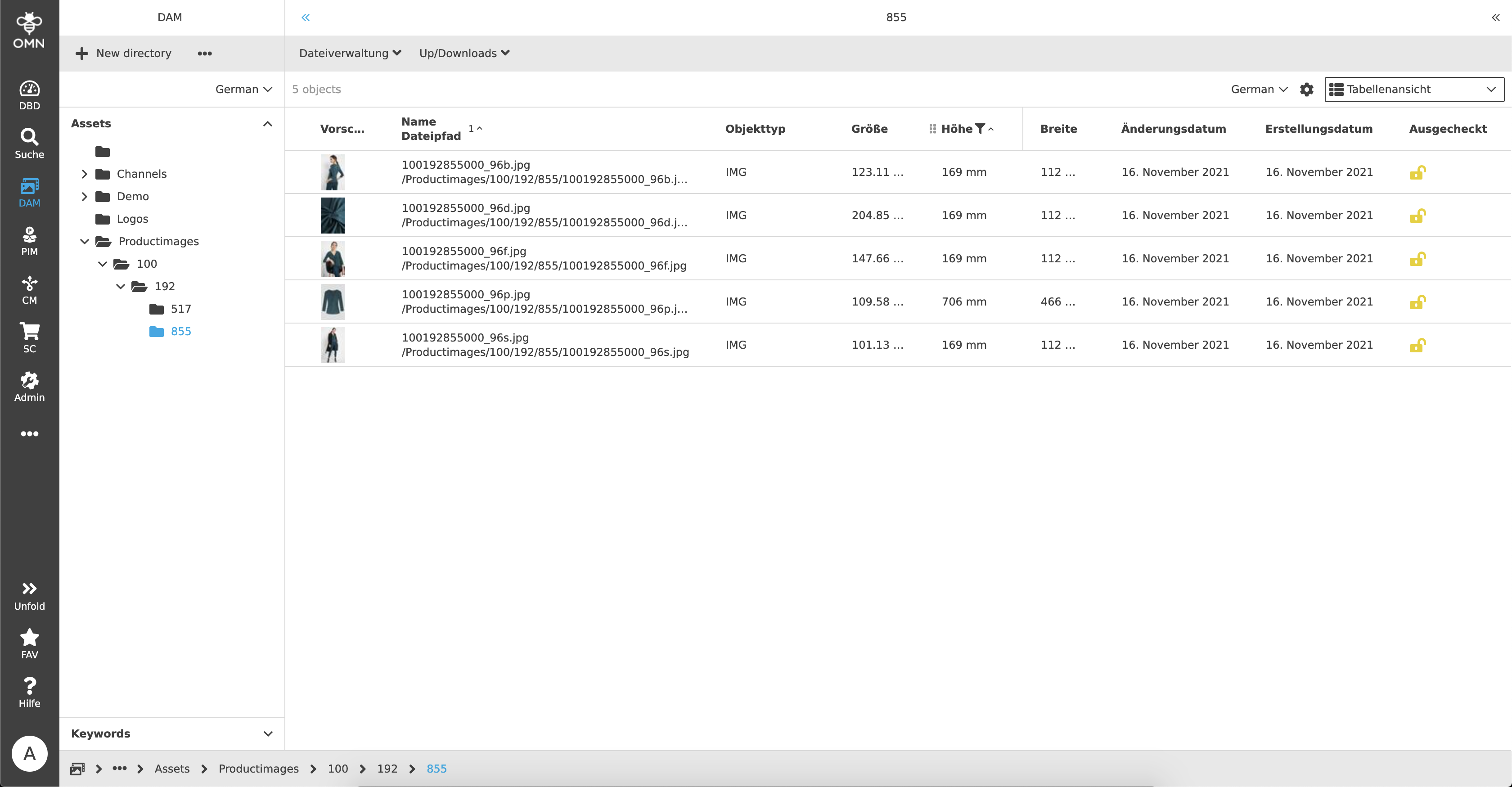
Klickt die Nutzerin nun auf das Filtersymbol, dann öffnet sich ein Dialog, in dem diverse Filteroptionen zur Verfügung stehen. Es kann entweder nur ein einzelner oder auch kombinierte Filter verwendet werden. Der Nutzer wählt zum Beispiel die Spalte "Name" aus und wählt im ersten Schritt einen Operator, zum Beispiel "enthält". Als Nächstes schreibt er einen Text in das Eingabefeld (z. B. 96b). Auf Wunsch könnte nun ein weiterer Operator ausgewählt werden, wodurch sich die Anzahl noch stärker eingrenzen lassen würde.
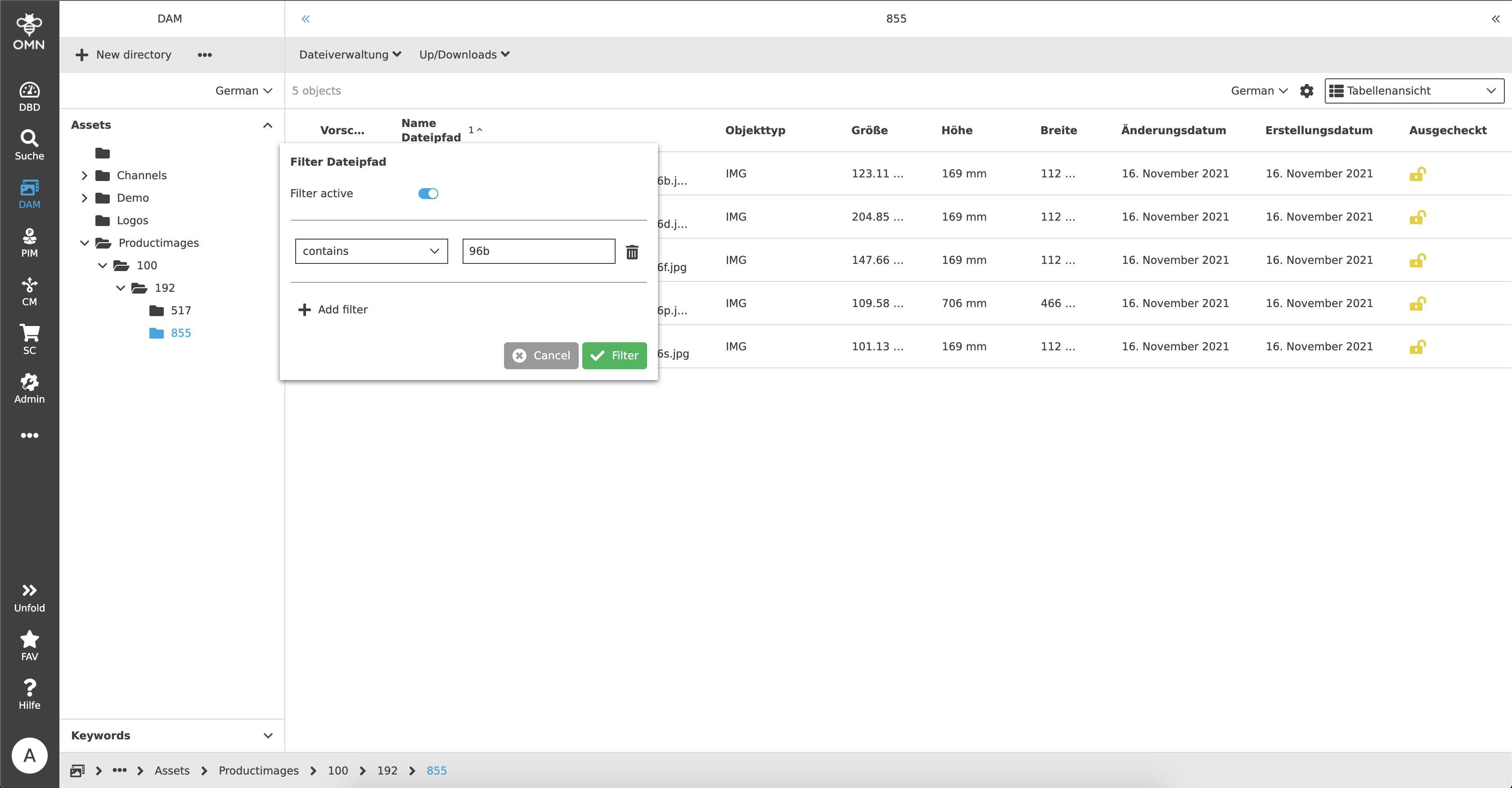
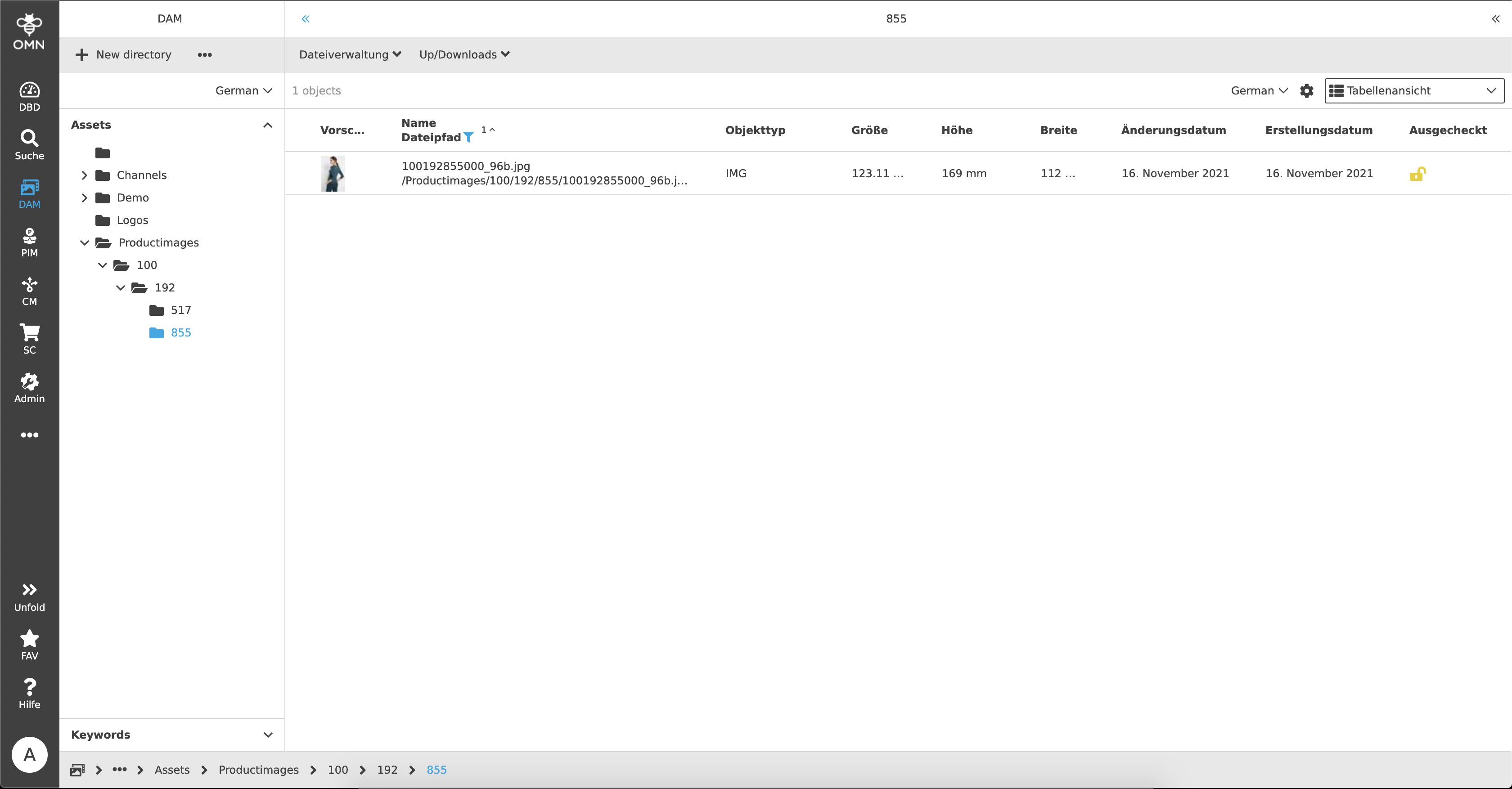
Sobald der Filter aktiviert bzw. "gestartet" wurde (Klick auf Filter Button), wird die Anzahl von Objekten auf die gegebenen Vorgaben gefiltert und es werden lediglich Objekte mit dem Namensinhalt "96b" angezeigt. Ein aktiver Filter wird immer mit einem blauen Filtersymbol markiert.
Statusbar Filter
Der Statusbar Filter befindet sich, wie der Name bereits vermuten lässt, in der Statusbar. Er ist eine Kombination aus einem Suchfeld und einem Filter. Das Filtersymbol visualisiert dem Benutzer, dass er Einträge reduzieren kann. Es können einzelne oder mehrere Begriffe in den Suchschlitz eingegeben werden, daraus bildet sich dann automatisch ein "enthält" Filter für diesen Begriff. Wird ein Begriff mit "Enter" bestätigt, bildet sich ein sogenannter "Chip" (Chips spiegeln Zustände oder Benutzereingaben wider, hier: Indikator für gefilterte Inhalte) und die Ergebnisse werden sofort in Hinsicht auf den Filter reduziert.
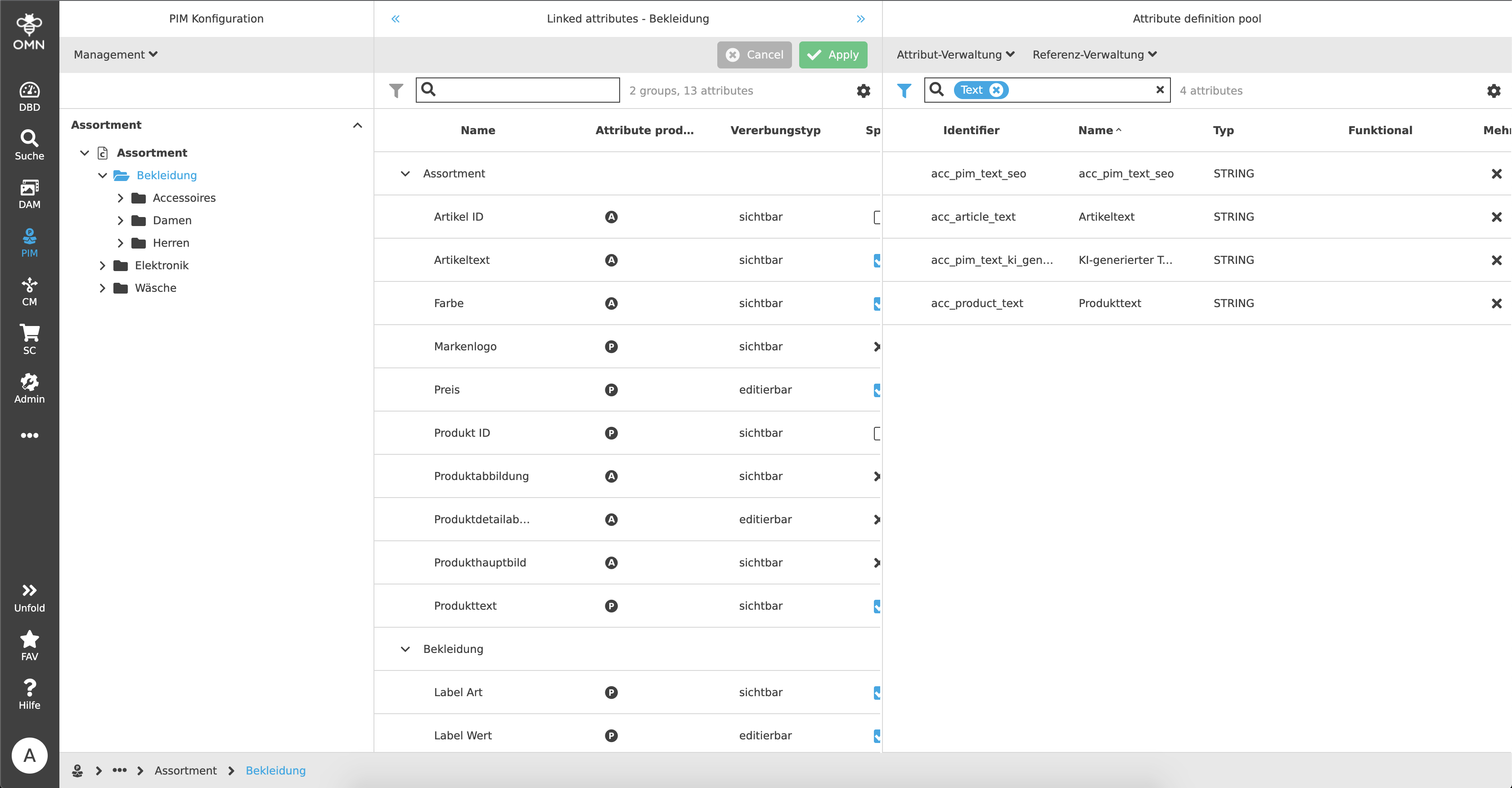
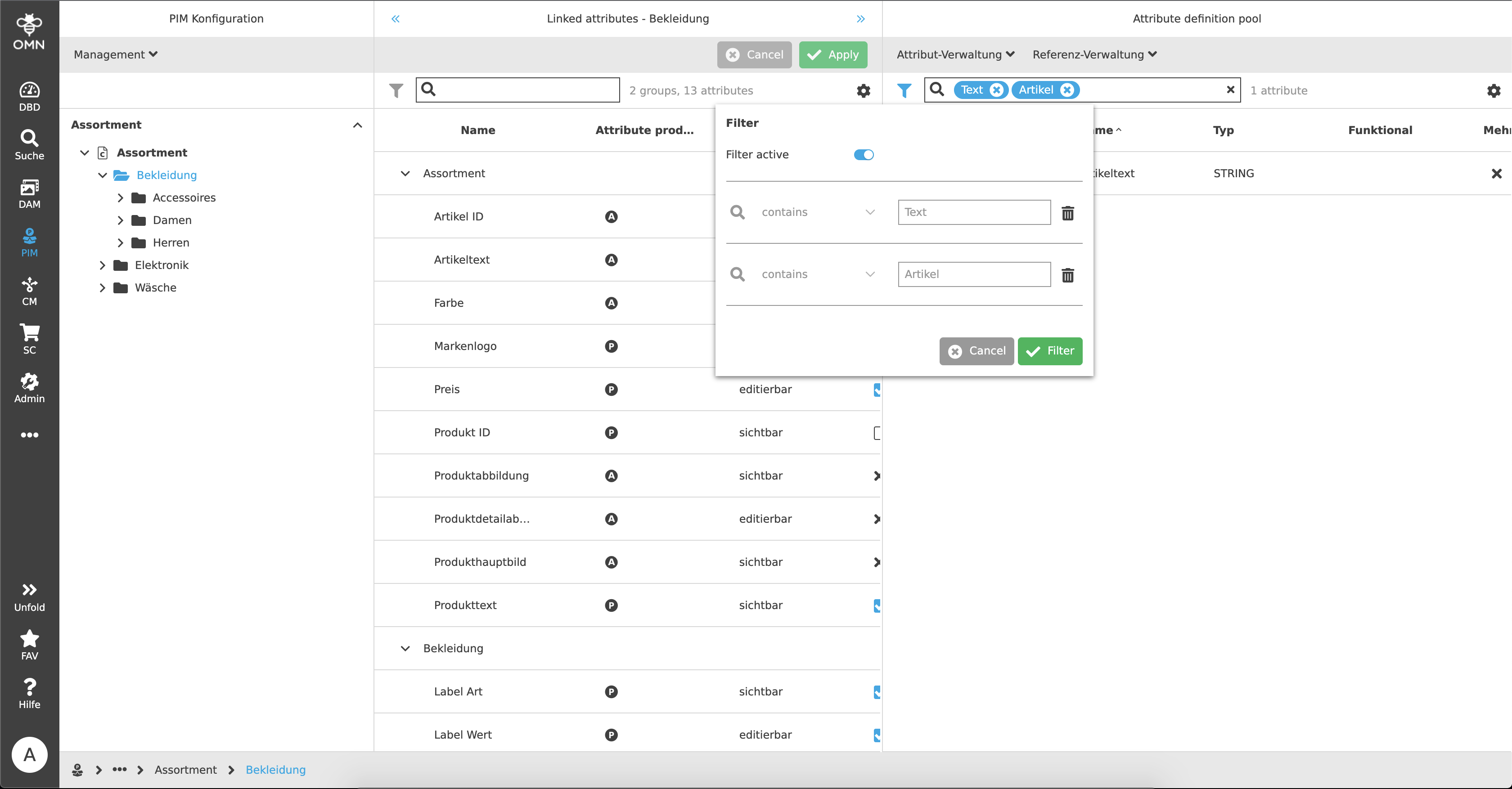
Einzelne Begriffe können entweder über das "X" Symbol am Chip gelöscht werden oder alle Begriffe gleichzeitig über das "X" des Suchschlitzes. Über das Filter Symbol kann ein Dialog geöffnet werden. Hier hat die Nutzerin die Möglichkeit, die Filter zu deaktivieren und wieder zu aktivieren, sollte dies notwendig sein.
Sortieren
Generell gibt es standardmäßig immer eine Sortierung (bereits vorkonfiguriert), z. B. Spalte "Name" von A-Z, die dem Nutzer allerdings nicht visualisiert wird. Eine Nutzerin kann die Sortierung aber jederzeit nach Bedarf anpassen.
Die Sortierung wird über ein "Pfeil" Symbol dargestellt. Zeigt der Pfeil nach oben, wird die Spalte alphabetisch aufsteigend (A-Z bzw. ASC) sortiert, zeigt er nach unten, wird die Spalte absteigend (Z-A bzw. DESC) sortiert.
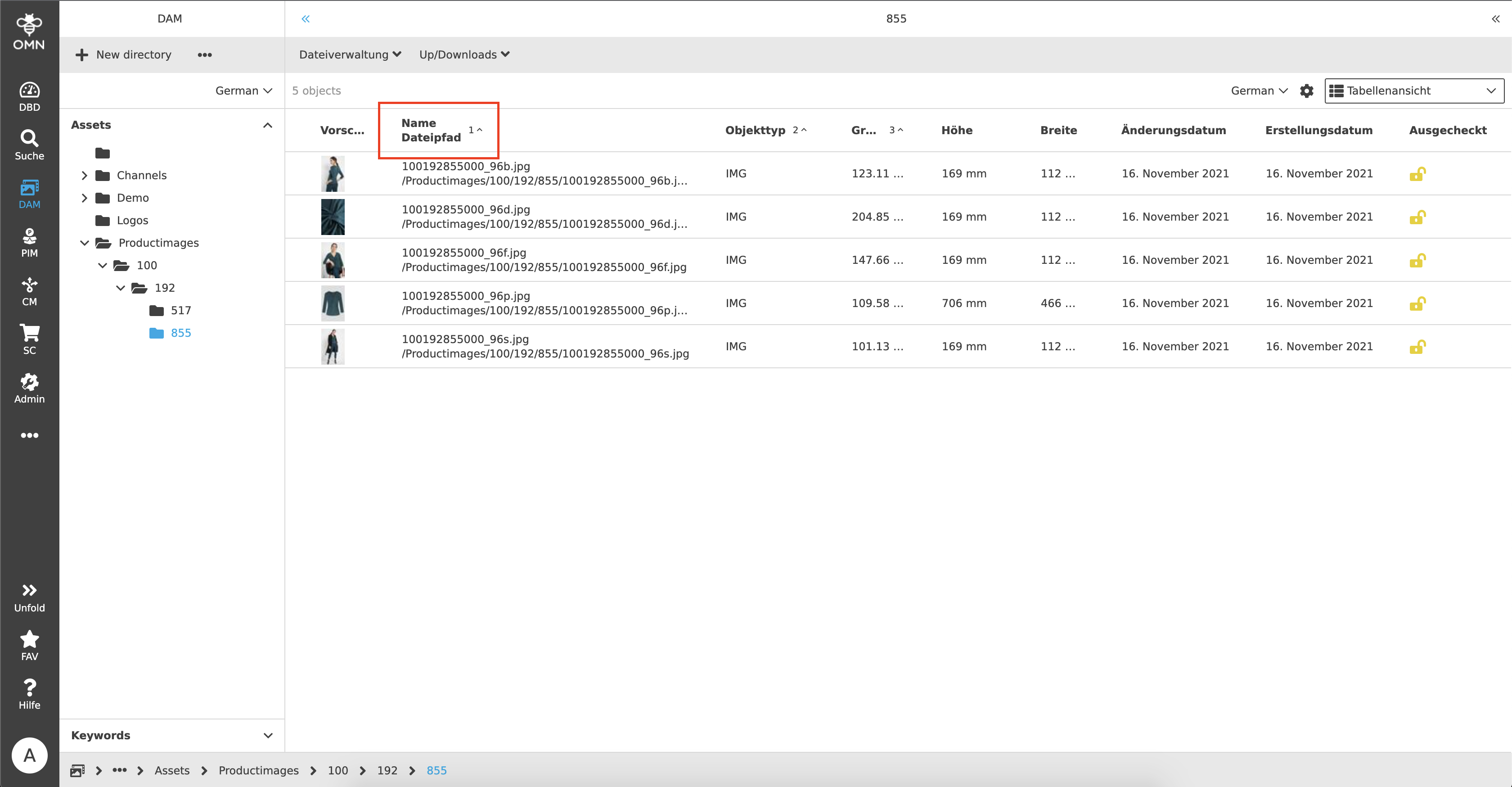
Mit einem einfachen Klick auf den Spaltennamen wird die Sortierung angepasst:
-
1. Klick → Sortierung ASC
-
2. Klick → Sortierung DESC
-
3. Klick → Sortierung wird aufgehoben
An einigen Stellen innerhalb von OMN kann eine sogenannte Multi-Level-Sortierung ausgeführt werden, was bedeutet, dass gleichzeitig bis zu drei Spalten sortiert werden können. Die Reihenfolge wird mit einer Zahl neben dem Pfeil dargestellt. Ein Beispiel:
Ein Nutzer sieht mehrere Bilder mit dem gleichen Namen, manche davon sind unterschiedliche Bildformate und manche wurden am gleichen Tag erstellt.
| Name | Format | Datum |
|---|---|---|
Logo |
JPG |
01.01.21 |
Logo |
PNG |
03.01.21 |
Logo |
TIFF |
03.01.21 |
Sonstige |
Sonstige |
Sonstige |
Logo |
PNG |
01.01.01 |
Logo |
JPG |
02.01.21 |
Logo |
PNG |
02.01.21 |
Logo |
PNG |
02.01.21 |
Logo |
JPG |
01.01.21 |
Nun sortiert der Nutzer zunächst aufsteigend nach dem Namen (z. B. "Logo"), wodurch die Bilder mit dem Namen "Logo" alle untereinander aufgelistet werden.
| Name (1, ASC) | Format | Datum |
|---|---|---|
Logo |
JPG |
01.01.21 |
Logo |
PNG |
03.01.21 |
Logo |
TIFF |
03.01.21 |
Logo |
PNG |
01.01.01 |
Logo |
JPG |
02.01.21 |
Logo |
PNG |
02.01.21 |
Logo |
PNG |
02.01.21 |
Logo |
JPG |
01.01.21 |
Sonstige |
Sonstige |
Sonstige |
Anschließend wird aufsteigend nach dem Bildformat sortiert.
| Name (1, ASC) | Format (2, ASC) | Datum |
|---|---|---|
Logo |
JPG |
01.01.21 |
Logo |
JPG |
02.01.21 |
Logo |
JPG |
01.01.21 |
Logo |
PNG |
03.01.21 |
Logo |
PNG |
01.01.01 |
Logo |
PNG |
02.01.21 |
Logo |
PNG |
02.01.21 |
Logo |
TIFF |
03.01.21 |
Sonstige |
Sonstige |
Sonstige |
Zuletzt wird absteigend nach dem Datum sortiert.
| Name (1, ASC) | Format (2, ASC) | Datum (3, DESC) |
|---|---|---|
Logo |
JPG |
02.01.21 |
Logo |
JPG |
01.01.21 |
Logo |
JPG |
01.01.21 |
Logo |
PNG |
03.01.21 |
Logo |
PNG |
02.01.21 |
Logo |
PNG |
02.01.21 |
Logo |
PNG |
01.01.01 |
Logo |
TIFF |
03.01.21 |
Sonstige |
Sonstige |
Sonstige |
Gruppieren
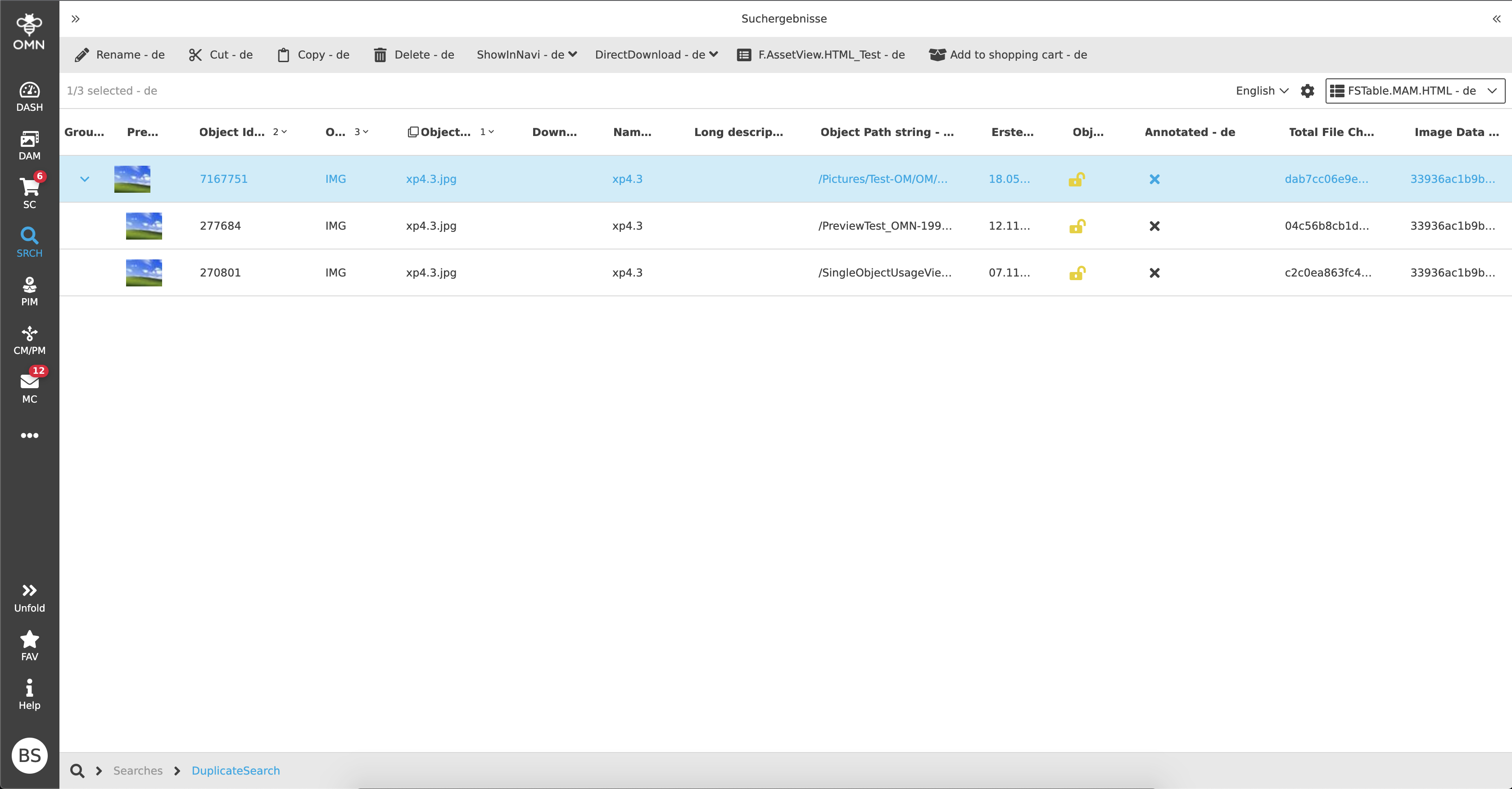
Neben dem Filtern und Sortieren ist es außerdem möglich, nach bestimmten Spalten zu gruppieren. Das heißt, dass sobald die Gruppierung aktiviert wurde, Objekte mit dem gleichen Namen etc. logisch gruppiert werden. Dadurch können beispielsweise alle Objekte mit dem Namen "Logo" zu einer Gruppe zusammengefasst werden und erst beim Aufklappen der Gruppe werden alle Objekte mit diesem Namen angezeigt. So kann viel Platz gespart und der Fokus auf das Wesentliche gelegt werden.
Die Gruppierung kann in den Statusbareinstellungen per Toggle aktiviert werden. Sobald diese aktiv ist, wird ein Gruppierungssymbol neben einem Spaltenname in der Tabelle des Einstellungsdialogs angezeigt. Soll eine andere Spalte gruppiert werden, muss über diese mit dem Cursor gehovert werden und das Symbol erscheint. Wird dieses angeklickt, wird die alte Gruppierungsspalte gegen die Neue ersetzt.
Die Gruppierung ist beispielsweise in der Duplicate Search verfügbar.