3D Viewer
Zweck des Plugins
Mit dem 3D Viewer können 3D-Objekte in verschiedene Szenen eingefügt und in einer 360-Grad-Panorama-Ansicht, entweder perspektivisch oder isometrisch, betrachtet werden.
Einführung
Der 3D Viewer dient dazu, 3D Assets zu rendern und anzuzeigen. Der Editor ermöglicht es, diese 3D Objekte innerhalb einer von sechs Szenen darzustellen und somit in einen Kontext zu setzen.
Es werden eine Vielzahl von Dateitypen unterstützt, für welche eine 3D Preview erzeugt wird.
Die Auflistung der Dateitypen kann hier entnommen werden: Unterstützte Dateiformate
Voraussetzungen und Beziehungen zu anderen Modulen
Um den 3D Viewer nutzen zu können, muss ein DAM mit 3D Dateien zur Verfügung stehen.
Sofern ein DAM vorhanden und eine 3D Datei an ein Produkt verlinkt ist, kann der Editor außerdem in der Produktansicht verwendet werden.
Zugang zum Plugin
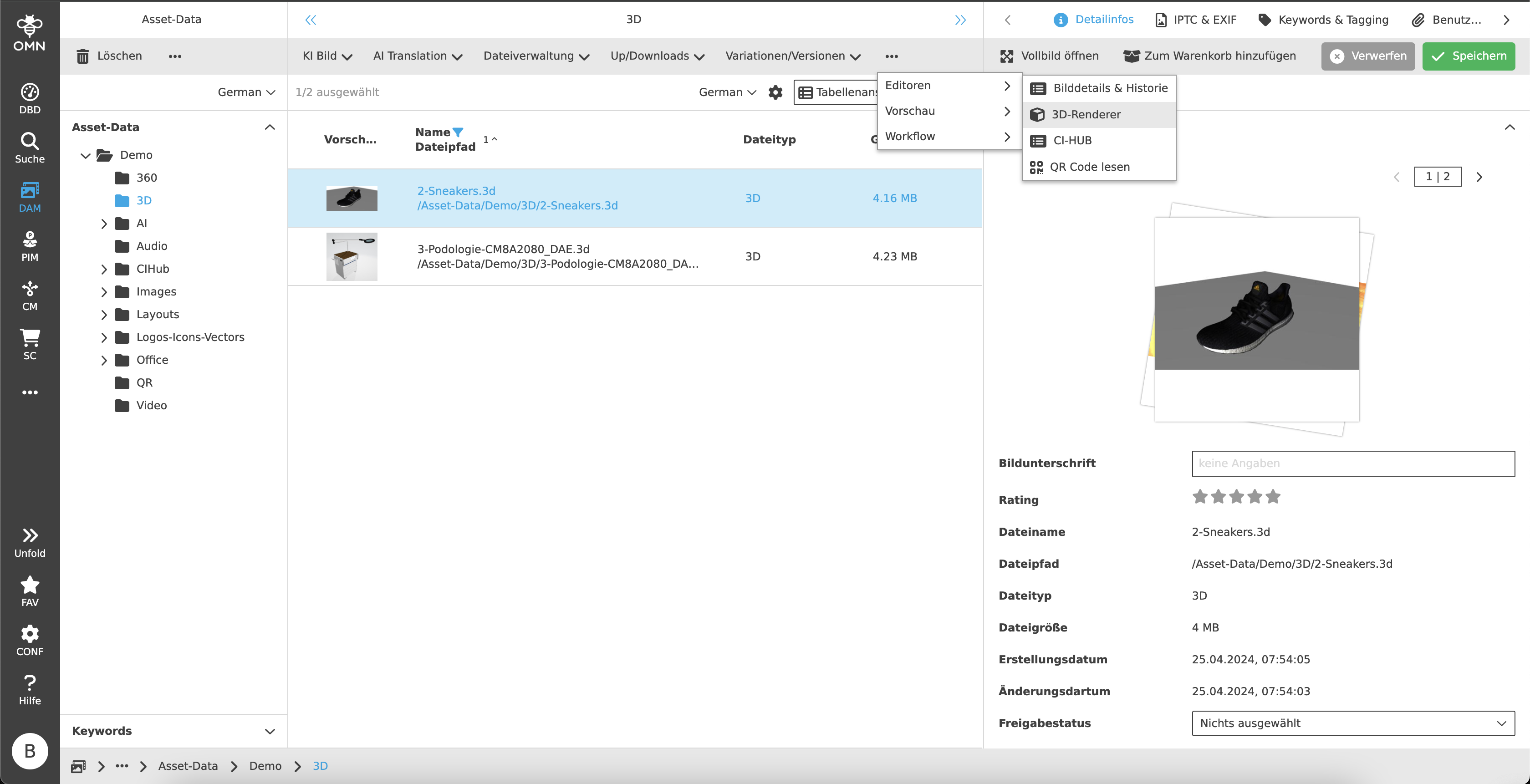
Der 3D Viewer kann entweder über das selektierte Asset im DAM, in der Suche oder über das dazugehörige Produkt in der Produktansicht geöffnet werden.
Aufbau und Verwendung
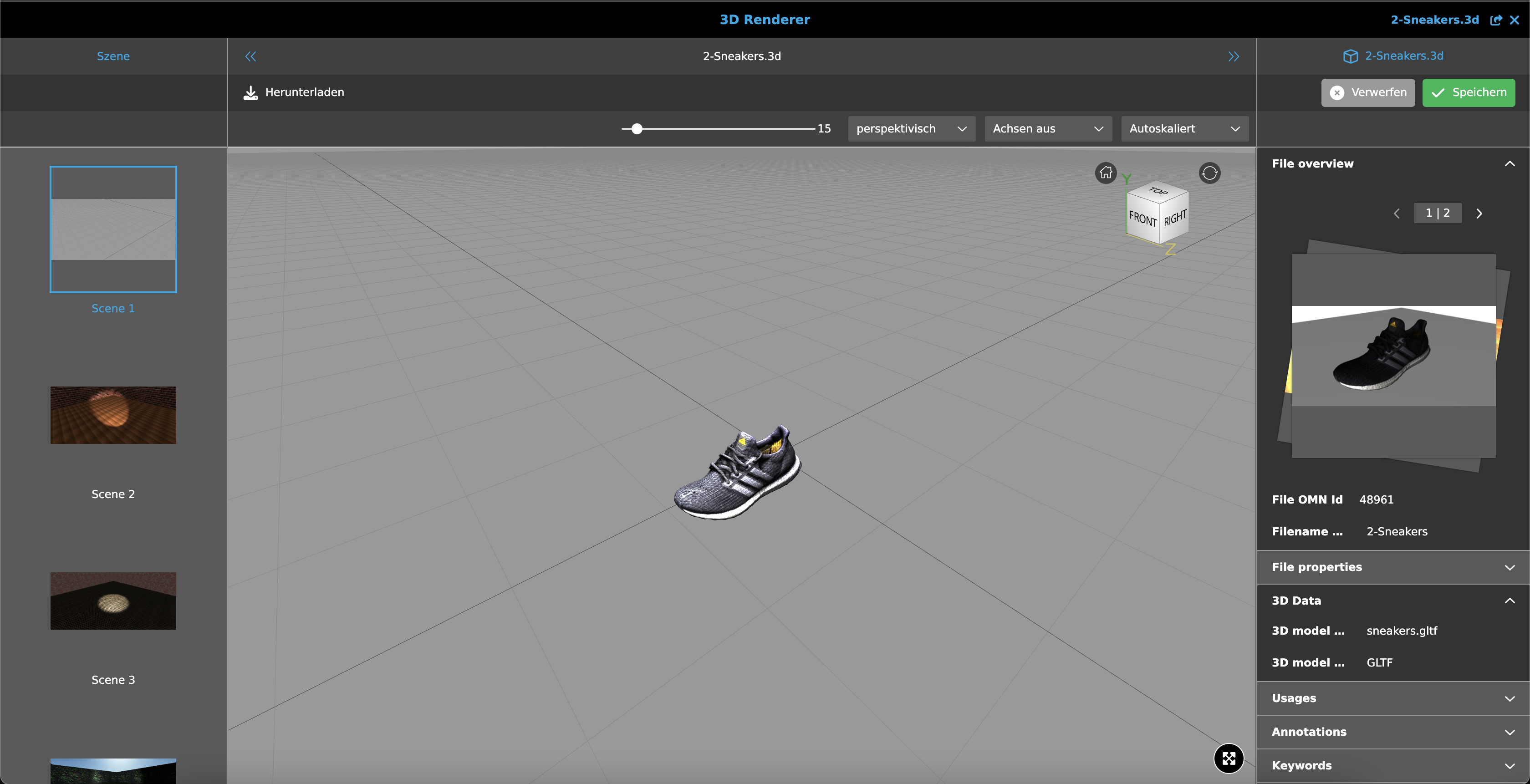
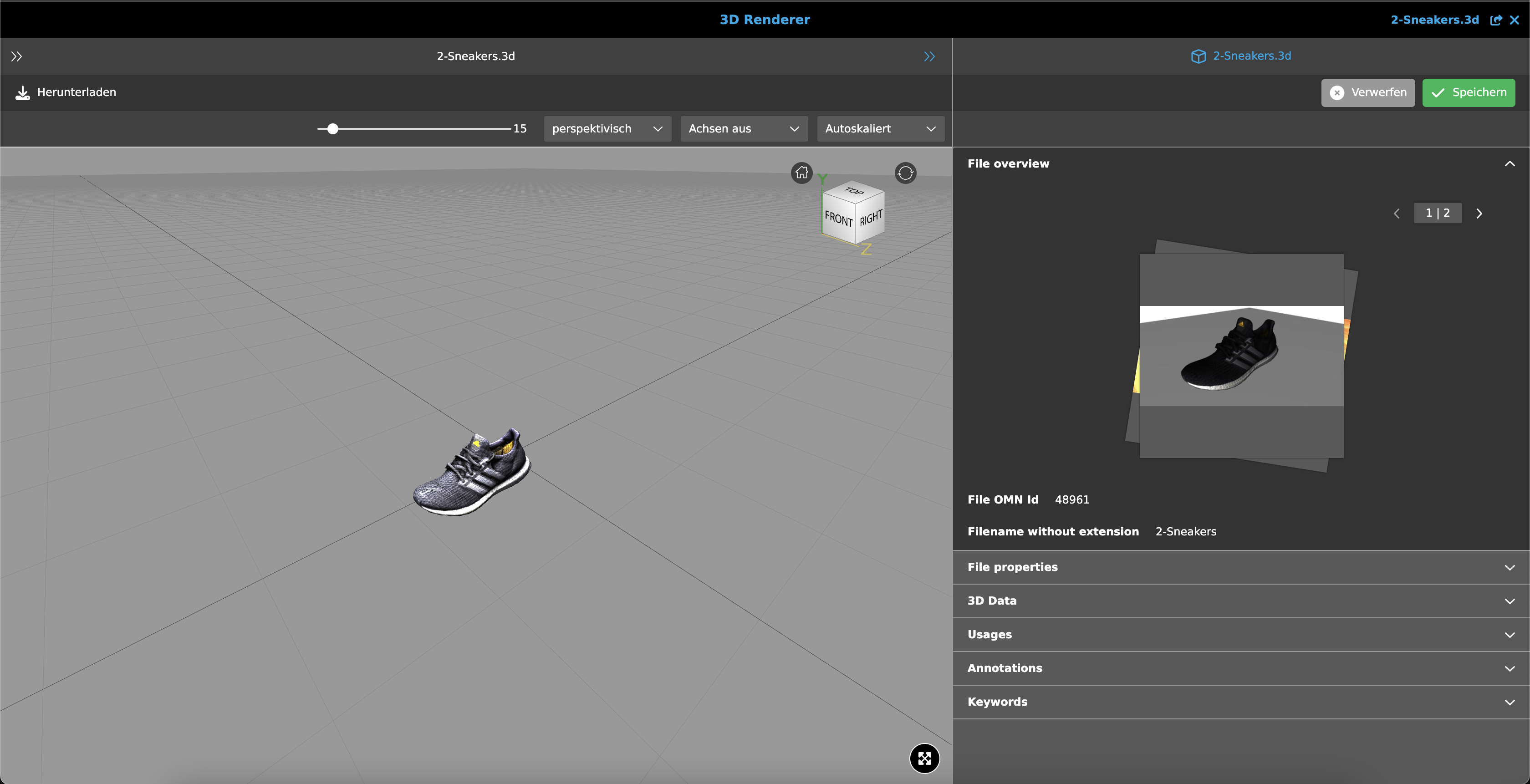
Der 3D Viewer besteht aus 3 Bereichen, die folgende Inhalte mit sich bringen:
-
Left View
Szenen Auswahl -
Center View
Fläche, in der das Asset gerendert und angezeigt wird -
Right View
Detailinformationen zur Datei
Left View
Die linke Seite "Szene" zeigt sechs verschiedene Szenen in Kachelform mit Vorschau an, in denen das Objekt platziert werden kann.
Standardmäßig ist immer die erste Kachel mit einer typischen, offenen 3D Tool Szene ausgewählt.
Die restlichen Szenen sind einem Raum mit Böden, Wänden und Lichtern nachempfunden, damit die Darstellung in den Augen des Betrachters realistischer wirken kann.
Die ausgewählte Szene wird in der Center View dargestellt.
Center View
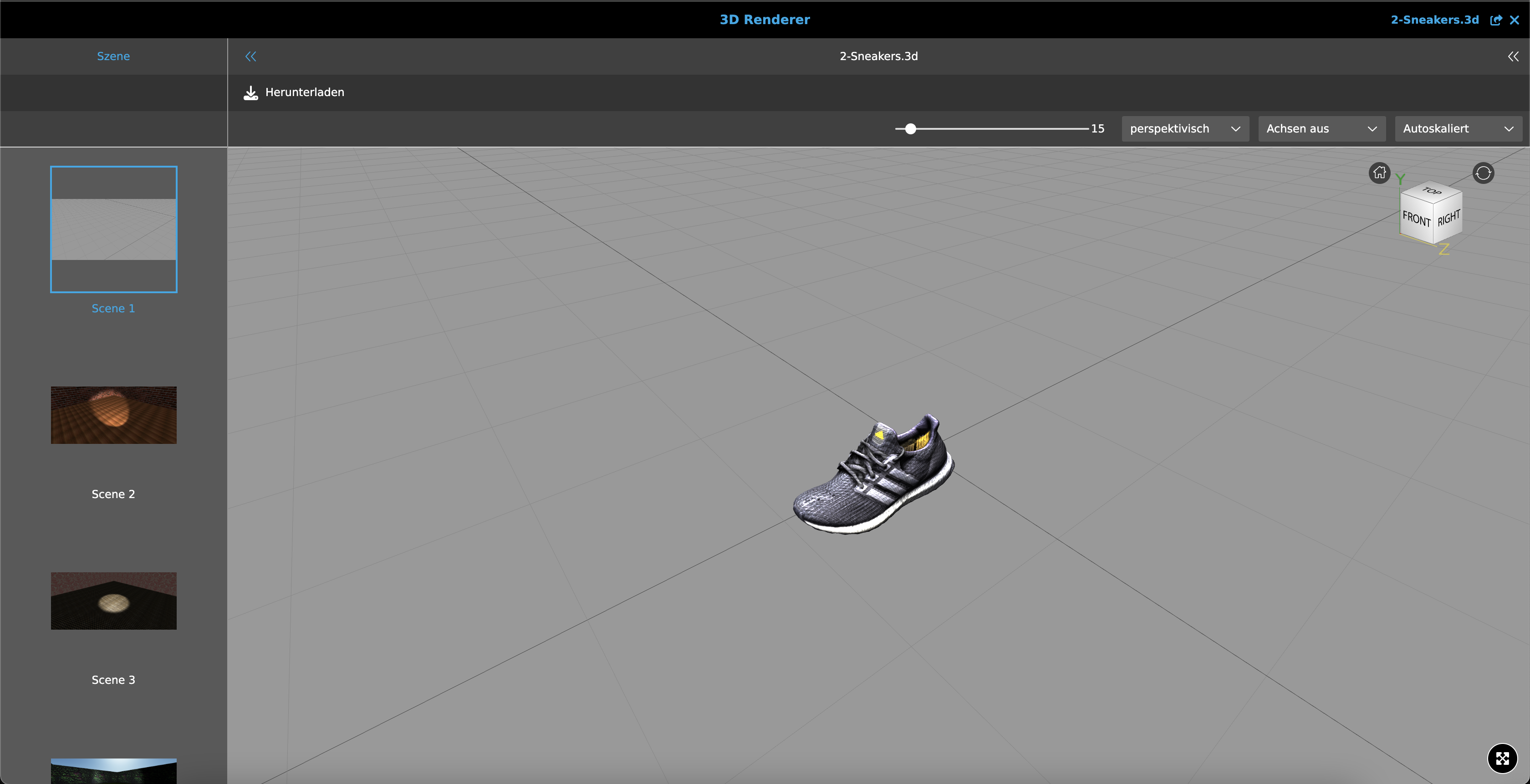
Die Center View zeigt das gerenderte dreidimensionale Objekt in der Arbeitsfläche (Canvas) an und bietet einige Einstellungsmöglichkeiten, um das Objekt besser betrachten zu können.
Toolbar
Die Toolbar beinhaltet eine "Herunterladen" Funktion.
Beim Herunterladen eines 3D Objekts wird das Asset als .3d Datei abgespeichert.
Diese kann manuell zu einer Zip-Datei umgewandelt werden, indem die Dateiendung händisch in .zip abgeändert wird.
Statusbar
Die Statusbar enthält vier Einstellungsoptionen. Diese sind (von links nach rechts):
-
Zoom Regler
Ein Schieberegler zum Anpassen des Zooms für das gerenderte 3D Objekt. -
Ansichtsmodus
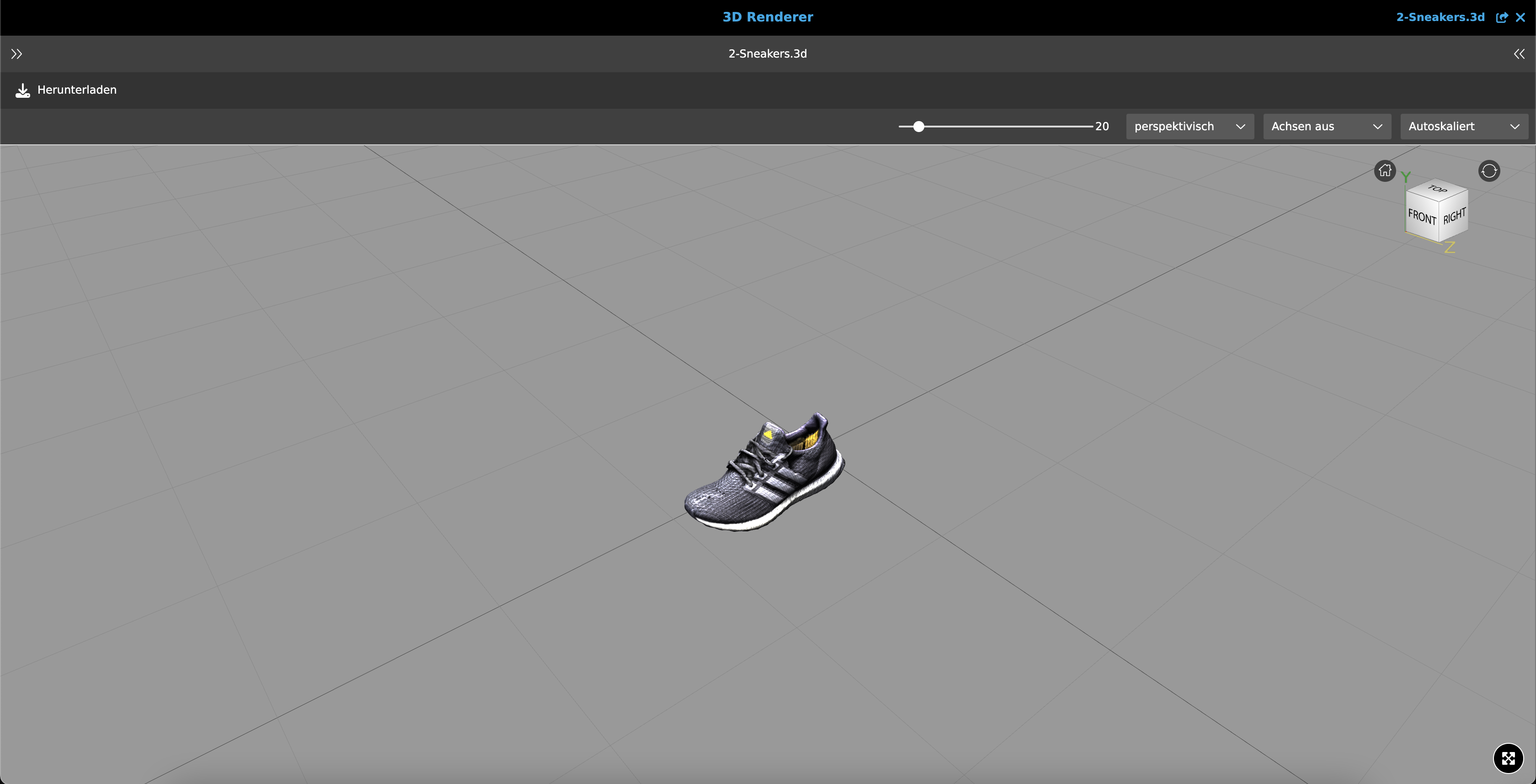
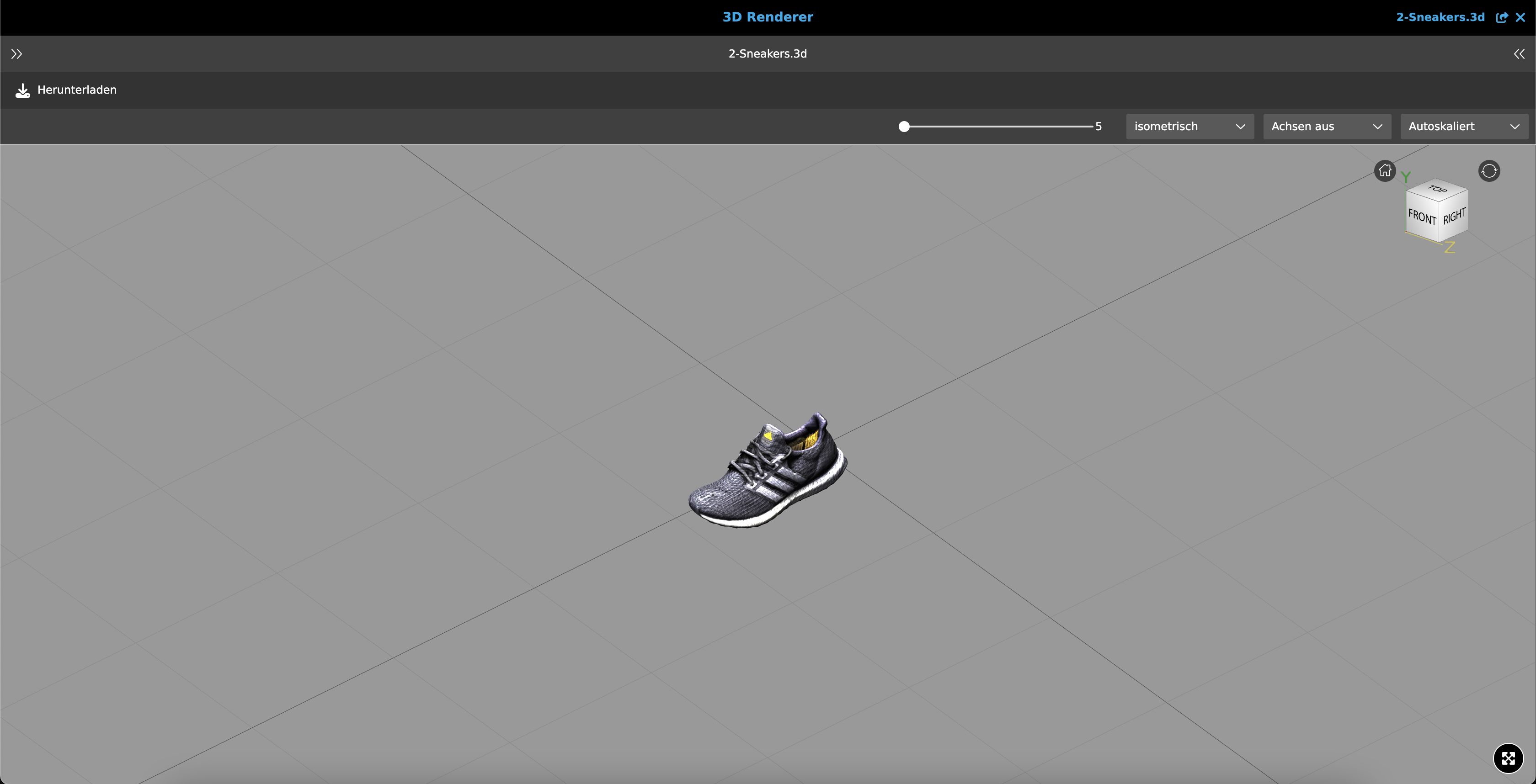
Ein Dropdown zur Auswahl zwischen "perspektivisch" und "isometrisch".
Die Standardeinstellung ist "perspektivisch".Eine Perspektive beschreibt das Abstandsverhältnis von Objekten im Raum in Bezug auf den Standort des Betrachters.
Dabei kommt es zu einer perspektivischen Verzerrung, die eine bessere räumliche Vorstellung von einem Objekt vermittelt.
Eine Isometrie vereinfacht die dreidimensionale Darstellung, indem weder skaliert noch verzerrt wird (Längengleichheit).
Die Achsen sind immer parallel zueinander und es gibt keine perspektivische Verzerrung.
-
Achsen
Ein Dropdown für das Ein- und Ausblenden der Hilfsachsen (X, Y, Z).
Die Standardeinstellung ist "Achsen aus".Achsen aktiv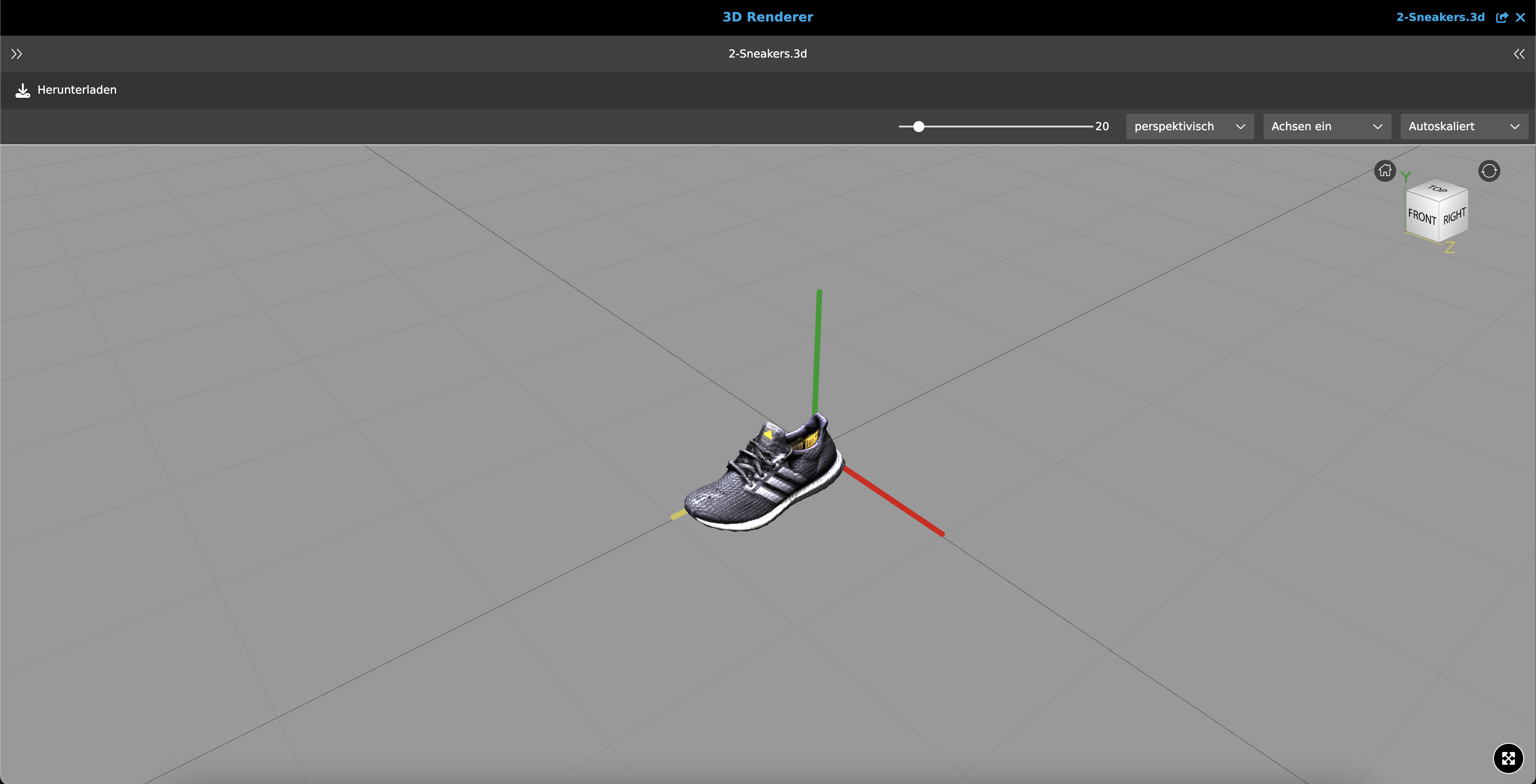
-
Skalierung
Ein Dropdown zur Auswahl zwischen "Autoskaliert" (angepasste Größe) und "Original" (Originalgröße).
Die Standardeinstellung ist "Autoskaliert".
Canvas
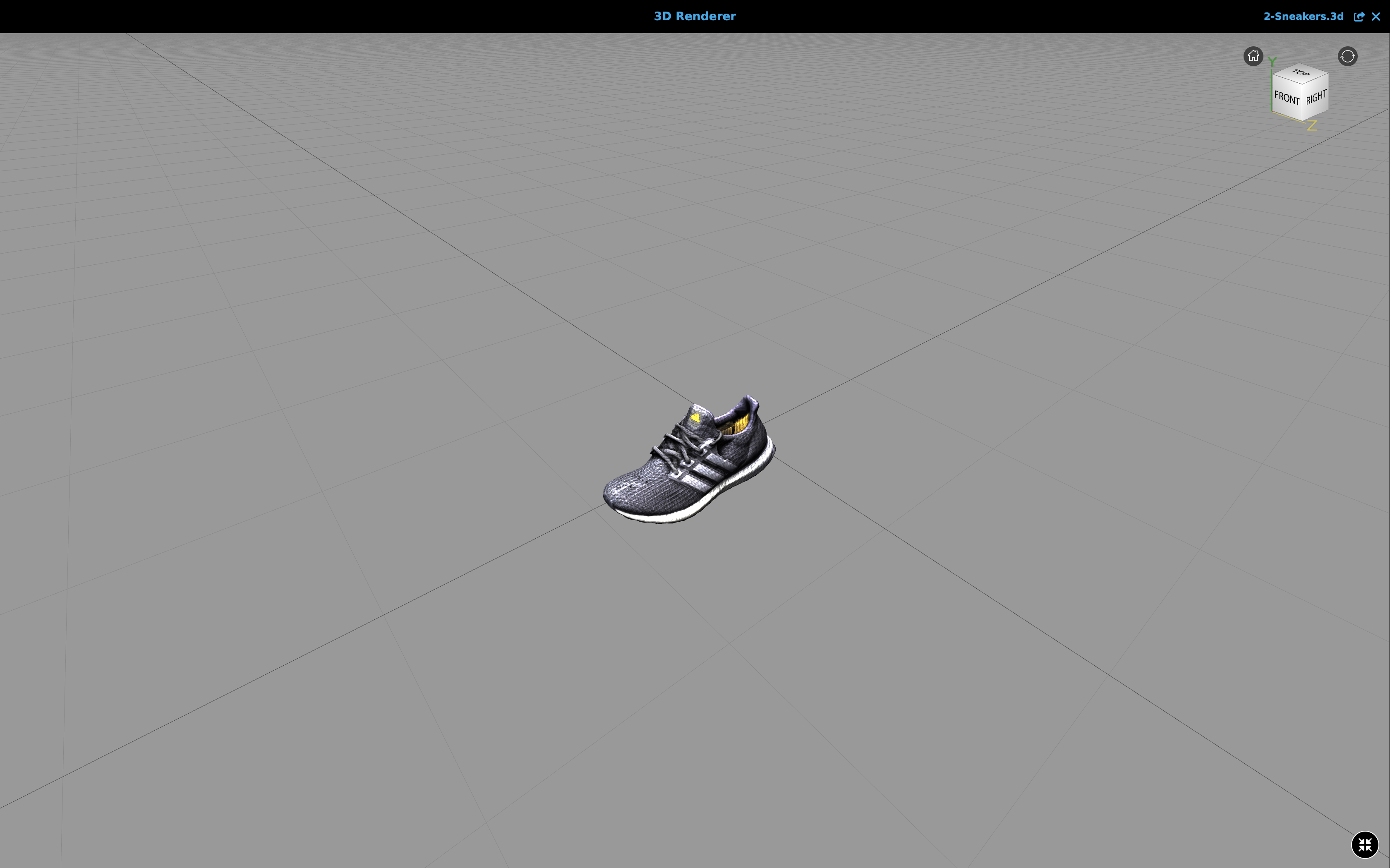
Die Arbeitsfläche besteht aus einer Szene mit gerendertem 3D Objekt.
Der Kamerawinkel kann durch einen gehaltenen Linksklick auf die Arbeitsfläche gedreht werden. Mit einem gehaltenen Rechtsklick kann die Kameraposition verschoben werden.
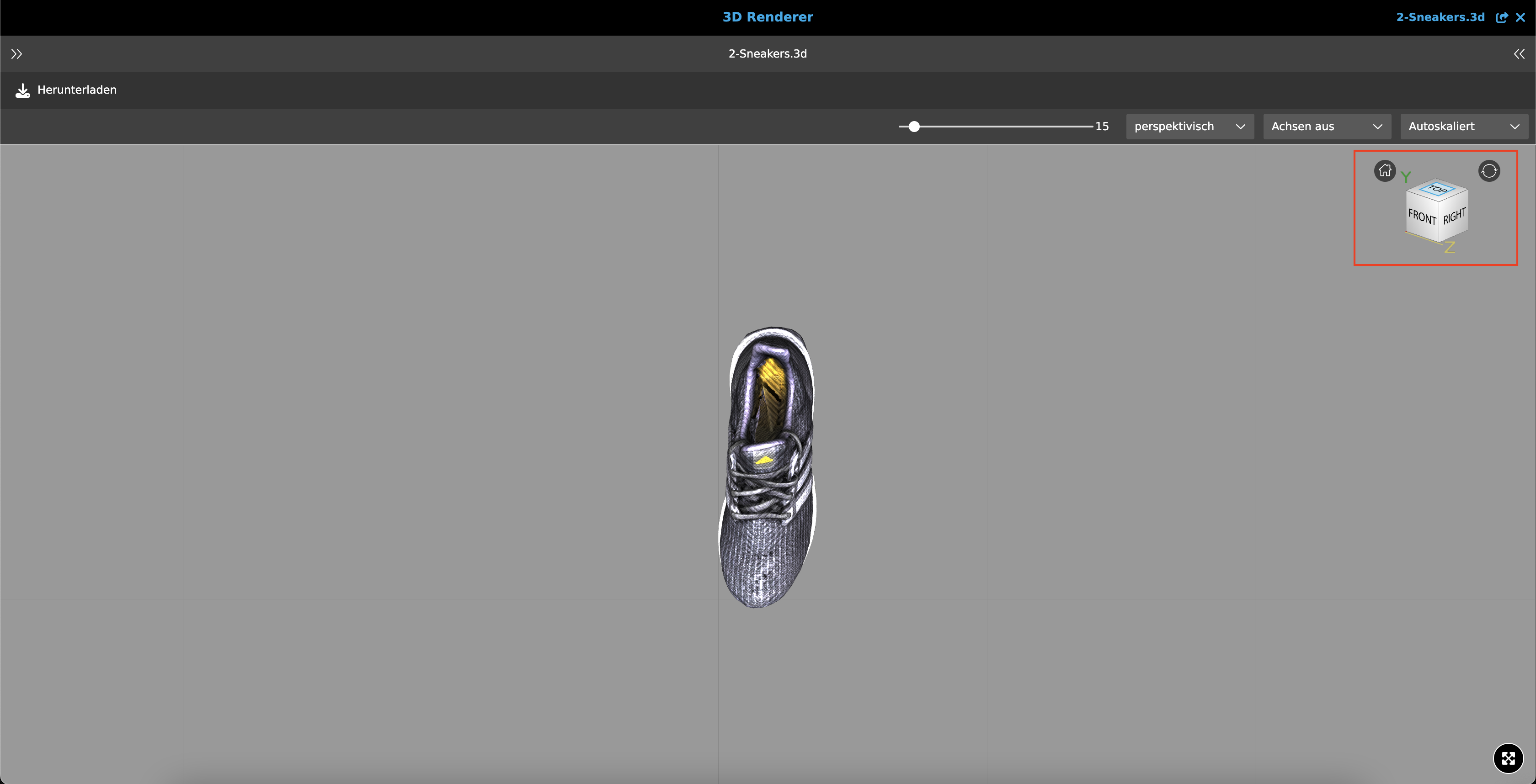
Daneben bietet der Canvas folgende Bedienelemente in der oberen rechten Ecke an:
-
Zurücksetzten der Kameraposition auf den Standard-Winkel
-
Schnellauswahl-Würfel zur Anpassung der Kameraposition (oben, links, rechts, vorne, hinten)
-
Drehen des Schnellauswahl-Würfels
Zusätzlich dazu befindet sich in der unteren rechten Ecke ein "Vollbildmodus öffnen" Button.
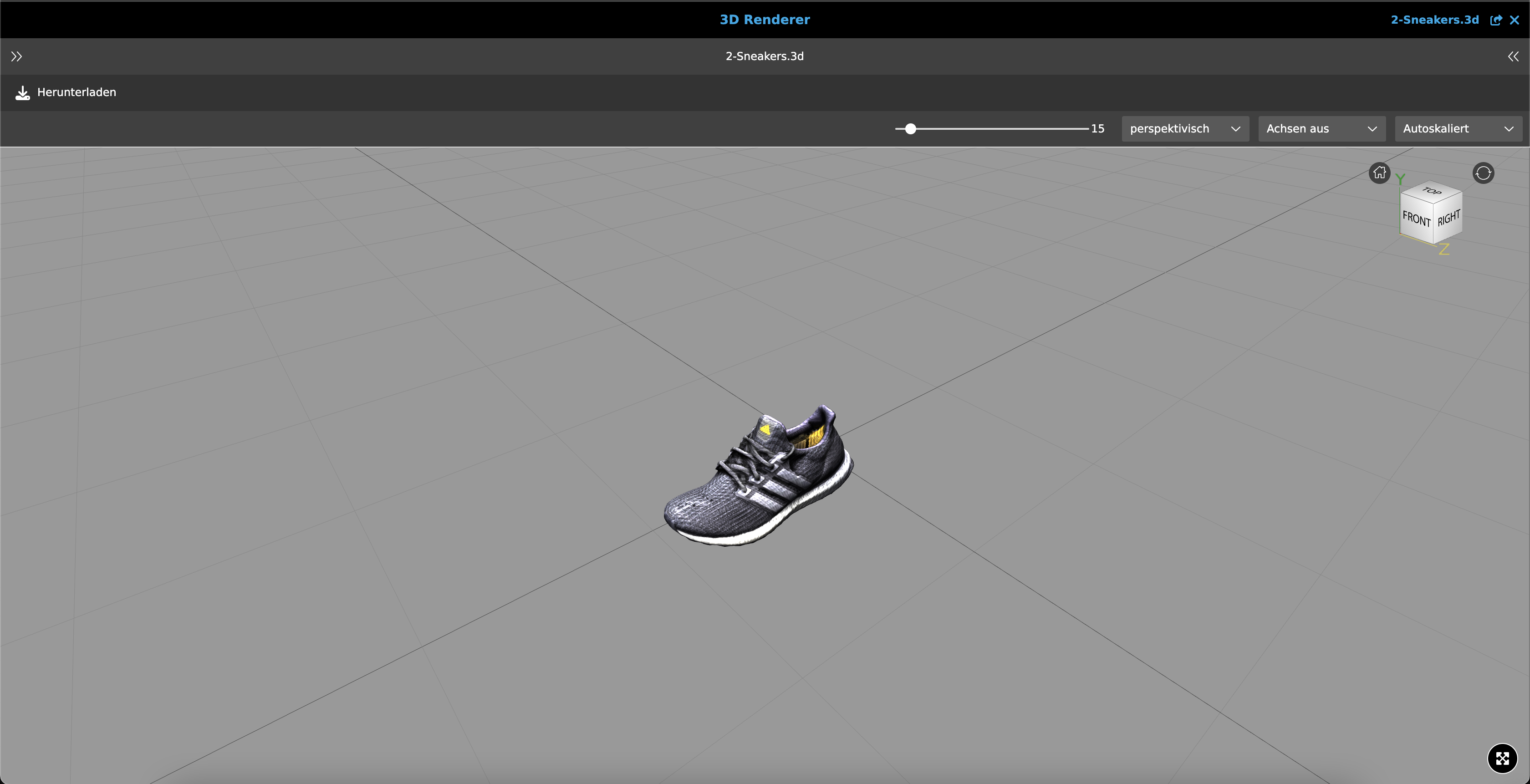
In diesem Modus ist ausschließlich die Arbeitsfläche sichtbar, sämtliche Bars und weitere Ansichten verschwinden.
Um den Vollbildmodus zu schließen, kann entweder erneut der Button in der unteren rechten Ecke oder die ESC-Taste gedrückt werden.
Unterstützte Dateiformate
| Format | Dateiendung | Bedeutung |
|---|---|---|
gLTF (Graphics Library Transmission Format oder GL Transmission Format) |
.gltf |
glTF ist ein Dateiformat für 3D-Szenen und -Modelle, das den JSON-Standard verwendet. |
OBJ (Object File) |
.obj |
Das OBJ-Dateiformat ist ein einfaches Datenformat, das nur die 3D-Geometrie darstellt. Scheitelpunkte werden standardmäßig gegen den Uhrzeigersinn gespeichert, so dass die explizite Angabe von Flächennormalen nicht erforderlich ist. |
FBX (Filmbox) |
.fbx |
FBX ist eines der wichtigsten 3D-Austauschformate, das von vielen 3D-Tools verwendet wird. Das Format wurde entwickelt, um die Interoperabilität zwischen Anwendungen zur Erstellung digitaler Inhalte zu gewährleisten. |
COLLADA (COLLAborative Design Activity) |
.dae |
COLLADA ist ein Austauschdateiformat für interaktive 3D-Anwendungen. COLLADA-Dokumente, die digitale Assets beschreiben, sind XML-Dateien. |
STL (Stereolithographie) |
.stl |
Dieses Dateiformat wird häufig für Rapid Prototyping, 3D-Druck und computergestützte Fertigung verwendet. STL-Dateien beschreiben nur die Oberflächengeometrie eines dreidimensionalen Objekts ohne jegliche Darstellung von Farbe, Textur oder anderen üblichen CAD-Modellattributen. |
Weitere Informationen unter Detaillierte Informationen zu Dateiformaten | 3D Formate.