Verwendungshistorie (Usage History)
Einleitung / Zweck des Plugins
Das Plug-in ermöglicht es, ein InDesign-Dokument-Asset aus einem Suchergebnis oder einer Navigation im OMN DAM-Modul in einer speziellen Ansicht zu öffnen, die eine hochwertige Seitenvorschau jeder InDesign-Dokumentenseite visualisieren kann und alle Assets auflistet, die im InDesign-Dokument verwendet werden.
Das Plugin ist eine Erweiterung des OMN DAM Moduls.
Allgemeine Funktionsweise
InDesign-Dokumente und deren Dokumentseiten können im Online Media Net über das Plugin Verwendungshistorie seitenweise betrachtet und Informationen zu den jeweils verknüpften Assets tabellarisch angezeigt werden. Somit lässt sich schnell ermitteln, ob alle Assets, die im Dokument verwendet wurden, in Online Media Net gespeichert sind.
Das Plug-in erlaubt den Zugriff auf Metadaten der vorhandenen Assets, um diese z.B. direkt zu verschlagworten, und ermöglicht die Ausführung von Funktionen, z.B. dem Download der Assets.
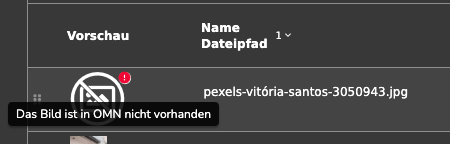
Nicht in OMN gespeicherte, aber im Dokument verwendete Assets werden durch einen Platzhalter visualisiert, können aber in OMN nicht weiter betrachtet oder verarbeitet werden.
Vorraussetzungen
Voraussetzung für die Nutzung ist, dass die Dokumente mit der Online Media Net InDesign Erweiterung OMN Page Preview Plugin für InDesign in InDesign gespeichert wurden, ansonsten können keine Informationen aus den Dokumenten ausgelesen und Voransichten in Online Media Net für die Dokumente erzeugt werden.
Ausführung
Die Funktion kann je nach Systemkonfiguration z.B. aus einer Suche oder Navigation auf einem selektierten InDesign-Asset aufgerufen werden.
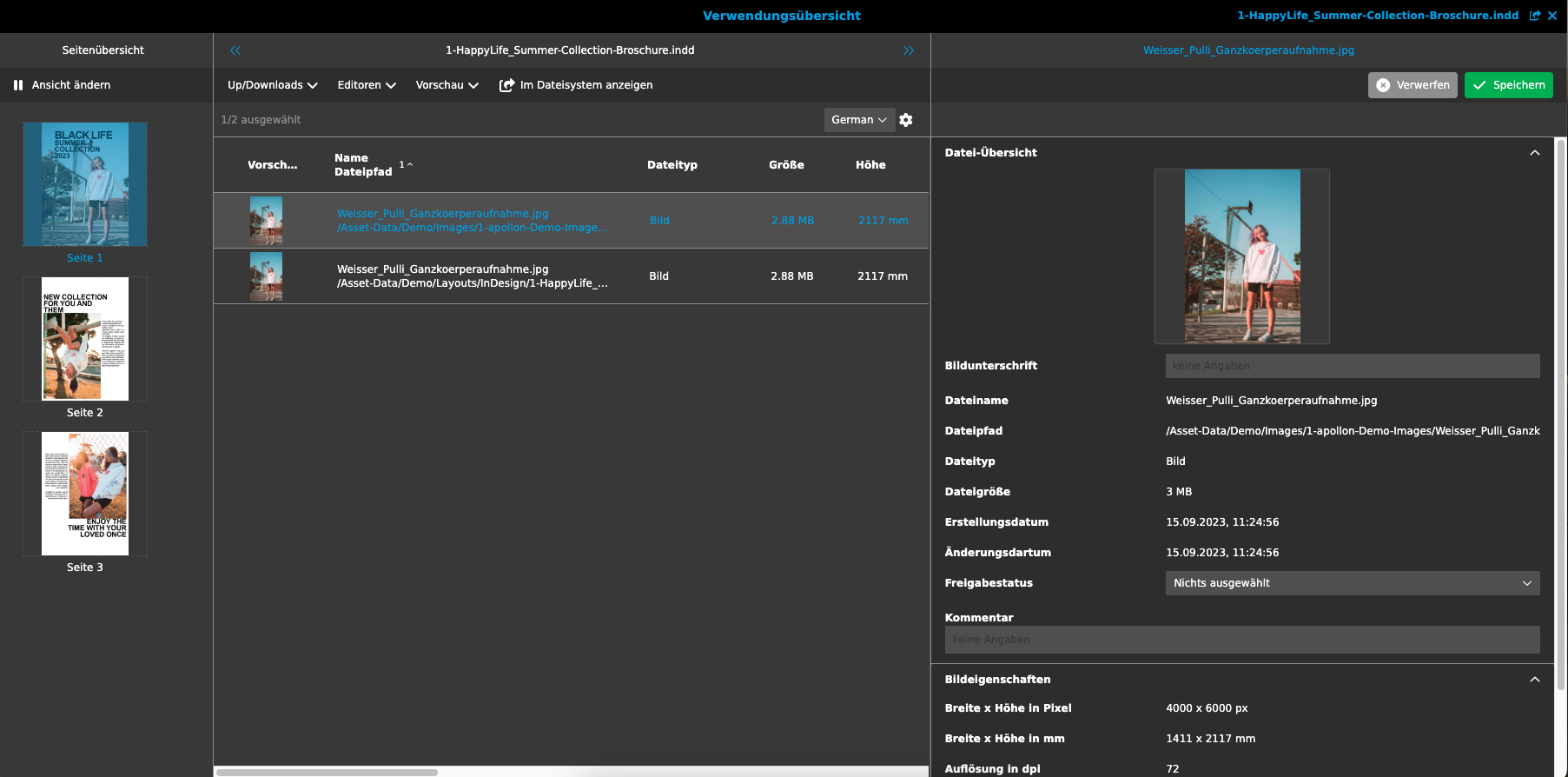
Per Klick auf den Funktionsbutton Verwendungshistorie öffnet sich das Verwendungsplugin in einem separaten Editor-Fenster.

Aufbau
Das Plugin Verwendungshistorie ist ein sogenannter Editor und unterstützt damit unterschiedliche Farbmodus. Alle Editoren haben einen gewissen Aufbau. Weitere Informationen dazu finden sich unter Editoren.

Der Aufbau in drei Bereiche gegliedert:
-
Links:
-
Ist ein InDesign-Dokument geöffnet, kann hier die Vorschau der im Dokument enthaltenden Seiten betrachtet werden. Dadurch ergibt sich eine Übersicht über Seiten oder Doppelseiten eines Dokumentes.
Durch Selektion einer Seite ändert sich die Darstellung in der Mitte und rechts. Die Darstellung lässt sich zwischen Einzel- und Doppelseitendarstellung ändern.
-
-
Mitte:
-
Tabelle, in welcher die auf einer selektierten Dokumentseite (aus linkem Bereich) verwendeten Assets mit Meta-Informationen angezeigt werden.
Assets lassen sich selektieren und es können darauf Funktionen über die Toolbar ausgeführt werden.
-
-
Rechts:
-
Anzeige der Meta-Informationen zu einem in der Tabelle selektierten Asset
-
Dokumentübersicht
In der Navigationsleiste werden in einem Dropdown alle geöffneten Dateien angezeigt. Diese sind chronologisch sortiert, wobei das neuste Dokument bzw. die neuste Datei oben und das älteste Dokument unten angezeigt werden. Sie erlauben einen Wechsel zwischen den Dokumenten.

Grundlegende Funktionalitäten zu Editoren sind unter folgendem Link zu finden: Editoren
Toolbar
Die obere Toolbar im mittleren Bereich oberhalb der Tabelle beinhaltet verschiedene Funktionalitäten, wie z.B. den Download ausgewählter Dateien oder das Öffnen im originalen Speicherort.
Die Anzeige und damit die Anzahl der Funktionen in der Toolbar ist abhängig von der Konfiguration und kann variieren.

Seitenübersicht
In der linken Spalte werden alle Seiten eines Dokuments aufgezeigt. Diese sind frei wählbar. Nach der Auswahl einer Seite wird diese auf der Arbeitsfläche in der Mitte angezeigt bzw. aktualisiert.
In der Ansicht kann zwischen Einzel- und Doppelseitenansicht umgeschaltet werden.

Arbeitsfläche
Im mittleren Bereich werden die Medien-Assets angezeigt, die in der ausgewählten Seite verwendet werden. Ist die Abbildung in OMN gespeichert, wird eine Vorschau und weitere Meta-Informationen in der Tabelle angezeigt. Eine Abbildung kann unter Umständen auch mehrfach angezeigt werden. Dies ist dann der Fall, wenn die verwendete Datei redundant in OMN in verschiedenen Verzeichnissen abgelegt ist.

|
Die Logik, nach welcher Abbildungen gesucht werden, kann per Konfiguration im System angepasst werden. Kann die Abbildung nicht OMN gefunden werden, erfolgt die Visualisierung mit Hilfe eines Platzhalters und dem Dateinamen. |
Detailansicht
In der Detailansicht erfolgt die Anzeige von Meta-Informationen zu einem in der Tabelle selektierten Asset.
Die Darstellung kann je nach Konfiguration variieren. Ebenfalls können in Abhängigkeit der Nutzerrechte bestimmte Felder editierbar oder nur lesbar sein.
Auf diese Weise lassen sich Meta-Informationen zu Bildern, die im Dokument verwendet wurden, dokumentweise erfassen.
Kann das im Dokument verwendete Bild in Online Media Net nicht gefunden werden, wird in der Detailansicht folgender Platzhalter anzeigt:
Weitere Addons / verwandte Funktionalitäten
Die folgenden Links enthalten verwandte Informationen, die zum Lesen empfohlen werden:
-
Die Einzelobjektansicht kann Informationen zu InDesign-Dokumenten wie z.B. Bild oder Textboxen darstellen:
-
Das OMN Page Preview Plugin für InDesign ermöglicht das Speichern von hochwertigen Dokumentvorschauen und weitere Metainformationen, die in Online Media Net ausgewertet und in der Verwendungshistorie angezeigt werden: