Prozessmonitor
Zweck des Plugins
Im Prozessmonitor Modul können Nutzer Prozesse aus dem Online Media Net überwachen und ggf. regulierend eingreifen.
Einführung
Der Prozessmonitor dient der Überwachung von aktuellen und bereits abgeschlossenen Prozessen. Diese können geprüft und gleichzeitig verwaltet werden.
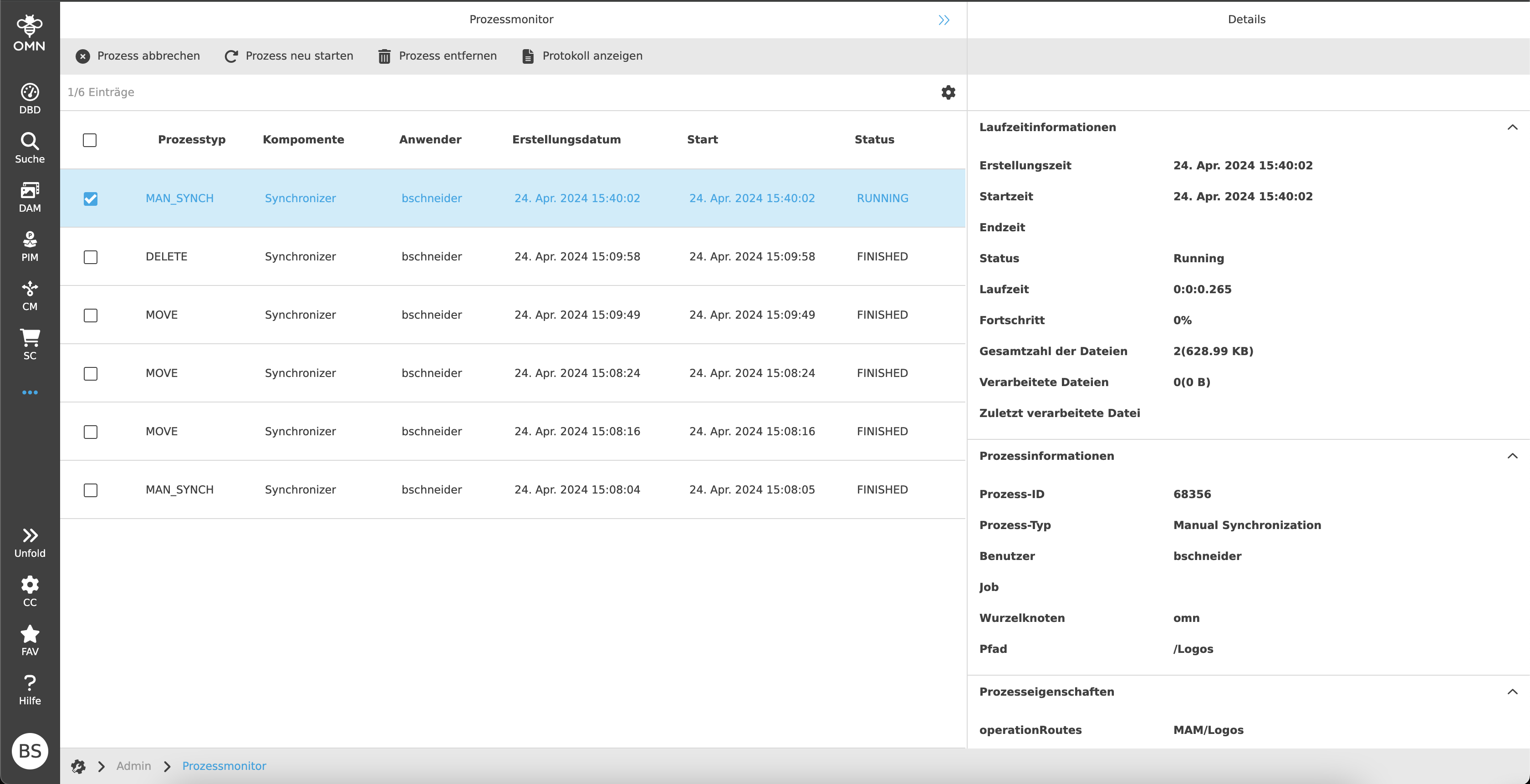
Jeder Prozess beinhaltet spezifische Detailinformationen, die auf der rechten Seite zu finden sind.
|
Der Prozessmonitor steht nur für Standard-Prozesse (z.B. Downloads, Datei löschen, Synchronisation, …) zur Verfügung. Eine Auswahl, welche Prozesse angezeigt werden können, kann im Configuration Client vorgenommen werden. |
Voraussetzungen und Beziehungen zu anderen Modulen
Um Prozesse im Prozessmonitor sehen zu können, müssen zunächst Prozesse durchgeführt bzw. abgeschlossen werden.
Da nur Standard-Prozesse abgebildet werden, sind daher vor allem Dateien im DAM, sowie diverse Funktionen (z.B. Löschen, Herunterladen, in den Warenkorb verschieben, …) notwendig.
Zugang zum Plugin
Das Prozessmonitor Plugin kann über die Sidebar geöffnet werden. Es ist häufig im Administrationsbereich zu finden.
Aufbau und Verwendung
Der Prozessmonitor besteht aus einer mittleren und rechten Ansicht.
Es wird keine linke Ansicht zur Navigation o.Ä. benötigt.
-
Center View
Darstellung der Prozesse -
Right View
Prozessrelevante Detailinformationen
Center View
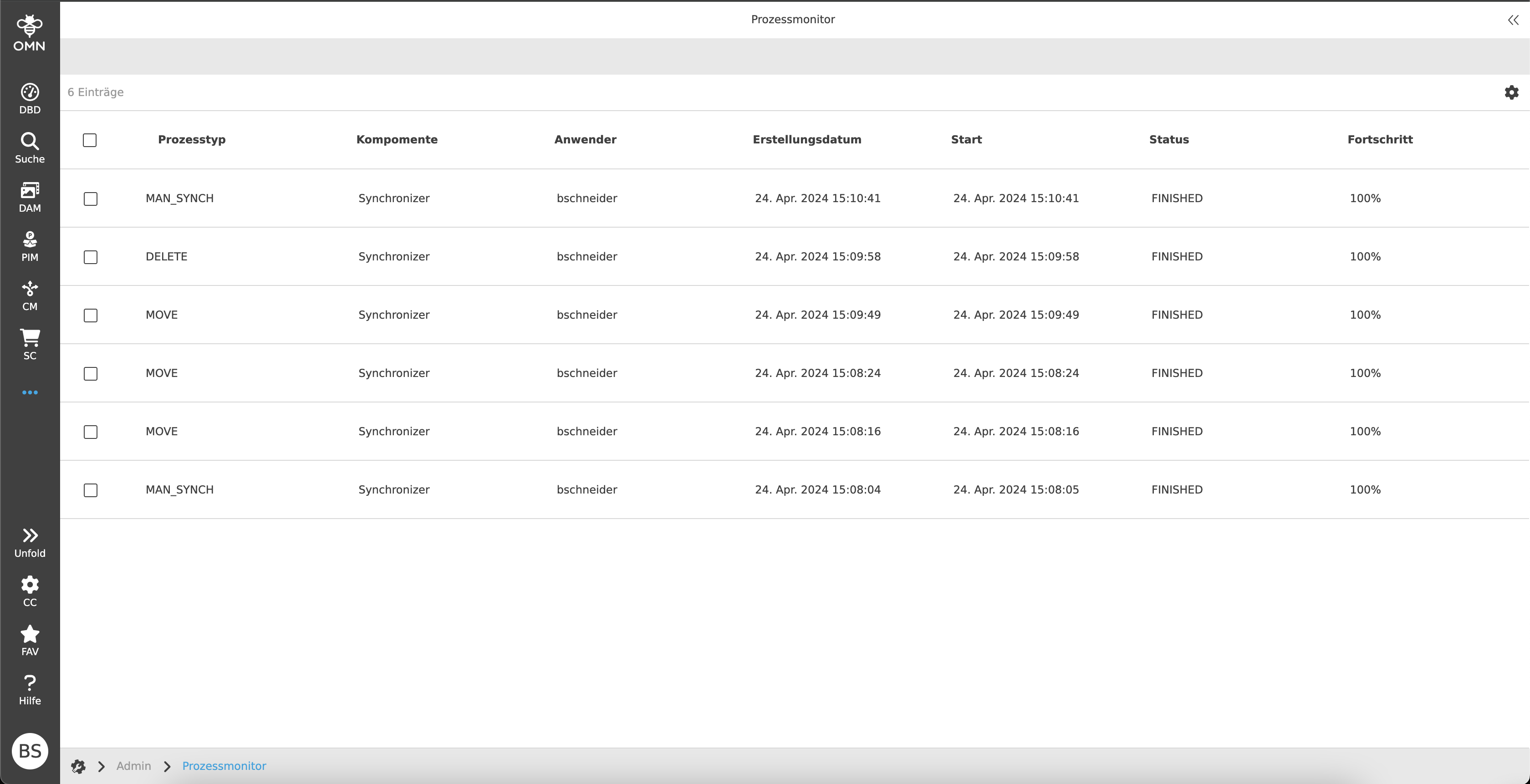
Im mittleren Bereich werden alle Prozesse in tabellarischer Form dargestellt.
| Prozesse werden für die Dauer von 4 Wochen angezeigt. Anschließend werden sie ausgeblendet. |
Toolbar & Funktionen
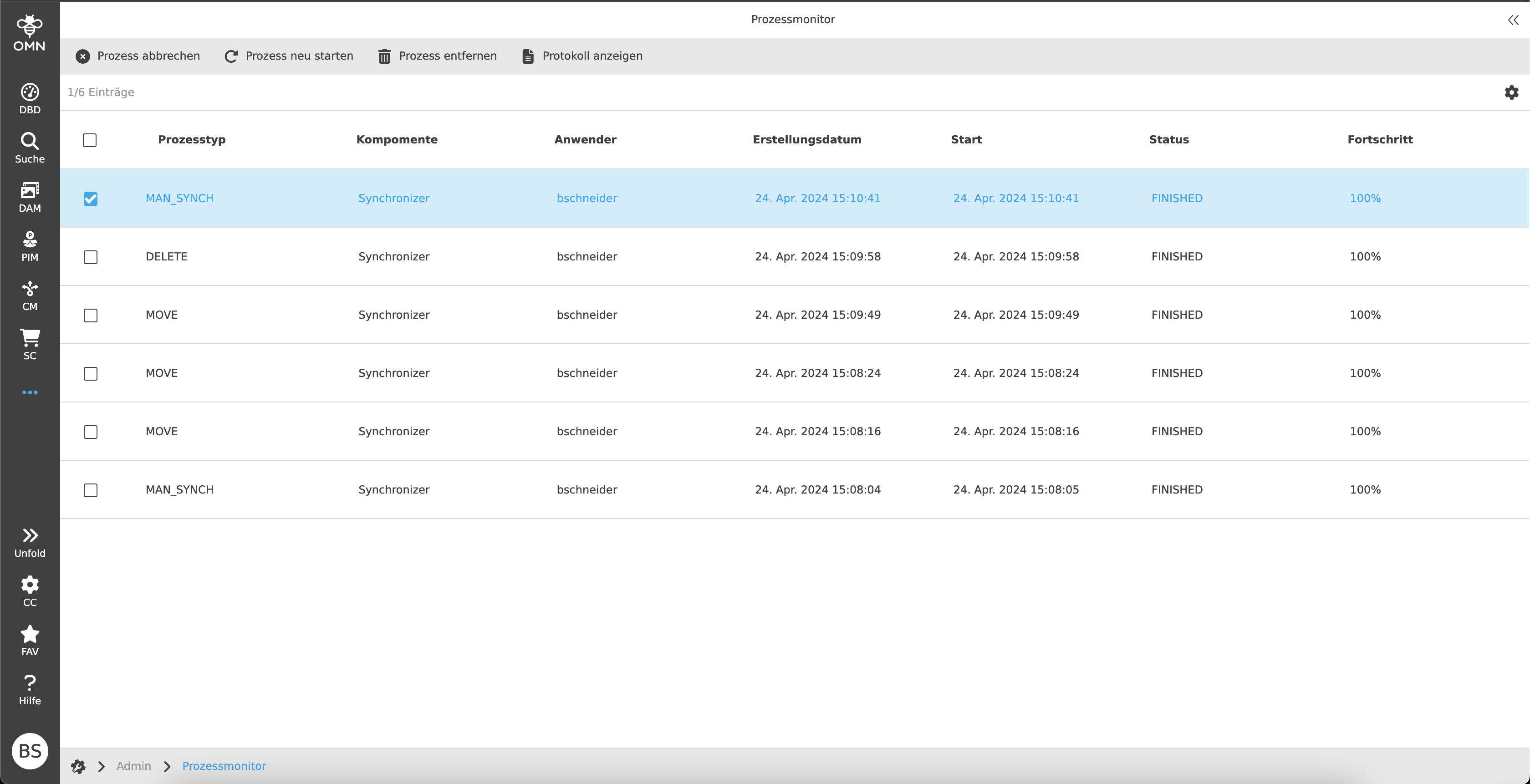
Für die Prozesse stehen allgemein die folgenden Funktionen oberhalb des Inhaltsbereichs zur Verfügung:
-
Prozess abbrechen
-
Sofern der Prozess noch nicht abgeschlossen wurde, wird der Prozess mit dem Ausführen der Funktion abgebrochen.
-
Wenn der Prozess bereits abgeschlossen wurde, hat die Ausführung der Funktion keine Auswirkungen.
-
-
Prozess neu starten
-
Es können nur bestimmte Prozesstypen neu gestartet werden (z.B. Archivieren, Kopieren, Verschieben, manuelle Synchronisation, …)
-
Es können nur Prozesse neu gestartet werden, die sich in einem abgeschlossenen Zustand befinden.
-
Noch laufende Prozesse oder abgeschlossene Prozesse mit Fehlern sind für den Neustart gesperrt.
-
-
Prozess entfernen
-
Sobald die Funktion ausgeführt und bestätigt wird, wird er entfernt.
-
Wenn der Prozess nicht beendet ist, dann wird der Prozess zuerst abgebrochen.
-
Wenn der Prozess beendet ist, dann wird der Prozess als gelöscht markiert.
-
-
Protokoll anzeigen
-
Mit der Funktion können Einblicke in die relevanten Log-Einträge des aktuell ausgewählten Prozesses erhalten werden.
Wenn die Funktion ausgeführt wird, wird die entsprechende Protokolldatei in einem neuen Browser-Tab geöffnet:-
Die Registerkarte enthält eine Tabelle mit Protokollmeldungen.
-
Die Spalten der Tabelle sind Zeit, Typ, Meldung und Fehler.
-
Wenn der Benutzer auf eine Zeile klickt, wird die rechte Ansicht mit der vollständigen Fehlermeldung geöffnet.
Protokoll Ansicht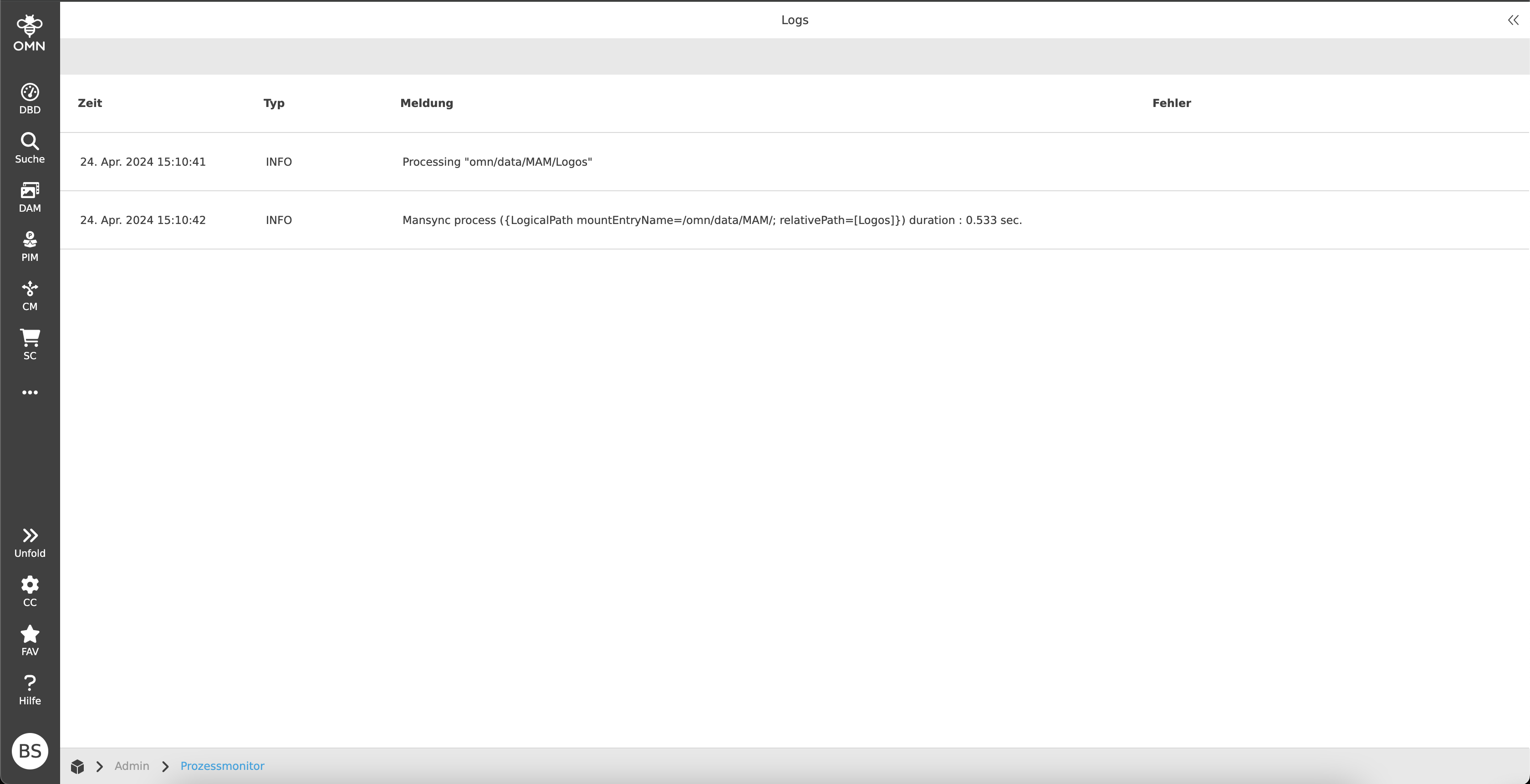
-
-
Statusbar & Einstellungen
Die Statusbar enthält auf der linken Seite einen Objektzähler, welcher die Menge an Einträgen (Prozesse) bzw. selektierten Einträge darstellt.
Außerdem befinden sich auf der rechten Seite die Statusbar Einstellungen.
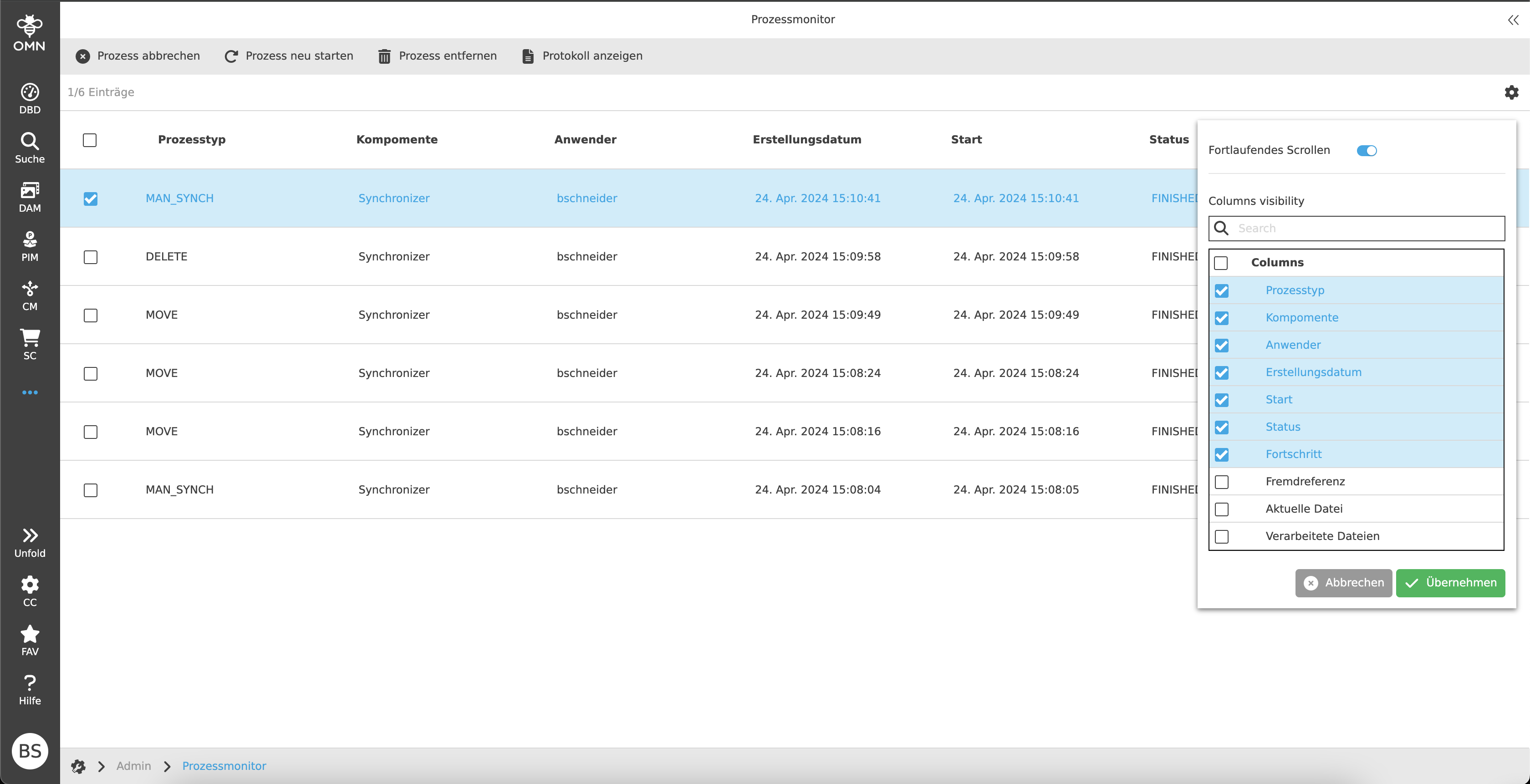
In den Statusbar Einstellungen erhält der Nutzer die folgenden Optionen:
-
Fortlaufendes Scrollen oder Paginierung (wie viele Elemente sollen pro Seite angezeigt werden)
-
Spaltensichtbarkeit
Canvas
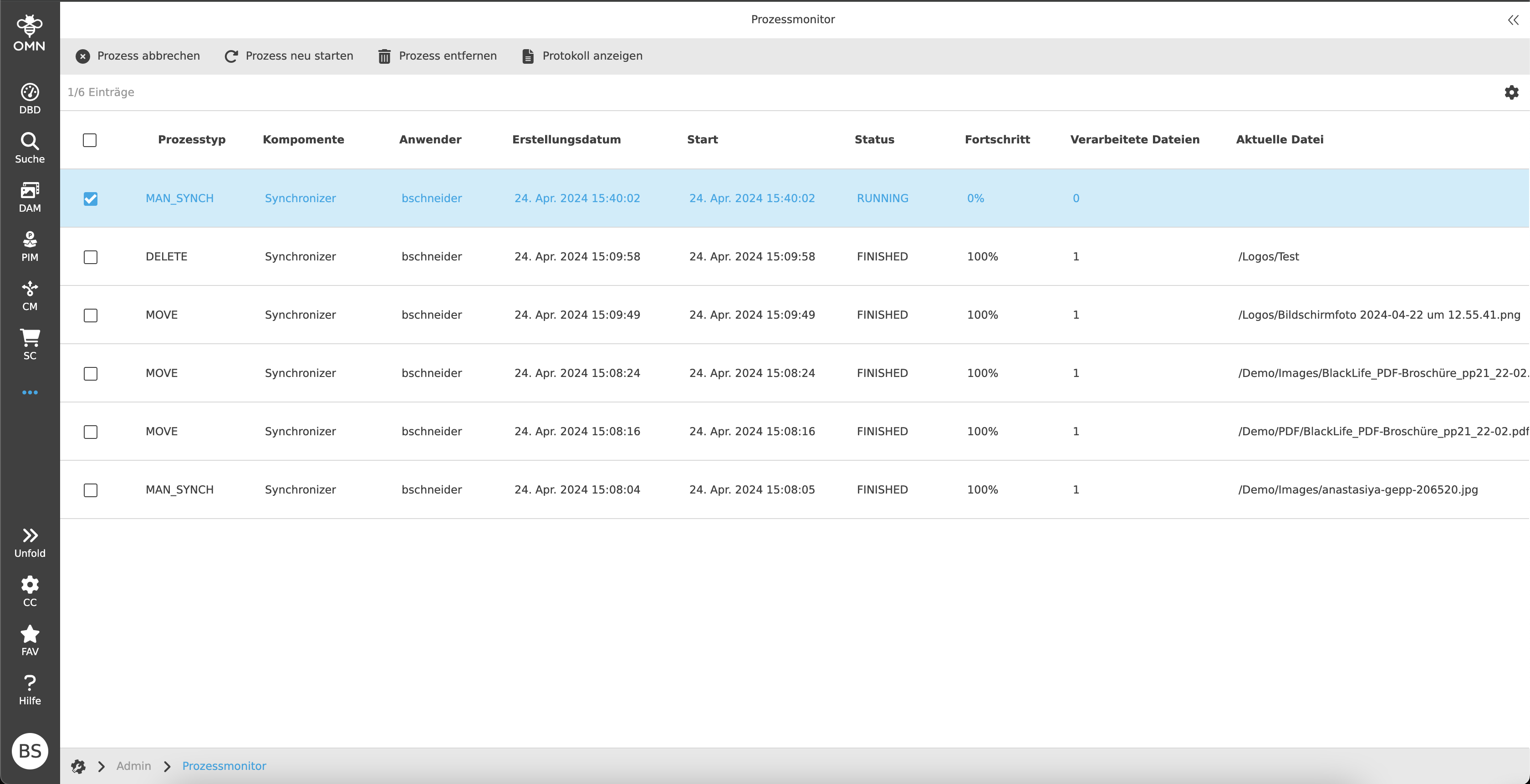
Die Arbeitsfläche zeigt eine Tabelle mit laufenden oder abgeschlossenen Prozessen.
In der Tabelle werden zunächst Standard Spalten dargestellt, sobald das Modul geöffnet wird.
Die Standard-Spalten sind:
-
Prozesstyp
-
Komponente
-
Anwender
-
Erstellungsdatum
-
Start
-
Status
-
Fortschritt
Daneben gibt es zusätzliche Spalten, die über die Statusbar Einstellungen hinzugefügt werden können:
-
Fremdreferenz
-
Aktuelle Datei
-
Verarbeitete Dateien
-
Verarbeitete Dateimenge
-
Abschlussdatum
-
Gesamtgröße
-
Gesamtgröße der Dateien
-
Anzahl Verzeichnisse
-
Verarbeitete Verzeichnisse
-
Owner
-
Pfad
-
Priorität
-
RNC
-
Mandant
| Je nach Konfigurationseinstellungen kann es sein, dass nur eigene Prozesse oder alle Prozesse angezeigt werden. |
Right View
Wird ein Prozess ausgewählt, werden in der rechten Ansicht die prozessrelevanten Informationen dargestellt.
Die rechte Ansicht besteht aus drei Akkordeons mit den folgenden Attributen:
-
Laufzeitinformationen
-
Erstellungszeit
-
Startzeit
-
Endzeit
-
Status
-
Laufzeit
-
Fortschritt
-
Gesamtzahl der Dateien
-
Verarbeitete Dateien
-
Zuletzt verarbeitete Datei
-
-
Prozessinformationen
-
Prozess-ID
-
Prozess-Typ
-
Benutzer
-
Job
-
Wurzelknoten
-
Pfad
-
-
Prozesseigenschaften
-
Zeigt diverse Eigenschaften, die abhängig vom jeweiligen Prozess sind.
-