DAM (Digital Asset Management)
Das DAM (Digital Asset Management) Modul bietet einen Überblick über digitale Assets. Ein Asset kann zum Beispiel ein Bild, ein Foto, eine Grafik, ein Video, eine Audiodatei, eine 3D-Datei, eine 360°-Produktabbildung oder ein Dokument sein. Das Modul unterstützt die Benutzer bei der Organisation und Verteilung von digitalen Inhalten. Assets können importiert und exportiert, in Ordner verschoben oder mit anderen Modulen verknüpft werden. Darüber hinaus kann jedes Asset mit entsprechenden Metadaten versehen werden. Für eine übersichtlichere und personalisierte Übersicht über die vorhandenen Assets enthält das DAM verschiedene Ansichten, wie z. B. die Tabellenansicht, die Leuchttischansicht oder die Einzelobjektansicht. Außerdem verfügt das DAM über Verschlagwortungs- und Kategorisierungsmöglichkeiten, die die Suche nach bestimmten Assets unterstützen, über eine hierarchische Darstellung von Varianten und über eine Versionierungsfunktion. Auch KI-Services, wie zum Beispiel eine automatisierte Bildbeschneidungfunktion (KI Mask), können im DAM verwendet werden.
Für mehr Informationen besuchen Sie gerne apollon | DAM
Aufbau
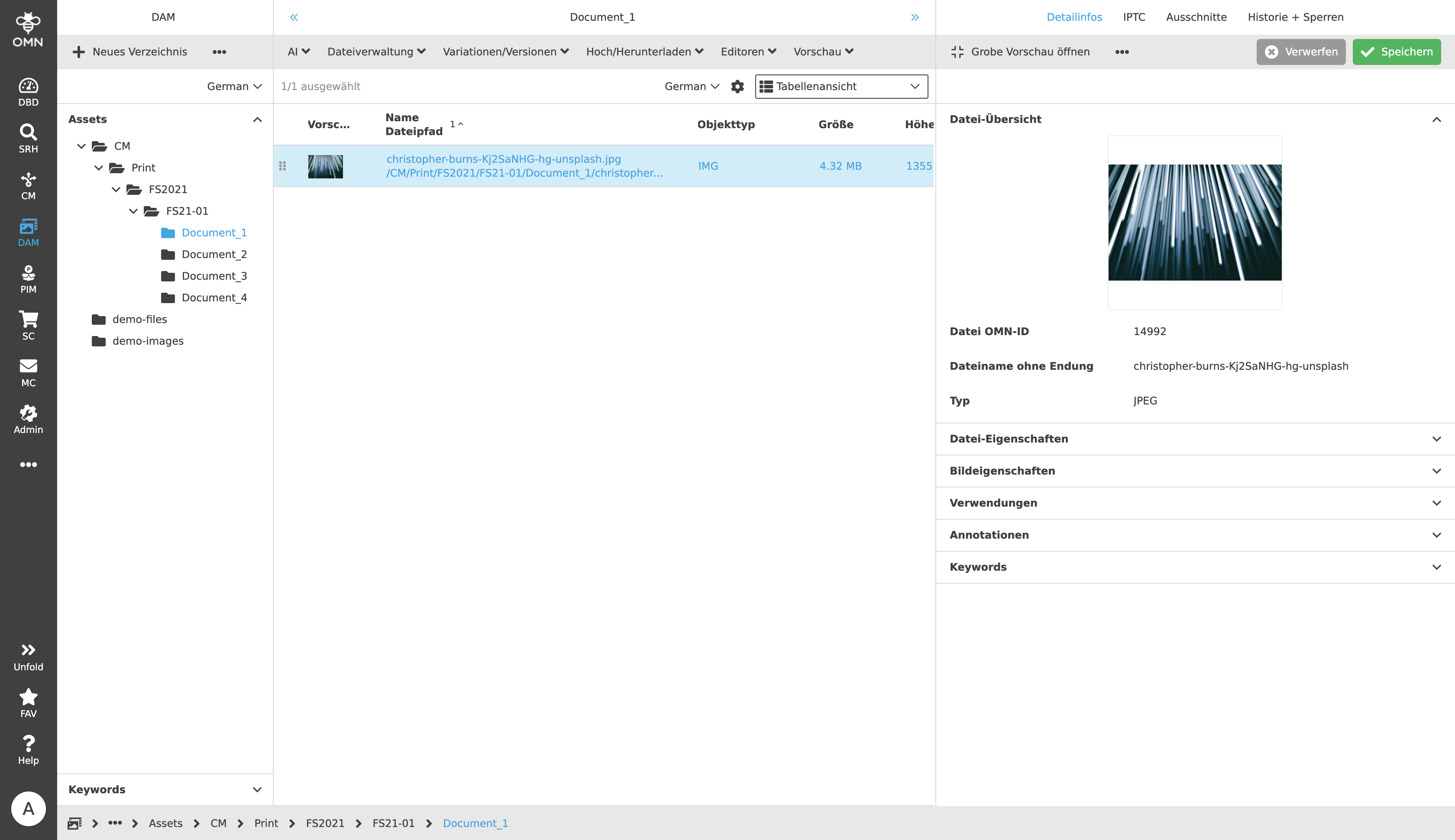
Das Digital Asset Management (DAM) ist im beschriebenen Umfang fester Bestandteil von OMN. Über die Sidebar kann das DAM ausgewählt und geöffnet werden.
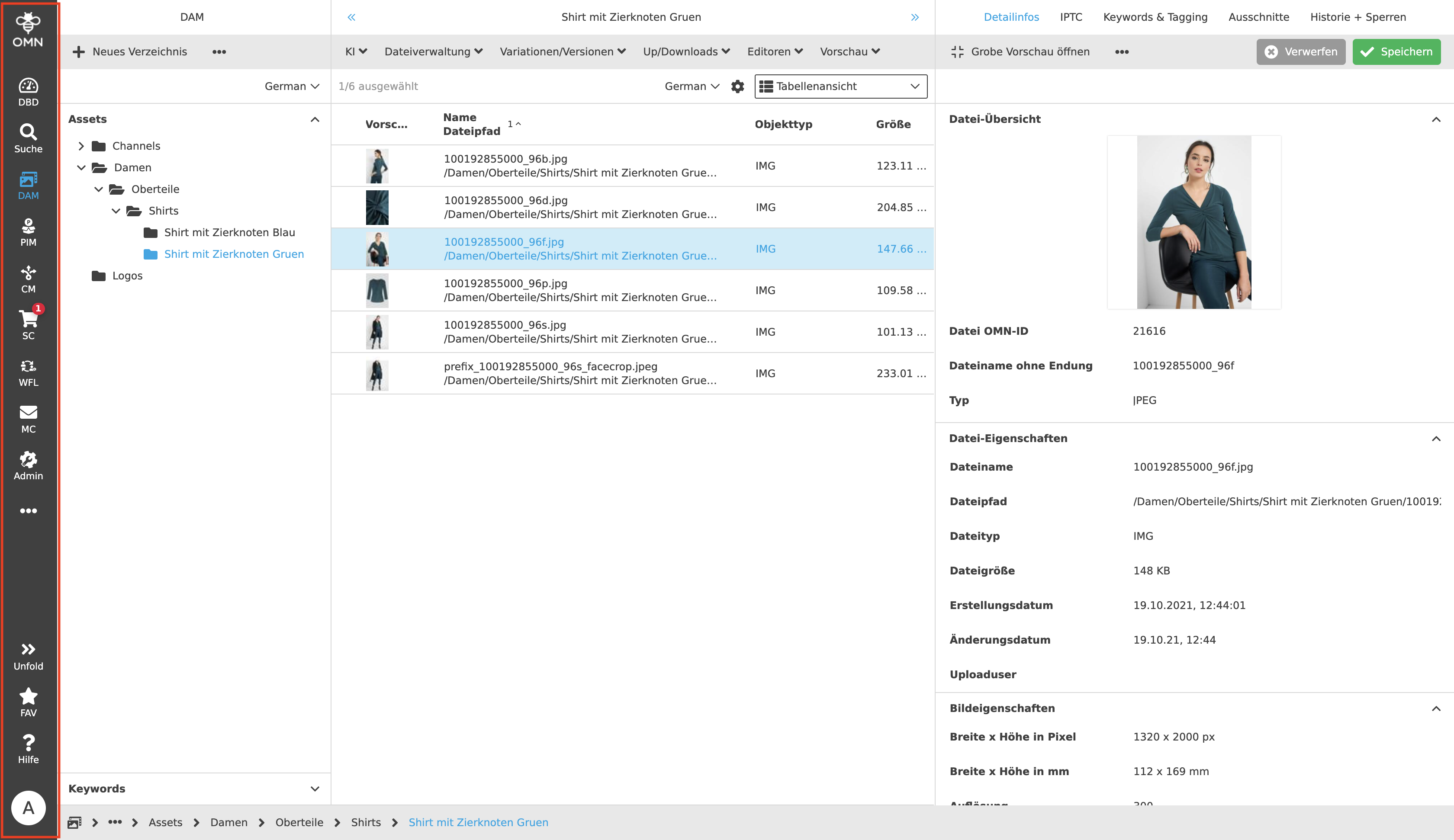
Die DAM-Benutzeroberfläche ist dreigeteilt und umfasst die folgenden Komponenten:
-
Left View (Linke Spalte)
-
Center View (Mittlere Spalte)
-
Right View (Rechte Spalte)
Die im folgenden Text genauer erläutert werden.
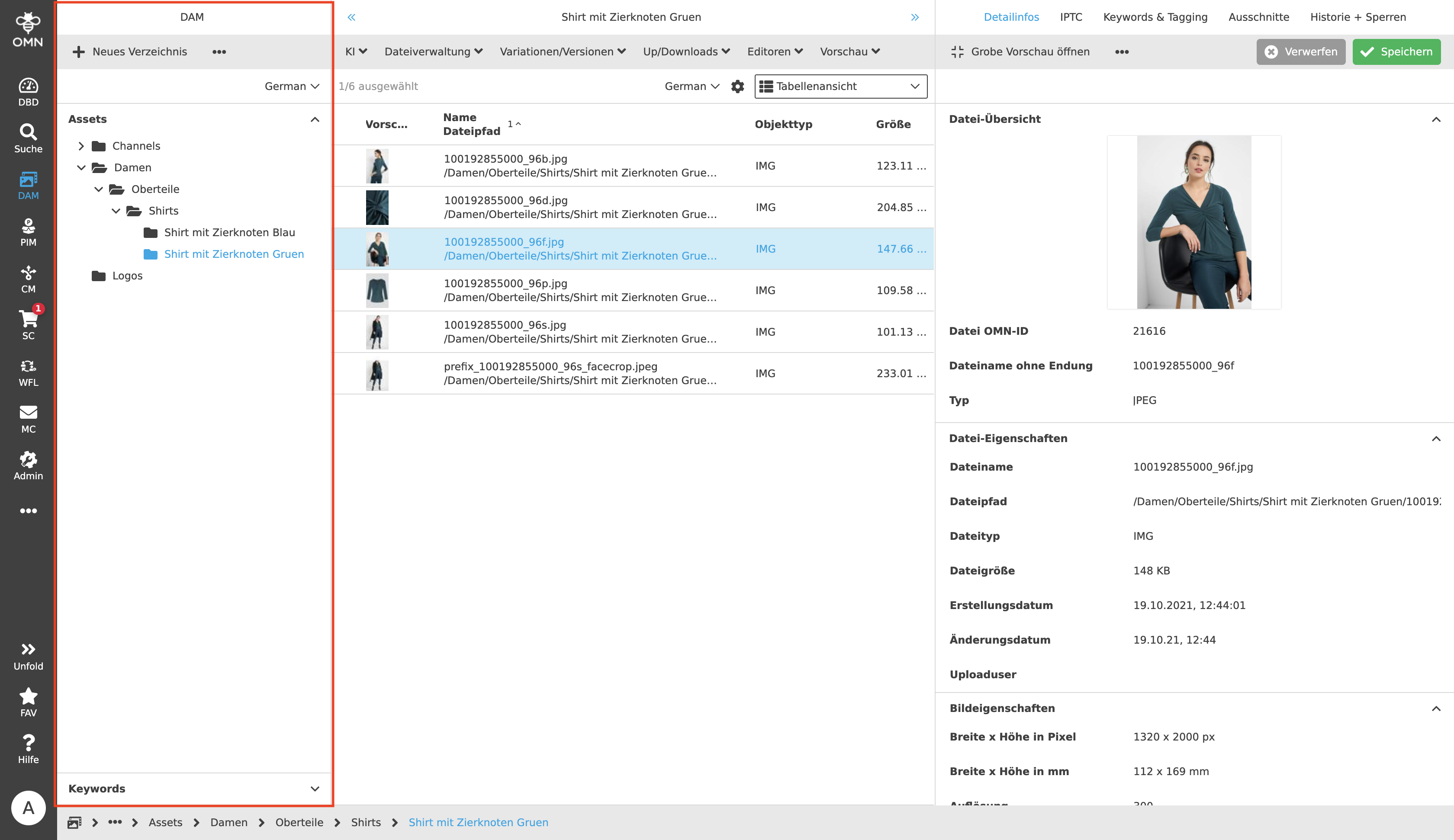
Left View
Die linke Spalte für die Navigation ist zweigeteilt in eine Verzeichnis-Struktur und Keyword-Struktur. Durch das Selektieren der Ordner und Unterordner kann somit durch die Struktur navigiert werden. Ist ein Ordner leer, wird in der mittleren Spalte nichts angezeigt. Hinweis: Ein leerer Ordner bedeutet nicht, dass die Unterordner leer sind.
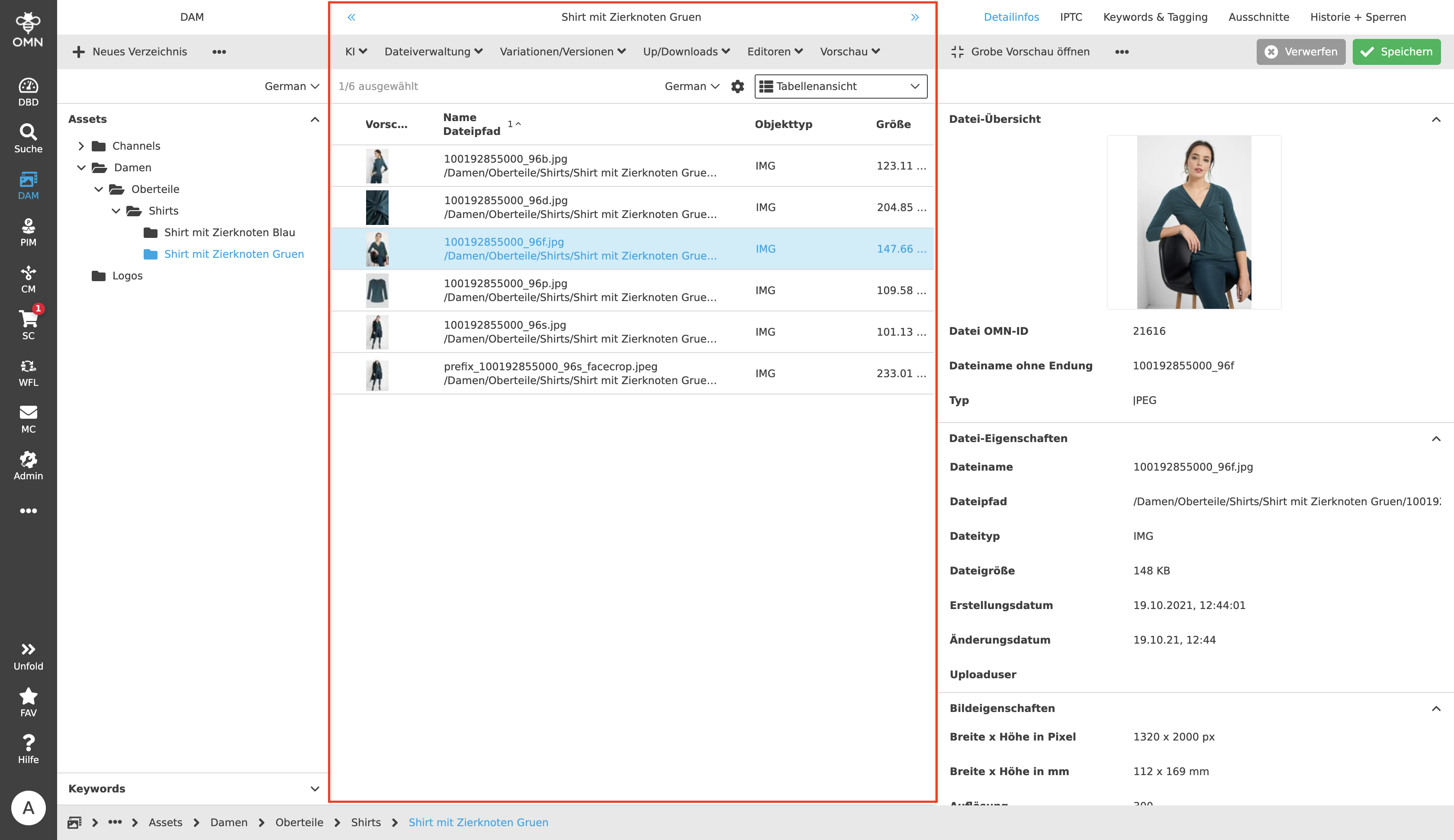
Center View:
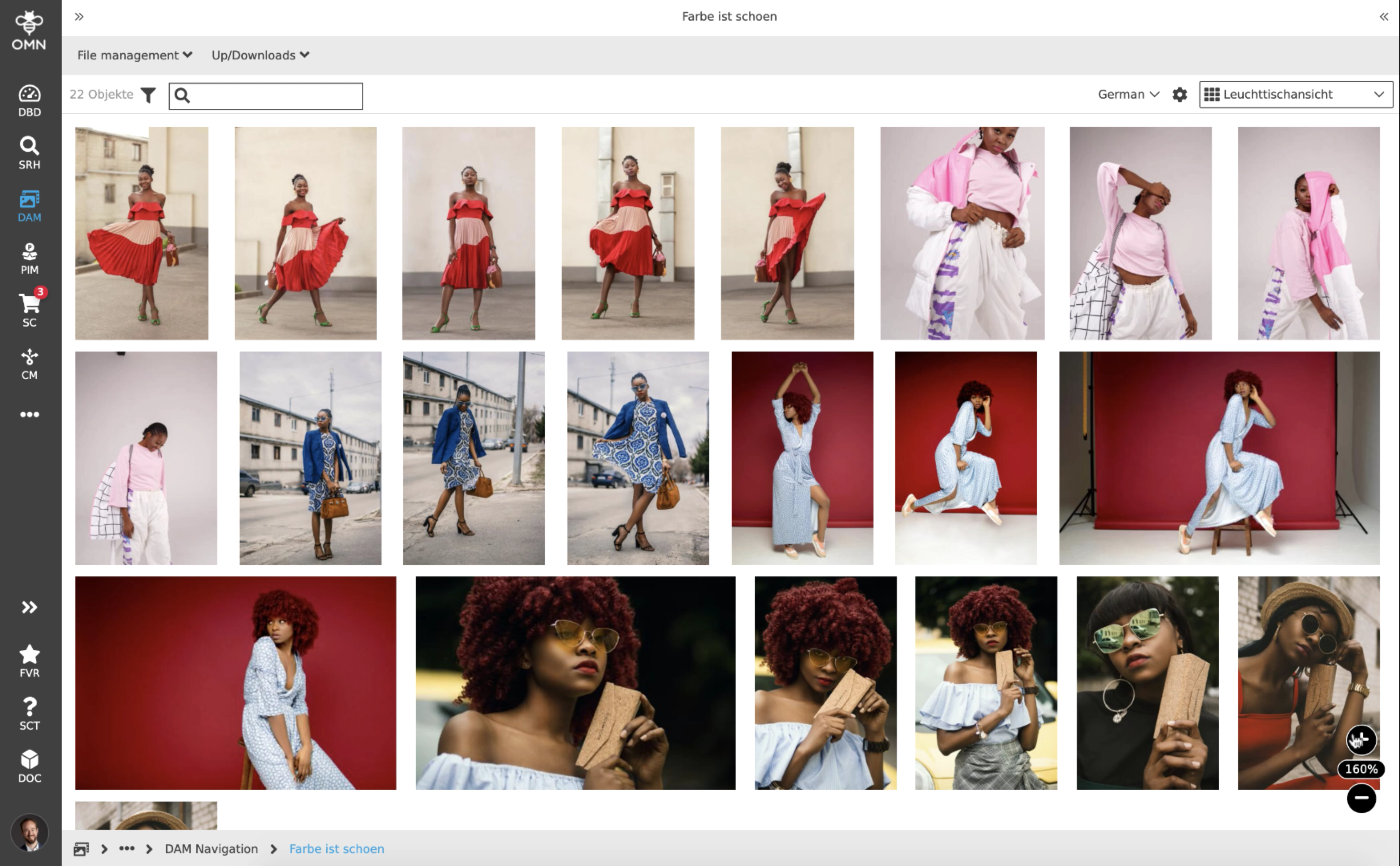
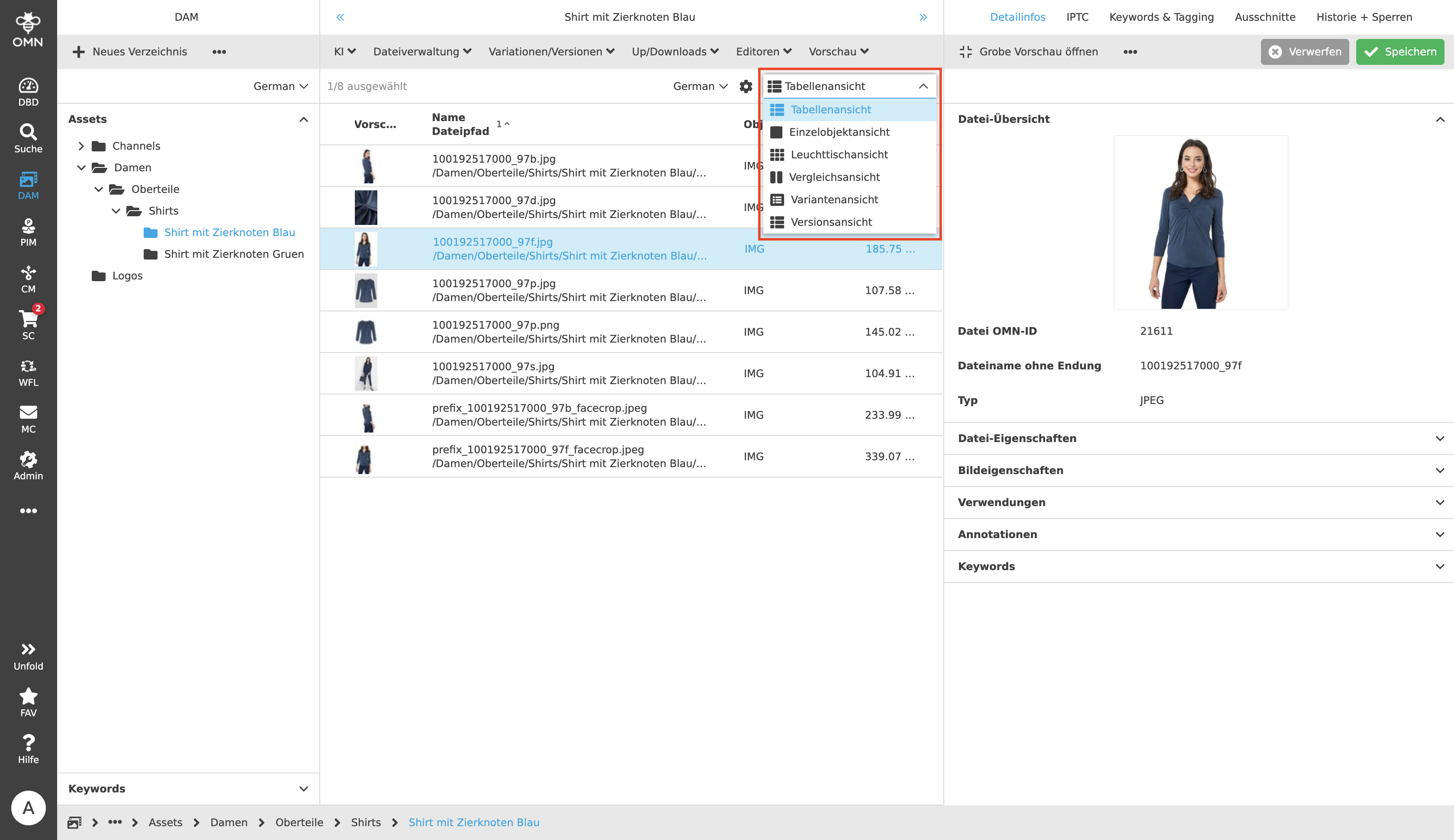
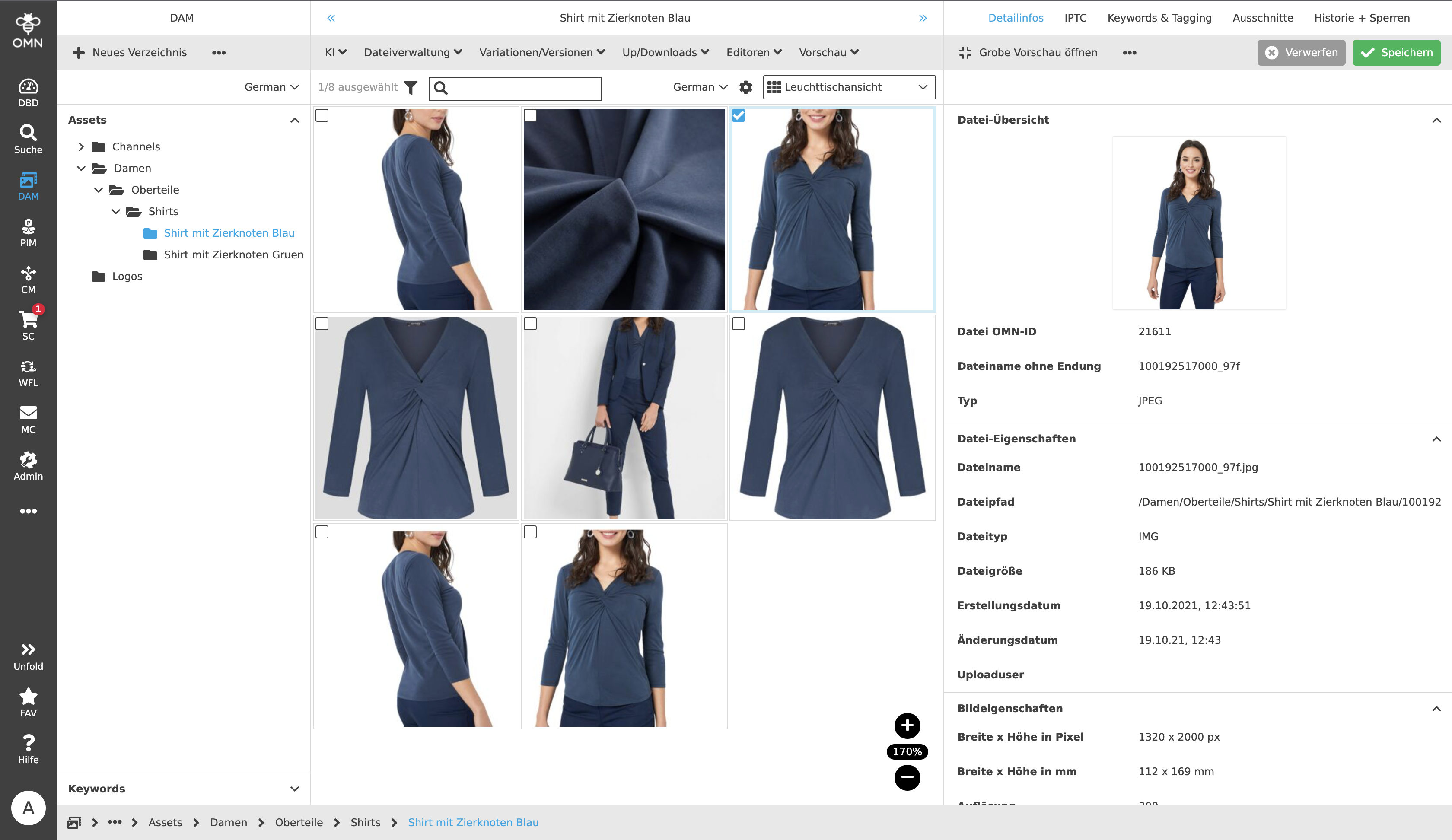
Ist die mittlere Spalte in der die Assets bzw. Dateien angezeigt werde. Standardmäßig hierfür ist die Tabellenansicht, es gibt jedoch weitere Ansichten wie Leuchttischansicht, Einzelobjektansicht, Vergleichsansicht, etc. Es wird immer der gesamte Inhalt eines Ordners angezeigt.
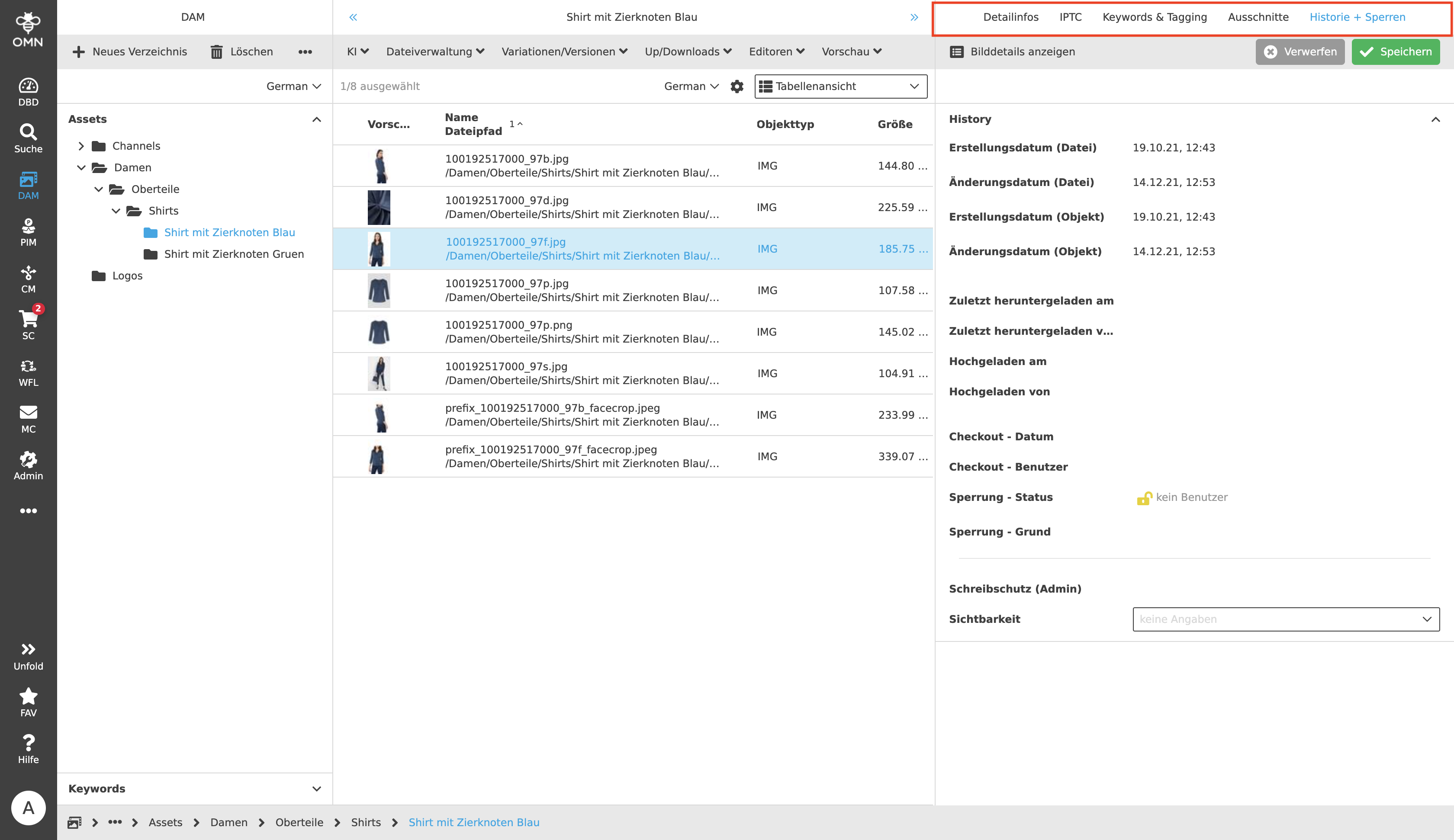
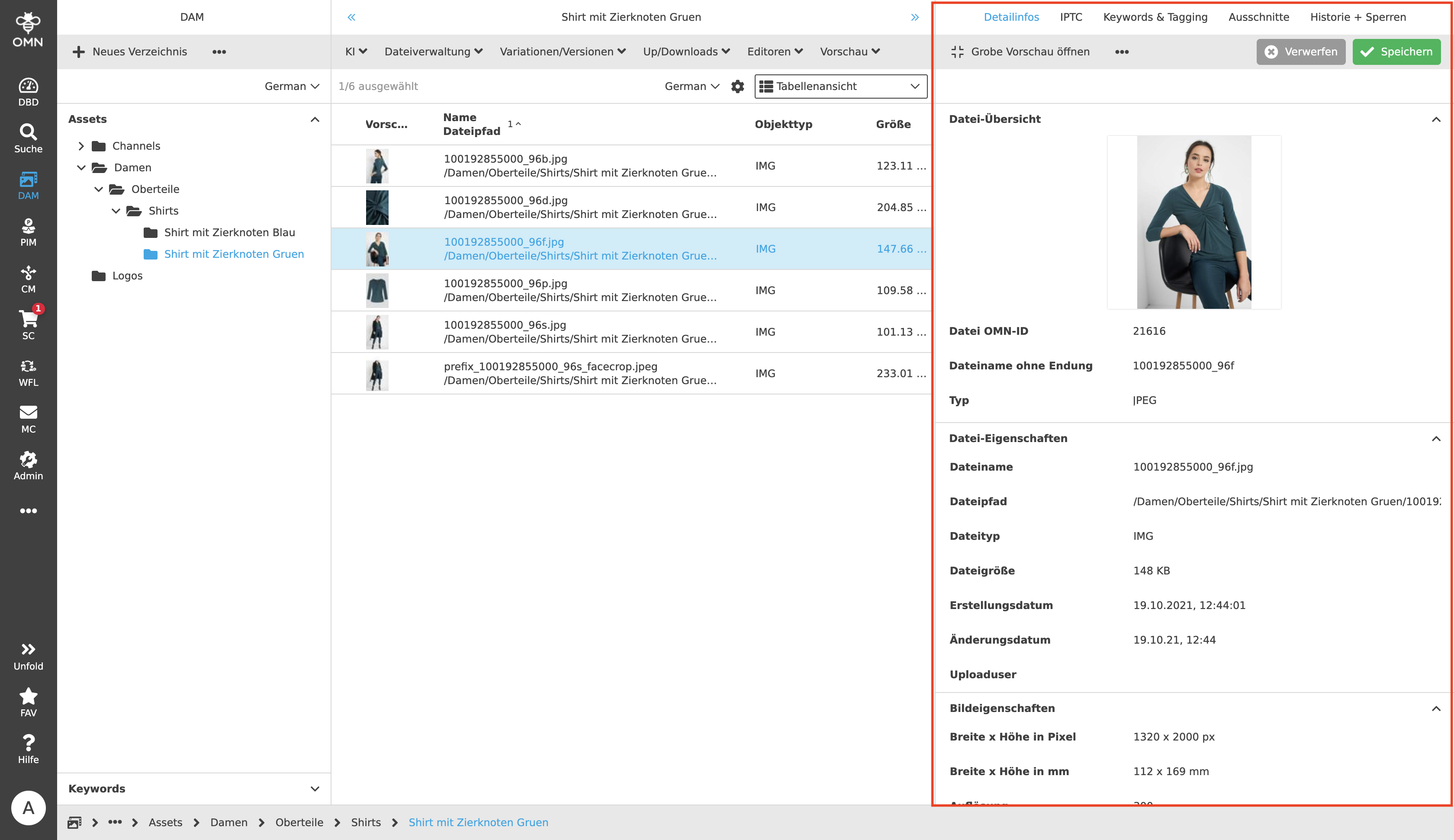
Right View
Die rechte Spalte ist eine Ansicht für Details jeglicher Art und dient zum Beispiel, der Anzeige und Bearbeitung von Metadaten. Sie wird auch als FS Detail bezeichnet. Mehr Informationen hierzu können unter den Allgemeinen Prinzipien in den Views unter FS Detail nachgelesen werden.
In diesem Kapitel werden unter der Überschrift "Funktionen und Ansichten" Eigenschaften der Right View aufgelistet.
Funktionen und Ansichten
In der DAM-Toolbar gibt es einige Funktionen und Ansichten, die den Nutzenden beim Bearbeiten von Dateien innerhalb der Ordnerstrukturen, oder in der Struktur selbst, helfen Aufgaben möglichst effizient zu erledigen. Folgende Funktionalitäten und Ansichten sind in DAM verfügbar:
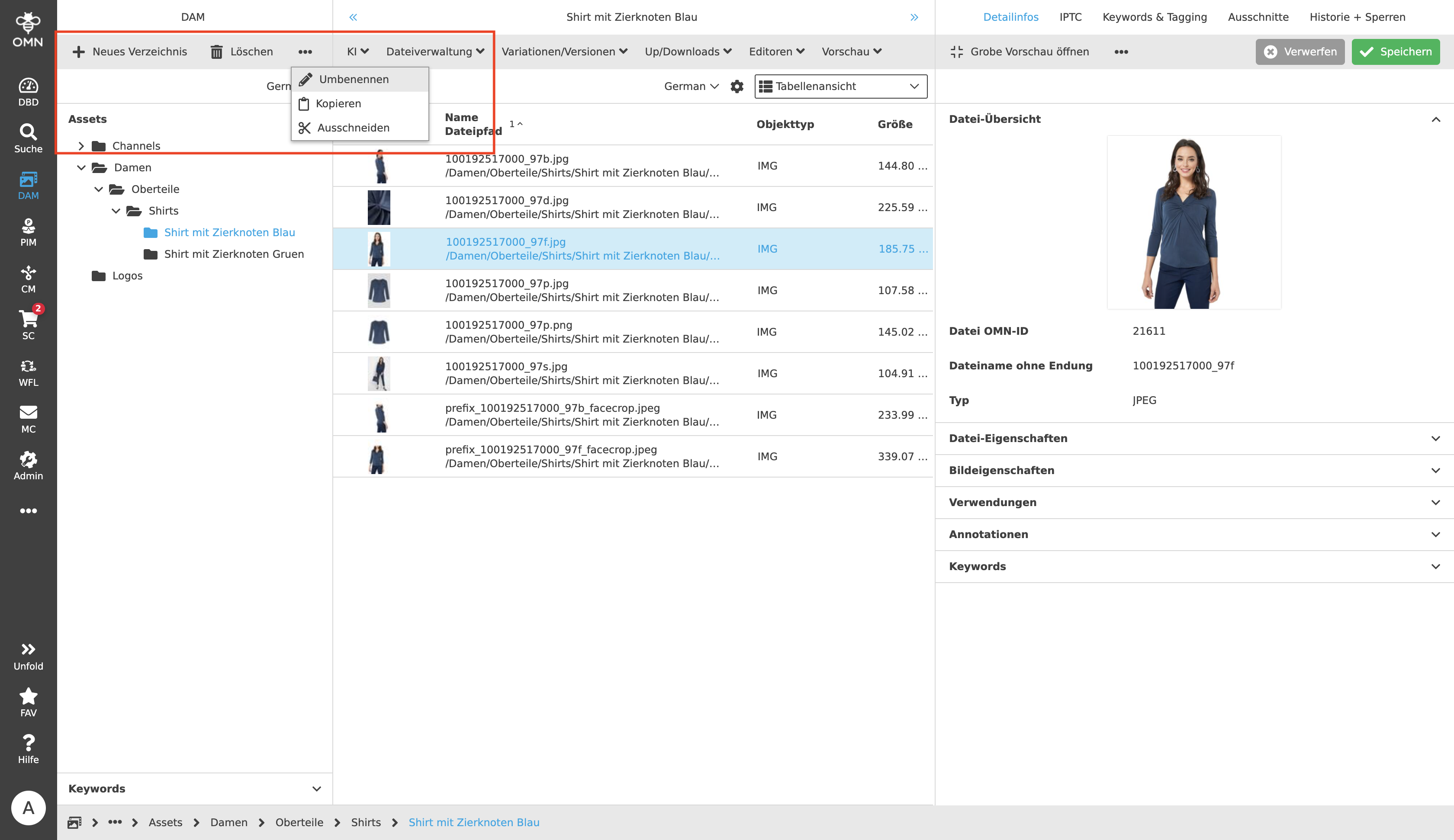
Standard Funktionen
Standard-Funktionalitäten für Dateisystem-Operationen wie Kopieren, Ausschneiden, Einfügen, Löschen, Umbenennen, Aus- und Einchecken, neue Ordner anlegen (Kopieren und Verschieben auch per Drag and Drop)
AI Services
Daneben stehen auf Wunsch verschiedene AI-Services zur Verfügung:
-
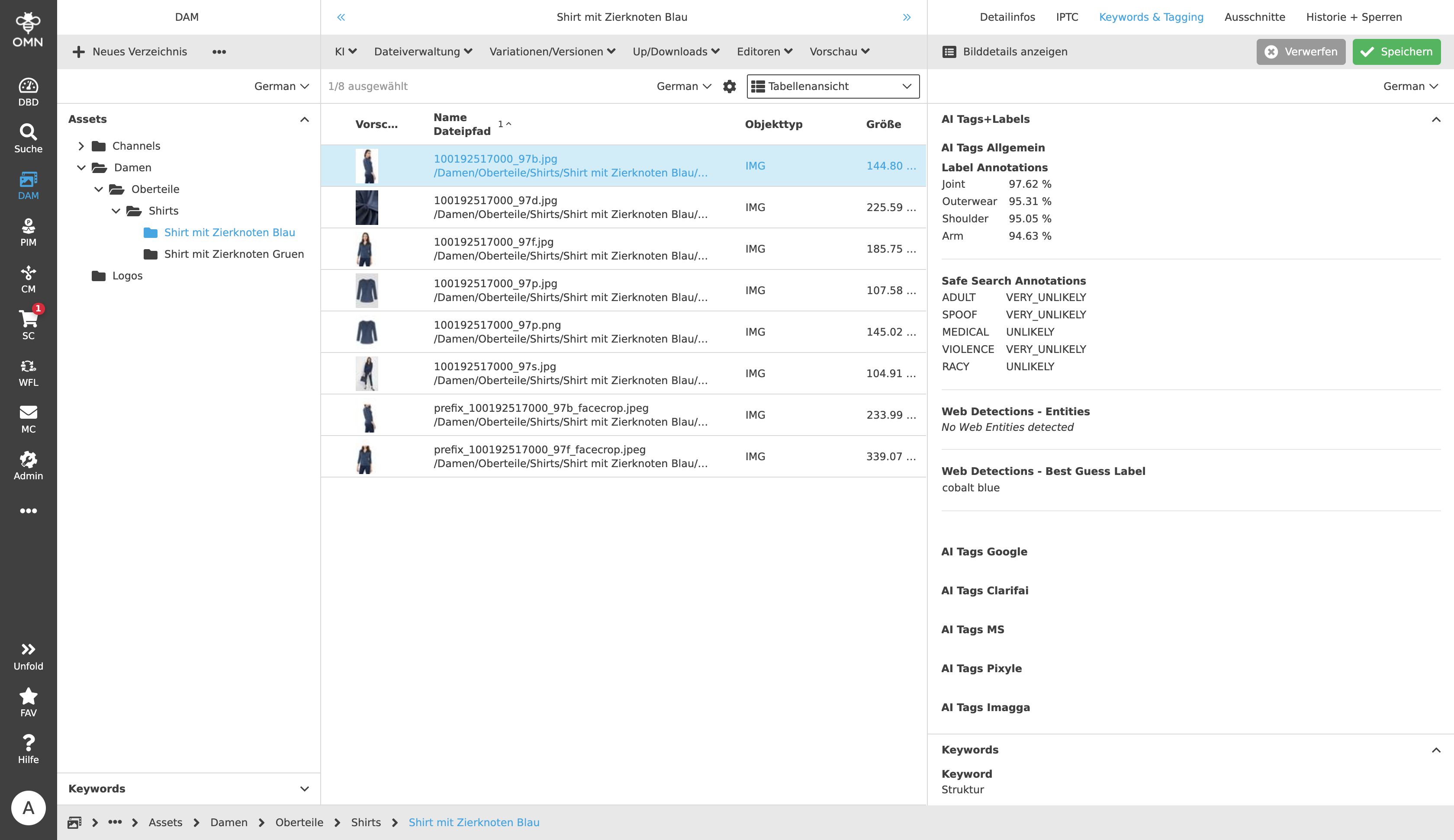
AI Tagging: Bei der Verschlagwortung von Assets wird beispielsweise erkannt, um welche Art von Kleidungsstück und welche Körperteile auf dem Bild zu sehen sind.
-
AI Mask (Hintergrund entfernen): Hiermit kann per einfacher Auswahl das Bild freigestellt und somit der Hintergrund entfernt werden.
-
AI Mask (Ghost Mannequin): Zwei Fashion Bilder (Außen- und Innenseite eines Produkts) können automatisiert zu einem Bild zusammen gefügt werden.
Varianten und Versionen
-
Varianten-Erzeugung auf Knopfdruck inkl. grafischer Varianten-Übersicht.
-
Versionierungsfunktion für die einfache Erstellung/Wiederherstellung von Asset-Backups.
Down-/Upload Funktionen
-
Diverse Upload- und Download-Optionen, auf Wunsch inkl. automatischem Aus-/Einchecken der Dateien.
-
Zum Warenkorb hinzufügen: Dateien können dem Warenkorb (Shopping Cart) hinzugefügt und somit später heruntergeladen werden.
Editoren
Editoren zur Bearbeitung von Dateien (z.B. Bilder, PDFs, etc.). Im folgenden Abschnitt werden einige aufgezählt:
-
Aperture-Tool (Bildausschnitte Werkzeug) für die „zerstörungsfreie“ und speichersparende Bildausschnittbestimmung.
-
Annotation-Tool zum Setzen und Kommentieren von Annotationen (Bemerkungen) auf Dateien (Assets) und PDFs. Hierzu kann sich die Detailbeschreibung mit Erklärungsvideo angeschaut werden.
-
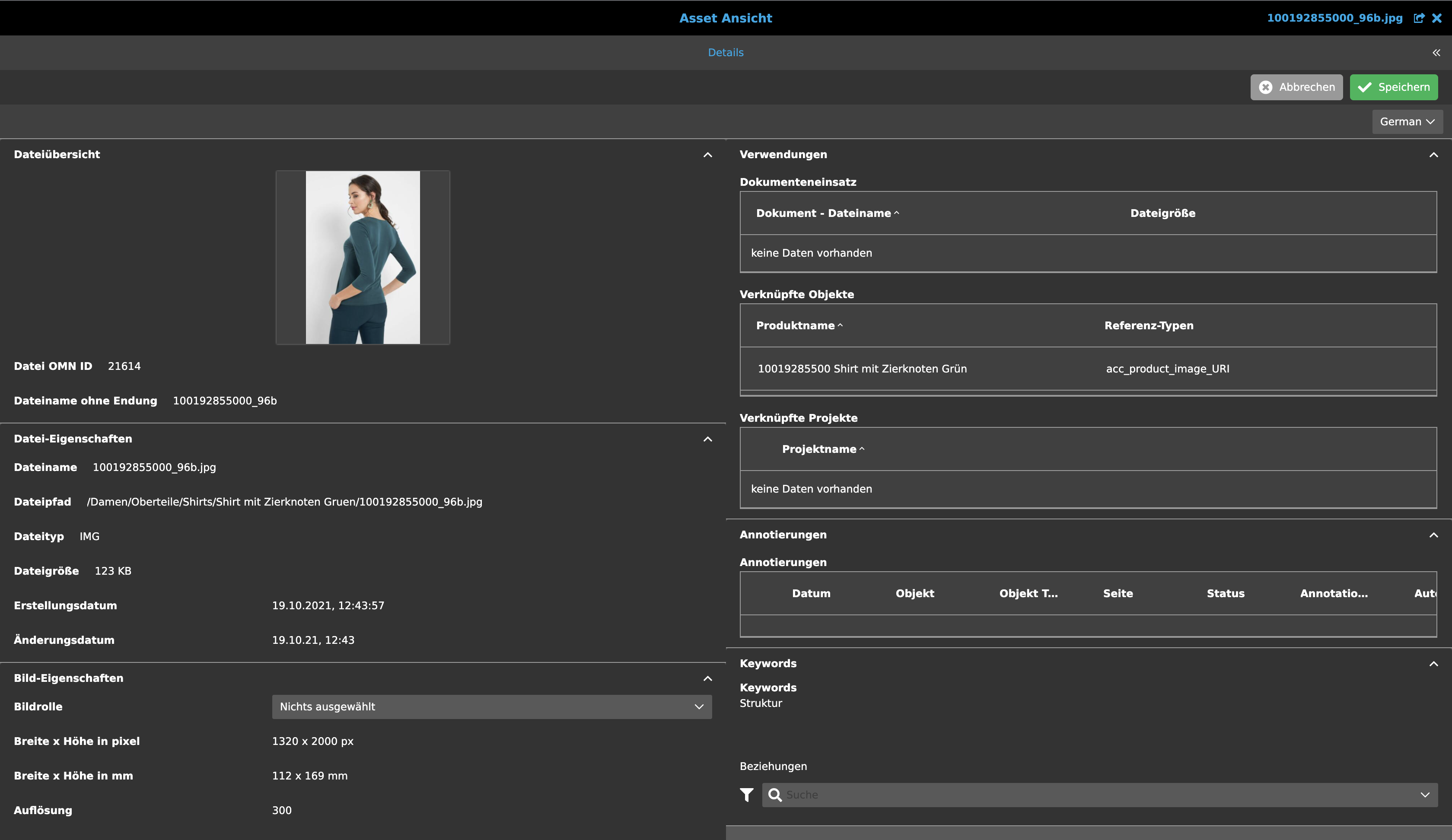
Bilddetails können, für einen besseren Überblick, in einer Vollbildansicht Asset View (Asset Ansicht) eingesehen und bearbeitet werden.
Darstellung und Ansicht von Dateien
-
Es gibt unterschiedliche Verwaltungsansichten für die Anzeige der vorhandenen Assets (z.B. Leuchttischansicht, Einzelobjektansicht, Vergleichsansicht, etc.).
-
Vorschau: Es gibt verschiedene Arten um sich Assets oder Bilder in der gewünschten Vorschau ansehen zu können (Grobe Vorschau öffnen, Vollbild öffnen und Originalvorschau öffnen).
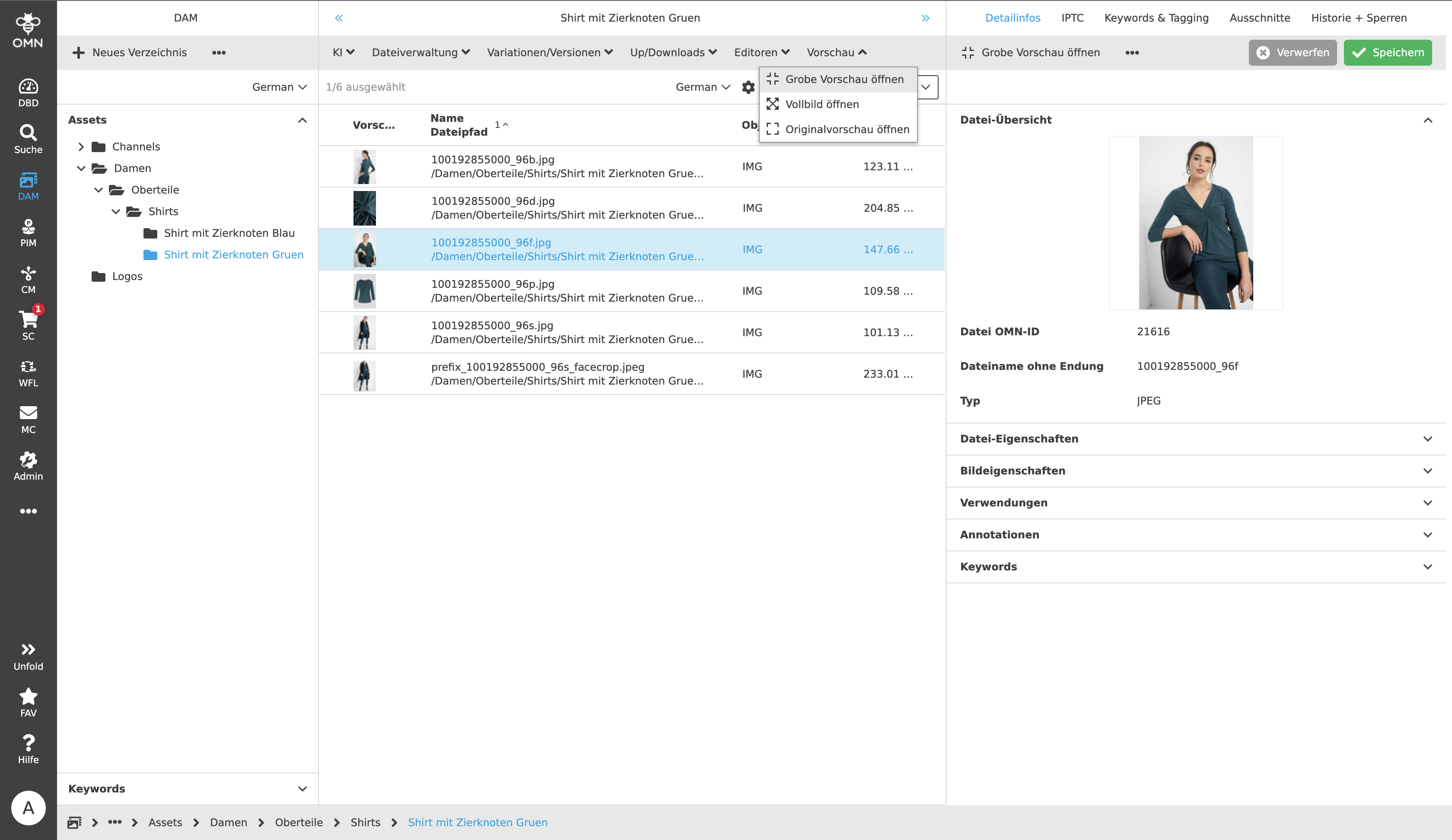

Rechte Detailspalte (FS Detail)
-
Die Rechte Detailspalte dient zur Anzeige und Pflege der vorhandenen Asset-Metadaten.
-
Vorbereitung für Upload-Workflow mit Möglichkeit zur Massendatenpflege und Zuweisung der Aufgaben an definierte Rollen/User.
-
Anzeige und Pflege aller gängigen XMP-/IPTC-Angaben (für direkten Austausch z.B. mit Adobe-Programmen).
-
Vorbereitung für kundenspezifische Felder/Meta-Daten.
-
Detaillierte Anzeige von Historie-Informationen (z.B. Upload-User, letzte Änderungen, neueste Annotationen).