Übersicht KI-Funktionen in OMN Accelerator
Service-Übersicht
OMN Accelerator verfügt über eine Vielzahl von KI-Funktionen, die du direkt über die Oberfläche in verschiedenen OMN-Modulen heraus nutzen kannst.
In der folgenden Tabelle findest du eine Übersicht der KI-Funktionen, die im OMN Accelerator Standard nutzbar sind:
| Funktion | Funktionsgruppe | Icon | Modul | Zweck | ||
|---|---|---|---|---|---|---|
KI Bildgenerierung mit Dall-E |
|
|
DAM |
|
||
KI Hintergrund entfernen |
|
|
DAM |
|
||
KI Freisteller erstellen |
|
|
DAM |
|
||
KI Bild (Standard Templates) |
|
|
DAM |
|
||
KI Bild (benutzerdefinierte Templates) |
|
|
DAM |
|
||
KI Bild (Ghost Mannequin) |
|
|
DAM |
|
||
KI Bildanalyse - Schlüsselwörter |
|
|
DAM |
|
||
KI Bildanalyse - Text |
|
|
DAM |
|
||
KI Bildverschlagwortung |
|
|
DAM |
|
||
KI Tagger Fashion |
|
|
DAM |
|
||
KI Texterkennung (OCR) |
|
|
DAM |
|
||
KI Bildbeschriftung |
|
|
DAM |
|
||
KI Übersetzung mit Google |
|
|
PIM |
|
||
KI Übersetzung mit DeepL |
|
|
PIM |
|
||
KI Übersetzung mit Microsoft |
|
|
PIM |
|
||
KI Übersetzung mit Systran |
|
|
PIM |
|
||
KI Dokumentübersetzung mit DeepL |
|
|
DAM |
|
||
KI Text (Werbung & Anzeigen) |
|
|
PIM |
|
||
KI Text (Kommunikation) |
|
|
PIM |
|
||
KI Text (eCommerce) |
|
|
PIM |
|
||
KI Text (Umschreiben) |
|
|
PIM |
|
||
KI Text (Social Media) |
|
|
PIM |
|
||
KI Text (Website) |
|
|
PIM |
|
||
KI Text (Schreibtools) |
|
|
PIM |
|
||
KI Text (OpenAI-Davinci) |
|
|
PIM |
|
||
KI Text (OpenAI-ChatGPT) |
|
|
PIM |
|
||
KI Textgenerierung (Schuhe) |
|
|
PIM |
|

























KI-Services und Integrationen in OMN entwickeln sich stetig weiter. Nicht alle Funktionen der künstlichen Intelligenz, die von OMN beherrscht werden, sind Teil des Accelerator-Standards.
Eine Übersicht aller verfügbaren OMN KI-Services findest du unter: KI-Services
Wenn du mehr allgemeine Informationen über KI-Funktionen mit Online Media Net suchst, besuche auch gerne unsere Webseite unter: Produkte - apollon.
Voraussetzungen für die Nutzung von KI-Services
Voraussetzung zur Nutzung der einzelnen Services ist eine entsprechende einmalige Lizenzierung des OMN-KI-Connectors sowie die Hinterlegung eines gültigen API-Keys für den jeweiligen Service.
Ein API-Key eines Services ist in den meisten Fällen auch mit einer Subscription für den Service beim jeweiligen Service-Provider verbunden, da viele KI-Dienste kostenpflichtig sind.
Beispiel:
Möchtest du ChatGPT nutzen und hast bereits einen API-Key zur professionellen Nutzung (und damit eine Subscription), kann dieser in OMN per Konfiguration hinterlegt werden. Alternativ kannst du den ChatGPT-Service auch direkt über apollon buchen. Die nutzungs-basierte Abrechnung erfolgt in diesem Fall dann direkt über apollon.
Hast du konkrete Fragen zur Lizenzierung, kontaktiere gerne deinen dir kommunizierten, persönlichen Ansprechpartner.
KI Bild-Services
In OMN Accelerator findest du unter der Funktionsgruppe KI Bild / AI Image KI-Services, die Bilder erstellen oder bearbeiten können.
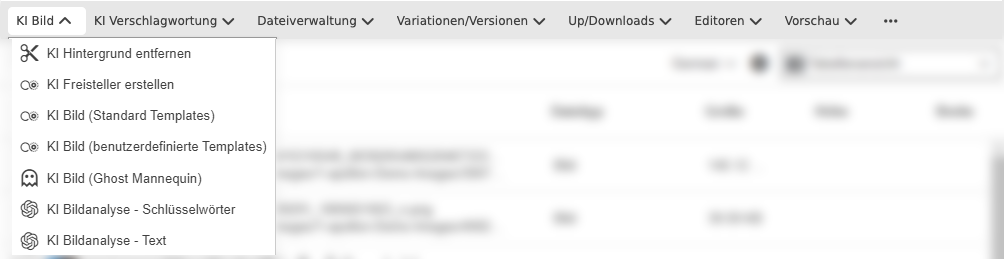
In OMN Accelerator sind aktuell folgende KI Bild-Funktionen verfügbar
Eine Erläuterung, welchen Anwendungsfall die einzelnen KI-Funktionen abdecken, findest du in der KI Service-Übersicht.
Verwendung von Hintergrund entfernen
Mit diesem Service, basierend auf Remove.BG, kannst du Pixelabbildungen in OMN automatisch mit einem einzigen Klick freistellen.
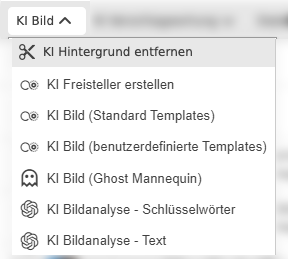
Du findest die Funktion unter KI Bild >> KI Hintergrund entfernen
Die Funktion kann auf ein oder mehrere selektierte Abbildungen im DAM-Modul oder auch aus der Suche heraus ausgeführt werden. Für die Ausführung der Funktion ist eine Parametrisierung möglich, in welcher die Auflösung bzw. Qualität des Ergebnisbildes berechnet wird.
Folgende Einstellungen sind möglich:
-
"Vorschau": Die Bildgröße auf 0,25 Megapixel ändern (z. B. 625×400 Pixel) - 0,25 Credits pro Bild
-
"HD": Ursprüngliche Bildauflösung verwenden, bis zu 4 Megapixel (z. B. 2000×2000) - 1 Credit pro Bild
-
"Voll": Originalauflösung verwenden, bis zu 25 Megapixel (z. B. 6250×4000) bei den Formaten ZIP oder JPG oder bis zu 10 Megapixel (z. B. 4000×2500) bei PNG - 1 Credit pro Bild
-
"50MP": Originalauflösung verwenden, bis zu 50 Megapixel (z. B. 8000×6250) bei den Formaten ZIP oder JPG, oder bis zu 10 Megapixel (z. B. 4000×2500) bei PNG - 1 Credit pro Bild
Bei der Freistellung wird eine Kopie des Originalbildes erstellt und auf diesem der Hintergrund entfernt und auf transparent gestellt. Das Ergebnis ist eine freigestellte Datei im PNG-Format.
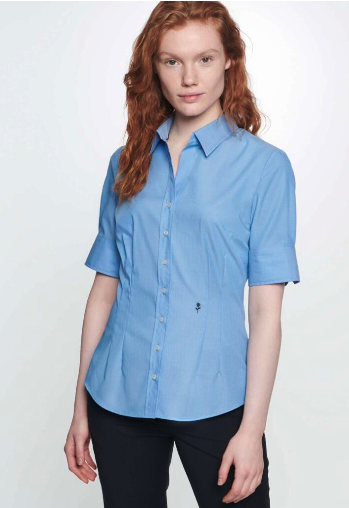
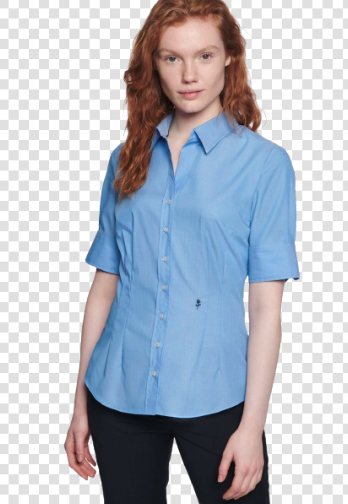
|
Schau dir das Ergebnis des Service am besten in der OMN Einzelobjektansicht an. Dort findest du in den Settings der Ansicht eine Möglichkeit, Transparenzen anzeigen zu lassen. |
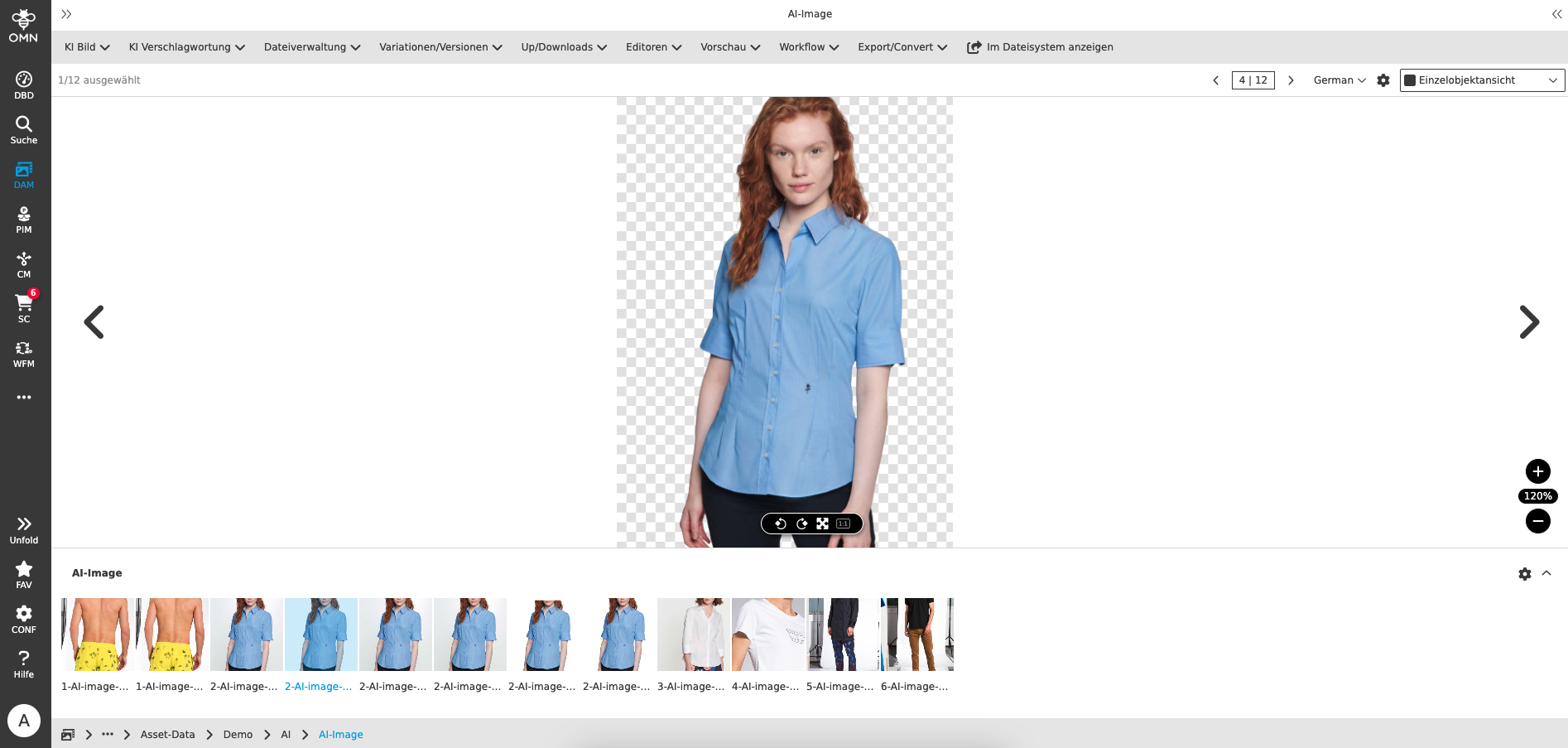
Bitte beachte, dass der Service aktuell
-
die Bildformate JPG und PNG verarbeiten kann
-
die Bildgrößen bis max. 50 Megapixel (8000x6250 Pixel) in den Formaten ZIP oder JPG sowie bis 10 Megapixel (4000x2500) im Format PNG verarbeiten kann
-
siehe: AI Mask - remove.bg
-
die folgende Tabelle zeigt die entsprechenden Ausgabeformate, aufgeschlüsselt nach Auflösung sowie weitere Informationen:
Format Auflösung Pro und Contra PNG
Bis zu 10 Megapixel, z.B. 4000x2500
+ Einfache Integration
+ Unterstützt Transparenz
- Große DateigrößeJPG
Bis zu 50 Megapixel, z.B. 8000x62500
+ Einfache Integration
+ Kleine Dateigröße
- Keine Transparenz unterstütztZIP
Bis zu 50 Megapixel, z.B. 8000x6250
+ Kleine Dateigröße
+ Unterstützt Transparenz
- Integration erfordert Compositing
-
-
die Freistellung für bestimmte Abbildungsarten optimiert ist, bei denen das Motiv eindeutig im Vordergrund steht
-
Personen
-
Produkte
-
Tiere
-
Autos
-
Grafiken
-
Siehe hierzu auch: What images are supported? – remove.bg
Verwendung von KI Freisteller erstellen
Mit diesem Service kannst du für Pixelabbildungen in OMN automatisch mit einem einzigen Klick einen Photoshop-Pfad erzeugen, welcher das Objekt freistellt.
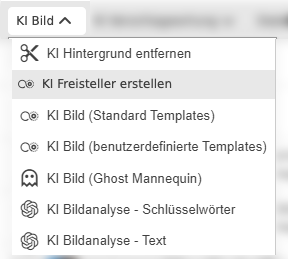
Du findest die Funktion unter KI Bild >> KI Freisteller erstellen
Die Funktion kann auf ein oder mehrere selektierte Abbildungen im DAM-Modul oder auch aus der Suche heraus ausgeführt werden. Für die Ausführung der Funktion ist keine weitere Parametrisierung erforderlich.
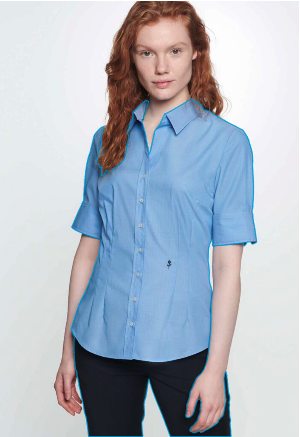
Bei der Freistellung mit Photoshop-Pfad wird eine Kopie des Originalbildes erstellt und auf diesem die Freistellung in Form eines Pfades erstellt. Diesen Pfad kannst du z.B. mit Adobe Photoshop nachbearbeiten oder modifizieren. Am einfachsten geht das mit unserem OMN CI HUB Connector mit dem du in OMN gespeicherte Bilder direkt in Photoshop öffnen kannst.
Das Ergebnis ist eine durch einen Photoshop-Pfad freigestellte Datei im JPG-Format.
|
Schau dir das Ergebnis des Services am besten in der OMN Einzelobjektansicht an. Dort kannst du dir den durch KI erzeugten Pfad, aber auch andere im Pfad enthaltene Bilder, direkt anzeigen lassen. |
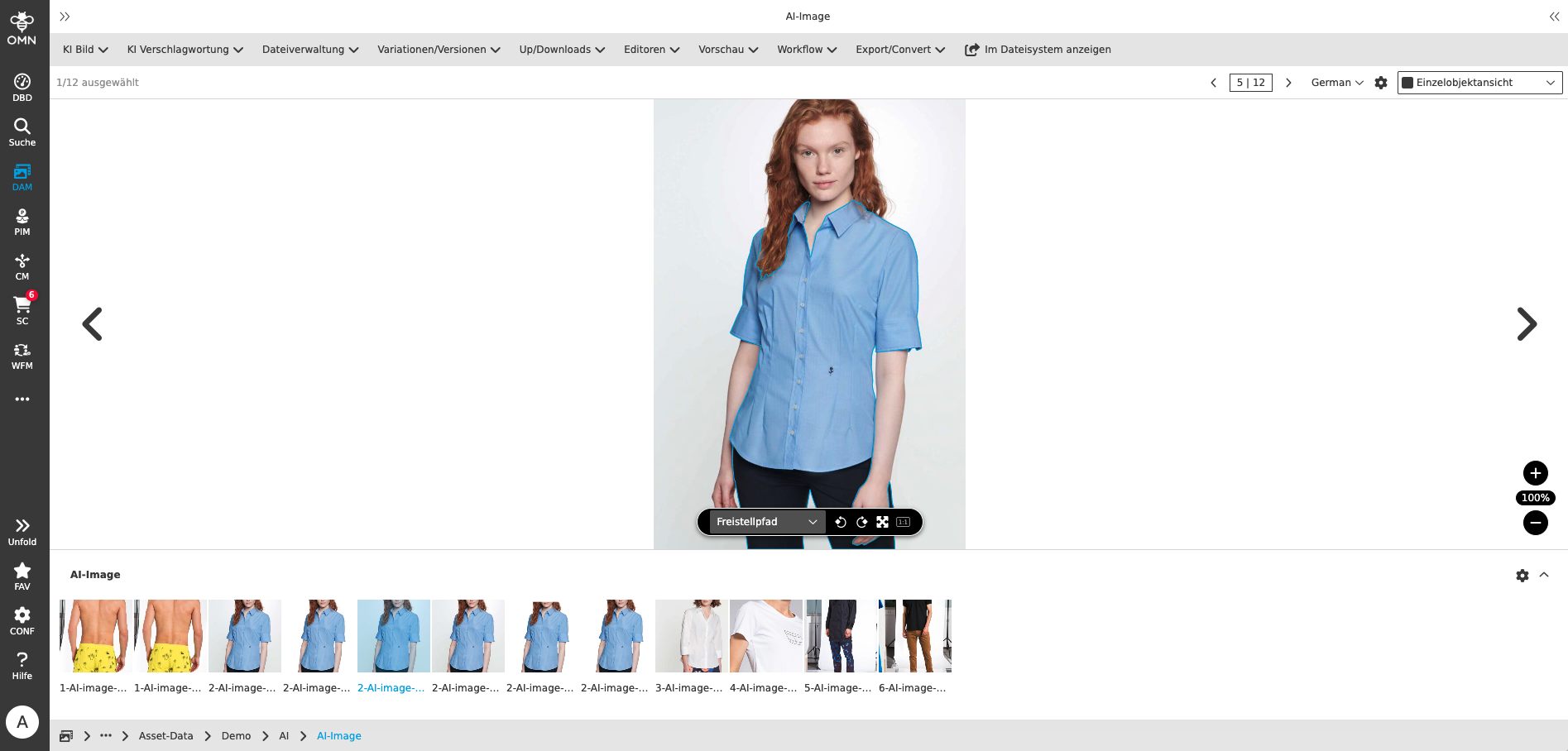
Bitte beachte, dass der Service aktuell
-
die Bildformate JPEG, PNG, TIFF und WebP verarbeiten kann
-
maximale Bildgrößen von 100 MB verarbeiten kann, siehe hierzu: AI Image - autoRetouch
-
Maximale Ausgabegröße: 10k x 10k px (Bilder werden auf 4096 x 4096px verkleinert)
-
die Freistellung vor allem für Fashion Produktabbildungen optimiert ist
Verwendung von KI Bild (Standard Templates)
Mit diesem Service kannst du verschiedene Manipulationen auf Pixelabbildungen auf Basis von sogenannten Templates durchführen.
Ein Template ist eine Kombination von verschiedenen Bildverarbeitungsschritten (z.B. Bild freistellen, freigestelltes Bild auf Kachel positionieren, Bild als JPG ausgeben).
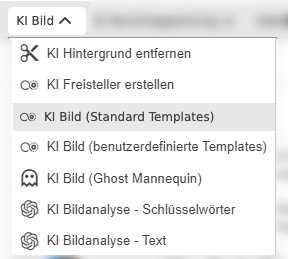
Du findest die Funktion unter KI Bild >> KI Bild (Standard Templates)
Die Funktion kann auf ein oder mehrere selektierte Abbildungen im DAM-Modul oder auch aus der Suche heraus ausgeführt werden.
Für die Ausführung der Funktion ist die Auswahl eines Templates erforderlich.
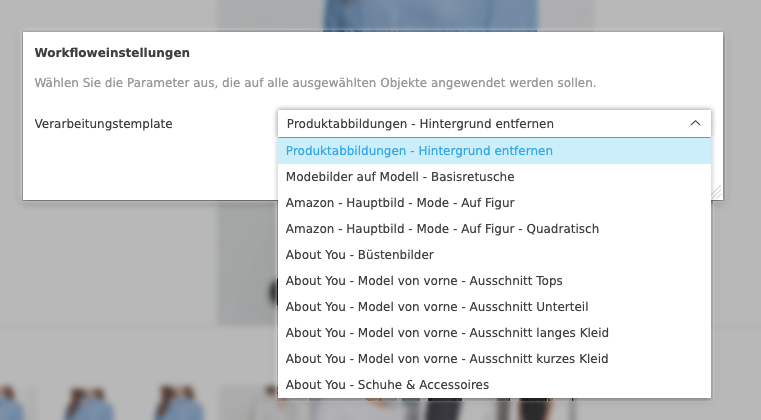
OMN Accelerator liefert hierzu eine große Auswahl an Standard-Templates für verschiedene Bildmanipulationen.
Folgende Standard-Templates sind im OMN Accelerator Standard nutzbar:
| Template | Funktionsweise | ||
|---|---|---|---|
Produktabbildung - Hintergrund entfernen |
|
||
Modebilder auf Model – Basisretusche |
|
||
Amazon - Hauptbild - Mode - Auf Figur |
|
||
Amazon - Hauptbild - Mode - Auf Figur - Quadratisch |
|
||
Shopify - Mode - Auf Modell |
|
||
Shopify - Mode - Nur Kleidung |
|
||
Shopify - Gegenstände |
|
||
About You - Büstenbilder |
|
||
About You – Modell von vorne – Ausschnitt Tops |
|
||
About You – Modell von vorne – Ausschnitt Unterteil |
|
||
About You – Modell von vorne – Ausschnitt langes Kleid |
|
||
About You – Modell von vorne – Ausschnitt kurzes Kleid |
|
||
About You – Schuhe & Accessoires |
|
||
Breuninger – Ganz-/Halbkörper-Modell mit Füßen |
|
||
Breuninger – Ganz-/Halbkörper-Modell ohne Füße |
|
||
Breuninger – Freisteller / Mannequin |
|
||
Breuninger – Modell Detail |
|
||
Breuninger – Produkt |
|
||
Inno – Schmuck (einfarbiger Hintergrund) |
|
||
Inno – Schmuck (nicht einfarbiger Hintergrund) |
|
||
Inno – Schmuck Detail |
|
||
Inno – Zubehör |
|
||
Inno – Schuhe & Taschen |
|
||
Inno – Büste / Puppe |
|
||
Inno – Modellbilder (Kleidung) |
|
Verwendung von KI Bild (benutzerdefinierte Templates)
Mit diesem Service kannst du verschiedene Manipulationen auf Pixelabbildungen auf Basis von sogenannten Templates durchführen.
Ein Template ist eine Kombination von verschiedenen Bildverarbeitungsschritten (z.B. Bild freistellen, freigestelltes Bild auf Kachel positionieren, Bild als JPG ausgeben).
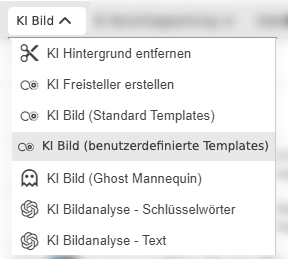
Du findest die Funktion unter KI Bild >> KI Bild (benutzerdefinierte Templates)
Die Funktion kann auf ein oder mehrere selektierte Abbildungen im DAM-Modul oder auch aus der Suche heraus ausgeführt werden.
Für die Ausführung der Funktion ist die Auswahl eines Templates erforderlich.
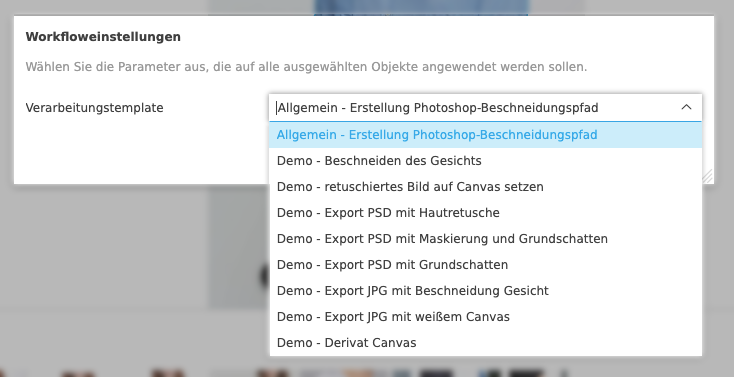
OMN Accelerator liefert hierzu einige Beispiel-Demo-Templates für verschiedene Bildmanipulationen mit. Folgende benutzerdefinierte Demo-Templates sind im OMN Accelerator Standard nutzbar.
| Template | Funktionsweise |
|---|---|
Allgemein – Erstellung – Photoshop-Beschneidungspfad |
|
Demo – Beschneiden des Gesichts |
|
Demo – retuschiertes Bild auf Canvas setzen |
|
Demo – Export PSD mit Hautretusche |
|
Demo – Export PSD mit Maskierung und Grundschatten |
|
Demo – Export PNG mit Grundschatten |
|
Demo – Export JPG mit Beschneidung Gesicht |
|
Demo – Export JPG mit weißem Canvas |
|
Demo – Derivat Canvas |
|
Im Unterschied zu den Standard-Templates können Templates in diesem Bereich durch den Administrator verändert oder erweitert werden.
Verwendung von KI Bild (Ghost Mannequin)
In der Modewelt ist eine Geisterpuppe/Ghost Mannequin (auch Nackenpuppe, unsichtbare Schaufensterpuppe oder Hohlmann genannt) der Name für eine Bildbearbeitungstechnik, die die Illusion eines menschlichen Körpers erzeugt, der die Kleidung ausfüllt.
Der Ghost Mannequin-Effekt ist eine bewährte leistungsstarke Nachbearbeitungstechnik für Bekleidungsfotos. Bei dieser Technik werden Fotos von innen und außen bearbeitet, um alle Spuren des Modells oder der Schaufensterpuppe zu entfernen und ein Foto zu erhalten, das die Passform des Produkts in 3D perfekt wiedergibt. Flache Fotos von Kleidungsstücken können Käufer abschrecken, da sie nicht die volle Größe der Produkte zeigen. 3D-Silhouetten können deine Verkäufe beschleunigen, da deine Kunden sich selbst in der Kleidung vorstellen können und mehr Vertrauen in ihren Kauf haben.
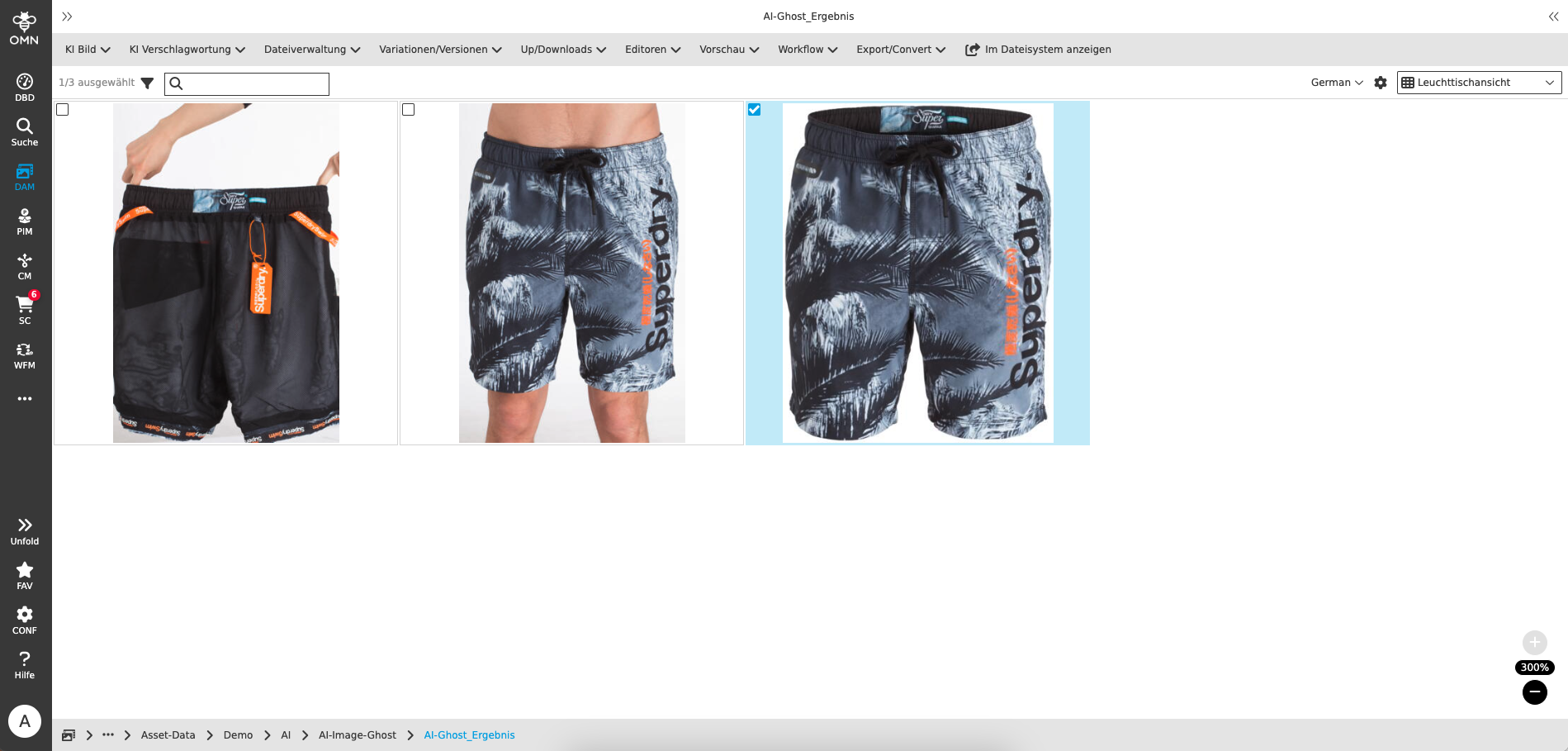
Mit diesem Service kannst du zwei zusammengehörige Abbildungen, das Produktfoto, welches am Körper fotografiert wurde sowie die Abbildung für das Inlay (auch Rückenspiegel genannt), zu einer Abbildung - dem Ghost Mannequin - zusammenführen.
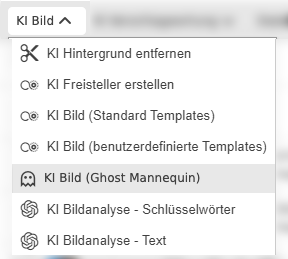
Du findest die Funktion unter KI Bild >> KI Bild (Ghost Mannequin)
Die Funktion kann nur auf zwei zusammengehörige Abbildungen im DAM-Modul ausgeführt werden.
Für die Ausführung der Funktion ist die korrekte Reihenfolge wichtig (links Produktfoto, rechts Inlay).
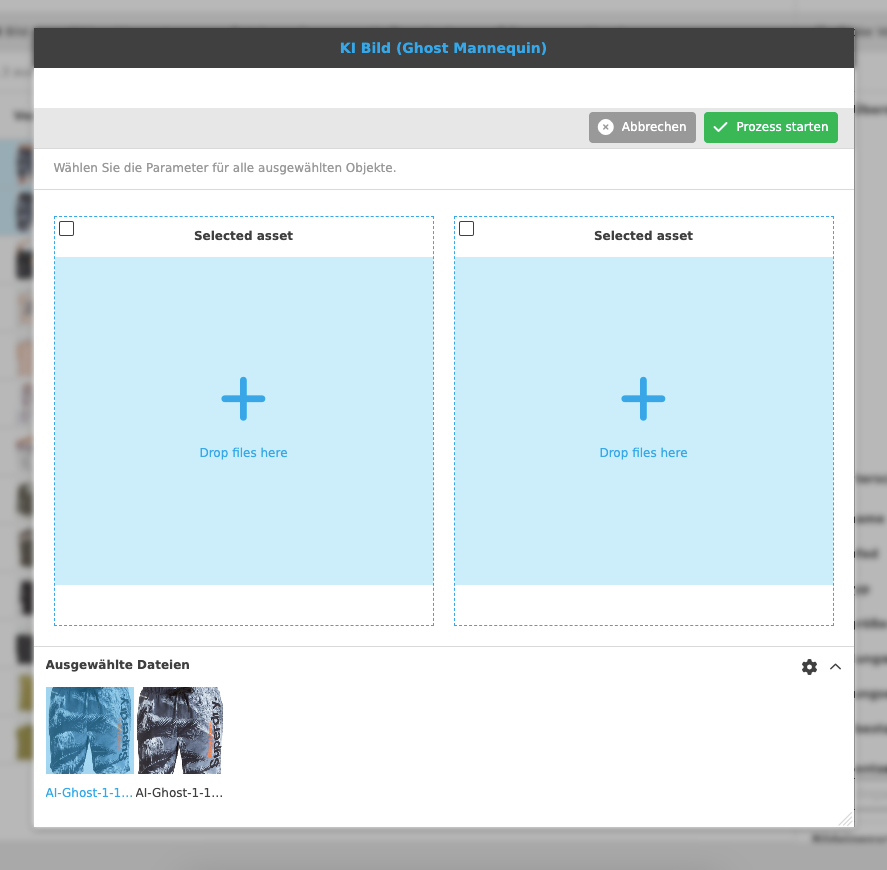
Die Generierung einer Ghost Mannequin Abbildung kann mehrere Minuten in Anspruch nehmen.
Das Ergebnis ist eine neue Abbildung im PNG-Format, die nach Erzeugung direkt in OMN sichtbar ist.
Verwendung von KI Bild (Dall-E Bildgenerierung)
Dieser Service erlaubt die Generierung einer Pixel-Abbildung auf Basis eines Prompts mit dem KI-Service Dall-E von Open AI.
Dall-E ist ein KI-System, das anhand einer Beschreibung in natürlicher Sprache realistische Bilder und Kunstwerke erstellen kann.
Wenn du Bilder generieren möchtest, kannst du die Funktion im DAM-Modul direkt nutzen.
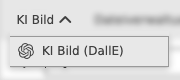
Du findest die Funktion unter KI Bild >> KI Bild (DallE)
Wichtig ist, dass du kein Asset selektiert hast, da sonst die Funktion nicht in der Toolbar erscheint.
Bei Ausführung der Funktion musst du noch einige Parameter angeben, damit dein Bild generiert werden kann.
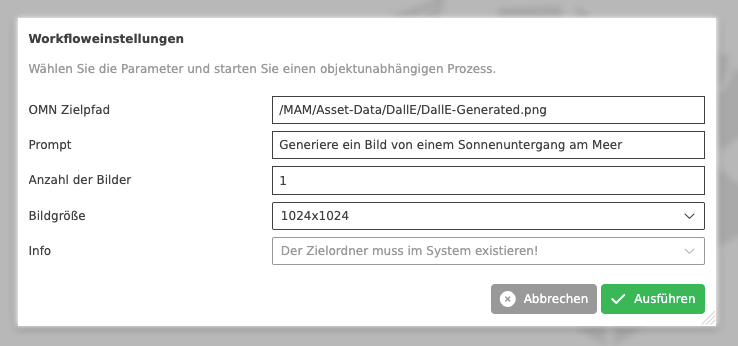
Die Parameter für die Generierung durch den KI-Service kannst du aus der nachfolgenden Tabelle übernehmen:
| Parametername | Beschreibung |
|---|---|
OMN Zielpfad |
|
Prompt |
|
Anzahl der Bilder |
|
Bildgröße |
|
Die Generierung kann einige Zeit in Anspruch nehmen.
Das Ergebnis ist eine neue Abbildung im JPG-Format, die nach Erzeugung direkt in OMN sichtbar im definierten Zielordner verfügbar ist.
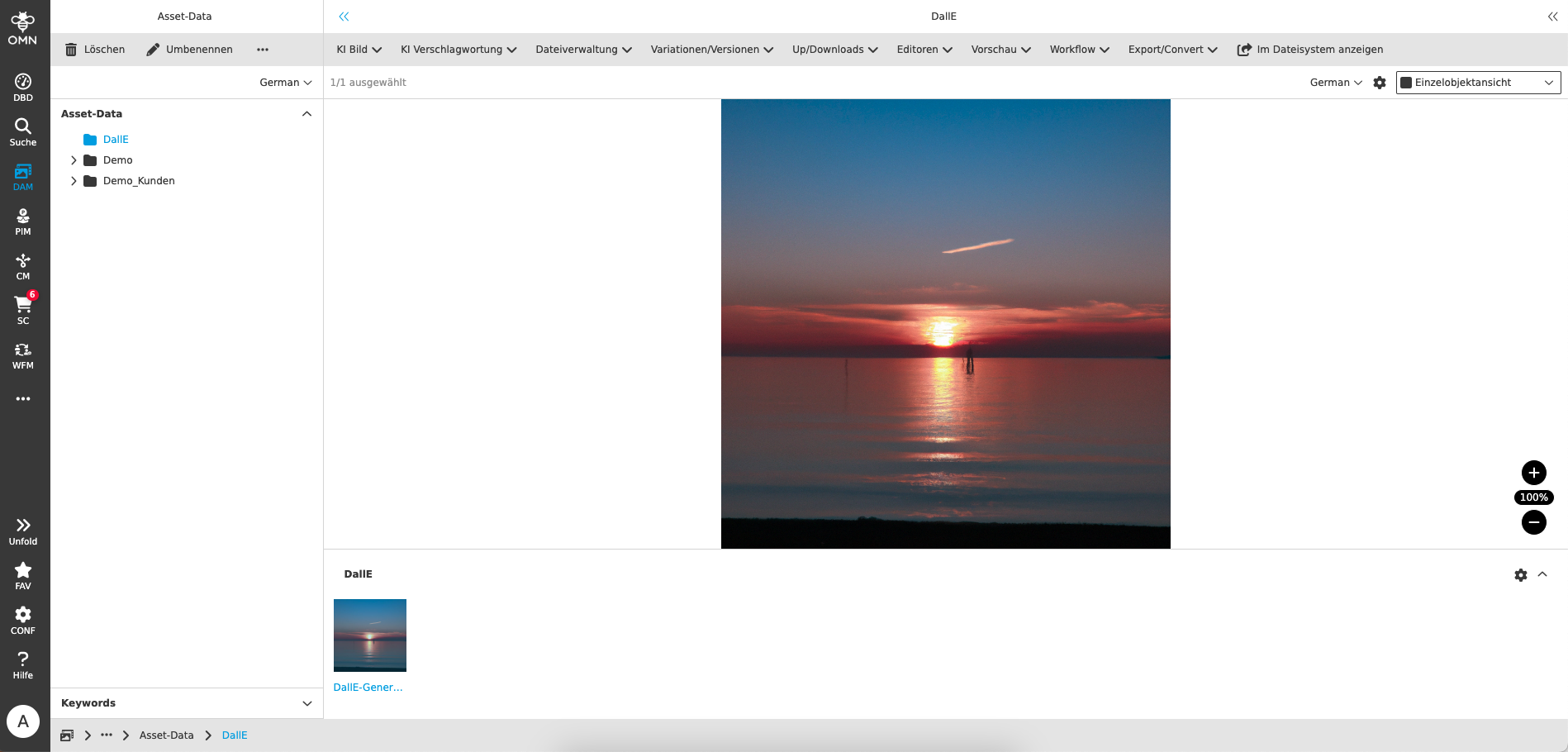
Verwendung von KI Bildanalyse - Schlüsselwörter
Dieser Service ermöglicht die Generierung von SEO-Schlüsselwörtern oder aussagekräftigen Tags basierend auf einem Prompt mithilfe des neuen KI-Services GPT Vision von OpenAI, der Bilder analysieren kann.
Es handelt sich um ein KI-Modell, das in der Lage ist, anhand einer Beschreibung in natürlicher Sprache bestimmte Bildformate zu analysieren.
Bitte beachte, dass der Service aktuell nur ausgewählte Bildformate wie PNG, JPG, WebP und GIF mit einer maximalen Größe von 20 MB unterstützt.
Bitte prüfe daher die Open AI Dokumentation, da davon auszugehen ist, dass hier zeitnah weitere Formate folgen werden.

Du findest die Funktion unter KI Bild >> KI Bildanalyse - Schlüsselwörter
Bei Ausführung der Funktion musst du noch einige Parameter angeben, damit dein Bild analysiert werden kann.
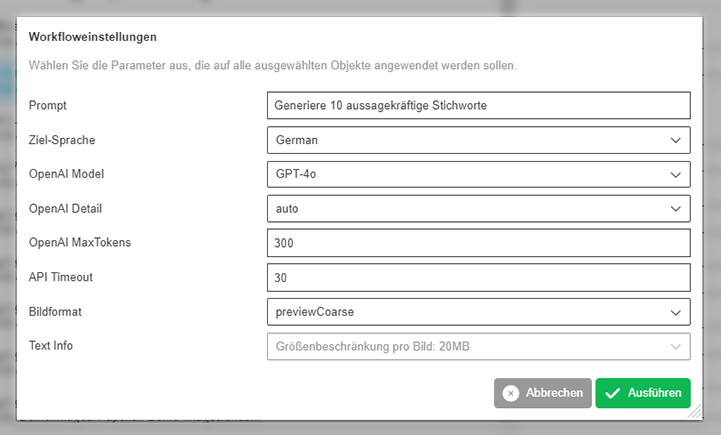
Die Parameter für die Generierung durch den KI-Service kannst du aus der nachfolgenden Tabelle übernehmen:
| Parametername | Beschreibung |
|---|---|
Prompt |
|
Ziel-Sprache |
|
OpenAI Model |
Die Wahl hängt von der Aufgabenkomplexität und den Genauigkeitsanforderungen ab |
OpenAI Detail |
|
OpenAI Max Token |
|
API Time Out |
|
Bildformat |
|
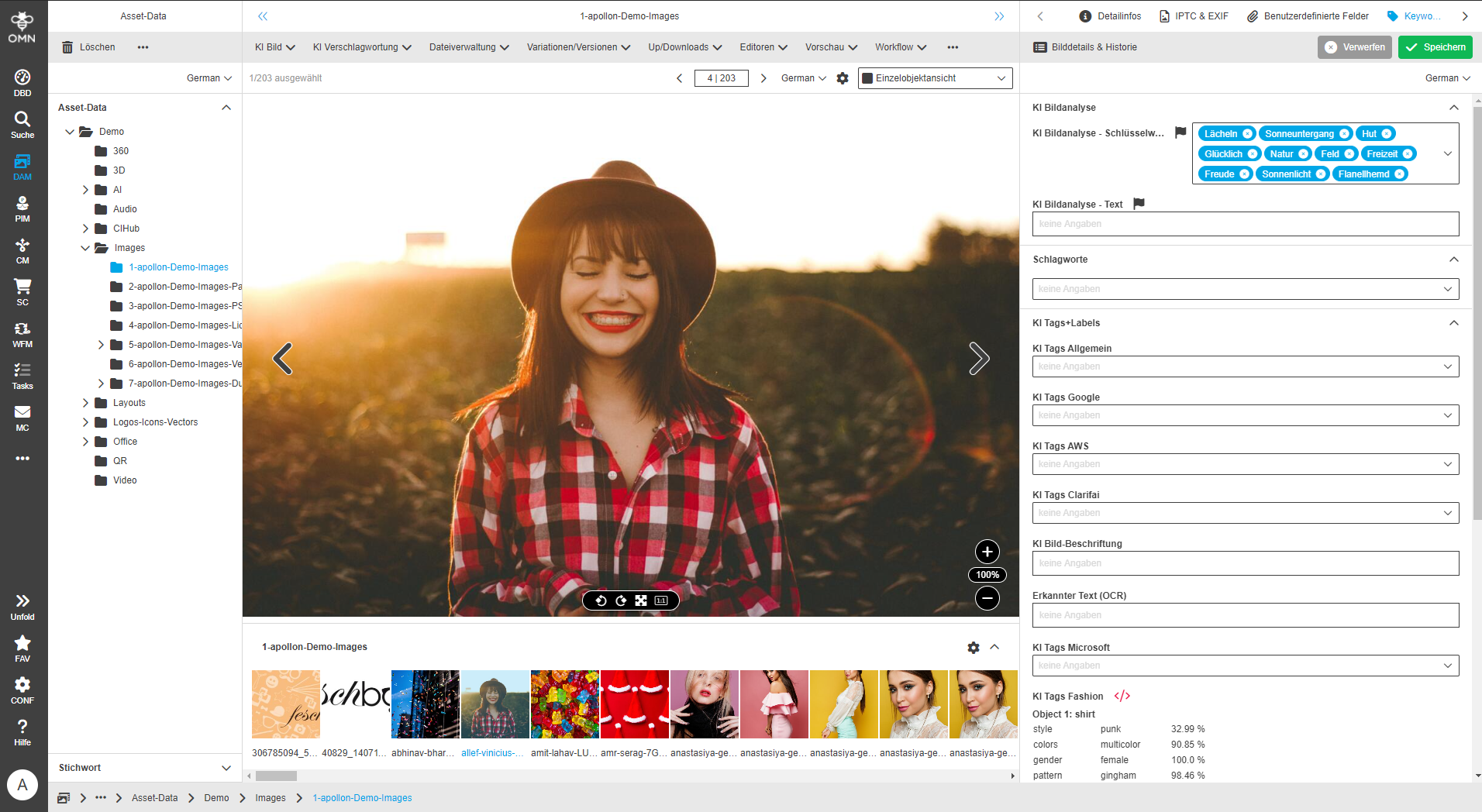
Das Ergebnis der "KI Bildanalyse - Schlüsselwörter" findest du in der Detailansicht "Keyword & Tagging" im Panel "KI Bildanalyse"
Verwendung von KI Bildanalyse - Text
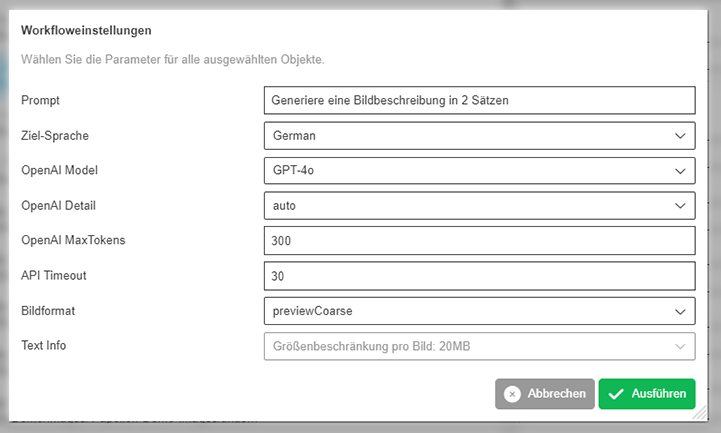
Der Service ist ähnlich wie die KI Bildanalyse zur Schlüsselwort-Generierung, unterscheidet sich jedoch darin, dass das Ergebnis kein einzelnes Wort, sondern ein generierter Text ist.
Die Parameter zur Ausführung der Funktion sind demnach die gleichen und aus der Tabelle oben zu entnehmen.
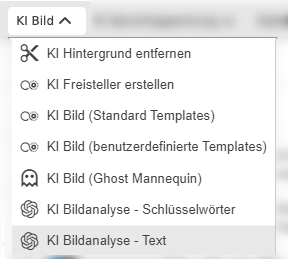
Du findest die Funktion unter KI Bild >> KI Bildanalyse - Text
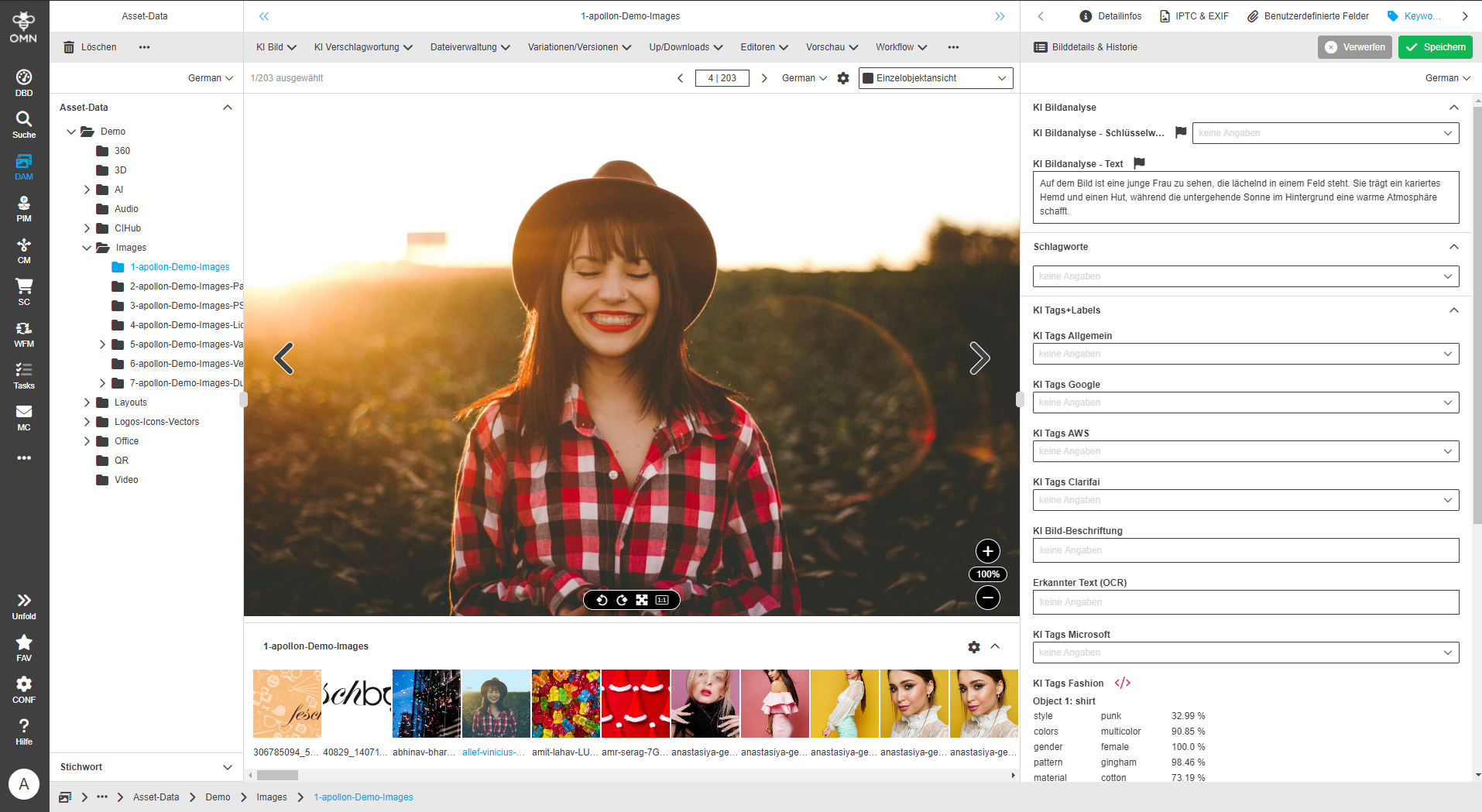
Das Ergebnis der "KI Bildanalyse - Text" findest du in der Detailansicht "Keyword & Tagging" im Panel "KI Bildanalyse"
KI Verschlagwortung-Services
In OMN Accelerator findest du KI-Services, die Bilder untersuchen/erkennen und Metainformationen generieren können, unter der Funktionsgruppe KI Verschlagwortung / AI Tagging.

In OMN Accelerator sind aktuell folgende KI Bild-Funktionen verfügbar
Eine Erläuterung, welchen Anwendungsfall die einzelnen KI-Funktionen abdecken, findest du in der KI Service-Übersicht.
Verwendung von KI Bildverschlagwortung
Um Bilder effektiv im DAM-Modul zu verwalten, zu durchsuchen und zu nutzen, ist es sinnvoll, sie mit beschreibenden Textelementen zu versehen, die als Schlagwörter, Labels, Tags oder Stichwörter bezeichnet werden. Dieser Vorgang wird als Bildverschlagwortung oder Indexierung bezeichnet.
Die Bildverschlagwortung kann in OMN manuell oder automatisch erfolgen. Die manuelle Bildverschlagwortung erfordert viel Zeit und Aufwand von den Menschen, die die Bilder analysieren und die passenden Schlagwörter auswählen müssen. Die automatische Bildverschlagwortung hingegen nutzt die Technologie der künstlichen Intelligenz (KI), um Bilder zu erkennen und zu klassifizieren. Die KI-basierte Bildverschlagwortung verwendet Algorithmen, die aus großen Datenmengen lernen, wie Bilder aussehen und was sie bedeuten. Diese Algorithmen können verschiedene Merkmale eines Bildes identifizieren, wie zum Beispiel Farben, Formen, Objekte, Personen, Szenen oder Emotionen. Anhand dieser Merkmale können sie dann relevante Schlagwörter generieren, die das Bild beschreiben. Die KI-basierte Bildverschlagwortung hat viele Vorteile gegenüber der manuellen Bildverschlagwortung. Zum einen ist sie schneller und effizienter, da sie Tausende von Bildern in kurzer Zeit verarbeiten kann. Zum anderen ist sie genauer und konsistenter, da sie objektive Kriterien anwendet und menschliche Fehler vermeidet. Außerdem ist sie flexibler und anpassbarer, da sie verschiedene Sprachen, Domänen und Anforderungen berücksichtigen kann.
Damit die automatische Bilderkennung arbeiten kann, benötigt sie ein Modell, was auf bestimmte Erkennungsaufgaben trainiert ist.
Dabei unterscheidet man zwischen Prebuild-Modellen und Custom-Modellen
-
Ein Prebuild-Modell bei der Bilderkennung ist ein vorgefertigtes Modell, das auf einer großen Menge von Bildern trainiert wurde, um verschiedene Objekte oder Merkmale zu erkennen. Ein Prebuild-Modell kann für verschiedene Anwendungen verwendet werden, ohne dass es angepasst oder neu trainiert werden muss. Ein Prebuild-Modell hat den Vorteil, dass es schnell und einfach zu implementieren ist, aber den Nachteil, dass es möglicherweise nicht für spezifische Anforderungen oder Domänen geeignet ist.
-
Ein Custom-Modell bei der Bilderkennung ist ein individuell angepasstes Modell, das auf einer kleineren Menge von Bildern trainiert wurde, um bestimmte Objekte oder Merkmale zu erkennen. Ein Custom-Modell kann für spezielle Anwendungen verwendet werden, die eine hohe Genauigkeit oder eine besondere Erkennungslogik erfordern. Ein Custom-Modell hat den Vorteil, dass es flexibler und anpassbarer ist, aber den Nachteil, dass es mehr Zeit und Ressourcen erfordert, um es zu erstellen und zu trainieren.
OMN Accelerator nutzt im Standard ausschließlich Prebuild-Modelle diverser Services, erlaubt aber bei Bedarf auch die Erstellung und Einbindung von eigenen, kundenspezifischen Custom-Modellen, die im Rahmen eines Projektes erstellt werden können.
Wenn du Bilder in OMN verschlagworten möchtest, kannst du die Funktion direkt im DAM-Modul oder auch direkt aus der Suche nutzen.

Du findest die Funktion unter KI Verschlagwortung >> KI Bildverschlagwortung
Die Funktion kann auf einem oder mehreren Assets ausgeführt werden.
Bei Ausführung der Funktion musst du noch einige Parameter angeben, damit die Bildverschlagwortung ausgeführt werden kann.

Die Parameter für die Bildverschlagwortung durch den KI-Service kannst du aus der nachfolgenden Tabelle übernehmen:
| Parametername | Beschreibung |
|---|---|
KI Anbieter |
|
Erkennungsschwellwert |
|
Zielattribut |
|
Bildformat |
|
Sprache |
|
Die Erzeugung der Schlagwörter kann einige Zeit in Anspruch nehmen, insbesondere dann, wenn diese im Nachgang noch übersetzt werden müssen.
Das Ergebnis der Bilderkennung siehst du im Detailbereich unter „Keywords & Tagging“ in dem jeweiligen Feld. Du kannst automatisch erzeugte Tags auch löschen oder manuell ergänzen.
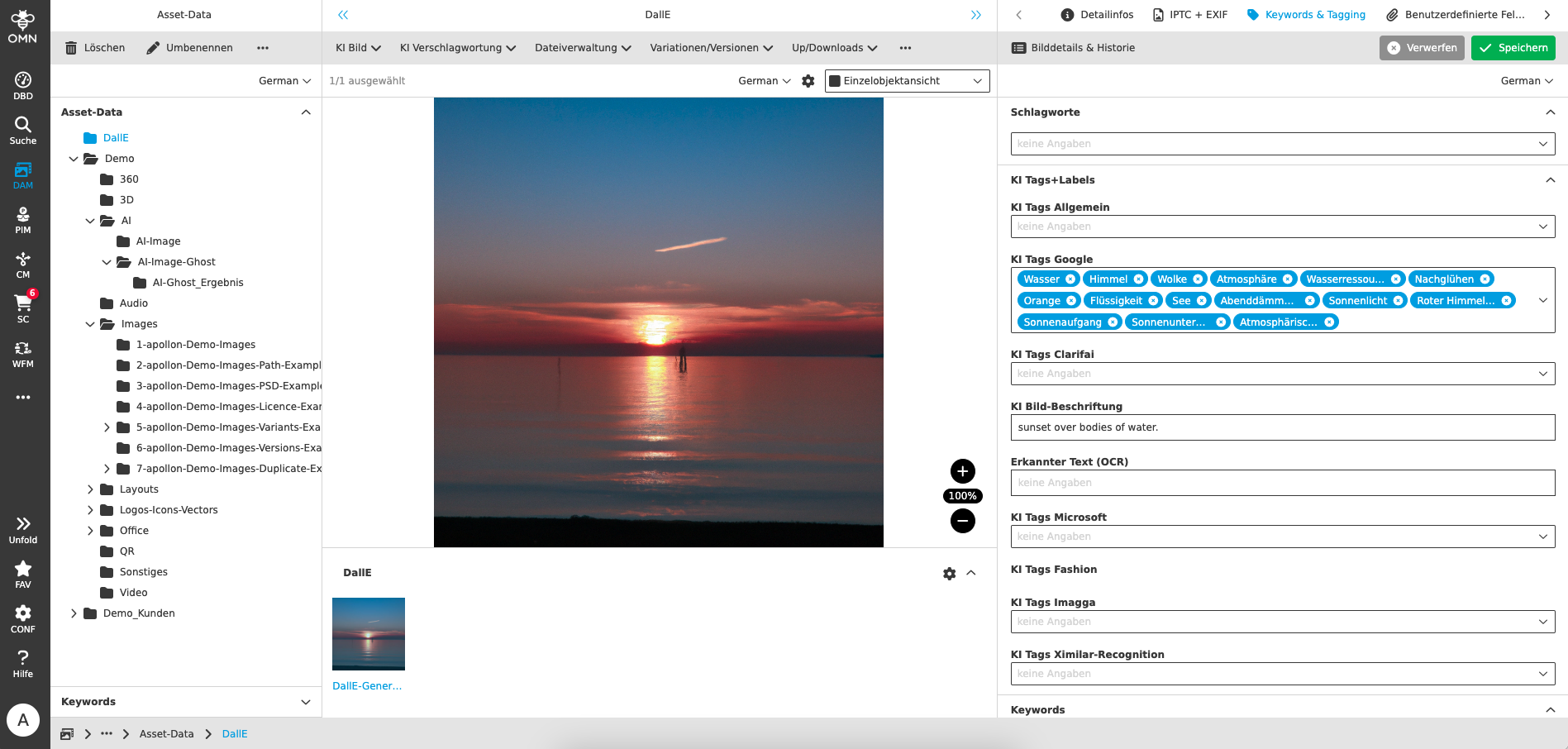
| Alle automatisch erzeugten Tags werden in OMN indiziert und sind somit jederzeit über die Suche zugänglich. Beispielsweise kannst du die Abbildung aus dem Beispiel über die automatisch erzeugten Tags „Wasser“, „Himmel“ etc. über die Suche finden. |
Verwendung von KI Tagger Fashion
Dieser Service analysiert Fashion-Bilder mit künstlicher Intelligenz, der Objekte/Kleidungsstücke erkennt und zu jedem erkannten Objekt Eigenschaften mitliefert.
Weitere allgemeine Informationen findest du auch auf unserer Webseite unter: AI-Tagger - apollon
Wenn du Fashion-Bilder in OMN mit dem speziellen Fashion-Modell verschlagworten möchtest, kannst du die Funktion direkt im DAM-Modul oder auch aus der Suche heraus nutzen.
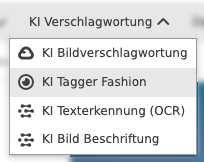
Du findest die Funktion unter KI Verschlagwortung >> KI Tagger Fashion
Die Funktion kann auf einem oder mehreren Assets ausgeführt werden.
Bei Ausführung der Funktion musst du noch einige Parameter angeben, damit die Bildverschlagwortung mit dem Fashionmodell ausgeführt werden kann.

Die Parameter für die Bildverschlagwortung durch den KI-Service kannst du aus der nachfolgenden Tabelle übernehmen:
| Parametername | Beschreibung |
|---|---|
Erkennungsschwellwert |
|
Bildformat |
|
Sprache |
|
Die Erzeugung der Schlagwörter kann einige Zeit in Anspruch nehmen.
Das Ergebnis der Bilderkennung siehst du im Detailbereich unter „Keywords & Tagging“ im Feld KI Tags Fashion.

Verwendung von KI Texterkennung (OCR)
OCR ist eine Technologie, die es ermöglicht, Texte in Bildern automatisch zu erkennen und in bearbeitbare und durchsuchbare Informationen umzuwandeln. OCR steht für “Optical Character Recognition”, was auf Deutsch optische Zeichenerkennung bedeutet.
Wenn du OCR Erkennung auf Bilder in OMN ausführen möchtest, kannst du die Funktion direkt im DAM-Modul oder aus der Suche heraus nutzen.
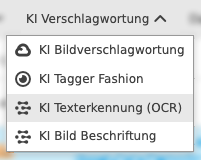
Du findest die Funktion unter KI Verschlagwortung >> KI Texterkennung (OCR)
Die Funktion kann auf ein oder mehrere selektierte Abbildungen im DAM-Modul oder auch aus der Suche heraus ausgeführt werden. Für die Ausführung der Funktion ist keine weitere Parametrisierung erforderlich.
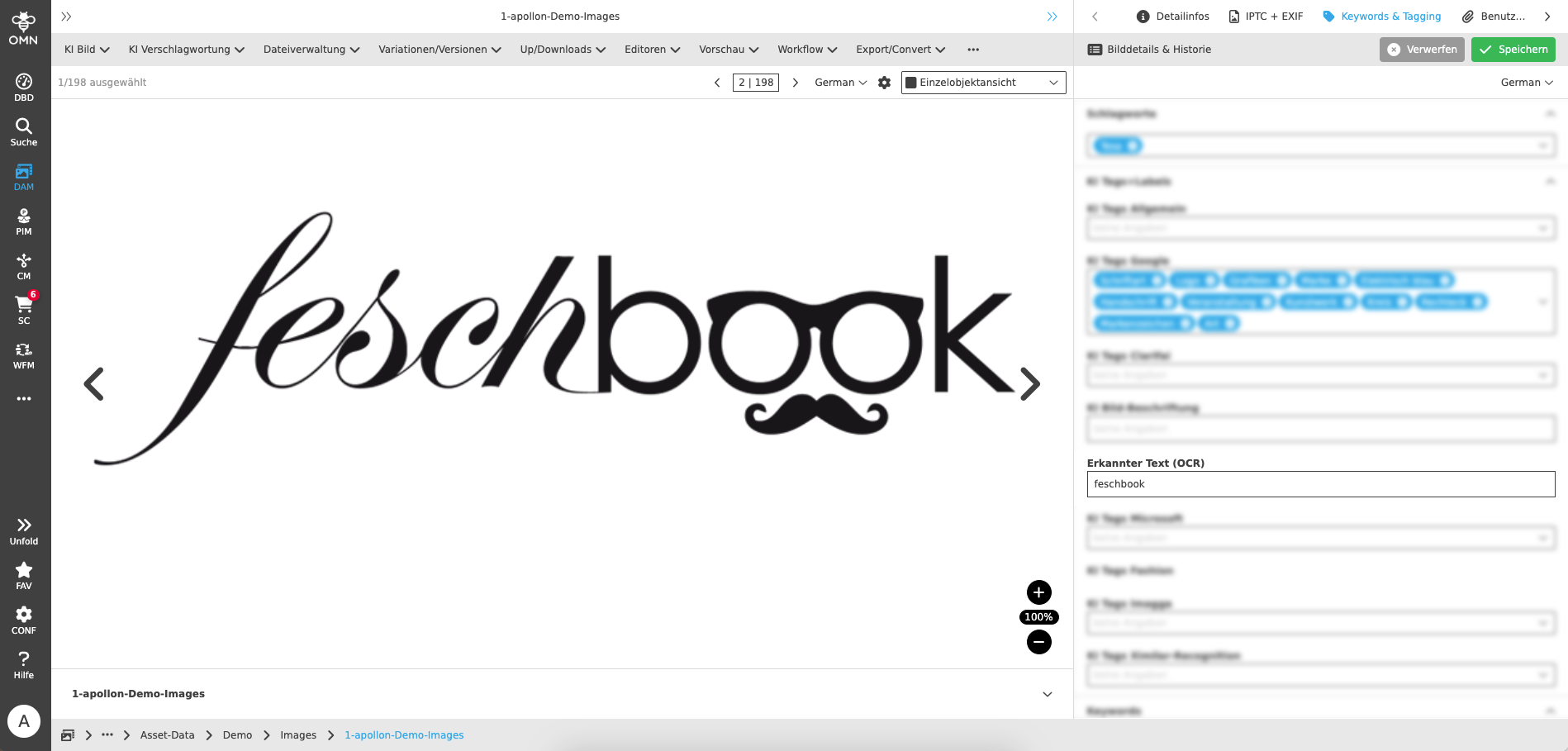
Das Ergebnis der Texterkennung wird in das Attribut "Erkannter Text (OCR)" zurückgeschrieben, welches du im Detailbereich "Keyword & Tagging" findest. In OMN Accelerator basiert die OCR Erkennung auf der Google Bilderkennung.
Verwendung von KI Bildbeschriftung
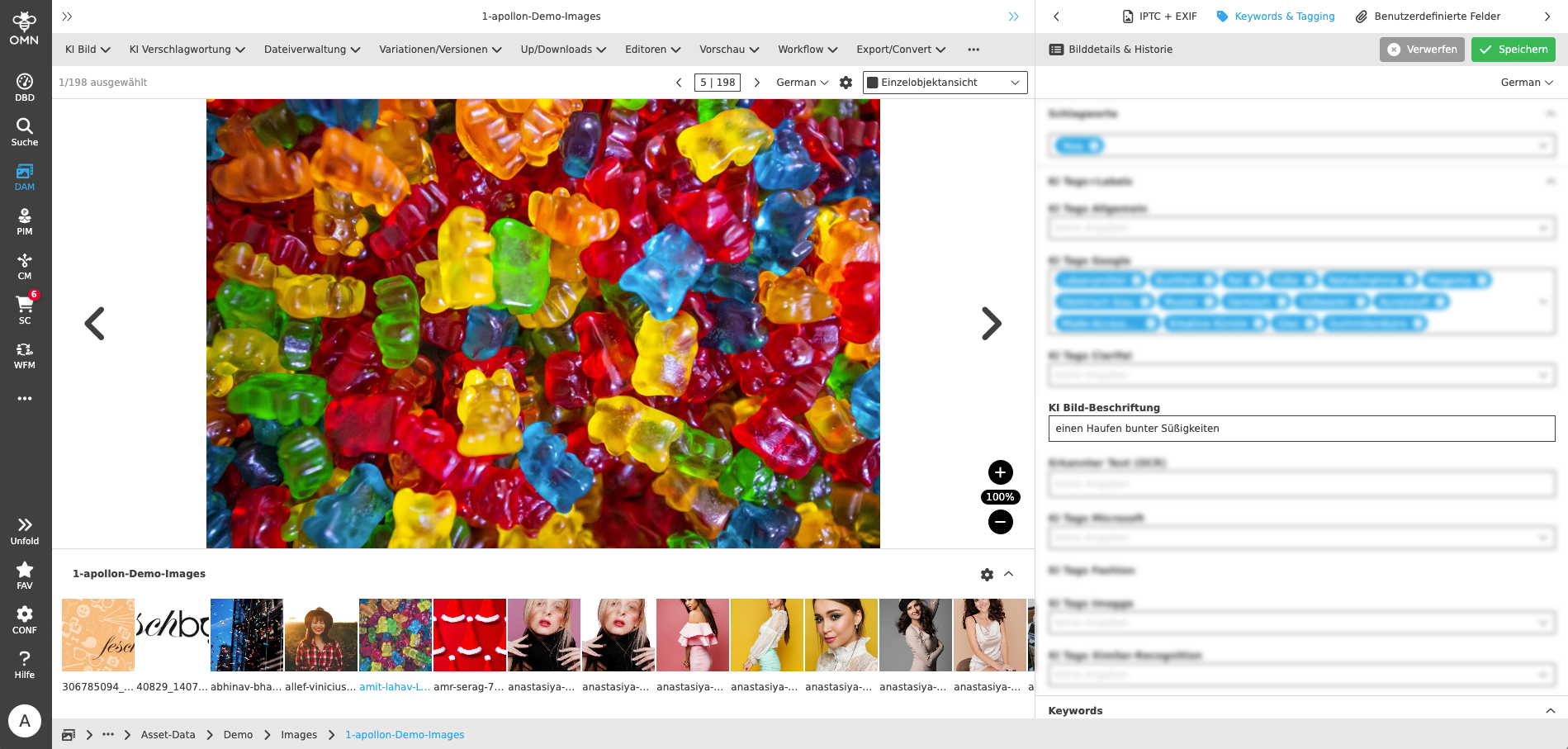
Image Captioning (Bildbeschriftung) hat die Aufgabe, den Inhalt eines Bildes in Worten zu beschreiben. Hierbei werden zwei KI-Gebiete, nämlich Computer Vision (Bilderkennung) und Natural Language Processing (Textgenerierung), miteinander kombiniert.
Wenn du automatisch eine Bildunterschrift für ein Bild in OMN erzeugen möchtest, kannst du die Funktion direkt im DAM-Modul oder aus der Suche heraus nutzen.
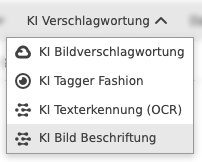
Du findest die Funktion unter KI Verschlagwortung >> KI Bild Beschriftung
Die Funktion kann auf ein oder mehrere selektierte Abbildungen im DAM-Modul oder auch aus der Suche heraus ausgeführt werden. Für die Ausführung der Funktion ist keine weitere Parametrisierung erforderlich.
Die erzeugte Bildunterschrift wird in das Attribut KI Bild-Beschriftung zurückgeschrieben, welches du im Detailbereich Keyword & Tagging findest. In OMN Accelerator basiert die Bildbeschriftung auf Services des Anbieter Clarifai.
KI Text Services
In OMN Accelerator findest du unter der Funktionsgruppe KI Text / AI Text KI-Services, die automatisch Texte, z.B. eine Produktbeschreibung, generieren können.
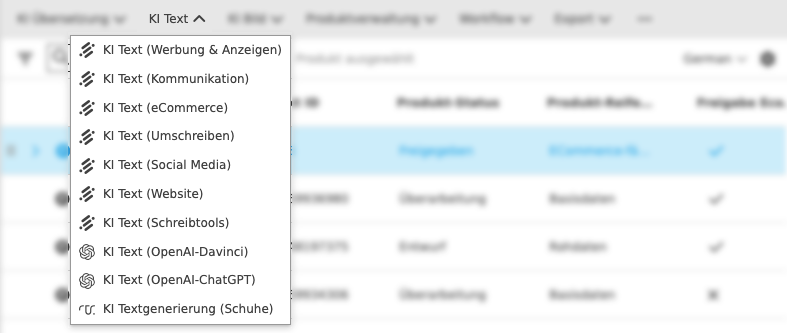
In OMN Accelerator sind aktuell folgende KI Text-Funktionen verfügbar
Eine Erläuterung, welchen Anwendungsfall die einzelnen KI-Funktionen abdecken, findest du in der KI Service-Übersicht.
Verwendung von Neuroflash für Texterstellung
Mit dem Service Neuroflash kannst du künstliche Intelligenz nutzen, um Texte automatisch zu generieren und so verschiedene Arten von Texten zu erstellen, wie zum Beispiel Werbetexte, Blogartikel, Produktbeschreibungen oder E-Mails. Hierzu stehen eine Vielzahl von Vorlagen für unterschiedliche Textarten zur Verfügung.
Wenn du Texte für ein Produkt generieren möchtest, kannst du die Funktion direkt im PIM-Modul (aus unterschiedlichen Ansichten) oder auch aus der PIM-Suche heraus nutzen.
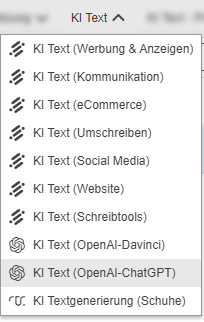
Du findest die Funktion unter KI Text >> KI Text (eCommerce), KI Text (Werbung & Anzeigen) etc.
Jede Funktion, z.B. KI Text (eCommerce), umfasst verschiedene Textarten für diesen Bereich. Bei KI Text (eCommerce) z.B. Textarten wie Produktbeschreibungen, Produktvorteile, Amazon Produktbeschreibung etc.
Die Funktion kann auf einem oder mehreren Produkten ausgeführt werden.
Bei Ausführung der Funktion musst du noch einige Parameter angeben, damit die Textgenerierung mit Neuroflash ausgeführt werden kann.
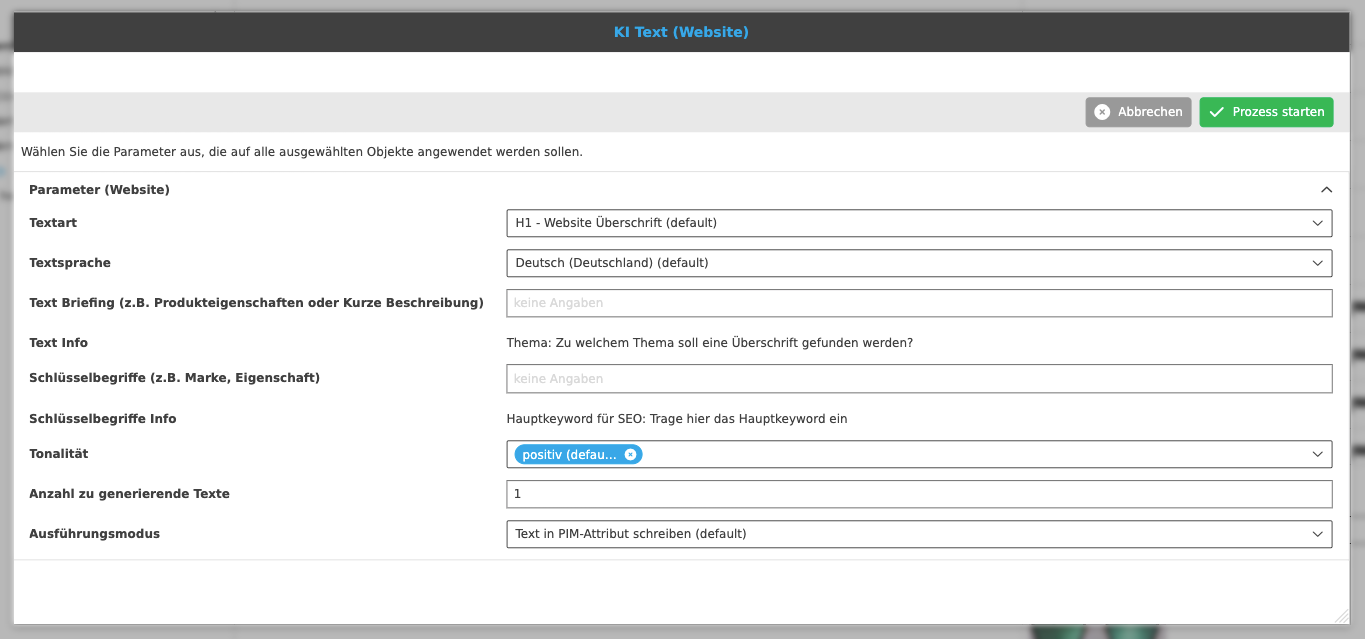
Die Parameter für die Generierung durch den KI-Service kannst du aus der nachfolgenden Tabelle übernehmen. Bitte beachte, dass sich die Parameter je nach Texttyp etwas unterscheiden können.
| Parametername | Beschreibung |
|---|---|
Textart |
|
Textsprache |
|
Text Briefing |
|
Schlüsselbegriffe |
|
Tonalität |
|
Anzahl zu generierende Texte |
|
Ausführungsmodus |
|
Die Textgenerierung kann einige Zeit in Anspruch nehmen (in der Regel 5-30 Sekunden).
Das Ergebnis der Textgenerierung kannst du z.B. in der Produktansicht unter „Details“ im Akkordeon „Produktbeschreibungen und Text“ und dem Attribut KI generierter Kreativ-Text anschauen.
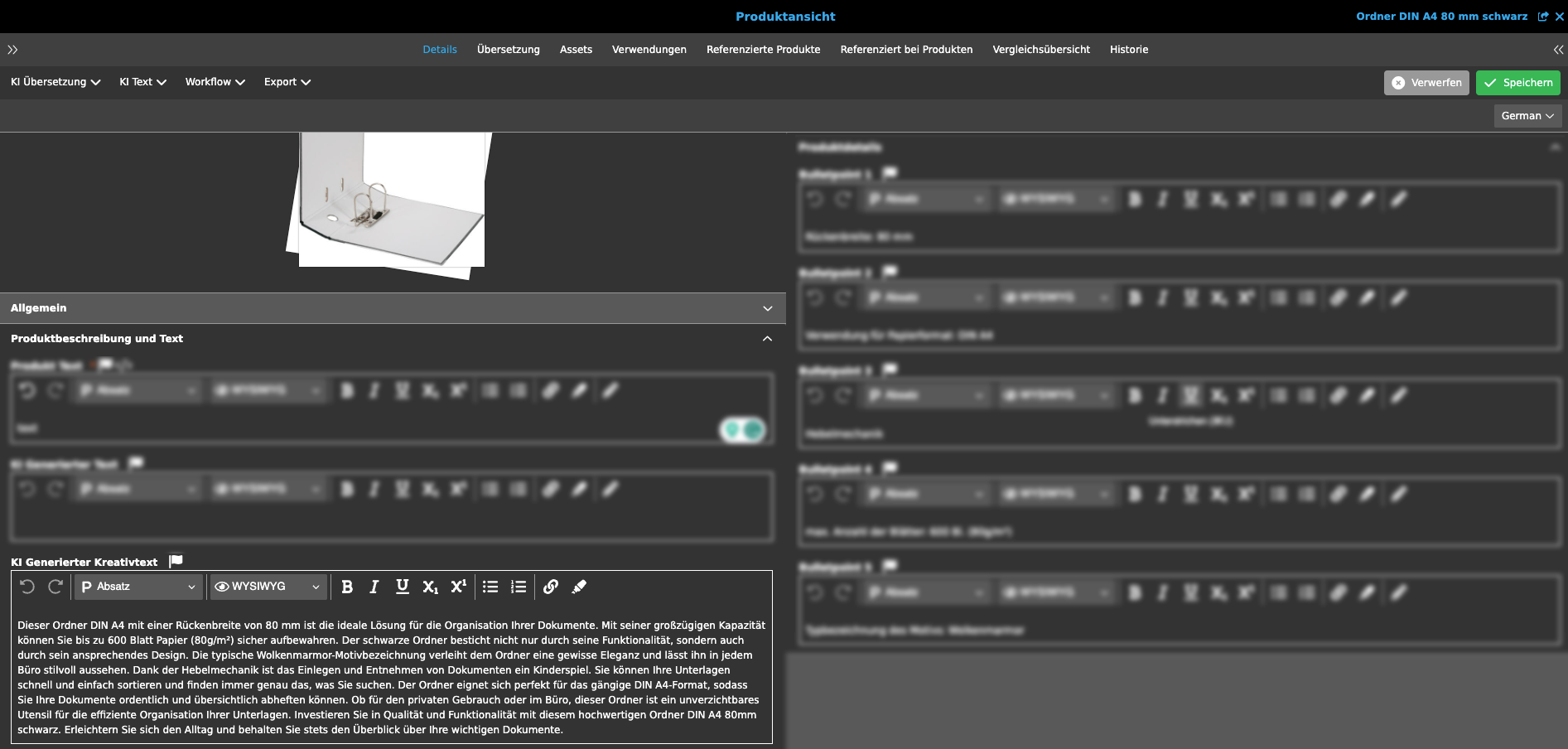
| Du kannst den automatisch erzeugten Text über den Editor im Nachgang selbst modifizieren oder einen neuen Text generieren lassen, wenn dir der Textvorschlag nicht gefällt. |
Verwendung von ChatGPT für prompt-basierte Texterstellung
Textgenerierung mit ChatGPT ist ein Prozess, bei dem ein künstlicher Intelligenz-Algorithmus namens ChatGPT Texte in natürlicher Sprache erzeugt, die auf einer Eingabeaufforderung (Prompt) basieren. Ein Prompt ist ein Text, der eine Frage, eine Anweisung oder eine andere Art von Anfrage enthält, die an ChatGPT gerichtet ist. Zum Beispiel könnte ein Prompt lauten: “Schreibe einen kurzen Artikel über die Vorteile von Solarenergie”. ChatGPT würde dann versuchen, einen passenden Text zu generieren, der dem Prompt entspricht.
ChatGPT basiert auf einem Sprachmodell, das aus riesigen Mengen von Texten im Internet gelernt hat, wie Sprache funktioniert und wie man sie verwendet. ChatGPT kann Muster und Regeln in der Sprache erkennen und anwenden, um kohärente und flüssige Texte zu erzeugen. ChatGPT kann auch den Kontext und den Zweck des Prompts verstehen und versuchen, einen angemessenen Ton und Stil zu verwenden. ChatGPT kann verschiedene Arten von Texten generieren, wie zum Beispiel Geschichten, Gedichte, Essays, Nachrichtenartikel, Produktbeschreibungen, Bewertungen und vieles mehr.
ChatGPT ist jedoch nicht perfekt und hat einige Einschränkungen. So kann ChatGPT nicht immer die Fakten überprüfen oder die Qualität der Informationen garantieren, die es generiert. ChatGPT kann manchmal falsche oder irreführende Aussagen machen oder Informationen aus verschiedenen Quellen vermischen oder verdrehen. Ebenso kann ChatGPT nicht immer kreativ oder originell sein oder den Erwartungen oder Wünschen des Nutzers entsprechen. ChatGPT kann manchmal langweilige oder unpassende Texte erzeugen oder den Prompt falsch interpretieren oder ignorieren.
Um Textgenerierung mit ChatGPT in OMN zu nutzen, solltest du einige Dinge beachten. Zum einen solltest du einen „guten“ Prompt formulieren, der klar und spezifisch ist und dem ChatGPT genügend Anhaltspunkte gibt, um einen relevanten Text zu erzeugen. Zum anderen solltest du den generierten Text kritisch prüfen und gegebenenfalls korrigieren oder verbessern. Man sollte nicht blind auf ChatGPT vertrauen oder seine Texte ohne Überprüfung verwenden. Zum dritten solltest du die ethischen und rechtlichen Aspekte der Textgenerierung mit ChatGPT berücksichtigen und sicherstellen, dass man die Urheberrechte und die Privatsphäre anderer respektiert und keine schädlichen oder missbräuchlichen Inhalte erzeugt.
Wenn du Texte für ein Produkt mit ChatGPT generieren möchtest, kannst du die Funktion direkt im PIM-Modul (aus unterschiedlichen Ansichten) oder auch aus der PIM-Suche heraus nutzen.
Du findest die Funktion unter KI Text >> KI Text (OpenAI-ChatGPT)
Die Funktion kann auf einem oder mehreren Produkten ausgeführt werden.
Bei Ausführung der Funktion musst du noch einige Parameter angeben, damit die Textgenerierung mit ChatGPT ausgeführt werden kann.
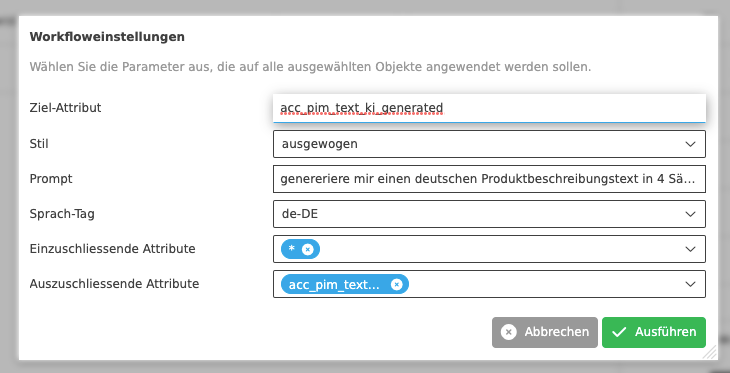
Die Parameter für die Generierung durch den KI-Service kannst du aus der nachfolgenden Tabelle übernehmen.
| Parametername | Beschreibung |
|---|---|
Ziel-Attribut |
|
Stil |
|
Prompt |
|
Sprach-Tag |
|
Einzuschließende Attribute |
|
Auszuschließende Attribute |
|
Die Textgenerierung kann einige Zeit in Anspruch nehmen (in der Regel 5-30 Sekunden).
Das Ergebnis der Texterkennung siehst du z.B. in der Produktansicht unter „Details“ im Akkordeon „Produktbeschreibungen und Text“ im Attribut KI Generierter Text.
| Du kannst den automatisch erzeugten Text über den Editor im Nachgang selbst modifizieren oder einen neuen Text generieren lassen, wenn dir der Textvorschlag nicht gefällt. |
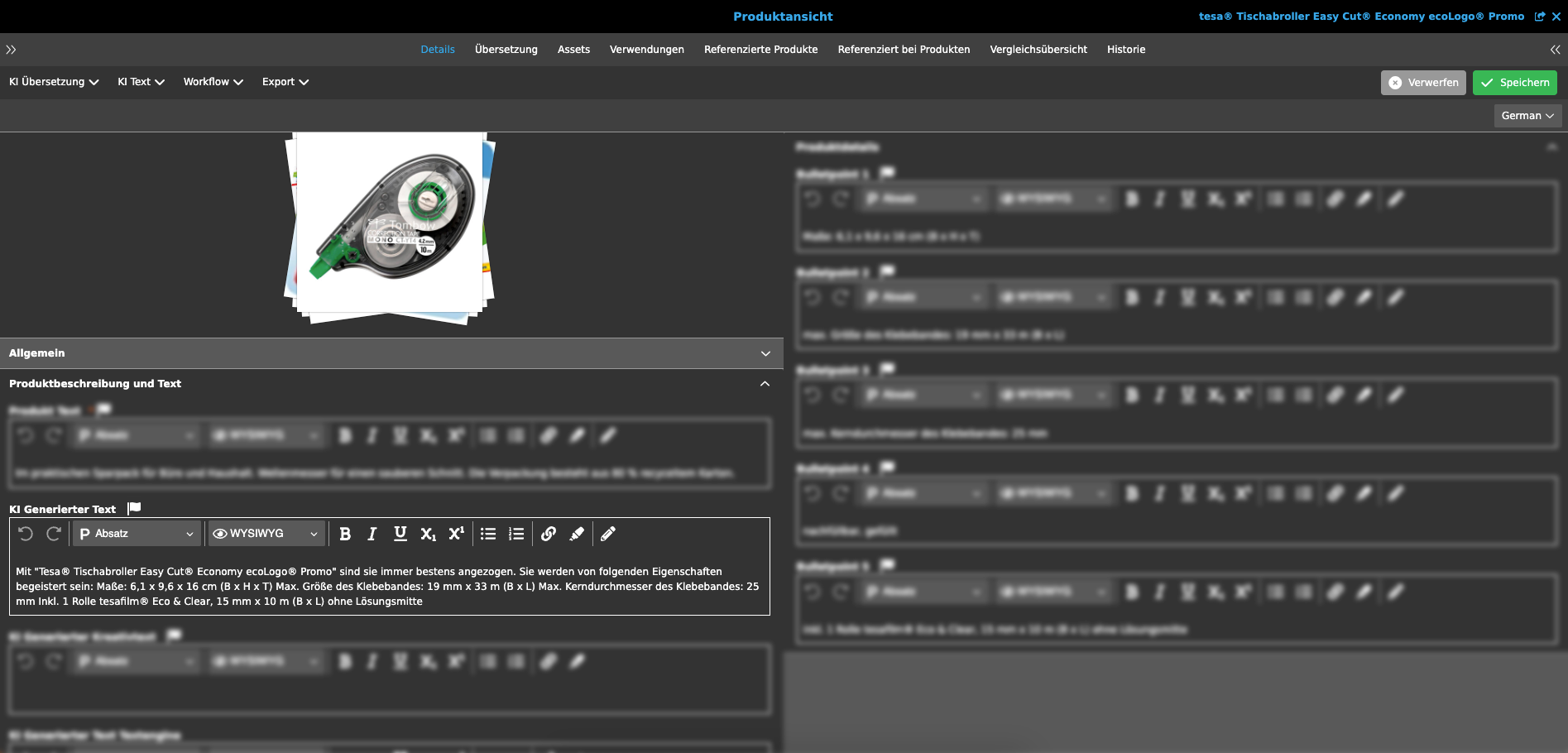
Verwendung von KI Texterstellung mit template-basierter Texterstellung (textengine.io)
Im Unterschied zur Textgenerierung mit generativen KI-Systemen wie Neuroflash, ChatGPT oder Conversionmaker, ist für die Textgenerierung mit Retresco und deren Service textengine.io der Aufbau einer oder mehrerer sogenannter Templates (auch Cartridge genannt) erforderlich, welche die Regeln und Attribute enthalten, wie der Text und anhand welcher Attribute dieser generiert werden soll. Es ist üblich für verschiedene Warengruppen auch eigene Templates zu erstellen. Der templatebasierte Ansatz der Textgenerierung hat den Vorteil, dass durch das Template vorherbestimmt werden kann, wie und mit welchen Regeln der Text generiert werden soll. Es handelt sich damit um ein deterministisches Verfahren, welches sicherstellt, dass nur die Texte generiert werden, die dem Regelwerk folgen. Somit muss nicht jeder Text nachkontrolliert werden und eignet sich daher für große Mengen von Textgenerierungen oder -Aktualisierungen.
Zur Nutzung einer templatebasierten Texterstellung in OMN Accelerator muss ein entsprechendes, kundenspezifisches Template in der Textengine.io erstellt werden. Die Erstellung eines Textmodells erfordert gewisse Qualifikationen. Bei Interesse „enabled“ apollon gerne bei der Erstellung solcher Textmodelle oder übernimmt diese Aufgabe auch als Service.
In OMN findest du unter KI Text >> KI Textgenerierung (Schuhe) eine Demo-Funktion, die einen automatisch generierten Text für Demoprodukte aus dem Sortiment Schuhe erstellen kann (diese ist nicht für den produktiven Einsatz gedacht).
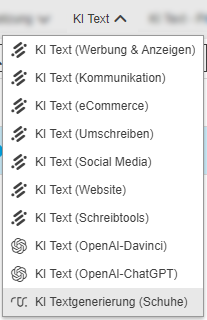
Du findest die Funktion unter KI Text >> KI Textgenerierung (Schuhe)
Verwendung von KI Übersetzungs-Services
KI-basierte Übersetzung ist die Verwendung von künstlicher Intelligenz, um Texte automatisch von einer Sprache in eine andere zu übersetzen. Sie verwendet Methoden der natürlichen Sprachverarbeitung und des tiefen Lernens, um die Bedeutung eines gegebenen Textes zu verstehen und ihn in verschiedene Sprachen zu übersetzen, ohne dass menschliche Übersetzer benötigt werden.
In OMN Accelerator findest du unterschiedliche KI-Services, die Texte mittels automatischer Übersetzung von einer Quellsprache in eine Zielsprache übersetzen können.
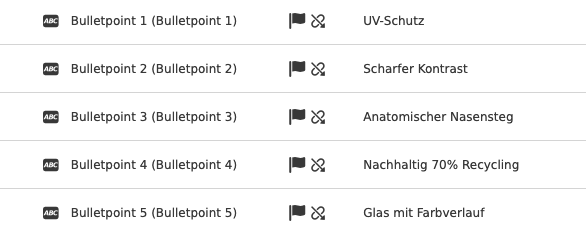
| Bei der Textübersetzung werden alle sprachabhängigen Textfelder von der Quell- in die Zielsprache übersetzt. Du erkennst diese Attribute anhand des Icons mit dem Fähnchen. |
In OMN Accelerator sind aktuell folgende KI Übersetzungs-Funktionen verfügbar
Verwendung von KI Übersetzung mit Google
Wenn du Textinformationen deiner Produktdaten mit Google Translate übersetzen möchtest, kannst du die Funktion direkt im PIM-Modul (aus unterschiedlichen Ansichten) oder auch aus der PIM-Suche heraus nutzen.
Die Stärke der Google Übersetzung ist die Anzahl der verfügbaren Sprachen. Weitere Informationen zum Service und den unterstützten Sprachen findest du unter: Google Cloud Translation
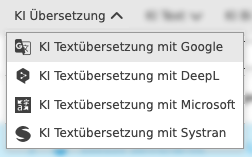
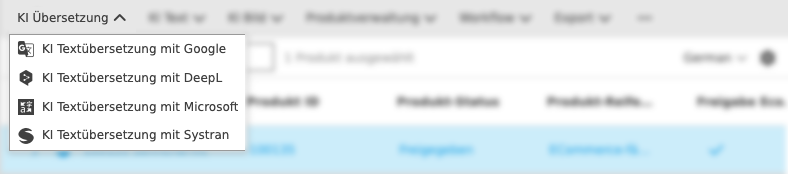
In OMN Accelerator findest du die Funktion unter KI Übersetzung >> KI Textübersetzung mit Google
Die Funktion kann auf einem oder mehreren Produkten ausgeführt werden.
Bei Ausführung der Funktion musst du noch einige Parameter angeben, damit die Textübersetzung ausgeführt werden kann.
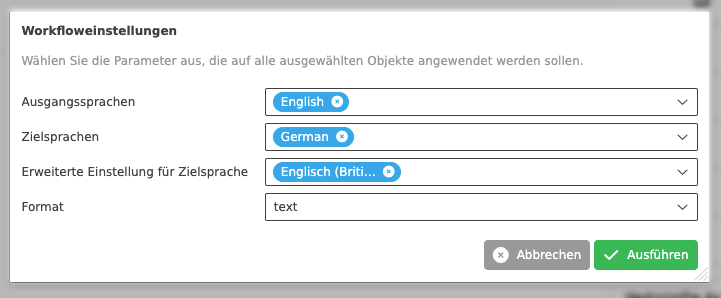
Die Parameter für die Textübersetzung durch den KI-Service kannst du aus der nachfolgenden Tabelle übernehmen.
| Parametername | Beschreibung |
|---|---|
Ausgangssprache |
|
Zielsprachen |
|
Erweiterte Einstellung für Zielsprache |
|
Format |
|
Die Textübersetzung kann je nach Textmenge einige Zeit in Anspruch nehmen (in der Regel 3-10 Sekunden).
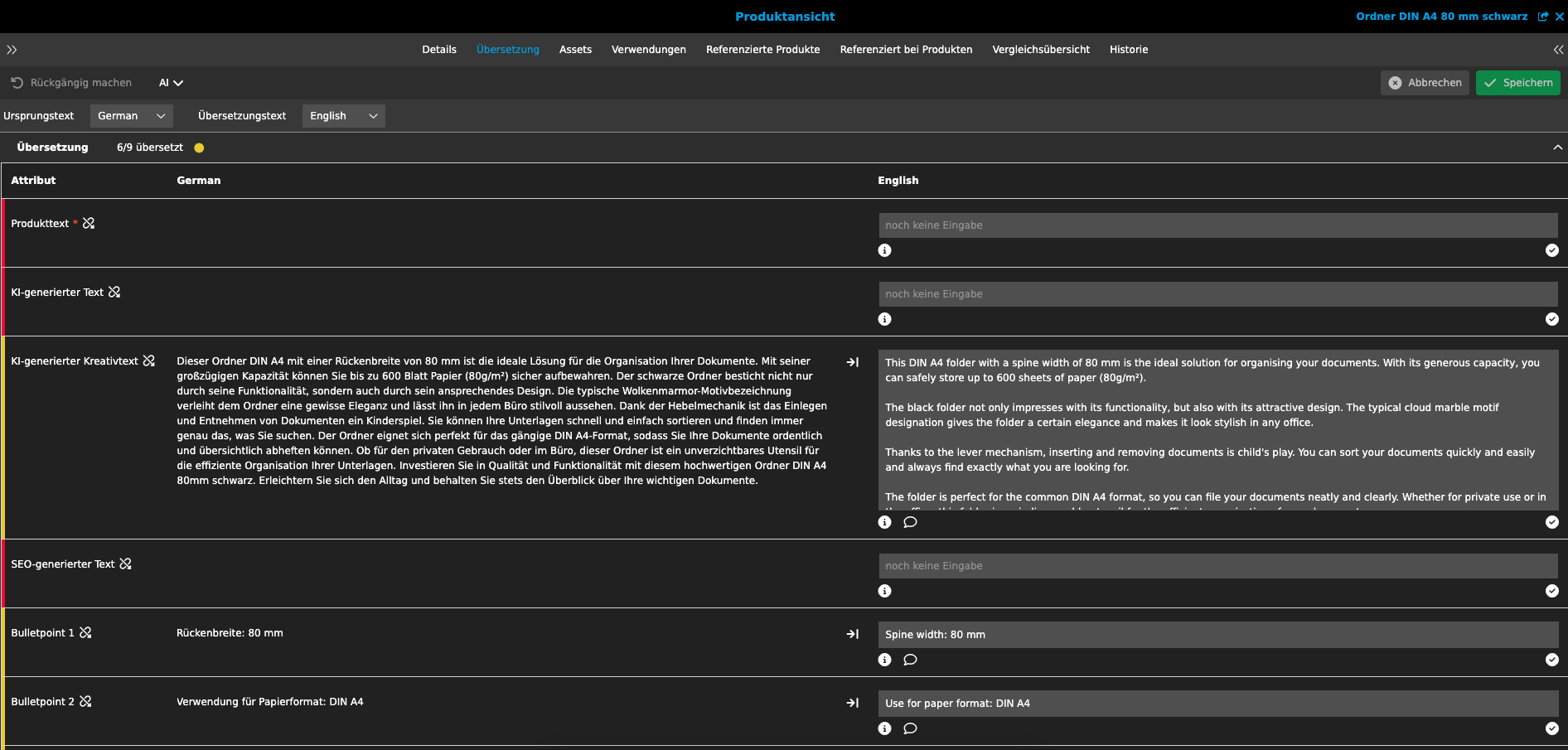
Das Ergebnis der Textübersetzung kannst du in verschiedenen Ansichten, wie z.B. in der Produktansicht, anschauen.
Am besten kannst du das Ergebnis in der Übersetzungsansicht anschauen, in der alle sprachabhängigen Attribute enthalten sind.
Du findest diese in der Produktansicht in dem Reiter „Übersetzung“.
Verwendung von KI Übersetzung mit DeepL
Wenn du Textinformationen deiner Produktdaten mit DeepL übersetzen möchtest, kannst du die Funktion direkt im PIM-Modul (aus unterschiedlichen Ansichten) oder direkt aus der PIM-Suche heraus nutzen.
Die Stärke der DeepL Übersetzung ist die hohe Übersetzungsqualität. Weitere Informationen zum Service und den unterstützten Sprachen findest du unter: DeepL Translator
Im Unterschied zu anderen Translation-Services kann DeepL auch Terminologien bei der Übersetzung berücksichtigen, die nicht oder nur in einer vordefinierten Form übersetzt werden dürfen. Solche Terminologien lassen sich in verschiedenen Glossaren über das OMN Modul Terminologie organisieren und an DeepL exportieren. Wie das geht kannst du hier nachlesen: Terminology
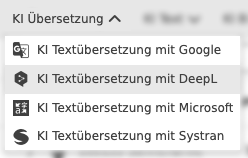
In OMN Accelerator findest du die Funktion unter KI Übersetzung >> KI Textübersetzung mit DeepL
Die Funktion kann auf einem oder mehreren Produkten ausgeführt werden.
Bei Ausführung der Funktion musst du noch einige Parameter angeben, damit die Textübersetzung ausgeführt werden kann.
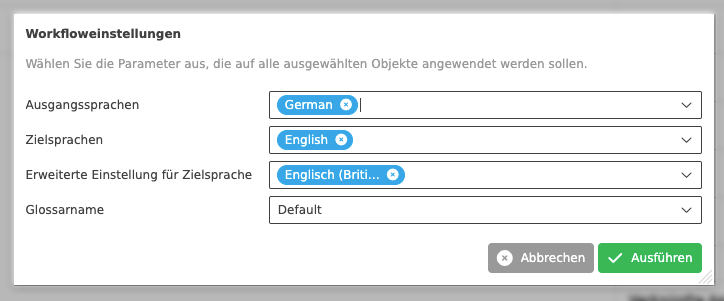
Die Parameter für die Textübersetzung durch den KI-Service kannst du aus der nachfolgenden Tabelle übernehmen.
| Parametername | Beschreibung |
|---|---|
Ausgangssprache |
|
Zielsprachen |
|
Erweiterte Einstellung für Zielsprache |
|
Glossarname |
|
Verwendung von KI Übersetzung mit Microsoft
Wenn du Textinformationen deiner Produktdaten mit Microsoft Translate übersetzen möchtest, kannst du die Funktion direkt im PIM-Modul (aus unterschiedlichen Ansichten) oder auch aus der PIM-Suche heraus nutzen.
Die Stärke des Microsoft Translators ist die Unterstützung von mehr als 100 Sprachen, seine Schnelligkeit und die Tatsache, dass der Service in eine Vielzahl von Microsoft Applikationen integriert und damit weit verbreitet ist. Weitere Informationen zum Service und den unterstützten Sprachen findest du unter: Microsoft Translator
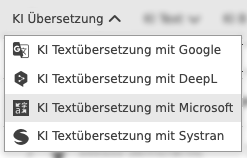
In OMN Accelerator findest du die Funktion unter KI Übersetzung >> KI Textübersetzung mit Microsoft
Die Funktion kann auf einem oder mehreren Produkten ausgeführt werden.
Bei Ausführung der Funktion musst du noch einige Parameter angeben, damit die Textübersetzung ausgeführt werden kann.
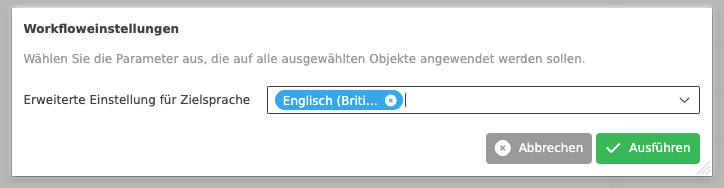
Die Parameter für die Textübersetzung durch den KI-Service kannst du aus der nachfolgenden Tabelle übernehmen.
| Parametername | Beschreibung |
|---|---|
Erweiterte Einstellung für Zielsprache |
|
Die Textübersetzung kann je nach Textmenge einige Zeit in Anspruch nehmen (in der Regel 3-10 Sekunden).
Das Ergebnis der Textübersetzung kannst du in verschiedenen Ansichten, wie z.B. in der Produktansicht, anschauen. Am besten kannst du das Ergebnis in der Übersetzungsansicht anschauen, in der alle sprachabhängigen Attribute enthalten sind. Du findest diese in der Produktansicht und dem Reiter „Übersetzung“.
Verwendung von KI Übersetzung mit Systran
Wenn du Textinformationen deiner Produktdaten mit Systran übersetzen möchtest, kannst du die Funktion direkt im PIM-Modul (aus unterschiedlichen Ansichten) oder auch aus der PIM-Suche heraus nutzen.
Die Stärke des Systran Translators ist Übersetzungspräzision in den Bereichen Recht, Medizin und Computer und die Möglichkeit, in ca. 50 Sprachen zu übersetzen. Weitere Informationen zum Service und den unterstützten Sprachen findest du unter: SYSTRAN Translate
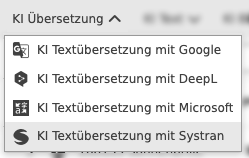
In OMN Accelerator findest du die Funktion unter KI Übersetzung >> KI Textübersetzung mit Systran
Die Funktion kann auf einem oder mehreren Produkten ausgeführt werden.
Bei Ausführung der Funktion musst du noch einige Parameter angeben, damit die Textübersetzung ausgeführt werden kann.
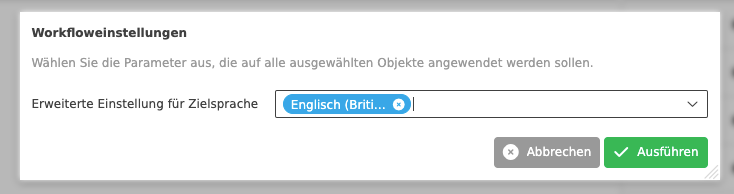
Die Parameter für die Textübersetzung durch den KI-Service kannst du aus der nachfolgenden Tabelle übernehmen.
| Parametername | Beschreibung |
|---|---|
Erweiterte Einstellung für Zielsprache |
|
Die Textübersetzung kann je nach Textmenge einige Zeit in Anspruch nehmen (in der Regel 3-10 Sekunden).
Das Ergebnis der Textübersetzung kannst du in verschiedenen Ansichten, wie z.B. in der Produktansicht, anschauen. Am besten kannst du das Ergebnis in der Übersetzungsansicht anschauen, in der alle sprachabhängigen Attribute enthalten sind. Du findest diese in der Produktansicht und dem Reiter „Übersetzung“.
Verwendung von KI Dokumentübersetzung mit DeepL
Wenn du Dokumente direkt aus OMN DAM übersetzen möchtest, kannst du diese per Funktion direkt an den DeepL Dokument-Übersetzungsdienst senden.
In OMN Accelerator findest du die Funktion im Modul DAM unter AI Translation >> KI Dokumentübersetzung mit DeepL
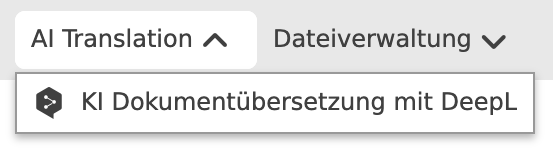
Die Funktion kann auf einem oder auch auf mehreren Dateien gleichzeitig ausgeführt werden.
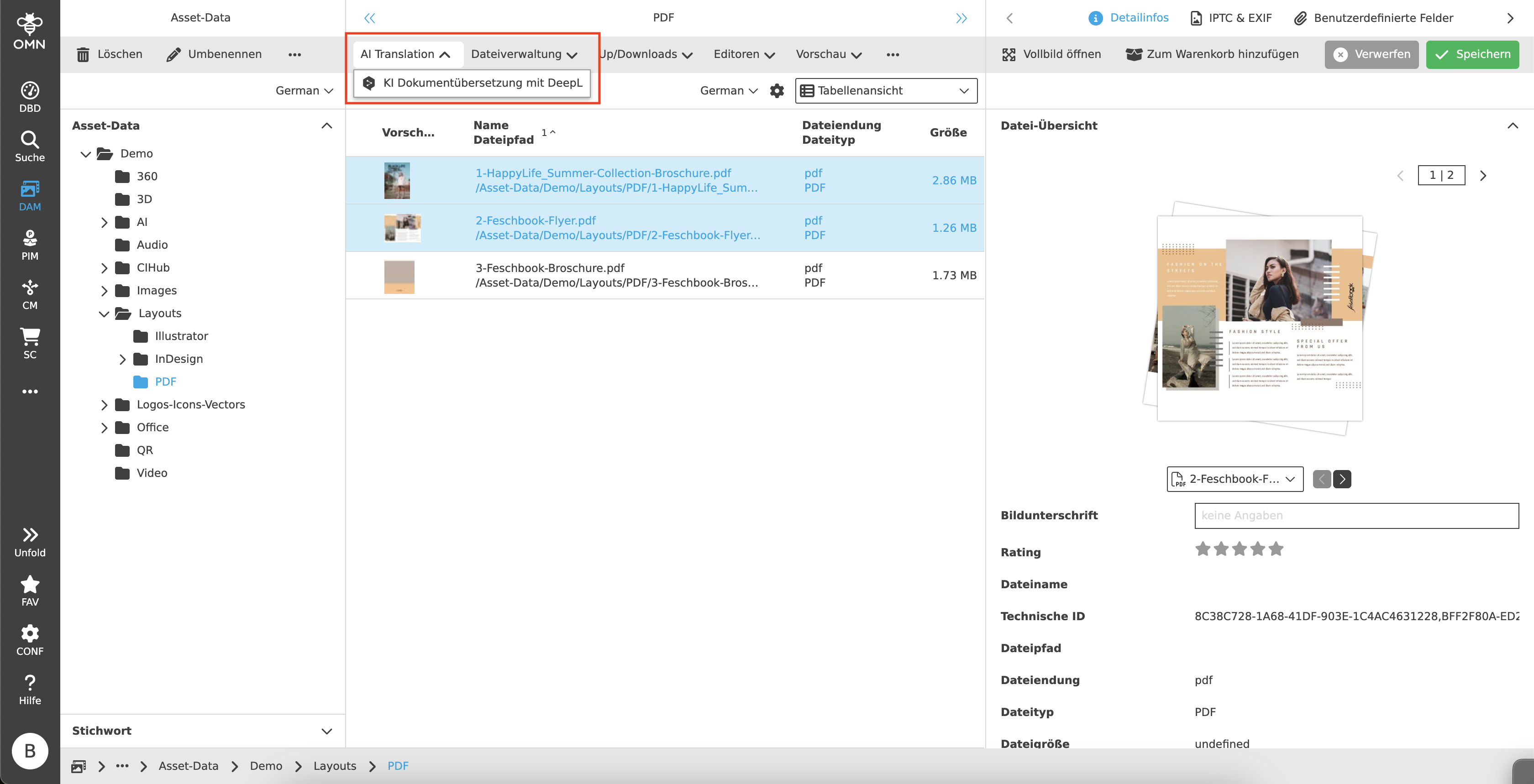
Du kannst Dokumente mit einer Größe von bis zu 30 MB in einem der folgenden Formate übersetzen lassen:
-
Word (.docx oder .doc)
-
PowerPoint (.pptx)
-
Excel (.xlsx)
-
PDF (.pdf)
-
Text (.txt)
-
HTML (.html)
-
XLIFF (.xlf/.xliff) ab Version 2.1
Abhängig vom DeepL Abonnement gelten unterschiedliche Formate und Beschränkungen je Dokument. Weitere Information dazu findest du unter folgenden Link.
Bei Ausführung der Funktion musst du einige Parameter angeben, damit die Dokumentübersetzung ausgeführt werden kann.
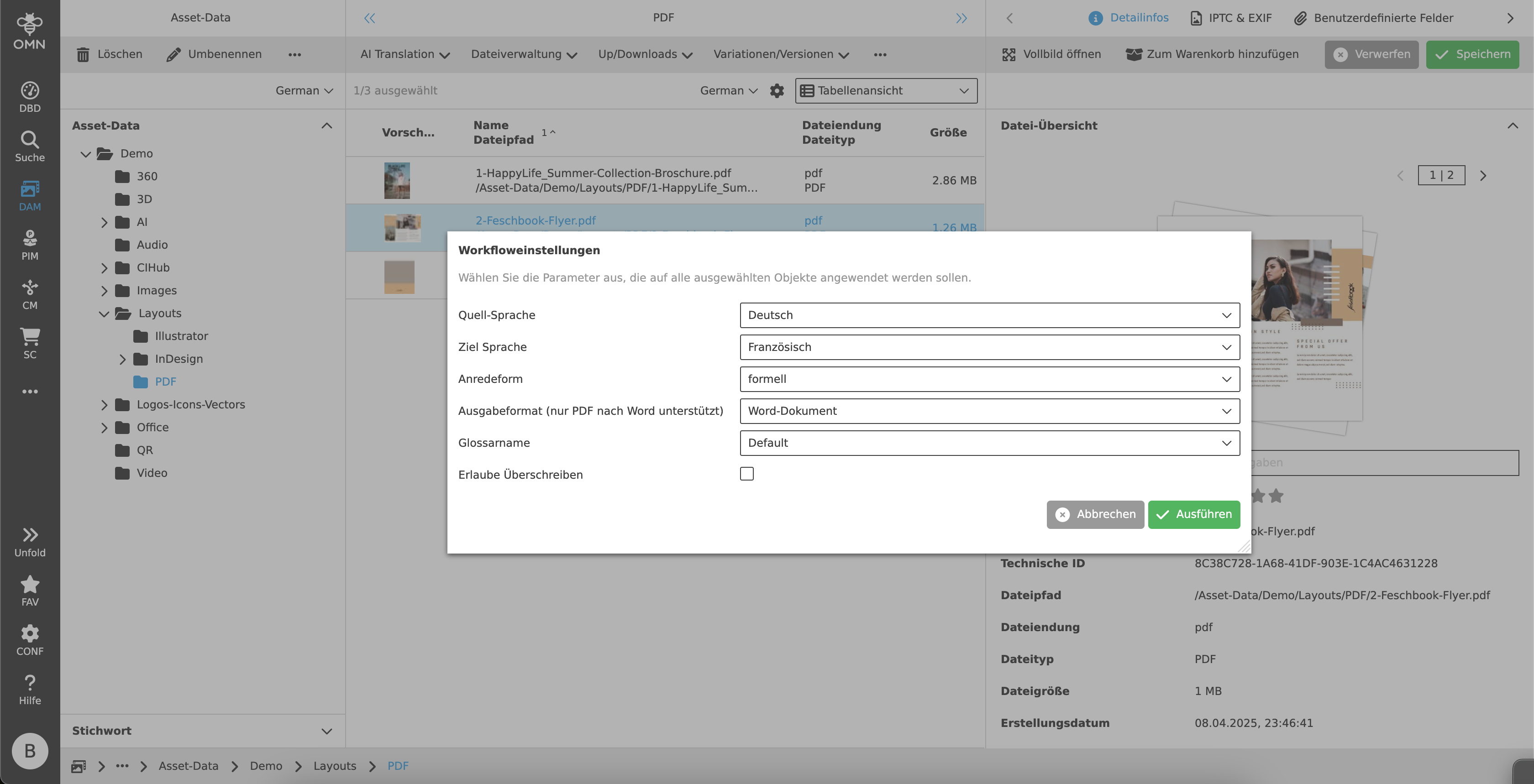
| Parametername | Beschreibung |
|---|---|
Quell-Sprache |
Auswahl der Quell-Sprache, in welcher Form das Dokument vorliegt, z.B. PDF mit deutschem Inhalt |
Ziel-Sprache |
Auswahl der Ziel-Sprache, in welche das Dokument übersetzt werden soll, z.B. PDF nach Englisch übersetzen |
Anredeform |
|
Ausgabeformat |
Wenn du ein PDF übersetzt, kannst du als Ausgabeformat entweder ein PDF-Dokument (Default) oder ein Word-Dokument mit Übersetzung erzeugen lassen. |
Glossarname |
|
Die Übersetzung des Dokumentes kann einige Minuten bis Stunden in Anspruch nehmen. Das übersetzte Dokument wird mit entsprechender Benennung als neue Datei neben der Originaldatei und einem entsprechenden postfix „-translated-Sprache“ abgelegt.
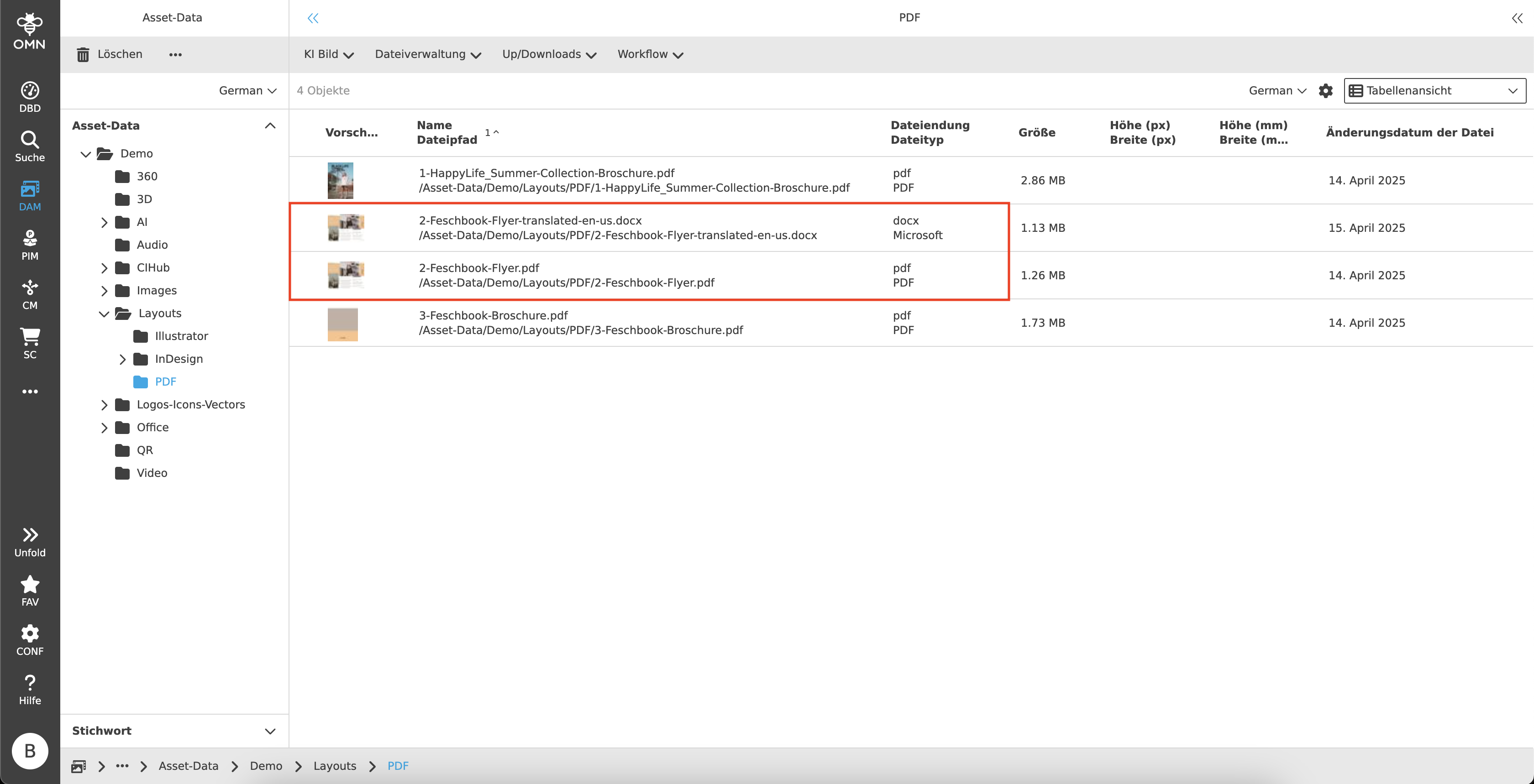
| Die Default-Benennung kann vom Administrator bei Bedarf auch global angepasst werden. |