Configuration View (Konfigurationsansicht)
Zweck des Plugins
Die Konfigurationsansicht dient der Erstellung von Attributen. Diese können entsprechend der gewünschten Pflegemöglichkeiten konfiguriert werden (z.B. Vererbungsregeln, Sprachabhänigkeit, etc.).
Einführung
Mithilfe der Konfigurationsansicht können Attribute verschiedener Typen erstellt und mit einem Klassifikationsknoten verknüpft werden.
Nach Erstellung und Verknüpfung des Attributs kann dieses über die Ansicht "Verknüpfte Attribute" verwaltet werden. Hier werden alle knotenspezifischen Konfigurationsmöglichkeiten zur Verfügung gestellt, um die für die Pflege relevanten Einstellungen, wie zum Beispiel, ob das Feld später ein Pflichtfeld sein soll, zu tätigen.
Voraussetzungen und Beziehungen zu anderen Modulen
Die Configuration View steht in engem Verhältnis zur Management View (Pflegeansicht), in welcher die Attribute gepflegt werden können.
Aufbau und Verwendung
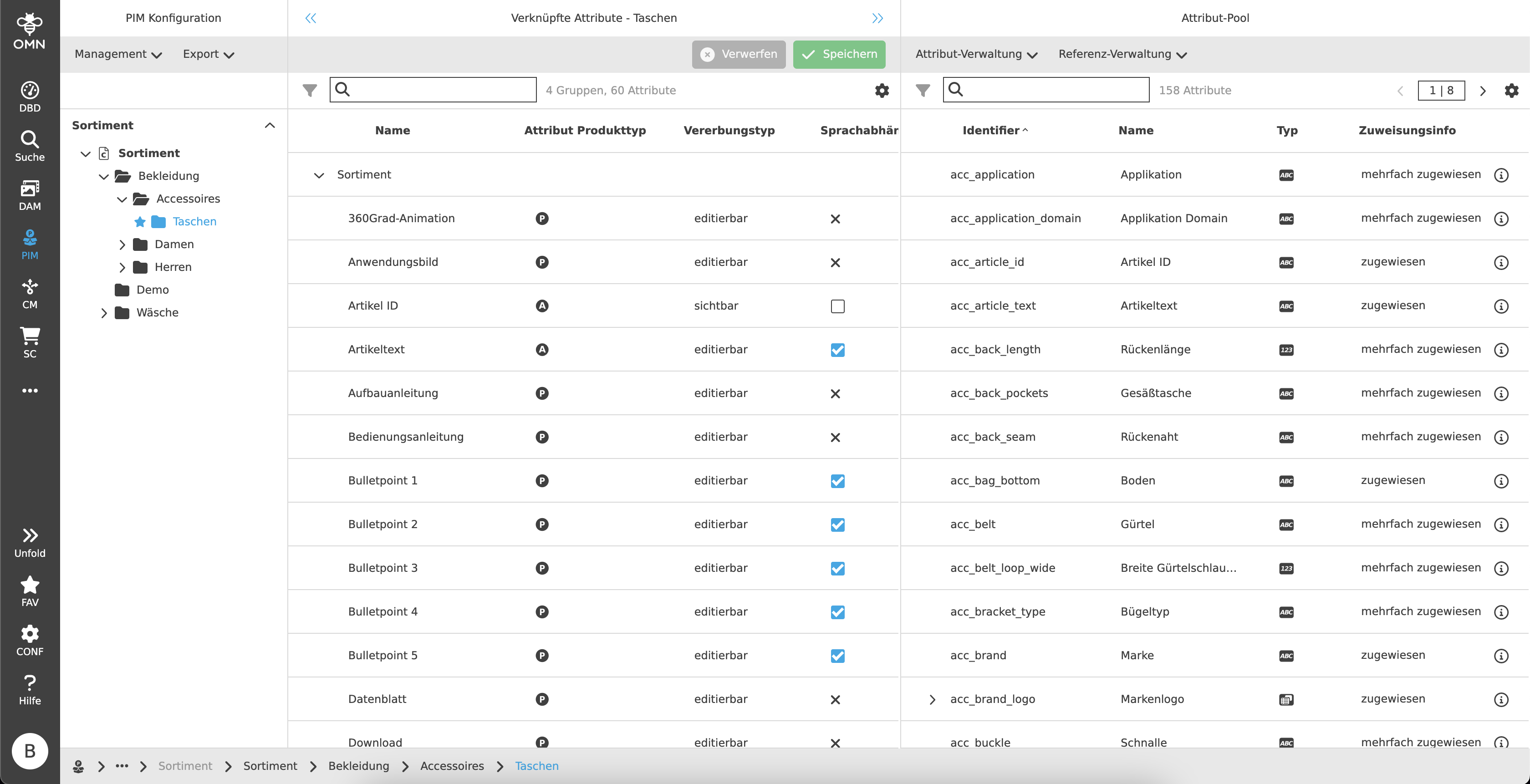
Die Configuration View besteht, wie die meisten Plugins, aus einer linken, mittleren und rechten Ansicht.
-
Left View
Navigationsbereich, Darstellung von Klassifikationen und darunterliegenden Knoten -
Center View
Darstellung der verknüpften Attribute und Editieren der verschiedenen Einstellungsmöglichkeiten -
Right View
Attribut-Pool, Anzeigen bereits bestehender und Erstellen neuer Attribute
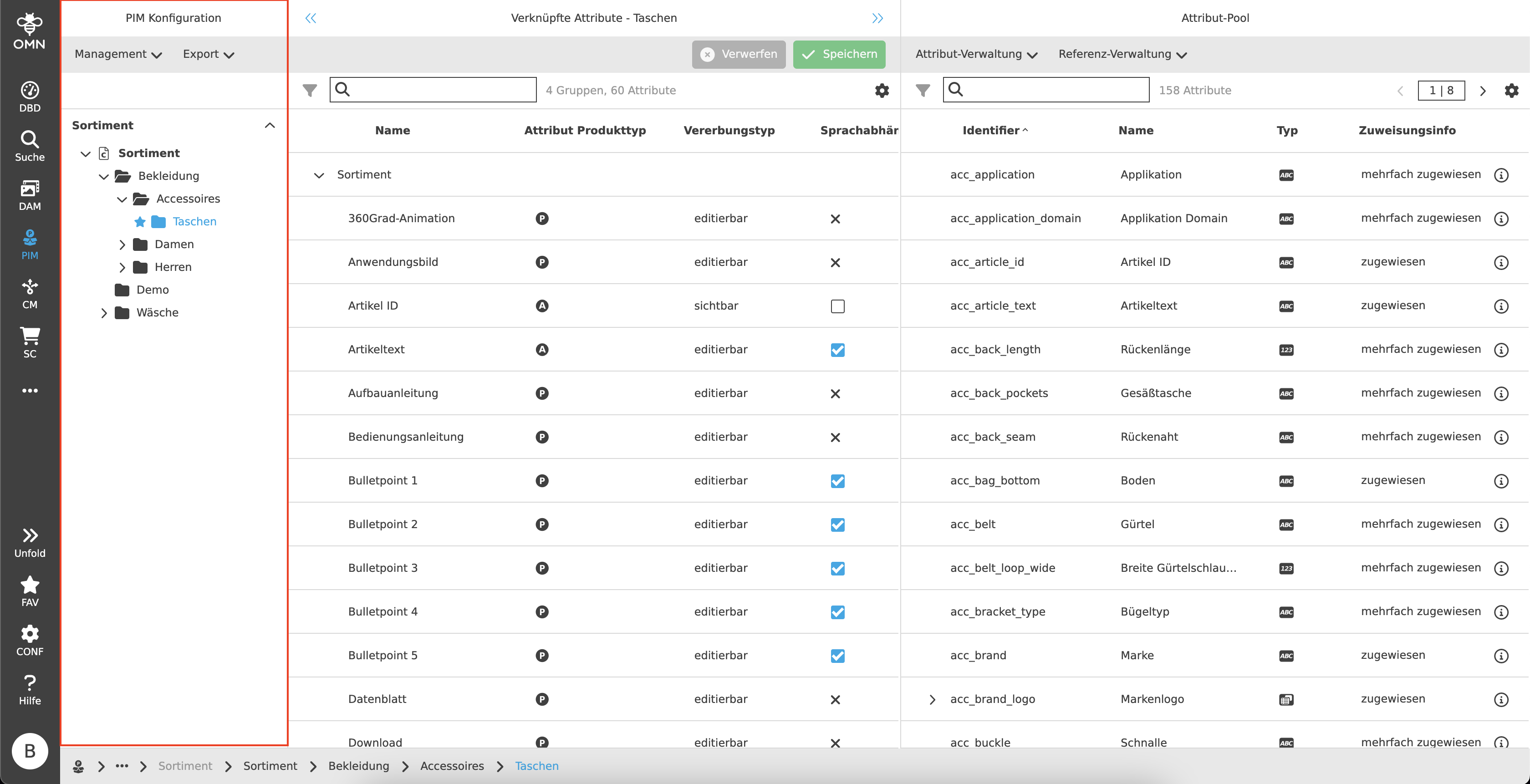
Left View
In der linken Ansicht sind die Klassifikationen sichtbar. Diese enthalten Ordner mit diversen Knotenpunkten, die lokalisierbar sind.
Funktionen
Generell sind die Funktionen konfigurierbar. Abhängig von den Rechten des Nutzers gibt es beispielsweise folgende Möglichkeiten:
-
Knoten hinzufügen, umbenennen oder entfernen
-
Favoriten-Knoten setzen und zum Favoriten-Knoten springen
-
Produktansicht einem Knoten zuweisen
-
Klassifikationen erstellen, umbenennen oder entfernen
-
Knoten exportieren
-
Produktansicht zuweisen
-
Tags zuweisen
Center View
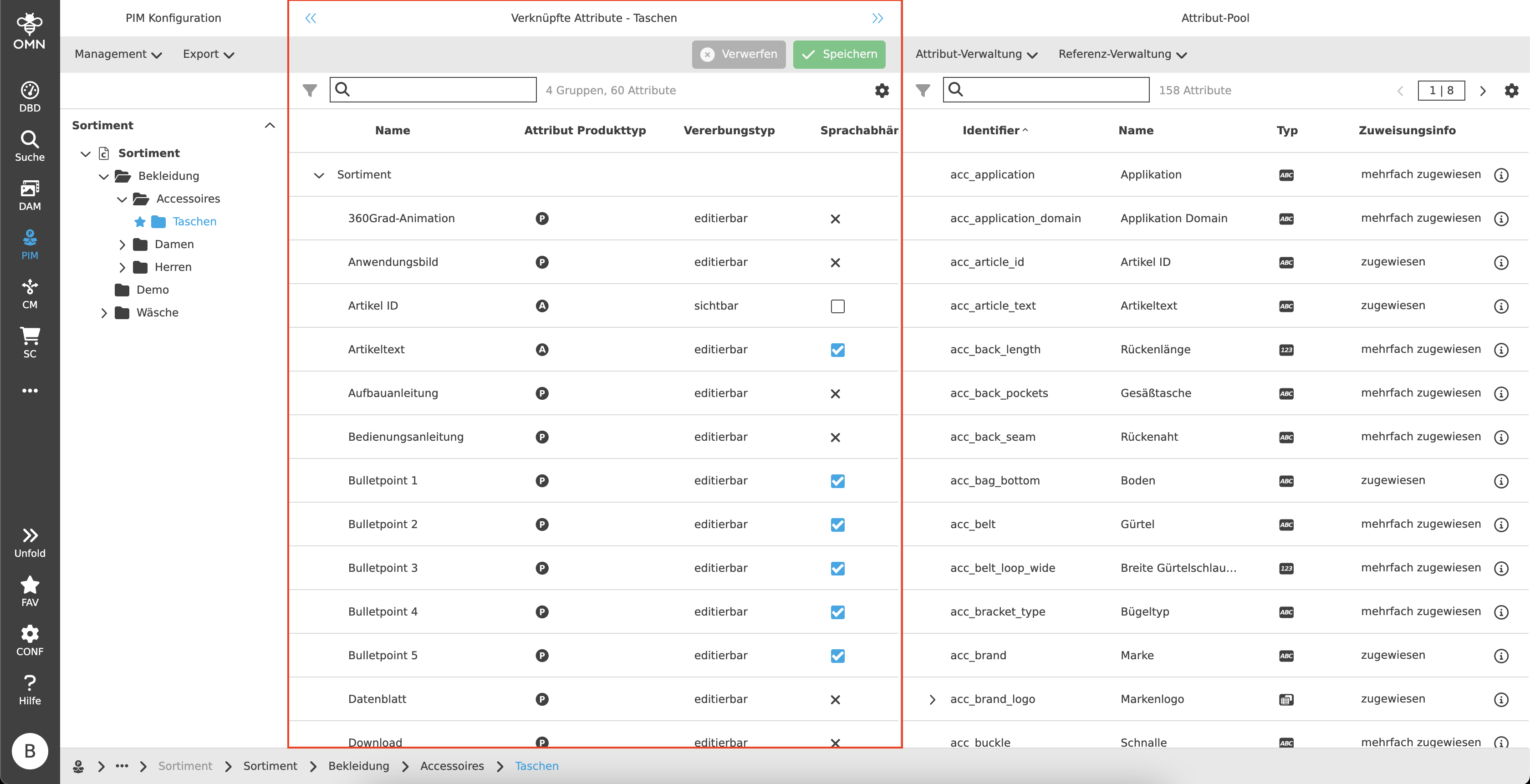
In der mittleren Spalte können Attribute aus dem Attribut-Pool via DnD einem Klassifikationsknoten zugeordnet werden.
Ferner kann das Verhalten der Attribute (z.B. Sprachabhängigkeit oder Vererbungsregeln) definiert werden.
Toolbar
Die Toolbar bietet neben konfigurierbaren Funktionen auch die Möglichkeit zum Speichern und Verwerfen der Änderungen.
Speichern & Verwerfen
Die Toolbar beinhaltet eine Möglichkeit, alle Änderungen zu Speichern oder zu Verwerfen.
-
Verwerfen
Bei Klick auf den Button "Verwerfen" werden alle bis zum letzten Speichern getätigten Änderungen verworfen. -
Speichern
Bei Klick auf den Button "Speichern" werden alle bis zum letzten Speichern getätigten Änderungen gespeichert.
Statusbar
Die Statusbar beinhaltet eine Schnellsuche und Einstellungen.
Schnellsuche & Object Counter
Zur Reduzierung von Inhalten und vereinfachten Suche nach bestimmten Attributen steht den Nutzern eine Schnellsuche zur Verfügung.
Hier können ein oder mehrere Werte eingetragen werden, um das gewünschte Attribut zu finden.
Neben der Schnellsuche befindet sich ein "Object Counter", welcher die Anzahl der Gruppen und Attribute darstellt. Im Fall von Selektionen werden nur die Attribute gezählt.
Canvas
Für die spätere Pflege der Produkte und ihrer Attribute innerhalb der Management View ist eine Konfiguration der Attribute notwendig.
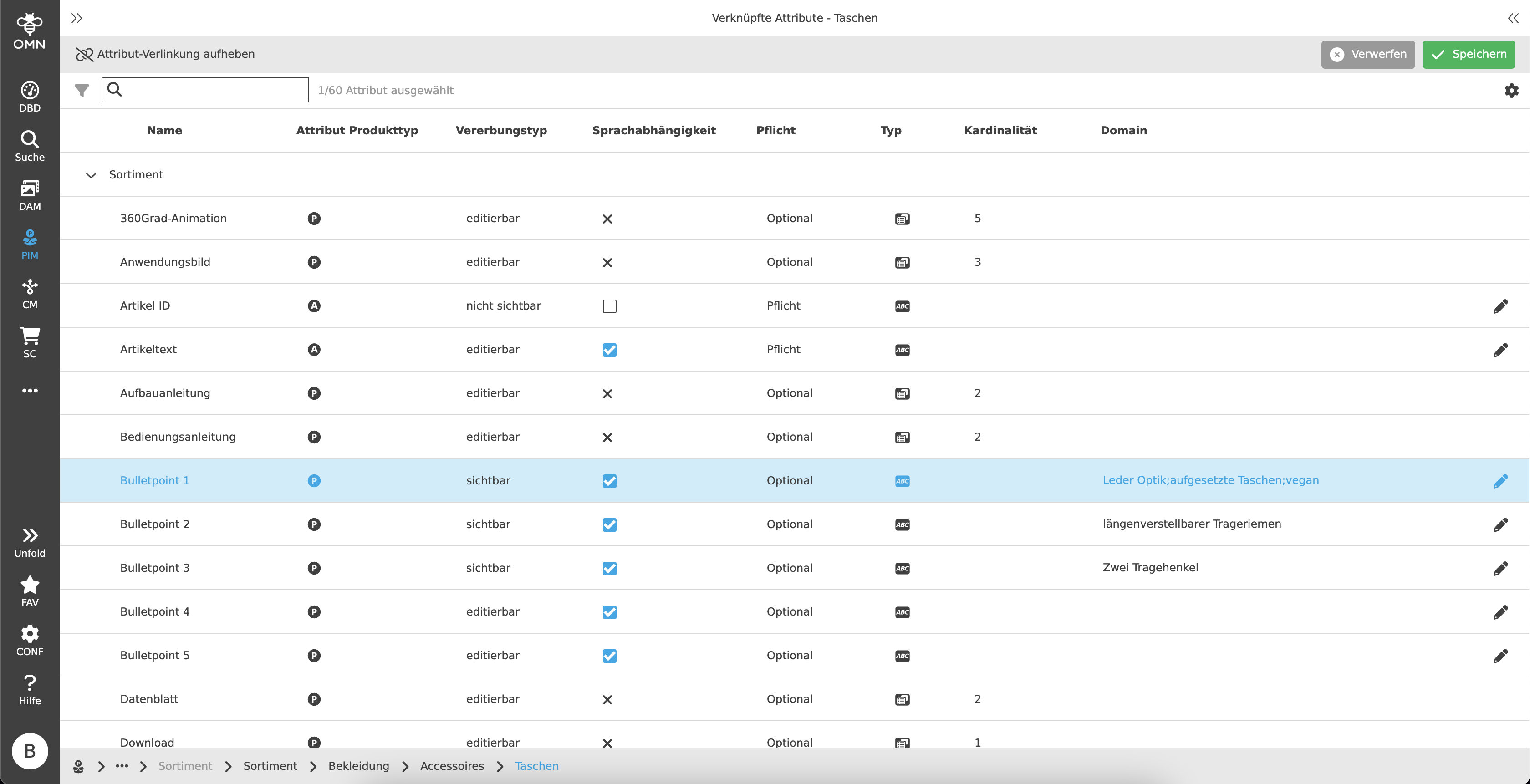
Hierfür beinhaltet die Tabelle der Center View diverse Spalten, die für jedes Attribut spezifisch bearbeitet werden können.
Neben den Spalten "Name" und "Typ", die nicht editierbar sind, gibt es die folgenden Konfigurationsmöglichkeiten:
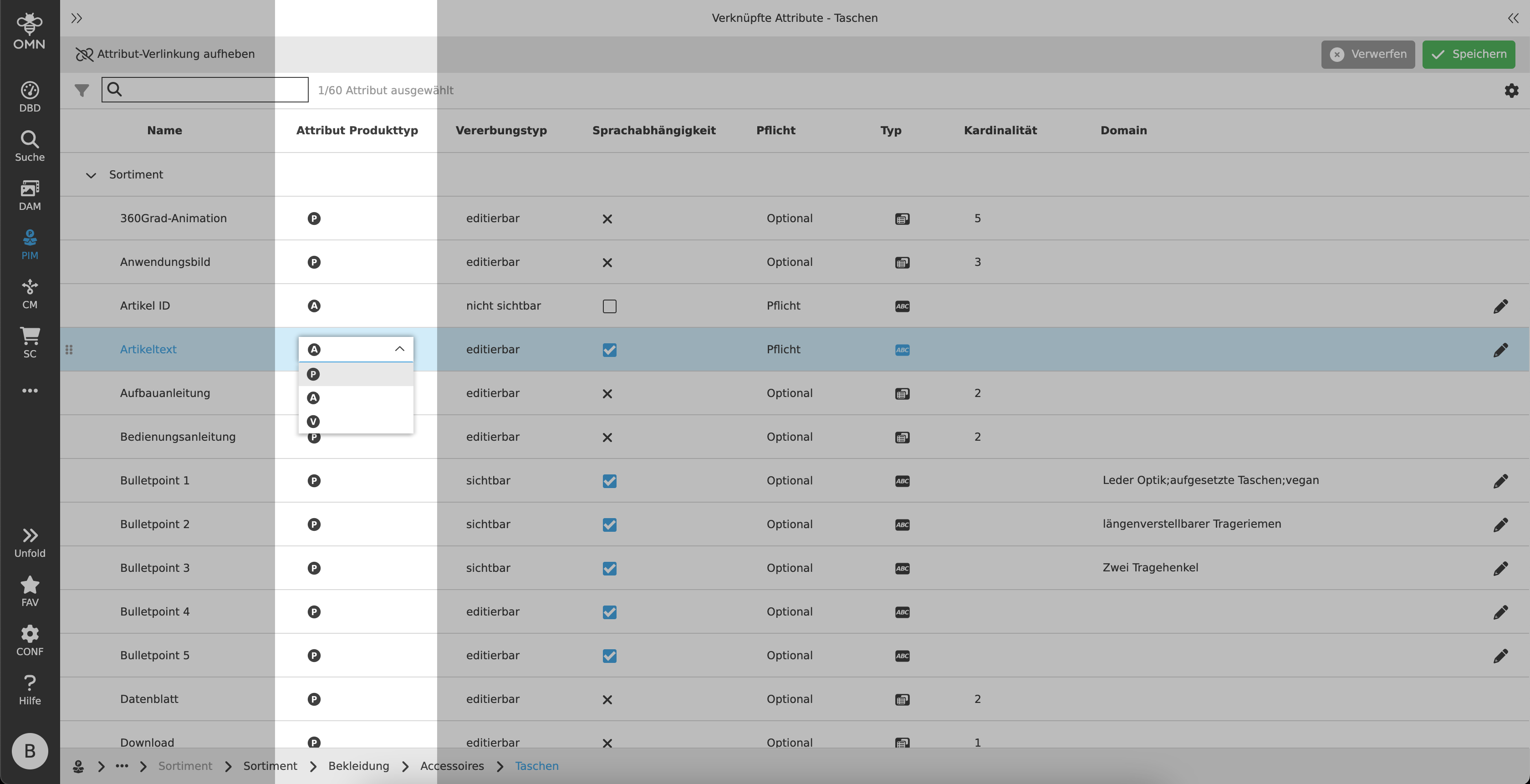
Attribut Produkttyp
Der Attribut Produkttyp gibt an, auf welcher Hierarchieebene sich das Elternobjekt befindet bzw. ab welcher Ebene das Attribut auftaucht und dargestellt wird.
Via Dropdown kann zwischen Produkt, Artikel oder Variante (als Symbole dargestellt) ausgewählt werden.
Standardmäßig ist immer die Produktebene selektiert.
-
P (Produkt)
Die Attribute und deren Werte werden auf Produktebene gepflegt. -
A (Artikel)
Die Attribute und deren Werte werden auf Artikelebene gepflegt
Werte können nicht mehr auf Produktebene gepflegt werden. -
V (Variante)
Die Attribute und deren Werte werden auf Variantenebene gepflegt
Werte können nicht mehr auf Produkt- oder Artikelebene gepflegt werden.
| Abhängig vom Vererbungstyp werden die Werte automatisch weiter nach unten vererbt und dabei dargestellt oder ausgeblendet. |
Vererbungstyp
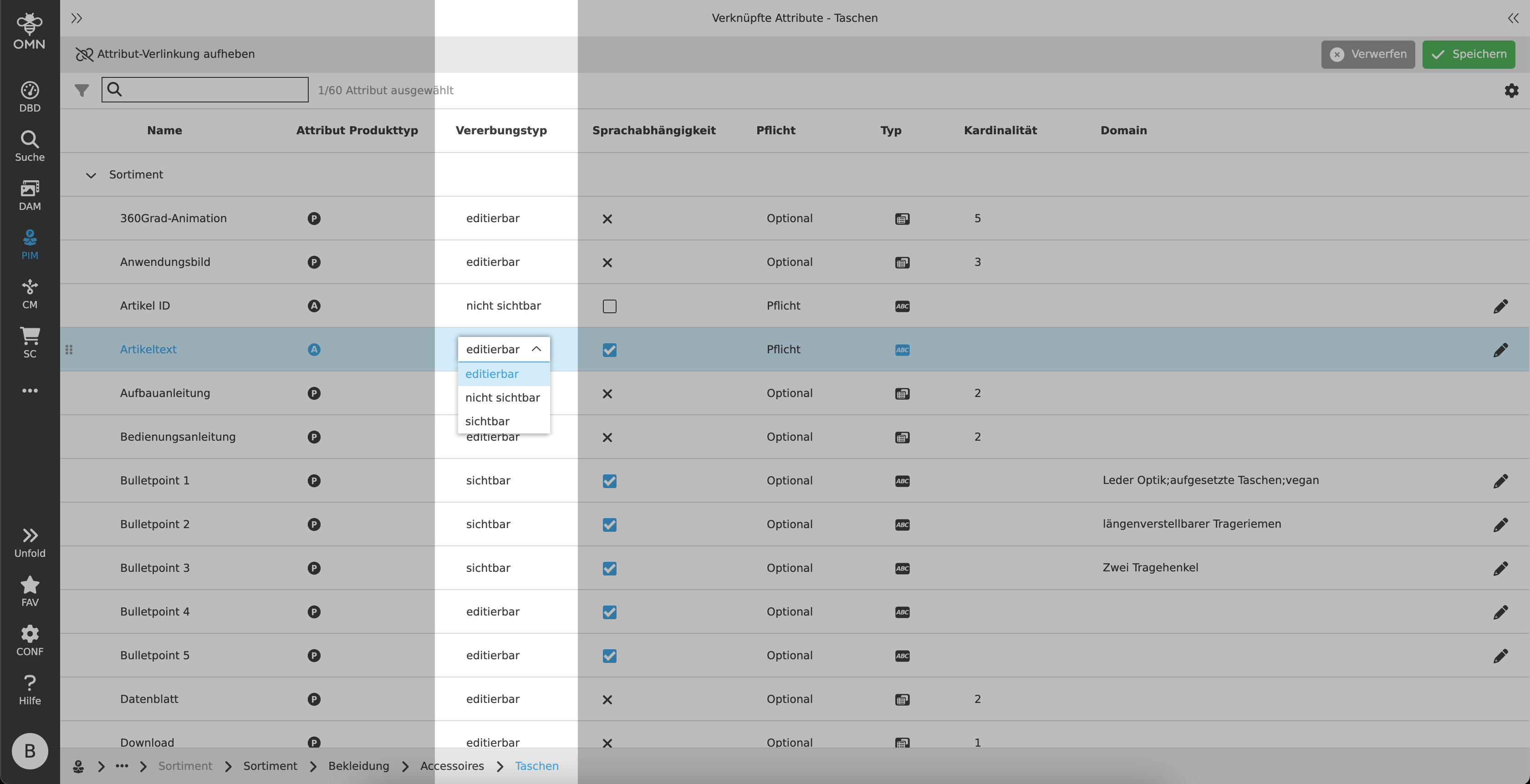
Über den Vererbungstyp wird entschieden, ob Werte auf den jeweiligen Ebenen (siehe Attribut Produkttyp) editierbar, sichtbar oder nicht sichtbar sind.
Standardmäßig ist im Dropdown "nicht sichtbar" ausgewählt.
-
Editierbar
Das jeweilige Attribut wird auf allen Ebenen unterhalb des Elternobjekts angezeigt und die Werte können bearbeitet werden. -
Sichtbar
Das Attribut wird auf allen Ebenen unterhalb des Elternobjekts angezeigt. Es können nur Werte auf der ausgewählten Produkttyp Ebene bearbeitet werden, alle darunter liegenden Werte sind sichtbar. -
Nicht sichtbar
Das Attribut und sein Wert wird lediglich auf der ausgewählten Produkttyp Ebene angezeigt und kann dort bearbeitet werden. Das Attribut wird auf allen darüber oder darunter liegenden Ebenen ausgeblendet.
Sprachabhängigkeit
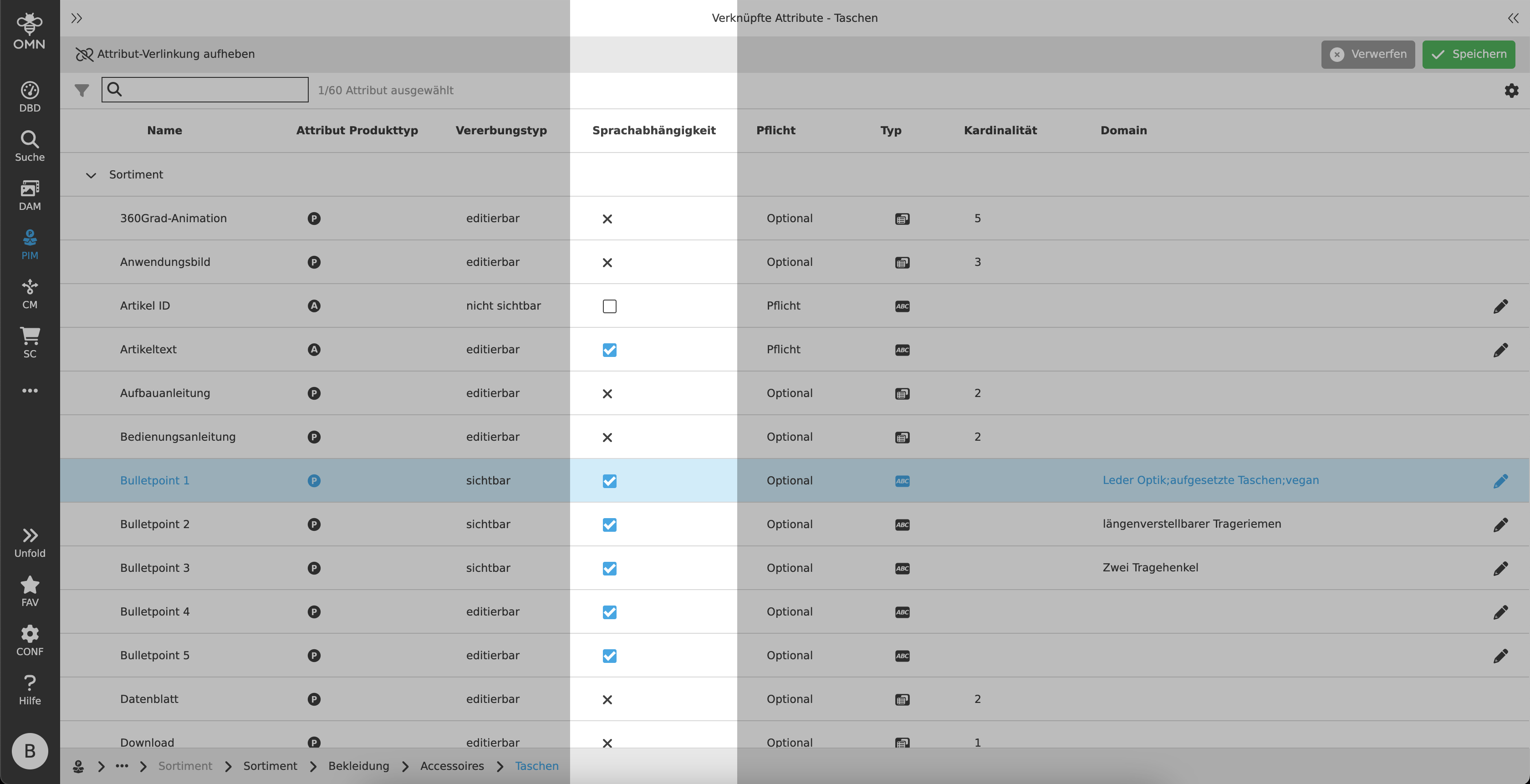
In der Spalte "Sprachabhängigkeit" kann über eine Checkbox angegeben werden, ob ein Attribut und dessen Wert sprachabhängig sein soll oder nicht.
Ist die Checkbox angehakt, ist das Attribut sprachabhängig. Standardmäßig ist ein Wert nicht sprachabhängig.
-
Nicht sprachabhängig
Das Attribut und seine Werte werden in allen Sprachen mit demselben Wert angezeigt. -
Sprachabhängig
Das Attribut und seine Werte werden über alle Sprachen hinweg lokalisiert. Das bedeutet, dass für jede verfügbare Sprache ein separater Wert eingefügt werden kann.
Sprachabhängige Werte werden in der Management View mit einer Flagge dargestellt.
| Ein Attribut vom Type Referenztabelle kann nicht sprachabhängig sein und wird daher mit einem nicht editierbarem "X" angezeigt. |
Pflicht
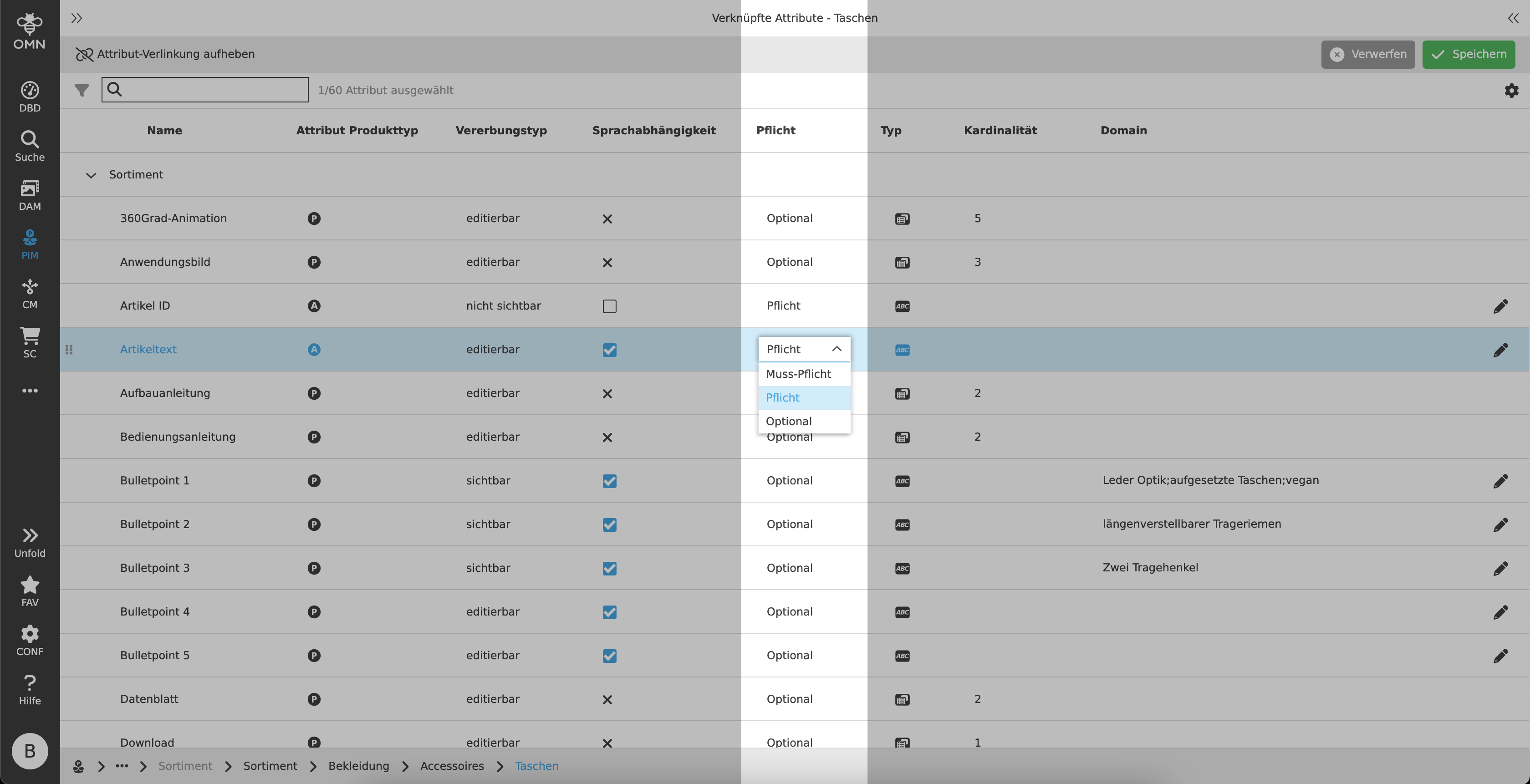
Alle Attribute können einen von drei Pflichtcharakteren besitzen, die die folgenden Auswirkungen auf die Management View haben:
-
Optional - keine Kennzeichnung
Das Attribut kann, muss aber nicht, bearbeitet werden. Es gibt keine Einschränkungen beim Speichern leerer Felder mit diesem Charakter. -
Pflicht - orangenes Sternchen
Das Attribut sollte, muss aber nicht, bearbeitet werden. Beim Speichern leerer Pflichtfelder wird ein Hinweis angezeigt, dass diese nicht befüllt wurden. -
Muss-Pflicht - rotes Sternchen
Das Attribut muss bearbeitet werden. Ein Speichern ist nur dann möglich, wenn diese Felder ausgefüllt wurden.
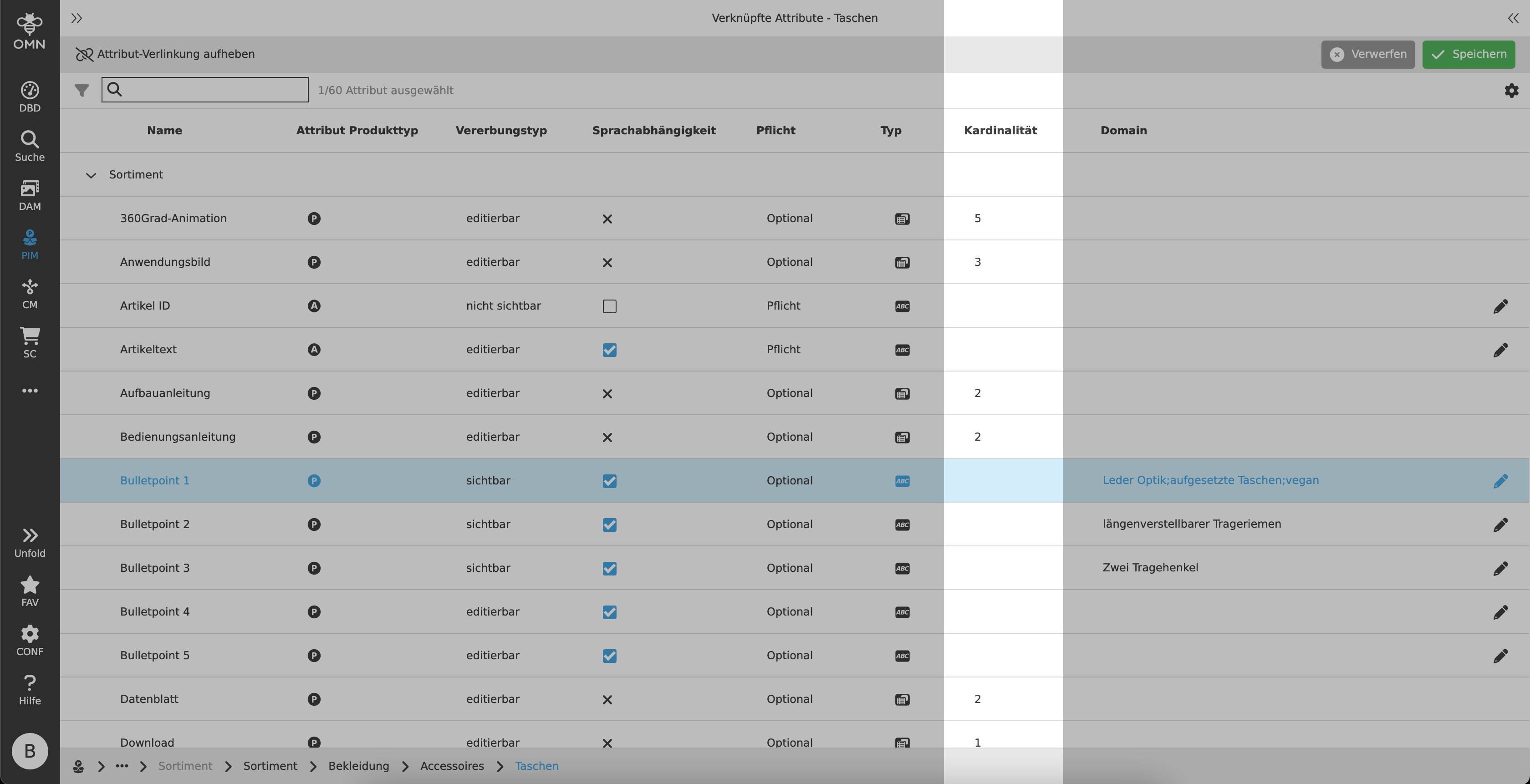
Kardinalität
Mit der Spalte Kardinalität können Nutzer für Attribute des Typs "Referenztabelle" einen Wert vergeben, der angibt, wie viele Elemente dem Attribut zugewiesen werden können.
In der Management View kann und darf die Anzahl der Dateien, z.B. verlinkte Bilder, nicht überschritten werden.
Beispiel:
Wurde eine Kardinalität von 3 vergeben, können maximal drei Elemente an das Attribut gehängt werden. Andernfalls wird eine Fehlermeldung angezeigt.
Wird die Kardinalität nachträglich verringert und es wurden bereits drei Elemente verknüpft, dann ist das zwar möglich, allerdings wird auch hier eine Fehlermeldung im Management View ausgegeben.
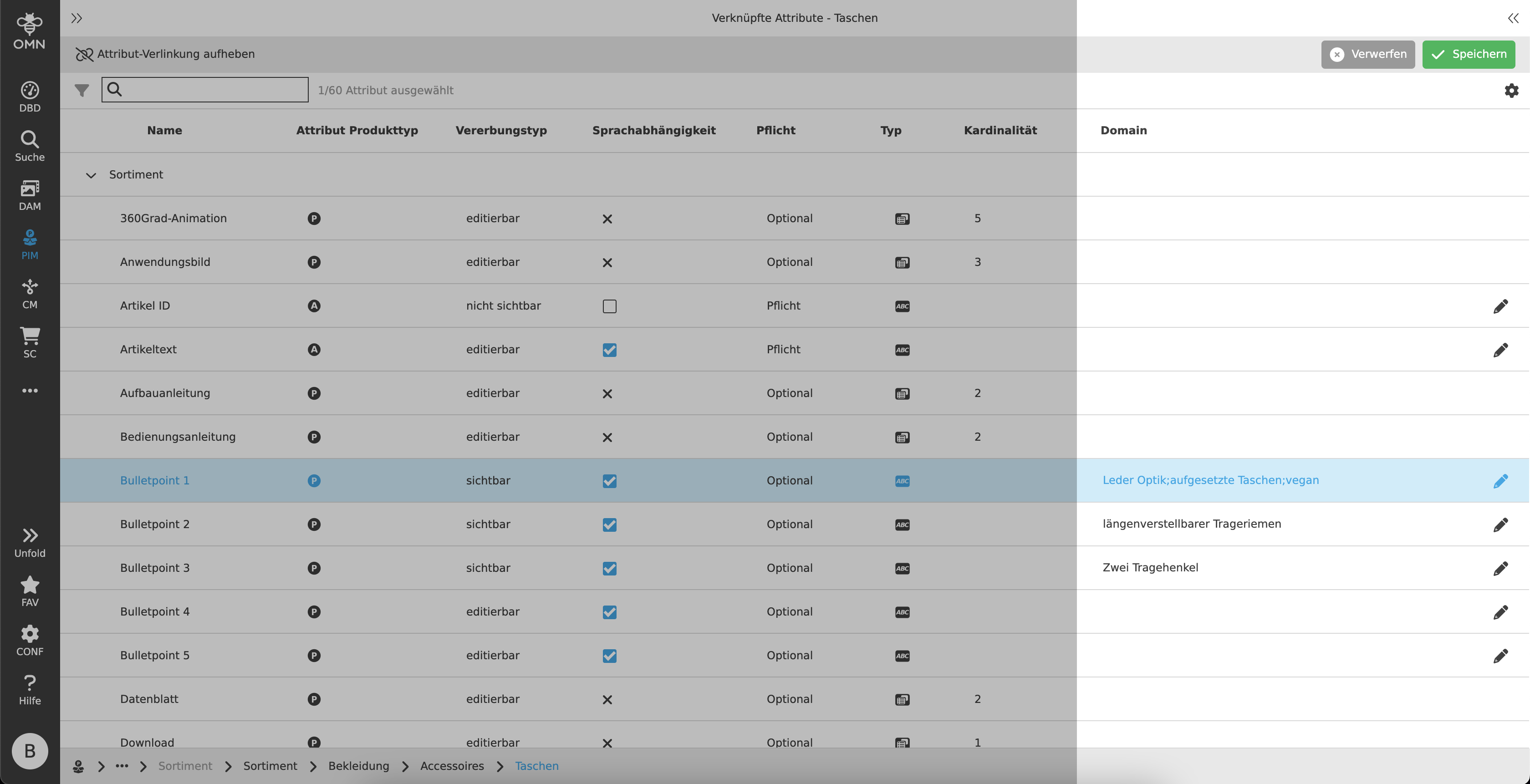
Domain
Domains sind Ausprägungen eines Produktes bzw. Auswahlmöglichkeiten für Werte, die später in der Management View selektiert werden können.
So können beispielsweise einem Attribut "Muster" verschiedene Werte, wie Hahnentritt, Fischgrat, Streifen, Nadelstreifen, etc., zur Auswahl mitgegeben werden.
Die Domains können entweder über die Attribut-Anlage im Attribut-Pool vergeben werden, oder mithilfe des Bleistift Symbols in der Center View neben der Domain Spalte angepasst werden.
| Werden die Domains in der Center View überarbeitet, hat dies keinen Einfluss auf die Einstellungen, die am Attribut im Attribut-Pool getätigt wurden. Das Gleiche gilt auch anders herum. |
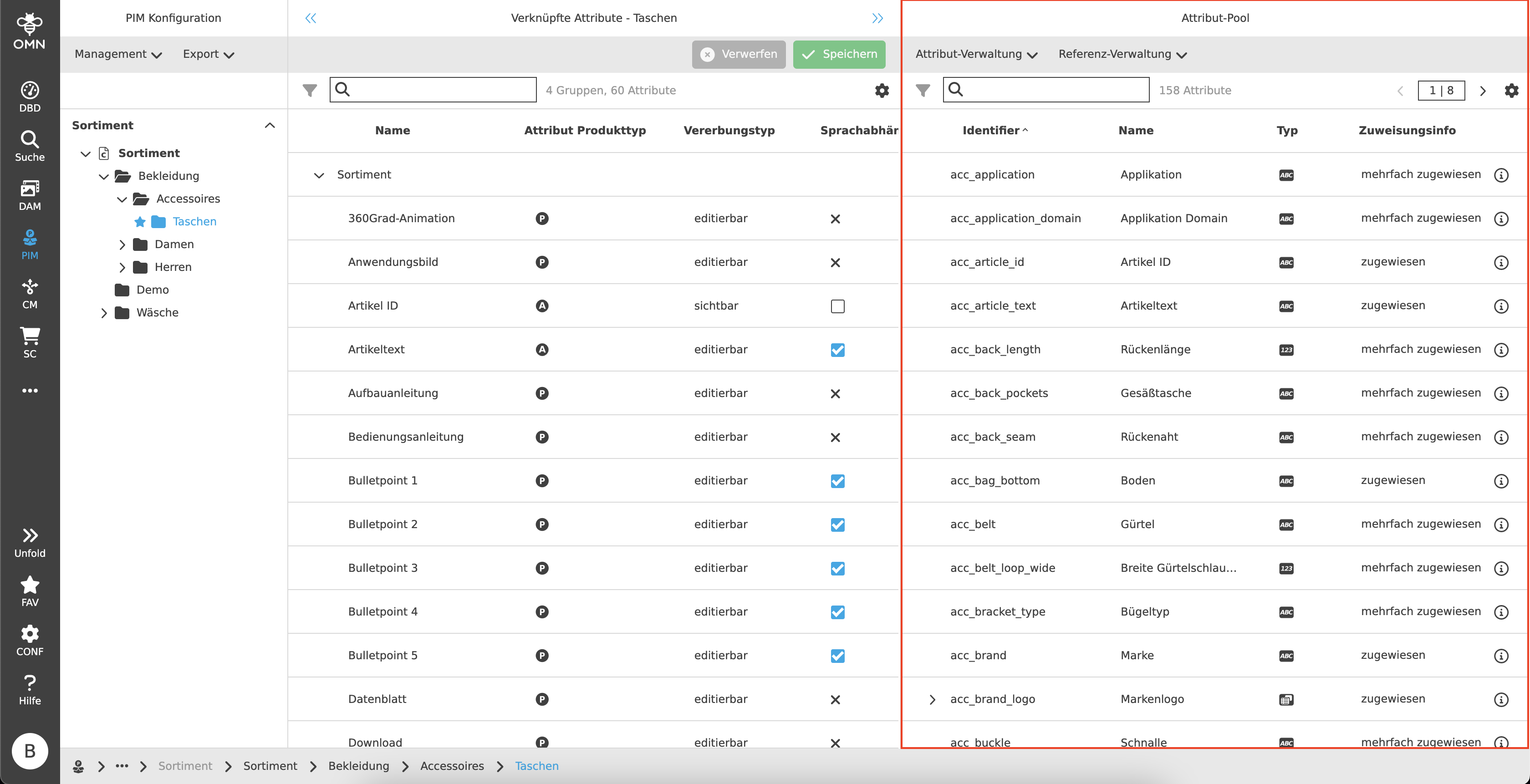
Right View
In der Right View der Konfigurationsansicht befindet sich der Attribut-Pool, welcher alle bestehenden Attributdefinitionen beinhaltet.
Attribute können hier neu erstellt, bearbeitet oder gelöscht werden.
Toolbar & Funktionen
Die Funktionen der Toolbar sind:
-
Attributdefinition hinzufügen
-
Attribut ändern
-
Attribut löschen (nur möglich, wenn das Attribut nicht verknüpft ist)
-
Anzeigen der Referenztypen als Tabelle
Attributdefinition hinzufügen
Mit der Funktion Attributdefinition hinzufügen erhält die Nutzerin die Möglichkeit, ein neues Attribut zu erstellen.
Es öffnet sich ein Dialog, welcher die Möglichkeit bietet, ein Attribut aus einem der folgenden Typen (siehe Dialog Tabs) zu öffnen.
| Die Attribut-Typen können ab dem Zeitpunkt des Speicherns nicht mehr geändert werden. |
Siehe Details: Attributkonfiguration
Statusbar
Die Statusbar beinhaltet eine Schnellsuche und Einstellungen.
Schnellsuche & Object Counter
Zur Reduzierung von Inhalten und vereinfachten Suche nach bestimmten Attributen steht den Nutzern eine Schnellsuche zur Verfügung.
Hier können ein oder mehrere Werte eingetragen werden, um das gewünschte Attribut zu finden.
Neben der Schnellsuche befindet sich ein "Object Counter", welcher die Anzahl der Attribute darstellt.
Canvas
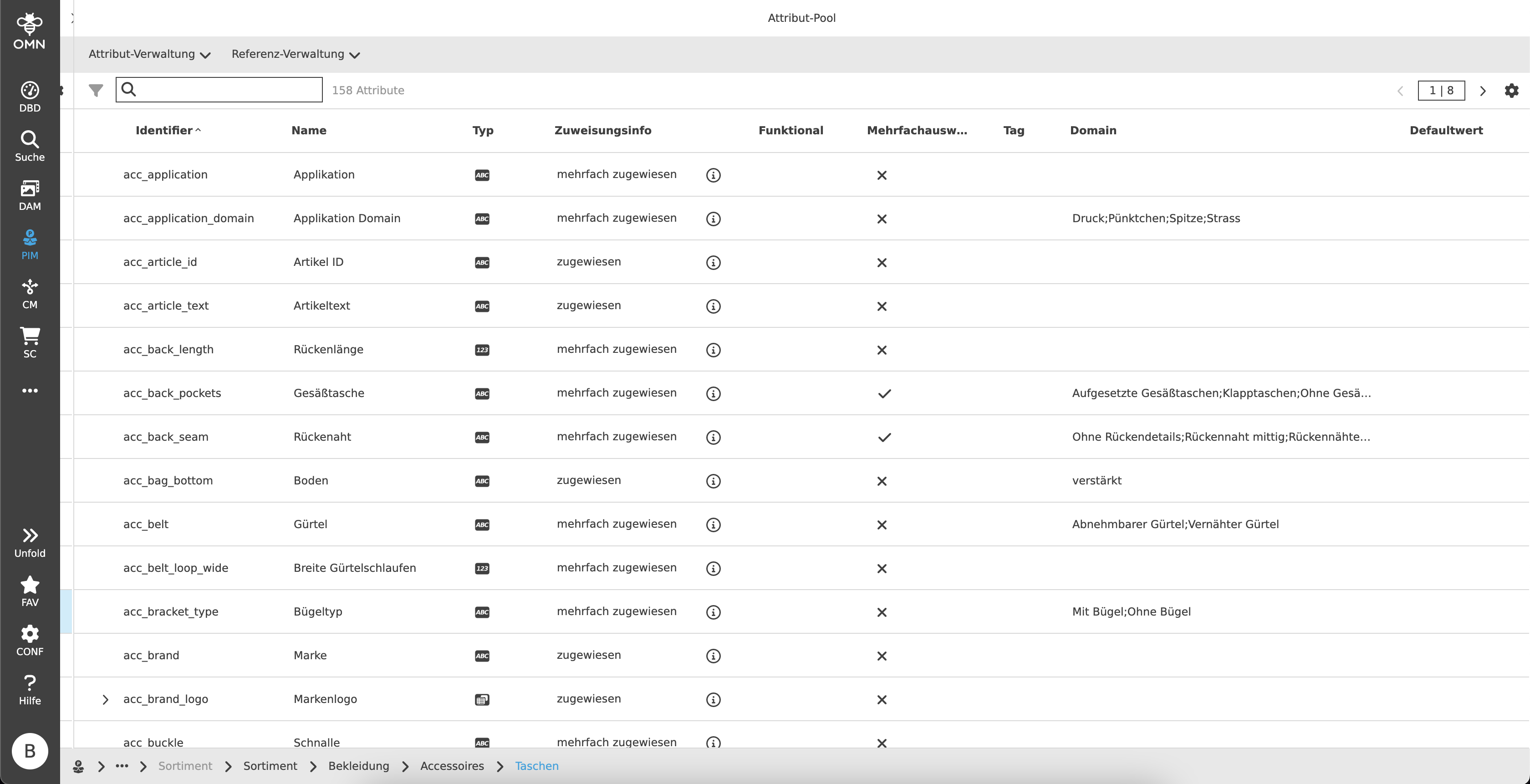
Die Arbeitsfläche der Right View beinhaltet eine Übersicht aller vorhandenen Attribute, welche in Form einer Tabelle mit den folgenden Spalten dargestellt wird:
-
Identifier
-
Name
-
Typ
-
Icon des jeweiligen Typs
-
 String
 -
 Real
Real -
 Date
Date -
 Boolean
 -
 Tabelle
 -
 Referenztabelle
-
-
-
Zuweisungsinfo
-
Hinweis, ob das Attribut (mehrfach) zugewiesen wurde oder nicht
-
-
Funktional
-
Information, ob dem Attribut ein Script hinterlegt hat
-
-
Mehrfachauswahl
-
Information, ob ein Attribut die Einstellung "Liste" aktiviert hat oder nicht
-
-
Tag
-
Domain
-
Defaultwert NOTE: Der Attributspool kann sortiert und gefiltert werden. Über die Spalte Zuweisungsinfo können z.B. alle Attribute gefiltert werden, die noch nicht einer Klassifizierung zugeordnet sind.