Attribut Mapping
Zweck des Attribut Mappings
Das Attribut Mapping dient der Zuordnung bzw. dem Mapping von Quellattributen auf OMN Attribute.
Einführung
Mithilfe des Attribut Mappings können Quellattribute bestimmten OMN Attributen zugeordnet werden. Dies ist durch ein einfaches 1:1 Mapping direkt in der Tabelle oder über eine Transformationsfunktion möglich.
Des Weiteren kann ein OMN Attribut auf mehreren Knoten, Ebenen und/oder in mehreren Sprachen gleichzeitig gepflegt werden.
Eine Wertevorschau zeigt dabei immer den aktuellen Wert eines Attributs aus der Mapping Datei (siehe Import Profil).
Voraussetzungen und Beziehungen zu anderen Modulen
Das Attribut Mapping ist die Standardansicht des Mapping Editors.
Für ein erfolgreiches Mapping muss - abhängig von der Einstellung im Import Profil - ein Schlüsselattribut Mapping und ein Klassifikationspfad Mapping durchgeführt werden.
Aufbau und Verwendung
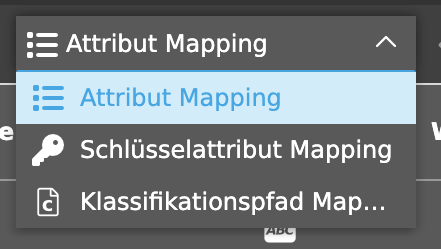
Die Attribut Mapping Ansicht befindet sich immer in der mittleren Ansicht des Mapping Editors und wird über den Content Switcher der Statusbar ausgewählt.
Mithilfe des Attribut Mappings ist eine schnelle 1:1 Zuordnung, d.h. Quellattribut zu OMN Attribut, möglich.
Toolbar
Die Toolbar enthält verschiedene Funktionen, die in den folgenden Kapiteln genauer beschrieben werden.
Zuordnen und Transformieren
Mit der Zuordnen und Transformieren Funktion kann ein Nutzer beispielsweise Kombinationen aus mehreren Quellattributen zum Mapping hinzuziehen.
Somit kann der Nutzer nicht nur eine simple 1:1 Zuordnung (OMN Attribut zu Quellattribut) vornehmen, sondern auch komplexere Transformationen.
Mapping zurücksetzen
Sofern die Funktion "Zuordnen und Transformieren" ausgeführt und ein Attribut ausgewählt wurde, wird die "Mapping zurücksetzen" Funktion angezeigt.
Wird diese ausgeführt, wird eine Nachricht angezeigt, in welcher der Nutzer gefragt wird, ob er die Aktion ausführen möchte.
Nach anschließender Bestätigung wird der Eintrag aus der Quellattribut-Spalte und damit die Transformation gelöscht. Die Sprache oder zusätzliche Ebenen bleiben dabei erhalten.
Mapping entfernen
Neben der "Mapping zurücksetzen" Funktion haben Nutzer die Möglichkeit, die "Mapping entfernen" Funktion zu verwenden.
Dabei werden alle Inhalte einer Zeile gelöscht und nachträglich hinzugefügte Zeilen (Sprachen oder Ebenen) werden ebenfalls entfernt.
Sprache hinzufügen
Sofern ein Attribut sprachabhängig ist und mehrere Sprachen vorhanden sind, kann mithilfe der "Sprache hinzufügen" Funktion das ausgewählte OMN Attribut ein weiteres Mal hinzugefügt werden, um das Attribut später in mind. einer weiteren Sprache importieren zu können.
Das darauffolgende Mapping gilt speziell für diese Sprache.
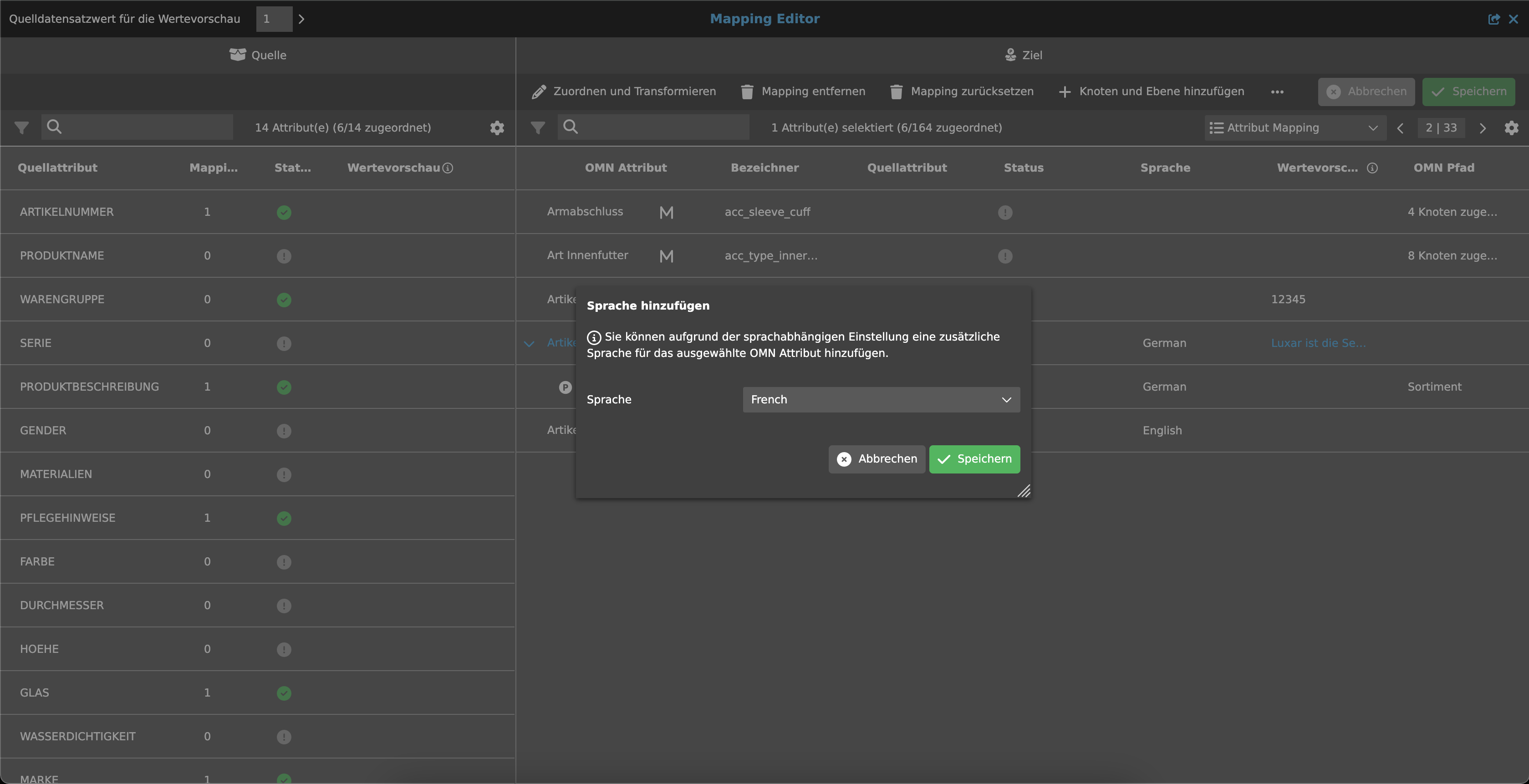
Die Funktion erscheint, sobald ein sprachabhängiges Attribut ausgewählt wurde. Nach dem Ausführen der Funktion wird ein Dialog geöffnet, in welchem über ein Dropdown die gewünschte Sprache ausgewählt werden kann.
| Es werden immer nur die verfügbaren bzw. noch nicht ausgewählten Sprachen angezeigt. |
Nach dem Auswählen und Speichern wird das OMN Attribut als eine weitere Zeile dargestellt und die gewählte Sprache ist in der Sprach-Spalte bereits selektiert.
Knoten und Ebene hinzufügen
Die "Knoten und Ebene hinzufügen" Funktion wird angezeigt, sobald ein OMN Attribut mehrfach zugewiesen ist und/oder ein OMN Attribut auf mehreren Ebenen (Produkt, Artikel, Variante) gepflegt werden kann.
Sofern die Funktion nicht ausgeführt wird, gilt das Mapping für alle Knoten und Ebenen.
Wenn das Mapping unterschiedlich für Knoten und/oder Ebenen durchgeführt werden soll, dann kann eine weitere Zeile unterhalb des ausgewähltes OMN Attributs hinzugefügt werden.
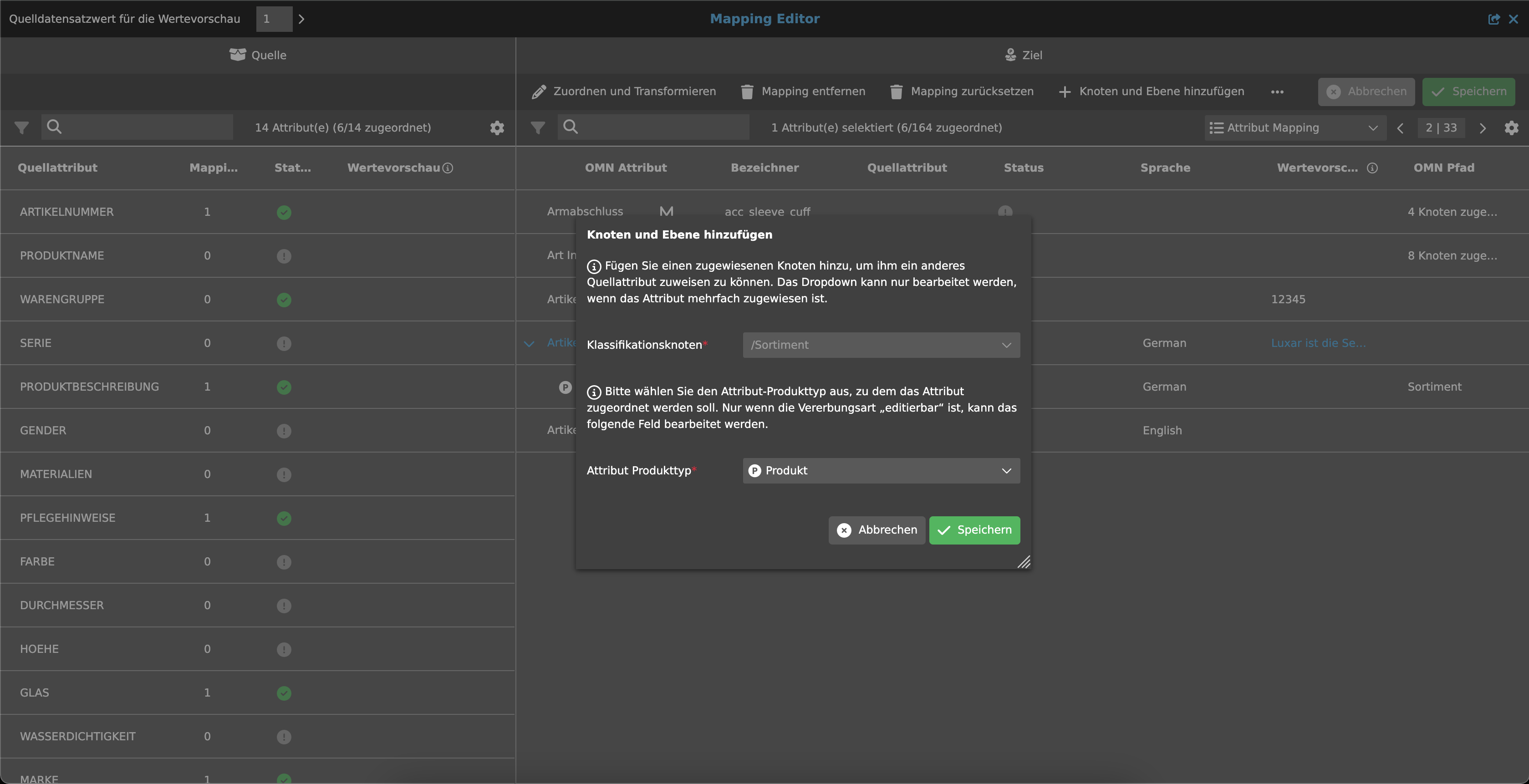
Sobald die Funktion ausgeführt wird, öffnet sich ein Dialog mit zwei Bereichen - einen für den Klassifikationspfad und einen für den Produkttyp.
Mithilfe des Klassifikationsknotens kann ein weiterer zugewiesener Knoten hinzugefügt werden, um auf diesem Knoten ein anderes Quellattribut hinzuzufügen.
Dazu steht dem Nutzer ein Dropdown zur Verfügung, welches die verfügbaren Knoten anzeigt.
|
Dieses Feld kann nur bearbeitet werden, wenn das Attribut mehrfach zugewiesen ist. Ist es das nicht, wird das Feld vorausgefüllt. Dies ist bei sprachabhängigen Attributen allerdings nur möglich, wenn diesen eine Sprache zugewiesen wurde. |
Neben dem Klassifikationsknoten kann außerdem der Attribut Produkttyp über ein Dropdown ausgewählt werden.
Der Nutzer kann - sofern das OMN Attribut entsprechend konfiguriert ist - die gewünschte Ebene (Produkt, Artikel oder Variante) auswählen und das Quellattribut für unterschiedliche Ebenen variieren.
|
Nur wenn die Vererbungsart im PIM für dieses OMN Attribut „editierbar“ ist, kann das Feld bearbeitet werden. Ansonsten ist das Feld vorausgefüllt und nicht bearbeitbar. |
Nach dem Speichern wird unter dem selektierten OMN Attribut eine neue Zeile hinzugefügt. Diese wird mit dem Attribut gruppiert und dem Eltern-Objekt untergeordnet, da die weiteren Informationen (z.B. Sprache) gleich bleiben.
Statusbar
Die Statusbar beinhaltet eine Schnellsuche, einen Object Counter, einen Inhaltswechsler und Einstellungen.
Schnellsuche & Object Counter
Zur Reduzierung von OMN Attributen und vereinfachten Suche nach bestimmten Attributen steht den Nutzern eine Schnellsuche zur Verfügung.
Hier können ein oder mehrere Werte eingetragen werden, um das gewünschte Attribut zu finden.
Neben der Schnellsuche befindet sich ein "Object Counter", welcher die Anzahl der OMN Attribute und zugewiesenen Attribute darstellt.
Canvas
Der Canvas zeigt eine Tabelle mit einer Übersicht über alle OMN Attribute (Attribute aus dem PIM Datenmodell) und den zugeordneten Quellattributen.
Die Tabelle enthält die folgenden Spalten:
| Spalte | Beschreibung | ||
|---|---|---|---|
OMN Attribut |
Attribute aus dem OMN-Datenmodell, die Standardsortierung ist ASC. |
||
Icon Spalte |
|
||
Bezeichner |
Bezeichner des OMN Attributs |
||
Quellattribut |
|
||
Status |
|
||
Sprache |
Sofern ein Attribut sprachabhängig ist, kann mithilfe eines Dropdowns eine Sprache ausgewählt werden, in welcher das Attribut später importiert werden soll. |
||
OMN Pfad |
Im Falle von Attributen, die mehreren Knoten zugeordnet (mehrfach zugewiesen) sind, gilt das Mapping für alle Knoten. |
||
Striktes Überschreiben |
Wenn die Checkbox aktiv ist, wird ein leerer Quellwert in das OMN Attribut importiert. |
||
Typ |
Wie in PIM werden die Typen als Symbole dargestellt. |
||
Wertevorschau |
Ein Info Icon befindet sich neben dem Titel, welches den folgenden Tooltip anzeigt: |


.png)
|
Sofern ein Attribut nicht mit dem definierten Klassifikationspfad Mapping übereinstimmt (da es nicht im Datenmodell des Klassifikationspfades verwendet wird), wird die entsprechende Attributzeile als deaktiviert dargestellt. In diesem Fall kann kein Quellattribut ausgewählt werden und die Funktion Zuordnen und Transformieren steht dem Nutzer nicht zur Verfügung. |
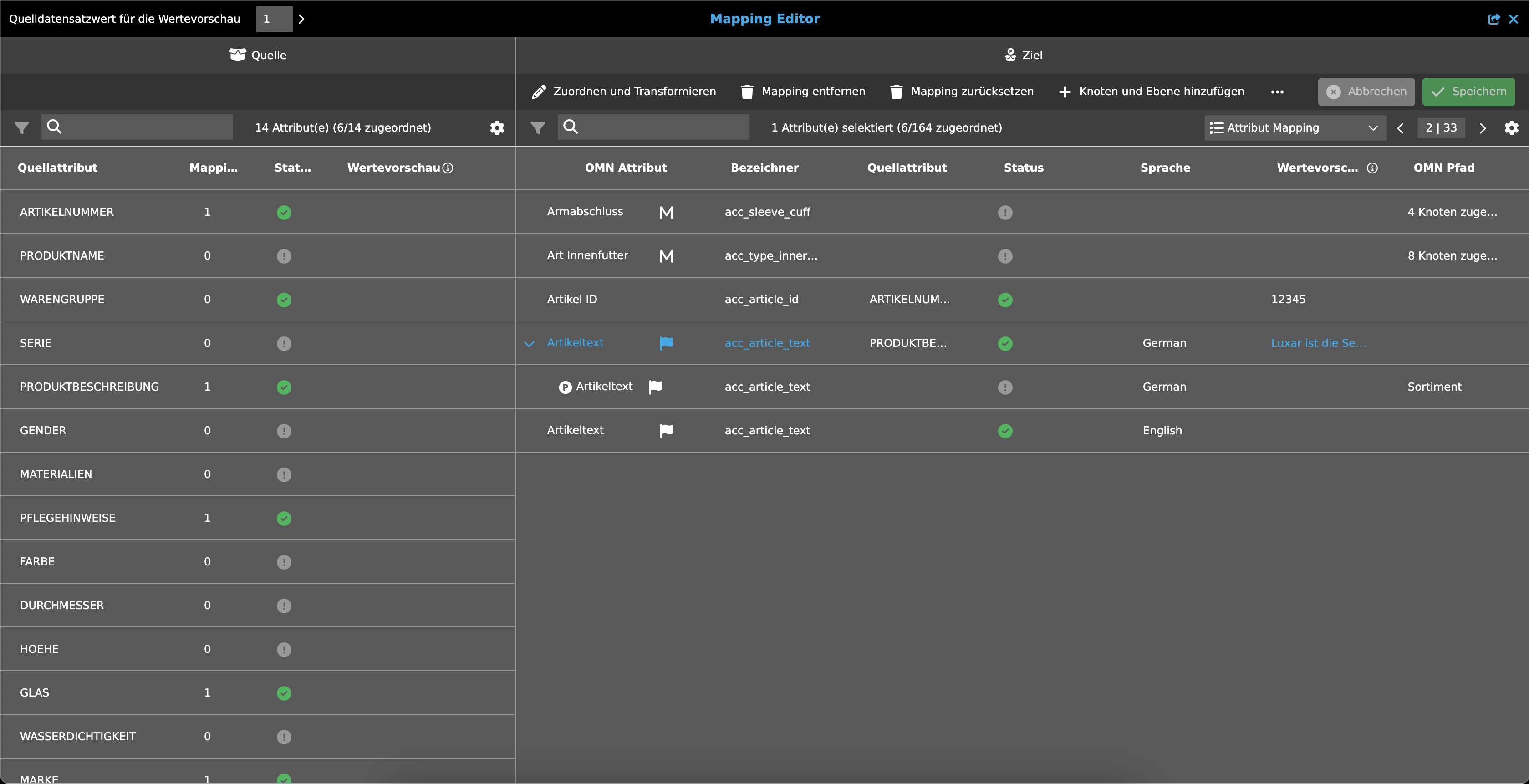
Momentan sind die Spalten "Status", "Striktes überschreiben" und "Typ" filterbar und fast alle Spalten sind sortierbar.