Buttons
Ein Button ist in der Regel mit einem Text, einem Symbol oder beidem beschriftet. Neben einfachen symbolischen Buttons (z. B. Filter) wird zwischen sogenannten „Call to Action“ Buttons und „Ghostbuttons“ unterschieden.
CTA Buttons
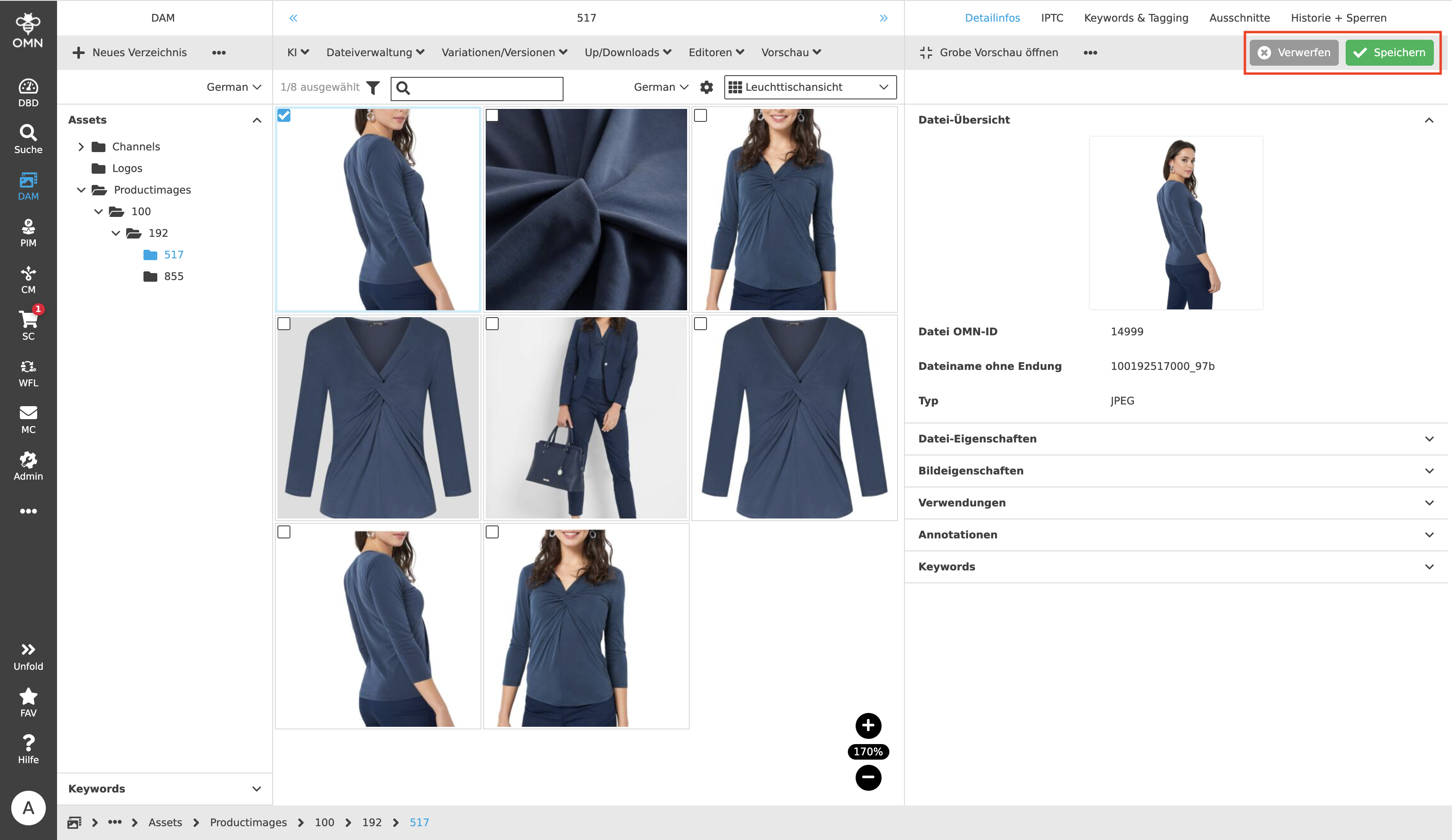
Ein "Call-to-Action" (CTA) Button ist ein auffälliger und strategisch gut platzierter Button, der Nutzer zu einer Handlung, wie dem Speichern, auffordert. Innerhalb des OMN werden zwei verschiedene Arten von CTA Buttons verwendet: "Primary" und "Secondary" Buttons.
Primary Button
Primary Buttons sollen den Nutzer dazu anregen, eine bestimmte Aktion auszuführen. Der Primary Button ist auffälliger als ein Secondary Button, da dieser der erwarteten Aktion entspricht. So ist beispielsweise in der Management Ansicht des PIM Moduls das bevorzugte Verhalten, Änderungen an Attributen zu speichern und nicht, diese wieder zu verwerfen.
Primary und Secondary Buttons treten meist in einer Gruppe aus je einem Button auf. Der Primary Button wird in der Farbe Grün und immer rechts angeordnet angezeigt.
Secondary Button
Secondary Buttons sind im Gegensatz zu Primary Buttons weniger auffällig und stellen eher eine Art Alternative zur Primary Aktion dar, die die Nutzer ausführen können, falls die Aktion nicht oder nicht mehr den Wünschen der Nutzer entspricht. So könnten Aktivitäten, wie das Erstellen eines Ordners, schnell und einfach mit einem Klick auf den Secondary Button abgebrochen werden.
Der Secondary Button wird in der Farbe Grau und in der Button-Gruppe immer links angeordnet angezeigt.
Ghostbuttons
Neben den CTA Buttons, die besondere Aktionen hervorheben, gibt es die sogenannten "Ghostbuttons". Mit Hilfe von Ghostbuttons kann ein Nutzer Funktionen ausführen. Diese Art von Buttons befindet sich im Normalfall in der Toolbar, kann in selteneren Fällen aber auch in der Center View, wie zum Beispiel in den User Settings, zu finden sein.
Ghostbuttons sind in den meisten Fällen aus einem Icon und einem Label zusammengesetzt, seltener auch nur aus einem Label oder Icon. Innerhalb der Toolbar werden die Buttons immer an der linken Seite ausgerichtet, das heißt, dass von der linken Seite an immer so viele Funktionen sichtbar sind, wie sie in der Zeile Platz haben und nach rechts hin aufgefüllt. Sollte nicht ausreichend Platz zur Verfügung stehen, werden die nicht anzeigbaren Buttons unter dem Icon "…" als eine Gruppe zusammengefasst. Generell ist es möglich, Funktionen zu Gruppen zusammenzufügen und als Dropdown geöffnet anzuzeigen.
