Übergreifende Funktionen und Bedienelemente
Arbeiten per Drag und Drop (DnD)
OMN ermöglicht das Arbeiten mittels "Drag and Drop" (DnD) innerhalb eines Browserfensters, aber auch zwischen geöffneten Browser-Tabs in deinem Internet Browser. Dies ermöglicht dir, auf intuitive Art und Weise Daten zu organisieren und Beziehungen zwischen Objekten innerhalb des Systems herzustellen.
Typische DnD-Aktionen im OMN-Alltag sind z.B.:
-
(Um-)Organisieren von Dateien im Dateisystem (kopieren, verschieben) oder Keyword-Strukturen (verknüpfen), z.B. im DAM-Modul
-
Dateien aus einer Navigation oder Suche in einen Warenkorb/eine Sammlung legen
-
Zuweisen von ausgewählten Dateien im DAM zu Produkten im PIM-Modul
-
Zuweisen von Produkten aus dem PIM-Modul zu Projekten im Channel Management, um z.B. eine Kapitelstruktur aufzubauen oder Produkte mit einer Webshop-Kategorie zu verknüpfen
Um die DnD-Funktionalität innerhalb des Systems benutzen zu können, kannst du wie folgt vorgehen:
-
Wähle zunächst das/die gewünschten Objekte, z.B. ein Produkt im Inhaltsbereich der Tabellenansicht, aus.
-
Klicke auf das selektierte Objekt und halte die linke Maustaste gedrückt. Bewege die Maus anschließend in eine beliebige Richtung. Der Mauszeiger ändert sich, um die DnD-Aktion anzudeuten.
-
Ziehe das ausgewählte Objekt anschließend zum gewünschten Zielort. OMN visualisiert durch sogenannte "Drop-Zonen" und durch Änderung des Mauszeigers, ob das Objekt an dieser Stelle abgelegt werden kann oder nicht.
|
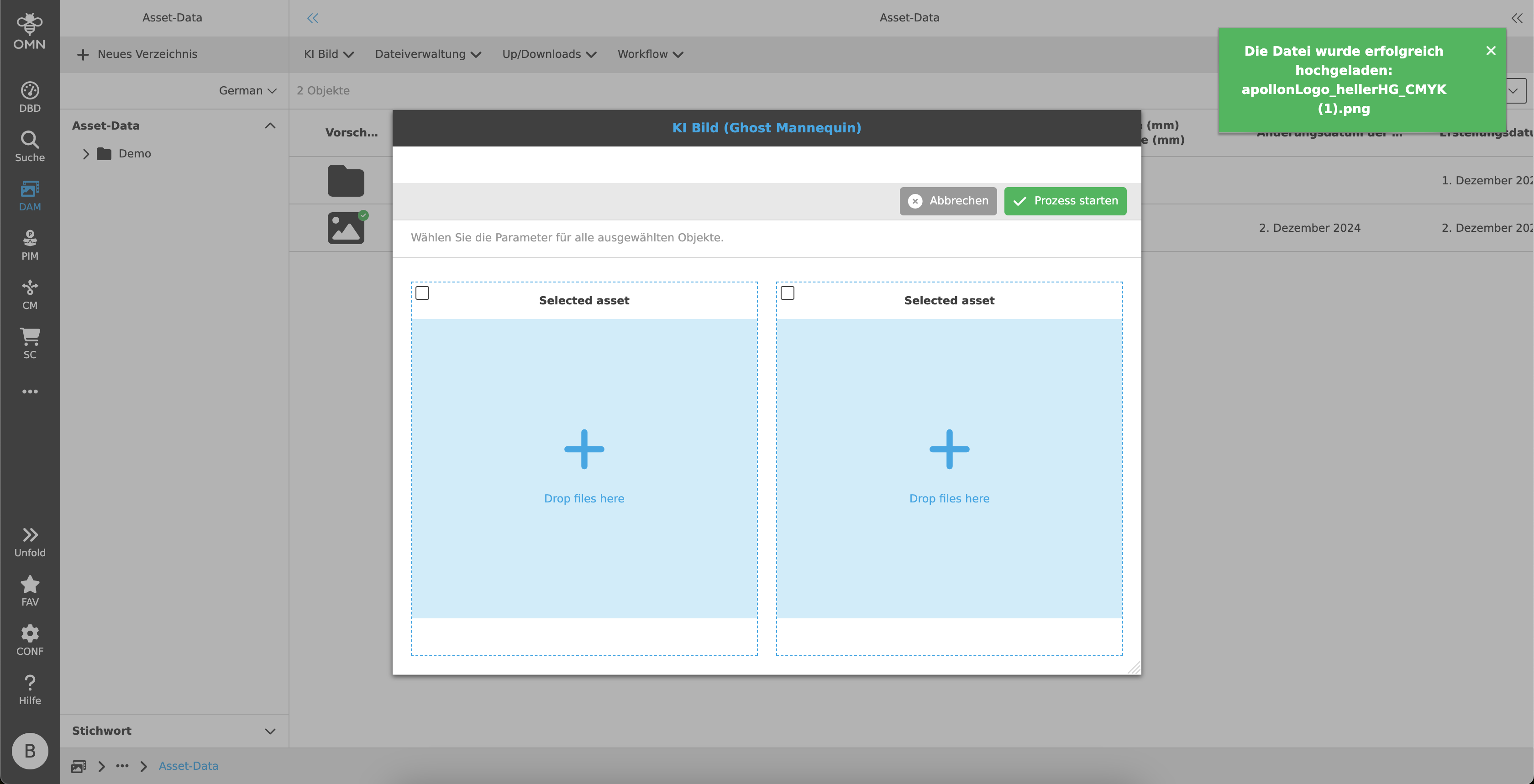
Die ausgewählten Objekte können innerhalb der Seite verschoben oder in ein anderes Browser-Fenster gezogen werden. OMN visualisiert die Flächen in hellblau, die als Drop-Zone dienen. |
Mit dem Loslassen der linken Maustaste lässt du das Objekt an der gewünschten Stelle fallen, um eine Zuweisung oder Aktion (z.B. Verschieben) durchzuführen.
Je nach Anwendungsfall ändert sich ggf. die Darstellung eines Buttons oder Projektknotens, oder es gibt andere Visualisierungen, um darzustellen, dass die DnD-Funktion erfolgreich ausgeführt wurde (meistens wird eine grüne Erfolgsmeldung oben rechts angezeigt).
Fügst du beispielsweise eine Datei per DnD dem Warenkorb in der Sidebar hinzu, wird die Anzahl der enthaltenen Objekte angezeigt bzw. geändert.

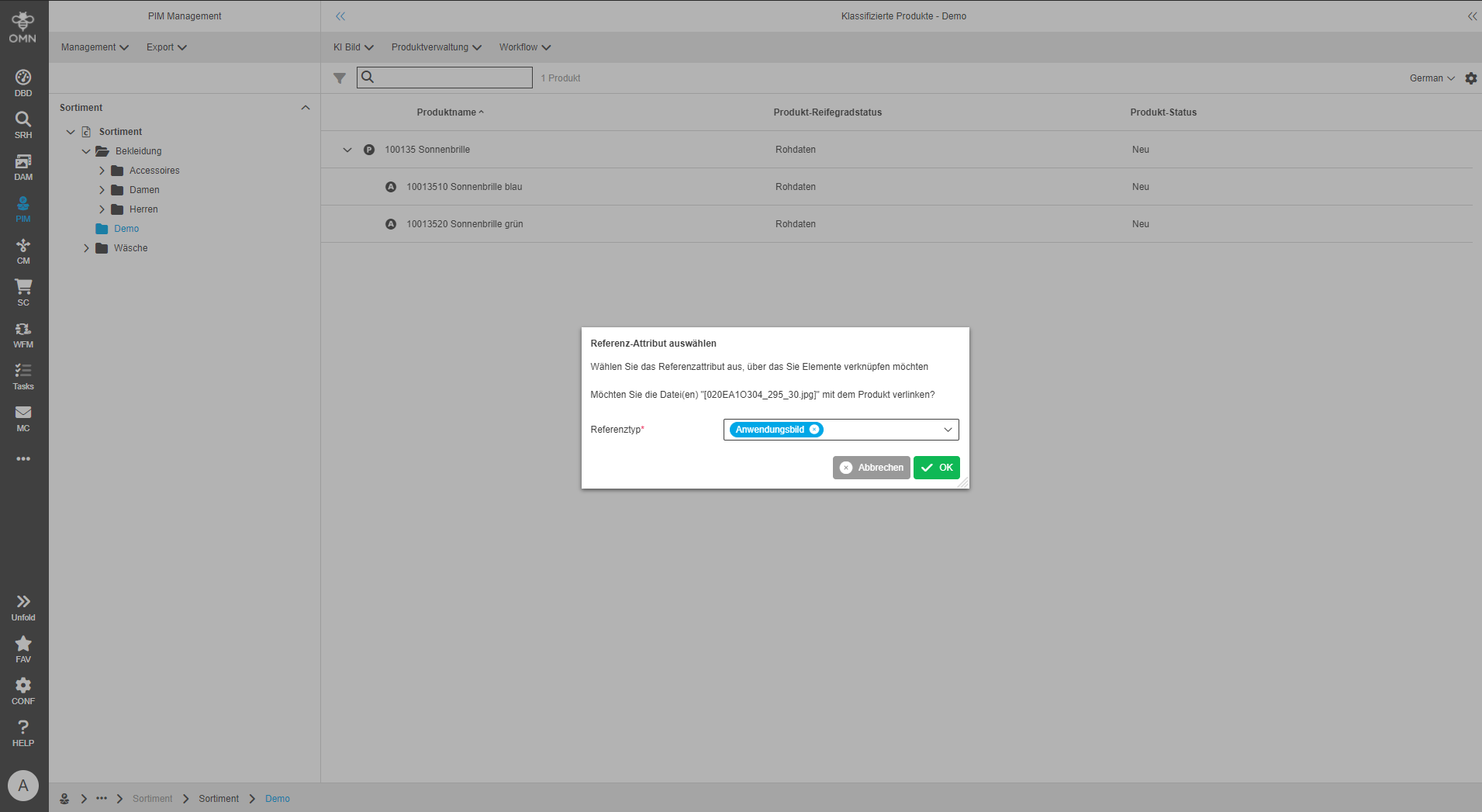
Des Weiteren kann es Anwendungsfall-abhängig dazu kommen, dass nach der Zuweisung eines Objektes zu einem anderen ein Dialogfenster vom System geöffnet wird, in dem du die Verknüpfung der beiden Objekte näher spezifizieren musst.
Dies ist zum Beispiel der Fall, wenn du ein Bild mit einem Produkt per DnD verknüpfen willst und im Dialogfenster angeben musst, um welchen Referenztyp (z.B. Hauptbild) es sich handelt.
Hier findest du weitere Informationen: Arbeiten mit DnD
Mehrfachauswahl von Objekten
Innerhalb der meisten OMN-Module steht dir die Option zur Verfügung, mehrere Objekte auszuwählen und diese anschließend gleichzeitig zu bearbeiten bzw. Funktionen darauf auszuführen.
Hierzu kann, wie vom eigenen Rechner gewohnt, mit Hilfe der folgenden Tastenkombination gearbeitet werden:
| Tastenkombination WIN | Tastenkombination MAC | Bedeutung |
|---|---|---|
STRG + A |
CMD + A |
Alles auswählen |
STRG + linke Maustaste |
CMD + linke Maustaste |
Individuelle Auswahl mehrerer Objekte |
SHIFT + linke Maustaste |
SHIFT + linke Maustaste |
Auswahl aller Objekte zwischen dem ersten und letzten ausgewählten Objekt |
Wenn alle Elemente aus dem Inhaltsbereich ausgewählt werden sollen, genügt ein Klick auf die „Alle auswählen“-Checkbox: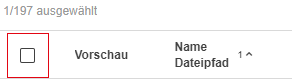
|
Sollten die Checkboxen nicht angezeigt werden, kannst du diese über die Einstellungen in der Ansicht einblenden (sofern die Mehrfach-Selektion in der Ansicht erlaubt ist):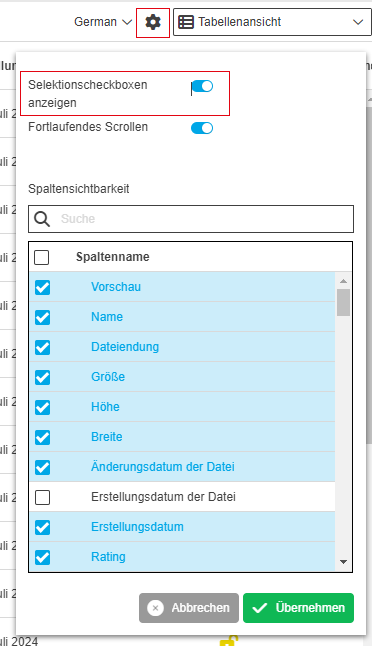
|
Verschieben vs. Kopieren von Objekten im OMN
Durch die Kombination der DnD-Funktionalität mit Tastenkombinationen kann im OMN gesteuert werden, ob ein Objekt von A nach B kopiert oder verschoben werden soll.
Dieses Verhalten betrifft Anwendungsfälle, bei denen Objekte in andere physische Verzeichnisse überführt werden sollen, also z.B. beim Kopieren oder Verschieben von Dateien von einem Ausgangsordner in einen Zielordner.
Wird das Objekt, wie im Kapitel Arbeiten per Drag und Drop (DnD) beschrieben, in ein Zielverzeichnis bewegt, so handelt es sich um einen Verschiebevorgang der Datei.
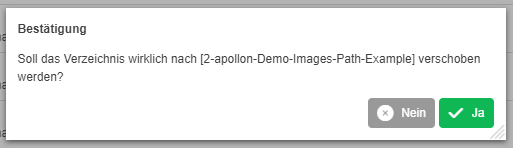
Wird vor der DnD-Aktion zusätzlich noch die „STRG“- bzw. „CMD“-Taste gedrückt und während des Vorgangs gehalten, so wird die Datei nicht verschoben, sondern kopiert.
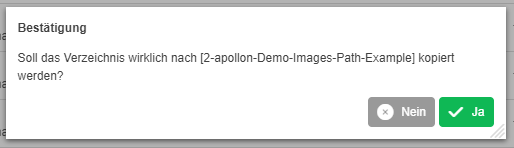
Die Art des Vorgangs kann auch anhand der Statusmeldung im Dialogfenster nachvollzogen werden, welcher erscheint, sobald die Datei im Zielverzeichnis abgelegt wurde.
Aktualisieren von Ansichten
Um eine Ansicht im OMN zu aktualisieren, wird dir in den meisten Ansichten ein "Aktualisieren"-Button in jeder Navigationsleiste bereit gestellt (links, Mitte, rechts). Dieser erscheint, sobald du mit dem Mauszeiger über den Namen (Titel) fährst.
Durch einen Klick auf den Namen aktualisiert sich die ausgewählte Ansicht.
Die gleiche Funktionalität steht dir teilweise auch innerhalb der Projektnavigation zur Verfügung, z.B. um die Auftragsstruktur nach Anlage neuer Aufträge oder Datensammlungen zu aktualisieren.
In wenigen Ausnahmefällen kann es möglich sein, dass dir in einer Ansicht kein Aktualisieren-Button zur Verfügung steht. Um diese Ansicht dennoch zu aktualisieren, genügt es, z.B. innerhalb der Projektnavigation (linke Spalte) zunächst auf einen anderen Projektknoten zu klicken, um dann zur vorherigen Ansicht zurückzukehren. Danach sollte auch diese Ansicht wieder aktuell sein.
Generell kann eine Seite auch über den Browser aktualisiert werden. Dabei kann allerdings der Fokus verloren gehen.
|
Wenn der "Aktualisieren"-Button in der linken Navigationsleiste gedrückt wird, werden alle Ansichten, einschließlich der mittleren und rechten, aktualisiert. Wird der Button in der mittleren Navigationsleiste gedrückt, werden die mittlere und rechte Ansicht aktualisiert. Wird der Button in der rechten Navigationsleiste gedrückt, wird nur die rechte Ansicht aktualisiert. |

Ein- und Ausblenden von Spalten innerhalb einer Tabellenansicht
Für jede Tabellenansicht sind standardmäßig bestimmte Spalten vorkonfiguriert, die dem Anwender angezeigt werden.
Falls erforderlich, kannst du weitere Spalten ein- oder ausblenden.
Um Spalten ein- und auszublenden, gehe wie folgt vor:
-
Klicke in der gewünschten Ansicht auf das "Einstellungen"-Symbol auf der rechten Seite der Statusbar.
-
Wähle im sich öffnenden Dialogfenster im Bereich "Spaltensichtbarkeit" die gewünschten Spalten aus, die du ein- bzw. ausblenden möchten.
-
Bestätige deine Änderungen durch Klick auf den Button „Übernehmen“. Mit Klick auf den „Abbrechen“-Button kannst du die Änderungen verwerfen.
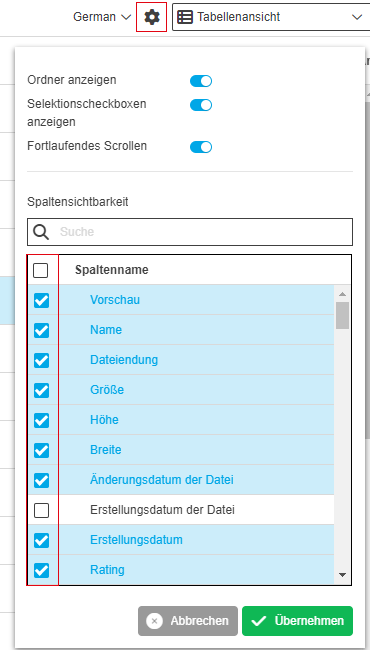
Anschließend wird sich die Tabelle entsprechend deiner neuen Einstellungen anpassen.
Filtern nach Werten von Eigenschaften/Attributen
Neben dem Ein- und Ausblenden von gesamten Tabellenspalten, kann im OMN auch nach spezifischen Werten für Eigenschaften bzw. Attribute gefiltert werden. Hierzu werden dem Anwender zwei Filter-Funktion bereitgestellt.
Schnellfilter in der Statusbar
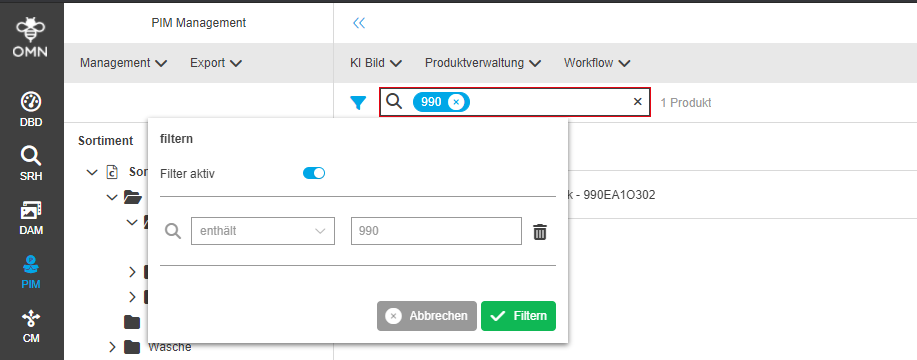
Die Statusbar beinhaltet in vielen Modulen einen Schnellfilter, mit welchem du schnell nach bestimmten Eigenschaften (meistens vordefiniert nach dem Namen/Produktnamen o.Ä.) filtern kannst.
Hierzu wird ein bestimmter Wert/Begriff in das Eingabefeld eingetragen und mit "Enter" gefiltert. Es werden nur noch die passenden Werte/Zeilen dargestellt. Auch mehrere Begriffe können eingetragen und kombiniert werden.
Der Filter-Dialog kann nur geöffnet werden, wenn bereits ein Wert in das Eingabefeld eingetragen wurde. Er visualisiert alle aktiven Filter, diese sind aber nicht veränderbar.
Filter können entweder über diesen Dialog gelöscht werden (Mülleimer-Symbol), über den Toggle deaktiviert werden oder im Eingabefeld entfernt werden.
Spaltenfilter
Zum Filtern bestimmter Spalten gehe am besten wie folgt vor:
-
Wähle dir eine Tabellenspalte aus und fahre mit dem Cursor über den Spaltennamen. Dabei wird ein Filter-Symbol sichtbar.
-
Klicke auf das Filter-Symbol. Es öffnet sich ein Dialogfenster, in dem du die entsprechenden Filtereinstellungen vornehmen kannst.
-
Dir steht für gewöhnlich zunächst ein Operator (z.B. "enthält") als Dropdown-Liste zur Verfügung. Hast du diesen ausgewählt, wird der Filter automatisch aktiv (Toggle) und es erscheint ein Eingabefeld, in welchem du den Wert eingeben kannst, nach dem du filtern möchtest.
-
Du kannst auf Wunsch noch weitere Filterkriterien hinzufügen, indem du die "Filter hinzufügen"-Funktion verwendest. Die Filterkriterien können jederzeit über das "Löschen"-Symbol entfernt werden.
-
Nach dem Klick auf die Schaltfläche "Filtern" erfolgt die Filterung der Einträge in der Tabelle. Es werden nur noch die passenden Einträge dargestellt.
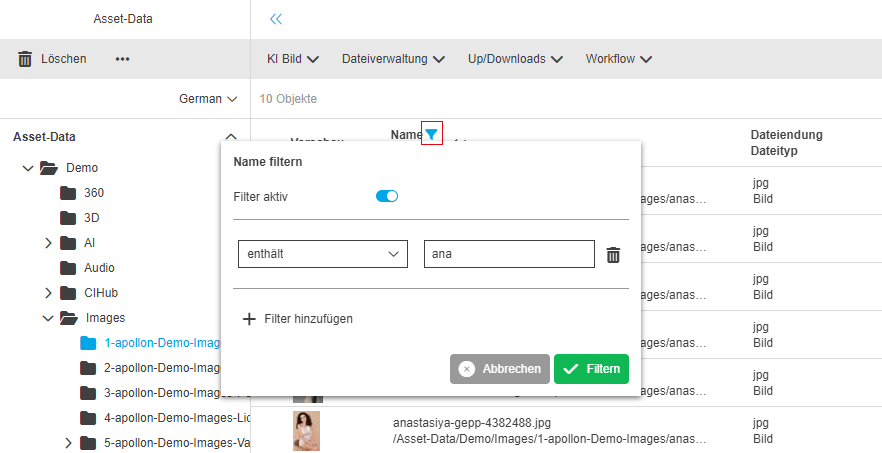
| Filter können jederzeit deaktiviert werden, wenn der Toggle im Filter Dialog deaktiviert oder die einzelnen Filter gelöscht werden. |
Persönliche Benutzereinstellungen
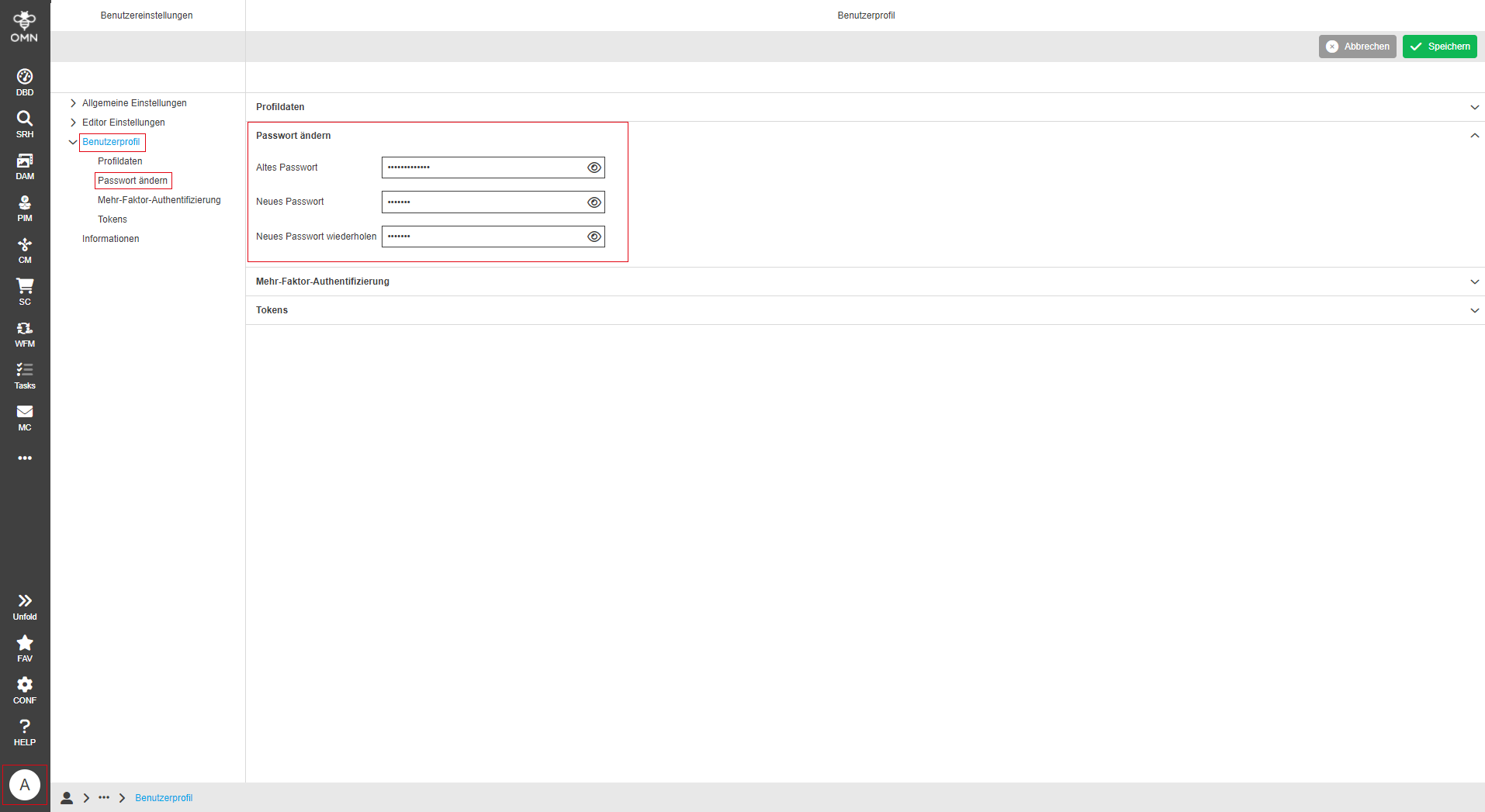
Du kannst die Benutzereinstellungen öffnen, indem du dein Profilbild unten in der Sidebar anklickst und dann "Benutzereinstellungen" auswählst.
Passwort ändern
Wenn du dein Passwort ändern möchtest, gehe wie folgt vor:
-
Öffne die Benutzereinstellungen.
-
Gehe zum "Benutzerprofil" und wähle den Bereich "Passwort ändern" aus.
-
Gib zuerst dein altes Passwort und dann zweimal dein neues Passwort ein. Speichere den Vorgang im Anschluss.
Spracheinstellungen in OMN ändern
In OMN gibt es zwei Arten von Sprachen: die Daten-/Inhaltssprache und die Systemsprache.
Um eine der beiden Sprachen zu ändern, gehe wie folgt vor:
-
Öffne die Benutzereinstellungen.
-
Gehe zum Bereich "Allgemeine Einstellungen" und wähle "Sprache" aus.
-
Wähle die gewünschte Daten-/Inhaltssprache bzw. Systemsprache aus. Speichere den Vorgang im Anschluss.
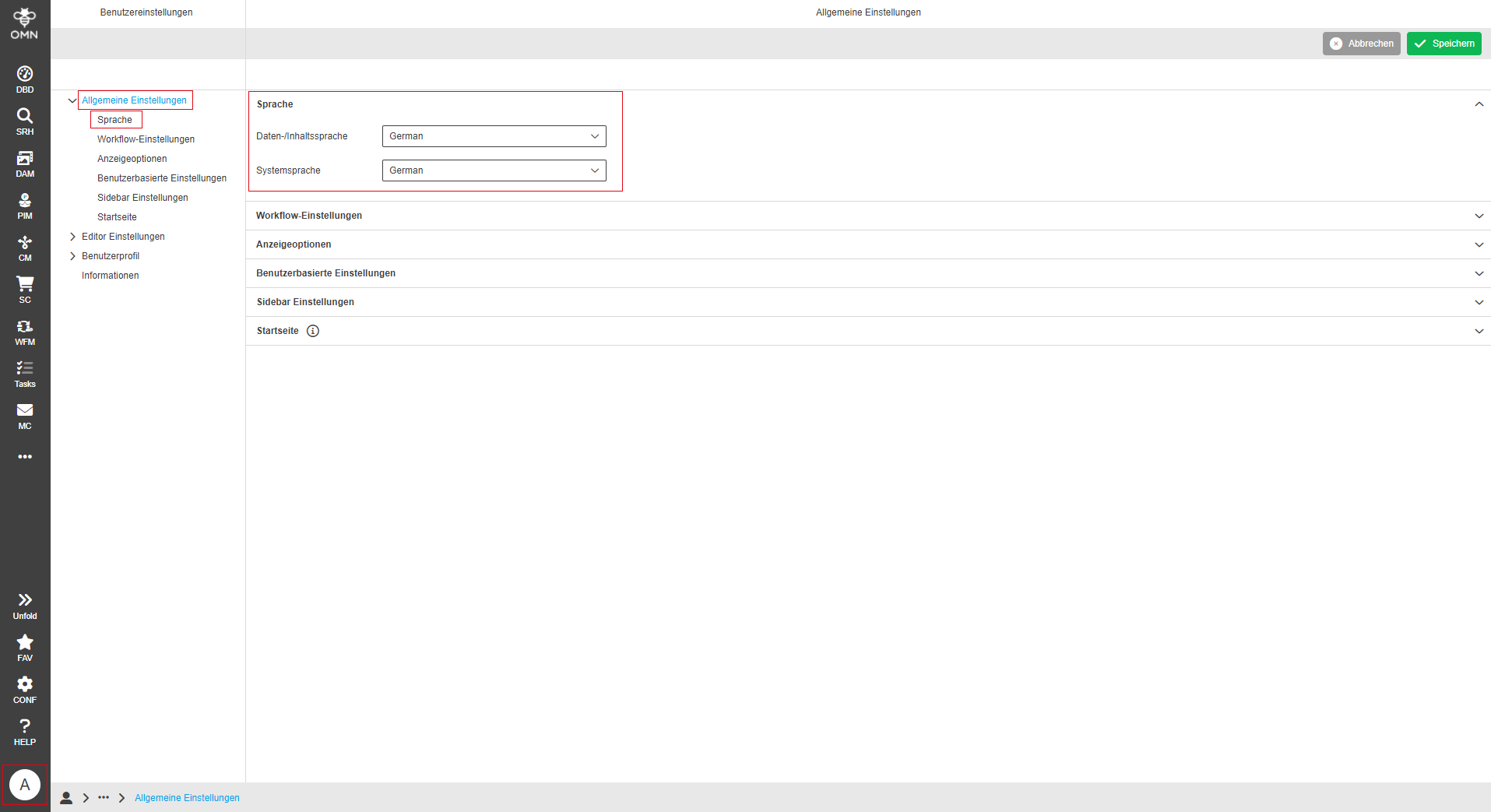
| Die Sprache lässt sich nur ändern, sofern mehrere Sprachen für das System freigeschaltet sind. Im OMN findest du als Standard immer Deutsch und Englisch. |
Upload
Der Upload ermöglicht es dir, Dateien von deinem lokalen Speicher in das OMN-System zu übertragen.
Uploads können über die einfache Upload-Funktion hinaus sehr spezifisch gestaltet werden, z. B. können nach dem Upload verschiedene Prozesse automatisch gestartet werden.
|
Es können nur von OMN unterstütze Dateiformate hochgeladen werden. Die Auflistung der Dateitypen kann hier entnommen werden: Detaillierte Informationen zu Dateiformaten. |
Upload allgemein
Sofern die Funktion "Upload" vorhanden ist, wird diese nach Auswahl eines Ordners oder innerhalb eines Workflows in der Toolbar angezeigt.
Nachdem die Funktion ausgeführt wurde, öffnet sich ein Upload Dialog.
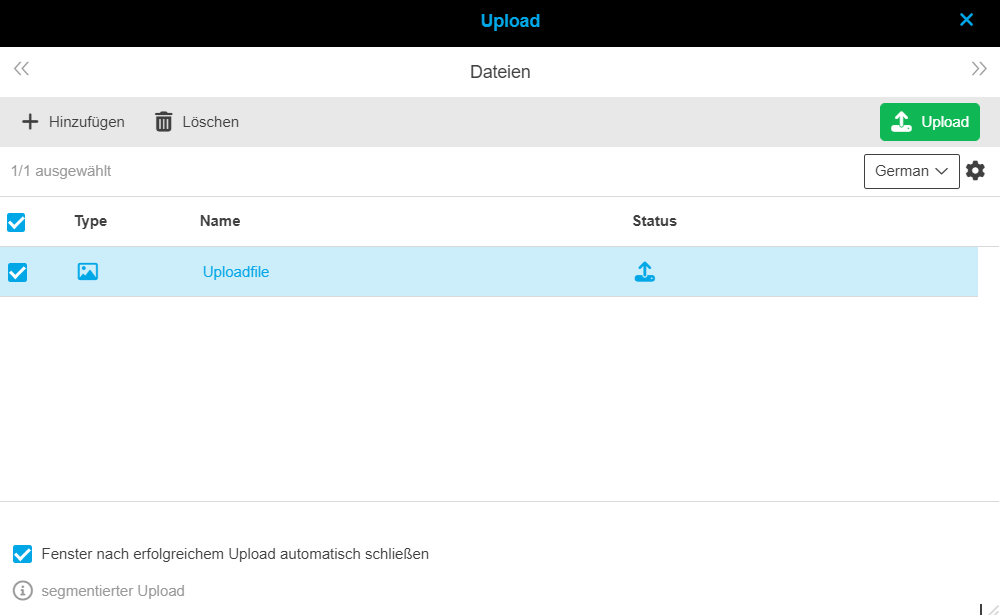
Hier kannst du lokale Dateien hinzufügen und mit dem "Upload" Button den Upload für alle ausgewählten Dateien in der Liste starten.
Abhängig von der Konfiguration kann der Upload weitere Funktionen ansteuern.
Beispiele Konfigurations-spezifischer Upload
-
Ausführung von Workflows oder Funktionen nach Abschluss des Uploads (siehe Upload mit Workflow)
-
Dialoge mit spezifischen Informationen bzw. Hinweisen.
Die Hinweise können kundenspezifisch konfiguriert werden und dienen der Weitergabe von Informationen vor dem Upload -
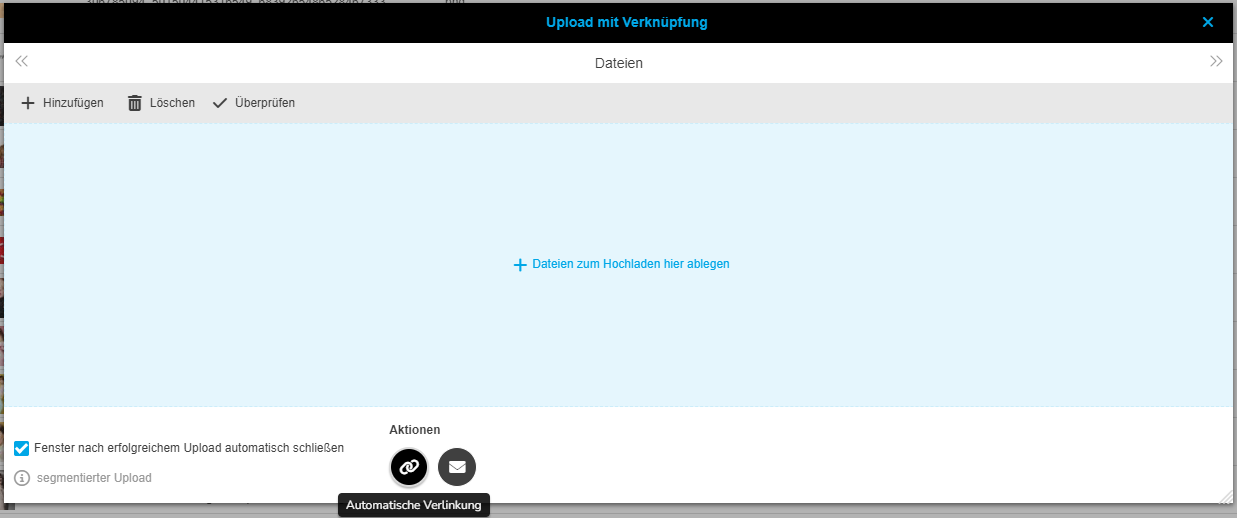
Automatische Verknüpfung von Dateien zu Produkten
-
Ausführung von Skripten (z.B. zur Qualitätsprüfung)
-
Einstellung der maximalen Dateigröße
-
Prüfung auf spezifische Namenskonventionen bzw. Dateiendungen
-
Entsperren einer gesperrten Datei durch den Upload
-
Ziel-RNC bzw. -Pfad für den Upload in der Suche
-
Speicherung von Upload-User bzw. -Datum
-
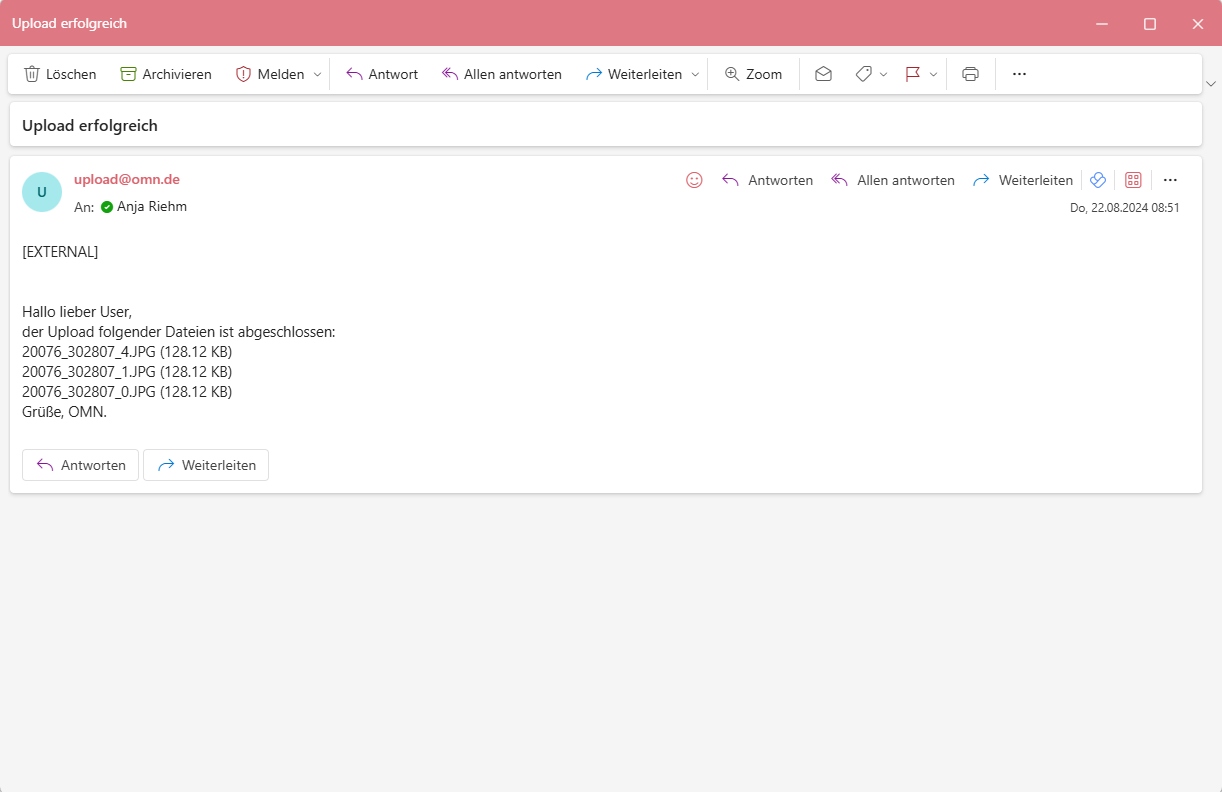
Mailversand
Weitere Informationen findest du hier: Upload
Upload mit Workflow
Neben der normalen Upload Funktion bringt das Fashion-Profil, wie im vorherigen Abschnitt erwähnt, vordefinierte Upload Funktionen mit, die einen automatischen Prozess ausführen können.
Hierfür kann ein DAM Workflow innerhalb des Upload-Dialogs ausgewählt werden.
Mögliche Workflows sind zum Beispiel:
-
Dateien hochladen mit Asset-Freigabe: Startet einen Upload und damit einen BPMN-Camunda-Prozess für die Asset-Freigabe
-
Dateien hochladen mit KI
-
Freisteller: Erstellung eines KI-Freistellers mit Pfad (Autoretouch)
-
Bildverschlagwortung: Lädt die Datei hoch und verschlagwortet diese automatisch
-
Übersetzung: Lädt die Datei hoch und übersetzt das Dokument
-
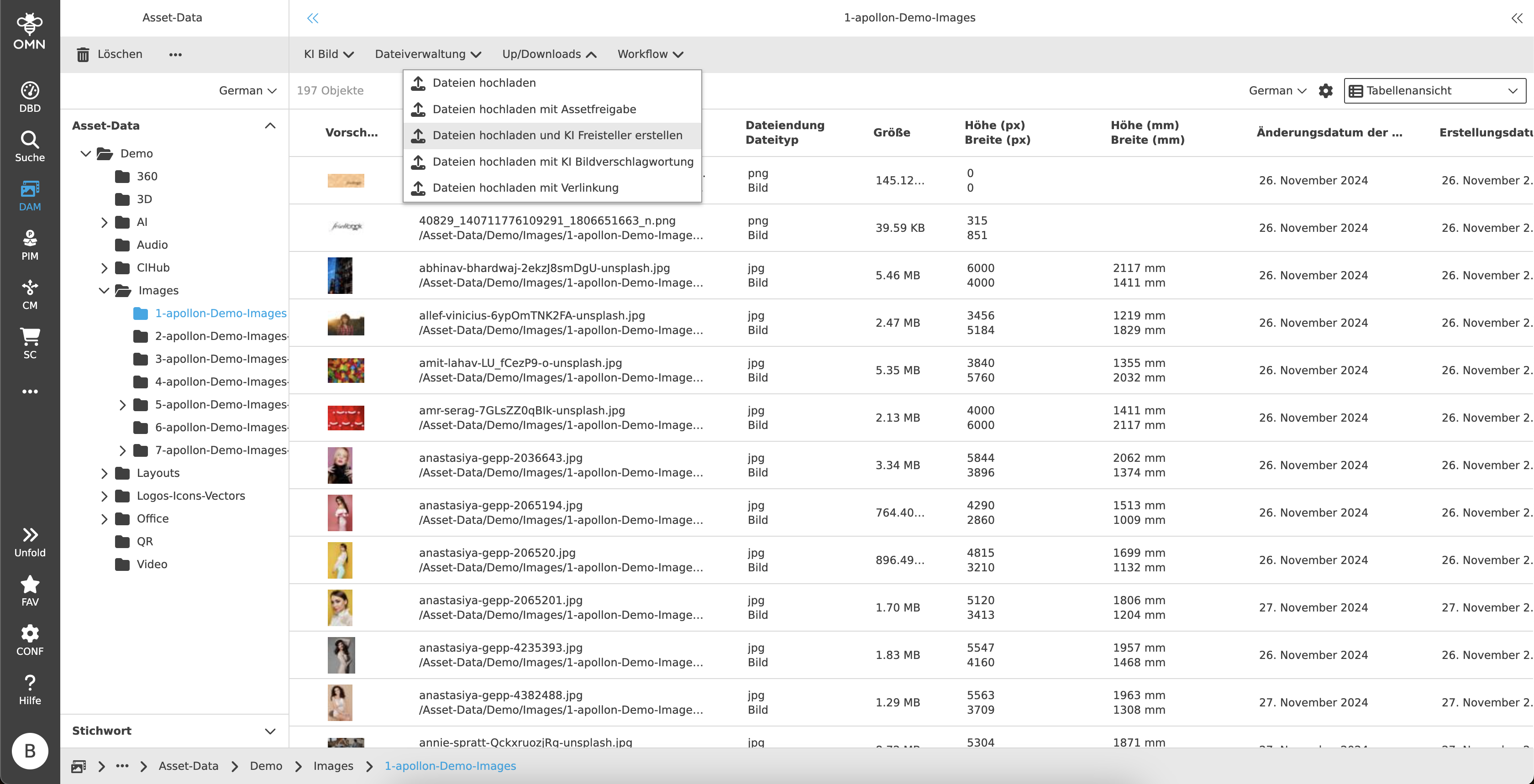
| Es können mehrere Workflows angezeigt werden, es ist aber immer nur einer auswählbar.+ |
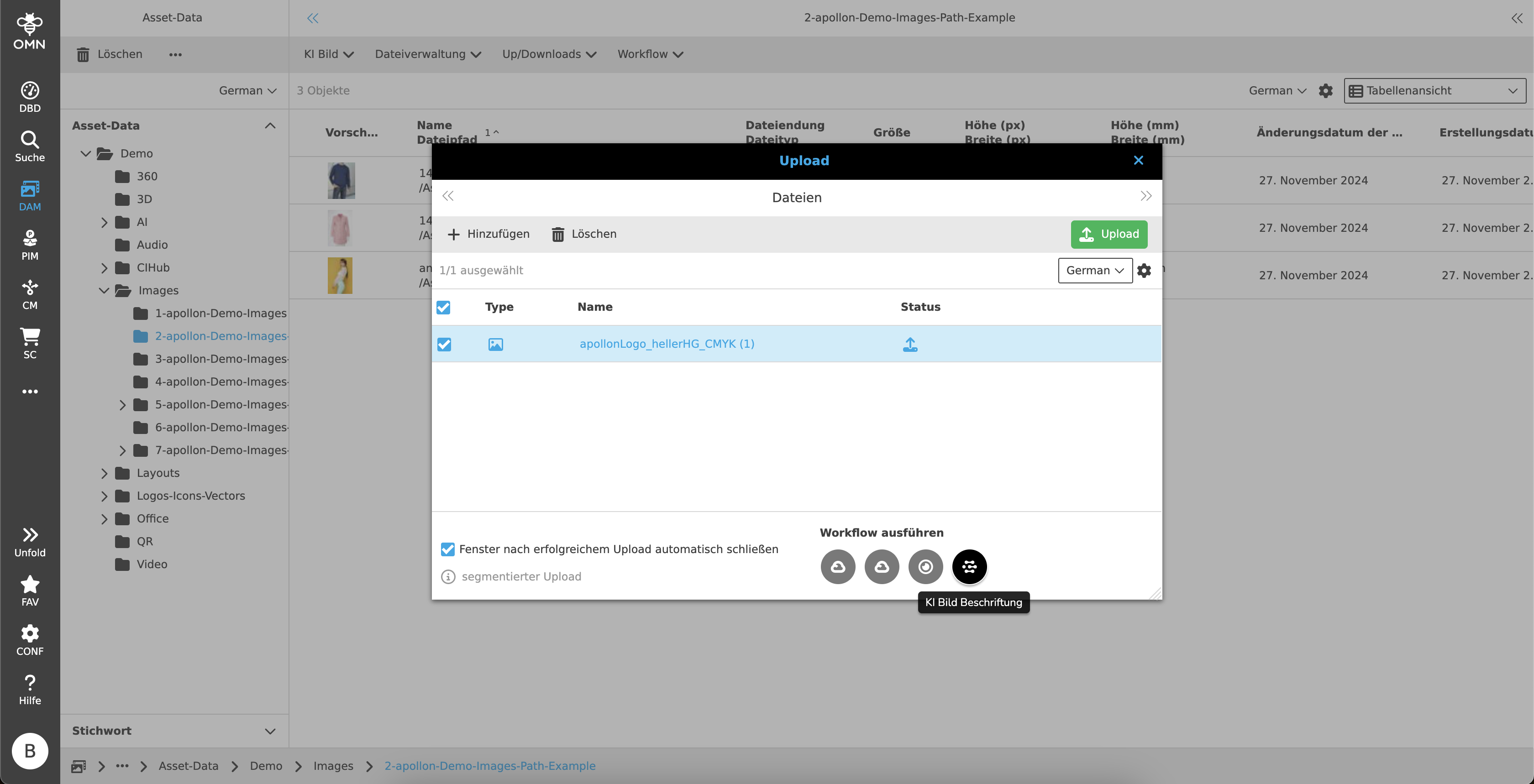
Nach erfolgreichem Upload wird der ausgewählte Workflow ausgeführt.
Abhängig vom Workflow und seinen Parametern wird entsprechend ein Dialogfenster geöffnet.