Mapping Editor
Zweck des Plugins
Der Mapping Editor dient der Zuordnung bzw. dem Mapping von Excel- oder CSV-Daten auf OMN Datenmodelle und erleichtert somit den Import von Dateien in das OMN.
Einführung
Mit dem Mapping Editor ist es möglich, anhand einer Mapping Datei (Referenz Datei) Quellattribute einem bestimmten OMN Attribut (Zielattribut) in PIM zuzuweisen.
Dies ist entweder mithilfe eines 1:1 Mappings direkt über die Tabelle oder mithilfe von Transformationen, hier auch mit mehreren Quellattributen, möglich.
Neben dem Attribut Mapping gibt es auch das Schlüsselattribut Mapping und das Klassifikationspfad Mapping.
Voraussetzungen und Beziehungen zu anderen Modulen
Um den Mapping Editor benutzen zu können, muss das Import Profil Plugin auf dem System verfügbar sein.
Darüber hinaus müssen PIM Klassifikationen und Attribute sowie ein Import Profil angelegt sein, um den Mapping Editor verwenden zu können.
Die Importprozesse können außerdem im Import Prozess-Steuerung Plugin nachverfolgt werden.
Zugang zum Plugin
Der Mapping Editor kann mithilfe der Funktion "Mapping Editor öffnen" im Import Profil über die Toolbar geöffnet werden.
Aufbau und Verwendung
Der Mapping Editor ist immer in eine linke und mittlere Ansicht unterteilt.
Dabei ist die linke Seite immer gleich aufgebaut, wohingegen sich die mittlere Ansicht je nach Auswahl (Content Switcher) unterscheidet.
-
Left View
Tabelle mit Quellattributen aus der Referenzdatei
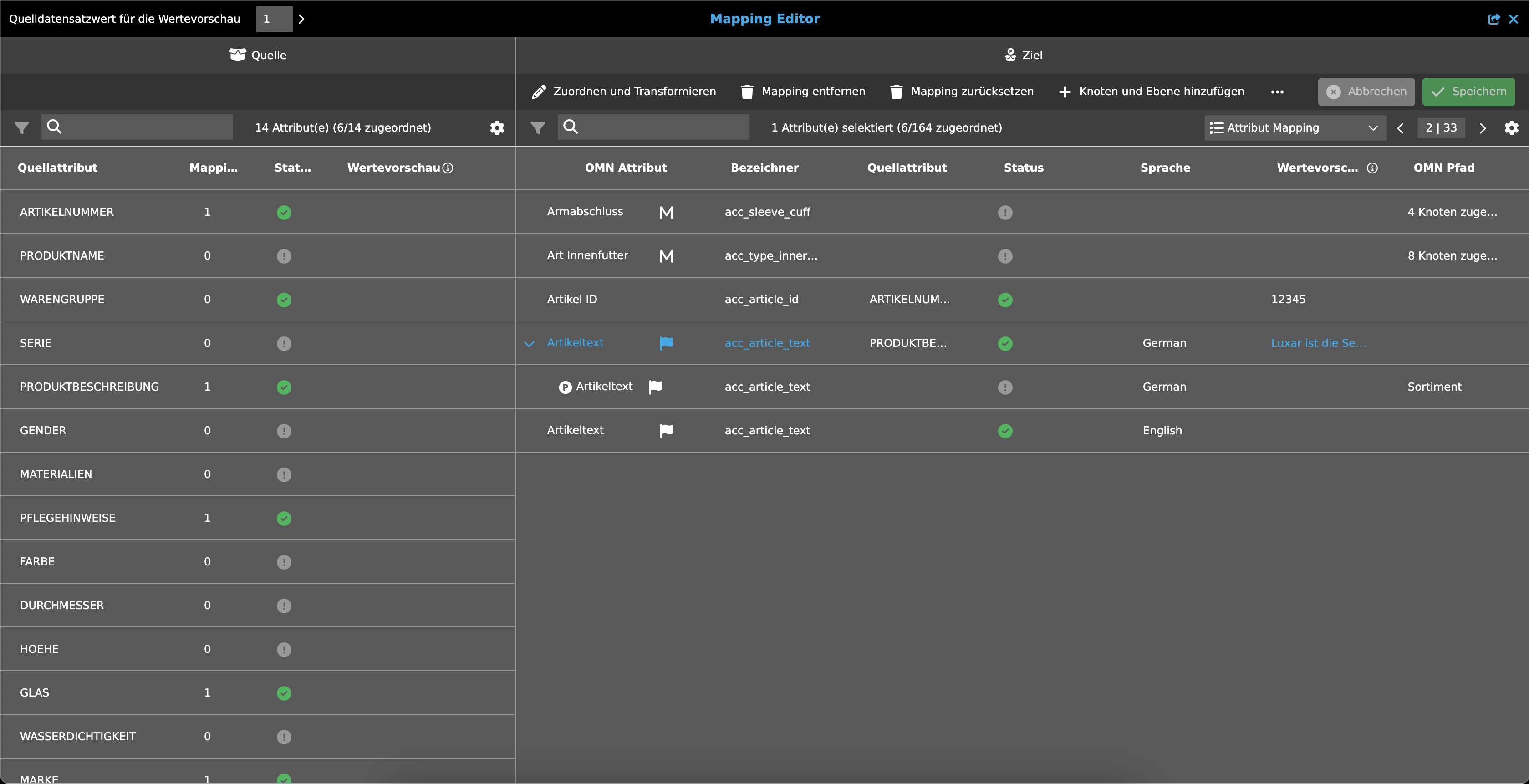
Titelleiste (Titlebar)
Die Titlebar beinhaltet den Namen des Plugins: Mapping Editor.
Auf der linken Seite der Titlebar befindet sich die Schaltfläche “Quelldatensatzwert für die Wertevorschau“.
Sie beinhaltet eine Paginierung, um durch die verschiedenen Vorschau-Werte der Mapping Datei zu navigieren und verschiedene Werte-Beispiele in der linken Ansicht zu sehen.
Auf der rechten Seite der Titlebar kann der Nutzer den Namen des Import Profils finden. Daneben befindet sich in Klammern der Name der Mapping Datei.
Außerdem gibt es einen Button, um den Editor in einem separaten Tab zu öffnen und einen Schließen Button.
Left View
Die linke Ansicht enthält eine Übersicht über alle Quellattribute, d.h. alle Attribute, die von der Mapping Datei bereitgestellt werden.
Der Titel der linken Seite setzt sich aus einem Icon (Box) und dem Wort "Quelle" zusammen.
Statusbar
Die Statusbar beinhaltet eine Schnellsuche, einen Objektzähler und Einstellungen.
Schnellsuche & Objektzähler
Zur Reduzierung von Quellattributen und vereinfachten Suche nach bestimmten Attributen steht den Nutzern eine Schnellsuche zur Verfügung.
Hier können ein oder mehrere Werte eingetragen werden, um das gewünschte Attribut zu finden.
Neben der Schnellsuche befindet sich ein Objektzähler, welcher die Anzahl der Quellattribute und zugewiesenen Attribute darstellt.
Canvas
Die Arbeitsfläche zeigt eine Tabelle, die alle Quellattribute (Attribute aus der Mapping Datei) beinhaltet.
Die Tabelle enthält die folgenden Spalten:
-
Quellattribut
-
Icon Spalte
-
 Schlüsselattribut (sobald gemappt)
 -
 Klassifikationspfad (sobald gemappt)
-
-
Mappings
Die Spalte zeigt die Anzahl der Mappings, die für dieses Attribut durchgeführt wurden.
Jedes Mal, wenn dieses Attribut für das Mapping verwendet wird, erhöht sich die Anzahl um 1.
Wenn der Mauszeiger über den Wert bewegt wird, wird ein Tooltip angezeigt, in dem die zugeordneten Attribute angezeigt werden (OMN-Attributnamen und Bezeichner, sie werden durch ein Komma getrennt angezeigt).Zuordnungen der Schlüsselattribute oder Klassifizierungspfade haben keinen Einfluss auf die Anzahl. -
Status
-
Grau
Kein Mapping durchgeführt. -
Rot
Fehler beim Mapping (z.B. das zugewiesene OMN Attribut ist nicht mehr verfügbar). -
Grün
Mindestens ein Attribut wurde erfolgreich zugewiesen. -
Gelb
Mindestens ein Fehler befindet sich unter den Mappings (z.B. von zwei Mappings ist eines fehlerhaft).
-
-
Wertevorschau
-
Die Wertevorschau zeigt die entsprechenden Quelldaten an, die mithilfe der Titlebar eingestellt wurden.
-
Ein Informationssymbol befindet sich neben dem Titel, welches den folgenden Tooltip anzeigt:
"Anzeige des ausgewählten Quelldatensatzes (kann in der Titelleiste geändert werden)"
-
Center View
Dem Nutzer stehen drei Ansichten zur Verfügung, welche auf den folgenden Unterseiten genauer beschrieben werden:
-
Attribut Mapping
Übersicht über alle OMN Attribute und deren zugeordneten Quellattribute -
Klassifikationspfad Mapping
Dient der Zuordnung bzw. dem Mapping von Klassifikationspfaden -
Schlüsselattribut Mapping
Dient der eindeutigen Identifizierung eines Produkts
Außerdem steht dem Nutzer für das Mapping eine Transformationsfunktion zur Verfügung, die über das simple 1:1 Zuordnen (OMN Attribut zu Quellattribut) hinausgeht und Kombinationen aus mehreren Quellattributen erlaubt.
Der Titel der mittleren Ansicht setzt sich immer aus einem Icon (PIM) und dem Wort "Ziel" zusammen.