Lighttable View
In der Light Table View kann die Nutzerin einen genaueren Blick auf die vorhandenen Dateien werfen, indem Dateivorschauen in größeren Kacheln in den Fokus gerückt werden.
Es handelt sich hierbei meistens um Bilddateien, die sich oftmals in den Ordnerstrukturen von
DAM befinden. Im Vergleich mit
der Single Object View wird hier
keine einzelne Bilddatei möglichst groß und mit vollem Bildausschnitt dargestellt, sondern es können aneinander gereihte Kacheln von Bilddateien übersichtlich betrachtet werden. Anders als in der
Table View stehen in der
Lighttable View weniger Details zur Verfügung, dennoch können durch
ein- und ausblenden zusätzlicher Attributdetails in den Statusbar Einstellungen weitere Informationen zur Verfügung gestellt
werden. Ebenso ist die Möglichkeit des Zooms gegeben.
Beim Filtern in der Statusbar (links) kann nach Attributdetails gefiltert werden.
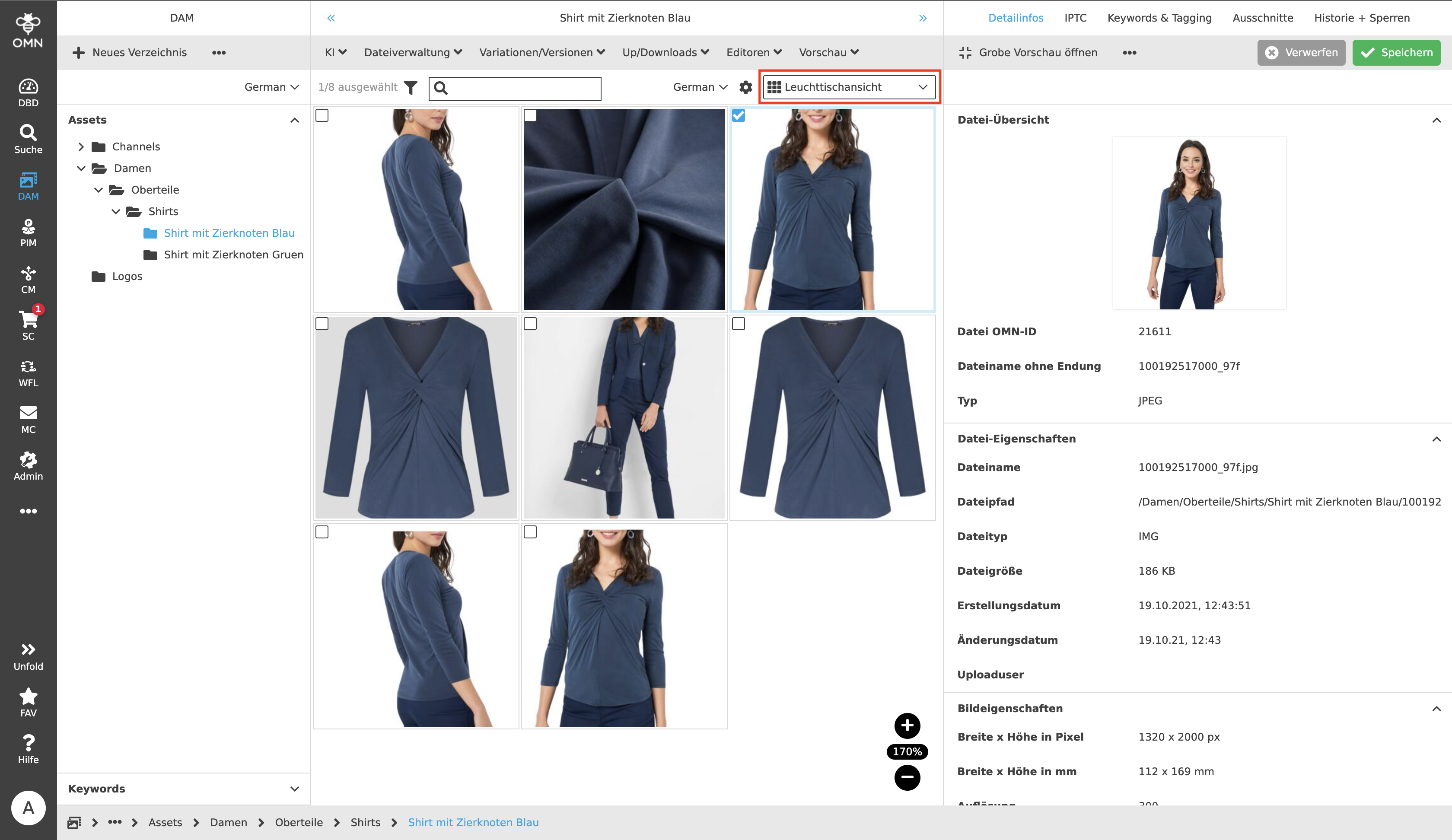
Durch einen Klick auf die Schaltfläche „Leuchttischansicht“, die sich in der Statusbar befindet, werden alle Inhalte in der Leuchttischansicht angezeigt. Die Dateien können per Klick ausgewählt werden. Feedback hierzu gibt die angehakte Checkbox oben links am Rand der angeklickten Datei. Möchte der Nutzer mehr als nur eine Datei auswählen müssen die Checkboxen direkt ausgewählt werden.
Anzeigeeinstellungen
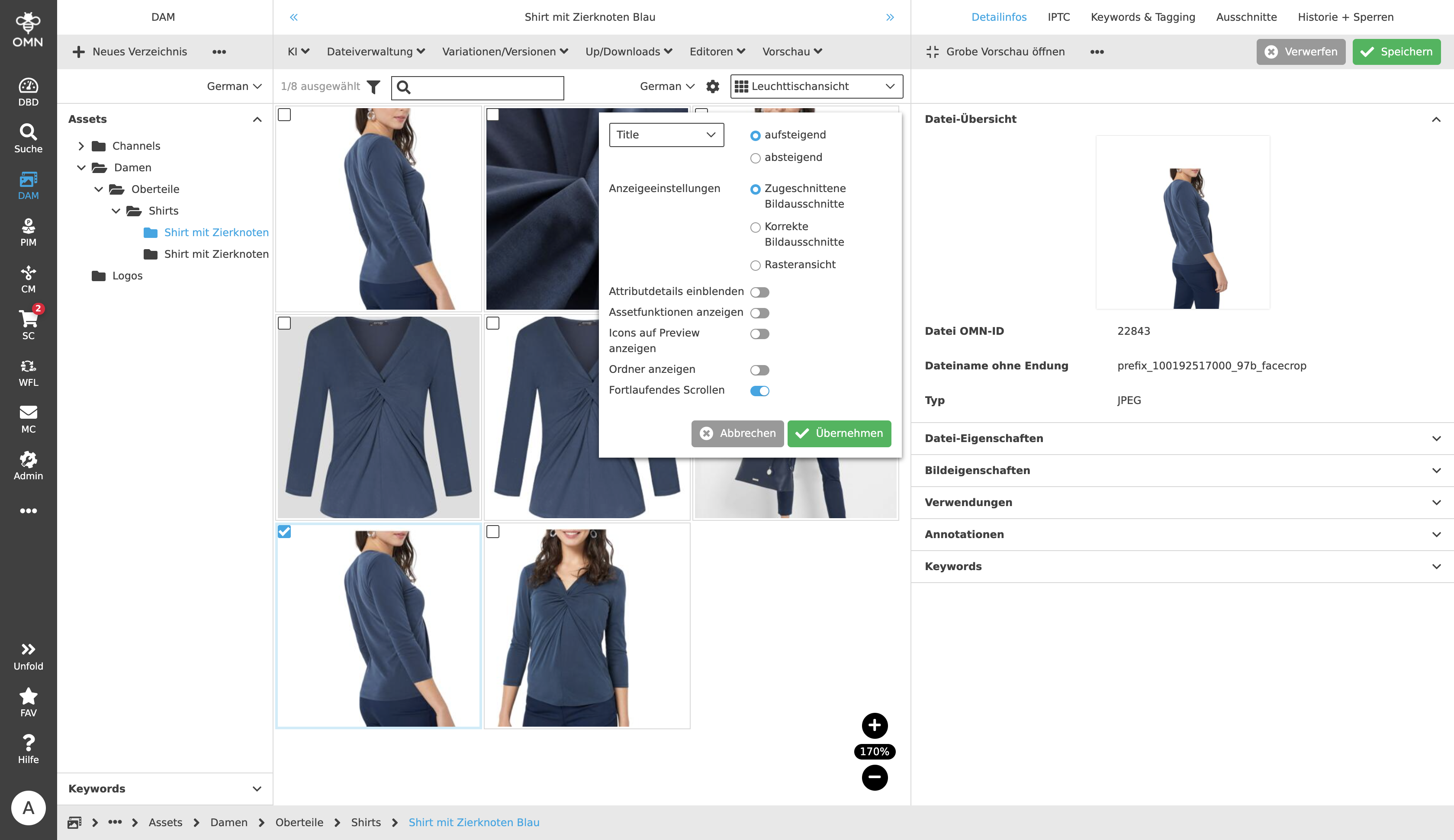
Durch einen Klick auf das Einstellungssymbol in der Statusbar öffnet sich ein Fenster, in dem diverse Einstellungen ausgewählt werden können. Die Bilddateien können je nach Attributdetail auf- oder absteigend sortiert werden, z. B. nach Titel oder Media Code. In der Leuchttischansicht gibt es ebenso verschiedene Anzeigemöglichkeiten, um den Inhalt darzustellen. Je nach Bedarf können drei verschiedene Bildausschnitte dargestellt werden:
-
Zugeschnittene Bildausschnitte
-
Korrekte Bildausschnitte
-
Rasteransicht
Zudem können durch Toggles verschiedene Informationen ein- und ausgeblendet werden:
-
Attributdetails einblenden
-
Assetfunktionen anzeigen
-
Icons auf Preview anzeigen
-
Ordner anzeigen
Zugeschnittene Bildausschnitte
Die Anzeigeoption "Zugeschnittene Bildausschnitte" zeigt alle Dateien, die sich in einem Ordner befinden in einer zugeschnittenen Version. Sie ist angeschnitten, um die Kachel, in der die Datei, z. B. das Bild eines Fashion Models, angezeigt wird, voll ausgefüllt darzustellen.
Korrekte Bildausschnitte
Bei den korrekten Bildausschnitten werden, anders als bei den zugeschnittenen Bildausschnitten, die Dateien dahingehend skaliert, dass das gesamte Bild in die vorgegebene Kachel passt.

Rasteransicht
Die Rasteransicht zeigt vollständige, nicht zugeschnittene Bilder an, die auf die Größe eines nicht sichtbaren Rahmens bzw. einer bestimmten Zeilenhöhe skaliert sind. In dieser Anzeigeoption können Attributdetails nur "on hover" eingeblendet werden.

Attributdetails einblenden
Je nach Auswahl zeigt diese Option den Titel und andere Informationen (z.B. Pfad, Datum, …) unter (oder bei der Rasteransicht auf) der Vorschau der Datei an.
Assetfunktionen anzeigen
In allen der drei Anzeigeoptionen werden nach Aktivierung des Toggles nun die Assetfunktionen in Form von Icons/Symbolen angezeigt. Das könnte z. B. die Auswahl des Aperture Tools, die Download Funktion, Datei löschen oder die Anzeige der Vollbildansicht sein. Mit dem Tooltip erscheint dann die Kurzbeschreibung.
Icons auf Preview anzeigen
Durch die Aktivierung des "Icons auf Preview anzeigen" Toggles werden alle Icons, die in den Benutzereinstellungen (Anzeigeoptionen) erlaubt/aktiviert sind, in der rechten oberen Ecke in der Icon-Leiste der Kachel angezeigt (in der Rasteransicht direkt in der Vorschau beim Hovern).