Metadata Translation
Zweck des Plugins
Innerhalb des Moduls Metadata Translation gibt es sowohl eine Ansicht zur Texterstellung als auch eine Ansicht zur Textübersetzung.
Es können Texte für die Attribute eines Produkts für eine oder mehre Ausgangssprachen erstellt werden, oder eine Ausgangssprache mit bereits vorhandenem Text kann in eine andere Ziel-/Übersetzungssprache übersetzt werden.
Das Metadata Translation Plugin ermöglicht es Texterstellern und Übersetzern, gleichzeitig an der Vorbereitung von Texten zu arbeiten.
Es kann entweder zur Erstellung von Texten für verschiedene Attribute oder zur Übersetzung dieser oder vorhandener Texte verwendet werden.
Einführung
Das Metadata Translation Plugin kann in zwei Ansichtsmodi konfiguriert werden:
-
Texterstellung
Die Ansicht "Texterstellung" wird von Texterstellern verwendet, um die für die Übersetzung erforderlichen Texte hinzuzufügen oder zu bearbeiten. -
Übersetzung
Die Ansicht "Übersetzung" wird von Übersetzern verwendet, um vorhandene Texte in andere Sprachen zu übersetzen.
Das Plugin verfügt über verschiedene Optionen, um den Status der Texterstellung oder den Fortschritt der Übersetzung zu verfolgen:
-
Farbige Statusangaben für jedes Attribut auf jeder Vererbungsebene (Produkt/Artikel/Variante), die automatisch auf der Grundlage der eingegebenen Texte/Übersetzungen ermittelt werden
-
Separater Bereich für den Übersetzungsstatus, in dem Benutzer vordefinierte Übersetzungsstatus manuell festlegen können
Die Benutzer haben die Möglichkeit, während des Arbeitsprozesses über "Textnotizen" und "Korrekturen" zu kommunizieren, die dem Redakteur zusätzliche Informationen anzeigen (z. B. die obligatorische Verwendung bestimmter Begriffe für Übersetzungen oder Verbesserungsvorschläge).
Darüber hinaus gibt es mit der Funktion "Freigeben" eine weitere Ebene der Kontrolle über die Qualität der vorbereiteten Texte, indem die bereitgestellten Übersetzungen freigegeben werden.
Des Weiteren können die AI-Übersetzungsoptionen, die auch in anderen Plugins zu finden sind, im Rahmen der Metadatenübersetzung genutzt werden.
Voraussetzungen und Beziehungen zu anderen Modulen
Damit das Plugin überhaupt genutzt werden kann, ist es Voraussetzung, dass das Plugin Produktansicht im System vorhanden ist.
Das Metadata Translation Plugin kann zudem mit dem Terminologie Plugin interagieren. Durch die Bereitstellung einer einfachen Möglichkeit zur Markierung von Begriffen und Sätzen (die von der Terminologie bereitgestellt und in ihr gespeichert werden) kann der Benutzer die gegebenen Terminologien während des Übersetzungsprozesses im Metadata Translation Plugin anzeigen und überprüfen und daraufhin entscheiden, welche Begriffe oder Sätze für die Übersetzung verwendet werden sollen.
Zugang zum Plugin
Das Metadata Translation Plugin ist Teil der Produktansicht und wird dort als eine der Navigationsregisterkarten angezeigt.
Durch Klick auf den entsprechenden Reiter kann das Plugin geöffnet werden.
Aufbau und Verwendung
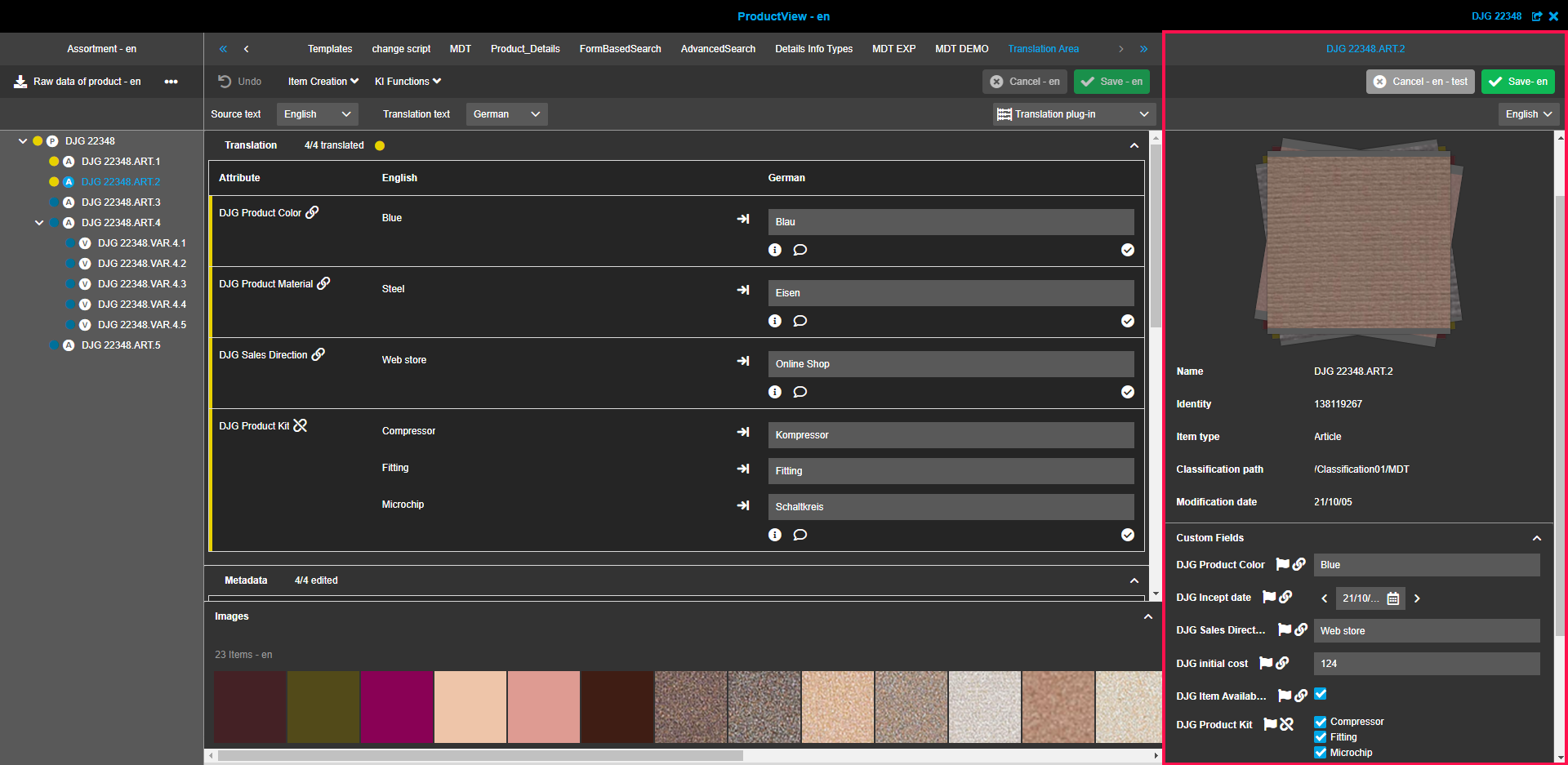
Das Metadata Translation Plugin ist in eine linke, eine mittlere und eine rechte Ansicht unterteilt. Es gibt dem Benutzer die Möglichkeit, konfigurierte Attribute ausgewählter Produkte zu übersetzen.
-
Left view
Allgemeine Hierarchie der Produktansicht -
Center view
Ansicht zur Texterstellung oder Übersetzung mit bestimmten Abschnitten -
Right View
Verfügbar, wenn die Plugins Details oder Tabelle als Teil der Metadata Translation für die Produktansicht konfiguriert sind.
Left view
Die linke Ansicht (Left View) des Plugins Metadata Translation ist eine allgemeine Hierarchieansicht, die Teil der Produktansicht ist und für alle darunter liegenden Plugins gleich ist.
Center view
Die Center View der Metadata Translation dient der Bearbeitung von Produktattributen und besteht aus den folgenden Abschnitten:
-
Übersetzung: dient der Verwaltung von Attributübersetzungen
-
Metadaten: dient der Verwaltung sprachabhängiger Attribute, die nicht übersetzbar sind
-
Inhaltsdetails: liefert Kontextinformationen zu der Übersetzung
-
Übersetzungsstatus: dient dazu, den Fortschritt des gesamten Übersetzungsstatus zu überwachen
-
Bilder (verknüpfte Assets): liefert Informationen über verknüpfte Dateien
Alle Abschnitte werden je nach Status der Konfigurationsoption "Expanded by default" (siehe auch hier) oder auf der Grundlage der benutzerbasierten Einstellungen ein- oder ausgeblendet dargestellt. Abschnitte können auch durch die entsprechende Option in der Konfiguration ausgeblendet werden.
| Der Abschnitt wird nicht angezeigt, wenn keine Attribute für ihn konfiguriert sind. |
Innerhalb des Plugins Metadata Translation ist es möglich, einen der folgenden Ansichtsmodi zu verwenden, die über den Content Switcher auf der rechten Seite der Statusbar geöffnet werden können:
-
Texterstellungsmodus (für die Eingabe von Werten, die übersetzt werden müssen)
-
Übersetzungsmodus (ermöglicht die Übersetzung von Attributen, die bereits Ausgangswerte haben).
Die Struktur und die Funktionalität beider Ansichtsmodi sind im Allgemeinen gleich, mit der Ausnahme, dass im Ansichtsmodus "Texterstellung" die Tabelle im Abschnitt Übersetzung nur zwei Spalten hat: Attributnamen und Attributwerte.
In diesem Ansichtsmodus ist lediglich Platz für Quelltexte vorhanden.
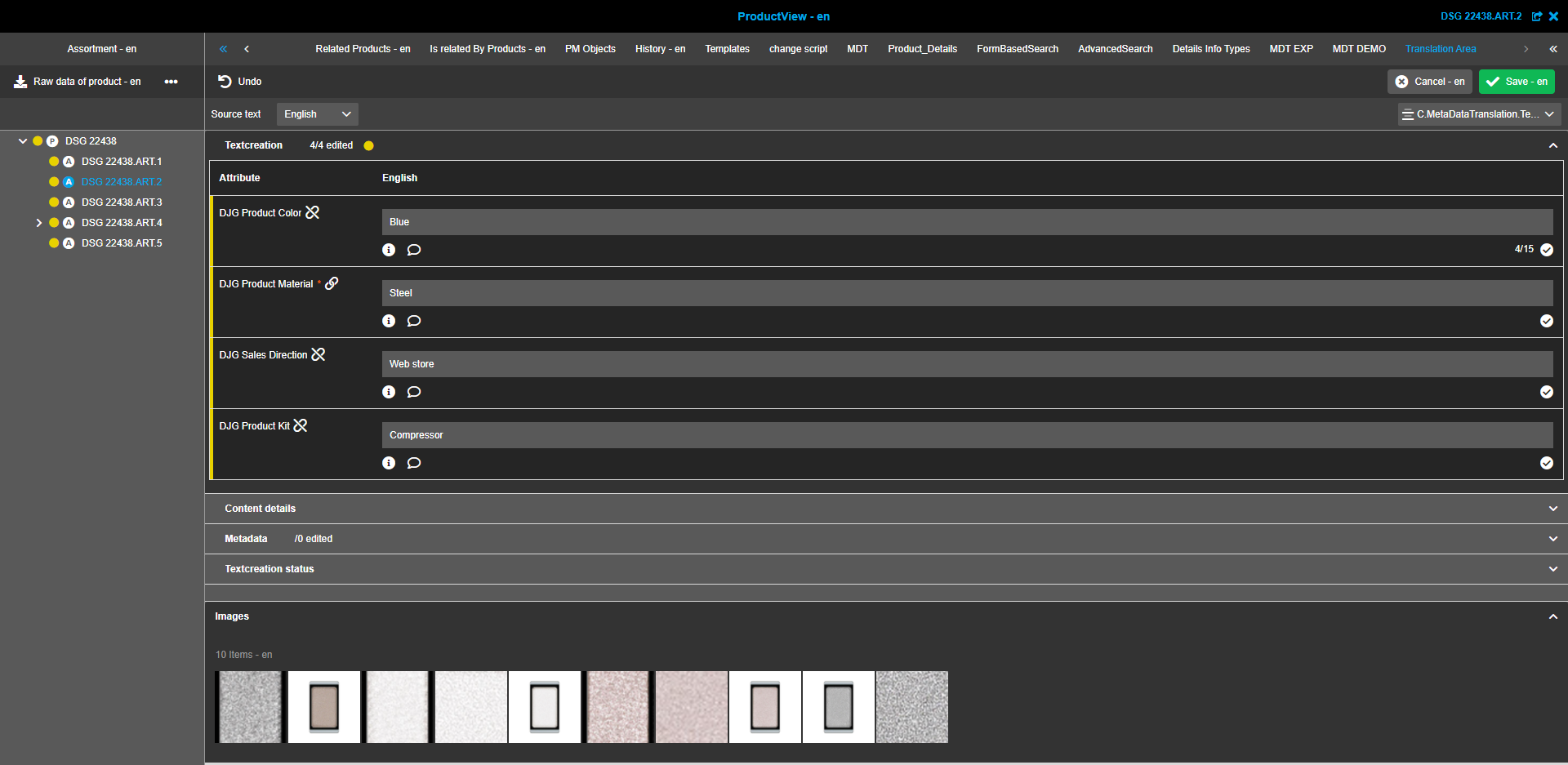
Die Center View bietet verschiedene Einstellmöglichkeiten und Funktionen, die im Folgenden beschrieben werden.
Toolbar
Die Toolbar der mittleren Ansicht enthält nur eine nicht konfigurierbare "Rückgängig machen" Funktion, die in beiden Ansichtsmodi angezeigt wird und immer sichtbar ist. Alle anderen Funktionen können als "Secondary Action Functions" innerhalb der Plugin-Konfiguration der Produktansicht hinzugefügt werden.
Rückgängig machen Funktion
Die Funktion "Rückgängig machen" verwirft die gesamte letzte Aktion eines Benutzers in einem Feld, d. h. alles, was der Benutzer in dem Textfeld in dem Zeitraum getan hat, nachdem er den Fokus auf das Textfeld gesetzt und bevor er den Fokus vom Textfeld entfernt hat.
Beispiel: Wenn eine Benutzerin "blau" in das Farbfeld und anschließend "123" in das Preisfeld eingibt, wird "123" nach dem ersten Klick auf die "Rückgängig machen" Funktion entfernt und "blau" nach dem zweiten Klick.
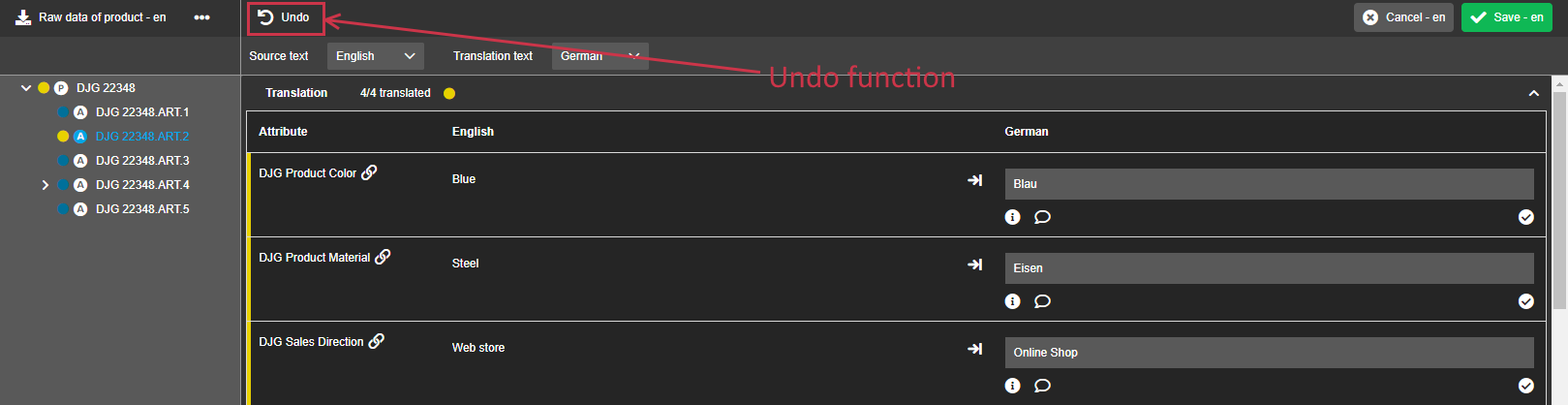
| Der Button "Rückgängig machen" ist immer sichtbar und kann je nach gespeicherten oder nicht gespeicherten Änderungen aktiv oder inaktiv sein. |
Sekundäre Aktionsfunktionen
Es ist möglich, mehrere sekundäre Aktionsfunktionen für Metadata Translation zu konfigurieren, die anschließend in der Toolbar angezeigt werden.
Das Verhalten der Funktionen in der Toolbar entspricht dem Verhalten in der Produktdetailansicht.
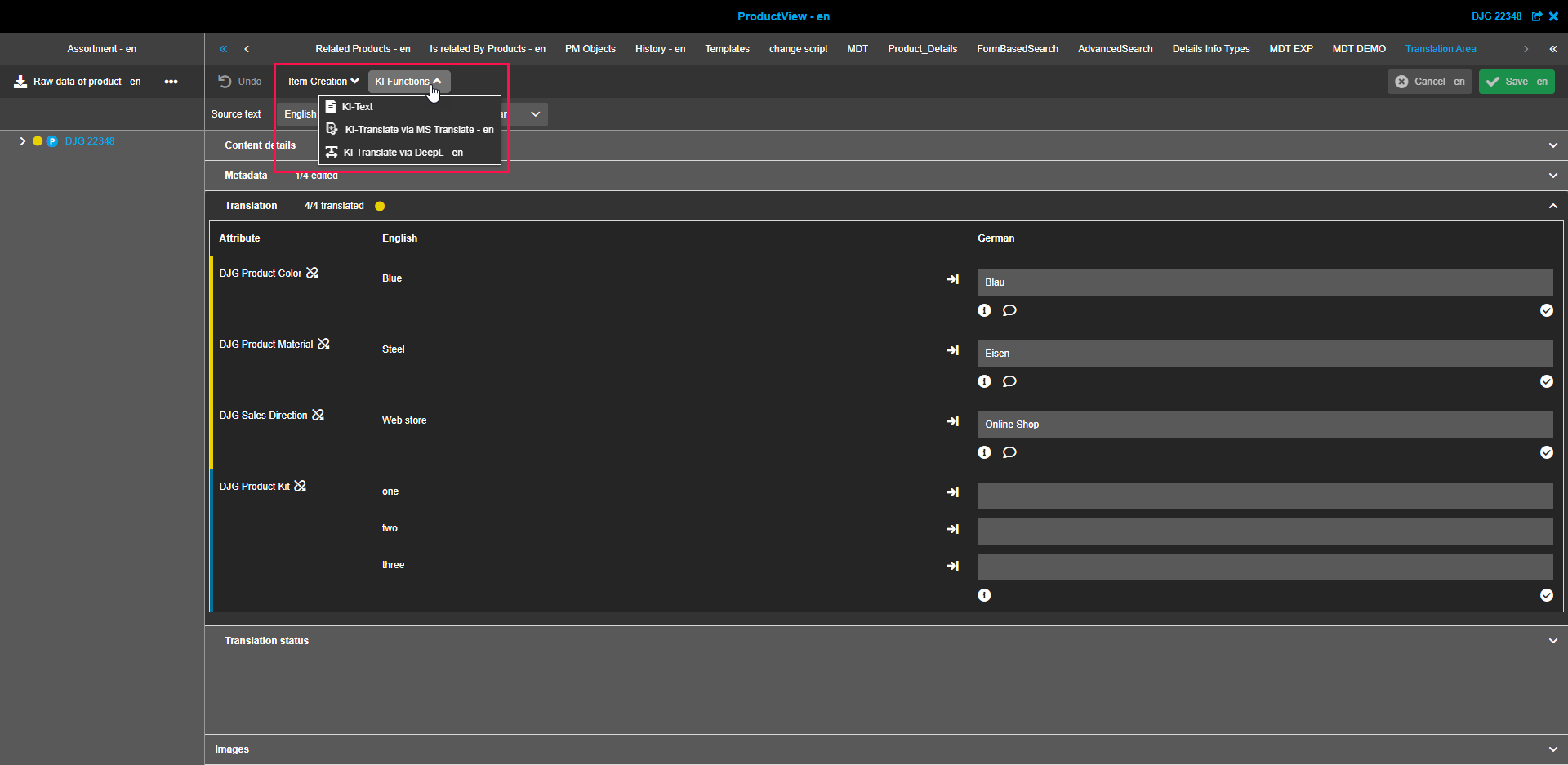
Beispielhafte und hilfreiche Funktionen sind Funktionen zur automatischen Texterstellung oder Übersetzung.
Die Nutzer haben die Möglichkeit, aus einer Reihe von AI-Diensten zu wählen, wie zum Beispiel:
-
AI Text (Retresco textengine.io)
-
AI Translate via DeepL Translator
-
AI Translate via Google Cloud Translation
-
AI Translate via Microsoft Translator
-
AI Translate via SYSTRAN Translate
| Bei einigen Funktionen sehen die Benutzer eine grüne Erfolgsmeldung, aber keine Änderungen in der Center View. In diesem Fall muss die Aktualisierungsfunktion (Klick auf den Reiter "Metadata Translation") angeklickt werden. Danach werden die Änderungen sichtbar. |
Speichern/Abbrechen Buttons
Die Buttons "Speichern" und "Abbrechen" sind immer in der Toolbar vorhanden und zunächst inaktiv. Sie werden aktiv, wenn Änderungen im Metadata Translation Plugin vorgenommen werden.
Wenn der Button "Speichern" angeklickt wird, wird der aktuelle Stand der Metadata Translation gespeichert. Wenn die Änderungen erfolgreich gespeichert wurden, erscheint die grüne Meldungsbox in der rechten oberen Ecke des Bildschirms.
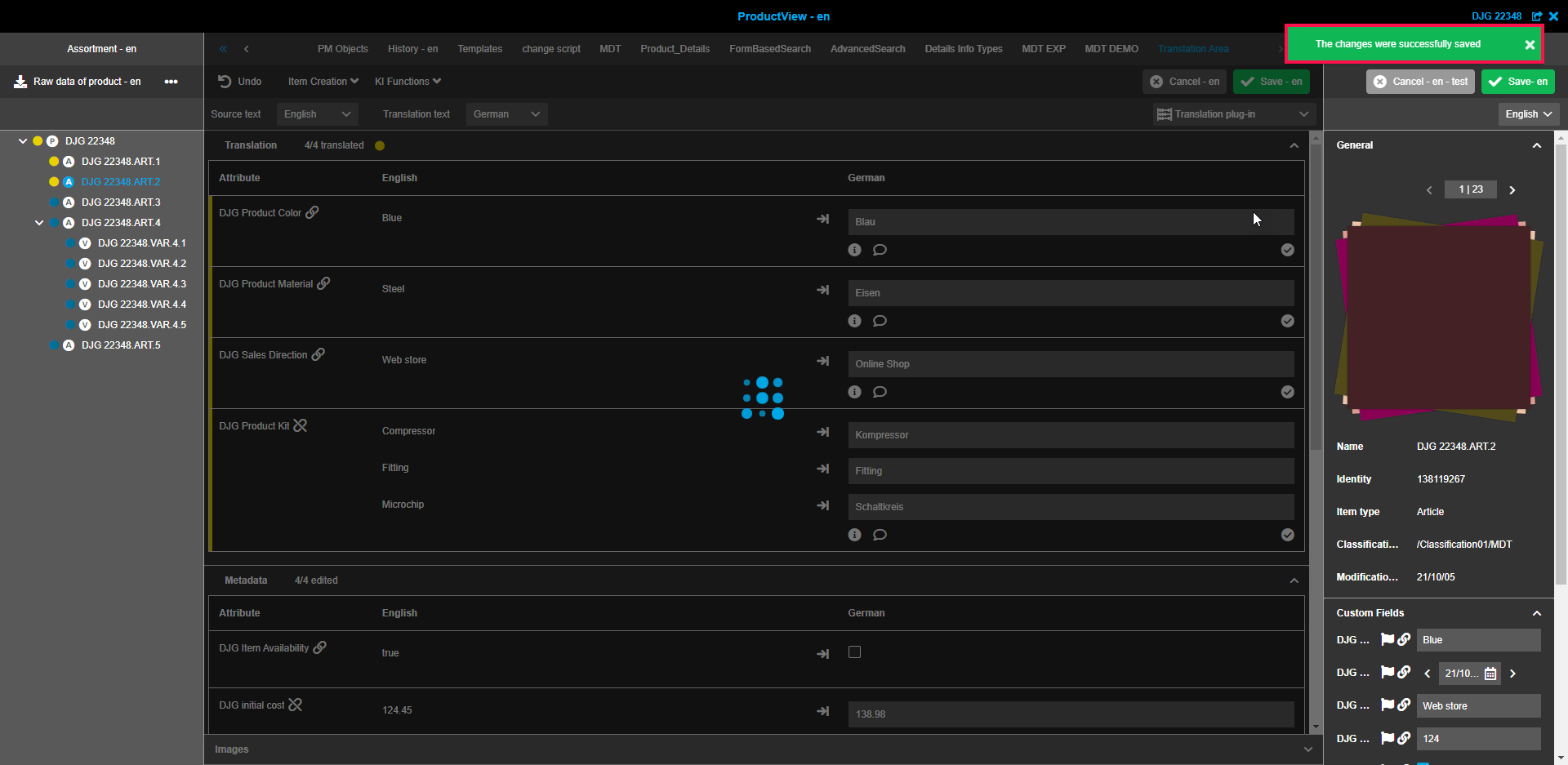
Wenn der Button "Abbrechen" angeklickt wird, werden alle nicht gespeicherten Änderungen verworfen.
Wenn das Metadata Translation Plugin ungespeicherte Änderungen enthält, wird dem Benutzer ein Warndialog angezeigt, damit er nicht ohne Vorwarnung Daten verliert.
Wenn eine Benutzerin eine Änderung vornimmt (z. B. einen Buchstaben eintippen, einen Buchstaben entfernen, das Statusattribut ändern) und versucht, das Plugin zu verlassen, erkennt das Plugin dies und zeigt ein Modal mit einer Warnmeldung an:
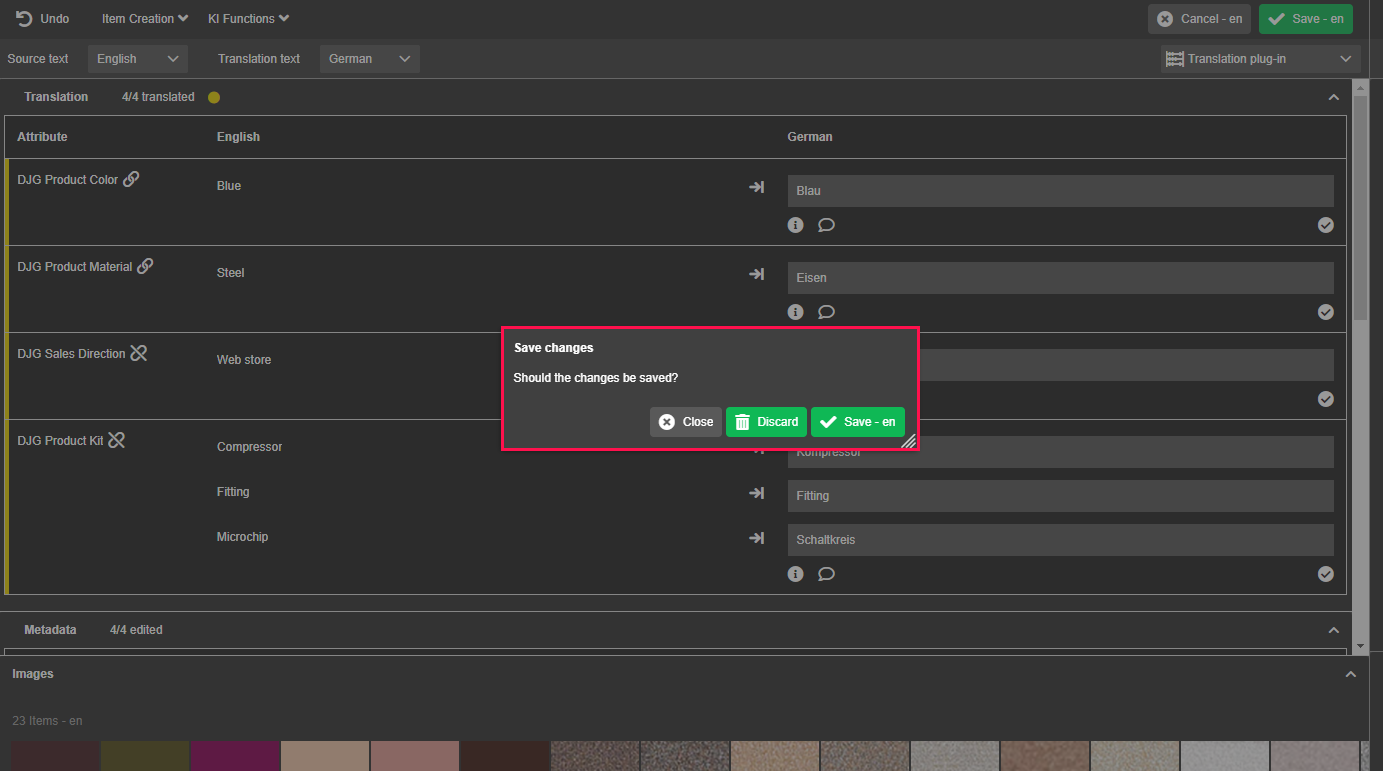
Mit einem Klick auf den Button "Speichern" werden die Änderungen gespeichert. Wenn der Benutzer in demselben Zustand bleiben möchte (es passiert nichts und das Modal wird geschlossen), kann er auf "Abbrechen" klicken. Mit einem Klick auf "Verwerfen" werden die Änderungen gelöscht.
Dies kann durch die folgenden Aktionen ausgelöst werden:
-
Wechsel zu einer anderen Registerkarte der Produktansicht
-
Wechsel zu einem anderen Element im Hierarchiebaum
-
Umschalten der Sprache auf eine andere (Ausgangs- oder Zielsprache)
-
Schließen der Produktansicht über den "X"-Button
-
Schließen des Browser-Tabs
Statusbar
Die Statusbar der mittleren Ansicht enthält Language Switcher (Sprachumschalter) und einen Content Switcher (Inhaltsumschalter).
Language Switcher
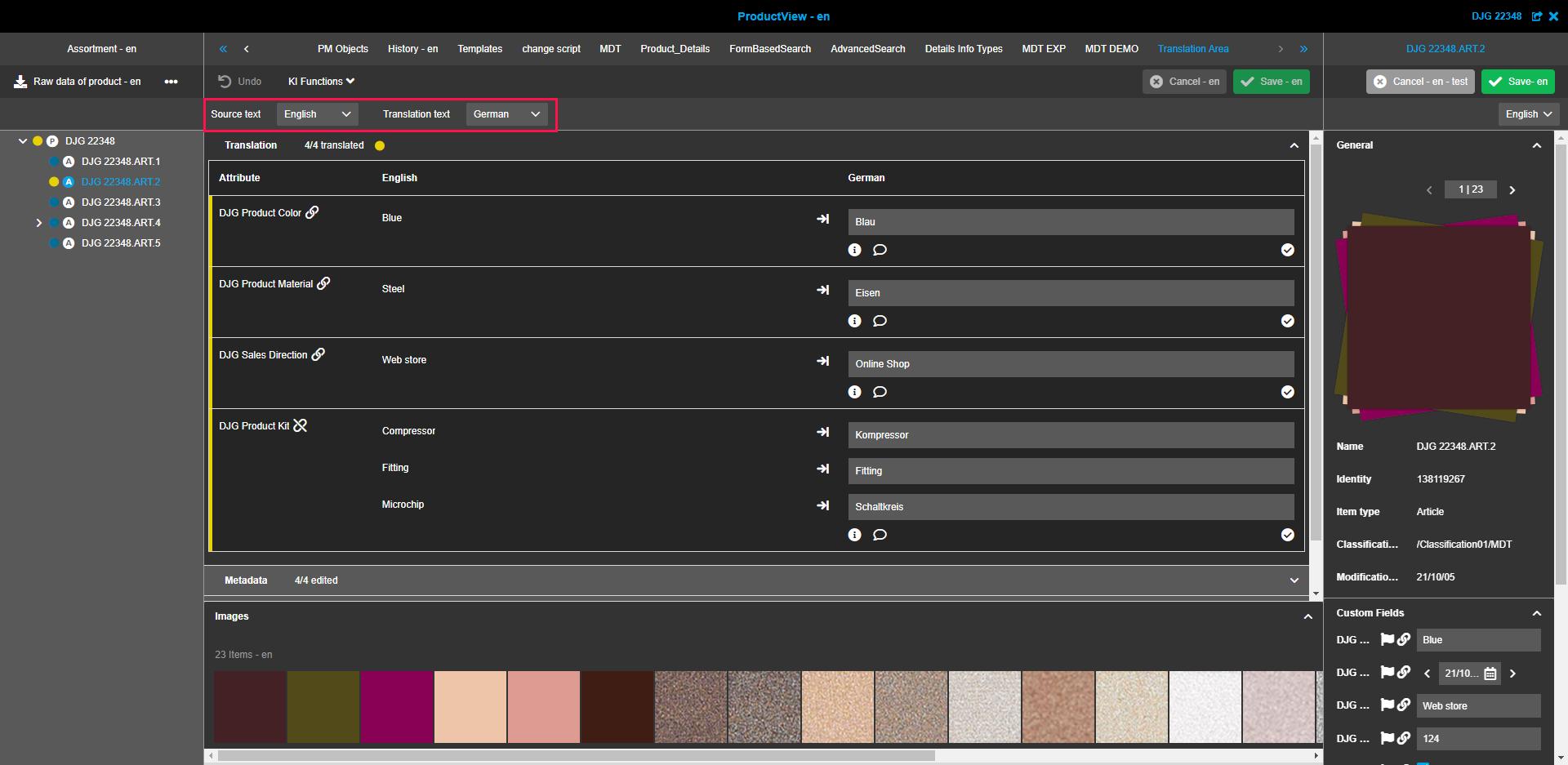
Der Benutzer kann über Dropdown-Listen festlegen, welche Inhaltssprache für den "Ausgangstext" und welche für den "Übersetzungstext" (Zieltext) verwendet werden soll.
Die Sprachumschalter enthalten die in der Konfiguration aktivierten Inhaltssprachen und beziehen sich auf alle Abschnitte in der Center View.
|
Die Standard-Ausgangssprache wird aus den Einstellungen im Benutzerprofil übernommen. Die Standard-Übersetzungssprache (Zielsprache) ist die erste der verbleibenden Inhaltssprachen. Das Dropdown "Übersetzungstext" kann nicht dieselbe Sprache enthalten, die im Dropdown "Ausgangstext" ausgewählt wurde (diese Sprache wird in der Dropdown-Liste mit den möglichen Zielsprachen ausgeblendet). |
Content Switcher (Inhaltswechsler)
Mit dem Content Switcher kann der Benutzer zwischen verschiedenen Ansichten des Metadata Translation Plugins wechseln (z. B. Texterstellung oder Übersetzungsansicht).
Er wird nur angezeigt, wenn die Konfiguration mehrere Inhaltsansichten enthält.
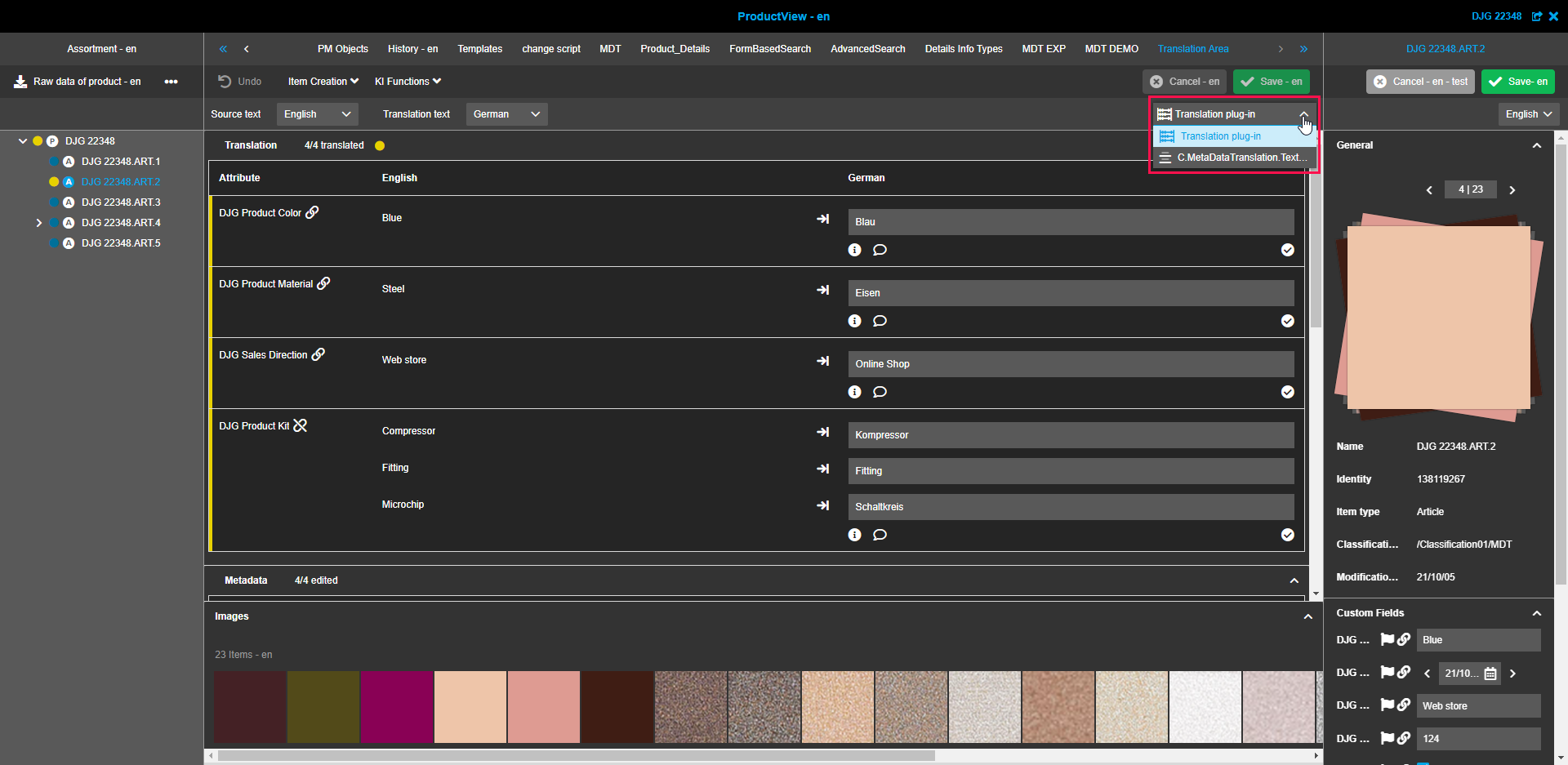
Jede Konfiguration hat ein eigenes Icon, das im Configuration Client zugewiesen wurde.
Bereiche
Das Metadata Translation Plugin kann je nach Konfiguration bis zu 5 verschiedene Bereiche (für Übersetzungen, Metadaten, Inhaltsdetails, Übersetzungsstatus und Bilder) enthalten.
Übersetzung
Der Abschnitt Übersetzung dient zur Verwaltung der Übersetzungen für die Attribute, indem Werte für die Übersetzungssprachen hinzugefügt/bearbeitet werden, und enthält eine Tabelle mit drei Spalten:
-
Spalte mit Attributnamen
-
Spalte mit Attributwerten in der Dropdown-Liste "Ursprungstext" ausgewählten Sprache
-
Spalte mit Attributwerten in der Dropdown-Liste "Übersetzungstext" ausgewählten Sprache
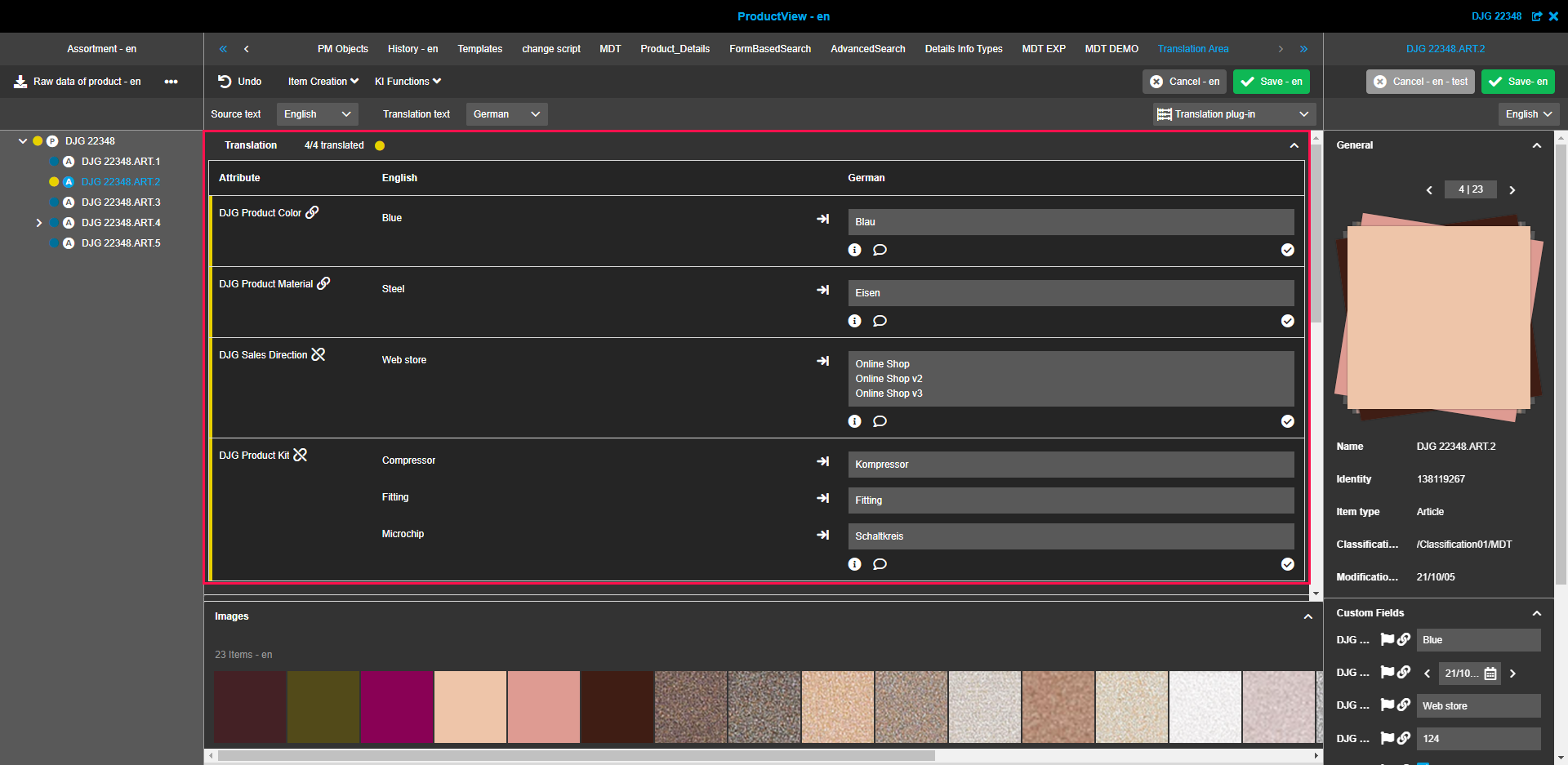
| Es ist nicht möglich, den Zielwert hinzuzufügen, wenn die Quelle leer ist. Der Benutzer muss zuerst den Wert für die Ausgangssprache eingeben, indem er den Ansichtsmodus "Texterstellung" verwendet. Alternativ kann auch die Management-Ansicht oder die Seite Details der Produktansicht verwendet werden. |
Der Bereich "Übersetzung" bietet verschiedene Optionen und Funktionen, die den Nutzern zum Beispiel die Kommunikation oder das Kopieren von Texten erleichtern.
Diese Optionen und Funktionalitäten sind:
Statusanzeige
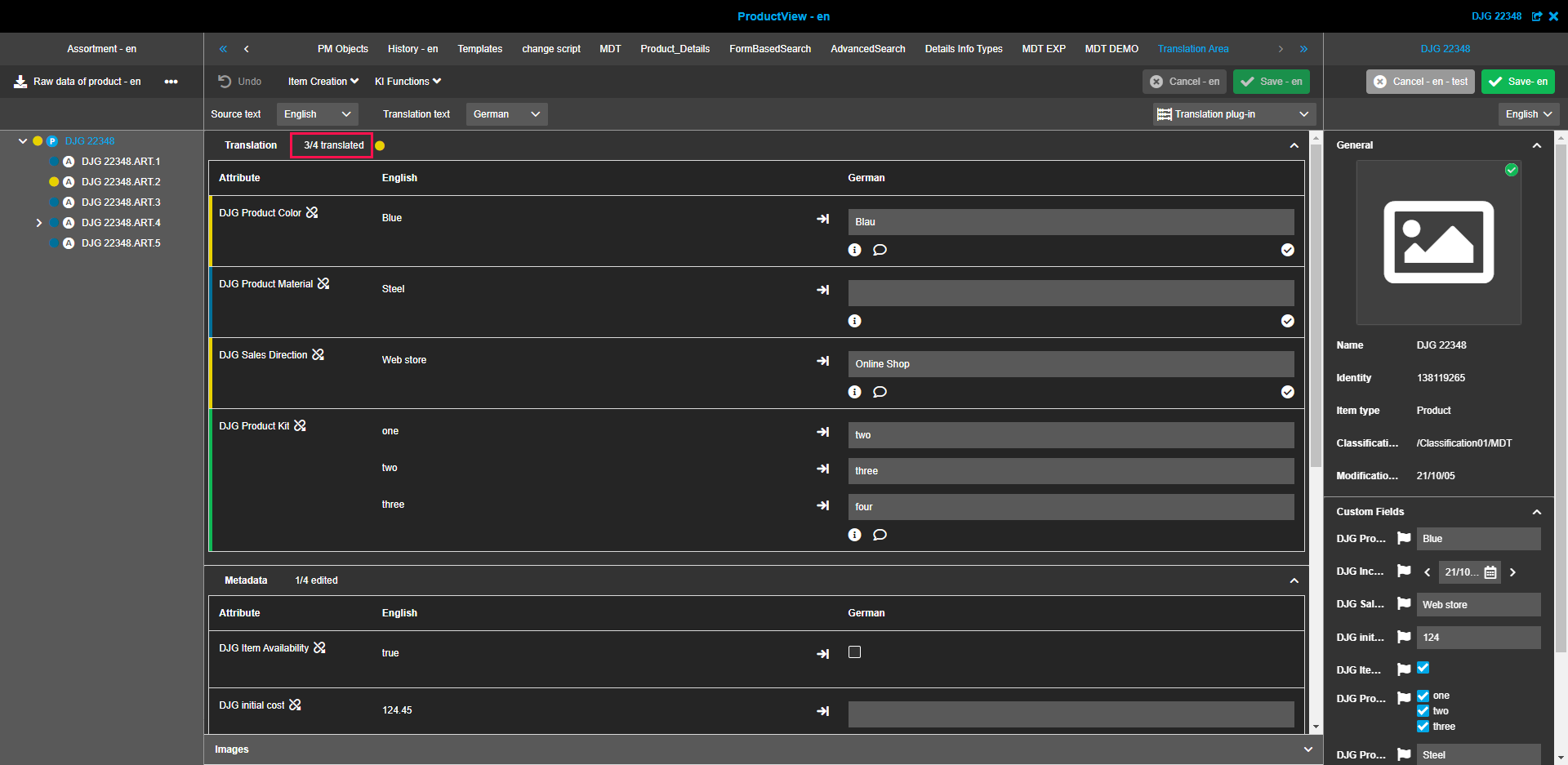
In den Abschnitten "Übersetzung", "Texterstellung" und "Metadaten" ist neben dem Namen des Abschnitts die Anzahl der übersetzten oder bearbeiteten Attribute angegeben.
Ein Attribut gilt als "übersetzt"/"bearbeitet", sobald Änderungen in dem entsprechenden Eingabefeld vorgenommen wurden, auch wenn diese noch nicht genehmigt wurden.
Beispiel: "1/3 übersetzt" bedeutet, dass nur eines von drei verfügbaren Attributen bearbeitet wurde.
Farbige Darstellung des Übersetzungsstatus
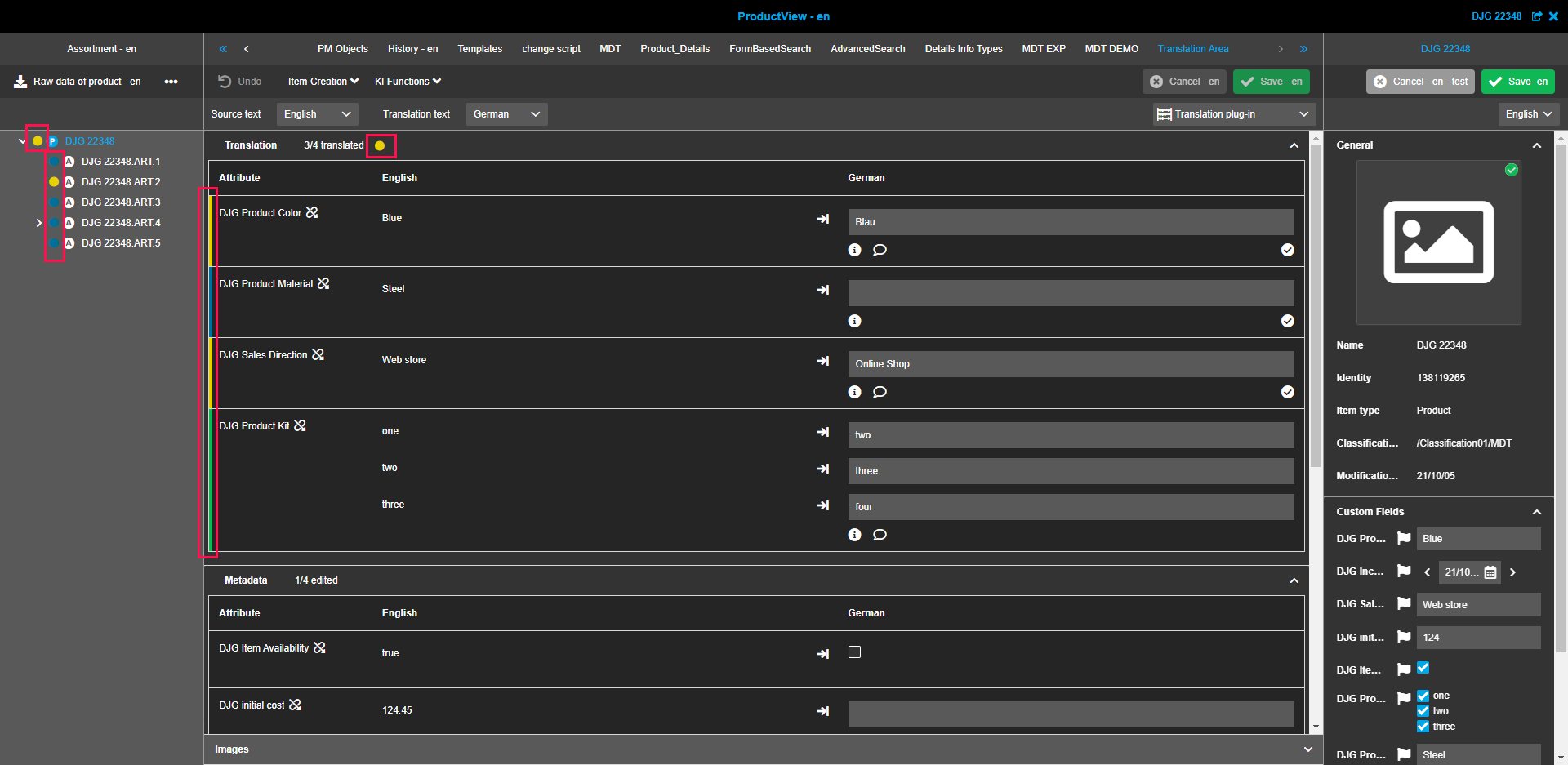
Neben der allgemeinen Statusanzeige gibt es eine separate Farbanzeige für den Gesamtstatus der Übersetzung.
Innerhalb der Abschnitte "Übersetzung" und "Texterstellung" und auch innerhalb der linken Ansicht mit Produkthierarchie können Nutzer durch farbliche Markierungen sofort erkennen, ob sich ein Attribut, der gesamte Abschnitt oder das Produkt/Artikel/Variante im Status "neu", "bearbeitet", "fehlerhaft" oder "genehmigt" befindet.
Die Markierung des Attributs befindet sich als farbiger Streifen am linken Rand jeder Zeile.
Die Abschnittsmarkierung ist ein farbiger Kreis neben der Statusangabe.
Der Gesamthierarchiestatus befindet sich links neben dem Produkt/Artikel/Variante innerhalb des Sortimentsbaums.
Es werden vier Farben verwendet:
-
Blau
Der Übersetzungs-/Texterstellungsprozess wurde noch nicht gestartet (kein Text auf der Seite des Übersetzungstextes verfügbar). -
Gelb
Der Übersetzungs-/Texterstellungsprozess ist gestartet und noch nicht abgeschlossen (entweder nicht abgeschlossen, z.B. aufgrund offener Korrekturen, oder nicht manuell/vollständig freigegeben). -
Rot
Der Übersetzungs-/Texterstellungsprozess kann nicht gestartet werden, da kein Quelltext verfügbar ist (nur im Übersetzungsansichtsmodus verfügbar). -
Grün
Der Übersetzungs-/Texterstellungsprozess ist abgeschlossen (Text oder Übersetzung ist fertiggestellt und genehmigt).
Auf der Ebene der Attribute basiert die Farbangabe auf dem jeweiligen Attribut selbst, auf der Ebene der Abschnitte und der Hierarchie ist es ein zusammengefasster Gesamtstatus.
Dies bedeutet, dass alle Status zu einem Status zusammengefasst werden:
-
Blau wird nur angezeigt, wenn sich alle Attribute im Status "Neu" befinden.
-
Gelb wird angezeigt, sobald mindestens ein Attribut bearbeitet wird.
-
Rot wird nur angezeigt, wenn alle Attribute keinen Quelltext haben.
-
Grün wird nur angezeigt, wenn alle Attribute genehmigt sind.
Vererbungsmechanismus
Der Vererbungsmechanismus von PIM-Attributwerten wird auch vom Metadata Translation Plugin unterstützt, so dass die Attributwerte in Übereinstimmung mit den globalen OMN-Vererbungsregeln angezeigt werden.
Es sind drei Vererbungsarten verfügbar:
| Vererbungstyp | Beschreibung |
|---|---|
Editierbar |
Die Werte für ein Attribut können für die definierte Objektart (Produkt/Artikel/Variante) und alle abhängigen Objekte gepflegt werden. |
Sichtbar |
Der Wert des Attributs ist nur auf dem definierten Objekttyp bearbeitbar, wird aber auf der/den untergeordneten Ebene(n) als Label (deaktiviert, nicht bearbeitbar) angezeigt. |
Nicht sichtbar |
Der Wert für das Attribut ist nur sichtbar und kann nur an der definierten Objektart gepflegt werden. |
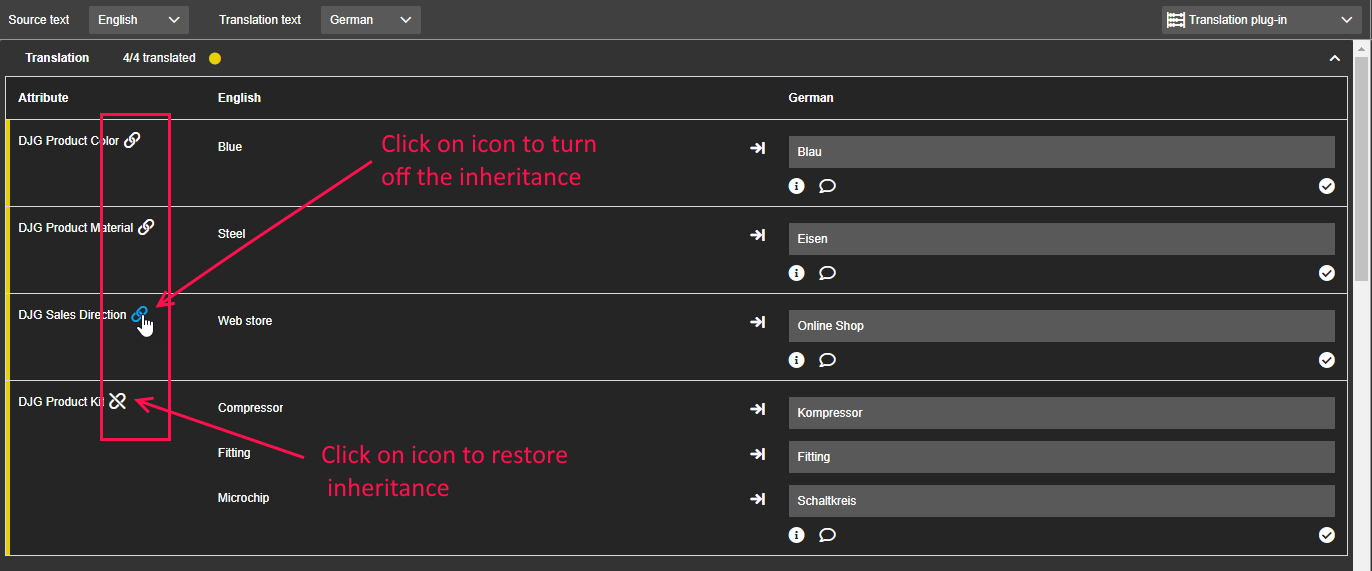
Die Werte werden immer von der höchsten auf die niedrigste Ebene vererbt, und die Vererbung kann durch Anklicken des "Link" Icons aufgehoben werden (wenn möglich).
Der Vererbungsmechanismus wird auch unter PIM beschrieben.
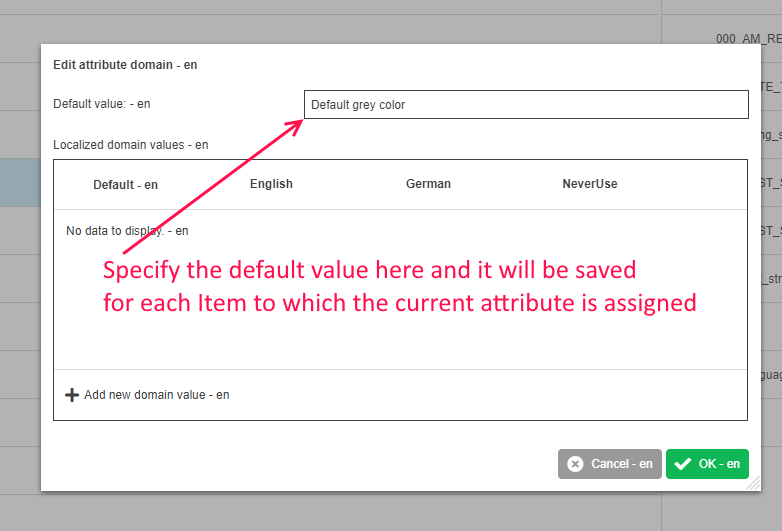
Default Werte
Standardwerte werden unterstützt, wenn sie in der entsprechenden Attributdefinition festgelegt wurden, und werden in beiden Ansichtsmodi unterstützt.
Entfernt der Benutzer den Wert eines Attributs, das einen konfigurierten Standardwert hat, wird der Standardwert wiederhergestellt.
Terminologie Integration
Das Metadata Translation Plugin kann mit dem Terminologie Plugin interagieren.
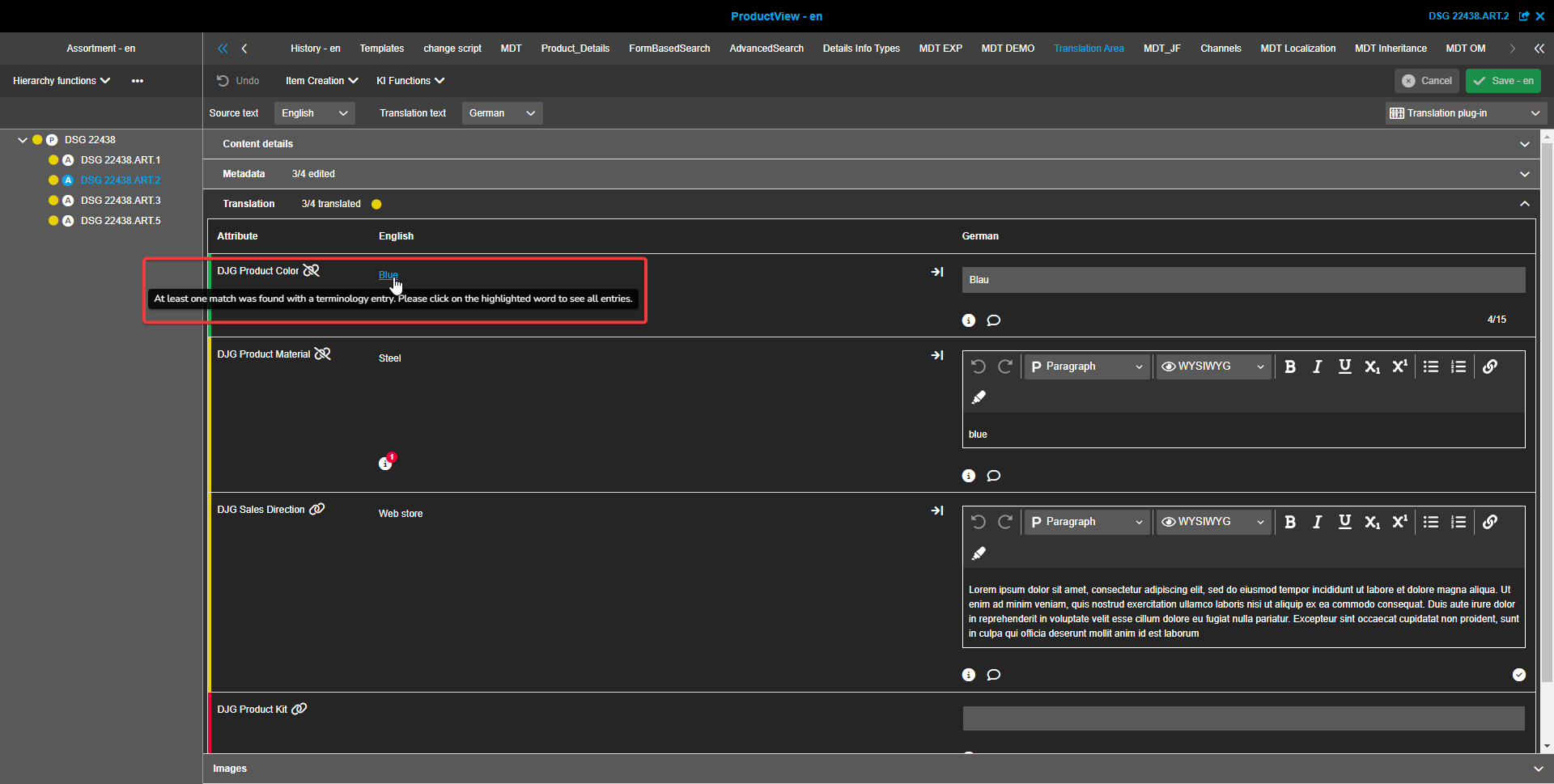
Begriffe und Sätze, die in Terminologieglossaren vorhanden sind und für die es Übersetzungen in der gewünschten Sprache gibt, werden in der Spalte der Quellsprache der Metadatenübersetzung blau hervorgehoben.
Dies ermöglicht es den Benutzern, vorhandene Übersetzungen aus der Terminologie für ihre Arbeit zu verwenden, indem sie die erforderlichen Werte kopieren.
| Die Option muss zuerst in der Konfiguration aktiviert werden. Weitere Informationen siehe hier. |
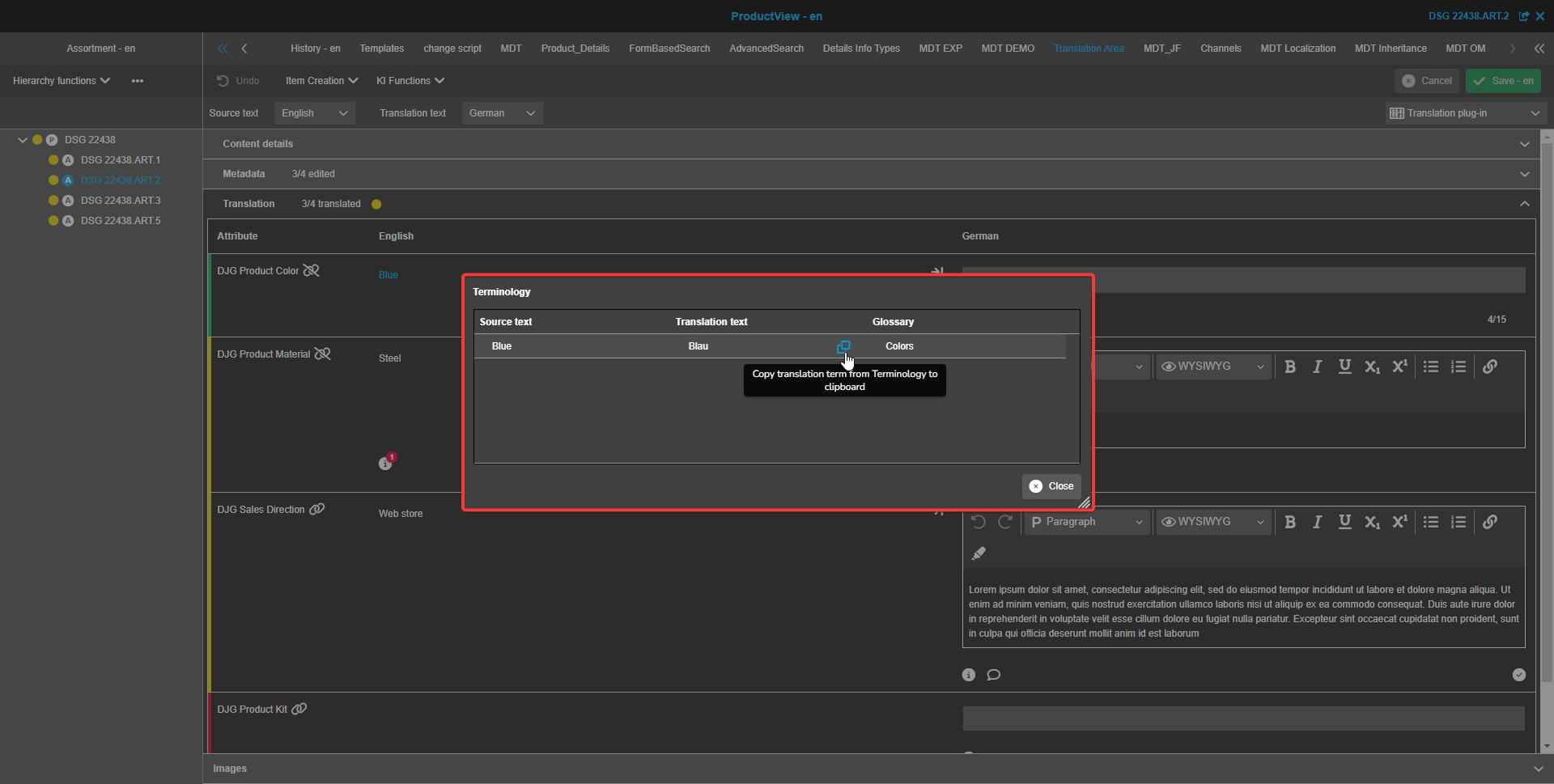
Um alle verfügbaren Übersetzungen für den markierten Begriff oder Satz zu sehen, muss der Benutzer auf diesen klicken, woraufhin ein Terminologiefenster erscheint. Es enthält eine Tabelle mit den folgenden Spalten:
-
Ursprungstext
Enthält übereinstimmende Begriffe oder Sätze aus der Spalte der Ausgangssprache des Metadata Translation Plugin. -
Übersetzungstext
Zeigt die mögliche(n) Übersetzungsoption(en) an, die in der Terminologie gefunden wurde(n). -
Glossar
Enthält die Glossarnamen, die die übereinstimmenden Begriffe oder Sätze enthalten.
Um die gewünschte Übersetzung zu kopieren, muss ein Benutzer auf den Button "Kopieren" klicken. Der Button erscheint zwischen den Spalten "Übersetzungstext" und "Glossar", nachdem mit dem Cursor über die gewünschte Zeile gefahren wird.
Wenn die Nutzerin darauf klickt, wird der Übersetzungstext in die Zwischenablage kopiert.
| Bei mehreren übereinstimmenden Übersetzungen oder wenn einige Einträge Teil von anderen sind, wird die größte Überschneidung hervorgehoben, und das Terminologiefenster enthält alle Übersetzungen. |
Kopierfunktion
Wenn die Option "Kopieren gleicher Werte aktivieren" in der Konfiguration des Metadata Translation Plugins aktiviert ist, steht die Kopierfunktion im Ansichtsmodus "Übersetzung" für alle konfigurierten Attribute in den Bereichen "Übersetzung" und "Metadaten" zur Verfügung.
Der Button befindet sich zwischen den Spalten der Ursprungs- und der Übersetzungssprache. Nachdem dieser angeklickt wurde, wird der Wert aus dem Feld der Ausgangssprache in das Feld der Zielsprache kopiert. Wenn das Feld für die Ausgangssprache keinen Wert enthält, gibt es keine Schaltfläche zum Kopieren.
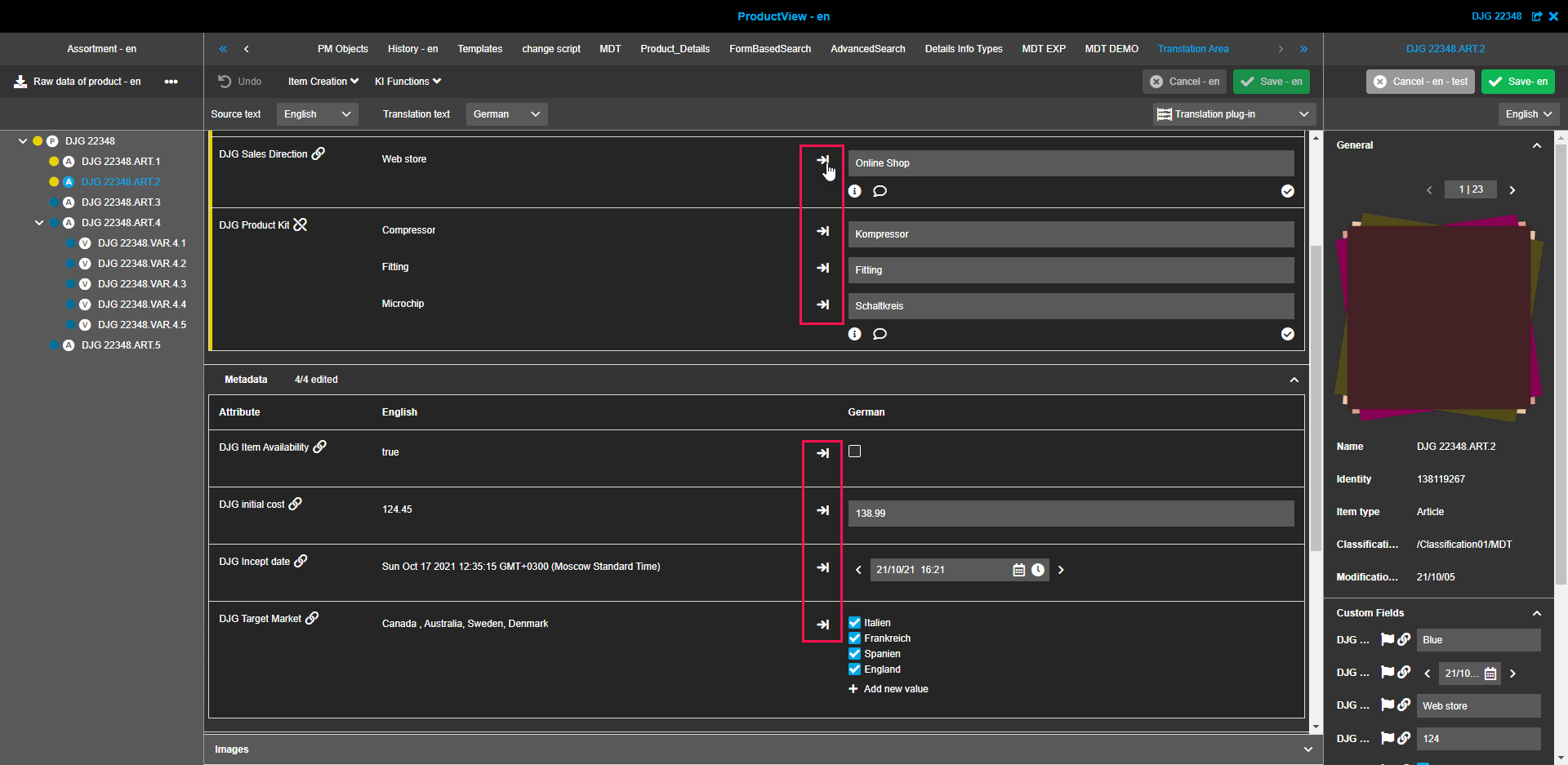
Es ist auch möglich, den Quellwert in die Spalte für den Übersetzungstext zu kopieren, selbst wenn bereits Text vorhanden ist. In diesem Fall wird ein Bestätigungsdialog angezeigt, und der vorhandene Text kann überschrieben werden.
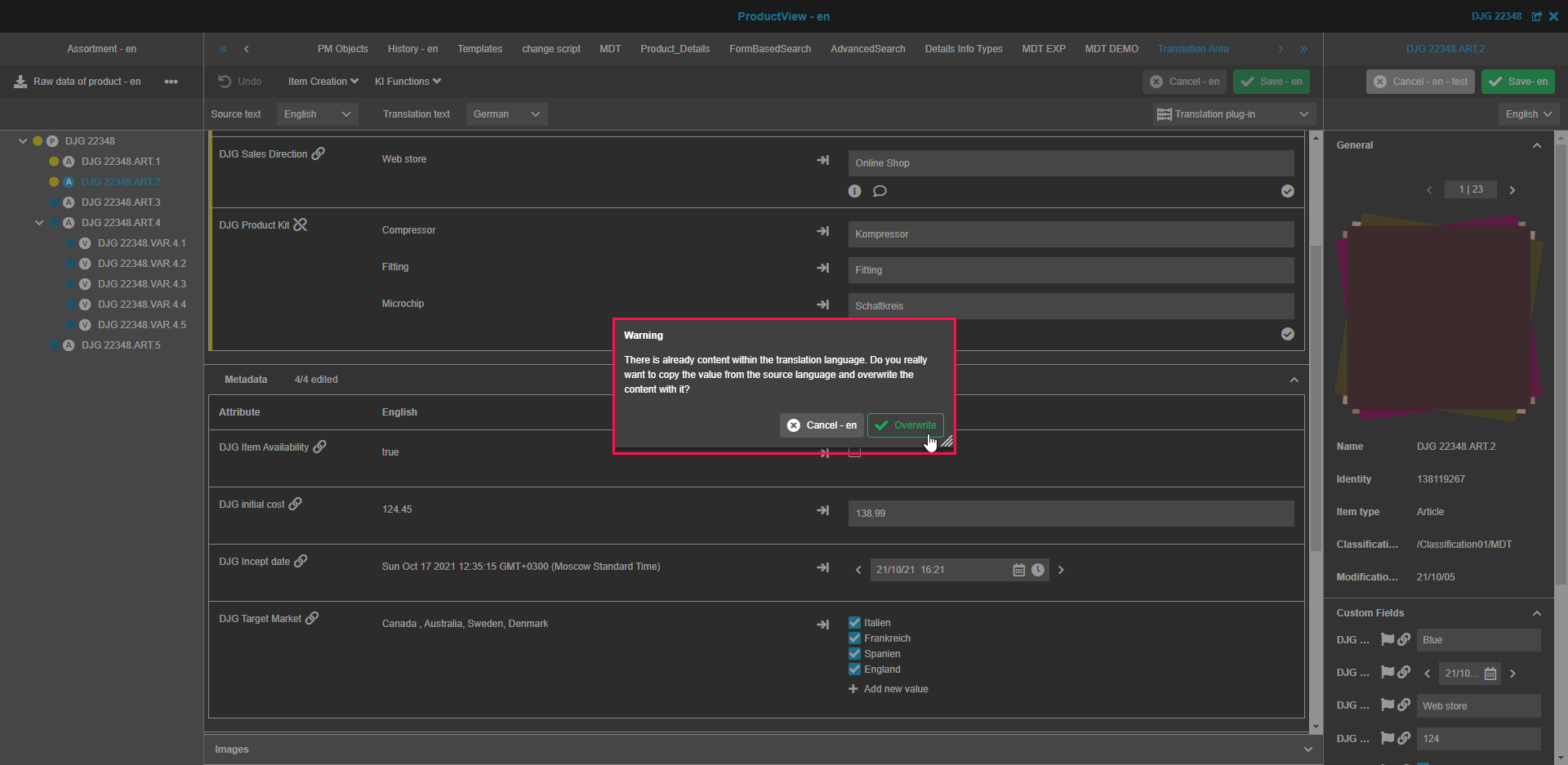
Wenn die Option "Neue Werte zulassen" für ein auflistbares Attribut in der Metadata Translation Konfiguration aktiviert wurde, wird der neue Wert bzw. werden die neuen Werte aus der Quellspalte automatisch der Übersetzungsspalte hinzugefügt, nachdem der Button "Kopieren" angeklickt wurde.
Fehlervalidierung
Die Fehlervalidierung wird angewendet, wenn eine Eingabe falsch ist. Das Metadata Translation Plugin unterstützt drei Arten der Validierung:
-
Domain-Werte
Die Validierung wird durchgeführt, sobald Domain-Werte (konfiguriert in der Konfigurationsansicht von PIM) nicht korrekt hinzugefügt werden. -
Textbegrenzungen (lazy/strict)
Die Validierung wird ausgeführt, sobald die minimale oder maximale Anzahl der erlaubten Zeichen nicht erfüllt ist. Siehe auch Abschnitt Zeichenzähler. -
Erforderliche Einstellungen
Die Validierung wird ausgeführt, sobald die Bedingungseinstellungen nicht erfüllt sind:-
Soll-Pflichtfelder: Felder sollten hinzugefügt werden, sind aber kein Muss (Warnhinweis)
-
Pflichtfelder: Felder müssen hinzugefügt werden (Fehlerinfo)
-
Optionale Felder: Es gibt keine Validierung, da es weder verpflichtend noch erforderlich ist, aber es ist möglich, die folgende Option im Configuration Client zu konfigurieren
-
"Unvollständige Übersetzungen zulassen": In diesem Fall sind alle Felder automatisch Pflichtfelder und müssen ausgefüllt werden. Andernfalls wird ein Fehler angezeigt.
-
-
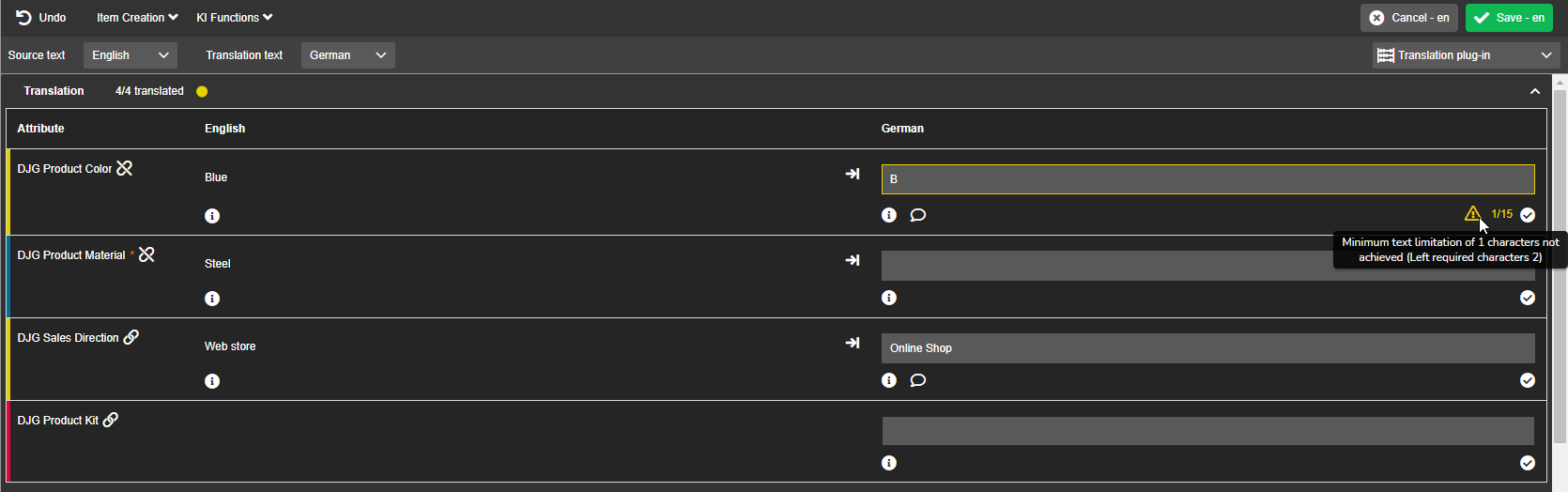
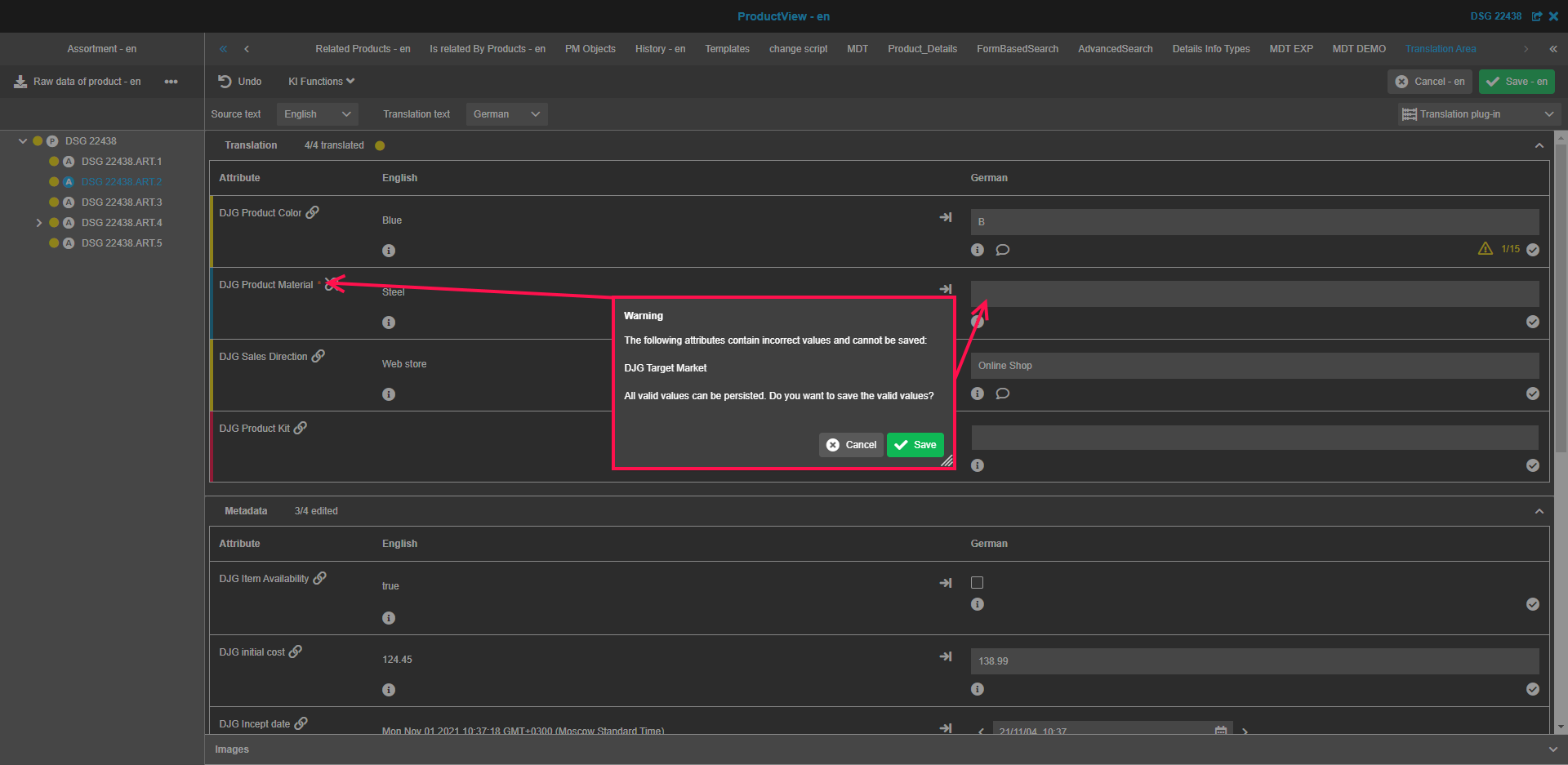
Zeichenzähler
Wenn die Einstellungen für die Begrenzung "lazy" oder "strict" konfiguriert sind, ist der Zähler der angegebenen Zeichen in beiden Ansichtsmodi des Plugins für die Metadatenübersetzung verfügbar.
Wenn mehr oder weniger Zeichen als erlaubt eingegeben werden, wird dies je nach Konfiguration für "lazy" (gelb - Warnung) oder "strict" (rot - Fehler) angezeigt.


Das Format des Zeichenzählers ist wie folgt:
{Anzahl der angegebenen Symbole} / {'max size' Wert für die Begrenzung}
Wenn der Mauszeiger über das Warn-/Fehlersymbol bewegt wird, erscheint ein Tooltip mit einer Meldung, die sich auf die Höchst-/Mindestzahl bezieht.
Textanmerkungen
Mit der Funktion "Textanmerkungen" ist es möglich, Informationen zu den erstellten Texten und Übersetzungen hinzuzufügen. Diese Notizen können zusätzliche Informationen für die Texterstellung oder die Übersetzung sein (z. B. Hilfe für bestimmte Formulierungen, was enthalten sein muss usw.) und zum Verständnis, wie der Prozess abzuschließen ist, beitragen.
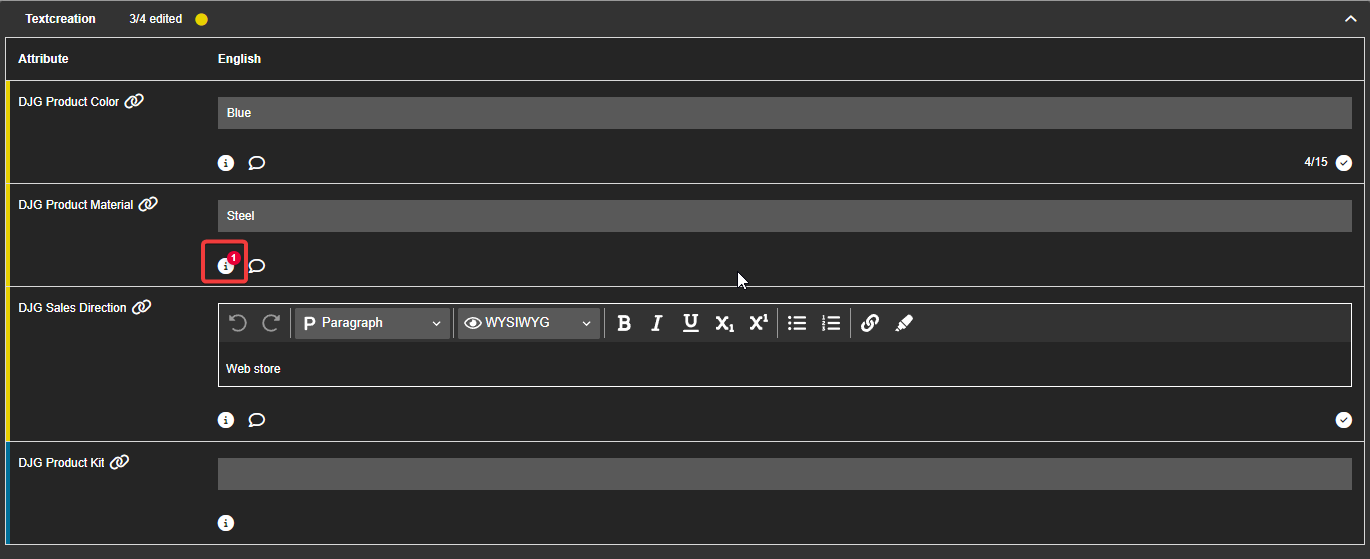
Für die Funktion "Textanmerkungen" wird ein Info-Button angezeigt, der in allen Zeilen der Texterstellung (Ansichtsmodus Texterstellung) und in allen Zeilen der Übersetzung (Ansichtsmodus Übersetzung) immer verfügbar ist. Sie befindet sich links unterhalb des Eingabefeldes.
Im Ansichtsmodus Übersetzung kann der Button in bestimmten Fällen auch in den Ursprungstextzeilen verfügbar sein. Nur wenn in diesen Zeilen zuvor eine Information im Texterstellungsmodus erstellt wurde, ist das Symbol sichtbar.
Um neue Textanmerkungen zu erstellen oder bestehende anzuzeigen, muss der Benutzer auf den Button in der gewünschten Zeile klicken, woraufhin das Fenster "Textanmerkungen" erscheint.
Das Hauptelement dieses Fensters ist eine Tabelle, die aus den folgenden Spalten besteht:
-
Sprache: Gibt die Sprache an, auf die die Notiz angewendet werden soll. Alle konfigurierten Inhaltssprachen sind in der entsprechenden Dropdown-Liste verfügbar.
Diese Spalte ist nur im Ansichtsmodus Texterstellung verfügbar. -
Anmerkung: Enthält die Notiz selbst.
-
Erstellt von: Zeigt Informationen über das Erstellungsdatum und den Benutzer, der die Notiz hinzugefügt hat.
-
Status: Zeigt an, ob die Notiz/Aufgabe abgeschlossen wurde, indem eine Checkbox markiert ist (erledigt) oder nicht markiert ist (offene Aufgabe).
Im Ansichtsmodus "Texterstellung" kann in dieser Spalte nur die Zeile für die Ausgangssprache angekreuzt werden - für andere Sprachen gibt es diese Möglichkeit nicht.
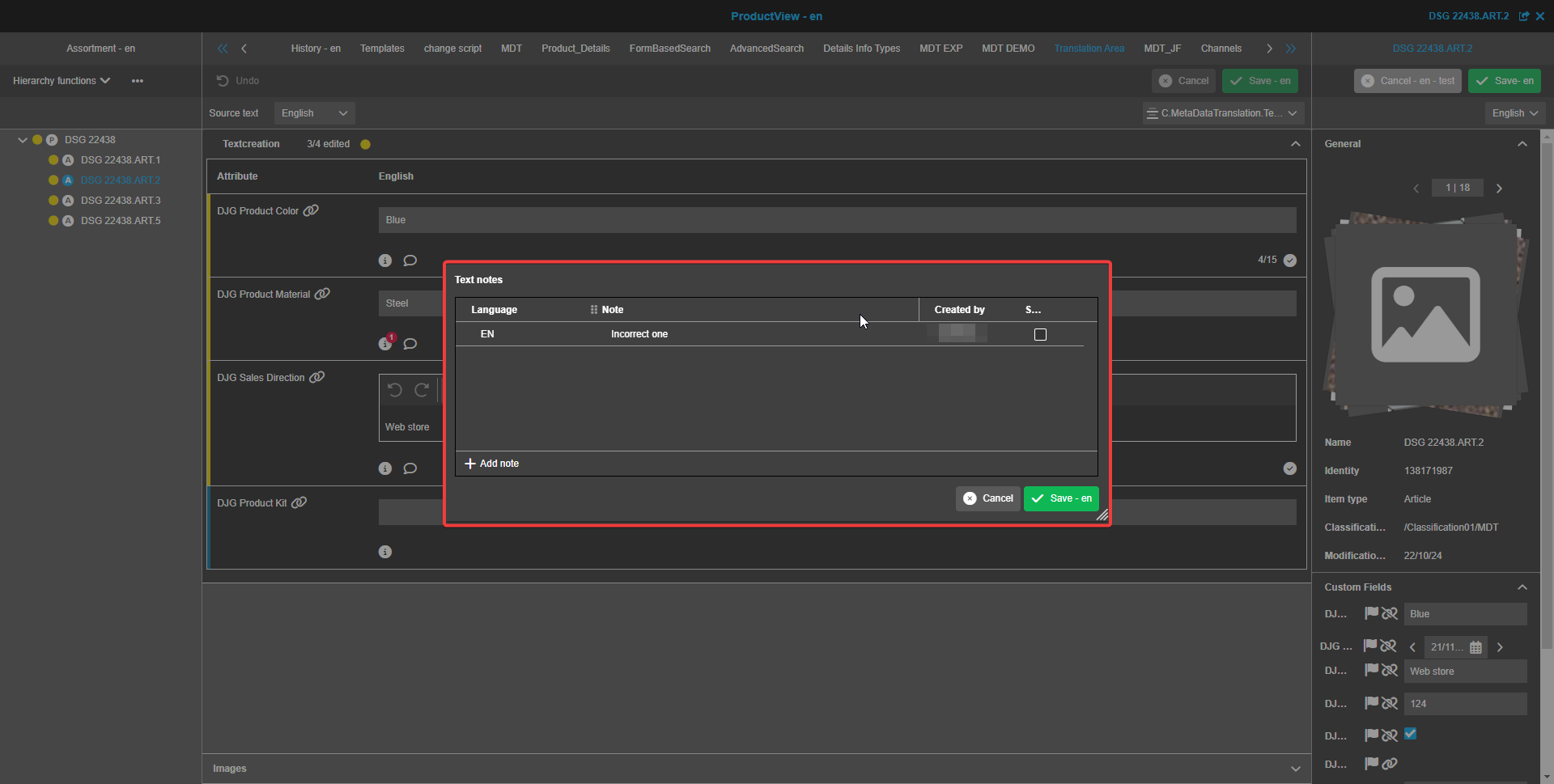
Mit den Buttons "Hinzufügen" und "Löschen" können neue Anmerkungen erstellt oder vorhandene Anmerkungen gelöscht werden. Die Sichtbarkeit dieser Buttons hängt von den konfigurierten Berechtigungen (Zugriffsrechten) ab.
Nach der Eingabe oder Änderung sollte der Button "Speichern" angeklickt werden und die Liste der Anmerkungen wird aktualisiert.
Sobald das Fenster geschlossen wird, wird die Anzahl der unerledigten Notizen/Aufgaben durch entsprechende Hinweiszeichen (rote Zahlen) im Informationssymbol angezeigt.
| Die Übersetzung für ein Attribut kann nicht auf "Abgeschlossen" gesetzt werden (siehe auch Abschnitt Freigeben Funktion), wenn im Fenster ungeprüfte Notizen vorhanden oder rote Hinweise am Symbol sichtbar sind. |
Korrektur
Es ist auch möglich, in einem zweiten Schritt Werte zu korrigieren, indem Kommentare zu bereits erstellten oder übersetzten Texten mit Hilfe der Funktion "Korrektur" platziert werden. Damit kann der Benutzer Änderungen gemäß diesen Kommentaren vornehmen.
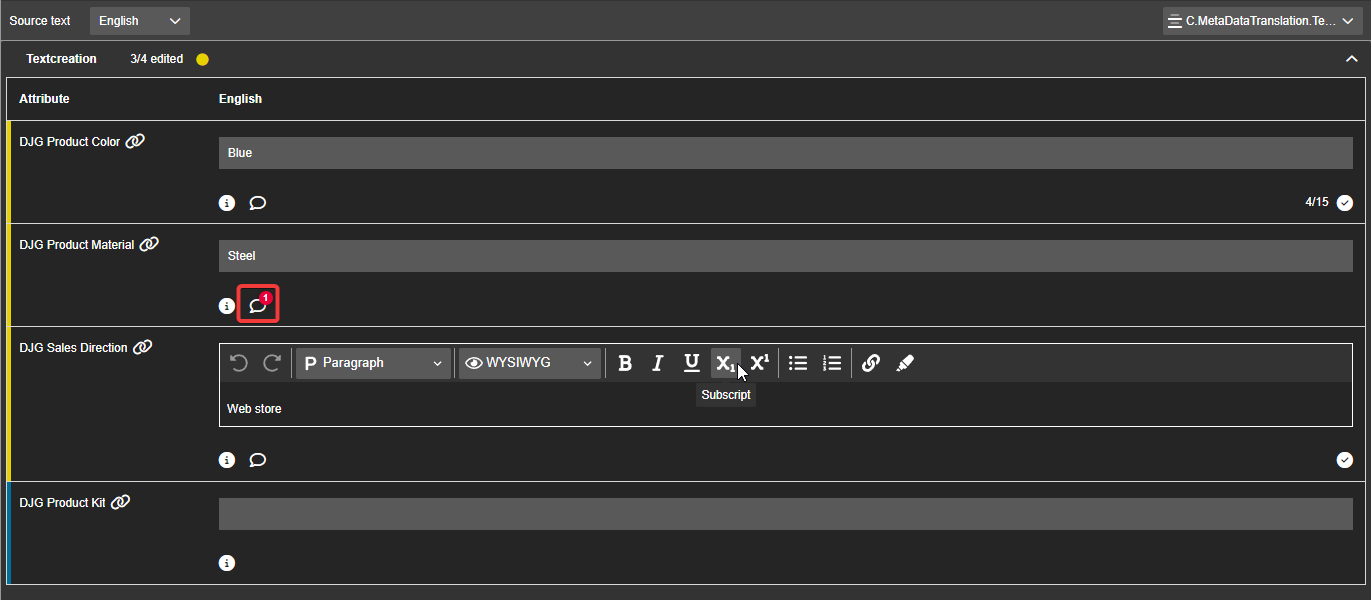
Der "Korrektur" Button (Sprechblasensymbol) steht in beiden Ansichtsmodi in allen Texterstellungs-/Übersetzungszeilen zur Verfügung und erscheint rechts neben dem Symbol für Textanmerkungen, sobald etwas in das Textfeld geschrieben wird (ist das Feld leer, erscheint kein Symbol).
Nach einem Klick auf den Button erscheint das Fenster "Korrektur" mit den Korrekturen zum Text/zur Übersetzung in der aktuellen Zeile. Das Hauptelement dieses Fensters ist eine Tabelle, die aus den folgenden Spalten besteht:
-
Anmerkung: Enthält die Informationen über die notwendigen Korrekturen, die vorgenommen werden müssen.
-
Erstellt von: Zeigt das Erstellungsdatum und den Benutzer an, der die Notiz hinzugefügt hat.
-
Status: Zeigt an, ob die Korrektur durchgeführt wurde oder nicht.
Mit den Buttons "Hinzufügen" und "Löschen" kann der Benutzer neue Korrekturen erstellen bzw. bestehende löschen. Wie bei der Funktion "Textanmerkungen" hängt die Sichtbarkeit dieser Buttons von den konfigurierten Berechtigungen (Zugriffsrechten) ab.
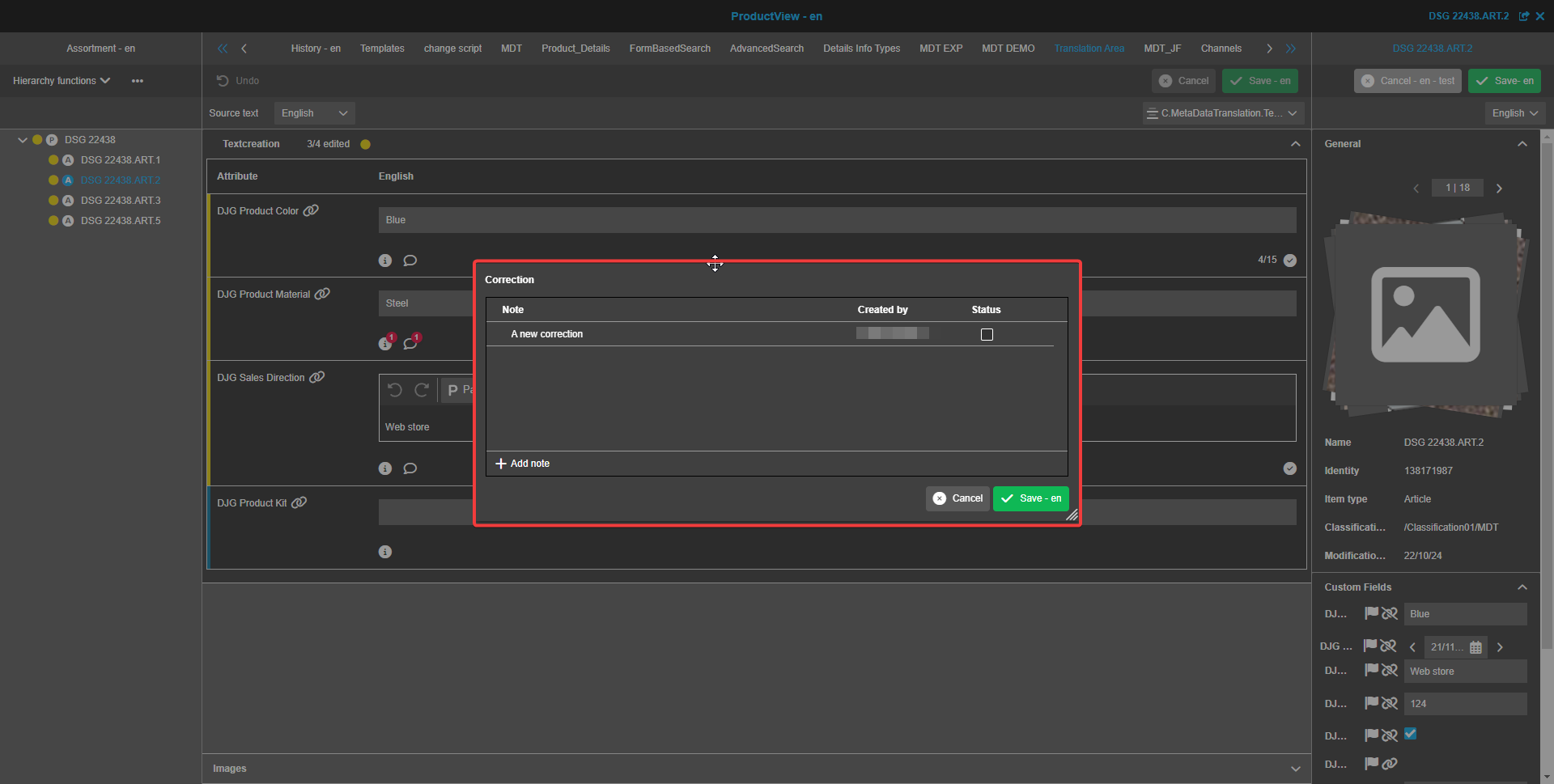
Nachdem die Änderungen vorgenommen wurden, sollte der Button "Speichern" angeklickt werden, damit die Liste der Korrekturen aktualisiert wird.
Die Funktion "Korrektur" hat die gleiche Kennzeichnung (rote Zahlen) für nicht abgeschlossene Korrekturen wie die Funktion "Textanmerkungen" und die gleiche Auswirkung auf die Berechnung des Übersetzungsstatus: Die Übersetzung für ein Attribut kann nicht als "Abgeschlossen" (grüner Indikator) eingestuft werden, wenn in der entsprechenden Zeile nicht angekreuzte Korrekturen vorhanden sind.
Freigeben Funktion
Die Funktion zur Freigabe von erstellten Texten/übersetzten Werten ermöglicht es den Benutzern zu verstehen, ob der erstellte Text/die Übersetzung akzeptiert wird oder nicht.
Es gibt zwei Möglichkeiten, wie ein Text/eine Übersetzung genehmigt werden kann, abhängig von der Konfiguration des Metadata Translation Plugins:
-
Automatische Freigabe
Wenn die Option "Freigabefunktion aktivieren" in der Konfiguration deaktiviert ist, wird die Übersetzung freigegeben (mit grüner Farbe markiert), sobald sich Text im Eingabefeld befindet und keine Textanmerkungen und Korrekturen vorgenommen werden müssen. -
Manuelle Freigabe
Wenn in der Konfiguration die Option "Freigabefunktion aktivieren" aktiviert ist und ein Benutzer über die entsprechenden Zugriffsrechte verfügt, steht für jede Zeile separat ein Check-Button zur Freigabe der erstellten Texte/Übersetzungen zur Verfügung.
Der "Freigeben"-Button befindet sich auf der rechten Seite der "Symbolzeile" (unterhalb des Textfeldes). Nach dem Drücken des Buttons wird der Status grün und das Symbol verschwindet.
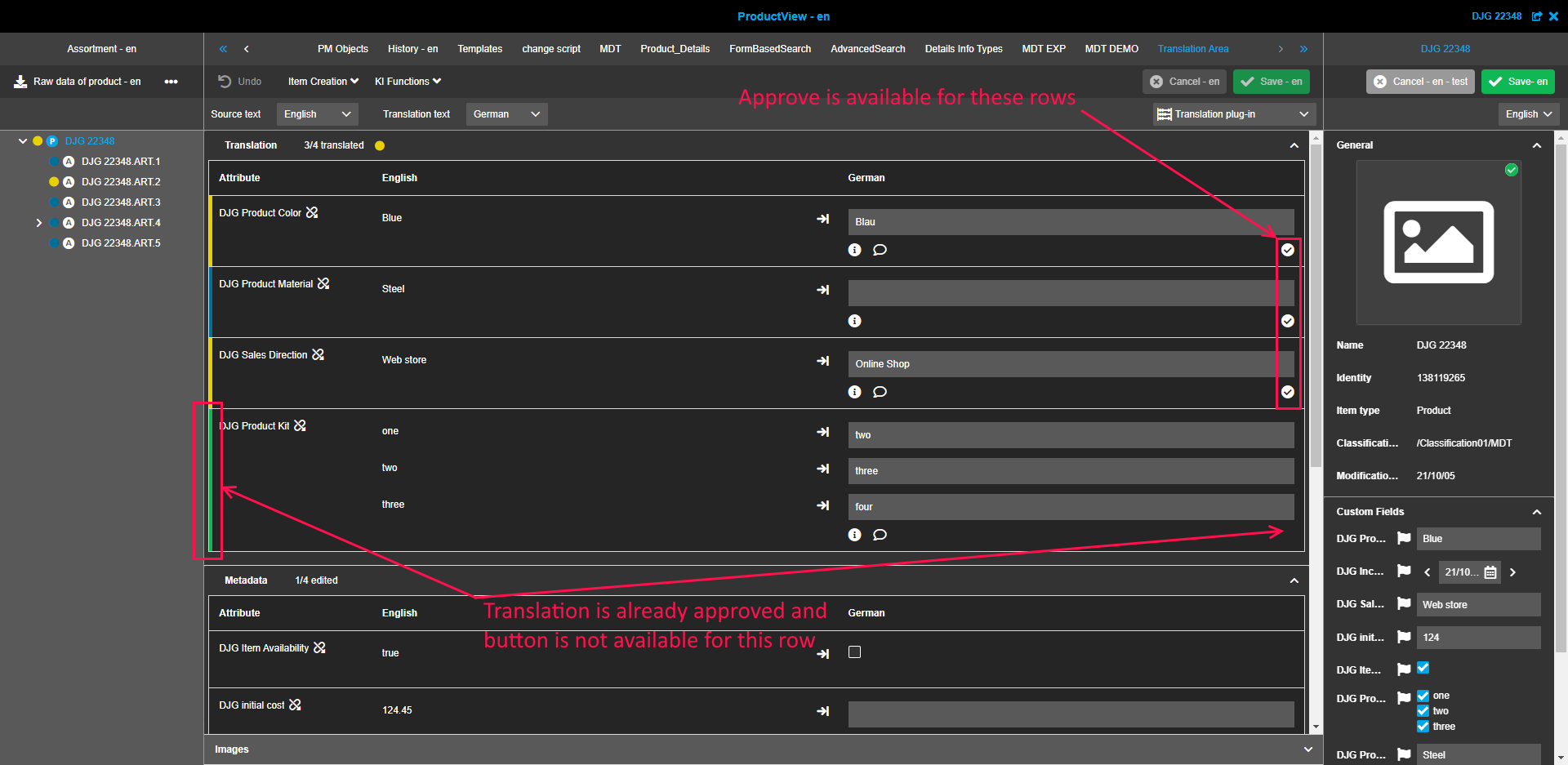
Der Status "Freigegeben" wird unmittelbar nach dem Klicken auf den Button "Freigeben" gespeichert. Danach wird der Inhalt aktualisiert, um die farbigen Status zu aktualisieren.
Wenn ein Benutzer auf die Schaltfläche "Freigeben" klickt, nachdem er einige Änderungen vorgenommen hat (die Änderungen werden zu diesem Zeitpunkt nicht gespeichert), wird ein Bestätigungsfenster angezeigt. Durch die Auswahl von "Speichern" im Dialog werden die Änderungen gespeichert.
Metadaten
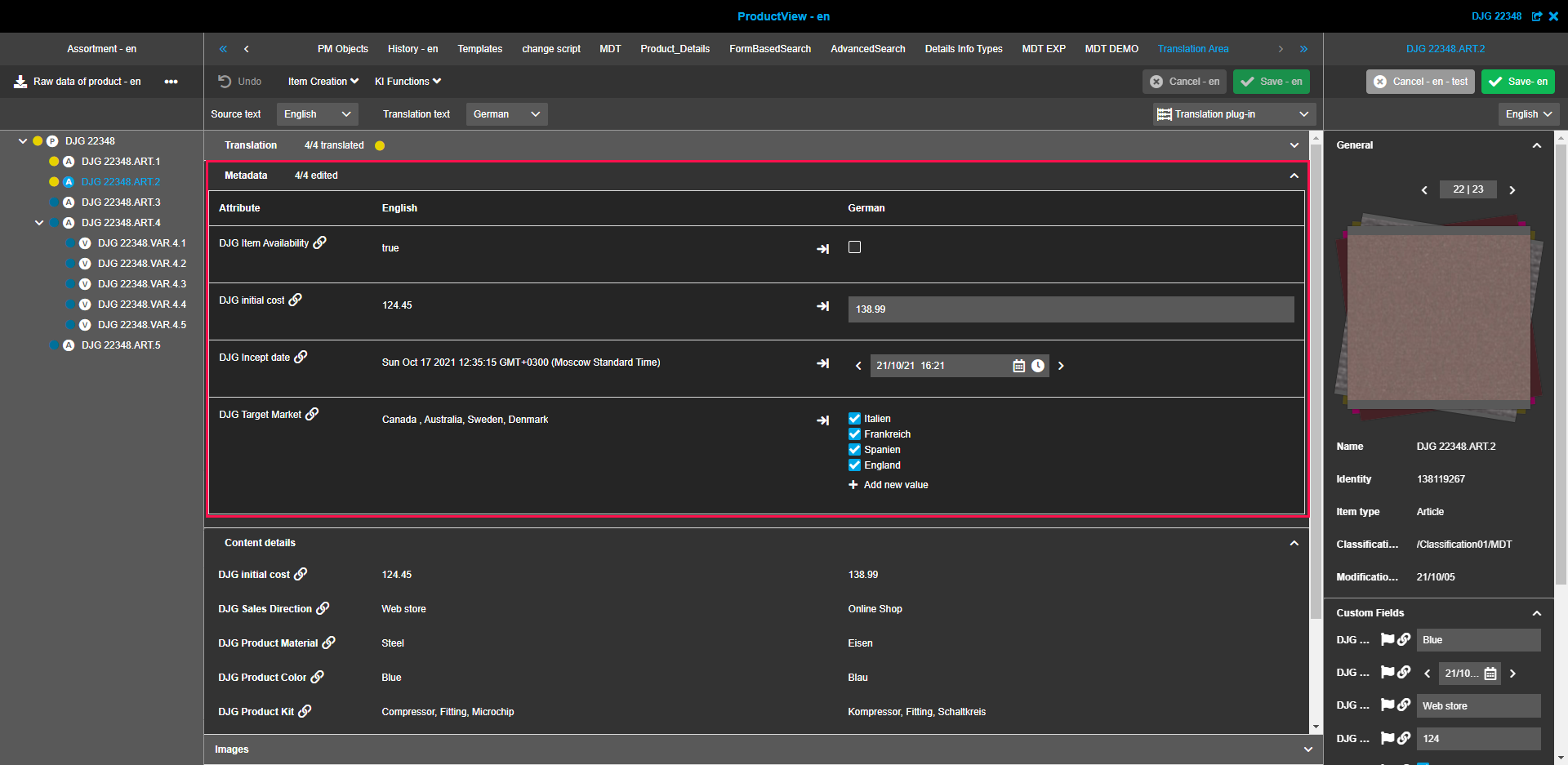
Der Abschnitt "Metadaten" enthält sprachabhängige Attribute, die nicht vom Typ String sind (mit Ausnahme von auflistbaren String-Attributen).
Der Abschnitt wird verwendet, um Attribute zu verwalten, die im Allgemeinen nicht übersetzbar sind (z.B. Preis), aber möglicherweise im Kontext jeder Sprache unterschiedlich sind.
Bis auf wenige Ausnahmen hat der Abschnitt Metadaten im Allgemeinen die gleiche Struktur und die gleichen Möglichkeiten wie der Abschnitt Übersetzung.
Diese sind:
Inhaltsdetails
Der Abschnitt "Inhaltsdetails" enthält kontextbezogene Informationen über die Übersetzung, so dass der Benutzer nützliche Daten zur Unterstützung der Übersetzungsarbeit leicht finden/überprüfen kann.
Die Daten in diesem Bereich können nicht bearbeitet werden, da sie nur einige Zusatzinformationen enthalten, die sich auf den Übersetzungsprozess beziehen, aber nicht direkt auf verwaltbare Produkte.
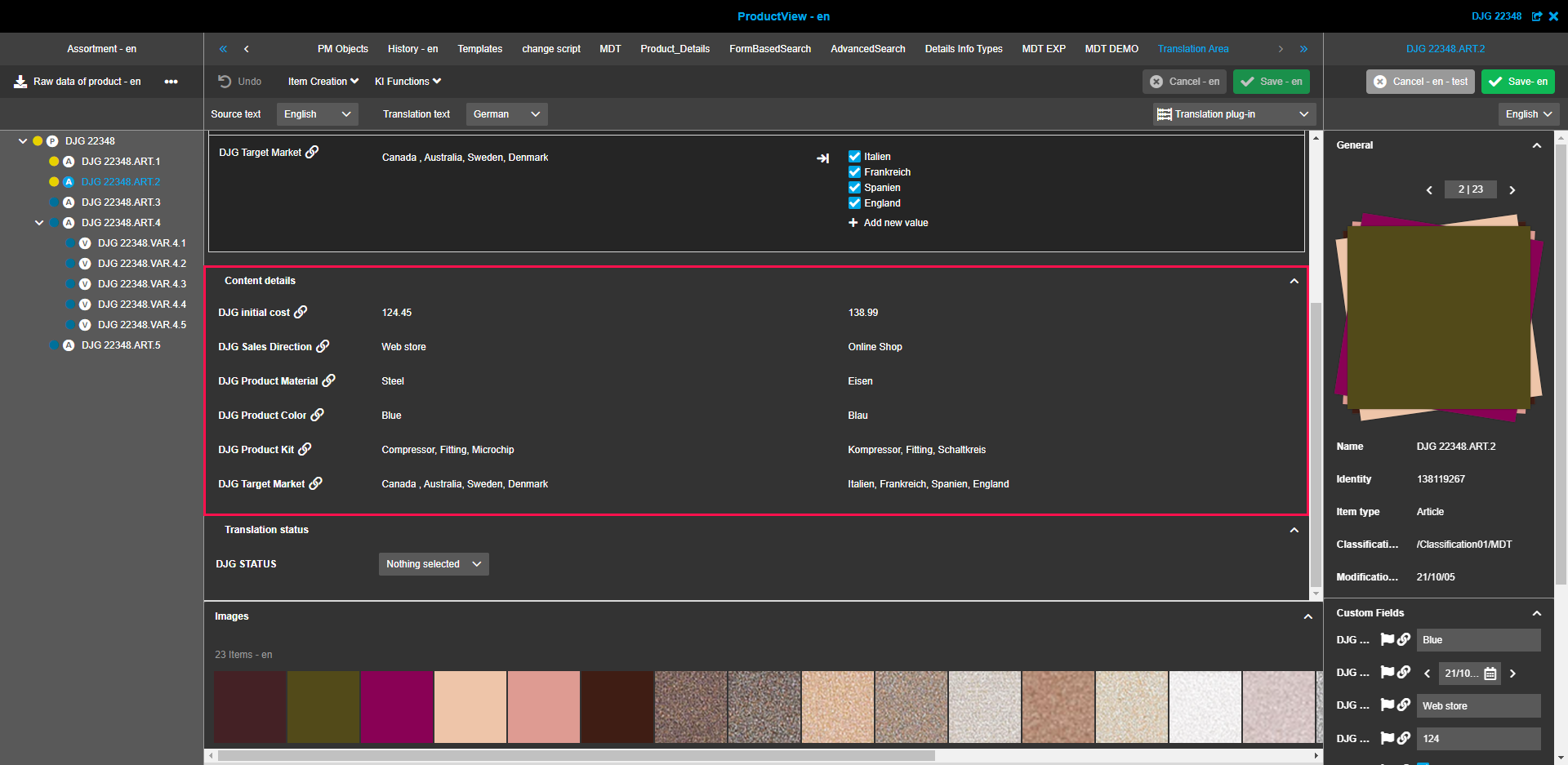
Der Abschnitt wird in der Lokalisierung angezeigt, die den ausgewählten Sprachen entspricht.
Übersetzungsstatus
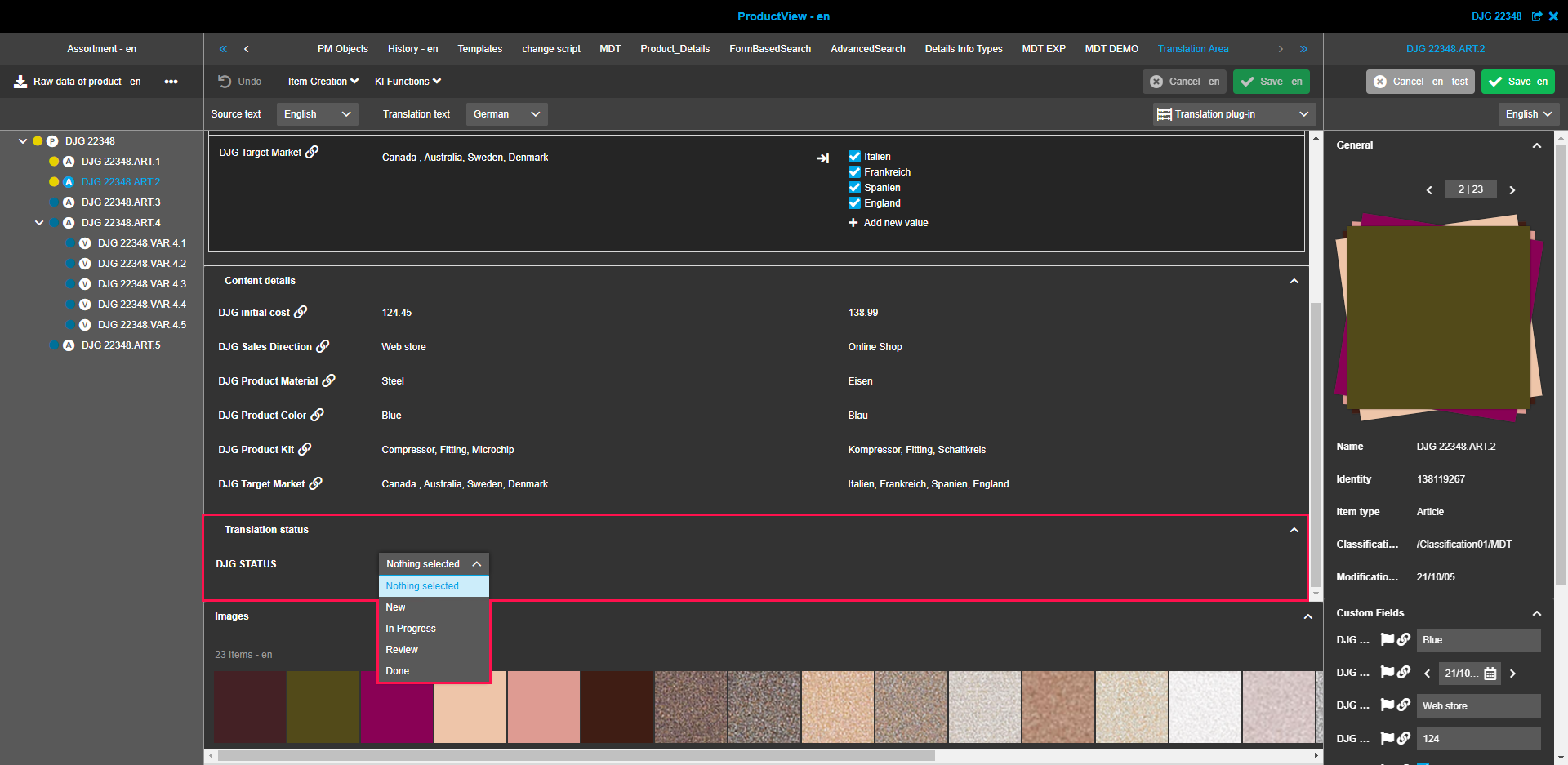
Der Abschnitt "Übersetzungsstatus" dient dazu, den Fortschritt des Gesamtübersetzungsstatus zu verfolgen.
Im Gegensatz zu den farbigen Übersetzungsstatus, die automatisch berechnet werden, muss dieser Status manuell vom Benutzer gesetzt werden.
| Dieser Bereich besteht immer aus String-Attributen, die nur als Dropdown-Liste mit nur einer Auswahlmöglichkeit angezeigt werden dürfen. |
Bilder (verknüpfte Assets)
Der Bereich "Bilder" (verknüpfte Assets) befindet sich als Bildauswahl Element am unteren Rand der Center View und enthält alle Assets, die mit dem Produkt verknüpft sind.
Die Sichtbarkeit des Abschnitts kann über die Konfiguration des Metadata Translation Plugins deaktiviert werden.
Es besteht die Möglichkeit, den Anzeigemodus für die Assets zu wählen: beschnittenes Bild oder Anzeige mit korrektem Seitenverhältnis.
Zusätzliche Abschnittsoptionen
Das Metadata Translation Plugin bietet Funktionen auf höherer Ebene für die einzelnen Abschnitte, einschließlich der Änderung der Reihenfolge der Abschnitte, der Filterung von Inhalten und benutzerbasierter Einstellungen.
Reihenfolge der Abschnitte ändern
Um die Arbeit mit dem Plugin komfortabler zu gestalten, haben die Benutzer die Möglichkeit, die Abschnitte in der zentralen Ansicht nach ihren Wünschen anzuordnen, indem sie einfach Drag-and-Drop verwenden.
Jedes verfügbare Akkordeon entspricht den konfigurierten Abschnitten (Übersetzung, Metadaten, Übersetzungsstatus, Inhaltsdetails) und hat die in der Konfiguration festgelegte Reihenfolge.
| Der Bereich "Bilder" wird bei der Neuordnung nicht berücksichtigt, da es sich um einen festes Element handelt. Daher befindet er sich immer am Ende der Seite. |
Filtern von Inhalten
Die Filterung von Inhalten ist in beiden Ansichtsmodi möglich.
Im Falle des Übersetzungsmodus wird sie sowohl in den Abschnitten Übersetzung als auch Metadaten unterstützt.
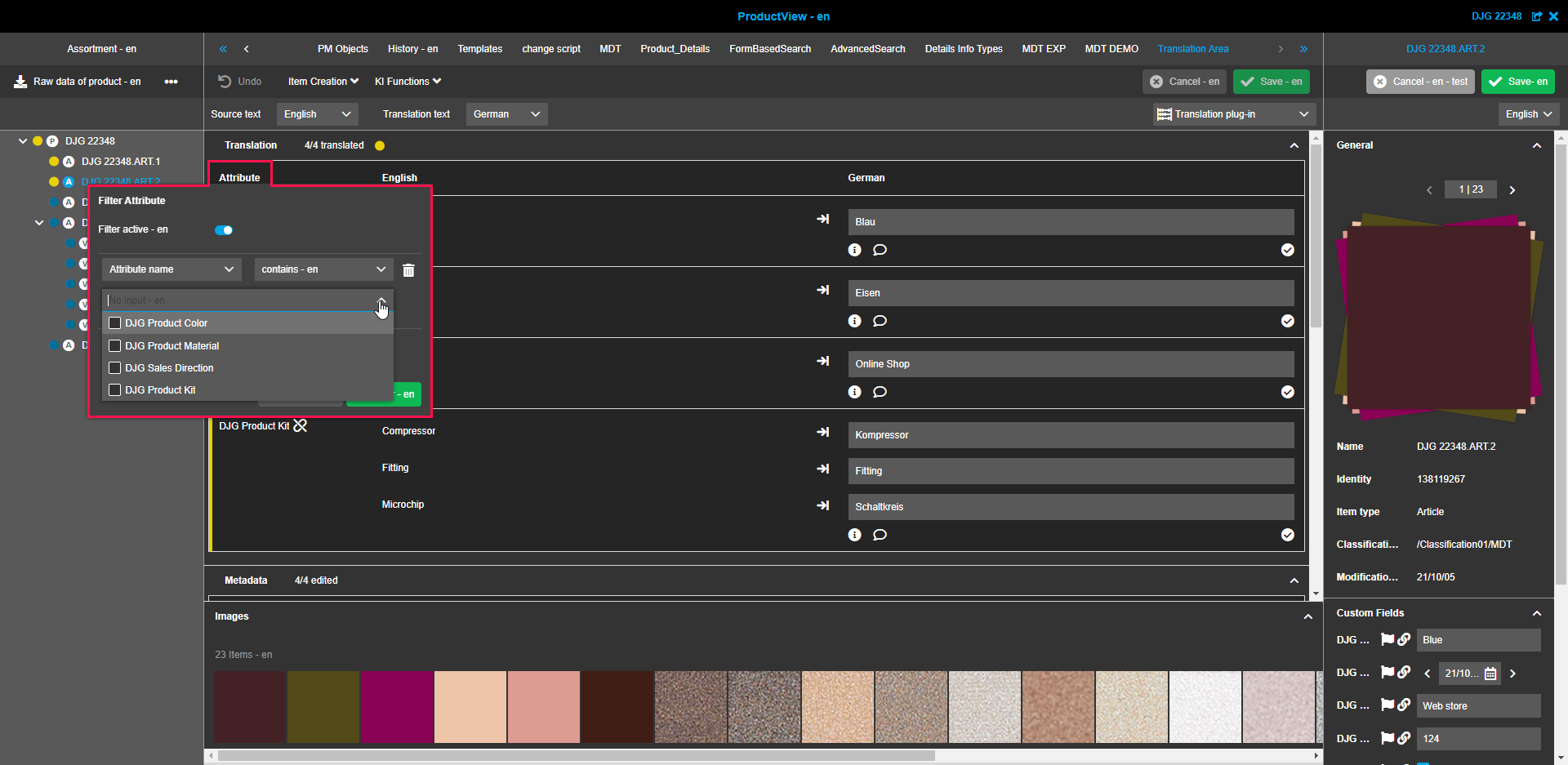
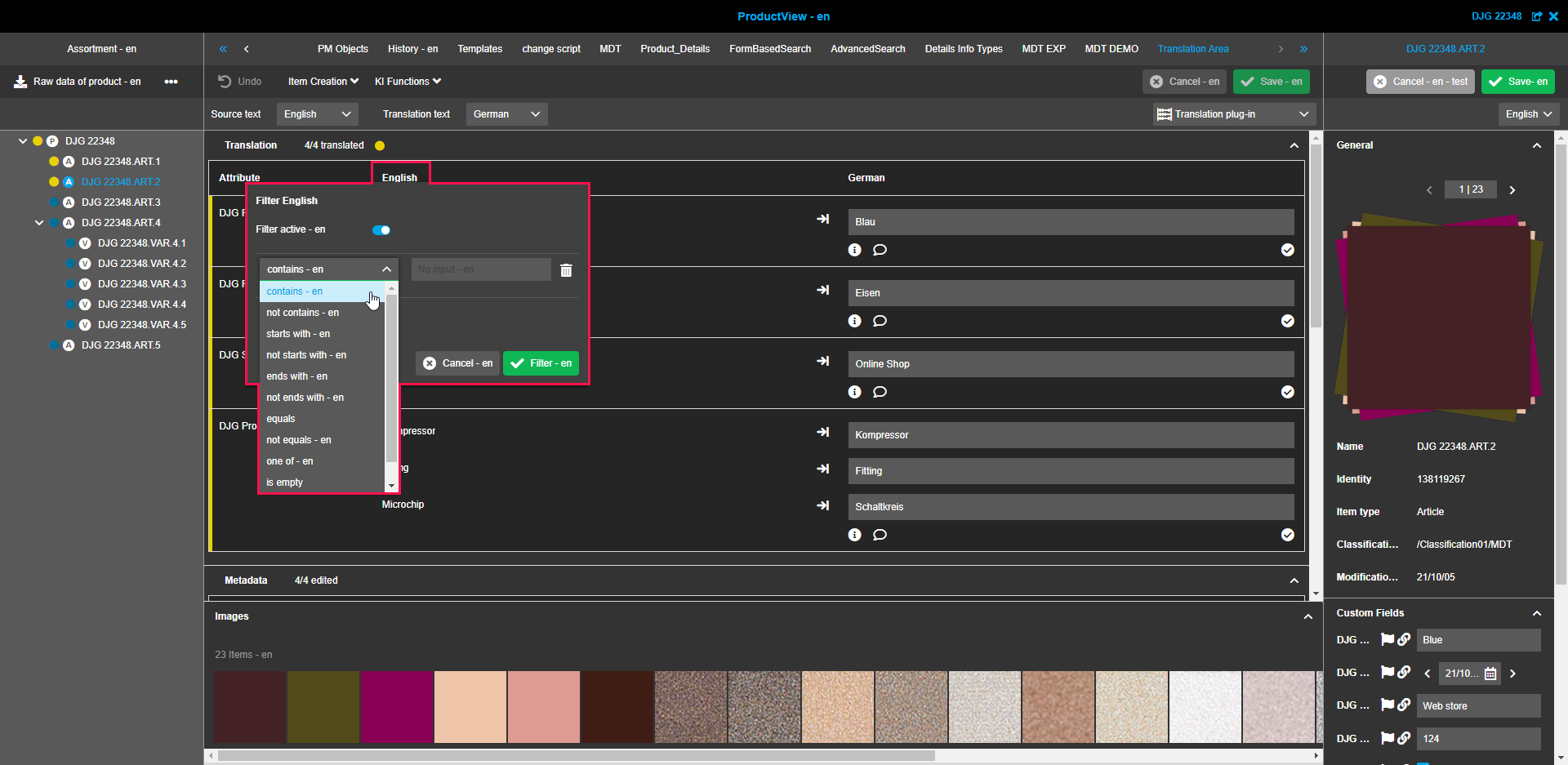
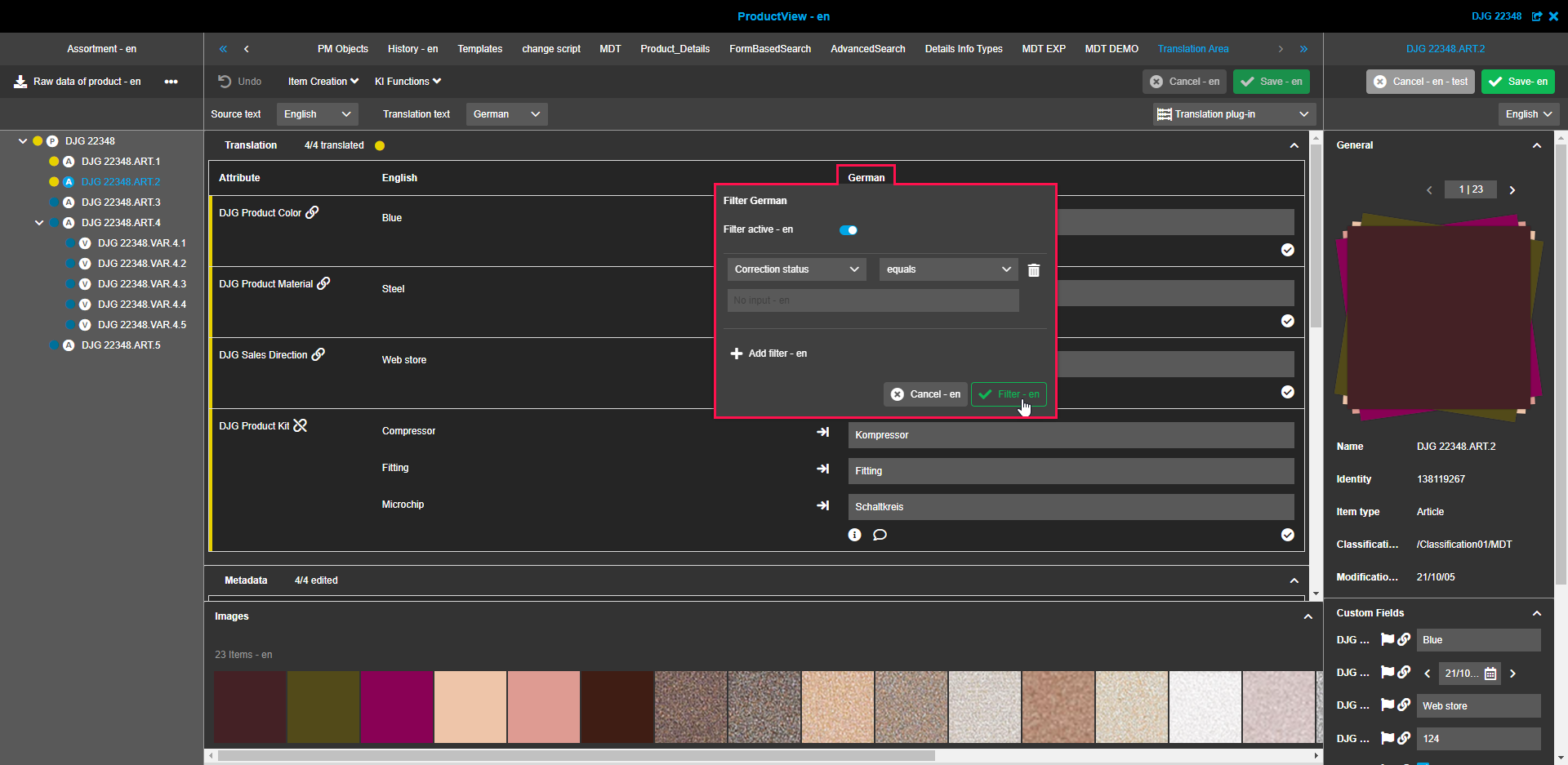
Um die Filterung anzuwenden, muss der Benutzer den Mauszeiger über den Spaltentitel bewegen und warten, bis das Filtersymbol erscheint. Wenn er auf das Filtersymbol klickt, wird ein Fenster mit Filteroptionen geöffnet. In dem erscheinenden Fenster kann der Benutzer die Filter aktivieren und dann den Filteroperator und den Wert auswählen. Durch Klicken auf den "Filter"-Button wird das Fenster geschlossen und die Filterung wird durchgeführt.
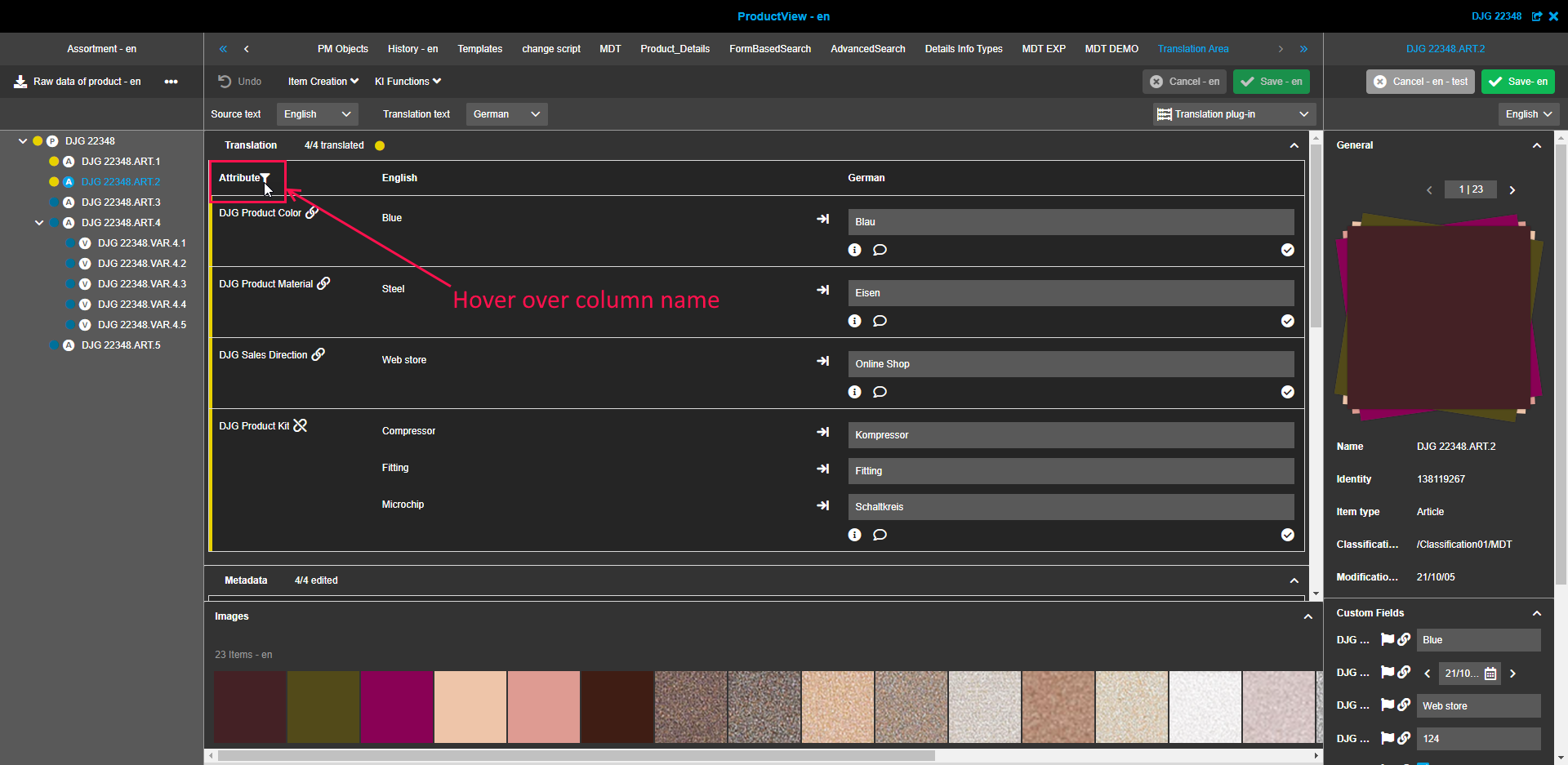
Die Spalte "Attribut" kann nach Status und Attributname gefiltert werden.
Die Spalte für den Ursprungstext kann nach Werten gefiltert werden.
Die Spalte mit dem Übersetzungstext ist nach Wert, Korrekturstatus und Textanmerkungsstatus filterbar.
Benutzerbasierte Einstellungen
Das Metadata Translation Plugin unterstützt die Verwendung von benutzerbasierten Einstellungen für Benutzer, die die Option "Benutzerbasierte Einstellungen speichern" in den Benutzereinstellungen aktiviert haben.
Die benutzerbasierten Einstellungen umfassen die folgenden Elemente:
-
die Reihenfolge der konfigurierten Abschnitte in der Center View und ihr Zustand (auf- oder zugeklappt)
-
den Zustand des Abschnitts "Bilder" (auf- oder zugeklappt)
-
die Sprachwerte in den Feldern "Ursprungstext" und "Übersetzungstext"
-
angewandte Filter
Änderungen, die auf der Client-Seite vorgenommen werden, werden in dem Moment übernommen, in dem sie festgelegt wurden, und bleiben bis zur nächsten Änderung der Einstellungen gespeichert (auch nach erneutem Einloggen in die Anwendung).
Right View
Die rechte Ansicht für das Plugin erscheint, wenn das Details oder Tabellen-Plugin als Teil der Metadatenübersetzung für die Produktansicht konfiguriert ist (siehe Konfigurationsseite).
Damit können Benutzer die Werte von Produktattributen in der gewünschten Sprache anzeigen und bearbeiten, ohne zur Registerkarte "Produktdetails" wechseln zu müssen, was sehr praktisch sein kann.