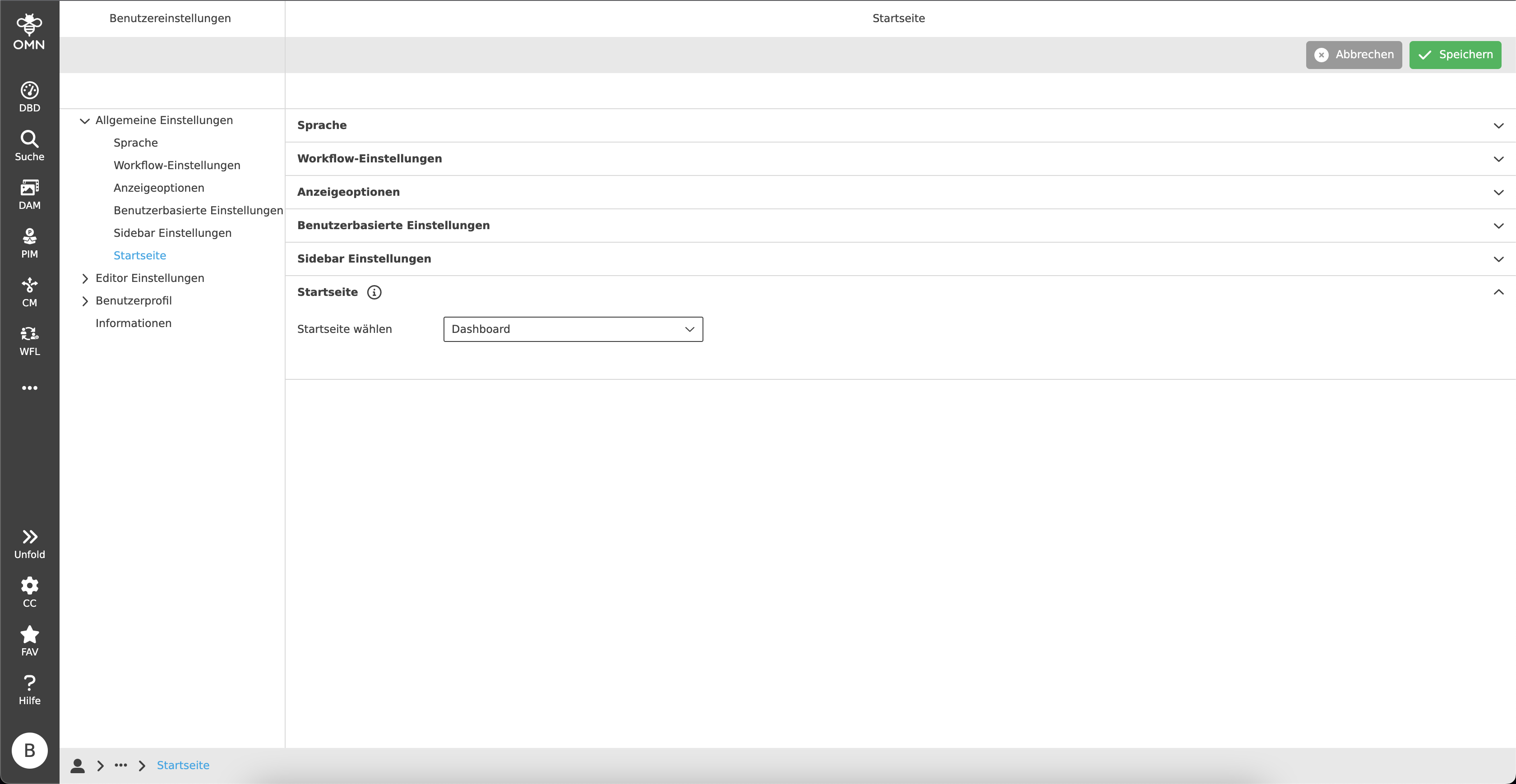
Allgemeine Einstellungen
In den allgemeinen Einstellungen können Nutzer alle Einstellungen vornehmen, die das System im Allgemeinen betreffen. Darunter zählen beispielsweise Spracheinstellungen, Anzeigeoptionen oder nutzerbasierte Einstellungen.
Sprache
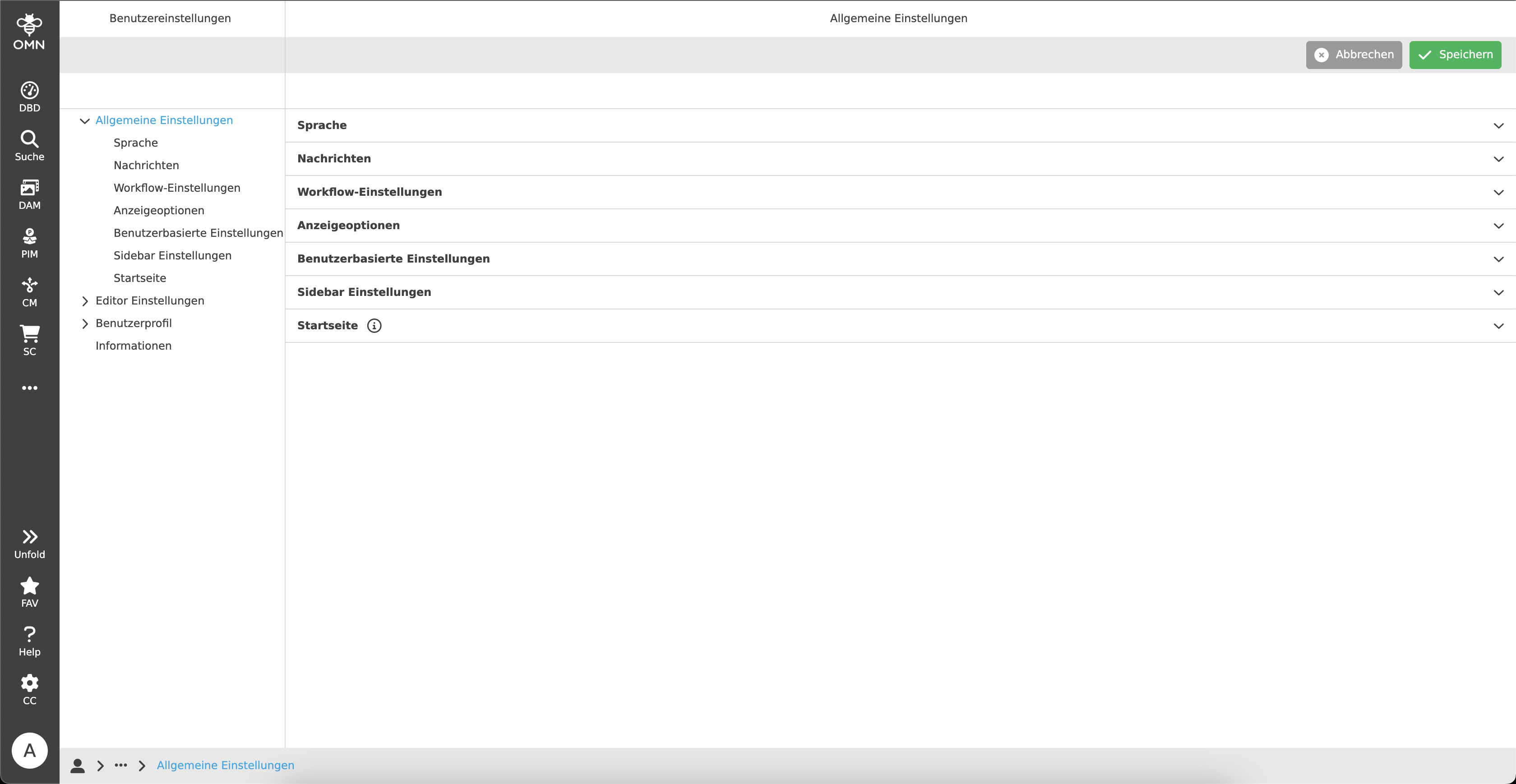
Das OMN kann, sofern vorhanden, mit verschiedenen Sprachen umgehen und System oder Inhalte in der gewünschten (vom Configuration Client bereitgestellten) Sprache darstellen.
Im Bereich "Sprache" hat der Nutzer die Möglichkeit, die jeweilige Daten-/Inhaltssprache und Systemsprache über eine Dropdown-Eingabe zu verändern.
Nachrichten
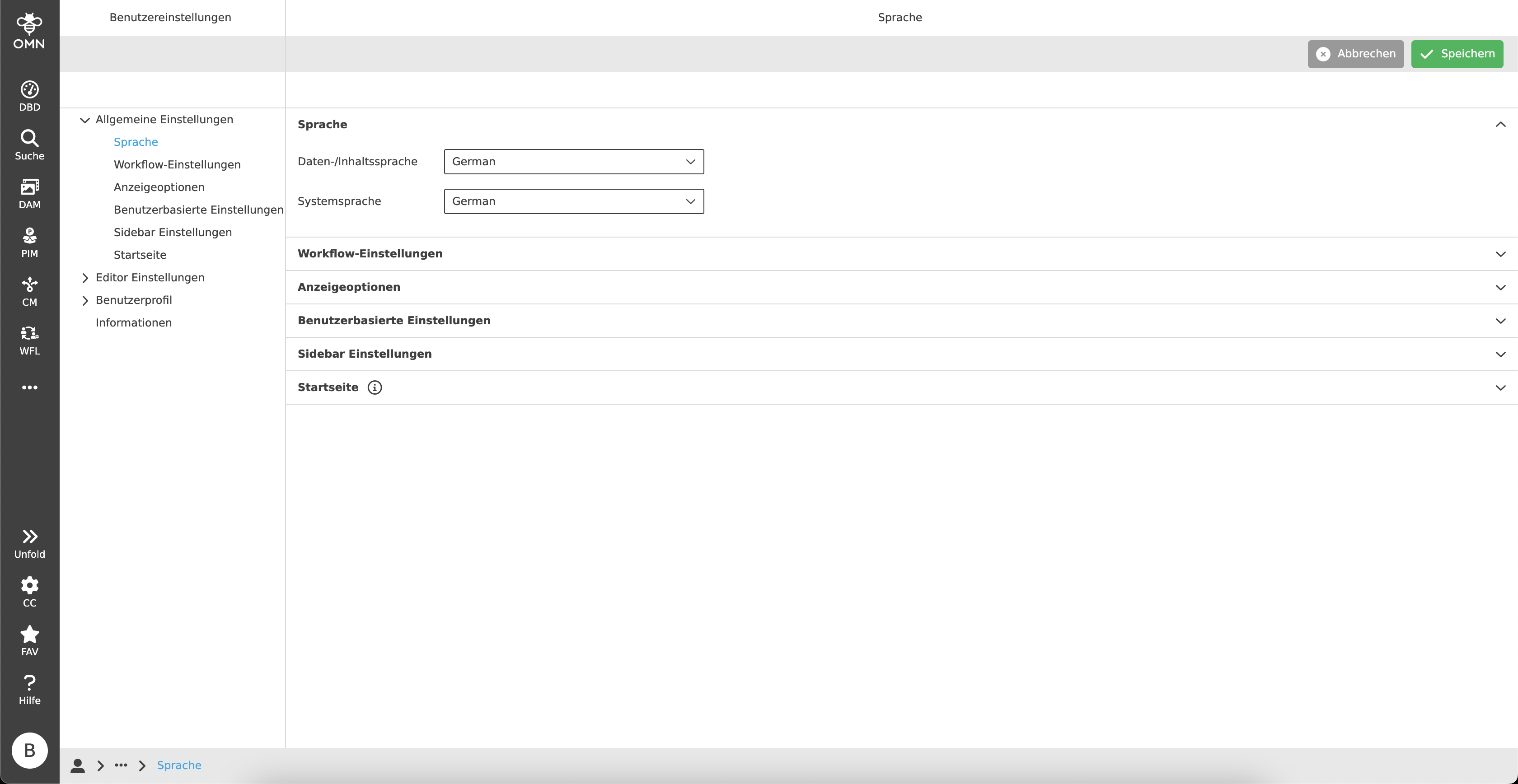
Im Nachrichten-Bereich erhält ein Benutzer die Möglichkeit, Filter aus dem Message Client für ein E-Mail-Abonnement zu aktivieren und Nachrichten zu kumulieren.
Standardmäßig sind alle Filter deaktiviert und werden durch einen Klick auf die Checkbox der Spalte "Aktivieren" aktiviert.
Erst daraufhin ist es möglich, ebenfalls die "Kumulieren"-Spalte und damit die Kumulierungsfunktion zu aktivieren.
Nach dem Aktivieren ist es möglich, eine oder mehrere E-Mail-Adressen im Bereich "Abonnement-Mail-Adresse" einzugeben. An diese Mail-Adresse(n) wird anschließend eine Benachrichtigung gesendet, sobald eine Nachricht, die den jeweiligen Filter betrifft, eingeht.
Alternativ können diese Mails auch kumuliert gesendet werden, um nur in einem bestimmten Zeitrahmen solche Benachrichtigungen zu erhalten.
Hierzu kann die Benutzerin angeben, nach wie vielen Stunden und Minuten eine kumulierte E-Mail erhalten werden soll.
| Der Nachrichten-Bereich ist nur dann sichtbar, sofern der Benutzer die entsprechenden Zugriffsrechte besitzt und mindestens einen Filter im Message Client erstellt hat. |
Workflow Einstellungen
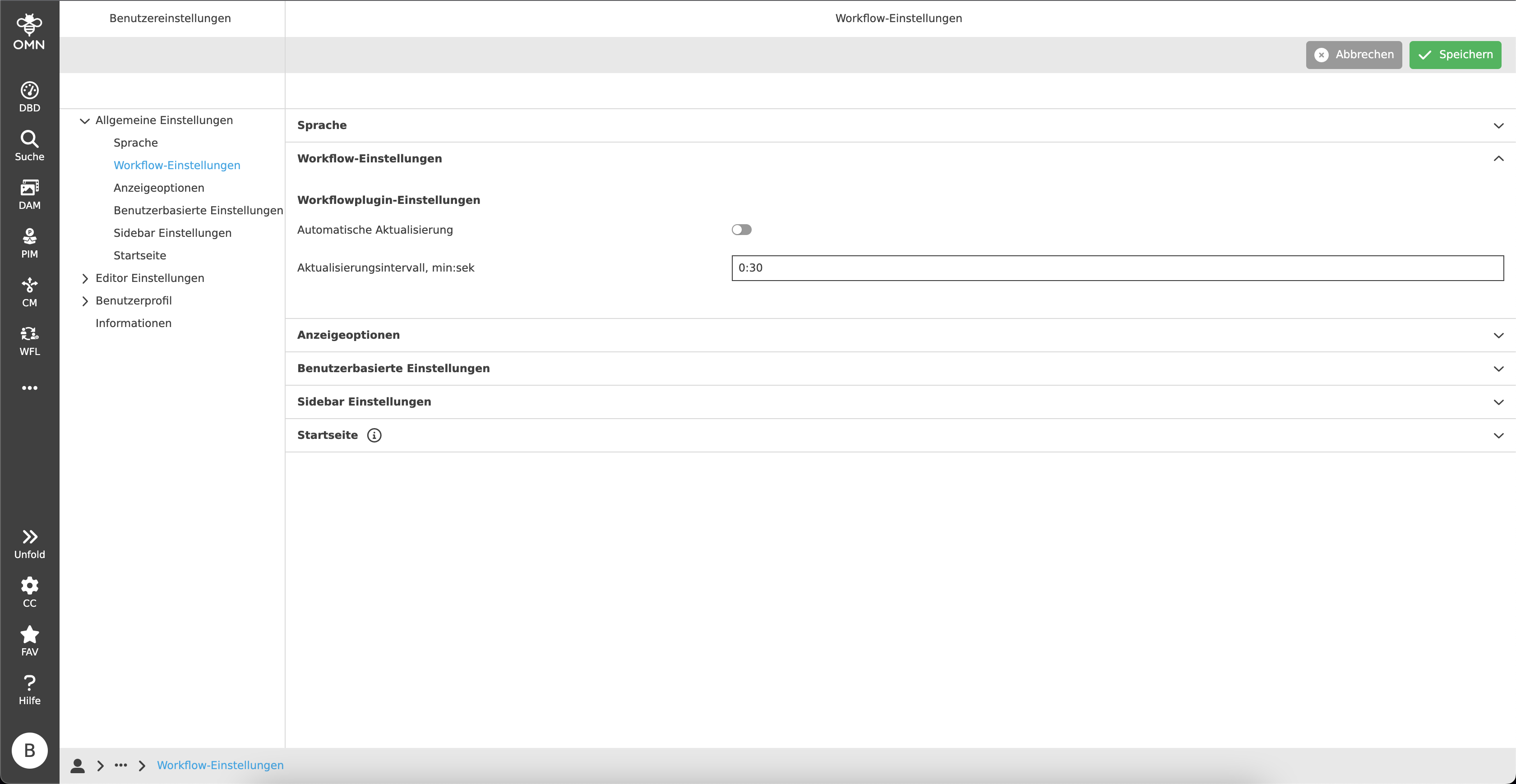
Im Bereich Workflow-Einstellungen haben Nutzer die Möglichkeit, die Funktion "Automatische Aktualisierung" per Toggle zu aktivieren, was bedeutet, dass eine automatische Aktualisierung der Workflow-Statusliste und der Aufgabenliste erfolgt.
Das Aktualisierungsintervall kann in der Zeile darunter (Aktualisierungsintervall, min:sec) durch Eingabe von Minuten und Sekunden festgelegt werden.
| Der Bereich ist nur sichtbar, wenn eine Aufgabe oder ein Status vorhanden ist. |
Anzeigeoptionen
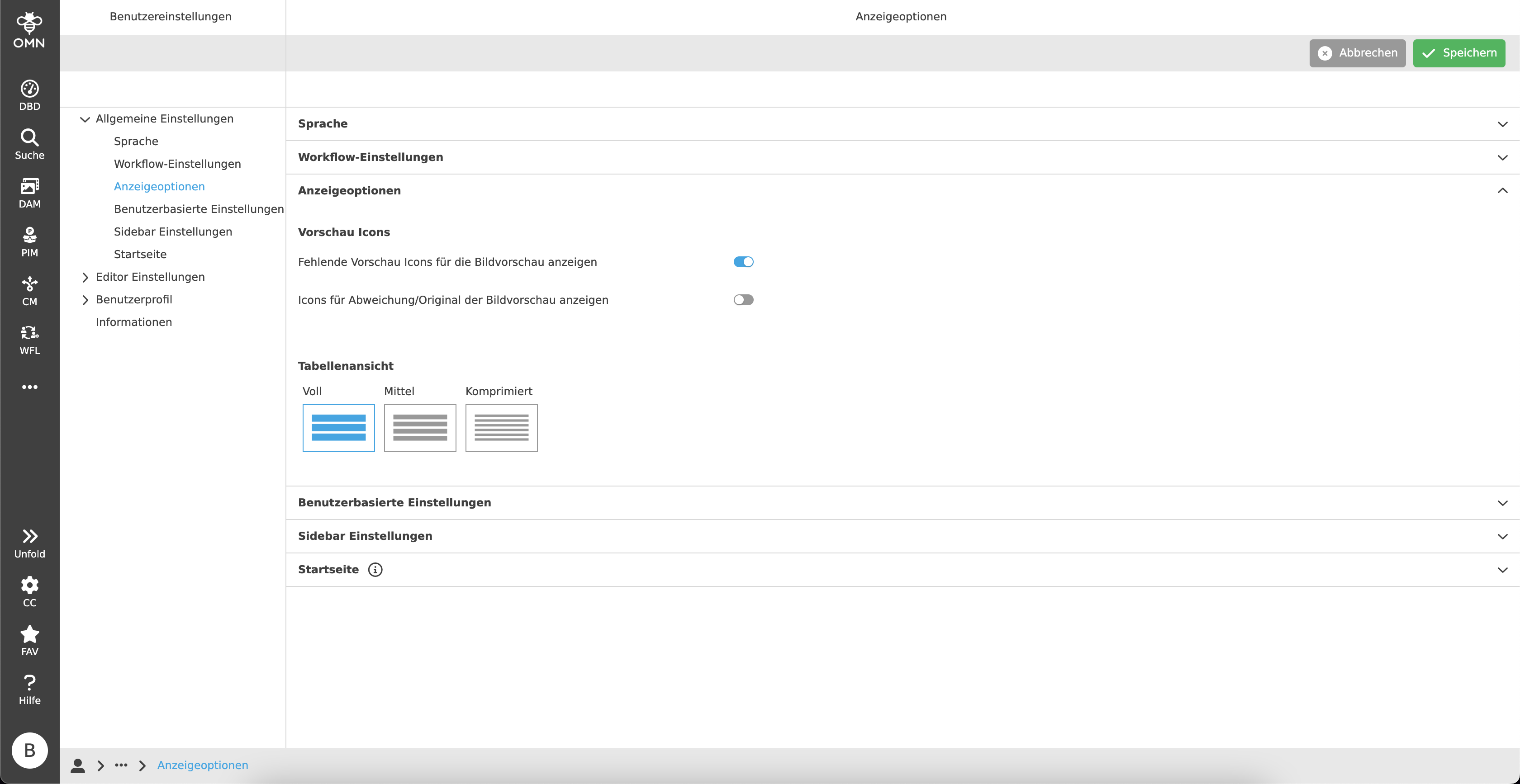
Der Bereich "Anzeigeoptionen" ermöglicht es dem Benutzer, bestimmte Bereiche der Benutzeroberfläche zu individualisieren, z. B. das Ein- oder Ausblenden von Symbolen oder die Höhe von Tabellenzeilen.
Vorschau Icons
OMN bietet die Möglichkeit, verschiedene Icons für einen besseren Statusüberblick einzublenden:
-
Fehlende Vorschau Icons für die Bildvorschau anzeigen
Zum Ein- und Ausblenden der Icons für fehlende Vorschaubilder bei der Vorschau von Dateien und Ordnern.
Die Icons zeigen an, ob OMN eine Datei bekannt ist oder nicht. -
Icons für Abweichung/Original der Bildvorschau anzeigen
Zum Ein- oder Ausblenden der Diskrepanz- und Original-Icons auf Vorschaubildern.-
Diskrepanz
 : das Vorschaubild kann Änderungen im Vergleich zum Original aufweisen
 -
Original
 : das angezeigte Vorschaubild entspricht dem Original
-
Tabellenansicht
Um den Benutzern ein hohes Maß an Anpassungsfähigkeit zu ermöglichen, bietet OMN drei Ansichtsmodi für Tabellen, die mit einem kleinen Vorschaubild angezeigt werden:
-
Voll
Die Tabellenzeilen werden besonders hoch dargestellt, um einen luftigeren Eindruck und mehr Platz (z.B. für Vorschaubilder) zu schaffen. -
Mittel
Die Tabellenzeilen werden in "normaler" Größe dargestellt. Dadurch bleibt die Tabelle übersichtlich und zeigt eine durchschnittliche Anzahl von Zeilen an.
Der mittlere Modus ist standardmäßig eingestellt. -
Komprimiert
Die Tabellenzeilen werden so klein wie möglich dargestellt, um so viele Zeilen wie möglich anzuzeigen.
Benutzerbasierte Einstellungen
Die benutzerbasierten Einstellungen ermöglichen es Benutzern, bestimmte Einstellungen, wie zum Beispiel Spaltenbreiten, Filter, etc., dauerhaft zu speichern.
Dadurch muss nicht jede Einstellung bei einem erneuten Besuch der Seite neu angepasst werden.
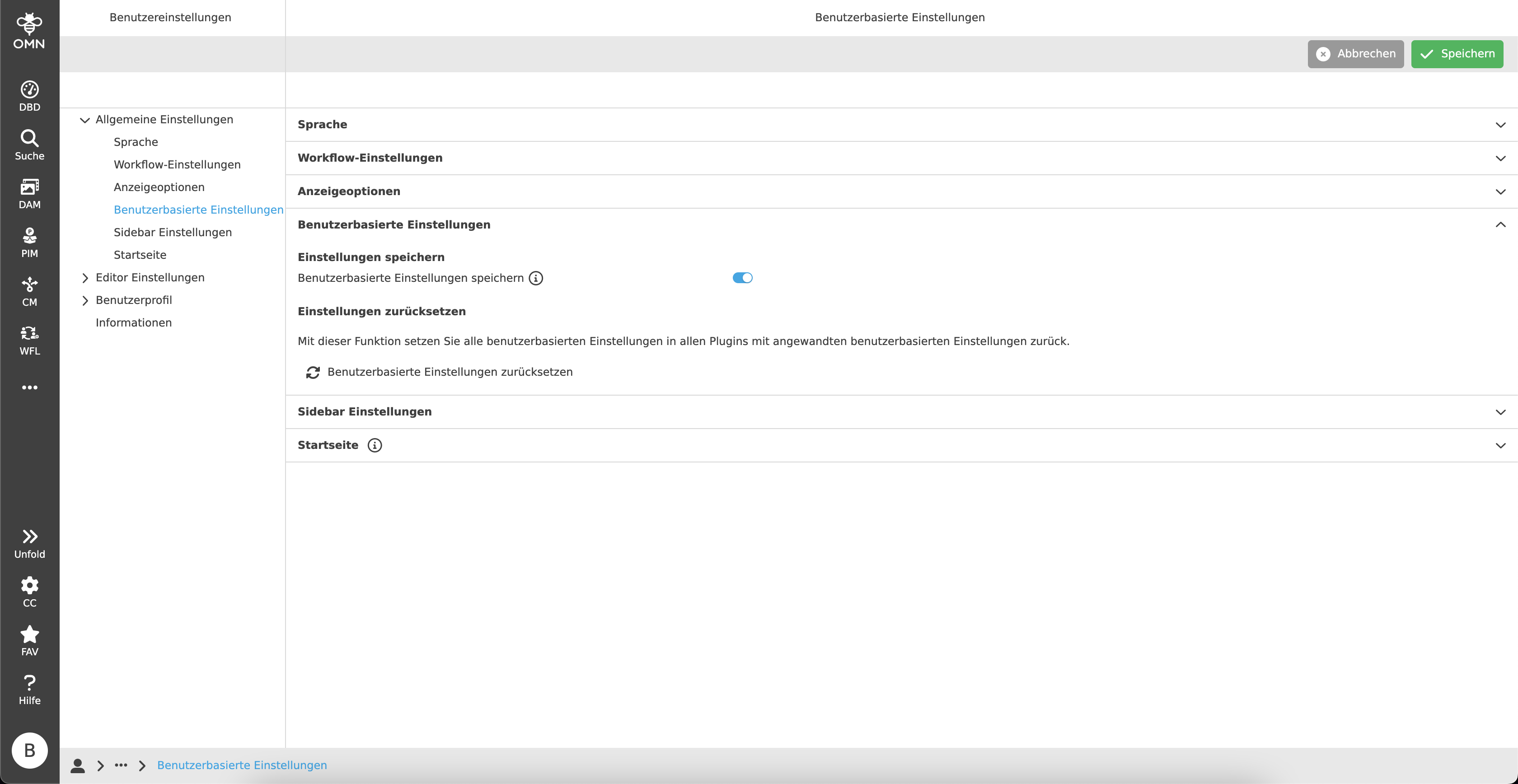
Das Akkordeon "Benutzerbasierte Einstellungen" beinhaltet zwei Optionen, die Einstellungen systemübergreifend zu speichern oder diese Einstellung zurückzusetzen.
Einstellungen speichern
Mithilfe eines Toggle-Buttons kann die Option "Benutzerbasierte Einstellungen speichern" aktiviert werden.
Anschließend werden benutzerübergreifend alle Einstellungen systemweit unabhängig vom verwendeten Gerät gespeichert.
Wird die Funktion wieder ausgeschaltet, werden die Einstellungen deaktiviert, können aber jederzeit wieder aktiviert werden.
Das heißt, die Einstellungen bleiben gespeichert und es kann jederzeit wieder auf den gespeicherten Stand zugegriffen werden.
Einstellungen zurücksetzen
Im Bereich "Einstellungen zurücksetzen" werden im Gegensatz zum Deaktivieren der benutzerbasierten Einstellungen sämtliche getätigten Einstellungen über alle Plugins hinweg gelöscht.
Das bedeutet, diese Aktion ist endgültig und kann nicht wiederhergestellt werden.
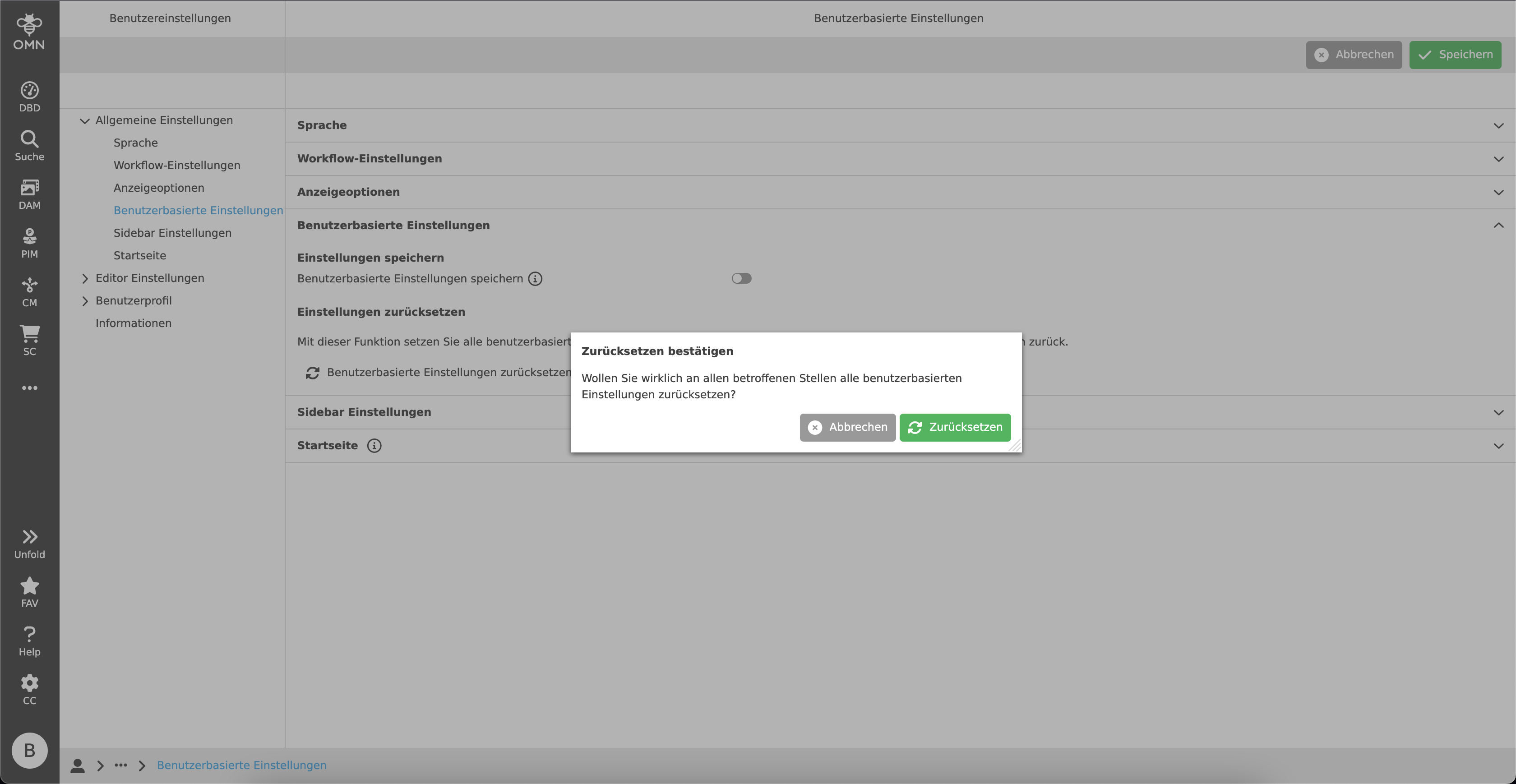
Um die Aktion auszuführen, muss der Button "Benutzerbasierte Einstellungen zurücksetzen" geklickt werden.
Es öffnet sich ein Dialog mit der Frage, ob die Aktion tatsächlich ausgeführt werden soll.
Nachdem "Zurücksetzen" geklickt wurde, werden alle Einstellungen gelöscht.
| Da sämtliche Dashboards benutzerbasiert gespeichert werden, werden beim Ausführen der Zurücksetzen Aktion auch alle Dashboards und ihre Widgets gelöscht. |
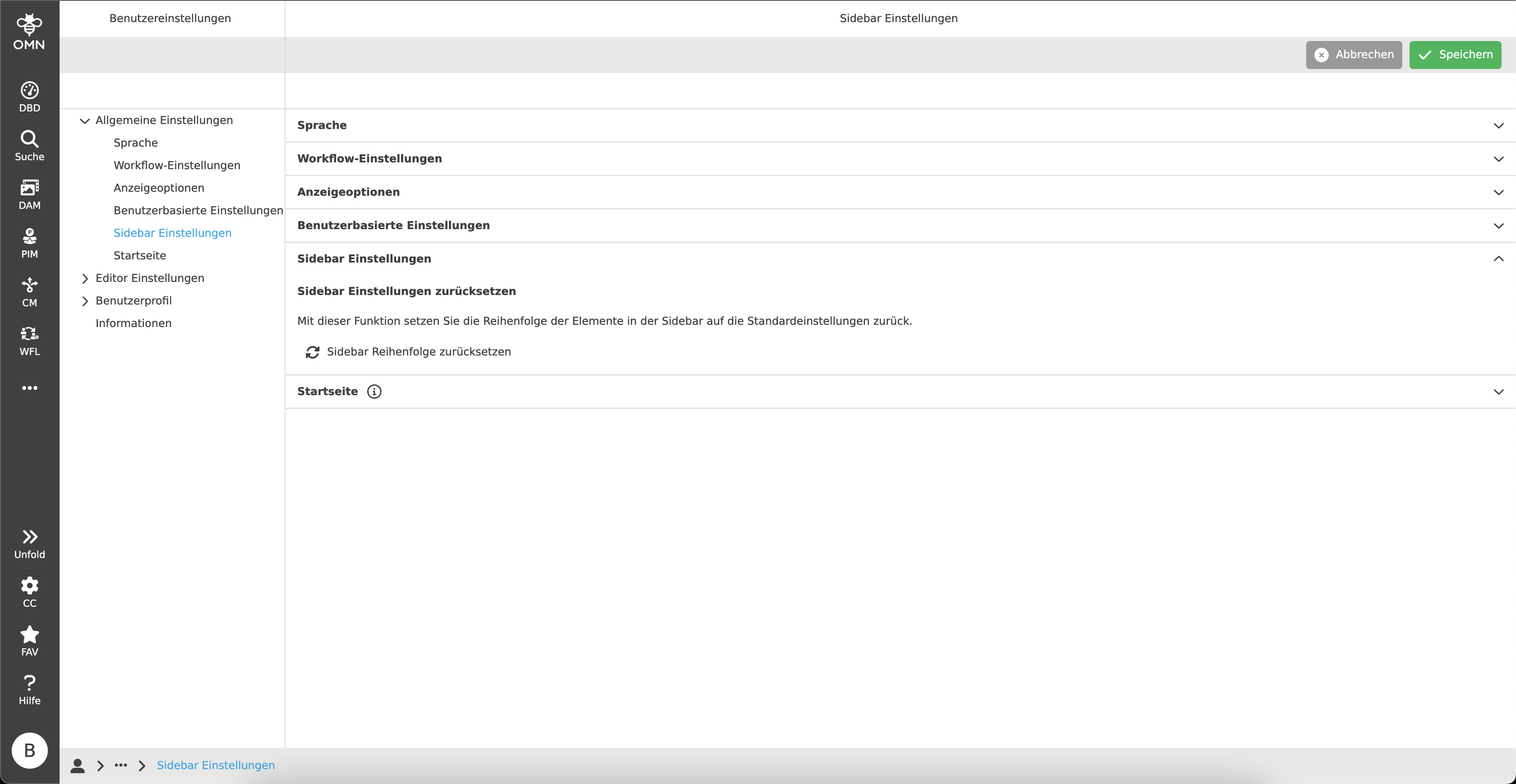
Sidebar Einstellungen
In den Sidebar Einstellungen können Benutzer die Reihenfolge der Elemente in der Sidebar auf die Standardeinstellungen zurücksetzen.
Hierzu muss lediglich der Button "Sidebar Reihenfolge zurücksetzen" angeklickt werden.
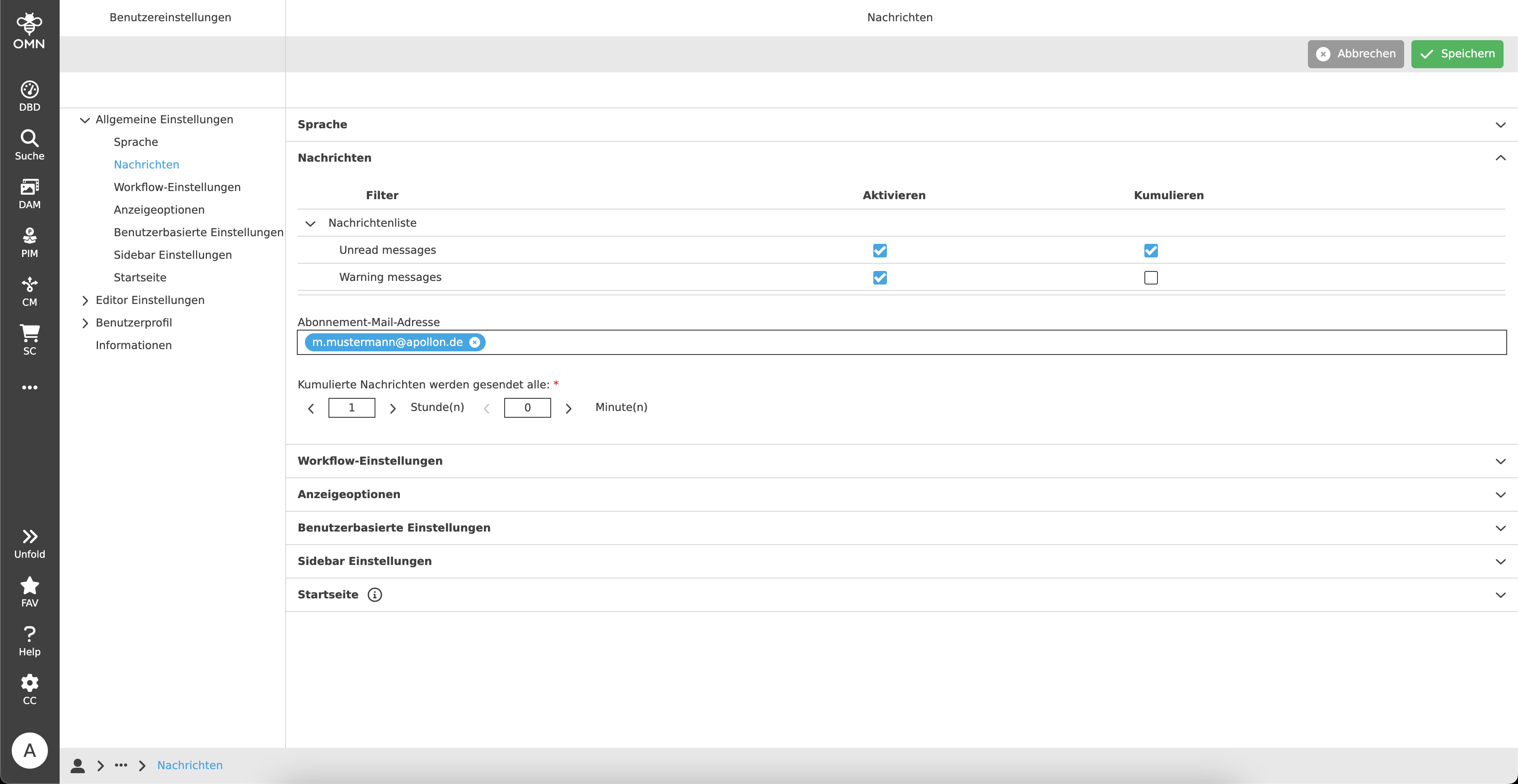
Startseite
Generell ist es möglich, im Configuration Client eine Standard-Startseite zu definieren, die immer nach dem Einloggen angezeigt wird.
Der Bereich "Startseite" erlaubt es dem Nutzer, diese Einstellung zu überschreiben und eine eigene Startseite festzulegen.
Dazu muss der Nutzer lediglich die gewünschte Seite im Dropdown "Startseite wählen" selektieren.
Die verfügbaren Seiten werden in alphabetischer Reihenfolge dargestellt und können bei Bedarf auch mithilfe der Suchfunktion des Dropdowns gefiltert werden.
Standardmäßig ist "Standard" ausgewählt.