Message List
Die Message List (oder auch Message Client) ist der zentrale Datenspeicher für Nachrichten, die durch verschiedene Aktionen erhalten und verschickt werden können. Die Nachrichten werden im Message Client aufgelistet und können dort von Nutzern eingesehen und nach diversen Kriterien gefiltert werden.
Ansicht
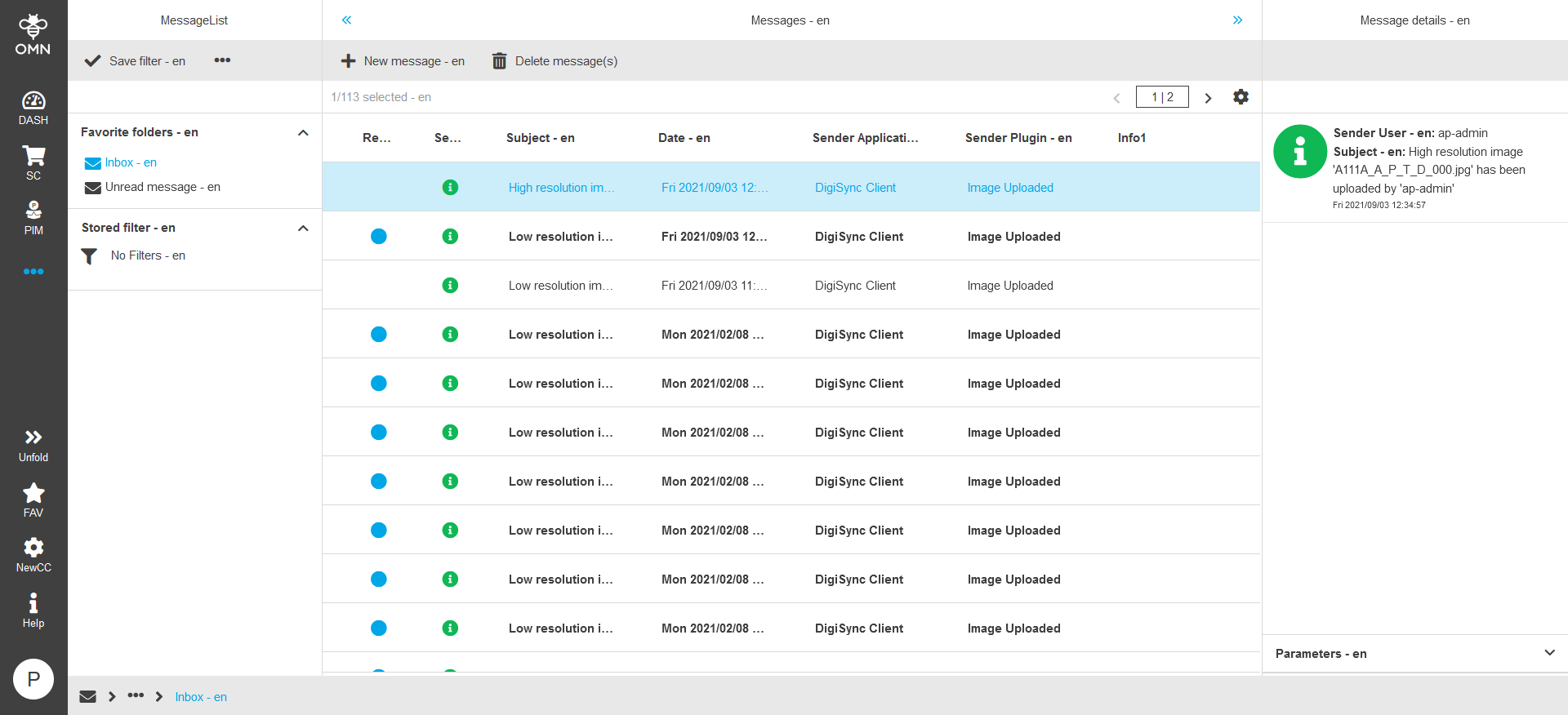
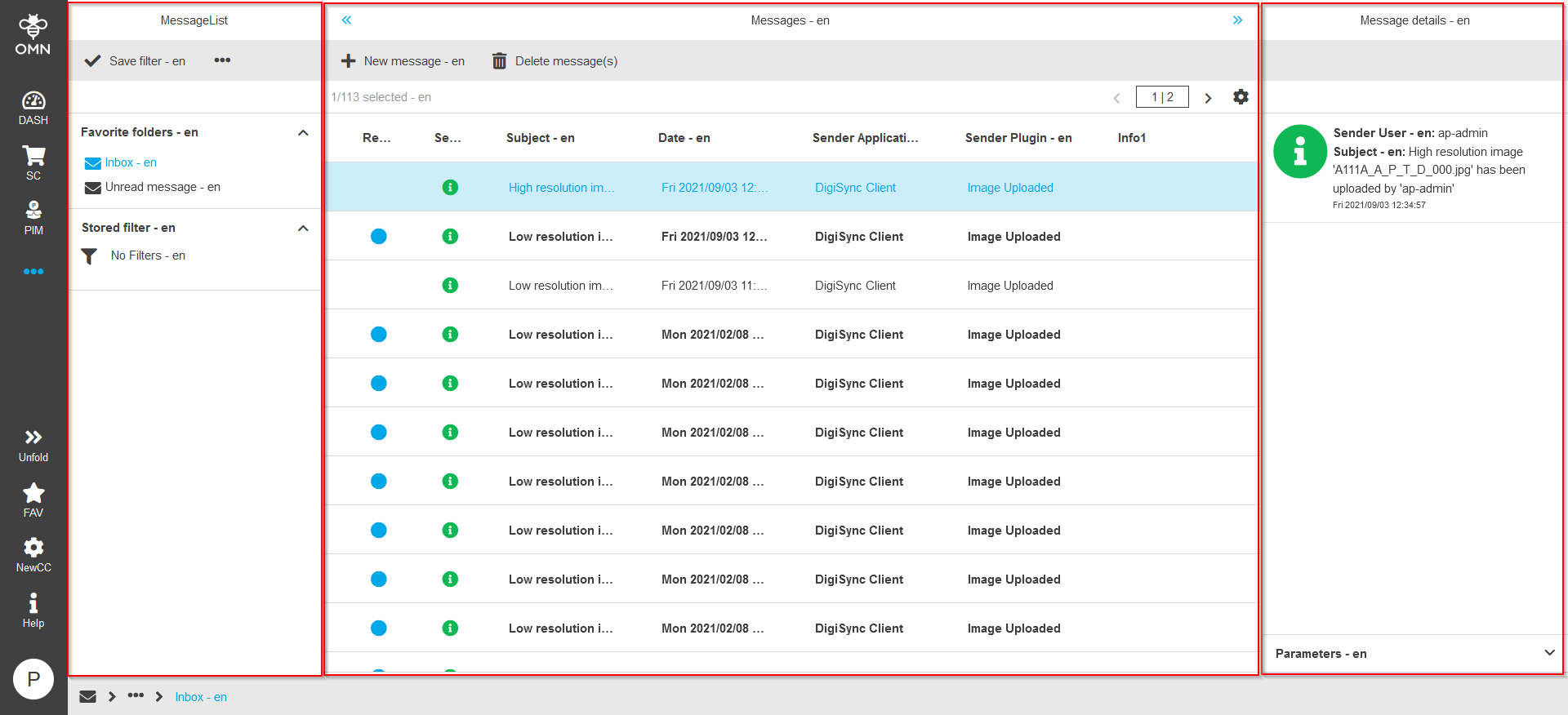
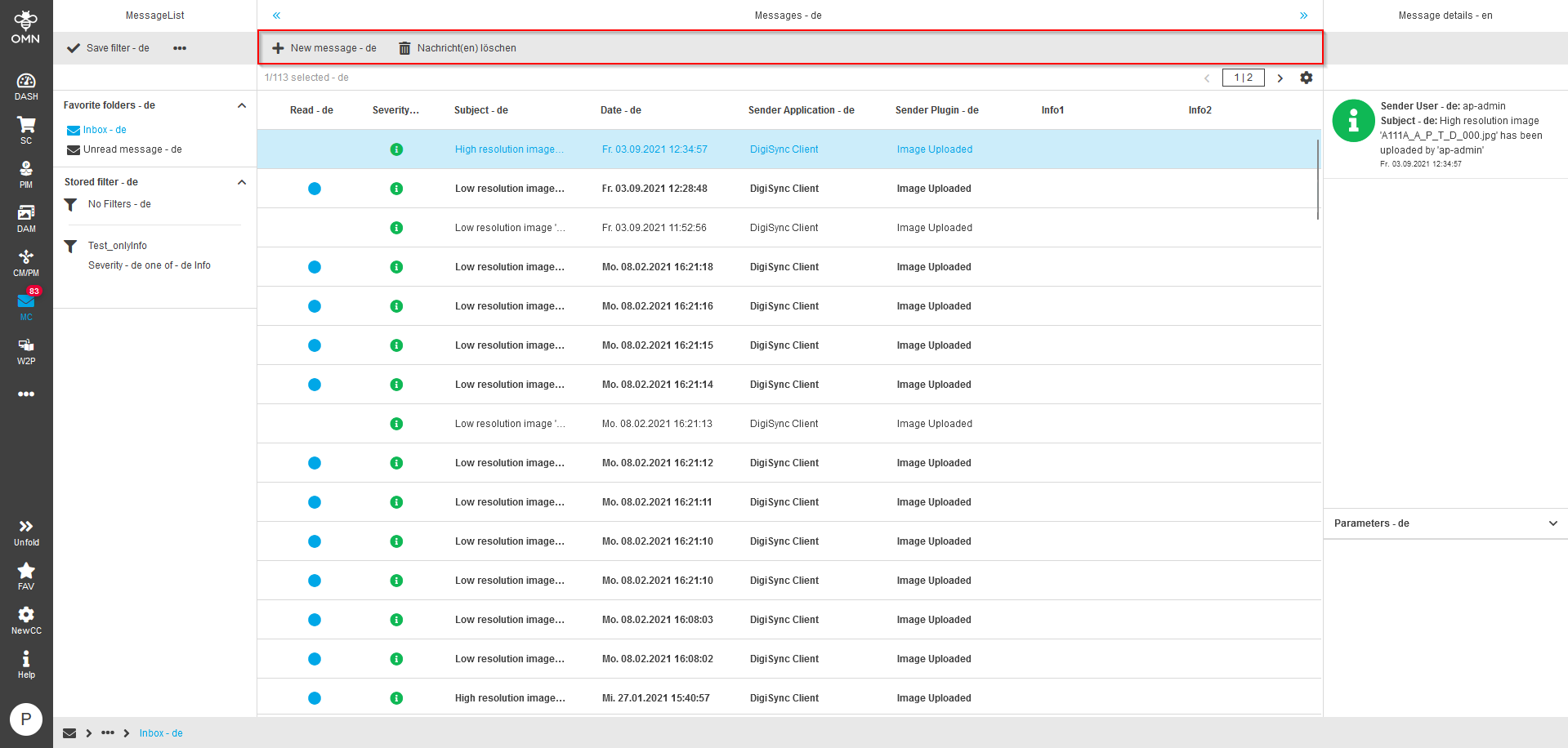
Der Message Client besteht aus drei Spalten, wobei die rechte Spalte nur beim Selektieren einer Nachricht erscheint. Die drei Spalten enthalten:
-
Linke Spalte (Left View) – Navigation, bestehend aus Ordnern und gespeicherten Filtern
-
Mittlere Spalte (Center View) – Arbeitsfläche, bestehend aus einer Tabelle mit diversen Spalten, die zusätzliche Informationen einer Nachricht dargestellen (z. B. Wichtigkeit, Datum, …)
-
Rechte Spalte (Right View) – Details der selektierten Nachricht und Nachricht selbst
Navigation (Left View)
Die linke Spalte des Message Clients besteht aus den folgenden Abschnitten (Akkordions):
-
Ordner für Posteingang und ungelesene Nachrichten
-
Gespeicherte Filter
Die Toolbar beinhaltet zudem diverse Funktionen zu den Filtern wie das Speichern oder Umbenennen von Filtern.
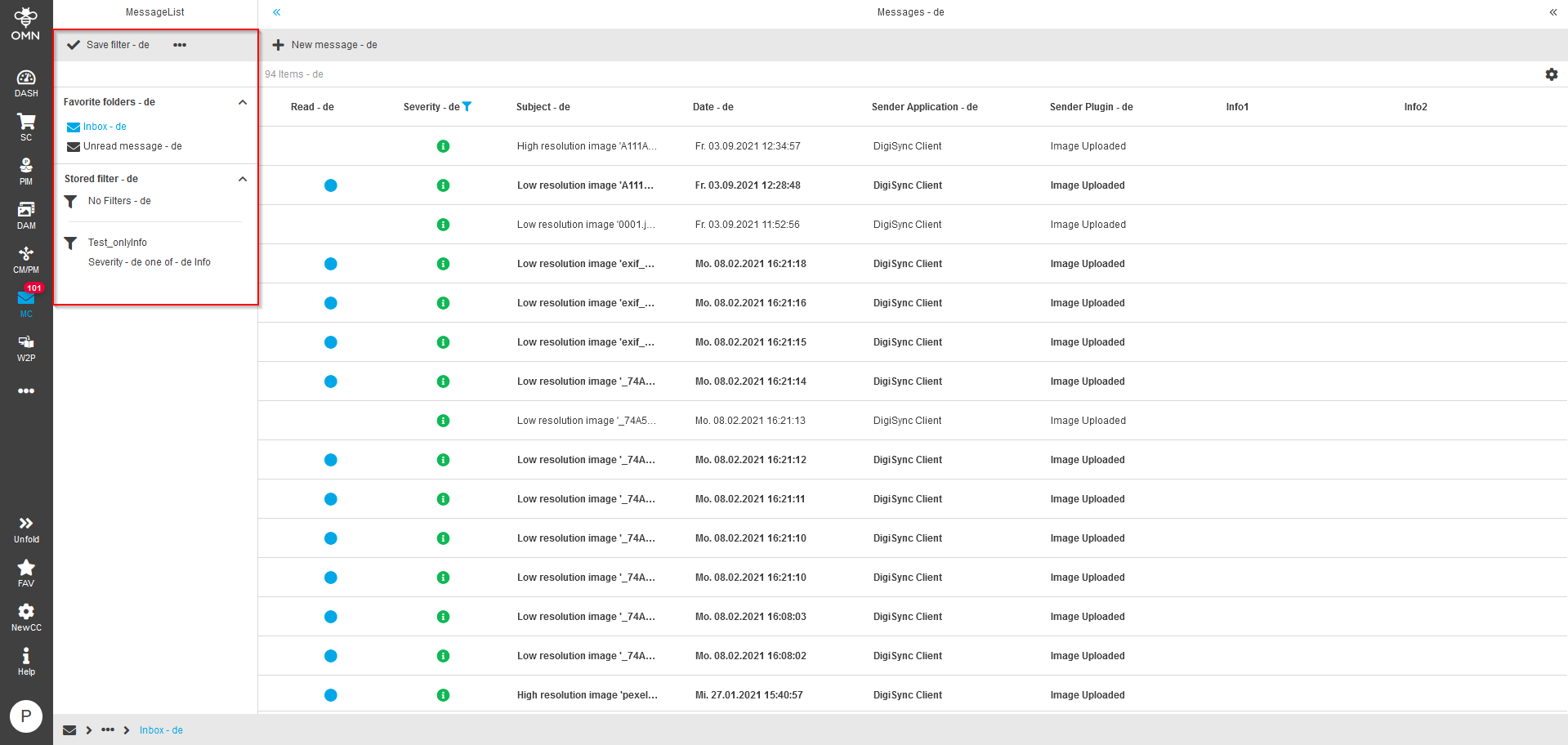
Im Abschnitt „Ordner Favoriten“ sind standardgemäß die beiden Ordner "Inbox" (Posteingang)
und "Ungelesene Nachrichten" enthalten.
Die Inbox zeigt alle Nachrichten an, während der "Ungelesene Nachrichten" Ordner
ausschließlich noch nicht gelesene Nachrichten anzeigt.
Im Abschnitt „Gespeicherte Filter“ ist standardmäßig der Filter „Keine Filter“
vorhanden. Aktiviert ein Nutzer diesen, werden alle Filter, egal welcher Ordner
aktuell ausgewählt ist, entfernt.
Weitere Filter erscheinen in der Liste, sobald eine Nutzerin eigene Filter in
der Tabelle setzt und diese als einen gespeicherten Filter speichert. Sobald
diese Filter anschließend ausgewählt werden, wird der Zustand mit den zum
Zeitpunkt des Speicherns eingestellten Filtern wiederhergestellt.
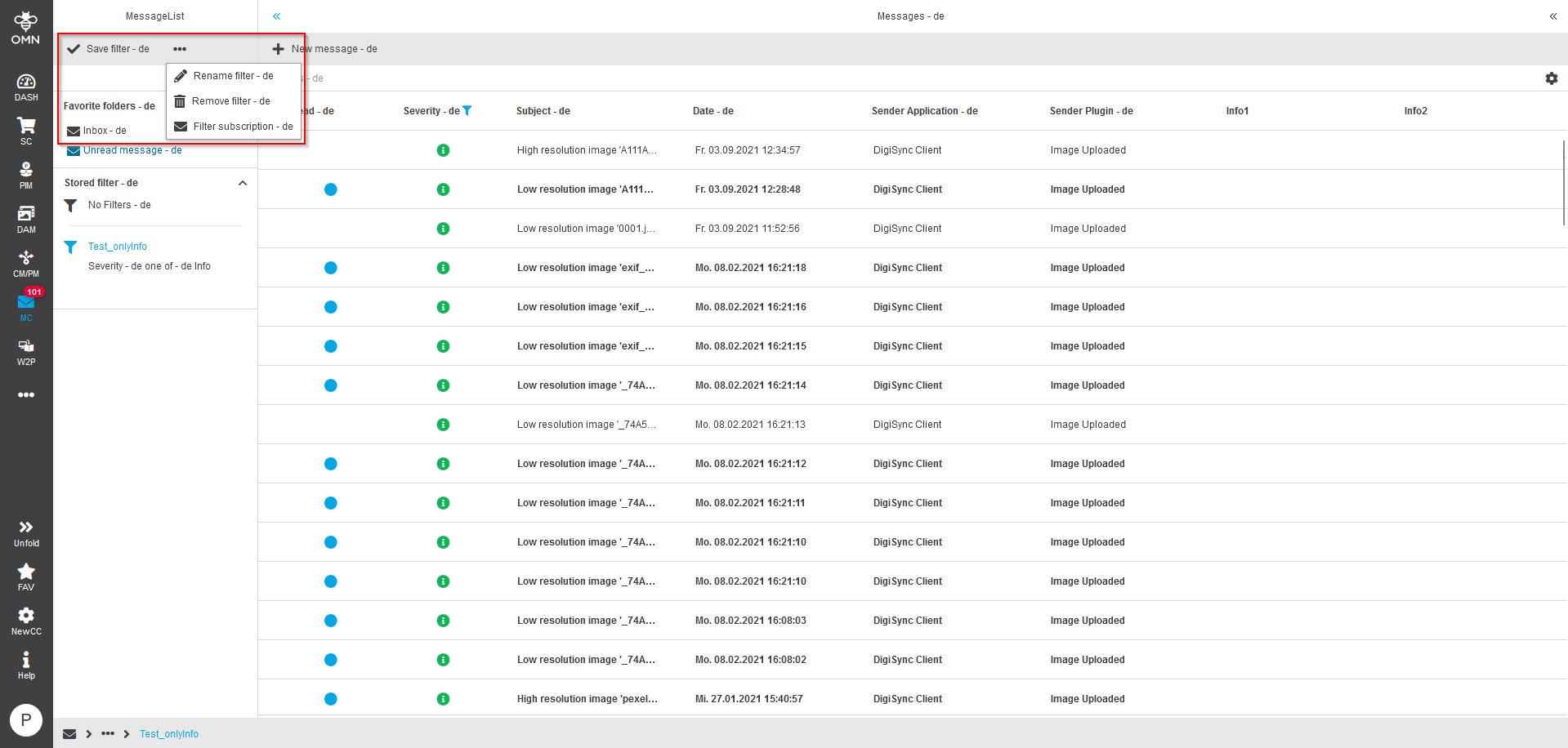
Um eigene Filter speichern oder editieren zu können, hat ein Nutzer in der Toolbar folgende Funktionen zur Auswahl:
-
Filter speichern – dies ermöglicht das Speichern aller derzeit angewandten Filter in einem neuen gespeicherten Filter
-
Filter umbenennen – dies ermöglicht das Umbenennen eines gespeicherten Filters
-
Filter löschen – dies ermöglicht das Löschen eines gespeicherten Filters
-
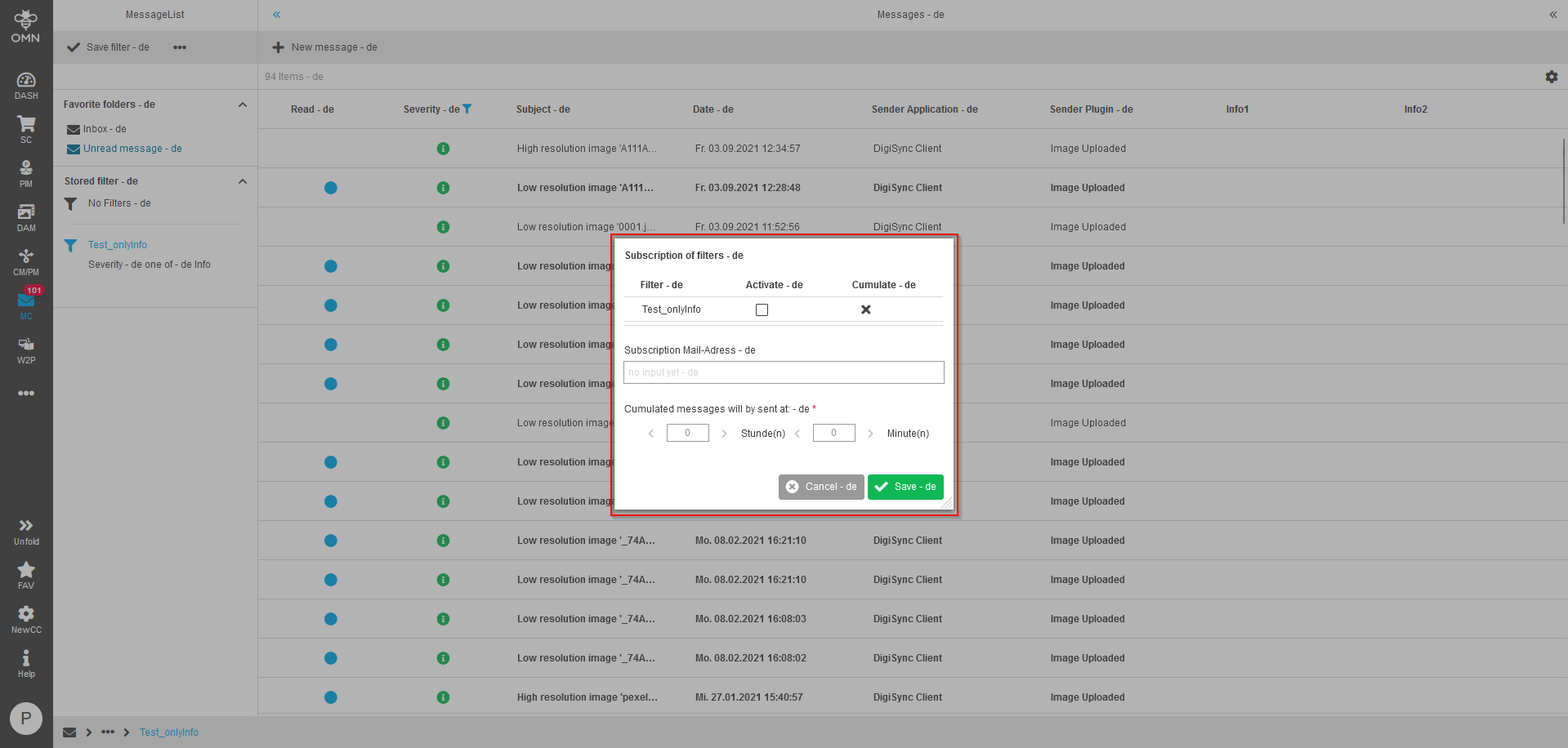
Filter Subscription – dies ermöglicht das Einstellen von speziellen Regeln zu gespeicherten Filtern
Die Filter Subscription ermöglicht es durch folgende Optionen den gespeicherten Filtern weitere Regeln hinzuzufügen:
-
Aktiv – Filter für das Abonnement aktivieren
-
Kumulieren – Umstellen auf kumulierte Nachrichten (Nachrichten werden kumuliert an die E-Mail-Adresse gesendet)
-
Subscription E-Mail-Adresse – Eingabe der E-Mail-Adresse, an welche die Nachrichten verschickt werden
-
Kumulierte Nachrichten werden gesendet um – Einschränken des Zeitraums, zu welchem die Nachrichten abgeschickt werden sollen
Arbeitsfläche (Center View)
Die mittlere Spalte des Message Clients besteht aus einer Tabelle, die mit
ihren verschiedenen Spalten diverse Informationen zu einer Nachricht darstellt.
Die Spalten enthalten standardmäßig folgende Informationen:
-
Gelesen – Symbol zum „Gelesen“ Status, bei ungelesenen Nachrichten erscheint ein blauer Kreis und die Informationen sind fett dargestellt
-
Schweregrad/Wichtigkeit – Symbol zur Kennzeichnung der Schwere der Nachricht, unterteilt in:
-
Info:

-
Warnung:

-
Fehler:

-
-
Betreff – Betreff der Nachricht
-
Datum – Datum des Nachrichteneingangs
-
Absenderangabe – Information über die Herkunft der Nachricht, entweder Name des Moduls oder individuelle Information des Absenders
-
Absender Plugin – Information über die ausgeführte Aktion oder individuelle Information des Absenders
| Es können durch den Administrator zusätzliche Spalten hinzugefügt werden. |
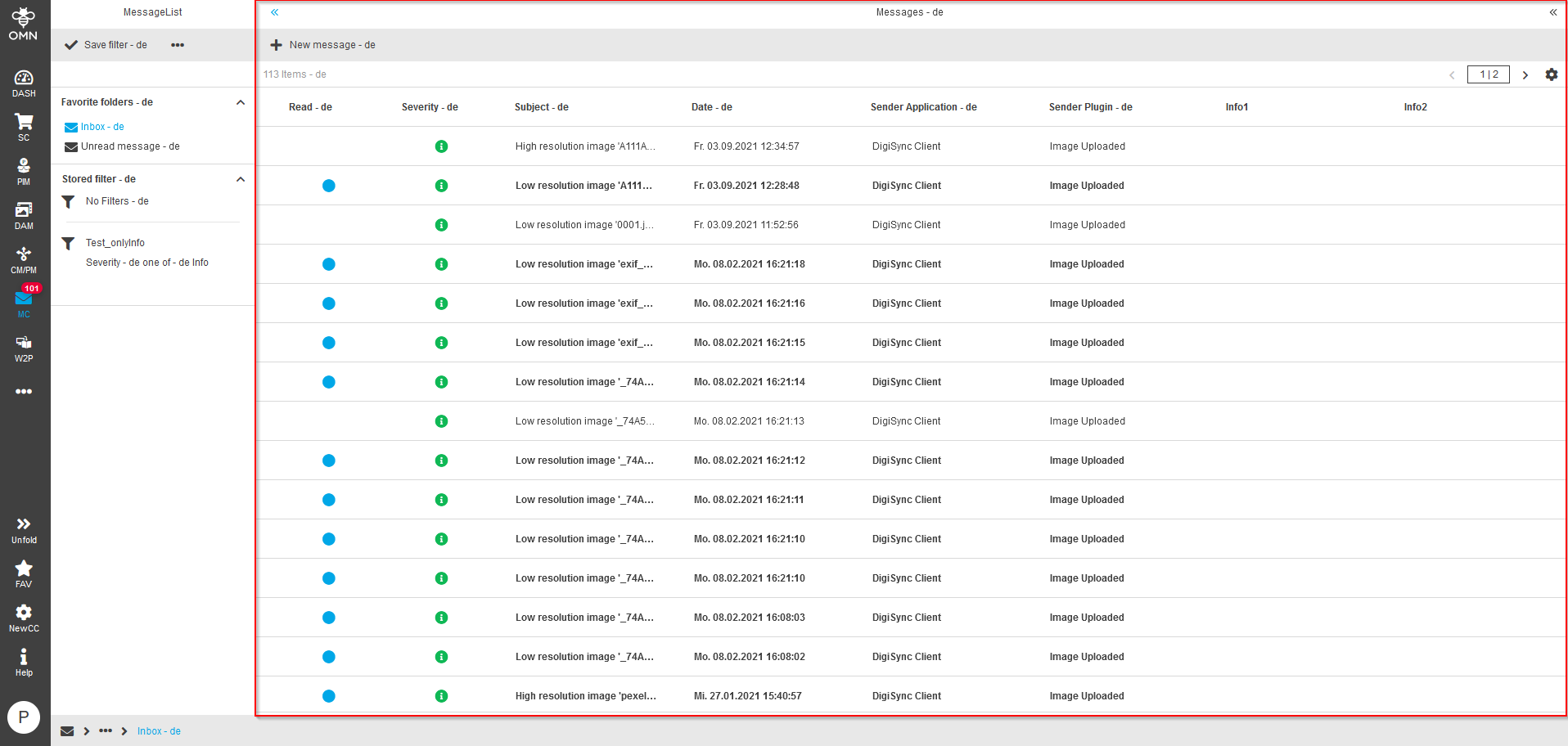
Die Toolbar beinhaltet des Weiteren Funktionen zum Erstellen oder Löschen von Nachrichten.
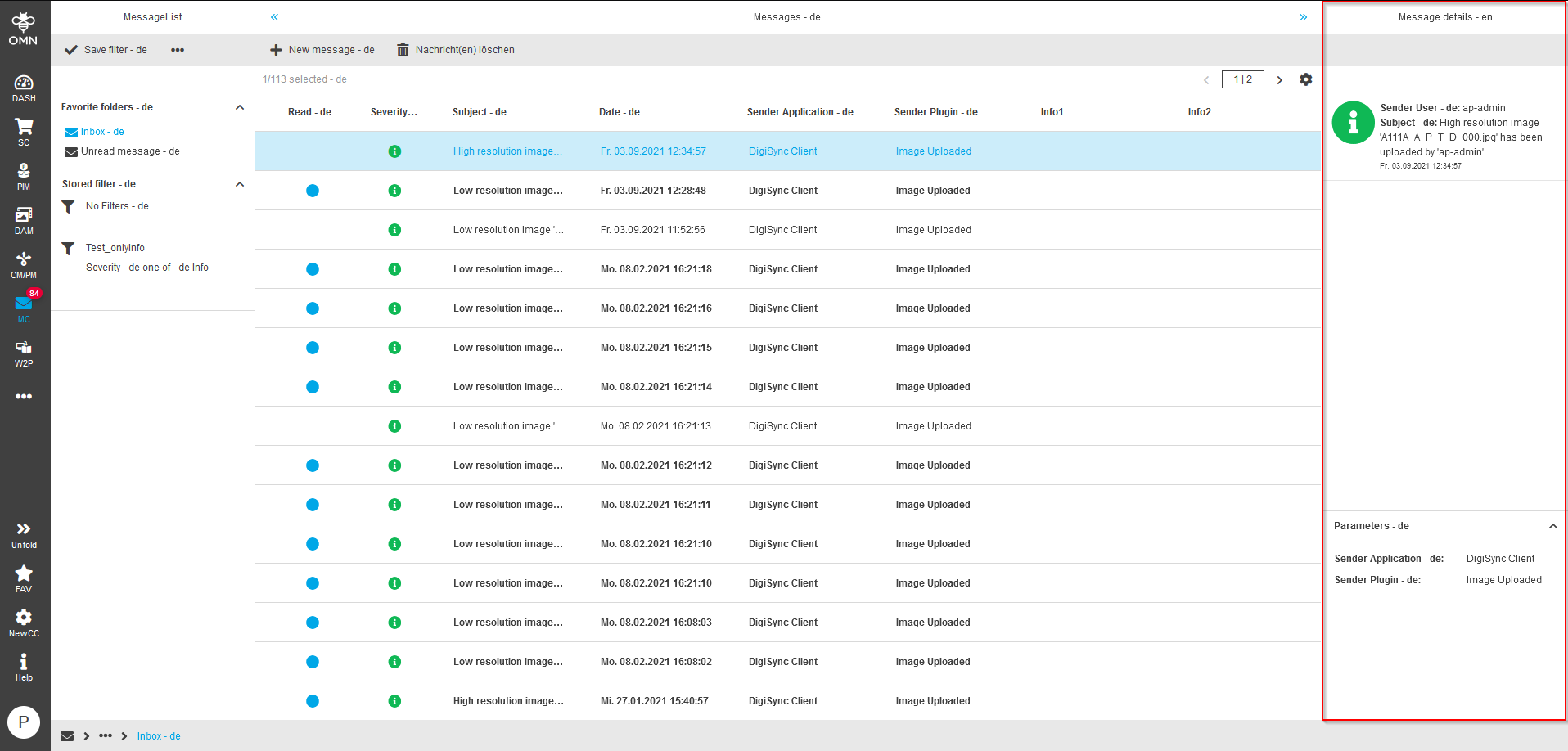
Durch die Nutzung der Funktion "Neue Nachricht" erscheint ein Dialogfenster
mit diversen Eingabemöglichkeiten für die zu erstellende Nachricht. Es werden
zum Teil die gleichen Attribute angezeigt, die auch in den Tabellenspalten
dargestellt werden.
Neben dem Empfänger und der Rolle können der Betreff und eine Nachricht eingegeben
werden. Außerdem können zusätzliche Informationen, darunter Absenderangaben,
Absender Plugin und weitere selbst "konfigurierbare" Informationen angegeben werden,
die später in der Right View unter "Parameter" angezeigt werden.
Durch einen Klick auf "Absenden" wird die Nachricht an den oder die Empfänger gesendet.
Details (Right View)
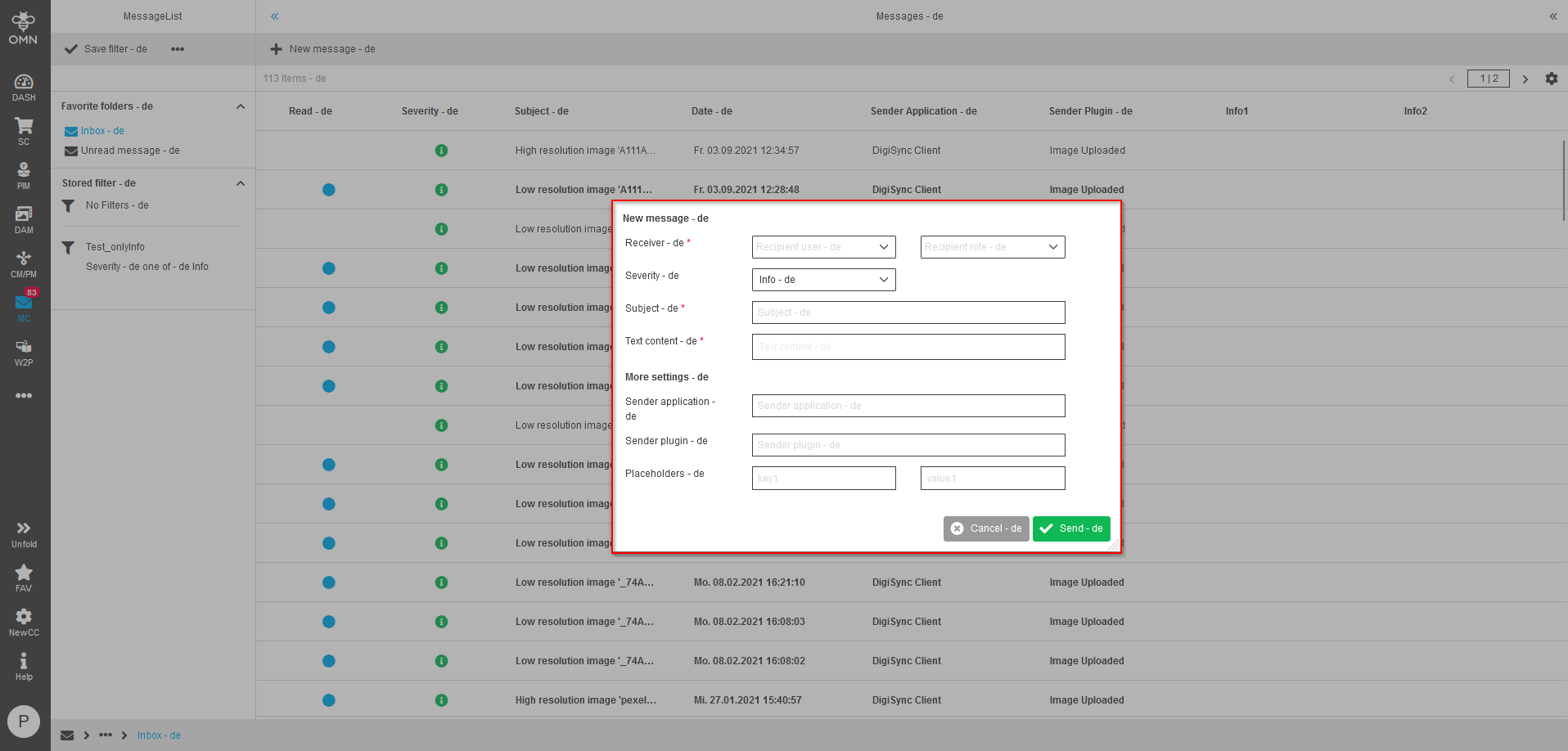
Die rechte Spalte des Message Clients besteht aus zwei Abschnitten, der Nachricht
selbst und den Parametern der Nachricht.
Die Nachricht selbst befindet sich an erster Stelle. Sie befindet sich in keinem
herkömmliches Akkordeon und kann daher nicht ausgeblendet/zugeklappt werden.
Sie zeigt die Wichtigkeit, den Absender, den Betreff und, sofern vorhanden,
den Inhalt der Nachricht an.
Darunter befindet sich das Akkordeon "Parameter", welches zusätzliche Informationen,
wie Absenderangabe, Sender-Plugin und eigens konfigurierte Inhalte darstellt.
Arbeiten mit dem Message Client
Die Tabelle des Message Clients ist filterbar und sortierbar, d.h. ein Nutzer
hat die Möglichkeit, nach den unterschiedlichen Attributen, wie zum Beispiel
der Wichtigkeit, zu filtern oder sortieren.
Die generelle Funktionsweise von Filterung und Sortierung
in Tabellen ist in den UI-Prinzipien detailliert beschrieben.
Soll ein Filter oder eine Kombination aus Filtern gespeichert werden, müssen diese erst angewendet und anschließend durch die Funktion „Filter speichern“ gespeichert werden.