Eingabemöglichkeiten
OMN bietet einem Nutzer diverse Optionen, Eingaben zu tätigen. Dazu gehören beispielsweise Checkboxen, Eingabefelder, Dropdowns oder Datepicker. Diese sollen im Folgenden näher beschrieben werden.
Eingabefelder
Eingabefelder sind für Text- (String Attributstypen) oder Nummernfelder (Real Attributstypen) gedacht. In solchen Feldern können beispielsweise kurze oder lange Produkttexte oder Preise eingetragen werden. Dabei gibt es drei unterschiedliche Typen von Feldern: Eingabefelder, Textbereiche und wachsende Felder.
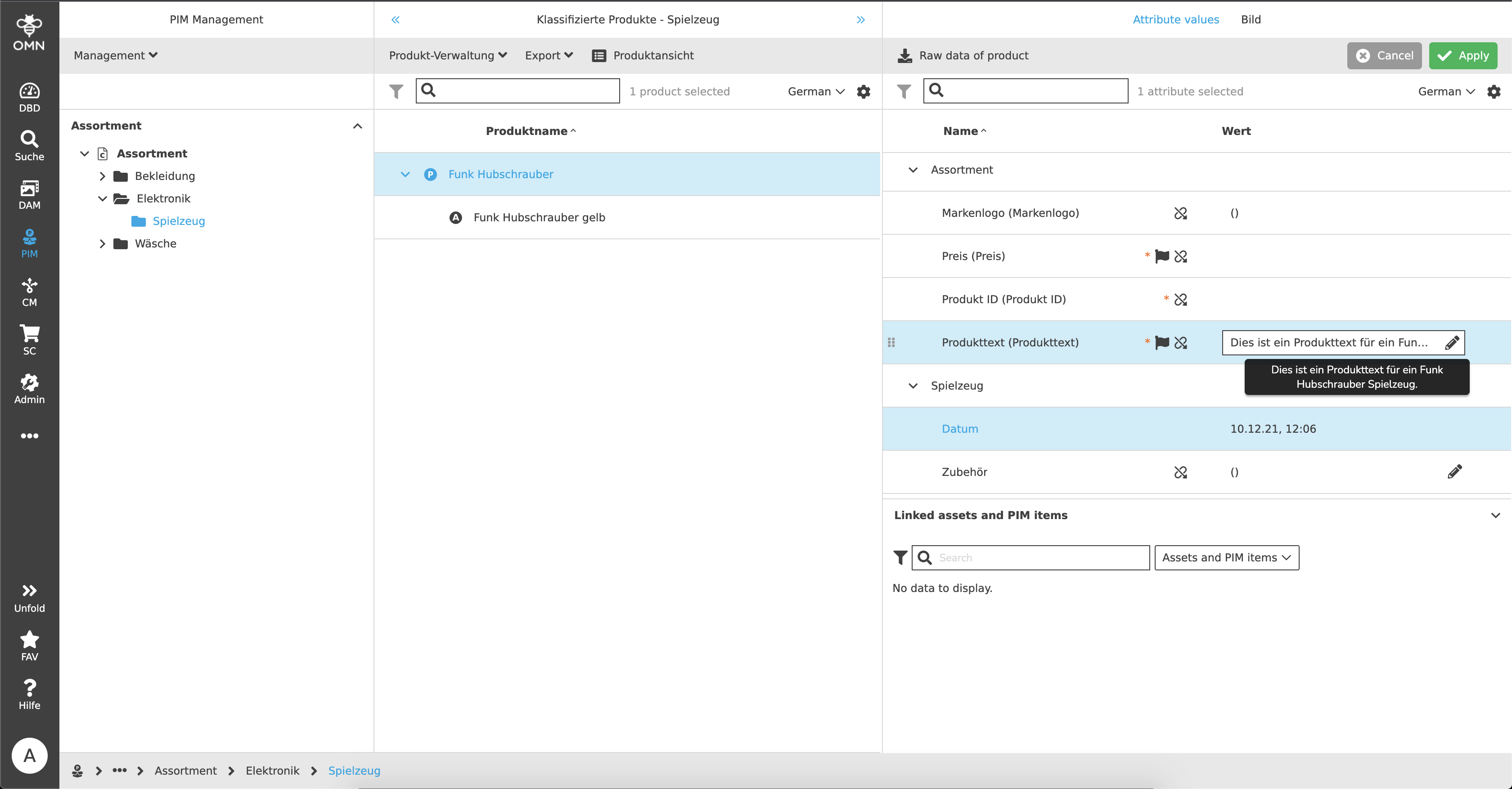
Eingabefelder sind einzelne Textzeilen, die eher für kürzere Texteingaben vorgesehen sind. Wird mehr Text eingetragen als angezeigt werden kann, wird der Text mit "…" abgekürzt und der Rest wird, wenn mit dem Cursor über das Feld gehovert wird, als sogenannter Tooltip angezeigt.
Textbereiche sind verlängerte Eingabefelder, die dadurch mehrzeilige Eingaben wiedergeben können. Auch hier wird der Text abgekürzt, sollte nicht ausreichend Fläche zur Verfügung stehen. Diese Textbereiche, sofern sie so konfiguriert wurden, können als erweiterbare bzw. wachsende Textbereiche eingebaut werden. So können normale Eingabefelder oder Textbereiche mit dem Inhalt (bis zu einer maximalen Länge) mitwachsen.
Eingabefeldern steht, sofern benötigt, eine Validierung zur Verfügung. Ein Beispiel:
In PIM wurde ein Real Attribut erstellt, in dem nur Zahlen erlaubt sind. Außerdem darf sich der Wert nur zwischen 0 und 30 befinden. Gibt der Nutzer nun eine 5 in das Zahlenfeld ein, wird eine grüne Linie angezeigt - der Wert ist gültig. Wird nun eine 50 eingetragen, wird eine rote Linie und eine Fehlermeldung angezeigt, da der Wert ungültig ist.
Text Editor
Grundsätzlich können alle "String" Attributstypen auch in einem sogenannten Text Editor geöffnet werden, sofern es die Konfiguration zulässt.
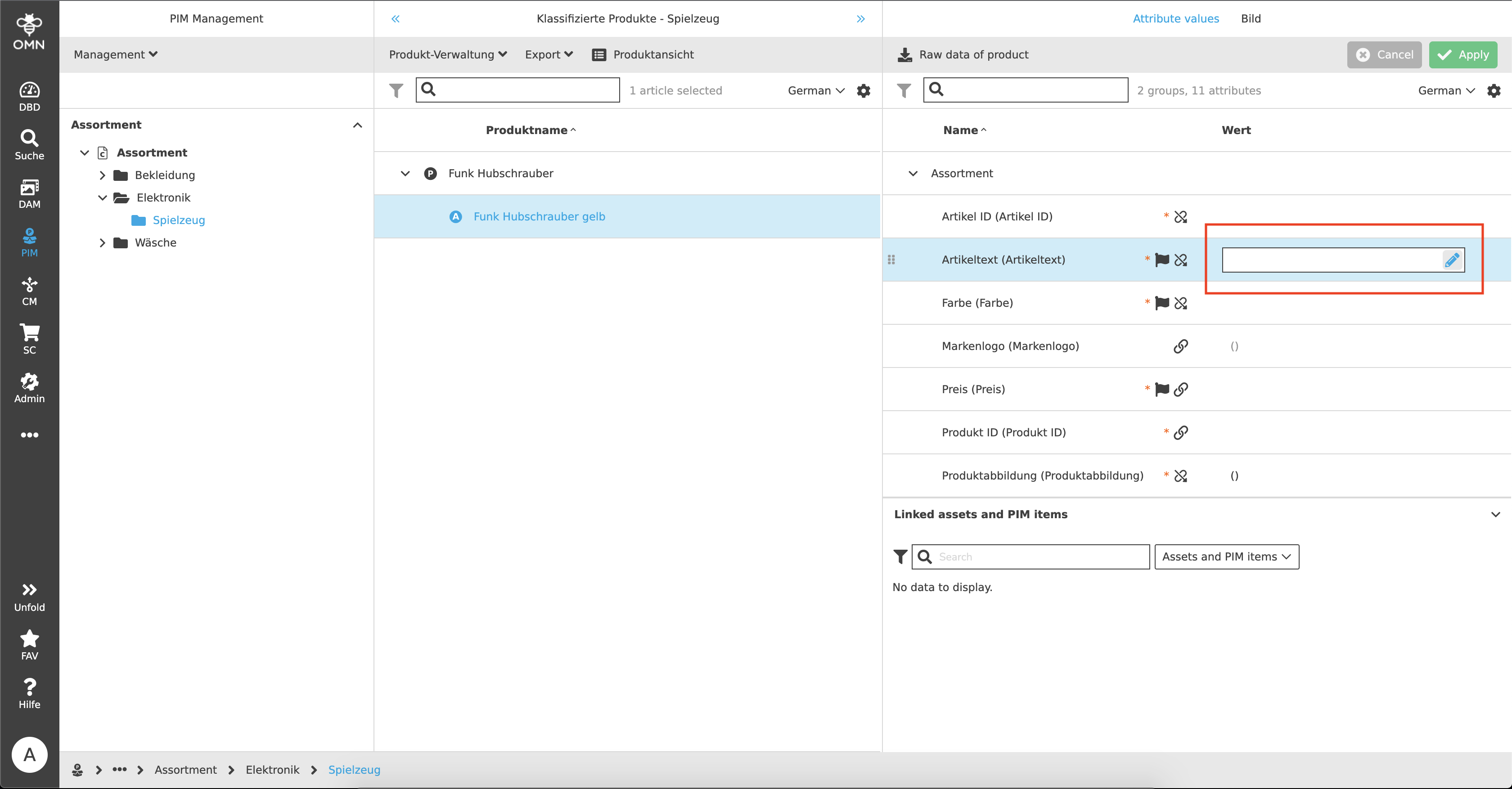
Der Text Editor kann geöffnet werden, indem ein Nutzer über das Eingabefeld hovert und auf das erscheinende Stift-Symbol klickt.
Daraufhin öffnet sich ein Modal, in welchem die Nutzerin zum einen, im Gegensatz zum herkömmlichen Eingabefeld, deutlich mehr Fläche zur Texterstellung und andererseits zusätzliche Optionen zur Textbearbeitung erhält.
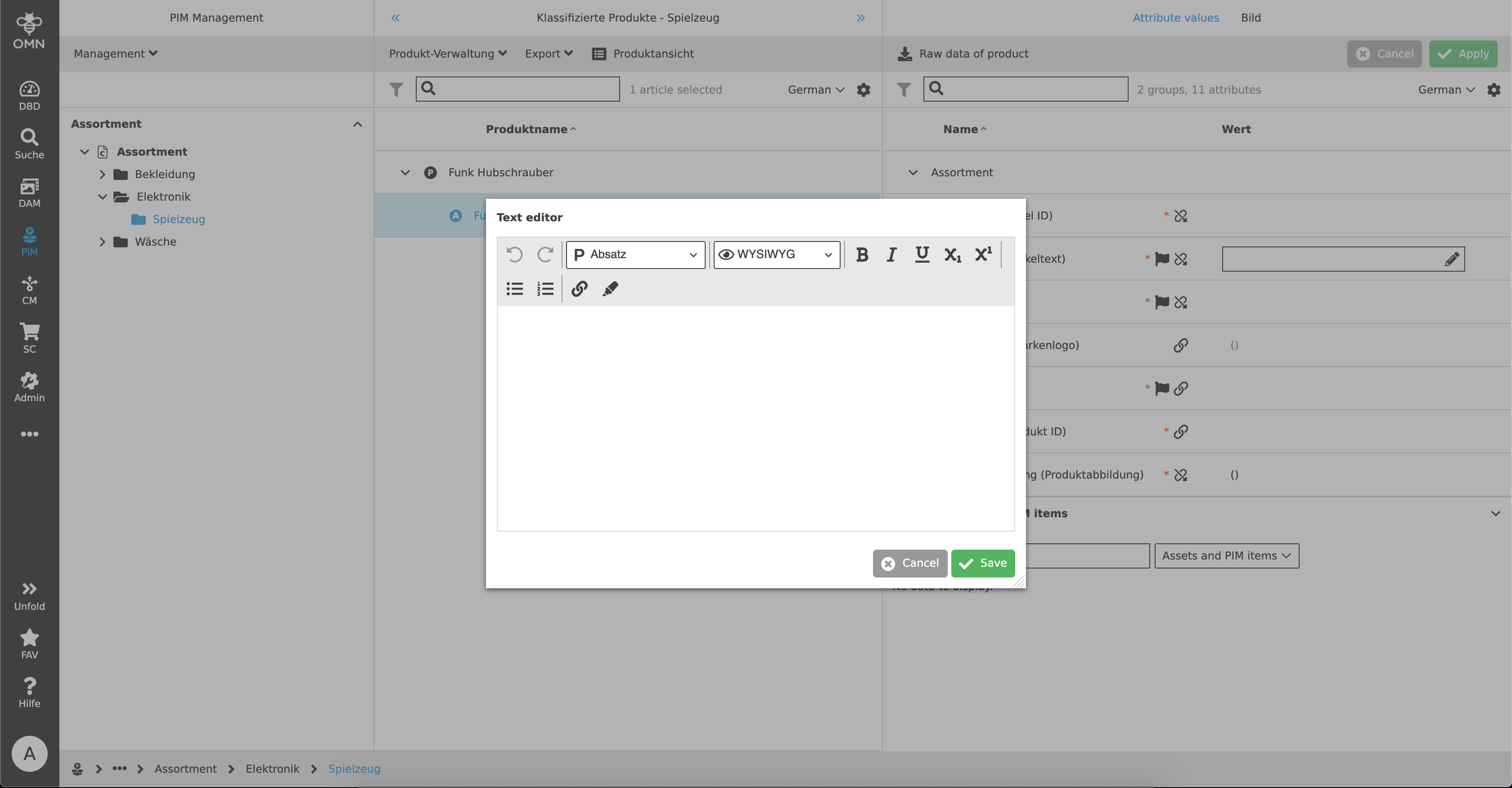
Der Texteditor bietet dem Nutzenden viele Zusatzfunktionen:
-
Rückgängig machen und Wiederherstellen
-
Verschiedene Textgrößen (Überschriften und Absatz)
-
Unterschiedliche Ansichtsoptionen
-
WYSIWYG (= What You See Is What You Get) → Der Text wird während der Bearbeitung genauso angezeigt, wie er später bei der Ausgabe aussieht
-
HTML → Der Text wird mit HTML-Code geschrieben
-
PLAIN → enthält ausschließlich Textinformationen
-
-
Angebote zur Textgestaltung (Fett, Kursiv, Unterstreichen, Tiefstellen, Hochstellen)
-
Aufzählungen (Spiegelstriche, Nummerierung)
-
Verlinkungen
-
Markierungen
Dropdowns
Ein Dropdown ist eine sogenannte Auswahlliste, mit der ein Nutzer aus einer Liste von vorgegebenen Werten einen oder mehrere Werte festlegen kann.
Grundsätzlich gibt es vier verschiedene Dropdown-Typen:
-
ein Standard-Dropdown
-
ein durchsuchbares Dropdown
-
ein Multiselektions-Dowpdown
-
und ein Dropdown, dem Werte hinzugefügt werden können
Standard Dropdown
Das Standard Dropdown ist eine einfache Auswahlliste. Per Klick auf das Feld öffnet sich das Dropdown und zeigt eine Auswahl verschiedener Werte, wovon eines ausgewählt werden kann.
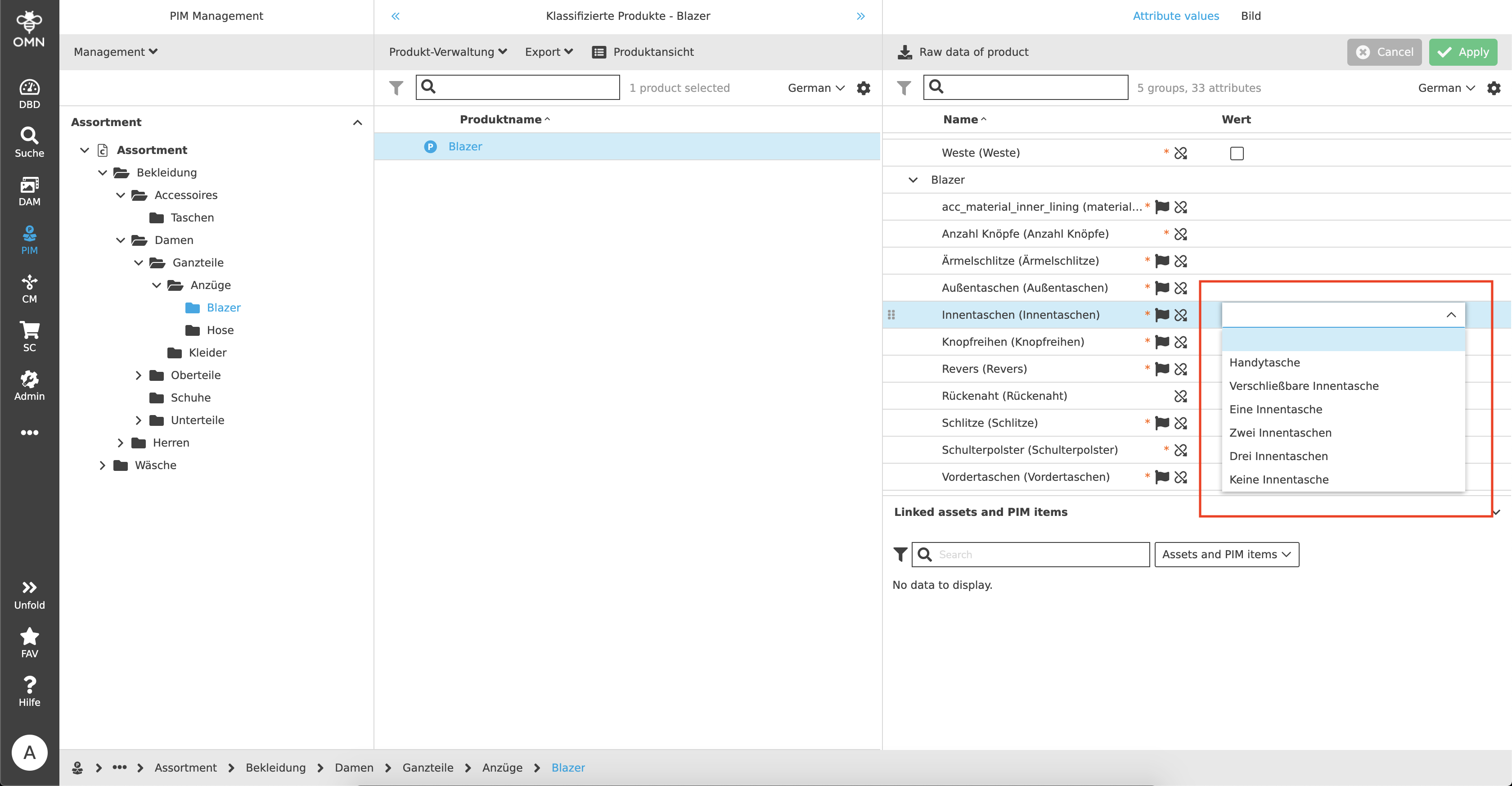
Durchsuchbares Dropdown
Bestimmte Dropdowns können durchsucht werden. Im Grunde genommen ist ein durchsuchbares Dropdown das Gleiche wie ein Standard Dropdown, mit dem Unterschied, dass ein Nutzer Eingaben in das Feld machen kann, um die Auswahl zu reduzieren. Das macht vor allem dann Sinn, wenn besonders viele Werte verfügbar sind.
Multiselektions-Dropdown
Innerhalb eines Multiselektions-Dropdowns können mehr als ein einziger Wert ausgewählt werden. Dies wird der Nutzerin mit Checkboxen visualisiert. Klickt der Nutzer auf mehrere Checkboxen, werden diese der Auswahl hinzugefügt und tauchen als sogenannte "Chips" in der Auswahlleiste auf. Die ausgewählten Werte können entweder über die Checkboxen wieder abgewählt oder per Klick auf das "X" im Chip wieder gelöscht werden.
Neue Werte hinzufügen
Zusätzlich zu den drei bisher genannten Dropdown-Typen gibt es eine Auswahlliste, der zu den bereits vorhandenen Werten zusätzliche Werte hinzugefügt werden können. Hierzu gibt die Nutzerin einen neuen Begriff in das Eingabefeld ein. Daraufhin erscheint ein Ghostbutton "Neuen Wert hinzufügen".
Datepicker
Das Werkzeug zum Anzeigen und Bearbeitung von Datumsfeldern, auch "Datepicker" genannt, setzt sich aus einem Eingabefeld und einem oder zwei Symbolen zur Bearbeitung von Datum und Uhrzeit zusammen.
.png)
In das Eingabefeld kann eine Nutzerin direkt das gewünschte Datum (im vorgegebenen Format) eintragen. Alternativ kann der Nutzer auf das Kalendersymbol klicken, um direkt das Datum im Kalender auswählen zu können.
.png)
Neben einem Datum kann auch eine Uhrzeit ausgewählt werden, sofern die Konfiguration dies zulässt.
.png)
Checkboxen
Im Grunde genommen werden Checkboxen dazu verwendet, einen aktiven oder inaktiven Status anzuzeigen. Es gibt zwei Hauptanwendungsfälle, für die Checkboxen benötigt werden.
Selektionen
Checkboxen werden an vielen Stellen, zum Beispiel innerhalb von Tabellen, zur Auswahl von bestimmten Dateien verwendet. Die Nutzerin kann so durch Anklicken der Checkboxen eine Einfach- oder Mehrfachauswahl bestimmter Dateien treffen und im nachfolgenden Schritt Aktionen auf genau diese ausführen. Für bestimmte Funktionen, wie z. B. Downloads, müssen Assets zuvor selektiert werden, damit sie überhaupt erst in der Toolbar erscheinen. Auch für Kopieren oder Bewegen Aktionen müssen die Dateien zuvor selektiert worden sein.
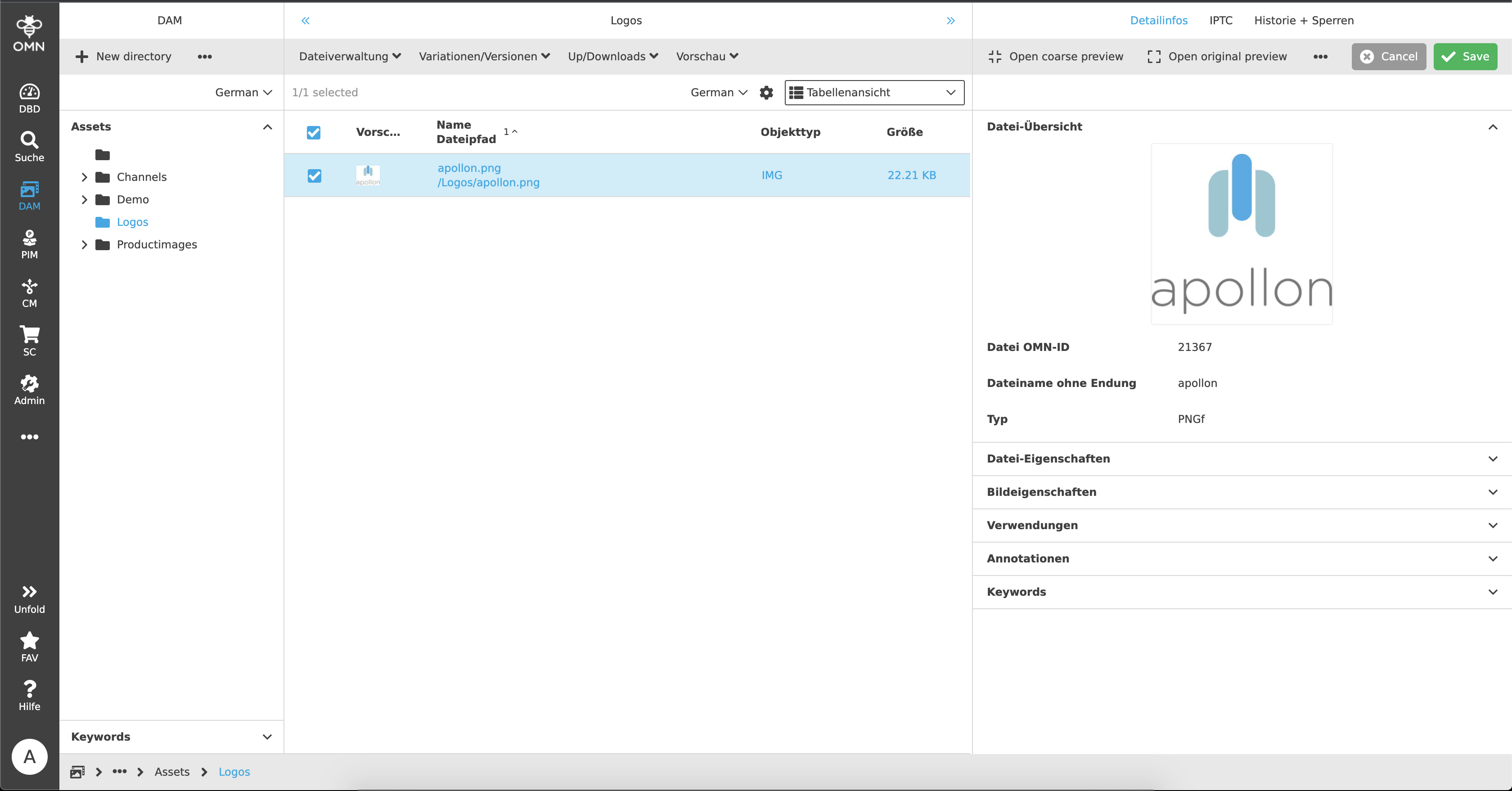
"True" oder "False"
Neben Selektionen werden Checkboxen auch für die Bestimmung eines Zustands verwendet. So können beispielsweise in PIM sogenannte "Boolean" Attribute angelegt werden, die einen "Richtig" (= true) oder "Falsch" (= false) Zustand abfragen können. Ein Beispiel hierfür wäre Folgendes:
Ein Nutzer pflegt, ob ein Artikel Batterien enthält oder nicht. Ein fiktives Attribut "Batterien" wurde als Boolean Typ erstellt und zeigt eine leere Checkbox (= keine Batterien enthalten). Wird diese Checkbox nun vom Nutzer aktiviert, ändert sich der Zustand zu "true", was bedeutet, dass der Artikel bereits eine Batterie enthält.
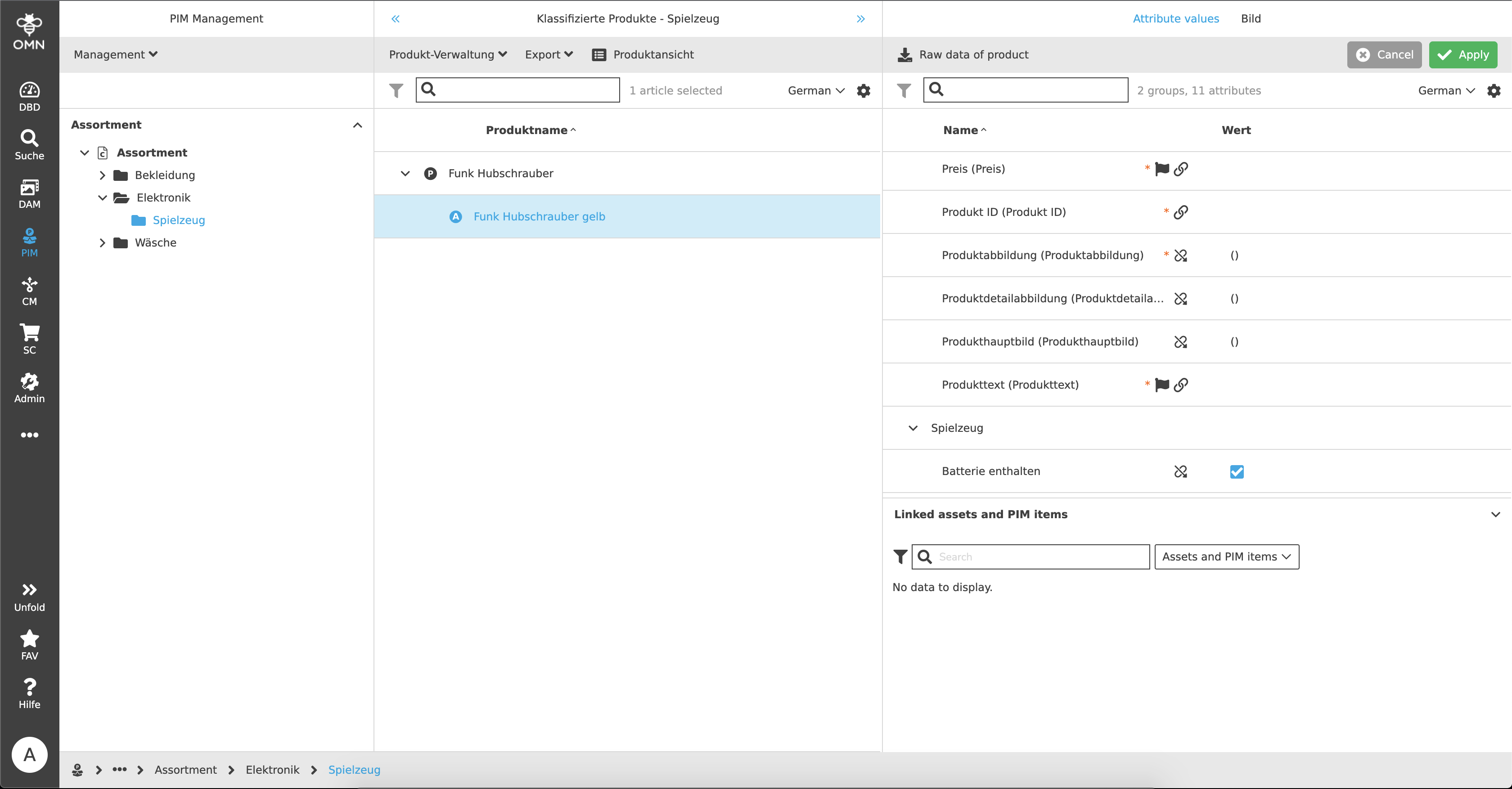
Table Editor
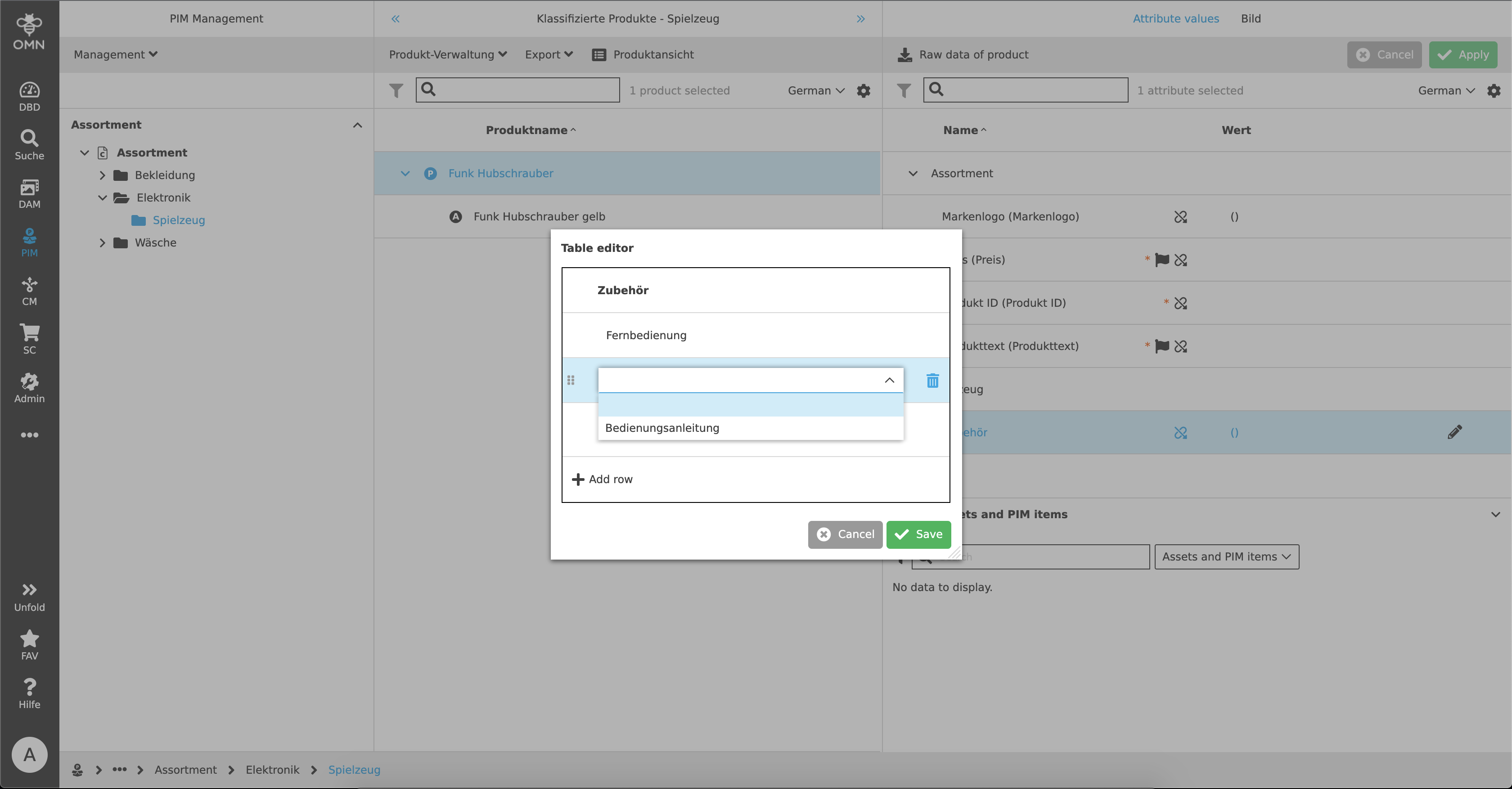
Ein Table Editor wird verwendet, um beispielsweise in PIM verschiedene Werte mit Auflistung zu pflegen. Er kann, wie der Text Editor, geöffnet werden, indem über das jeweilige Feld gehovert und das erscheinende Stift Symbol angeklickt wird. Es öffnet sich das Table Editor Modal.
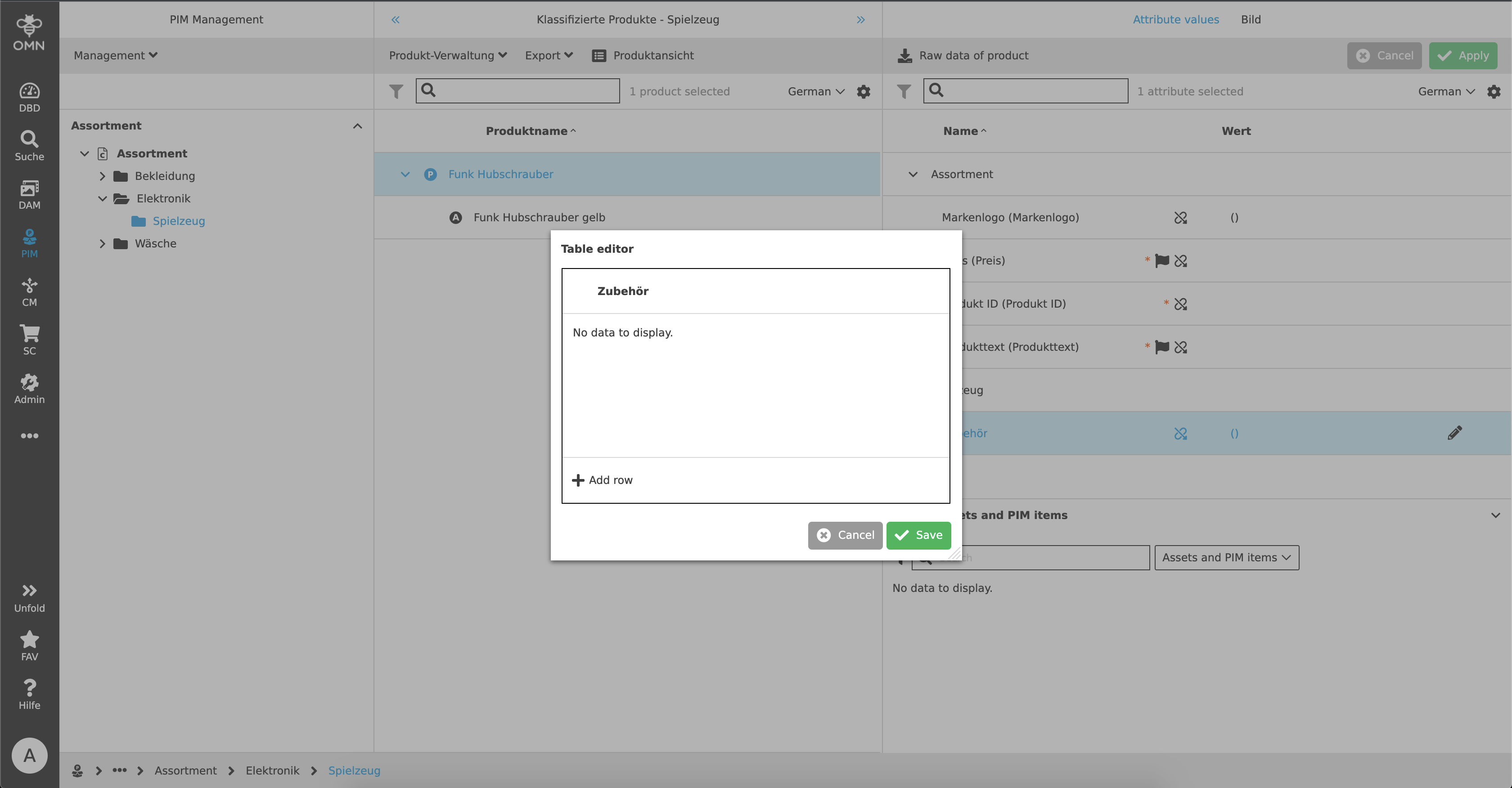
Mit dem Table Editor können dem Attribut bereits hinterlegte Ausprägungen (Domains) hinzugefügt werden. Für jede Domain wird eine neue Reihe hinzugefügt. Am Beispiel eines String Attributs könnte ein Nutzer beispielsweise einem Produkt verschiedenes Zubehör, wie eine Bedienungsanleitung oder Fernbedienung, zuweisen, um später erkennen zu können, welches Zubehör inklusive ist. Es können auch mehr Attributstypen, wie zum Beispiel Boolean, mit dem Table Editor geöffnet und bearbeitet werden.
Toggle-Buttons
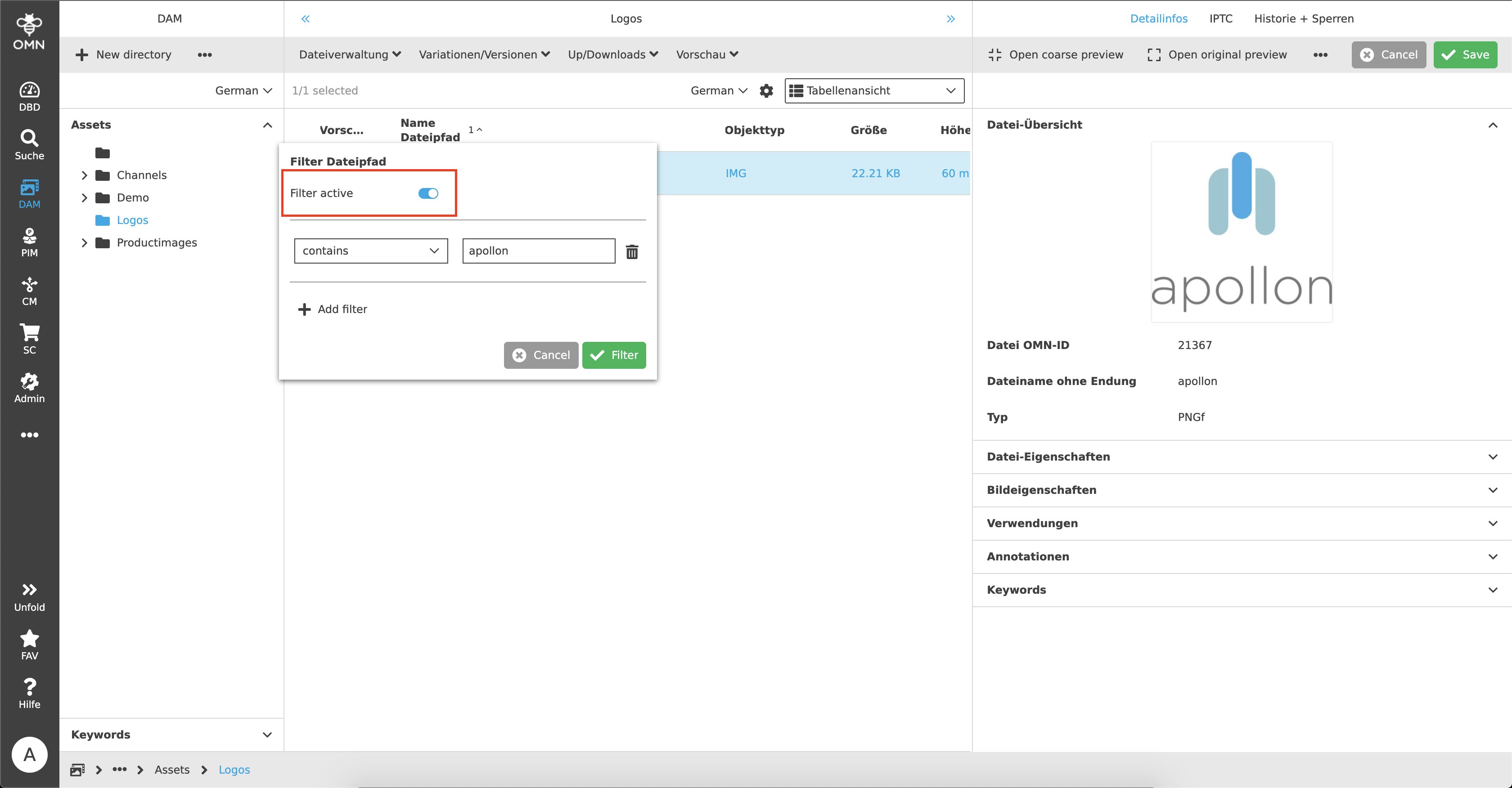
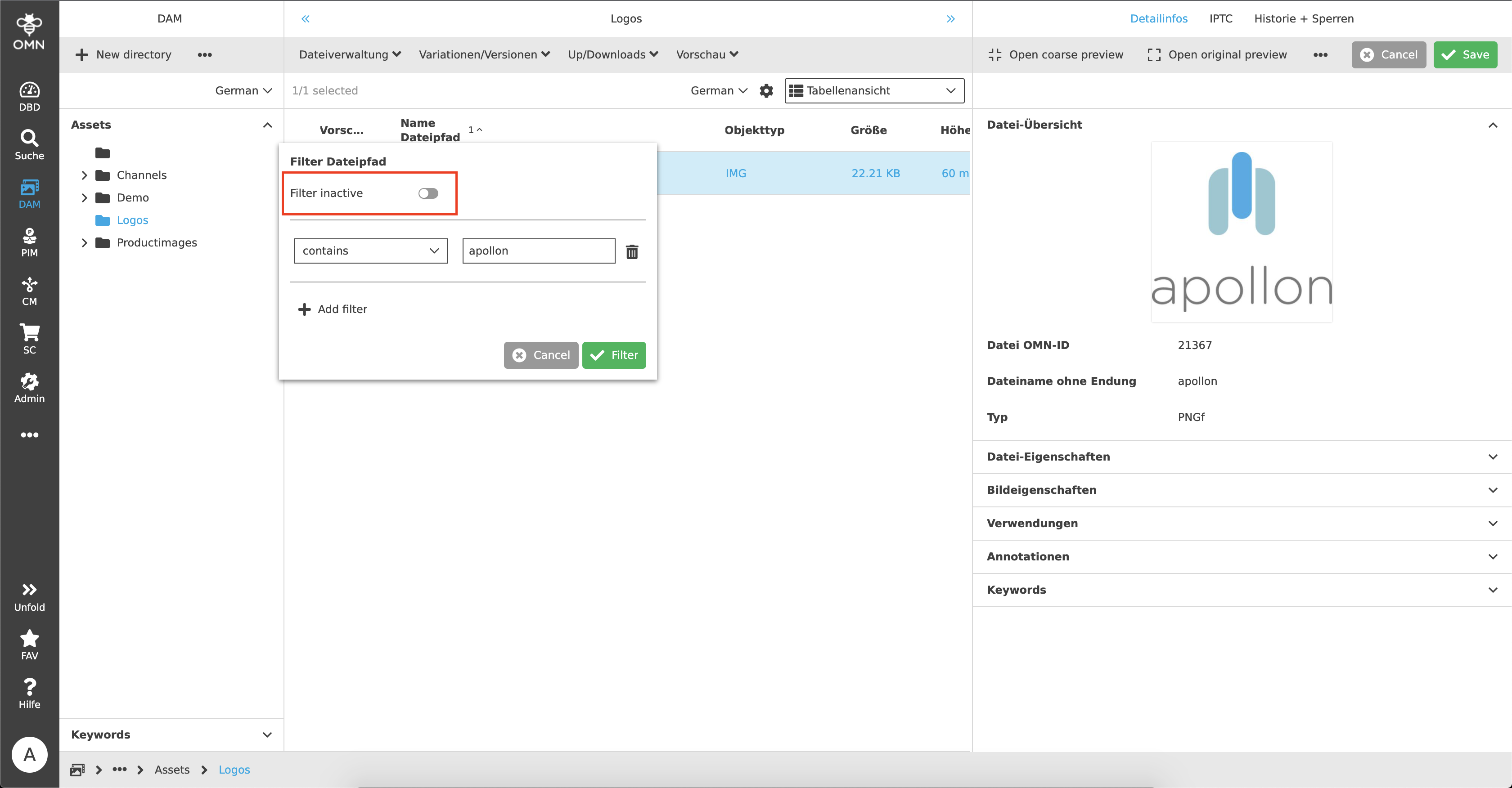
Toggle Buttons dienen dazu, einen Status zu aktivieren oder zu deaktivieren. Das können beispielsweise Filter oder auch Einstellungen in den Statusbarsettings (z. B. Checkboxen oder Informationen ein- und ausblenden) sein.
Ein Toggle-Button besteht immer aus einem Button (aktiv oder inaktiv) und einem Label, welches die auszuführende Aktion (z. B. Filter aktivieren/deaktivieren) angibt. Der aktive Button wird blau und der inaktive Button in Grau dargestellt.
Colorpicker
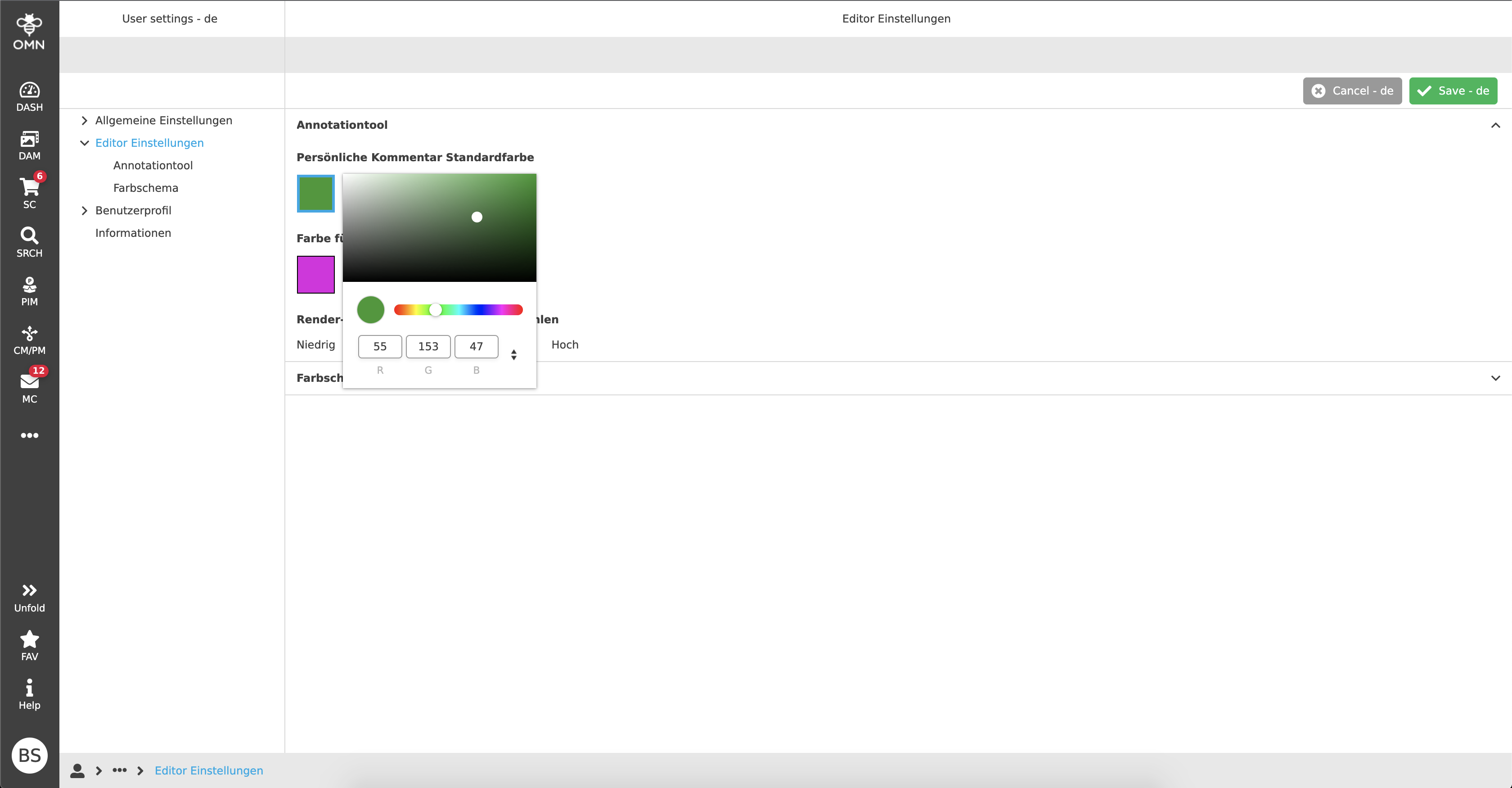
Mit dem Colorpicker kann eine Nutzerin eine bestimmte Farbe auswählen, um beispielsweise individuelle Kommentarfarben für das Annotationtool verwenden zu können. Dazu steht dem Nutzer entweder ein Farbfeld oder RGB Eingabefelder zur Verfügung.