Schlüsselattribut Mapping
Zweck des Schlüsselattribut Mappings
Das Schlüsselattribut Mapping dient der eindeutigen Identifizierung eines Ziel-Produkts.
Einführung
Das Schlüsselattribut Mapping stellt Attribute bereit, die die Zuordnung zu einem Produkt eindeutig machen.
Ohne Schlüsselattribut Mapping kann kein erfolgreiches Attribut Mapping durchgeführt werden.
Abhängig vom Import Modus (siehe Import Profil) sind bestimmte Attribute zur Identifizierung bereits vorgegeben oder nicht.
Voraussetzungen und Beziehungen zu anderen Modulen
Das Schlüsselattribut Mapping ist Teil des Mapping Editors.
Es ist notwendig für ein erfolgreiches Attribut Mapping.
Aufbau und Verwendung
Die Schlüsselattribut Mapping Ansicht befindet sich immer in der mittleren Ansicht des Mapping Editors und wird über den Content Switcher der Statusbar ausgewählt.
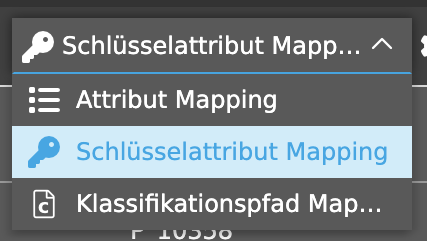
Standardmäßig ist immer das Attribut Mapping als Ansicht vorausgewählt.
Toolbar
Die Toolbar enthält verschiedene Funktionen, die in den folgenden Kapiteln genauer beschrieben werden.
Zuordnen und Transformieren
Wenn eine Tabellenzeile ausgewählt wurde, wird die Zuordnen und Transformieren Funktion in der Toolbar angezeigt.
Mit dieser kann ein Nutzer beispielsweise Kombinationen aus mehreren Quellattributen erstellen.
Somit kann der Nutzer nicht nur eine simple 1:1 Zuordnung (OMN Attribut zu Quellattribut) vornehmen, sondern auch komplexere Transformationen.
Mapping entfernen
Sobald ein Quellattribut einem OMN Attribut zugewiesen wurde, wird die "Mapping entfernen" Funktion angezeigt.
Wird diese ausgeführt, wird eine Nachricht angezeigt, in welcher der Nutzer gefragt wird, ob er die Aktion ausführen möchte.
Nach Bestätigung werden alle Quellattribute und Transformationen vom ausgewählten OMN Attribut entfernt.
| Im Fall vom Import Modus "Aktualisierung" wird auch das OMN Attribut selbst entfernt. |
OMN Attribut hinzufügen
Die "OMN Attribut hinzufügen" Funktion steht nur für den Import Modus "Aktualisierung" (siehe Import Profil) zur Verfügung.
Detailinformationen können in den Kapiteln "Import Modus Abhängigkeiten" bzw. "Aktualisierung" gefunden werden.
Die Funktion wird ohne Selektion direkt in der Toolbar angezeigt.
Nachdem die Funktion ausgeführt wurde, erscheint ein Dialog mit durchsuchbarem Dropdown, in welchem ein OMN Attribut zur Produkt Identifizierung ausgewählt werden kann.
Es können theoretisch beliebig viele Attribute verwendet werden, sie sollten allerdings das Produkt eindeutig identifizierbar machen können.
| Sofern "TID" als Schlüsselattribut ausgewählt wird, verschwindet die Funktion, da die TID das Produkt automatisch eindeutig macht. |
Statusbar
Die Statusbar beinhaltet eine Schnellsuche, einen Object Counter, einen Inhaltswechsler und Einstellungen.
Schnellsuche & Object Counter
Zur Reduzierung von OMN Attributen und vereinfachten Suche nach bestimmten Attributen steht den Nutzern eine Schnellsuche zur Verfügung.
Hier können ein oder mehrere Werte eingetragen werden, um das gewünschte Attribut zu finden.
Neben der Schnellsuche befindet sich ein "Object Counter", welcher die Anzahl der OMN Attribute und zugewiesenen Attribute darstellt.
Canvas
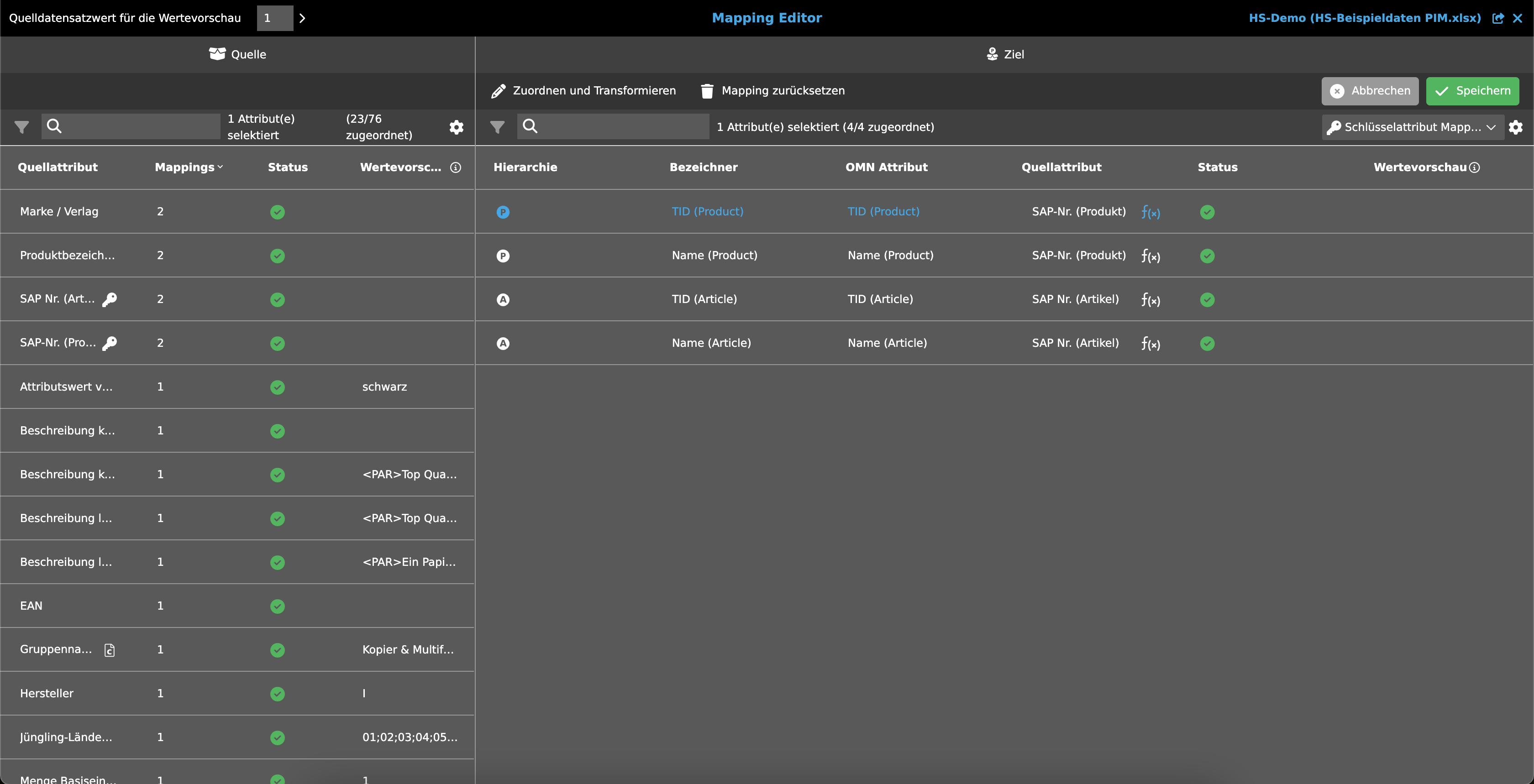
Der Canvas zeigt eine Tabelle mit einer Übersicht über bestimmte OMN Attribute (Attribute aus dem PIM Datenmodell) und den zugeordneten Quellattributen.
Die Tabelle enthält die folgenden Spalten:
-
Hierarchie
-
Die Hierarchie-Spalte zeigt die OMN-Produktebene an, welche durch das Schlüsselattribut Mapping eindeutig definiert wird.
-
Die Ebenen (Produkt, Artikel, Variante), sofern sie vorhanden sind, werden mit den entsprechenden Symbolen visualisiert.
-
-
Die Funktionalität dieser Spalte unterscheidet sich je nach Import Modus (Aktualisierung, Erstellung, Erstellung und Aktualisierung, siehe Import Modus Abhängigkeiten).
-
-
Bezeichner
-
Bezeichner des OMN Attributs
-
-
OMN Attribut
-
Die Funktionalität dieser Spalte unterscheidet sich je nach Import Modus (Aktualisierung, Erstellung, Erstellung und Aktualisierung, siehe Import Modus Abhängigkeiten)
-
Wie beim Attribut Mapping können die OMN Attribute mehrfach klassifiziert und/oder sprachabhängig sein.
-
Sprachabhängigkeit
Ein Icon wird neben dem Attribut angezeigt, sofern das OMN Attribut sprachabhängig ist. -
Multi-Klassifizierung
Ein Icon wird neben dem Attribut angezeigt, sofern das OMN Attribut mehrfach klassifiziert wurde.
-
-
-
Quellattribut
-
Sobald ein Nutzer mit dem Mauszeiger über das Feld fährt, wird ein durchsuchbares Dropdown angezeigt.
Klickt er darauf, wird dieses geöffnet und zeigt alle vorhandenen Quellattribute der Mapping Datei an. -
Über das Dropdown ist nur eine 1:1 Zuordnung (ein Ouellattribut zu einem OMN Attribut) möglich.
Für Zuordnungen, die darüber hinausgehen, muss die Zuordnen und Transformieren Funktion verwendet werden.
In diesem Fall wird ein f(x) Symbol neben dem Dropdown angezeigt.
-
-
Status
-
In dieser Spalte wird angezeigt, ob die Zuordnung der Schlüsselattribute erfolgreich war oder nicht.
-
Grün
Das Quellattribut wurde dem OMN Attribut erfolgreich zugeordnet. -
Grau
Dem OMN Attribut wurde noch kein Quellattribut zugeordnet. -
Rot
Ein Fehler beim Mapping ist aufgetreten.
-
-
-
Wertevorschau
-
Die Spalte zeigt die konkrete Wertvorschau des aktuell ausgewählten Datensatzwertes (auswählbar in der Titlebar) an.
-
Import Modus Abhängigkeiten
Abhängig vom eingestellten Import Modus im Import Profil Plugin werden unterschiedliche Inhalte in der Tabelle sichtbar.
Die folgenden Import Modi stehen zur Verfügung:
-
Erstellung / Erstellung und Aktualisierung
Erstellung neuer PIM-Objekte bzw. Erstellung neuer PIM-Objekte und Aktualisierung bestehender PIM-Objekte. -
Aktualisierung
Aktualisierung bestehender PIM-Objekte (Produkt, Artikel, Variante).
Erstellung / Erstellung und Aktualisierung
Wenn das Import Profil den Modus "Erstellung“ oder „Erstellung und Aktualisierung" besitzt, gibt die Tabelle bestimmte OMN Attribute vor, die ausgefüllt werden müssen.
Es ist dem Benutzer nicht möglich, die OMN Attribute zu ändern oder zu entfernen.
Für jede Hierarchie-Ebene müssen folgende Attribute ausgefüllt werden, um ein neues eindeutiges OMN-Produkt erstellen zu können:
-
Name
-
TID
Abhängig von der Zielhierarchie, die im Import Profil konfiguriert wurde, zeigt die Tabelle entweder
-
nur Produkte,
-
Produkte und Artikel,
-
oder die gesamte Hierarchie mit Produkten, Artikeln und Varianten an.
| Jede Produkt-Ebene kann andere Kriterien haben, die sie einzigartig bzw. eindeutig machen, weshalb alle Ebenen in der Tabelle aufgelistet sind und auf ein Quellattribut abgebildet werden müssen. |
Aktualisierung
Im Falle des "Aktualisierung" Import Modus müssen keine neuen Produkte erstellt werden. Dadurch ist die TID als Identifizierungs-Attribut nicht verpflichtend.
Aus diesem Grund ist die Tabelle zunächst leer, wenn der Benutzer das Schlüsselattribut Mapping erstmalig öffnet.
Dennoch wird mindestens ein Schlüsselattribut benötigt, welches die Zuordnung von Attributen zum Ziel-Produkt möglich macht.
Hierfür findet der Nutzer in der Toolbar die Funktion "OMN Attribut hinzufügen", um eine gewünschte Anzahl von OMN Attributen hinzufügen.
| Das gewählte Attribut muss ein Produkt eindeutig identifizierbar machen können. |
| Die Spalte "Hierarchie" zeigt die unterste Ebene der konfigurierten Zielhierarchie. |