JavaScript Funktion
Zweck des Plugins
Mit der JavaScript-Funktion können spezifische Kundenanforderungen (z.B. automatische Verlinkungen) direkt im OMN Configuration Client mittels JavaScript programmiert und im OMN via Funktionsbutton ausgeführt werden.
Einführung
Die JavaScript-Funktion ermöglicht es, kundenspezifische Anforderungen für Objekte im OMN mittels JavaScript zu programmieren.
Ein Objekt kann hierbei beispielsweise ein Asset, ein Produkt oder ein Projekt sein.
Anwendungsbeispiele sind unter anderem Importe und Exporte, die vom OMN-Standardprozess abweichen, ebenso wie Ordnererstellungen oder Bildkonvertierungen.
| Je nach Komplexität der Anforderung entscheidet der Entwickler, ob die JavaScript-Funktion genutzt werden kann oder die Java Funktion geeigneter ist. |
Im OMN Configuration Client können Einstellungen für die Ausführung der JavaScript-Funktion aktiviert werden.
Dort kann zum einen gesteuert werden, ob die Funktion nur auf einzelnen Objekten ausgeführt werden kann oder auf mehreren.
Zum Anderen ist es möglich, die Verarbeitung asynchron zu starten.
| Asynchron bedeutet, dass Objekte unabhängig voneinander und nicht in fester Reihenfolge bearbeitet werden können. |
Nach Ausführung der Funktion kann dem Benutzer ein Dialog mit Informationen angezeigt werden, der auch als HTTP-Link bereitgestellt werden kann.
Voraussetzungen und Beziehungen zu anderen Modulen
Um die JavaScript-Funktion ausführen zu können, muss sie in mindestens einem der folgenden Module eingebunden sein:
Verwendung
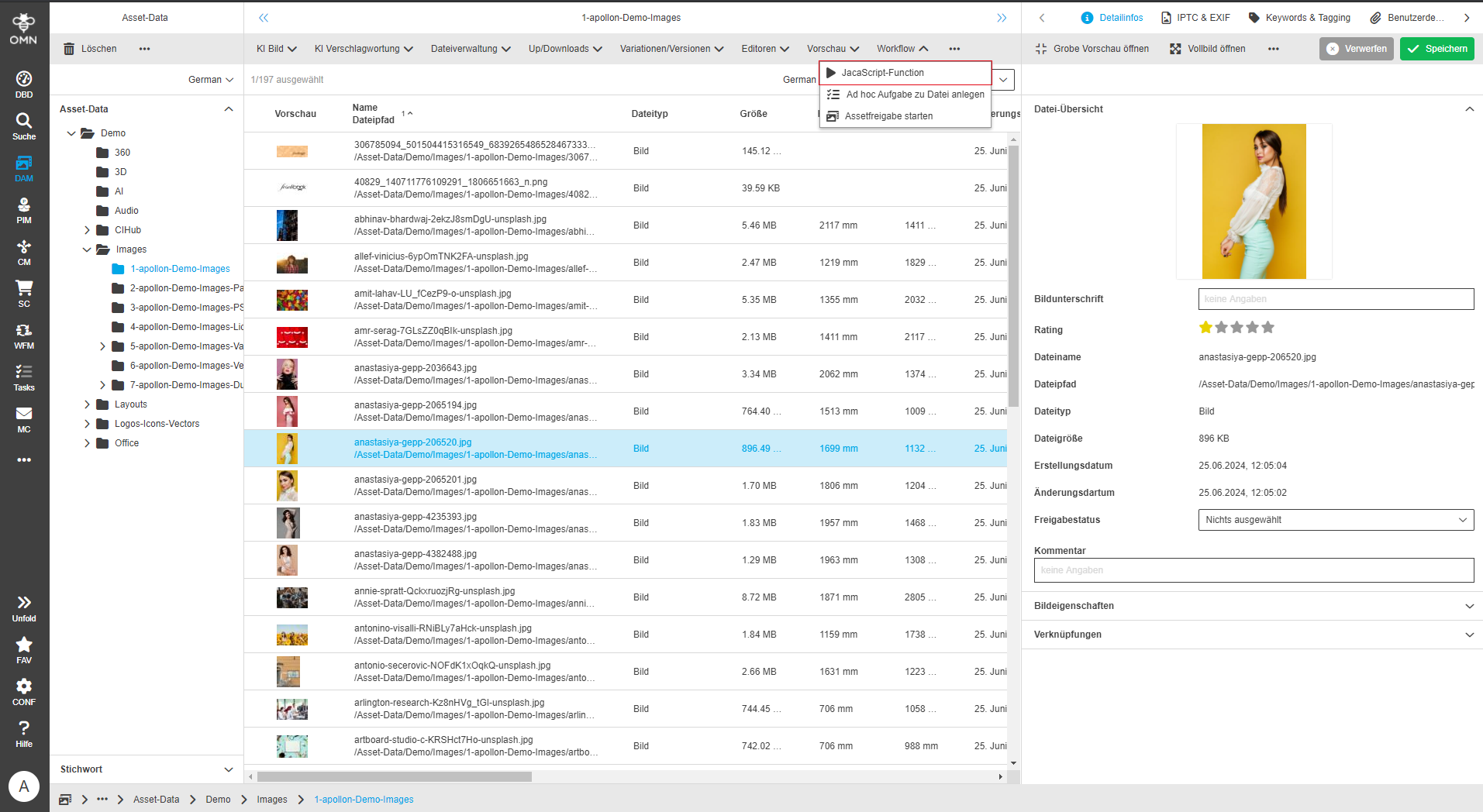
Wenn die JavaScript-Funktion verfügbar ist, wird sie nach Auswahl eines Objekts in der Toolbar angezeigt.
Durch Anklicken wird sie ausgeführt.
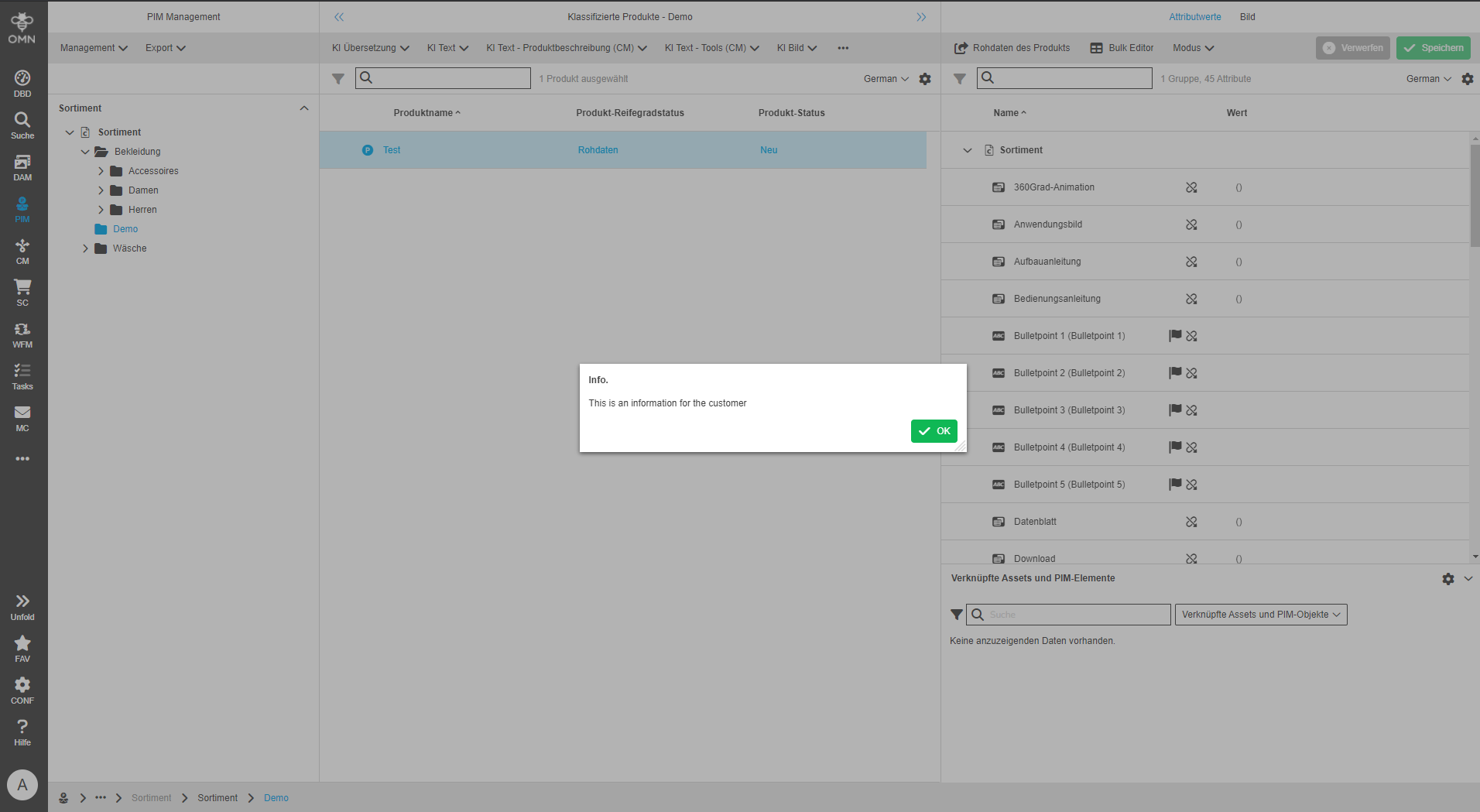
Ist eine Rückmeldung an den Benutzer in der Konfiguration eingestellt, wird diese als Pop-up angezeigt.
Anwendungsbeispiele
Nachfolgend werden einige Anwendungsfälle und Beispiele für die JavaScript Funktion aufgeführt:
-
Anlegen und Anzeigen von Projektknoten aus einem Produkt heraus:
Innerhalb eines Produktes kann über einen Button ein Knoten im Channel Management erstellt werden.
Zudem kann nach der Erstellung des Knotens direkt vom Produkt zu diesem abgesprungen werden. -
Ausblenden von Dateien mit Sperrgrund:
Assets sollen aus Lizenzgründen in diesem Anwendungsfall nicht mehr für alle Benutzer sichtbar sein.
Ein Nutzer wählt die betroffenen Dateien aus, drückt den hierfür zur Verfügung gestellten Button und ein Dialog erscheint.
In diesem Dialog kann er nun den Sperrgrund (z.B. Veraltet) der Assets eintragen, um die Gründe der Sperrung zu dokumentieren.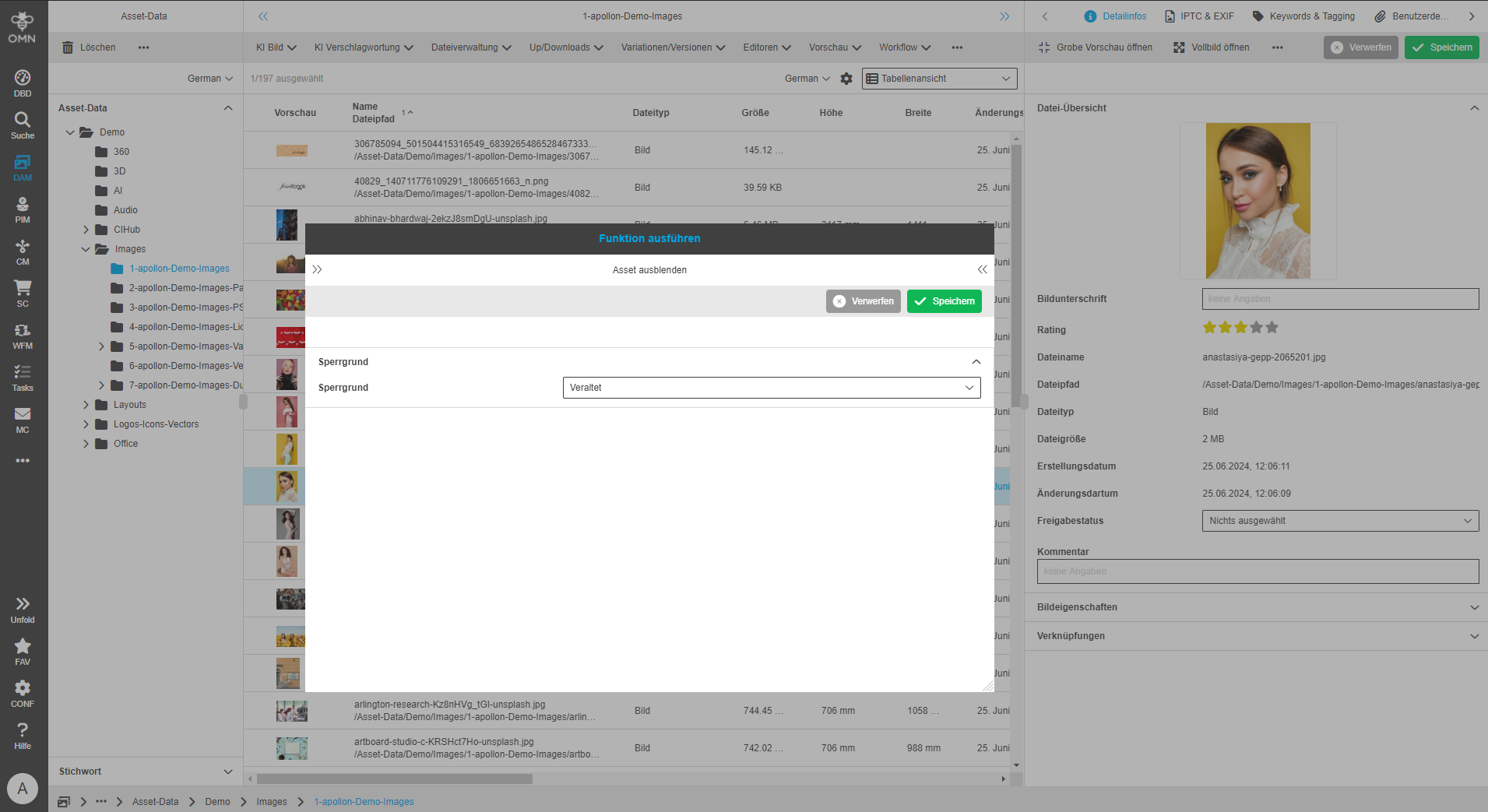 Figure 3. Beispiel Dialog
 -
Print-Variante erstellen und umbenennen:
Aus einem eCom-Bild wird ein Print-Bild mit fester Namenskonvention erstellt und direkt am Artikel verlinkt. -
Export der in einer Liste enthaltenen Produkte:
Eine Textdatei wird in einen vorab definierten Ordner abgelegt und darauf die Funktion via Button gestartet.
Die Funktion listet alle Produkte auf und gibt sie an den Export weiter. Dieser startet im Anschluss.