Bulk Editor
Einführung
Der Bulk Editor ist ein Excel-ähnliches Werkzeug, um Massendaten im OMN PIM- System einfach, schnell und übersichtlich zu pflegen. Der Bulk Editor bietet viele nützliche Funktionen, wie z. B. die automatische Vererbung von Werten an untergeordnete Objekte, die separate Pflege von sprachabhängigen Attributen pro Sprache oder das einfache Kopieren von Werten in darunterliegende Objekte. Daneben bietet er die Möglichkeit, zwei verschiedene Ansichten zu wählen, um die Daten entweder zusammengeführt oder getrennt zu bearbeiten. Außerdem ist es möglich, zum Beispiel per "Cut/Copy and Paste" einen Datenaustausch mit externen Applikationen (z. B. Excel), durchzuführen. Hierbei findet im Bulk Editor eine Validierung der Daten-Typen statt, sodass beispielsweise keine Texte in Zahlenfelder kopiert werden können.
Den Bulk Editor öffnen
Vorerst kann der Bulk Editor entweder über die Management View im PIM-Modul oder über die OMN Search geöffnet werden. Weitere Optionen (z. B. DAM) werden später folgen.
Management View
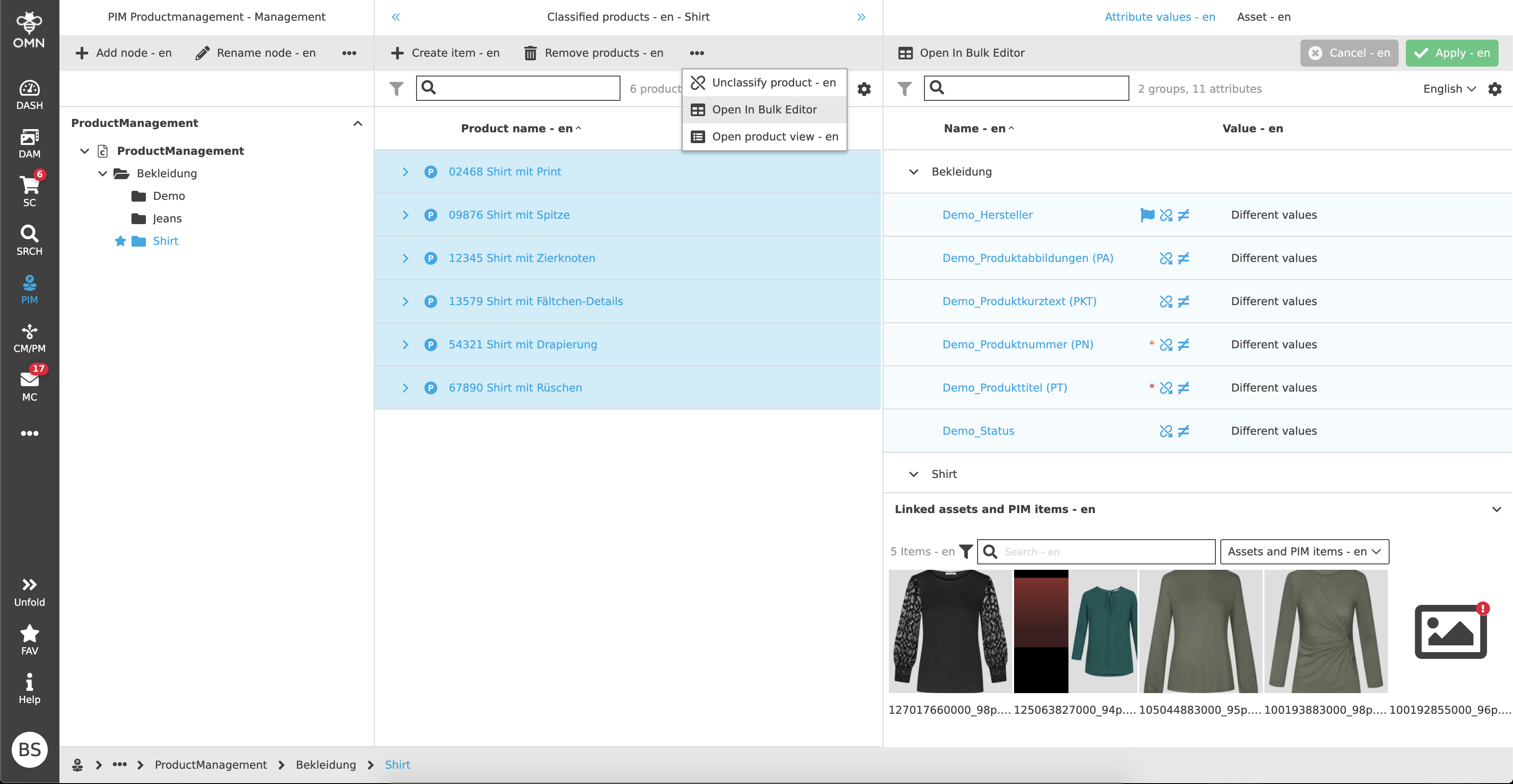
In der Management View können einzelne oder mehrere Produkte, Artikel und/oder Varianten ausgewählt und mit der Toolbar-Funktion "Im Bulk Editor öffnen" geöffnet werden. Sind Produkte ausgewählt, werden automatisch auch die darunter liegenden Artikel und Varianten geöffnet.
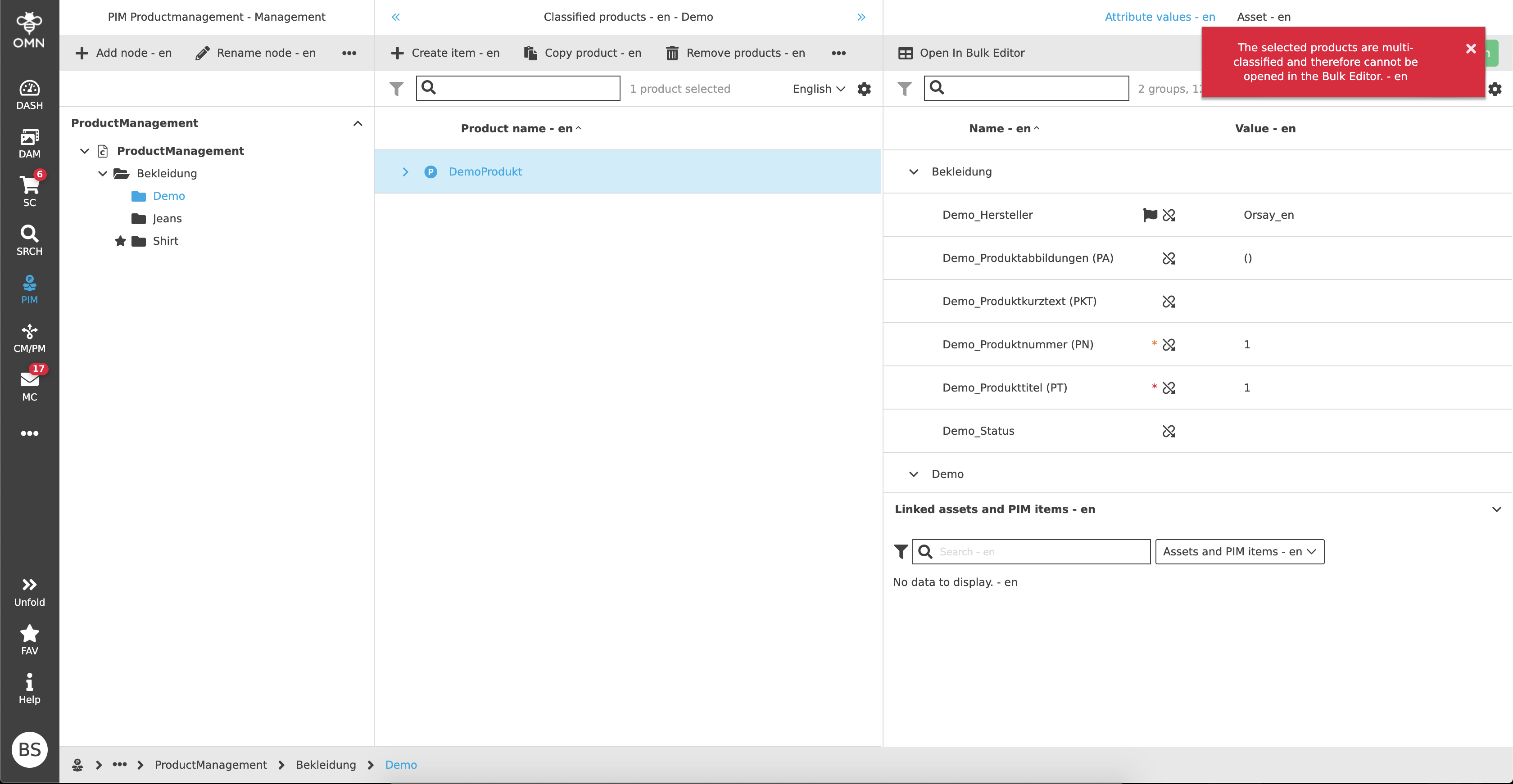
Es gibt ein paar Einschränkungen, weshalb der Bulk Editor manchmal nicht geöffnet werden kann. Dabei handelt es sich um mehrfach klassifizierte und/oder nicht klassifizierte Objekte.
OMN Search
Die zweite Möglichkeit, den Bulk Editor zu öffnen, besteht darin, ihn aus dem Kontext der OMN Search heraus zu öffnen. Auch hier können einzelne oder mehrere Produkte, Artikel und/oder Varianten mit Hilfe der konfigurierten Toolbar-Funktion geöffnet werden.
Es gelten die gleichen Einschränkungen wie in der Management View.
Arbeiten mit dem Bulk Editor
Der Bulk Editor bietet neben zwei verschiedenen Ansichten auch verschiedene Funktionen und Einstellmöglichkeiten. Durch die Kombination der verschiedenen Optionen ist es möglich, die geöffneten Objekte so einzustellen, dass nur die gewünschten Produkte, Artikel und Varianten für die Datenpflege sichtbar sind.
Ansichten
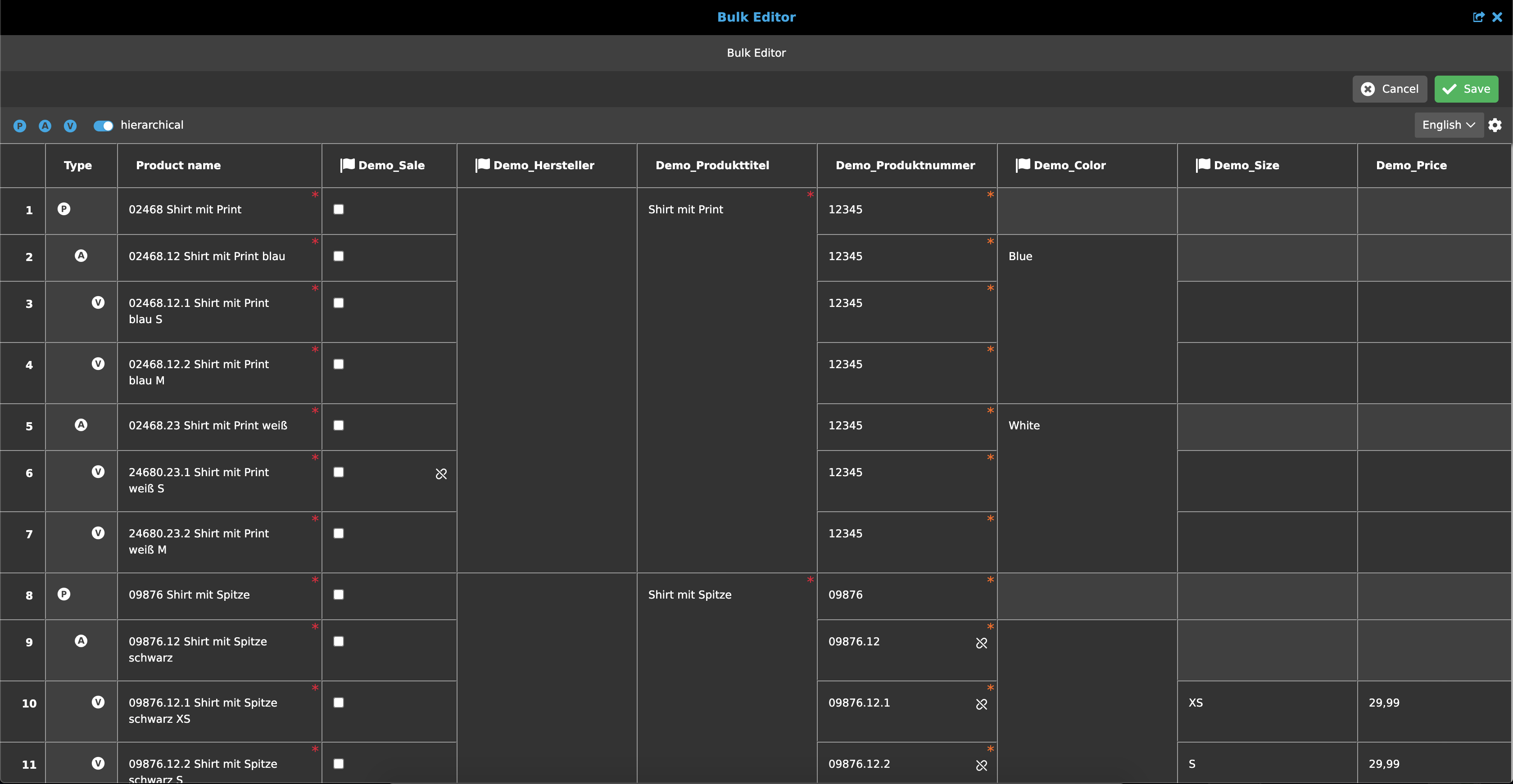
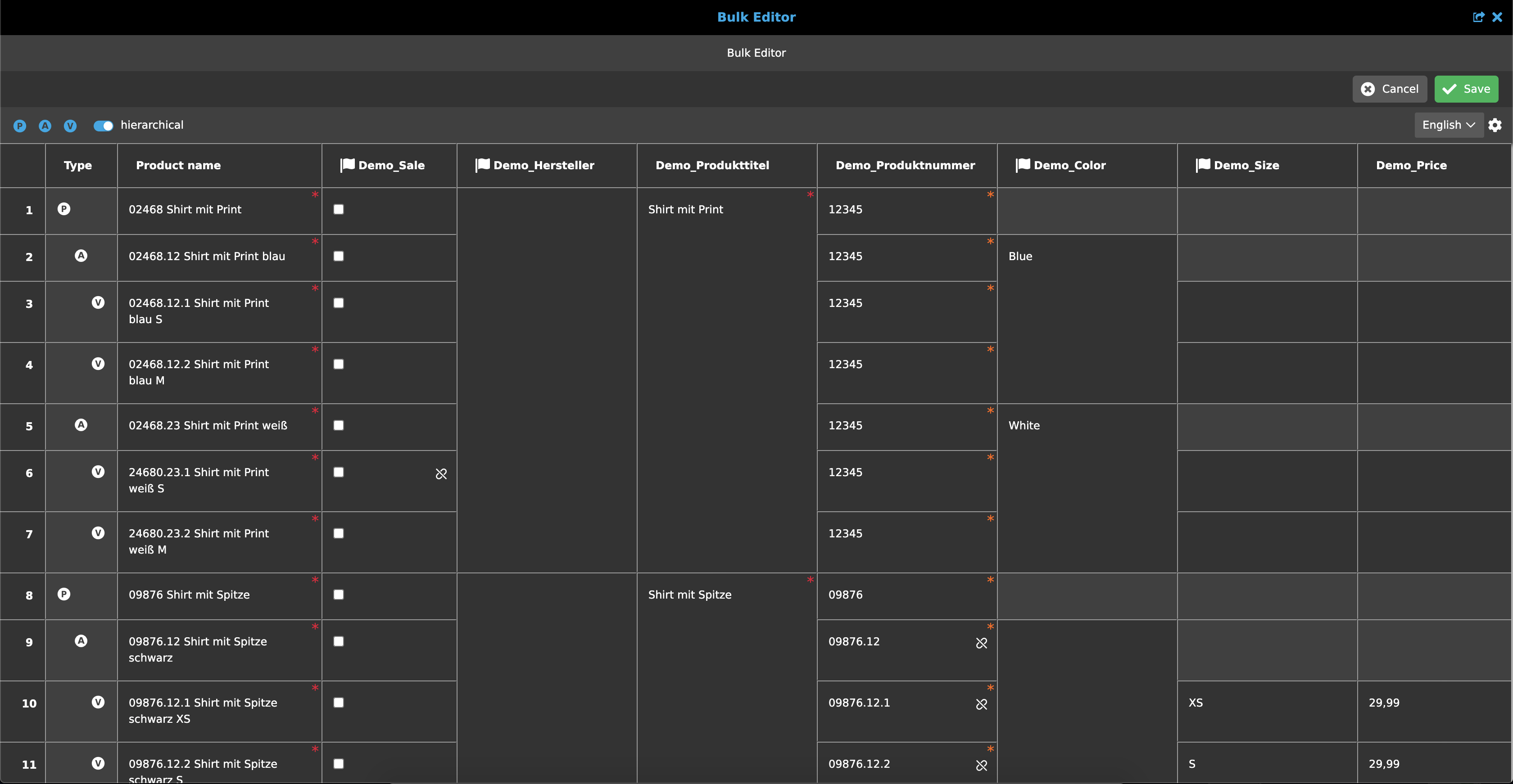
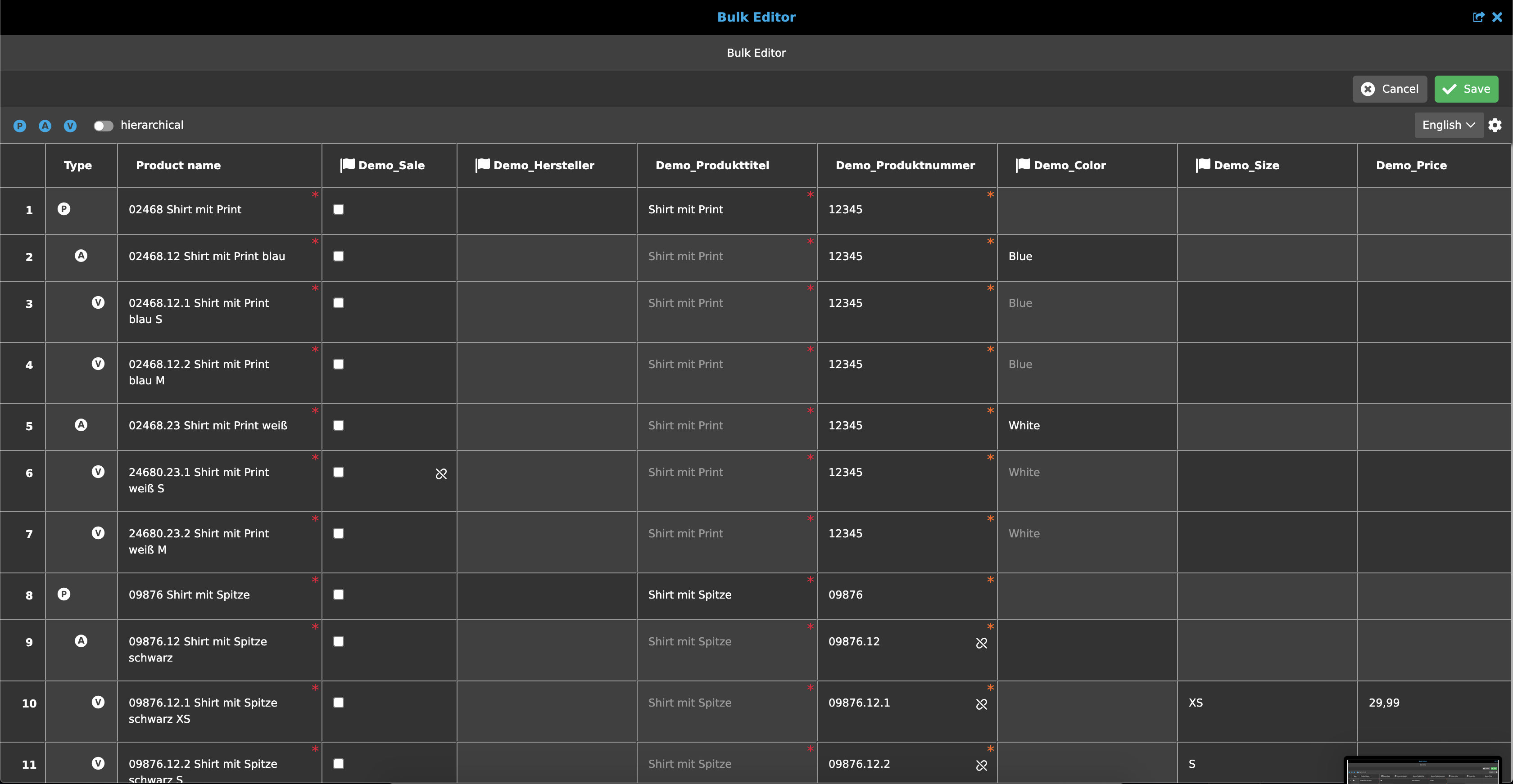
Wie bereits erwähnt, gibt es zwei verschiedene Ansichtsoptionen mit spezifischen Funktionen. Standardmäßig wird die hierarchische Ansicht angezeigt, bei der es sich um eine Art zusammengefasste Zellenansicht handelt. Wenn in der Statusbar der Toggle "hierarchisch" deaktiviert wird, wird stattdessen eine flache Ansicht angezeigt, in der eine Art getrennte Ansicht sichtbar wird. Hier sind die Zellen für Artikel und Varianten nicht mehr mit der Produktebene verschmolzen.
Hierarchische Ansicht
Die hierarchische Ansicht ist die Standardansicht des Bulk Editors. Alle Zellen eines bestimmten Produkts, einschließlich Artikel und Varianten, werden zusammengeführt und können nicht geteilt werden. Da diese Zellen nicht gemischt werden können, ist es in dieser Ansicht nicht möglich, Spalten zu filtern oder zu sortieren. Sie werden immer in alphabetischer (ASC) Reihenfolge angezeigt.
Flache Ansicht
In der Flachen Ansicht hingegen sind die Objekte nicht mehr an ein Produkt gebunden. Obwohl sie standardmäßig auch in alphabetischer Reihenfolge angezeigt werden, können sie nun gefiltert und sortiert werden, was eine andere Reihenfolge der Objekte ergeben kann.
Spaltenüberschriften
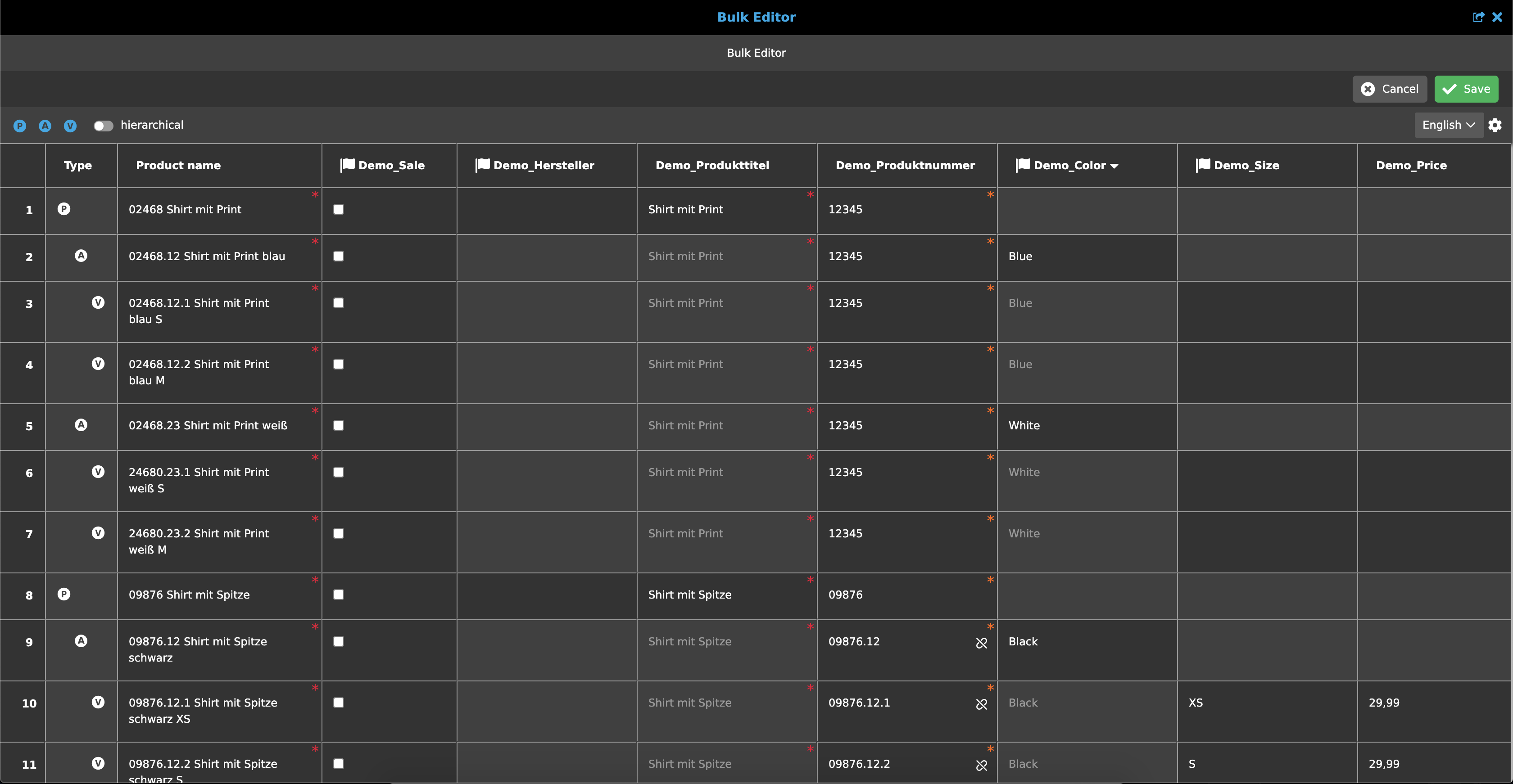
Wenn der Cursor über eine Spaltenüberschrift bewegt wird, erscheint ein Dreieckssymbol neben dem Attributnamen. Wenn ein Nutzer auf dieses Symbol klickt, wird ein Filter-Dialog geöffnet, in dem verschiedene Sortier- und Filteroptionen zur Verfügung stehen.
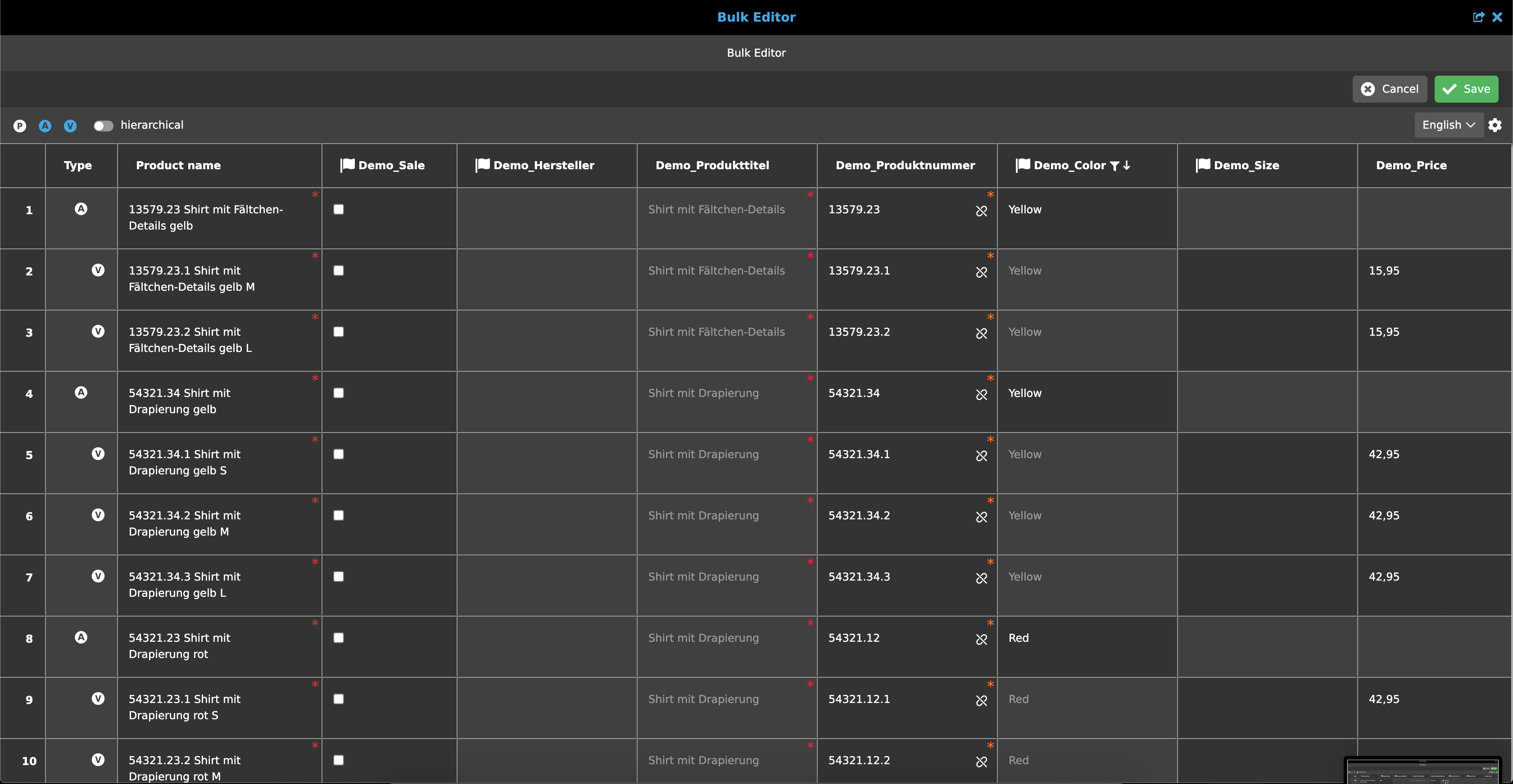
Wenn Filter oder Sortieroptionen ausgewählt und gespeichert werden, erscheint ein spezielles Symbol neben dem Attributnamen, um anzuzeigen, dass etwas aktiv ist.
Sortierung
Der Bulk Editor ermöglicht die Sortierung in aufsteigender (ASC) oder absteigender (DESC) Reihenfolge. Dazu muss der Filter-Dialog über die Spaltenüberschrift geöffnet und die entsprechende Einstellung ausgewählt werden.
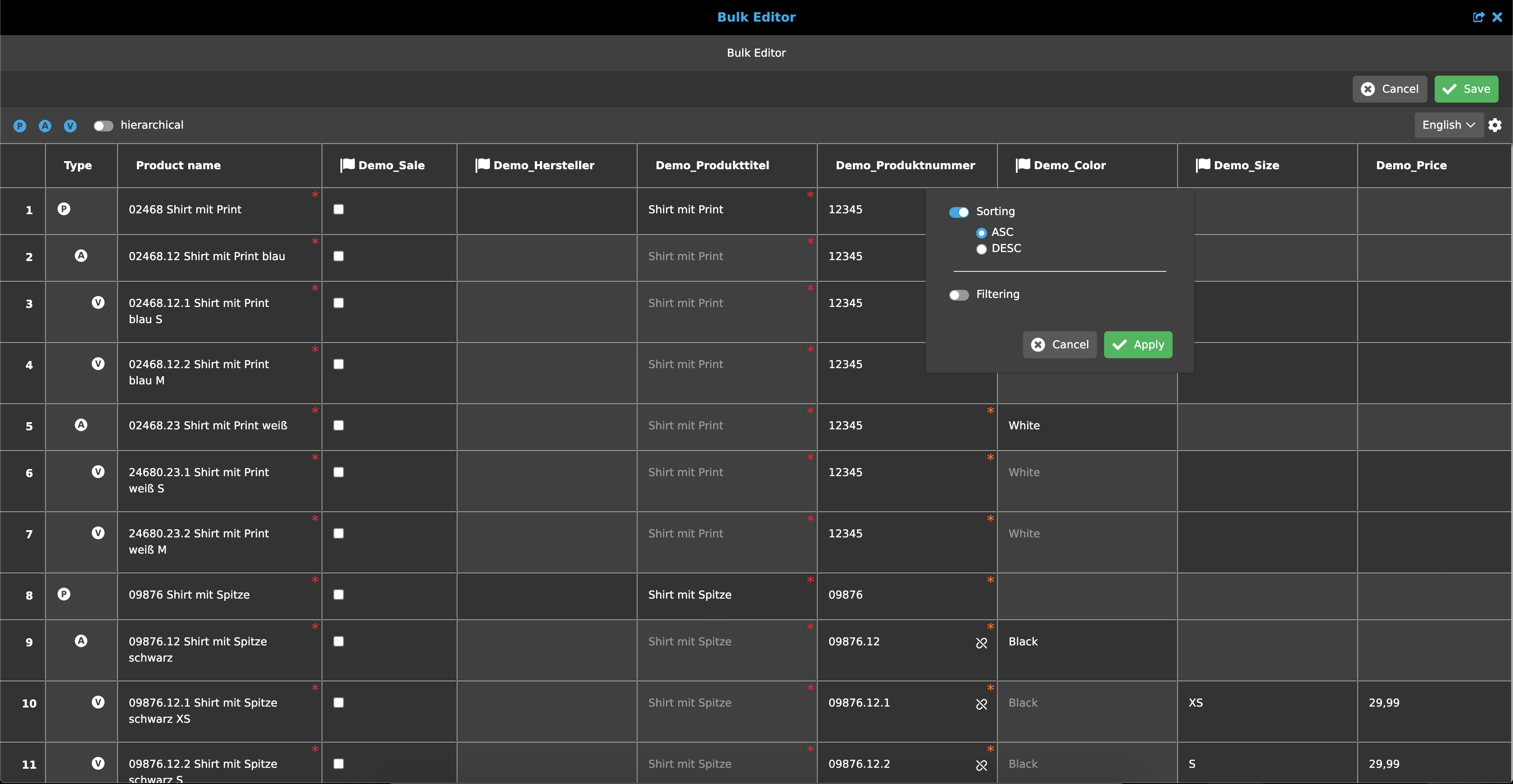
Filtern
Derzeit ist nur ein Basisfilter verfügbar. Um filtern zu können, muss der Filter-Dialog über die Spaltenüberschrift geöffnet und der Filter-Toggle aktiviert werden. Über Checkboxen können nun bestimmte Werte aus den verfügbaren Werten ausgewählt werden. Dadurch reduziert sich die Anzahl der Werte innerhalb der Tabelle auf die ausgewählten Werte. Außerdem besteht die Möglichkeit, alle Werte auszuwählen oder alle bereits ausgewählten Werte mit einem Klick zurückzusetzen.
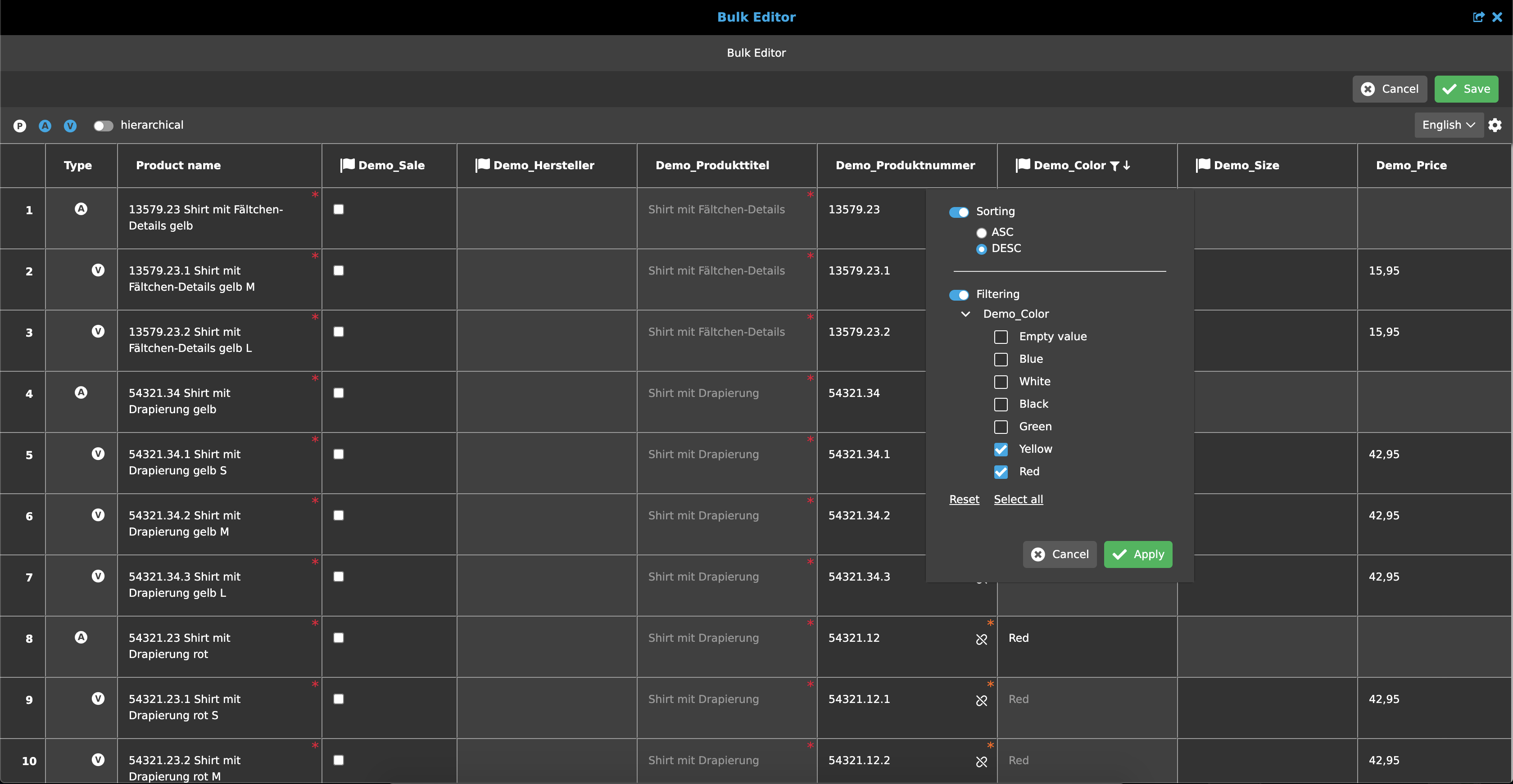
In naher Zukunft wird es die Möglichkeit geben, auch nach Bedingungen zu filtern.
Visualisierung von editierbaren und nicht editierbaren Zellen
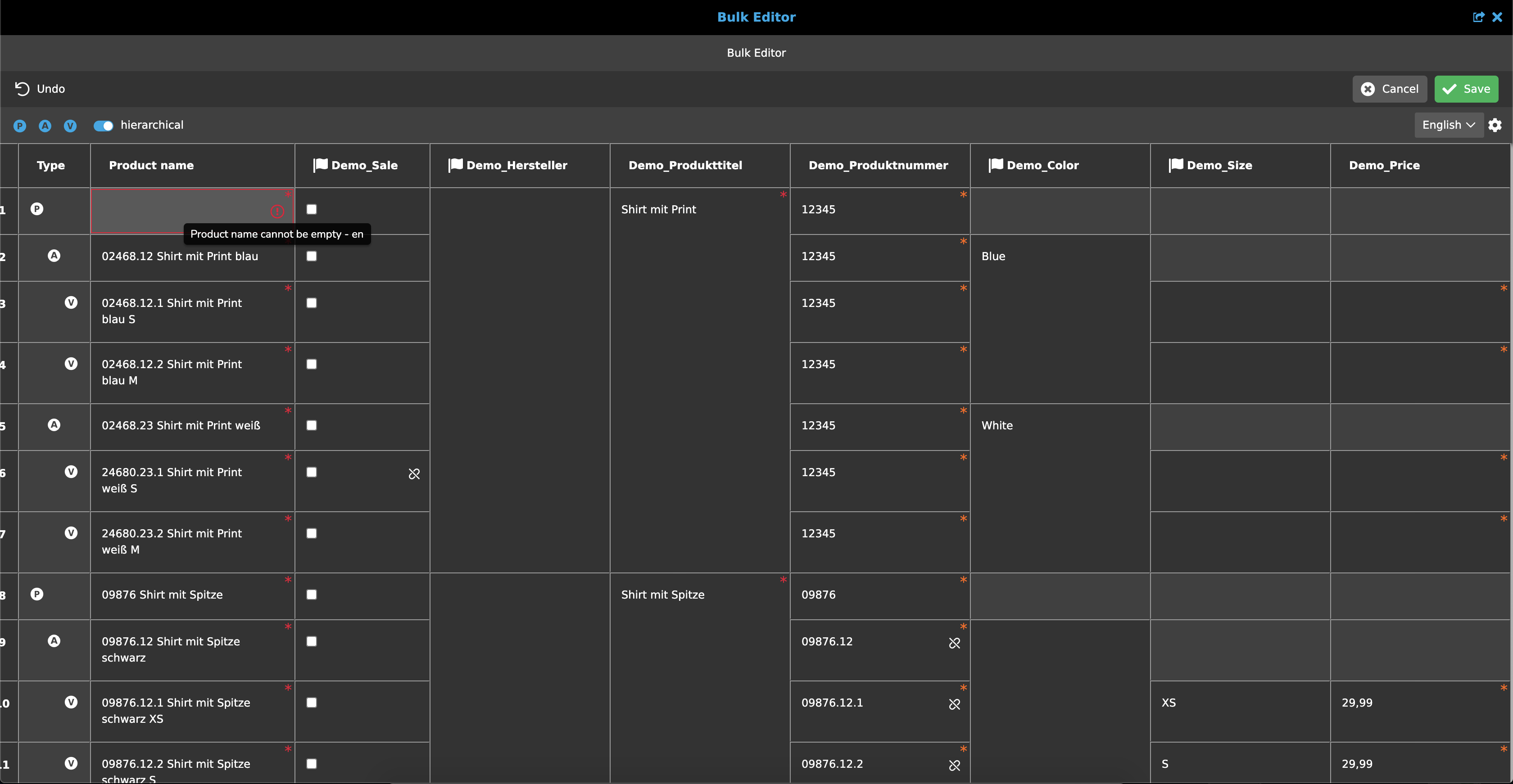
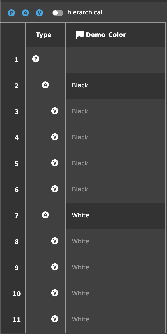
Im Bulk Editor hat der Benutzer zwei verschiedene Arten von Zellen: editierbare und nicht editierbare Zellen. Die dunkelgrau dargestellten Zellen sind alle editierbar, d. h. der Benutzer kann neue Werte hinzufügen oder vorhandene Werte ändern, während die hellgrau dargestellten Zellen nicht editierbar sind. Wenn Werte in hellgrauen Zellen vorhanden sind, sind sie nur sichtbar und nicht editierbar, da sie nur vererbt werden und aufgrund von Attributeinstellungen nicht veränderbar sind. Wie solche Attribute gesetzt werden, wird im nächsten Kapitel beschrieben.
Visualisierung von unterschiedlichen Attribut-Einstellungen
Sobald ein Attribut erstellt wurde, gibt es zwei Hauptoptionen für die Bearbeitung in der Konfigurationsansicht, die sich auf die Visualisierung der Tabelle im Bulk Editor auswirken:
-
Attribut-Produkttypen
-
Vererbungstypen
Im Folgenden wird das Zusammenspiel der beiden Optionen in der Tabelle dargestellt:
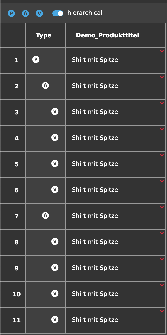
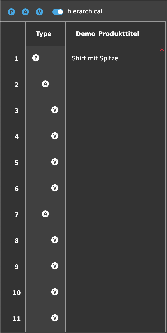
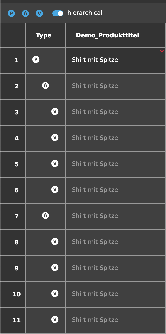
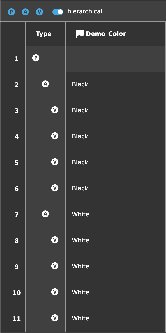
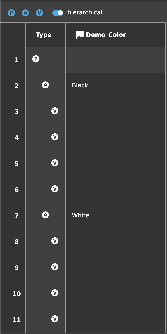
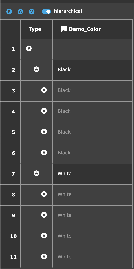
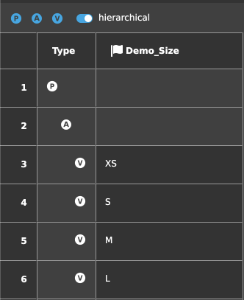
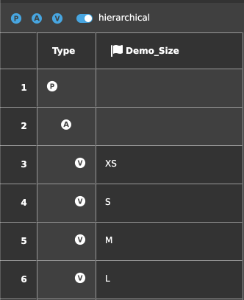
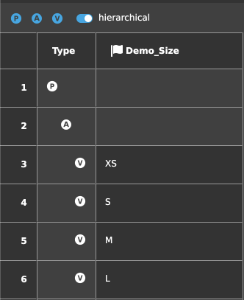
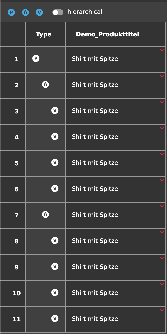
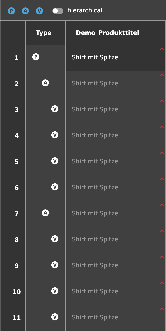
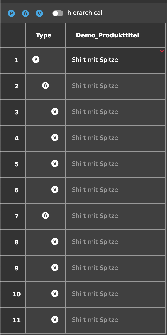
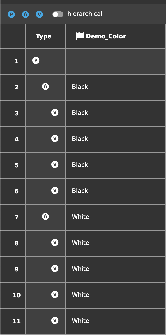
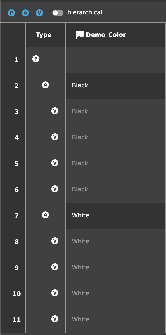
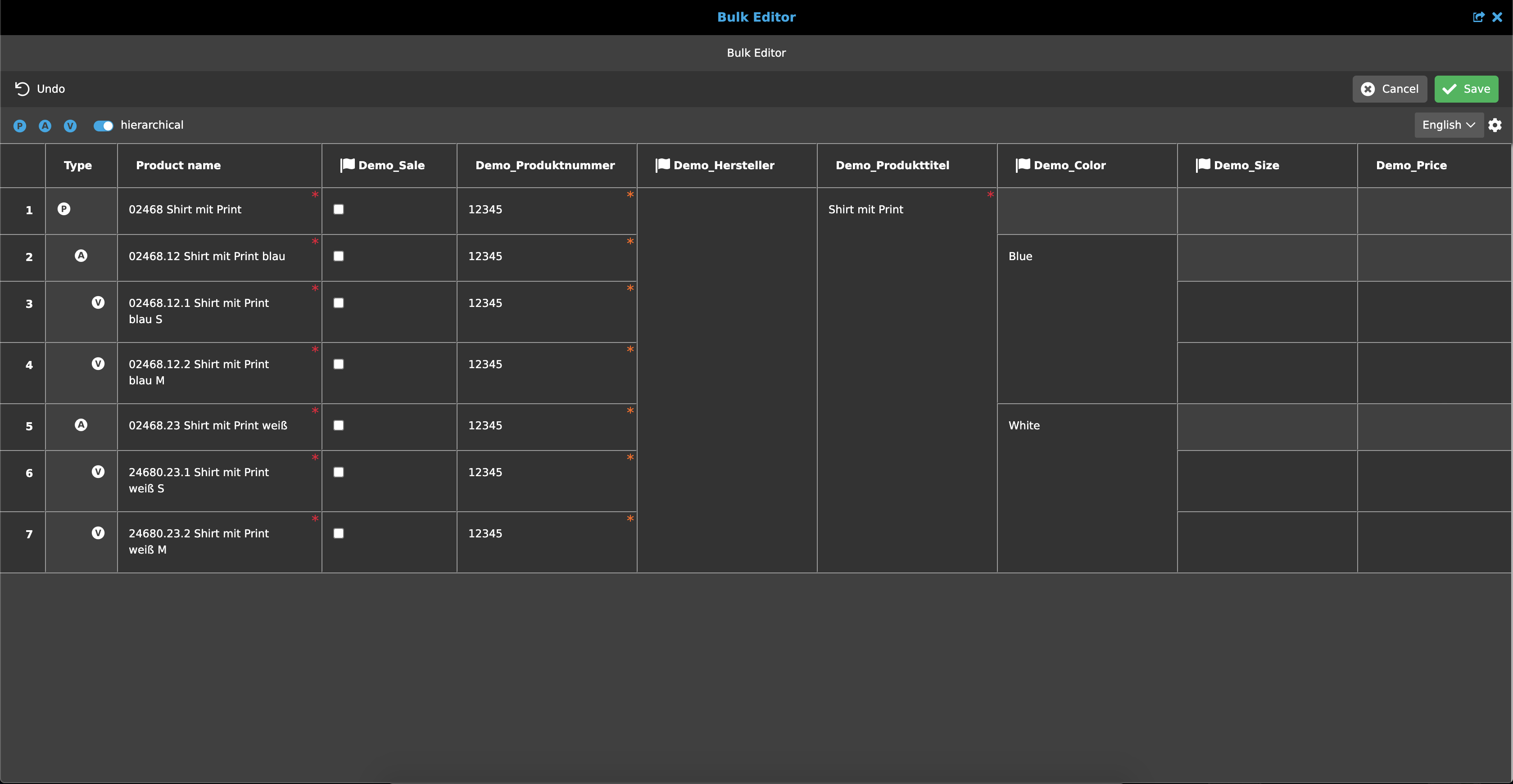
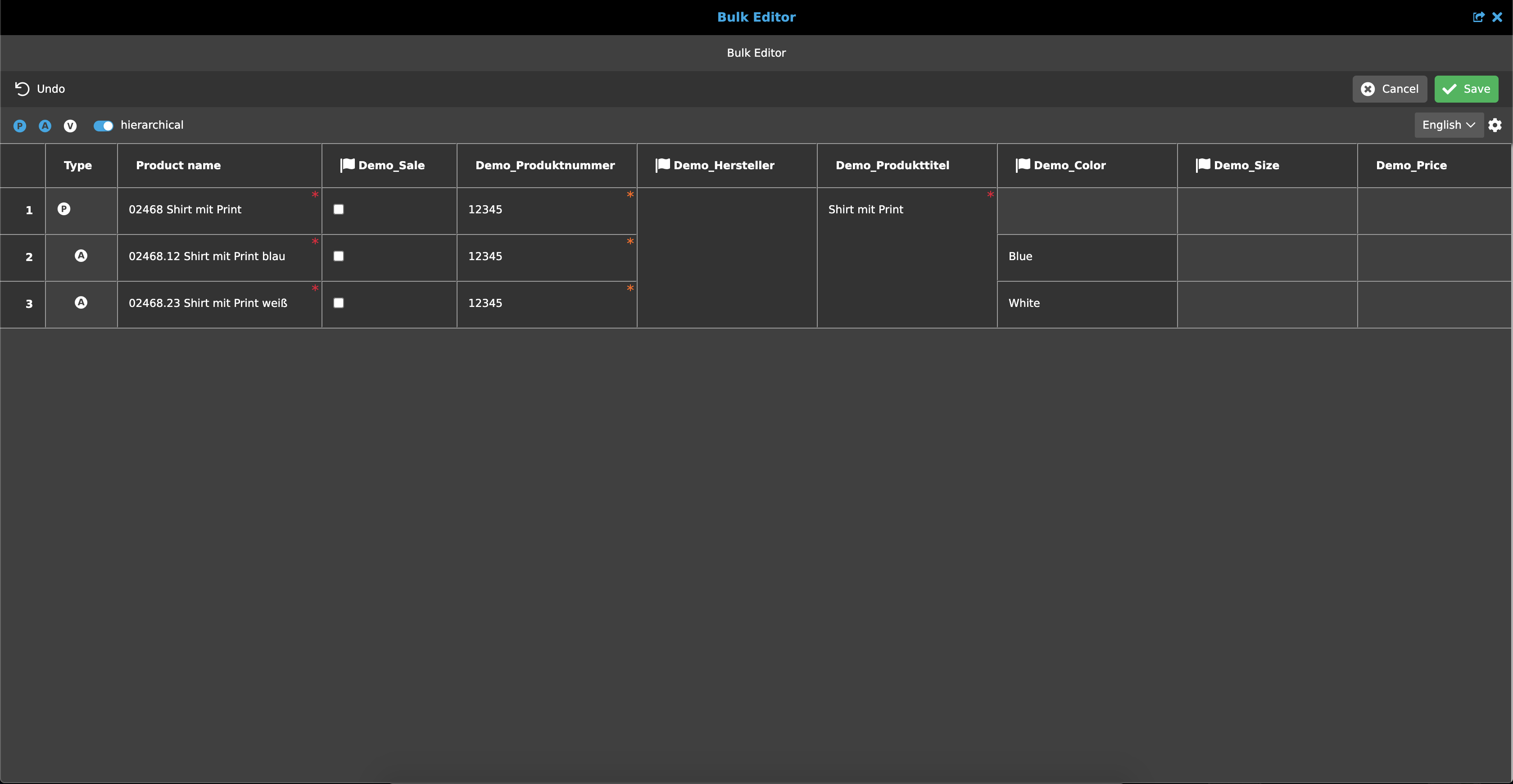
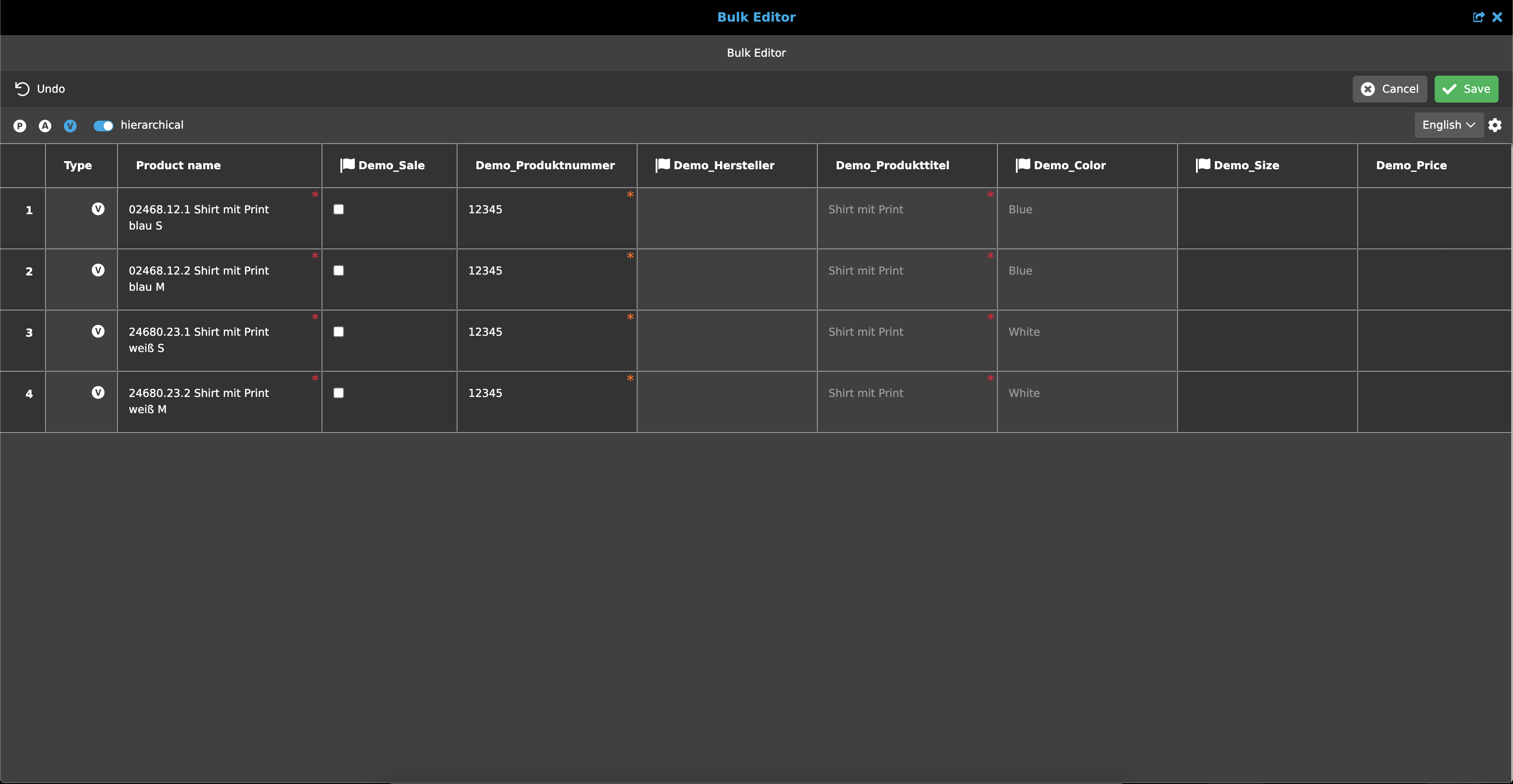
Filter P, A, V
Neben der Ansicht kann auch ein Filter in der Statusbar gesetzt werden. Dieser sorgt dafür, dass Ebenen ein- oder ausgeblendet werden können.
Es werden drei Symbole angezeigt, jeweils mit P (Produkt), A (Artikel) und V (Variante). Standardmäßig werden alle Ebenen angezeigt. Sobald eines der Symbole angeklickt wird, wird es aktiviert (blau) oder deaktiviert (weiß). Ist z. B. "V" ausgeblendet, werden alle Varianten innerhalb der Tabelle ausgeblendet. Um zu verhindern, dass die Tabelle leer angezeigt wird, können maximal zwei Ebenen gleichzeitig ausgeblendet werden, d.h. eine Ebene bleibt immer sichtbar.
Funktionen and Shortcuts
Im Bulk Editor sind zwei verschiedene Arten von Funktionen verfügbar: Toolbar Funktionen und Rechtsklick Funktionen. Außerdem sind einige Shortcuts verfügbar, um bestimmte Funktionen auszuführen.
Toolbar Funktionen
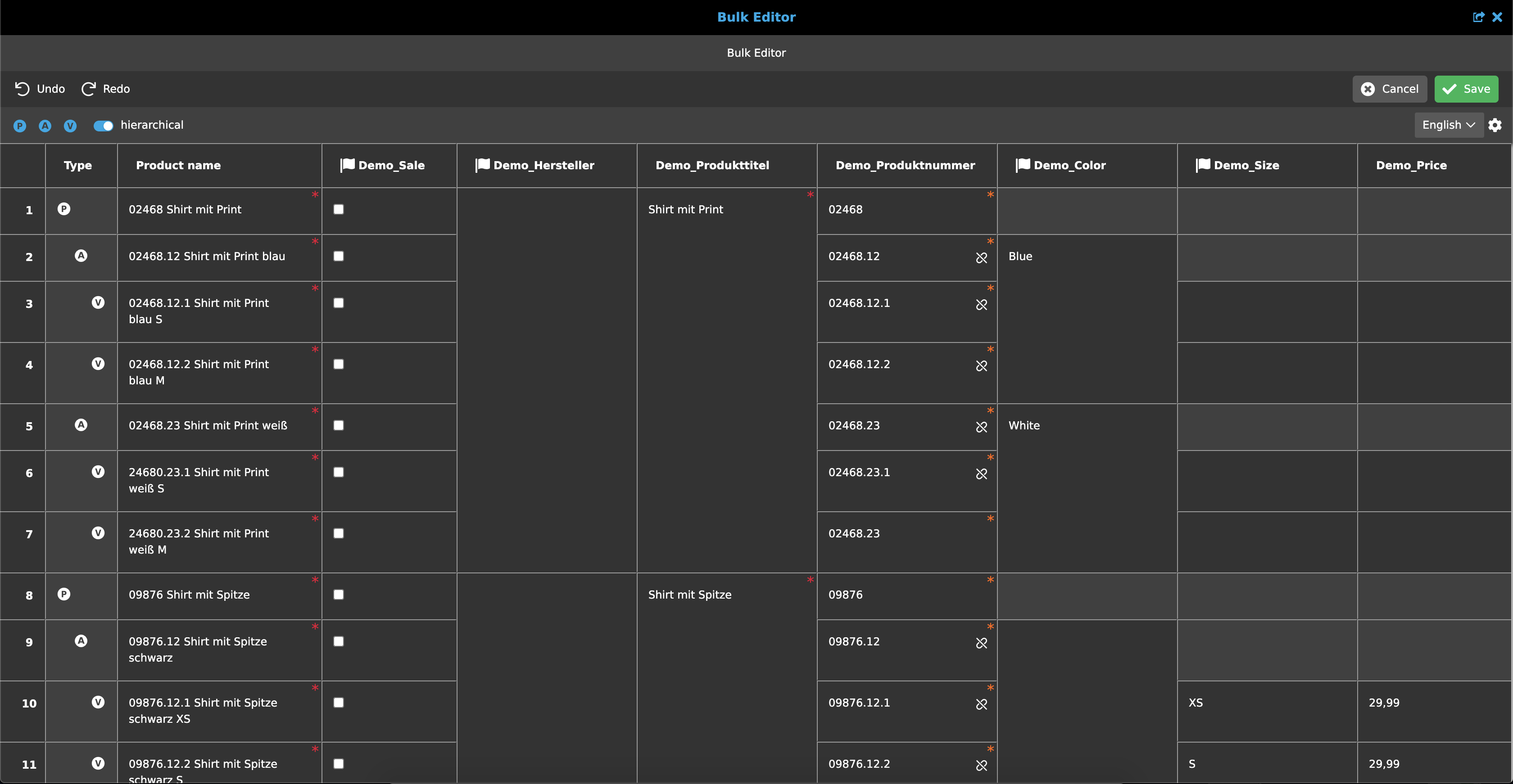
Momentan sind nur zwei Funktionen in der Symbolleiste verfügbar: "Rückgängig machen" und "Wiederherstellen". "Rückgängig machen" ist verfügbar, sobald mindestens eine Änderung vorgenommen wurde. Danach erscheint die "Rückgängig machen" Funktion in der Toolbar. Sobald die "Rückgängig machen" Funktion ausgeführt wurde, wird die zuletzt vorgenommene Änderung verworfen und die Wiederherstellungsfunktion erscheint in der Toolbar.
Rechtsklick
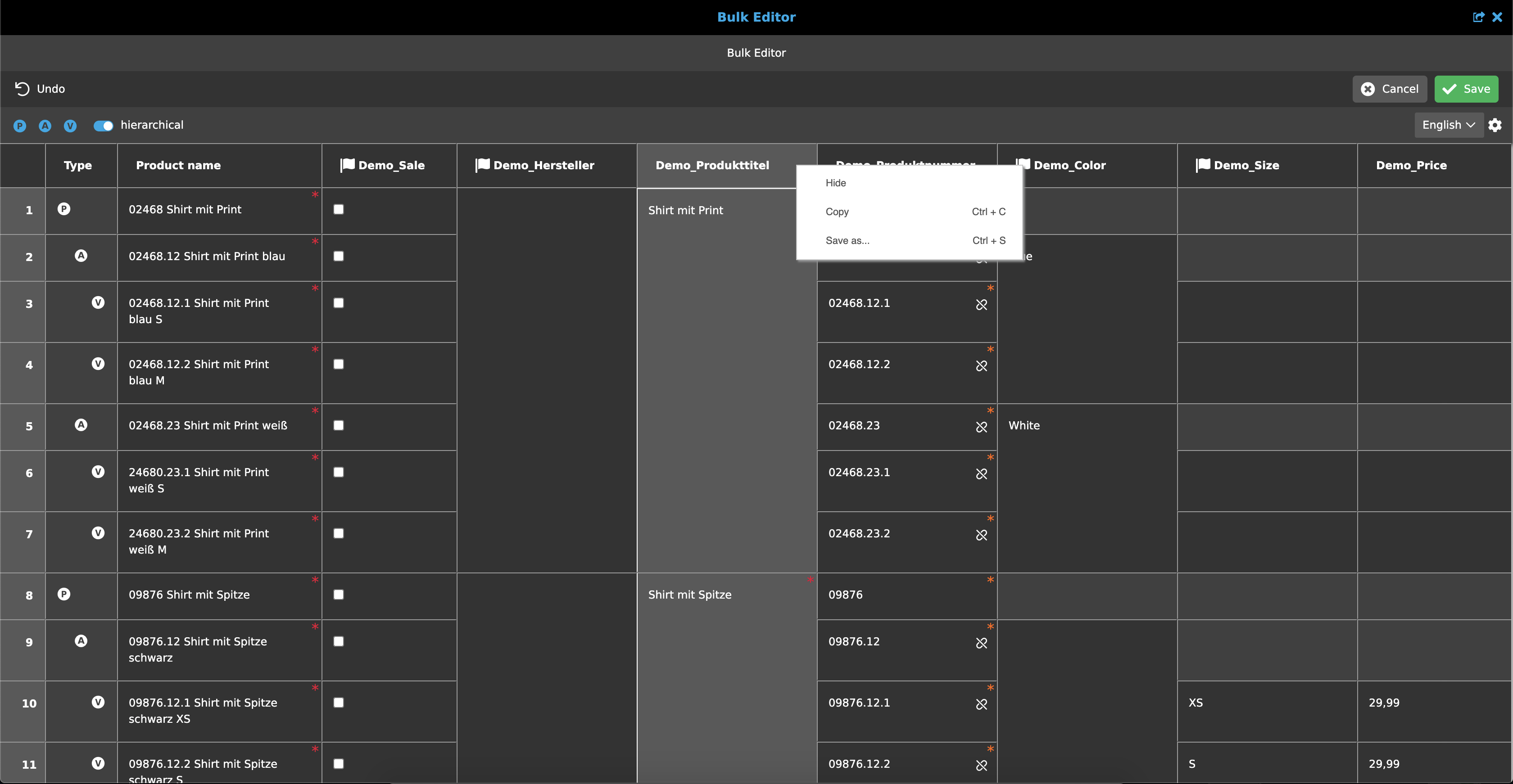
Im Bulk Editor gibt es einen speziellen Funktionstyp, der anderswo im OMN-System nicht verwendet wird. Wenn mit der rechten Maustaste auf die #Spaltenüberschrift geklickt wird, erscheint ein Popup mit Funktionen.
Der Benutzer kann eine Spalte "ausblenden" oder "kopieren" oder die Seite als html oder csv speichern.
Shortcuts
Zusätzlich zu den sichtbaren Funktionen sind im Bulk Editor bestimmte Tastenkombinationen (Shortcuts) verfügbar. Im Besonderen sind es vier Stück:
Kopieren Die Funktion kann über die Tastenkombination Strg/CMD + C ausgeführt werden. Es können entweder bestimmte Zellen oder direkt ganze Spalten ausgewählt werden, indem auf den Tabellenkopf geklickt und anschließend die Funktion ausgeführt wird.
Ausschneiden Die Funktion kann über Strg/CMD + X ausgeführt werden. Wie bei der Kopierfunktion können entweder bestimmte Zellen oder direkt ganze Spalten markiert und anschließend die Funktion ausgeführt werden.
Einfügen Die Funktion kann auf zwei verschiedene Arten ausgeführt werden, entweder durch Drücken von Strg/CMD + V in einer ausgewählten Zelle oder durch Herunterziehen einer ausgewählten Zelle auf darunter liegende Zellen mit Hilfe des weißen Rechtecks am rechten unteren Rand.
Speichern/Download Die Funktion kann mit Strg/CMD + S ausgeführt werden. Dadurch wird die gesamte Tabelle als csv-Datei heruntergeladen.
Die Funktionen Kopieren, Ausschneiden und Einfügen können sowohl intern im Bulk Editor als auch in externen Anwendungen, zum Beispiel in einer Excel-Datei, verwendet werden.
Symbolbeschreibungen
Vererbung
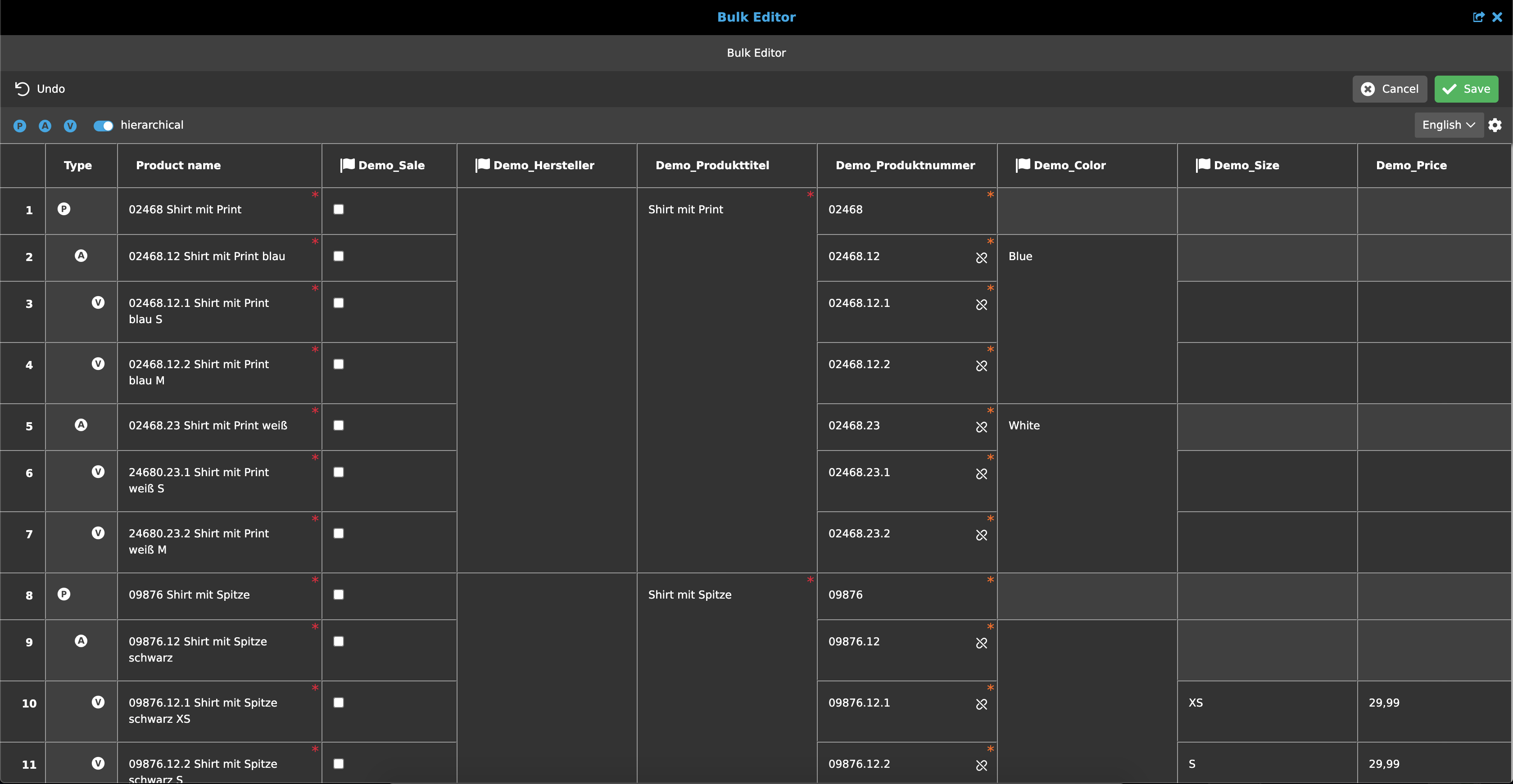
Wenn ein Wert zu einer Produkt- oder Artikelzelle hinzugefügt wird, wird der Wert automatisch an die darunter liegenden Zellen vererbt. Danach kann mit dem Cursor über eine Artikel- oder Variantenzelle gehovert werden, wodurch ein Vererbungssymbol erscheint. Wenn daraufhin auf dieses Symbol geklickt wird, wird die Vererbung unterbrochen, was durch das Symbol der unterbrochenen Vererbung visualisiert wird. Anschließend kann ein anderer Wert bearbeitet werden. Außerdem kann die Vererbung durch Hinzufügen eines anderen Wertes aufgebrochen werden, dann wird das Vererbungssymbol automatisch angezeigt.
Sprachabhängigkeit
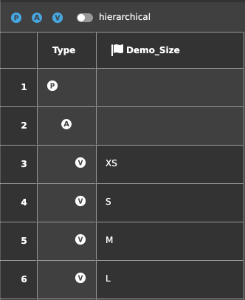
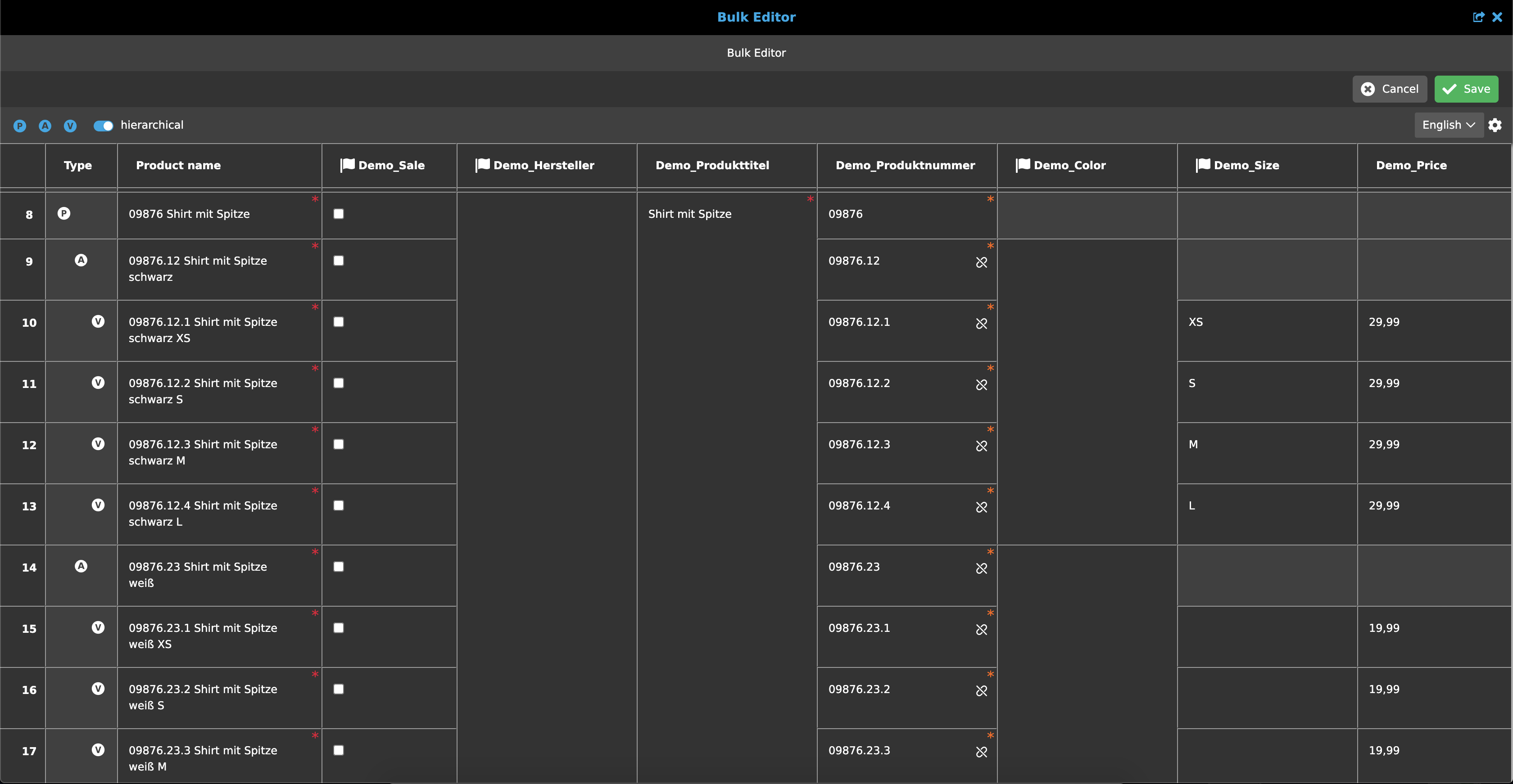
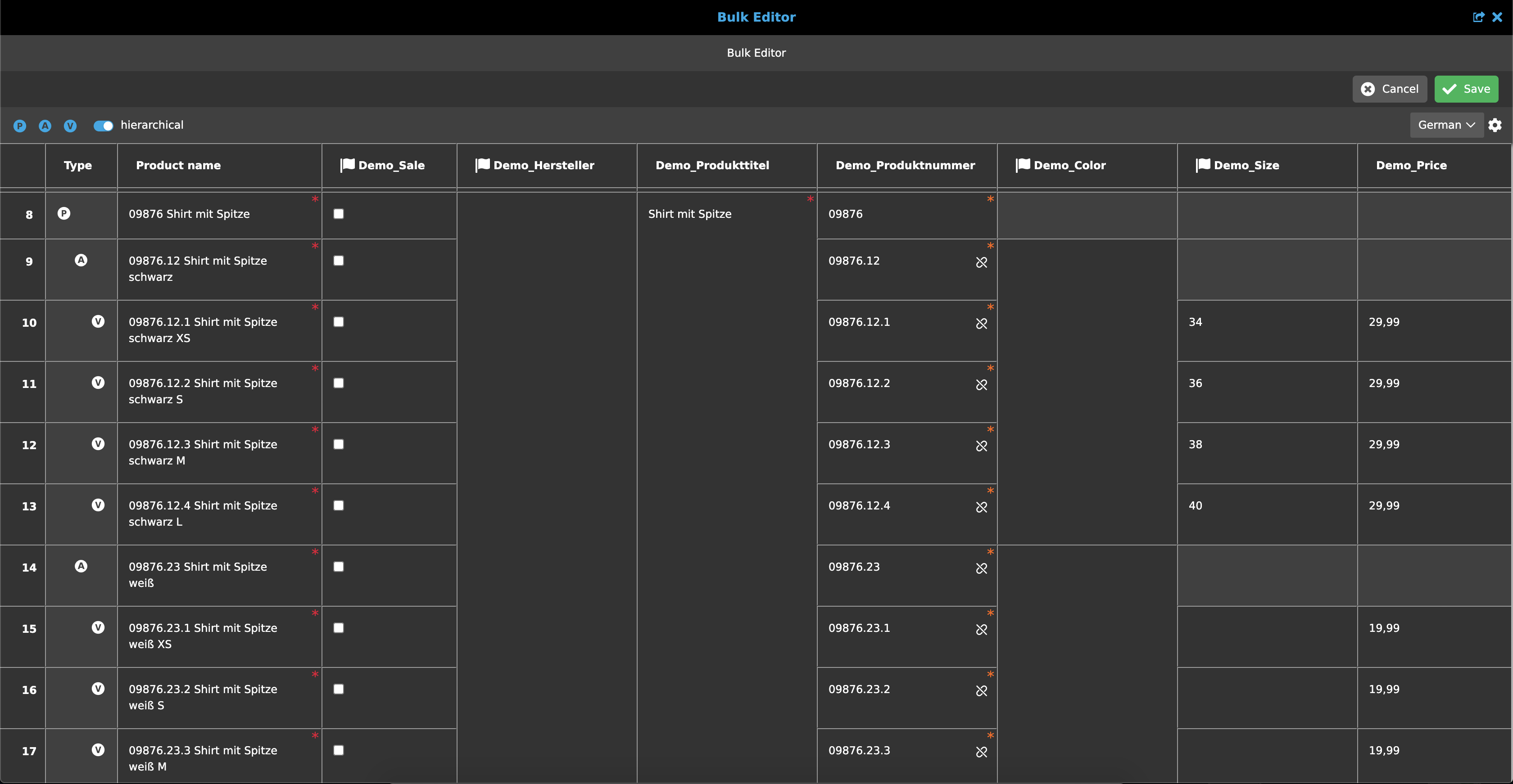
In der Konfigurationsansicht kann ein Attribut als sprachabhängig festgelegt werden. Sprachabhängige Attribute werden durch ein Flaggensymbol in der Spaltenüberschrift neben dem Attributnamen gekennzeichnet. Wenn ein Attribut sprachabhängig ist, kann der Benutzer mehrere Werte für mehrere Sprachen hinzufügen. Beispiel: Wenn der Benutzer eine Größe für ein Kleid eingeben möchte, müssen in englischer Sprache Buchstaben (z. B. XS - L) und in deutscher Sprache Zahlen (z. B. 34 - 42) verwendet werden. Wenn der Benutzer also die Sprachauswahl ändert, kann er oder sie einen neuen Wert für die neue Sprache hinzufügen.
Fehler
Wenn eine Eingabe ungültig ist oder ein Pflichtfeld leer ist, können die entsprechenden Zellen mit einer Fehlervalidierung versehen werden. Fehler werden durch einen roten Rahmen um die Zelle und ein Fehlersymbol angezeigt. Wenn mit dem Mauszeiger über das Symbol gefahren wird, wird eine Fehlermeldung angezeigt, die den Fehler erklärt (z. B. fehlende Eingabe für ein Pflichtfeld). Wenn ein Fehler vorliegt, können die Änderungen nicht gespeichert werden und die Seite kann nicht verlassen werden, es sei denn, die ungültigen Zellen/Informationen werden verworfen oder verbessert.