Download
Einführung
Der Download ermöglicht es dem Benutzer, Dateien vom OMN-System auf seinen lokalen Speicher zu übertragen.
Dabei können die Downloads über die einfache Download-Funktion hinaus individuell angepasst werden. So können beispielsweise Dateien ausgecheckt oder auch einzelne Dateien als ZIP-Datei bereitgestellt werden.
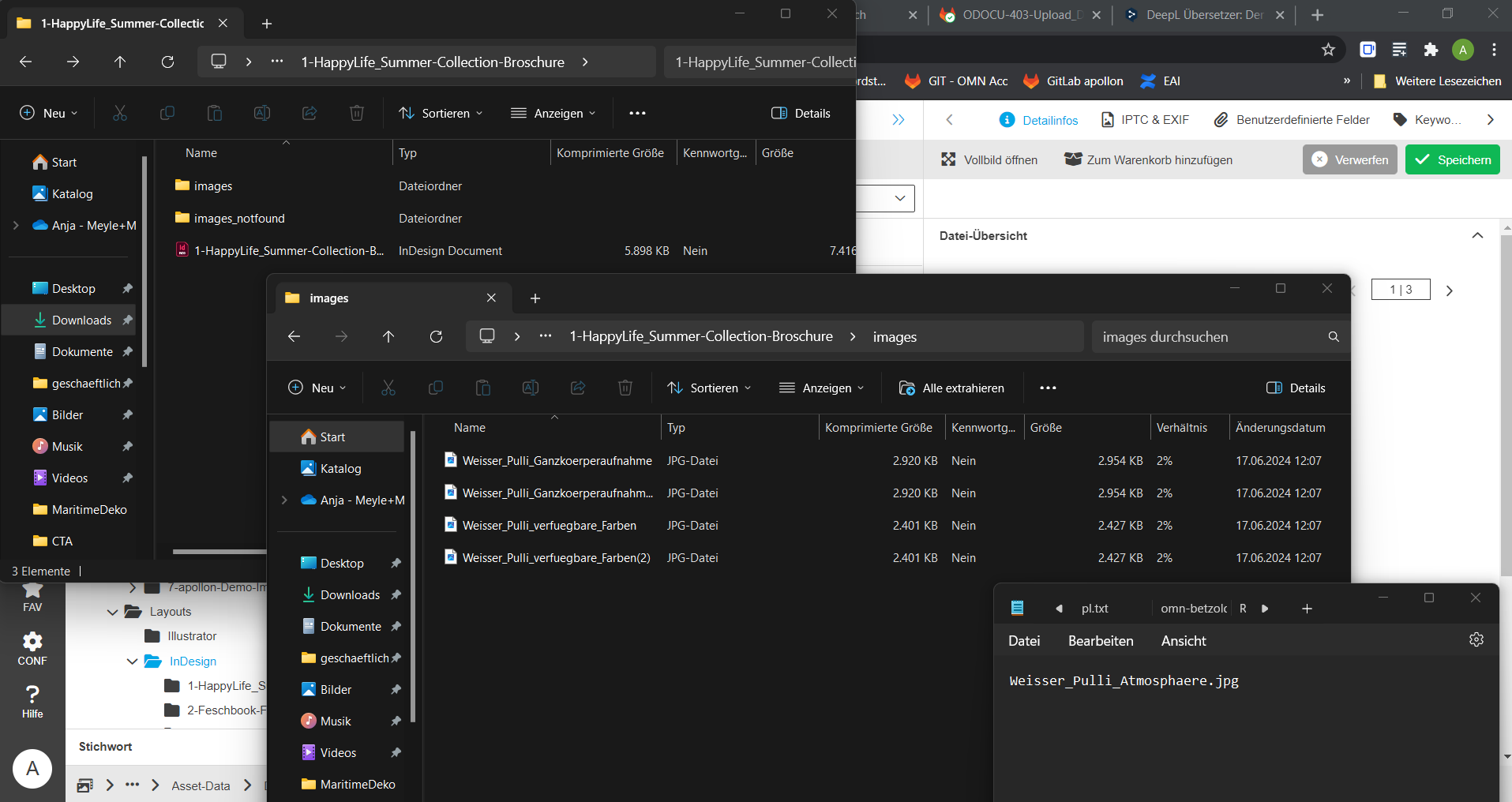
Zusätzlich können bei einem Download von PrePress-Dateien die im Dokument enthaltenen Bilder heruntergeladen werden. Auf Wunsch wird eine Textdatei mitgeliefert, die fehlende Bilder auflistet.
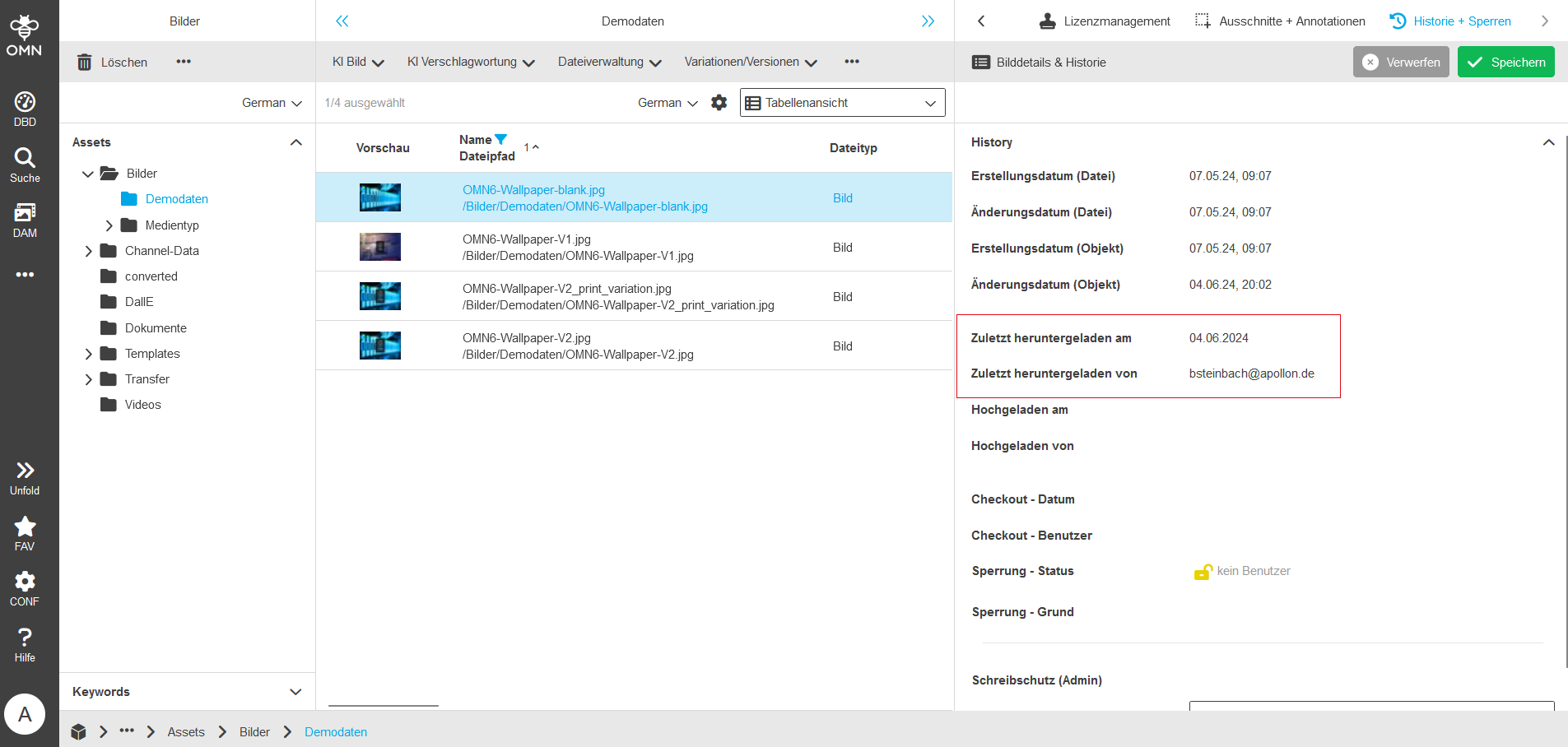
Außerdem können der Benutzer und der Zeitpunkt des Downloads am Asset vermerkt und somit festgehalten werden.
Wenn Dateien aus verschiedenen Pfaden heruntergeladen, konvertiert oder direkt per E-Mail versendet werden sollen, ist der hier beschriebene Download nicht geeignet. In solchen Fällen empfiehlt sich die Nutzung des Warenkorbs.
Weitere Informationen sind hier zu finden.

Voraussetzungen und Beziehungen zu anderen Modulen
Um Dateien in OMN herunterladen zu können, muss die Funktion "Download" in mindestens einem der folgenden Module eingebunden sein:
Verwendung
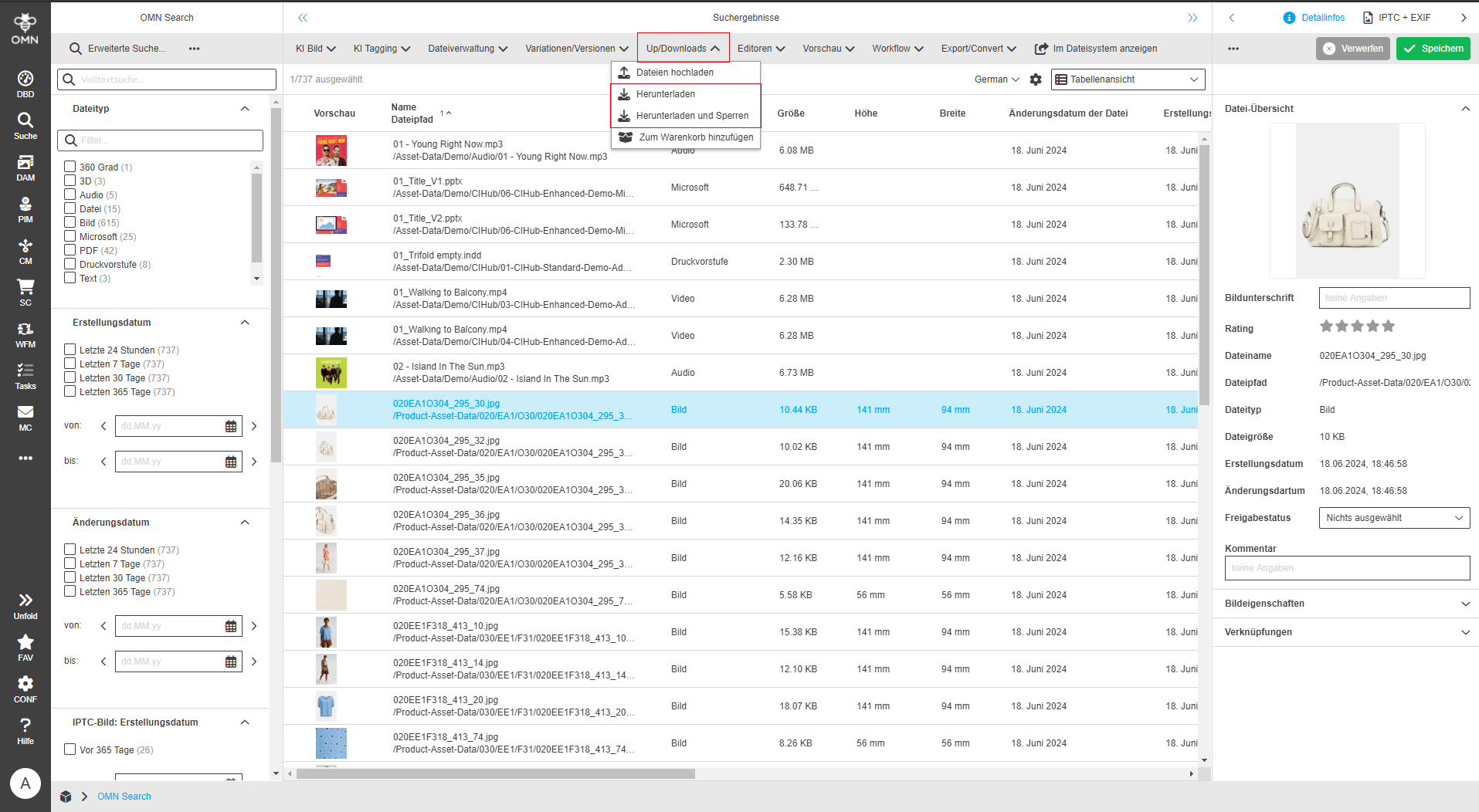
Sofern die Funktion "Herunterladen" vorhanden ist, wird diese nach Auswahl eines Ordners, Assets oder innerhalb eines Workflows in der Toolbar angezeigt.
Der Download bietet verschiedene Konfigurationen an, die in den folgenden Kapiteln aufgeführt sind.
Dateien sperren
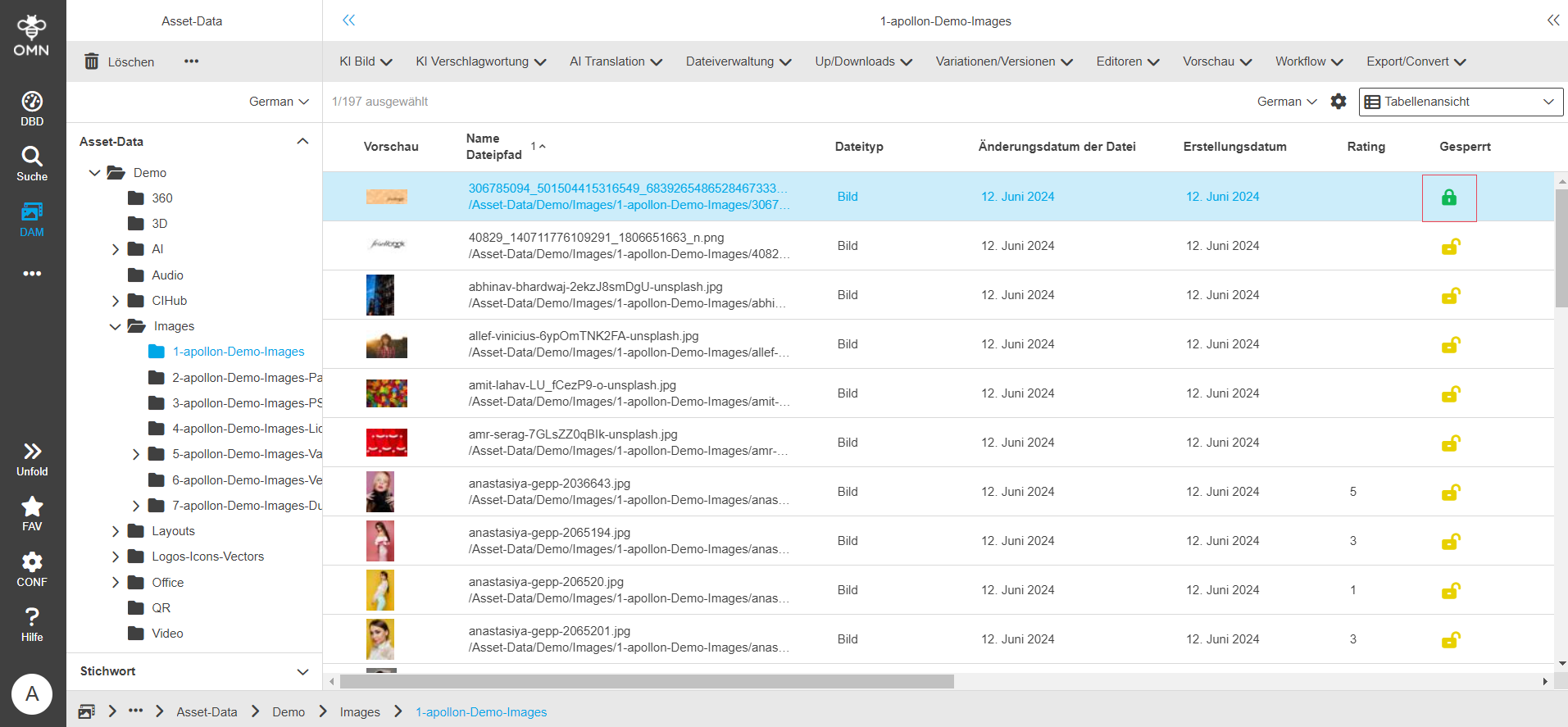
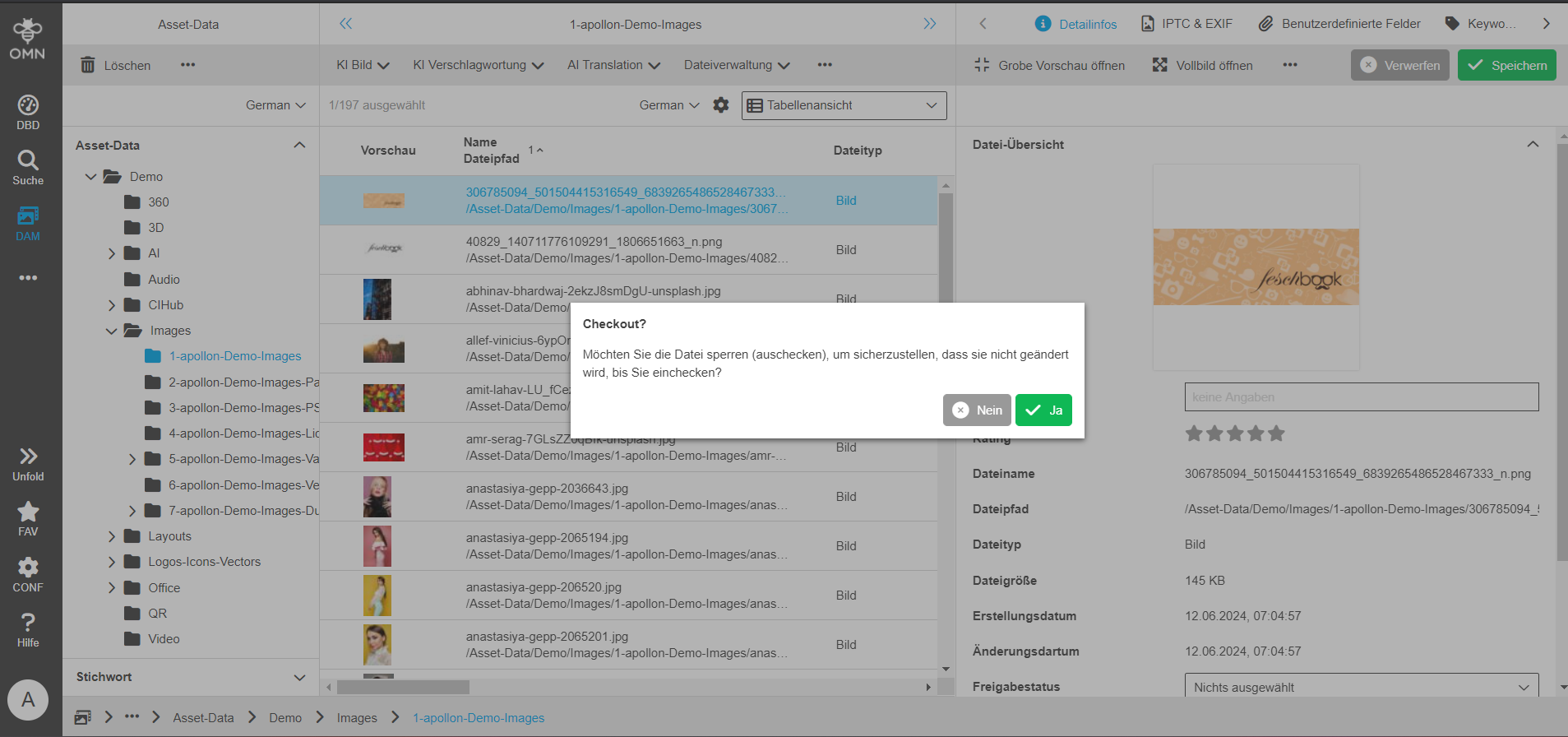
Die ausgewählten Dateien werden heruntergeladen und daraufhin im OMN-System gesperrt, was durch ein Schloss-Symbol optisch dargestellt wird. Durch diese Sperre kann die Datei nur vom Download-Nutzer bearbeitet werden, bis sie von diesem wieder freigegeben wird.
Vorab wird ein Hinweisdialog angezeigt, in dem der Benutzer bestätigen muss, dass die Datei gesperrt werden darf.
Dateien als Zip-Archiv bereitstellen
Alle ausgewählten Dateien werden als ZIP-Archiv bereitgestellt, auch wenn nur eine einzige Datei ausgewählt wurde.
Wenn mehrere Dateien ausgewählt wurden, werden sie unabhängig der Einstellung als ZIP-Datei bereitgestellt.
| Wenn die Einstellung nicht aktiviert ist, werden einzeln ausgewählte Dateien direkt heruntergeladen. |
Fehlende Bilder als Textdatei einfügen
Diese Einstellung wird beim Download des "Dokuments mit Assets" berücksichtigt.
Falls eine Datei, welche im Dokument platziert ist, nicht im OMN-System gefunden wird, wird dies in einer Textdatei dokumentiert.