Arbeiten mit Dashboards
Das OMN Dashboard ist eine flexible und konfigurierbare Startseite innerhalb von OMN. Jeder Benutzer (mit entsprechenden Rechten) kann sich sein persönliches Dashboard einrichten. Dazu kann die Nutzerin verschiedene Layouts und Widgets wählen. Die Widgets können innerhalb des Layouts frei platziert und nach Belieben konfiguriert werden.
Grundlagen und Prinzipien
Das Dashboard ist ein OMN Modul, welches Daten aus dem OMN Search-Index in verschiedenen Widgets visualisieren kann.
Es visualisiert Daten immer nur innerhalb einer Entität, wie z.B. DAM, PIM oder CM.
Der Nutzer erstellt selbstständig ein Dashboard auf Basis von Widgets, wobei die Dashboards und Widgets nutzer-basiert gespeichert werden.
Es gibt keine zentrale Administration von Dashboards.
Seit Version OMN 6.4. können jedoch Dashboards zwischen Nutzern als Referenz oder Kopie untereinander geteilt werden (siehe Kapitel Dashboard teilen).
Die aktuell verfügbaren Widgets sind fest durch das Produkt vorgegeben.
| Im Falle von Erweiterungswünschen kann der Ansprechpartner kontaktiert werden. |
Für die Visualisierung von Daten in Dashboards eignen sich Enum-Attribute, da diese eine Gruppierung erlauben (z.B. Anzeige nach Status).
Einige Widgets erlauben Interaktionen mit einem anderen Widget oder Modul.
So können sich beispielsweise Filter in einem Tortendiagramm-Widget auf ein Tabellen-Widget auswirken.
Es ist auch möglich, von einem Dashboard-Eintrag, der innerhalb eines konfigurierten Widgets angezeigt wird, zu einem bestimmten Datensatz abzuspringen.
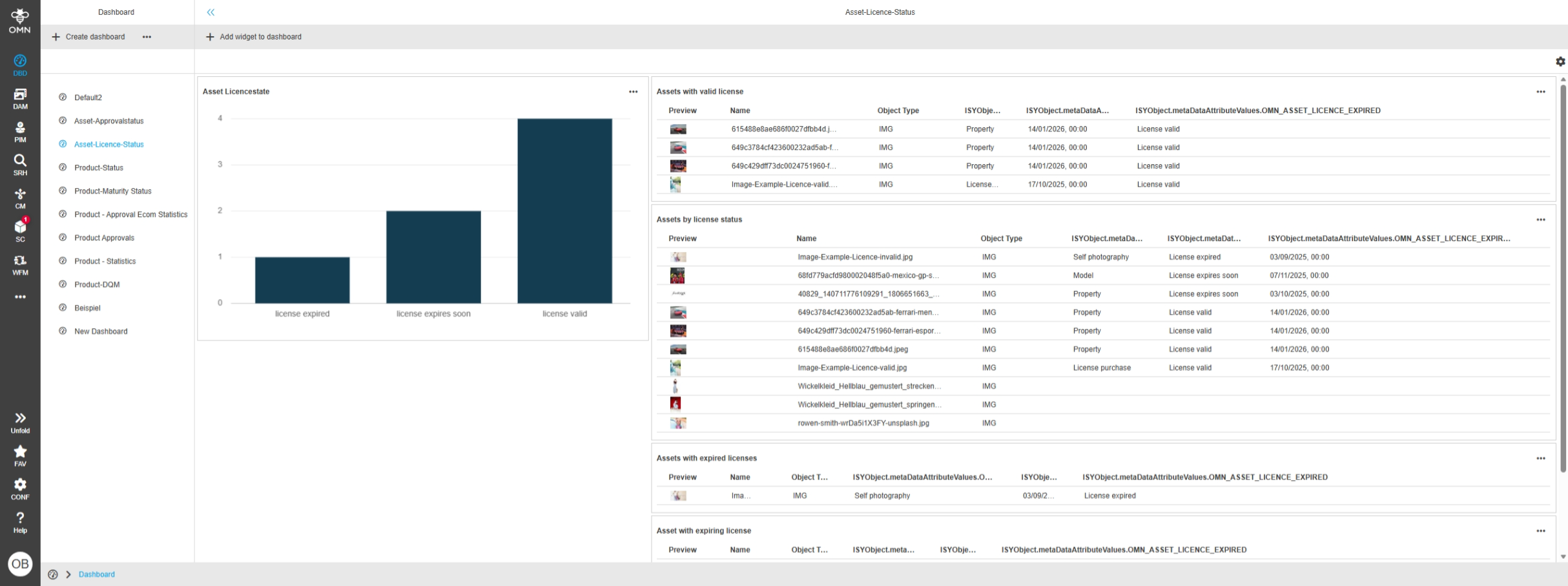
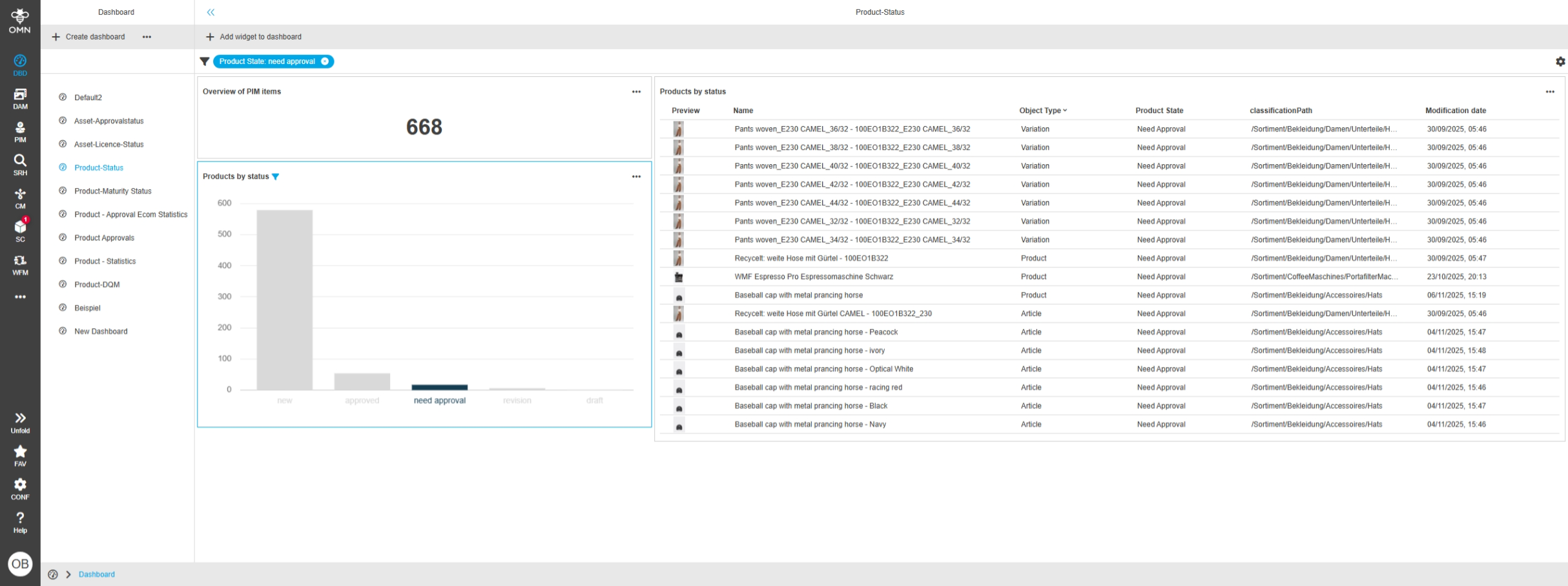
Arbeiten mit dem Dashboard
Dashboard erstellen
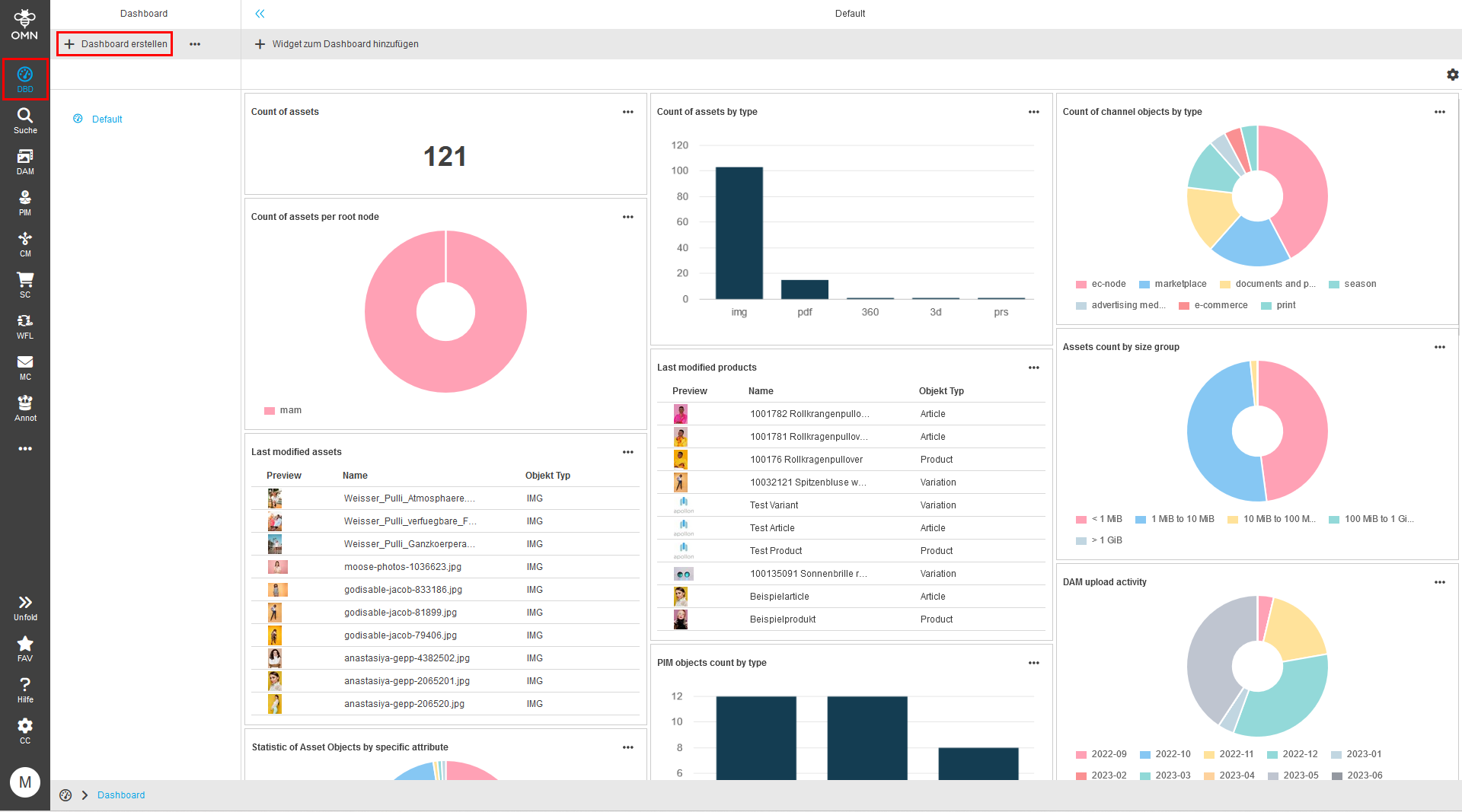
Um ein neues Dashboard zu erstellen, navigiert der Nutzer zunächst über den
Dashboard Menüeintrag in der Sidebar zu den Dashboards.
In der Navigation bar der Left View kann ein Nutzer über die Schaltfläche
"Dashboard erstellen" ein neues Dashboard erstellen.
Im folgenden Dialog wird das gewünschte Layout des neuen Dashboards gewählt und ein Name vergeben.
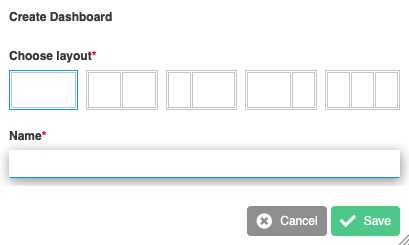
Durch das Klicken auf die Schaltfläche "Speichern" wird die Auswahl bestätigt.
Das neue Dashboard wird automatisch in der Left View (wo zwischen all den
Dashboards gewechselt werden kann) angezeigt und ausgewählt.
Ein neues Dashboard ist standardmäßig leer.
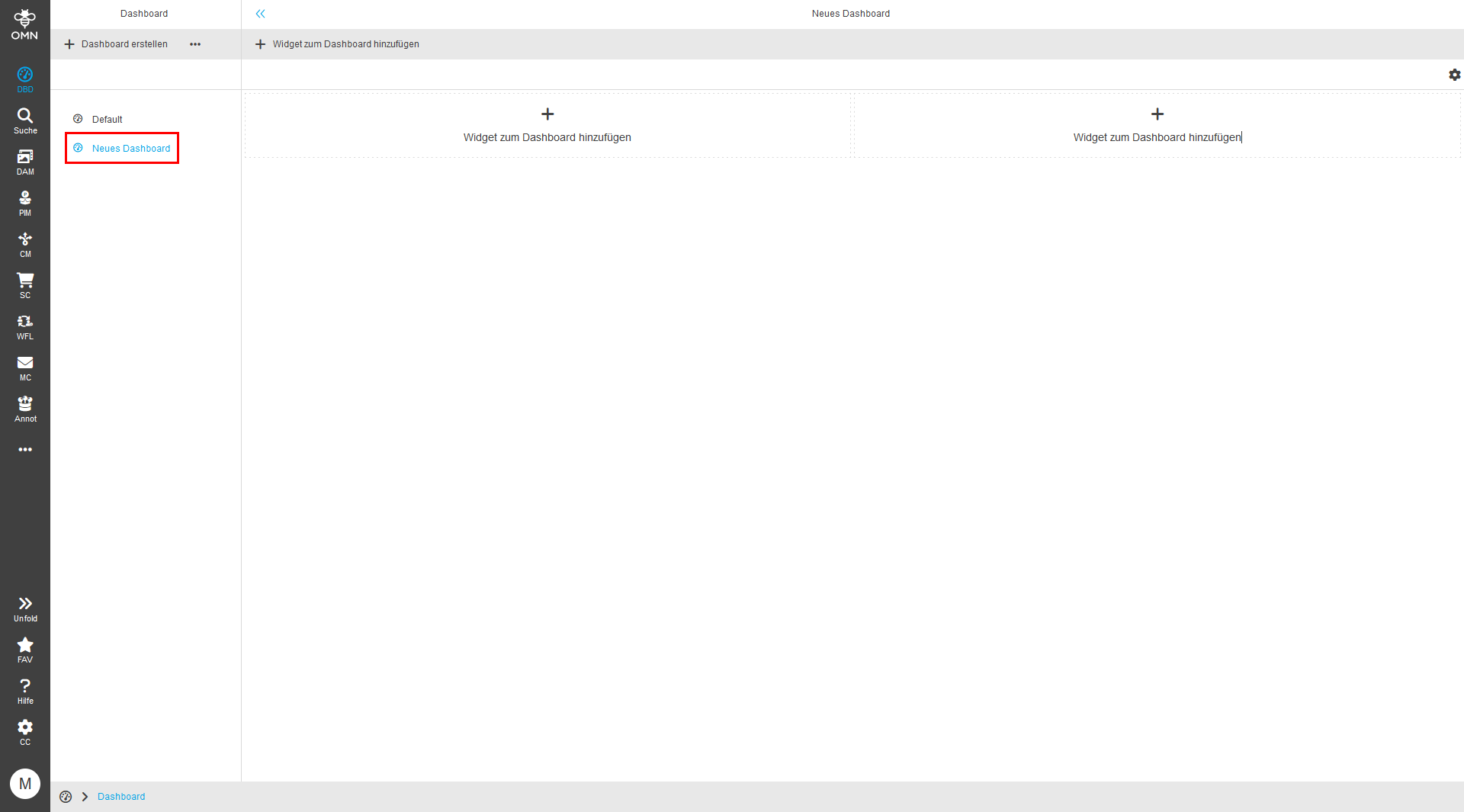
Widgets zum Dashboard hinzufügen
Widgets sind kleine grafische Benutzeroberflächen-Komponenten, die in den Spalten
des Dashboards platziert werden können.
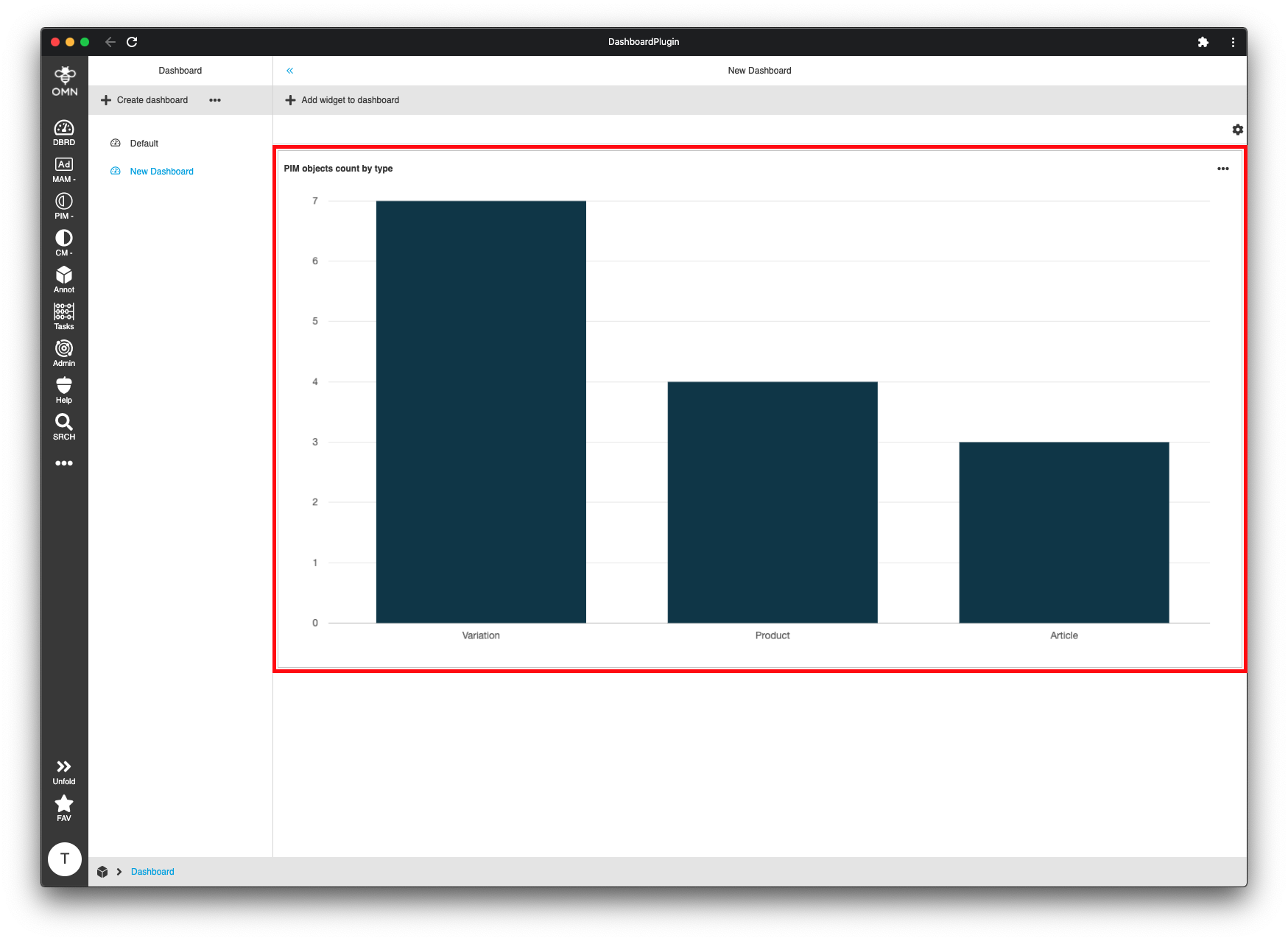
Jedes Widget visualisiert die Daten für einen spezifischen Anwendungsfall.
Es gibt verschiedene Darstellungsformen wie Kreisdiagramme, Balkendiagramme,
Tabellen oder Einzelwerte.
Um ein Widget zu einem Dashboard hinzuzufügen, gibt es mehrere Möglichkeiten:
* Durch das Klicken auf den Button "Widget zum Dashboard hinzufügen" in der Toolbar der Center View
* Durch das Klicken auf den Bereich "Widget zum Dashboard hinzufügen" innerhalb der Center View
| Sofern bereits Widgets vorhanden sind, erscheint der Bereich in der Center View nur beim Schweben mit dem Cursor über eine Spalte |
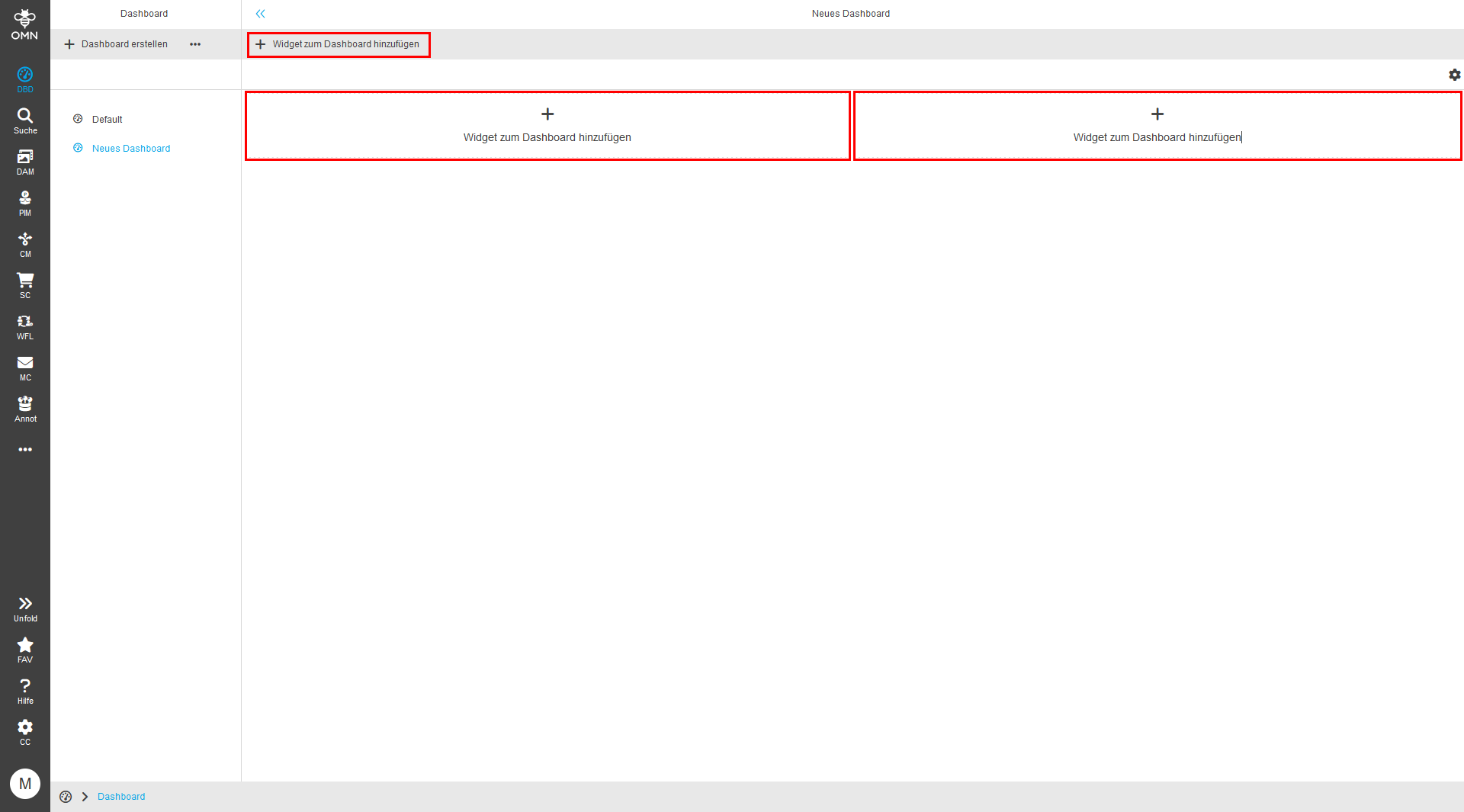
Sobald die Funktion ausgewählt wurde, erscheint ein neuer Dialog, in dem das Widget ausgewählt werden kann, das dem Dashboard hinzugefügt werden soll.
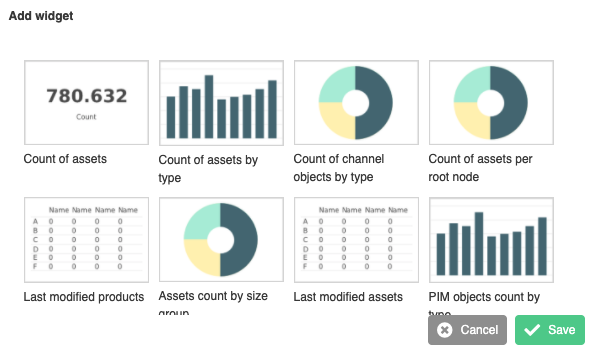
Nachdem die Nutzerin das gewünschte Widget ausgewählt hat, muss die Auswahl durch Klick auf den Button „Speichern“ bestätigt werden.
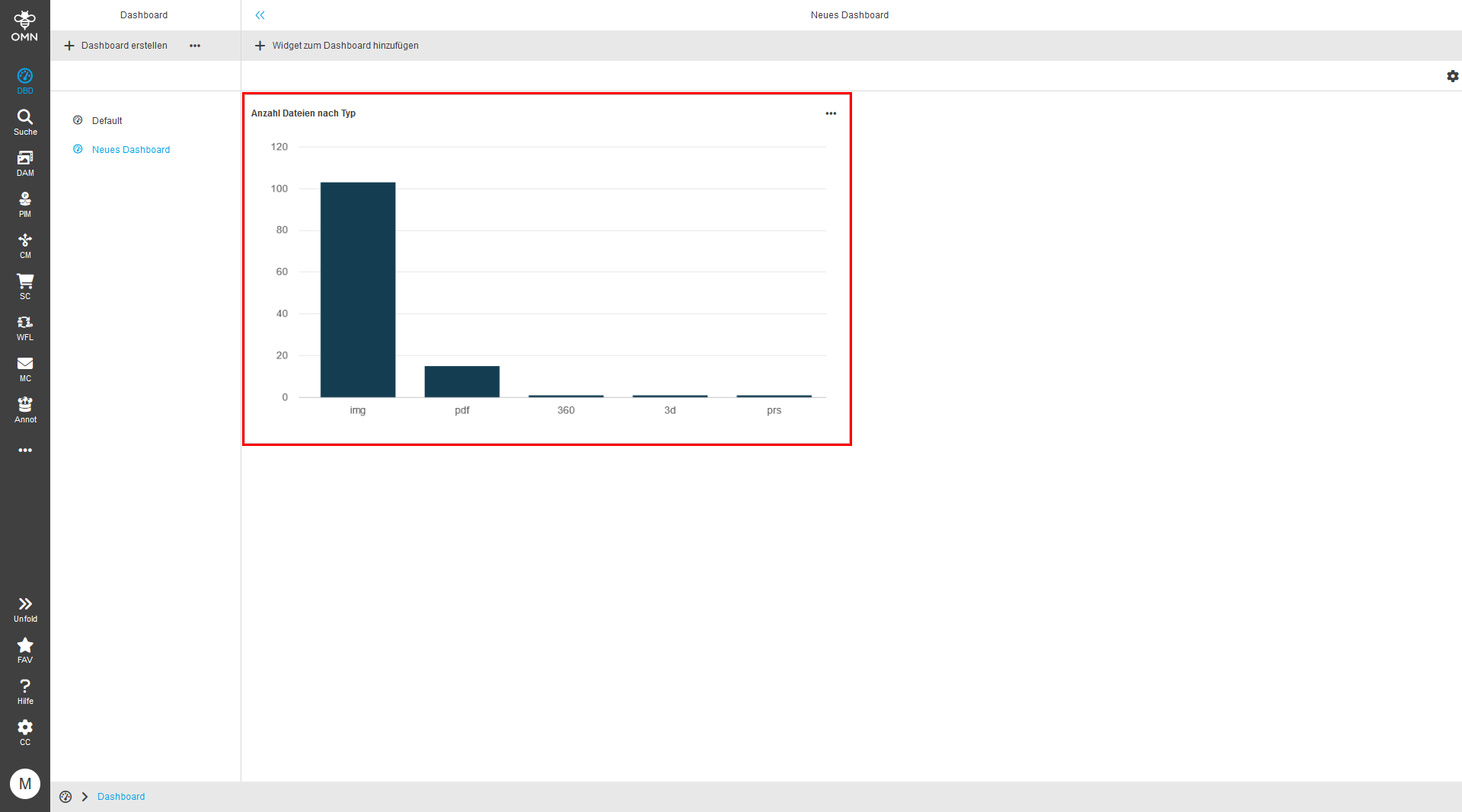
Das Widget wird anschließend dem Dashboard hinzugefügt und kann auf Wunsch
bearbeitet werden.
Dieser Schritt kann wiederholt werden, um weitere Widgets hinzuzufügen.
Widgets innerhalb des Dashboards verschieben
Um ein Widget, welches bereits zu einer Dashboard-Spalte hinzugefügt wurde, zu verschieben, können Nutzer dieses via Drag and Drop an die gewünschte Stelle ziehen.
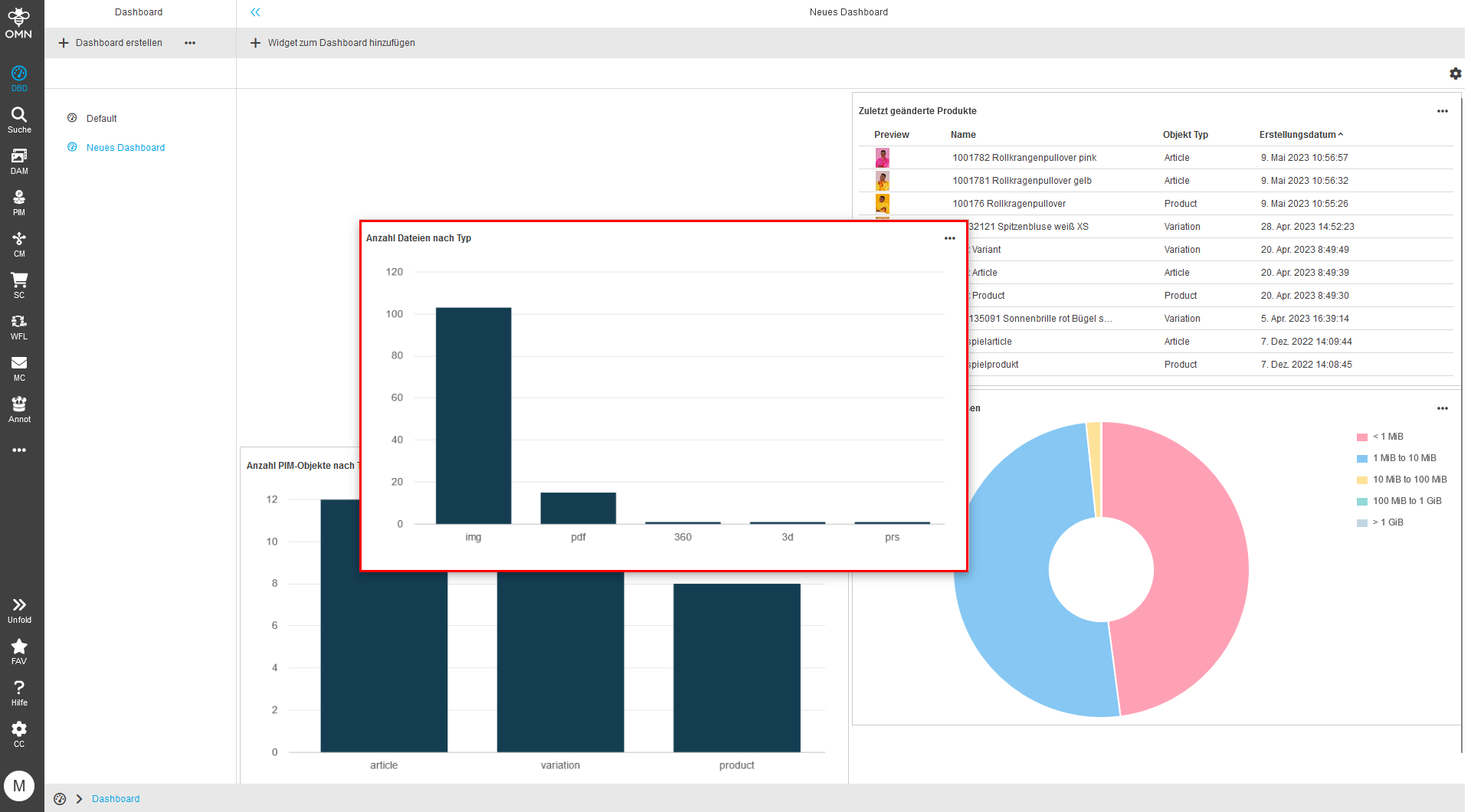
Wenn das Widget verschoben wird, geben die anderen Widgets an der Stelle etwas
Platz frei, an der das Widget abgelegt werden kann.
Sobald die Maustaste losgelassen wird, nimmt das Widget seinen Platz an der neuen
Position ein.
Widgets konfigurieren
Ein Widget kann konfiguriert werden, indem auf die drei Punkte in der oberen rechten Ecke des Widgets geklickt und im Dropdown-Menü "Editieren" ausgewählt wird.
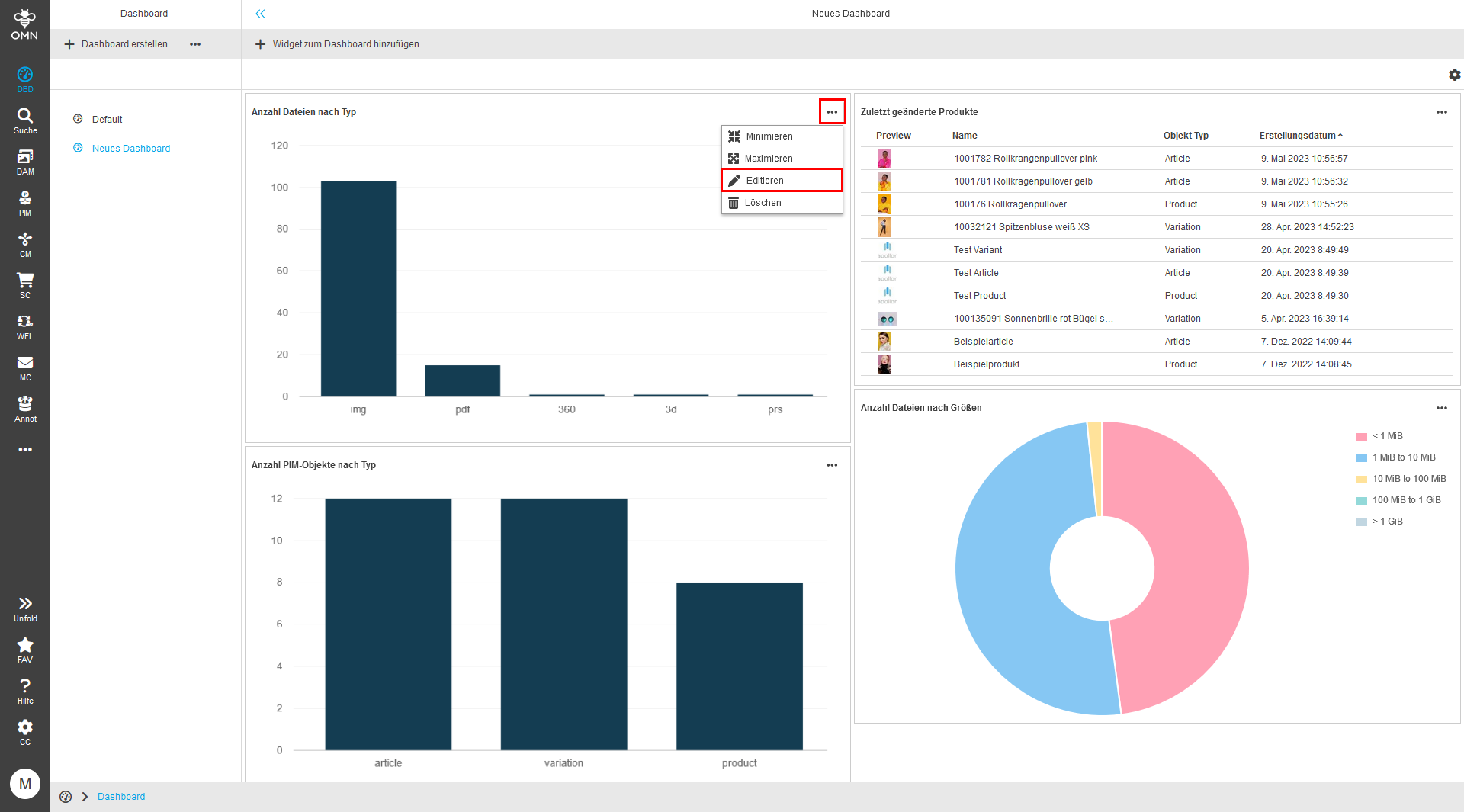
Das Widget verwandelt sich anschließend in ein Konfigurationsfenster, in dem das Widget nach Wunsch bearbeitet werden kann.
Je nach Widget gibt es mehr oder weniger Optionen zur Bearbeitung.
Der Titel/Name kann für jedes Widget angepasst werden.
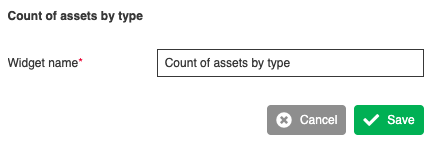
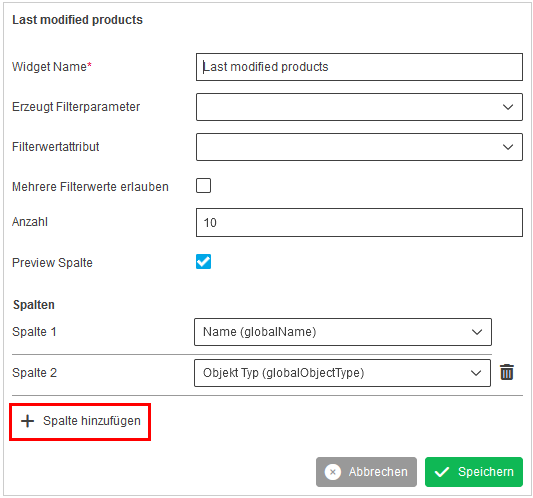
Das Tabellen-Widget ermöglicht u.a. die Anpassung der angezeigten Spalten. Durch das Klicken der Schaltfläche "Spalte hinzufügen" am unteren Rand des Konfigurationsfensters, kann ein Nutzer das gewünschte Attribut auswählen.
Entfernen eines Widgets aus dem Dashboard
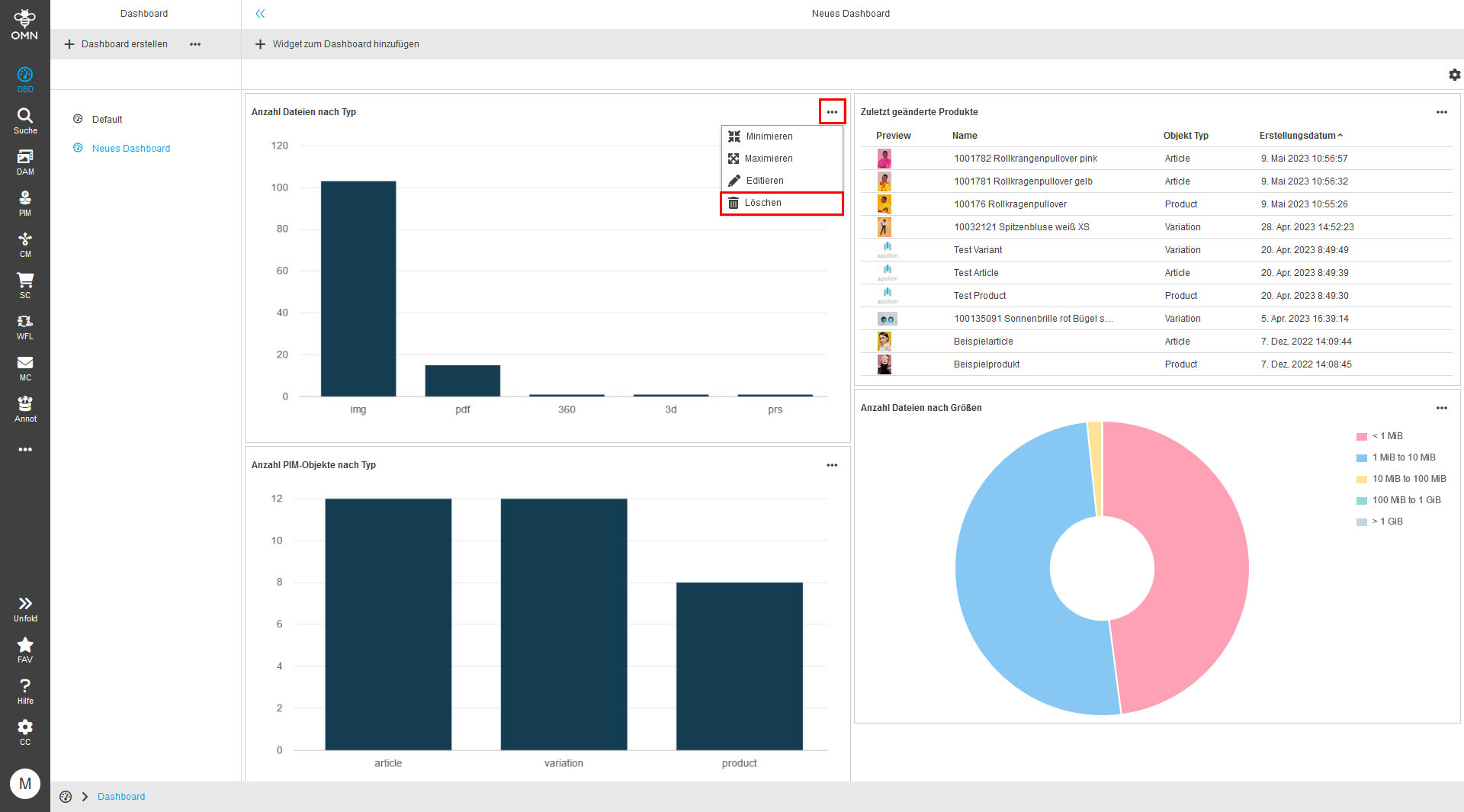
Ein Widget kann aus dem Dashboard gelöscht werden, indem eine Nutzerin auf die drei Punkte in der oberen rechten Ecke des Widgets klickt und im Dropdown-Menü "Löschen" auswählt.
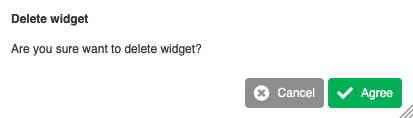
Durch das Anklicken der Schaltfläche „Zustimmen“ im Bestätigungsdialog wird das Löschen durchgeführt.
Widgets minimieren/maximieren
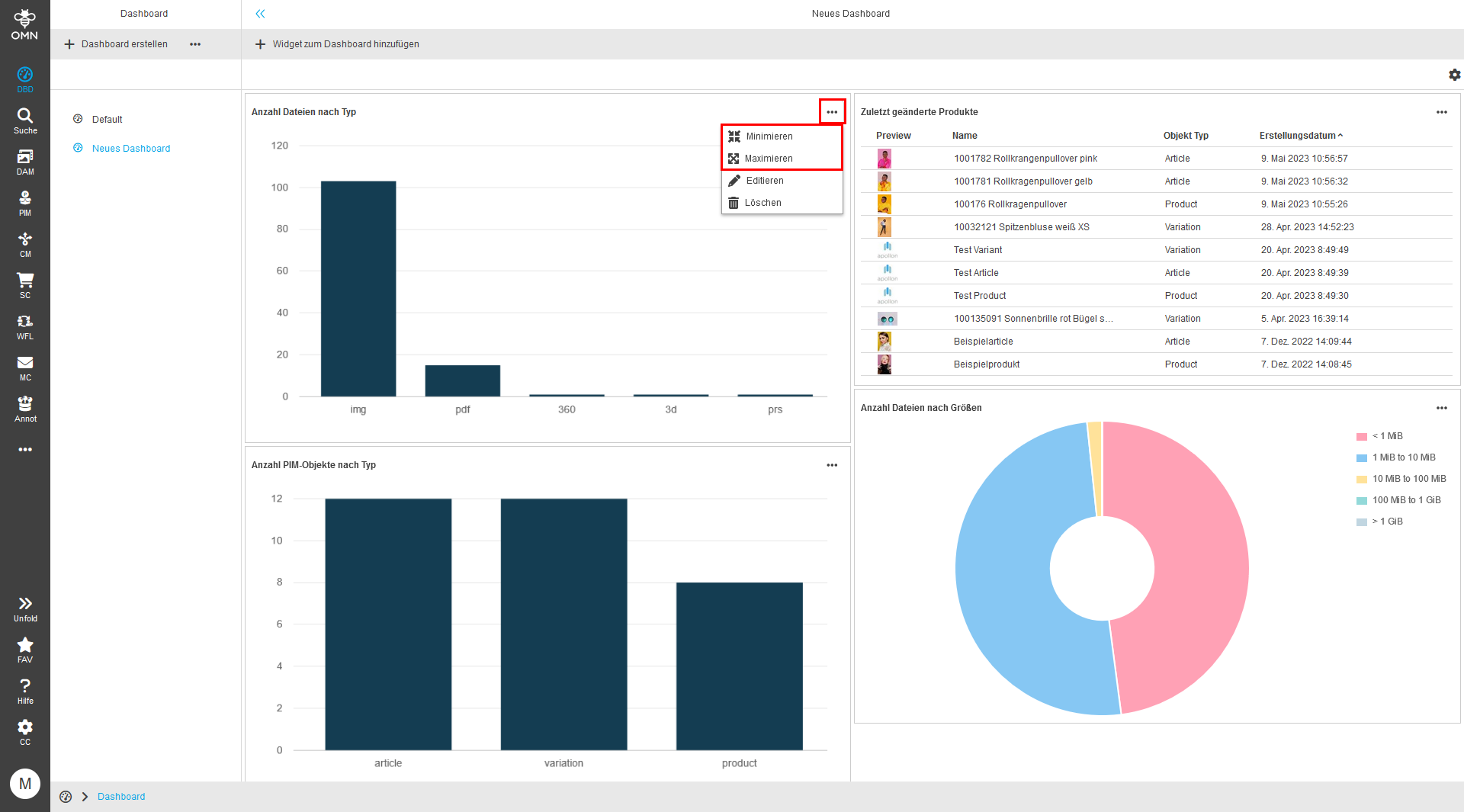
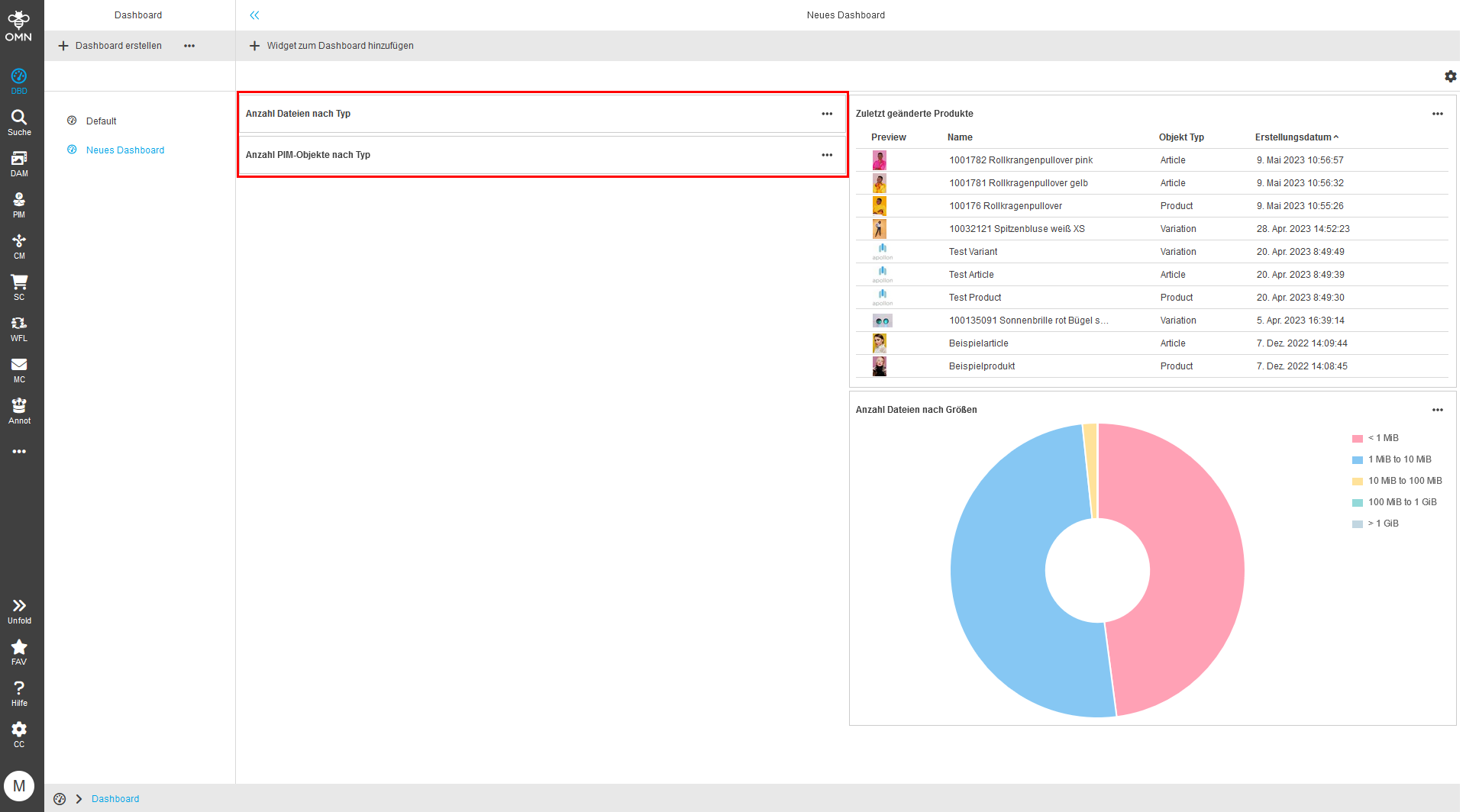
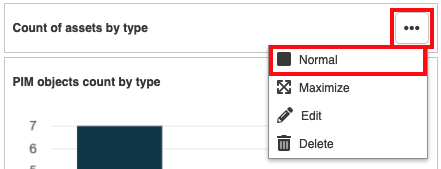
Widgets können minimiert bzw. maximiert werden, indem Nutzer auf die drei Punkte in der oberen rechten Ecke des Widgets klicken und im Dropdown-Menü "Minimieren" oder "Maximieren" auswählen.
Minimieren
Widgets können minimiert werden, indem ein Nutzer auf die drei Punkte in der oberen rechten Ecke des Widgets klickt und im Dropdown-Menü "Minimieren" auswählt. Daraufhin wird das Widget zugeklappt und nur der Name/Titel sowie das Menü eines Widgets bleiben sichtbar.
Maximieren
Widgets können maximiert werden, indem eine Nutzerin auf die drei Punkte in der oberen rechten Ecke des Widgets klickt und im Dropdown-Menü "Maximieren" auswählt. Daraufhin wird das Widget auf die volle Breite der Seite vergrößert und alle weiteren Widgets werden ausgeblendet.
Dashboard teilen
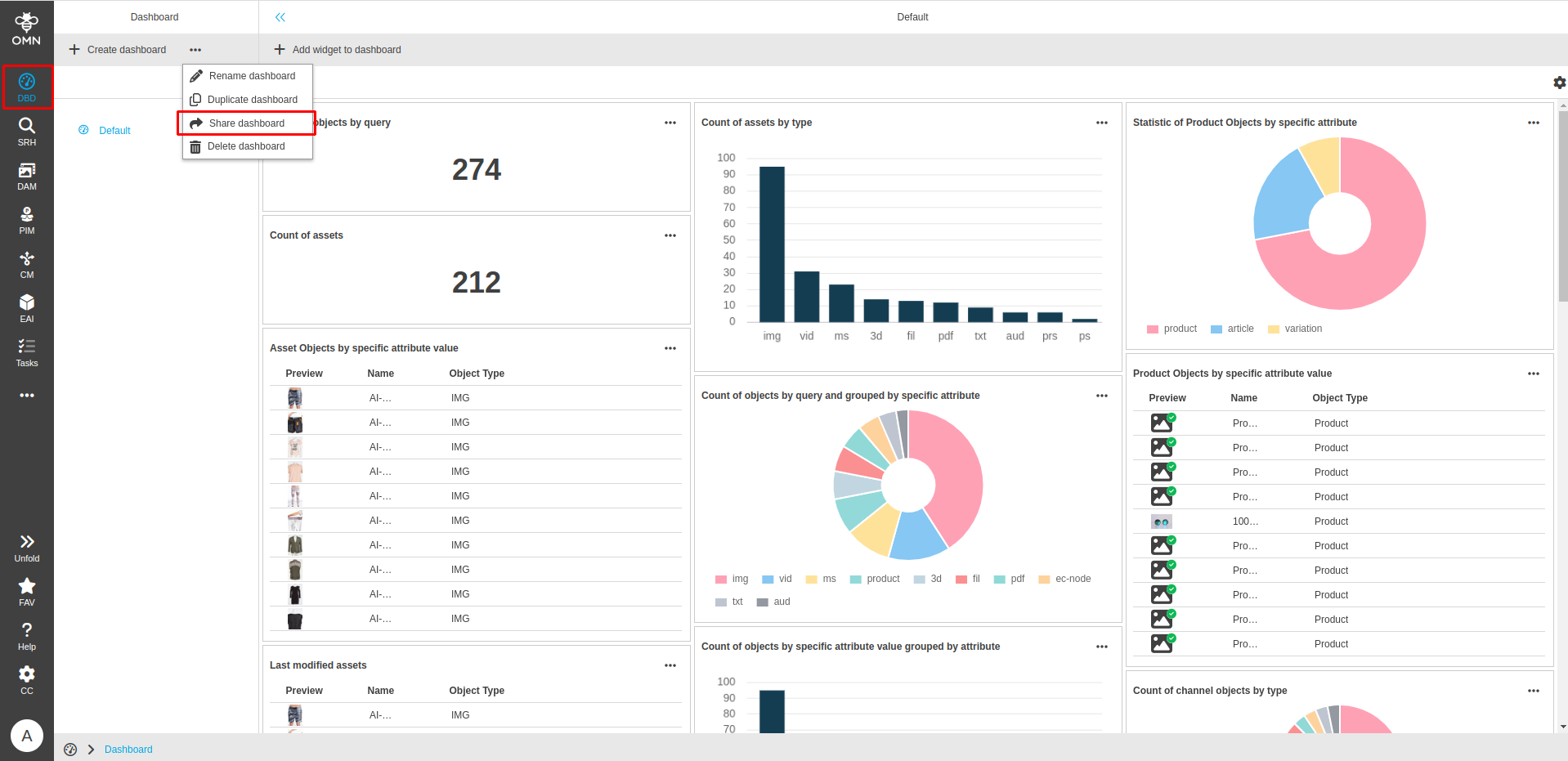
Um ein erstelltes Dashboard freizugeben, muss der Nutzer über das Symbol „DBD” im Hauptmenü zu den Dashboards navigieren.
Dort kann der Nutzer ein Dashboard ganz einfach über die Schaltfläche „Dashboard freigeben“ teilen.
Im folgenden Dialog können unter „Teilen mit“ die Rolle oder der bestimmte Benutzer ausgewählt werden, der das Dashboard erhalten soll.
Über „Teilen als“ wird festgelegt, ob das Dashboard als Kopie oder als Referenz geteilt wird.
| Wenn eine Rolle ausgewählt wird, erhalten die Benutzer, die derzeit dieser Rolle angehören, das freigegebene Dashboard. Wenn sich die Zusammensetzung der Rolle ändert, sollte das Dashboard erneut freigegeben werden. |
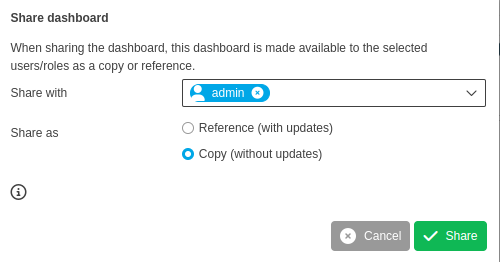
Die Auswahl wird bestätigt, indem der Nutzer auf die Schaltfläche „Teilen“ klickt.
Das ausgewählte Dashboard wird für den ausgewählten Benutzer oder die Benutzer der ausgewählten Rolle freigegeben.
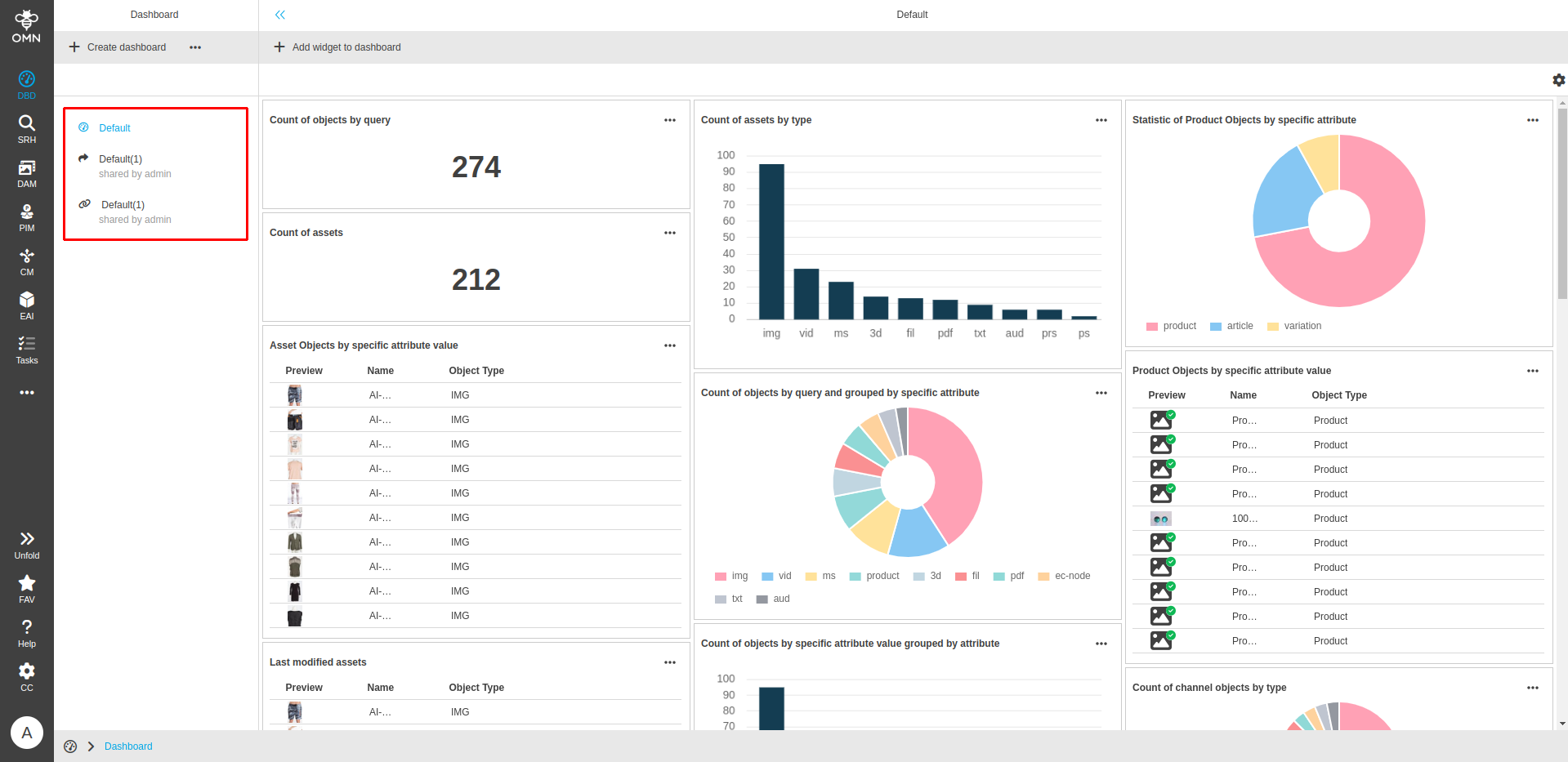
Für Dashboards, die als Kopie freigegeben wurden:
-
Eine Kopie kann vom Empfänger unabhängig vom Quell-Dashboard bearbeitet werden.
-
Eine Kopie kann erneut geteilt werden.
-
Die Dashboards, die als Kopie geteilt wurden, sind mit einem speziellen Kopiersymbol gekennzeichnet.
 .
.
Für Dashboards, die als Referenz freigegeben wurden:
-
Ein referenziertes Dashboard ist immer mit der Quelle verbunden, sodass jede Änderung an der Quelle sich auf alle anderen Mitbenutzer auswirkt.
-
Referenzierte Dashboards können nicht von Mitbenutzern geändert werden, sondern nur vom Autor.
-
Ein als Referenz freigegebenes Dashboard kann nicht von Mitbenutzern, sondern nur vom Autor freigegeben werden.
-
Ein referenziertes Dashboard kann nur einmal für dieselbe Person freigegeben werden.
-
Als Referenz freigegebene Dashboards sind mit einem speziellen Link-Symbol gekennzeichnet.
 .
.
Dashboard umbenennen
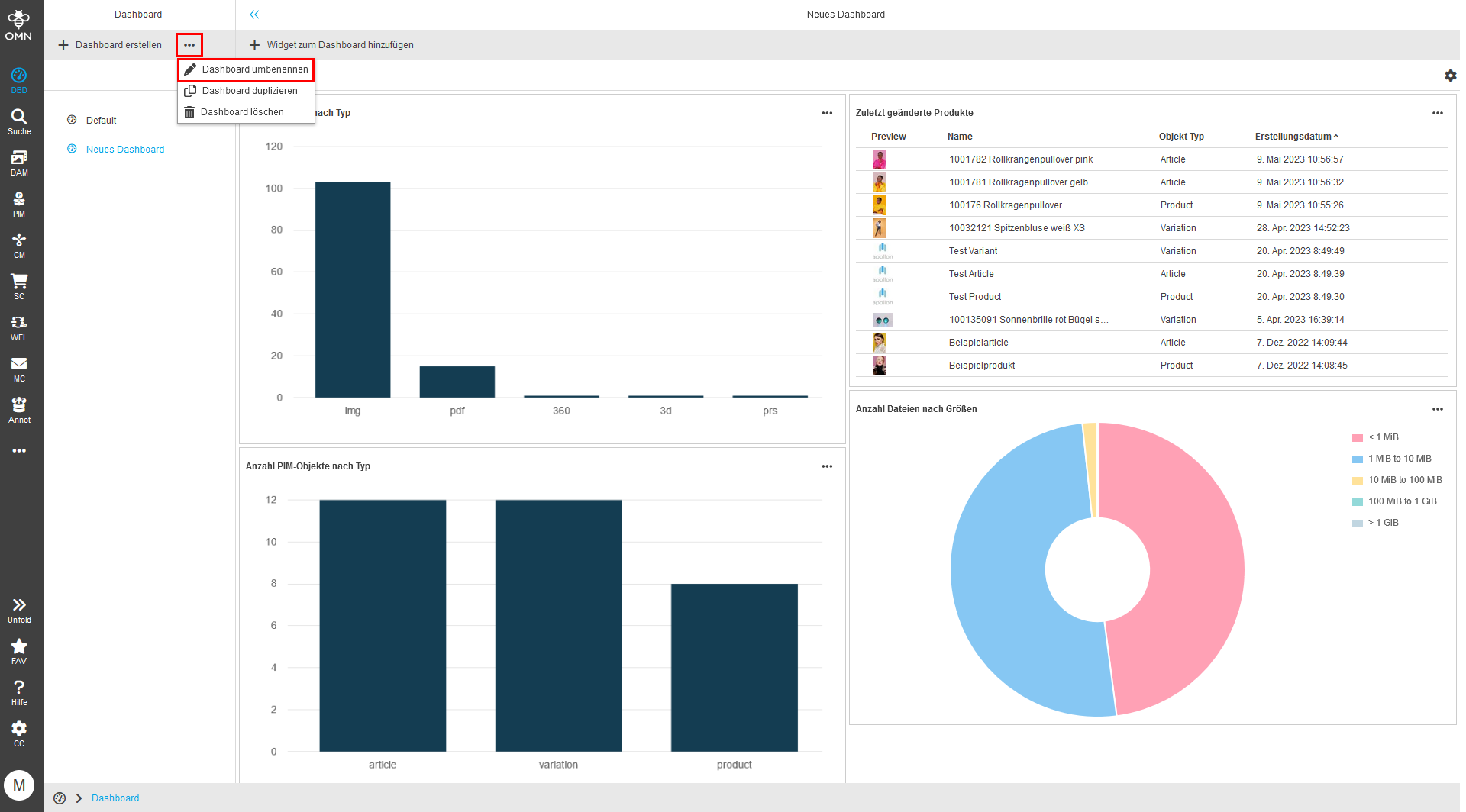
Ein Dashboard kann umbenannt werden, indem eine Nutzerin in der Toolbar der Left View auf den Button "Dashboard umbenennen" klickt
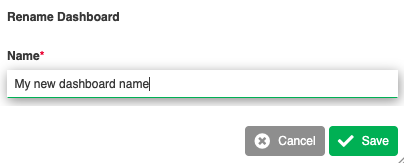
Der Nutzer kann daraufhin den neuen Titel/Namen im nachfolgenden Dialog eingeben und durch Klicken auf die Schaltfläche "Speichern" die Änderung bestätigen.
Dashboard duplizieren
Um ein Dashboard zu duplizieren, muss die Funktion "Dashboard duplizieren" in der Toolbar der Left View angeklickt werden.
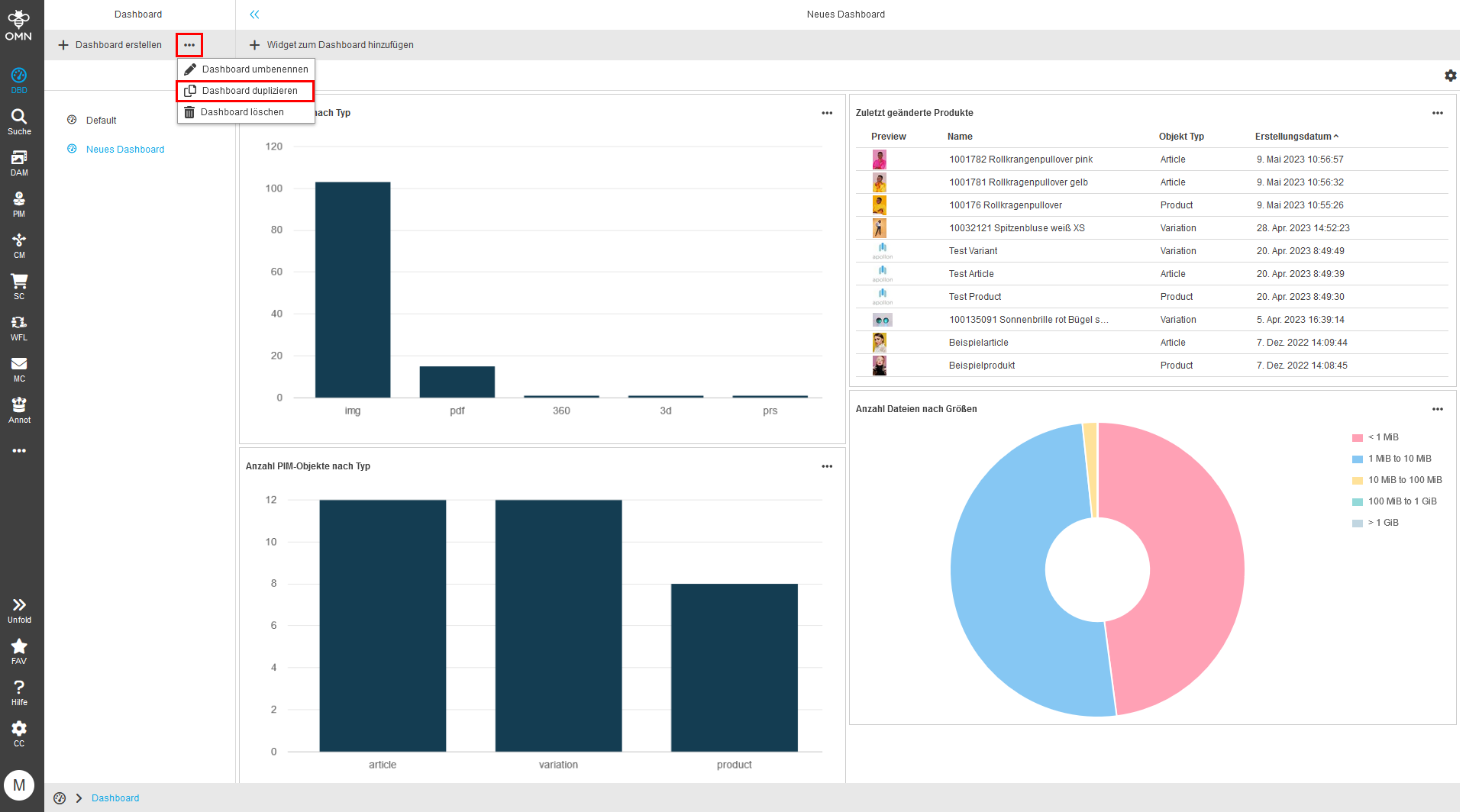
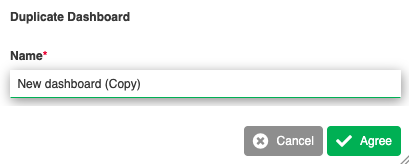
Der Nutzer kann den neuen Titel/Namen im folgenden Dialog eingeben und durch Klicken auf die Schaltfläche "Speichern" die Änderung bestätigen.
Dashboard löschen
Um ein Dashboard zu löschen, muss die Funktion "Dashboard löschen" in der Toolbar der Left View angeklickt werden.
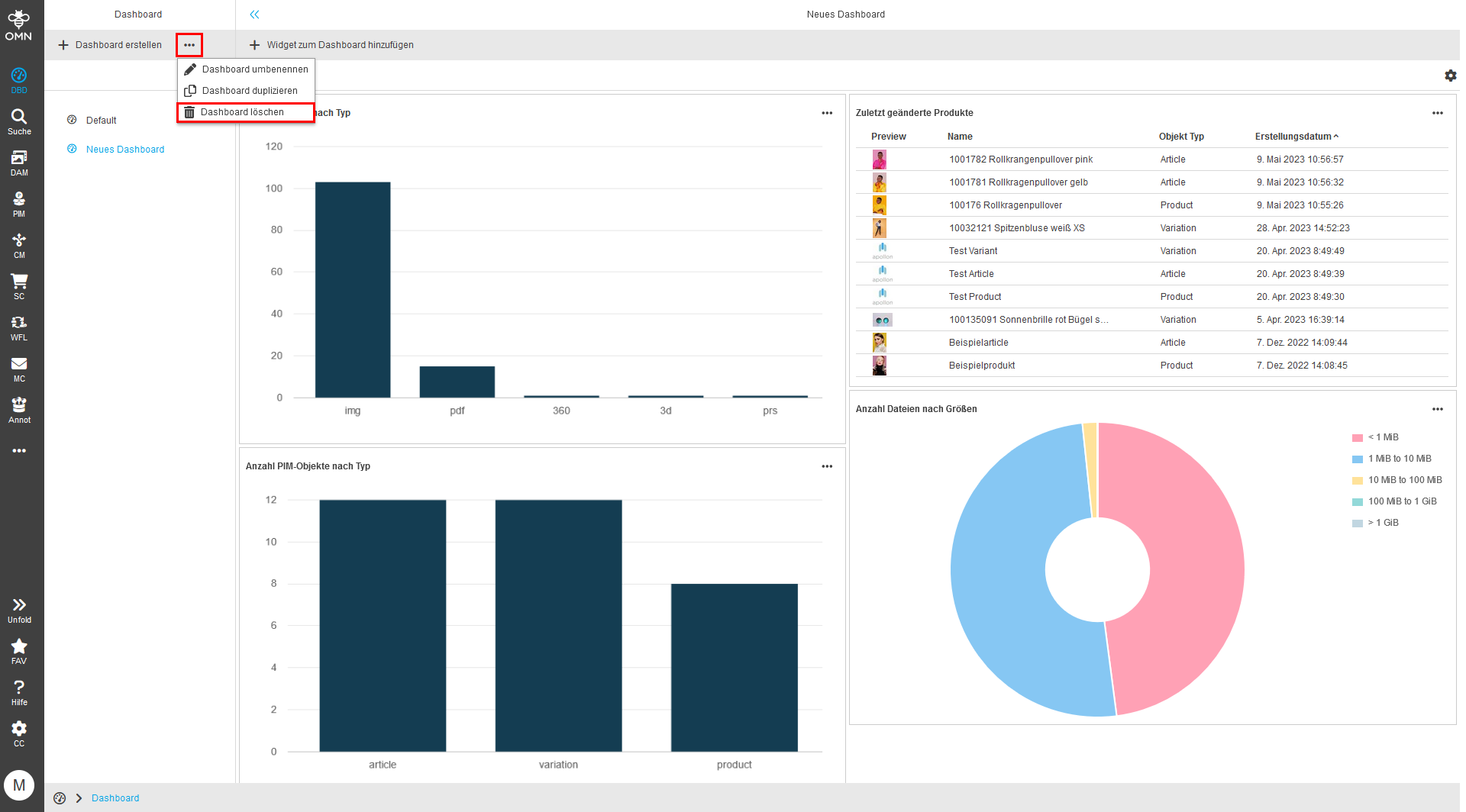
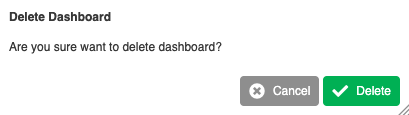
Durch das „Bestätigen“ im nachfolgenden Dialog wird das Löschen ausgeführt.
Dashboard-Layout ändern
Um das Layout eines Dashboards im Nachhinein zu ändern, kann eine Nutzerin auf das Zahnradsymbol (Einstellungen) in der Statusbar der Center View klicken.
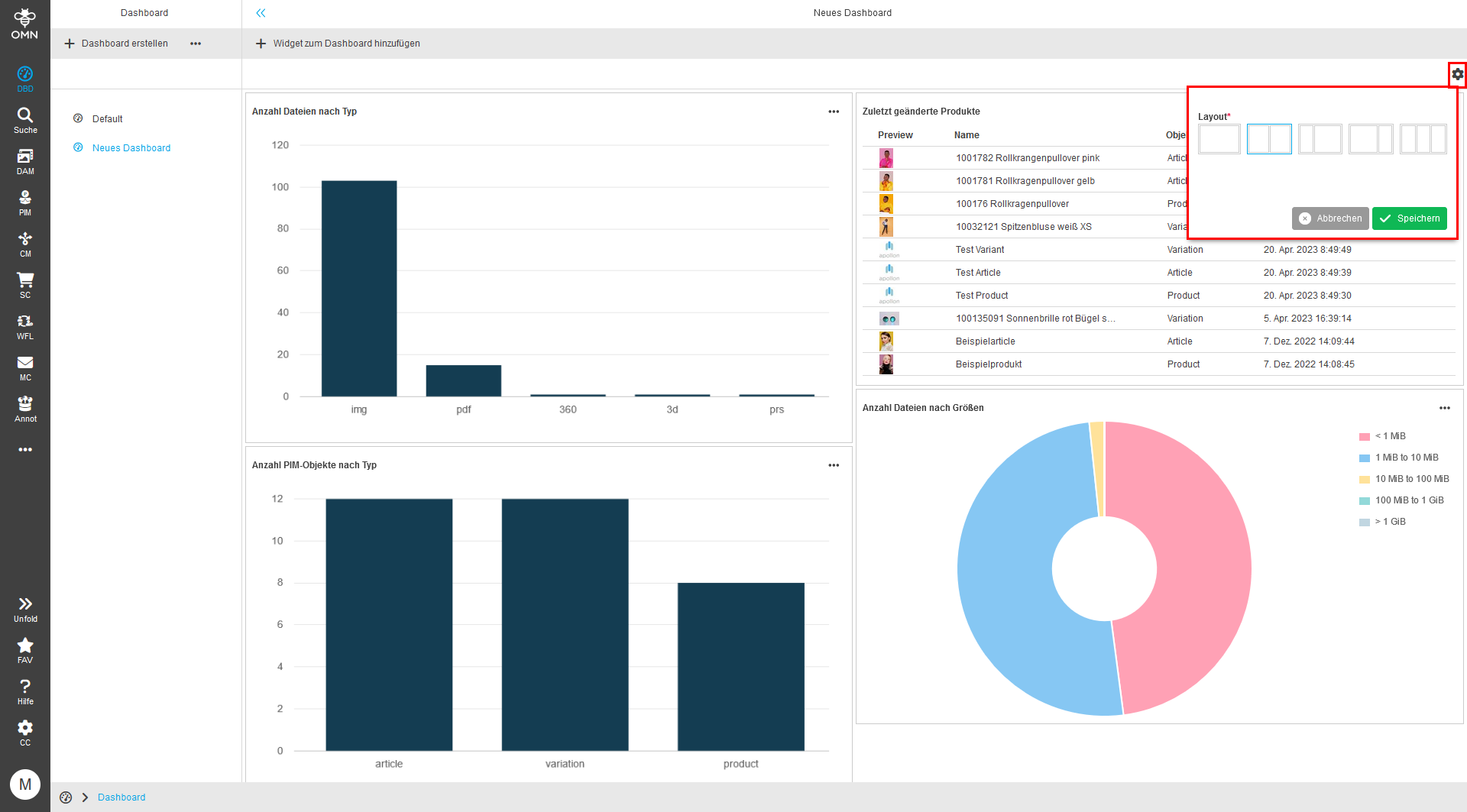
Durch das Auswählen des gewünschten Layouts im Dialog und anschließendem Klicken des Buttons „Speichern“ wird die Änderung auf das ausgewählte Dashboard ausgeführt.
| Wenn das neue Layout weniger Spalten hat als das bestehende, werden die Widgets neu angeordnet. |
Dashboard-Layouts
Das Dashboard bietet dem Nutzer mehrere Dashboard-Layouts an, um die Widgets in ein bis drei Spalten zu organisieren.

| Beschreibung | |
|---|---|
|
1 Spalte, die die gesamte Bildschirmbreite nutzt |
|
2 Spalten - jeweils ½ der Bildschirmbreite verwendet |
|
2 Spalten - die linke Spalte nutzt ⅓ und die rechte Spalte ⅔ der Bildschirmbreite |
|
2 Spalten - die linke Spalte nutzt ⅔ und die rechte Spalte ⅓ der Bildschirmbreite |
|
3 Spalten - jeweils ⅓ der Bildschirmbreite verwendet |


Widgets
Vordefinierte Widgets
| Anwendungsfall | Widget Typ | Konfigurierbar | Sender/Empfänger |
|---|---|---|---|
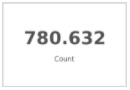
Anzahl Dateien |
|
nein |
- |
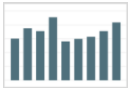
Anzahl Dateien nach Typ |
|
nein |
- |
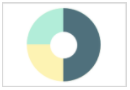
Anzahl Channels nach Typ |
|
nein |
- |
Anzahl Dateien nach Bibliothek (RootNode) |
|
nein |
- |
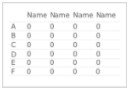
Zuletzt geänderte Produkte |
|
Sender |
|
Anzahl Dateien nach Größen |
|
nein |
- |
Zuletzt geänderte Dateien |
|
Sender |
|
Anzahl PIM-Objekte nach Typ |
|
nein |
- |
DAM Dateiupload-Aktivität |
|
- |
|
Datei-Statistik nach spezifischen Attributen |
|
- |
|
Channel-Statistik nach spezifischen Attributen |
|
- |
|
PIM-Objekt-Statistik nach spezifischen Attributen |
|
- |
|
Datei-Objekte nach spezifischen Attributwerten |
|
Beides |
|
Channel-Objekte nach spezifischen Attributwerten |
|
Beides |
|
PIM-Objekte nach spezifischen Attributwerten |
|
Beides |
|
Anzahl Objekte aus Suchanfrage |
|
- |
|
Anzahl Objekte aus Suchanfrage gruppiert nach spezifischen Attributen |
|
- |
|
Liste der Objekte aus Suchanfrage |
|
Sender |
|
Anzahl Objekte mit spezifischen Attributwerten |
|
Empfänger |
|
Anzahl Objekte je Gruppe mit spezifischen Attributwerten |
|
Sender |
|
Durchschnittswert eines Attributs für Datensätze mit spezifischen Attributwert |
|
Empfänger |
Konfigurationsoptionen
Der Titel jedes Widgets ist bearbeitbar.
Neben dem Titel erlauben einige Widgets weitere Anpassungen durch die Bearbeitung
ihrer Konfiguration.
Zuletzt geänderte Produkte
| Option | Beschreibung |
|---|---|
Anzahl |
Anzahl der Produkte, die in der Tabelle angezeigt werden sollen |
Preview Spalte |
Anzeige eines Vorschau-Bildes in der ersten Spalte der Ergebnistabelle |
Spalten |
Mehrere Produktattribute können als Spalten zur Ergebnistabelle hinzugefügt werden |
Zuletzt geänderte Dateien
| Option | Beschreibung |
|---|---|
Anzahl |
Höhe der in der Tabelle anzuzeigenden Assets |
Root node |
Root node, zu der die Assets gehören sollen |
Preview Spalte |
Anzeige eines Vorschau-Bildes in der ersten Spalte der Ergebnistabelle |
Spalten |
Mehrere Asset-Attribute können als Spalten zur Ergebnistabelle hinzugefügt werden |
DAM Dateiupload-Aktivität
| Option | Beschreibung |
|---|---|
Anzahl |
Anzahl der anzuzeigenden Tage, Wochen, Monate, Quartale, Jahre |
Zeitraum |
Aggregieren der Uploads nach dem angegebenen Zeitraum (Tag, Woche, Monat, Quartal, Jahr) |
Datei-Statistik nach spezifischen Attributen
| Option | Beschreibung |
|---|---|
Attribut |
Attribut des Asset-Objekts, nach dem das Ergebnis aggregiert werden soll |
Channel-Objekte nach spezifischen Attributwerten
| Option | Beschreibung |
|---|---|
Attribut |
Attribut des Channel-Objekts, nach dem das Ergebnis aggregiert werden soll |
PIM-Objekt-Statistik nach spezifischen Attributen
| Option | Beschreibung |
|---|---|
Attribut |
Attribut des Produkt-Objekts, nach dem das Ergebnis aggregiert werden soll |
Datei-Objekte nach spezifischen Attributwerten
| Option | Beschreibung |
|---|---|
Anzahl |
Anzahl der Asset-Objekte, die in der Tabelle angezeigt werden sollen |
Sortierkriterium |
Asset-Objekt-Attribut, nach dem das Ergebnis sortiert werden soll |
Sortierreihenfolge |
Ergebnis soll auf- oder absteigend sortiert werden |
Attribut |
Asset-Objekt-Attribut, nach dem das Ergebnis gefiltert werden soll |
Attribut Wert |
Wert des Asset-Objekt-Attributs, nach dem das Ergebnis gefiltert werden soll |
Preview Spalte |
Anzeige eines Vorschau-Bildes in der ersten Spalte der Ergebnistabelle |
Spalten |
Mehrere Asset-Attribute können als Spalten zur Ergebnistabelle hinzugefügt werden |
Channel-Objekte nach spezifischen Attributwerten
| Option | Beschreibung |
|---|---|
Anzahl |
Anzahl der Channel-Objekte, die in der Tabelle angezeigt werden sollen |
Sortierkriterium |
Attribut des Channel-Objekts, nach dem das Ergebnis sortiert werden soll |
Sortierreihenfolge |
Ergebnis soll auf- oder absteigend sortiert werden |
Attribut |
Attribut des Channel-Objekts, nach dem das Ergebnis gefiltert werden soll |
Attribut Wert |
Wert des Attributs des Channel-Objekts, nach dem das Ergebnis gefiltert werden soll |
Preview Spalte |
Anzeige eines Vorschau-Bildes in der ersten Spalte der Ergebnistabelle |
Spalten |
Mehrere Asset-Attribute können als Spalten zur Ergebnistabelle hinzugefügt werden |
PIM-Objekte nach spezifischen Attributwerten
| Option | Beschreibung |
|---|---|
Anzahl |
Anzahl der PIM-Objekte, die in der Tabelle angezeigt werden sollen |
Sortierkriterium |
Attribut des PIM-Objekts, nach dem das Ergebnis sortiert werden soll |
Sortierreihenfolge |
Ergebnis soll auf- oder absteigend sortiert werden |
Attribut |
Attribut des PIM-Objekts, nach dem das Ergebnis gefiltert werden soll |
Attribut Wert |
Wert des PIM-Objekt-Attributs, nach dem das Ergebnis gefiltert werden soll |
Preview Spalte |
Anzeige eines Vorschau-Bildes in der ersten Spalte der Ergebnistabelle |
Spalten |
Mehrere Asset-Attribute können als Spalten zur Ergebnistabelle hinzugefügt werden |
Anzahl Objekte aus Suchanfrage gruppiert nach spezifischen Attributen
| Option | Beschreibung |
|---|---|
Informationstyp |
TODO |
Such-String |
TODO |
Gruppiert nach |
TODO |
Liste der Objekte aus Suchanfrage
| Option | Beschreibung |
|---|---|
Informationstyp |
TODO |
Such-String |
TODO |
Preview Spalte |
Anzeige eines Vorschau-Bildes in der ersten Spalte der Ergebnistabelle |
Spalten |
Mehrere Attribute können als Spalten zur Ergebnistabelle hinzugefügt werden |
Anzahl |
Anzahl der Objekte, die in der Tabelle angezeigt werden sollen |
Sortierreihenfolge |
Ergebnis soll auf- oder absteigend sortiert werden |
Sortierkriterium |
TODO |
Anzahl Objekte mit spezifischen Attributwerten
| Option | Beschreibung |
|---|---|
Informationstyp |
TODO |
Attribut |
Objektattribut, nach dem das Ergebnis gefiltert werden soll |
Attribut Wert |
Wert des Objektattributs, nach dem das Ergebnis gefiltert werden soll |
Vorschau im Tabellen-Widget verwenden
Um eine Spalte mit Vorschaubildern zu einem Tabellen-Widget hinzuzufügen, navigiert der Nutzer zu den Einstellungen des Tabellen-Widgets, indem er auf die drei Punkte in der oberen rechten Ecke des Widgets klickt und "Editieren" im Dropdown-Menü auswählt.

Der Nutzer muss das Kontrollkästchen "Preview Spalte" aktivieren und die Einstellung speichern.

Die Spalte "Preview" ist jetzt im Tabellen-Widget sichtbar.

Schritt-für-Schritt-Anleitung - Dashboard mit Widgets erstellen
Dieser Leitfaden bietet eine Schritt-für-Schritt-Anleitung zum Erstellen und Anpassen eines Dashboards mit Widgets und ist damit eine unverzichtbare Ressource für Benutzer, die ihre Fähigkeiten im Bereich der Datenvisualisierung verbessern möchten. Anhand der Anweisungen können Benutzer effizient ein personalisiertes Dashboard einrichten, das ihren spezifischen Anforderungen entspricht und eine bessere Asset-Verwaltung und Statusverfolgung ermöglicht.
Der Leitfaden kann hier heruntergeladen werden: Erstellen und Anpassen eines Dashboards mit Widgets