Selektoren
Zweck des Plugins
Das Selektor Plugin dient gemeinsam mit dem Selektor Editor dazu, Produkte für den Export vorab auszuwählen und somit den Export einzugrenzen.
Einführung
Im Selektor Plugin können beliebig viele Selektoren erstellt werden.
Grundsätzlich werden hier nicht viele Einstellungen getätigt, die Hauptarbeit wird im Selektor Editor durchgeführt.
Die Ansicht selbst dient mehr als Übersicht und jeder Selektor als eine Art Profil für den späteren Export.
Voraussetzungen und Beziehungen zu anderen Modulen
Das Selektor Plugin ist eng mit dem Selektor Editor verwoben. Ohne die Nachbearbeitung im Editor wird keine Eingrenzung für den Export vorgenommen.
Selektoren müssen zwangsläufig mit einem Export Profil in den Sammelaufträgen verknüpft werden, um einen Export durchführen zu können.
Aufbau und Verwendung
Das Selektor Plugin besteht aus einer linken, mittleren und rechten Ansicht.
-
Left View
Anzeige der Selektor-Typen -
Center View
Anzeige der Selektoren -
Right View
Details zu den Selektoren
Left View
Die linke Ansicht stellt Selektor-Typen dar.
Zum aktuellen Zeitpunkt sind Selektoren des Typs "PIM" verfügbar. Die Selektoren beziehen sich demnach auf Produkte, Artikel und Varianten.
Zu einem späteren Zeitpunkt werden weitere Typen, z.B. DAM oder CM, zur Verfügung stehen.
Center View
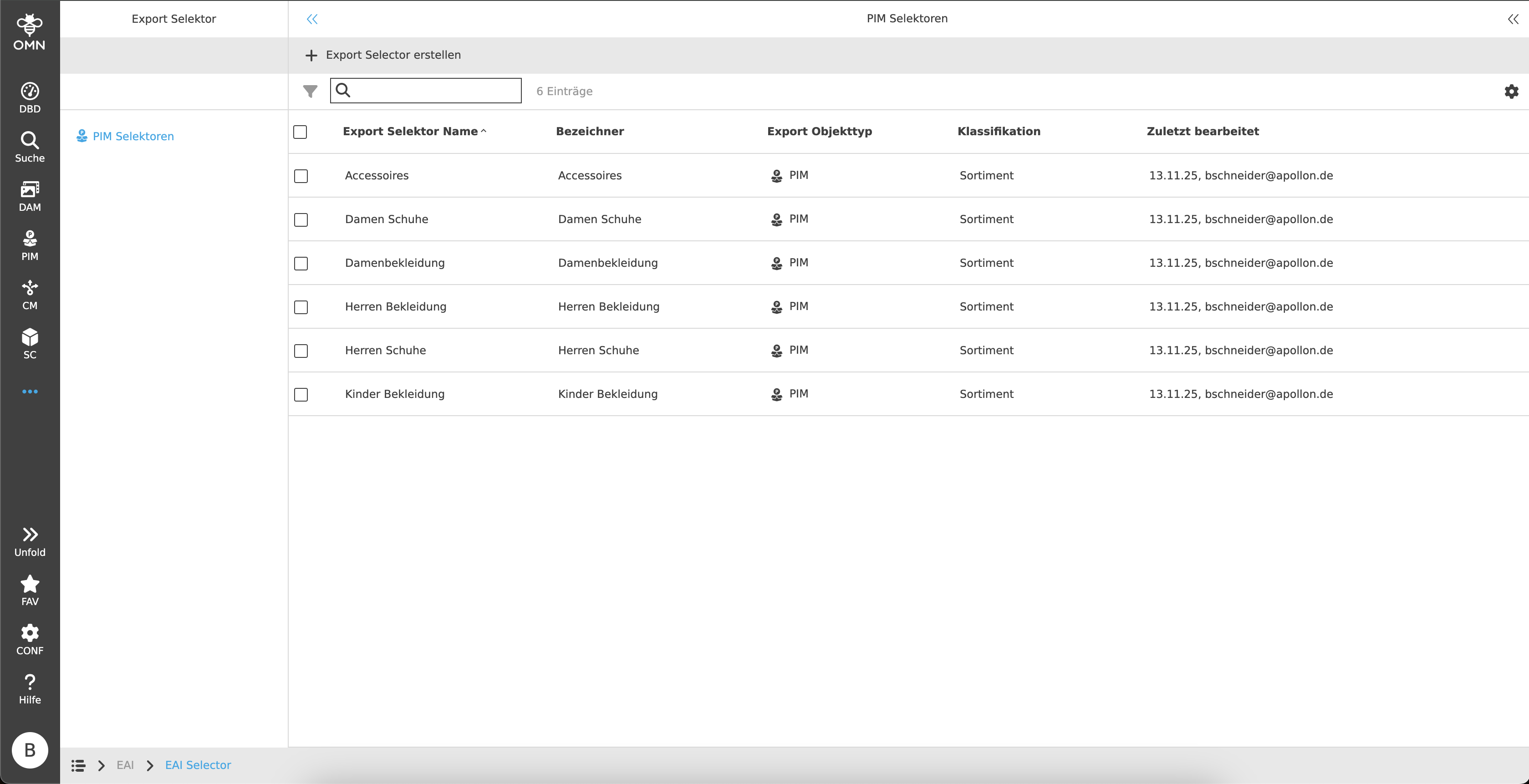
In der mittleren Ansicht können Selektoren erstellt und dargestellt werden.
Der genaue Aufbau mit seinen Funktionalitäten wird in den folgenden Kapiteln näher erläutert.
Toolbar & Funktionen
Die Toolbar enthält die folgenden Funktionen:
Export Selektor erstellen
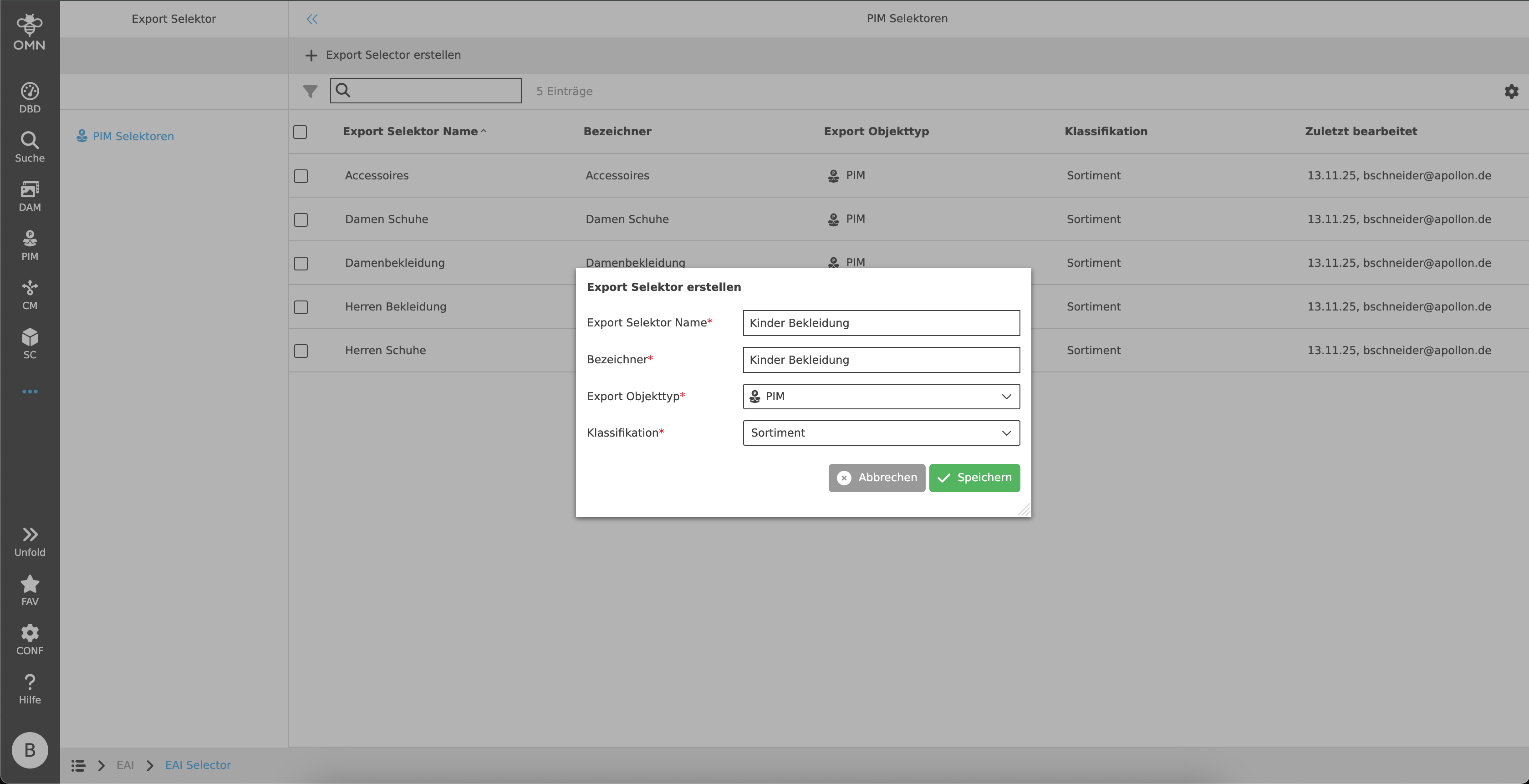
Beim Ausführen der Funktion wird ein Dialog mit den folgenden Einstellungsmöglichkeiten geöffnet:
-
Export Selektor Name
-
Der eingegebene Name muss einzigartig sein.
-
-
Bezeichner
-
Der eingegebene Bezeichner muss einzigartig sein.
-
-
Export Objekttyp
-
Der Export Objekttyp ist PIM.
-
-
Klassifikation
-
Dropdown mit allen verfügbaren PIM Klassifikationen zur Einschränkung der Produkte, Artikel und Varianten.
-
| Sofern ein Selektor nicht im Selektor Editor bearbeitet wird, werden standardmäßig alle Varianten der Klassifikation exportiert. |
Selektor Editor öffnen
Der Selektor Editor wird geöffnet.
Statusbar
Die Statusbar beinhaltet eine Schnellsuche mit Objektzähler sowie die Statusbar Einstellungen.
Schnellsuche und Objektzähler
Zur Reduzierung von Inhalten und vereinfachten Suche nach bestimmten Selektoren steht den Nutzern eine Schnellsuche zur Verfügung. Hier können ein oder mehrere Werte eingetragen werden, um den gewünschten Selektor zu finden.
Neben der Schnellsuche befindet sich ein Objektzähler (Object Counter), welcher die Anzahl der Selektoren darstellt.
Right View
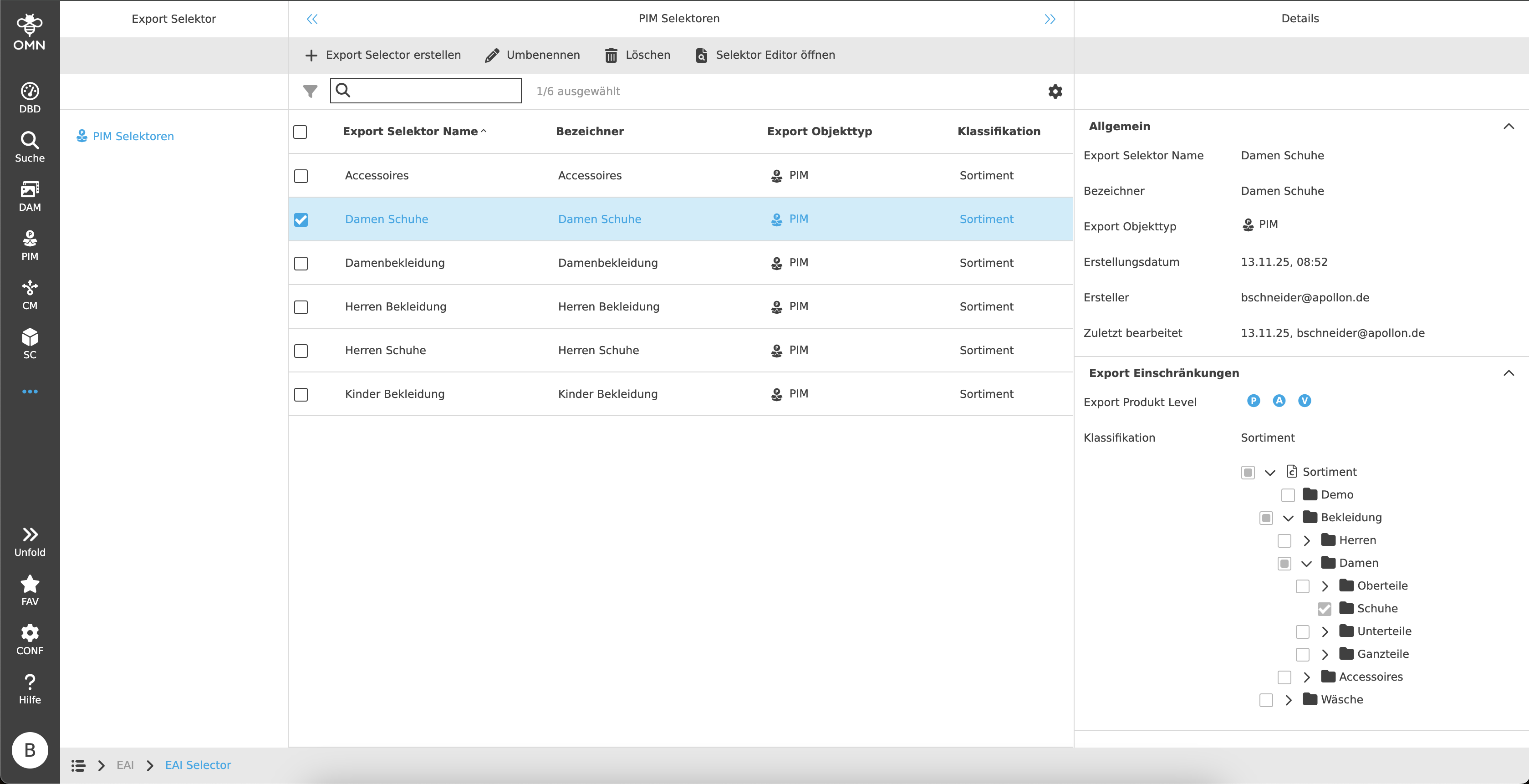
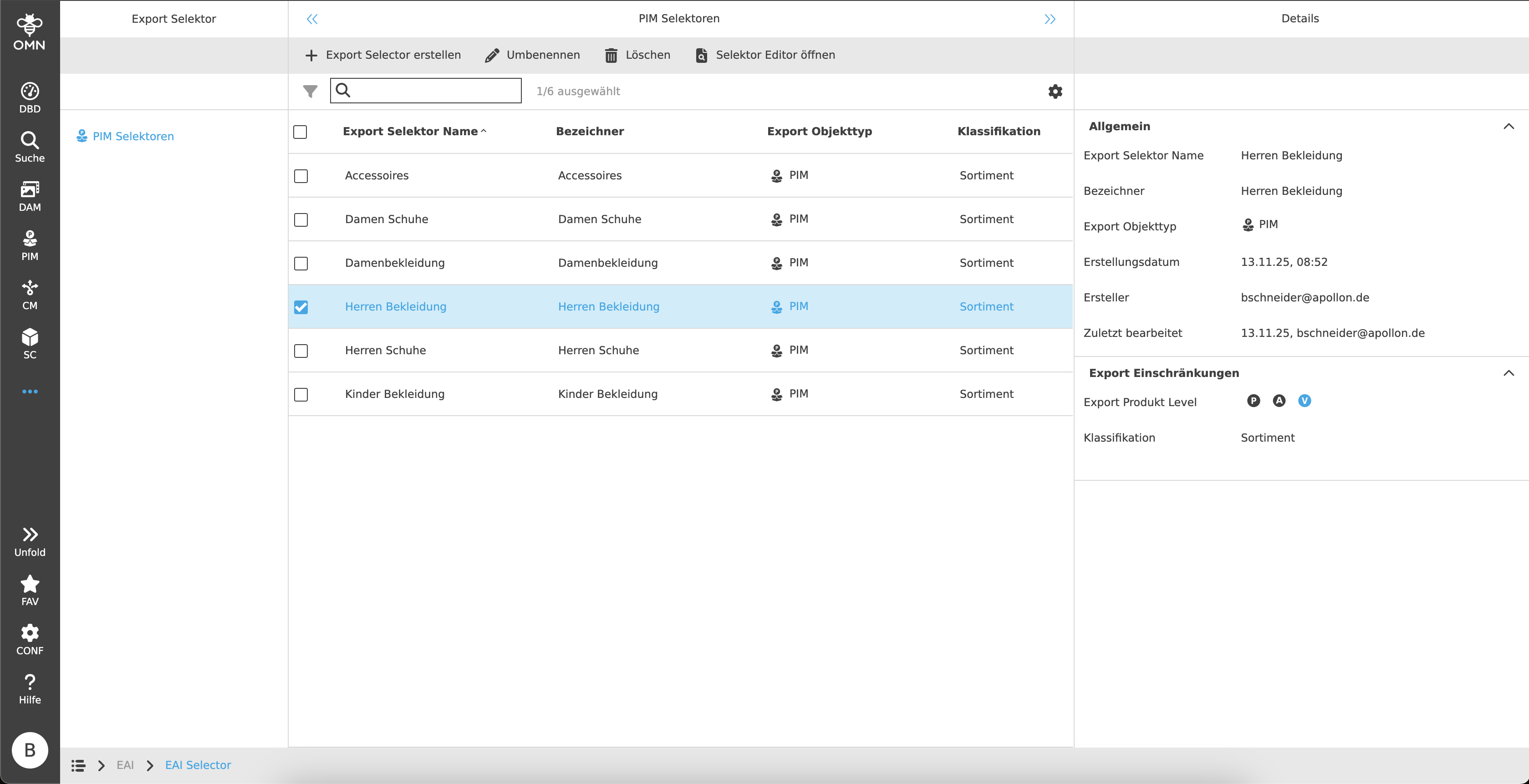
Die rechte Ansicht ist Detail-Übersicht für den jeweils ausgewählten Selektor und besteht aus zwei Akkordeons.
Die jeweiligen Akkordeons werden in den nachfolgenden Kapiteln genauer beschrieben.
Allgemein
Das erste Akkordeon enthält generelle Informationen zum Selektor. Diese sind:
-
Export Selektor Name
-
Bezeichner
-
Export Objekttyp
-
Erstellungsdatum
-
Ersteller
-
Zuletzt bearbeitet
Export Einschränkungen
Im zweiten Akkordeon werden die im Selektor Editor vorgenommenen Export Einschränkungen dargestellt.
| Die Einstellungen können nur im Selektor Editor verändert werden. |
Es werden die folgenden Informationen angezeigt:
-
Export Produkt Level
-
Standardmäßig ist das niedrigste Level (im dreigliedrigen Aufbau die Variante) vorausgewählt.
-
-
Klassifikation
-
Standardmäßig wird die gesamte Klassifikation ausgewählt, die bei der Selektor-Erstellung hinterlegt wurde.
-
Sofern im Selektor Editor Einschränkungen an der Klassifikation vorgenommen wurden, wird der Baum mit den selektierten und nicht selektierten Knoten angezeigt.
-