Template View (Template-Ansicht)
Zweck des Plugins
Mithilfe der Template-Ansicht können Nutzerinnen durch PEO Templates (PEO Vorlagen) die Ausleitung der Produkte in definierte Kanäle, wie z. B. Print oder Webshop, konfigurieren.
Einführung
Eine PEO (Produkt Export Optionen) bezeichnet eine Art „Filter“ über den kompletten Artikeldatenstamm hinweg. Nur die ausdrücklich erlaubten Attribute werden an den Zielkanal übergeben. Dies reduziert das Datenaufkommen und sorgt dafür, dass sensible Attribute nicht an jeden Kanal übertragen werden.
Zusätzlich kann pro Attribut und Kanal festgelegt werden welche Attribute 1:1 (read-only) übertragen werden und welche pro Kanal noch in Abweichung zum Artikelstamm editiert werden dürfen. Ergänzend gibt es noch die Option der "direkten Verbindung", welche ein zurückschieben ins PIM bedeutet (Vorsicht: diese Option sollte nur nach sorgfältiger Überlegung und Schulung gewählt werden).

Aufbau und Verwendung
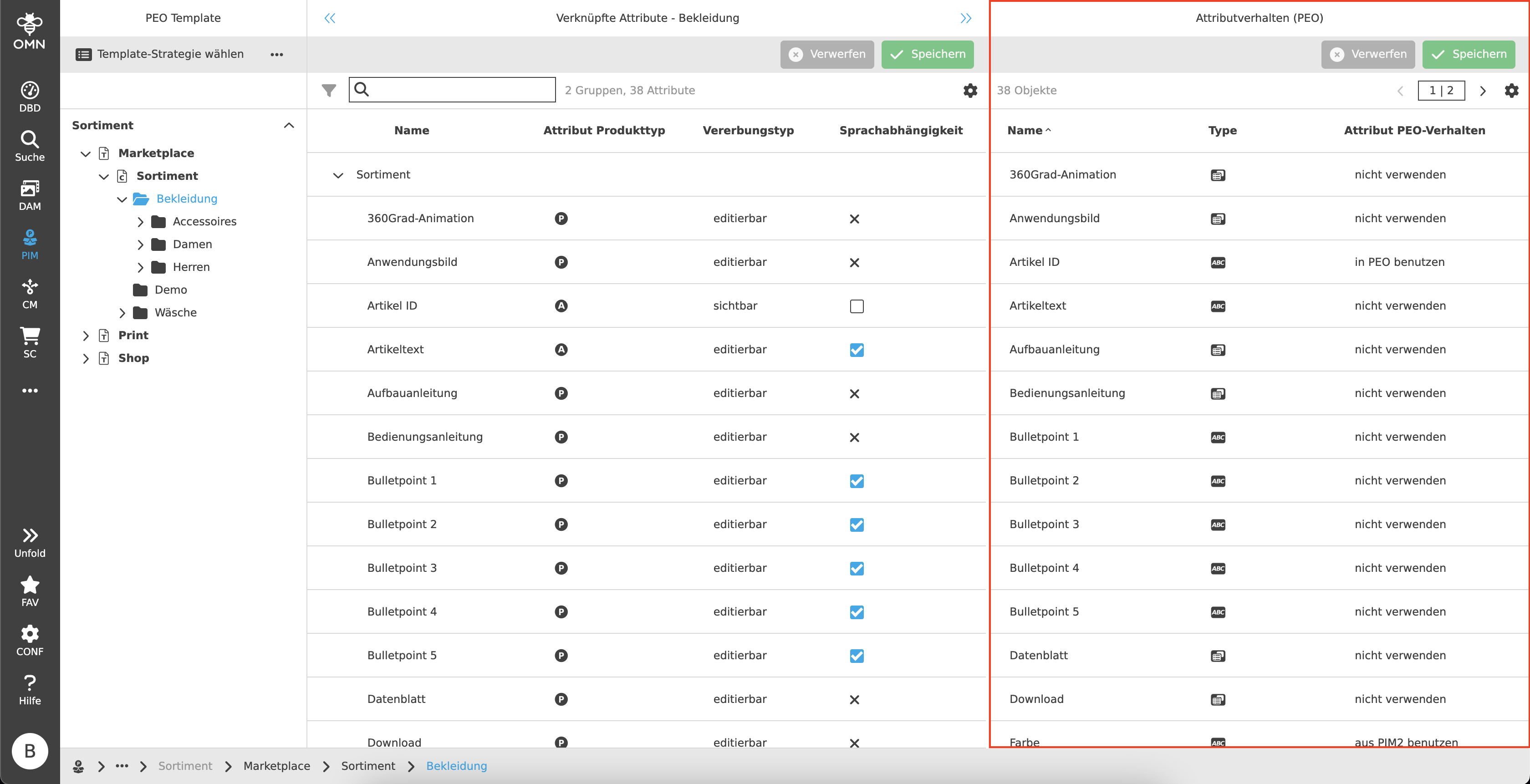
Die Template View besteht, wie die meisten Plugins, aus einer linken, mittleren und rechten Ansicht.
-
Left View
Navigationsübersicht, enthält PEO Templates und die darunter liegenden Klassifikationen und Knoten -
Center View
Darstellung der verknüpften Attribute und Editieren der verschiedenen Einstellungsmöglichkeiten -
Right View
Ansicht zur Verwaltung des PEO Attributverhaltens bzw. der PEO Strategie
Left View
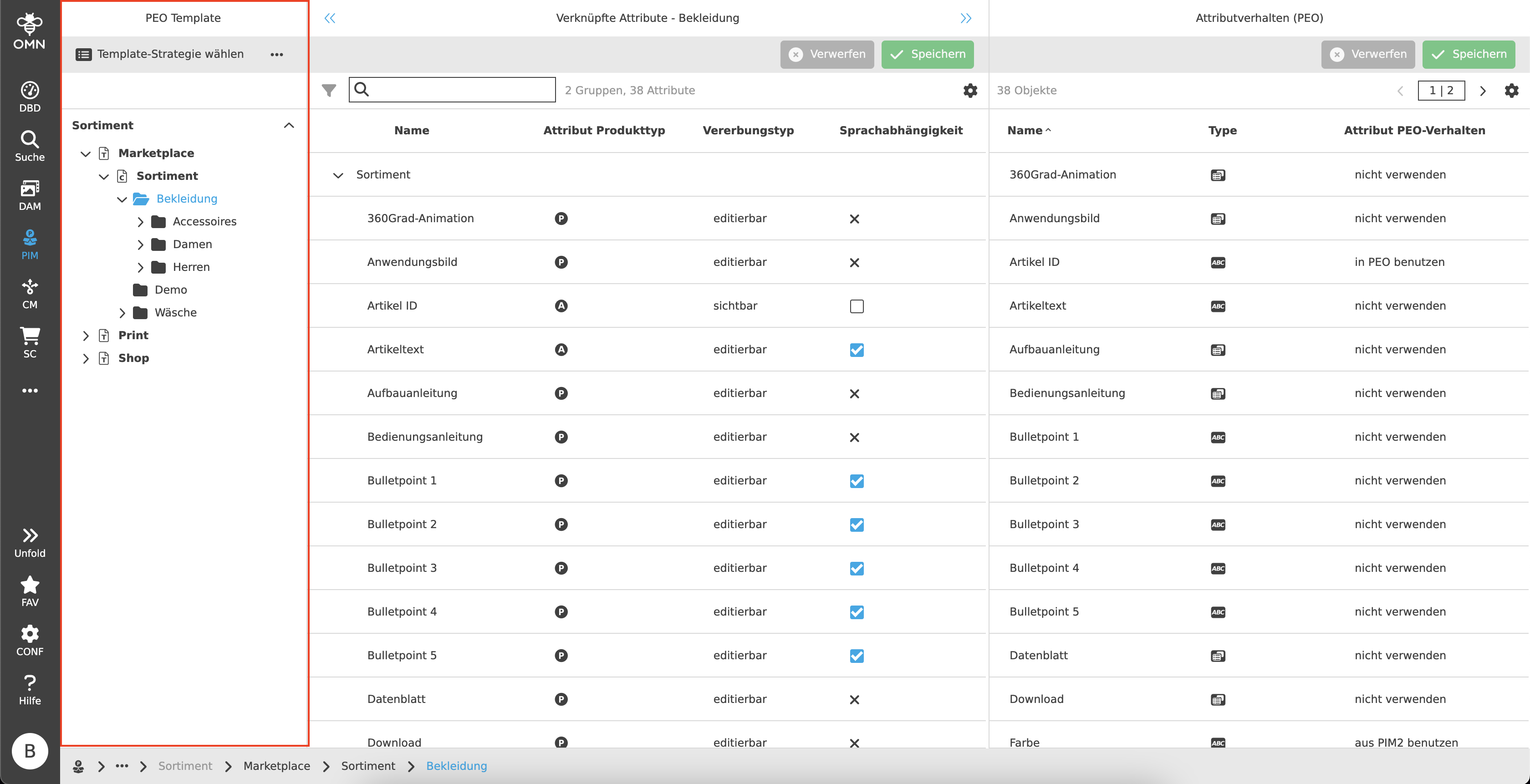
Die linke Ansicht stellt PEO Templates und die darunter liegenden Klassifikationen und Knoten dar.
Es können neue PEO Templates erstellt oder bereits bestehende bearbeitet oder gelöscht werden.
Toolbar & Funktionen
Die Toolbar beinhaltet diverse Funktionen, darunter:
-
Template hinzufügen
-
Template umbenennen
-
Template entfernen
-
Template Strategie wählen
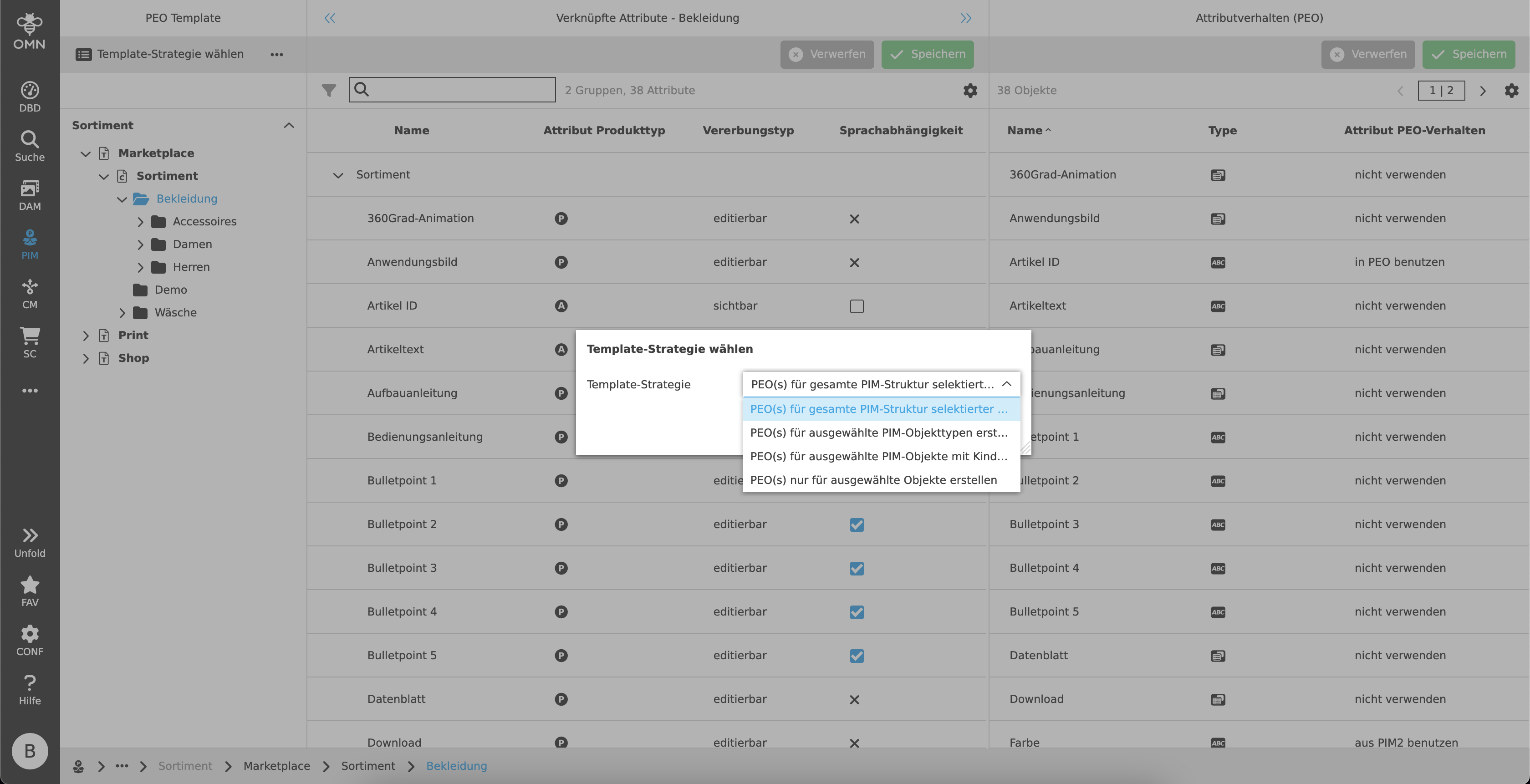
Die Template Strategie definiert die Regeln für die Erstellung von PEOs für jede spezifische Vorlage. Die verfügbaren PEO-Vorlagenstrategien sind:
-
PEO(s) für gesamte PIM2-Struktur selektierter PIM-Objekte erstellen
-
PEO(s) für ausgewählte PIM-Objekttypen erstellen
-
PEO(s) für ausgewählte PIM-Objekte mit Kindern erstellen
-
PEO(s) nur für ausgewählte Objekte erstellen
Center View
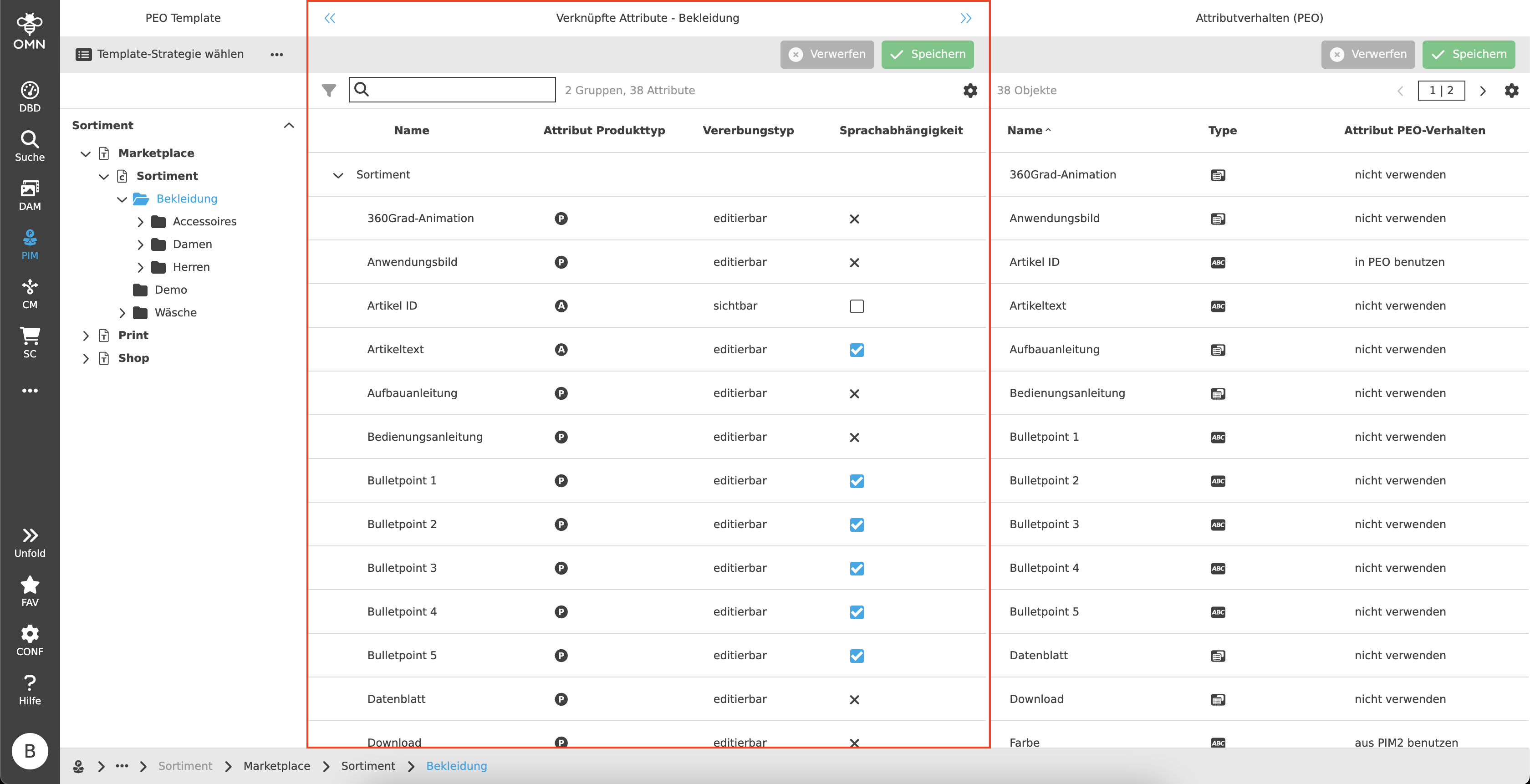
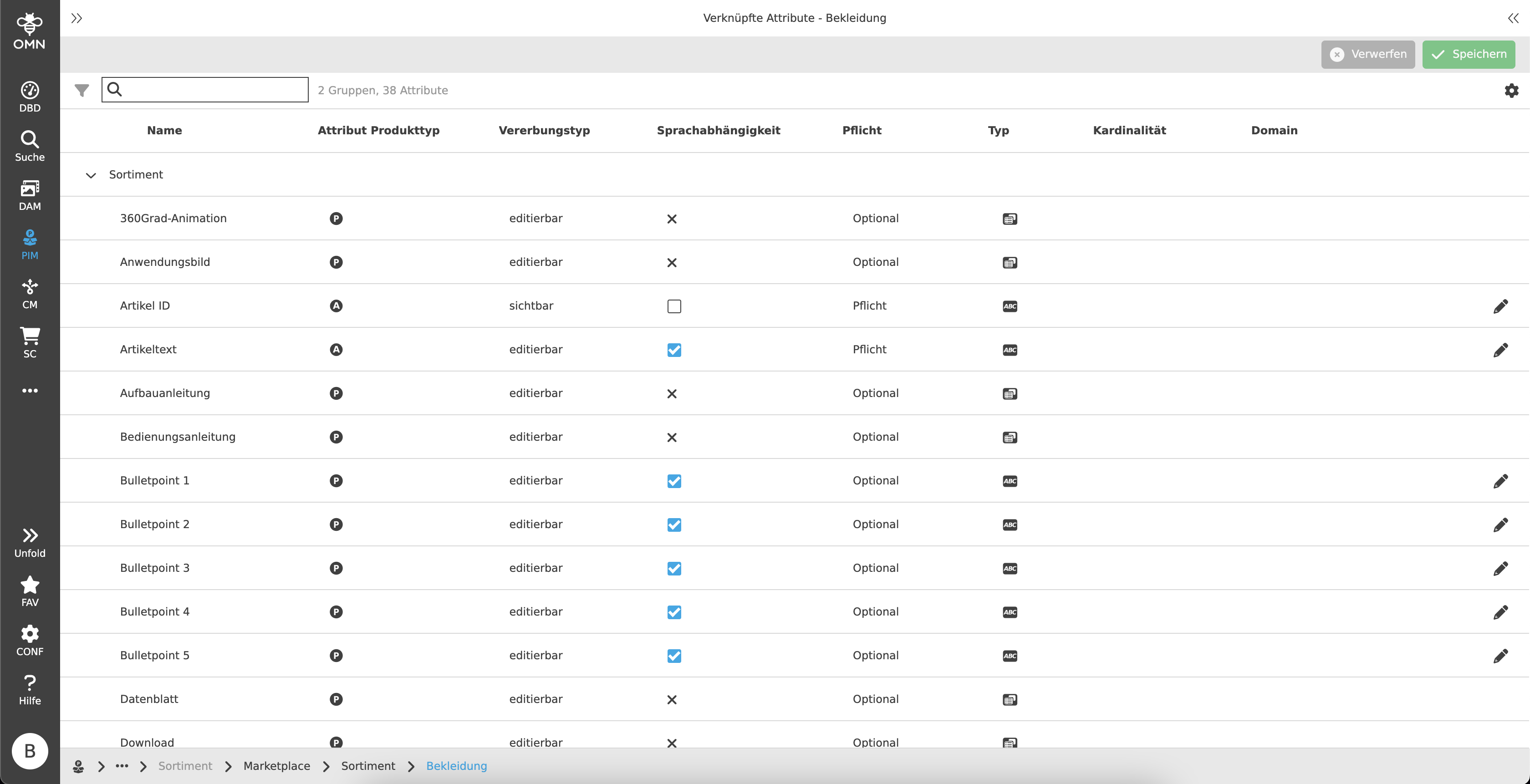
In der Center View können die Attributeinstellungen für jedes Template angepasst werden
Die Center View zeigt den gleichen Inhalt wie die Center View der Configuration View (Konfigurationsansicht): die verknüpften Attribute.
Hier ist es den Nutzern möglich, das Verhalten der Attribute (z.B. Sprachabhängigkeit oder Vererbungsregeln) zu definieren.
Toolbar
Die Toolbar bietet neben Funktionen auch die Möglichkeit zum Speichern und Verwerfen der Änderungen.
Speichern & Verwerfen
Die Toolbar beinhaltet eine Möglichkeit, alle Änderungen zu Speichern oder zu Verwerfen.
-
Verwerfen
Bei Klick auf den Button "Verwerfen" werden alle bis zum letzten Speichern getätigten Änderungen verworfen. -
Speichern
Bei Klick auf den Button "Speichern" werden alle bis zum letzten Speichern getätigten Änderungen gespeichert.
Statusbar
Die Statusbar beinhaltet eine Schnellsuche und Einstellungen.
Schnellsuche & Object Counter
Zur Reduzierung von Inhalten und vereinfachten Suche nach bestimmten Attributen steht den Nutzern eine Schnellsuche zur Verfügung.
Hier können ein oder mehrere Werte eingetragen werden, um das gewünschte Attribut zu finden.
Neben der Schnellsuche befindet sich ein "Object Counter", welcher die Anzahl der Gruppen und Attribute darstellt. Im Fall von Selektionen werden nur die Attribute gezählt.
Canvas
Der Aufbau sowie die Bearbeitungsmöglichkeiten verhalten sich wie in der Konfigurationsansicht. Nähere Informationen können hier nachgelesen werden.
Right View
Die rechte Ansicht definiert das PEO Attributverhalten bzw. die PEO Strategie für jedes PEO Template.
Toolbar - Speichern & Verwerfen
Die Toolbar beinhaltet eine Möglichkeit, alle Änderungen zu Speichern oder zu Verwerfen.
-
Verwerfen
Bei Klick auf den Button "Verwerfen" werden alle bis zum letzten Speichern getätigten Änderungen verworfen. -
Speichern
Bei Klick auf den Button "Speichern" werden alle bis zum letzten Speichern getätigten Änderungen gespeichert.
Statusbar
Die Statusbar beinhaltet einen Object Counter und Einstellungen.
Canvas
Die Right View dient der Einstellung des gewünschten PEO-Attributverhaltens.
Hierzu ist die Arbeitsfläche tabellenartig mit drei Spalten aufgebaut:
-
Name
-
Typ
-
Icon des jeweiligen Typs
-
 String
 -
 Real
Real -
 Date
Date -
 Boolean
 -
 Tabelle
 -
 Referenztabelle
-
-
-
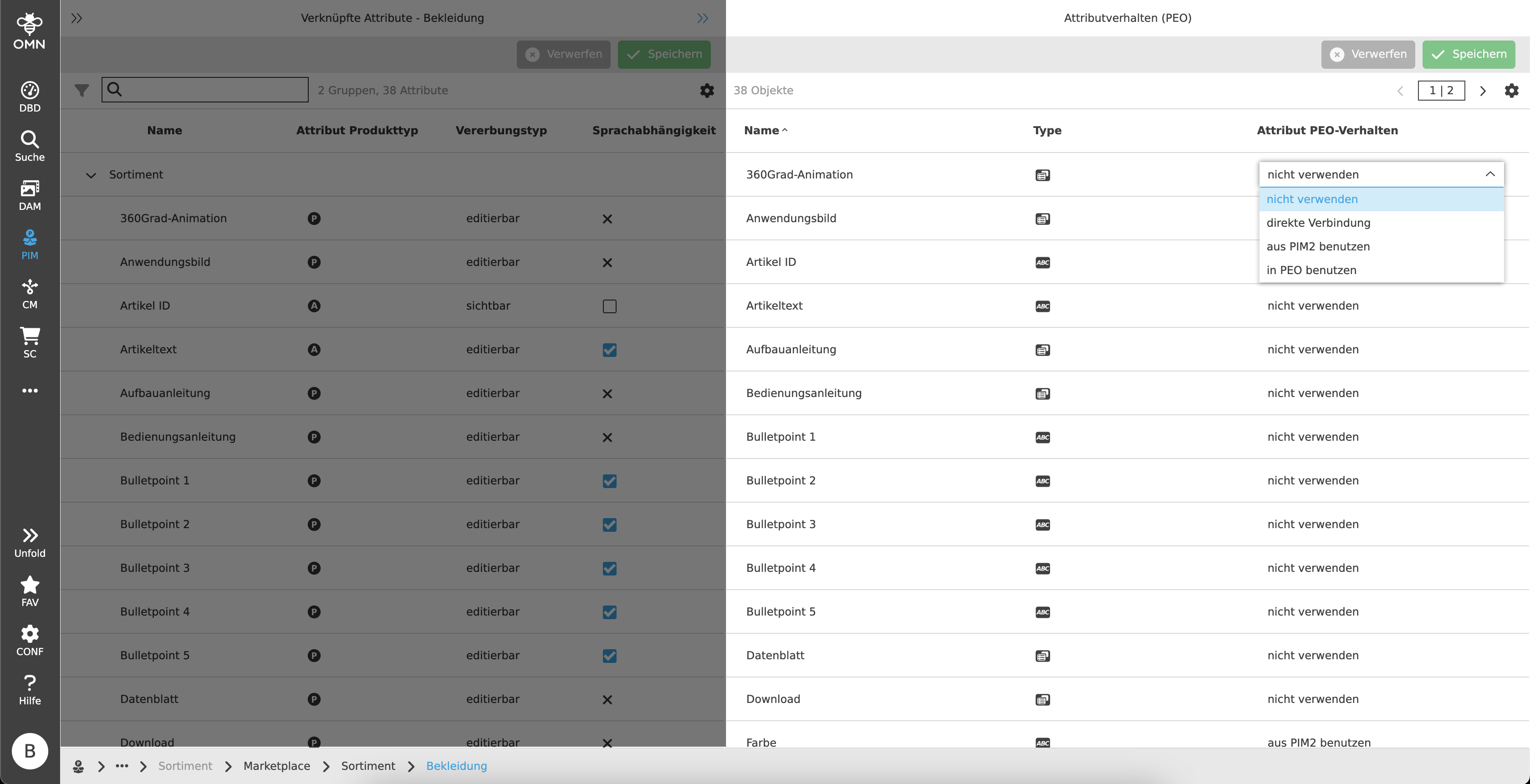
Attribut PEO-Verhalten
-
nicht verwenden
-
bedeutet, dass das Attribut nicht innerhalb der erstellten PEO(s) verwendet wird.
-
-
direkte Verbindung
-
bedeutet, dass ein Produktwert geerbt und für die Attribute in der PEO-Ansicht angezeigt wird; Änderungen am Produkt wirken sich auf die Werte in PEO aus und umgekehrt
-
-
aus PIM2 verwenden
-
bedeutet, dass ein Produktwert (Artikel/Variante) in PEO verwendet wird und es keine Möglichkeit gibt, einen eigenen PEO-Wert festzulegen
-
-
in PEO benutzen
-
der Standardwert stammt von einem Produkt, kann aber mit einem eigenen PEO-Wert überschrieben werden (der sich nicht auf das Produkt auswirkt); das Vererbungssymbol ist verfügbar und ermöglicht den Wechsel zwischen Produkt- und PEO-Werten
-
-