Sammelaufträge
Zweck des Plugins
Mithilfe der Sammelaufträge werden Export Profile und Selektoren zusammengeführt, um einen Export erstellen zu können.
Es wird entschieden, welche Konstellation zu welchem Zeitpunkt ausgeführt werden soll.
Einführung
Innerhalb dieses Plugins können Sammelaufträge angelegt werden.
In einem Sammelauftrag können ein oder mehrere Exportaufträge (Sub-Tasks) enthalten sein.
Ein Sub-Task wird aus jeweils einem Selektor (Auswahl von Produkten/Artikeln/Varianten) und einem Export Profil (Auswahl von Attributen) zusammengesetzt. Dadurch wird der Exportinhalt definiert.
Am Sammelauftrag werden Zeitpunkt und Speicherort aller enthaltenen Exportaufträge definiert.
Zusätzlich kann je Sub-Task definiert werden, ob ein Delta-Export ausgeführt werden soll.
Voraussetzungen und Beziehungen zu anderen Modulen
Ein Sub-Task kann nur dann erstellt werden, wenn mindestens ein Selektor und ein Export Profil (mit gleicher Klassifikation) vorhanden sind.
Aufbau und Verwendung
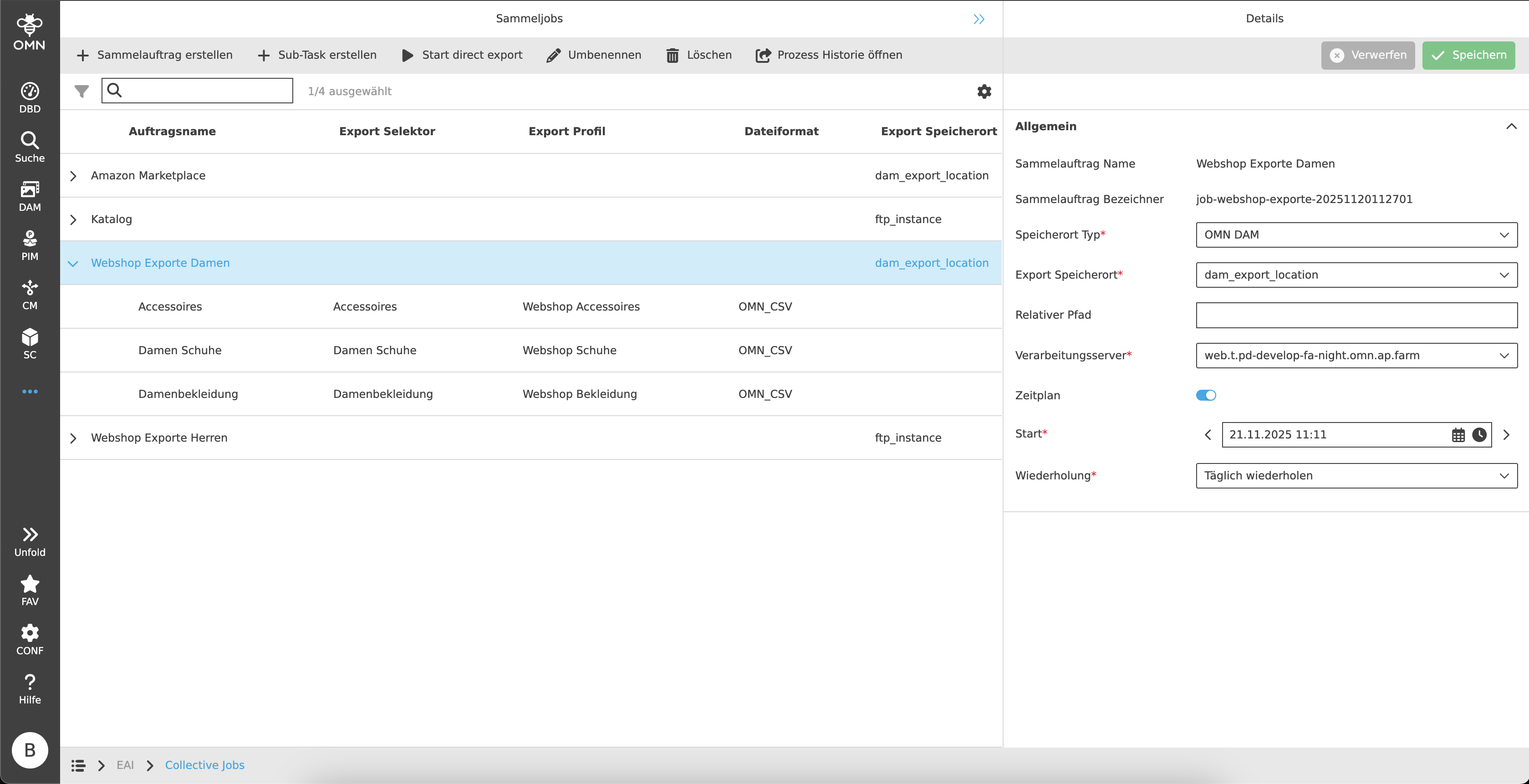
Die Sammelaufträge bestehen aus einer mittleren und einer rechten Ansicht.
-
Center View
Anzeige der Sammelaufträge und ihrer Sub-Tasks. -
Right View
Details zu Sammelaufträgen, Sub-Tasks und Export Regeln.
Center View
In der mittleren Ansicht können Sammelaufträge und Sub-Tasks erstellt und dargestellt werden.
Der genaue Aufbau mit seinen Funktionalitäten wird in den folgenden Kapiteln näher erläutert.
Toolbar & Funktionen
Die Toolbar enthält die folgenden Funktionen:
Sammelauftrag erstellen
Der Sammelauftrag dient als ein Elternobjekt, welches alle darunter liegenden Sub-Tasks bündelt und damit die Möglichkeit bietet, auf alle darunter liegenden Objekte gleichzeitig eine Funktion, wie den sofortigen Start eines Exports, auszuführen.
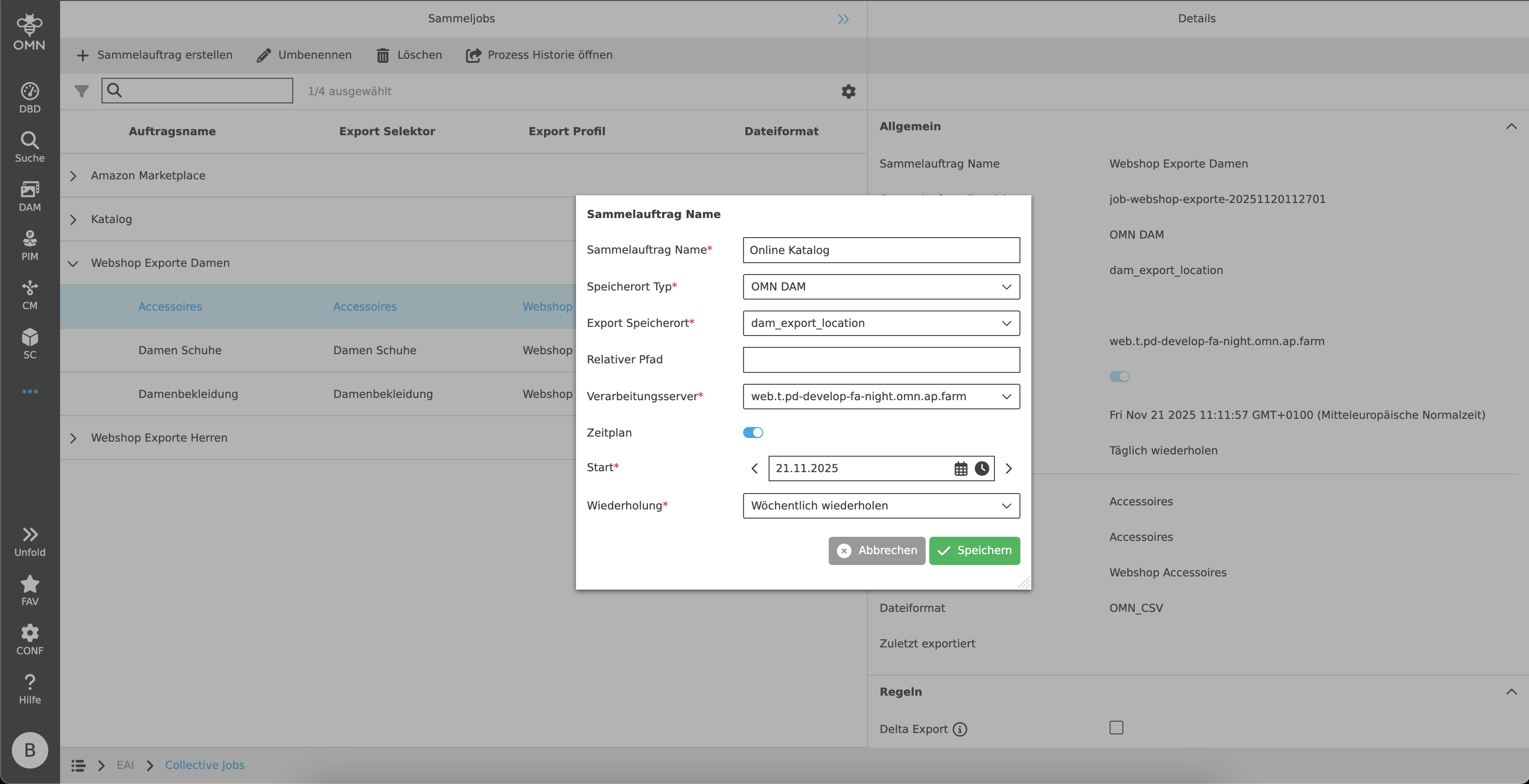
Beim Ausführen der Funktion wird ein Dialog mit den folgenden Einstellungsmöglichkeiten geöffnet:
-
Sammelauftrag Name
-
Speicherort Typ
Dropdown, welches die verschiedenen Möglichkeiten anzeigt, wo die Exporte gespeichert werden.
Standardmäßig stehen FTP und OMN DAM zur Auswahl. -
Export Speicherort
Dropdown, welches abhängig von der "Speicherort Typ" Auswahl und der Konfiguration im Configuration Client verschiedene Werte (FTP Instanzen und DAM Pfade) anzeigen kann.
Standardmäßig sind jeweils eine FTP Instanz und ein DAM Pfad über die "generische Konfiguration" festgelegt. An dieser Stelle können weitere Instanzen und Pfade konfiguriert werden. -
Relativer Pfad
Eingabefeld, welches den hinterlegten "Export Speicherort" um weitere Ordner ergänzen kann.
Bei DAM Pfaden wird beispielsweise der hinterlegte Pfad um weitere Ordner ergänzt. -
Verarbeitungsserver
-
Zeitplan
Toggle, welcher den zeitplan aktiviert oder deaktiviert.
Standardmäßig ist der Zeitplan deaktiviert. -
Start
Sofern der Zeitplan aktiviert ist, kann mithilfe des Datumfelds der Start der ersten Ausführung festgelegt werden.
Datum und Uhrzeit müssen angegeben werden. -
Wiederholung
Dropdown, welches das Intervall der Ausführung angibt. Ein Sammelauftrag kann einmalig (wiederholt sich nicht) oder wiederholend (täglich, wöchentlich, monatlich) ausgeführt werden.
Sub-Task erstellen
Sub-Tasks kombinieren jeweils einen Selektor und ein Export Profil, wodurch die Produkte, Artikel und Varianten, sowie die gewünschten Attribute für den Export zusammengeführt werden.
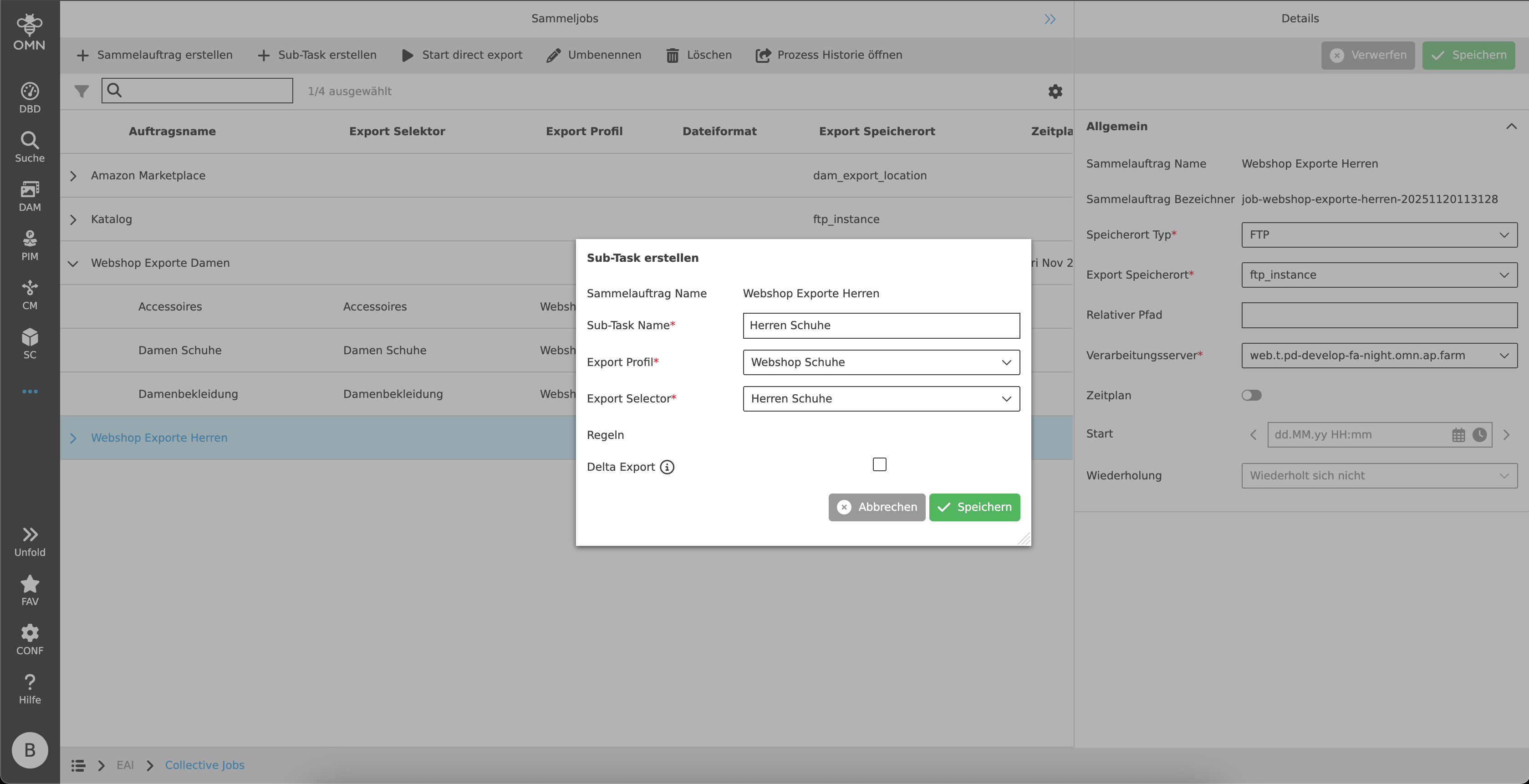
Beim Ausführen der Funktion wird ein Dialog mit den folgenden Einstellungsmöglichkeiten geöffnet:
-
Sammelauftrag Name
Name des Sammelauftrags, unter dem der Sub-Task erstellt wird. -
Sub-Task Name
-
Selektor
Dropdown mit allen Selektoren. -
Export Profil
Dropdown mit allen Export Profilen. -
Regeln
-
Delta Export
Es werden nur die Daten exportiert, die seit dem letzten Export neu angelegt oder verändert wurden.
-
Export sofort ausführen
Der Export des gesamten Sammelauftrags (alle Sub-Tasks) wird unabhängig vom Zeitplan der Reihe nach sofort ausgeführt.
Statusbar
Die Statusbar beinhaltet eine Schnellsuche mit Objektzähler als auch die Statusbar Einstellungen.
Schnellsuche und Objektzähler
Zur Reduzierung von Inhalten und vereinfachten Suche nach bestimmten Aufträgen steht den Nutzern eine Schnellsuche zur Verfügung.
Hier können ein oder mehrere Werte eingetragen werden, um den gewünschten Auftrag zu finden.
Neben der Schnellsuche befindet sich ein Objektzähler (Object Counter), welcher die Anzahl der Sammelaufträge und Sub-Tasks darstellt.
Canvas
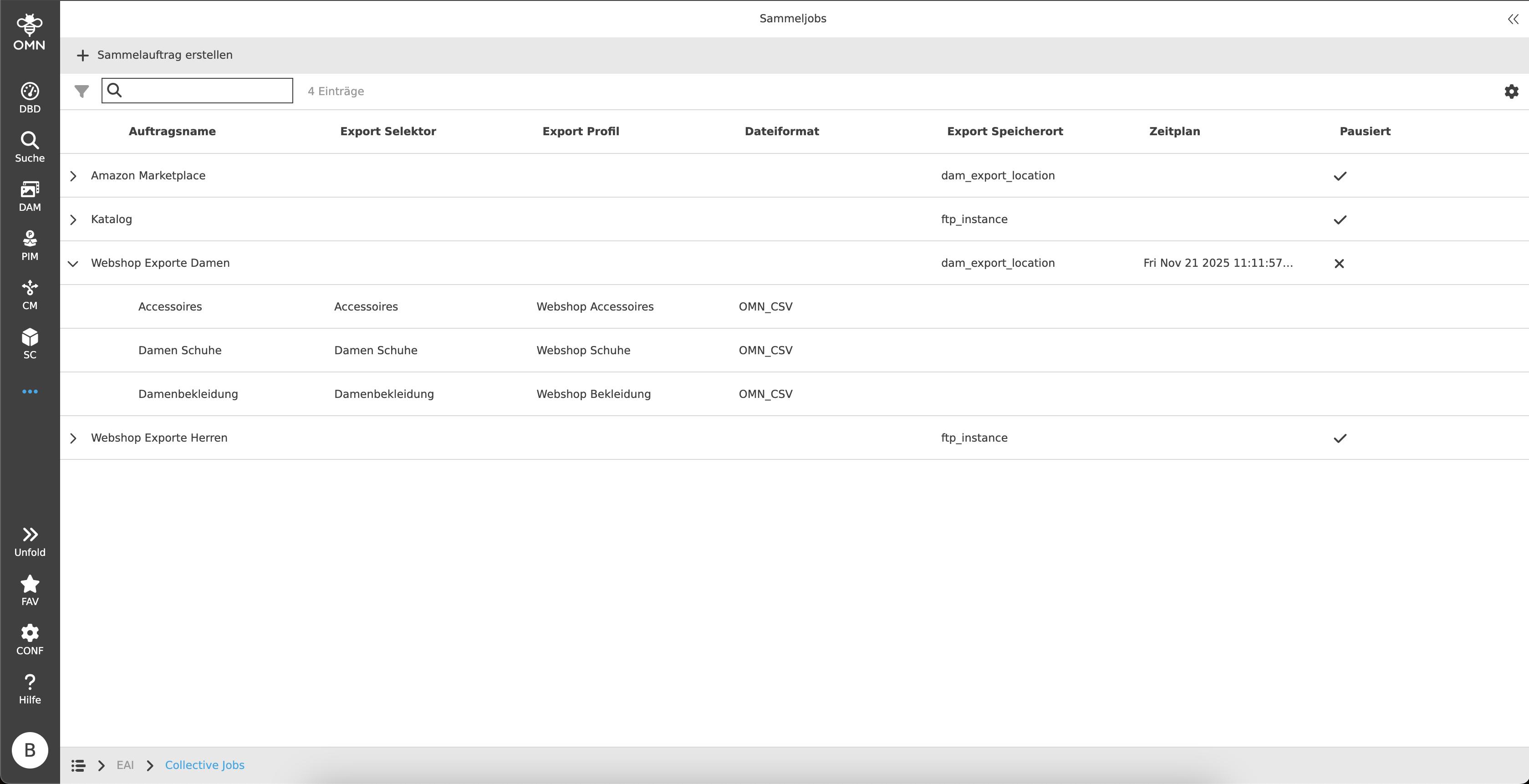
Die Arbeitsfläche zeigt eine Tabelle, die alle Sammelaufträge und Sub-Tasks darstellt.
Die Tabelle enthält die folgenden Überschriften und Inhalte:
-
Auftragsname
-
zeigt sowohl den Namen für Sammelaufträge als auch für Sub-Tasks
-
-
Bezeichner
-
standardmäßig ausgeblendet
-
-
Export Selektor
-
ausschließlich für Sub-Tasks
-
-
Export Profil
-
ausschließlich für Sub-Tasks
-
-
Dateiformat
-
ausschließlich für Sub-Tasks
-
-
Export Speicherort
-
ausschließlich für Sammelaufträge
-
-
Zeitplan
-
ausschließlich für Sammelaufträge
-
-
Pausiert
-
ausschließlich für Sammelaufträge
-
stellt über ein Icon dar, ob der gesamte Sammelauftrag pausiert ist oder nicht
-
-
Verarbeitungsserver
-
standardmäßig ausgeblendet
-
ausschließlich für Sammelaufträge
-
Right View
Die rechte Ansicht zeigt Detailinformationen zu Sammelaufträgen, ihren Sub-Tasks und Regeln.
Sie besteht aus bis zu zwei Akkordeons, welche in den nachfolgenden Kapiteln genauer beschrieben werden.
Toolbar
Die Toolbar enthält für Selektionen der ersten Ebene (Sammelaufträge) Speichern und Abbrechen Buttons.
Allgemein
1. Ebene, Sammelaufträge
Sobald ein Sammelauftrag in der mittleren Ansicht selektiert wird, werden auf der rechten Seite Details zu diesem Auftrag angezeigt, die teilweise bearbeitet werden können.
Es werden die folgenden Felder dargestellt:
-
Sammelauftrag Name
-
Sammelauftrag Bezeichner
-
Speicherort Typ
-
Export Speicherort
-
Relativer Pfad
-
Verarbeitungsserver
-
Zeitplan
-
Start
-
Wiederholung
2. Ebene, Sub-Tasks
Bei der Selektion eines Sub-Tasks werden zunächst die gleichen Informationen wie bei einem Sammelauftrag angezeigt, allerdings sind die Felder nicht bearbeitbar.
Unter den Feldern befindet sich ein Splitter und darunter werden Sub-Task spezifische Informationen dargestellt.
Diese Informationen sind:
-
Sub-Task Name
-
Export Selektor
-
Export Profil
-
Dateiformat
-
Zuletzt exportiert
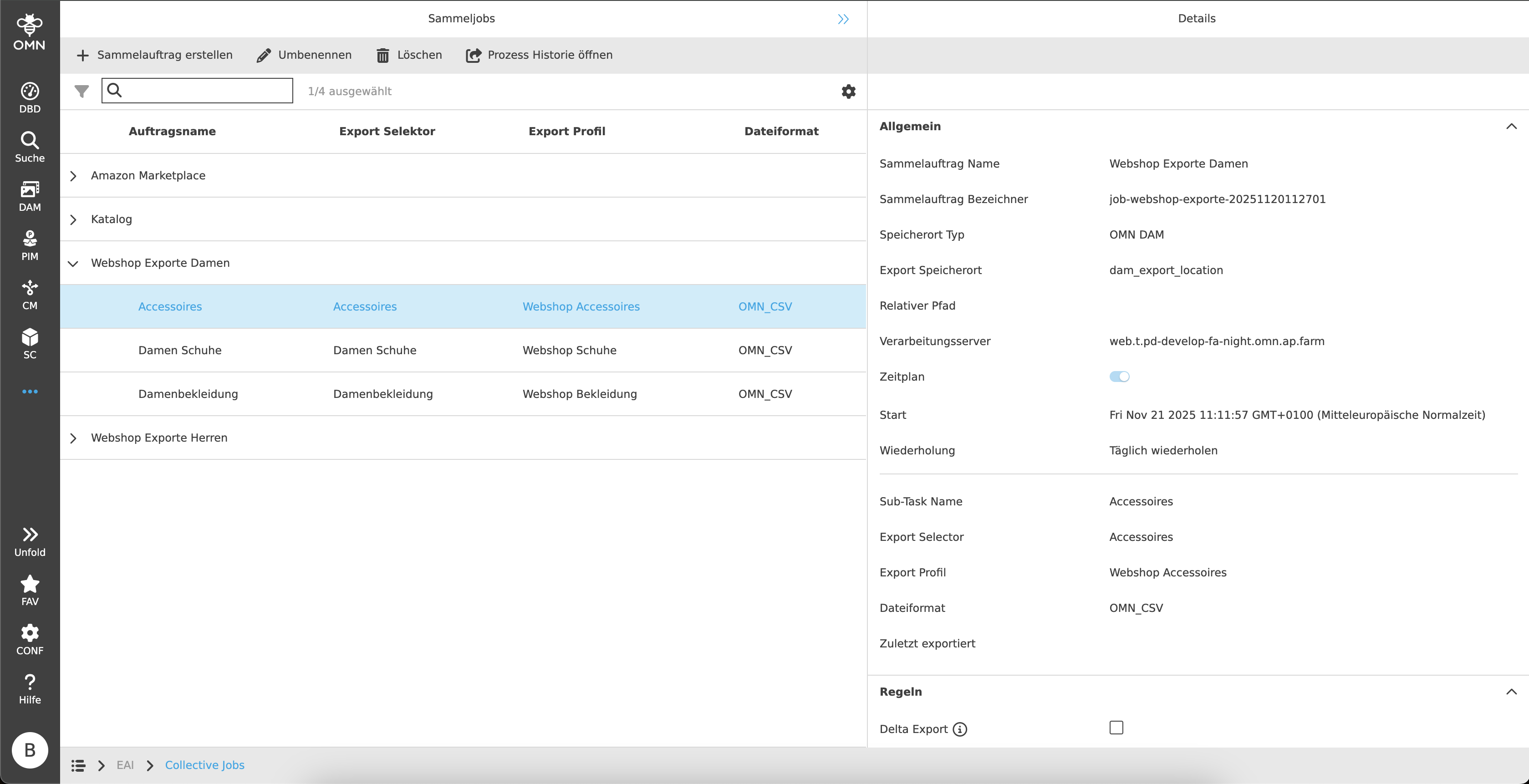
Regeln
Aktuell steht dem Nutzer eine Regel - der Delta Export - zur Verfügung.
Standardmäßig ist der Delta Export deaktiviert. Das bedeutet, dass immer ein voller Export ausgeführt wird.
Ist der Delta Export aktiv, werden alle Attributwerte mit dem letzten Export abgeglichen und es werden nur neue oder veränderte Werte exportiert.