Article Briefing
Zweck des Plugins
Der Article Briefing Editor ermöglicht die einfache und effiziente Verknüpfung von Assets (z. B. Bilder) mit Referenztypen von Produkten und deren Artikeln und Varianten. So besteht die bequeme Möglichkeit, die Assets per Drag & Drop aus DAM oder der OMN Search in PIM zu platzieren.
Zugang zum Plugin
Der Article Briefing Editor kann über einen Klick auf einen entsprechenden Button innerhalb der Toolbar geöffnet werden. Der Button kann sich in einer der nachfolgend genannten Ansichten befinden:
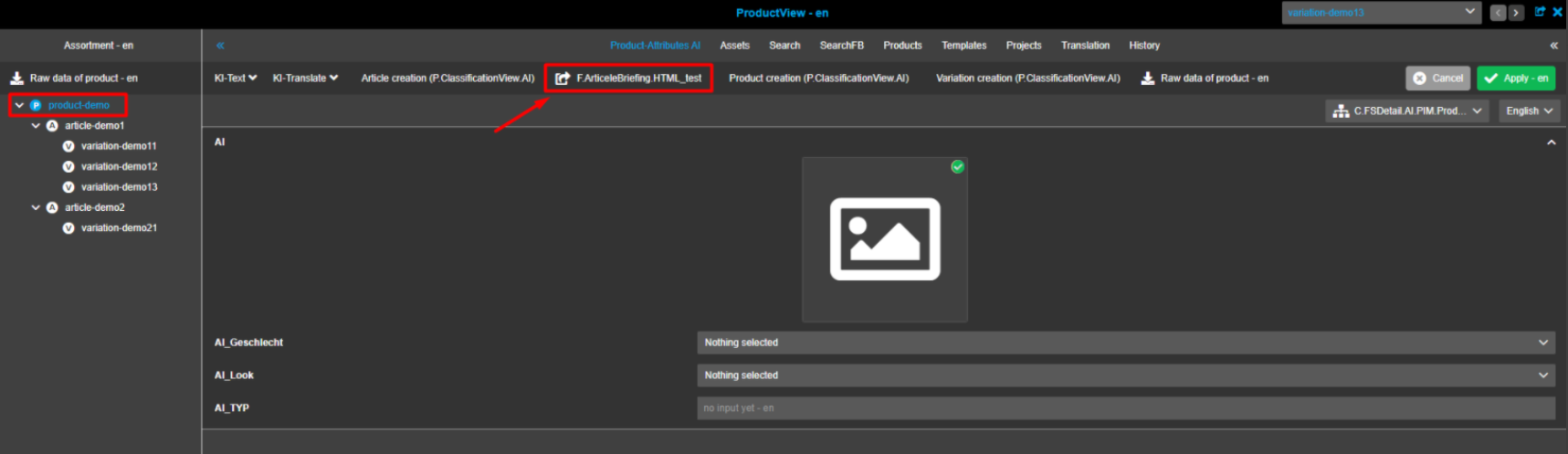
Project Navigation
CM öffnen → Project Navigation
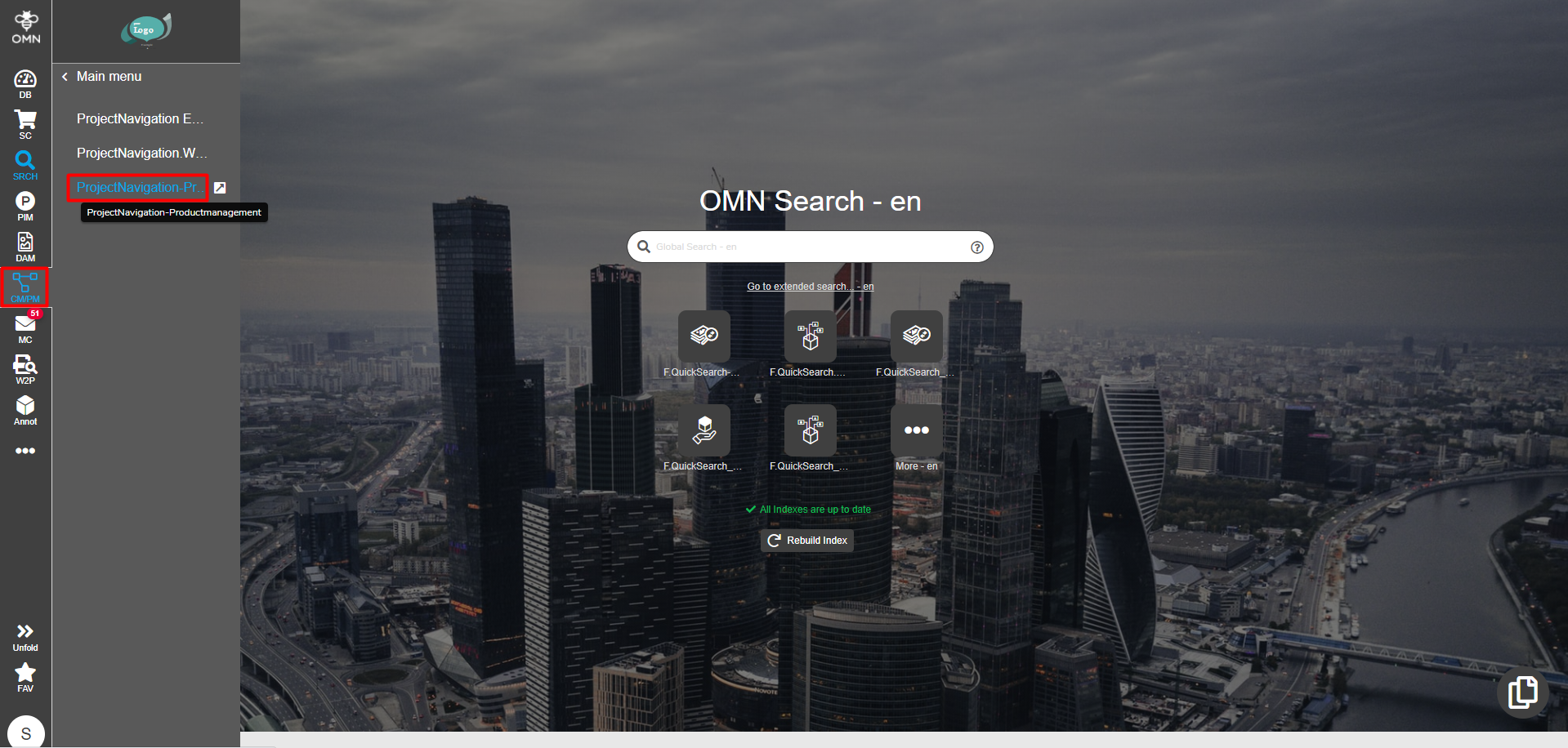
In der Left View wird zunächst ein gewünschtes Projekt ausgewählt.
Anschließend kann die "Article Briefing öffnen" Funktion geklickt werden. Wenn mehrere Funktionen konfiguriert sind, können diese im gepunkteten Menüsymbol versteckt sein.
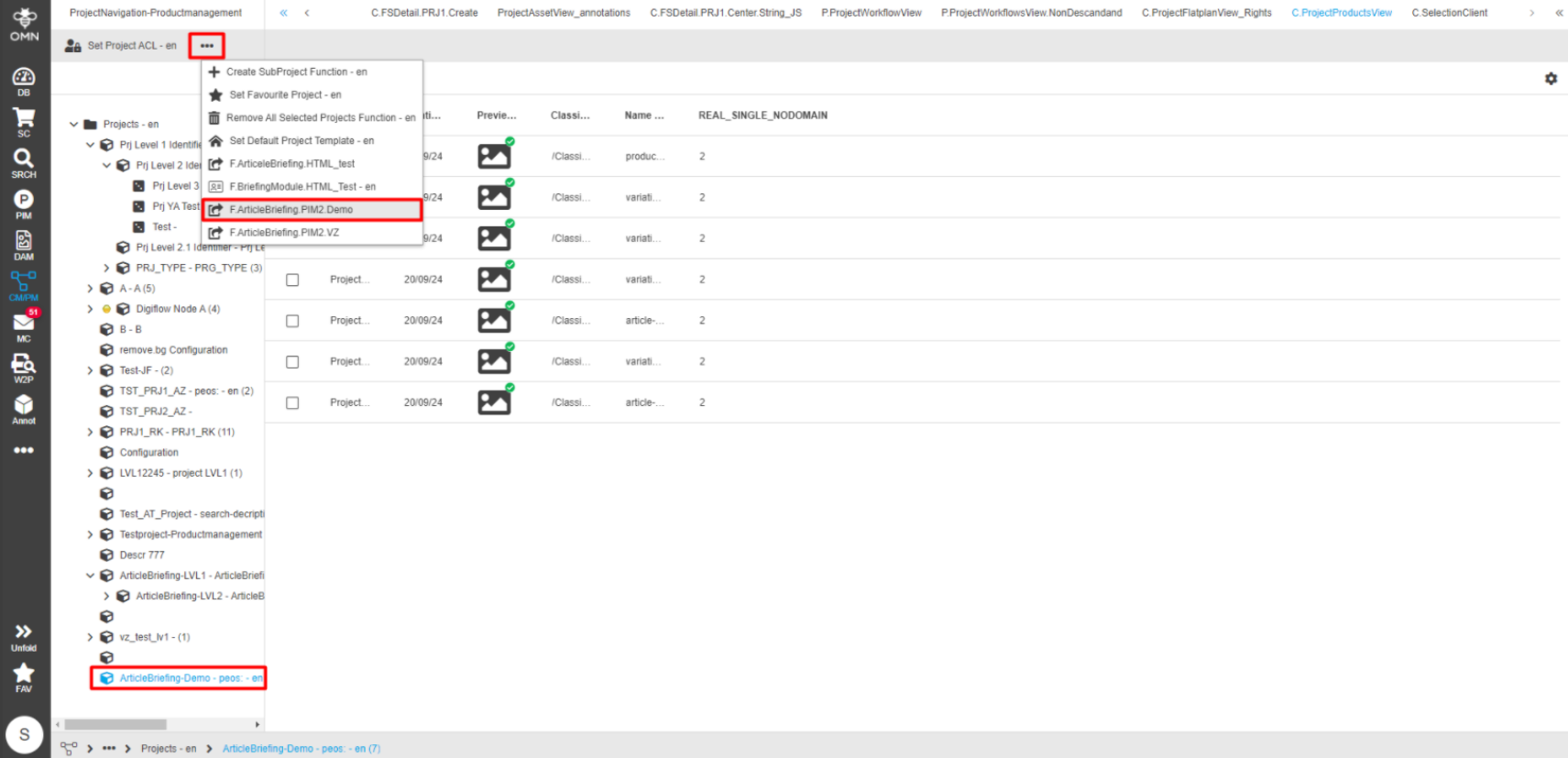
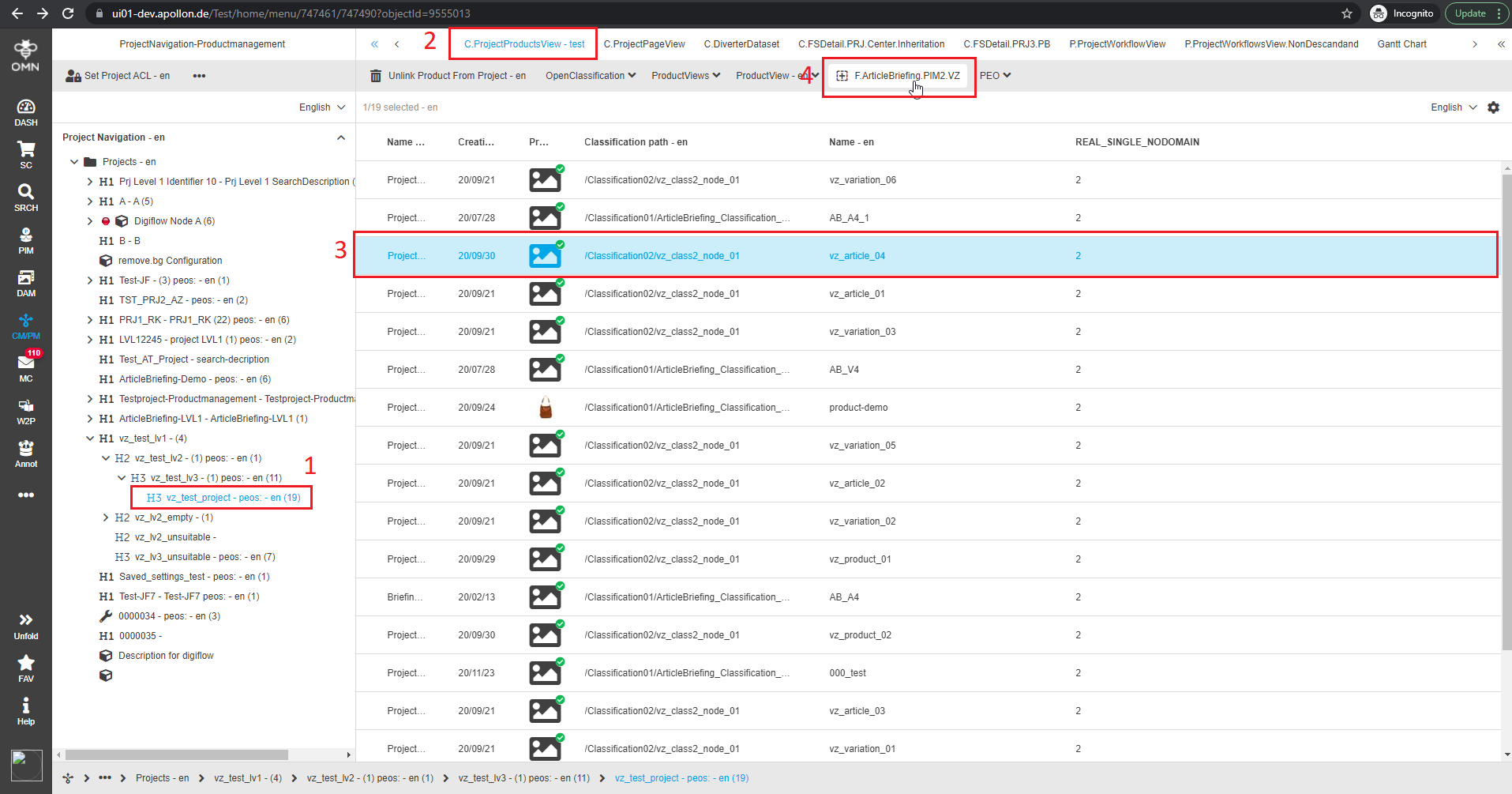
Project Product View
CM öffnen → ProjectNavigation
In der Left View wird zunächst ein gewünschtes Projekt ausgewählt.
Danach wird in der Center View eine benötigte Project Product View ausgewählt, sodass darunter eine Liste von Produkten angezeigt wird.
Es wird ein beliebiges Produkt ausgewählt und anschließend kann auf den "Article Briefing öffnen" Button geklickt werden.
Classification View
PIM öffnen → Classification
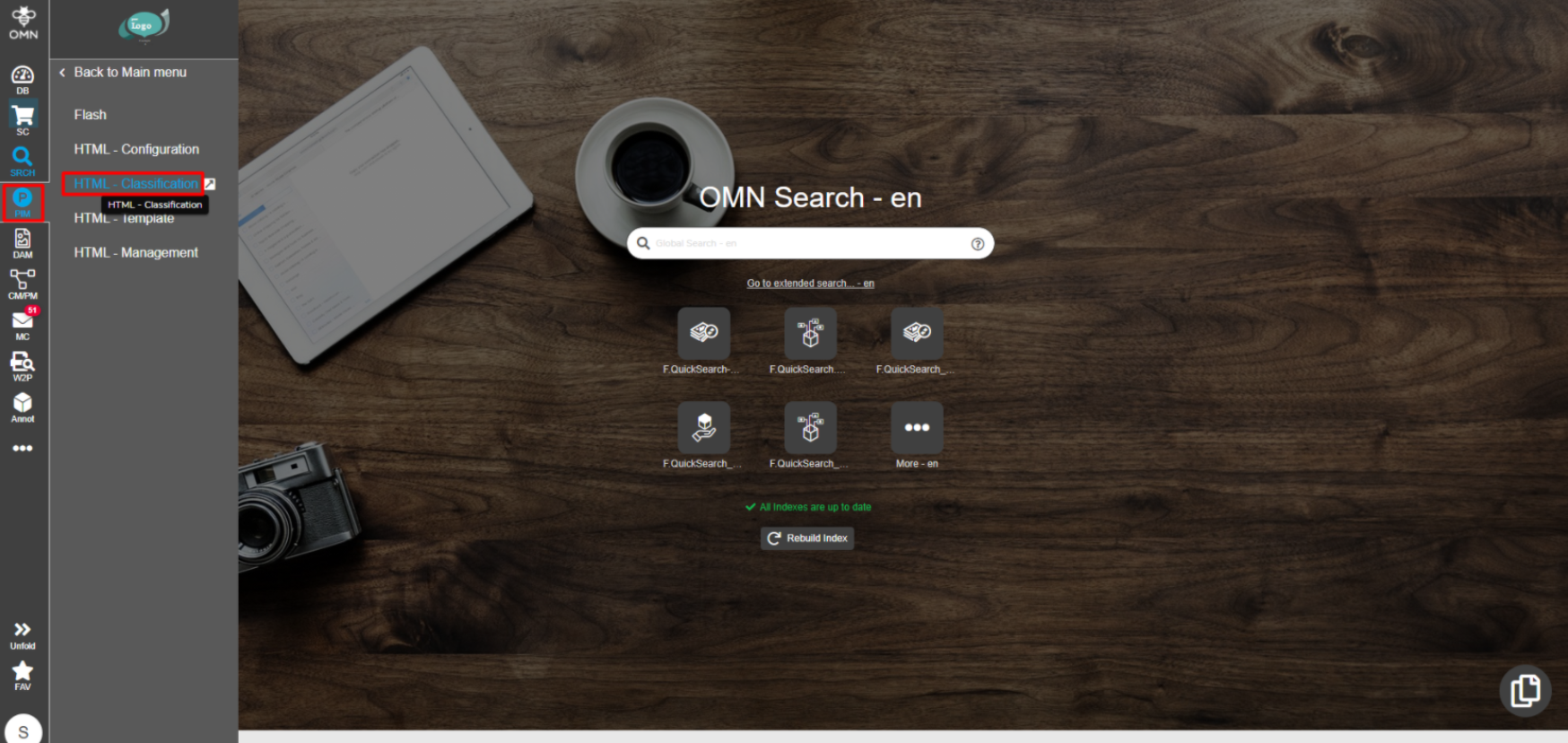
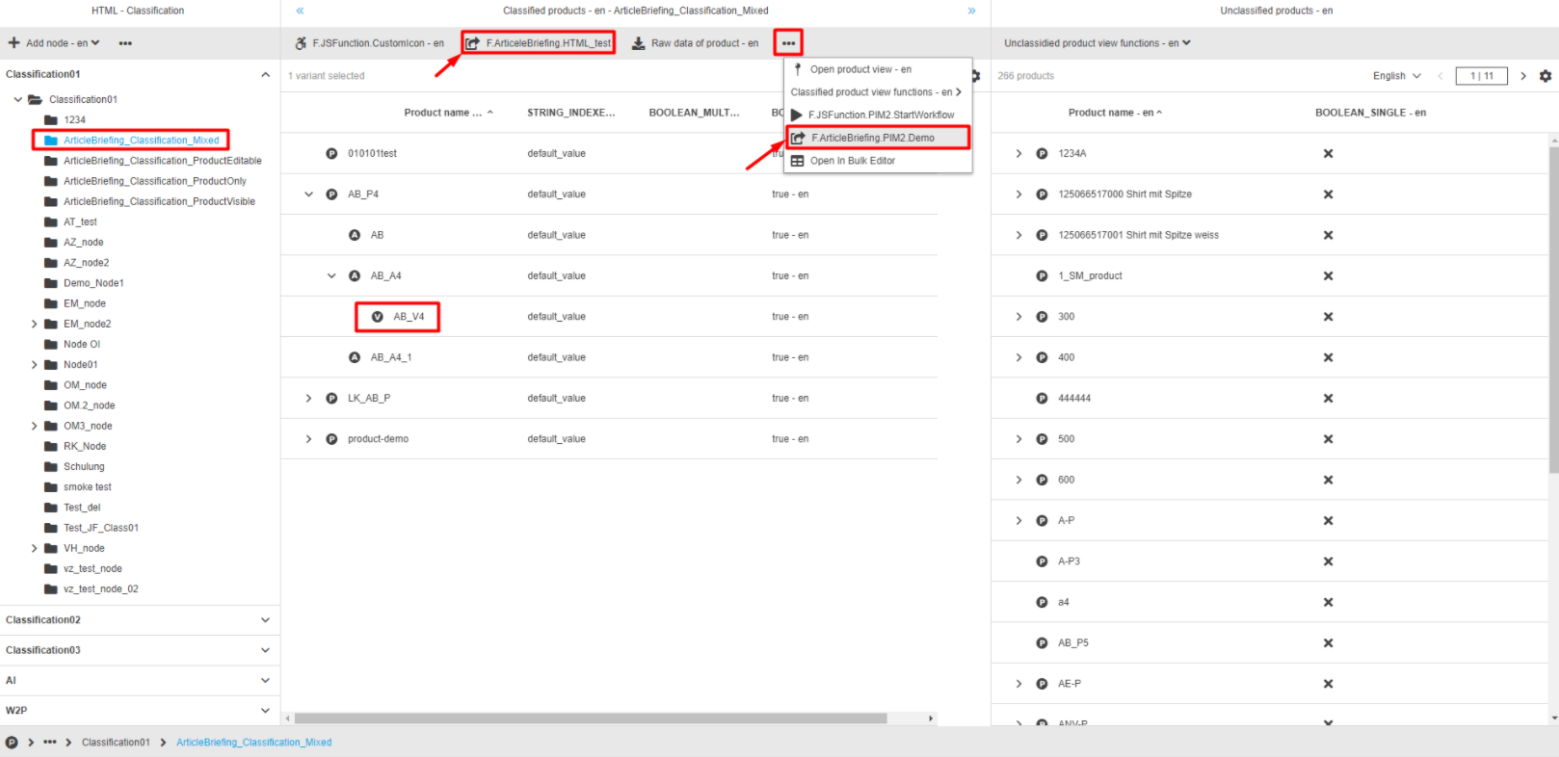
In der Left View wird zunächst die gewünschte Klassifizierung ausgewählt, indem der Baum geöffnet und auf den Titel der Klassifizierung geklickt wird.
Daraufhin wird in der Center View der Baum geöffnet und das gewünschte Produkt/der gewünschten Artikel/die gewünschte Variante selektiert.
Durch Klick auf den "Article Briefing öffnen" Button in der Toolbar der Center View kann der Editor geöffnet werden.
Es sollte beachtet werden, dass sich der Button hinter dem gepunkteten Menüsymbol oder im Kontextmenü (Dropdown) befinden kann.
OMN Suche
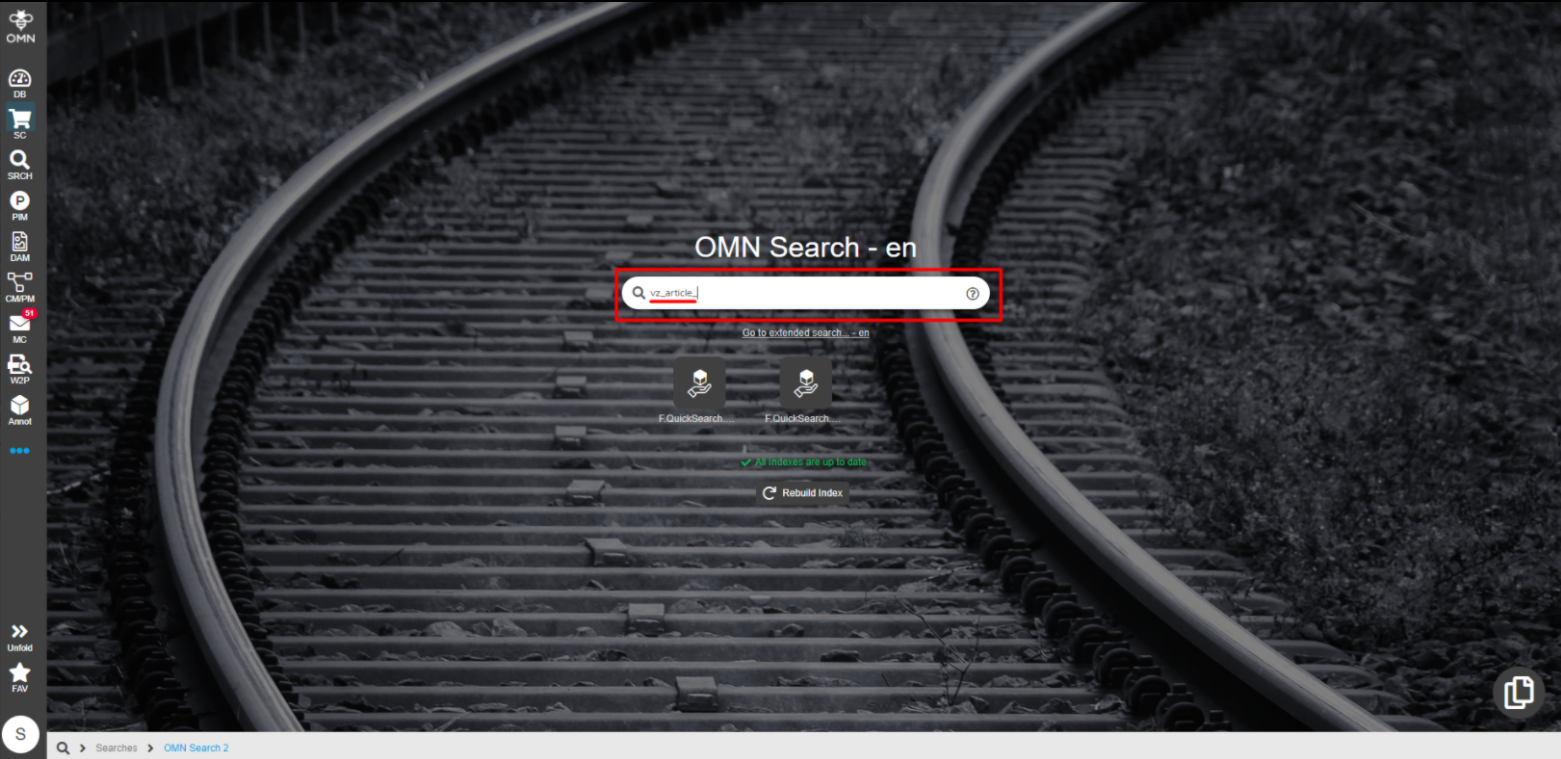
In der Suchleiste der OMN Suche müssen die Benutzer den Titel des gesuchten Objekts eingeben. Nun können die Benutzer die gewünschte Option aus der darunter angezeigten Ergebnisliste auswählen oder nach der Eingabe die Eingabetaste drücken.
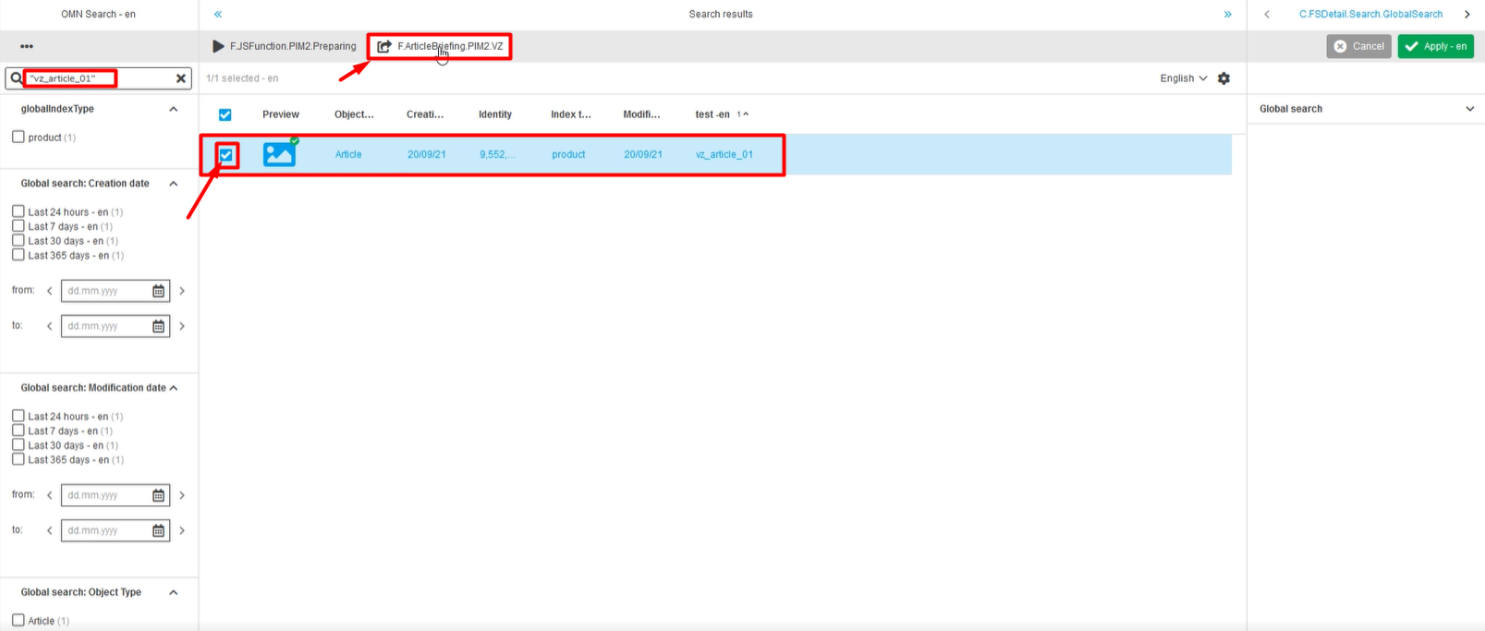
Auf der Seite mit den Suchergebnissen muss der Benutzer die Checkbox des gewünschten Artikels anklicken und dann auf den Button "Article Briefing" in der Toolbar der Center View klicken.
Es ist zu beachten, dass der Button hinter dem gepunkteten Menüsymbol oder im Kontextmenü (Dropdown) platziert sein kann.
Product View
PIM öffnen → Classification
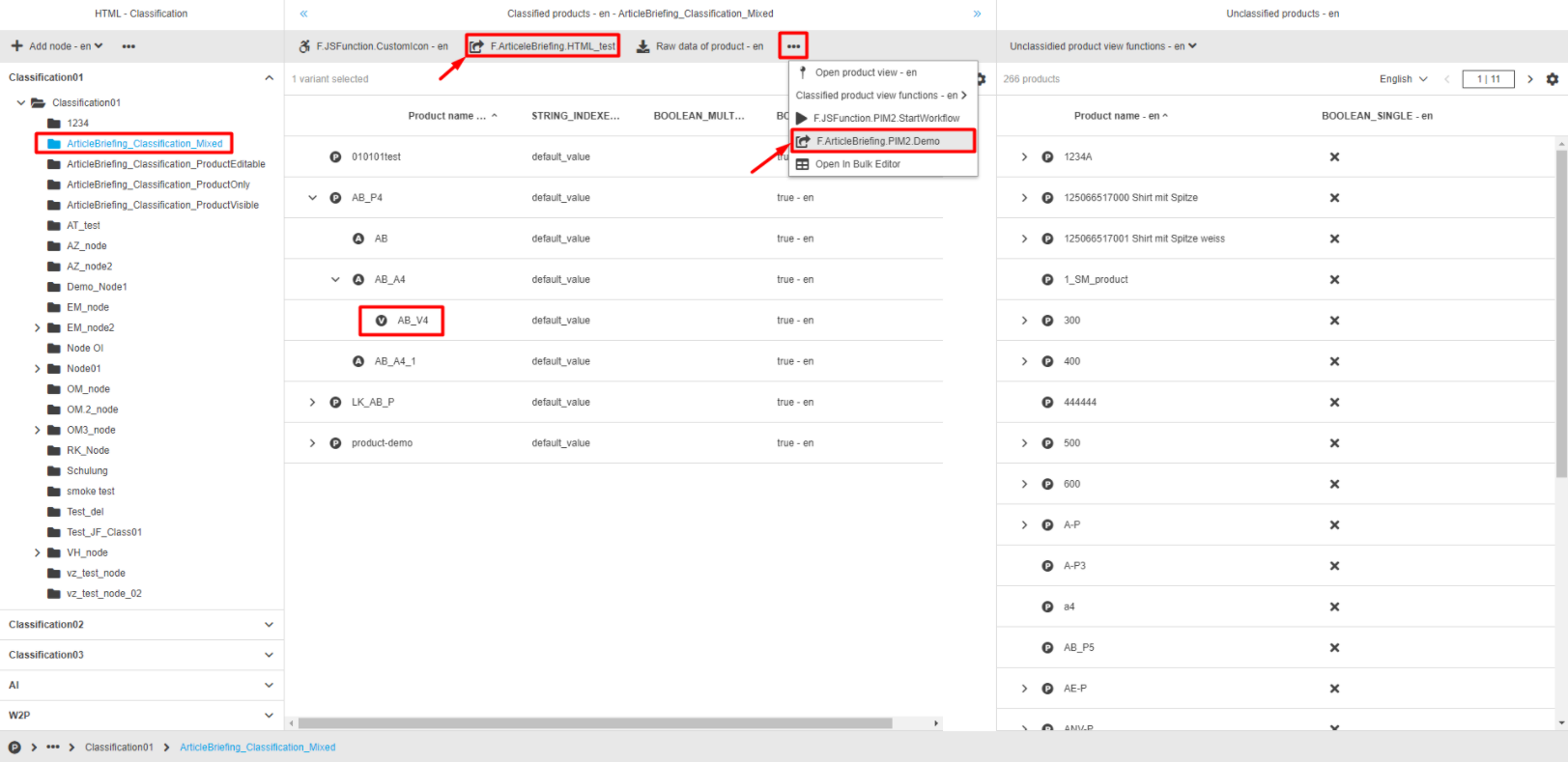
Ein Benutzer kann die gewünschte Klassifizierung in der linken Ansicht auswählen, indem er den Baum aufklappt und auf den Titel der Klassifizierung klickt. In der Center View kann das gewünschte Produkt aufgeklappt und ausgewählt werden.
Danach kann auf den "Article Briefing" Button in der Toolbar geklickt werden. Es ist zu beachten, dass sich der Button hinter dem gepunkteten Menüsymbol befinden kann.
Workflow
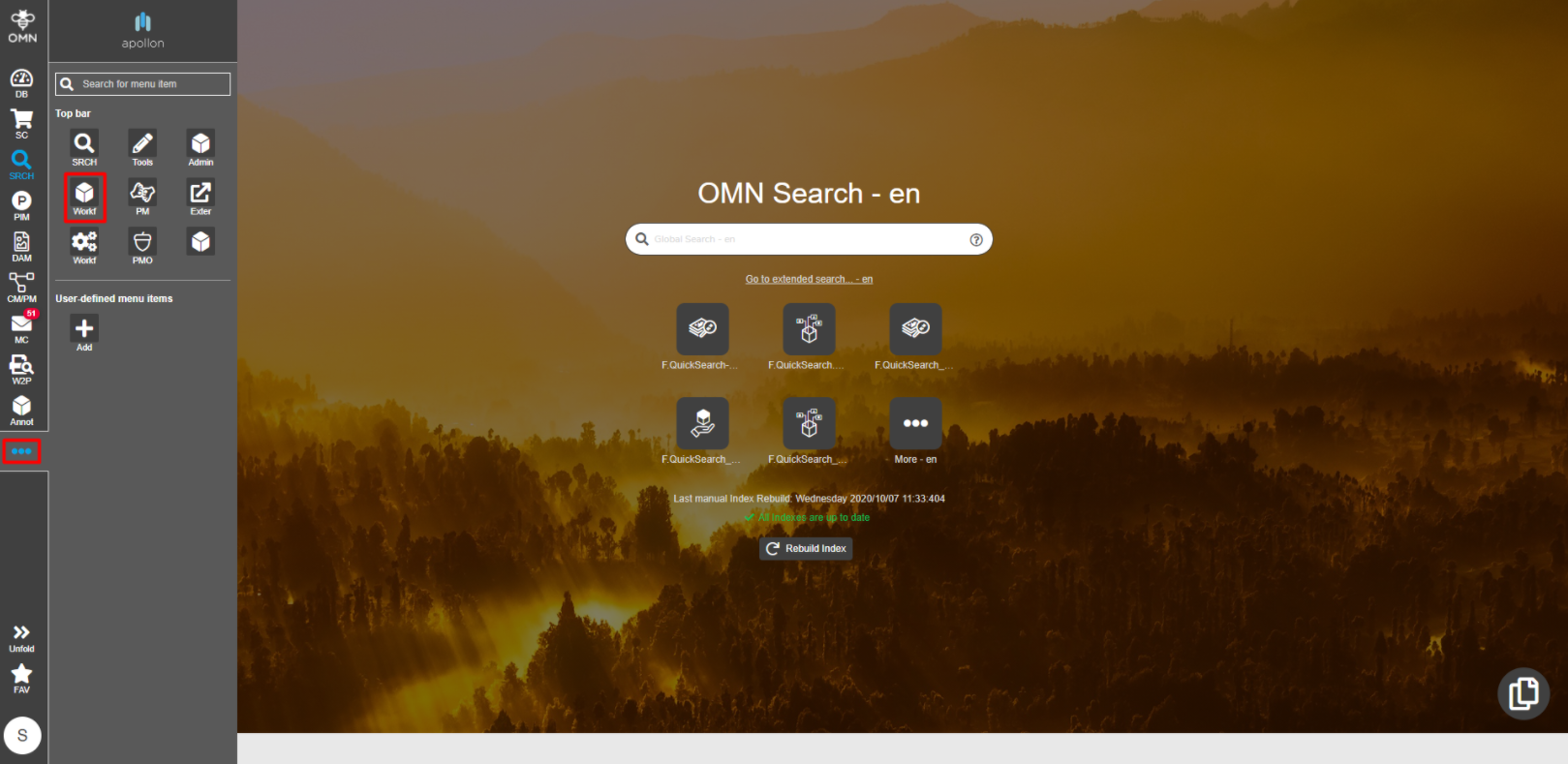
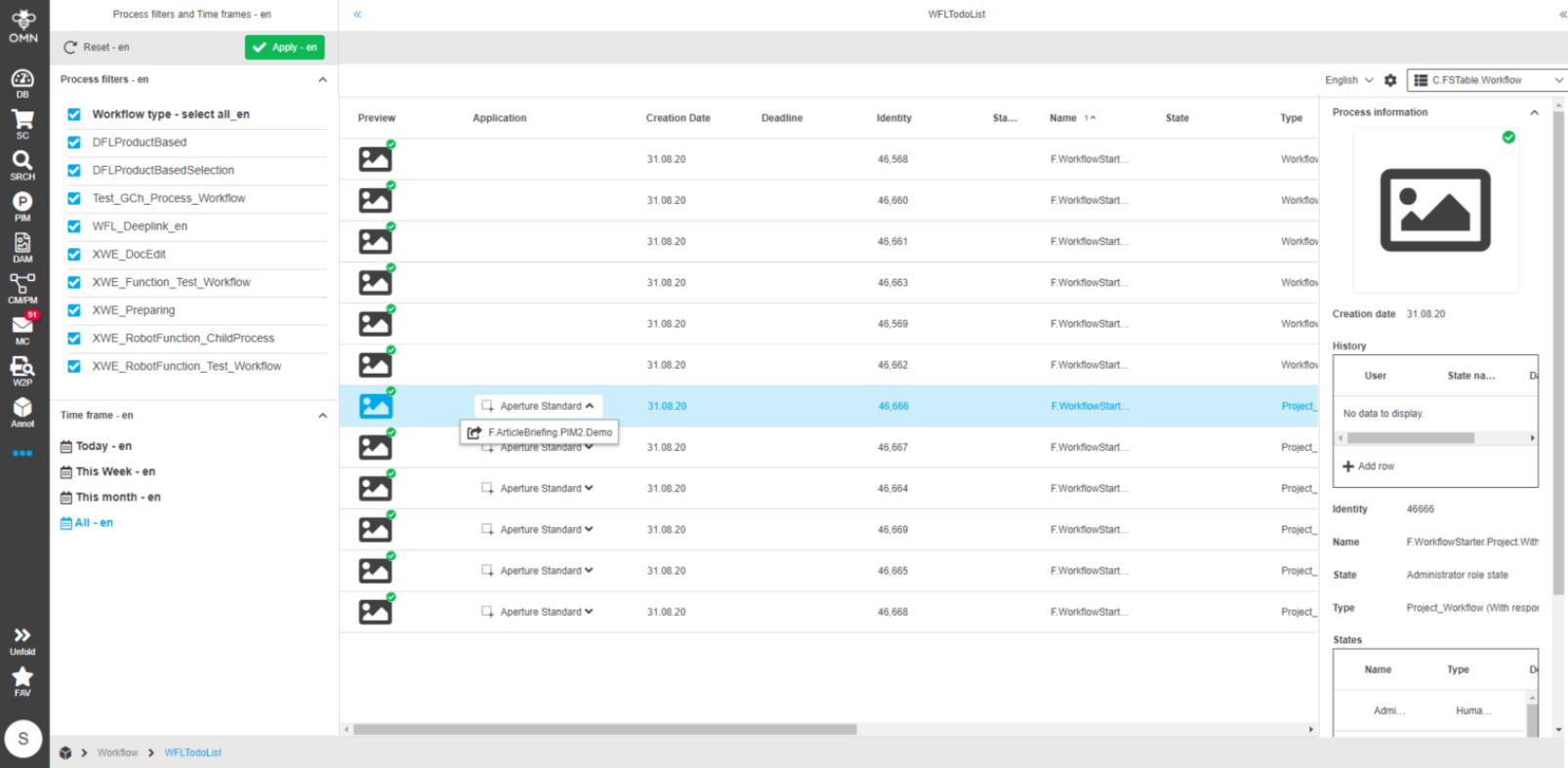
Workflow öffnen → WFL TodoList
| Das Workflow-Plugin könnte sich hinter dem gepunkteten Menüsymbol in der Sidebar befinden (weitere Menüpunkte). |
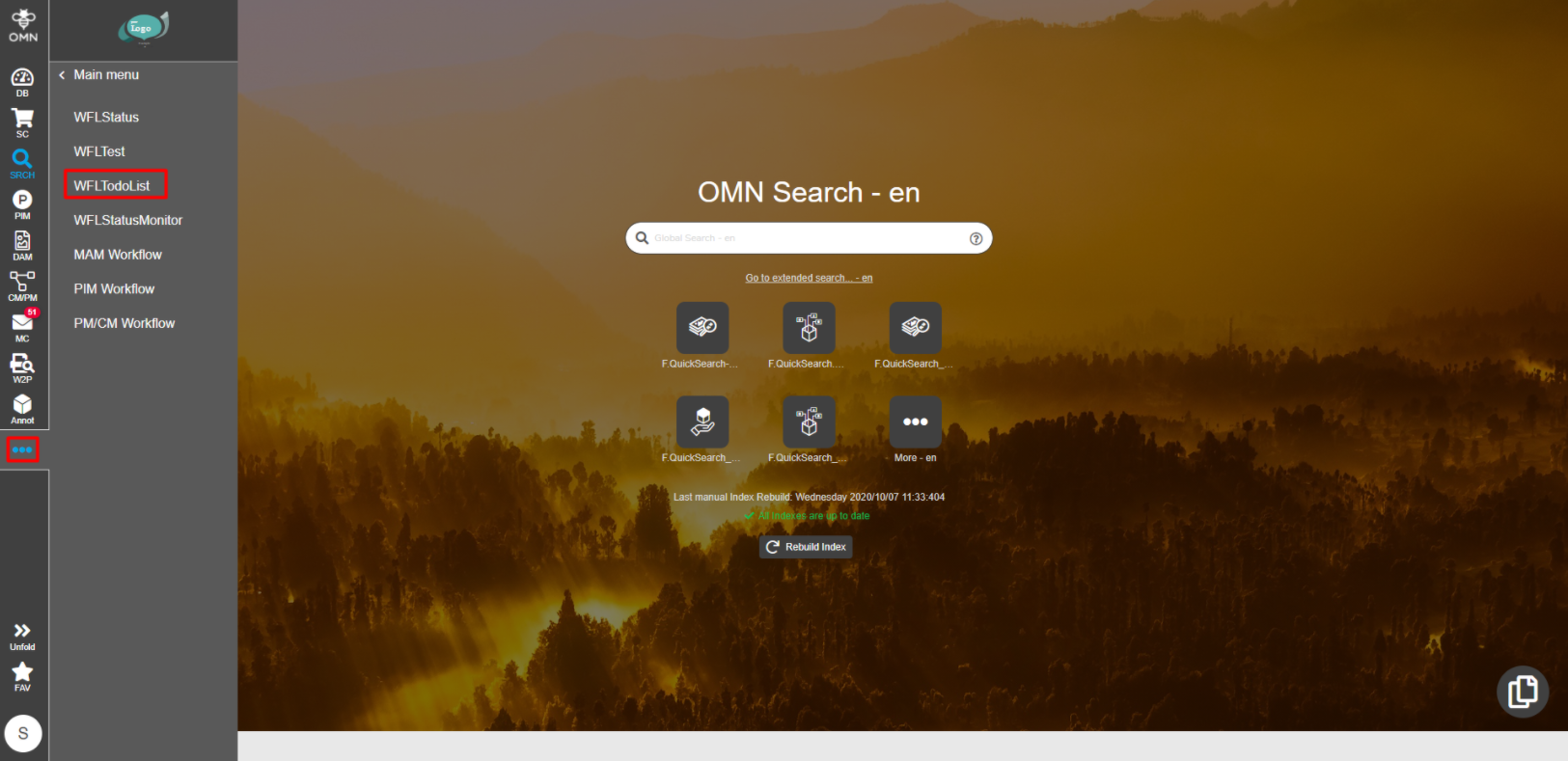
In der Center View können Benutzer auf den Pfeil zum Erweitern von "Aperture Standard" in der Spalte "Application" und auf den Button "Article Briefing" im Dropdown-Menü klicken.
Aufbau und Verwendung
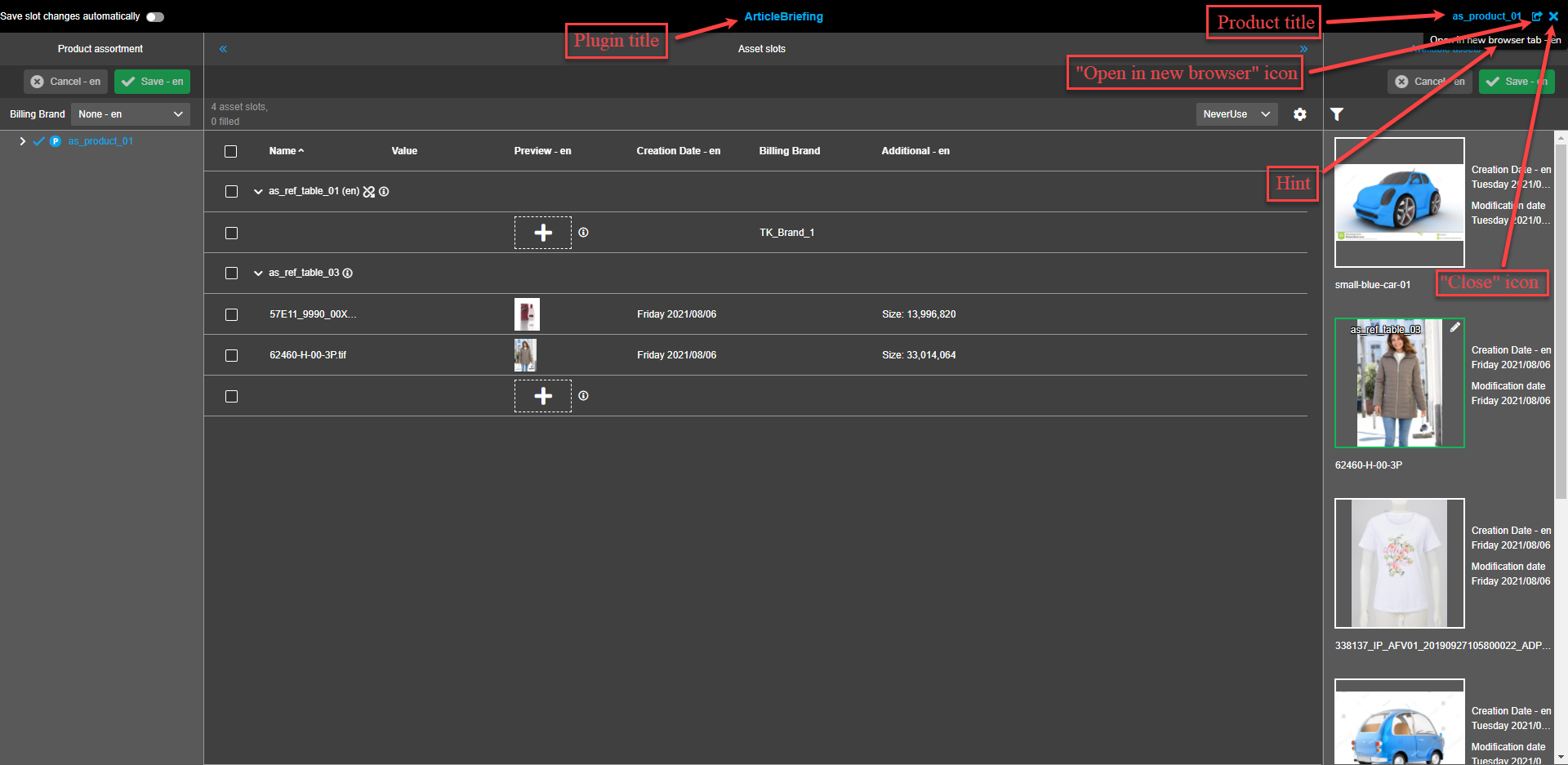
Wenn das Article Briefing Modul geöffnet ist, sieht der Benutzer einen Header und 3 Arbeitsbereiche, mit denen er arbeiten kann:
-
Produktsortiment auf der linken Seite
-
Dateien in der Mitte
-
Verfügbare Dateien auf der rechten Seite
Header
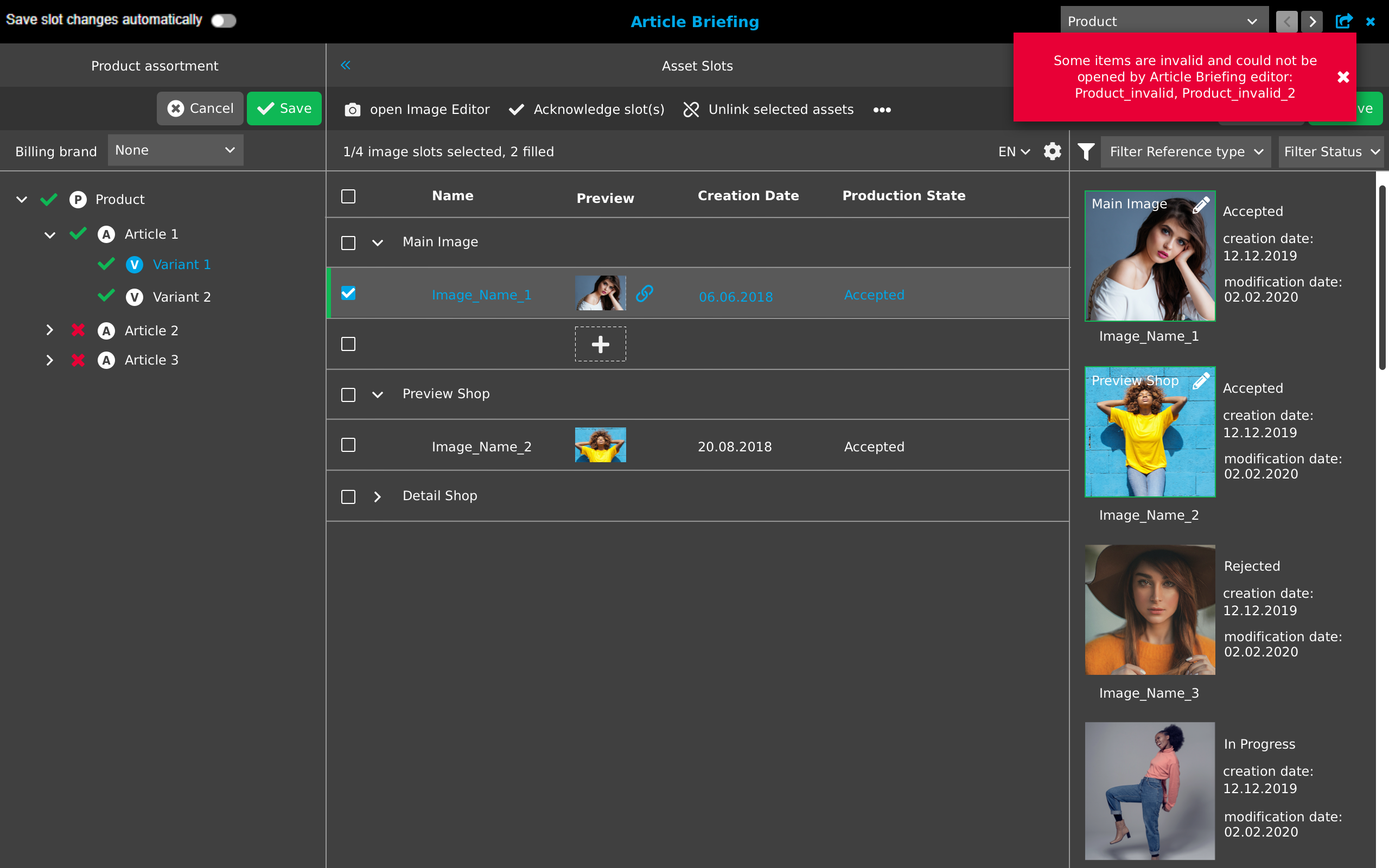
Der Header enthält den Titel des Moduls, um die Navigation zu erleichtern, den Produkttitel, das "In neuem Browser-Tab öffnen"-Symbol (ein Hinweis erscheint, wenn der Mauszeiger darüber bewegt wird) und das "Schließen"-Symbol.
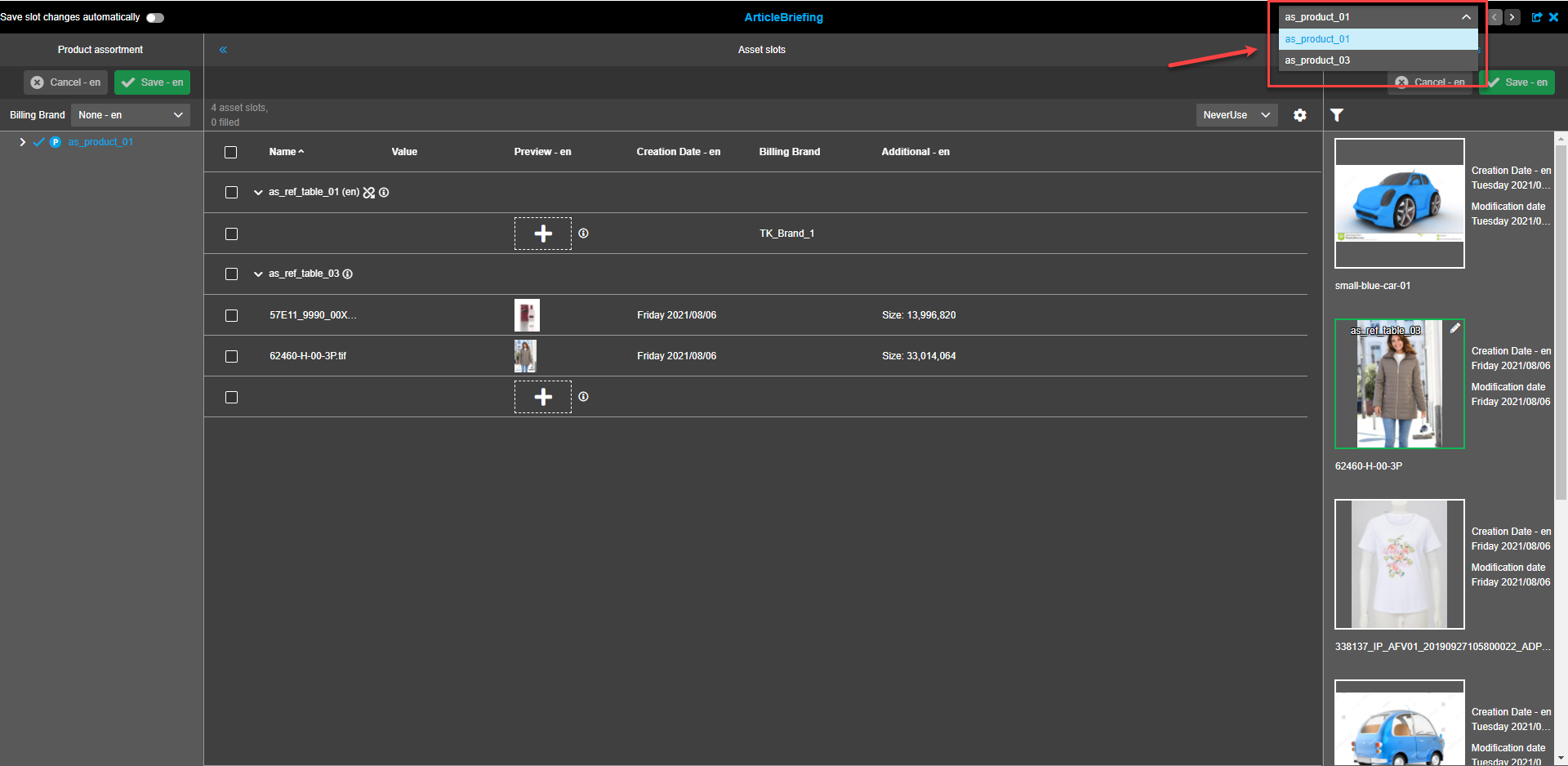
Wenn mehr als ein Produkt zur Auswahl steht, enthält der Bereich Produkttitel ein Dropdown-Menü zur Auswahl des gewünschten Produkts.
Falls einige Produkte nicht gültig sind, erscheint eine rote Warnung mit dem Hinweis: "Einige Artikel sind ungültig und konnten nicht mit dem Article Briefing Editor geöffnet werden: (Liste der ungültigen Artikel)".
Ungültige Produkte werden nicht in der Liste des Dropdowns angezeigt.
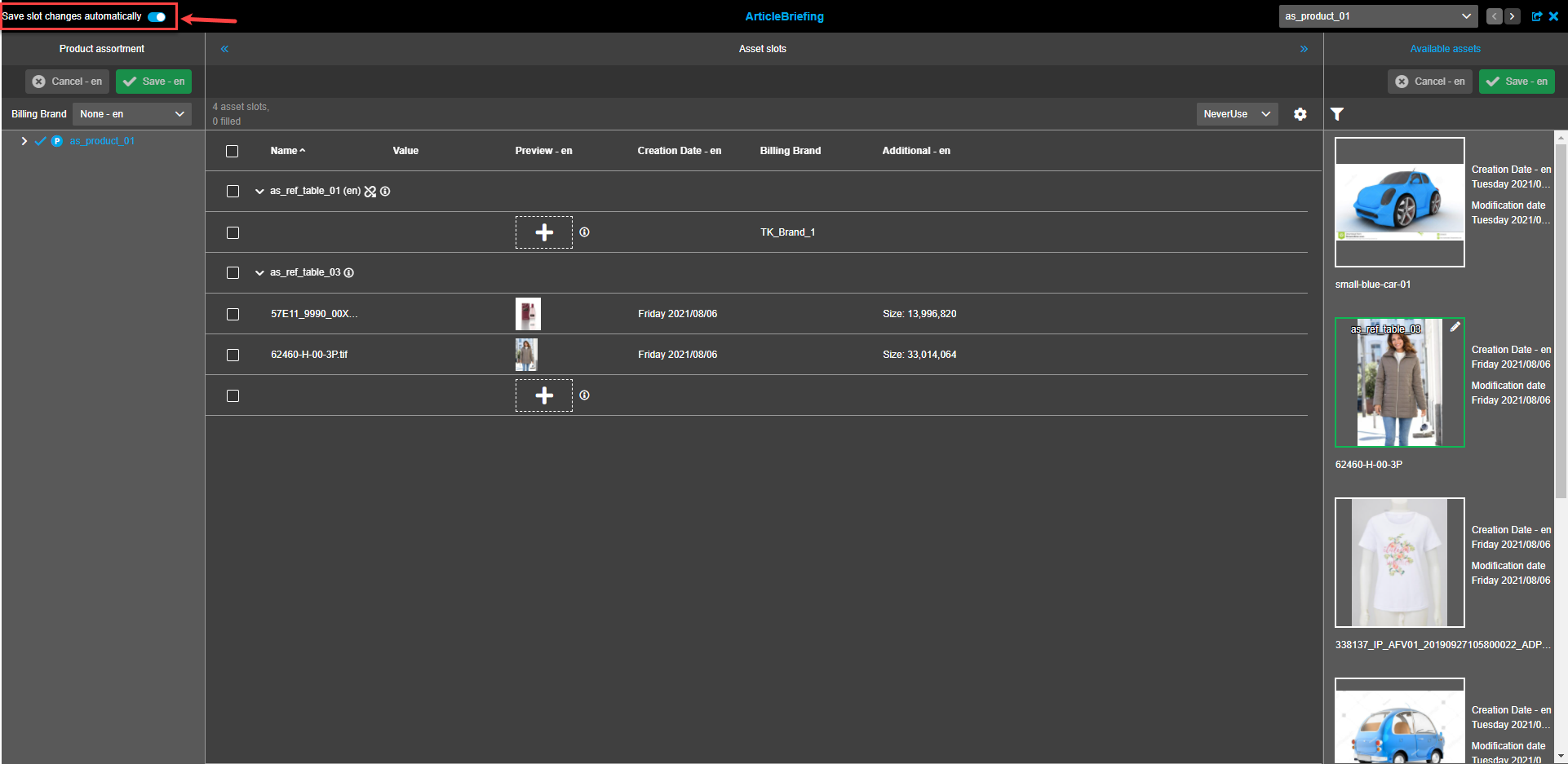
Der Schalter "Slot-Änderungen automatisch speichern" befindet sich auf der linken Seite des Headers. Standardmäßig ist der Schalter ausgeschaltet.
-
Wenn der Toggle aktiviert ist, werden die Operationen mit Dateien (DnD vom rechten Bedienfeld, externes DnD, Verschieben oder Kopieren von einem zentralen Assetslot zu einem anderen, Verknüpfung aufheben) automatisch gespeichert (die Operationen Bestätigen, Verknüpfung aufheben und Aufheben der Verknüpfung aller Referenzen werden nicht automatisch gespeichert).
-
Wenn der Toggle ausgeschaltet ist, sollte der Benutzer die Änderungen manuell speichern.
Die aktuelle Toggle-Einstellung wird in den Benutzereinstellungen gespeichert und beim nächsten Öffnen des Moduls (Aktualisieren der Seite) angewendet.
Produktsortiment
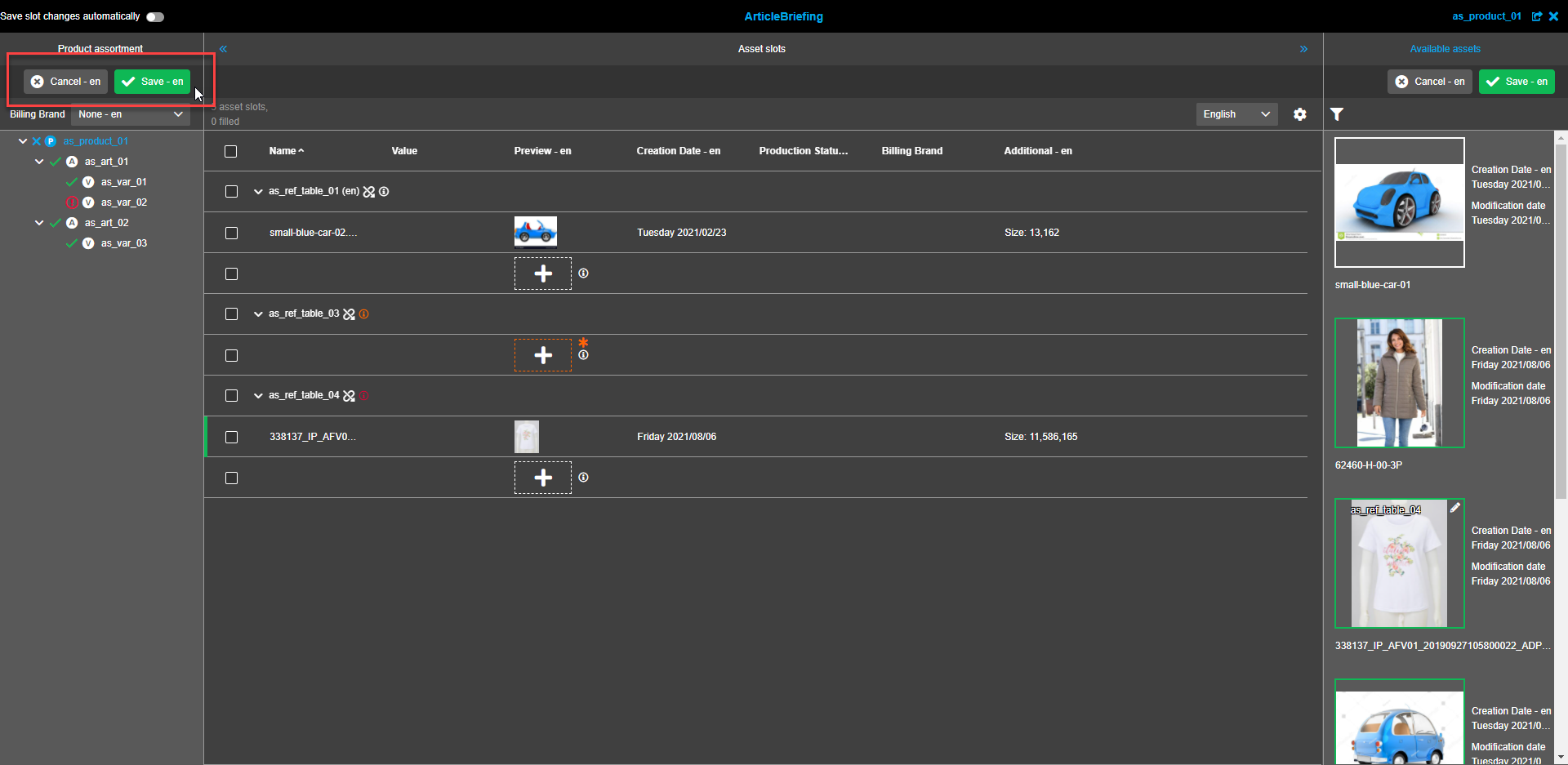
Speichern und Abbrechen von Änderungen
-
"Speichern" Button.
Die im Sortiment vorgenommenen Änderungen werden nach dem Klick auf der Button "Speichern" in der Datenbank gespeichert.
Standardmäßig ist der "Speichern" Button deaktiviert und wird erst nach Änderungen (Änderung von Produkten, Änderung von Assetslots, Hinzufügen/Entfernen von Bildverknüpfungen) im Article Briefing aktiv.
Wenn die Änderungen erfolgreich gespeichert wurden, erscheint die grüne Erfolgsmeldung in der rechten oberen Ecke des Bildschirms.

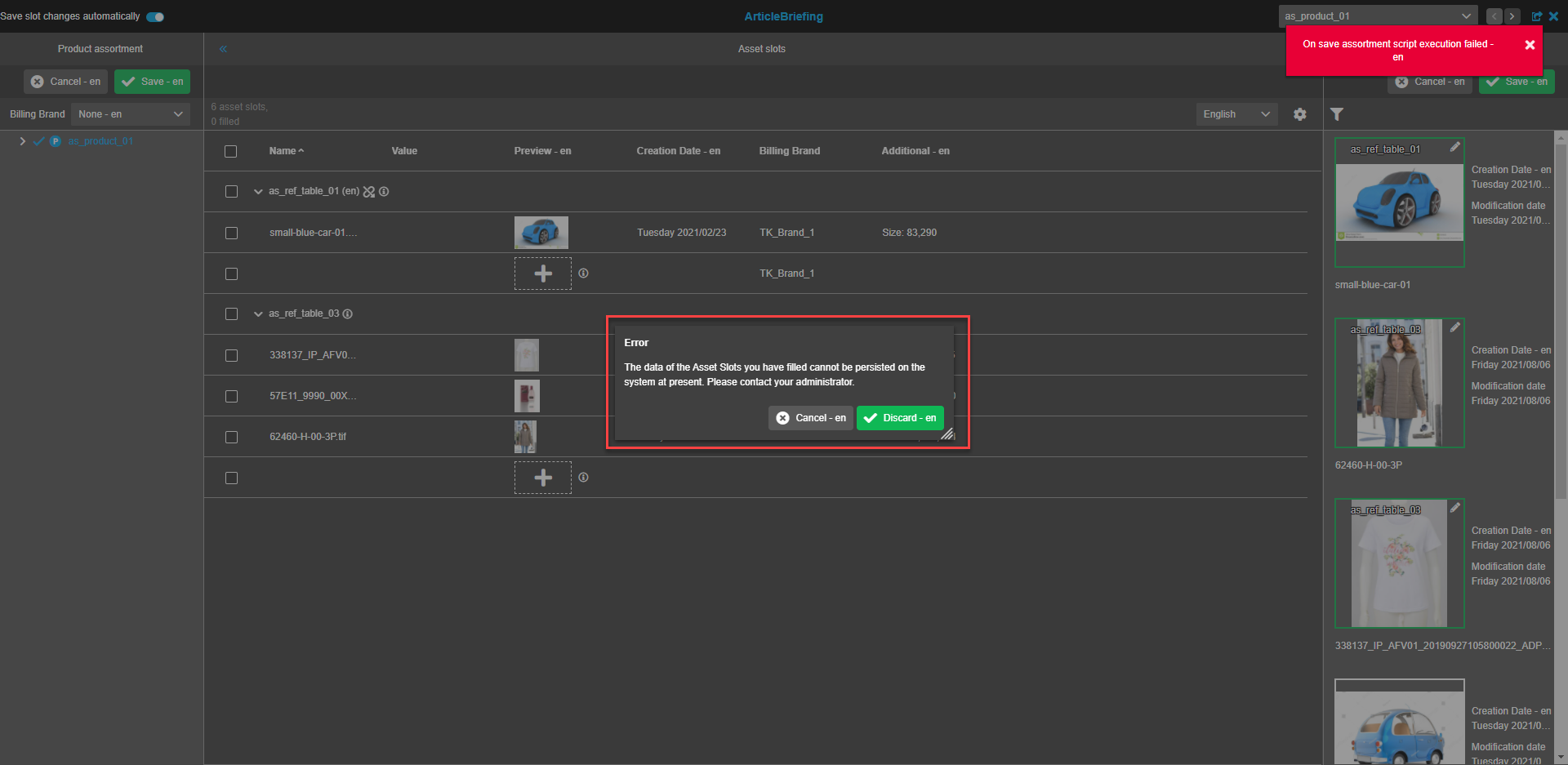
Wenn die Änderungen nicht gespeichert werden können, erscheint ein Dialog.
Ein Klick auf den "Verwerfen" Button verwirft alle Änderungen, die in der aktuellen Sitzung im Article Briefing vorgenommen wurden.
Ein Klick auf den "Abbrechen" Button führt den Benutzer zurück zur aktuellen Article Briefing Sitzung, in der alle in der aktuellen Sitzung vorgenommenen Änderungen erhalten bleiben.
-
"Abbrechen" Button.
Wenn der "Abbrechen" Button angeklickt wird, werden alle Änderungen, die in der aktuellen Sitzung im Article Briefing vorgenommen wurden, verworfen und gehen verloren (alles seit dem letzten erfolgreichen Speichern).
Standardmäßig ist der "Abbrechen" Button deaktiviert und wird erst nach Änderungen (Änderung von Produkten, Änderung von Assetslots, Hinzufügen/Entfernen von Bildlinks) aktiv.

Die gewünschte Einstellung für Billing Brand auswählen
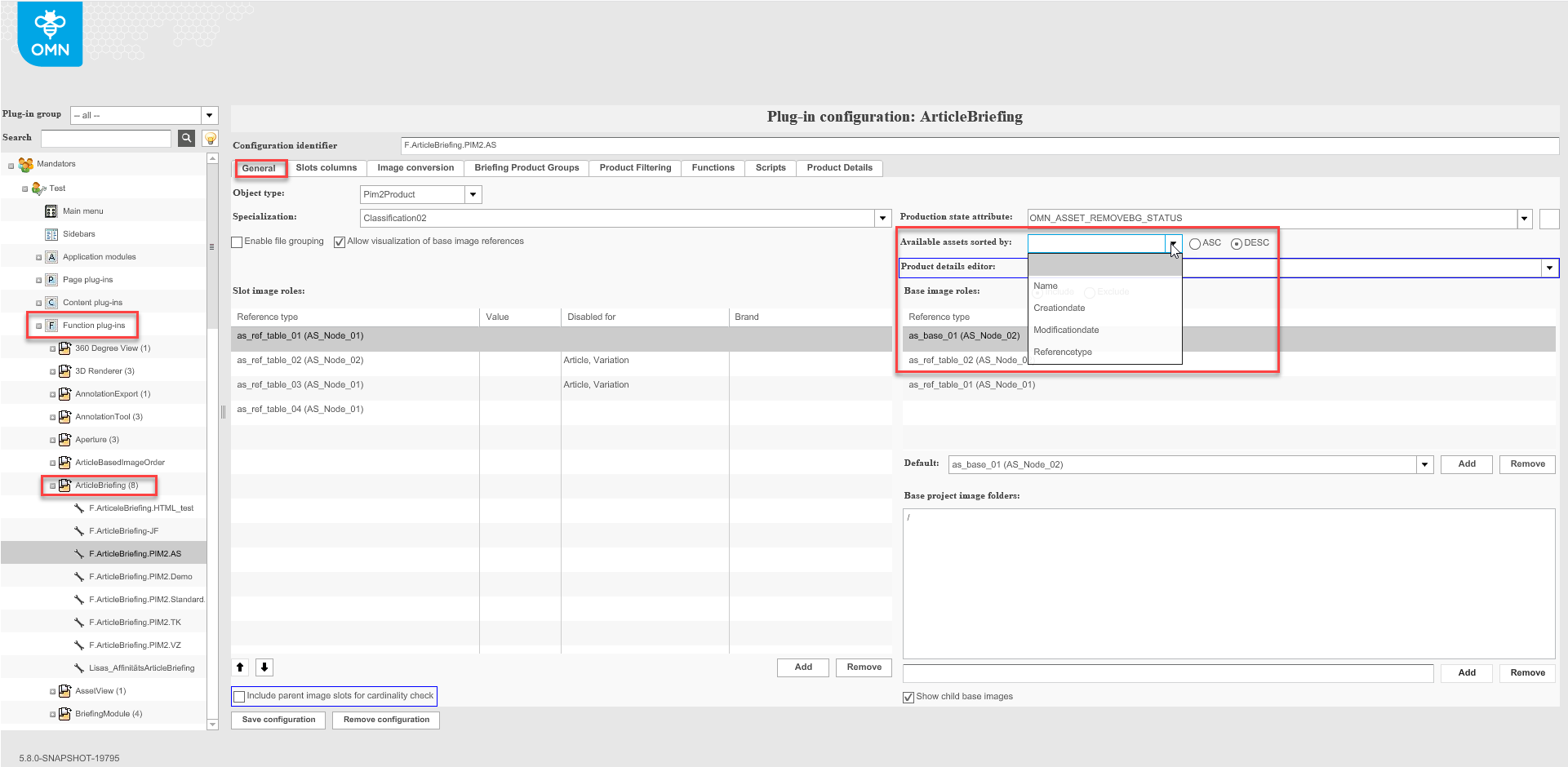
Die Option "Abrechnungsmarke" (Billing brand) kann in der Backend-Konfiguration (Registerkarte "Bildkonvertierung") konfiguriert werden.
-
Wenn "Abrechnungsmarken aktivieren" nicht aktiviert ist, wird das Dropdown-Menü "Abrechnungsmarke" im Article Briefing nicht angezeigt.
-
Die Werte in der Auswahlliste werden durch die Backend-Konfigurationseinstellungen für das "Markenattribut" bestimmt.
-
Wenn "Standardmäßig keine Marke" markiert ist, wird in der Dropdown-Liste "Rechnungsmarke" standardmäßig "Keine" ausgewählt.
Um eine bestimmte Rechnungsmarke zu aktivieren, muss der Benutzer die Dropdown-Liste öffnen und die gewünschte Option auswählen.
Wenn "Keine" ausgewählt wurde, wird die Rechnungsmarke nicht aktiviert und es wird keine Marke in Rechnung gestellt.

Wenn das Optionsfenster "Rechnungsmarke" leer ist, wird beim Öffnen des Article Briefing eine rote Meldung angezeigt.

Der Benutzer kann keine Änderungen im Article Briefing Editor vornehmen. Nach jedem Versuch, Änderungen vorzunehmen, wird eine rote Meldung angezeigt.

Wenn ein Benutzer versucht, Änderungen mit der Einstellung "Keine" für "Rechnungsmarke" zu speichern, wird ein Popup-Fenster angezeigt. Wenn "Keine" die gewünschte Einstellung ist, muss er auf den Button "Bestätigen" klicken. Wenn eine andere Einstellung für die "Rechnungsmarke" erforderlich ist, muss er auf den Button "Abbrechen" klicken und Änderungen in den Einstellungen für die "Rechnungsmarke" vornehmen.

Produktsortiment aktualisieren
Das Produktsortiment in der Navigationsleiste kann durch Anklicken des Buttons "Produktsortiment" aktualisiert werden, der erscheint, wenn mit dem Mauszeiger darüber gefahren wird.
Wenn die Nutzerin auf den Button "Aktualisieren" klickt, wird die gesamte Seite aktualisiert (linke, mittlere und rechte Ansicht).

Sortimentsbaum aufklappen/einklappen
Um die gewünschten Produkte/Artikel/Varianten aus dem Sortimentsbaum auszuwählen, muss der Benutzer auf die " Aufklappen"-Symbole klicken, um die gewünschte Tiefe zu erreichen.
Um zu einer bestimmten Produktebene zu navigieren, klickt der Benutzer auf den Namen des Artikels → der gesamte Inhalt wird in der Center View angezeigt.

Objekt Status im Sortimentsbaum
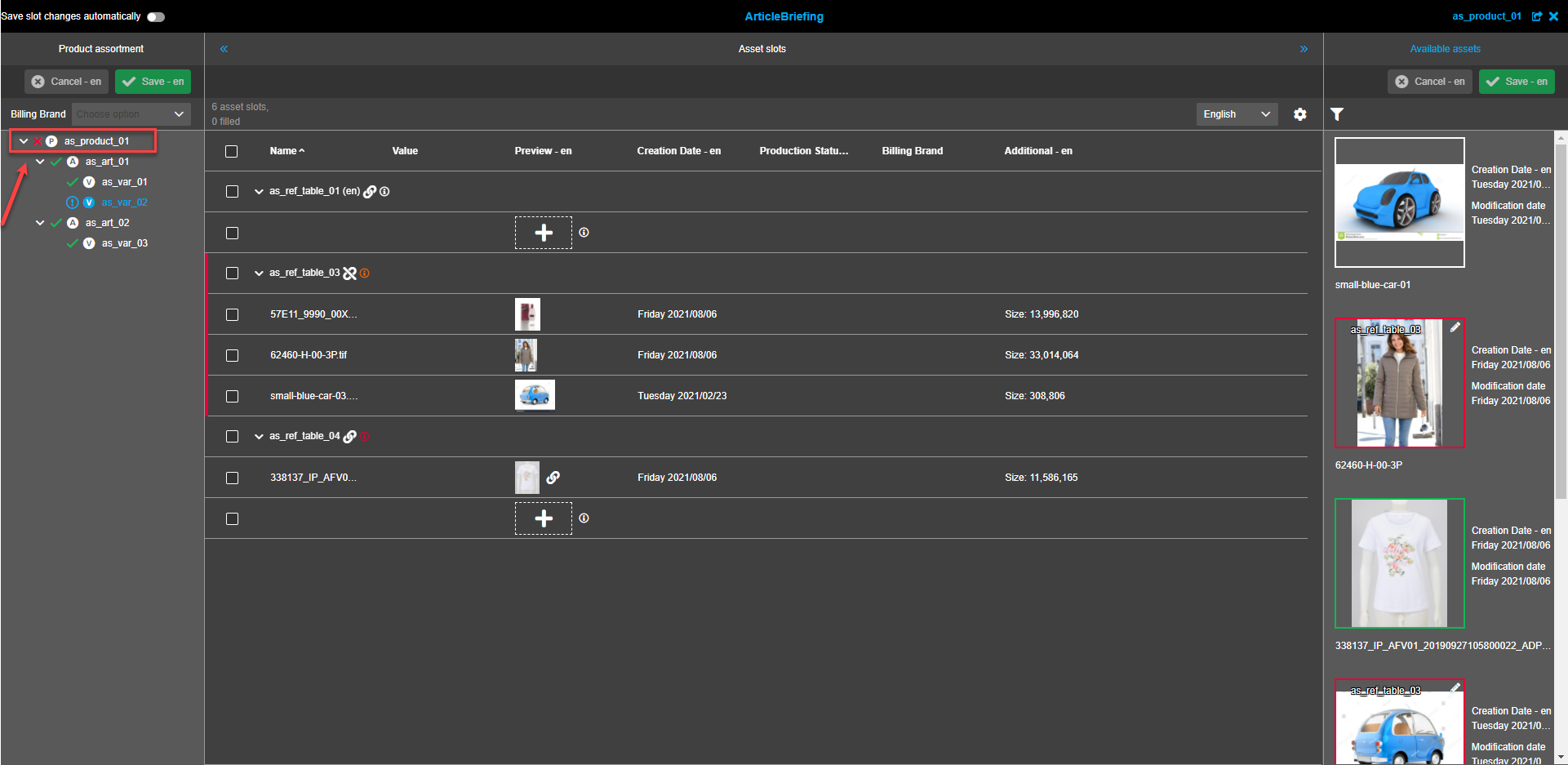
Jedes Objekt im Sortimentsbaum hat seinen eigenen Status.
-
Wenn ein Artikel des Sortiments erfüllte Bedingungen für verknüpfte Dateien aufweist, wird er mit einem grünen Häkchen markiert (was bedeutet, dass der Artikel gemäß seiner Bildrollendefinition gefüllt ist).
-
Wenn ein Artikel des Sortiments aufgrund der Verletzung von Beschränkungen durch Referenztypen unbefriedigt verknüpfte Dateien aufweist, wird er mit einem roten "X"-Symbol gekennzeichnet (bedeutet, dass der Artikel NICHT gemäß seiner Bildrollendefinition gefüllt ist und dass es noch erforderliche und obligatorische Dateien gibt, die mit Dateien verknüpft werden können).
-
Wenn die Kardinalitätseinstellung für eine Referenz überschritten wird, erscheint ein rotes Symbol mit einem Ausrufezeichen. Mehr zum Thema: Kardinalität

| Wenn ein Benutzer mit dem Mauszeiger über die Symbole fährt, erscheint ein Tooltip. |
Schnellfilter
Die roten Symbole (leere Pflichtslots, überschrittene Slots) sind anklickbar und dienen als Filter für die zentrale Ansicht:
-
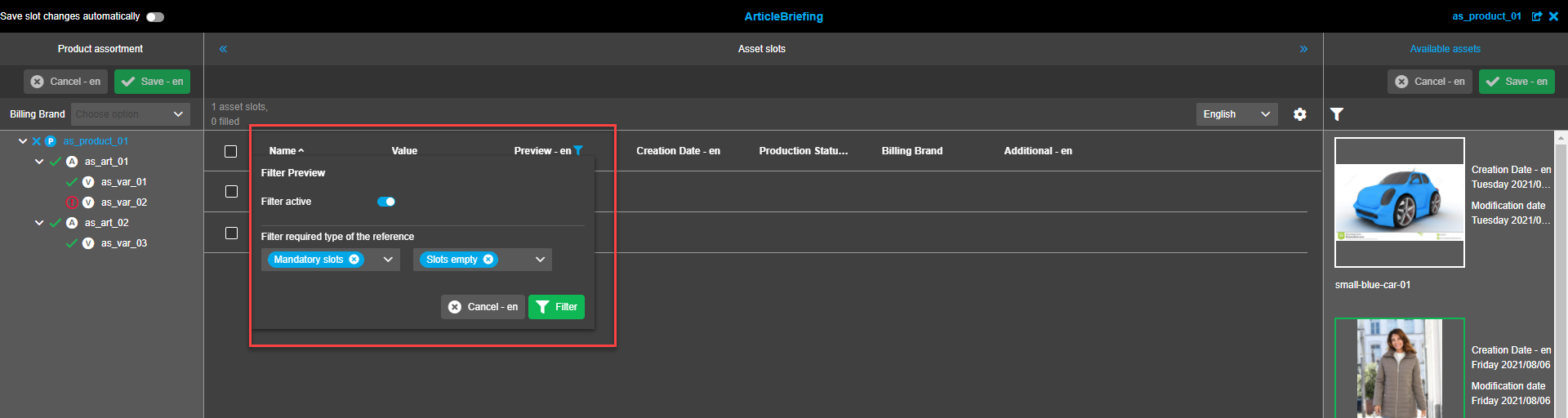
Wenn der Benutzer auf das Symbol "Überschrittene Slots" klickt ("!" Symbol) - werden die überschrittenen Slots in der Center View (gefilterte Liste) angezeigt.
Der Spaltenfilter in der Spalte "Vorschau" wird ebenfalls automatisch auf "Kardinalität überschritten" gesetzt.
-
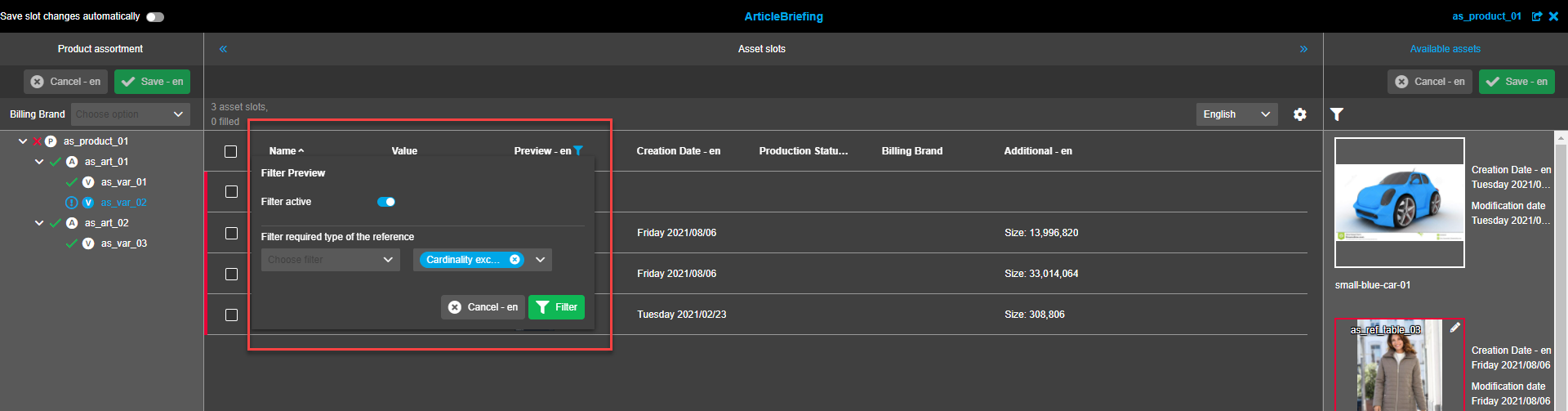
Wenn der Benutzer auf das Symbol "leere Pflichtfelder" klickt (Symbol "X"), werden leere Pflichtfelder in der Center View (gefilterte Liste) angezeigt.
Der Spaltenfilter in der Spalte "Vorschau" wird ebenfalls automatisch auf "Pflichtplätze" - "leere Slots" gesetzt.
Bereits gesetzte Filter in der Mitte (z.B. nach der Spalte "Name") werden zurückgesetzt, wenn der Benutzer auf das Filter-Symbol im linken Bereich klickt.
Der Schnellfilter kann zurückgesetzt werden:
-
durch wiederholtes Anklicken des Symbols im linken Panel
-
durch Deaktivierung des Spaltenfilters in der Center View
-
durch Wechsel zu einem anderen Produkt durch Dropdownauswahl innerhalb des Headers
Um Schnellfilter zu verwenden, sollten die folgenden Voraussetzungen erfüllt sein:
-
die Spalte "Vorschau" ist sichtbar (aktiviert in den Einstellungen der Statusbar)
-
die Tabelle ist nach "Referenztyp" gruppiert
Ist mindestens eine Vorbedingung nicht erfüllt, liefert der Filter in der Center View kein Ergebnis, ein zusätzliches Bestätigungsfenster wird direkt nach dem Klick auf den Schnellfilter angezeigt (!, X).

"Bestätigen" Button
Die Voreinstellungen werden auf die Tabelle angewendet, der ausgewählte Filter wird angewendet und in der linken und mittleren Ansicht angezeigt.
"Abbrechen" Button
Die Einstellungen werden nicht auf die Tabelle angewendet, der Filter wird nicht angewendet.
Sortimentsansicht einklappen/ausklappen
Wenn mehr Platz für die Arbeit mit der "Asset Slots" Ansicht benötigt wird, kann das "Produktsortiment" durch einen Klick auf das "Pfeilzeichen links" Symbol in der Navigationbar auf der linken Seite eingeklappt werden. Um es wieder anzuzeigen, muss auf das "Pfeilzeichen rechts" Symbol geklickt werden.


Asset Slots (Center View)
Verknüpfung ausgewählter Dateien aufheben
Um die Verknüpfung von Assets aufzuheben, müssen die zu entfernenden Bilder ausgewählt werden, indem auf das Bild selbst oder auf die entsprechenden Checkboxen geklickt wird.
Der Button "Verknüpfung ausgewählter Assets aufheben" erscheint in der Toolbar am oberen Rand der Center View der Asset-Slots.
Es können mehrere Assets zum Entfernen ausgewählt werden. Wenn alle gewünschten Assets ausgewählt sind, muss der Benutzer auf den Button klicken.
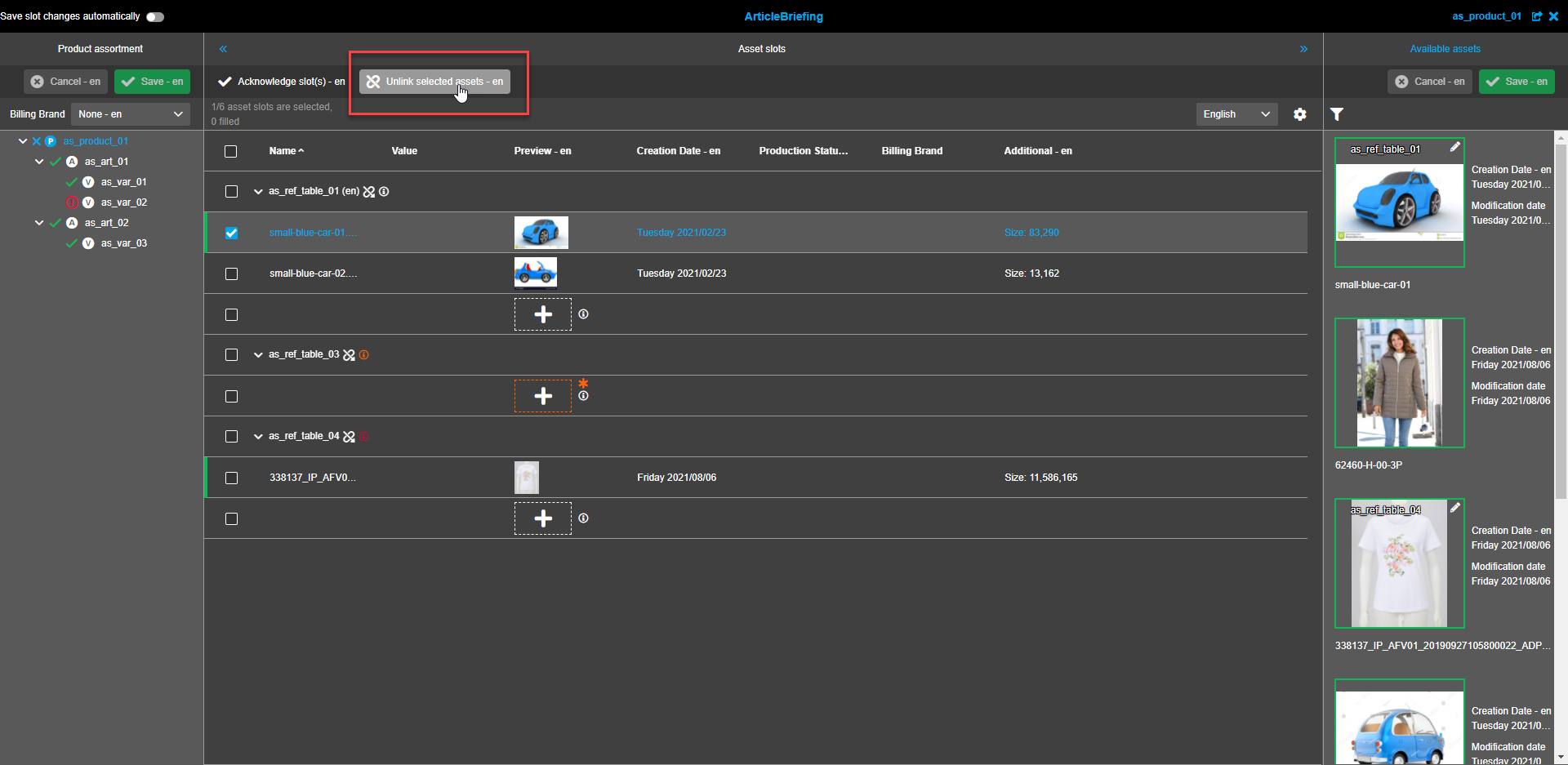
Im Bestätigungsfenster muss daraufhin der Button "Verknüpfung aufheben" geklickt werden, um die ausgewählten Assets zu entfernen.
Falls die Verknüpfung nicht aufgehoben werden soll, sollte stattdessen die "Abbrechen"-Option ausgewählt werden.
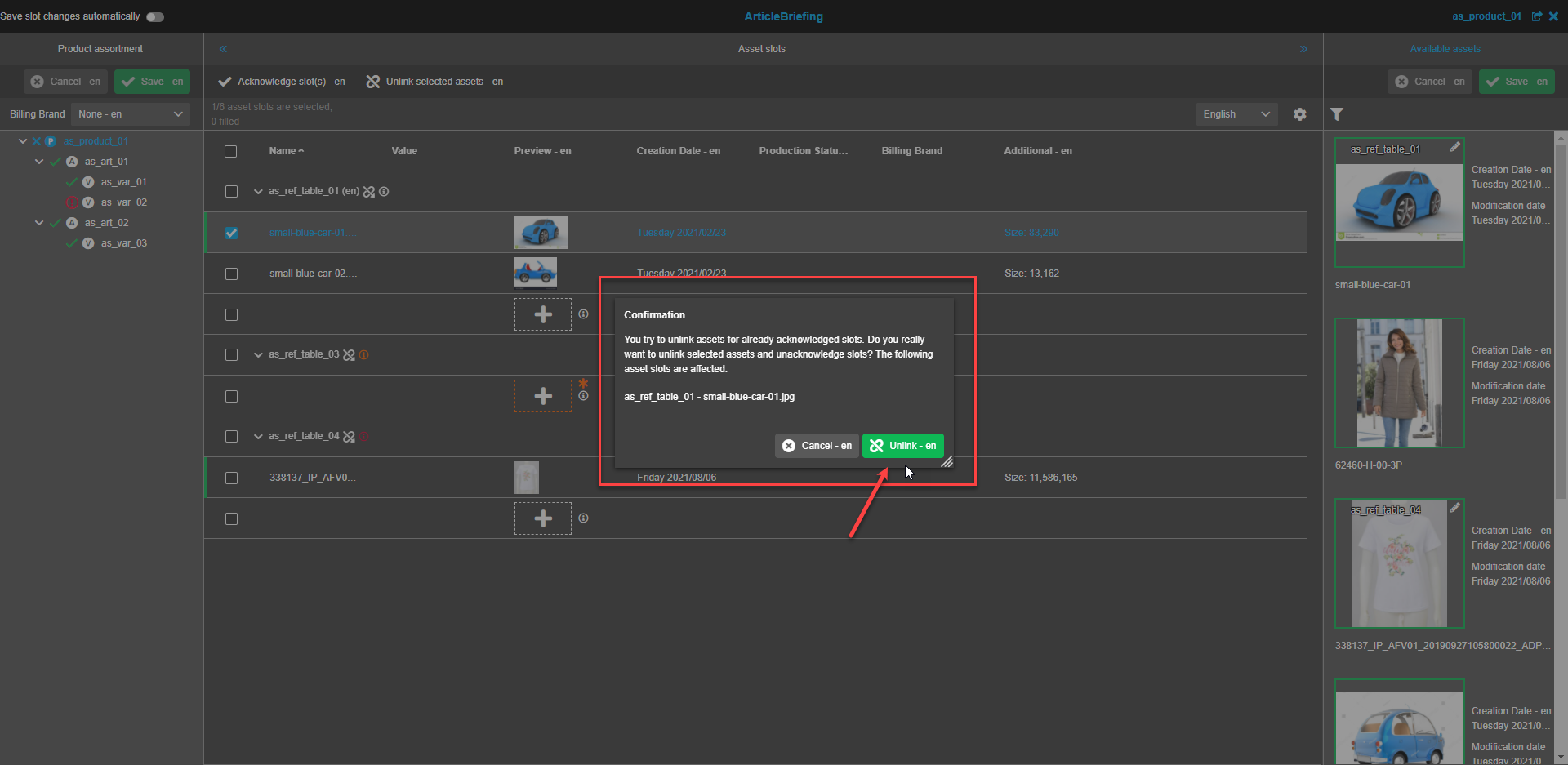
Das nicht verknüpfte Asset wird nicht mehr in der Liste angezeigt. Um die Änderungen zu speichern, muss der "Speichern"-Button in der linken Ansicht geklickt werden.
Slots bestätigen
Wenn die Arbeit mit den Slots abgeschlossen und fertig ist, sollten die Slots bestätigt werden.
Zunächst müssen ein oder mehrere zu bestätigende Slots ausgewählt werden und anschließend der Button "Slot(s) bestätigen" in der Toolbar in der Center View der Asset-Slots angeklickt werden. Der "Slot(s) bestätigen" Button wird erst sichtbar, wenn mindestens ein Slot mit einem verknüpften Asset ausgewählt ist.
Wenn die Tabelle nach "Referenztyp" gruppiert ist, können Slots, die zum gesamten Referenztyp gehören, auf einmal ausgewählt werden, indem der Referenztyp-Slot ausgewählt wird.
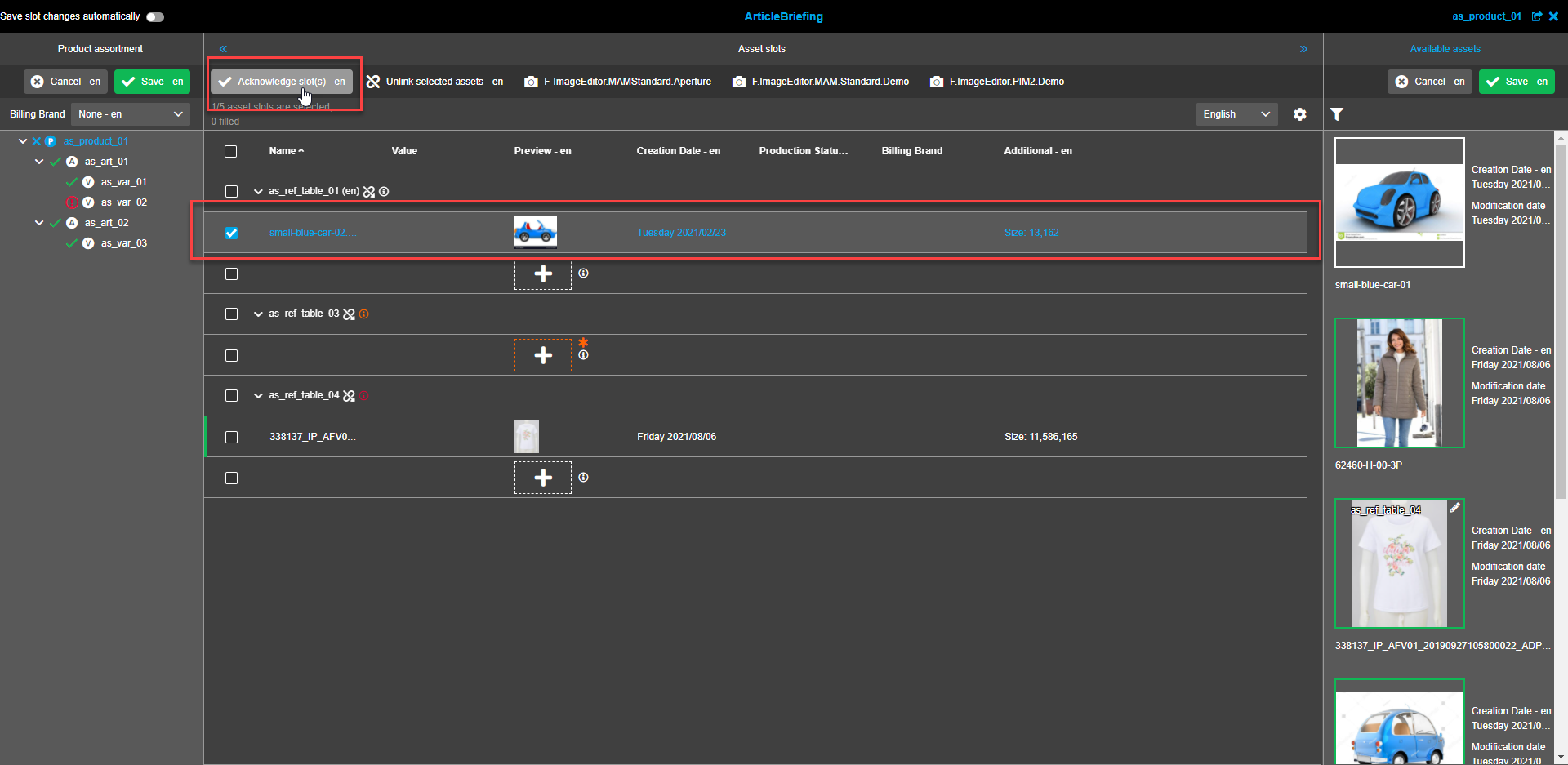
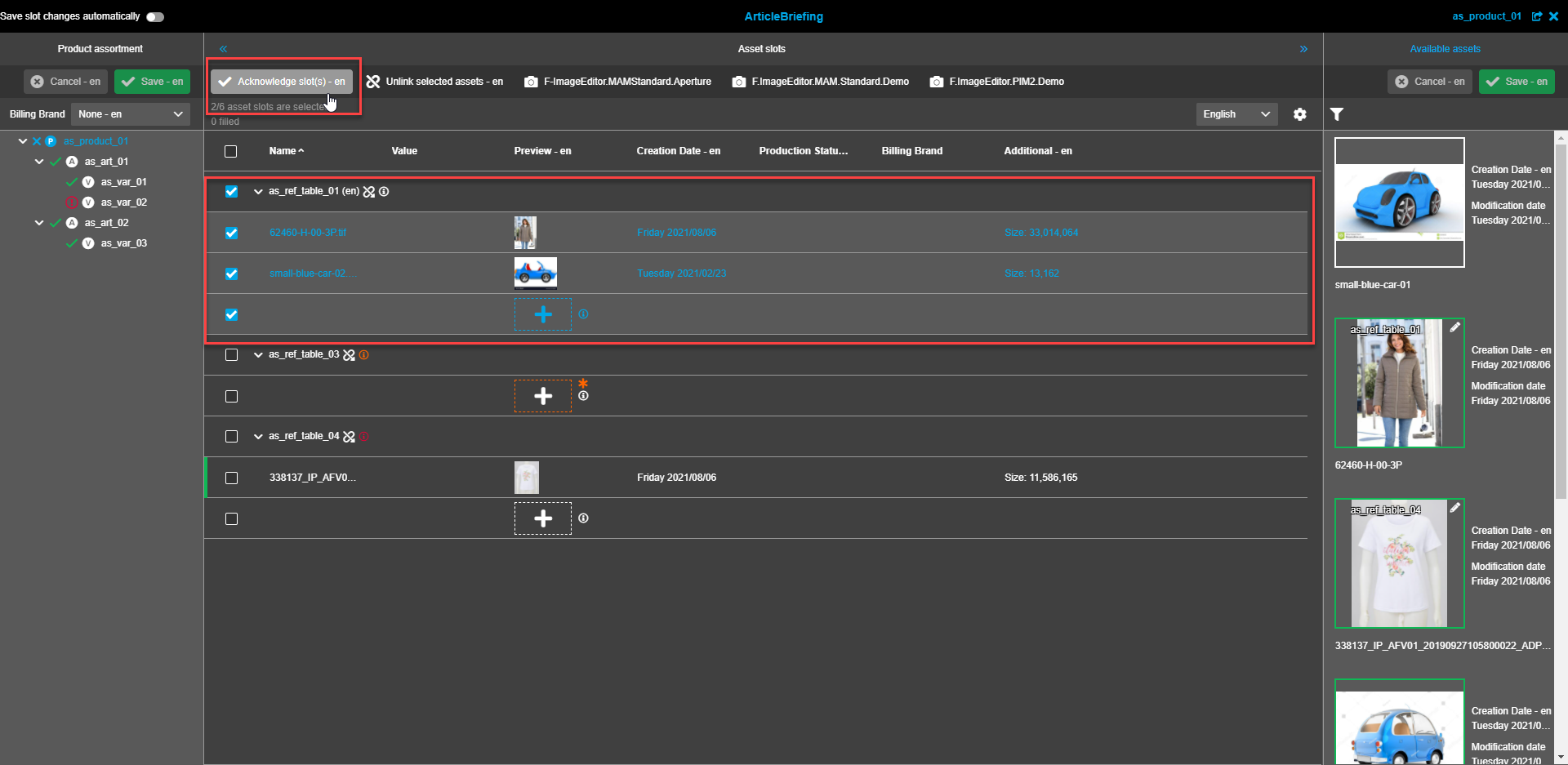
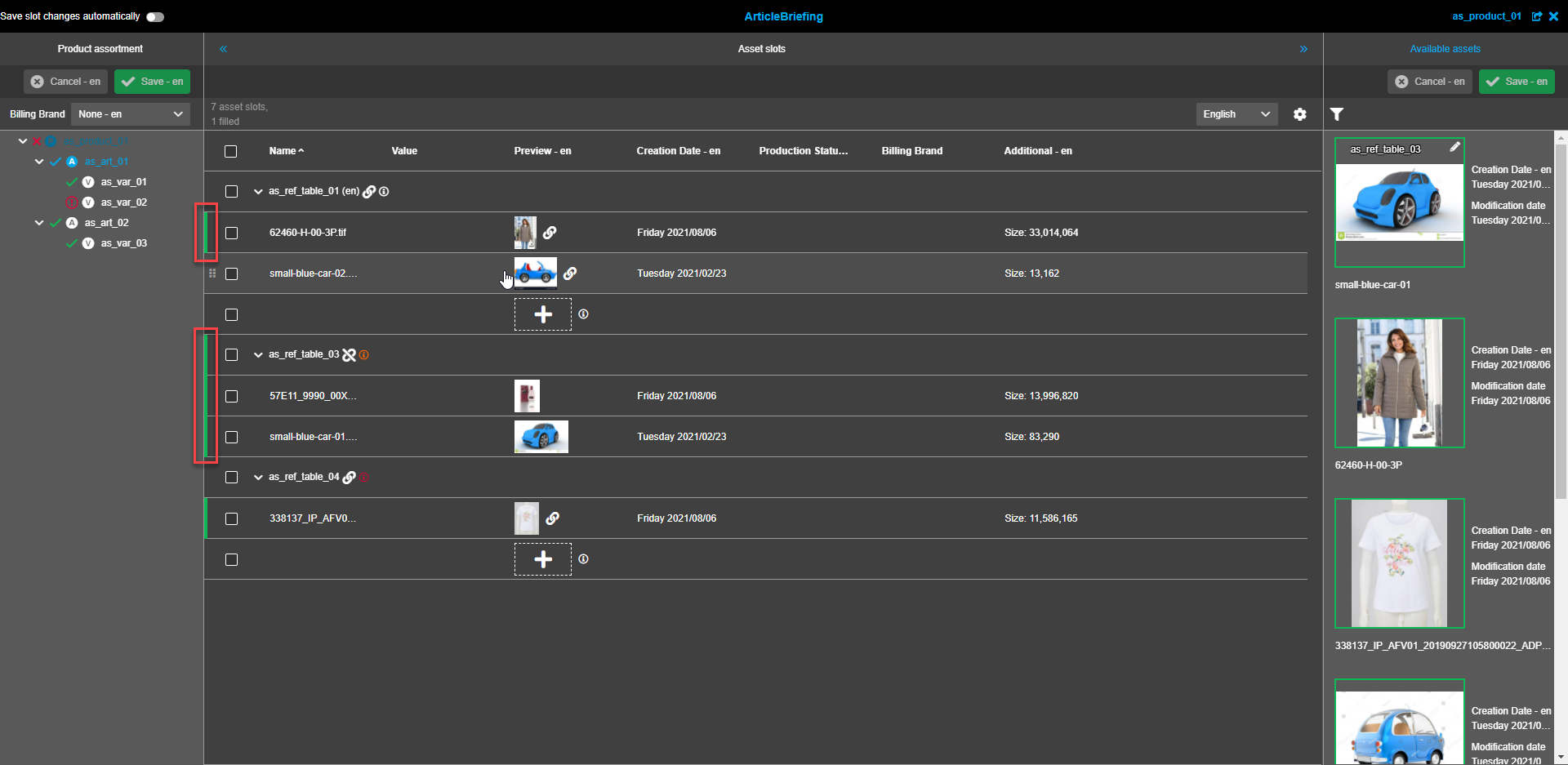
Nach der Bestätigung wird ein Slot mit einem vertikalen grünen Balken am Anfang der Zeile des bestätigten Slots dargestellt.
Der grüne Balken erstreckt sich vom Gruppenkopf über alle untergeordneten Elemente, wenn alle untergeordneten Elemente bestätigt wurden und der Referenztyp entsprechend der Kardinalität voll ausgefüllt ist.
Bestätigte Slots können unbestätigt sein, sofern dies im Configuration Client konfiguriert wurde.
Die Schritte sind identisch mit der Bestätigung. Der vertikale grüne Balken verschwindet nach der Aufhebung der Bestätigung.
|
- Der Button "Slot(s) bestätigen" ist nur vorhanden, wenn "Bildkonvertierung aktivieren" aktiviert bzw. der Image Editor konfiguriert ist. - Wenn die Konfigurationsoption "Automatische Bestätigung für neu verknüpfte Slots" aktiviert ist (zusätzlich zu "Bildkonvertierung aktivieren"), wird die automatische Bestätigung durchgeführt, nachdem das Bild mit dem Slot verknüpft wurde. - Wenn "Bildkonvertierung aktivieren" deaktiviert ist, wird jeder Slot automatisch bestätigt (in diesem Fall ist es nicht notwendig, den Slot als bestätigt zu markieren) - Die Aktion "Slot(s) bestätigen" sollte vom Benutzer manuell gespeichert werden (auch wenn "Slotänderungen automatisch speichern" aktiviert ist) |
Statusbar
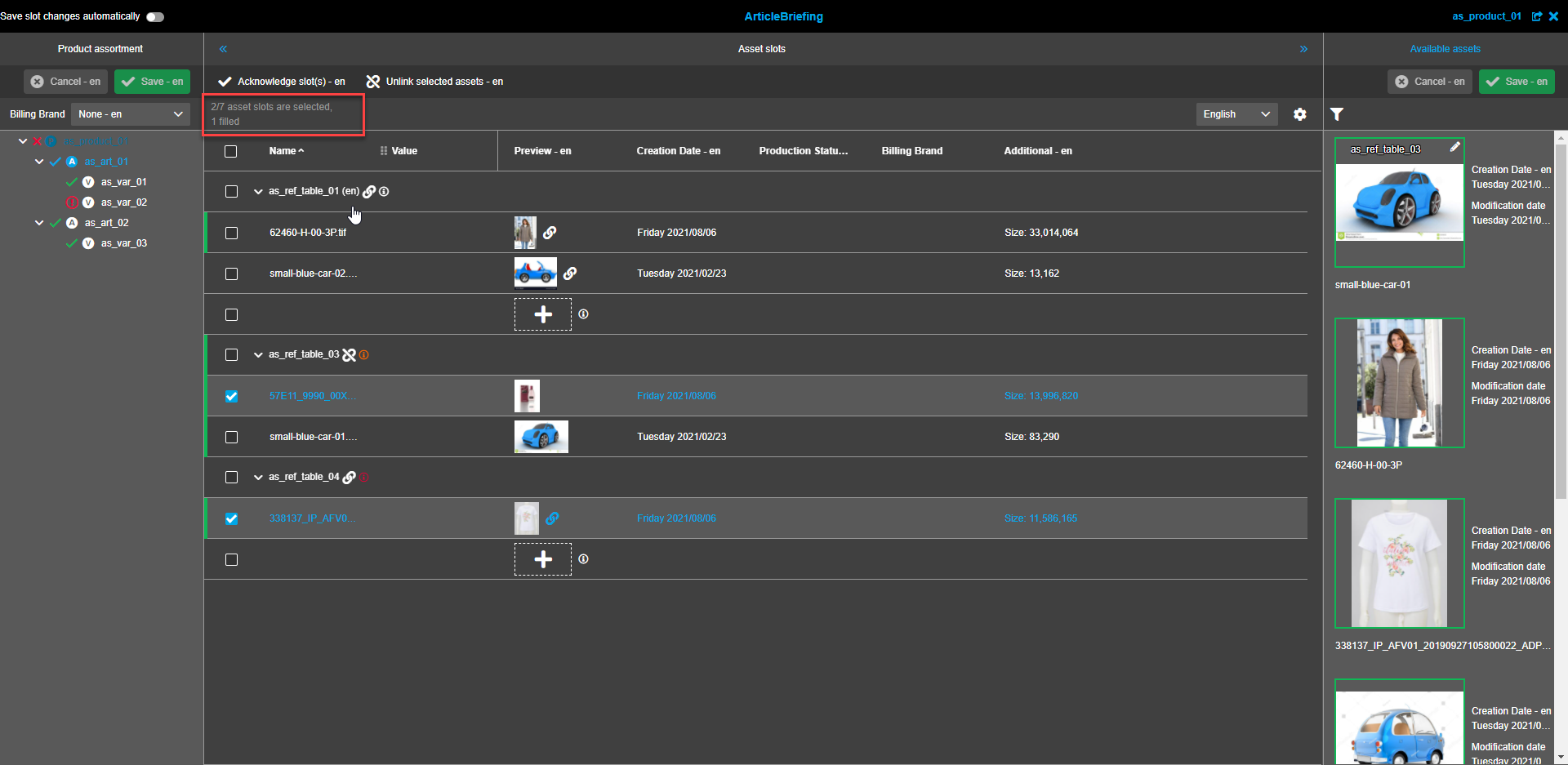
Die Statusbar enthält Informationen über die Anzahl der verfügbaren/ausgewählten Asset-Slots und über die Anzahl der belegten Slots.
Falls keine Slots ausgewählt sind, werden die Gesamtzahl der Slots und die Anzahl der belegten Slots angezeigt.
Wenn ein oder mehrere Slots ausgewählt sind, zeigt die Statusbar die Anzahl der ausgewählten Slots von der Gesamtzahl und die Anzahl der belegten Slots an.
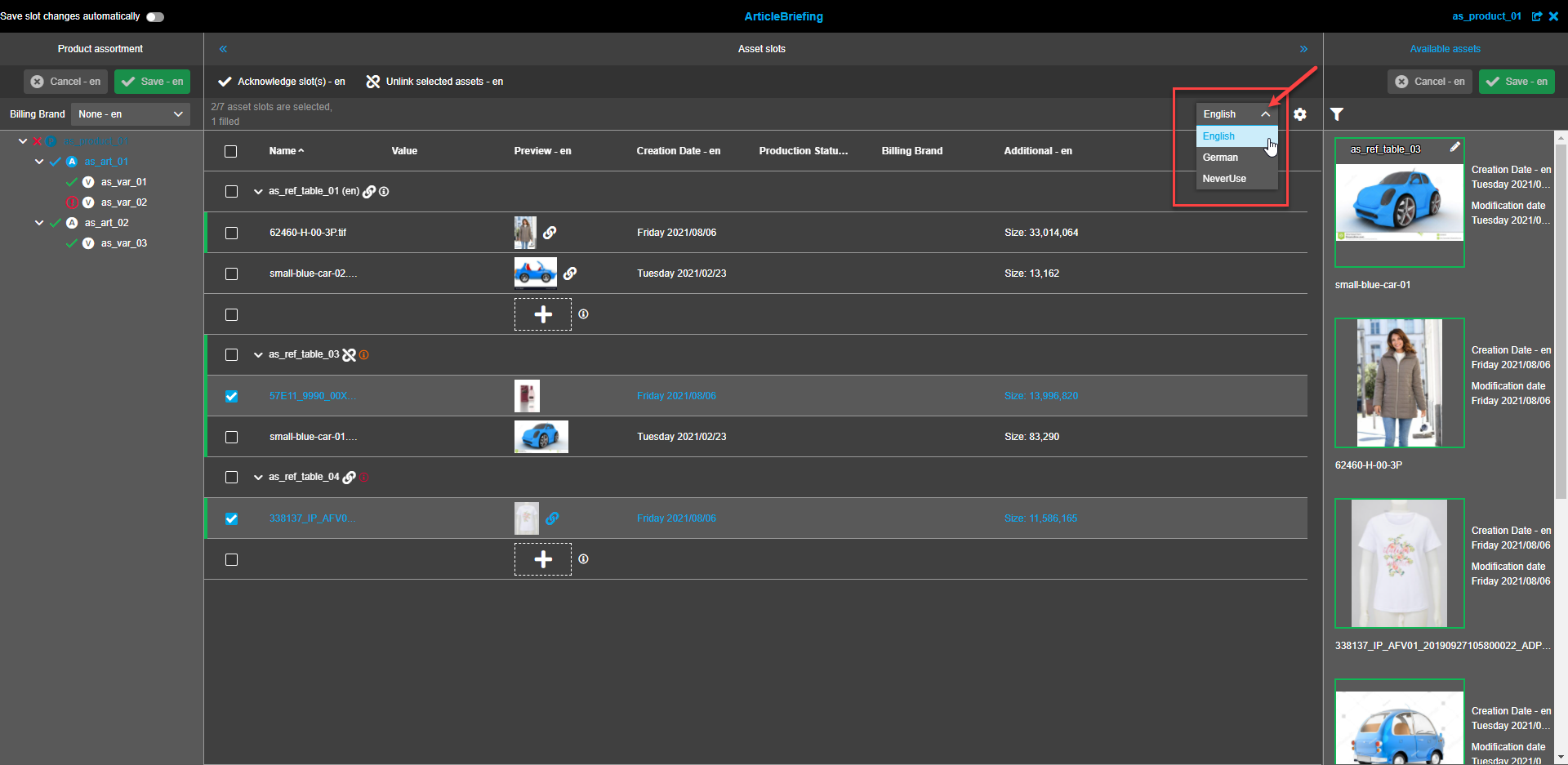
Sprachauswahl
Die ausgewählte Sprache hängt von den Benutzereinstellungen ab.
Um die Sprache zu ändern, muss das Sprachen-Dropdown geöffnet und die gewünschte Sprache ausgewählt werden.
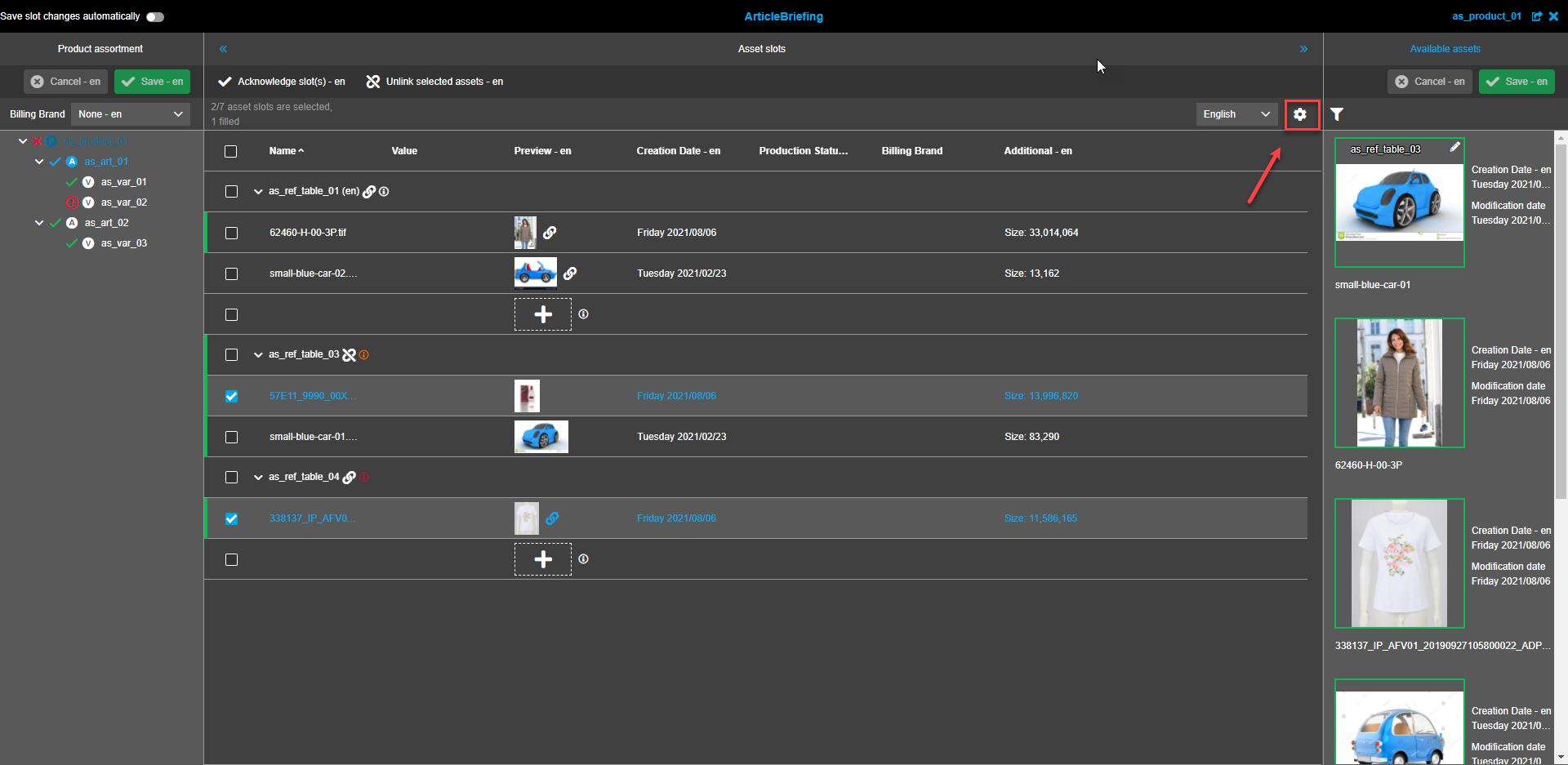
Statusbar Einstellungen
Um die gewünschte Ansicht einzustellen, muss auf das "Einstellungen"-Symbol geklickt werden.
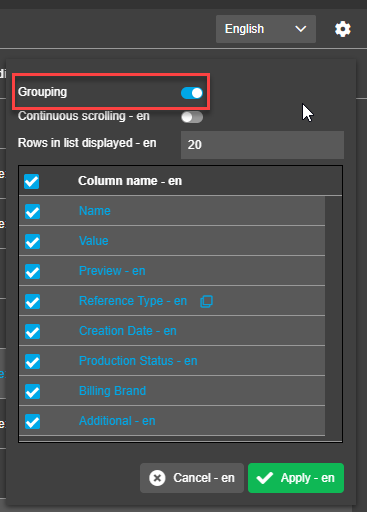
Gruppierung
Die Gruppierung ist standardmäßig aktiviert. Um sie auszuschalten, muss der entsprechende Toggle deaktiviert werden.
Standardmäßig wird die Gruppierung über die Spalte "Referenztyp" festgelegt.
Um die Gruppierungsspalte zu ändern, muss der Benutzer mit der Maus auf den Namen der entsprechenden Spalte gehen und auf das Gruppierungssymbol klicken, das hinter dem Namen erscheint.
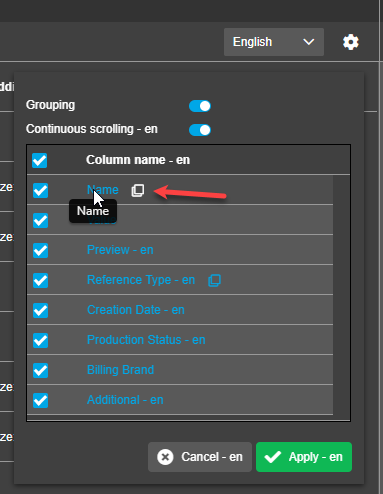
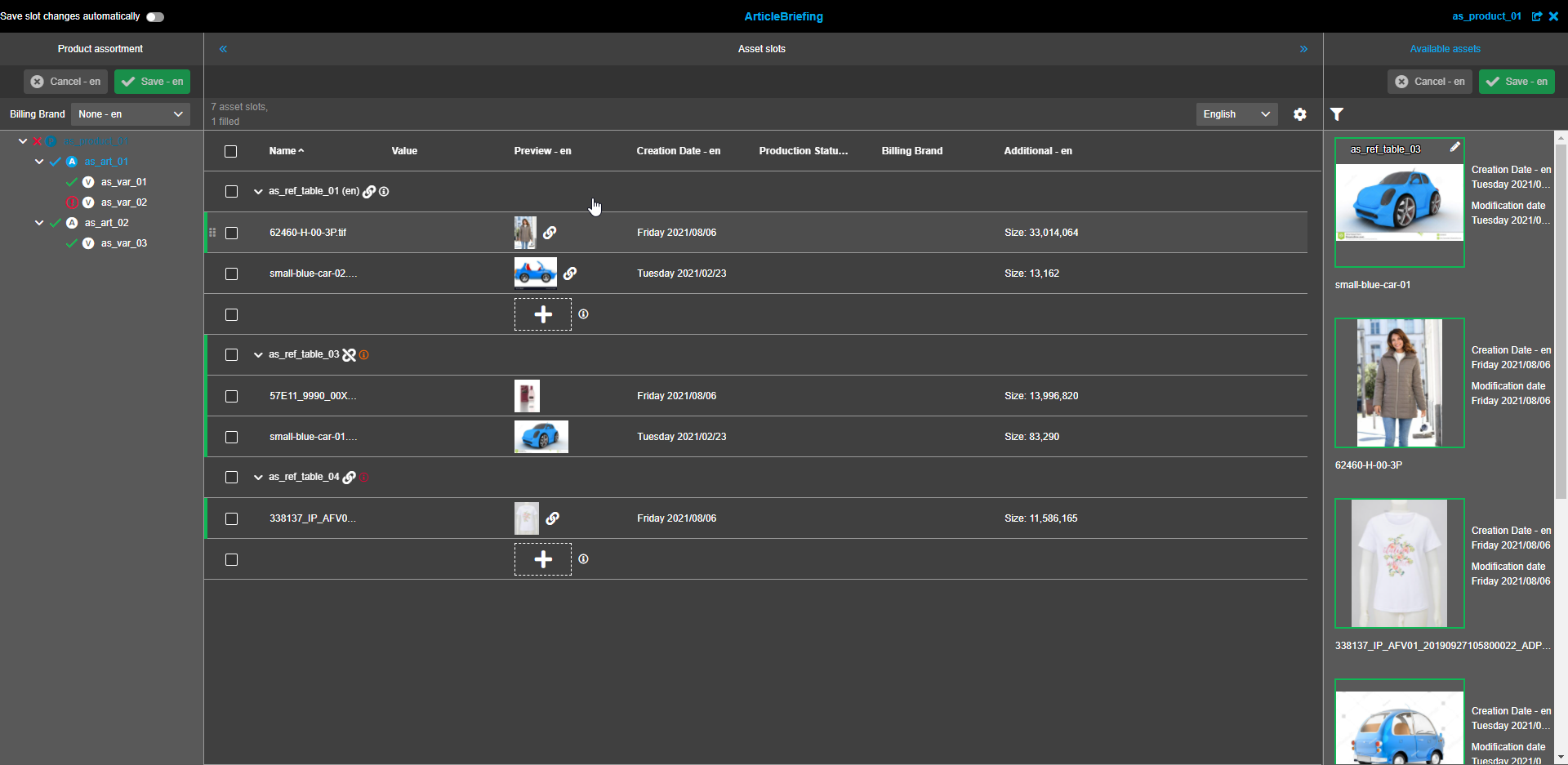
Der "Referenztyp" ist im Allgemeinen eine Spalte im Slot Bereich, aber wenn diese Spalte ein Kriterium für die Gruppierung ist, ist der Tabellenkopf nicht vorhanden. Der Inhalt dieser Spalte steht am Anfang der Tabellenzeile und jeder Referenztyp mit denselben Werten bildet eine logische Gruppe mit entsprechenden untergeordneten Elementen darin. Untergeordnete Elemente werden nach dem Index der Referenztabelle sortiert.
Eine Gruppe wird innerhalb der Tabelle mit einem kleinen Pfeil zum Auf- und Zuklappen am Anfang einer Zeile visualisiert (untergeordnete Elemente können damit ein- oder ausgeblendet werden). Eine Information mit Hinweis zur Kardinalität wird ebenfalls angezeigt.
Es ist nicht möglich, die Tabelle nach der Spalte "Vorschau" zu gruppieren. Alle anderen Spalten können gruppiert werden (sowohl statische als auch dynamische Spalten).
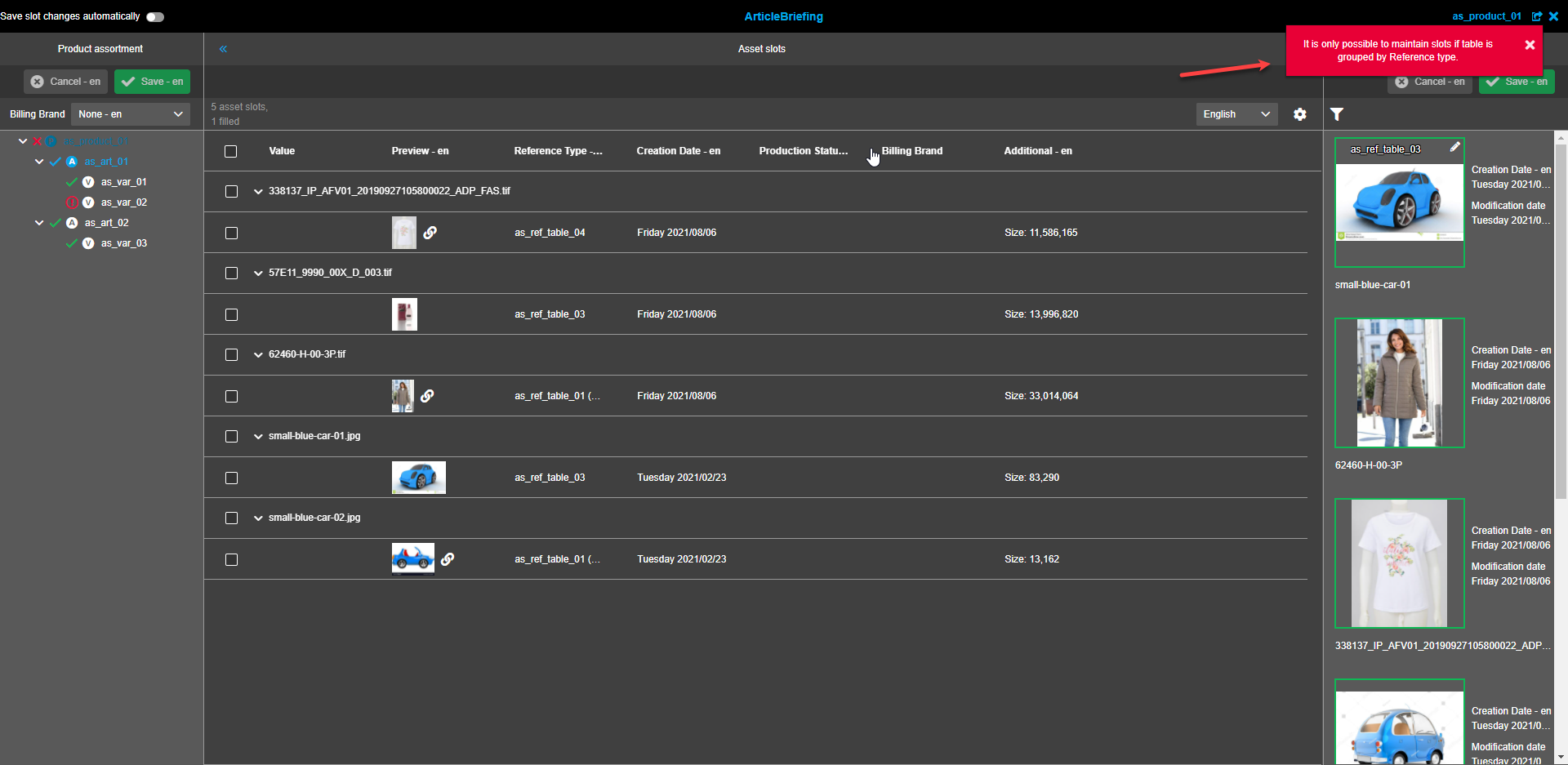
Wenn die Spalten unterschiedlich gruppiert sind, gibt es Unterschiede im Verhalten der Spalten:
-
Kardinalitätsinformationen werden nicht angezeigt.
-
Es ist nicht möglich, "verfügbare Assets" in Slots abzulegen, die Tabelle wird nicht als möglicher Ablagebereich angezeigt und es ist nur möglich, "verfügbare Assets" in einen anderen Browser-Tab zu ziehen.
Eine rote Meldung mit dem Hinweis "Es ist nur möglich, Slots zu pflegen, wenn die Tabelle nach Referenztyp gruppiert ist" erscheint nach einem Versuch, Assets innerhalb der Tabelle zu ziehen und abzulegen.
Fortlaufendes Scrollen
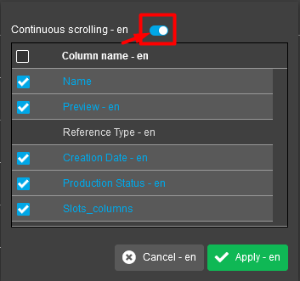
Es kann zwischen fortlaufendem Scrolling und Paginierung ausgewählt werden.
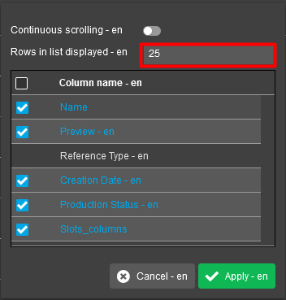
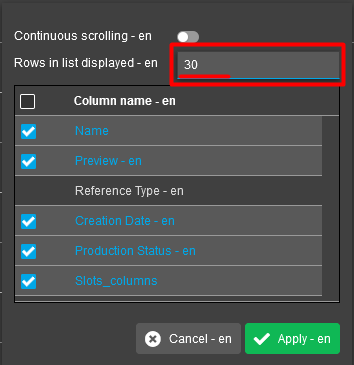
Die Paginierung ist standardmäßig eingestellt. Dabei ist die Standardeinstellung für Zeilen auf einer Seite mit 25 eingestellt. Um den Standardwert für die Paginierung zu ändern, wird die gewünschte Anzahl von Slots, die auf einer Seite angezeigt werden soll, in das entsprechende Textfeld eingetragen.
Um zum fortlaufenden Scrollen zu wechseln, muss dee entsprechende Toggle aktiviert werden.
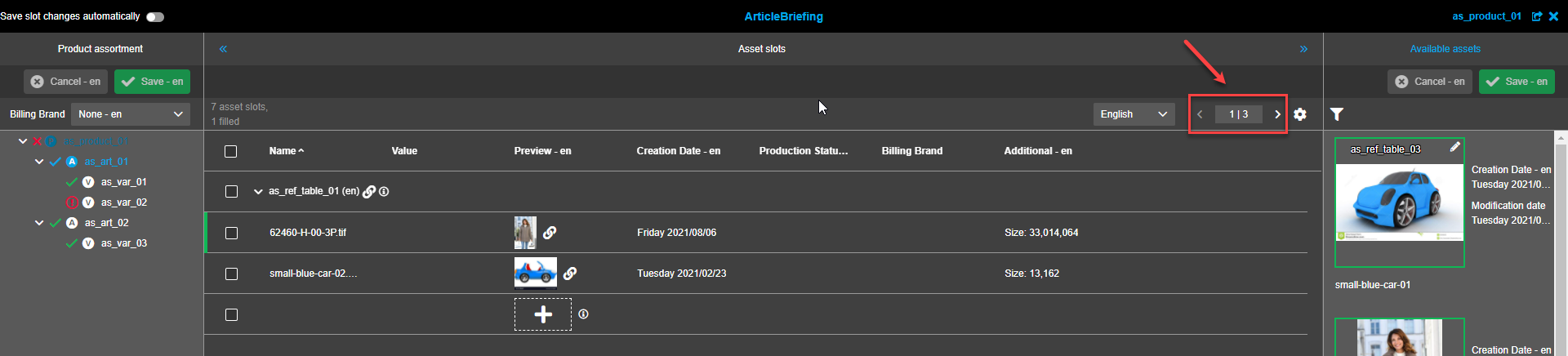
Wenn der Paginierungsmodus aktiviert ist, kann der Benutzer durch die Seiten navigieren, indem er die Pfeile nach links und rechts benutzt oder die gewünschte Seitenzahl in das Paginierungsfeld neben den Statusbar Einstellungen eingibt.
Die Paginierung zählt immer die erste Ebene:
-
wenn keine Gruppierung aktiv ist - Anzahl der Asset-Slots
-
wenn die Gruppierung aktiv ist - Anzahl der gruppierten Elemente
Spalten
Spalten können angezeigt oder ausgeblendet werden. Standardmäßig werden alle verfügbaren Spalten angezeigt.
Um eine Spalte auszublenden, wird die entsprechende Checkbox deaktiviert. Dabei muss mindestens eine Spalte ausgewählt sein, ansonsten erhält der Benutzer eine Warnmeldung.
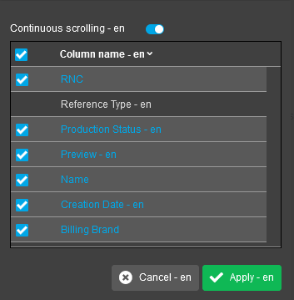
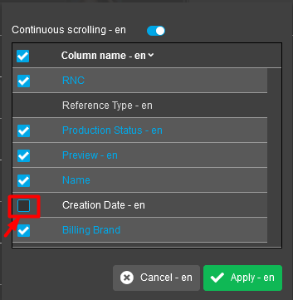
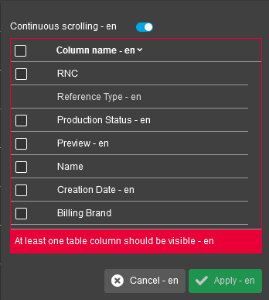
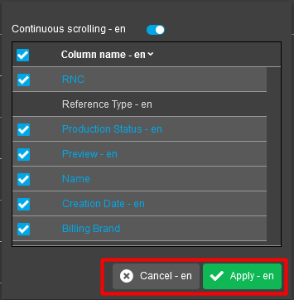
Um die Änderungen zu übernehmen, muss auf den "Speichern"-Button geklickt werden. Alternativ kann der "Abbrechen"-Button verwendet werden, um die Änderungen zu verwerfen und sie Statusbar Einstellungen zu schließen.
Spaltenfilter für Bild-Slot-Tabelle
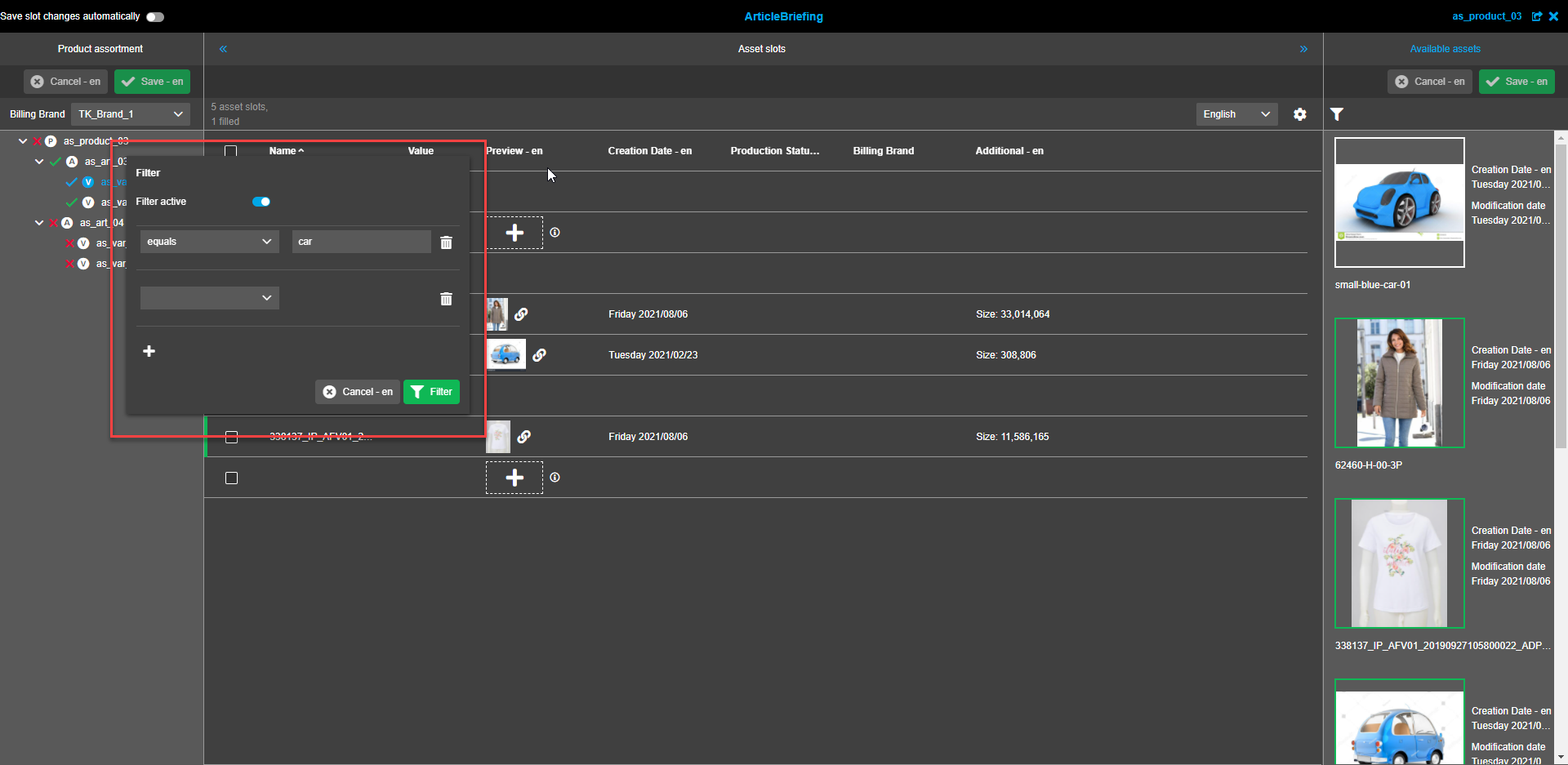
Um einen Filter anzuwenden, wird der Cursor über einen Spaltentitel bewegt, bis das "Filter"-Symbol (Trichter) erscheint. Nach einem Klick auf dieses wird ein Filterfenster geöffnet.
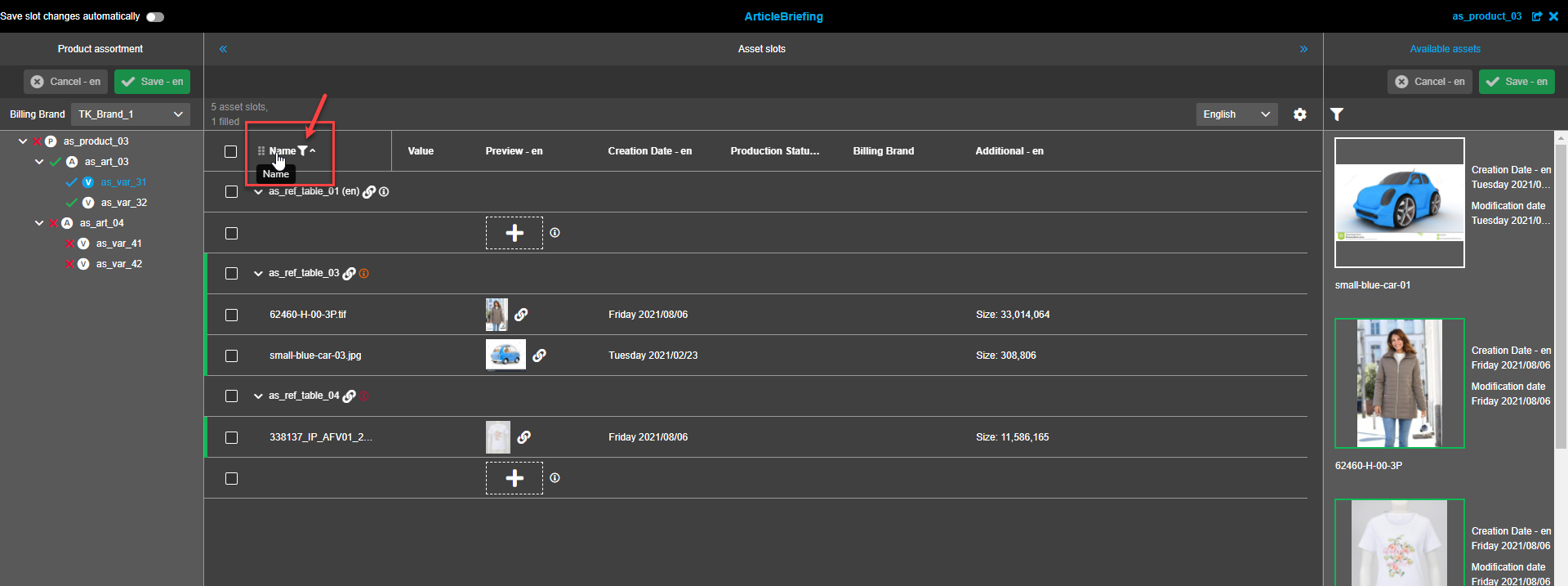
Ein Filter kann auf jede Spalte, ausgenommen der "Vorschau" Spalte, angewendet werden.
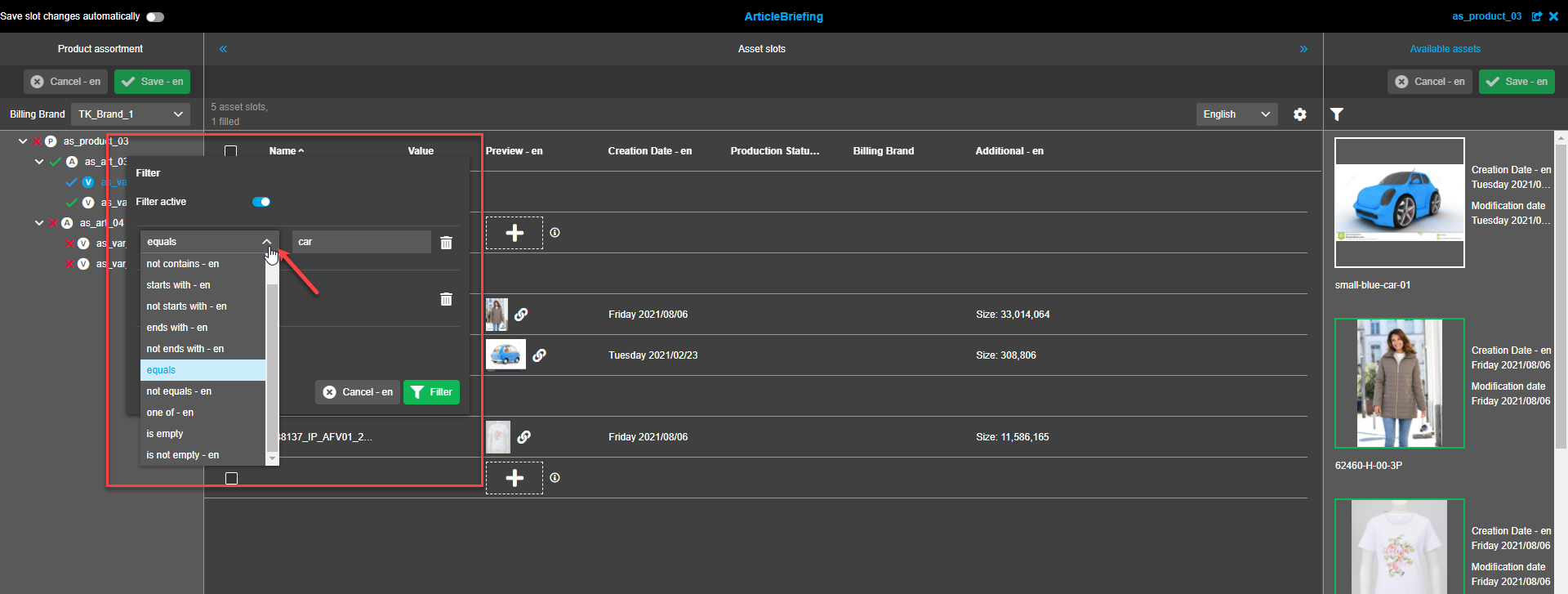
Das Filterfenster verfügt über einen Toggle zum Aktivieren/Deaktivieren der Filterung, ein Dropdown-Menü zur Auswahl der gewünschten Regel, ein "Löschen"-Symbol zum Entfernen nicht benötigter Filter, ein "Plus"-Symbol zum Hinzufügen eines weiteren Filters, ein "Abbrechen"-Button zum Verwerfen der vorgenommenen Änderungen und Schließen des Fensters sowie der "Filter"-Button zum Anwenden von Filtern.
Nachdem eine Regel ausgewählt wurde, erscheint ein weiteres Textfeld auf der rechten Seite. Um auf den "Filter"-Button klicken zu können, ist keine Werteingabe erforderlich.
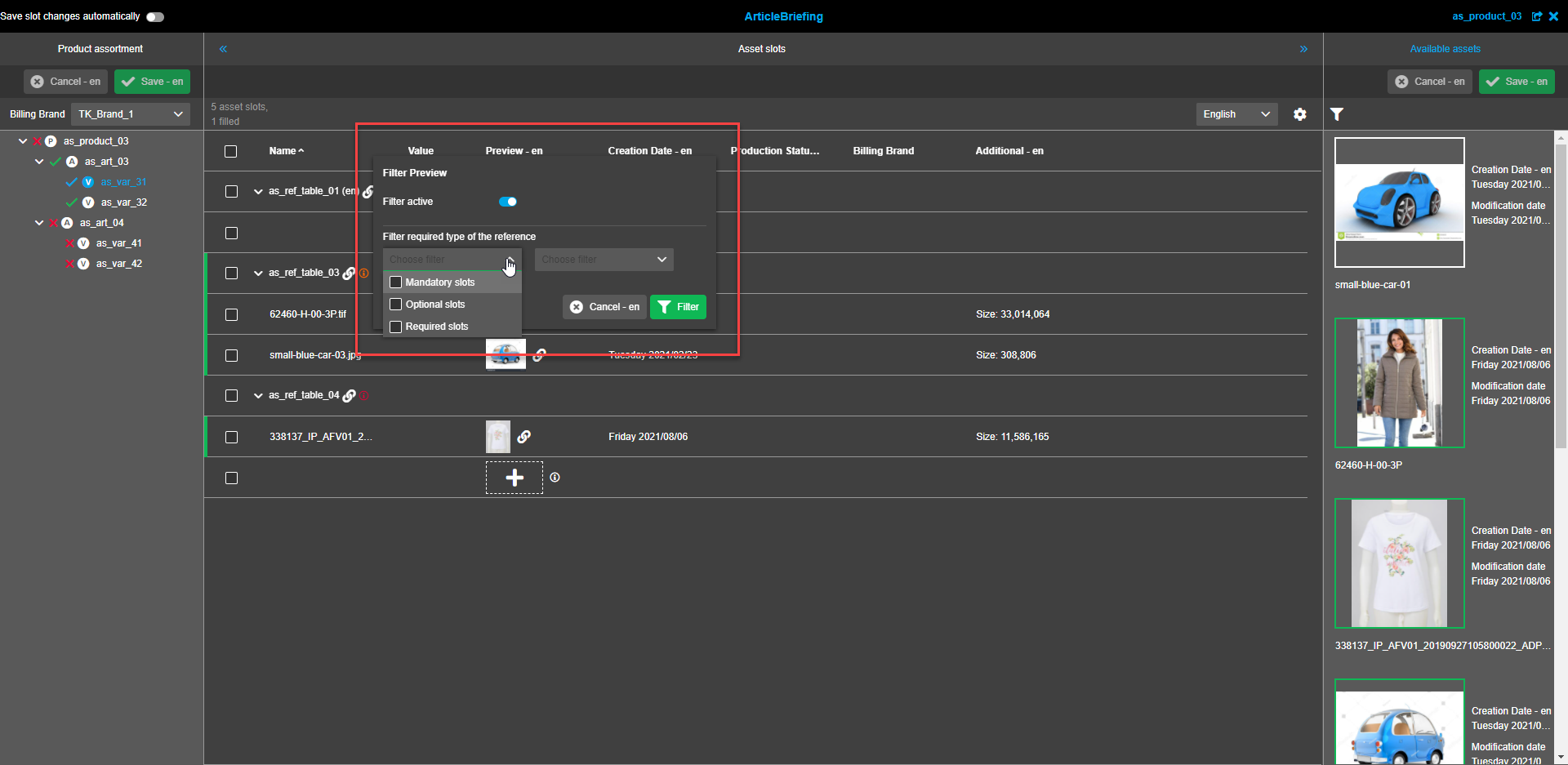
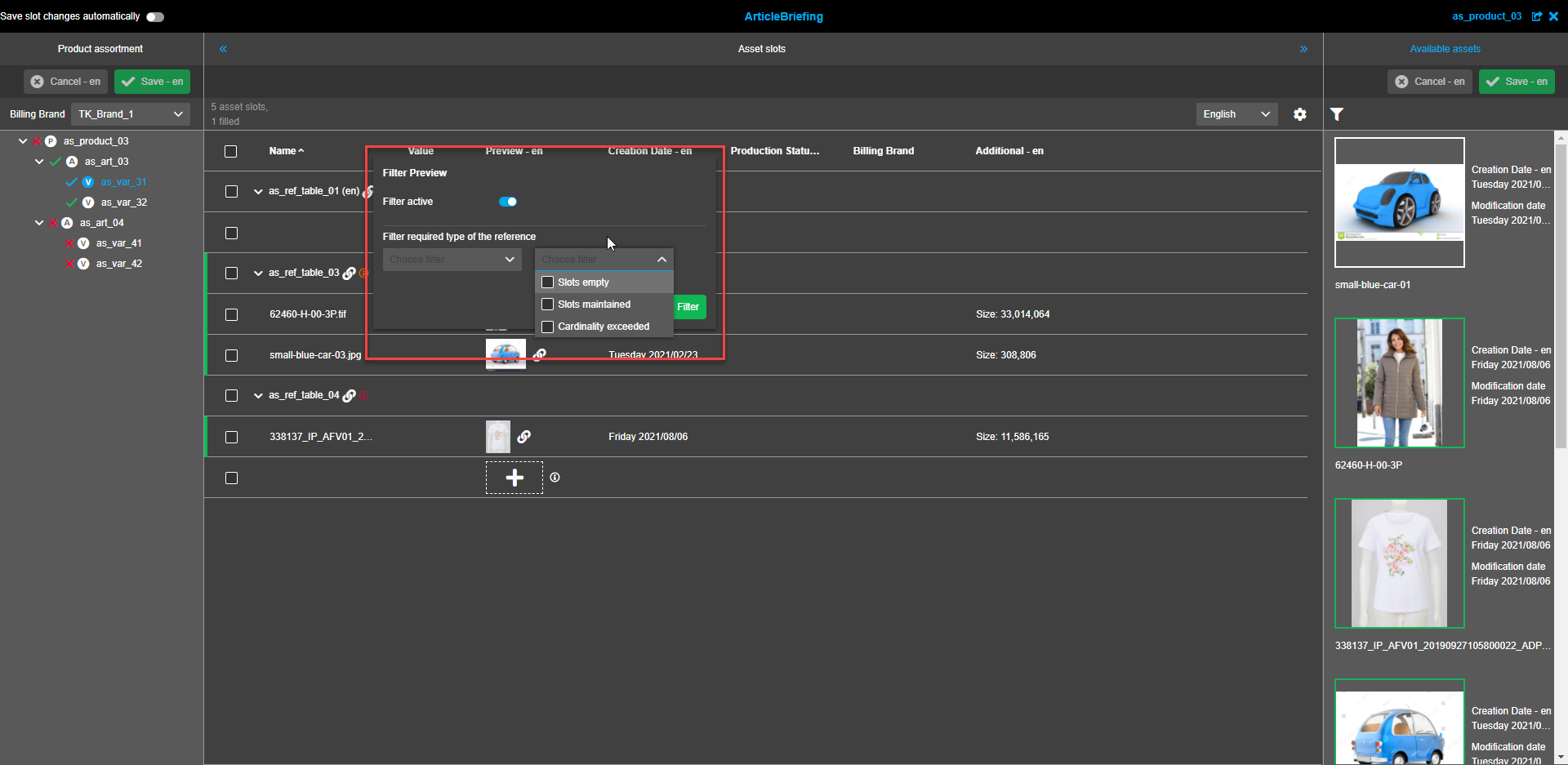
Der Spaltenfilter "Vorschau" ermöglicht es, nach dem gewünschten Typ der Referenz zu filtern.
Dies ist nur möglich, wenn eine Tabelle nach "Referenztyp" gruppiert ist (das "Filter"-Symbol erscheint nicht, wenn eine andere Gruppierung angewendet wird).
Das Filterfenster verfügt über einen Toggle zum Aktivieren/Deaktivieren der Filterung, zwei Dropdowns zur Auswahl von Filtern, den "Abbrechen"-Button zum Schließen des Modal-Fensters oder zum Verwerfen der vorgenommenen Änderungen und den "Filter"-Button zur Anwendung von Filtern.
Das erste Dropdown enthält die Optionen "Obligatorische Slots", "Optionale Slots" und "Erforderliche Slots".
Das zweite Dropdown bietet die Auswahl zwischen "Slot leer", "Slots gepflegt" und "Kardinalität überschritten".
Spaltensortierung
Es ist möglich, Slots in aufsteigender oder absteigender Reihenfolge nach jeder Spalte (außer "Vorschau") zu sortieren.
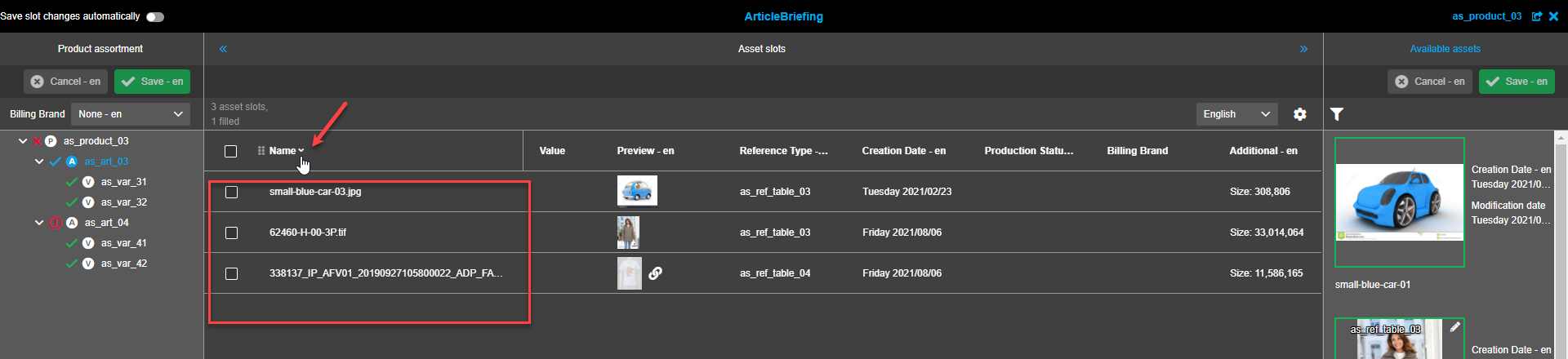
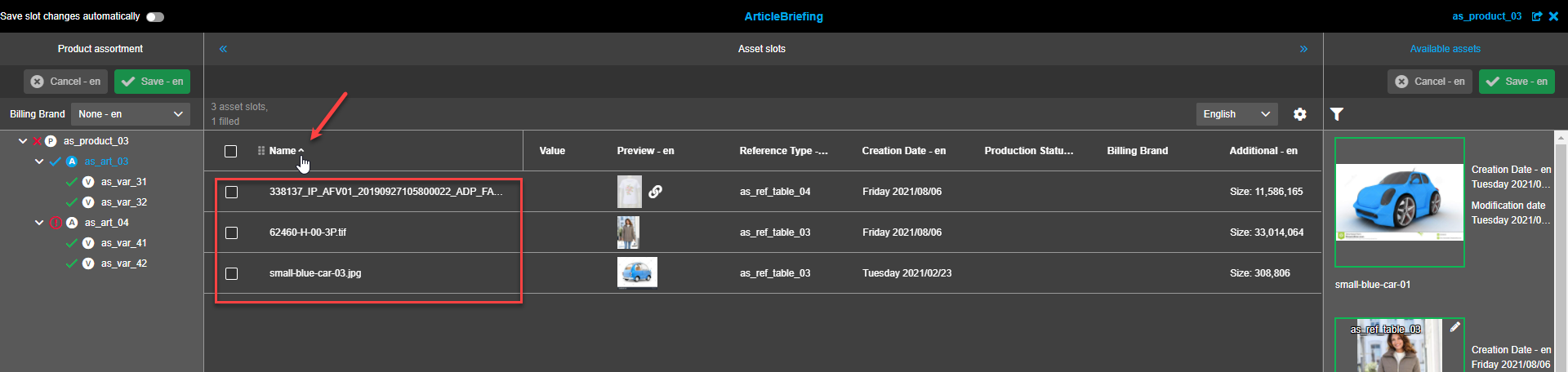
Es ist möglich, Slots nach mehreren Spalten zu sortieren.
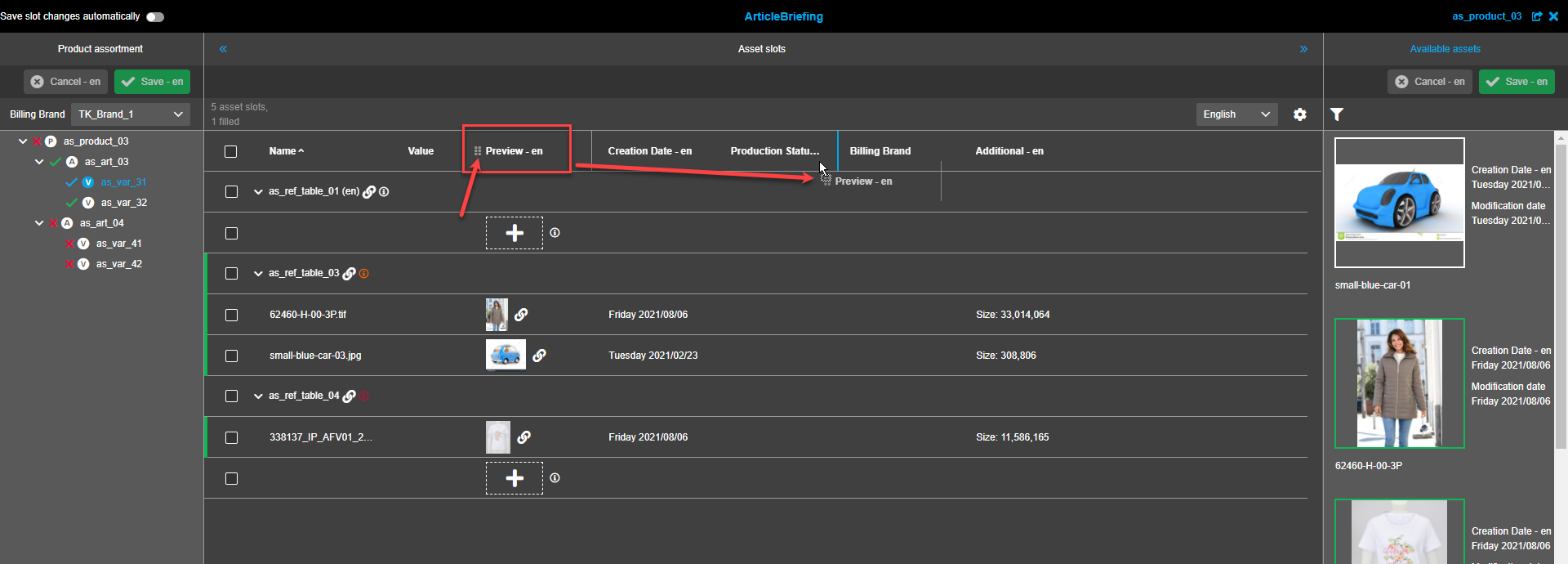
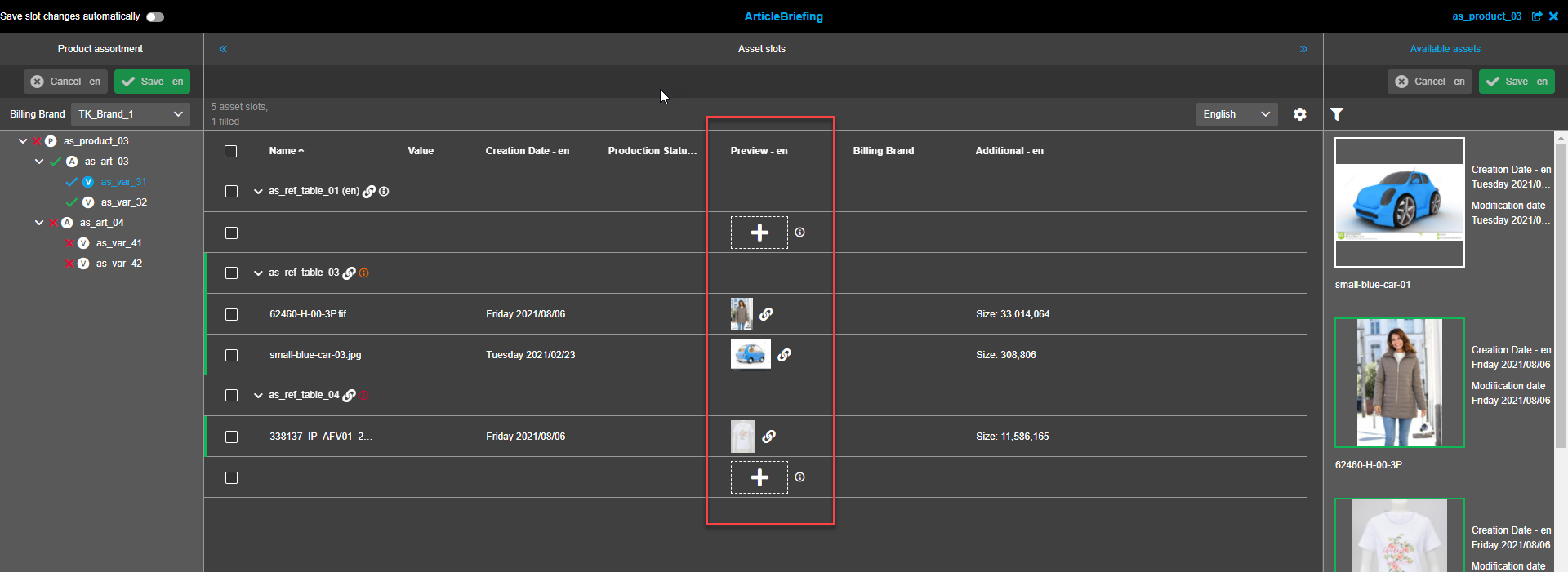
Wenn die Gruppierung aktiviert ist, ist die Sortierung nur innerhalb der Gruppen möglich (die Gruppen selbst bleiben auf ihren Positionen).
Spaltenbreite
Die Spaltenbreite kann geändert werden.
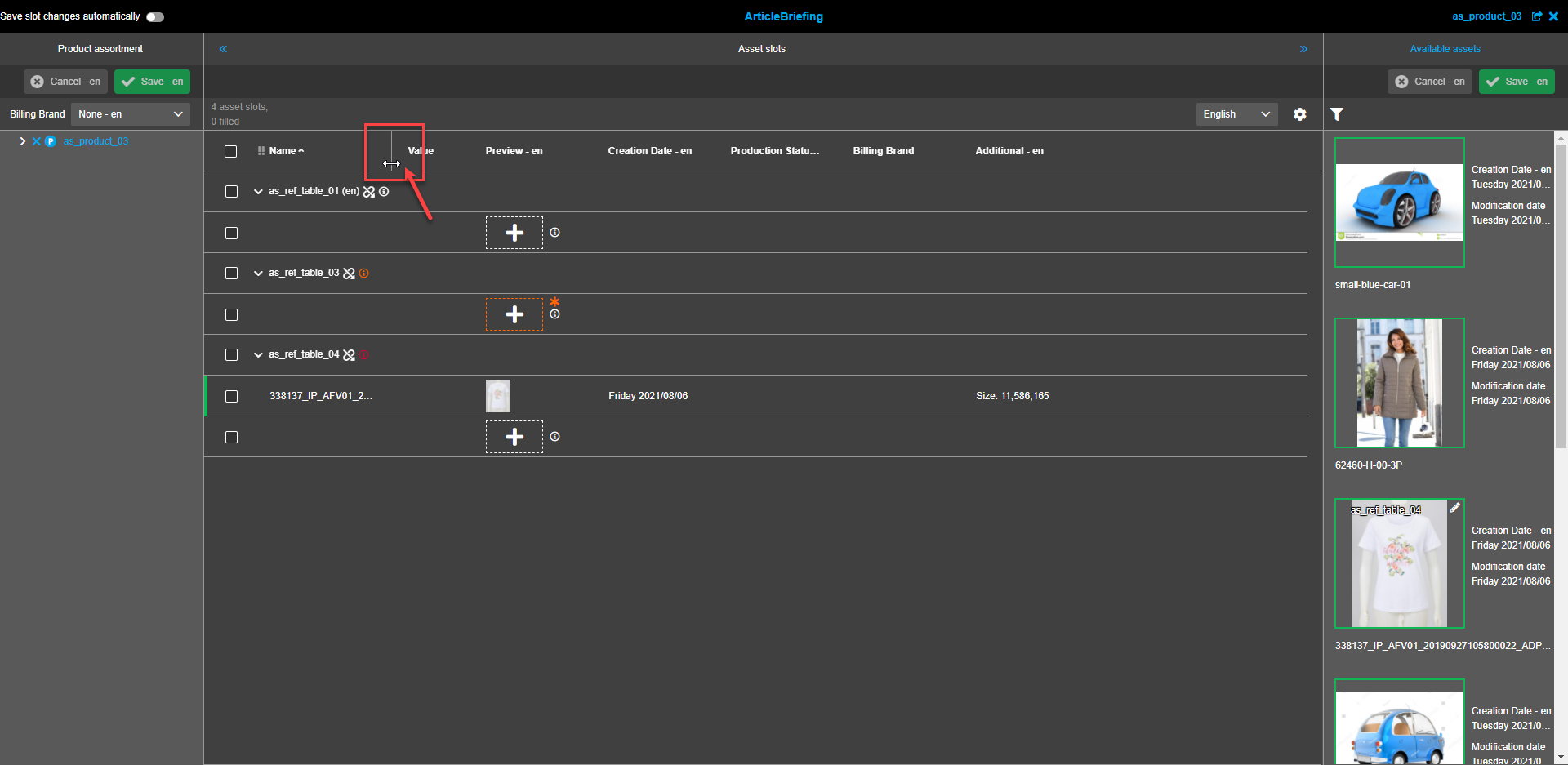
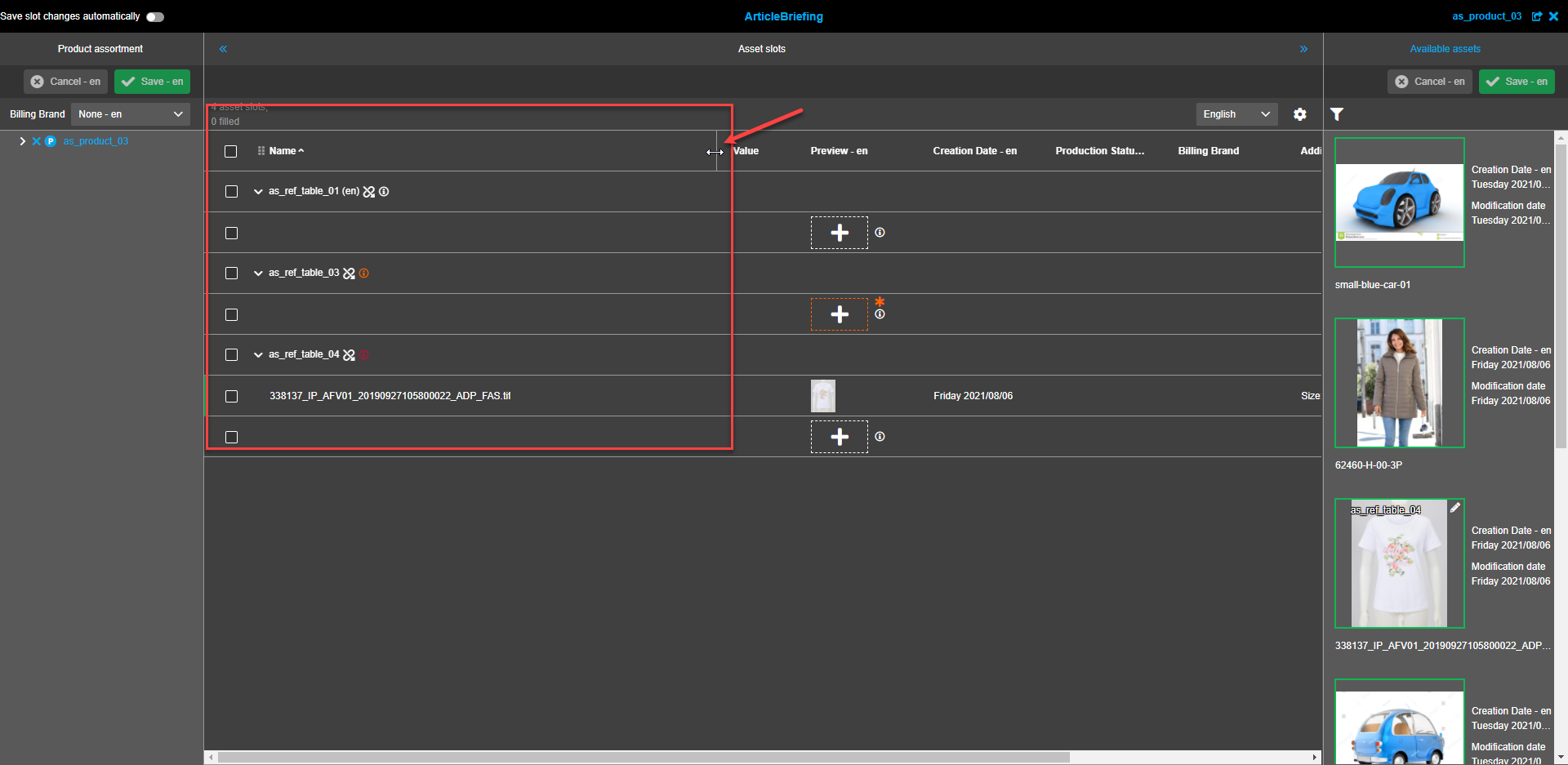
|
Alle Änderungen der Einstellungen auf der Seite werden in dem Moment übernommen, in dem sie vorgenommen werden, und werden bis zur nächsten Änderung der Einstellungen gespeichert. Die benutzerbasierten Einstellungen werden beim Öffnen des Plug-ins oder beim Aktualisieren einer Seite übernommen. |
Die folgenden benutzerbasierten Einstellungen werden gespeichert:
-
Breite der Spalten
-
gewählte Sprache des Inhalts
-
Reihenfolge der Spalten
-
Sichtbarkeit der Spalten
-
Aktivierung/Deaktivierung des fortlaufenden Scrollings (falls verfügbar)
-
Einstellungen der Paginierungsoptionen (Zeilen pro Seite) - wenn das fortlaufende Scrolling deaktiviert ist
-
angewandte Sortierung und Sortierreihenfolge (aufsteigend/absteigend)
-
angewandte Filter
-
Gruppierung
Slots
Die Attribute werden in Form einer Tabelle dargestellt. Die Tabelle enthält standardmäßig die folgenden Spalten:
-
Name
Diese Spalte enthält den Namen des verknüpften Assets. Bei Bedarf können die Titel ausgeblendet werden, so dass nur die Titel ohne Bild und Informationen zum Asset angezeigt werden.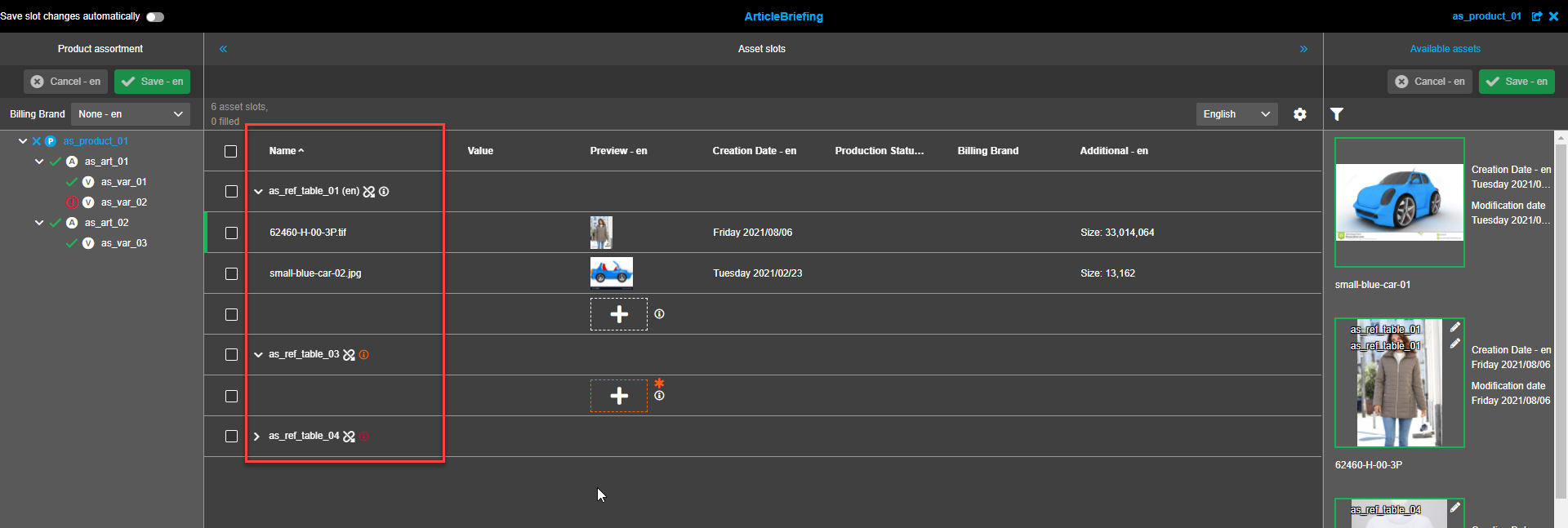
-
Vorschau
Zeigt Bilder der verknüpften Assets.
Das Bildfenster öffnet sich, wenn der Cursor über das Bild in der Spalte Vorschau bewegt wird.
Es enthält Informationen über den Namen des Bildes und den verknüpften Referenztyp.
Die Größe des Fensters lässt sich nicht verändern. Um das Fenster zu schließen, muss auf das "Schließen"-Symbol in der rechten oberen Ecke des Fensters oder auf eine beliebige freie Stelle des Bildschirms geklickt werden.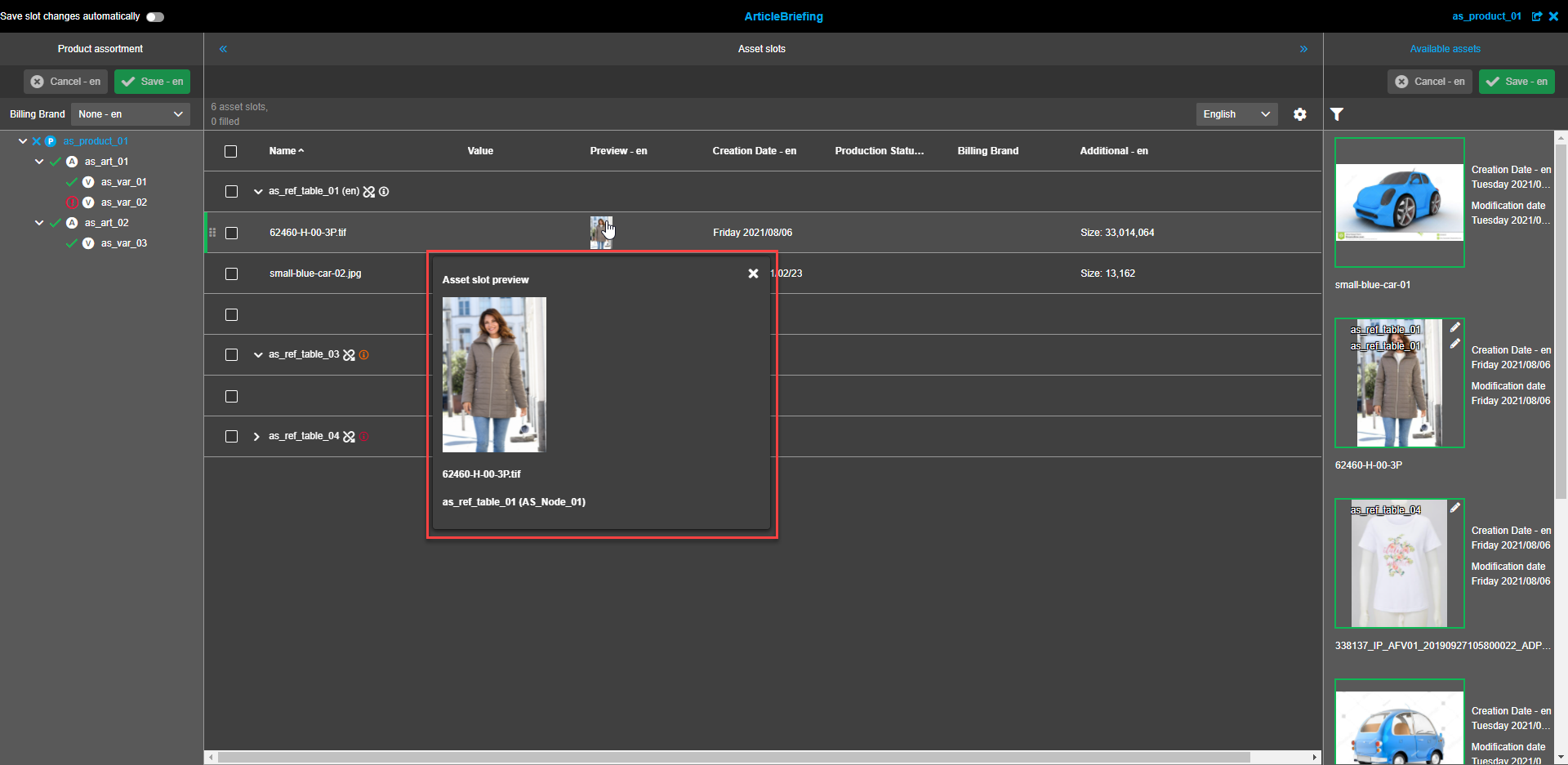
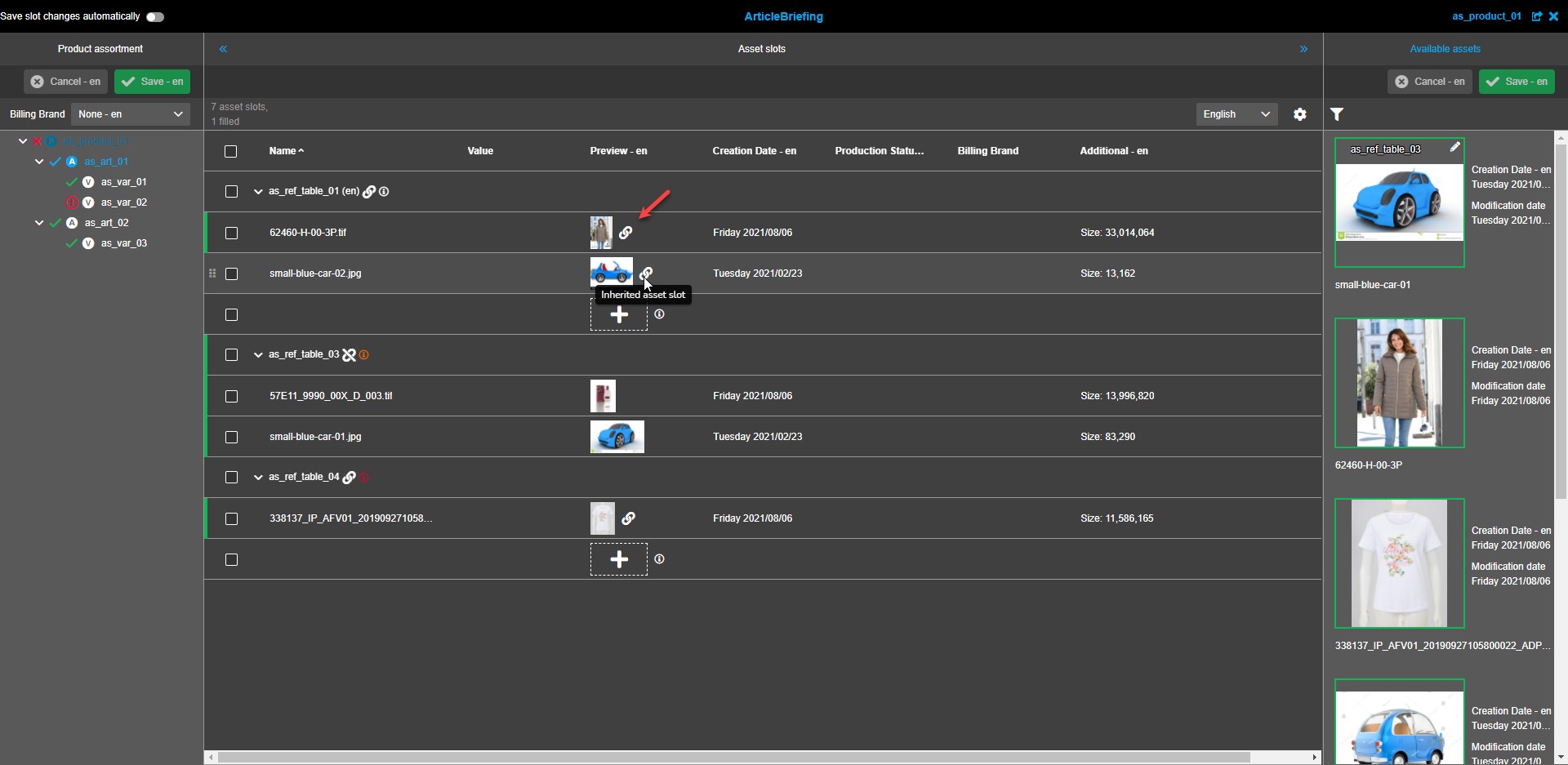
Die Spalte "Vorschau" sollte Informationen über die Vererbung enthalten.
-
Erstellungsdatum
Hier wird das Erstellungsdatum des Assets angegeben. -
Produktionsstatus
Zeigt den jeweiligen Produktionsstatus an. -
Rechnungsmarken
Zeigt die zutreffenden Rechnungsmarken an.
Slot Änderungen
Assets können einem Slot per Drag & Drop aus dem linken Bereich "Verfügbare Assets" oder aus externen Quellen (z.B. DAM oder Suche) hinzugefügt werden.
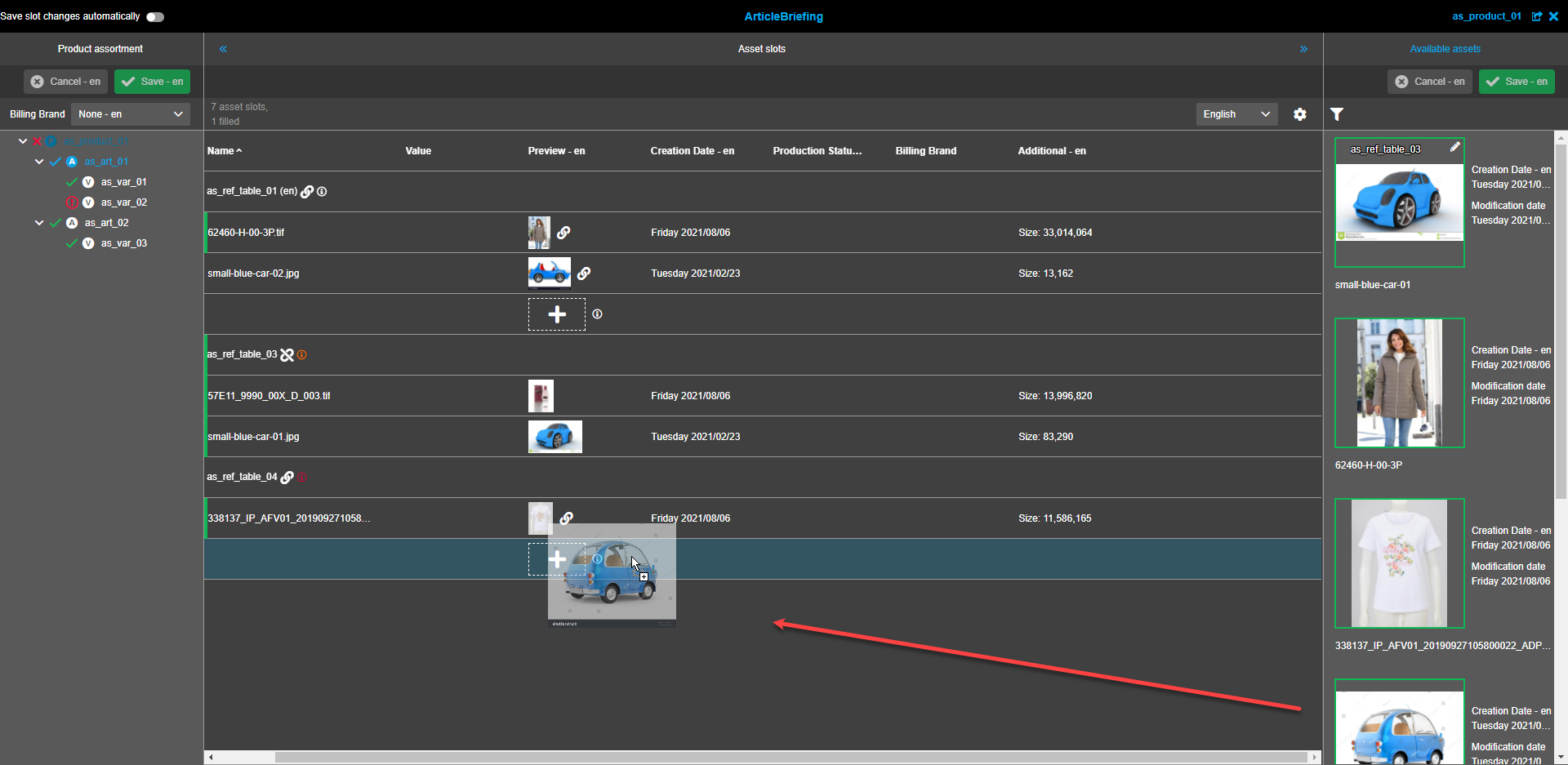
Ein Asset kann durch Drag & Drop in einen leeren Slot verschoben werden.
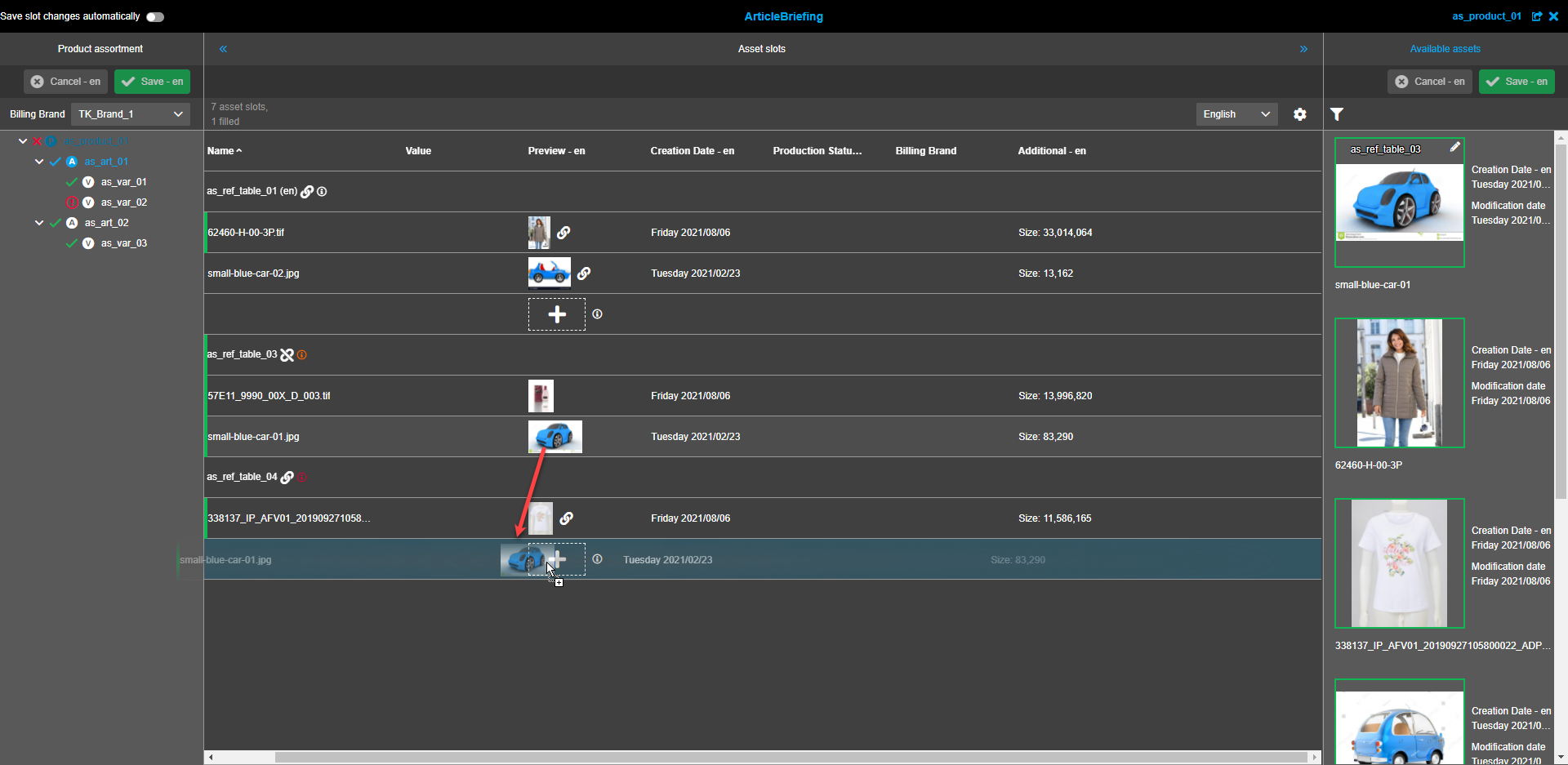
Ein Asset kann in einen leeren Slot kopiert werden:
-
via Mac: CTRL + DnD
-
via Windows: STRG + DnD
Wenn der Quell-Slot das ursprüngliche Basisbild enthält (keine Informationen zur Komposition):
-
Das ursprüngliche Basisbild aus dem Quell-Slot wird zusätzlich mit dem Ziel-Slot verknüpft (eine neue Referenz wird erstellt und in den verfügbaren Assets angezeigt).
-
In diesem Fall wird keine Komposition kopiert.
Wenn der Quell-Slot Informationen zur Komposition und ein berechnetes Bild enthält:
-
die Kompositionsinformationen werden kopiert
-
der Verweis auf das Basisbild wird kopiert
-
das berechnete Bild wird in den Ziel-Slot kopiert
| Das kopierte Asset wird sofort nach dem Ablegen im Slot automatisch gespeichert, unabhängig von der Einstellung "Slotänderungen automatisch speichern". |
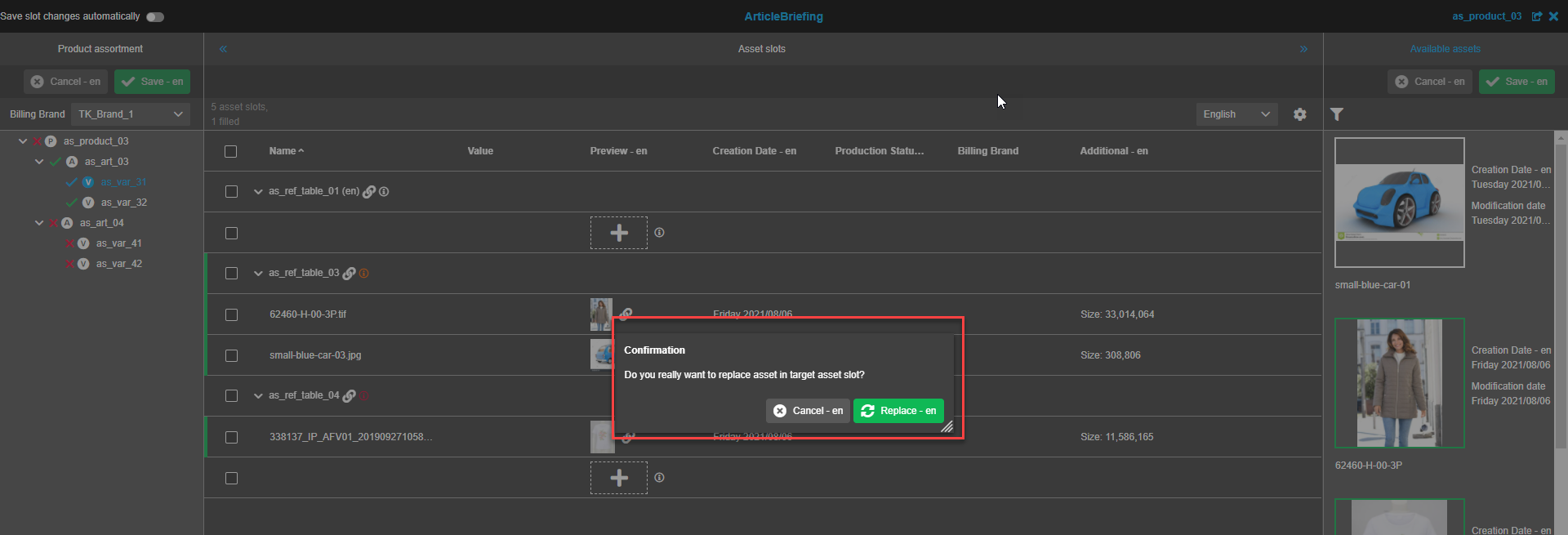
Assets können durch Drag & Drop (Verschieben oder Kopieren von Assets) von einem Asset-Slot zum anderen ersetzt werden.
Nach dem Ziehen und Ablegen eines Assets auf einen anderen Slot erscheint ein Bestätigungsfenster. Drücken Sie den "Ersetzen"-Button, um das Ersetzen zu bestätigen. Der "Abbrechen"-Button kann geklickt werden, wenn die Ersetzung nicht erforderlich ist.
Metainformationen
Kardinalität
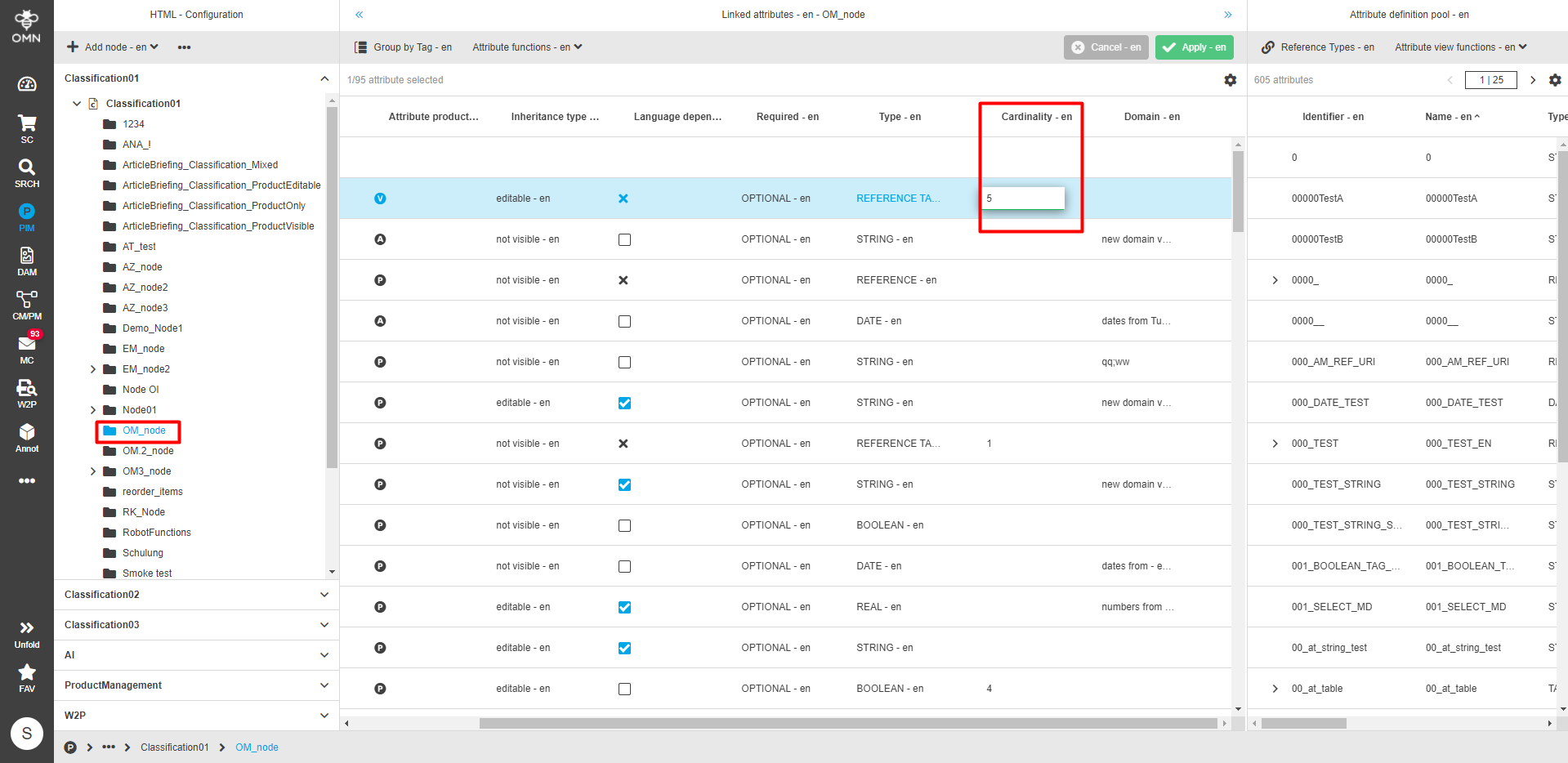
Um die Kardinalität einzustellen, müssen Benutzer zu PIM → Konfiguration navigieren.
Hier kann der gewünschte Knoten aus der Klassifizierungsliste ausgewählt werden. Daraufhin wird die gewünschte Zahl für die Kardinalität in der entsprechenden Spalte in der Center View eingestellt.
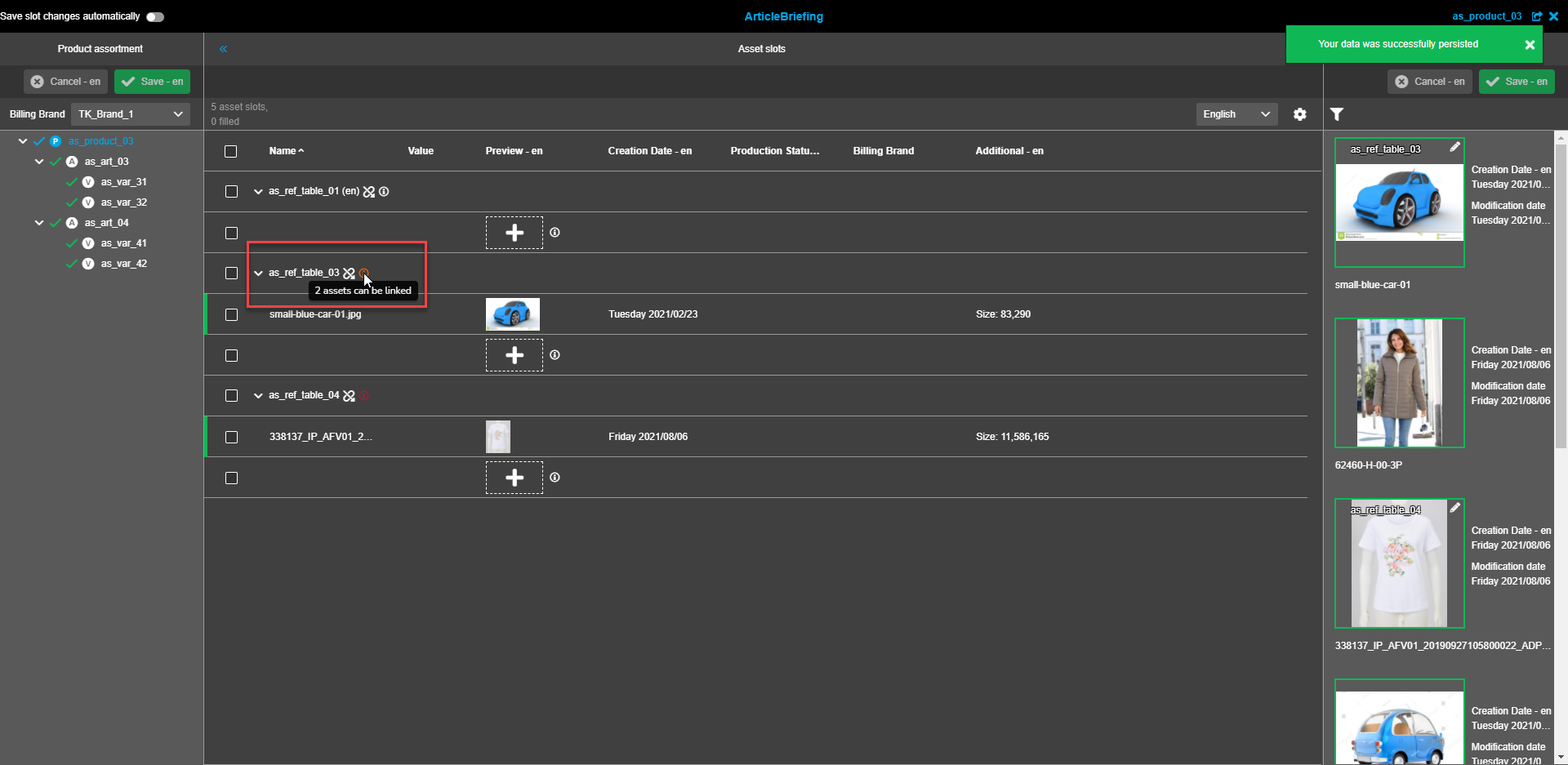
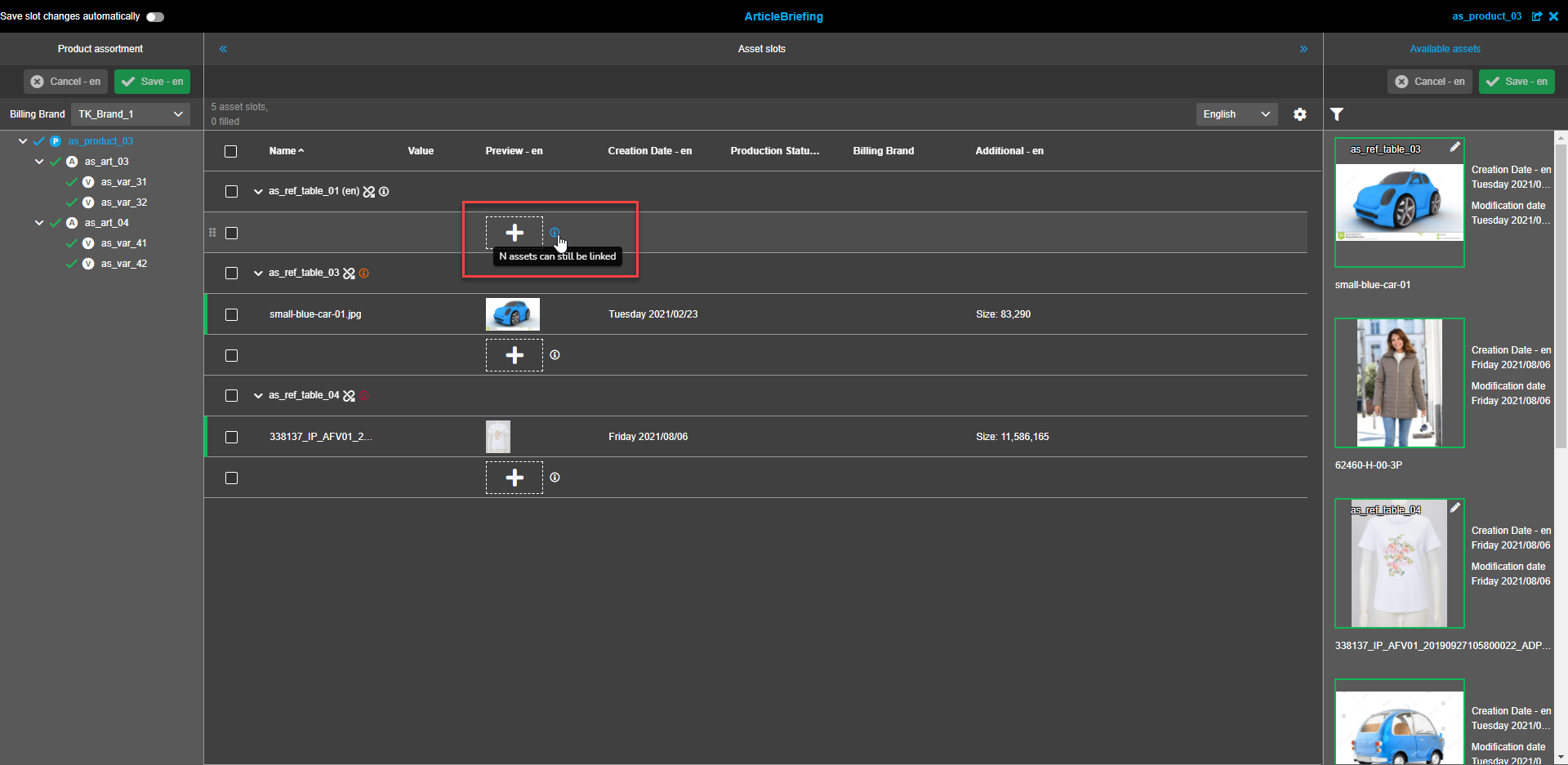
Der "Info"-Icon-Tooltip auf der Ebene der Referenztabelle gibt die Anzahl der Assets an, die potenziell zu dieser Tabelle hinzugefügt werden können - "(zulässige Anzahl von Asset Slots je nach Kardinalität) Assets können verknüpft werden".
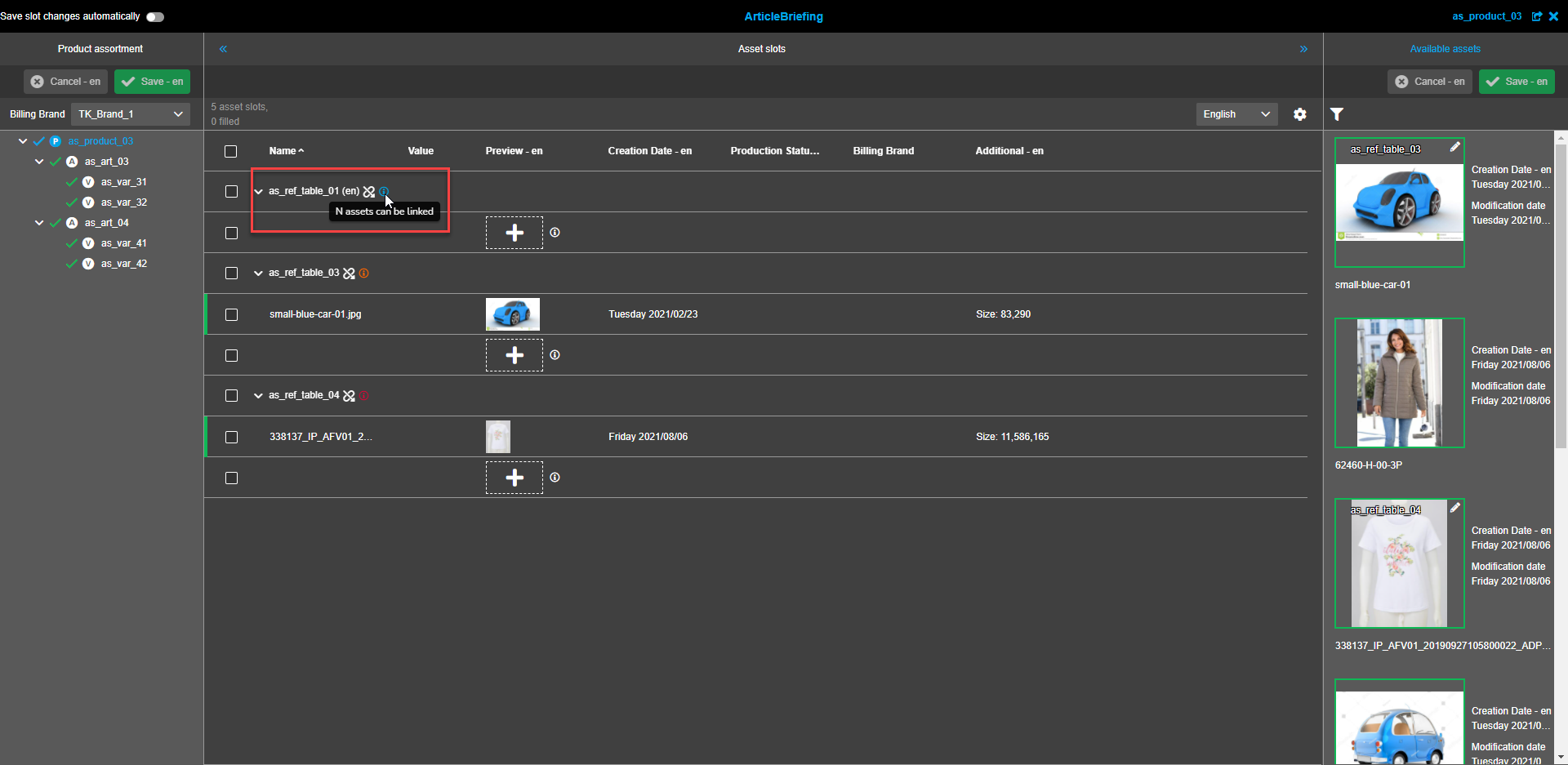
| Wenn die Kardinalität nicht festgelegt ist, wird im Tooltip "N Assets können verknüpft werden" angezeigt. |
Der "Info"-Icon-Tooltip auf der Asset-Ebene gibt die verbleibende Anzahl von Assets an, die der Referenztabelle hinzugefügt werden können - "(zulässige Anzahl von Asset Slots je nach Kardinalität - Anzahl der bereits verknüpften Asset Slots für diesen Referenztyp) Anlagen können noch verknüpft werden"
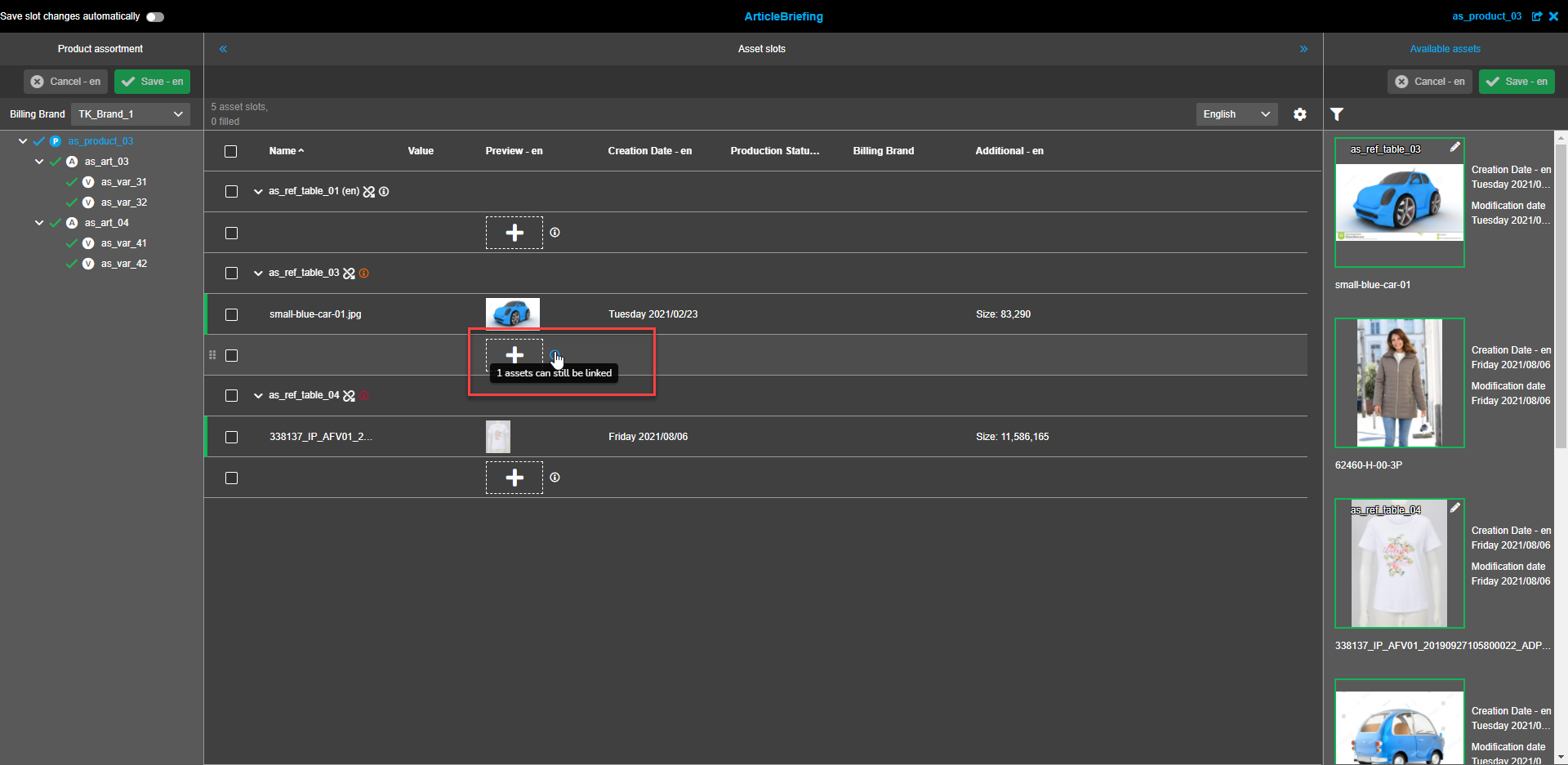
| Wenn die Kardinalität nicht festgelegt ist, steht im Tooltip "N Assets können noch verknüpft werden". |
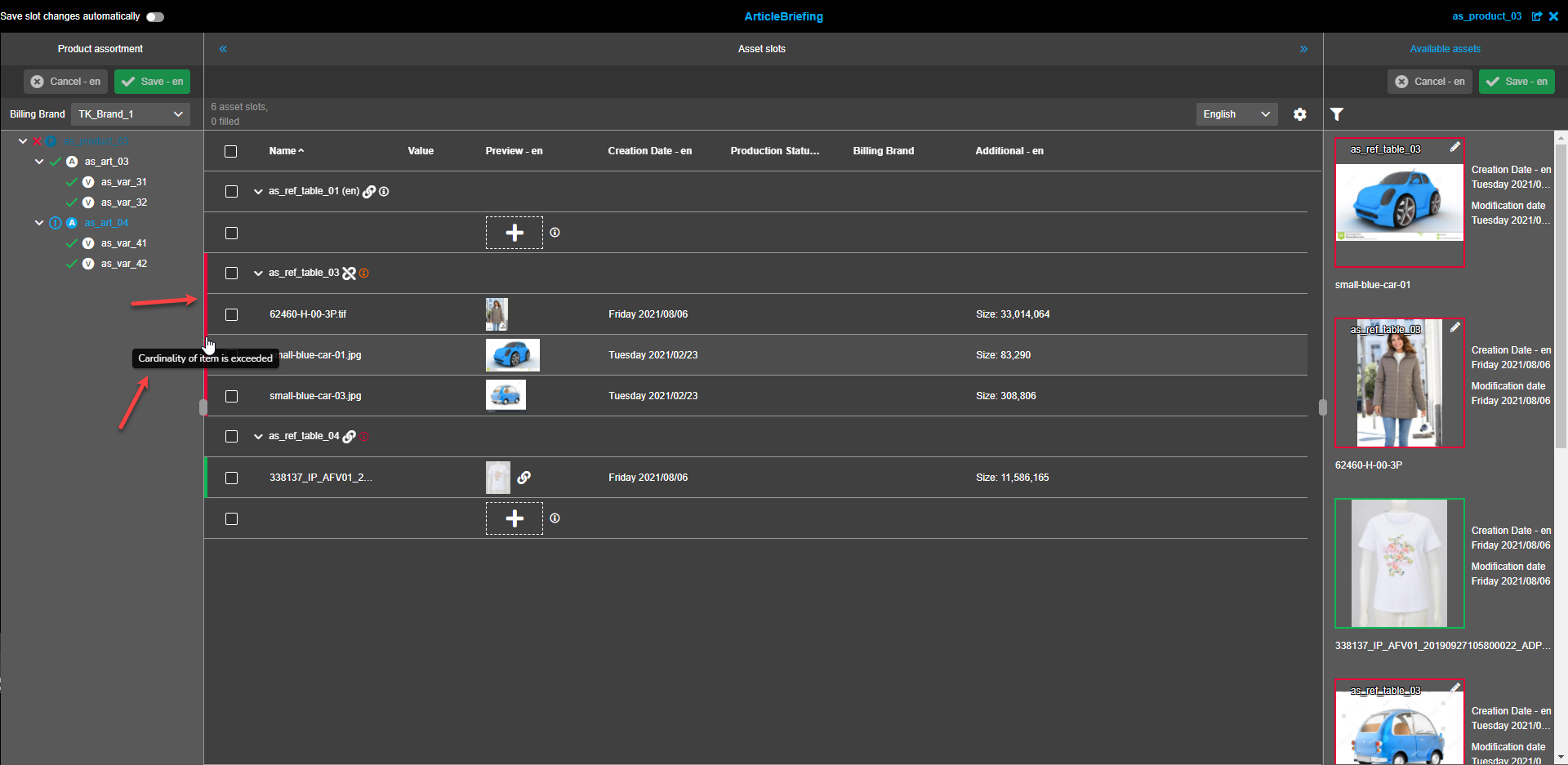
Wenn die Kardinalität aufgrund einer falschen Importlogik oder einer manuellen Handhabung in der DB überschritten wird, werden alle betroffenen Tabellenzeilen und alle untergeordneten Elemente innerhalb der verschachtelten Zeilen mit einem roten Balken am Anfang der Zeile markiert; der Tooltip "Kardinalität des Elements ist überschritten" wird angezeigt, wenn der Cursor über die Balken bewegt wird.
Die Informationen und der Tooltip werden auch mit dem "Info"-Icon-Tooltip in der linken Ansicht dupliziert.
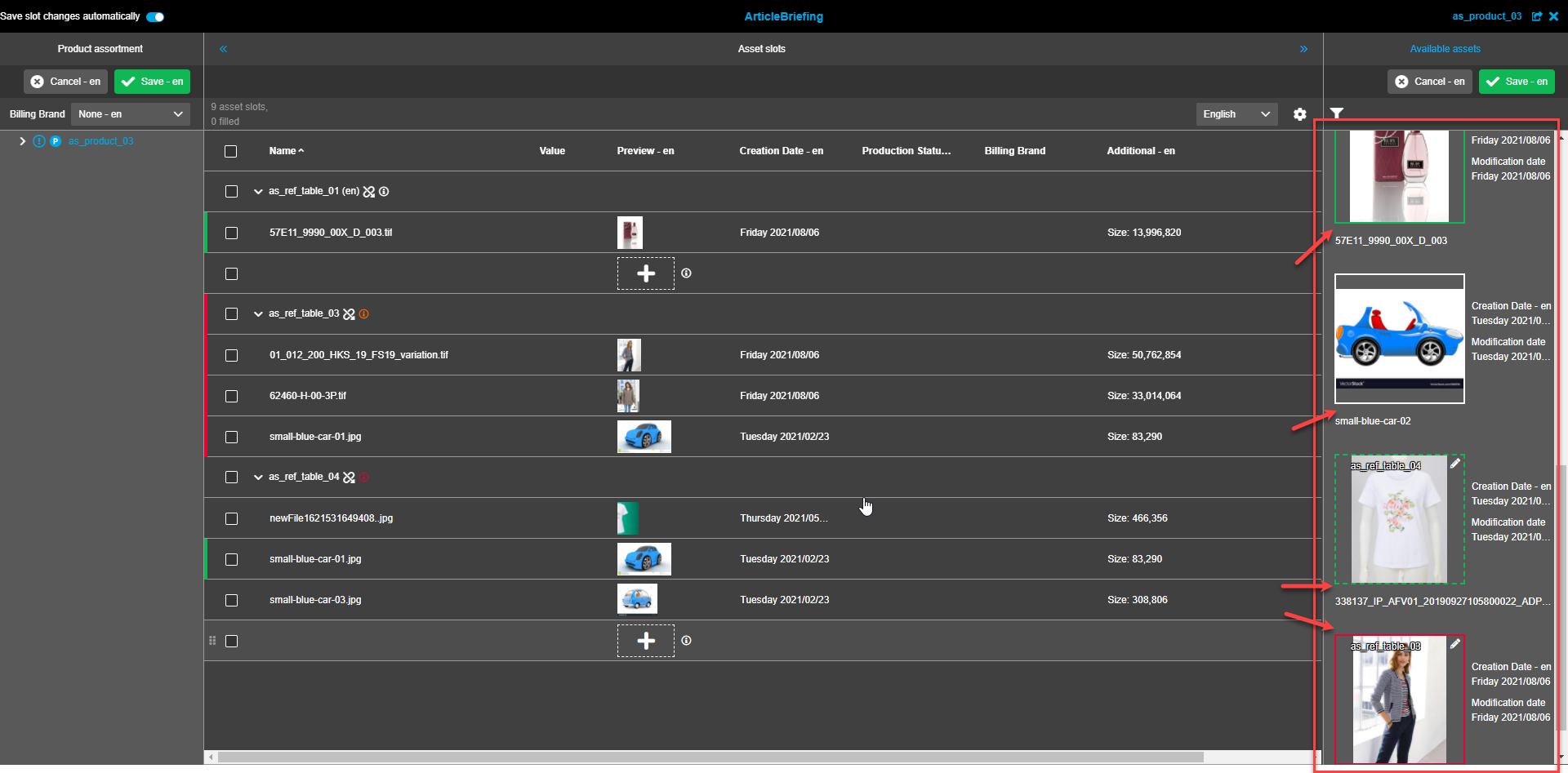
Verknüpfte "verfügbare Assets" im rechten Panel haben einen roten Rahmen, wenn sie verknüpft sind, während die Kardinalität überschritten ist.
Pflichtfelder, Soll-Pflichtfelder und optionale Felder
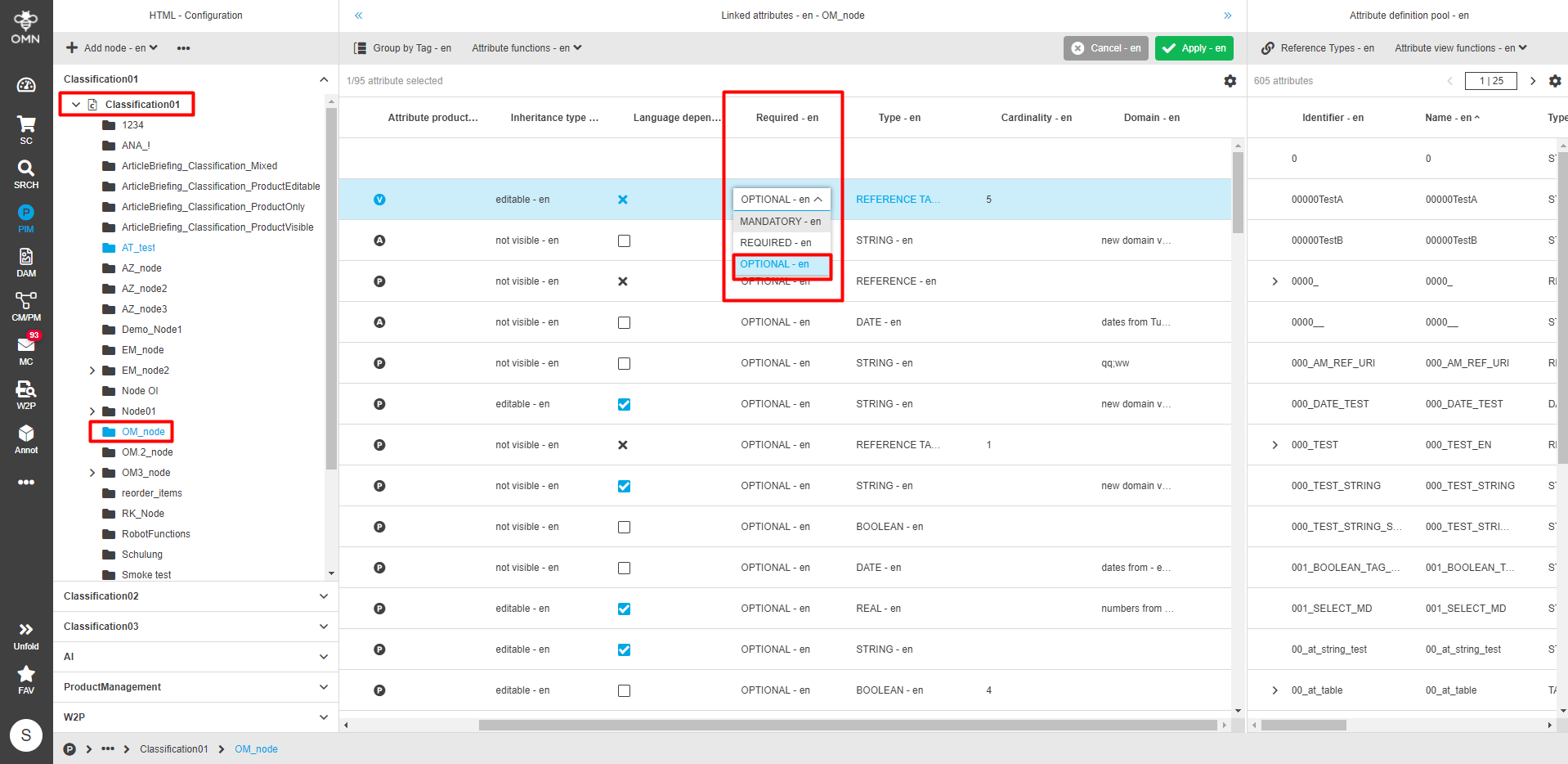
Um einen Pflichtfeldtyp festzulegen, muss zu PIM → Konfiguration navigiert werden. Dort wird zunächst der gewünschte Knoten aus der Klassifizierungsliste ausgewählt und daraufhin der Pflichtfeldtyp für einen bestimmten Referenztyp in der entsprechenden Spalte der Center View festgelegt.
Es stehen drei Optionen zur Verfügung: Pflichtfeld, Soll-Pflichtfeld und Optionales Feld.
-
Optionale Felder
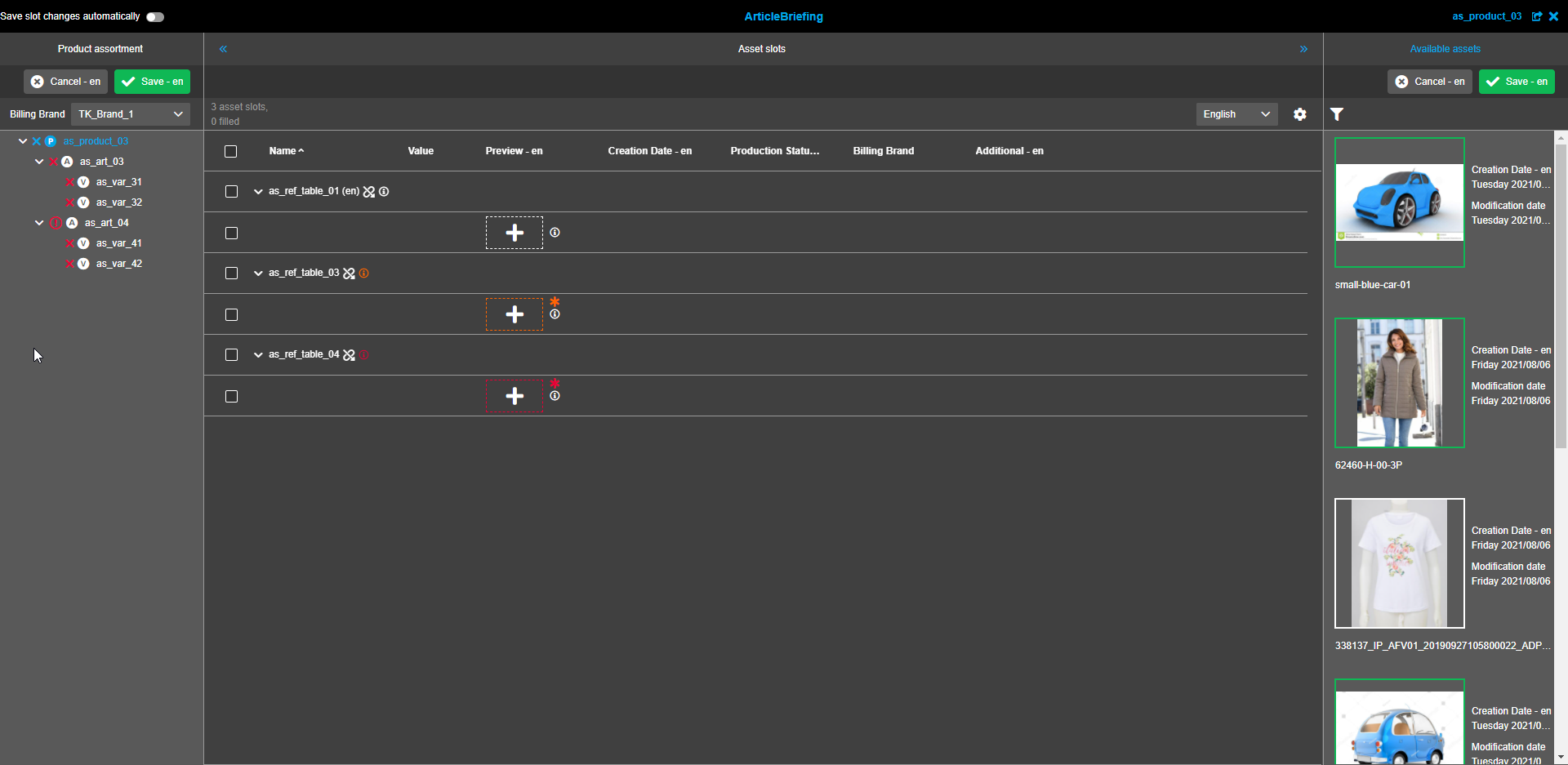
Ein optionaler Asset Slot hat standardmäßig einen weißen (dunkler Modus) oder dunkelgrauen (heller Modus) Rahmen und kein Sternchen-Symbol oben rechts.
Es kann ohne verknüpfte optionale Assets gespeichert werden.
Das Fehlen von verknüpften optionalen Assets ändert nicht den Produktstatus im Produkt Sortimentbaum. -
Soll-Pflichtfelder
Ein Asset Slot für erforderliche Assets hat einen orangefarbenen Rahmen und ein orangefarbenes Sternchen-Symbol oben rechts.
Es kann ohne verknüpfte erforderliche Assets gespeichert werden.
Das Fehlen von verknüpften erforderlichen Assets ändert den Produktstatus im Produkt Sortimentbaum nicht. -
Pflichtfelder
Ein obligatorisches Asset hat einen roten Rahmen und ein rotes Sternchen-Symbol oben rechts.
Wenn mindestens eine Referenz für Article Briefing mit der Eigenschaft "Pflichtfeld" konfiguriert ist, die kein verknüpftes Asset hat, kann nicht gespeichert werden.
Solange nicht alle obligatorischen Assets verknüpft sind, wird der Artikel des Produkt Sortimentbaums mit einem roten "X"-Symbol und einem Tooltip "Artikel ist nicht gemäß seiner Bildrollendefinition gefüllt" markiert, wenn der Cursor darüber bewegt wird.
Vererbung
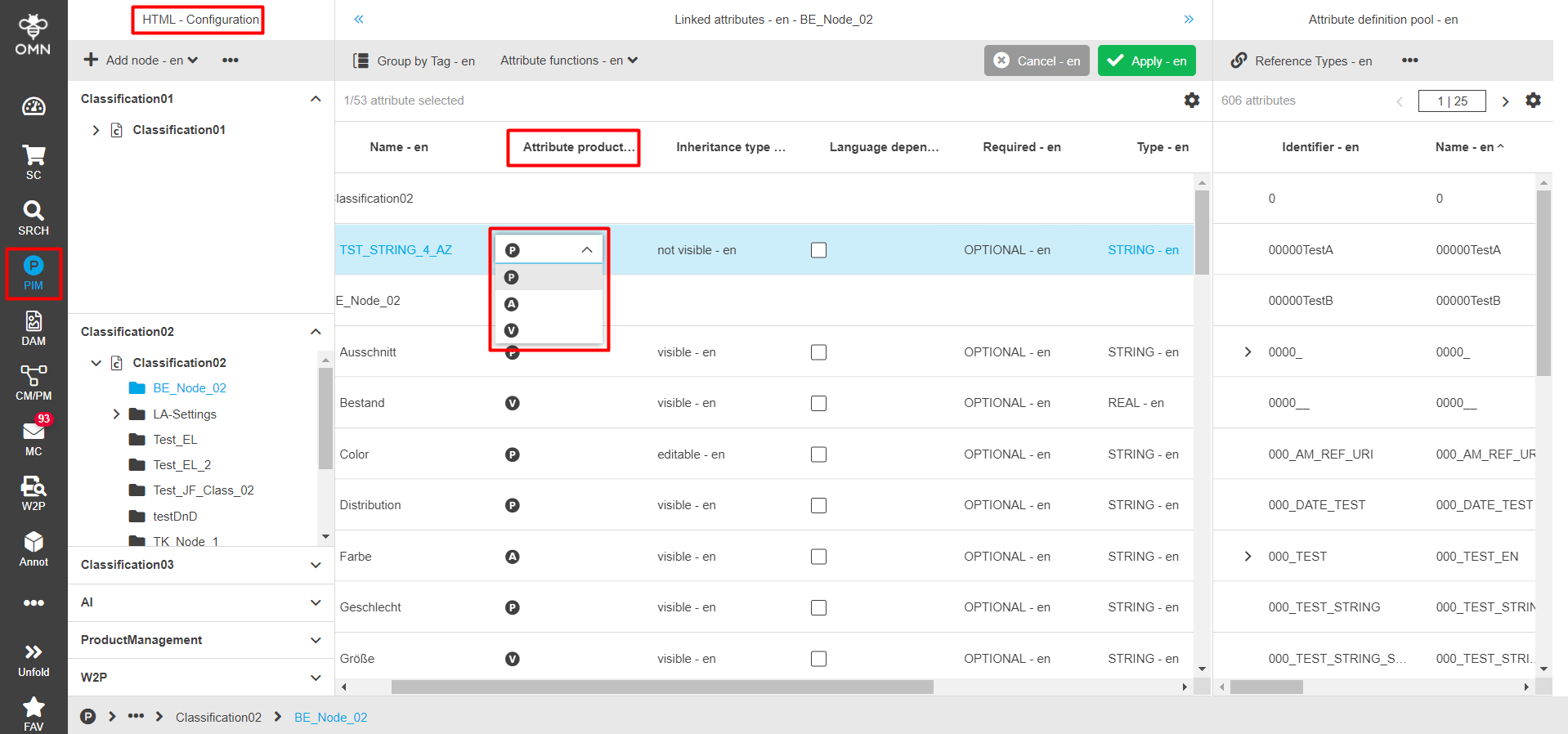
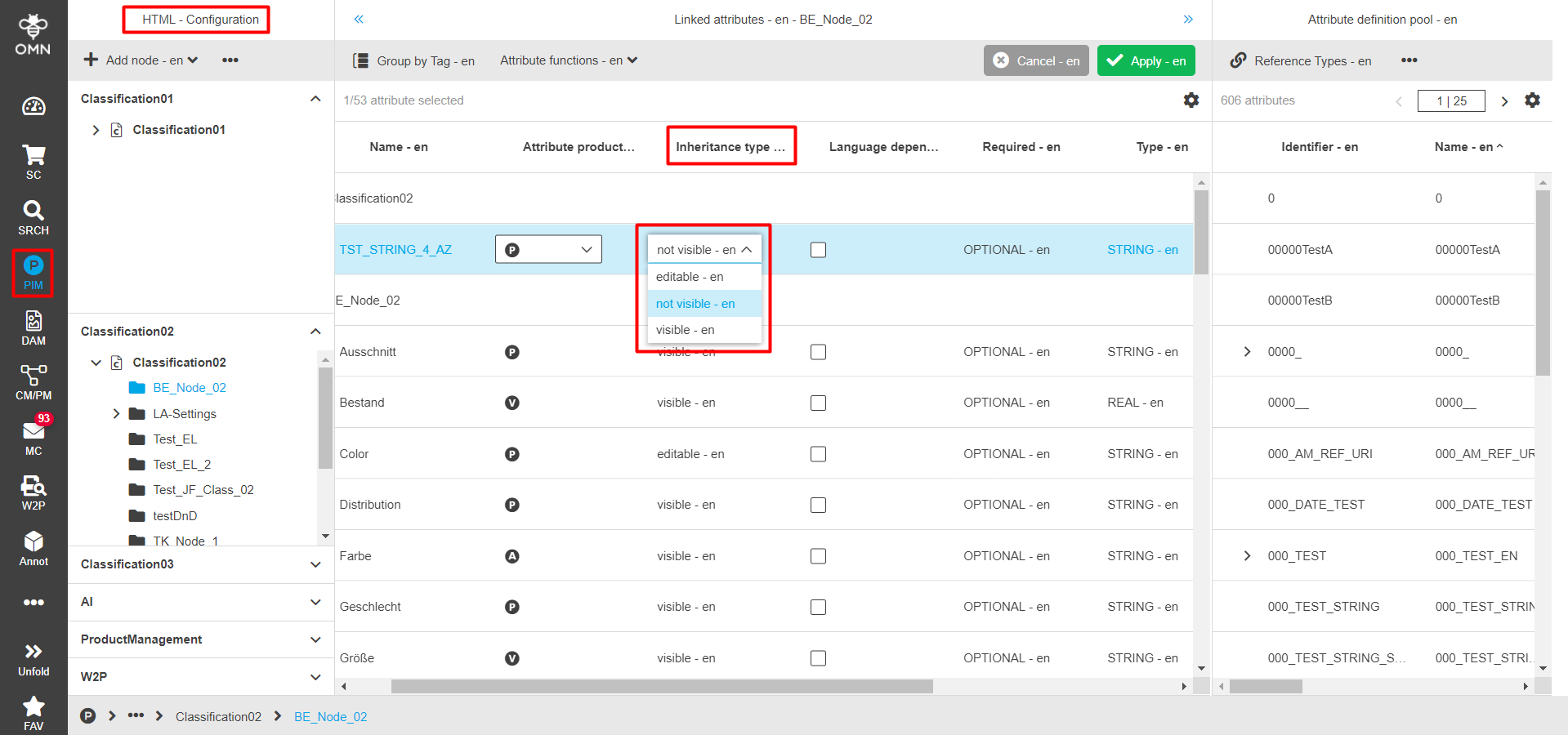
Es gibt zwei Eigenschaften, die für die Vererbung in PIM verwendet werden. Um die Vererbungseigenschaften einzustellen, muss zu PIM → Konfiguration navigiert werden. Hier wird der gewünschte Knoten aus der Klassifizierungsliste selektiert und dee gewünschte "Attribut Produkttyp" und "Vererbungstyp" in den entsprechenden Spalten der Center View ausgewählt.
Für den "Attribut Produkttyp" stehen drei Optionen zur Verfügung: "P" - Produkt, "A" - Artikel und "V" - Variante.
-
Wenn die Vererbung auf der Produktebene beginnt, erben alle Nachkommen (Artikel und Variante) die Attribute und Werte des Produkts.
-
Wenn die Vererbung auf der Ebene des Artikels beginnt, erbt nur die Variante die Attribute und Werte des Artikels.
Für den "Vererbungstyp" stehen folgende Optionen zur Auswahl: bearbeitbar, sichtbar und nicht sichtbar.
-
Bearbeitbar
bedeutet, dass der Wert für das Attribut auf der definierten Produktebene und allen Kindern gepflegt werden kann.
Falls das Attribut nicht auf der nachfolgenden Ebene gepflegt ist, versucht das System, es von einer Vorgängerebene zu erhalten.
Wird ein Wert in einer nachgeordneten Ebene gepflegt, verliert es alle Werte aus der darüberliegenden Ebene (wichtig für die Kardinalität). -
Sichtbar
bedeutet, dass der Wert für das Attribut nur auf der definierten Produktebene gepflegt werden kann.
Das Attribut und der Wert werden bei allen nachgeordneten Ebenen als Label angezeigt (kann nicht gepflegt werden). -
Nicht sichtbar
bedeutet, dass der Wert für das Attribut nur auf der definierten Produktebene gepflegt werden kann.
Das Attribut und der Wert werden nicht auf darunterliegenden Ebenen angezeigt.
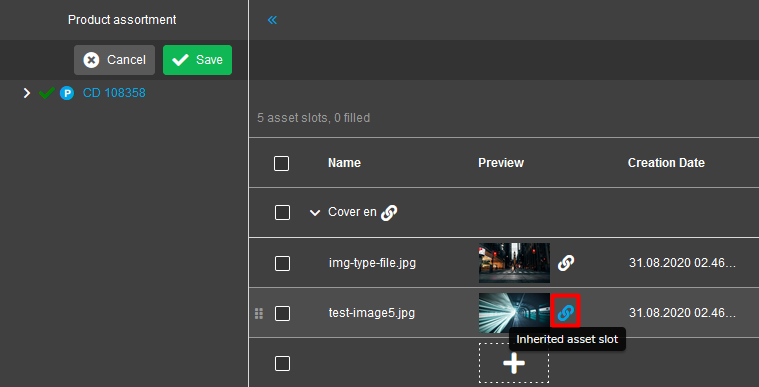
Wenn ein Asset von einer höheren Ebene geerbt wird, wird dies durch ein "Link"-Symbol angezeigt.
Das "Link"-Symbol hat einen Tooltip "Vererbter Asset Slot", der erscheint, wenn der Cursor darüber bewegt wird.
| Dieses Symbol in der Spalte "Vorschau" hat keine Funktion und ist immer sichtbar, wenn ein Asset geerbt wurde (unabhängig von der Gruppierung). |
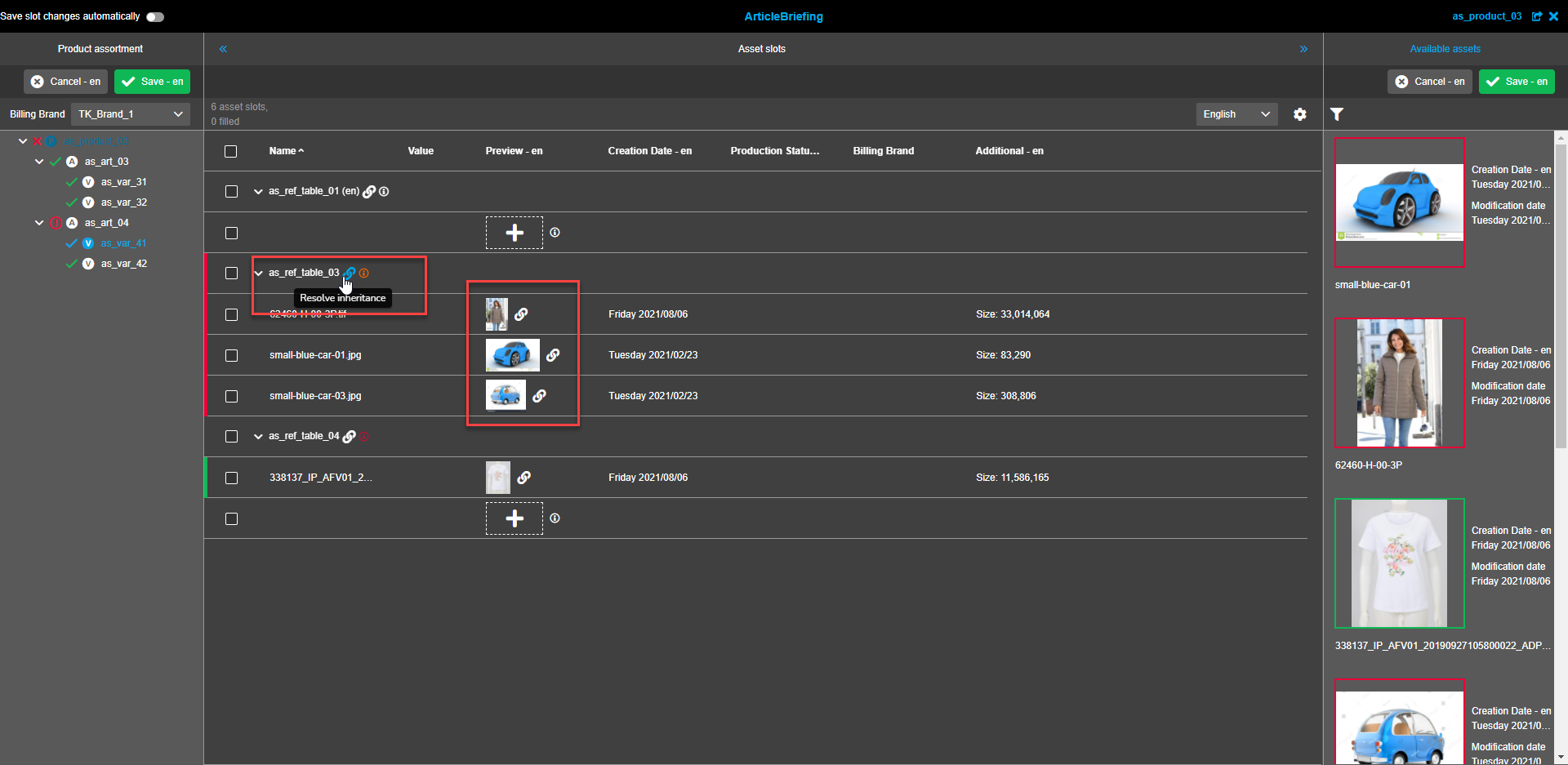
Wenn die Tabelle nach Referenztyp gruppiert ist (Standardeinstellung), gibt es ein zusätzliches "Link"-Symbol für die Vererbung in der Tabellenzeile von Referenztyp(en).
Das "Link"-Symbol hat einen Tooltip "Vererbung auflösen", der erscheint, wenn der darüber bewegt wird.
Anders als das "Vorschau"-Spaltensymbol ist dieses Symbol funktional, wenn die vererbte Ebene eigene Slots enthält.
Wird es angeklickt, wird die Vererbungsverbindung zur übergeordneten Ebene getrennt und das "Link"-Symbol wird durch das "Unlink"-Symbol in der "Vorschau"-Spalte ersetzt.
Das "Link"-Symbol neben den Bildvorschauen verschwindet ebenfalls.
Wenn die Vererbung für ein ausgewähltes Element berücksichtigt wird und wenn ein neuer Slot hinzugefügt oder ein vorhandener ersetzt werden soll, werden die geerbten Slots von der übergeordneten Ebene getrennt und mit diesem speziellen Element verknüpft.
Untergeordnete Elemente erben in diesem Fall geänderte Slots von diesem Element als übergeordnete Ebene.
Wenn das "Unlink"-Symbol angeklickt wird, wird die Verbindung zur übergeordneten Ebene wiederhergestellt und die Assets der übergeordneten Ebene werden übernommen und angezeigt.
Das "Unlink"-Symbol hat einen Tooltip "Vererbung berücksichtigen", der erscheint, wenn mit dem Cursor darüber gefahren wird.
| Alle bereits vorhandenen Assets in den untergeordneten Asset Slots mit Assets aus einer übergeordneten Ebene werden überschrieben. |
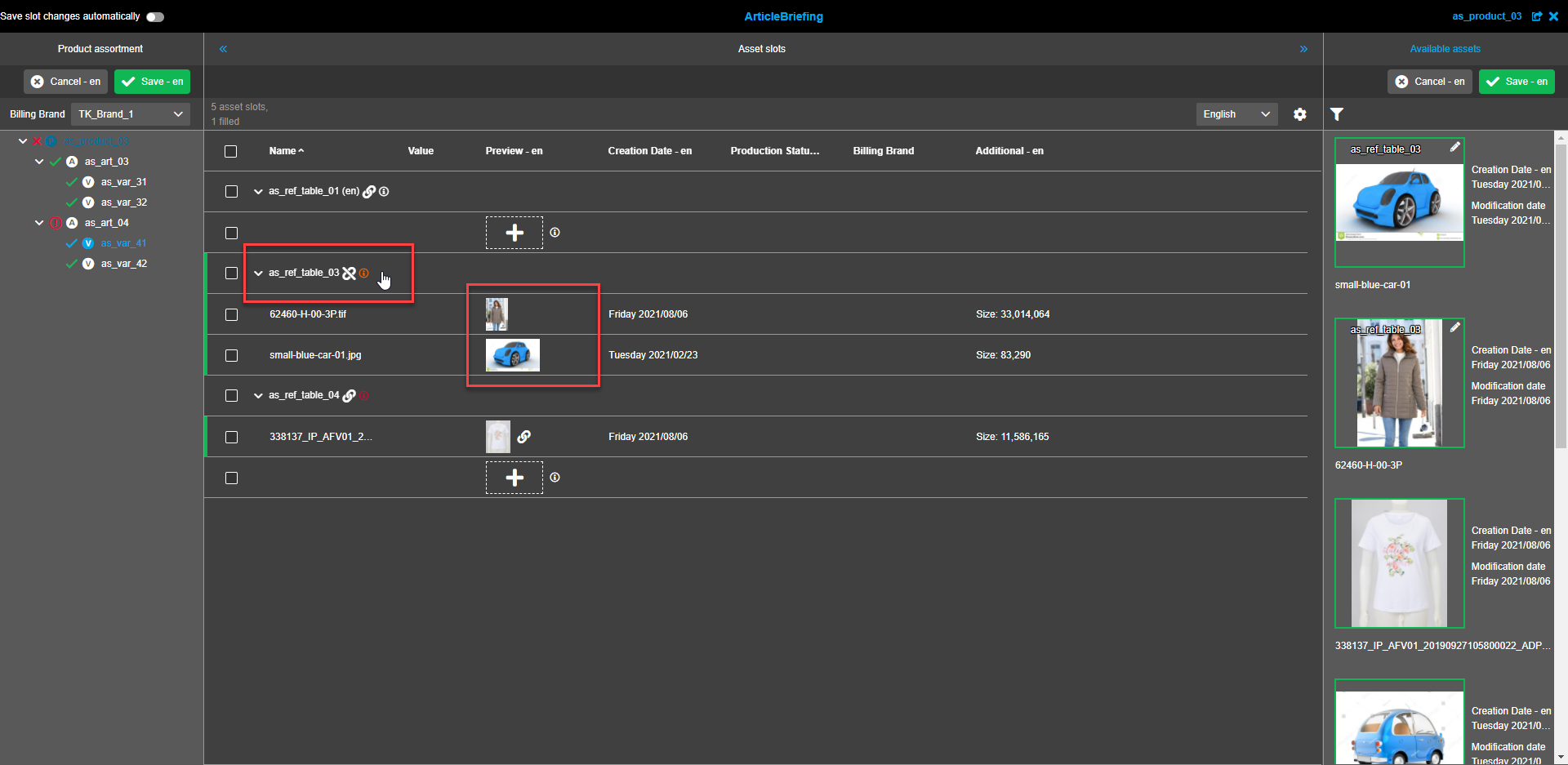
Verfügbare Assets
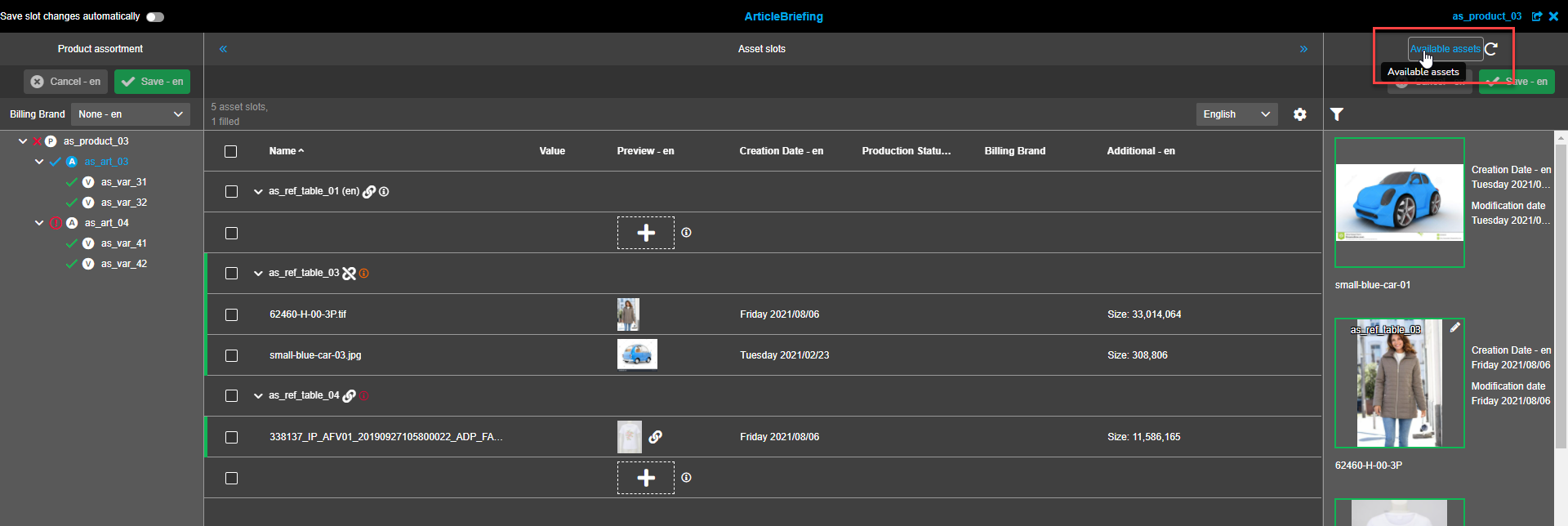
Verfügbare Assets aktualisieren
Wird der Name der Navigationbar der rechten Ansicht angeklickt, können die verfügbaren Assets aktualisiert werden. Wird der Cursor über den Namen bewegt, erscheint rechts daneben das "Aktualisieren"-Symbol.
Referenzen von Assets trennen
Um die gewünschten Assets von den Referenzen zu trennen, muss die Nutzerin zunächst auf das/die Asset(s) in der rechten Ansicht klicken.
Sobald mindestens ein Asset ausgewählt wurde, wird der "Alle Referenzen aufheben"-Button in der Toolbar angezeigt oder hinter dem "Punkte"-Symbol (ausgepunktetes Menü) verborgen.
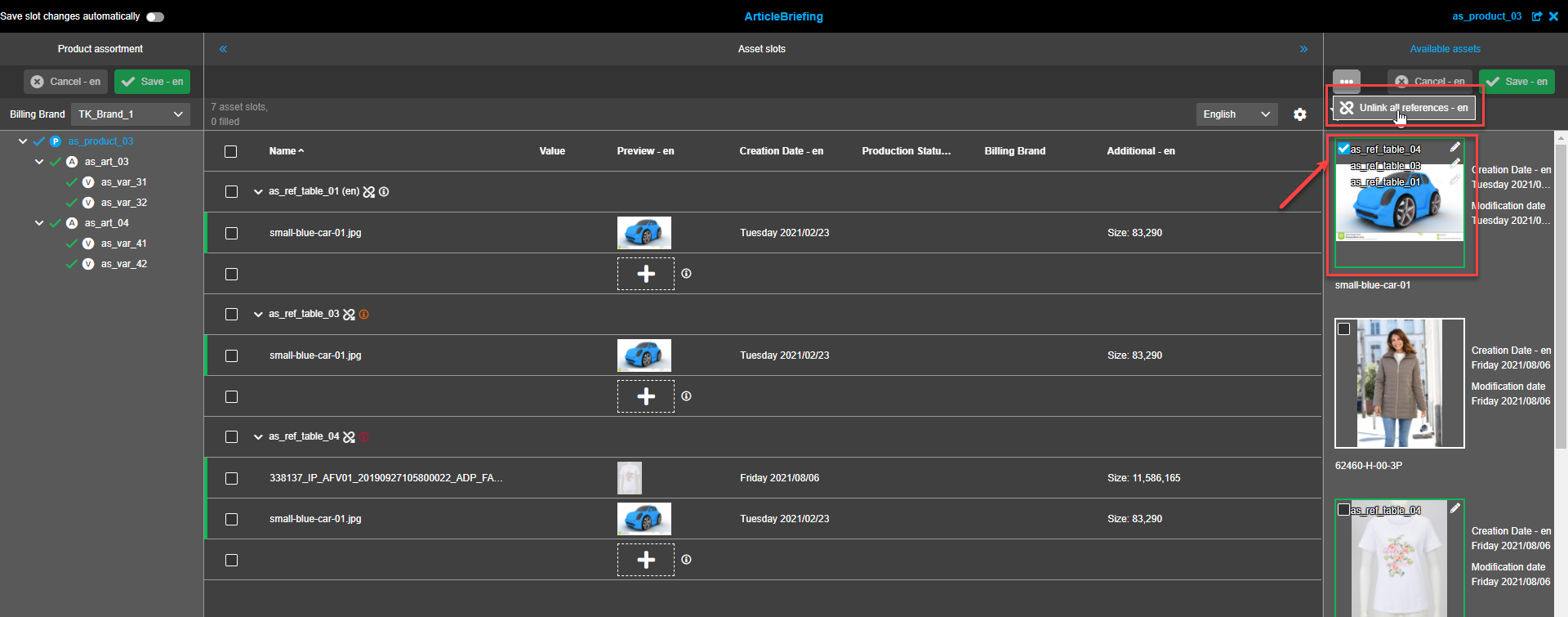
Wird der "Alle Selektionen aufheben"-Button geklickt, erscheint ein Bestätigungsfenster.
Wird darin der Button "Verknüpfung aufheben" angeklickt, wird die Verknüpfung von Assets aufgehoben.
Alternativ kann auf den Button "Abbrechen" geklickt werden, wenn die Verknüpfung der Assets nicht aufgehoben werden soll.
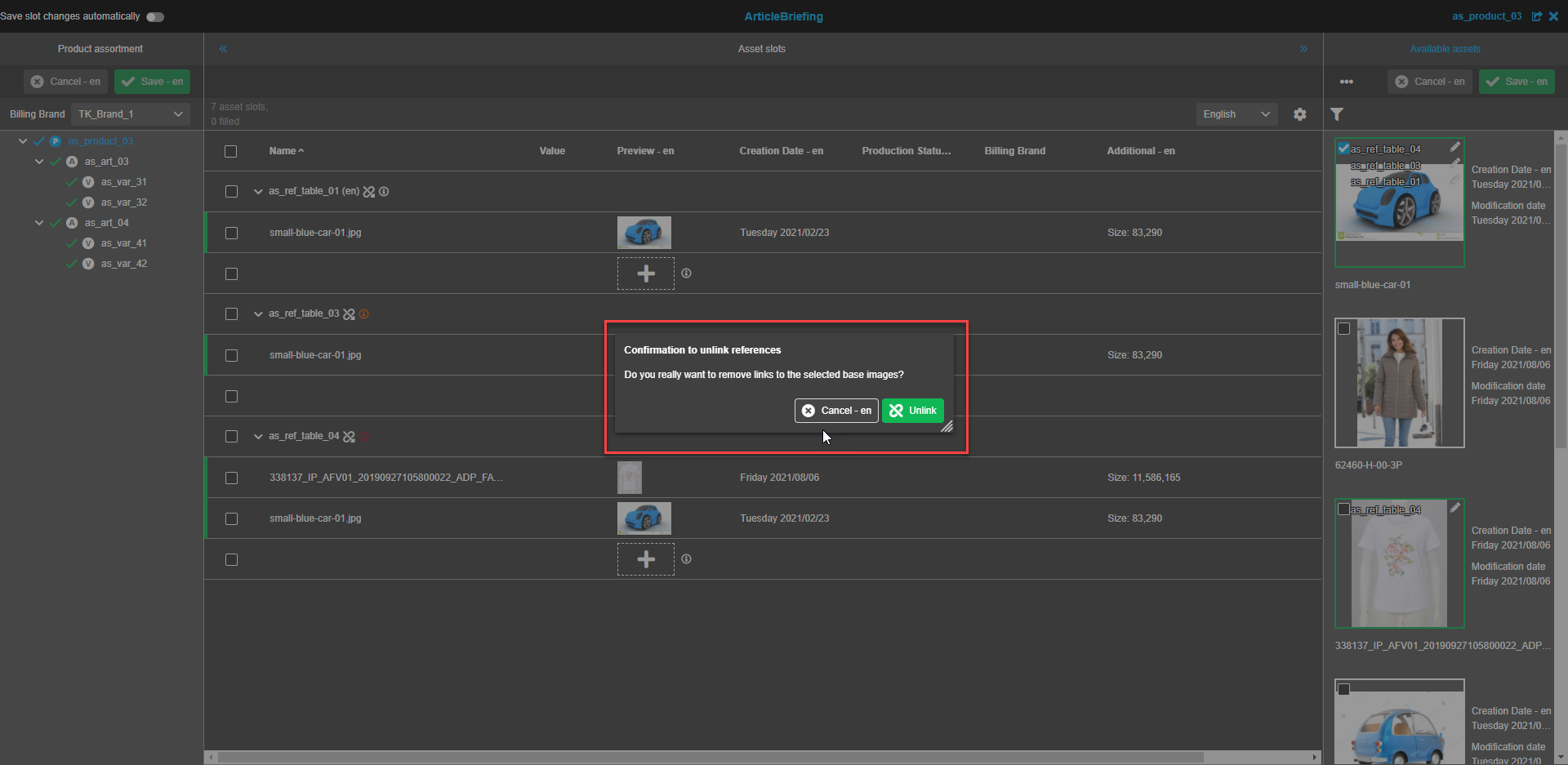
Das/die nicht verknüpfte(n) Asset(s) wird/werden nach der Bestätigung aus der Asset-Slot-Ansicht verschwinden.
|
Die Aktion "Alle Referenzen aufheben" wird nicht automatisch gespeichert (selbst wenn "Slot-Änderungen automatisch speichern" aktiviert ist). Daher sollte der Benutzer die Änderungen manuell speichern. |
Right View
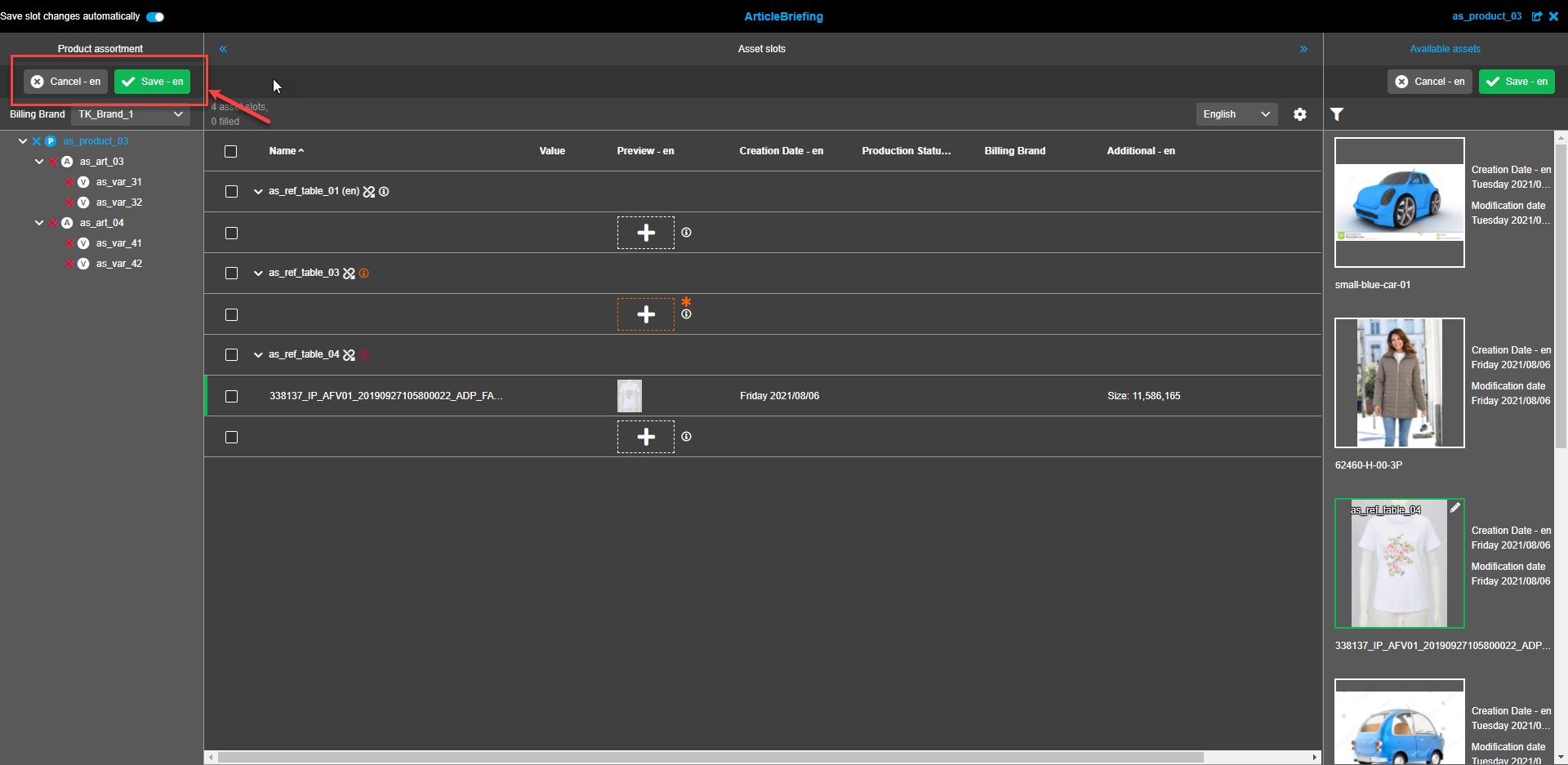
Die rechte Ansicht enthält einen Bereich für die Anzeige von Bildern (von Elementen und Projekten):
-
Basisbildrollen
Alle Bilder, die mit dem aktuell ausgewählten Element verknüpft sind. -
Basis Projekt Bildordner
Alle Bilder, die mit dem aktuellen Projekt verknüpft sind und in Basis Projekt Bildordnern existieren (nur verfügbar, wenn Article Briefing aus einem Projekt heraus geöffnet wurde).
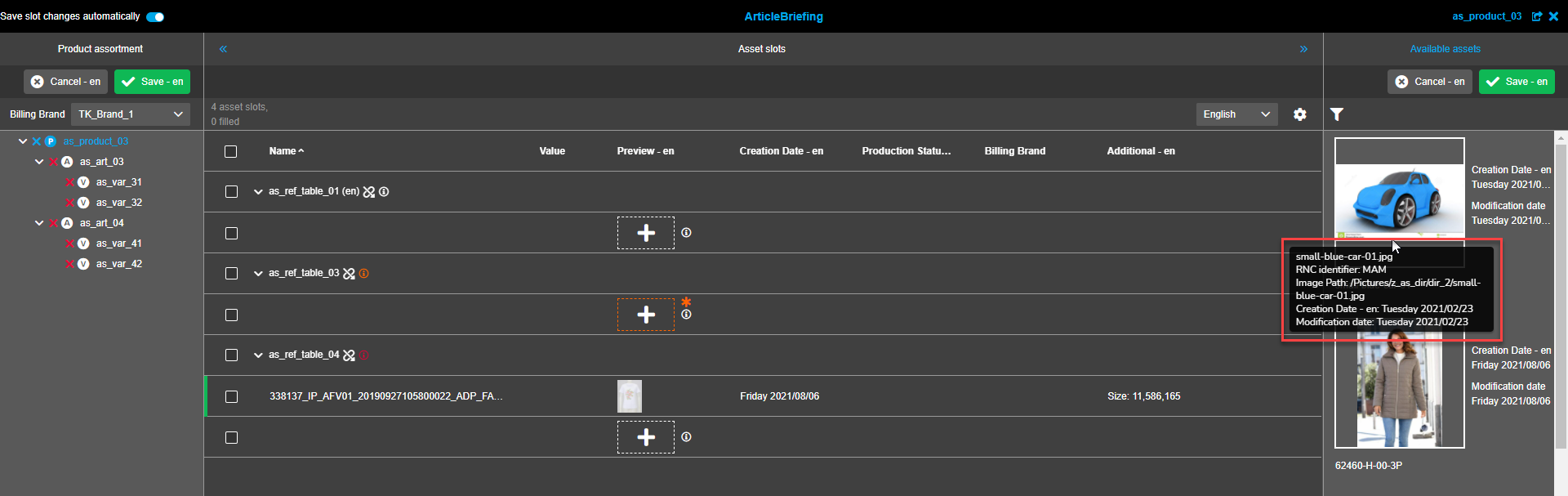
Zu jedem Bild wird ein Tooltip angezeigt:
-
Bildname
-
Bildpfad (mit RNC-Informationen)
-
Produktionsstatus (konfigurierbares Attribut für Asset - nur wenn gesetzt)
-
Erstellungsdatum
-
Änderungsdatum
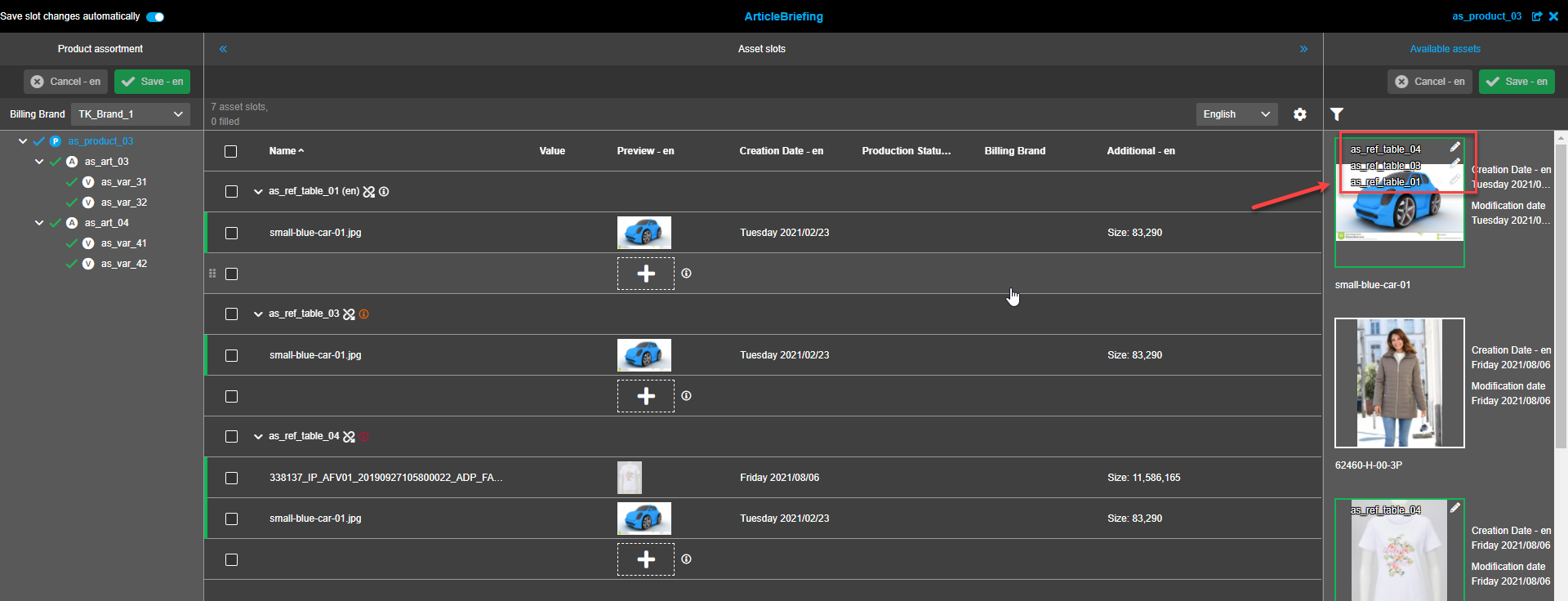
Alle Referenztypen, mit denen das Bild verknüpft ist, werden am oberen Rand des Bildes angezeigt.
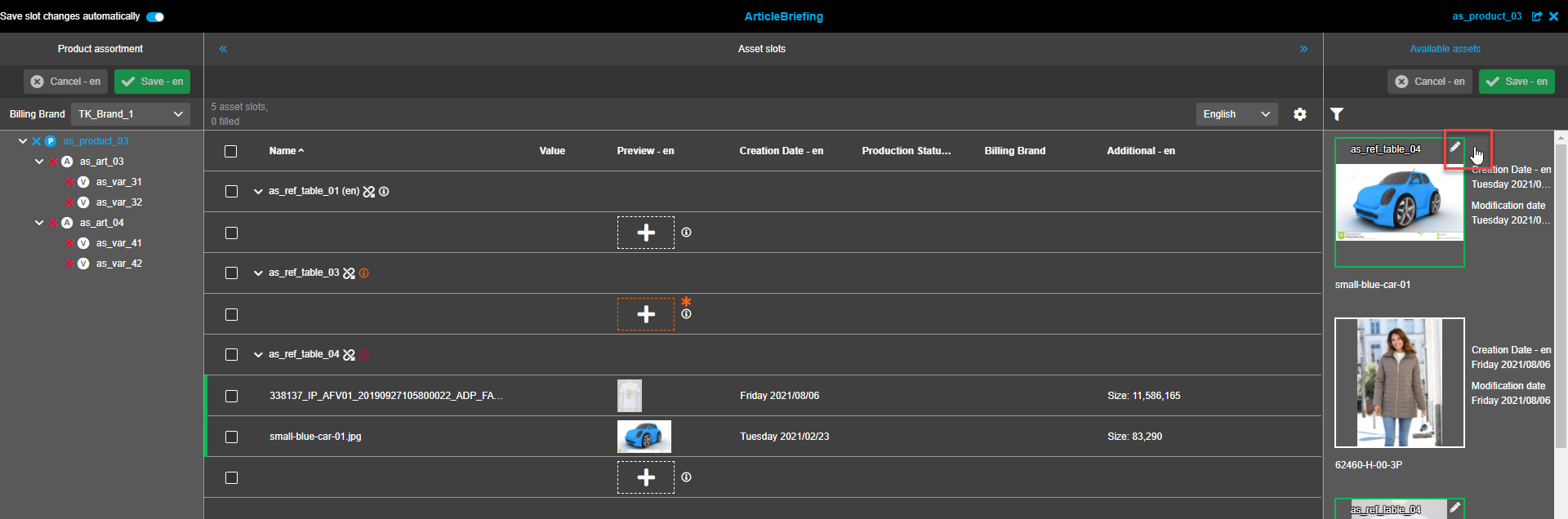
Ein Icon zum Bearbeiten eines Bildes wird neben dem Referenztyp oben auf dem Bild angezeigt.
Nach einem Klick auf das "Bearbeiten"-Icon wird das "Löschen"-Symbol angezeigt und der Referenztyp kann aufgehoben werden.
Die Schritte sind die gleichen wie bei "Verknüpfung von Referenzen von Assets aufheben" beschrieben.
Jeder Referenztyp wird in einer neuen Zeile angezeigt. Wenn der Platz nicht ausreicht, wird das "Punkte"-Symbol (…) in der letzten möglichen Zeile verwendet.
Mehrfachauswahlen sind nicht möglich.
Wenn die Option "Untergeordnete Basisbilder anzeigen" aktiviert ist, werden Assets, die auf der Nachfolgeebene verknüpft sind, angezeigt.
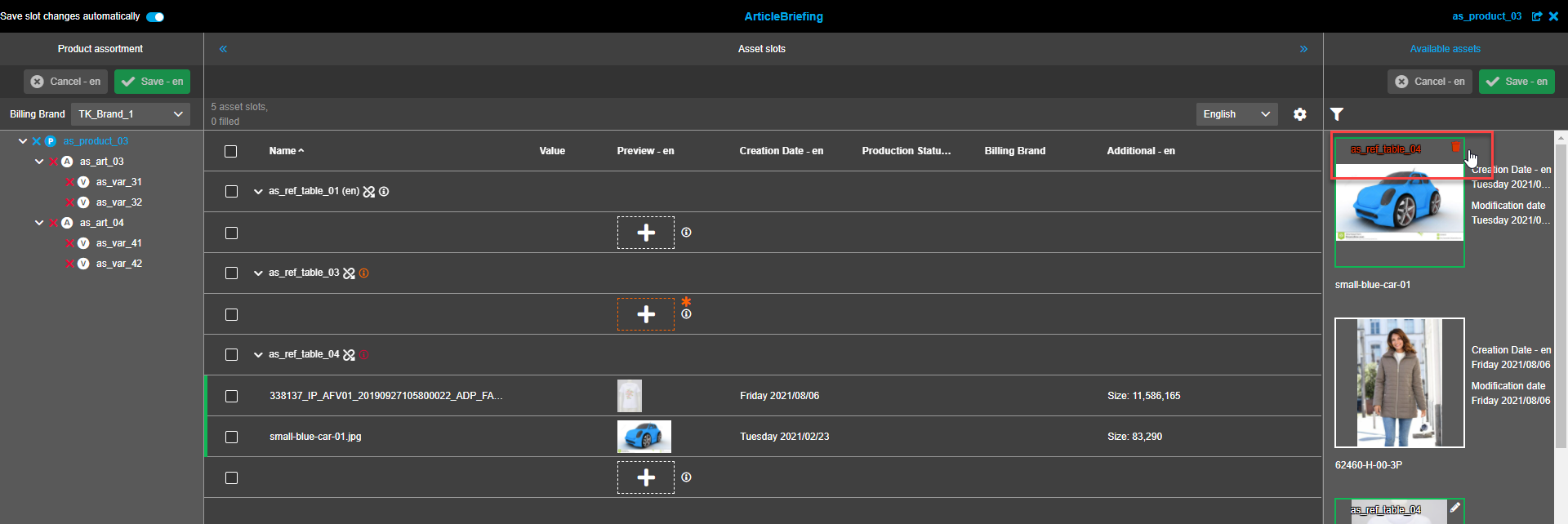
Basisbilder werden mit Rahmen angezeigt:
-
Wenn das verfügbare Asset nicht zum Slot hinzugefügt wird, wird ein durchgezogener weißer (dunkler Modus) oder grauer (heller Modus) Rahmen angezeigt.
-
Wenn das verfügbare Asset dem Slot hinzugefügt wird, wird ein durchgezogener grüner Rahmen angezeigt.
-
Wenn das verfügbare Asset dem Slot hinzugefügt und geändert wurde (Zusammensetzung), wird ein gestrichelter Rahmen in grüner Farbe angezeigt.
-
Wenn das verfügbare Asset die Kardinalität des Slots überschritten hat, wird ein durchgezogener Rahmen in roter Farbe dargestellt.
Filter
Um die Suche nach relevanten verknüpften Assets zu erleichtern, kann ein Filter angewendet werden.
Das "Filter"-icon wird in der Statusbar angezeigt. Es ist weiß, wenn keine Filter ausgewählt sind.
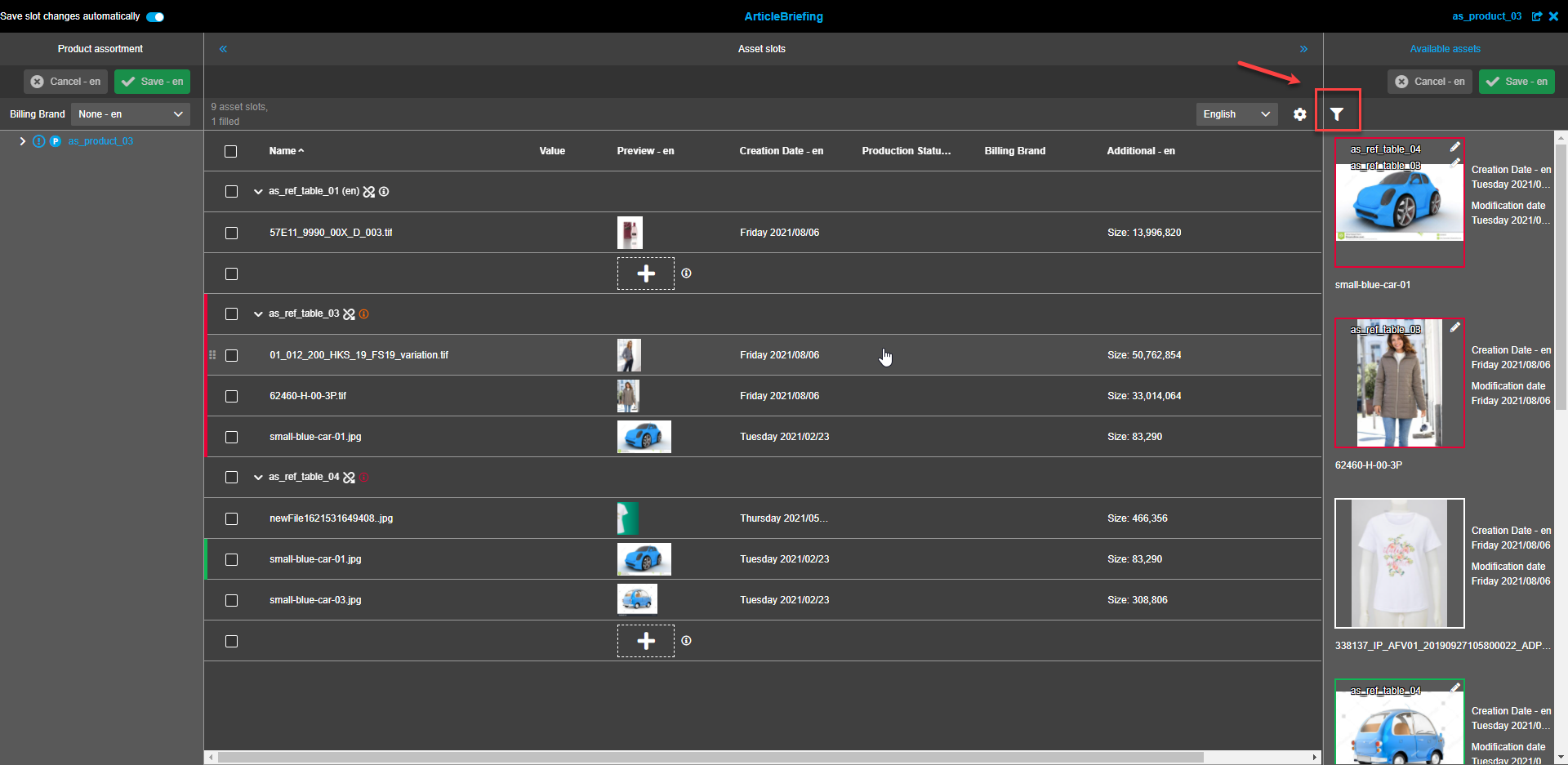
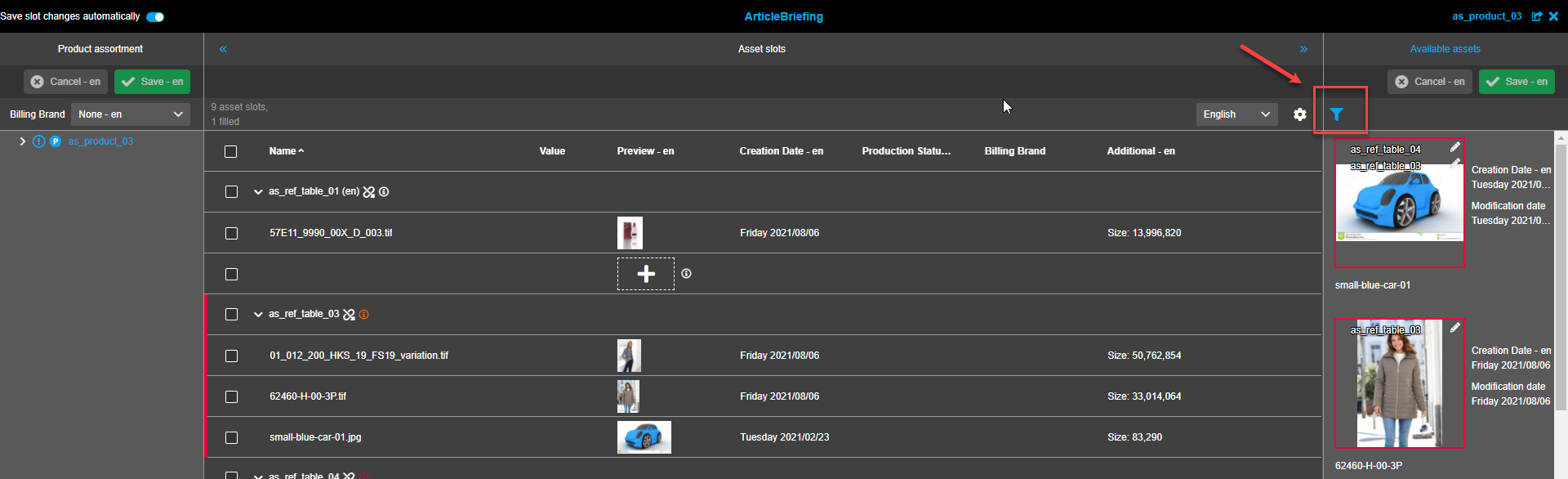
Wenn ein Filter angewandt wird, ist das Icon blau gefärbt. Um die angewandten Filtereinstellungen zu sehen, wird der Cursor über das Symbol bewegt. Ein Tooltip mit den Filterdetails wird angezeigt.
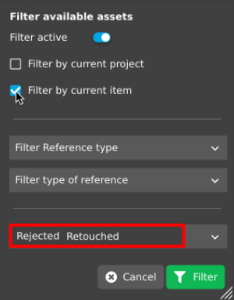
Das Filterfenster erscheint nach einem Klick auf das "Filter"-Icon.
Die verschiedenen Abschnitte des Filters sind durch eine dünne graue Trennlinie getrennt.
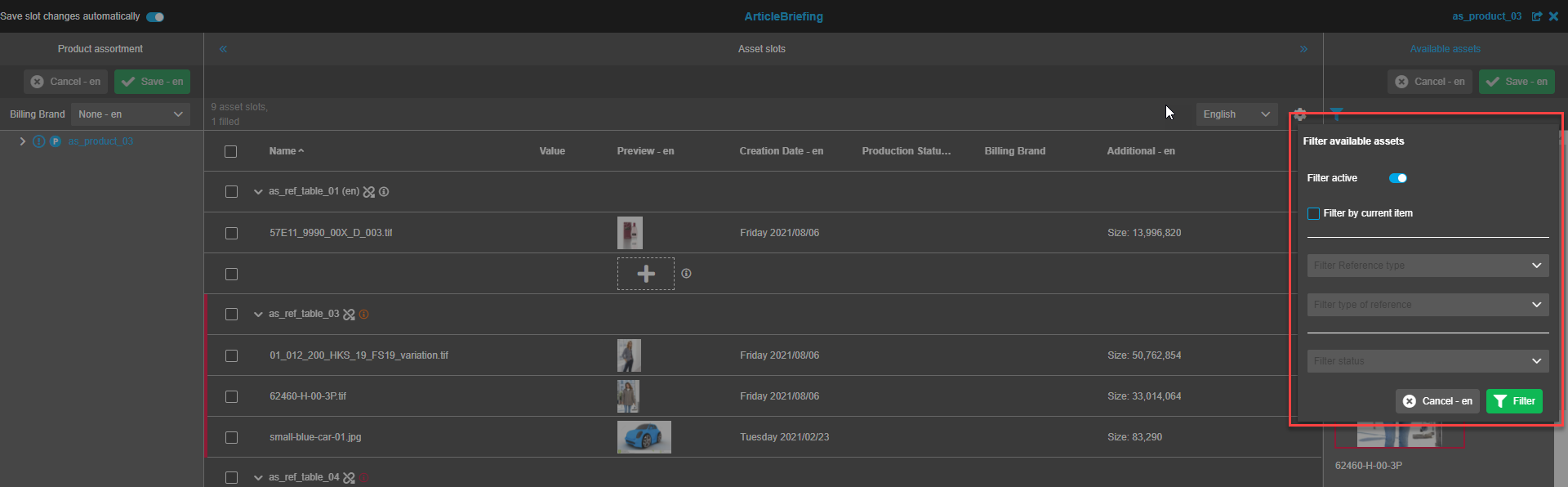
Filter Aktivierung
Um den Filter zu aktivieren, wird der Toggle auf "Filter aktiv" gesetzt. Die Filteroptionen sind nun verfügbar.
"Filter inaktiv" wird angezeigt, wenn der Toggle in der Position "aus" ist.
"Filter aktiv" wird angezeigt, wenn der Kippschalter in der Position "an" steht.
Der erste Abschnitt des Filters ermöglicht es dem Benutzer, die Sichtbarkeit zu begrenzen:
-
Objekte, die zu einer Projektebene gehören: indem die Checkbox "Nach aktuellem Projekt filtern" aktiviert wird
-
Objekte, die zu einem Element gehören: indem die Checkbox "Nach aktuellem Element filtern" aktiviert wird
-
Beide Objekttypen: indem beide Checkboxen aktiviert werden
-
Um Checkboxen zu deaktivieren, müssen diese wiederholt angeklickt werden.
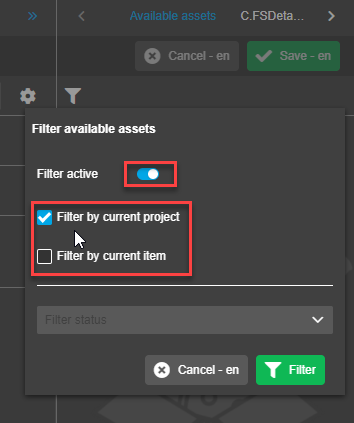
Änderungen speichern
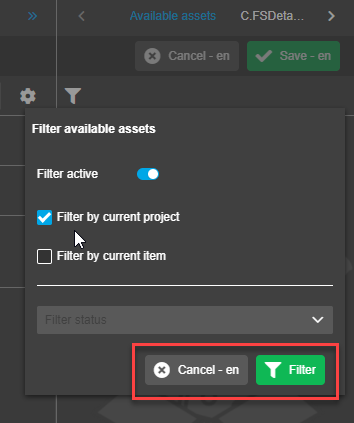
Um die Änderungen zu speichern, muss auf den "Filter"-Button geklickt werden. Dadurch werden die Filtereinstellungen übernommen und die sichtbaren verfügbaren Assets in der rechten Ansicht entsprechend geändert.
Um Änderungen zu verwerfen, sollte auf den "Cancel"-Button gedrückt werden. Dadurch werden die in der aktuellen Sitzung vorgenommenen Änderungen verworfen. Die vorherigen Filtereinstellungen bleiben erhalten.
Filter Optionen
Filter können kombiniert werden (mit Überschneidungen arbeiten). Zum Beispiel ist es möglich, den Filter "Nach aktuellem Element filtern" mit dem Filter "Referenztyp" zu kombinieren.
Wenn nur "Nach aktuellem Element filtern" angekreuzt ist, ermöglicht der zweite Abschnitt das Filtern nach Referenztypen und Art der Referenz.
Wenn die Option "Einschließen" verwendet wird (siehe Konfiguration für weitere Einzelheiten)
-
Es können nur Referenzen gefiltert werden, die in der Konfiguration aufgeführt sind
-
Nur verfügbare Referenzen, mit denen ein Asset verknüpft ist, können gefiltert werden
| Wenn die Option "Nach aktuellem Projekt filtern" separat oder zusammen mit der Option "Nach aktuellem Element filtern" aktiviert ist, steht die Filterung nach Referenztypen und Referenzart nicht zur Verfügung. |
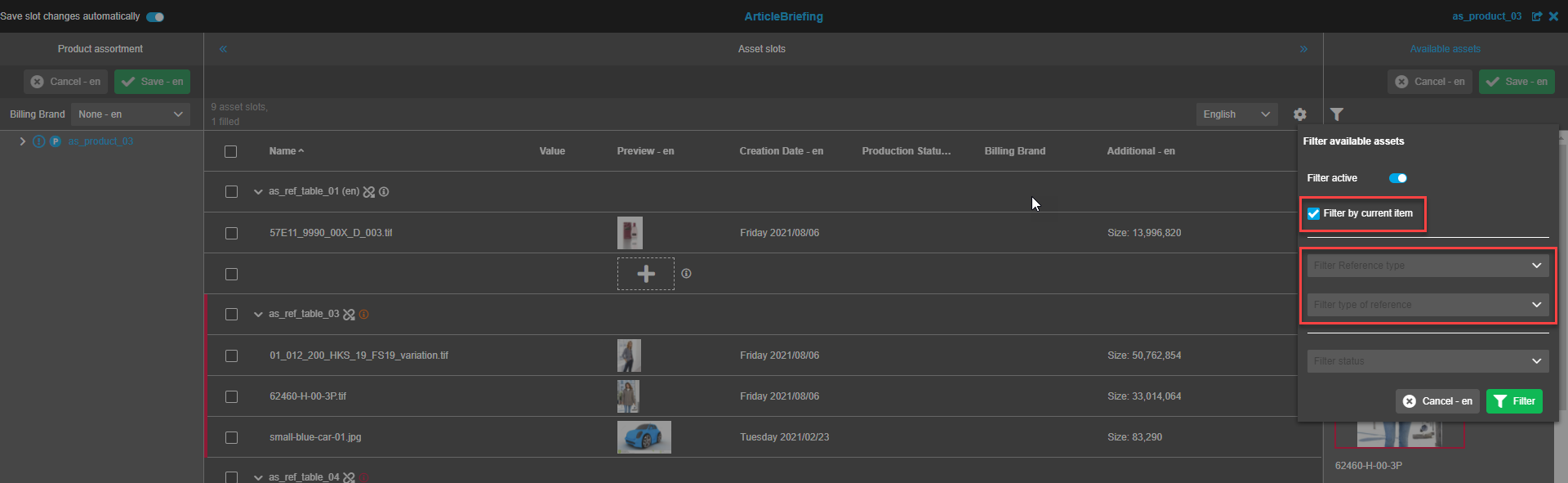
Referenztyp
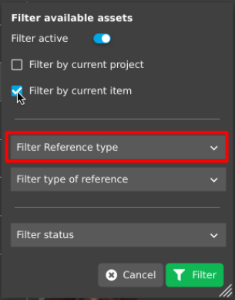
Das Dropdown mit Mehrfachauswahl dient zum Filtern von Referenztypen. Es ist möglich, mehrere Referenztypen zu filtern. Standardmäßig ist in der Auswahlliste nichts ausgewählt.
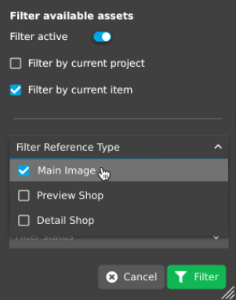
Wenn im Dropdown nichts ausgewählt ist, wird "Filter Referenztyp" im geschlossenen Dropdown angezeigt.
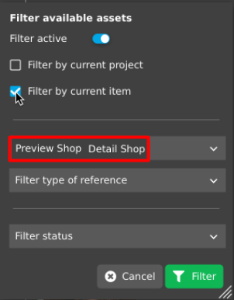
Wenn in der Dropdown-Liste Referenztypen ausgewählt wurden, wird im geschlossenen Dropdown "Referenztyp A, Referenztyp B, Referenztyp C" angezeigt.
Art der Referenz
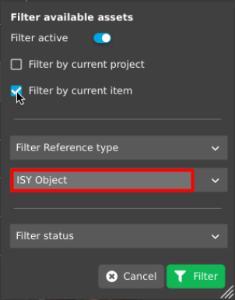
Das Dropdown mit Mehrfachauswahl dient zum Filtern nach der Art der Referenz. Es ist möglich, mehrere Arten von Referenzen zu filtern. Standardmäßig ist in der Auswahlliste nichts ausgewählt.
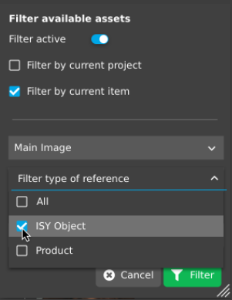
Wenn in der Dropdown-Liste nichts ausgewählt ist, wird "Filter Art der Referenz" im geschlossenen Dropdown angezeigt.
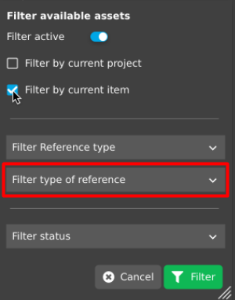
Wenn in der Dropdown-Liste Arten von Referenzen ausgewählt wurden, wird im geschlossenen Dropdown "Art der Referenz A, Art der Referenz B, Art der Referenz C" angezeigt.
Produktionsstatus
Im dritten Abschnitt ist es möglich, nach dem Produktionsstatus zu filtern (nur, wenn im Backend konfiguriert).
Die Filterung des Produktionsstatus ist immer möglich (unabhängig von den Checkboxen "Nach aktuellem Projekt filtern" und "Nach aktuellem Element filtern").
Das Dropdown mit Mehrfachauswahl wird zum Filtern der Produktionsstatus verwendet. Es ist möglich, mehrere Produktionsstatus zu filtern. Standardmäßig ist in der Auswahlliste nichts ausgewählt.
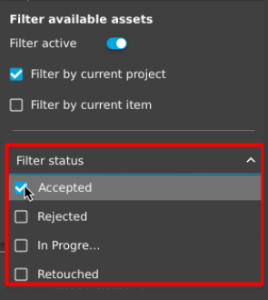
Wenn in der Auswahlliste nichts ausgewählt ist, wird "Filter Status" im geschlossenen Dropdown angezeigt.
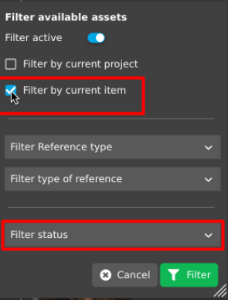
Wenn ein oder mehrere Produktionsstatus im Dropdown ausgewählt sind, wird "Status A, Status B, Status C" in dem geschlossenen Dropdown angezeigt.