Editoren
Editoren unterstützen die Nutzenden bei der Bearbeitung von Dateien (Assets) wie z. B. Bildern oder der Pflege von Produktdaten. Hierbei kann es sich um Einzelne- oder Massendaten handeln.
Gemeinsamkeiten von Editoren
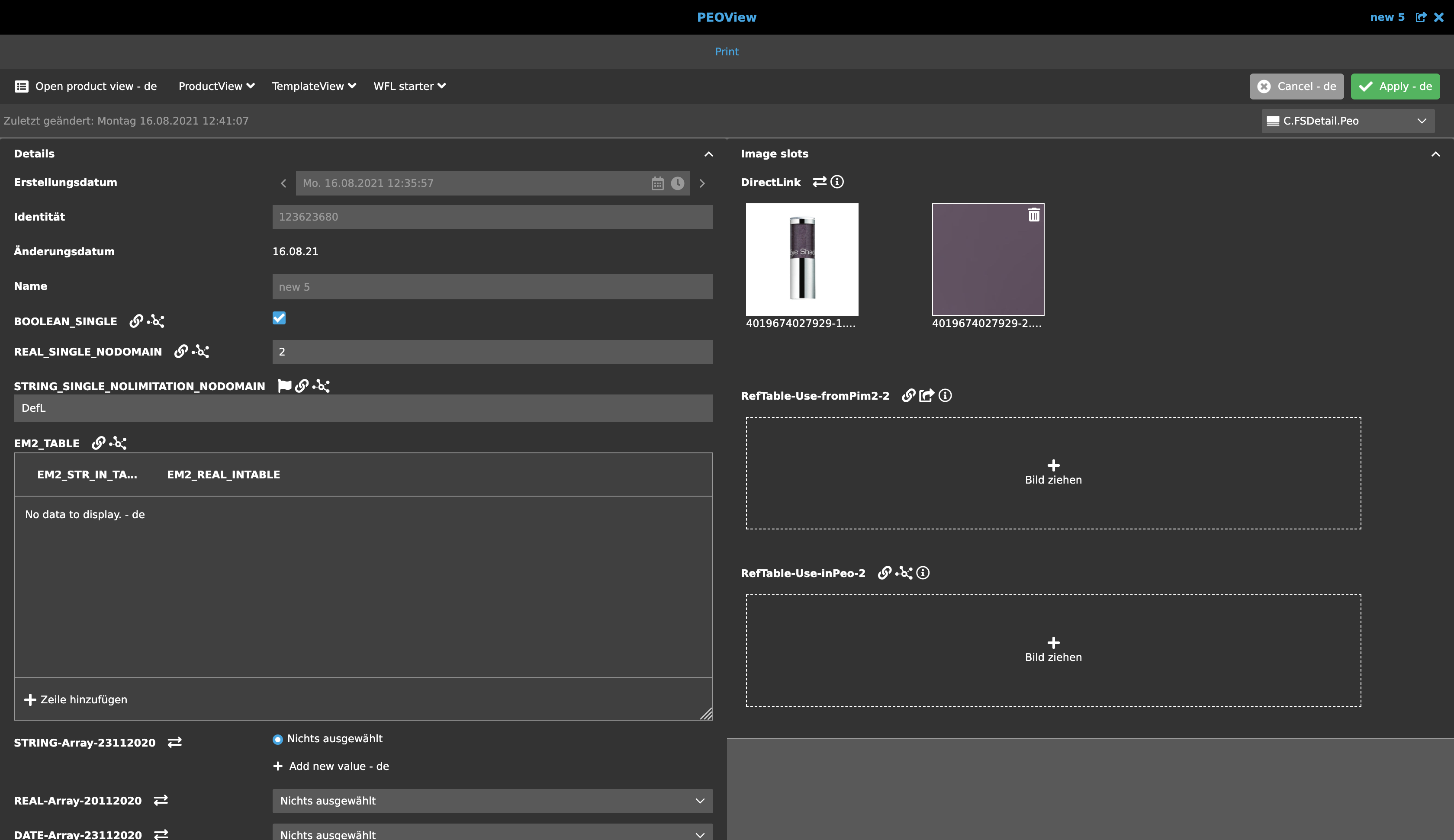
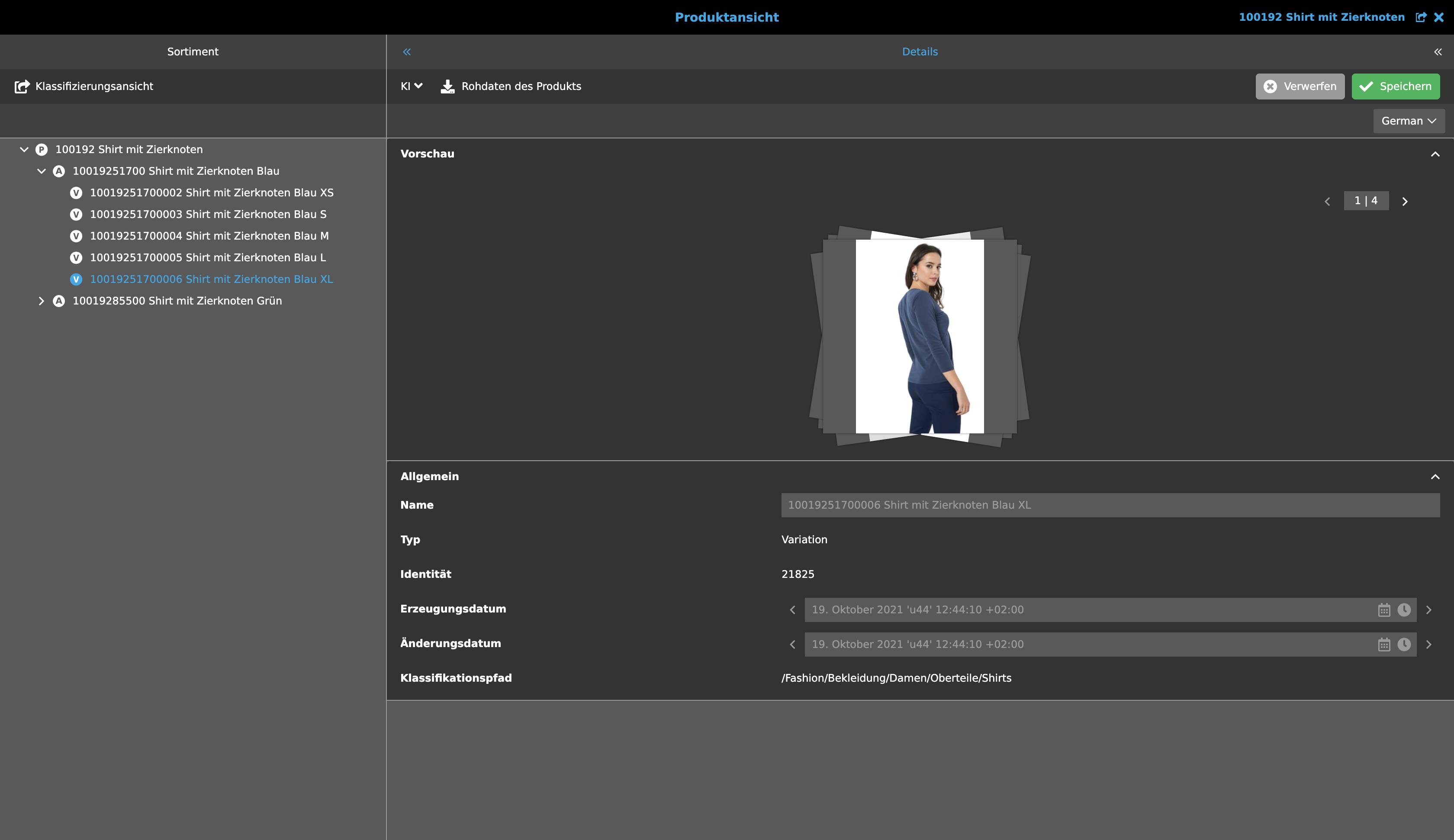
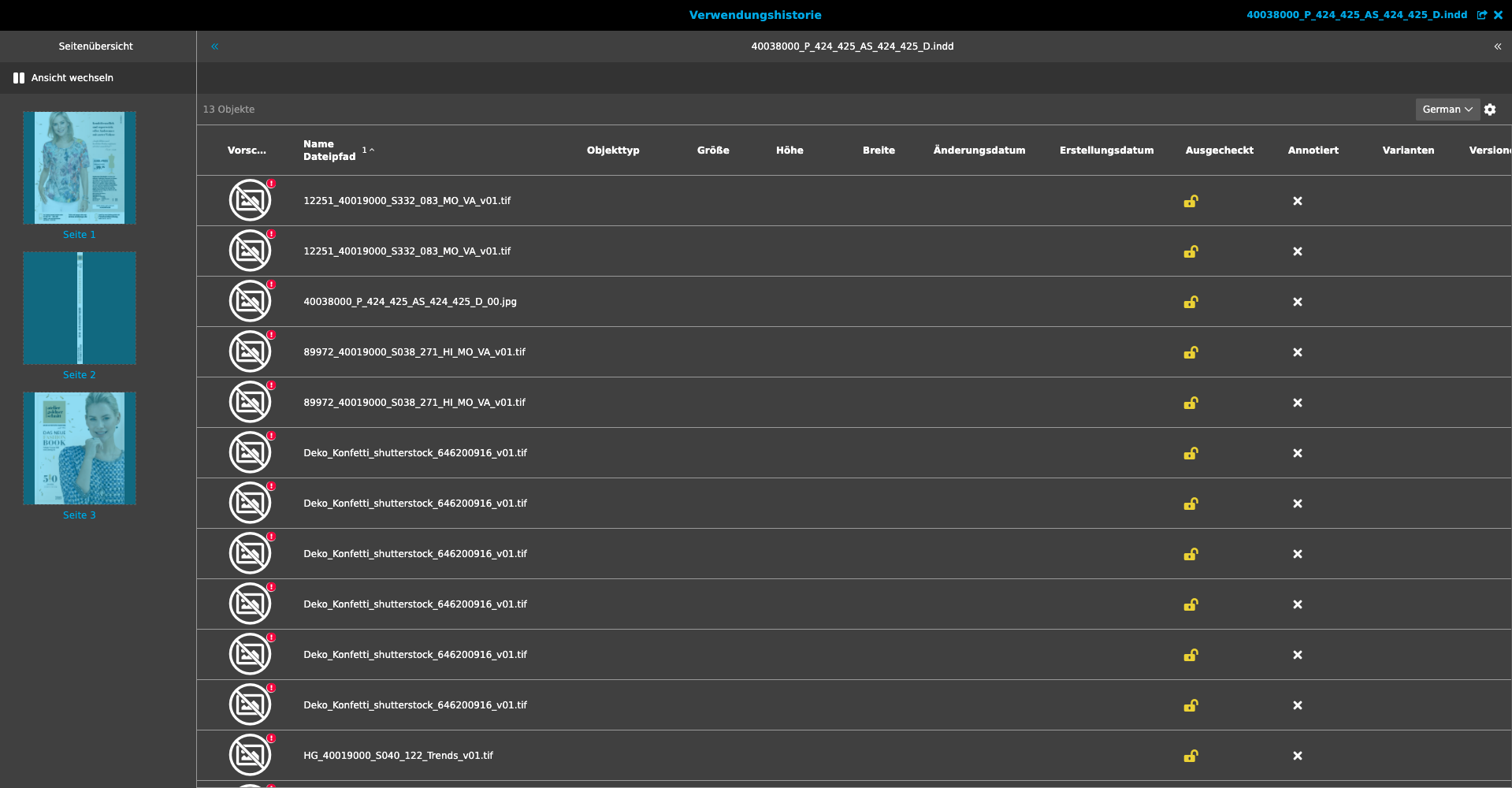
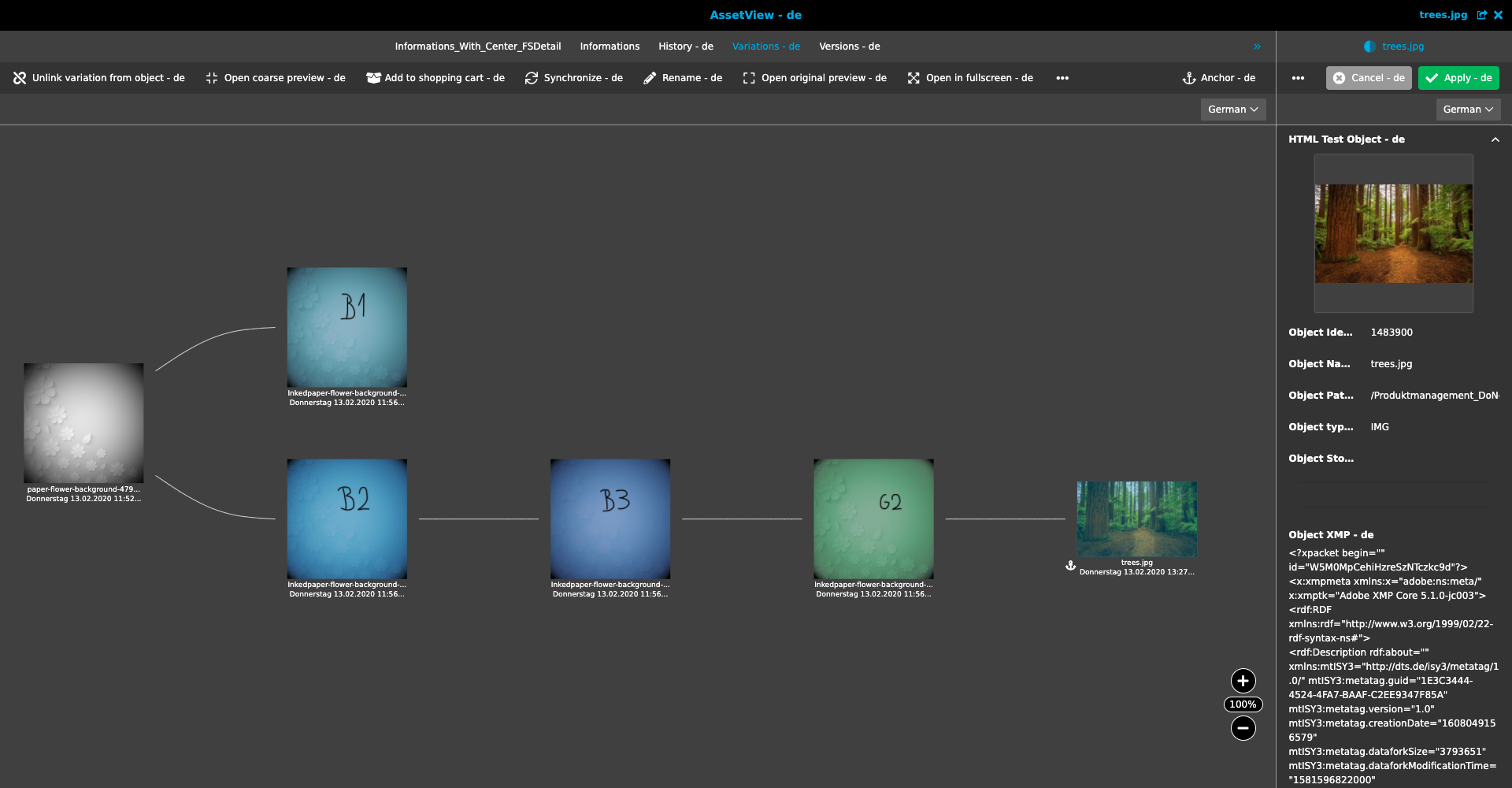
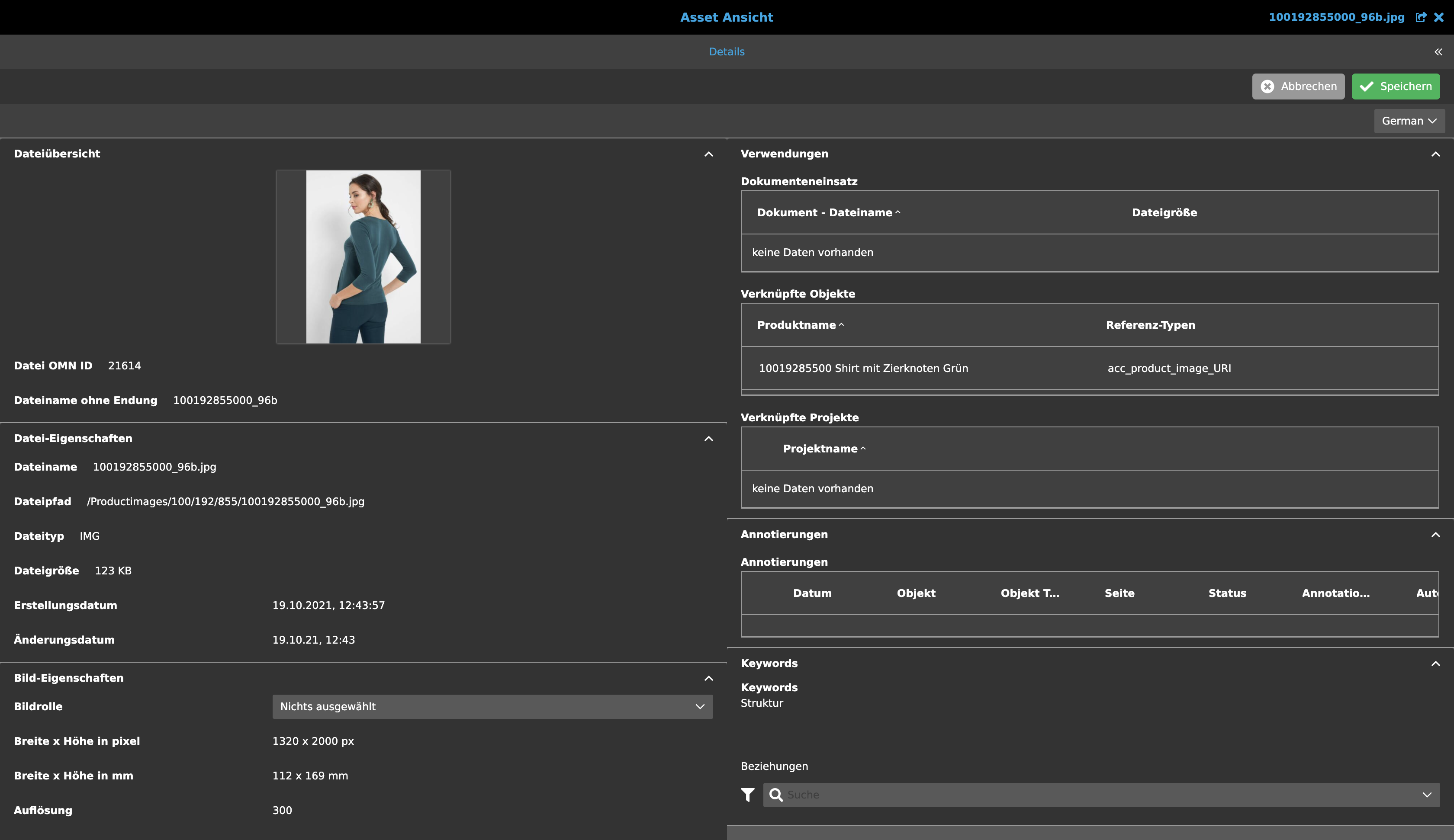
Editoren können in ihren Funktionalitäten sehr unterschiedlich sein, jedoch haben diese einen ähnlichen Grundaufbau. Sie besitzen eine linke und/oder rechte Spalte (Left und Right View), jedoch immer eine Arbeitsfläche bzw. Mitte (Center View). Einzelne oder mehrere Bilder werden in dieser bearbeitet, oder Daten gepflegt. Alle ausgewählten Dateien oder Produkte werden in der "Titlebar" des Editors als Dropdown angezeigt, gefolgt von den Schaltflächen "Vorherige in der Auswahl" (Pfeil-Symbol links) und "Nächste in der Auswahl" (Pfeil-Symbol rechts). Wenn Änderungen vorgenommen und nicht gespeichert wurden, wird eine Meldung in Form eines Modals/Pop-ups angezeigt. Diese Sicherheitsabfrage dient der Vermeidung von Datenverlust. Wenn keine Änderungen vorgenommen oder gespeichert wurden, wird die Meldung nicht angezeigt und das Umschalten zwischen den Dateien über die Schaltflächen erfolgt sofort, genauso wie das Umschalten zur vorherigen/nächsten Datei im Dropdown.
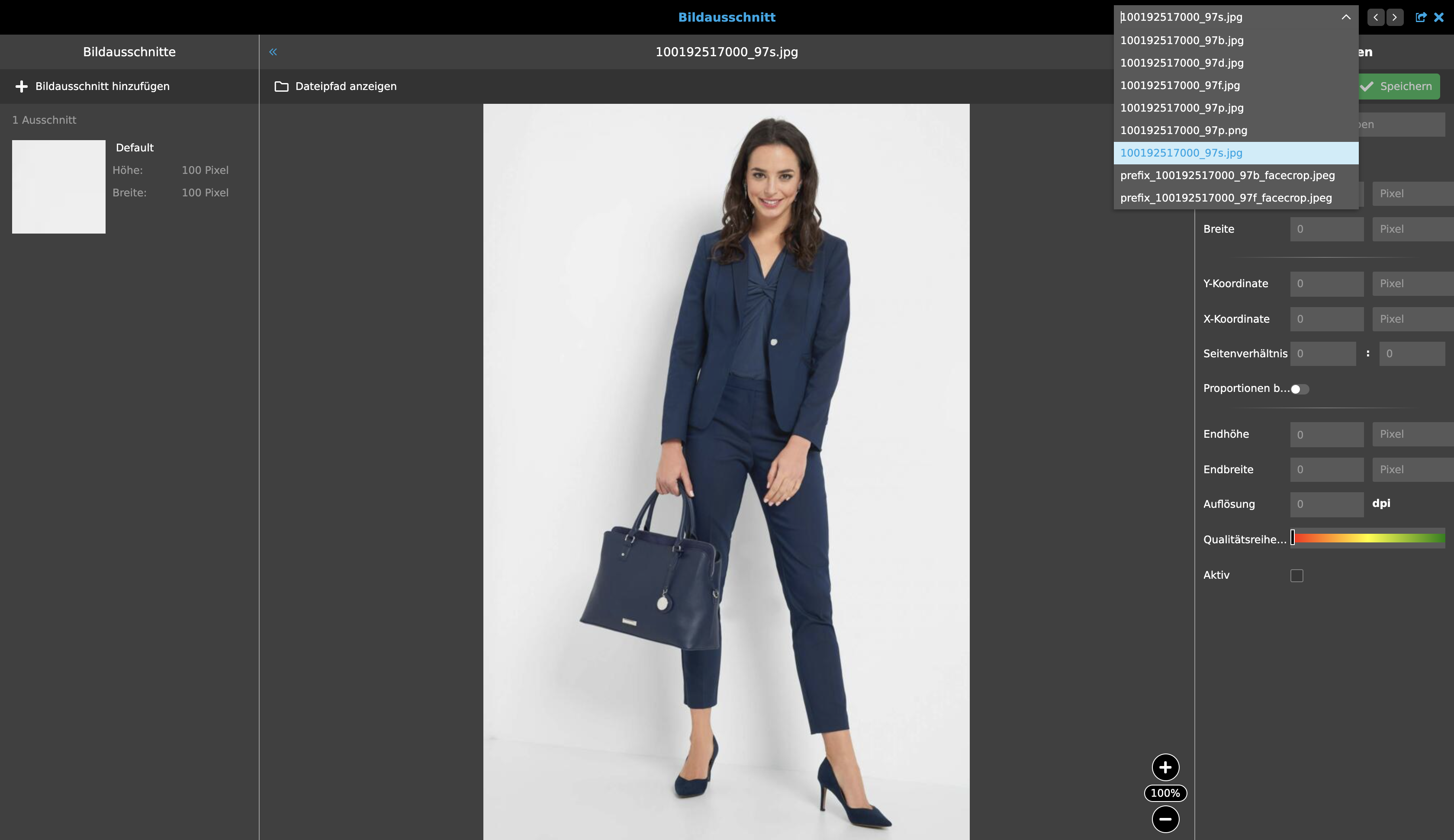
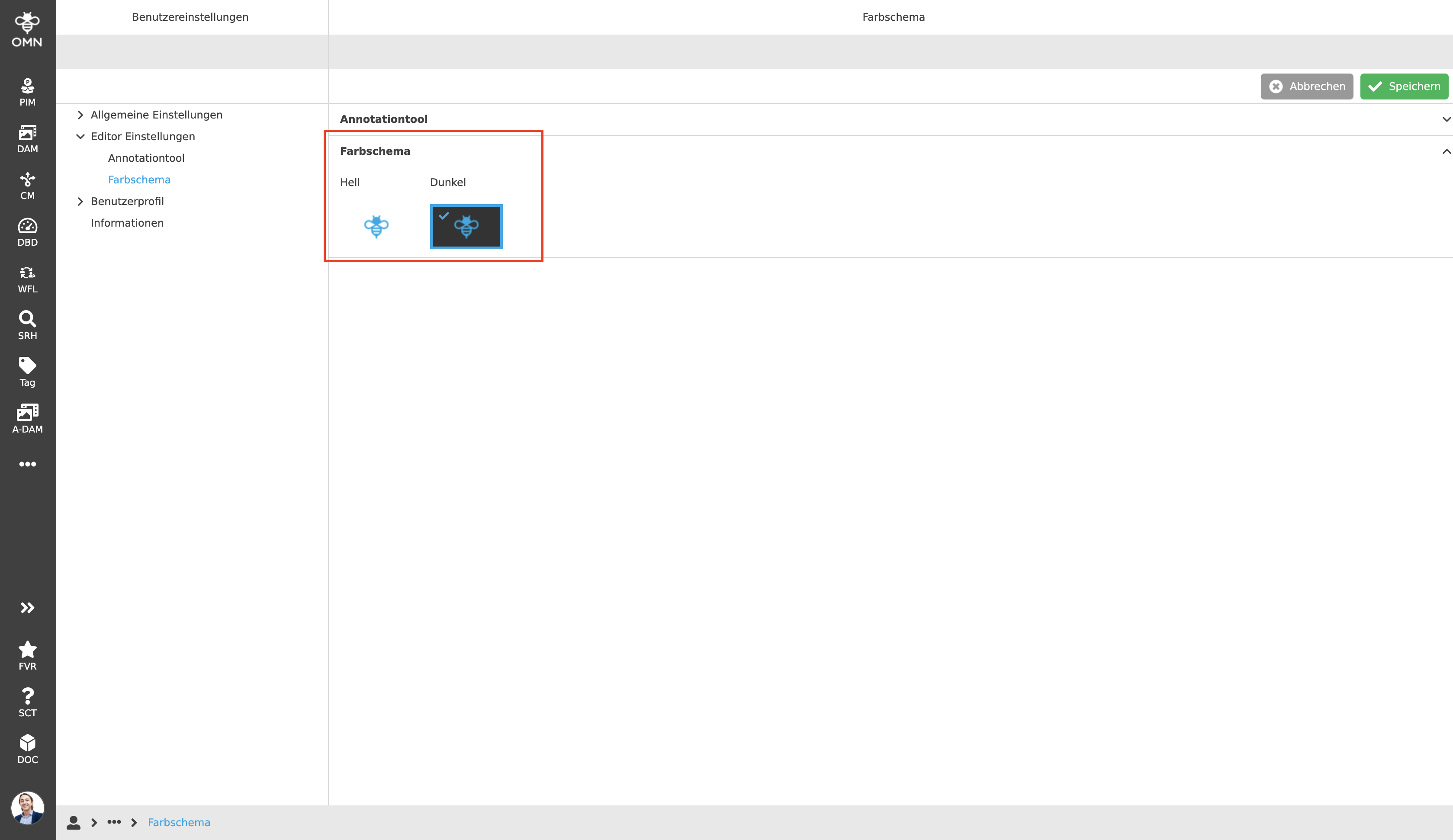
Jeder Editor öffnet sich über den gesamten Browser-Bildschirm, der anschließend über ein "x-Symbol" im oberen rechten Eck, oder durch das Drücken von "ESC", wieder geschlossen werden kann. Er besteht immer aus einer "Title-" und "Navigationsbar", viele Editoren besitzen ebenso die "Tool-" und/oder "Statusbar". Editoren können in einem sogenannten "Dark" oder "White Mode" verwendet werden. Dieser Modus wird in den Benutzereinstellungen unter der Rubrik "Editor Einstellungen" angepasst, und ändert die Hintergrundfarbe des Editors. Standard ist der "Dark Mode", mit einem dunklen Hintergrund und weißer Schrift.
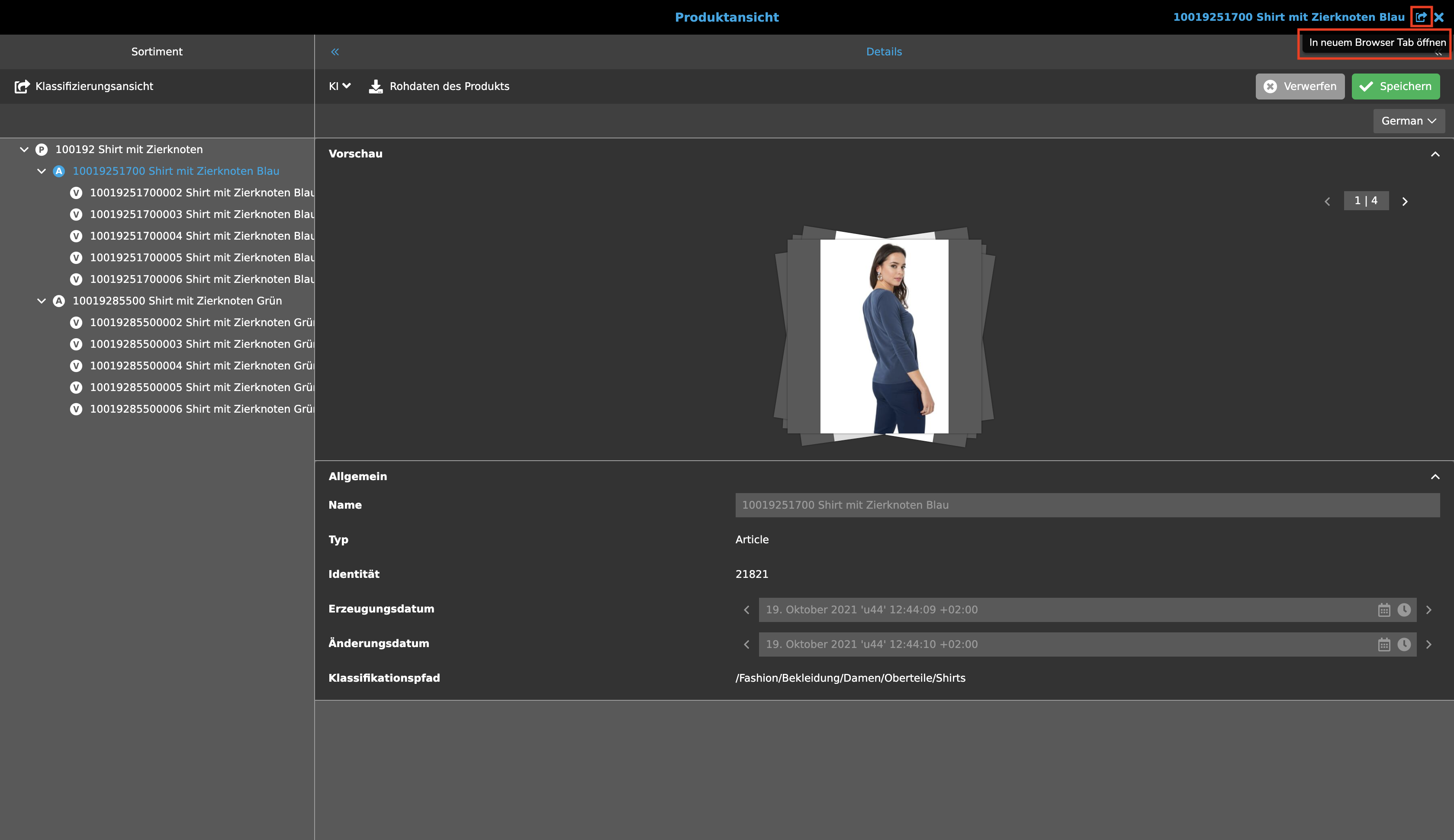
Eine weitere praktische Eigenschaft, die in jedem Editor angewendet werden kann, ist, dass diese per Klick in einem anderen Browser-Tab geöffnet werden können. Dazu sollte oben rechts das "Pfeil-Symbol" mit umrahmenden Kasten, links neben dem "x-Symbol" ausgewählt werden. So lässt es sich weiter in den Modulen arbeiten, während auf einem anderen Tab immer noch der Editor geöffnet ist. Es können nun Daten parallel bearbeitet und gepflegt werden. Mit einem Klick auf "speichern", können diese direkt vom Editor in die Module übernommen werden.
Verfügbare Editoren
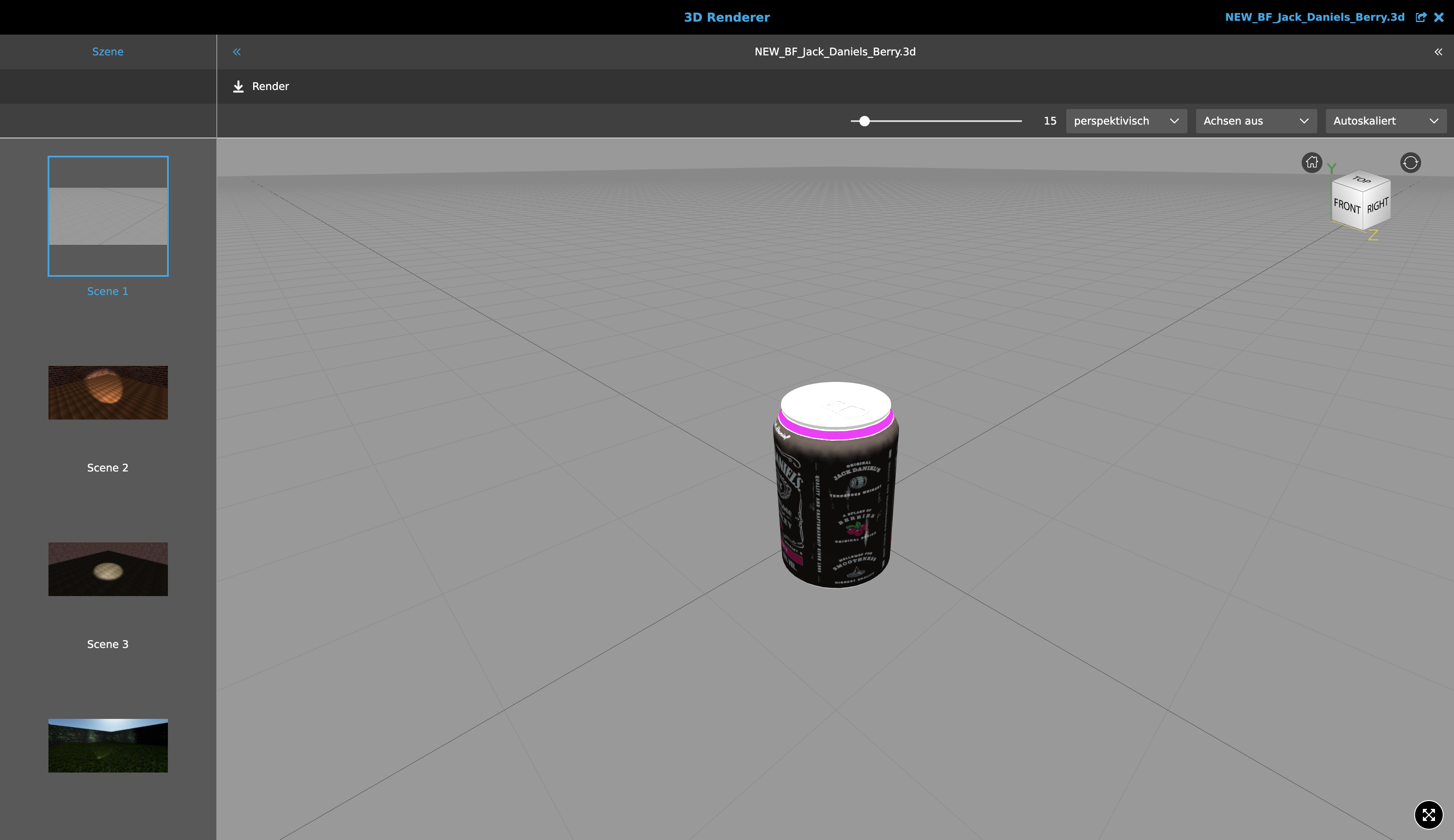
Innerhalb von OMN gibt es verschiedenste Editoren (z. B. 3D Renderer, Annotation Tool, Product View, etc.) mit denen die unterschiedlichsten Aufgaben (z. B. 3D Objekte bearbeiten, Bilder zuschneiden, mit Kommentaren versehen oder Produktdaten pflegen) ausgeführt werden können. Eine Auflistung der Editoren mit Kurzbeschreibung findet sich unter folgenden Punkten:
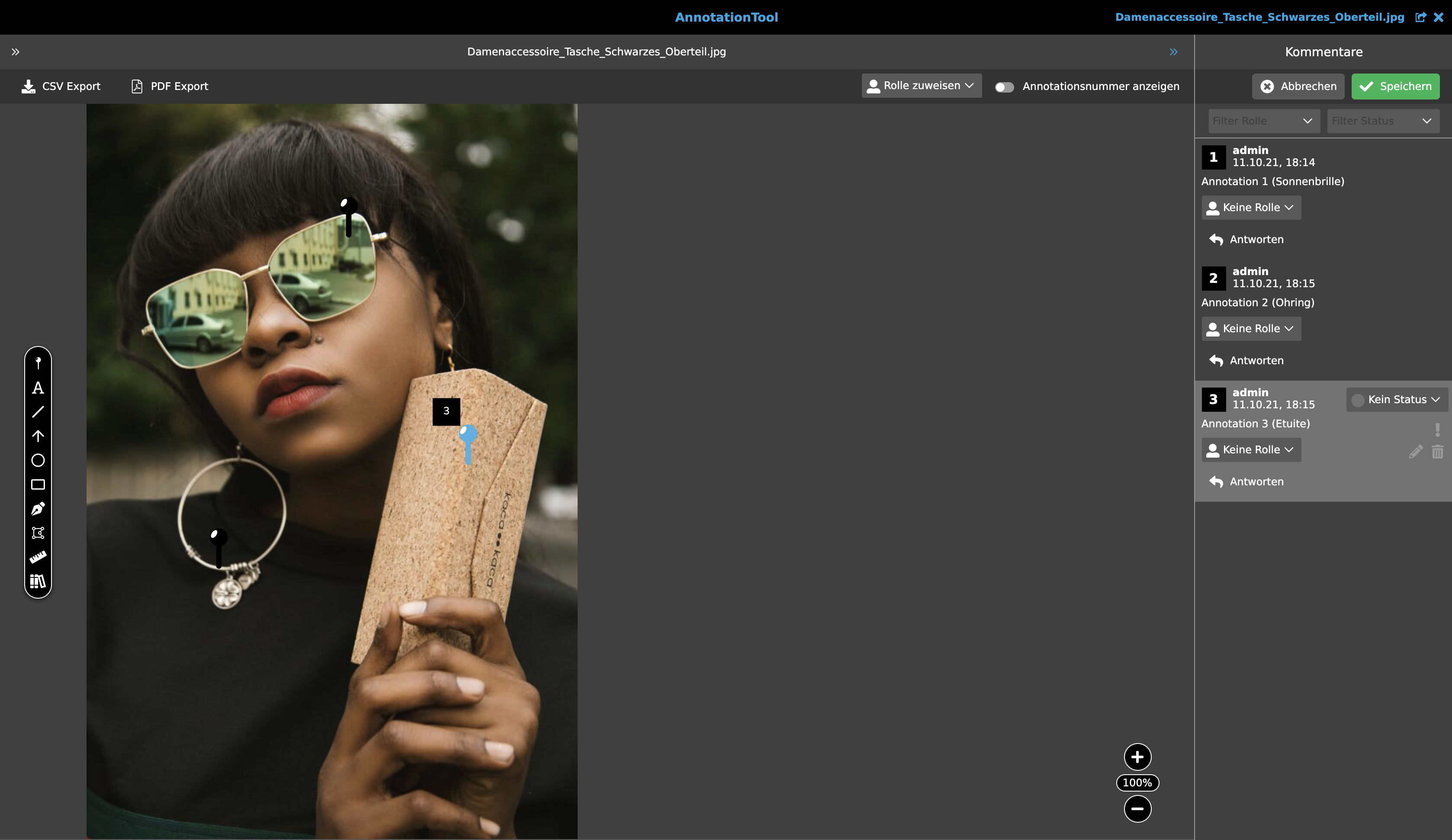
Annotation Tool
Das Annotation Tool für die Erstellung von Annotationen (Bemerkungen) und Kommentaren auf Assets (Bilder, PDFs) geeignet.
Bulk Editor
Der Bulk Editor: Ein Excel-ähnliches Werkzeug, um Massendaten im OMN PIM-System einfach, schnell und übersichtlich zu pflegen.
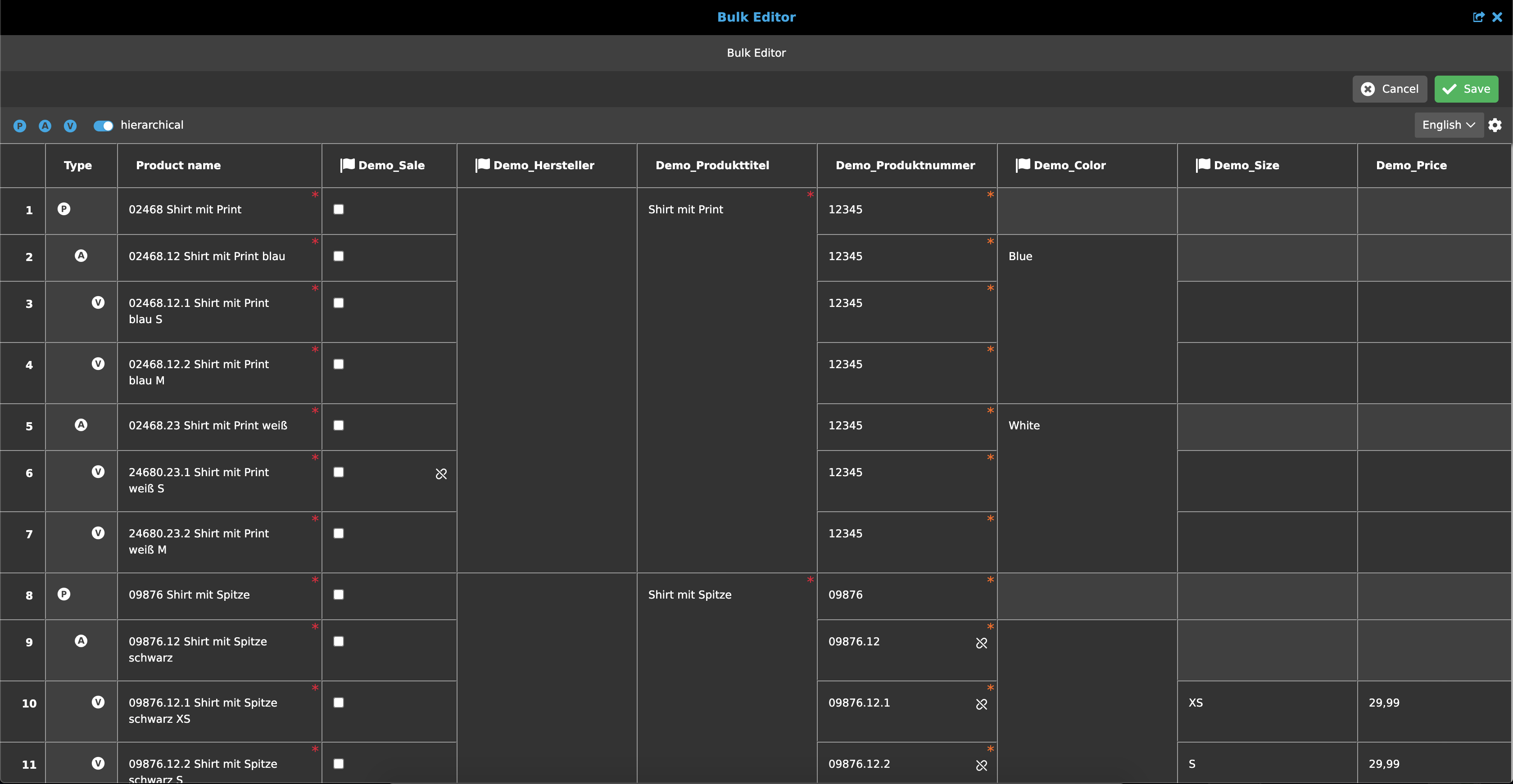
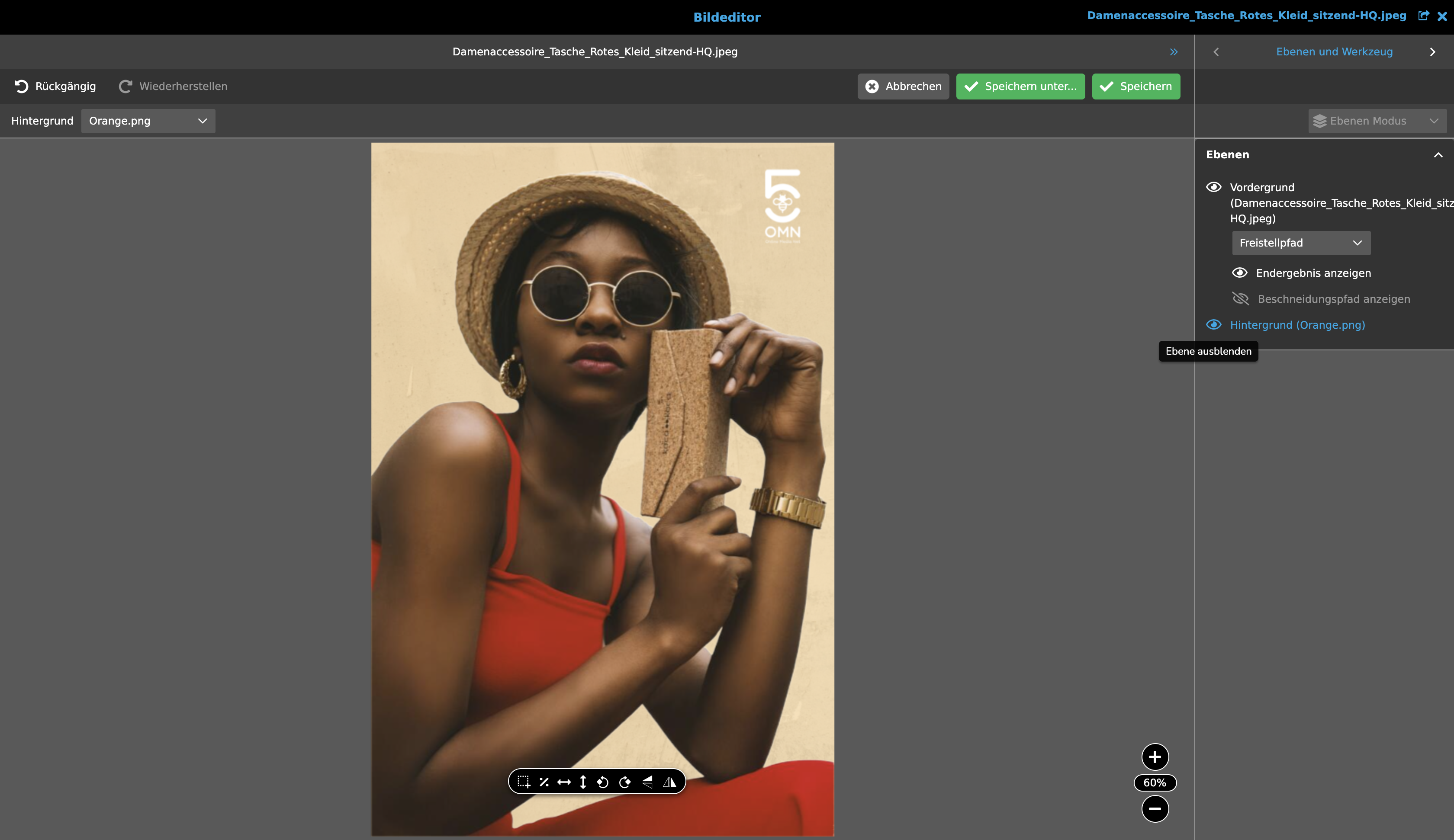
Image Editor
Bietet Bildbearbeitungsmöglichkeiten, wie das Zuschneiden von Bildern, Austauschen von Hintergründen, Anpassen der Bildgröße oder das Skalieren, Drehen und Spiegeln eines Bildes.