Table View
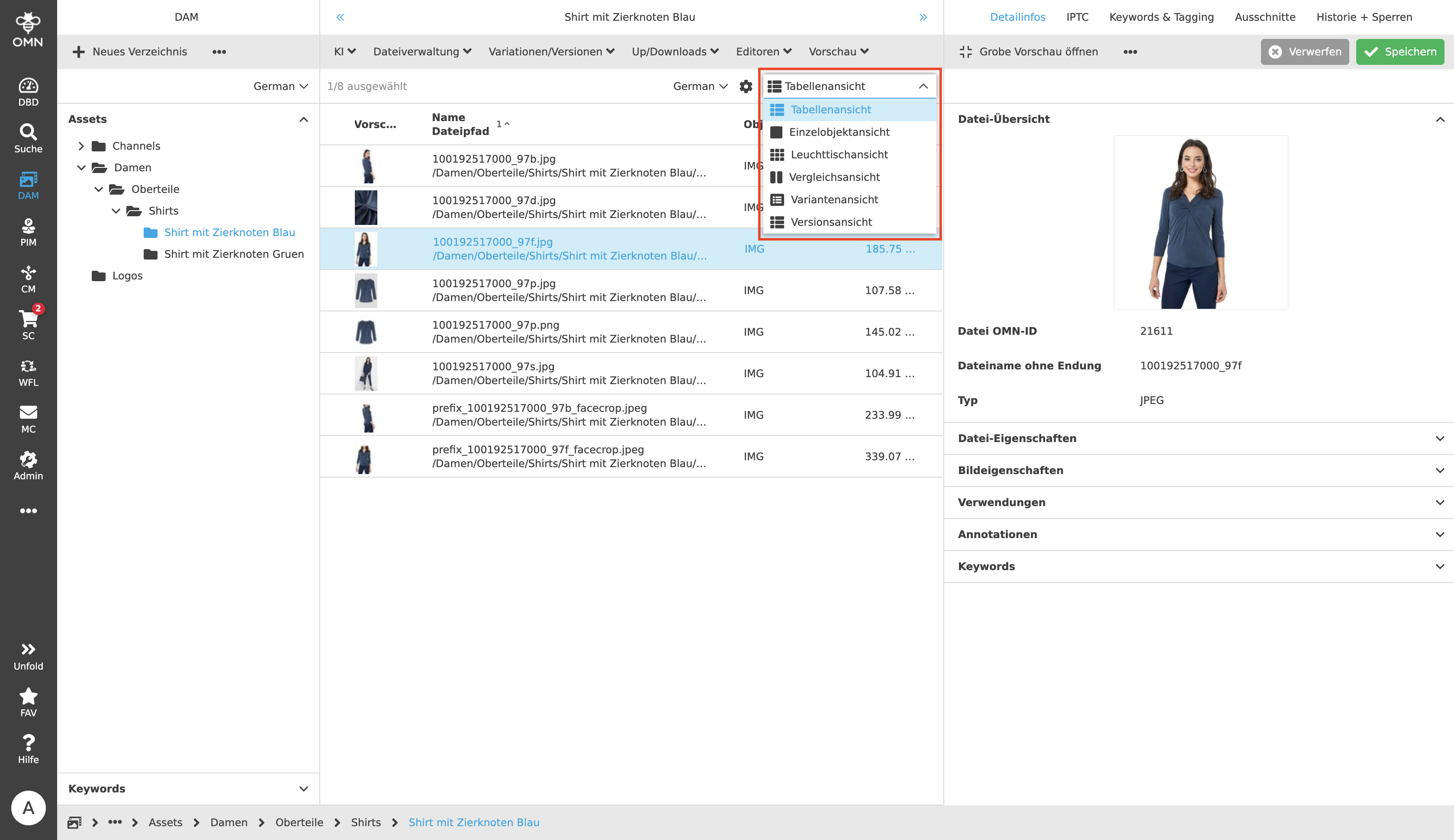
Um sich den Inhalt in tabellarischer Form ansehen zu können, wird, wie bei den anderen Ansichten
(Leuchttischansicht,
Einzelobjektansicht, etc.),
durch einen Klick auf die Schaltfläche „Tabellenansicht“ die Tabellenansicht ausgewählt. Die Schaltfläche befindet
sich in der Statusbar.
Die Tabellenspalten können neben den reinen Dateiinformationen
auch weiterführende Metainformationen darstellen.
In der Statusbar wird angezeigt, wie viele Dateien gefunden und hiervon
ausgewählt wurden. Die Tabellenansicht kann strukturierte Daten individuell,
auf die Nutzenden zugeschnitten, anzeigen.
Folgende Möglichkeiten stehen zur Verfügung:
-
Sortieren von Dateien (auf- und absteigend)
-
Filtern von Spalten
-
Pflege von Daten in der Detailansicht
-
Ein- und Ausblenden von Spalten
-
Einfach- und Mehrfachselektion zur Datenpflege
-
Ändern der Spaltenfolge
-
Ändern der Zeilengröße
Sortieren von Dateien (auf- und absteigend)
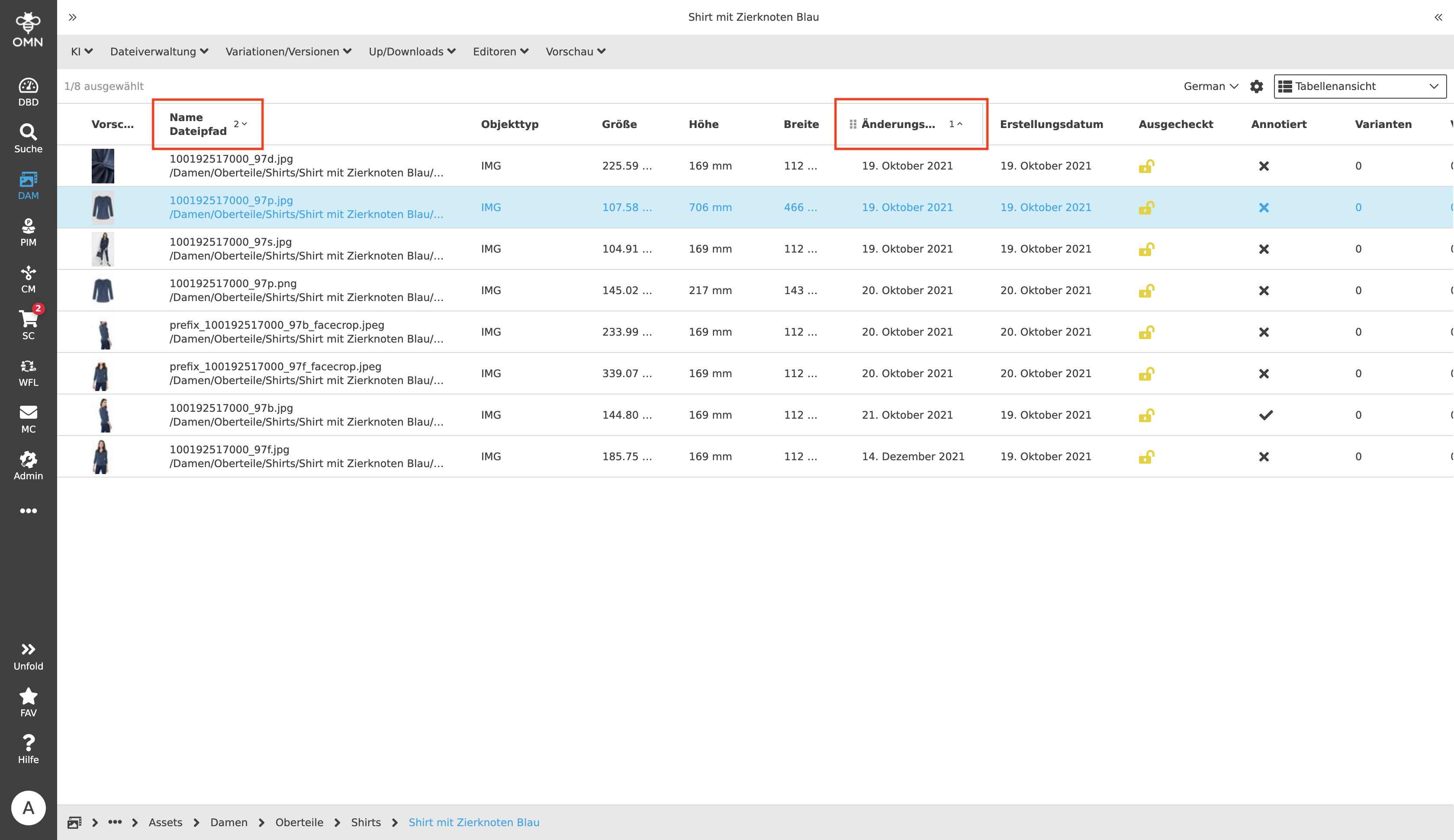
Wird auf das jeweilige Pfeil-Symbol im Spaltenkopf geklickt, lassen sich die Inhalte auf- oder absteigend sortieren. Ein weiterer Klick löst die Sortierung auf.
Es können bis zu drei Spalten zur Sortierung genutzt werden, hierbei gibt es eine Nummerierung
von "1" bis "3" (d.h. maximal drei Spalten können zur Sortierung verwendet werden).
Die Spalte, die die Nummer "1" trägt, ist die Spalte, nach der
als erstes sortiert wird. Diese Sortierung wird beibehalten und anschließend
nach den Kriterien der Spalte "2" sortiert usw.
Sobald für ein Attribut die Sortierung abgeschaltet wird, verliert diese
Spalte die Sortiermarkierung und die anderen Spalten rücken auf.
Wird beispielsweise die Spalte "1" entfernt, wird die Spalte mit der Nummer "2"
zur neuen Nummer "1" und ist von nun an die Spalte, nach der zuerst sortiert wird.
Weitere Informationen unter Filter und Sortierung.
Filtern von Spalten
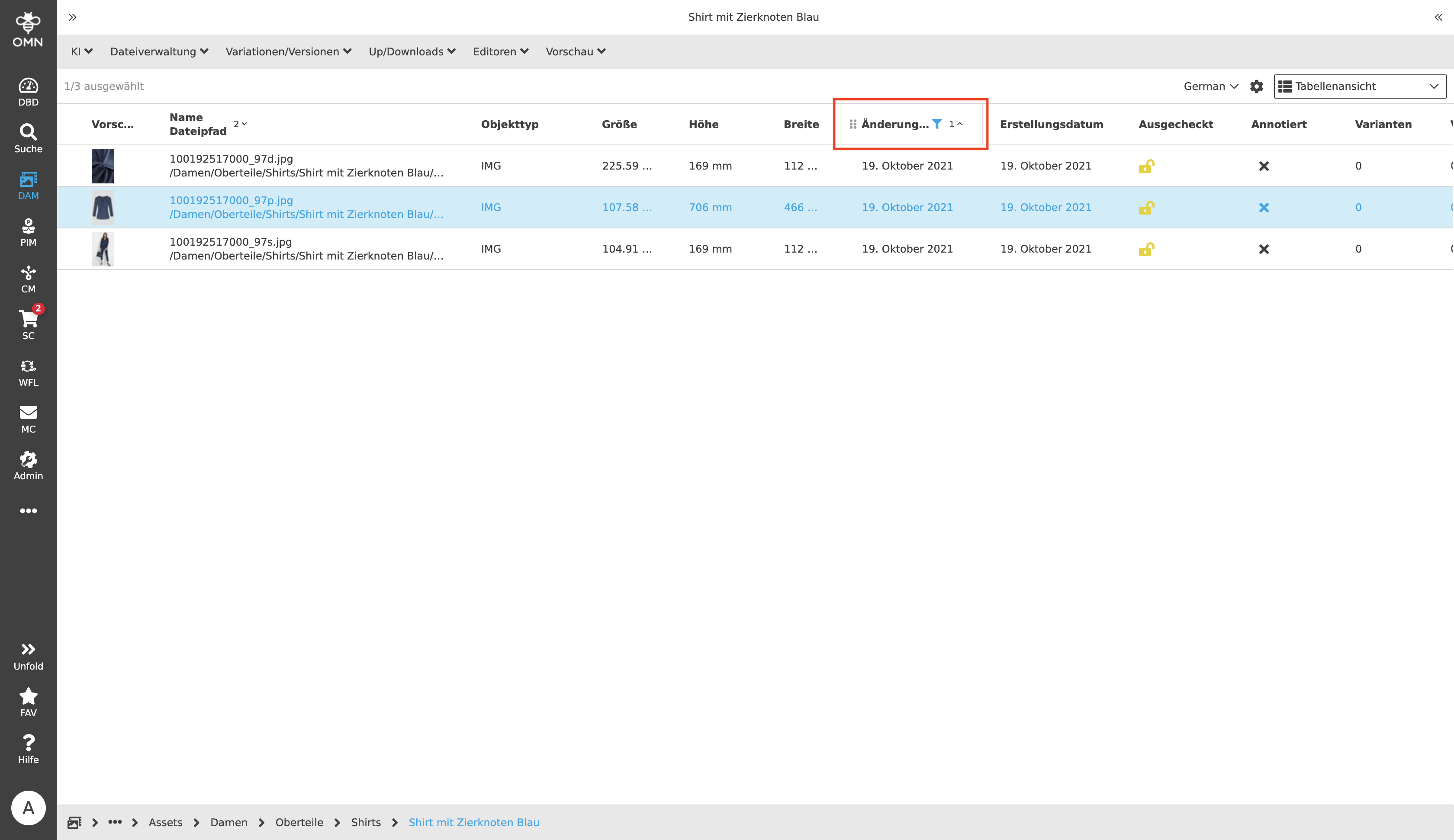
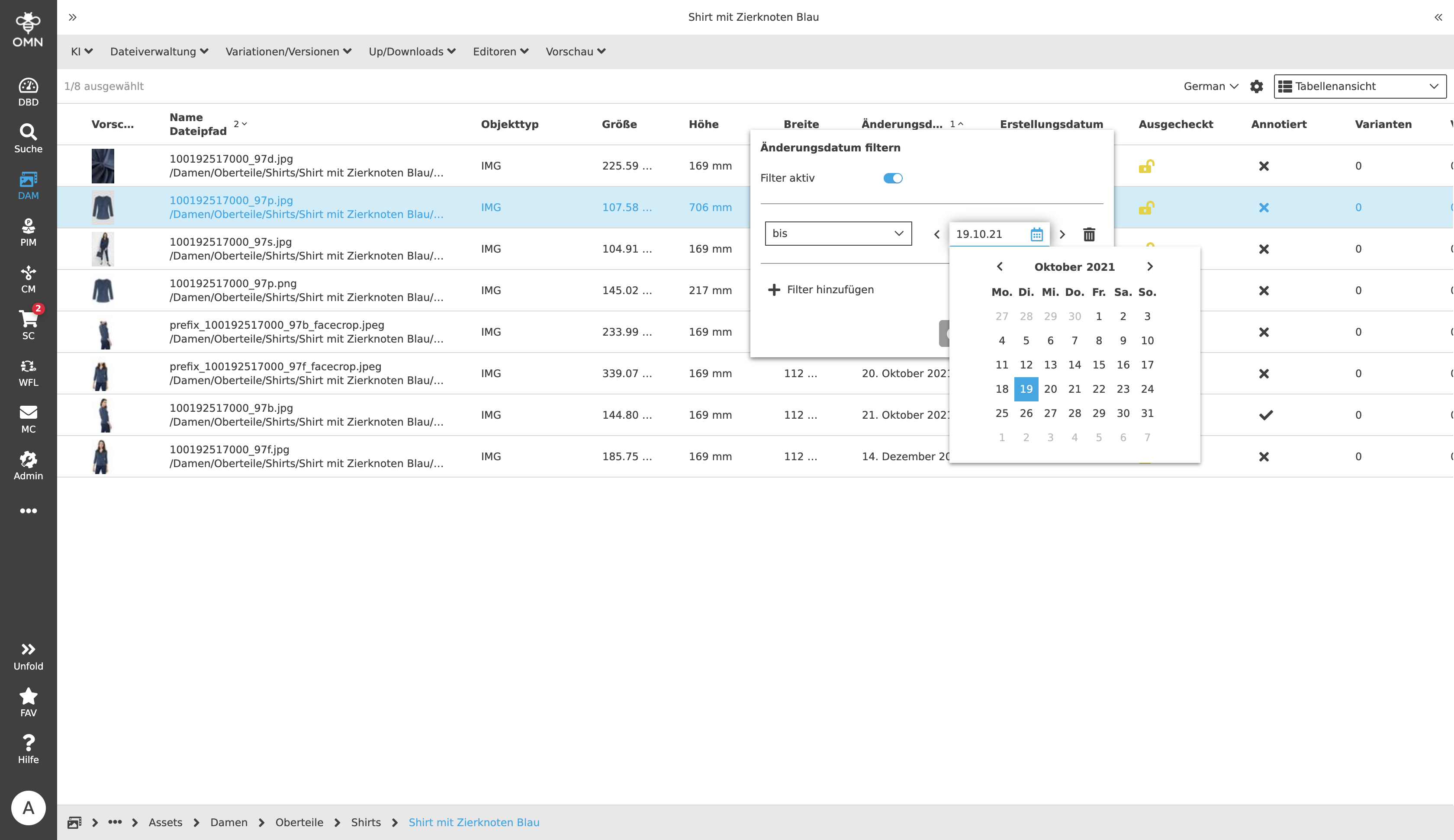
Im Spaltenkopf befindet sich neben dem Sortieren-Symbol (Pfeil) zusätzlich ein Filter-Symbol, welches verwendet werden kann, um Spalten nach bestimmten Werten zu filtern. Es können ein oder mehrere Filter gleichzeitig verwendet werden. In dem Filter-Fenster, das sich nach dem Klick auf das Filter-Symbol öffnet, lassen sich die verschiedenen Filteroptionen auswählen.
Beispiel: Möchten die Nutzer Dateien von oder bis zu einem bestimmten Datum angezeigt bekommen, so kann das in mit Unterstützung des Datepickers gefiltert werden.
Pflege von Daten in der Detailansicht
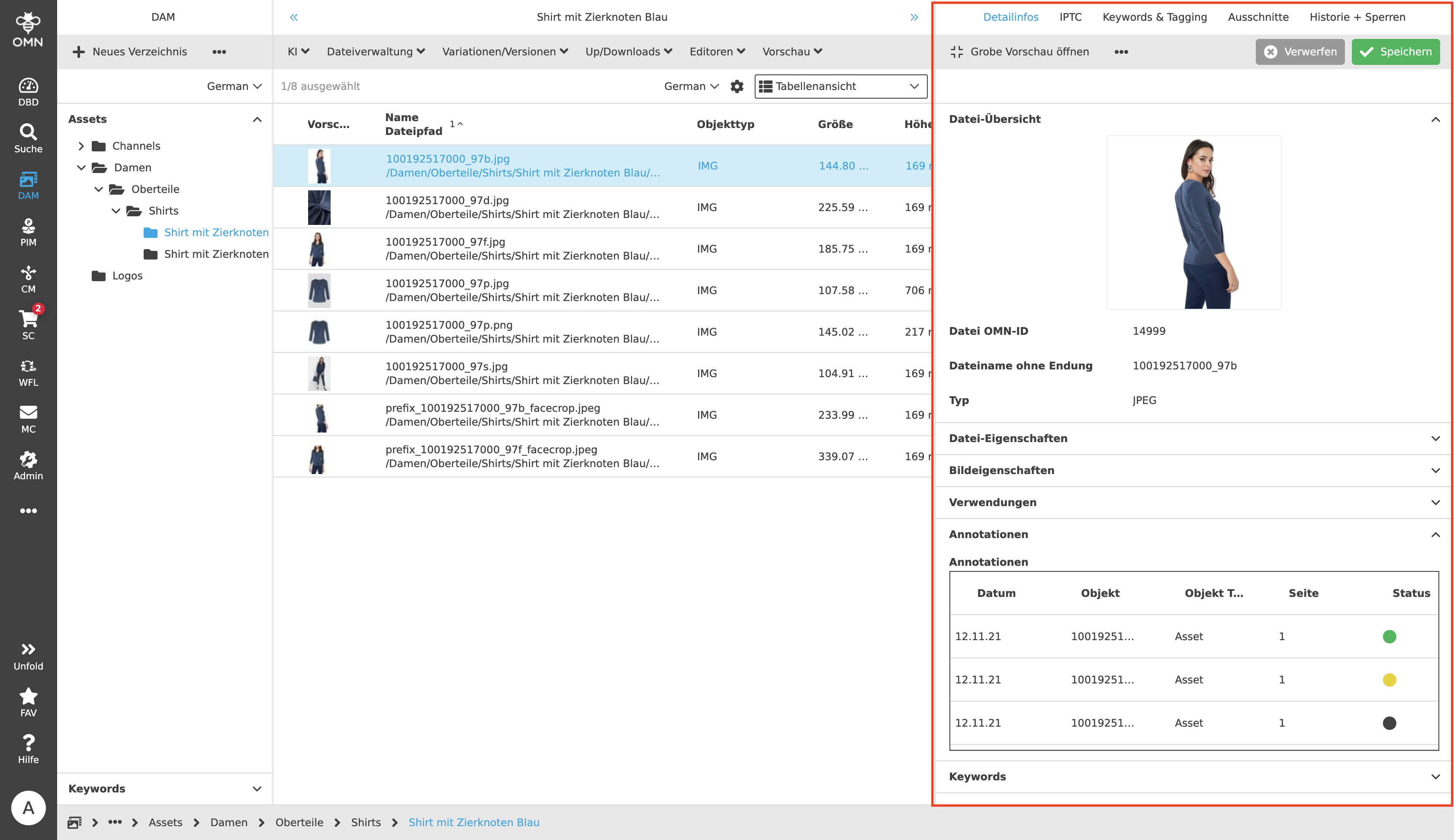
In der Tabellenansicht erscheint die rechte Spalte als Detailansicht, nach dem eine Datei selektiert wurde. Dort finden sich unter anderem Datei-Eigenschaften der ausgewählten Datei, wie z. B. Informationen zu den Annotationen.
Ein- und Ausblenden von Spalten
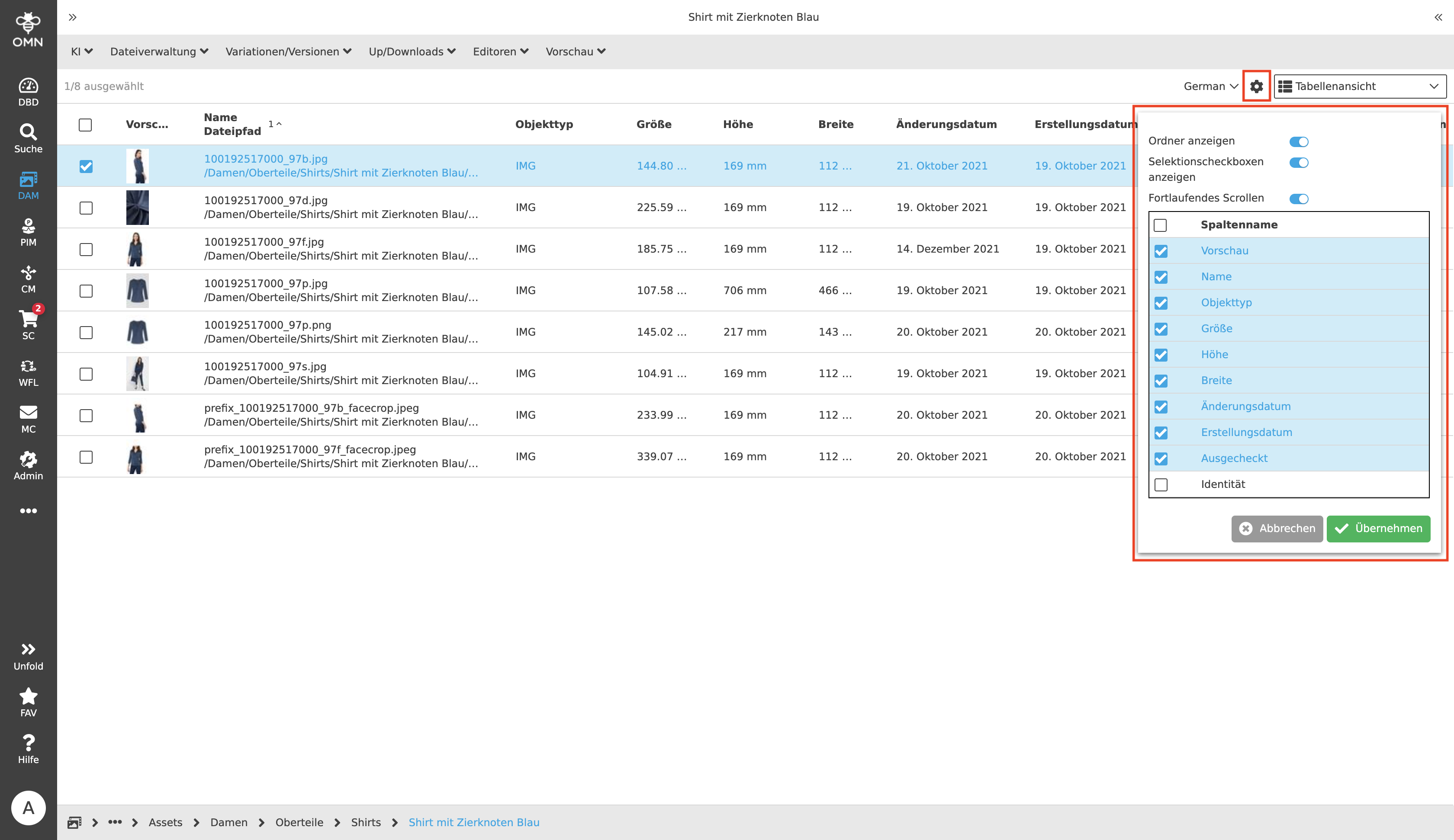
Spalten können ein- und ausgeblendet werden. Hierzu werden die Statusbar Einstellungen angewählt (Zahnrad-Symbol) und anschließend die Checkboxen unter "Spaltenname" aus- oder abgewählt. Durch das Auswählen des "Übernehmen"-Buttons wird die Aktion bestätigt.
Einfach- und Mehrfachselektion zur Datenpflege
Die Option zur Einfach- und Mehrfachselektion für die Datenpflege (z. B. löschen, bearbeiten, etc.)
erfolgt entweder über Checkboxen am Anfang jeder Zeile oder mithilfe von
Shortcuts.
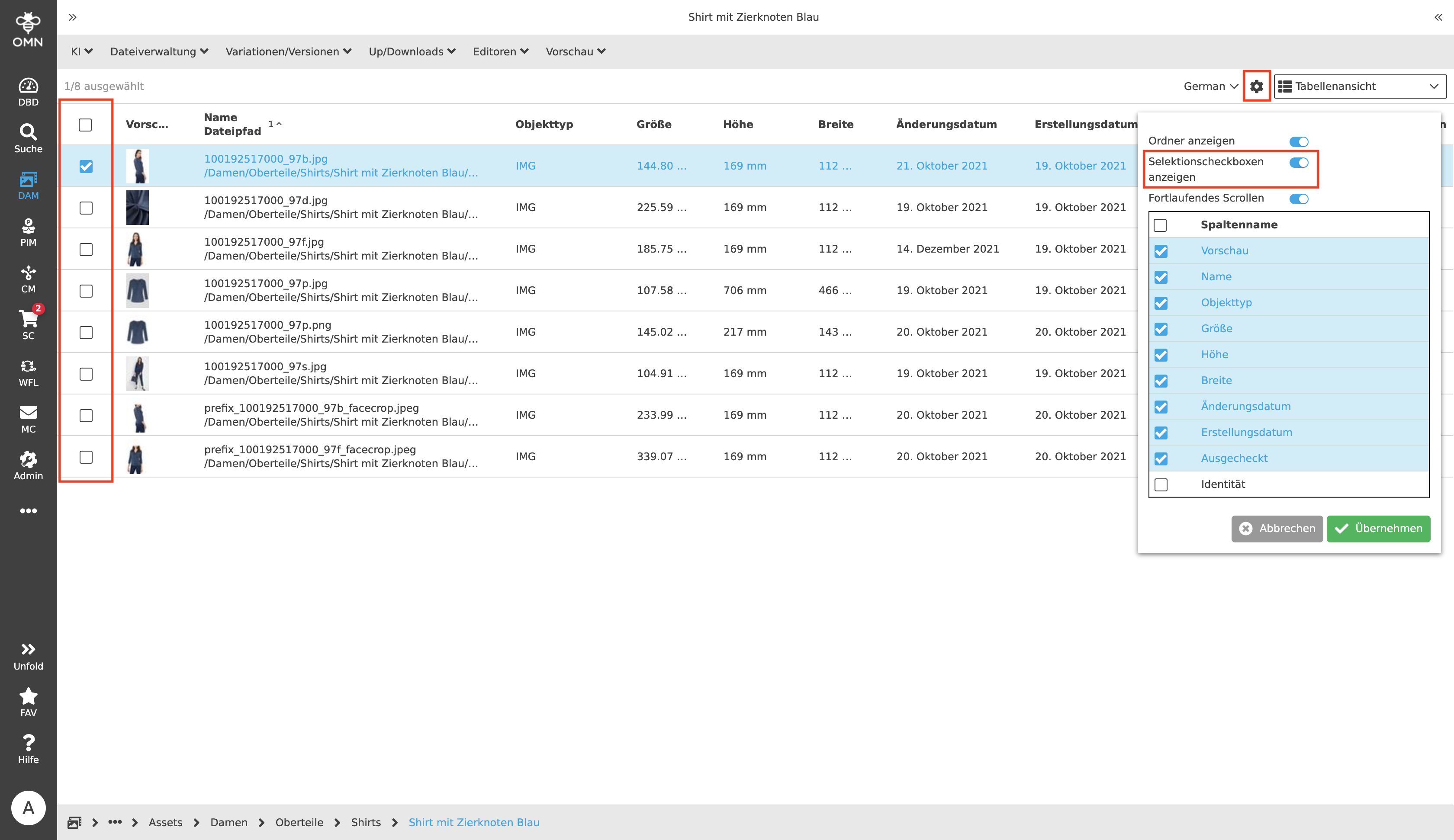
Checkboxen können über die Statusbar Einstellungen entweder ein- oder ausgeblendet werden.
Es können nun einzelne oder mehrere Objekte durch einen Klick auf die Checkboxen
ausgewählt werden. Sofern alle Objekte gleichzeitig ausgewählt werden sollen,
kann dies durch einen einzelnen Klick auf die Checkbox im Spaltenkopf
durchgeführt werden.
Ändern der Spaltenfolge
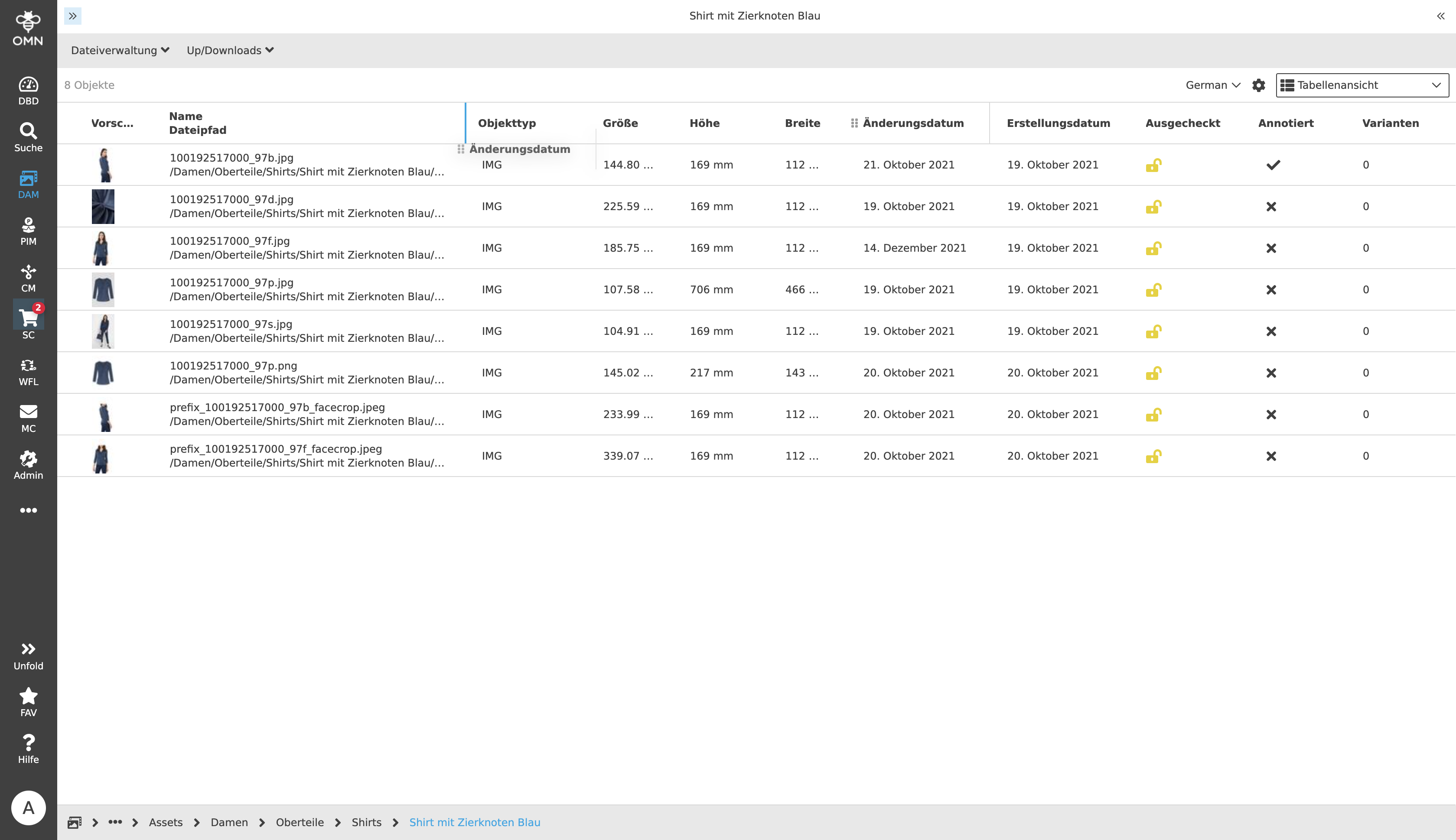
Die Reihenfolge der Spalten kann geändert werden, indem die Spalten via Drag and Drop
an die jeweilige Position verschoben werden.
Um die Position zu verschieben, wird über den jeweiligen Spaltenkopf
gehovert und das "Greifen"-Symbol mit dem Cursor angewählt und gedrückt
gehalten. Jetzt lässt sich die Spalte an den gewünschten Ort verschieben
und damit neu anordnen.
Die möglichen Positionen werden zwischen den jeweiligen Spalten mit
einer blauen Linie markiert.
Ändern der Zeilengröße
Die Zeilengröße bzw. -höhe kann in den Nutzereinstellungen unter den Anzeigeoptionen angepasst werden.
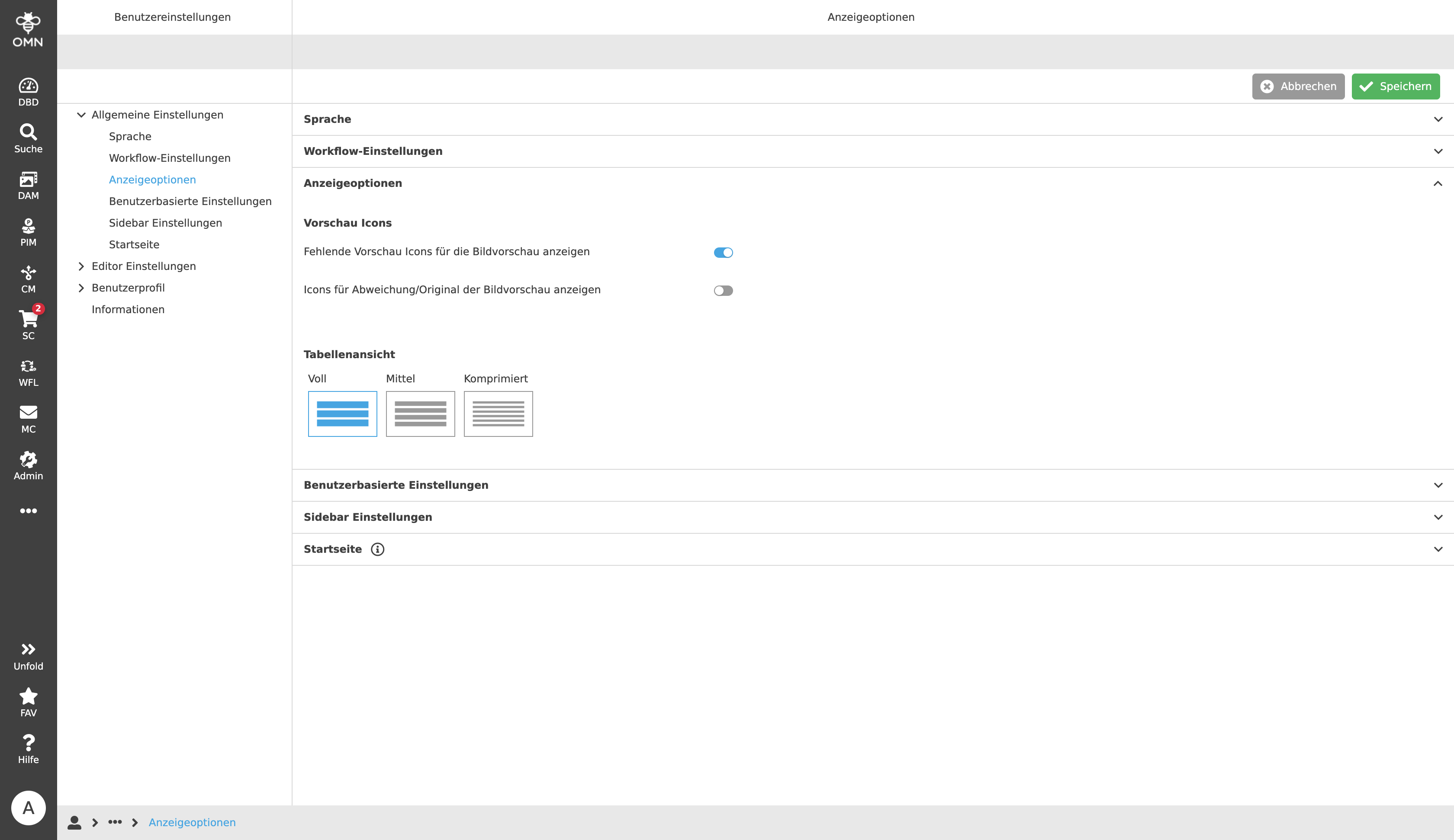
Dem Nutzer stehen drei verschiedene Ansichtsmodi für Tabellen zur Verfügung:
-
Voll
Durch die Zeilenhöhe "Voll" werden die Zeilen in ihrer maximalen Höhe dargestellt. Die Ansicht wird generell luftiger, es gibt mehr Platz für Informationen und das Vorschaubild ist größer.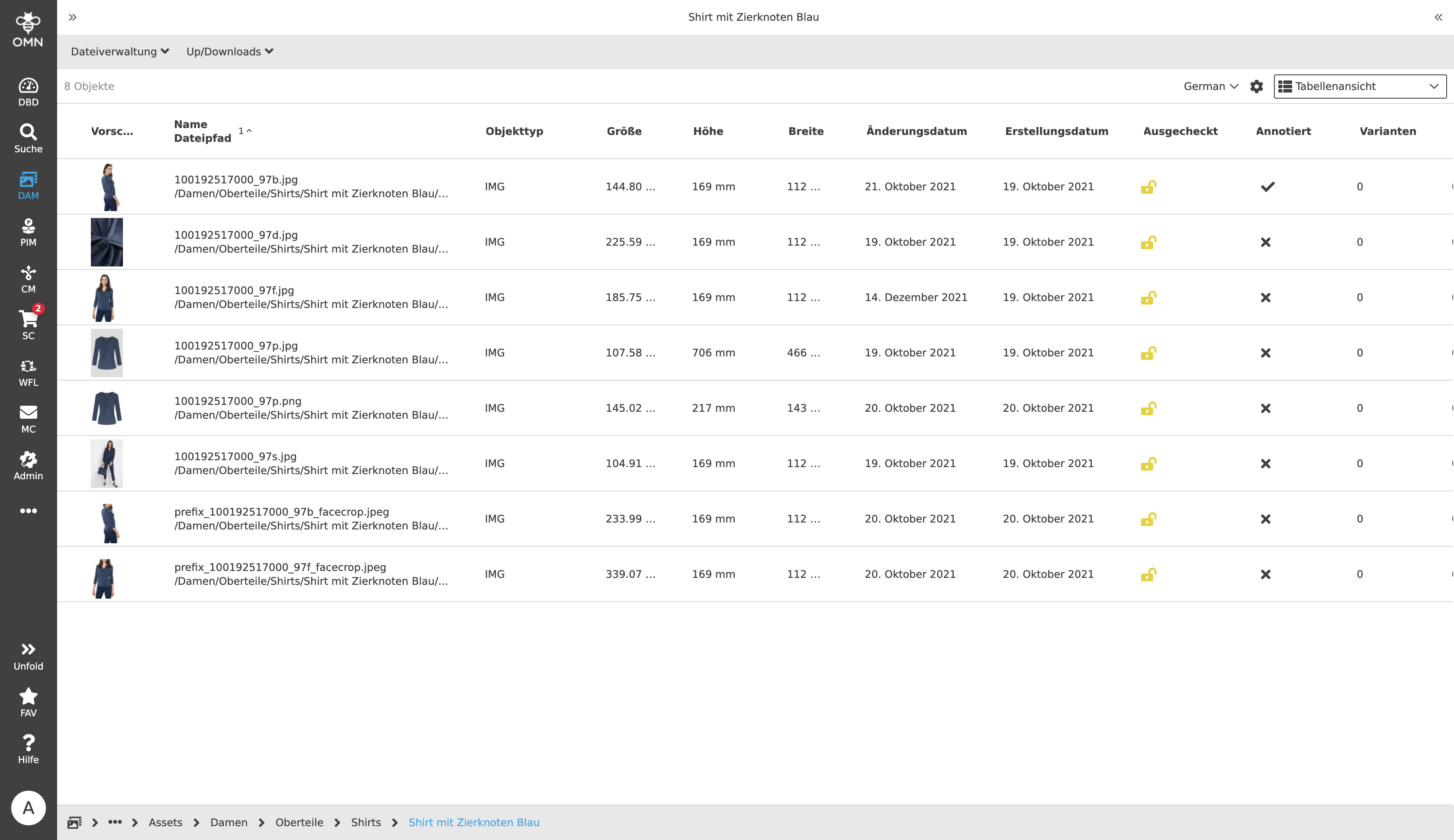
-
Mittel
Die mittlere Zeilenhöhe ist die Standardgröße der Zeilen, die alle Informationen und Bilder auf einer "normalen" Fläche darstellt. -
Komprimiert
Die Zeilenhöhe "Komprimiert" zeigt Informationen und Bilder in sehr schmalen Zeilen an. Dadurch können deutlich mehr Zeilen innerhalb der Tabelle dargestellt werden.