Sidebar - Einstieg in Module
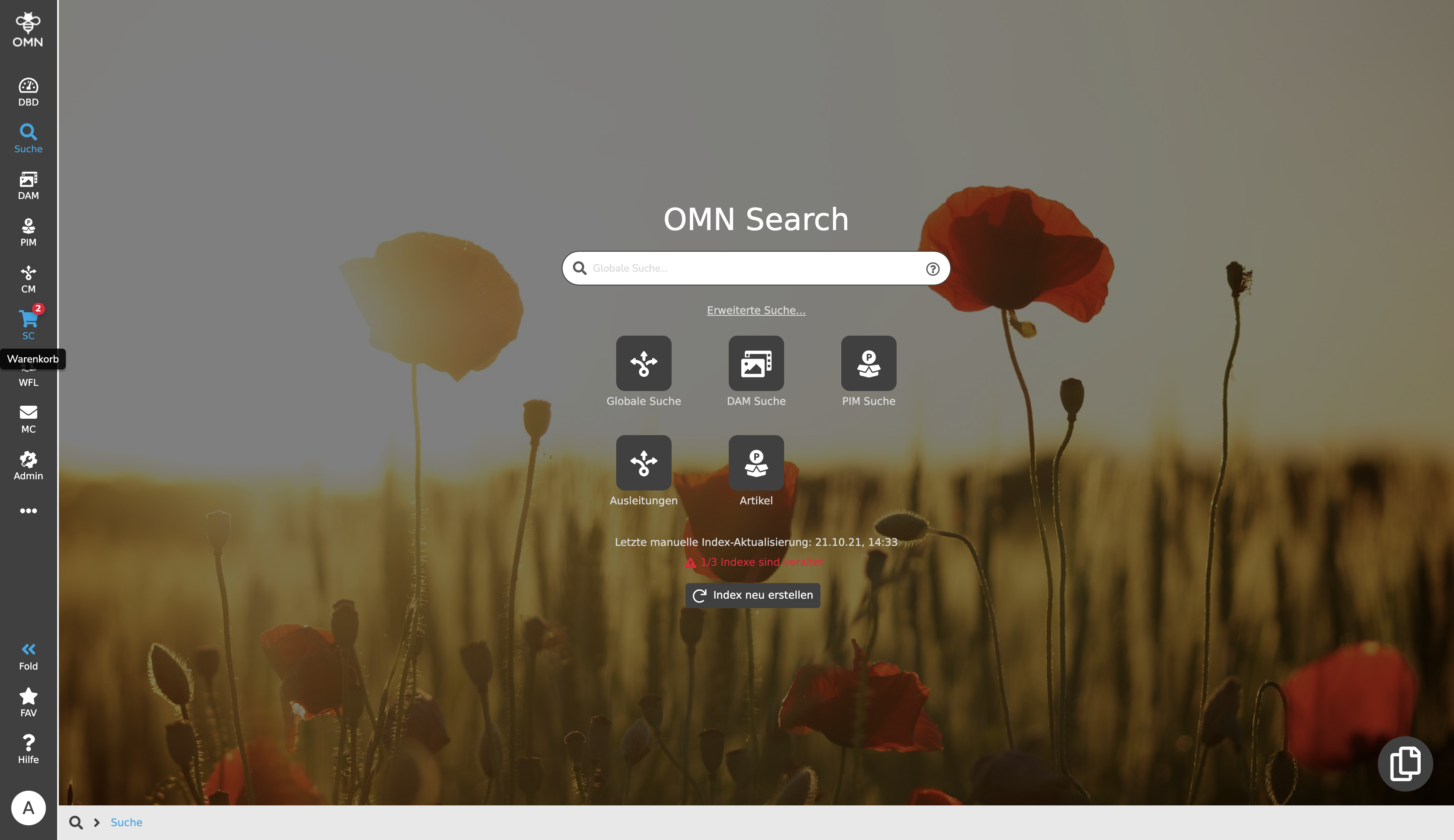
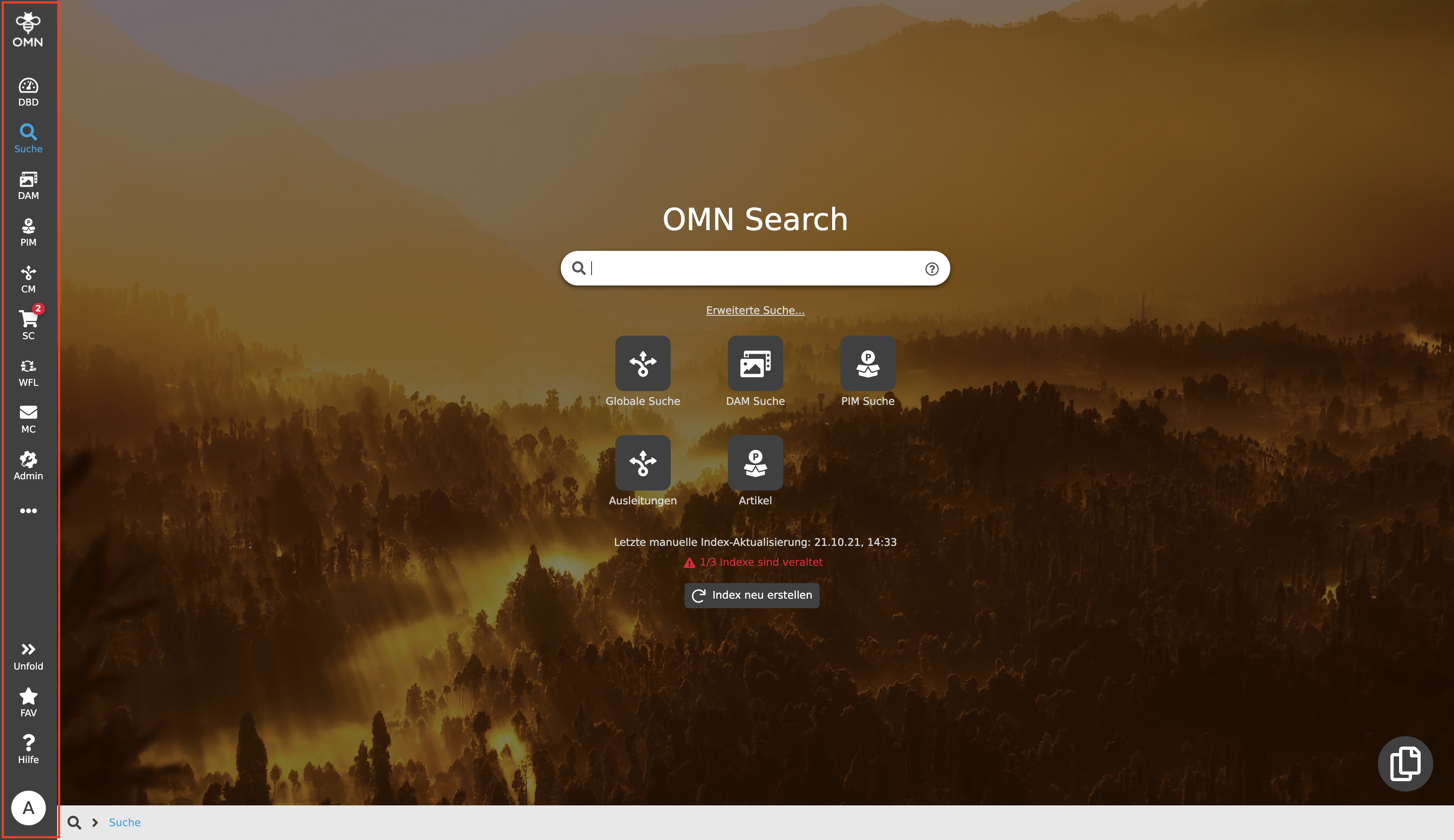
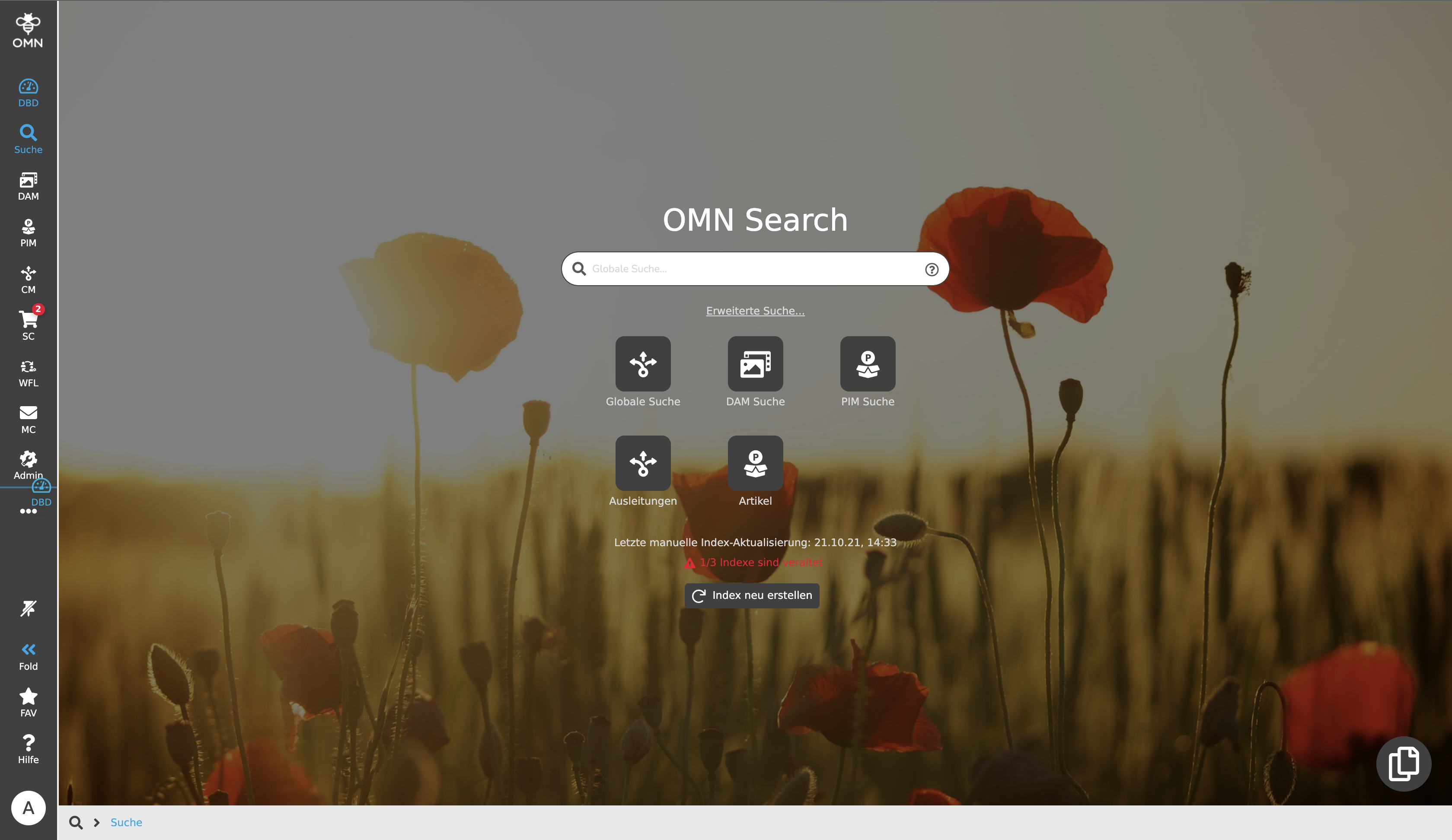
Die Sidebar, was übersetzt Seitenleiste bedeutet, ist das zentrale Steuerungselement in OMN. Mit der Sidebar lässt sich beispielweise in die Hauptmodule (z. B. DAM, PIM, CM, etc.) und Benutzereinstellungen navigieren. Aber auch andere Module wie Shopping Cart (Warenkorb) oder Message Client (Nachrichtendienst) sind ansteuerbar. Die Hauptmerkmale der Sidebar sind ihr grauer Hintergrund und die weißen Symbole. Wird ein Symbol ausgewählt, erscheint es in blau (Farbsystem). Die verschiedenen Bereiche der Sidebar und ihre Funktionen werden im folgenden Text erläutert.
Bereiche der Sidebar
Die Sidebar ist in verschiedene Bereiche (Logo, Top bar, Further items menu, Bottom bar, User Settings) unterteilt, somit sind zusammenhängende Elemente gruppiert und die Navigation wird dadurch erleichtert. Über die Top bar lassen sich die Module ansteuern, während in der Bottom bar Hilfe-, Einstellungs- und Zusatzfunktionen zur Verfügung stehen.
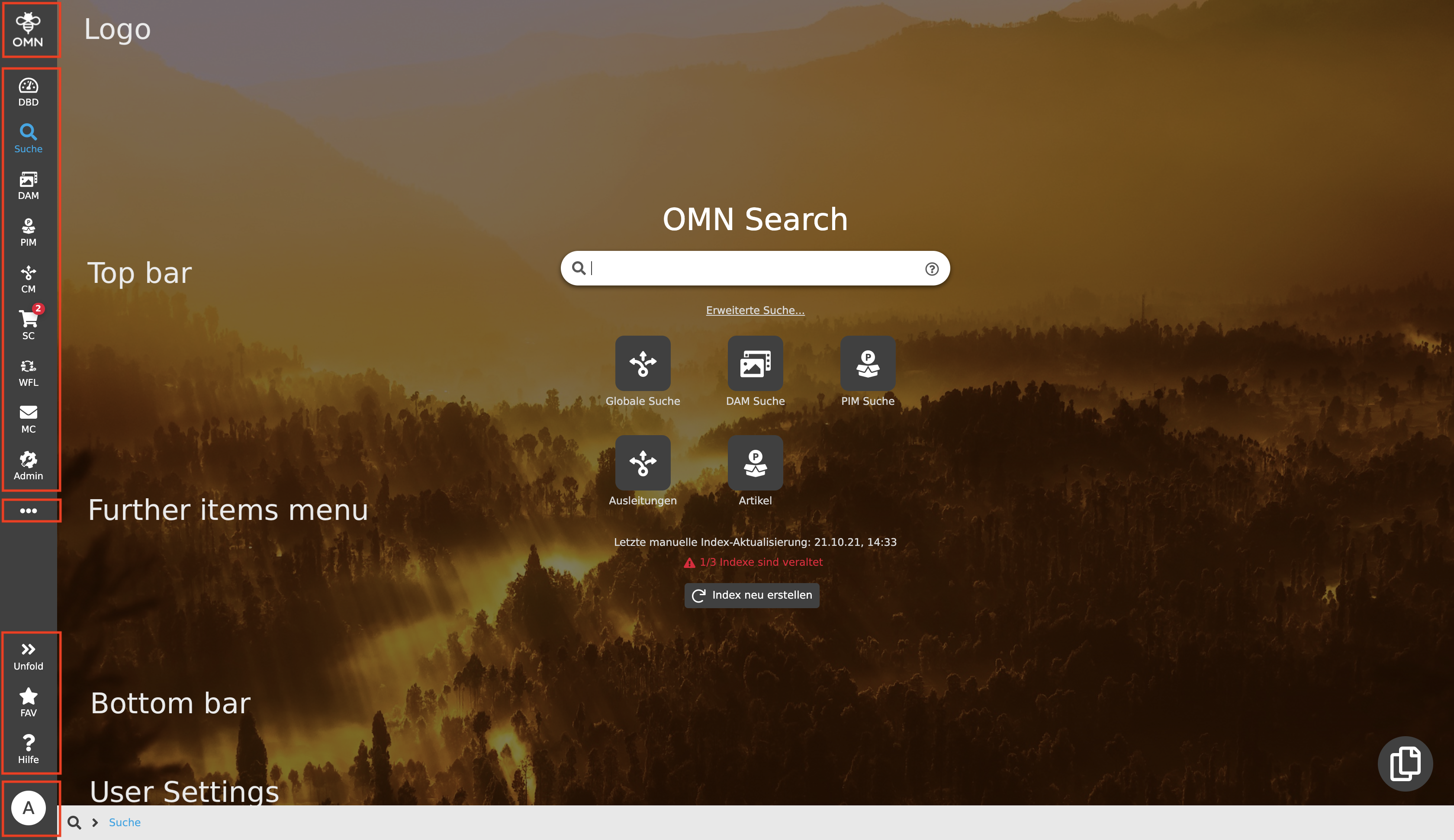
Further items menu (Weitere Menüpunkte)
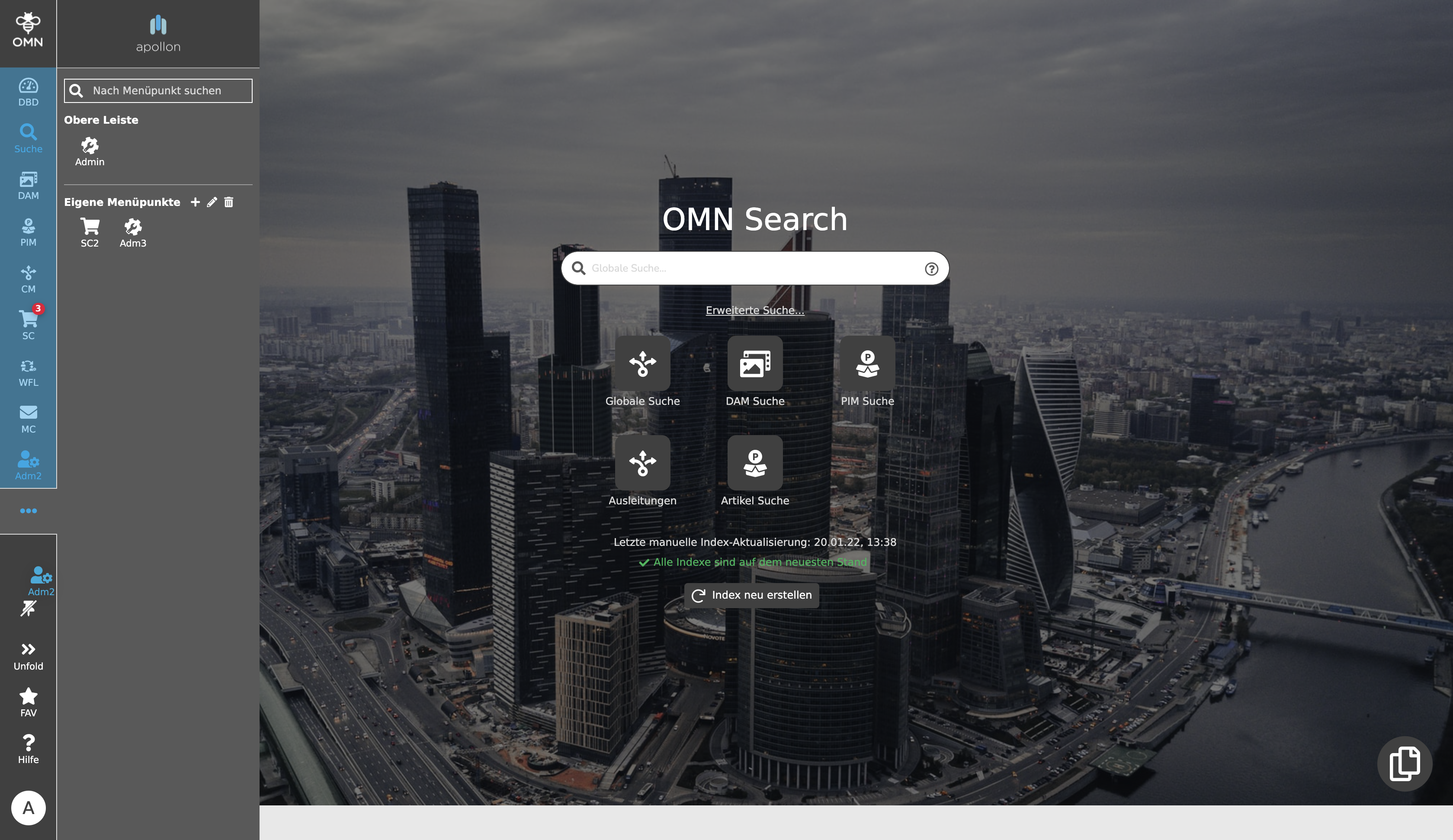
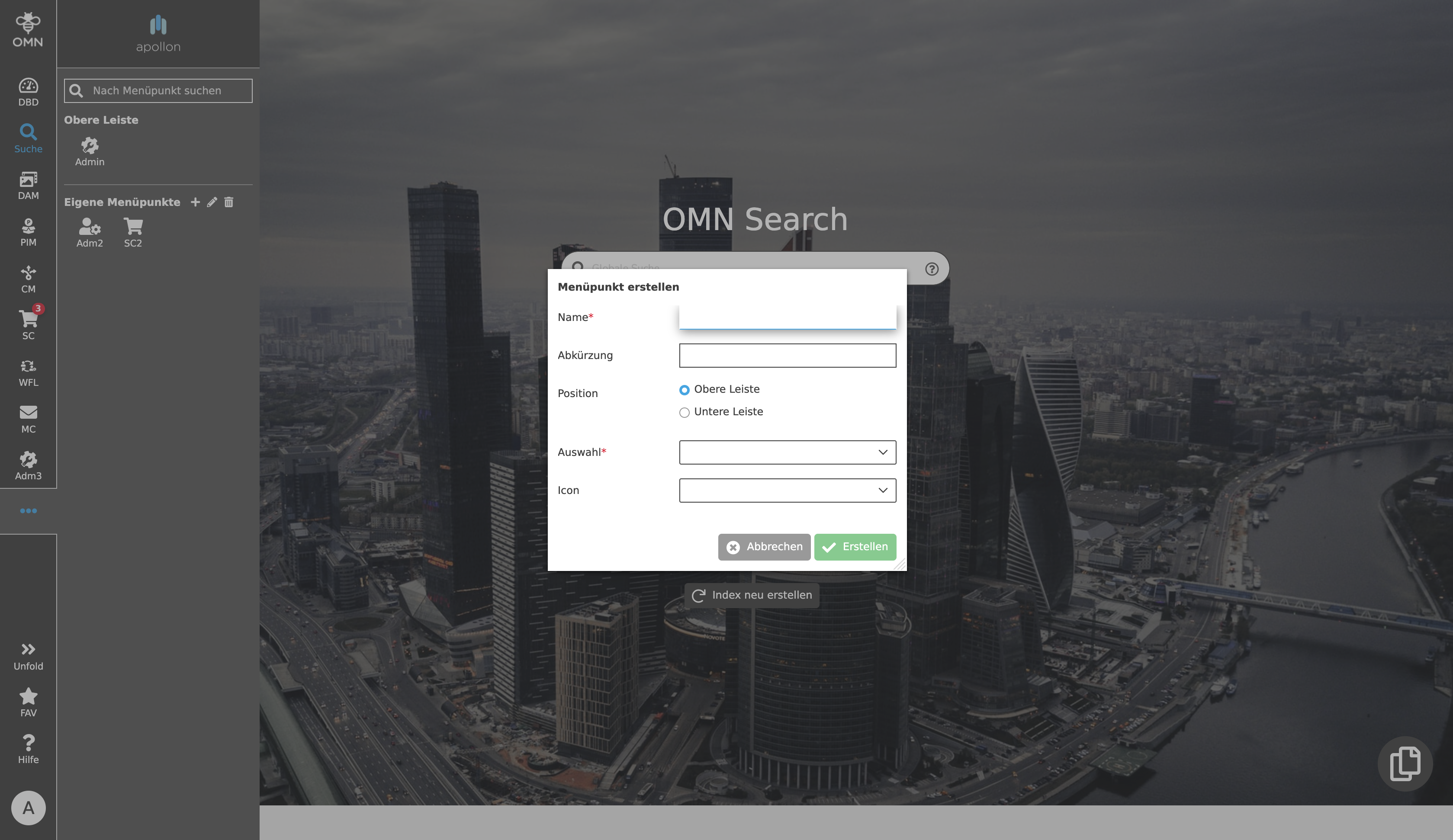
Sollte beispielweise der Platz in der Top bar für weitere Elemente nicht mehr ausreichen, werden diese im "Further items menu" platziert. In der aufgeklappten Form der Sidebar gibt es in dem Bereich "Obere Leiste" genug Platz für weitere Elemente. In dem Bereich "Eigene Menüpunkte" können eigene Menüpunkte erstellt, umbenannt und gelöscht werden. Um einen Menüpunkt zu erstellen, muss auf das "Plus-Symbol" geklickt werden. Anschließend wird unter "Menüpunkt erstellen" zuerst der Name und die Abkürzung eingetragen, danach die Position "Obere" oder "Untere Leiste", die Auswahl des Moduls und letztlich das Icon des Menüpunkts ausgewählt. Der angelegte Menüpunkt könnte zum Beispiel ein zweiter Warenkorb sein.
Um einen selbsterstellten Menüpunkt umzubenennen muss das "Bleistift-Symbol" ausgewählt werden, danach öffnet sich per Klick auf den Menüpunkt das Dialogfenster. Nun können diese umbenannt und abschließend gespeichert werden.
Bottom bar (Untere Leiste)
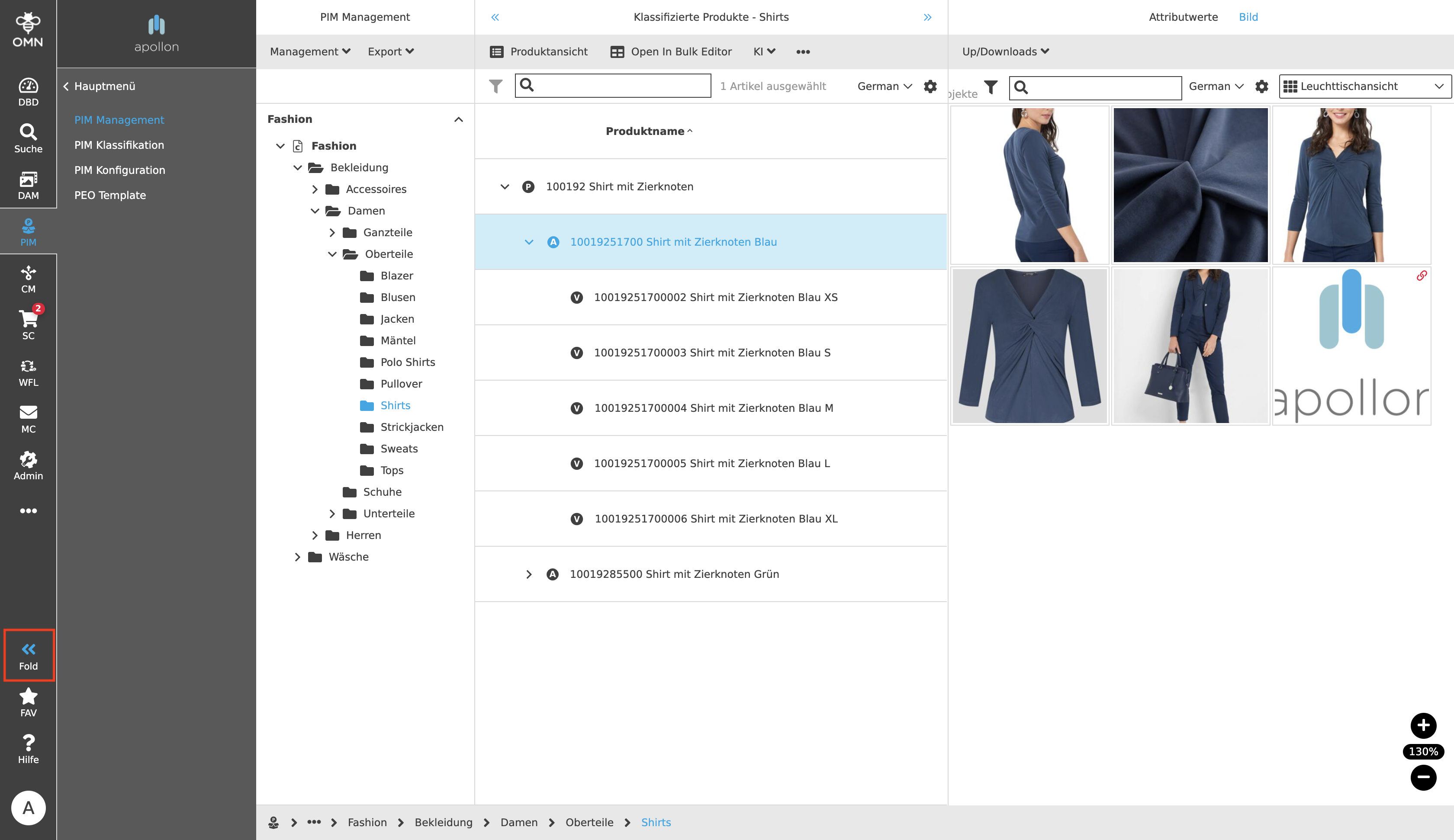
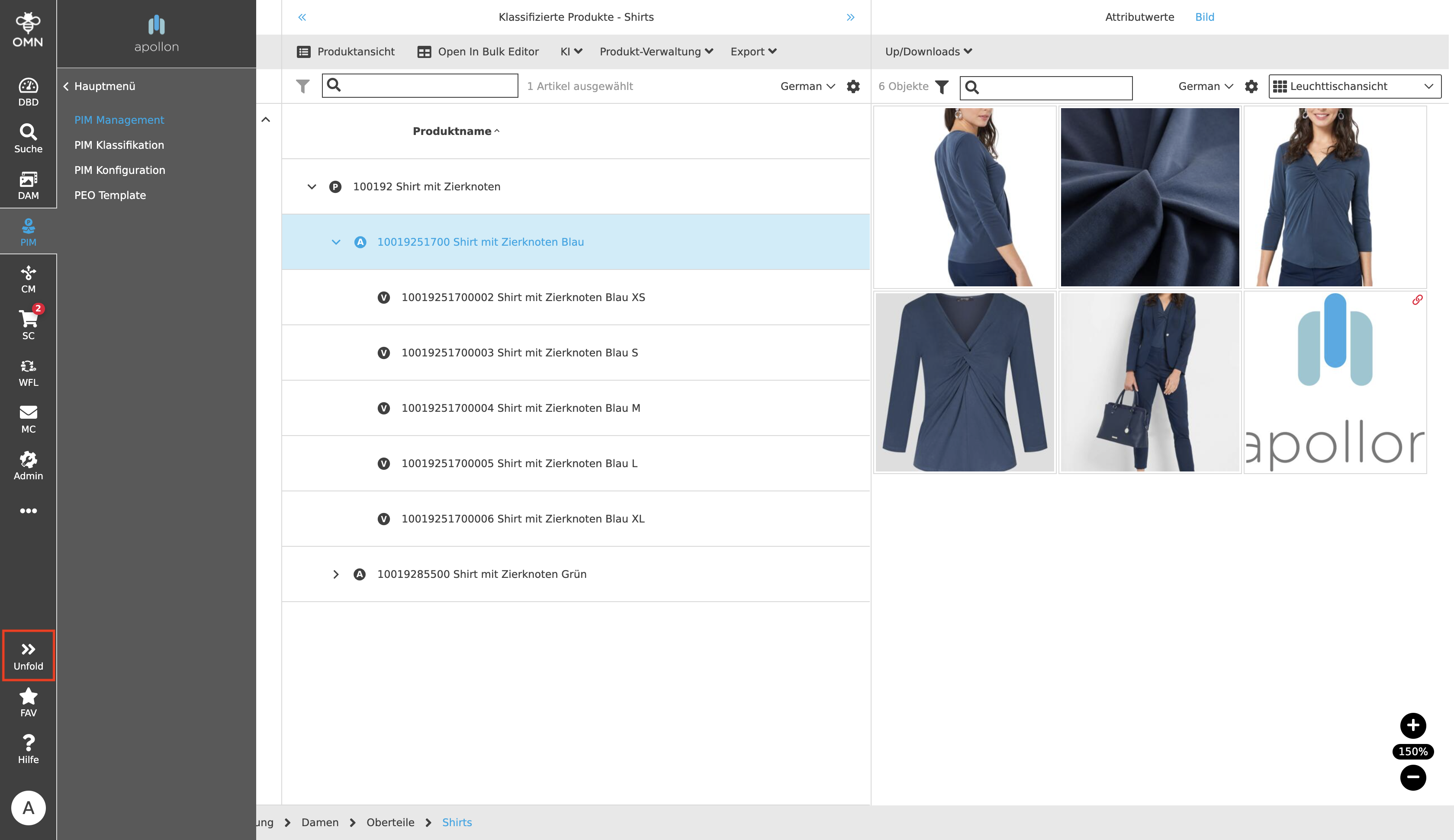
In der Bottom bar befinden sich weitere Funktionen wie "Fold/Unfold" zum ein- und ausklappen der Seitenspalte der Sidebar, "Favoriten" um favorisierte Pfade abzuspeichern und die "Hilfe" um sich Shortcuts/Tastenkombinationen anzeigen lassen zu können.
Fold/Unfold (Ein- und Ausklappen der Seitenspalte der Sidebar)
Die Sidebar besitzt die Eigenschaft, sich um eine weitere Seitenspalte auszuklappen, was z. B. für das PIM sehr hilfreich ist, da somit in die jeweiligen Ansichten (Management Ansicht, Konfigurationsansicht, etc.) navigiert werden kann. Durch die zusätzliche Funktion "Fold/Unfold" wird der Inhalt des ausgewählten Moduls in der linken, rechten und mittleren Spalte entweder überlagert ("Unfold") oder zur Seite geschoben ("Fold"). Bei einem breiteren Bildschirm empfiehlt sich beispielweise die "Fold" Variante, da genug Platz für den Inhalt in der linken, rechten oder mittleren Spalte ist und die Seitenspalte den Inhalt nicht überdecken kann.
User Settings (Benutzereinstellungen)
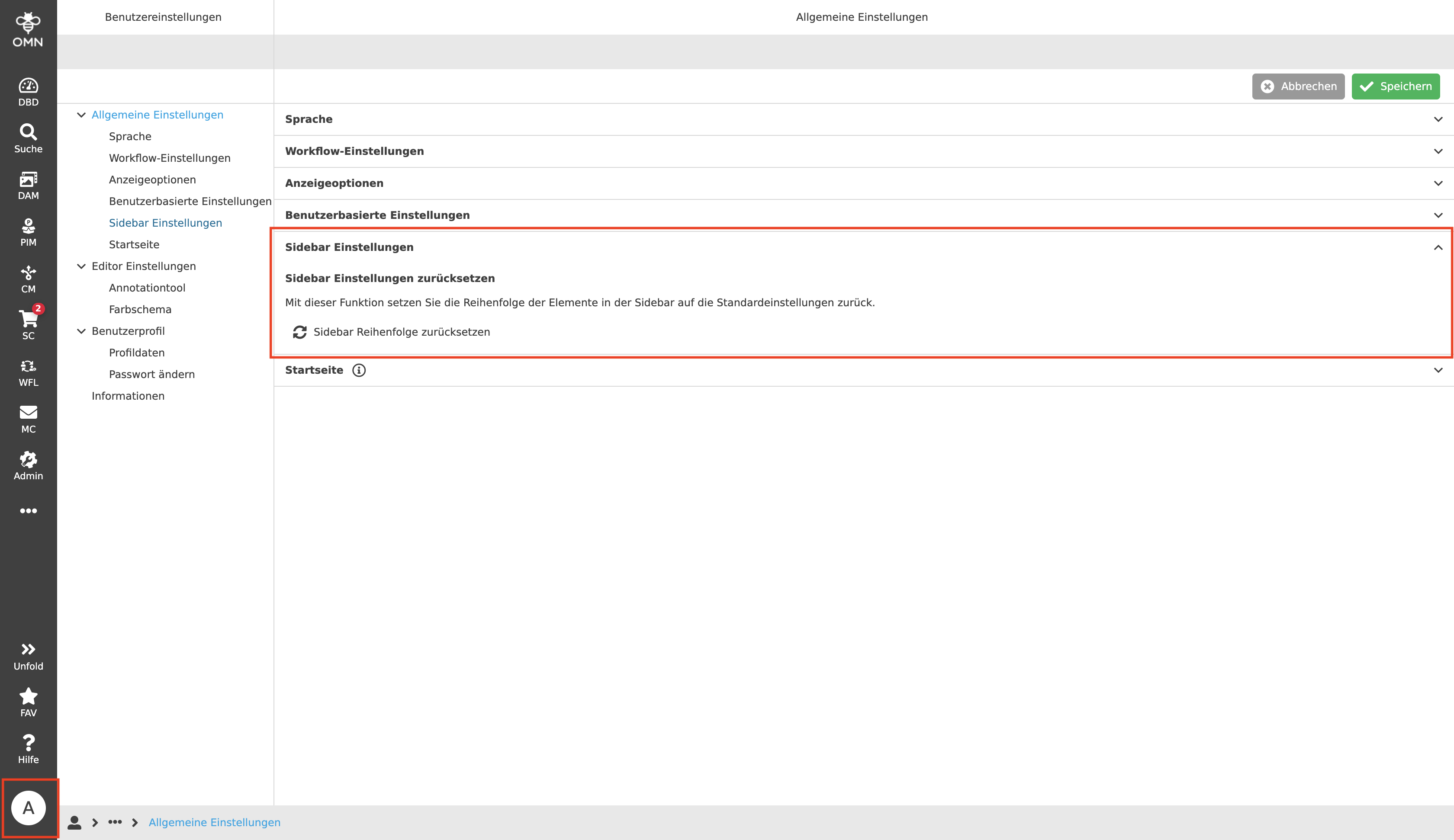
An unterster Stelle, ersichtlich mit einem Profilbild oder den Initialien der Nutzerinnen und Nutzer, sind die Nutzereinstellungen auswählbar.
Bezüglich der Sidebar gibt es hier eine entsprechende Einstellung die vorgenommen werden kann. Per Klick können hier die Elemente in der Sidebar wieder zurück auf Standardeinstellungen gesetzt werden.
Drag and Drop in der Sidebar
Drag and Drop ist innerhalb der Sidebar möglich. Es können Module je nach Beliebigkeit und Priorität nach oben oder unten verschoben werden. Es gibt jedoch nur eine bestimmte Anzahl an Elementen die in der Top und Bottom bar platziert werden können. Ist die maximale Anzahl überschritten sind die zusätzlichen Elemente in dem Further items menu zu finden. Für die Top bar ist zu beachten, dass nur Module verschoben und platziert werden können. Für die Bottom bar gilt das für die bereits beschriebenen Hilfe- und Zusatzfunktionen.
Soll ein Element, das in der Top bar angeheftet ist davon gelöst werden, muss dieses zum "Reisnagel-Symbol" gezogen werden. Danach wird es im Further items menu platziert. Mehr zum Thema Drag and Drop ist im Themenbereich Arbeiten mit OMN zu finden.