PIM (Product Information Management)
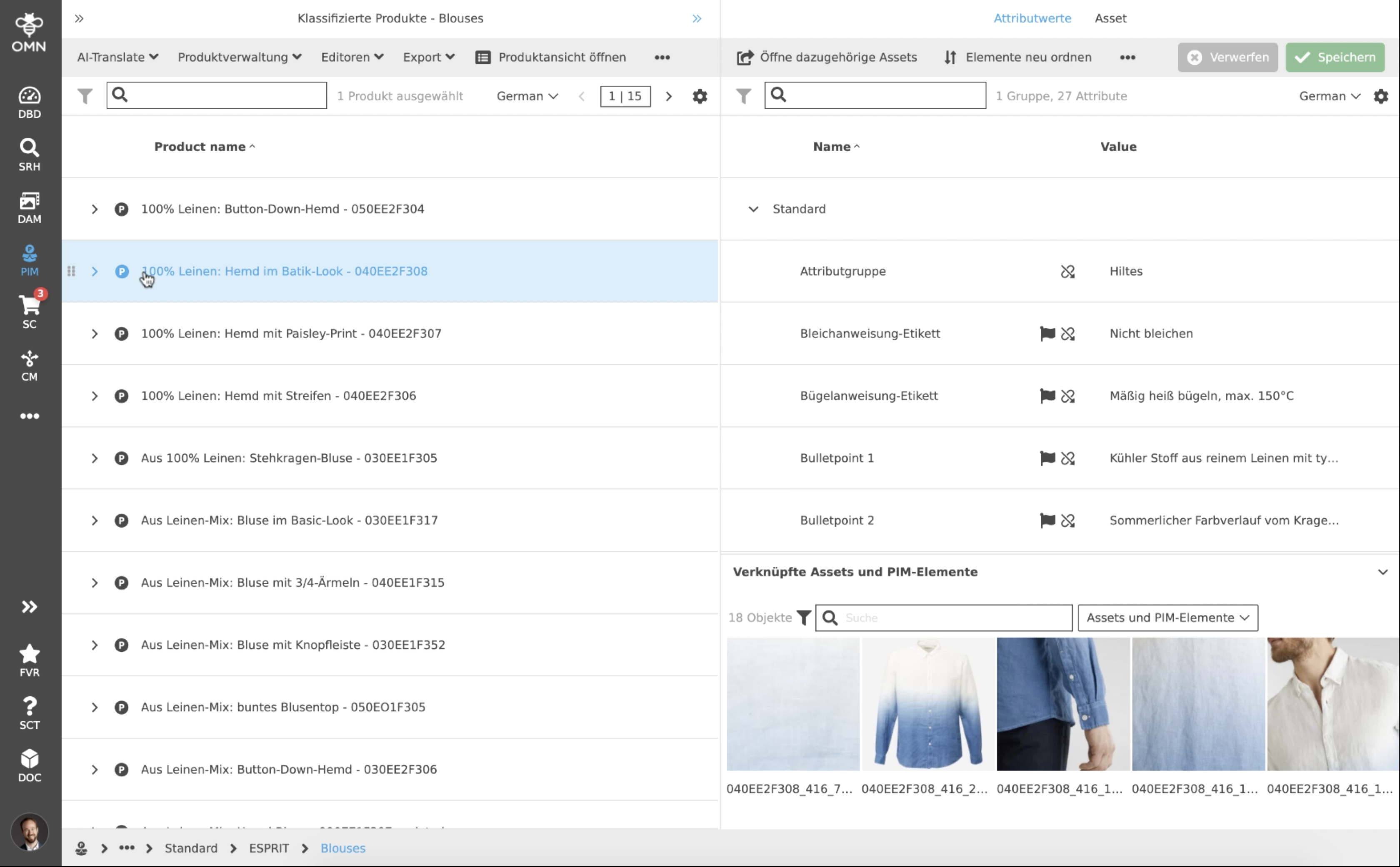
Das Product Information Management (PIM) ist ein Werkzeug zur zentralen Erstellung, Pflege, Verwaltung und Anreicherung von Produktinformationen für alle Ausgabekanäle. Es umfasst die Anzeige und Pflege von Produktmerkmalen (Texte, Attribute, Eigenschaften) sowie die Anzeige von aus ERP-Systemen übertragenen Artikel-Stammdaten und deren Anreicherung mit PIM-spezifischen Marketing-Merkmalen. Ziel ist, aus rudimentären Stammdaten einen in allen Kanälen nutzbaren „Golden Record“ zu erzeugen. Eine weitere Funktion sind DQM-Prozesse, die dazu dienen, eine kanalspezifische Datenqualität zu erreichen und zu überwachen. Außerdem können dort produktbezogene Inhalte wie Bilder, Videos, Audiodateien oder Dokumente an Produkte referenziert und für die Ausgabe in die verschiedenen Marketingkanäle aufbereitet werden.
Es ist außerdem möglich, Klassifizierungen und Attribute zu definieren, Produkte, Artikel und Varianten anzulegen und zu gruppieren (ein- bis dreistufige Hierarchie), die angelegten Attribute Klassen zuzuordnen (sodass sie nur für die Artikel dieser Klasse angezeigt werden) und Feldinhalte/Attribute zu pflegen.
Für mehr Informationen besuchen Sie gerne apollon | PIM
Aufbau
Das PIM Modul kann über die Sidebar erreicht werden. Dazu wird der dazugehörige Menüeintrag ausgewählt, wobei bis zu vier verschiedene Ansichten, sogenannte Views, angezeigt werden können. Diese sind:
-
Configuration View (Konfigurationsansicht): Konfigurationsbereich zur Anlage des PIM-Datenmodells mit zugehörigen Attributen.
-
Classification View (Klassifikationsansicht): Klassifikationsbereich zur Klassifizierung unklassifizierter Artikel.
-
Management View (Pflegeansicht): Pflege von Attributen für Produkte basierend auf dem zugrunde gelegten Datenmodell.
-
Template View (Template-Ansicht): Bereich zur Anlage sog. PEO-Templates für unterschiedliche Ausgabekanäle und Definition relevanter Attribute und deren Verhalten.
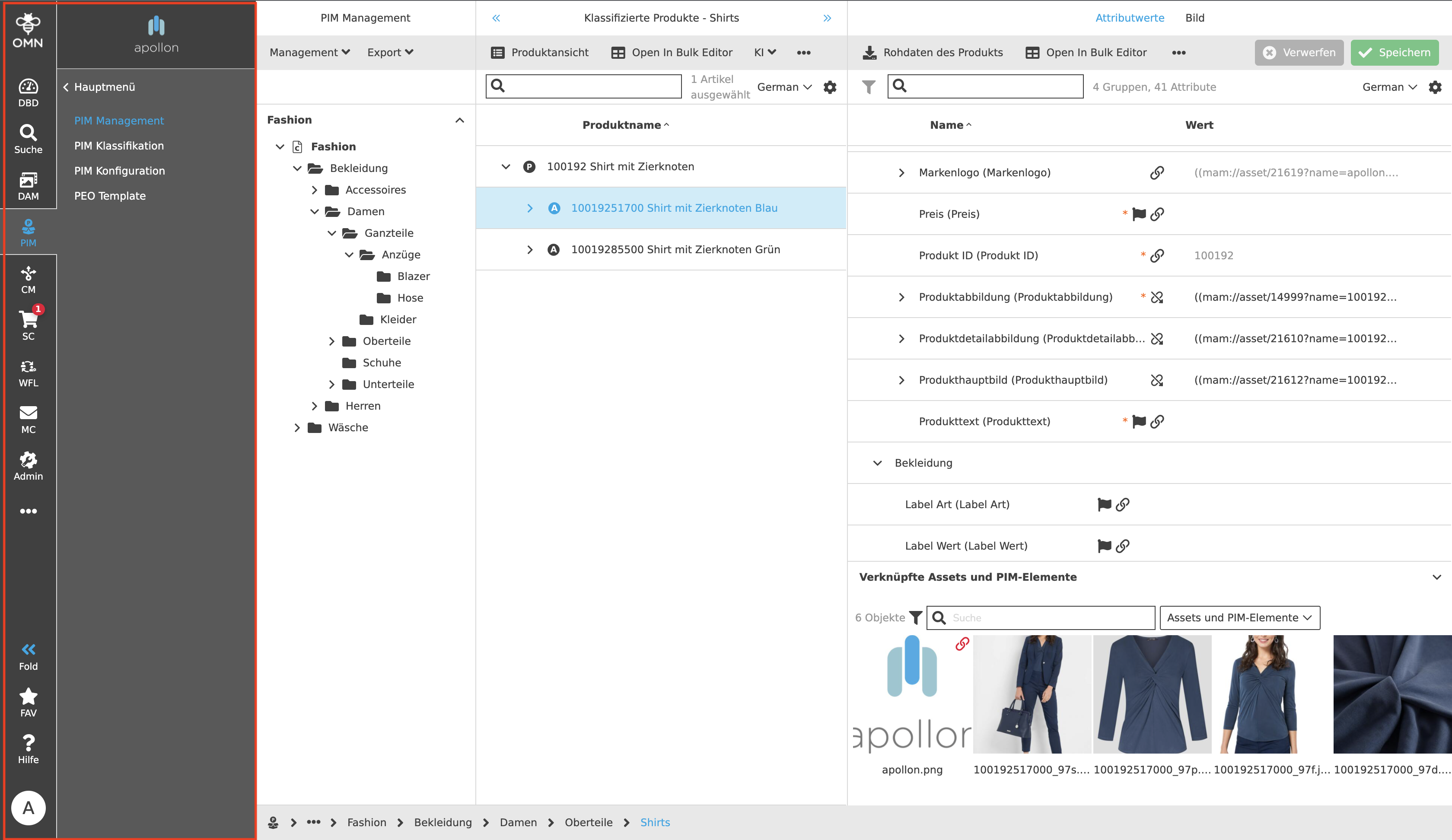
Jede Ansicht wird, wie im generellen Aufbau beschrieben, in drei Spalten gegliedert. Die linke Spalte zeigt die Klassifikationsknoten, und die mittlere und rechte Spalte dient der Konfiguration, Klassifikation und Pflege von Produkten. Näheres dazu in den jeweiligen Unterkapiteln:
Configuration View (Konfigurationsansicht)
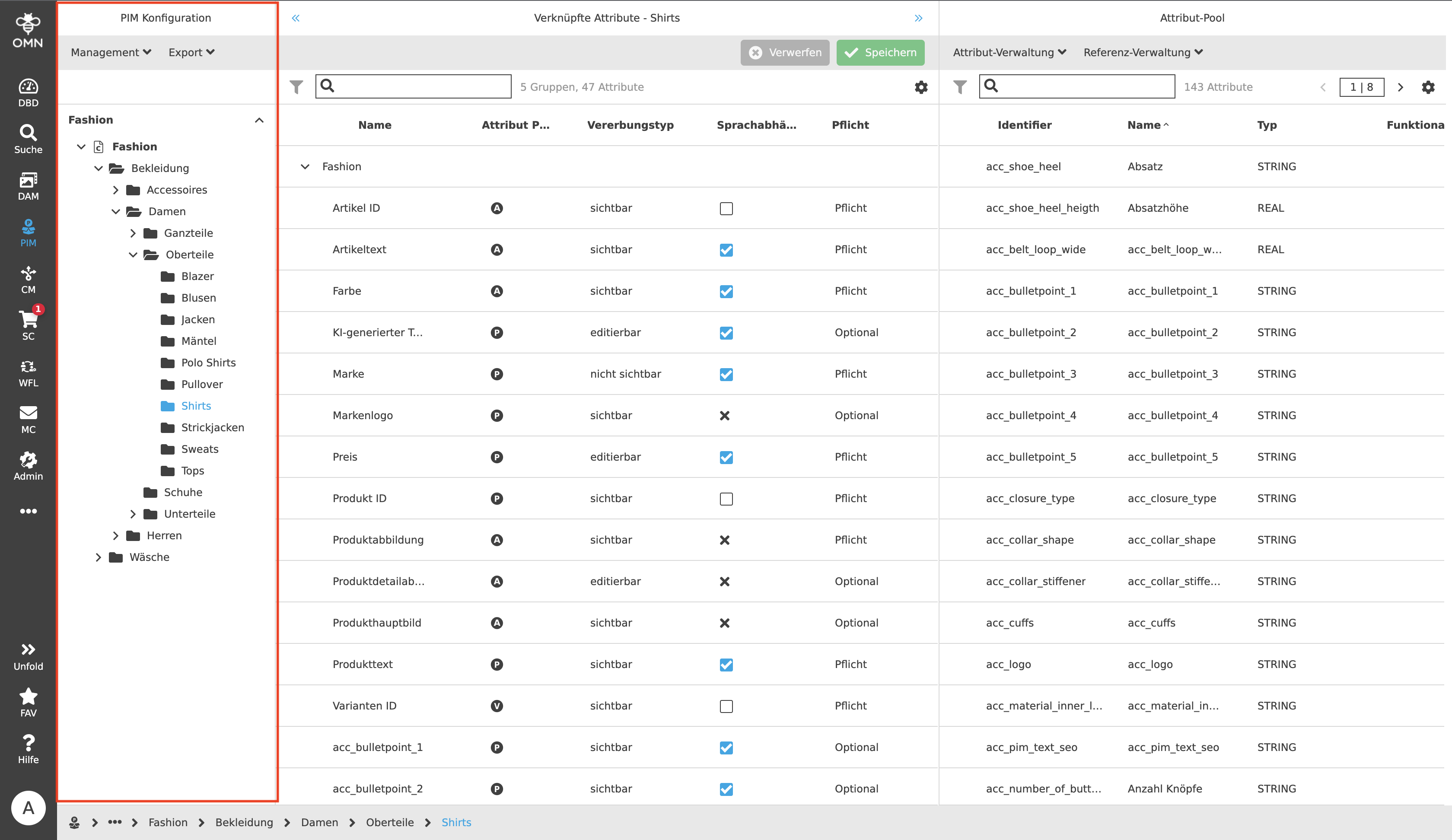
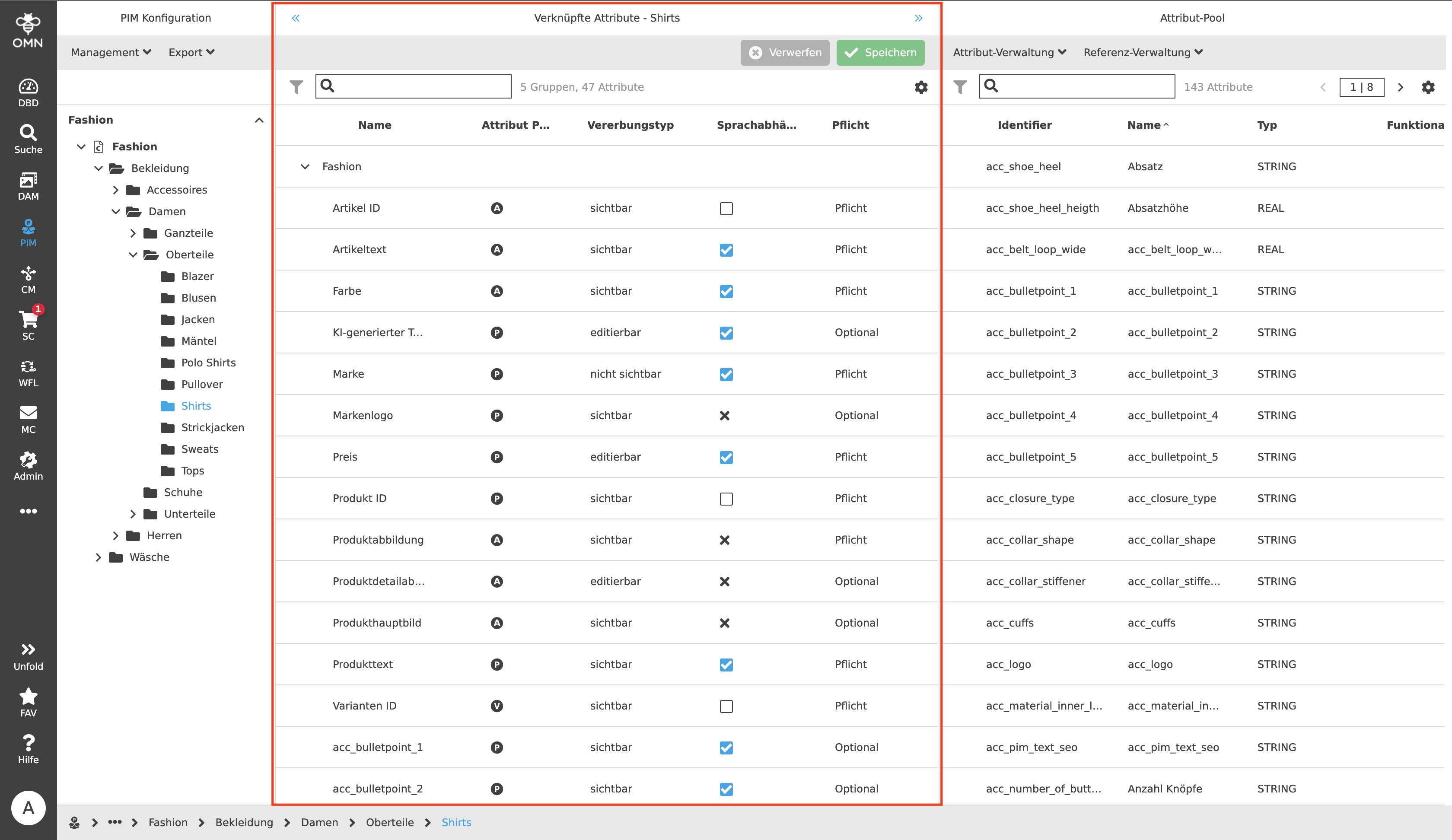
Mit Hilfe der Konfigurationsansicht können Attribute erstellt und mit einem Klassifikationsknoten verknüpft werden. In der linken Spalte der Konfigurationsansicht können die Klassen in den sogenannten Klassifikationsknoten verwaltet werden. Hierbei ist die Erstellung von Knotenpunkten und Unterknotenpunkten möglich.
In der rechten Spalte "Attribut-Pool" können Attributdefinitionen (unabhängig von den zugeordneten Klassen) eingesehen und geändert werden. Ebenso können neue Attribute angelegt und vorhandene gelöscht werden. Wird ein Attribut unter "Attributdefinition hinzufügen" neu angelegt muss dieses einem bestimmten Typ zugewiesen werden, welches eines der folgenden Eingabefelder erzeugt:
-
String: Für das Befüllen von Text- oder Dropdown-Feldern
-
Real: Für das Hinzufügen von Zahlenwerten (Ganz- und Kommazahlen)
-
Date: Ermöglicht die Eingabe eines Datums
-
Boolean: Falls es nur zwei Auswahlmöglichkeiten gibt wie z.B. richtig oder falsch, ja oder nein, mit oder ohne Ärmel
-
Tabelle: Für die Pflege und Strukturierung von Attributen die detaillierter in Spalten und Zeilen gegliedert werden müssen.
-
Referenz Tabelle: Dient dazu später in der Pflegeansicht Assets (z. B. Bilder oder PDFs) an Produkte, Artikel oder Varianten zu verknüpfen.
Es ist zu beachten, dass Attribute nur geändert und gelöscht werden können, wenn sie nicht mehr in Verwendung (d.h. einer Klasse zugeordnet) sind. Einzelne Einstellungen bzw. Merkmale sind hiervon jedoch ausgenommen. Änderungen die am Attribut in der Center View gemacht werden, beziehen sich nicht auf die rechte Seite (z.B. Änderungen an der Domain werden nicht auf die rechte Seite übertragen). Umgekehrt funktioniert es ähnlich, wenn bereits ein Attribut zugeordnet wurde und später Änderungen gemacht werden, werden diese nicht auf das Attribut im Center View übertragen.
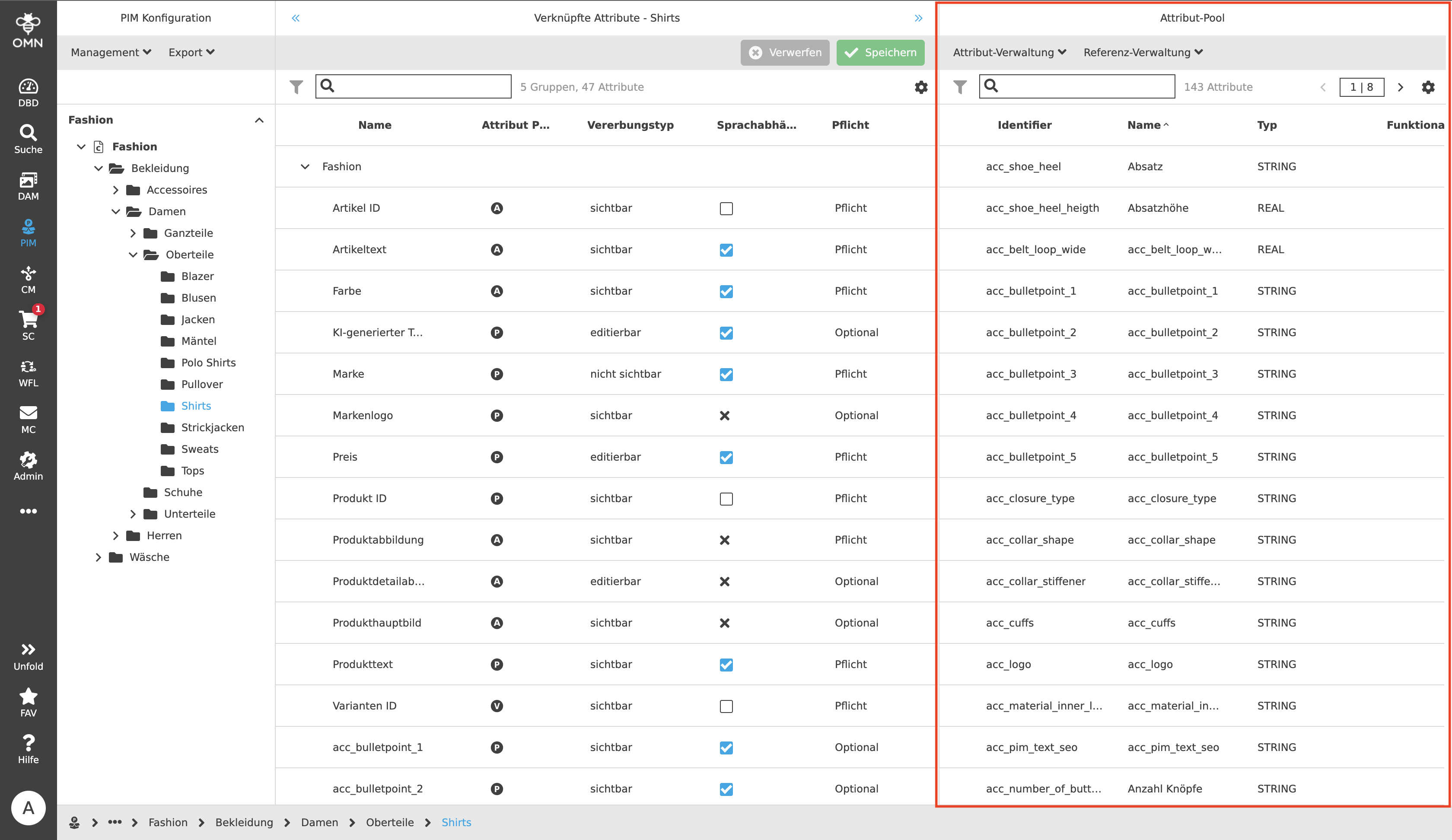
In der mittleren Spalte können Attribute aus dem Attribut-Pool entstammen, die den Klassifikationsknoten zugeordnet werden können. Ferner kann das Verhalten der Attribute z.B. Domänen und Verhalten der Attribute, in der Zuordnung zum Knoten definiert werden.
Um die Produkte später besser pflegen zu können, ist eine Spezifizierung der Attribute nötig. Das geschieht in der Tabelle der Konfigurationsansicht durch das Definieren der Attribute. Folgende Konfigurationen sind möglich:
-
Spezialisierung des Produkttyps:
-
P (Produkt): Oberste Ebene auf der Werte auf Produktebene gepflegt werden (z. B. Name und Artikelnummer eines Shirts)
-
A (Artikel): Mittlere Ebene zwischen Produkt und Variante. Kann nicht auf Produkt- sondern nur auf Artikelebene gepflegt werden (z. B. Farbe des Shirts)
-
V (Variante): Unterste Ebene und kann somit nur Variantenebene gepflegt werden (z. B. Größe des Shirts)
-
-
Vererbung: Darstellung auf den tieferen Ebenen:
-
Sichtbar: Attribut wird in tieferen Ebenen angezeigt
-
Nicht sichtbar: Attribut wird nicht in tieferen Ebenen angezeigt
-
Editierbar: Attribut wird in tieferen Ebenen angezeigt und kann bearbeitet werden
-
-
Sprachabhängigkeit:
-
Ja (bedeutet "wahr" und ist eine abgehakte Checkbox): Es können separate Werte für alle im System verfügbaren Sprachen eingefügt werden.
-
Nein (bedeutet "falsch" und ist eine leere Checkbox): Attribut wird in allen Sprachen mit demselben Wort angezeigt.
-
-
Domänen: Sind Ausprägungen eines Produktes wie z. B. verschiedene Muster eines Shirts: Hahnentritt, Fischgrat, Steifen, Nadelstreifen, etc.
-
Pflichtcharakter des Attributs:
-
Optional: Attribut kann bearbeitet werden (keine Kennzeichnung)
-
Required: Attribut soll bearbeitet werden, Hinweis beim Speichern falls nicht gefüllt (ist gekennzeichnet als orangenes Sternchen)
-
Mandatory: Attribut muss bearbeitet werden, Speichern nur möglich wenn gefüllt (ist gekennzeichnet als rotes Sternchen)
-
Classification View (Klassifikationsansicht)
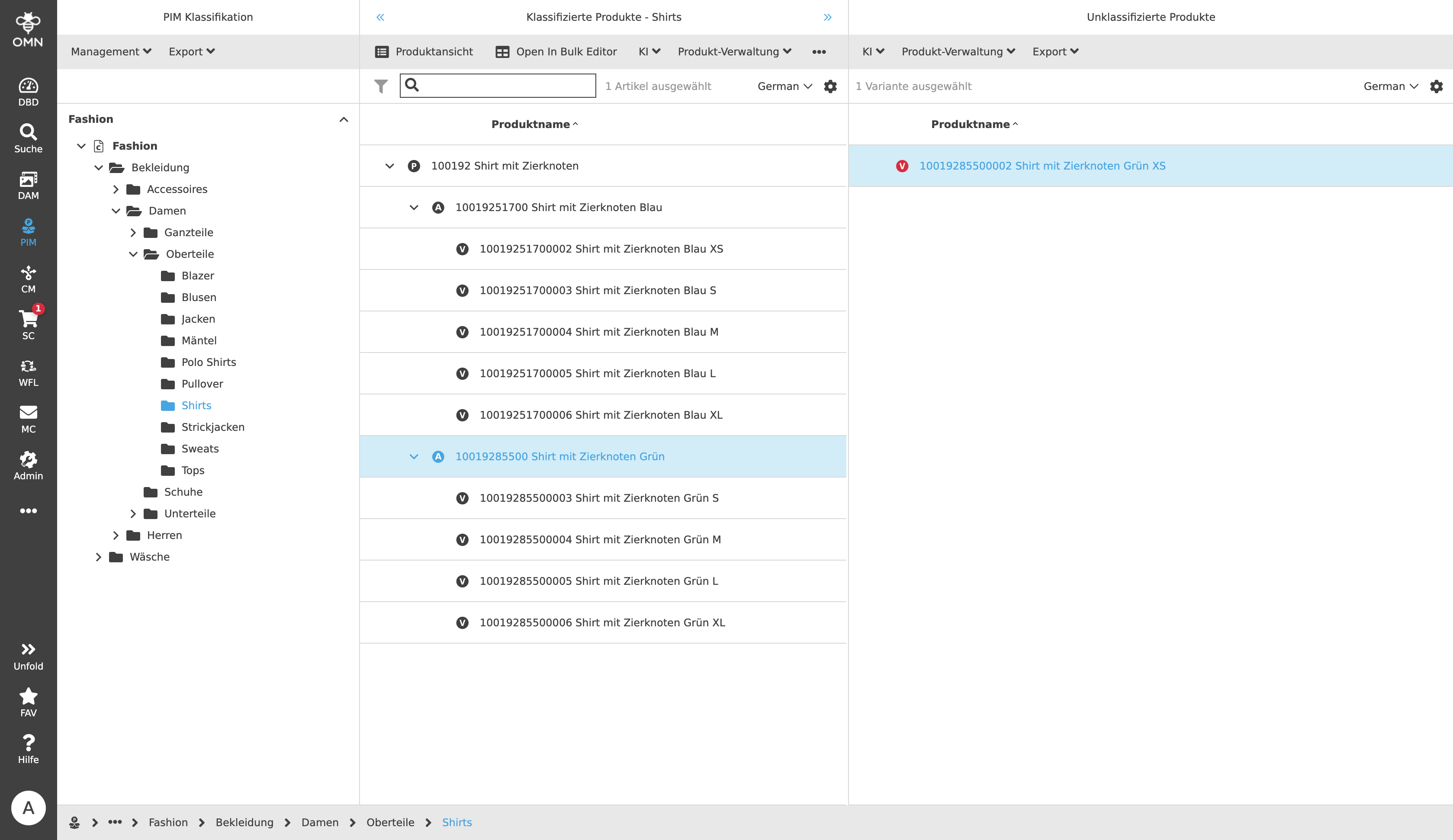
Über die Klassifikationsansicht, können die Nutzerinnen Klassierungen von Produkten aus dem Pool der unklassierten Produkte per Drag and Drop vornehmen. Neue klassifizierte und unklassifizierte Produkte, Artikel und Varianten können angelegt, sowie die Klassierung bereits klassierter Produkte ändern. In der linken Spalte wird die Klassifikation mit ihren Knoten dargestellt. Über diese Struktur können diese selektiert und in der mittleren Spalte sichtbar gemacht werden. Dort sind die klassierten Produkte des ausgewählten Knotens verfügbar.
In der rechten Spalte werden alle unklassierten Produkte dargestellt. Dies kann entweder darin begründet sein, dass diese ohne Information zur korrekten Klasse frisch aus den ERP-System importiert wurden, oder weil ein Nutzer die Verlinkung zur Klasse entfernt hat.
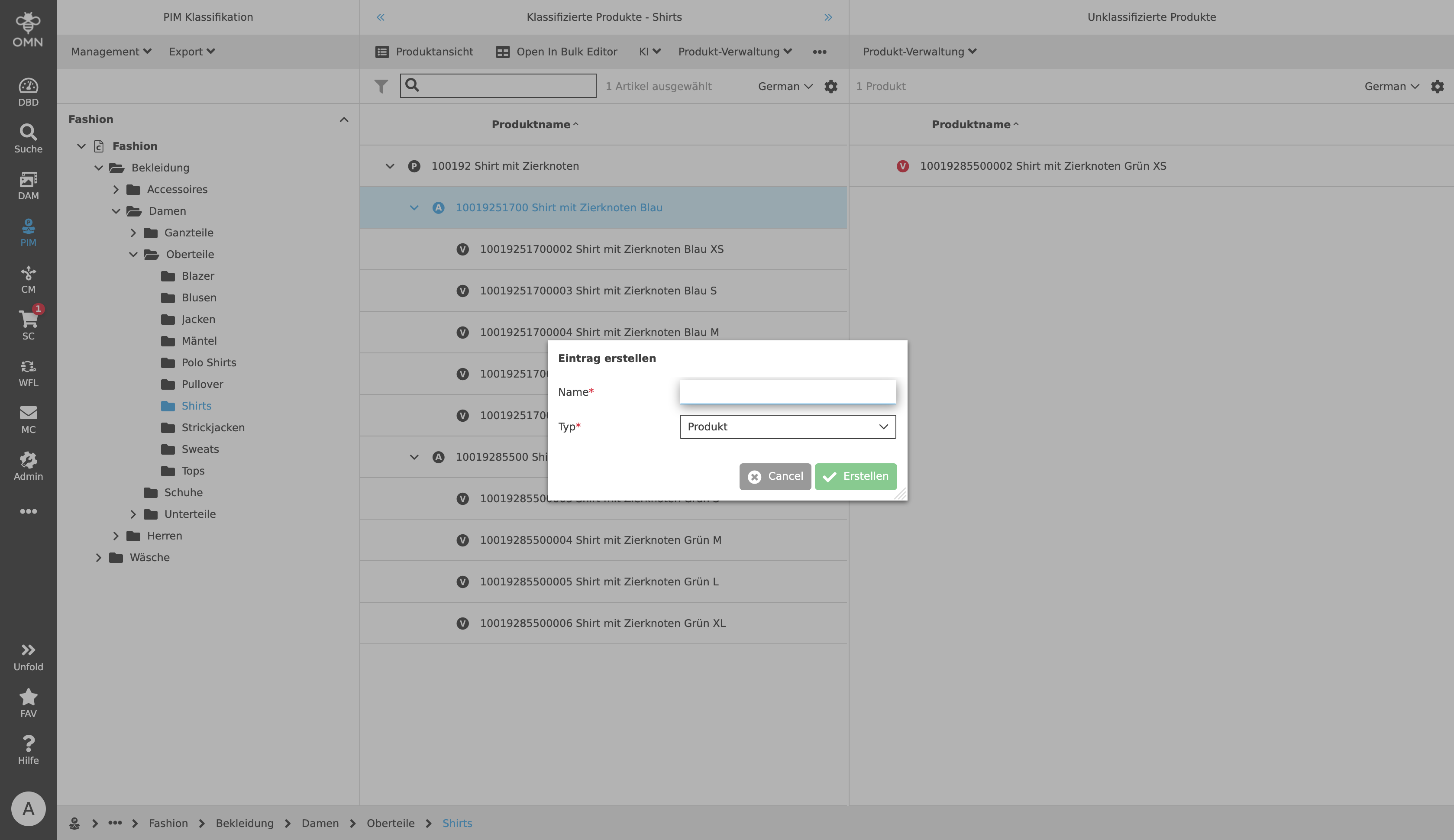
Eine Klassierung ist mittels Drag and Drop möglich. Hierzu muss die Nutzerin einfach das unklassifzierte Produkt an die gewünschte Klasse in der linken Spalte ziehen, um daraus ein klassifiziertes zu machen. Zugehörige Artikel werden automatisch mit klassiert. Sollte ein Artikel oder eine Variante kein Eltern-Produkt („Parent-Object“) haben, werden die Nutzenden automatisch darauf hingewiesen und das Produkt wird automatisch nach Vergabe eines eindeutigen Namens erstellt. Ein eindeutiger Name bedeutet das es den vergegebener Produktnamen nur einmal geben darf.
Direkter Verknüpfungspunkt zwischen Klasse und Objekt muss immer die Ebene „Produkt“ sein. Es ist nicht zulässig Artikel oder Varianten ohne Produkt an die Klassen zu verlinken. Der Produktname dient als Identifikation innerhalb des Systems und muss daher eineindeutig sein.
Management View (Pflegeansicht)
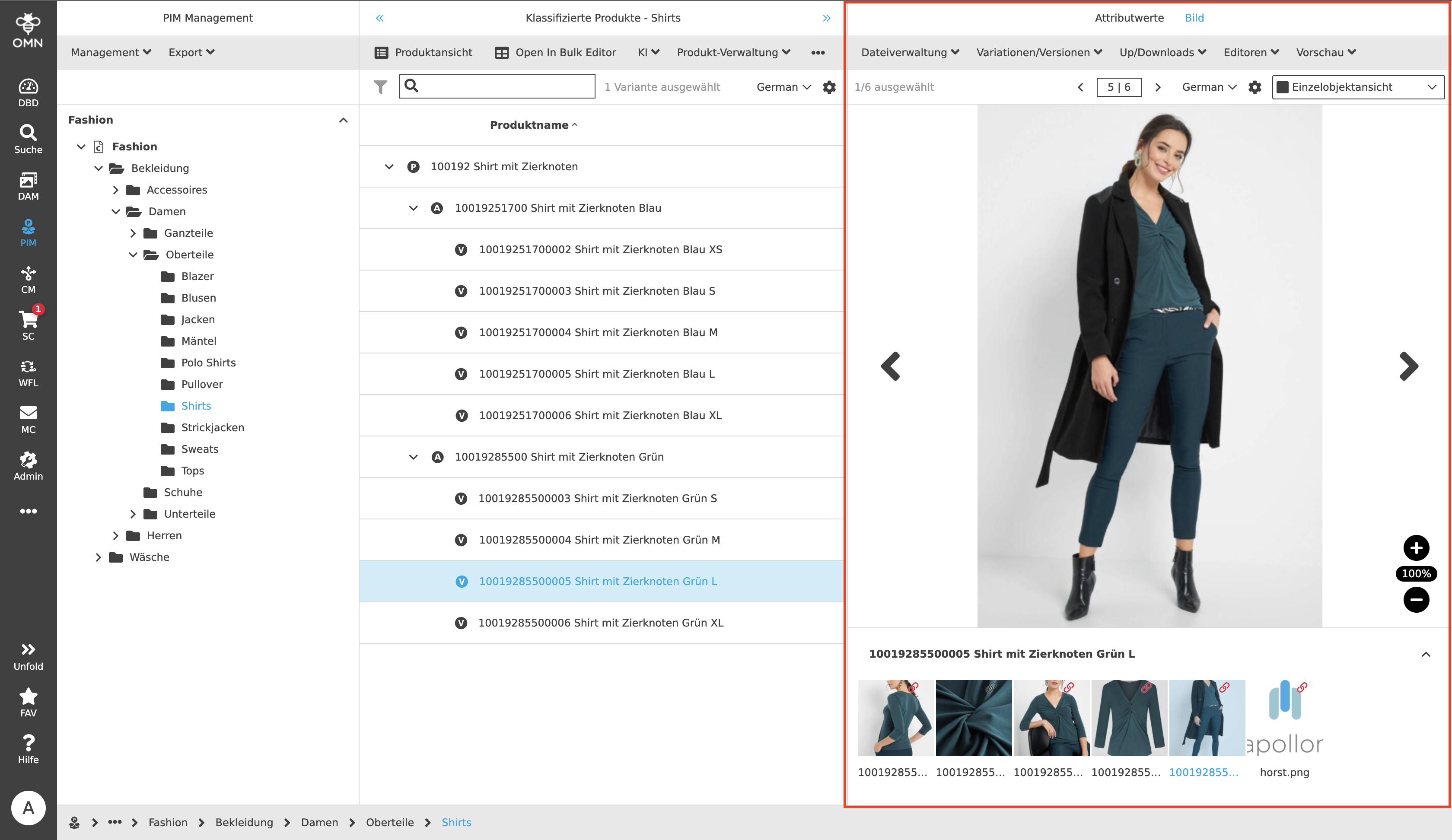
Über die Management-Ansicht können die PIM-Nutzer die Attribute der Produkte/Artikel/Varianten einfach und direkt in der rechten Spalte pflegen. In der linken Spalte sind, wie in der Klassifikationsansicht, die Klassifikationen sichtbar.
In der mittleren Spalte können die Produkte, Artikel und Varianten eines ausgewählten Knotens der Left view in einer hierarchischen und gruppenähnlichen Darstellung (auf- und zuklappen möglich) ausgewählt werden. Des Weiteren können über die Werkzeugleiste diverse Funktionen und Editoren wie z.B. die Produktansicht, der Bulk Editor, KI-Services, Produkt-Verwaltung und Export-Funktionen ausgeführt werden.
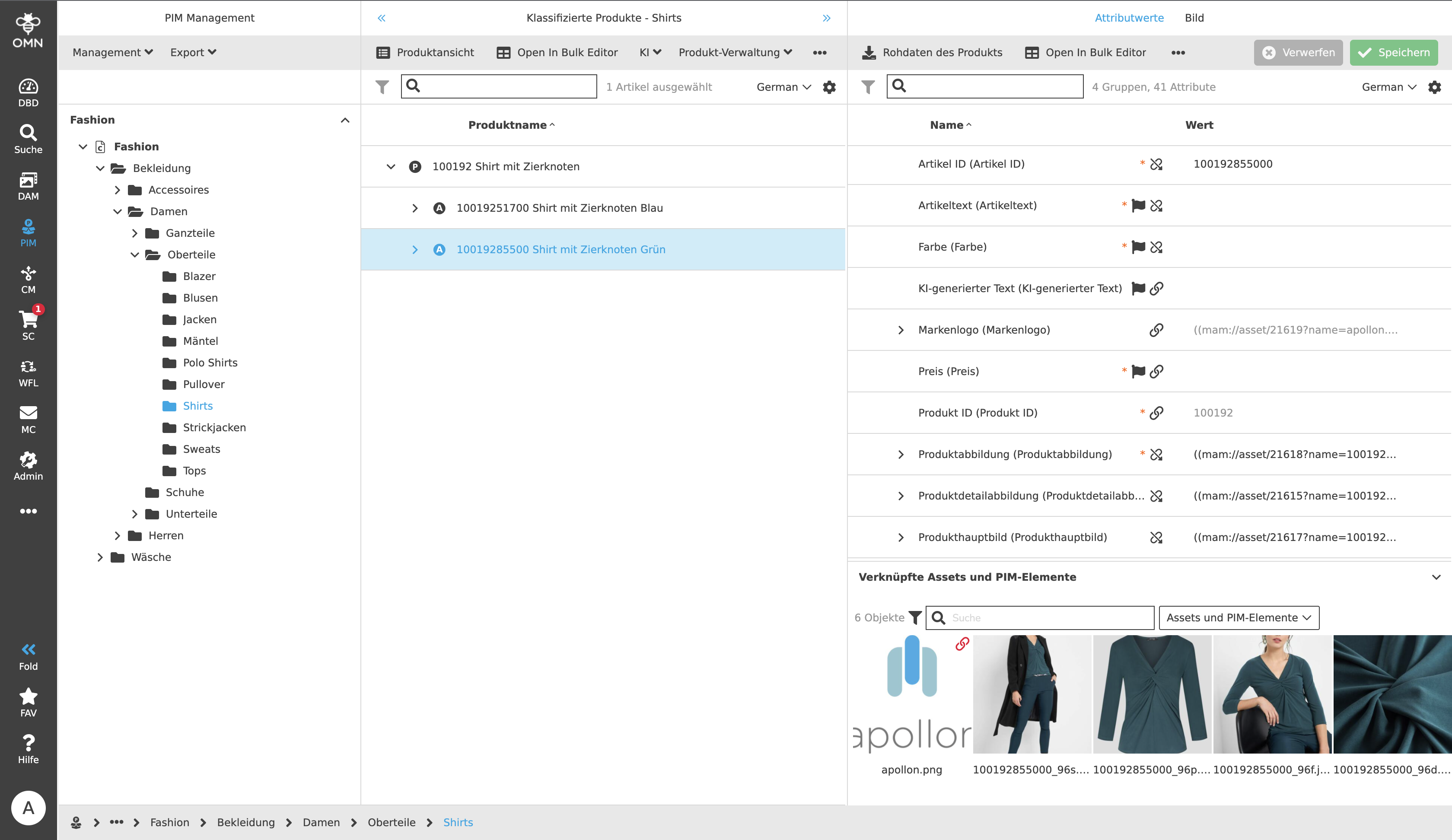
In der rechten Spalte sind die klassierte Attribute sichtbar sowie (abhängig von der gewählten Vererbung) editierbar. Über das Flaggen-Symbol ist je Attribut schnell sichtbar, ob es sich um ein sprachabhängiges Feld handelt. Die Sprachauswahl (Content-Sprache) erfolgt über das Dropdown rechts oben. Text- und Zahlenwerte können direkt in die Eingabefelder eingegeben werden. Eine Speicherung sollte regelmäßig über den grünen Button "Speichern" stattfinden.
Im unteren Bereich der rechten Spalte können die referenzierten Objekte (Assets oder Artikel) eingesehen werden. Hier kann es sich um die Vorschau von Haupt-, Nebenabbildungen oder verlinkte Artikel (wie z.B. Ersatzteile, Ähnliche Artikel) handeln, die mit einem „Link-Symbol“ dargestellt werden.
Template View (Template-Ansicht)
Über die Template-Ansicht können Nutzerinnen durch erstellte PEO-Templates (PEO-Vorlagen) die Ausleitung der Produkte/Artikel in definierte Kanäle, wie z. B. Printausleitung oder Webshop, konfigurieren. In der Left View können die PEO-Templates angelegt werden. In der Center View können die Attributeinstellungen für jedes Template angepasst und das Verhalten (PEO-strategy) kann eingestellt werden.
Eine PEO (Produkt Export Optionen) bezeichnet einen „Filter“ über den kompletten Artikeldatenstamm. Nur die ausdrücklich erlaubten Attribute werden an den Zielkanal übergeben. Dies reduziert das Datenaufkommen und sorgt dafür, dass sensible Attribute nicht an jeden Kanal übertragen werden. Zusätzlich kann pro Attribut und Kanal festgelegt werden welche Attribute 1:1 (read-only) übertragen werden und welche pro Kanal noch in Abweichung zum Artikelstamm editiert werden dürfen. Ergänzend gibt es noch die Option der "direkten Verbindung", welche ein zurückschieben ins PIM bedeutet (Vorsicht: diese Option sollte nur nach sorgfältiger Überlegung und Schulug gewählt werden).