WFM (Workflow Management)
Das Modul Workflow Management (WFM) unterstützt die Automatisierung von business- und technischen Prozessen innerhalb von OMN. Mit Hilfe von Aufgabenlisten und Workflowübersichten kann sich der Benutzer einen besseren Überblick über Projekte und anstehende Aufgaben verschaffen. Workflow Management verbindet die Module CM (Channel Management), DAM (Digital Asset Management) und PIM (Product Information Management) und steuert die Prozesse zwischen den drei Modulen. Das Workflow-Management-System verkürzt die Arbeitszeiten und sorgt für Prozesstransparenz.
Das Workflow Management Modul basiert auf der standardisierten Workflow-Lösung Camunda. Diese macht die Interaktion mit weiteren im Unternehmen implementierten Systemen möglich, wodurch ein systemübergreifendes Arbeiten erreicht wird. Camunda richtet sich nach dem BPMN-Standard, wodurch eine grafische Darstellung der Prozesse im OMN ermöglicht wird.
Es gibt mehrere leistungsstarke Ansichten und Boards zur Anzeige/Verwaltung von anstehenden Aufgaben, sowohl für den Anwender als auch für den Teamleiter.
Um einfache bevorstehende Aufgaben zu verwalten, können Nutzer maßgeschneiderte Prozesse oder die eingebauten Standalone Tasks verwenden.
Weitere Informationen auf apollon| WFM.
Workflow Ansichten
Zusätzlich zu der Integration diverser Funktionen zum Erstellen oder Weiterschalten von Workflows in verschiedenen Modulen, besteht das Workflow Management Modul aus vielerlei Modulen, die im Folgenden vorgestellt werden.
Statusliste
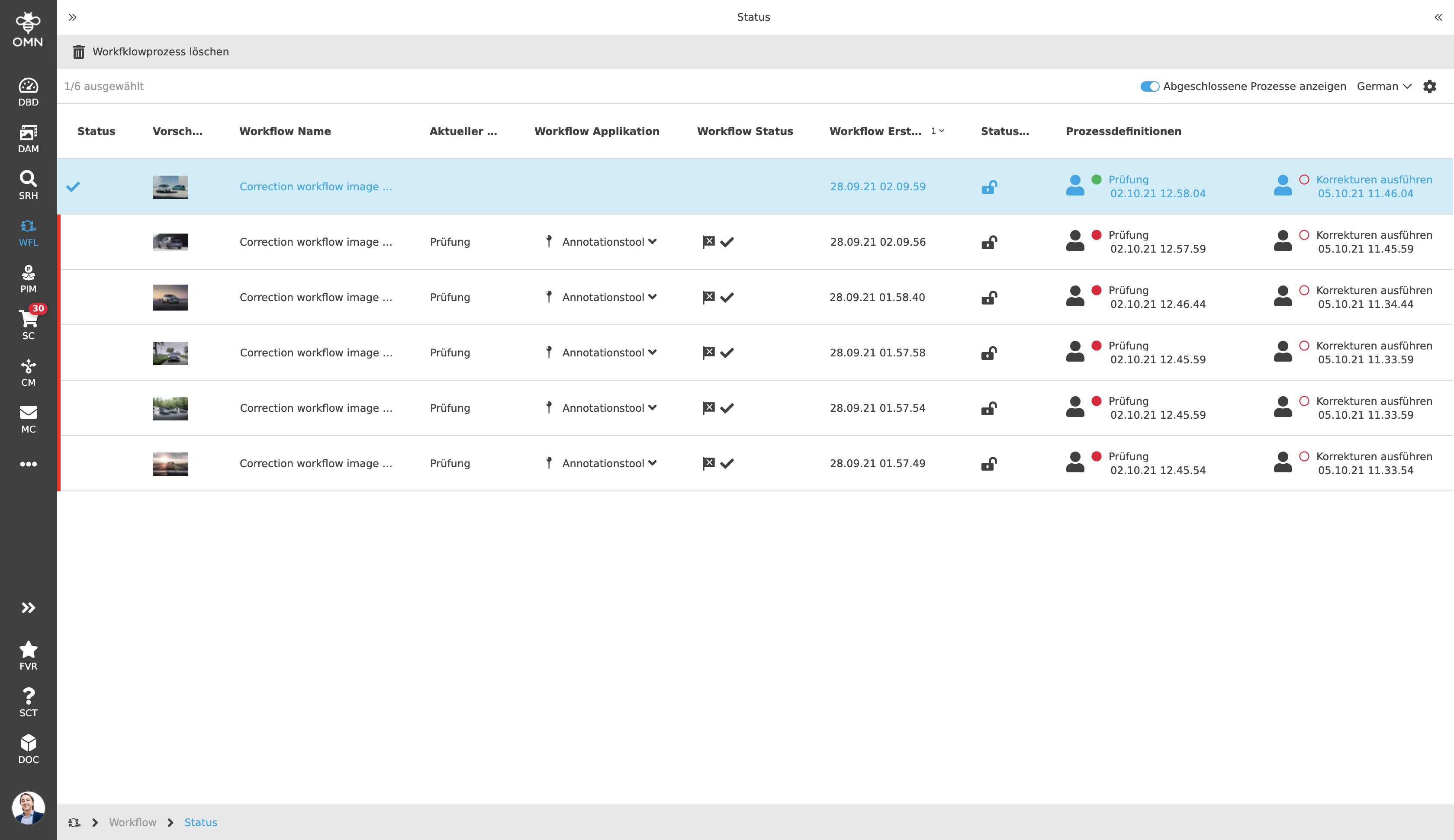
OMN stellt den Benutzern eine Statusliste zur Verfügung. Sie wird von Teamleitern oder Planungsverantwortlichen verwendet, um den Status der gesamten Produktion verfolgen zu können.
Jede laufende Prozessinstanz kann angezeigt werden und ist nicht von Fristen oder Zuweisungen der Aufgaben abhängig. Für die Verwaltung der bestehenden Prozesse stehen einige Administrationsfunktionen zur Verfügung, wie z.B. die Neuzuweisung von Zuständigkeiten, das Setzen von Fristen oder eine Löschfunktion. Für jeden Prozess werden in einer Tabellenspalte die Zuordnung, die Frist und der aktuelle Zustand des Prozesses visualisiert.
Aufgabenliste
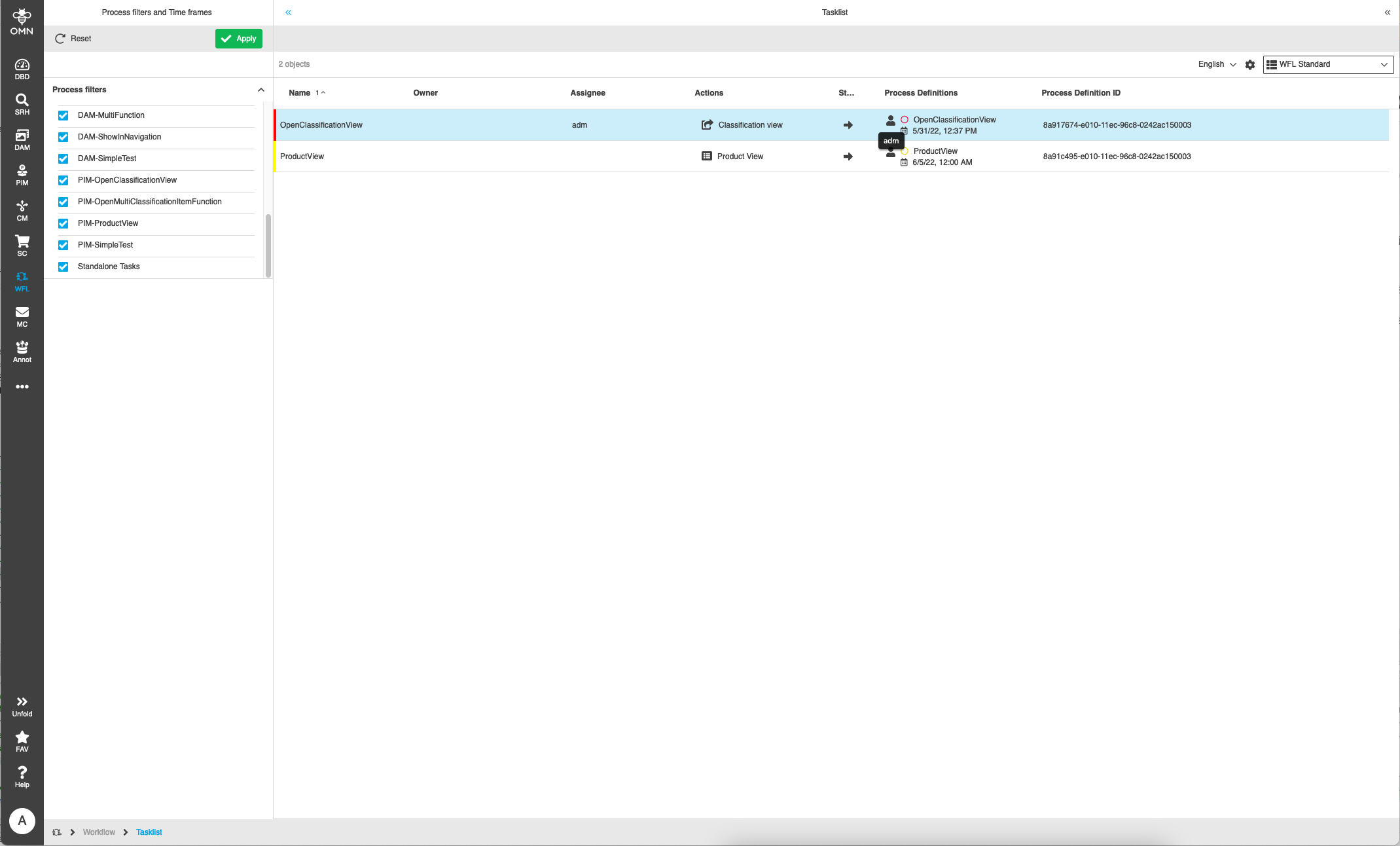
Neben der Statusliste stellt OMN den Benutzern eine Aufgabenliste zur Verfügung, sodass die Benutzerin leicht auf alle Aufgaben zugreifen kann, für die sie verantwortlich ist.
Aufgabenzuweisungen können in der Benutzeroberfläche auf ausgewählte
Aufgaben durch den Benutzer erfolgen. Darüber hinaus können sie vordefiniert
und automatisch per Workflow-Definition zugewiesen werden.
Die zugewiesene Verantwortlichkeit wird der Nutzerin durch ein Icon
visualisiert und kann zusätzlich beim Hover über das Icon (in einem Tooltip)
überprüft werden.
Es ist möglich, einer Aufgabe mehrere Kandidaten zuzuordnen. Es können auch
Kombinationen von Benutzern und Rollen verwendet werden. Wenn ein Benutzer
mit der Arbeit an einer nicht zugewiesenen Aufgabe beginnt, wird er von OMN
für die Aufgabe zugewiesen.
Des Weiteren kann eine Aufgabe gesperrt werden, um fremden verantwortlichen
Benutzern zu zeigen, dass die Arbeit bereits begonnen wurde.
Standalone Tasks
Da OMN die bekannte Camunda-Prozess-Engine in die Benutzeroberfläche integriert hat, ist OMN in der Lage, definitionsunabhängige Standard Standalone Tasks bereitzustellen, die zur Verfolgung von Objekten oder als Erinnerung verwendet werden können.
Ein Benutzer kann Aufgaben für sein Team oder in seiner eigenen Aufgabenliste erstellen. Von der Aufgabe selbst kann die Nutzerin auf das zugehörige Objekt innerhalb bereits bekannter Add-Ons, wie das Annotation-Tool oder die Product View, zugreifen.
Prozessdefinitionen
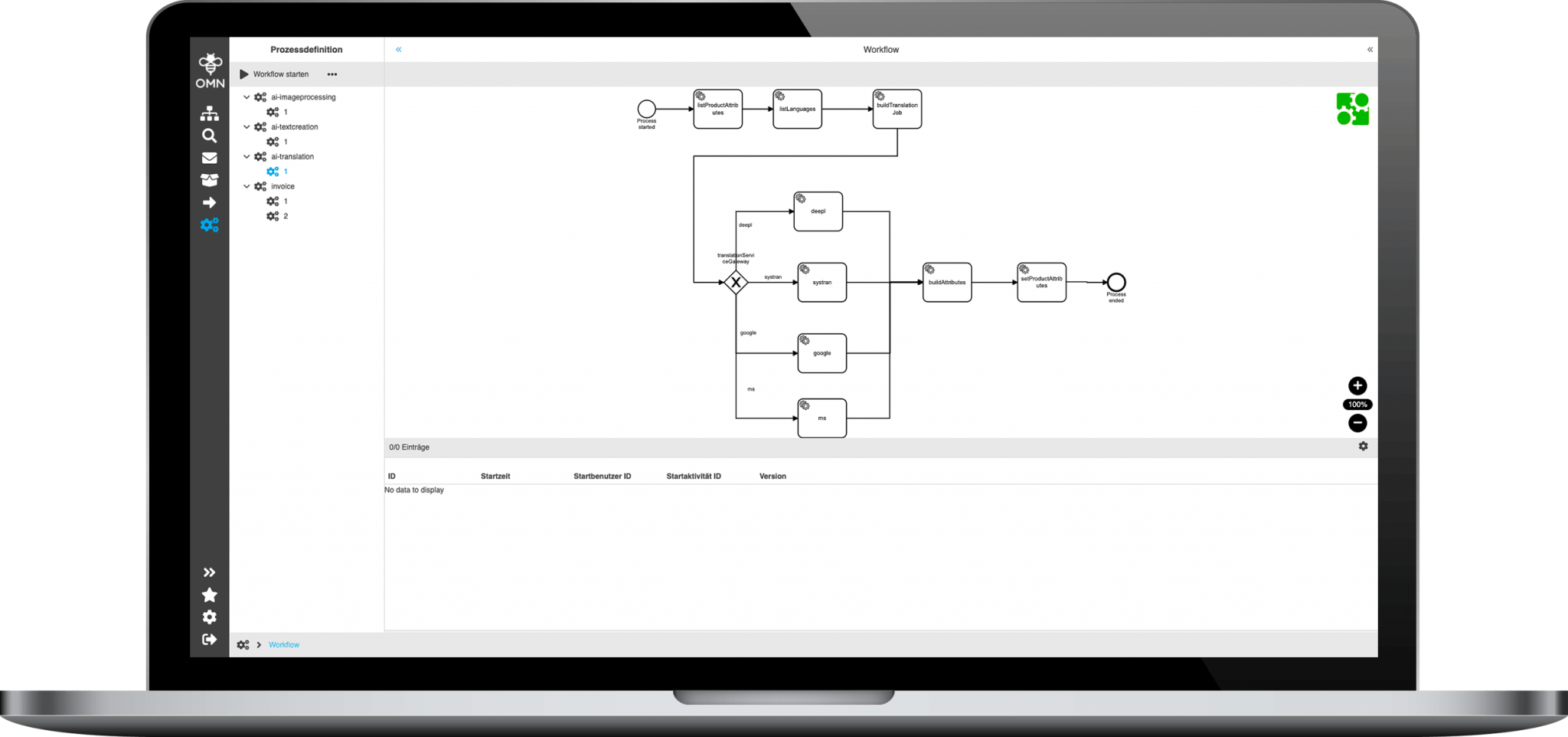
Durch die in die Benutzeroberfläche integrierte Camunda-Prozess-Engine ist OMN in der Lage, Benutzern auch komplexe und automatisierte Aufgaben zur Bearbeitung der in OMN gespeicherten Daten zur Verfügung zu stellen.
Die grafische Definition des Prozesses wird innerhalb von OMN durch ein BPMN (Business Process Model and Notation) visualisiert.
Linkes und rechtes Panel
Alle Ansichten können sowohl ein linkes als auch ein rechtes Panel besitzen.
Linkes Panel
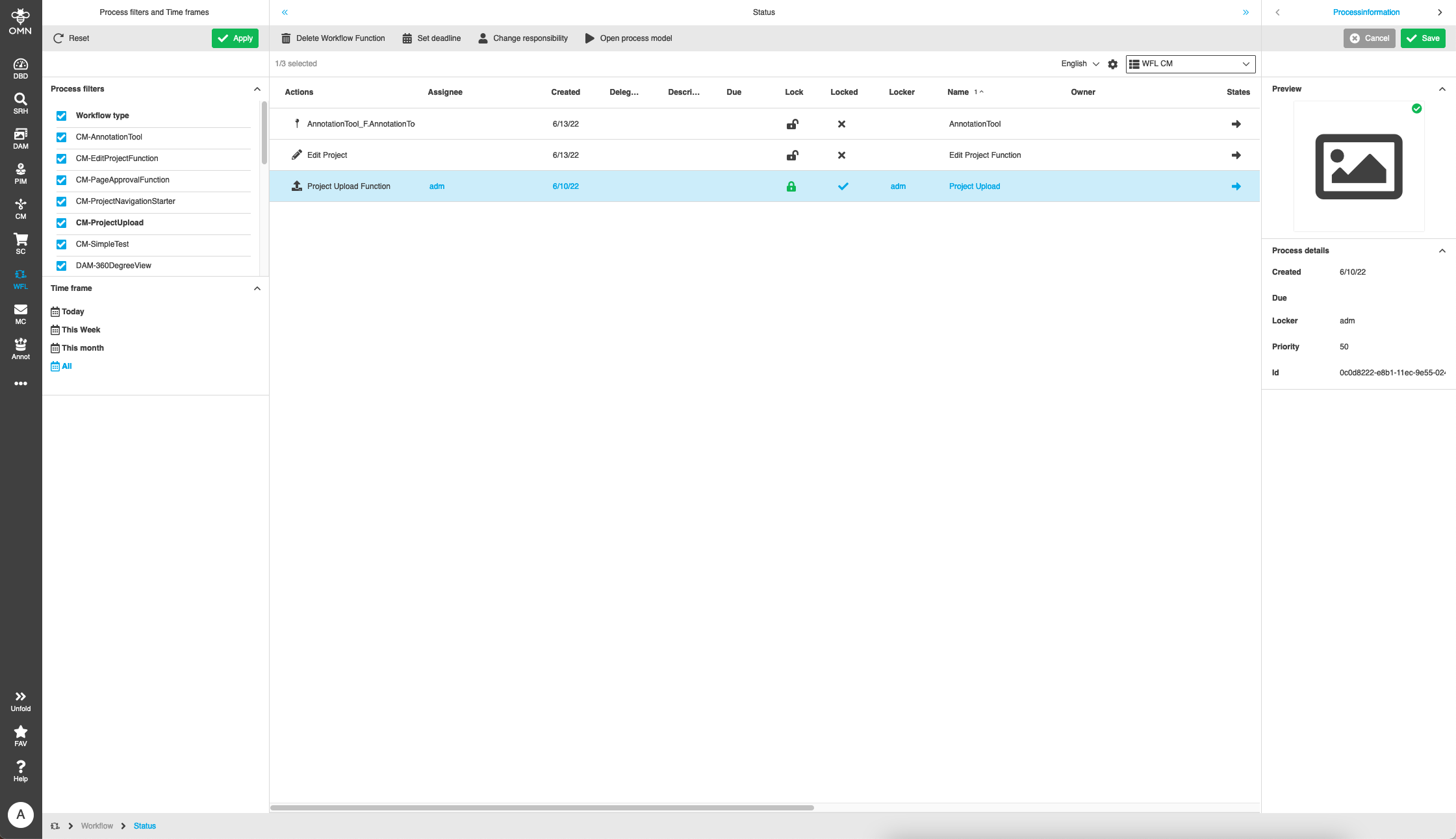
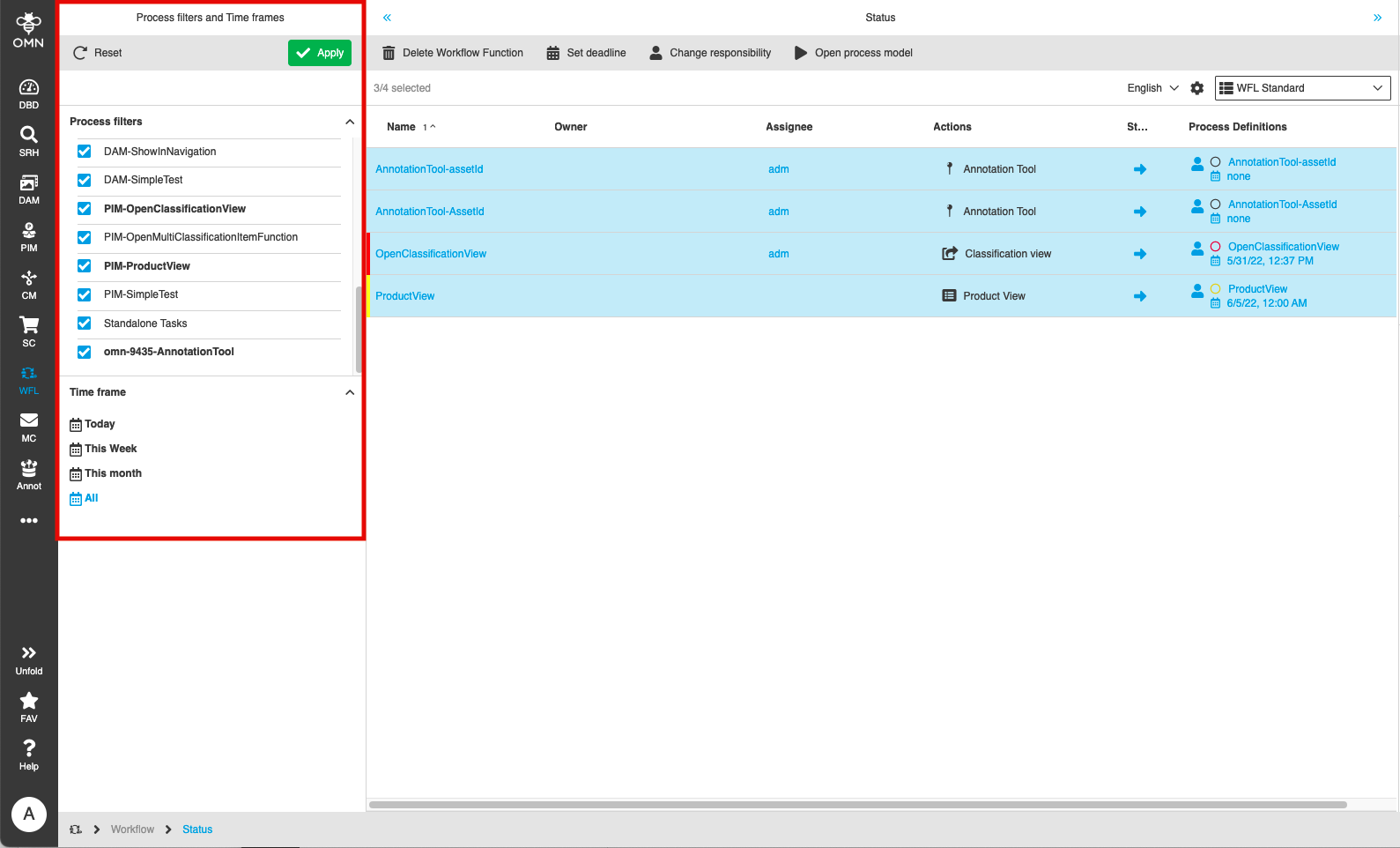
In den Workflow Ansichten (Workflow Status, Workflow Aufgabenliste und Projekt Workflow Status) stehen auf der linken Seite zwei verschiedene Akkordeons zur Verfügung, um den Benutzer bei der Filterung nach bestimmten Workflows zu unterstützen.
Prozess Filter
Das Prozessfilter Akkordeon wird verwendet, um das Ergebnis in der Center View
auf die ausgewählten Workflow Definitionen zu beschränken. Dazu muss der Benutzer
die Workflow Definitionen mithilfe einer Checkbox auswählen. Es besteht
die Möglichkeit, entweder einzelne/bestimmte Workflows oder alle zusammen
durch einen Klick auf die erste Checkbox auszuwählen oder die vorgenommenen
Einstellungen durch einen Klick auf die entsprechende Toolbar Funktion auf
den Standardzustand zurückzusetzen.
OMN kann mehrere Prozessdefinitionen für verschiedene Anwendungsfälle bereitstellen.
| Es ist auch möglich, eigene Workflow Ansichten für eine bestimmte Liste von Workflow Definitionen zu erstellen. |
Wenn die Nutzerin einen Eintrag in der Center View auswählt, wird der entsprechende Typ in fett (bold) angezeigt.
Zeitrahmen
Durch die Verwendung des Zeitrahmen-Filters hat der Benutzer eine leicht
zugängliche Möglichkeit, dringende und zeitkritische Aufgaben zu sehen,
ohne deren Frist für jede Zeile einzeln überprüfen zu müssen. Die Nutzerin
muss nur den Eintrag aktivieren, indem sie auf die Checkbox klickt, um
anzugeben, welcher Zeitraum gefiltert werden soll.
Aufgaben, die keine Frist haben, werden unabhängig von den Zeitrahmen-Filtern
angezeigt.
Der Zeitrahmen kann deaktiviert werden, wenn keine Fristen für den Prozess genutzt werden.
Rechtes Panel
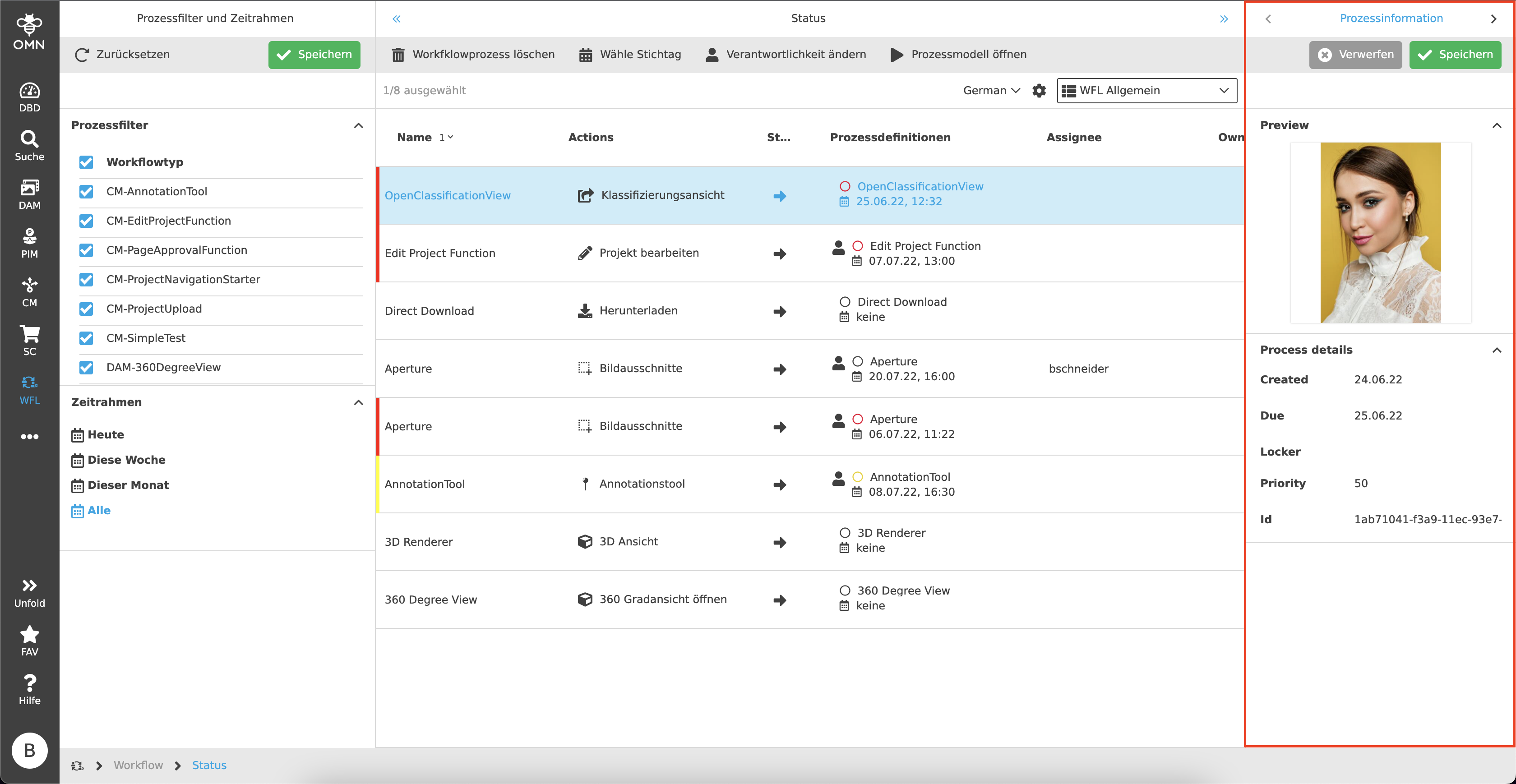
Das rechte Panel ist eine Detailansicht und kann verschiedene Registerkarten mit spezifischen Informationen anzeigen. Dies können weitere Prozesseigenschaften und Informationen sein, die angezeigt oder gepflegt werden können, oder auch Eigenschaften von verknüpften Objekten, wie zum Beispiel Asset-Vorschauen oder Details.
Weitere Funktionen und Möglichkeiten
Neben den Workflow Ansichten gibt es weitere Funktionalitäten und Möglichkeiten, die direkt aus dem Workflow Kontext oder aus anderen Modulen von OMN heraus genutzt werden können. Diese werden im Folgenden beschrieben.
Workflow Widgets
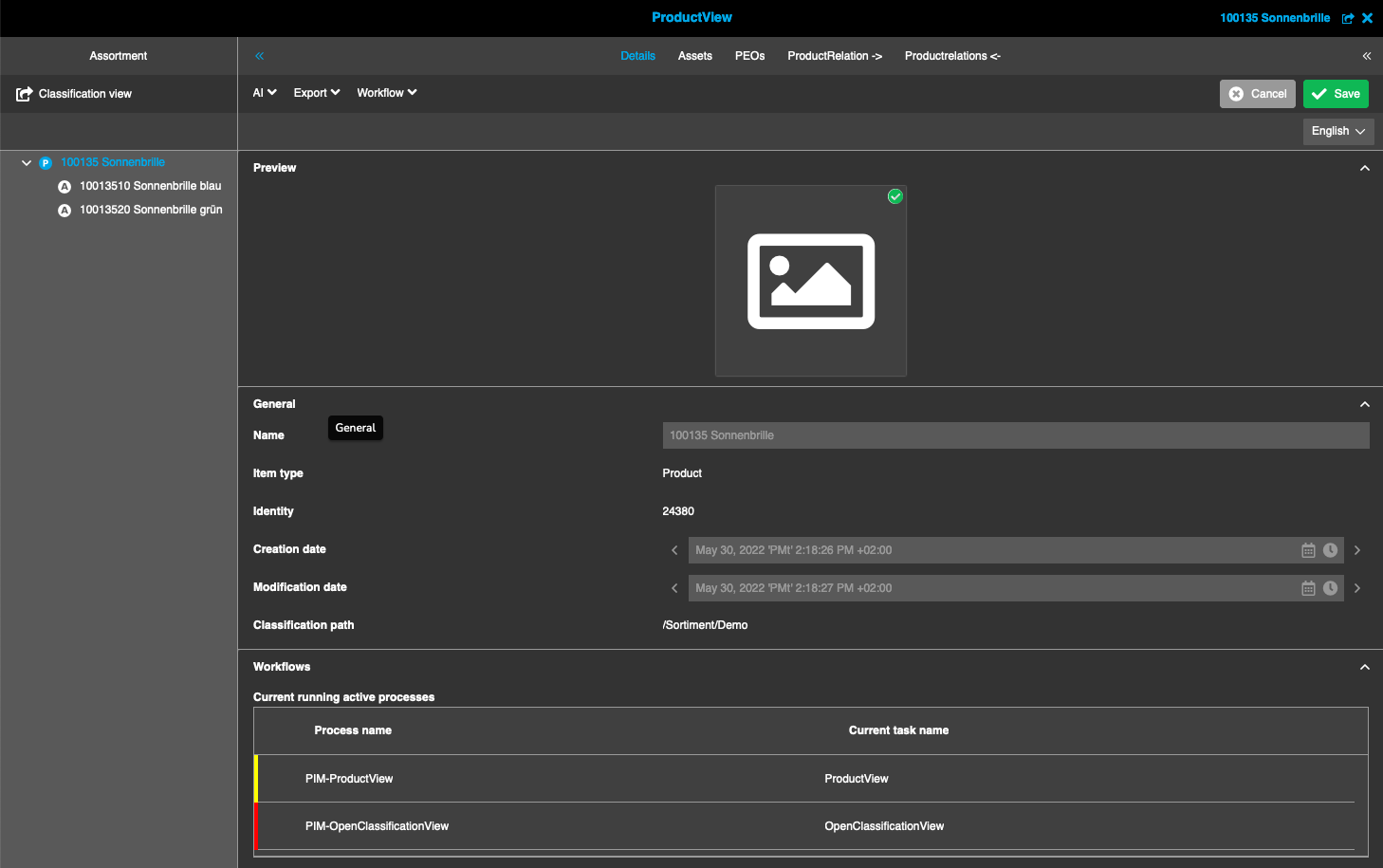
In der Detailansicht aller Workflow-bezogenen Module (PIM, DAM, CM) kann die Nutzerin auf Workflow Widgets zugreifen.
Workflow Widgets ermöglichen es dem Benutzer, den Status von objektbezogenen Prozessen und Aufgaben zu überprüfen. Das Widget enthält Informationen über den Prozess, die aktive Aufgabe des Prozesses und die Frist.
Benutzer können vom Widget direkt in die Aufgabenliste für einen ausgewählten Eintrag wechseln und die Workflow Funktionen und Aufgabenwerkzeuge nutzen.
Prozessmodell
Wie bereits oben beschrieben, ist es möglich, Prozesse durch einen grafischen
BPMN-Prozess zu visualisieren.
Dieser BPMN-Prozess kann nicht nur über eine eigene Ansicht dargestellt,
sondern auch über ein sogenanntes Prozessmodell direkt aus der Aufgabenliste
oder dem Workflow Widget geöffnet werden.
Dazu muss die Benutzerin zunächst den gewünschten laufenden Workflow auswählen und dann in der Toolbar auf die Funktion "Prozessmodell öffnen" klicken. Das BPMN Prozessmodell wird dann in einem Dialogfenster angezeigt und visualisiert die aktuelle Aufgabe hervorgehoben an. Dies dient der besseren Orientierung.
Der Nutzer hat die Möglichkeit, mithilfe des Zoom-Elements in das Modell hineinzuzoomen.
Human Function Editor
Mit den Human Functions hat eine Nutzerin die Möglichkeit, Editoren direkt aus dem Workflow Kontext heraus zu öffnen. Dazu klickt der Anwender in der Center View in der Spalte "Aktionen" der Tabelle direkt auf die entsprechende Funktion.
Innerhalb des geöffneten Editors, wie zum Beispiel dem Annotation Tool, hat der Nutzer die Möglichkeit, Camunda Workflow Übergänge direkt innerhalb der Editoren mithilfe eines einfachen Klicks auf die "Transition Funktion" in der Toolbar weiterzuleiten.
Tasks im Flatplan
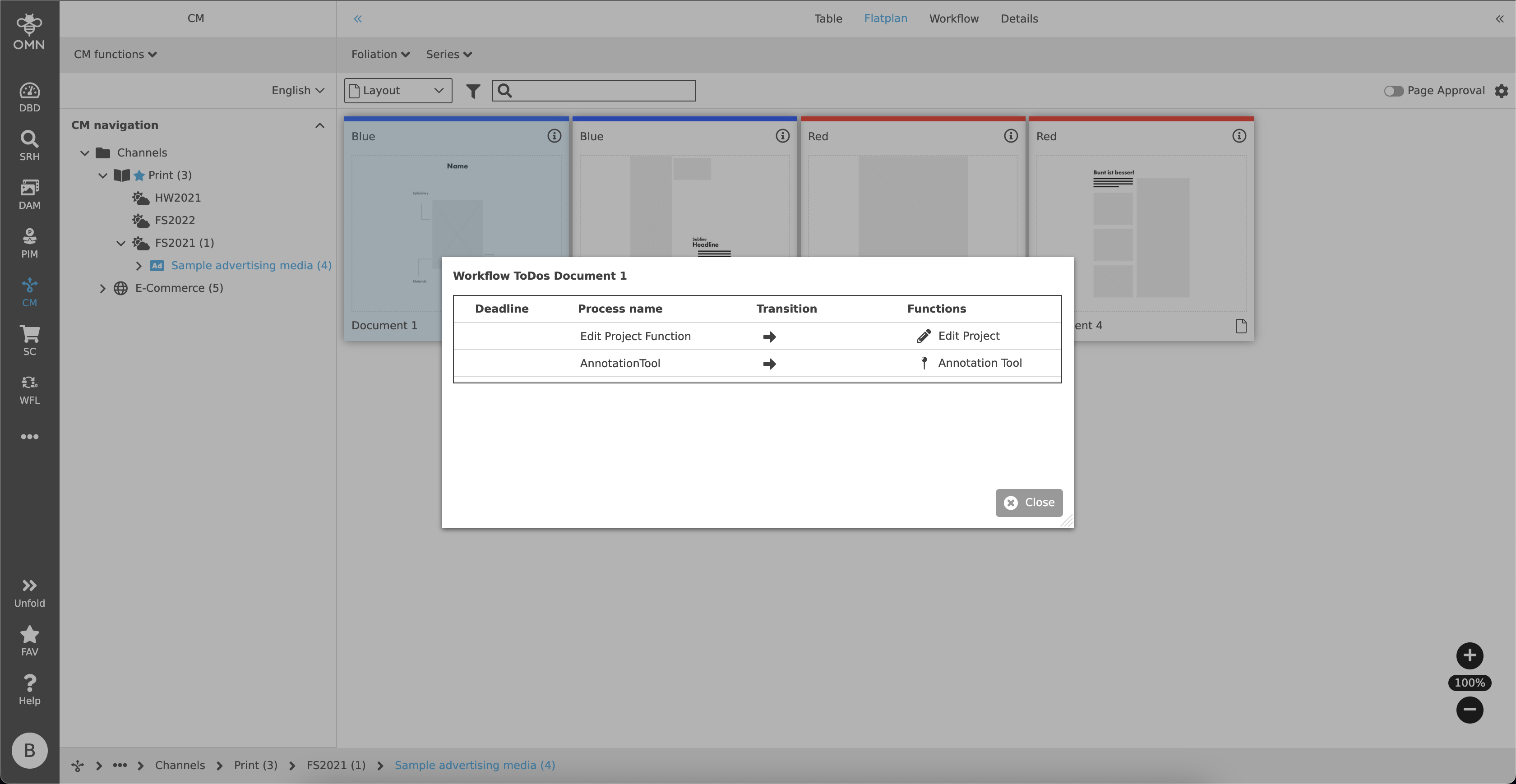
In der Projekt Flatplan Ansicht ist es ebenfalls möglich, Workflow ToDos zu überprüfen. Gibt es beispielsweise ein Teilprojekt, für welches ein Workflow aktiv ist, kann ein Nutzer dies innerhalb des Flatplans mithilfe eines Aufgabensymbols erkennen.
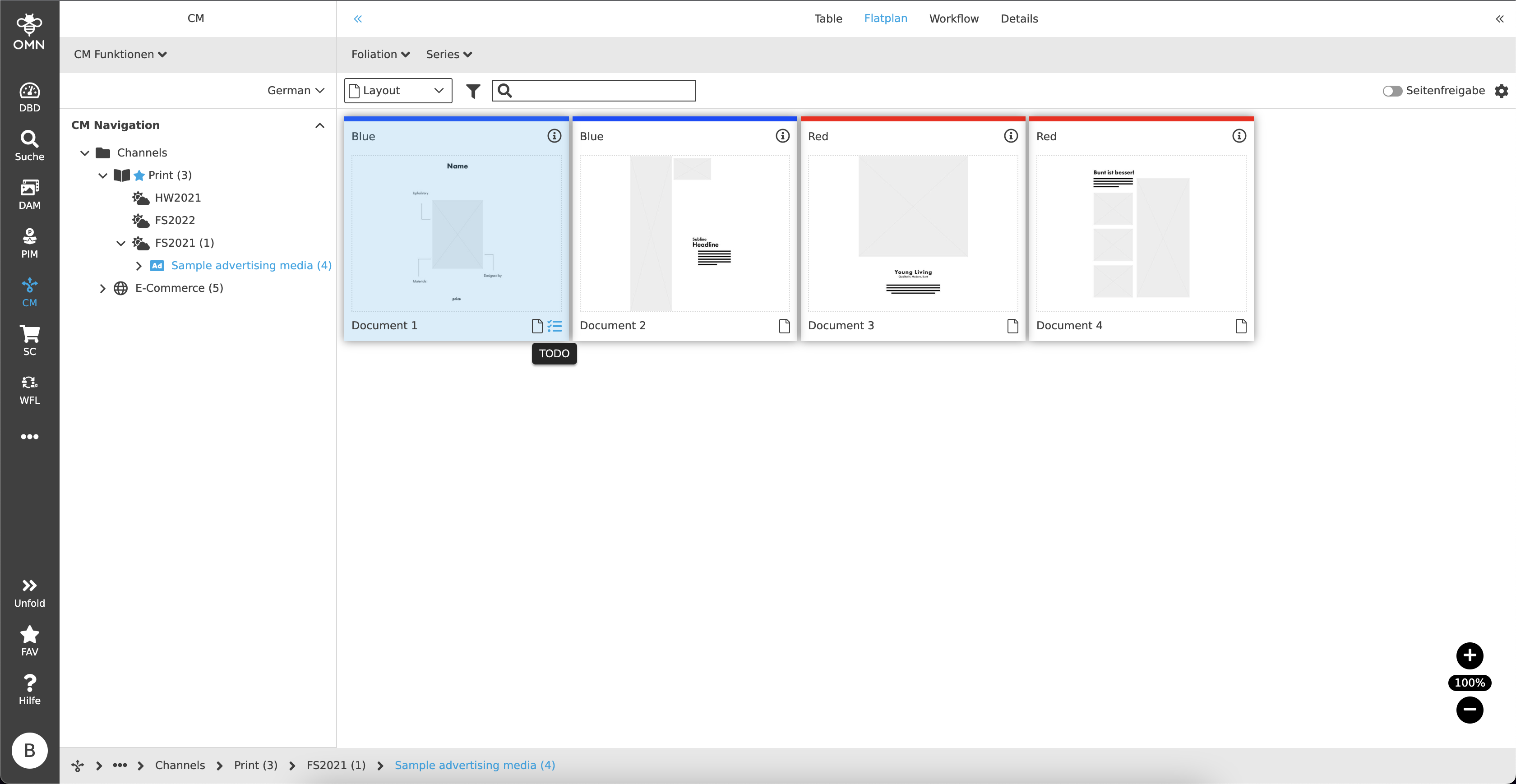
Sobald das Symbol angeklickt wird, wird ein Dialog geöffnet, der die aktiven Workflow-ToDos für die ausgewählte Kachel anzeigt. Es wird eine Tabelle angezeigt, in der die Frist (falls vorhanden), der Prozessname, der Übergang, die Funktionen und die visuelle Darstellung des Workflow-Status angezeigt werden.