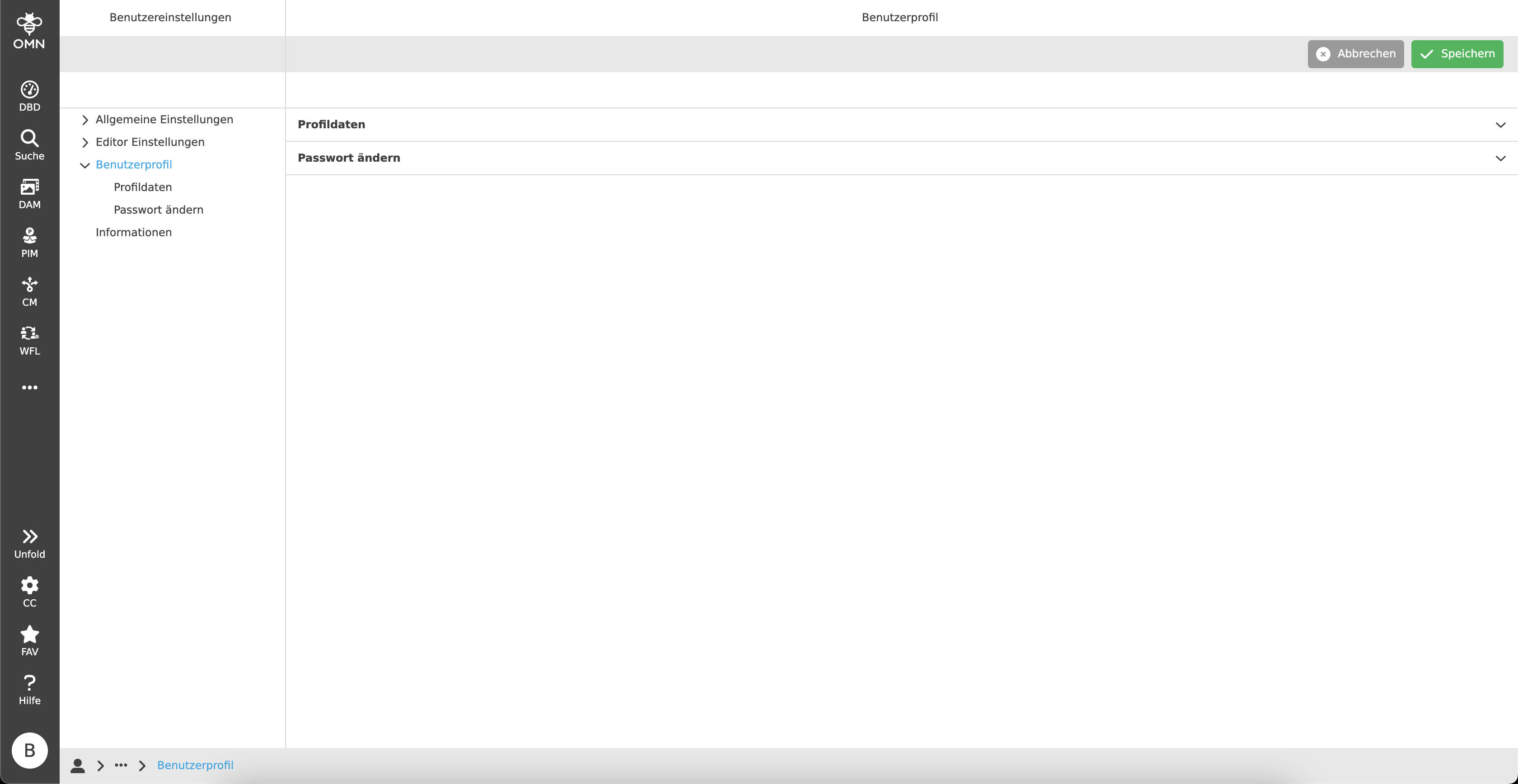
Benutzerprofil
Im Benutzerprofil können Nutzer ihre persönlichen Nutzerdaten (Profilbild, persönliche Daten) editieren oder ihr Passwort ändern.
Profildaten
Innerhalb der Profildaten kann ein Benutzer seine persönlichen Daten einsehen und verwalten.
Hierzu sind einige Felder (beispielsweise der Name, E-Mail-Adresse, etc.) vorhanden, die editiert werden können.
Anschließend können mit einem Klick auf "Speichern" in der Toolbar alle Änderungen gespeichert werden.
Der Benutzername ist fest vorgegeben und kann daher nicht geändert werden.
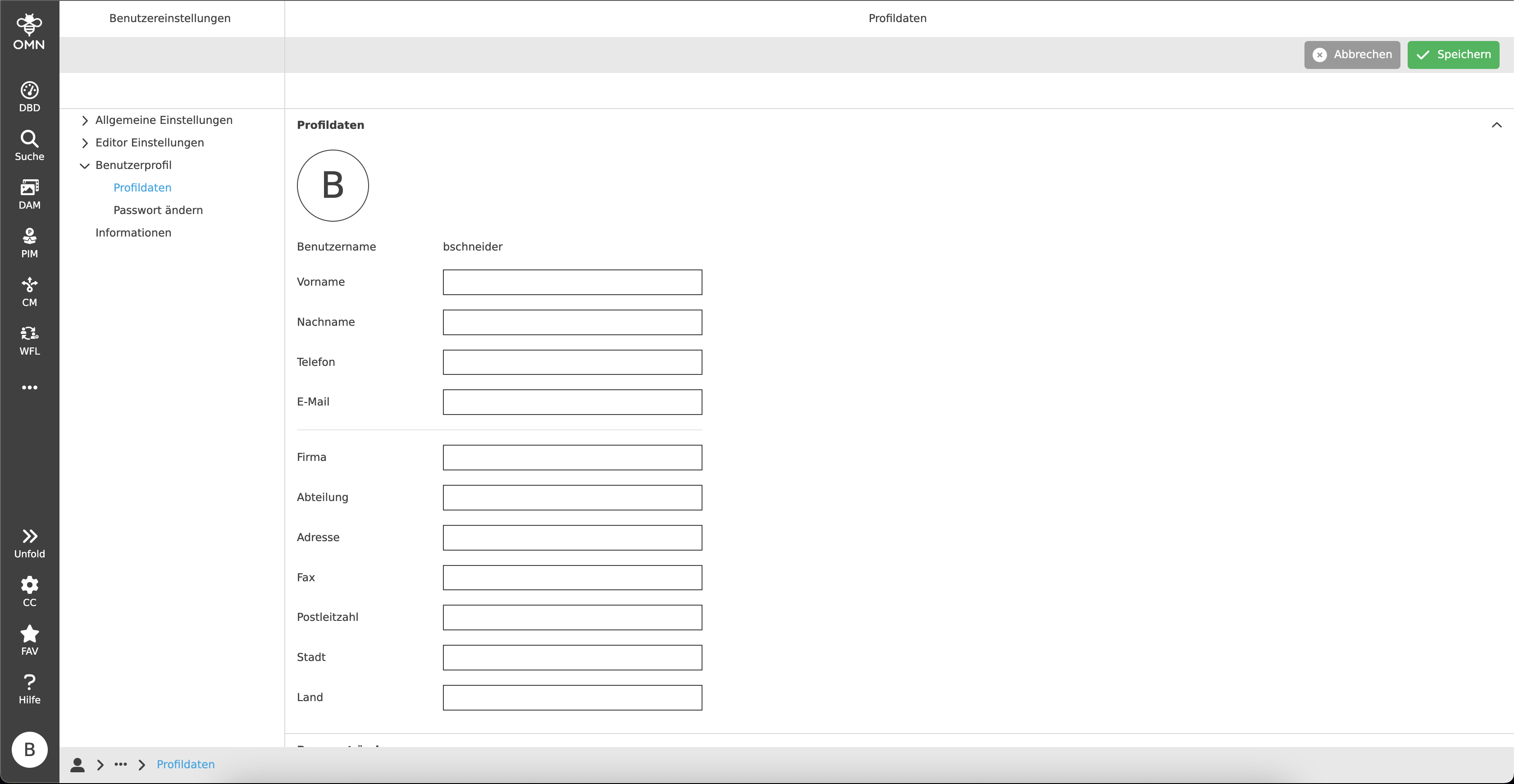
Weiterhin hat jeder Nutzer ein vordefiniertes Profilbild.
Standardmäßig besteht dieses aus den Initialen des Nutzers und kann, falls gewünscht, gegen ein eigenes Profilbild ausgetauscht werden.
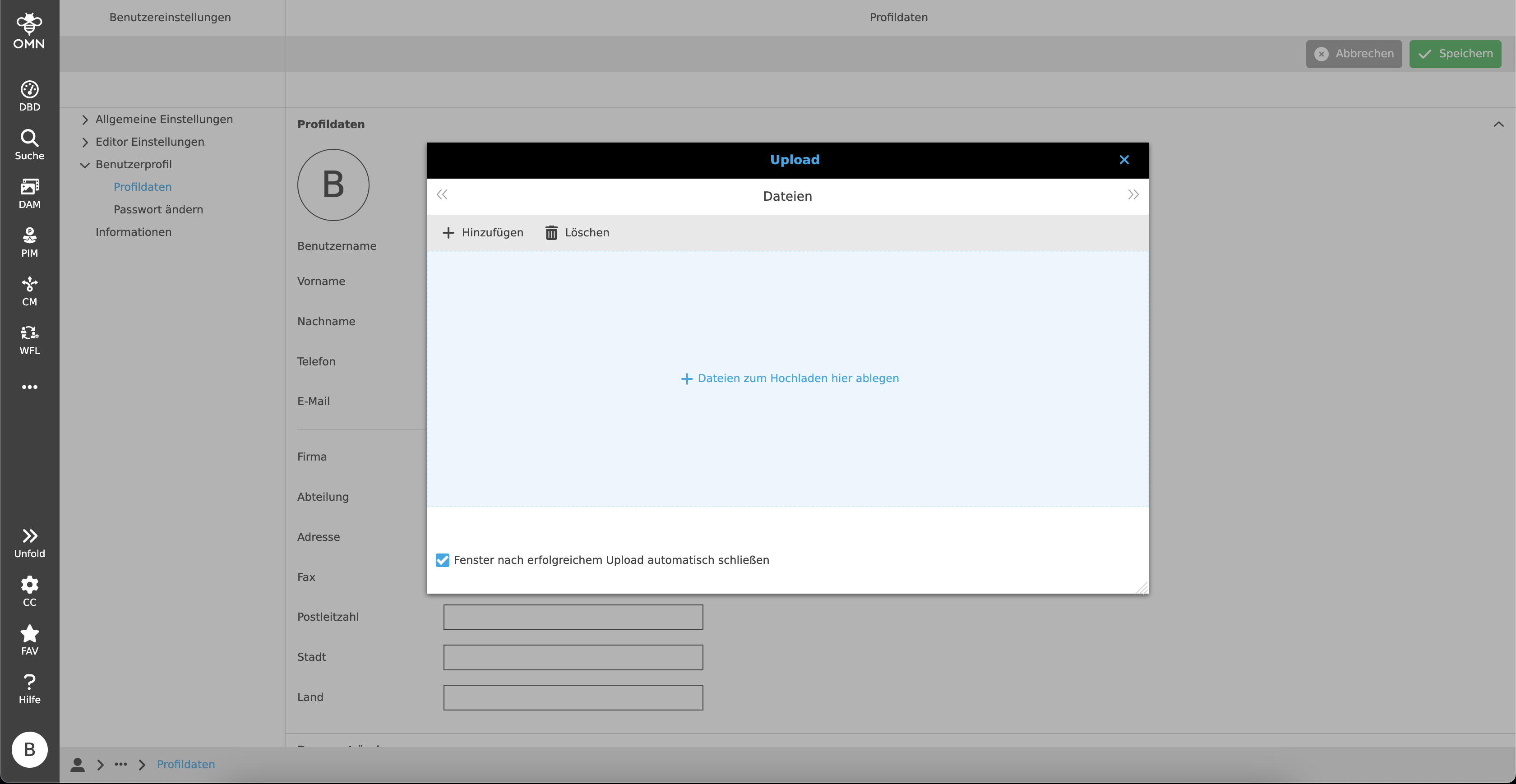
Dazu müssen die Benutzer auf den Kreis mit den Initialen klicken. Daraufhin öffnet sich ein Upload-Fenster, worüber das gewünschte Bild hochgeladen und eingefügt werden kann.
Um das zugewiesene Profilbild im Nachgang zu bearbeiten oder zu löschen, muss der Benutzer über das Profilbild hovern. Tut er dies, kann er mithilfe eines Stiftsymbols ein anderes Profilbild hochladen und mit dem Mülleimersymbol das Profilbild löschen.
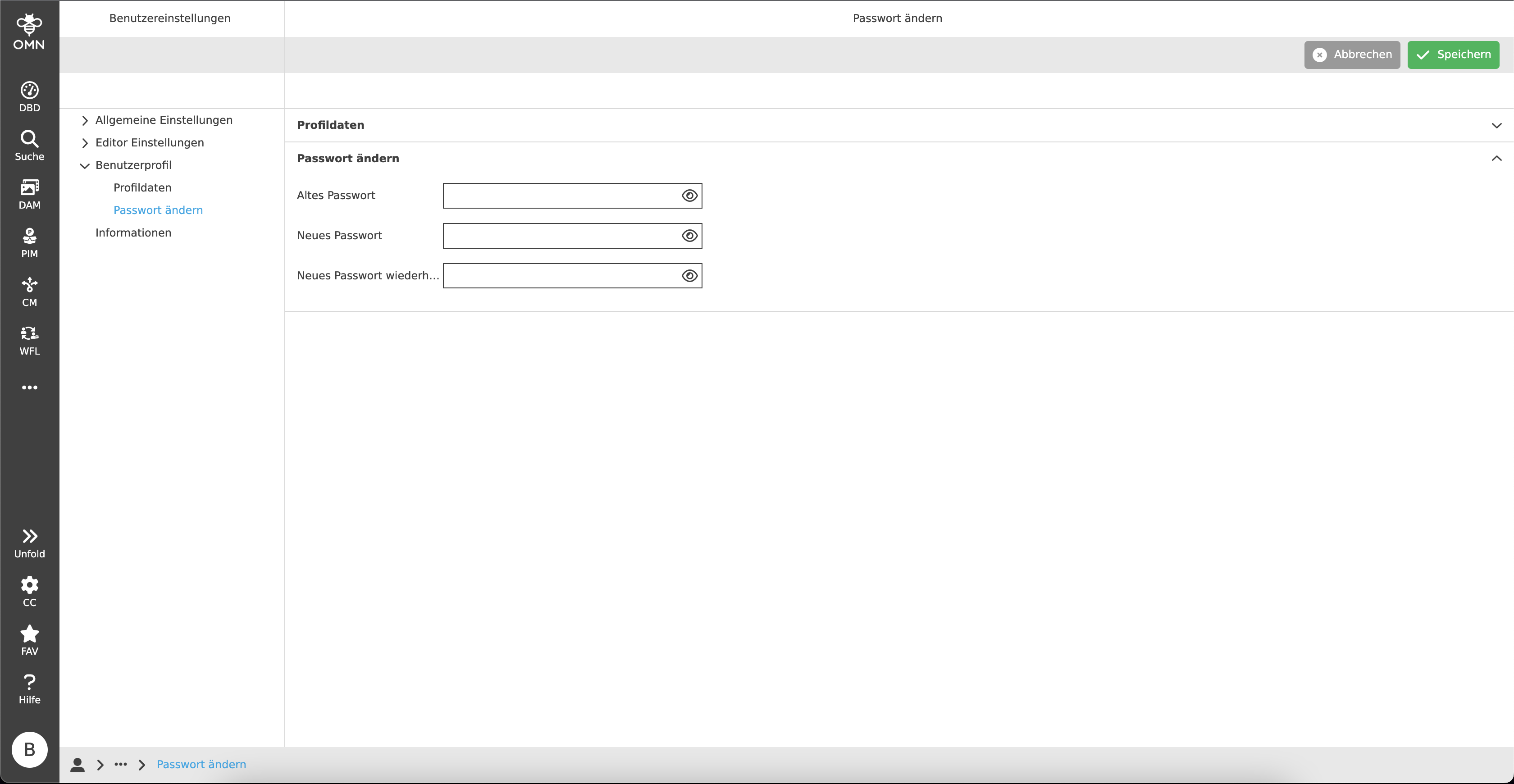
Passwort ändern
Im Bereich "Passwort ändern" kann sich der Benutzer ein neues Passwort erstellen.
Hierzu muss zunächst das alte Passwort eingegeben werden und darunter zweimal das neue Passwort.
Mithilfe des "Auge"-Icons können die jeweiligen Felder sichtbar gemacht werden.
Aus Sicherheitsgründen ist diese Einstellung standardmäßig deaktiviert.
Anschließend kann in der Toolbar auf "Speichern" geklickt werden, um die Änderungen zu speichern.