Öffnen des Bildeditors
Der Bildeditor (Image Editor) kann durch einen Klick auf einen entsprechenden Button in einer der unten aufgeführten Ansichten geöffnet werden:
Plugins der Datei Navigation
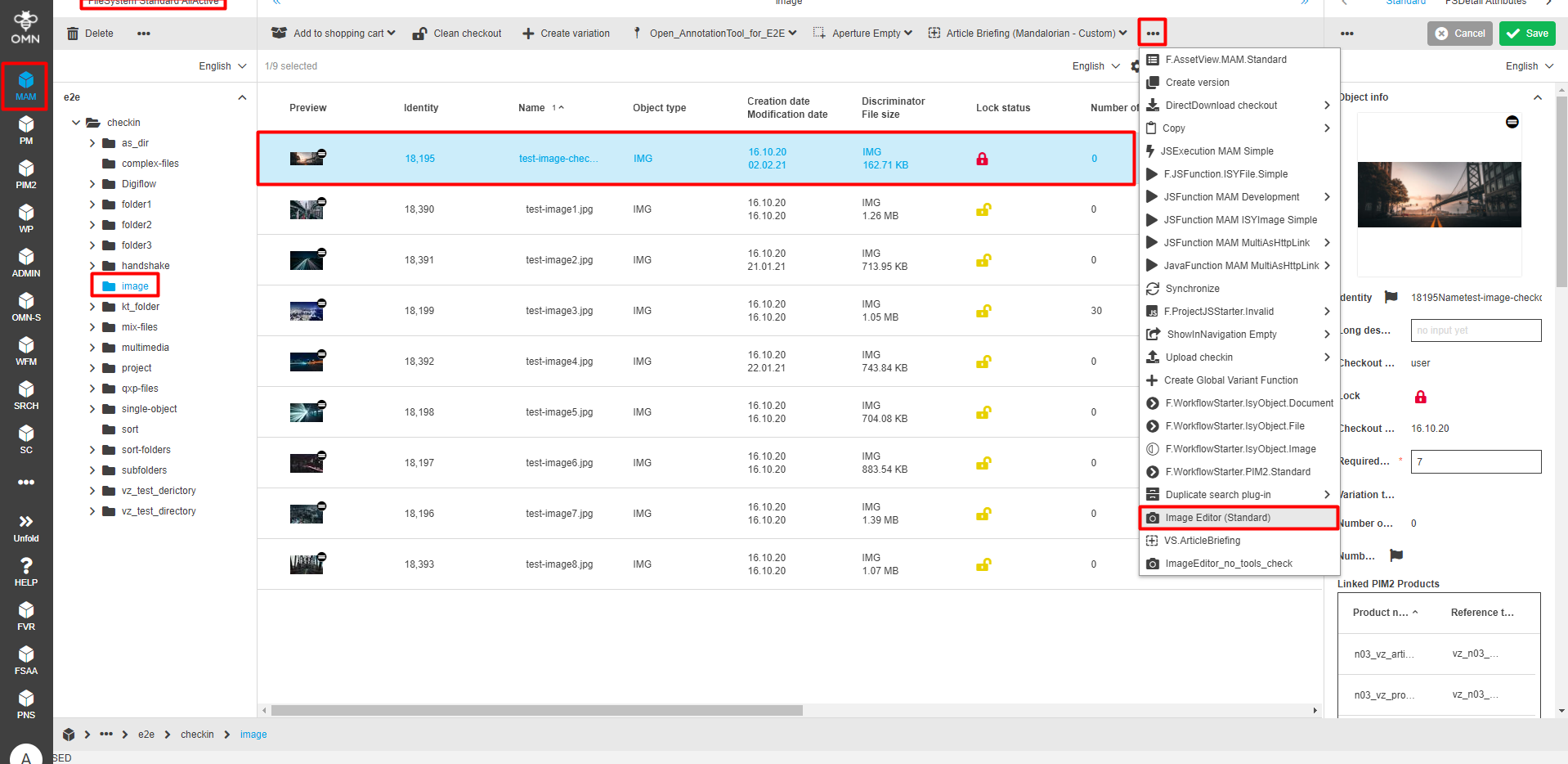
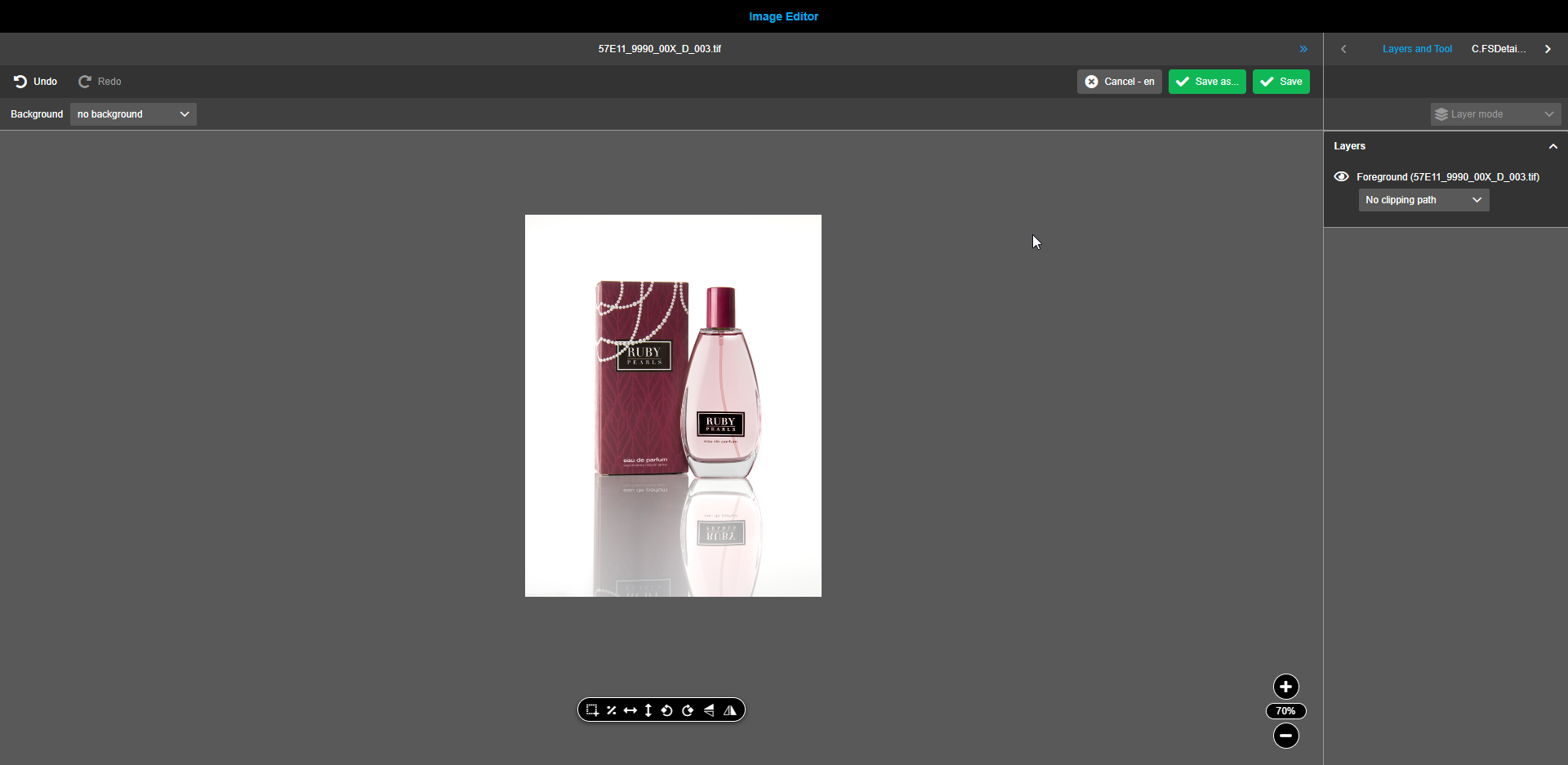
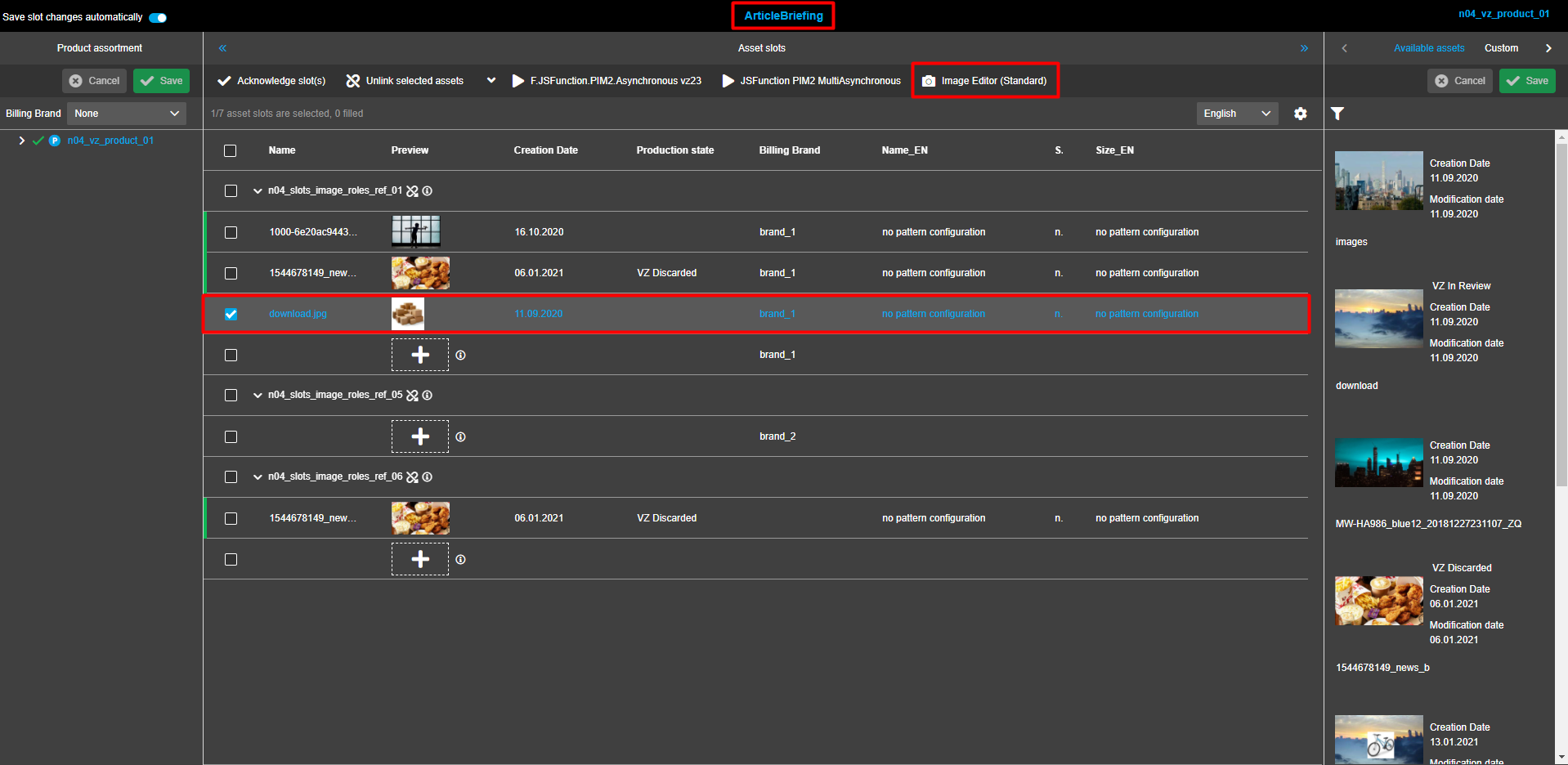
Der Nutzer wählt zunächst in der Center View die gewünschte Bilddatei aus. In der Toolbar erscheint der Button "Image Editor", welcher angeklickt werden muss. Der Bildeditor wird daraufhin auf der gleichen Registerkarte geöffnet. Es sollte berücksichtigt werden, dass sich der Button hinter dem gepunkteten Menüsymbol oder im Kontextmenü (Dropdown) befinden kann.
Project Asset View
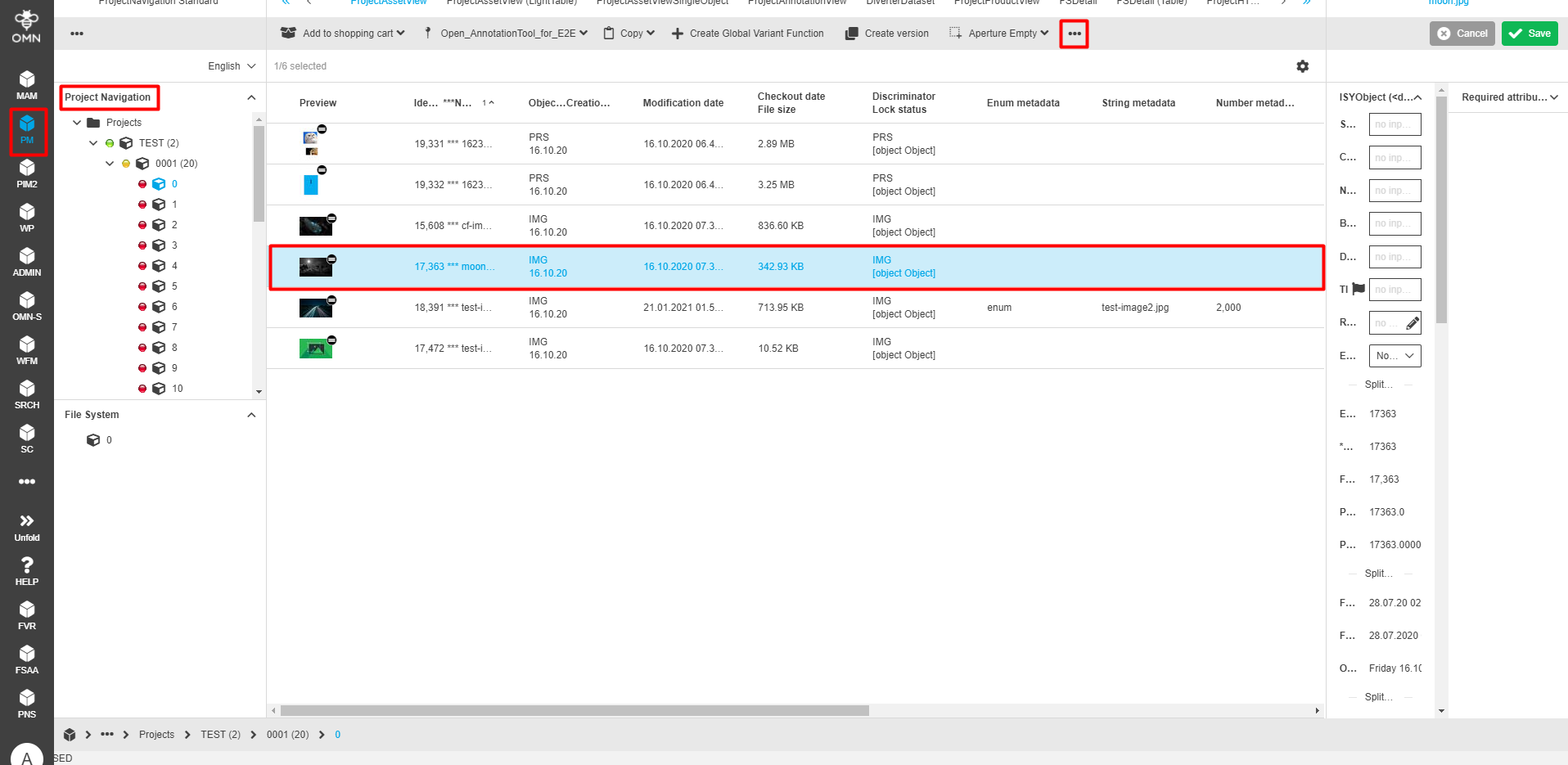
In der linken Ansicht wird das gewünschte Projekt durch die Nutzerin ausgewählt. Im Anschluss wird in der Center View die gewünschte Bilddatei selektiert. Der Button "Image Editor" erscheint in der Toolbar und kann angeklickt werden. Der Bildeditor wird auf der gleichen Registerkarte geöffnet.
Asset View
Wenn sich ein Nutzer in einem der Editoren befindet, kann er die gewünschten Dateien in der Center View auswählen. In der Toolbar erscheint der Button "Image Editor", welcher angeklickt werden kann. Der Bildeditor wird in einer neuen Registerkarte geöffnet.
| Für Article Briefing kann das Plugin Image Editor nur für unbestätigte Slots geöffnet werden. |
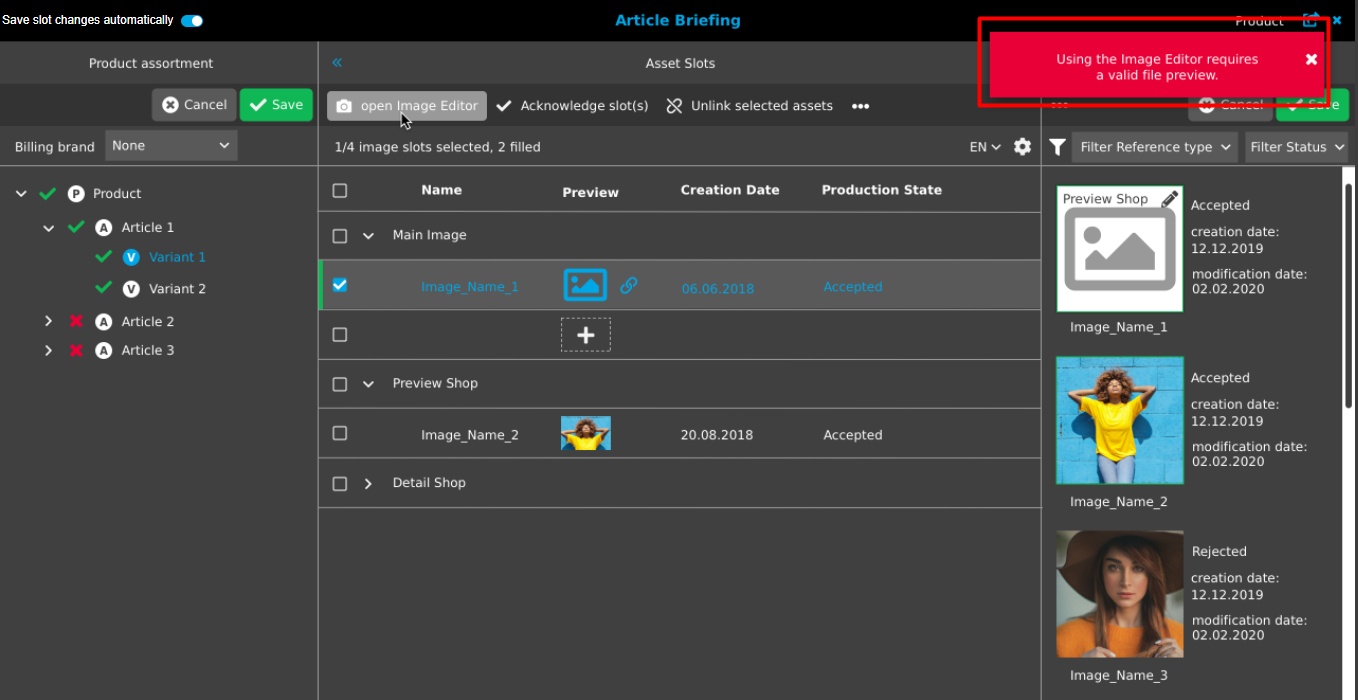
Beim Versuch, eine ungültige Datei zu öffnen, erscheint die folgende Fehlermeldung: "Die Verwendung des Bildeditors erfordert eine gültige Dateivorschau".
Arbeiten mit dem Image Editor
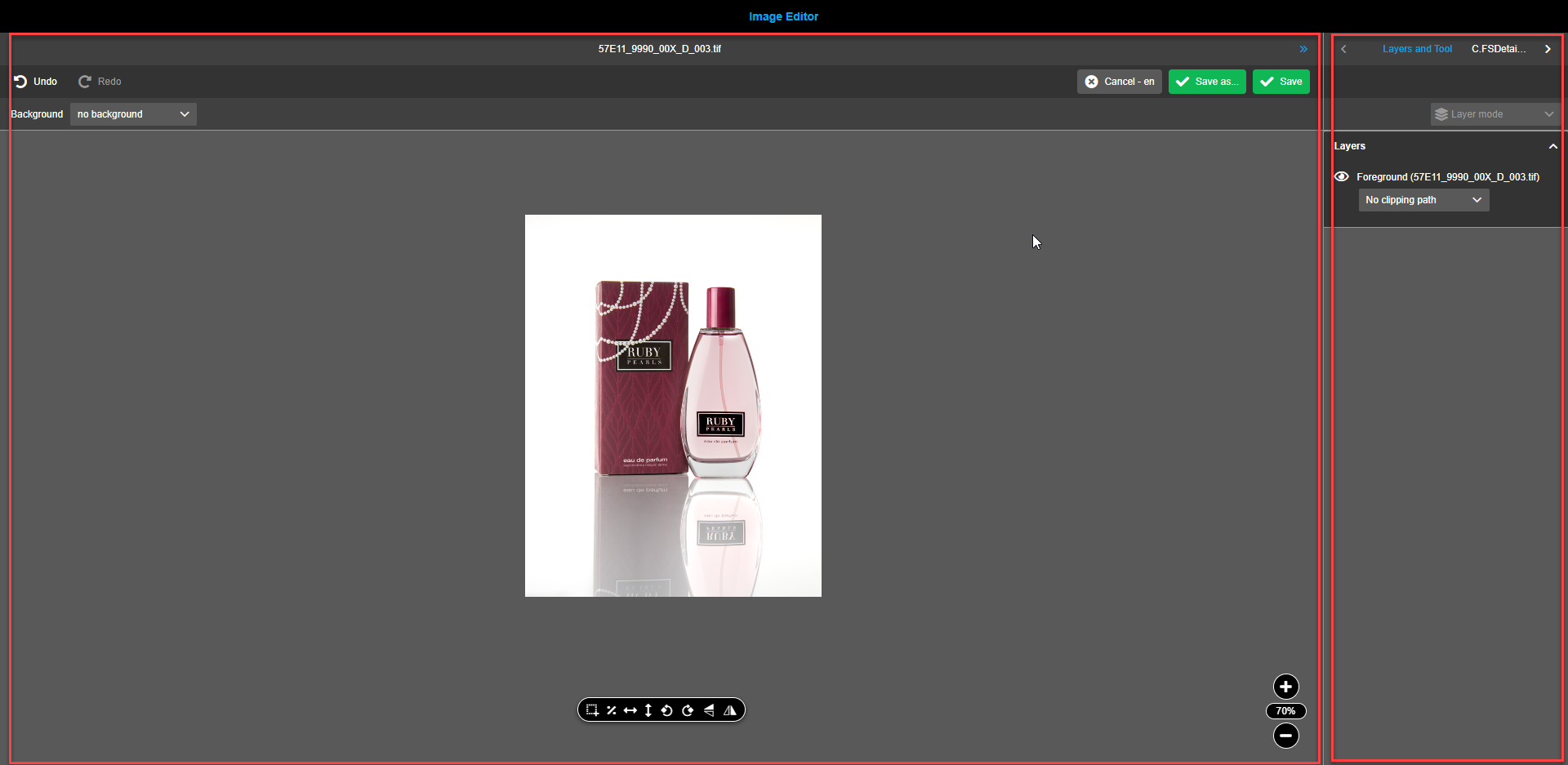
Ein geöffneter Bildeditor bietet zwei Arbeitsbereiche, mit denen Nutzer arbeiten können.
-
Center View Bereich für die Arbeit mit Bildern
-
Right View Bereich mit Informationen über die verfügbaren Ebenen und speziellen Eigenschaften für das ausgewählte Werkzeug
Center View
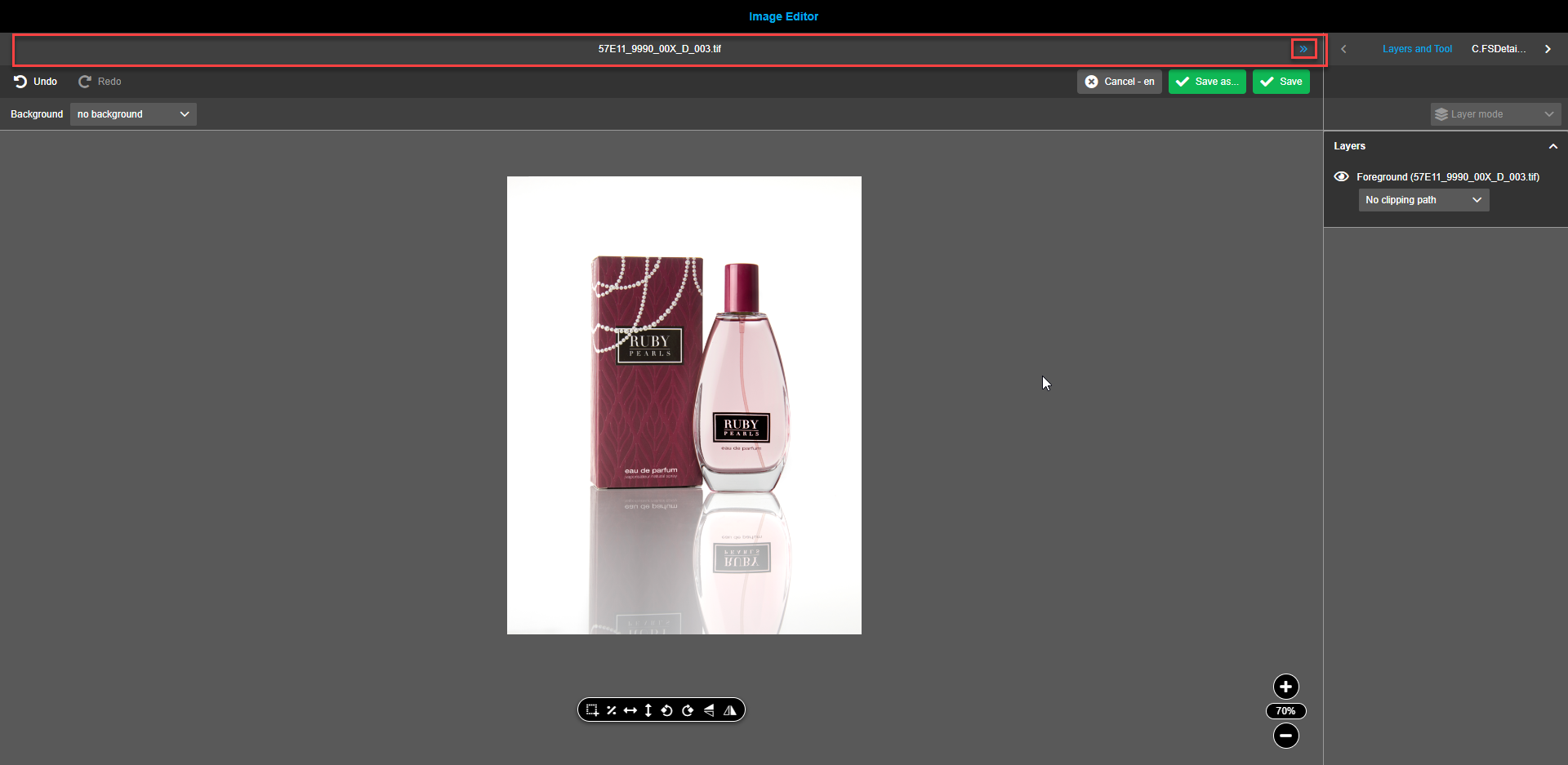
Navigation-bar
Die Navigation-bar behinhaltet:
-
Den Namen der geöffneten Datei. Der Name ist anklickbar und aktualisiert die Seite, wenn er angeklickt wird.
-
Das Doppelpfeil-Symbol. Dieses ermöglicht das Ein- und Ausklappen der rechten Ansicht und bietet bei Bedarf mehr Platz für die Arbeit mit Bildern.
Toolbar
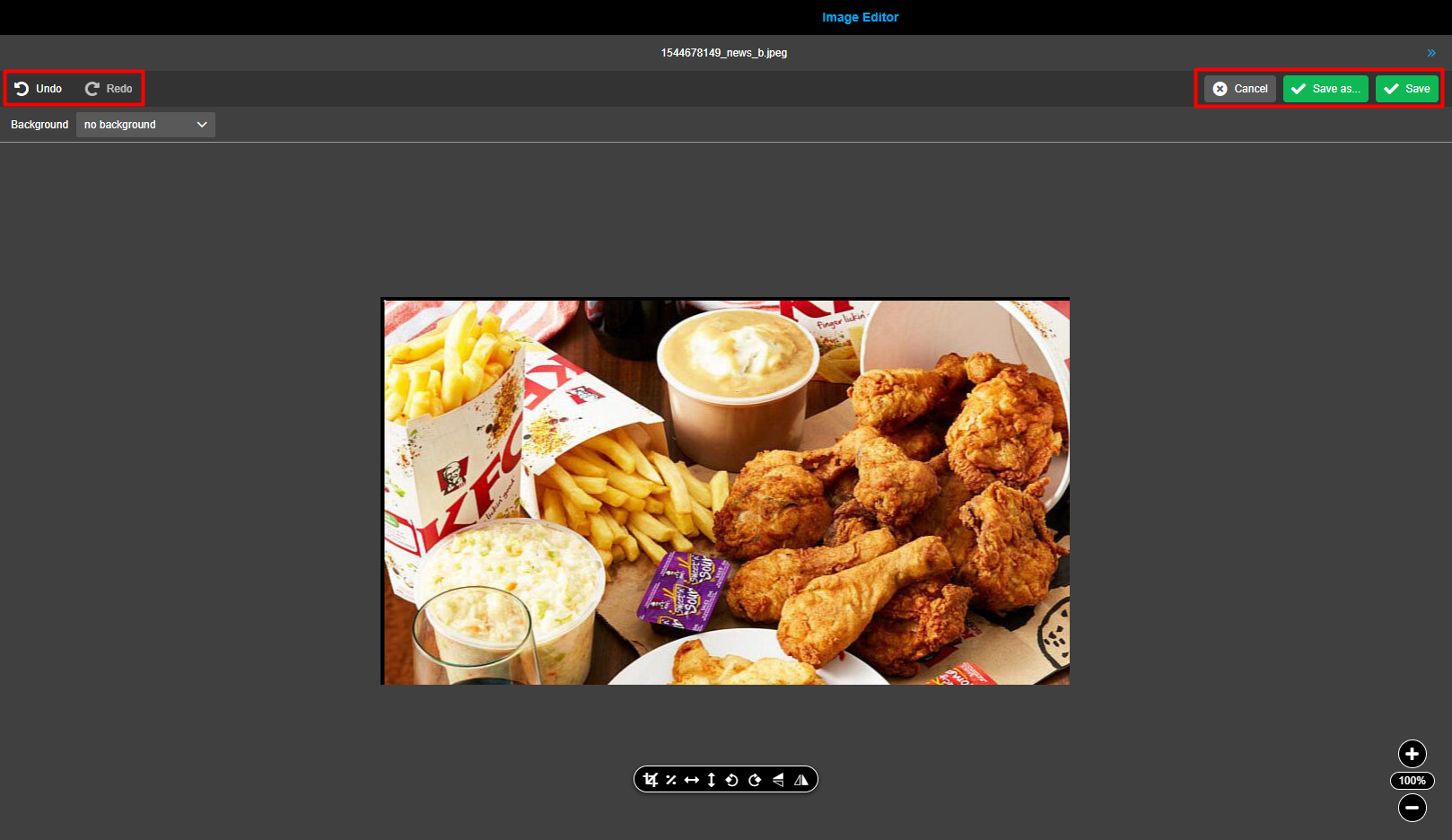
Die Toolbar bietet die folgenden Funktionen:
-
Der Button "Rückgängig machen" ermöglicht das Zurücksetzen von Änderungen an einem Bild. Alle seit dem letzten Speichern vorgenommenen Änderungen können durch eine bestimmte Anzahl von Klicks zurückgesetzt werden. Ein Klick entspricht einem Schritt zurück. Ein Nutzer sieht die rückgängig gemachten Änderungen sofort nach dem Klick.
-
Der Button "Wiederherstellen" ermöglicht durch Klicken die Wiederherstellung von rückgängig gemachten Änderungen am Bild. Ein Klick entspricht einem Schritt. Ein Benutzer sieht die wiederhergestellten Änderungen sofort nach dem Klick.
-
Der Primary Button "Speichern" ermöglicht es, die vorgenommenen Änderungen im aktuellen Bild zu speichern, wobei das Originalbild überschrieben wird. Alle vorgenommenen Änderungen werden von dem Produkt im Article Briefing Modul verarbeitet. Wenn keine weiteren Änderungen am Bild vorgenommen wurden, wird die "Speichern"-Aktion ohne Sicherheitsabfrage ausgeführt.
-
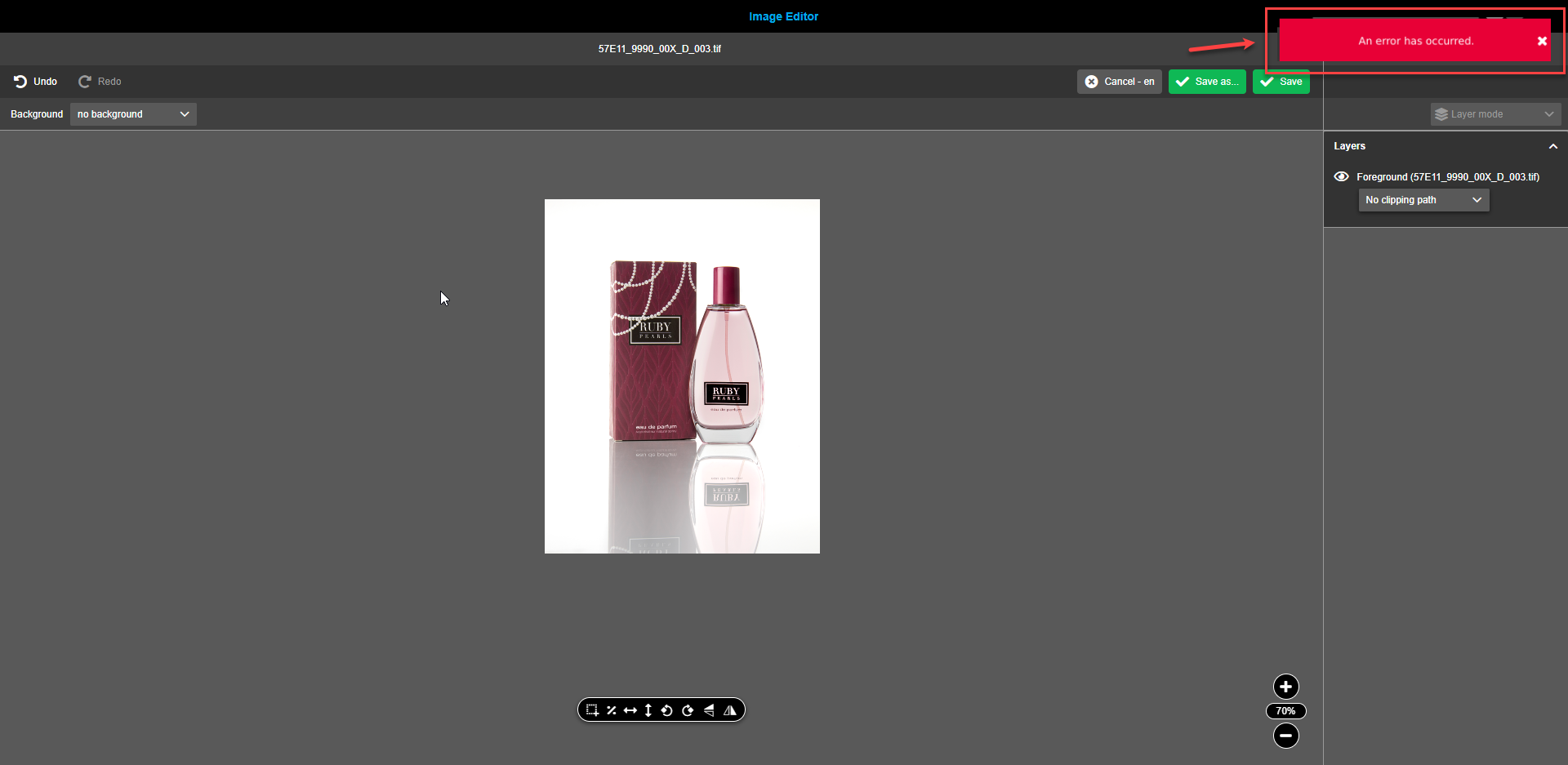
Wenn Änderungen nicht gespeichert werden können und unerwartete Fehler auftreten, wird dem Benutzer eine rote Meldungsbox mit dem Hinweis "Ein Fehler ist aufgetreten" angezeigt.
-
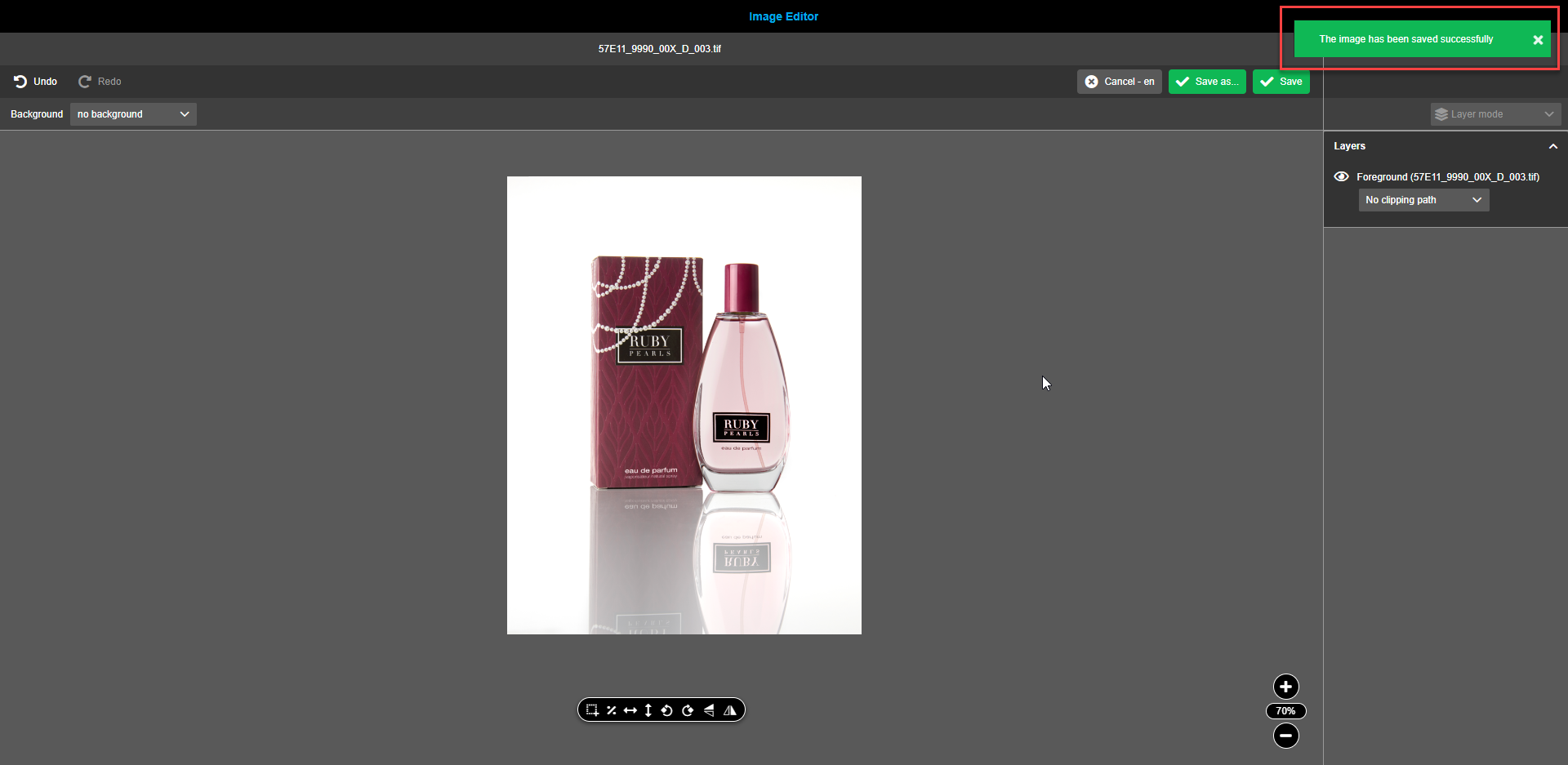
Wenn die Änderungen erfolgreich gespeichert wurden, wird eine grüne Meldungsbox mit dem Hinweis "Das Bild wurde erfolgreich gespeichert" angezeigt.
-
-
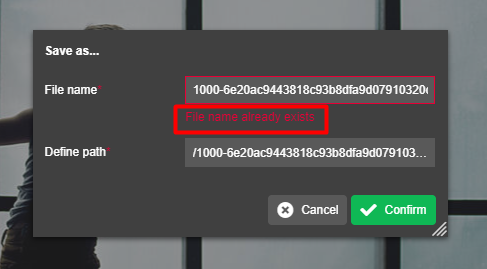
Der Primary Button "Speichern unter" löst die Ausführung der beschriebenen Änderung im Bildeditor aus. Alle vorgenommenen Änderungen werden von dem Produkt in Article Briefing verarbeitet. Jedes Bildeditor-Plugin bietet ein Standard-Bildkonvertierungsskript. Dieses kann je nach Bedarf angepasst werden. Wenn der Button "Speichern unter…" gedrückt wird, erscheint ein Dialog mit den im Skript vordefinierten Angaben "Dateiname" und "Pfad definieren". Falls erforderlich, können sowohl "Dateiname" als auch "Pfad definieren" geändert werden. Der Button "Abbrechen" sollte angeklickt werden, wenn das Bild nicht gespeichert werden soll. Um mit dem Speichern fortzufahren, sollte der Button "Bestätigen" angeklickt werden. Die Funktion "Speichern unter" benötigt keine Benutzereingaben, wenn sie im Backend konfiguriert ist. In diesem Fall wird kein Dialog angezeigt.
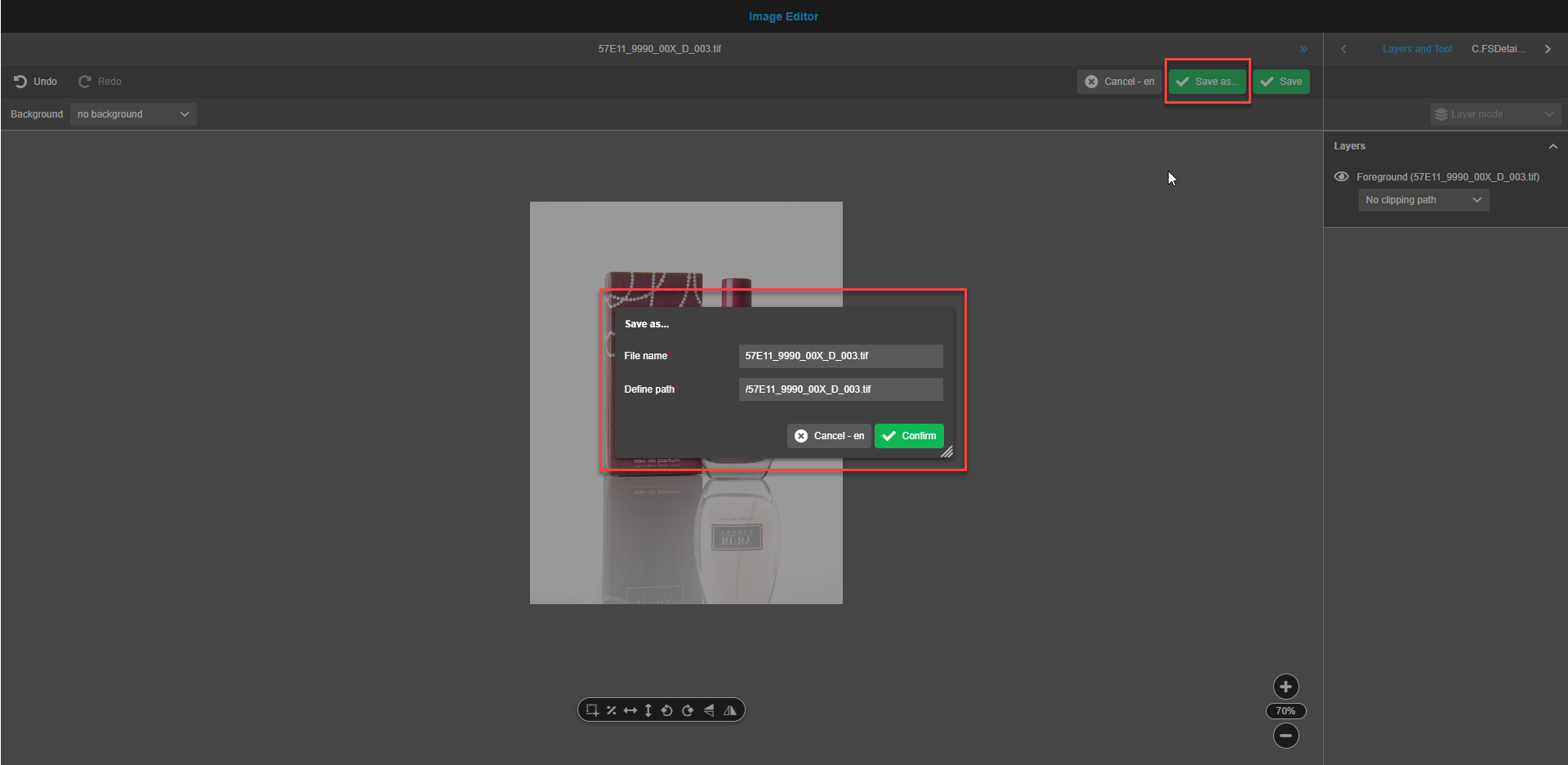
Gibt die Nutzerin einen Dateinamen ein, der bereits für eine andere Datei verwendet wird, zeigt ein Dialog die Meldung "Dateiname existiert bereits" an. Das Feld mit dem existierenden Dateinamen wird mit einem roten Rahmen versehen. Dies hilft zu vermeiden, dass potenziell nützliche Dateien überschrieben werden.
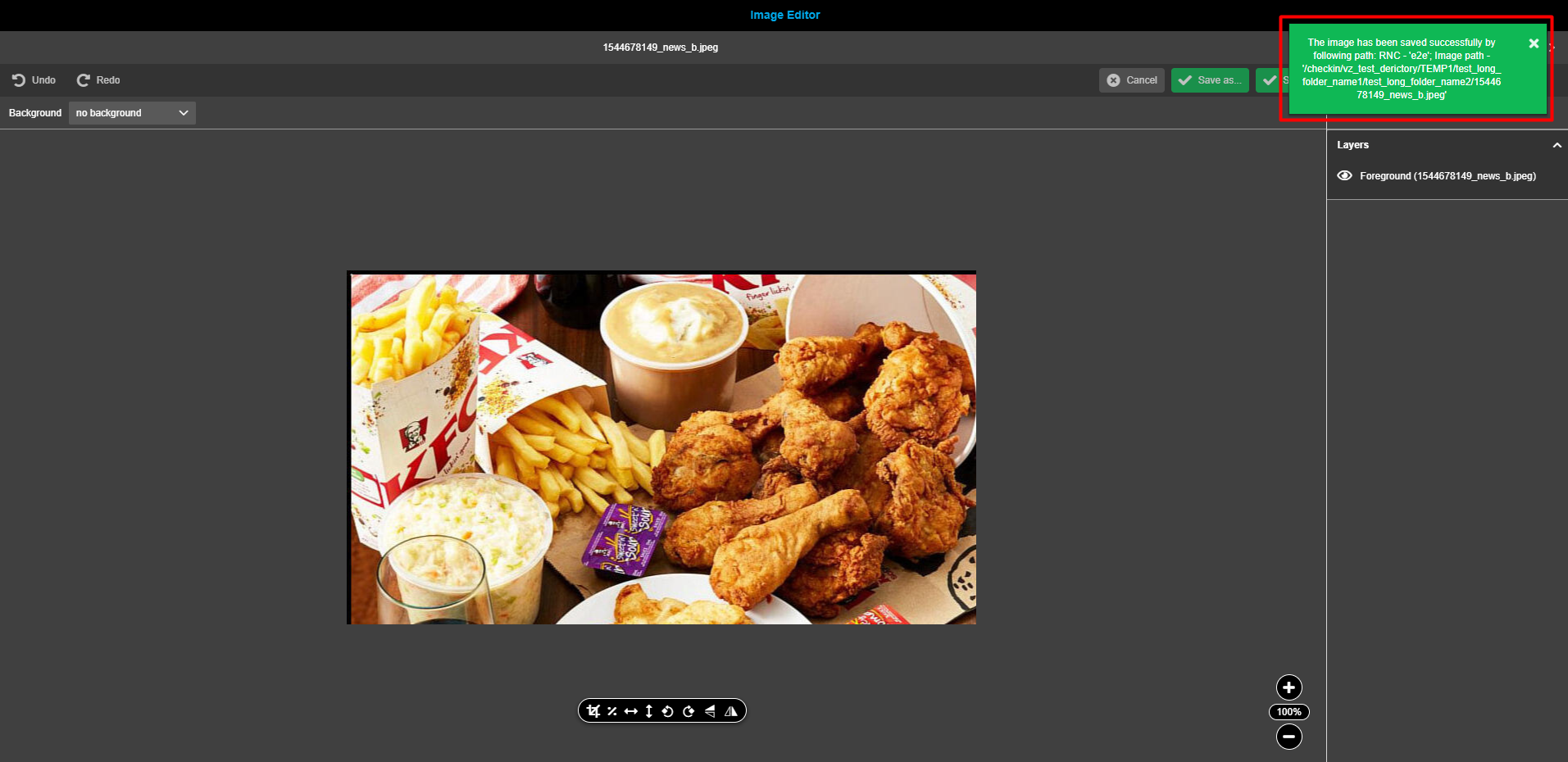
Wenn die Änderungen erfolgreich gespeichert wurden, wird dem Nutzer folgende grüne Meldungsbox angezeigt: "Das Bild wurde erfolgreich unter folgendem Pfad gespeichert: RNC - '<result_rnc_identifier>'; Image path - '<result_image_path>'".
Wenn Änderungen nicht gespeichert werden können und unerwartete Fehler auftreten, wird eine rote Meldungsbox mit der Nachricht "Ein Fehler ist aufgetreten" angezeigt.
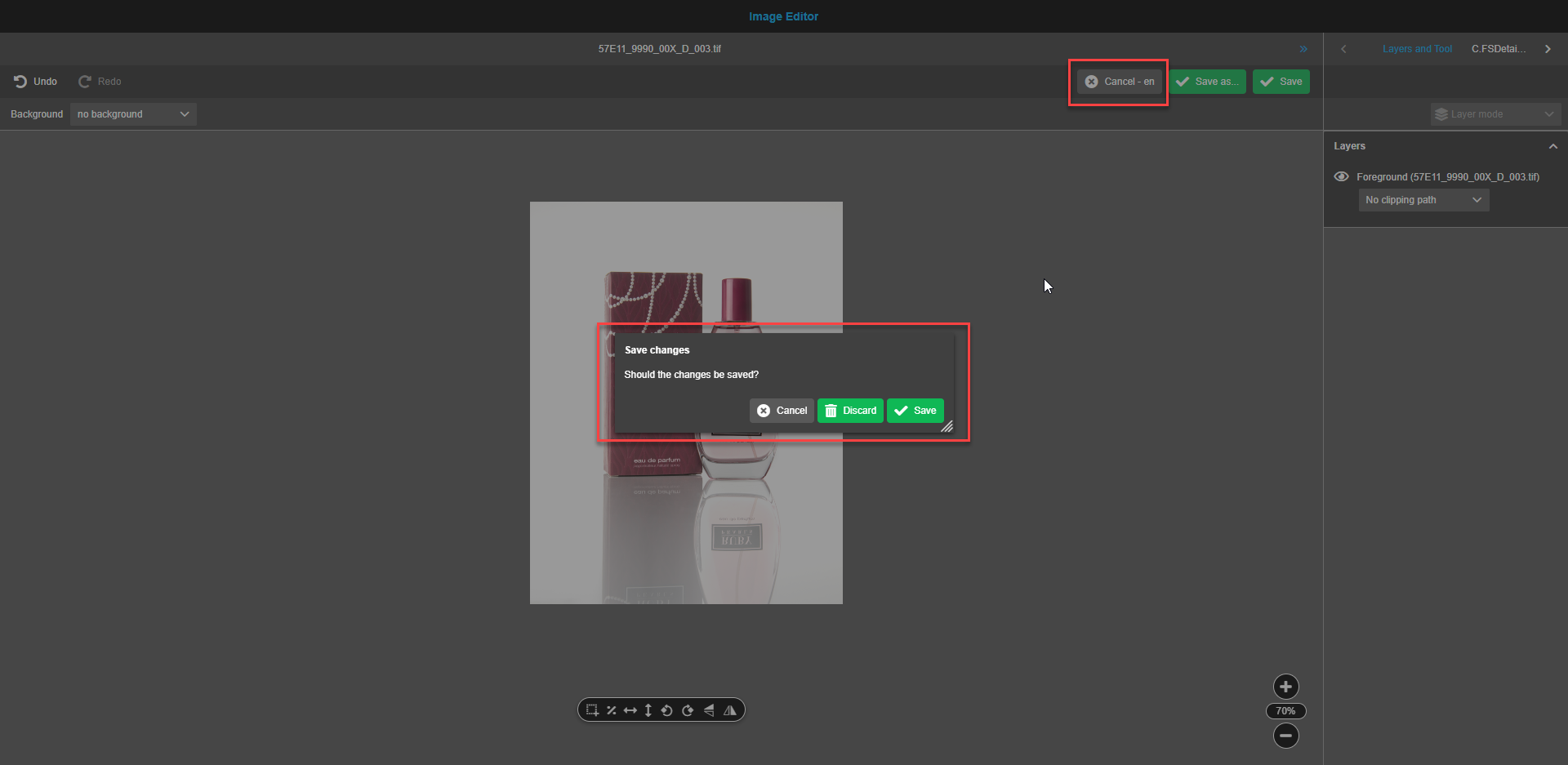
Um alle nach der letzten Speicheraktion vorgenommenen Änderungen zurückzusetzen, muss die Nutzerin den Button "Abbrechen" klicken. Nach Betätigung des Buttons erscheint ein Dialogfenster zur Bestätigung.
-
Der "Abbrechen"-Button verwirft einen Versuch, Änderungen rückgängig zu machen.
-
Der "Verwerfen"-Button verwirft alle Änderungen, die nach dem letzten Speichern vorgenommen wurden.
-
Der "Speichern"-Button speichert die Änderungen wie oben beschrieben.
| Wenn beide Buttons "Speichern" und "Speichern unter…" aktiviert sind, dann wird standardmäßig der Button "Speichern unter…" zum Speichern verwendet. |
Statusbar
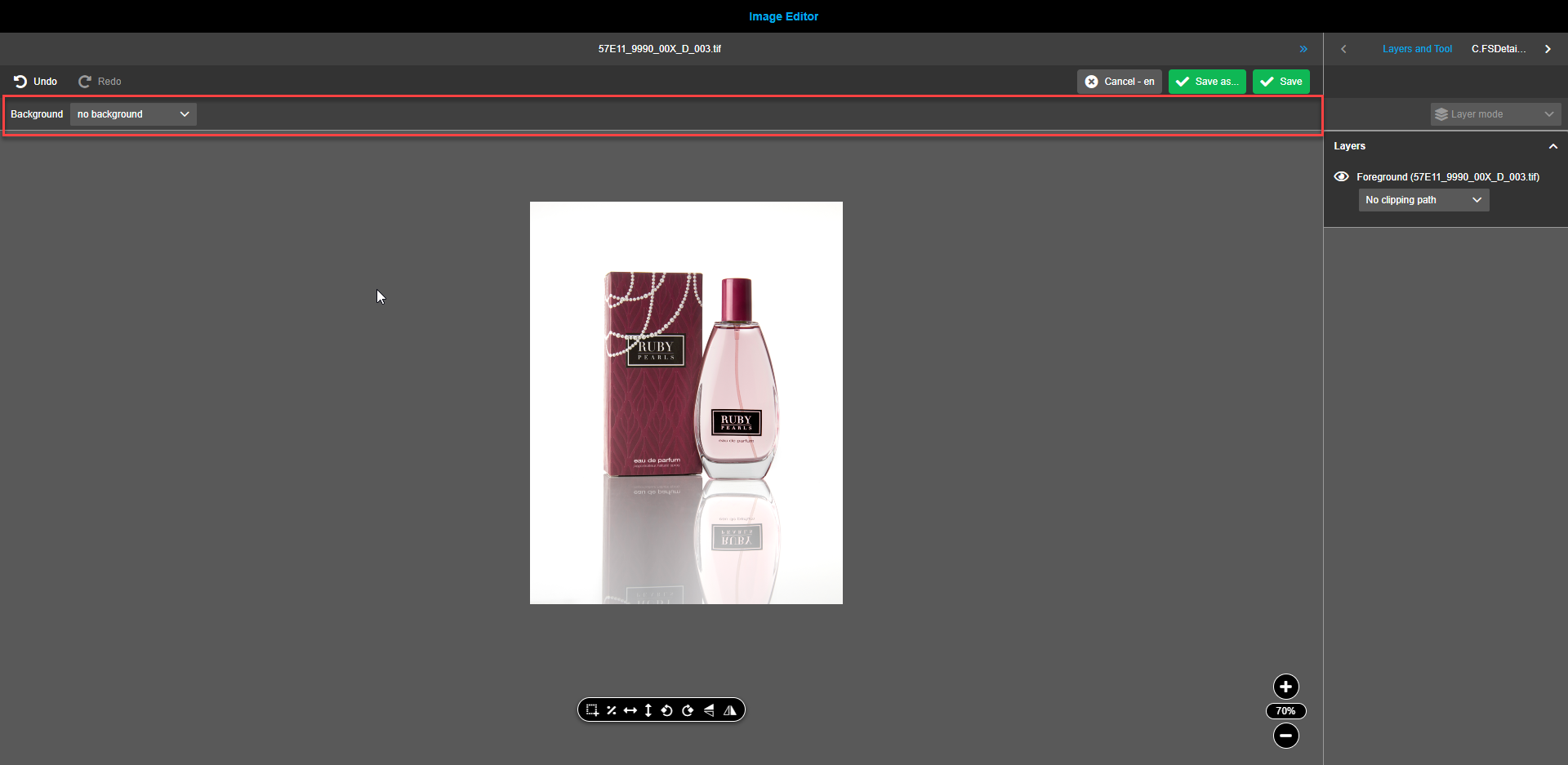
Die Statusbar enthält ein Dropdown-Menü zur Auswahl eines Hintergrunds oder Farbverlaufs. Standardmäßig ist kein Hintergrund ausgewählt.
Canvas
Das Canvas enthält:
-
eine Vorschau der geänderten Datei. Es kann zwei Ebenen enthalten: Hintergrund und zu änderndes Bild. Dateien und Hintergründe können durch Drag and Drop mit dem Mauszeiger verschoben werden. Während des Verschiebens verändert sich der Mauszeiger zu einer "Greifhand".
-
eine Floating Toolbar (Werkzeugleiste links) mit Werkzeugen zum Ändern des Bildes (Seitenverhältnis zuschneiden, Beschneidungspfade, proportionale Skalierung, Horizontale / Vertikale Anpassung, Drehen des Bildes, Spiegelung)
-
ein Zoom-Element
Floating Toolbar
Die Funktionsbuttons werden angezeigt und aktiviert (falls im Backend konfiguriert).
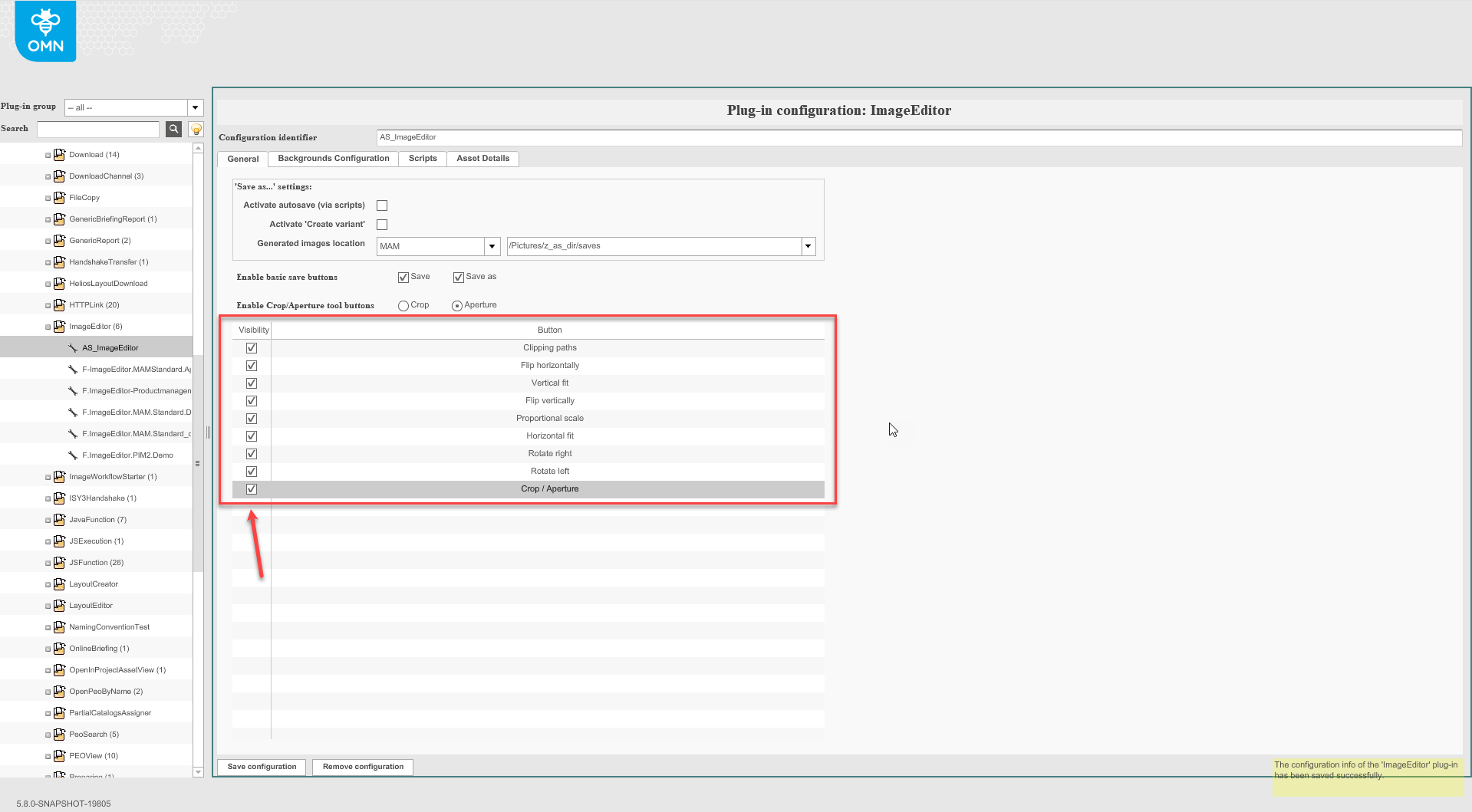
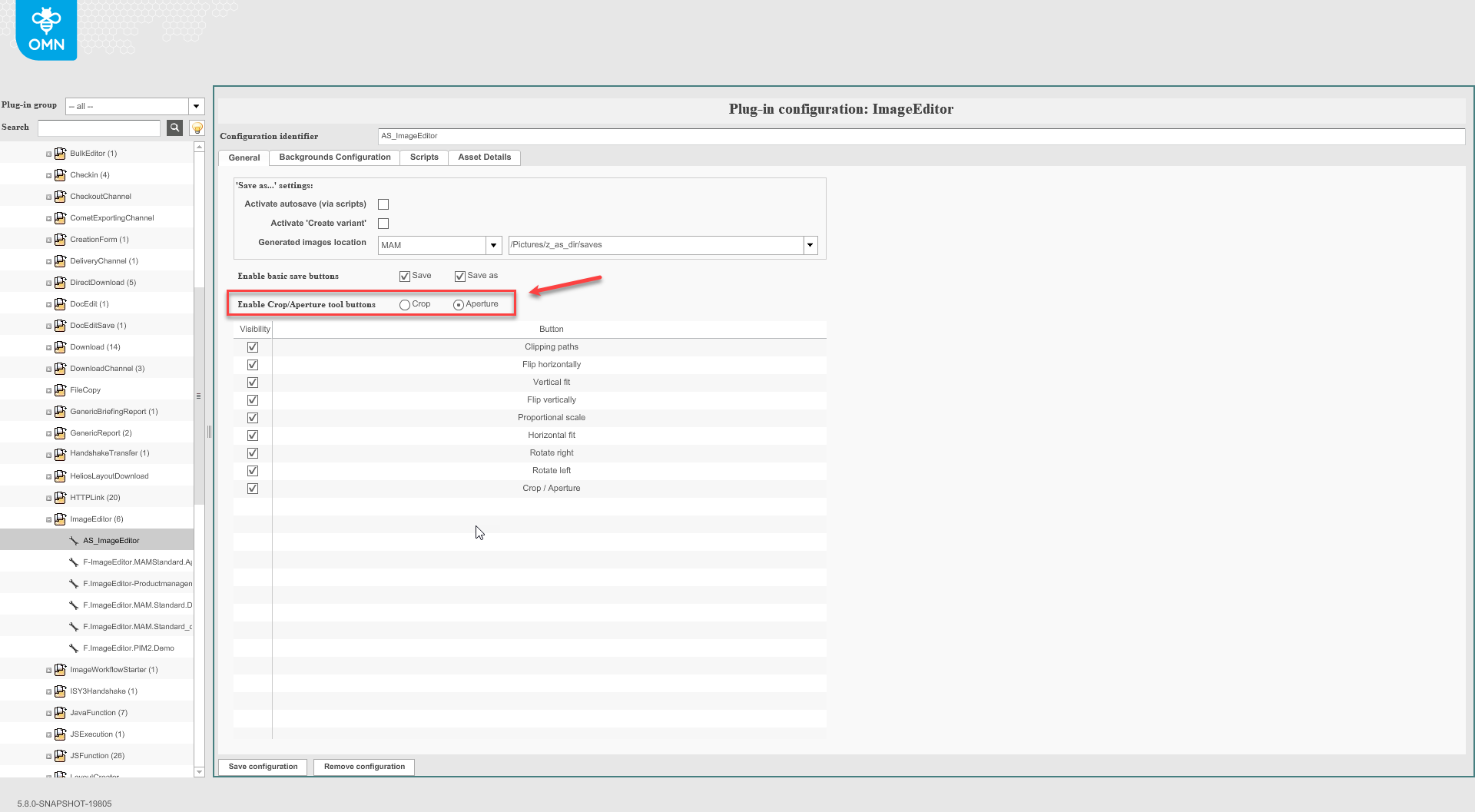
Der Nutzer kann über eine Checkbox in der Hintergrundkonfiguration zwischen den Werkzeugen "Crop" und "Aperture" wählen.
Cropping (Zuschneidern)
Dateien, Hintergründe und Farbverläufe können beschnitten werden. Es ist möglich, eine einzelne Auswahl zu treffen (Vordergrund oder Hintergrund). Um den Vorder- oder Hintergrund zu beschneiden, wird eine entsprechende Ebene ausgewählt (im Canvas oder der right View) und auf das Beschneidungssymbol in der Floating Toolbar geklickt. Das Symbol hat einen Tooltip mit der Aufschrift "Zuschneiden", wenn der Mauszeiger darüber gehalten wird. Wenn das Zuschneide-Symbol aktiviert ist, ändert sich die Farbe des Symbols zu Blau. Es erscheint ein zusätzliches Menü mit vordefinierten Seitenverhältnissen im Hintergrund. Außerdem werden in der rechten Ansicht alle möglichen Einstellungen für das Beschneidungswerkzeug angezeigt.
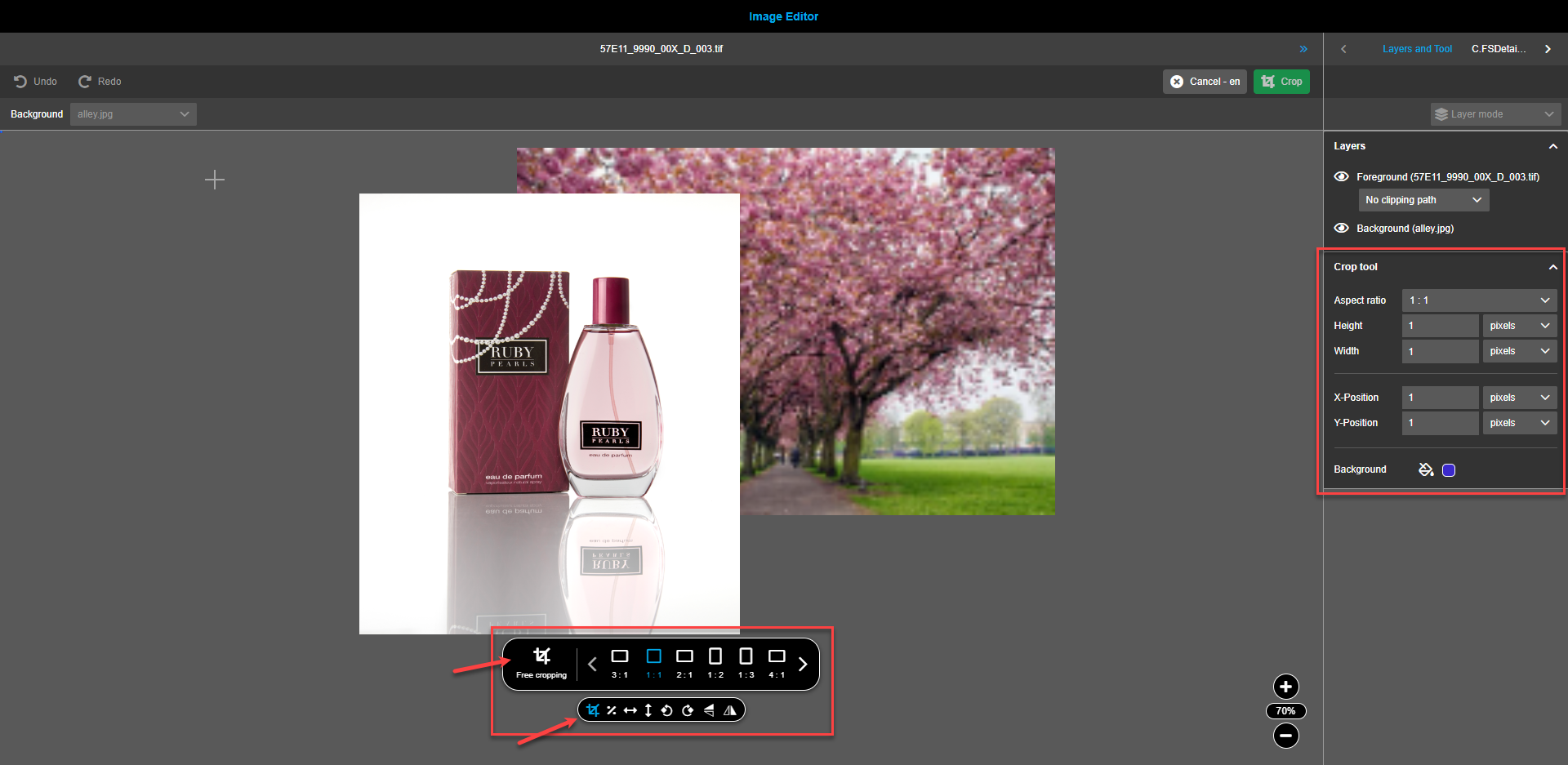
Je nach Bedarf kann der Zuschnitt frei oder unter Verwendung voreingestellter Seitenverhältnisformen erfolgen. Um einen präzisen Zuschnitt vorzunehmen, müssen die erforderlichen Werte in der rechten Ansicht eingestellt werden. Für einen präzisen Zuschnitt können Nutzer Pixel, Zentimeter oder Zoll verwenden. Der Zuschneidebereich wird der Einfachheit halber in eine 3x3-Matrix aufgeteilt.
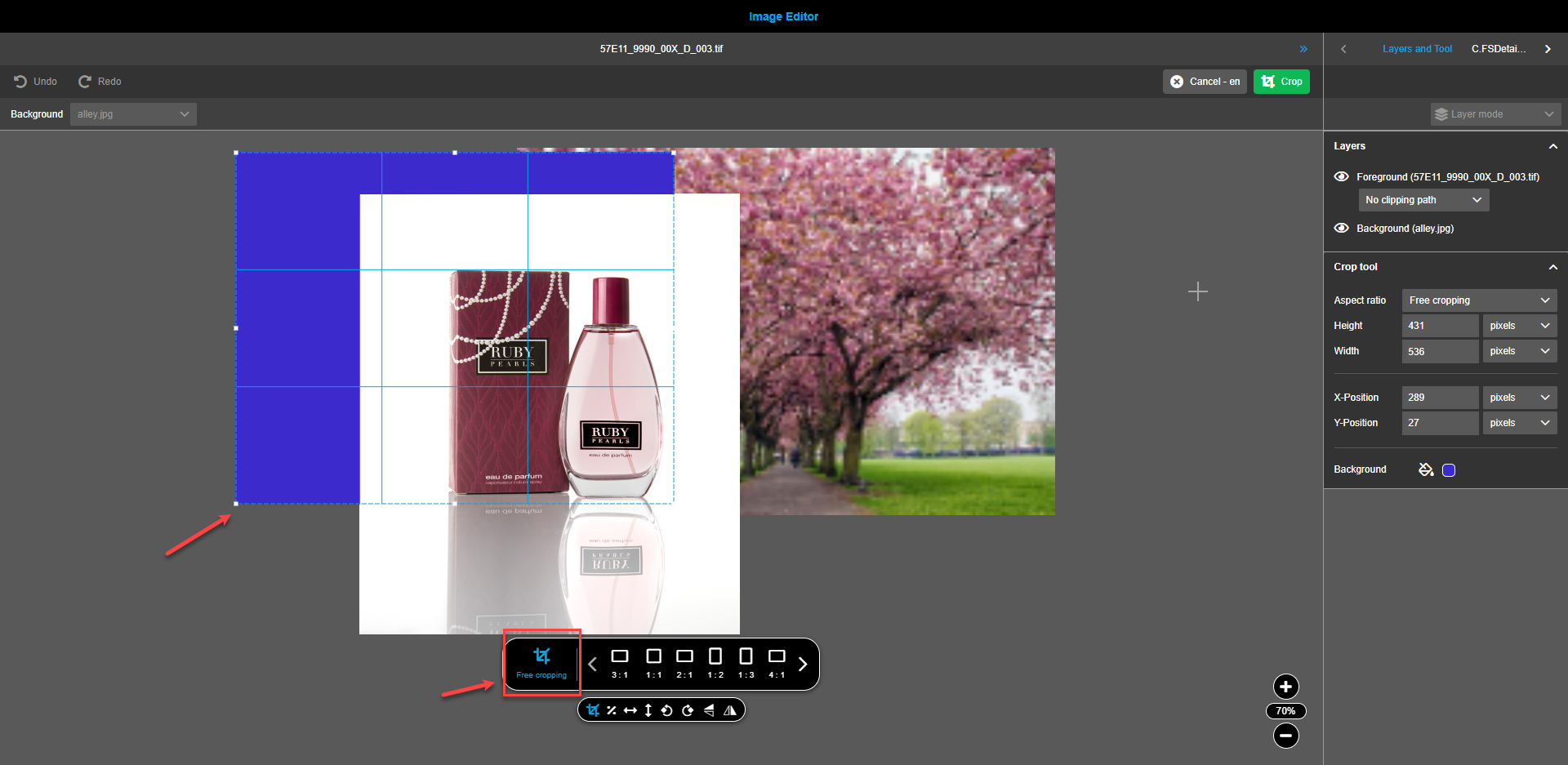
| Es ist möglich, einen Beschnittbereich zu erstellen, der größer als das Bild selbst ist. Teile, die größer als das Original sind, erhalten eine Hintergrundfarbe (die Farbe kann mit dem Color picker in der right View definiert werden). |
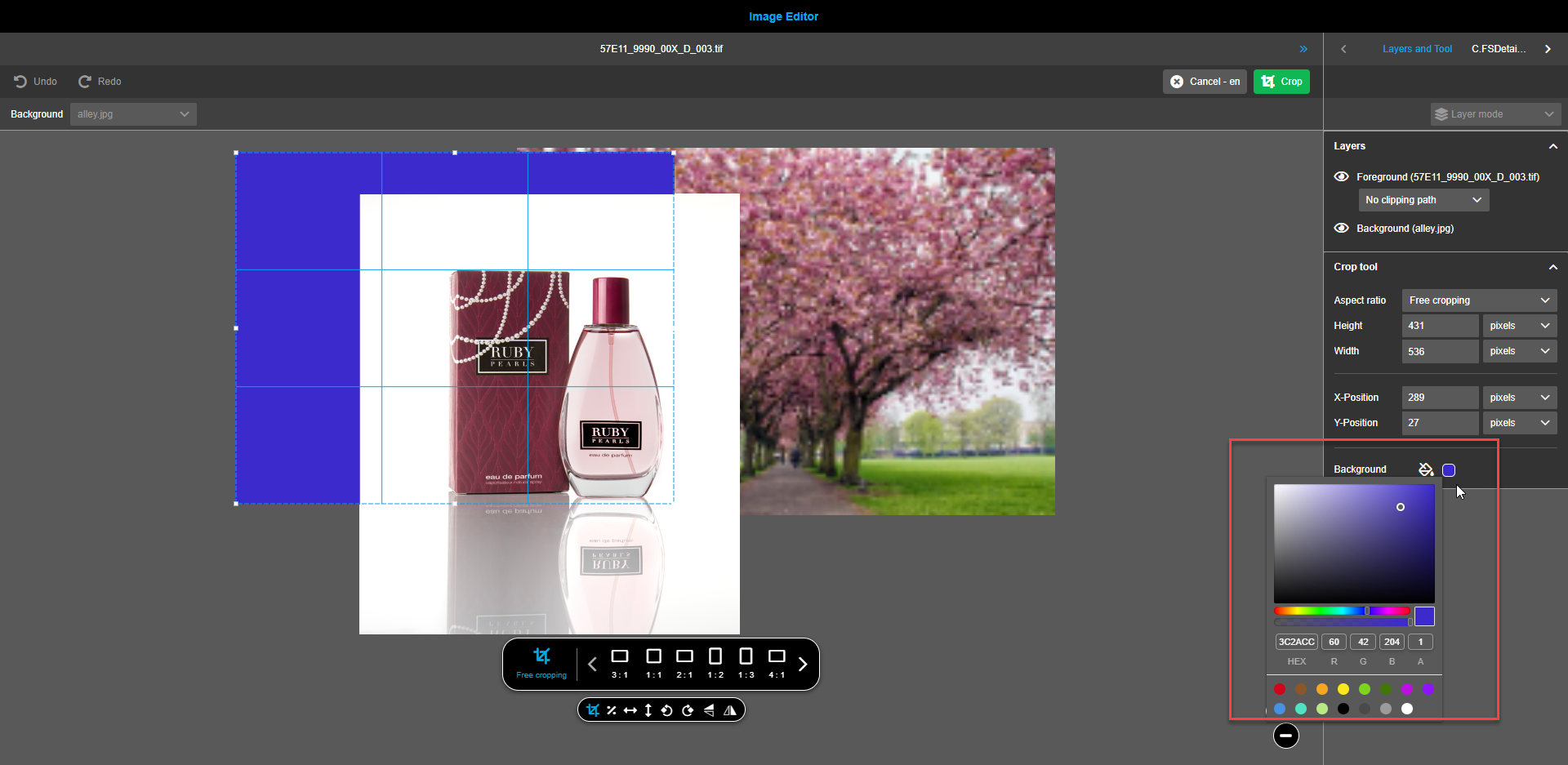
Drücken Sie den Button "Zuschneiden" in der Symbolleiste, um die Änderungen zu übernehmen. Drücken Sie den Button "Abbrechen", um die Änderungen zu verwerfen.
Aperture
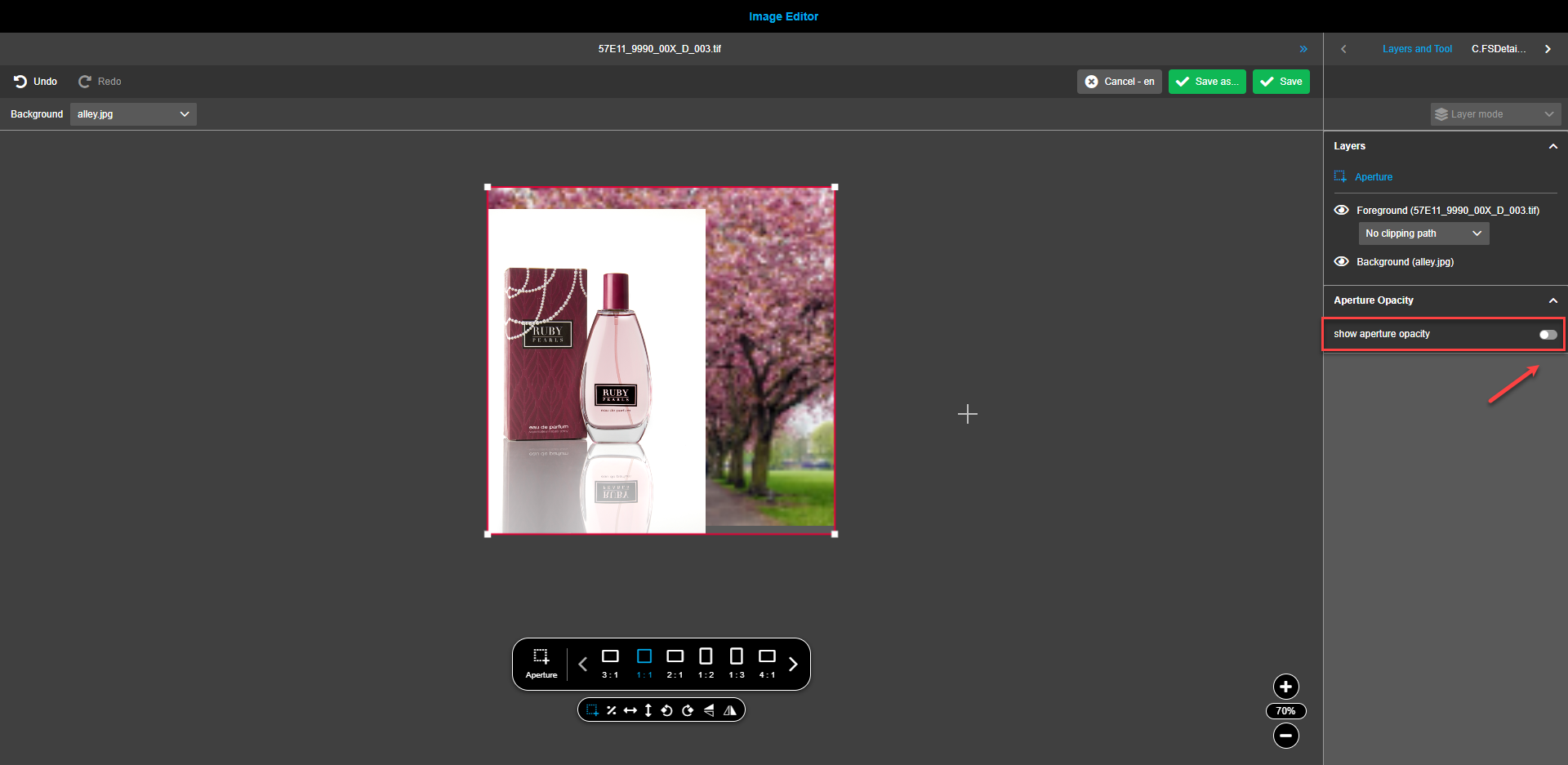
Aperture ist ein Ansichtsfenster, welches das Endergebnis darstellt. Es wird
im Canvas durch ein rotes Rechteck visualisiert. Wenn die Funktion in der
Floating Toolbar ausgewählt ist, kann das Aperture im Canvas mit der Maus
definiert werden.
Sobald ein Benutzer ein Aperture mit der Maus im Canvas erstellt, wird eine
neue Ebene in der right View als Akkordeon-Ebene angezeigt.
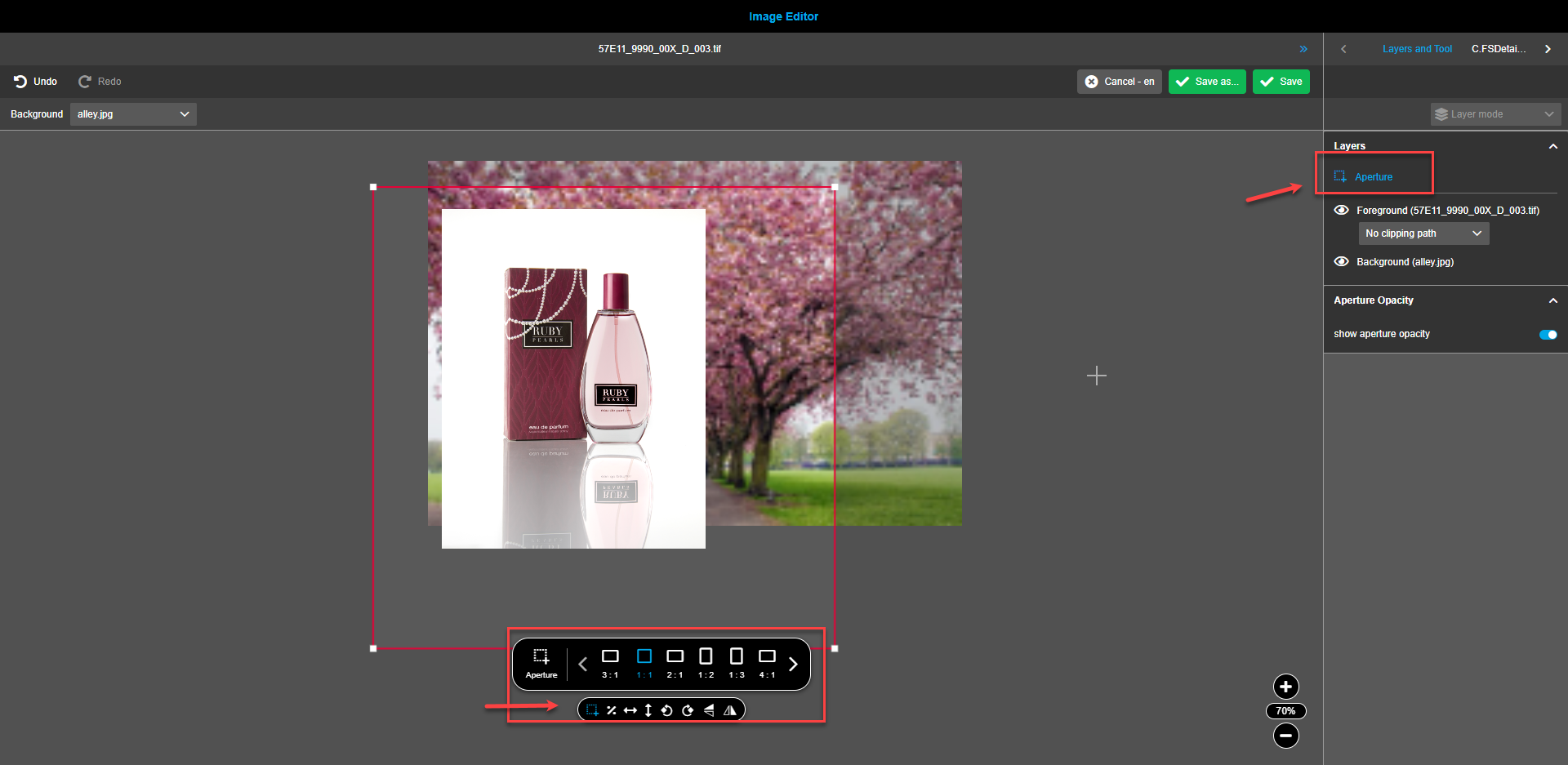
Es ist möglich, ein "Freies Aperture" zu erstellen, d.h. der Nutzer kann die
Seitenverhältnisse/Proportionen des Apertures selbst definieren.
Außerdem ist es möglich, wie beim Beschneidungswerkzeug, Seitenverhältnisse aus
der Backend-Konfiguration zu definieren. Das Standard-Seitenverhältnis sollte
immer als erste Option angezeigt werden. Falls im Backend mehrere
Seitenverhältnisse konfiguriert sind (mehr als 6), kann die Nutzerin mit den
Pfeilen nach links und rechts durch die Liste der Seitenverhältnisse navigieren.
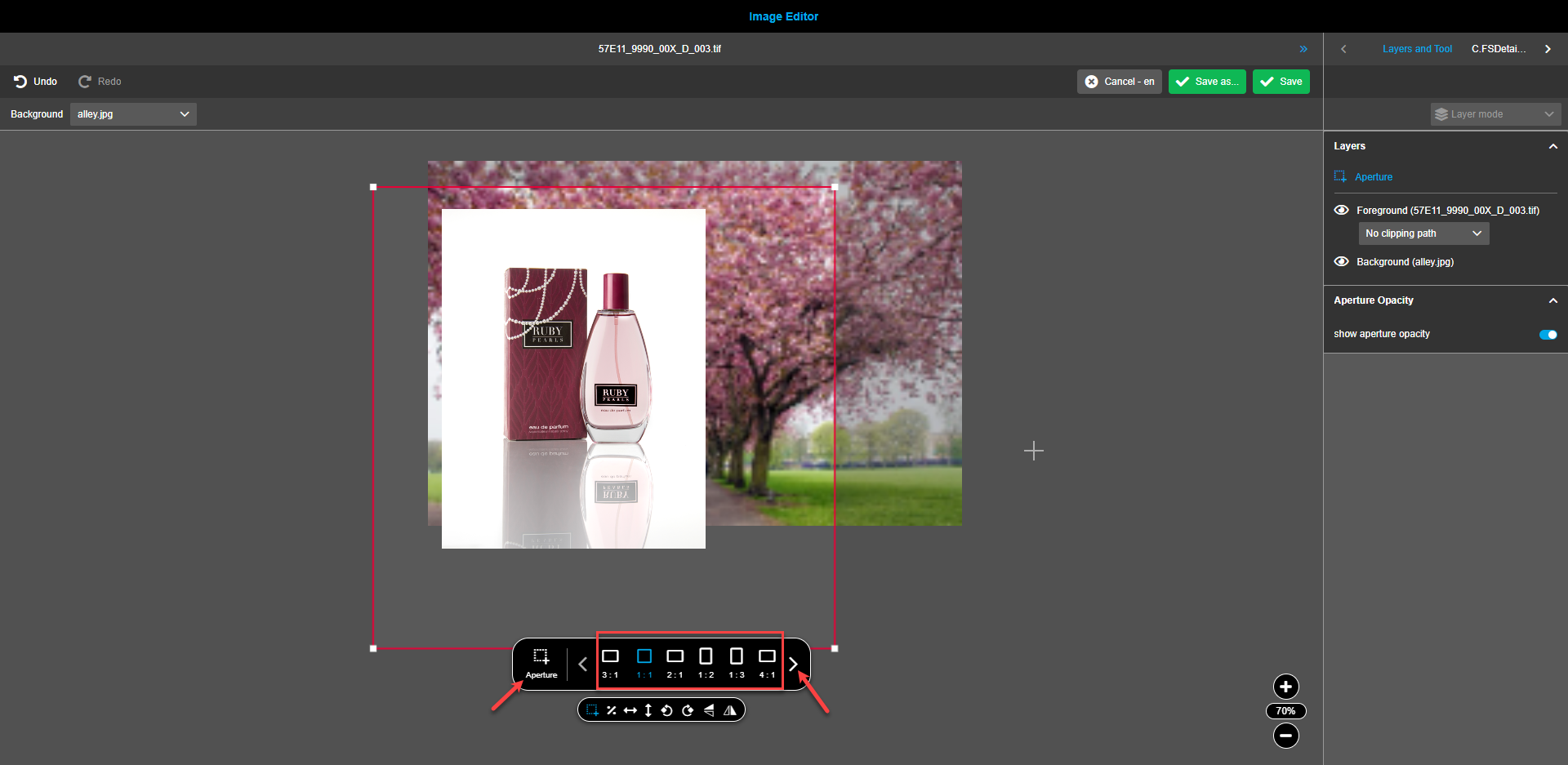
|
Die Ebene "Aperture" hat im Vergleich zu den anderen Ebenen eine
eingeschränkte Funktionalität: Die anderen Funktionen in der Floating Toolbar sind deaktiviert - es sollte nicht möglich sein, irgendwelche Änderungen vorzunehmen, mit Ausnahme der Änderung des Aperture-Werkzeugs selbst, da ein Aperture im Allgemeinen ein vordefiniertes Seitenverhältnis hat, das nicht verändert werden sollte (z. B. durch Drehen). |
| Die Aperture Ebene kann nur in der right View ausgewählt werden, indem ein Nutzer auf den Namen der Aperture Ebene klickt (niemals durch Klicken auf den Canvas oder durch Zeichnen mit der Maus). |
Ein Aperture hat keine Maximalgröße, d.h. die Proportionen werden beibehalten,
aber die Nutzerin kann sie so groß oder so klein skalieren, wie er/sie möchte.
Das Aperture befindet sich immer am oberen Rand des Canvas und wird nicht durch
andere Ebenen und Elemente verdeckt.
Sobald das Aperture auf dem Canvas angewandt wird, wird das Akkordeon "Aperture opacity" in der right View angezeigt, wodurch nur die Teile der Komposition auf dem Canvas zu sehen sind, die das Endergebnis darstellen.
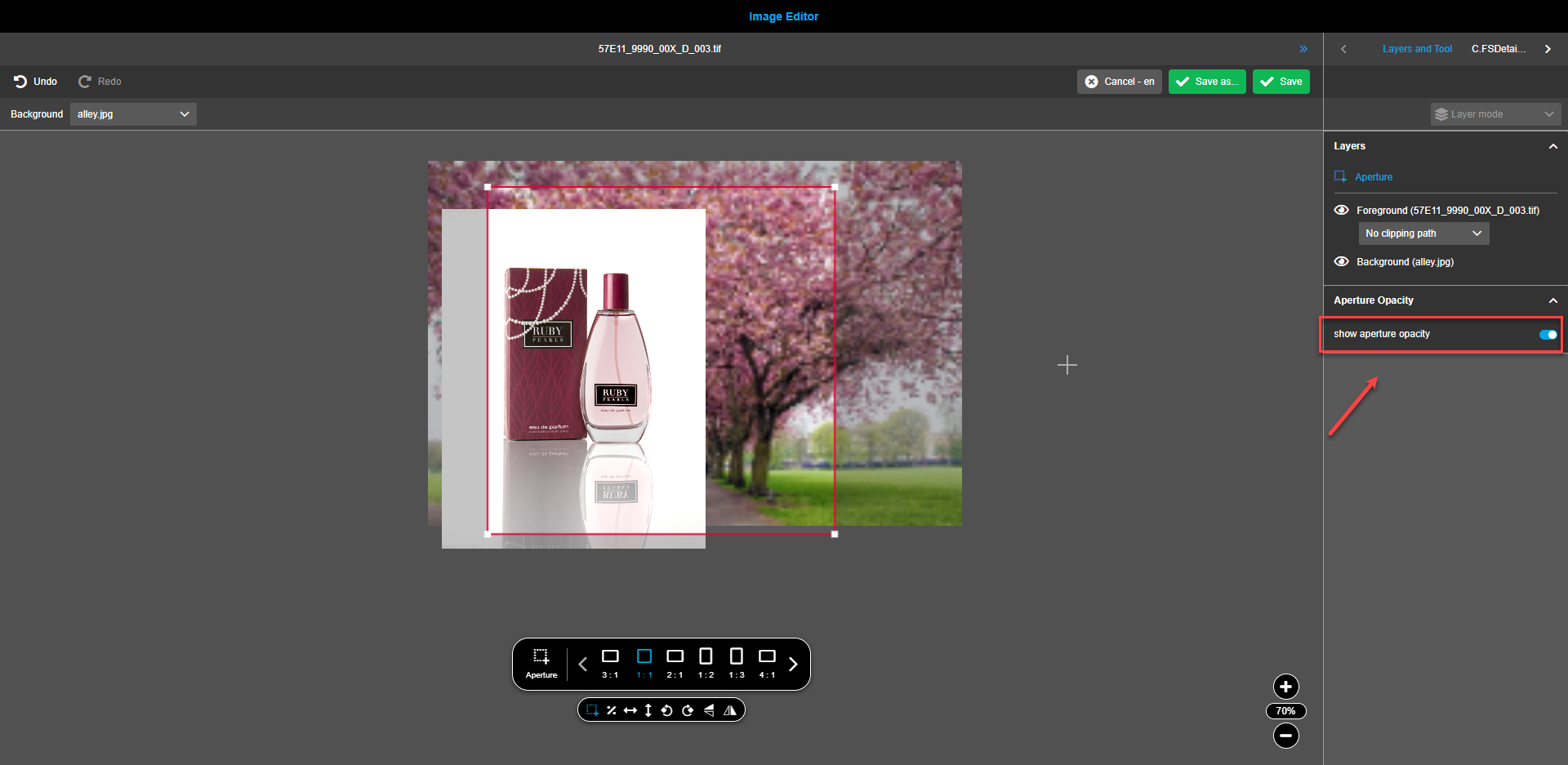
Proportionale Skalierung
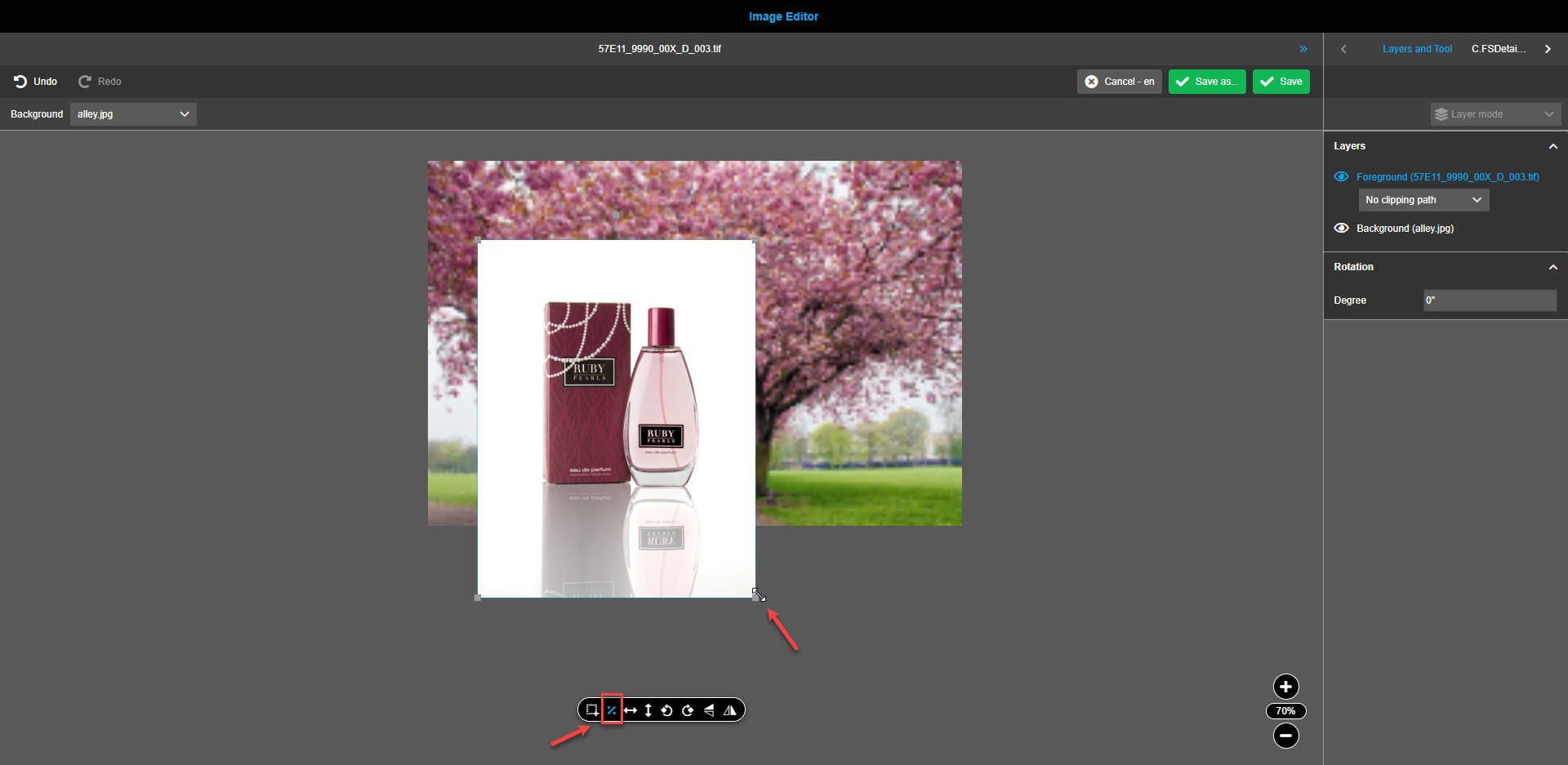
Um die proportionale Skalierung zu aktivieren, muss der Nutzer auf das "Prozent" Symbol in der Floating Toolbar klicken. Der Tooltip "Proportionale Skalierung" wird angezeigt, wenn der Mauszeiger über das Symbol bewegt wird. Wenn das "Prozent" Symbol aktiviert ist, wird die Größe des Bildes entsprechend dem ursprünglichen Seitenverhältnis geändert.
| Für das Hintergrundbild oder den Farbverlauf ist die Funktion "Proportionale Skalierung" automatisch aktiviert. Um sie zu deaktivieren, muss das "Prozent" Symbol in der Floating Toolbar angeklickt werden. |
Es ist möglich, die Mehrfachauswahl zu verwenden und Vorder- und
Hintergrund gleichzeitig zu skalieren. Dazu werden die folgenden
Tastenkombinationen verwendet:
-
Proportional skalieren:
-
Windows: Shift+Maus
-
Mac: Shift+Maus
-
-
Proportional skalieren mit Referenzpunkt in der Center View:
-
Windows: Shift+Alt+Maus
-
Mac: Shift+Alt+Maus
-
Horizontale / Vertikale Anpassung
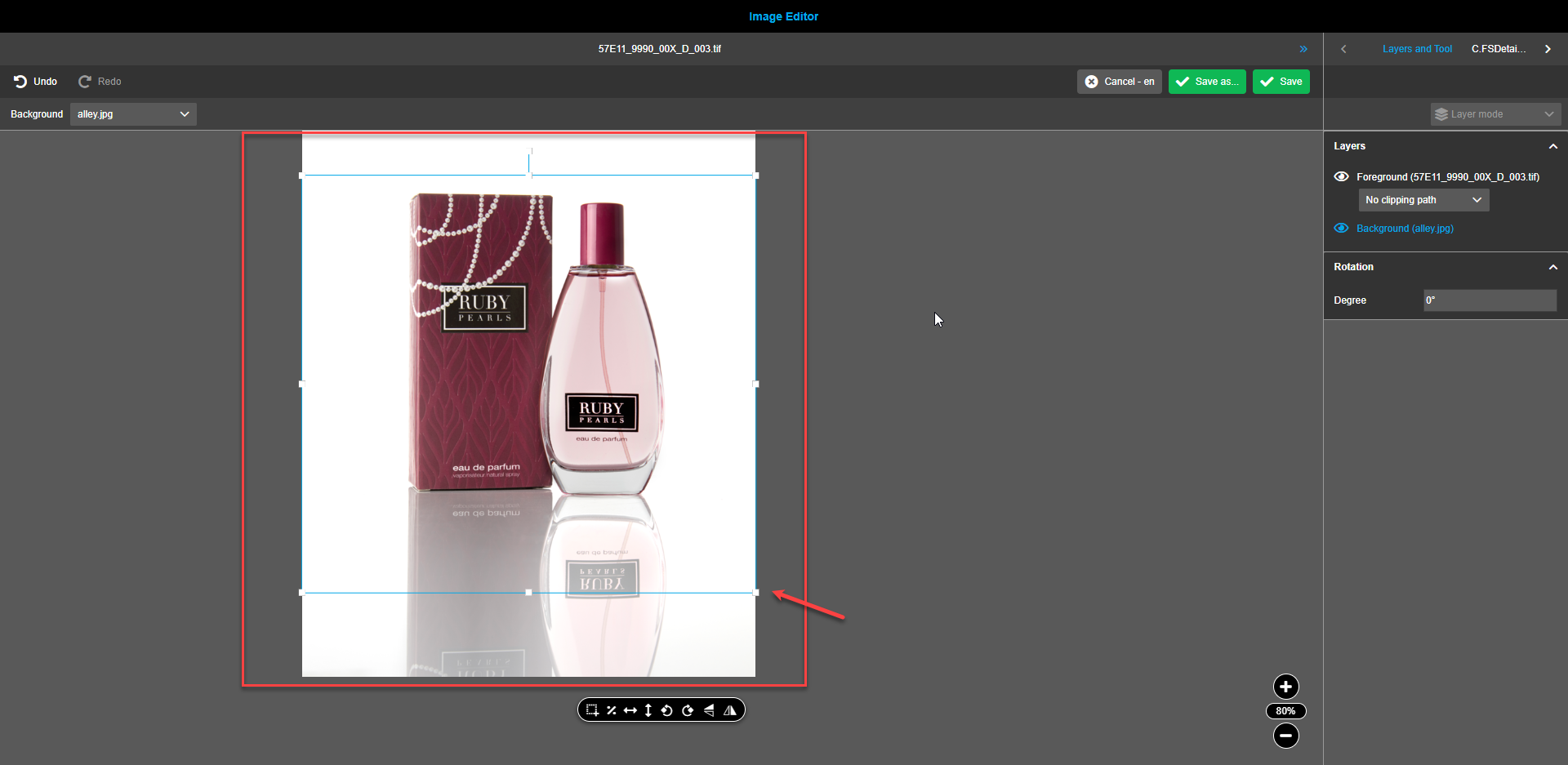
Um den Hintergrund mit Farbverlauf zu zentrieren und an den Vordergrund
anzupassen und umgekehrt, können die Werkzeuge "Vertikale Anpassung"
und/oder "Horizontale Anpassung" im Canvas-Werkzeugsatz verwendet werden.
Wenn die Funktion ausgeführt wird, wird die Höhe/Breite des Hintergrunds an
die Höhe des Vordergrunds angepasst und umgekehrt, je nachdem, welche Ebene
ausgewählt ist.
| Wenn dem Canvas ein Aperture hinzugefügt wurde, wird die Höhe/Breite des Apertures angepasst. |
Bilddrehung
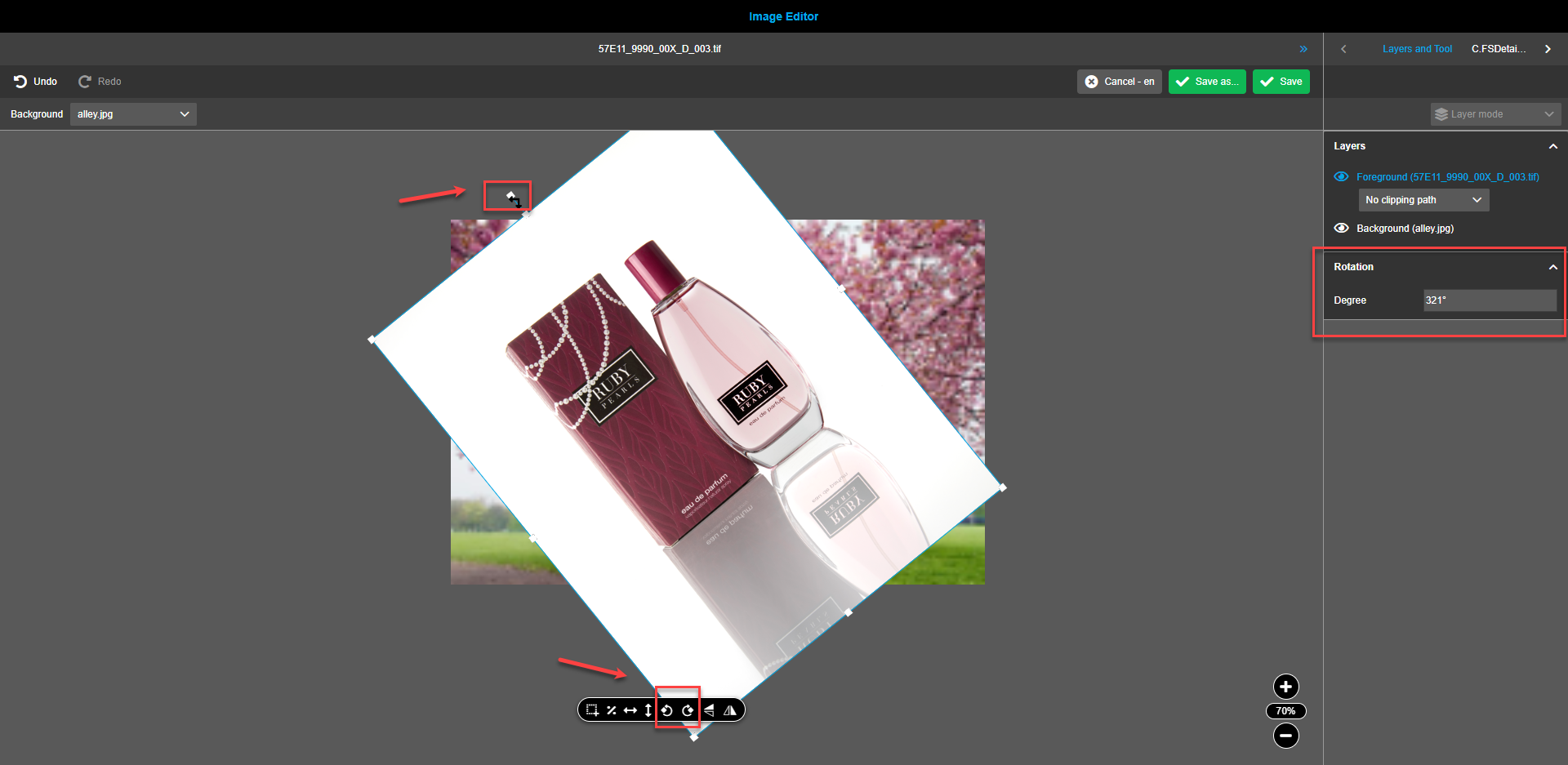
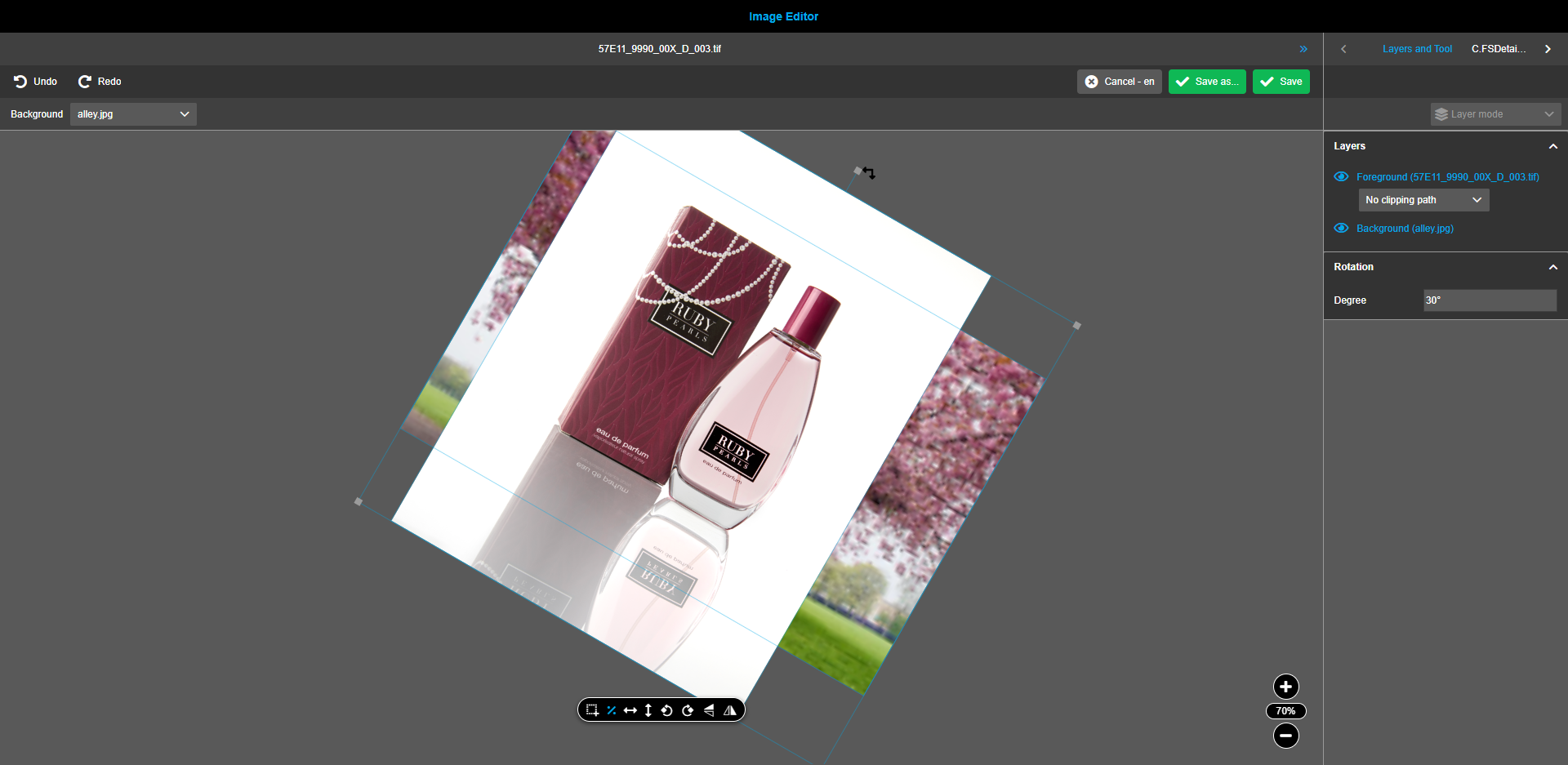
Der Drehwinkel von Dateien, Hintergründen und Farbverläufen kann mit der Maus
geändert werden, indem ein Nutzer mit der Maus über das weiße Quadrat in der
Mitte des oberen Randes fährt und die Drehung bei gedrückter Maustaste ändert.
Um den Drehwinkel um 90 Grad nach links oder rechts zu ändern, können die
Buttons im schwebenden Menü verwendet werden. Beide Buttons haben Tooltips mit
der Nachricht "Nach rechts drehen" oder "Nach links drehen", wenn der Mauszeiger
darüber gehalten wird.
Für eine genaue Drehung muss das Feld "Grad" im Block "Drehung" der right View
ausgefüllt werden. 0 ist die Standardeinstellung, es kann aber jeder Wert
zwischen 0 und 360 eingegeben werden.
Bei Mehrfachauswahl von Ebenen kann der Nutzer zwei Ebenen zusammen rotieren.
Spiegelung
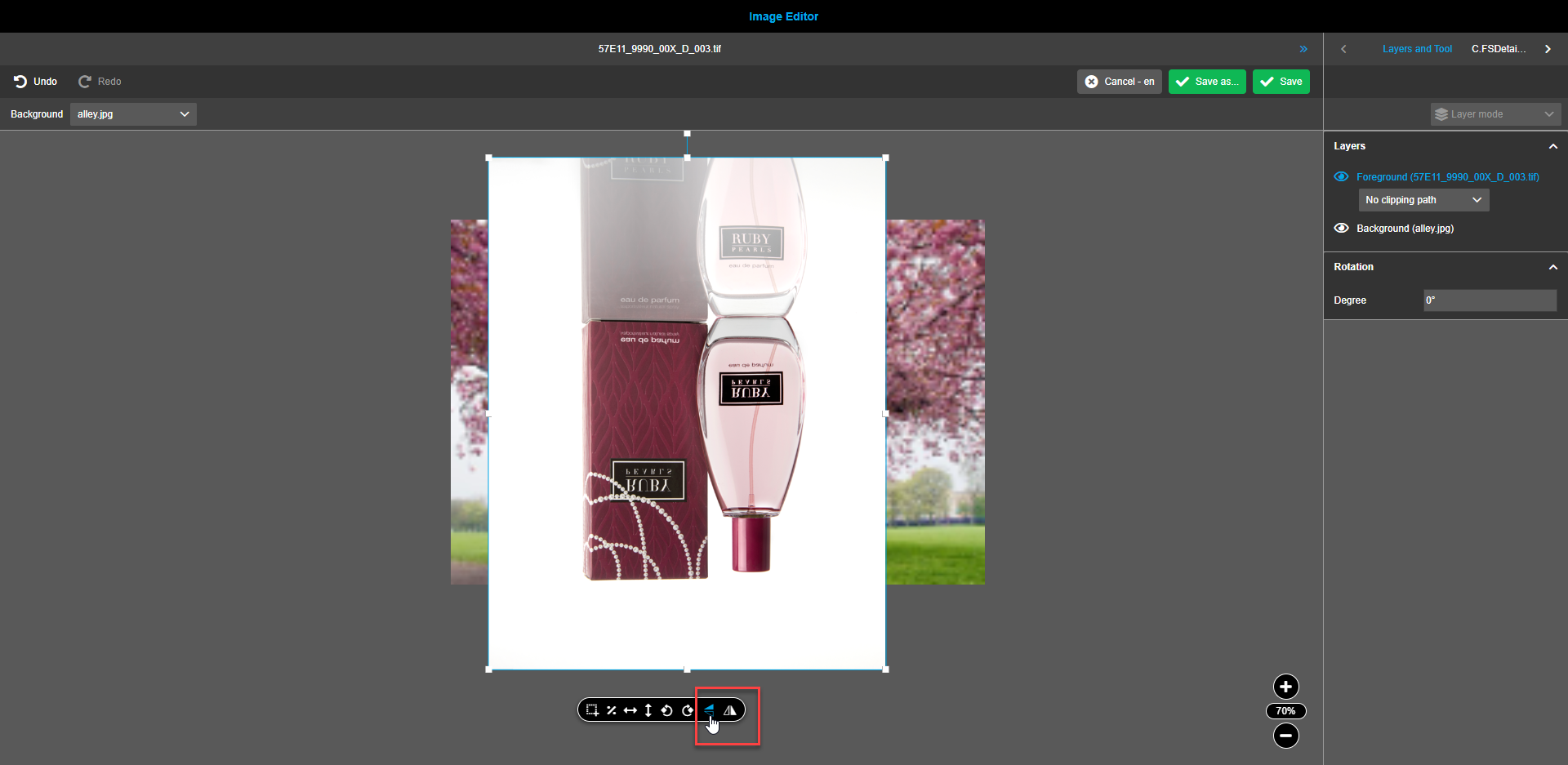
Dateien, Hintergründe und Farbverläufe können bei Bedarf um die X- und/oder Y-Achse gedreht werden. Um den Hintergrund zu spiegeln, müssen die "Spiegeln" Symbole in der Floating Toolbar gedrückt werden. Die Buttons haben Tooltips mit der Nachricht "Horizontal spiegeln" und "Vertikal spiegeln", wenn der Mauszeiger darüber bewegt wird.
Zoom
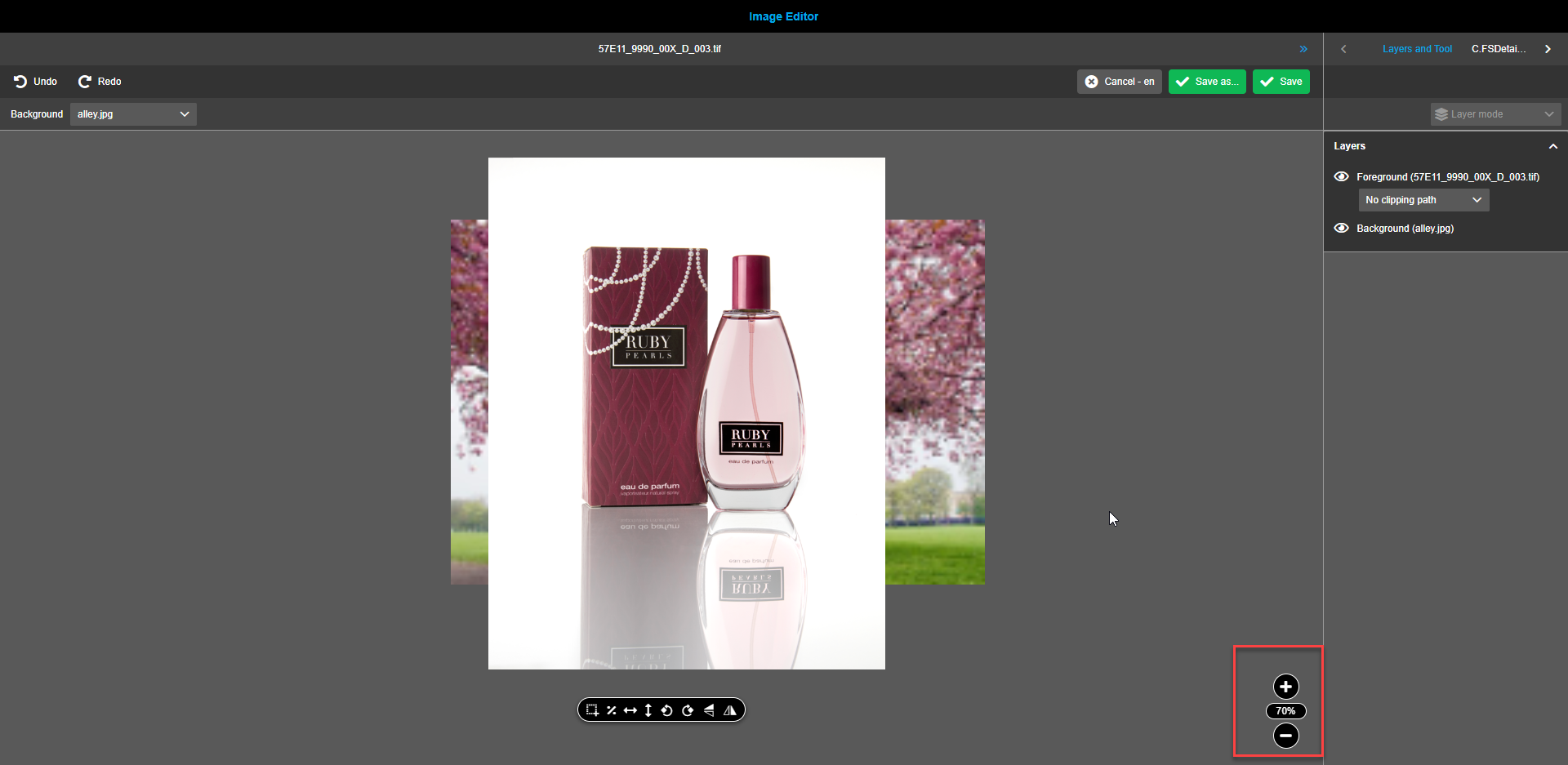
Das Zoom-Element befindet sich in der rechten unteren Ecke des Canvas.
Standardmäßig berechnet das System den Verkleinerungskoeffizienten und wendet
ihn an, um die Komposition in den Canvas einzupassen.
Durch Klicken auf die Plus- oder Minus-Buttons kann der Wert mit jedem Klick
um 10% verändert werden. Der genaue Prozentsatz des Zooms kann auch manuell in ein
ovales Feld (mittleres Element) eingegeben werden. Es kann ein beliebiger
ganzzahliger Wert zwischen 10 und 350 eingegeben werden.
Wird versucht, einen Wert einzugeben, der außerhalb dieses Bereichs liegt,
bleibt der vorherige gültige Wert erhalten.
| Die Auswahl einer Datei oder eines Hintergrunds/Farbverlaufs hat keinen Einfluss auf das Zoom-Element - beide Ebenen werden gleichzeitig gezoomt. |
Zusätzliche Informationen über Hintergrundfunktionen
| Dem Canvas kann nur ein Hintergrund oder ein Farbverlauf hinzugefügt werden. |
Um einen Hintergrund hinzuzufügen, wird auf das "Hintergrund"-Dropdown-Menü geklickt und die gewünschte Option ausgewählt. Als Hintergrund können Farbverläufe oder definierte Bilder dienen. Definierte Bilder haben ein Vorschaufenster, das angezeigt wird, wenn der Mauszeiger über diese Einträge bewegt wird.
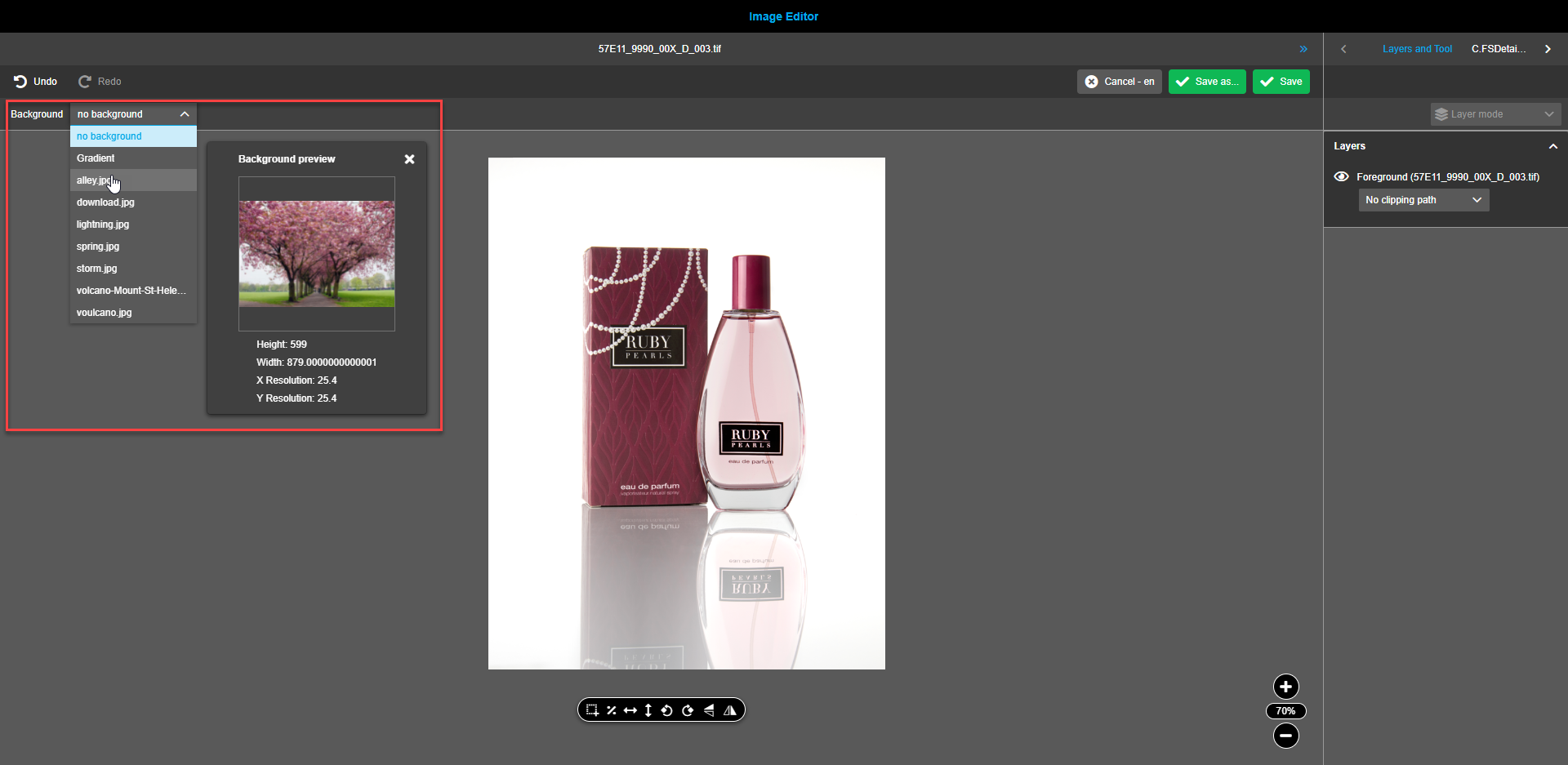
Der Farbverlauf ist bei den Hintergrundoptionen immer vorhanden, während das
Vorhandensein von Bildern von den Konfigurationseinstellungen abhängt.
Um der Komposition einen Hintergrund hinzuzufügen, wird die entsprechende
Option aus der Dropdown-Liste ausgewählt. In der right View wird eine neue
Ebene mit dem Titel "Hintergrund" hinzugefügt. Auf dem Canvas wird ein
Hintergrundfeld angezeigt.
Der Hintergrund wird nach den folgenden Regeln im Canvas platziert:
-
Wenn keine Ebene ausgewählt ist, wird der Hintergrund in Originalgröße hinzugefügt und in der Mitte des Canvas positioniert.
-
Wenn eine Ebene (Vordergrund oder Aperture) ausgewählt ist, wird der Hintergrund in den Abmessungen (proportional skaliert) der ausgewählten Ebene hinzugefügt und ind er Mitte der ausgewählten Ebene platziert.
-
Wenn mehrere Ebenen ausgewählt sind (Vordergrund und vorheriger Hintergrund), wird der Hintergrund in den Abmessungen (proportional skaliert) des Auswahlbereichs hinzugefügt und in der Mitte des ausgewählten Rahmens platziert.
Rahmen für Hintergrund oder Farbverlauf können verschoben und in der Größe
verändert werden.
Folgende Funktionen können auf dem Hintergrund ausgeführt werden:
Proportionale Skalierung, Horizontale/vertikale Anpassung, Bild drehen, Spiegelung, weitere aus dem Framework, Zuschneiden.
Zusätzlich verfügbare Optionen für Farbverläufe
Der Farbverlauf wird nach den folgenden Regeln auf dem Canvas platziert:
-
Wenn keine Ebene ausgewählt ist (die Ebene "Aperture" ist nicht hinzugefügt), wird der Farbverlauf in der Größe des Vordergrunds hinzugefügt und in der Mitte des Canvas platziert.
-
Wenn keine Ebene ausgewählt ist (die Ebene "Aperture" ist hinzugefügt), wird der Farbverlauf in der Größe des Apertures hinzugefügt und in der Mitte des Canvas platziert.
-
Wenn eine Ebene (Vordergrund oder Aperture) ausgewählt ist, wird der Farbverlauf in der Größe der ausgewählten Ebene hinzugefügt und in der Mitte der ausgewählten Ebene platziert.
-
Wenn mehrere Ebenen ausgewählt sind (Vordergrund und vorheriger Hintergrund), wird der Farbverlauf in der Größe des Auswahlbereichs hinzugefügt und in der Mitte des Auswahlrahmens platziert.
Ändern von Farbe, Typ, Deckkraft, Bereich und Winkel eines Hintergrunds mit Farbverlauf
Um den Verlaufstyp zu ändern, muss entweder die Option Linear oder Radial aus dem Dropdown-Menü Verlaufstyp in der right View ausgewählt werden.
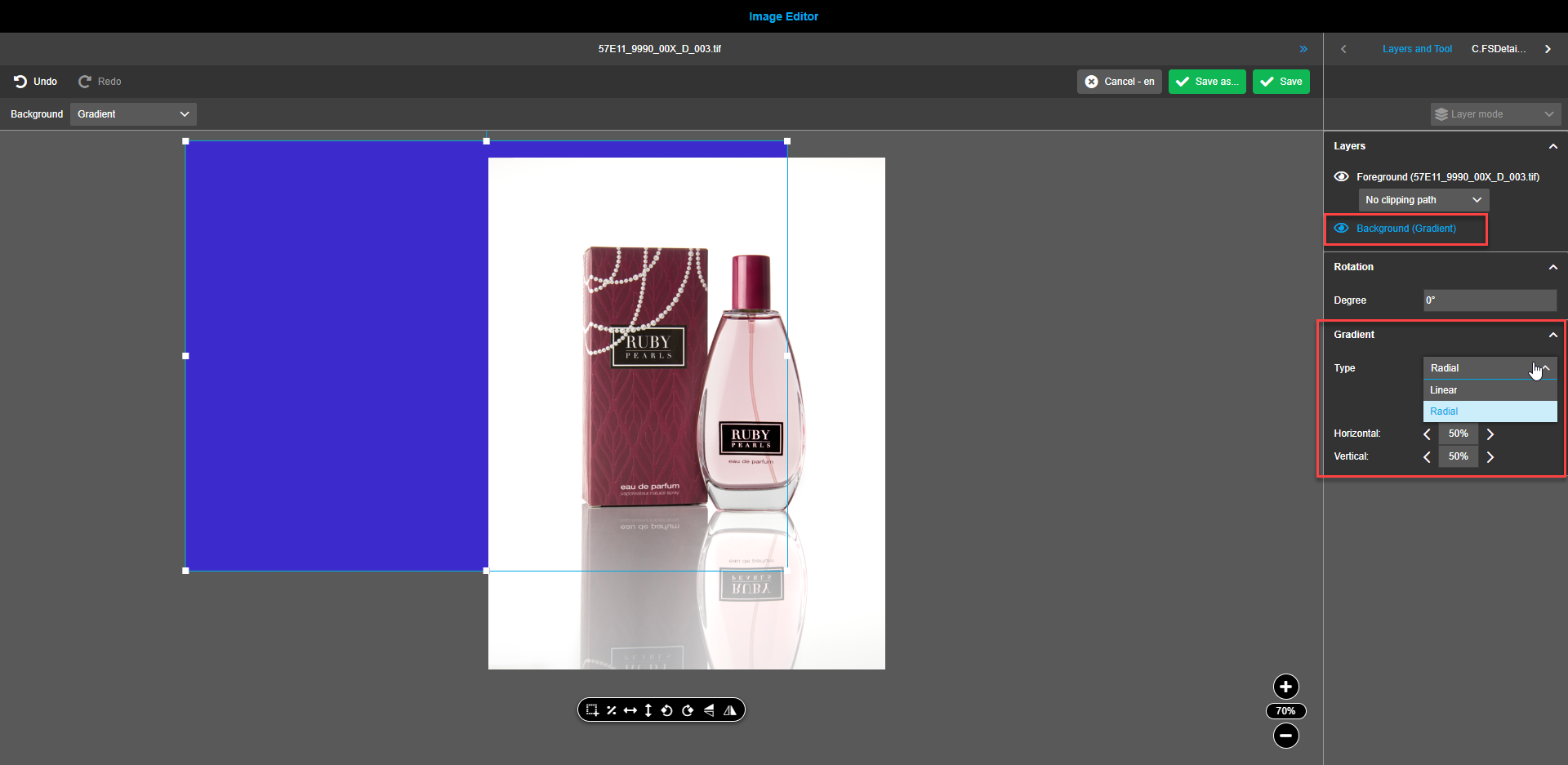
Um die Farben des Farbverlaufs zu ändern, können zwei Farbwähler verwendet werden.
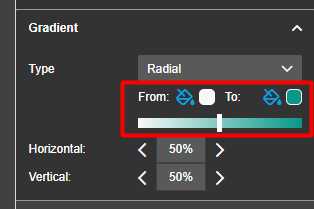
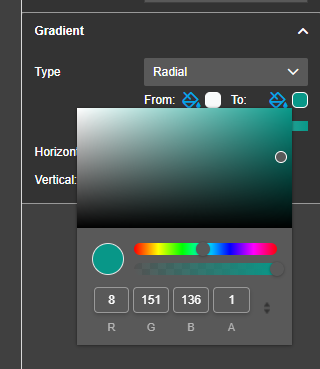
Um die Deckkraft des Hintergrunds mit Farbverlauf zu ändern, wird ein Schieberegler verwendet, der für jeden der beiden Farbwähler verfügbar ist.
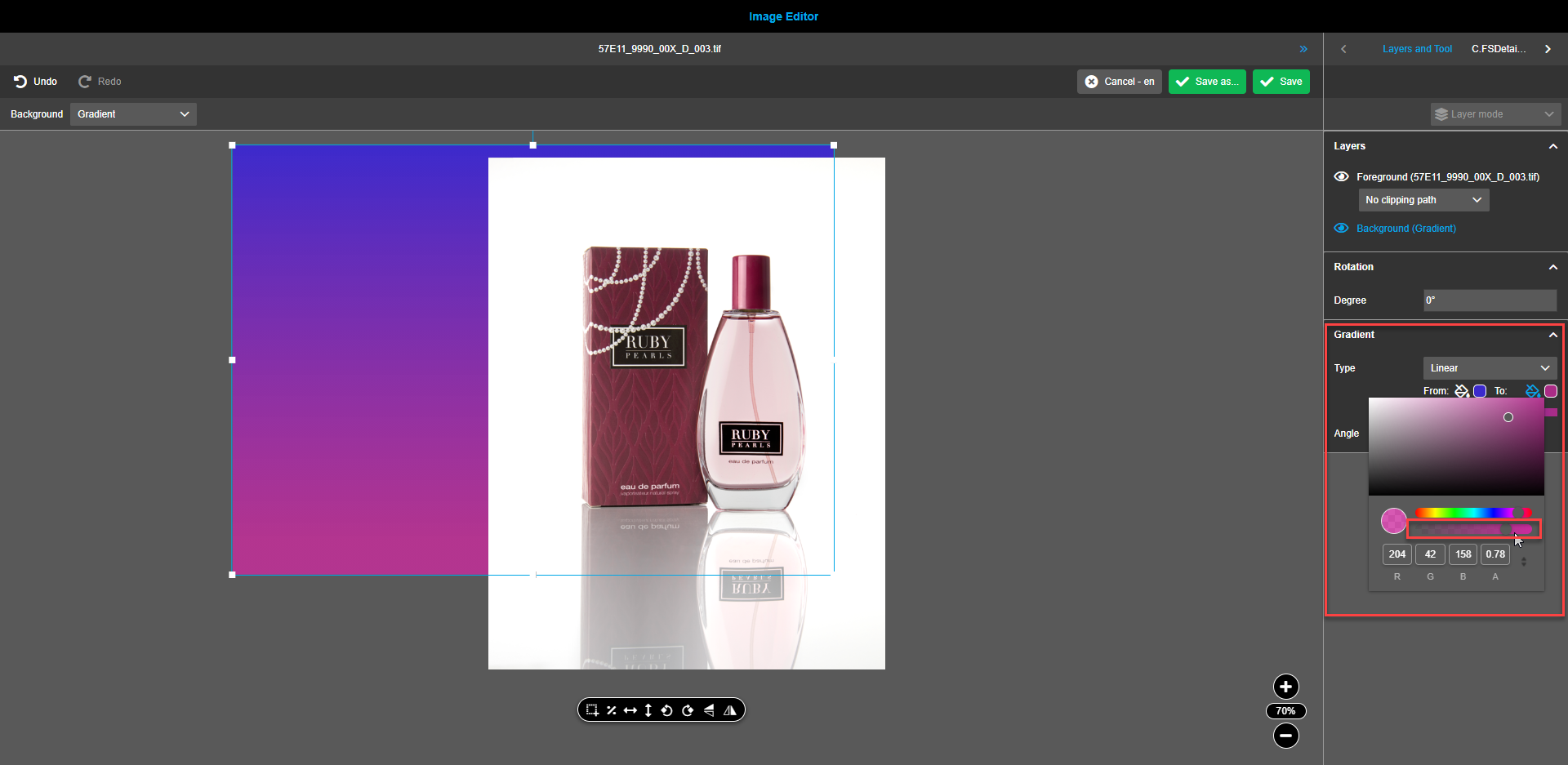
Um die vorherrschende Farbe (Anfang oder Ende) im Farbverlauf zu steuern, wird ein Bereichsschieberegler verwendet. Standardmäßig wird der Regler in der Mitte platziert.
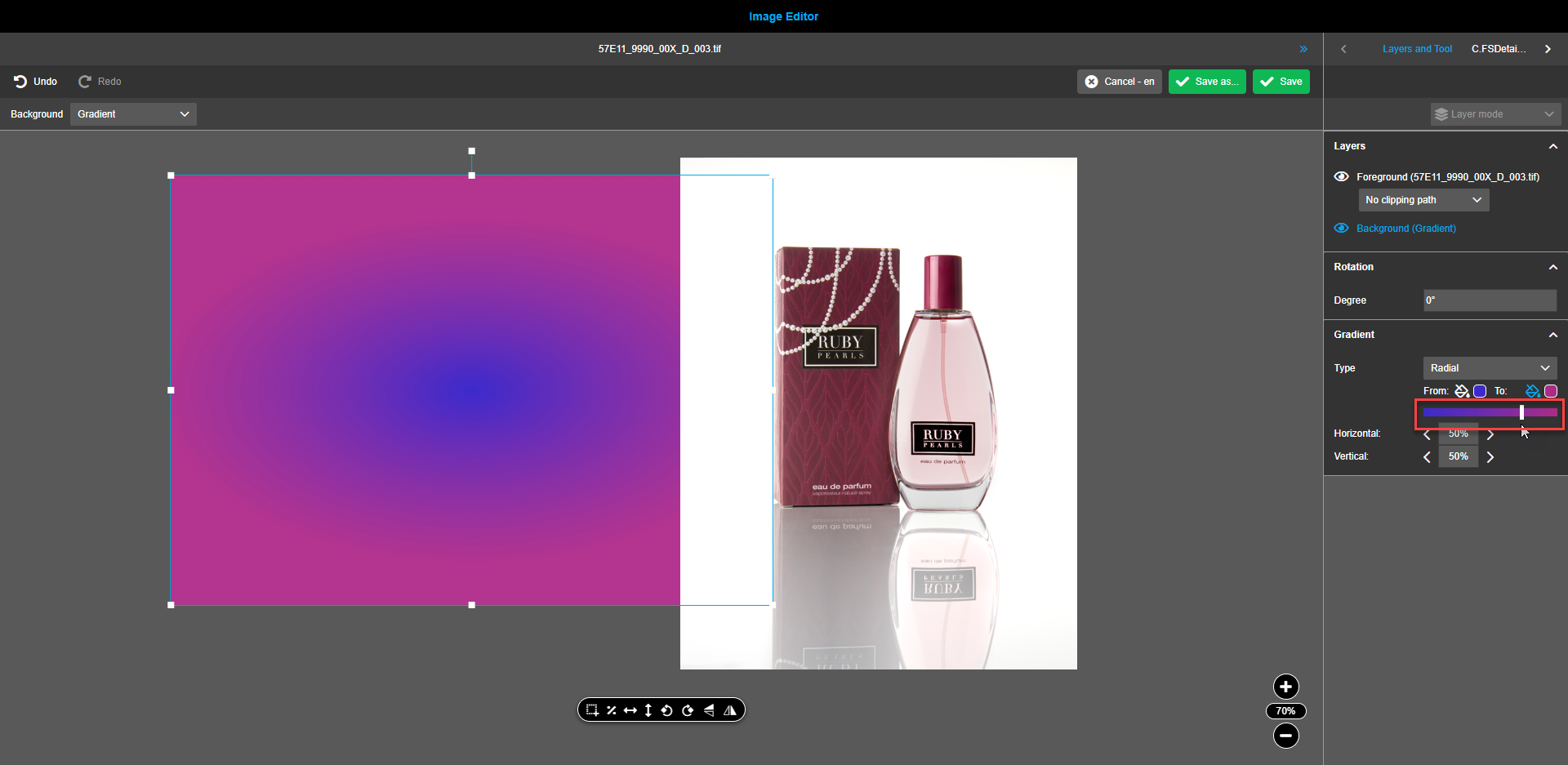
Um den Winkel des Hintergrunds mit Farbverlauf zu ändern (gilt nur für den linearen Verlauf), wird der Winkelwert verändert, indem er manuell eingegeben oder die Pfeile verwendet werden. Bei der manuellen Eingabe kann ein beliebiger Wert zwischen 0 und 360 eingetragen werden, während die Pfeile den Wert in 10-Grad-Schritten anpassen.
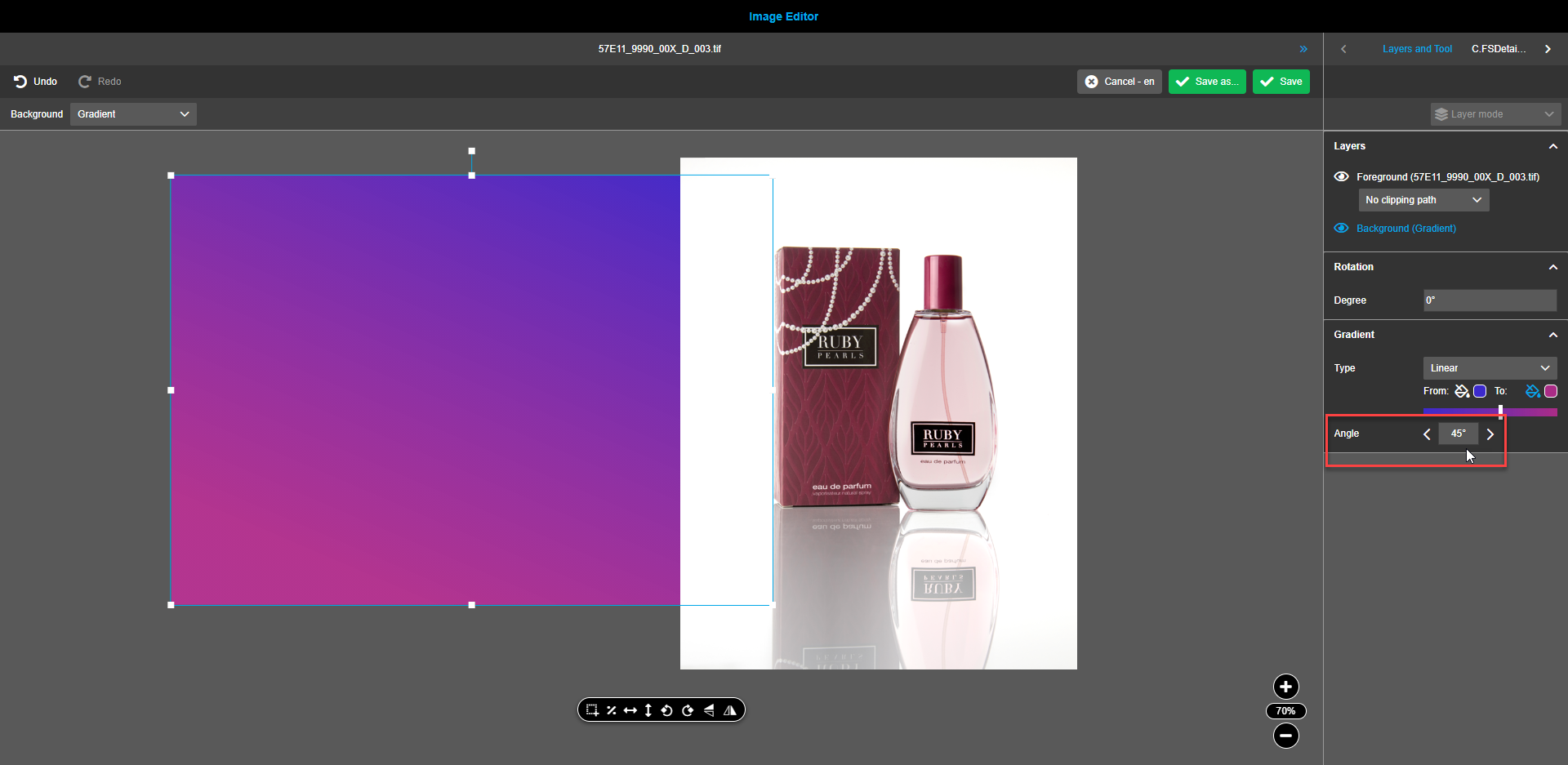
Um die Position des radialen Farbverlaufzentrums zu ändern (gilt nur für radialen Verlauf), können die horizontalen und vertikalen Werte verändert werden. Der Standardwert ist 50% für beide Felder. Die Werte können manuell oder mit Hilfe der Pfeile eingegeben werden. Bei der manuellen Eingabe kann jeder ganzzahlige Wert zwischen 0 und 100 eingeben werden, während die Pfeile den Wert jeweils um 10 Grad ändern.
Right View
Navigation bar
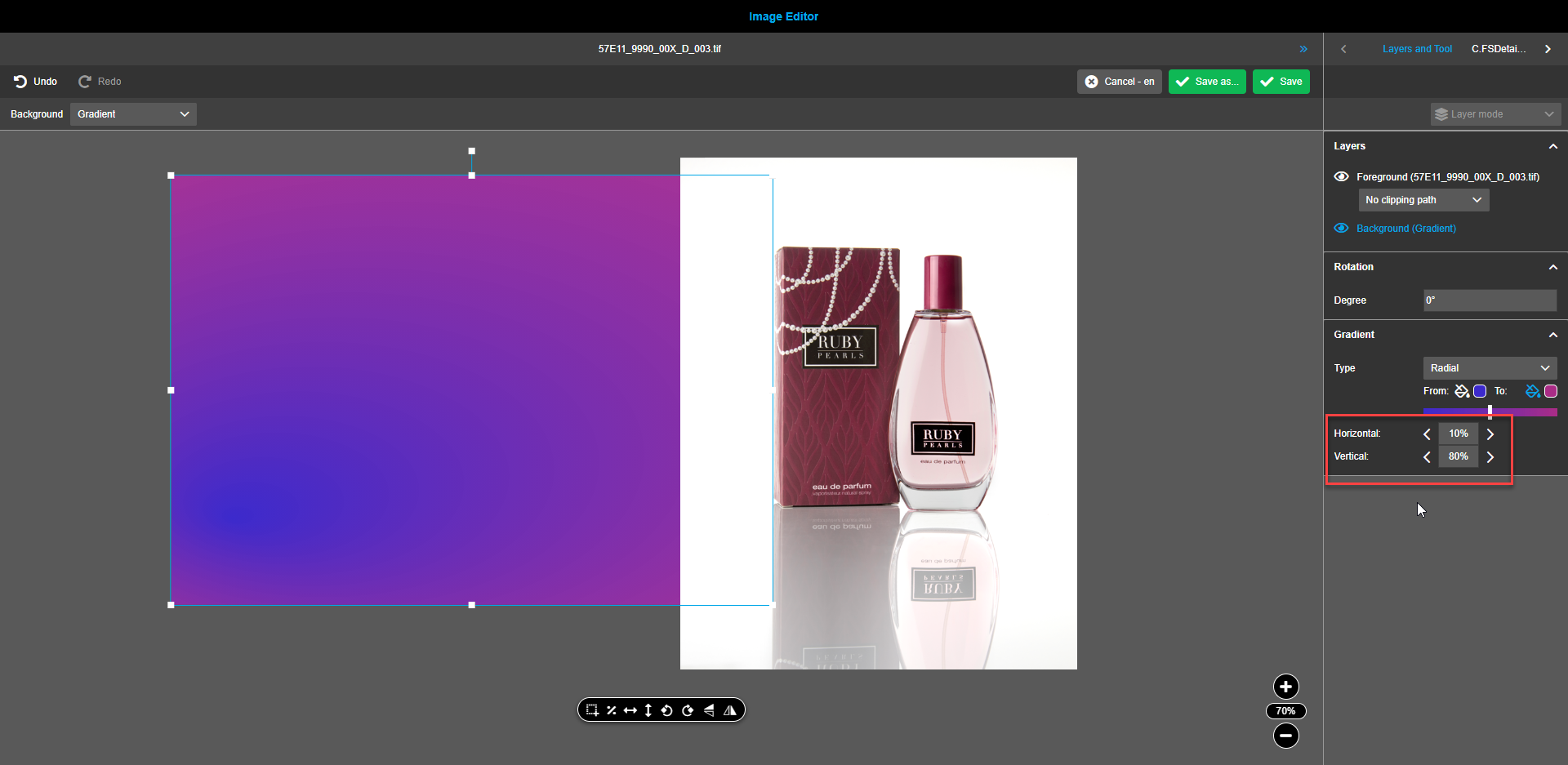
Die Navigation bar in der right View zeigt immer "Ebenen und Werkzeuge" an und
enthält Informationen über die verfügbaren Ebenen und spezielle Eigenschaften
für das ausgewählte Werkzeug (ausgewählt in der floating Toolbar des Canvas in
der mittleren Ansicht).
Wenn die Navigation bar dementsprechend konfiguriert ist, werden zusätzliche
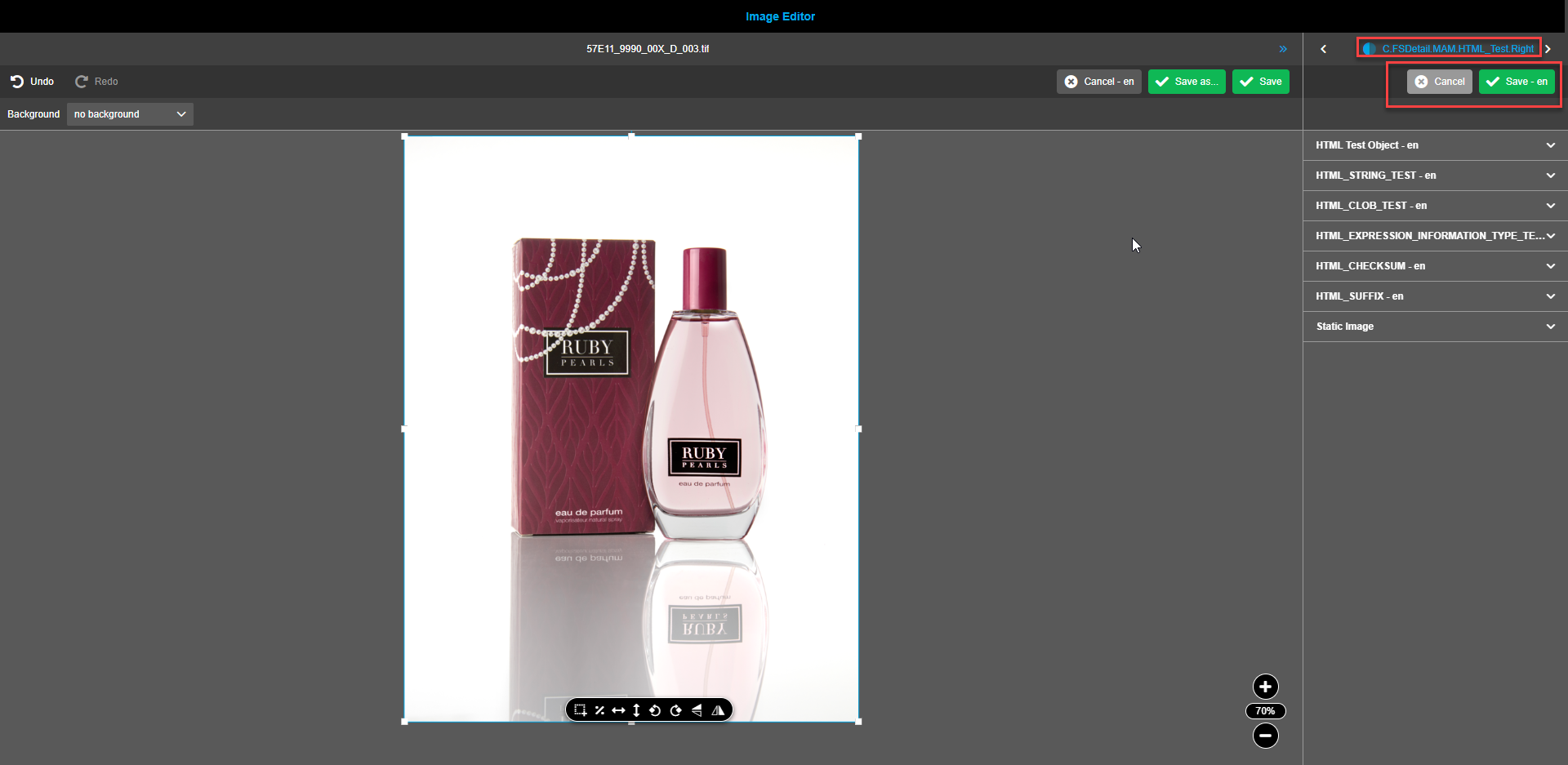
Registerkarten für FS-Details angezeigt. Sofern FS-Details vorhanden sind,
werden in der Toolbar die Buttons "Speichern" und "Abbrechen" sichtbar. Um durch
die Registerkarten zu navigieren, werden die Pfeile nach rechts und links verwendet.
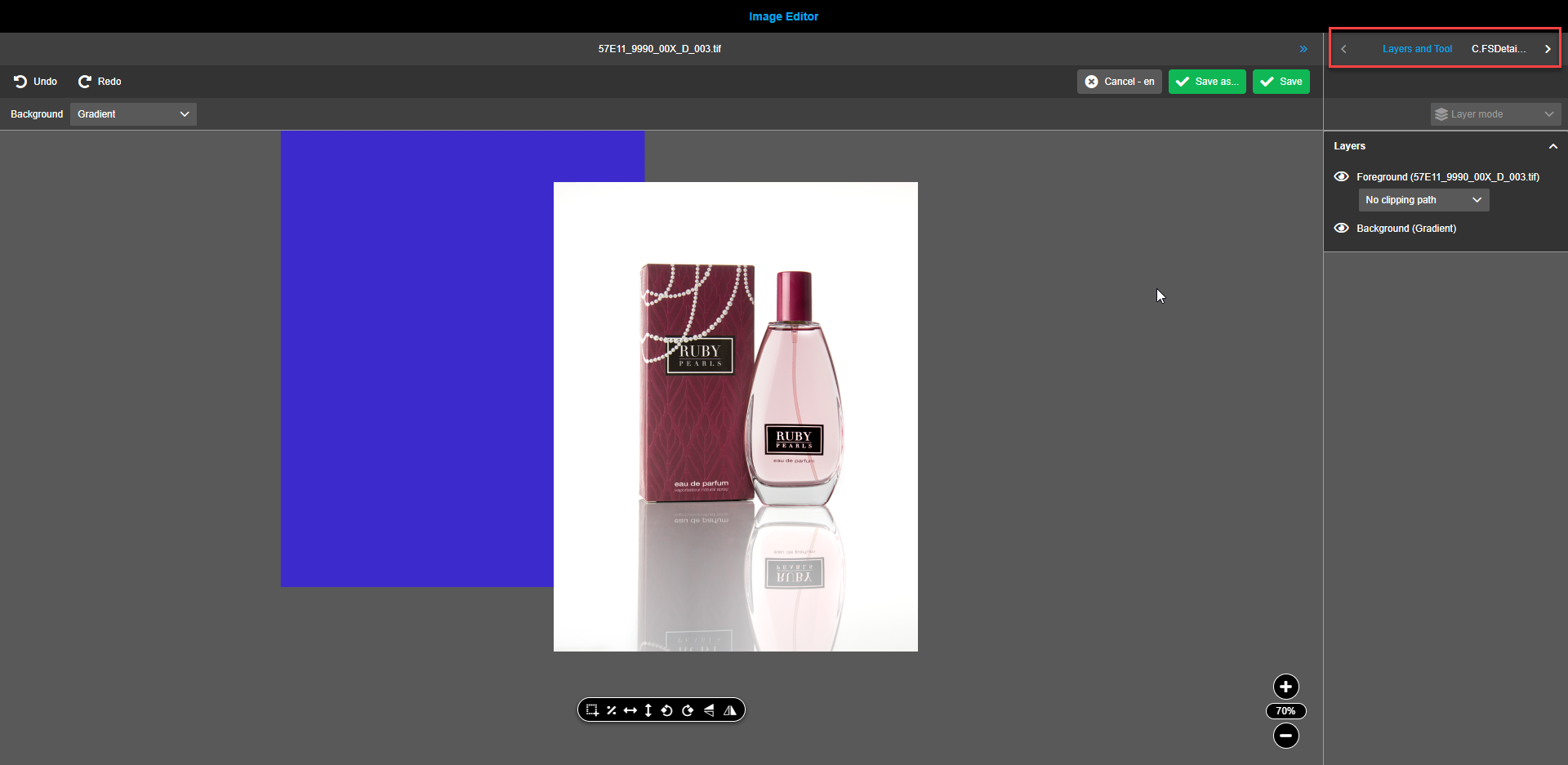
Nutzer können die Metadaten von Dateien auf der Registerkarte für FS-Details ändern. Änderungen können durch Anklicken des "Speichern"-Buttons gesichert werden. Um die Änderungen zu verwerfen, kann der Button "Abbrechen" verwendet werden.
Content switcher
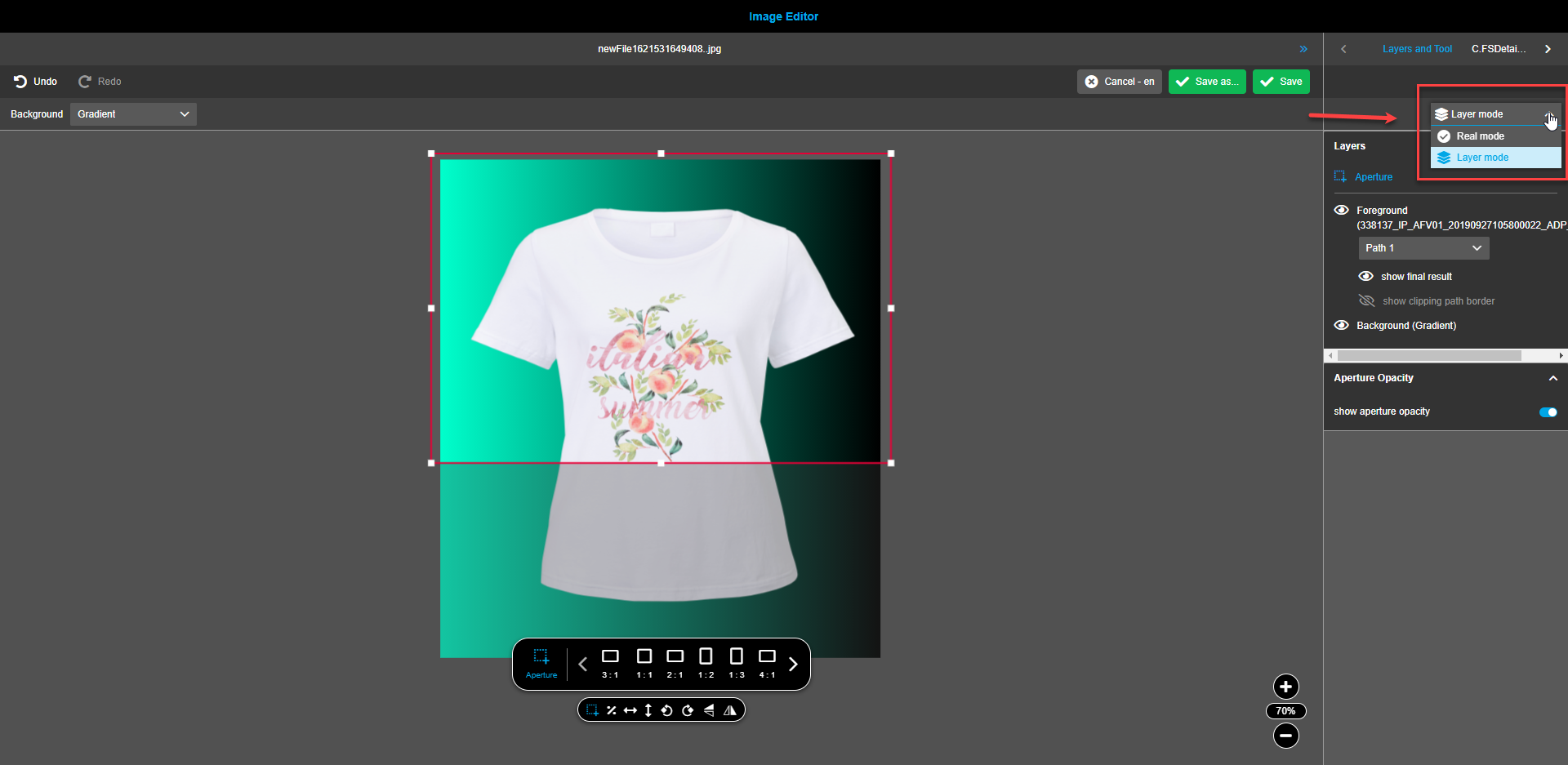
Der Content Switcher in der right View enthält zwei Einträge:
-
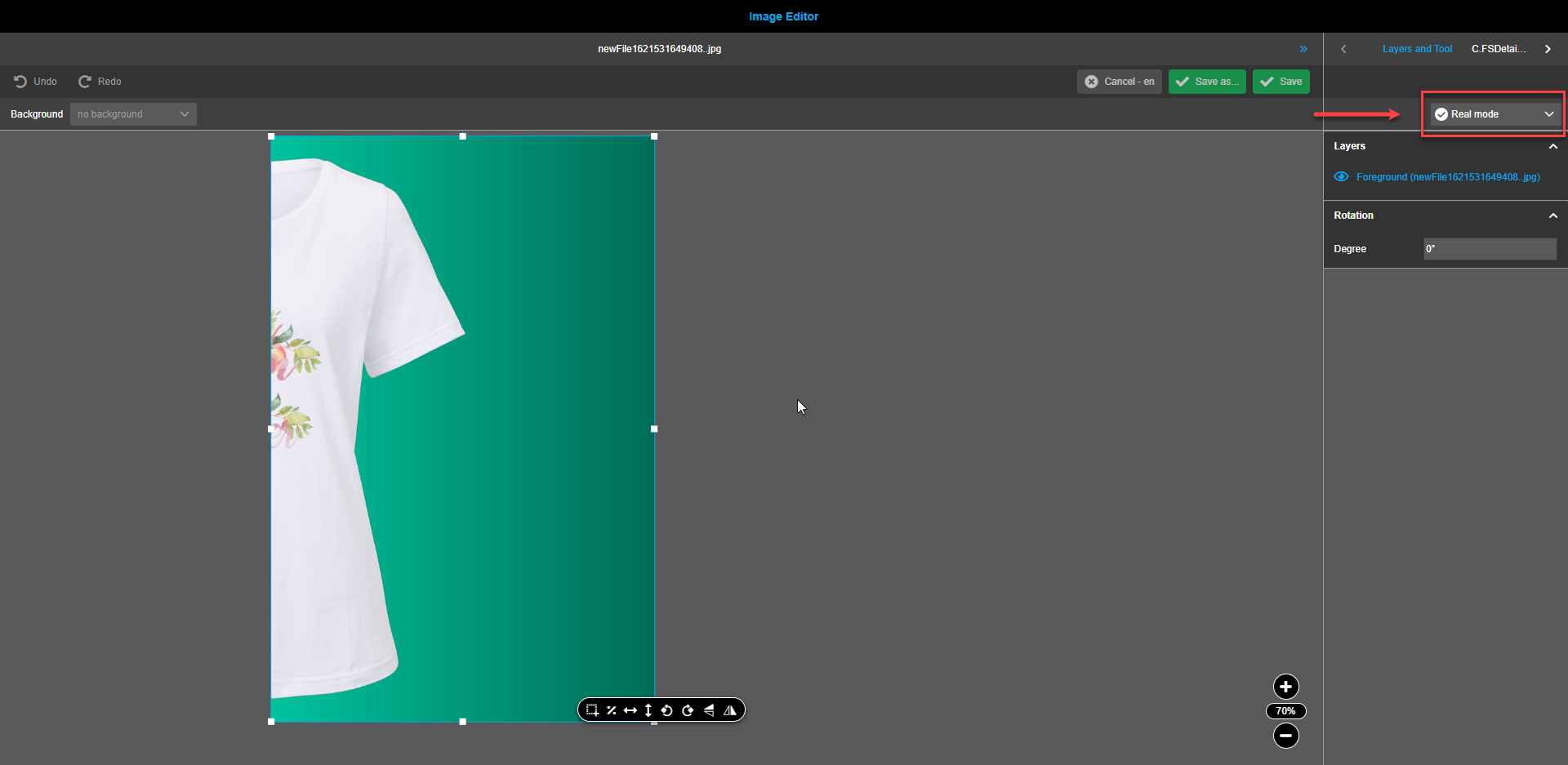
Den "Real-Modus" - er stellt das berechnete Bild dar (eine Ebene mit allen Informationen = Endergebnis)
-
Den "Ebenenmodus" - er stellt die Komposition dar
-
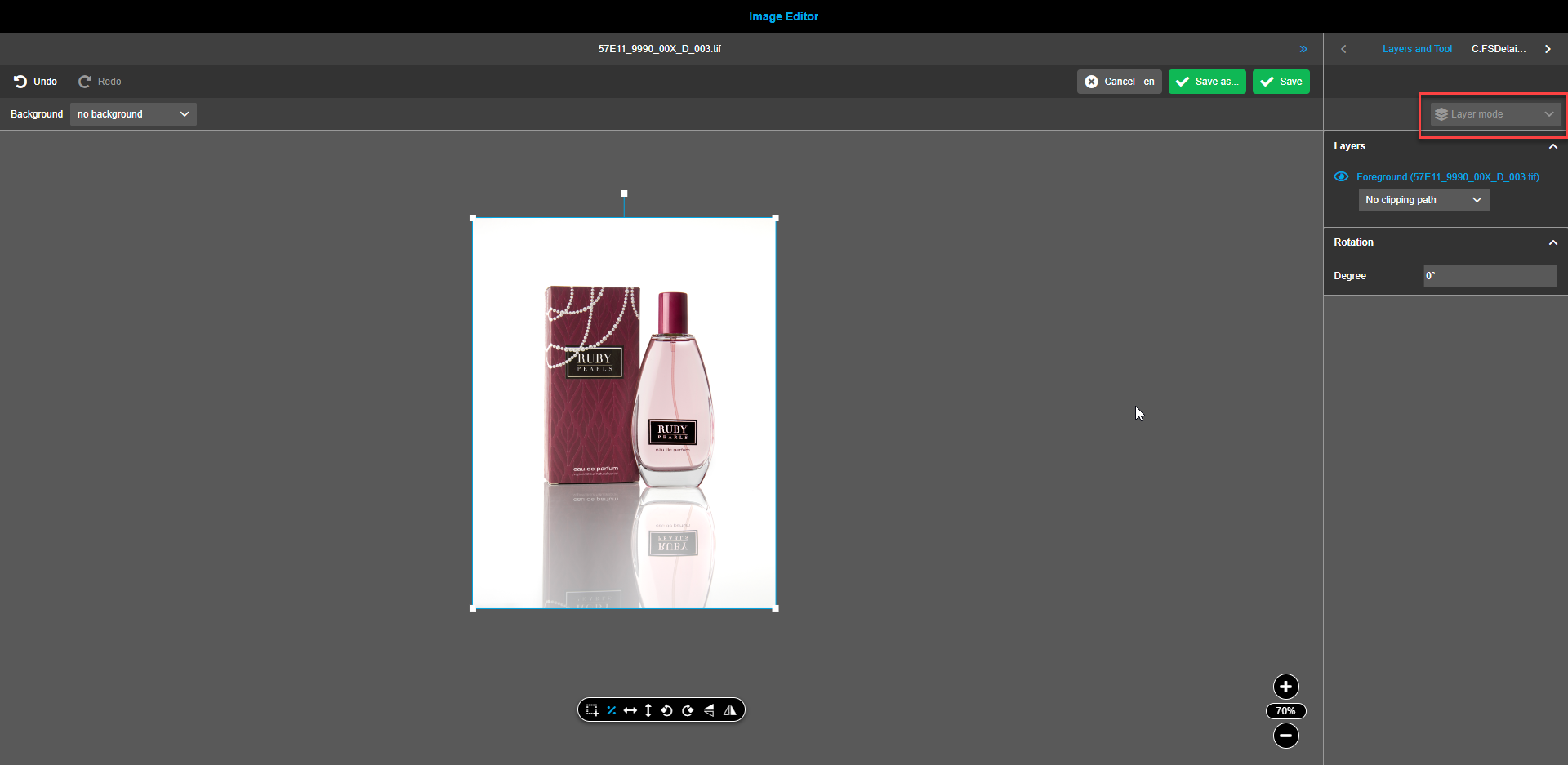
Wenn die geöffnete Datei keine Komposition enthält, ist der Content Switcher deaktiviert.
Die Nutzerin kann eine Komposition für Dateien erstellen: den Vordergrund
ändern (Modifikationen mit floating Toolbar Funktionen, Auswahl des Beschneidungspfads),
Hintergrund oder Farbverlauf hinzufügen und ändern, Aperture hinzufügen oder
das Bild zuschneiden, Ebenen verschieben.
Der Nutzer speichert die Komposition durch Klicken auf den Button "Speichern unter".
Anschließend wird in der Dropdown-Liste der "Real-Modus" ausgewählt (der Nutzer
sieht das berechnete Endergebnis im Canvas und im Ebenenbedienfeld der right View).
| Der Real-Modus ist ein schreibgeschützter Modus, d. h. es sind keine weiteren Anpassungen mit den Werkzeugen der floating Toolbar möglich. |
-
Wenn die geöffnete Datei eine Komposition enthält, ist der Content Switcher aktiviert.
Der Image Editor öffnet die Datei im "Ebenenmodus". Der Benutzer kann die vorherige Komposition direkt sehen, sie ändern und die Änderungen speichern.
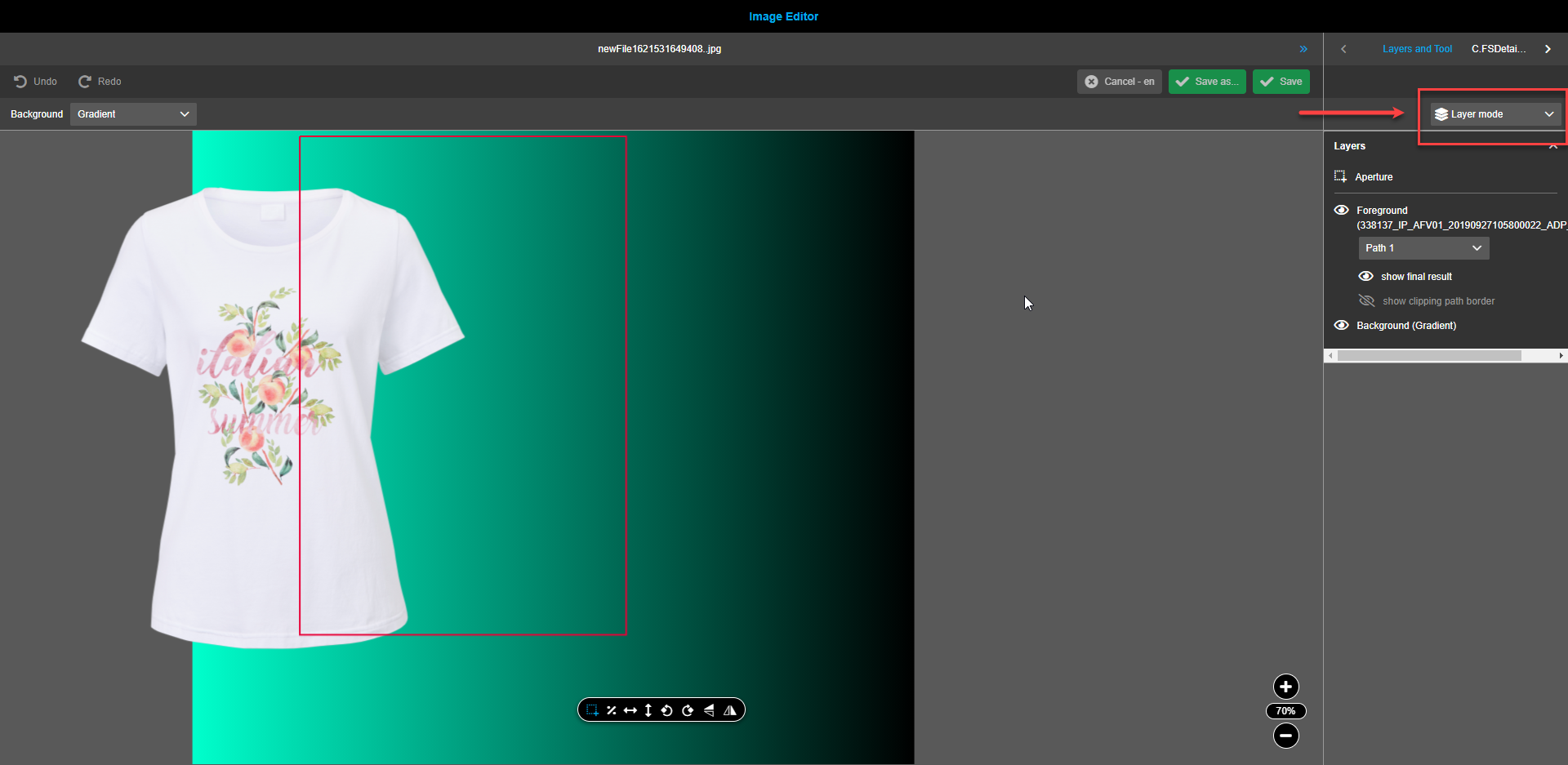
Der Nutzer hat die Möglichkeit, mit dem Content Switcher in den "Real-Modus" zu wechseln.
Canvas
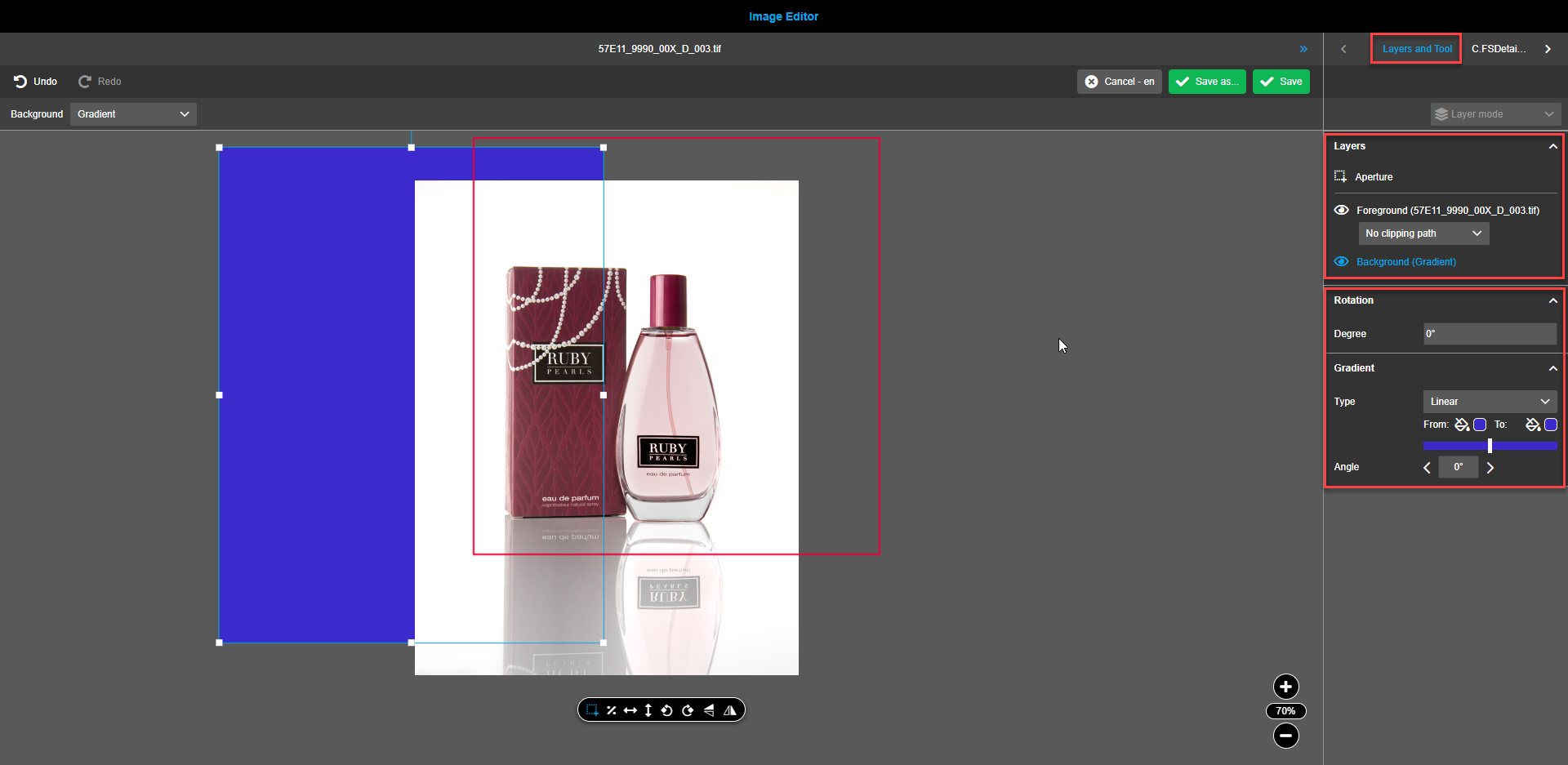
Wenn die Registerkarte "Ebenen und Werkzeuge" in der Navigation bar ausgewählt ist, kann der Canvas zwei Akkordeons enthalten:
-
Ebenen (immer verfügbar)
-
ausgewähltes Werkzeug (optional, da nicht alle Werkzeuge besondere Eigenschaften besitzen)
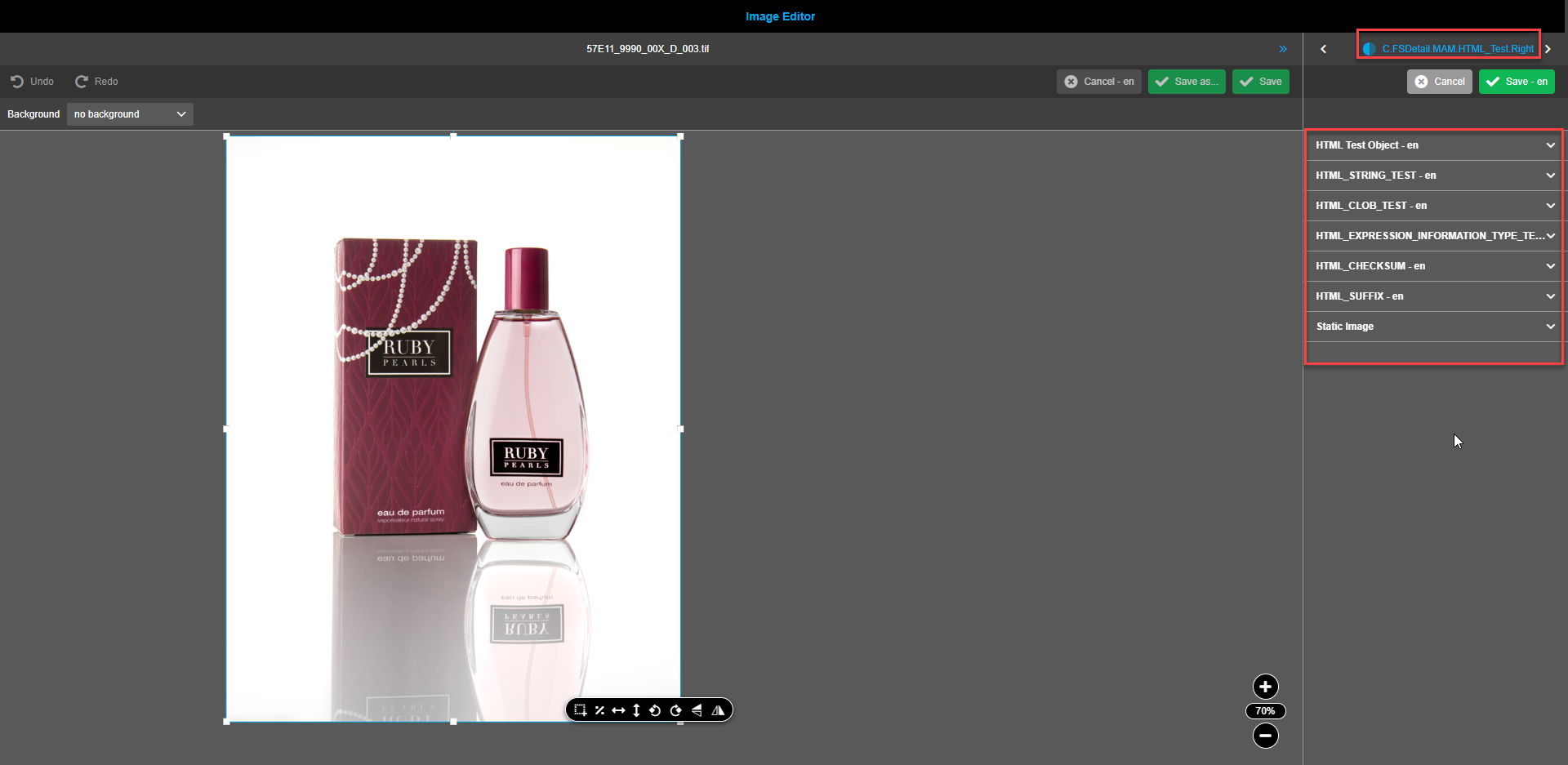
Wenn die Registerkarte "FS-Details" in der Navigation bar ausgewählt ist, enthält der Canvas ein oder mehrere Akkordeons zur Anzeige von Metadaten.
Beschneidungspfade
| Beschneidungspfade sind nur für Bilder im Vordergrund anwendbar. |
| Nur zuvor ausgewählte Dateien enthalten Beschneidungspfade. |
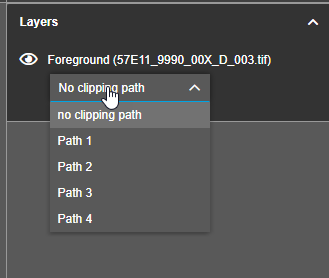
Wenn eine Datei einen oder mehrere Beschneidungspfade hat, erscheint ein
zusätzliches Dropdown-Menü unter der Vordergrundebene im Bereich "Ebenen" auf
der rechten Seite.
Standardmäßig ist in der Auswahlliste "Kein Beschneidungspfad" ausgewählt.
Wenn die Nutzerin den Mauszeiger darüber bewegt, wird über einen Tooltip
die Benachrichtigung "Kein Beschneidungspfad" angezeigt.
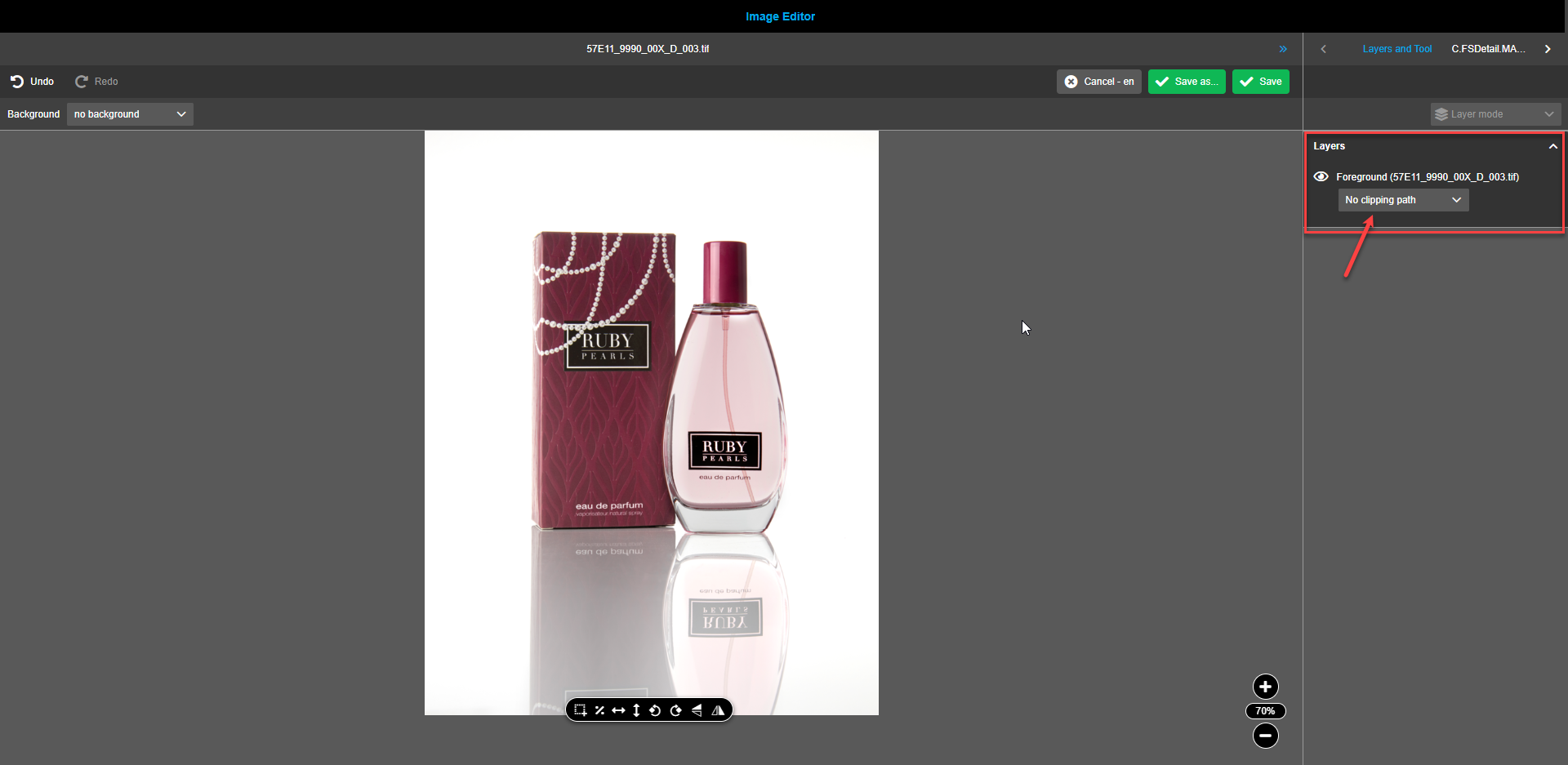
Um den gewünschten Beschneidungspfad auszuwählen, wählt der Nutzer die verfügbare Option aus der Dropdown-Liste aus. Sobald ein Beschneidungspfad ausgewählt ist, erscheinen zwei neue untergeordnete Ebenen im rechten Bereich "Ebenen". Die Ebenen sind nicht sichtbar, wenn in der Dropdown-Liste "Kein Beschneidungspfad" ausgewählt ist.
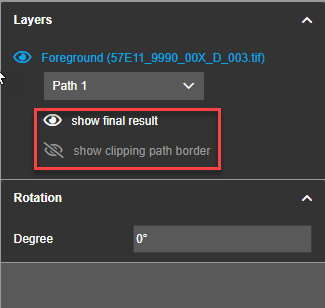
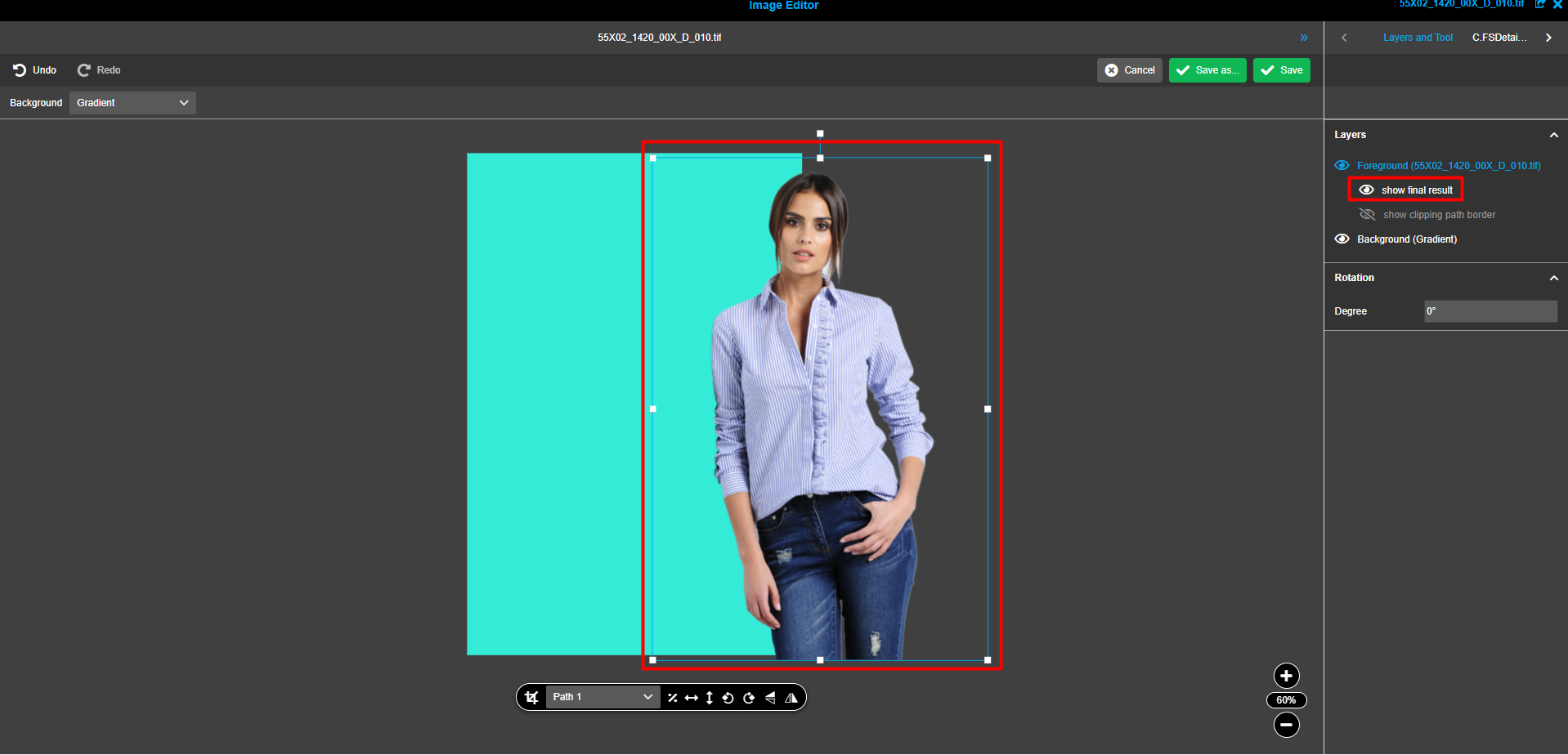
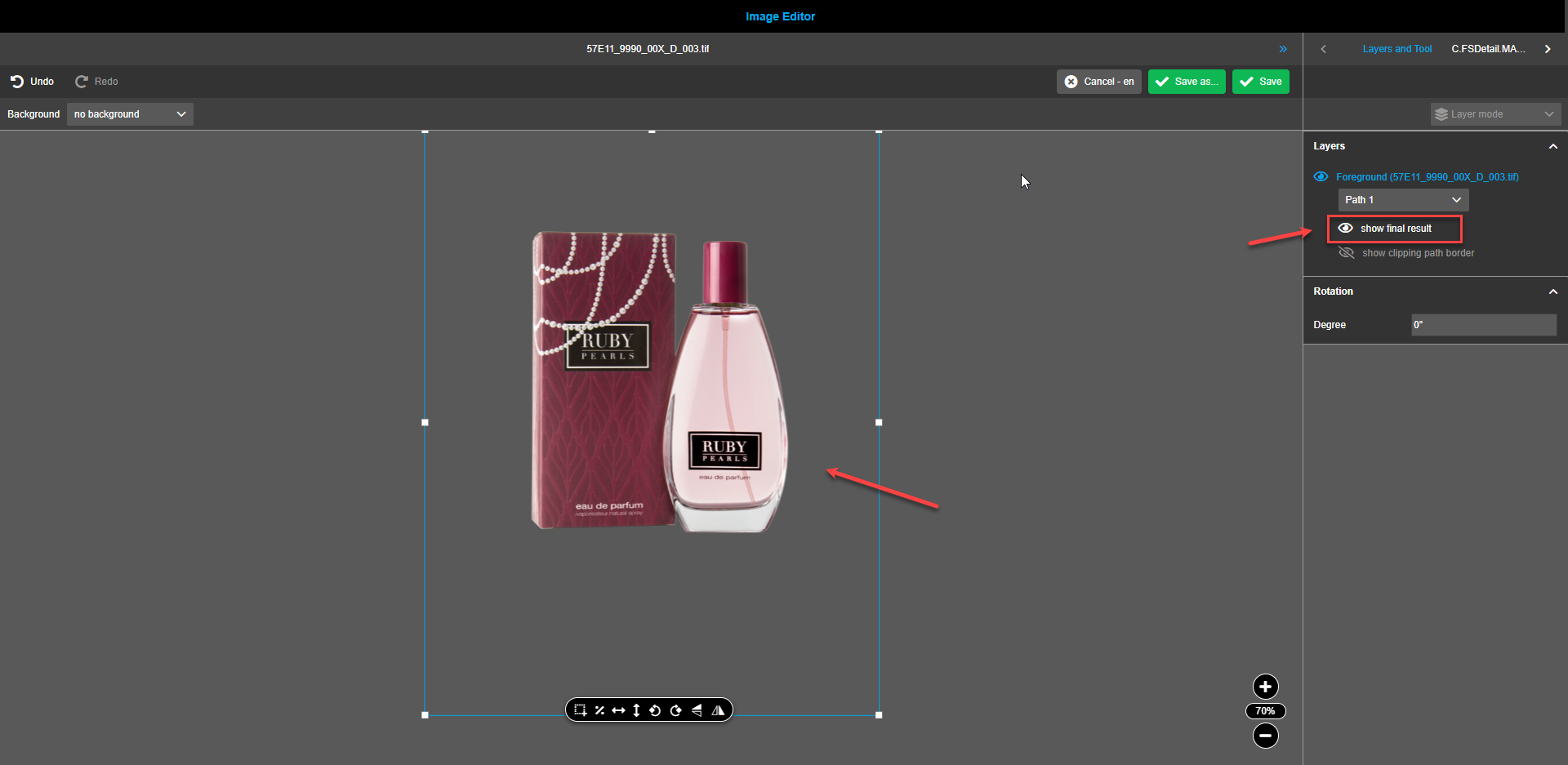
Um den Bereich des Beschneidungspfads auf dem Canvas zu sehen, mudd der Nutzer auf das Symbol "Endergebnis anzeigen" in der right View klicken. Es wird nur der Beschneidungspfadbereich der Datei sichtbar sein.
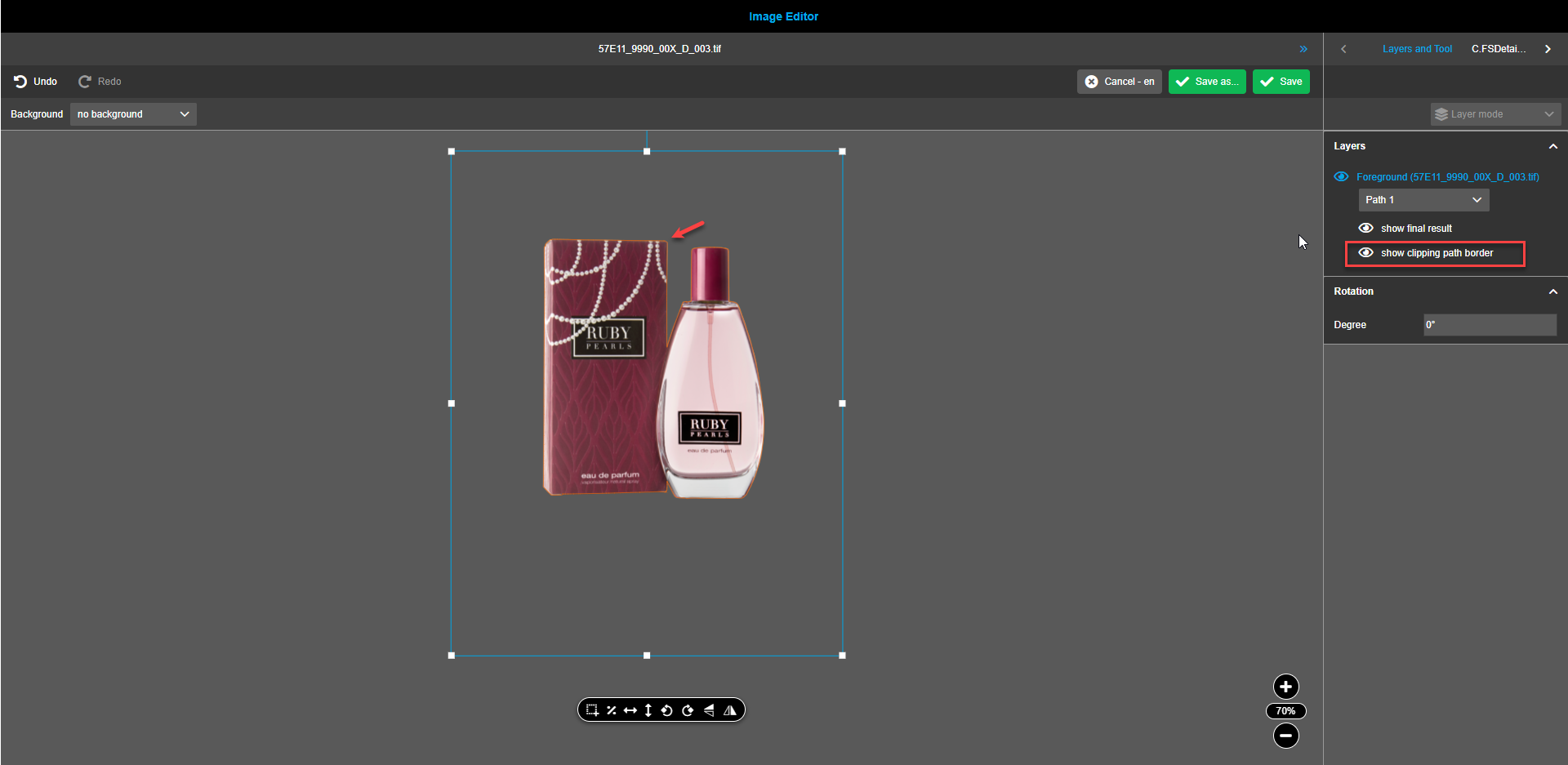
Um die Begrenzung des Beschneidungspfads auf den Dateien zu sehen, muss in der right View auf das Symbol "Beschneidungspfad anzeigen" geklickt werden. Die Kontur des Beschneidungspfadbereichs wird auf der Datei hervorgehoben.
Ein Vordergrund mit angewandtem Beschneidungspfad kann vor dem Hintergrund platziert werden.