Genereller Aufbau
Das Online Media Net folgt generell einem einheitlichen Seitenaufbau bzw. einer Struktur, damit sich ein Nutzer leichter orientieren kann.
Seitenraster
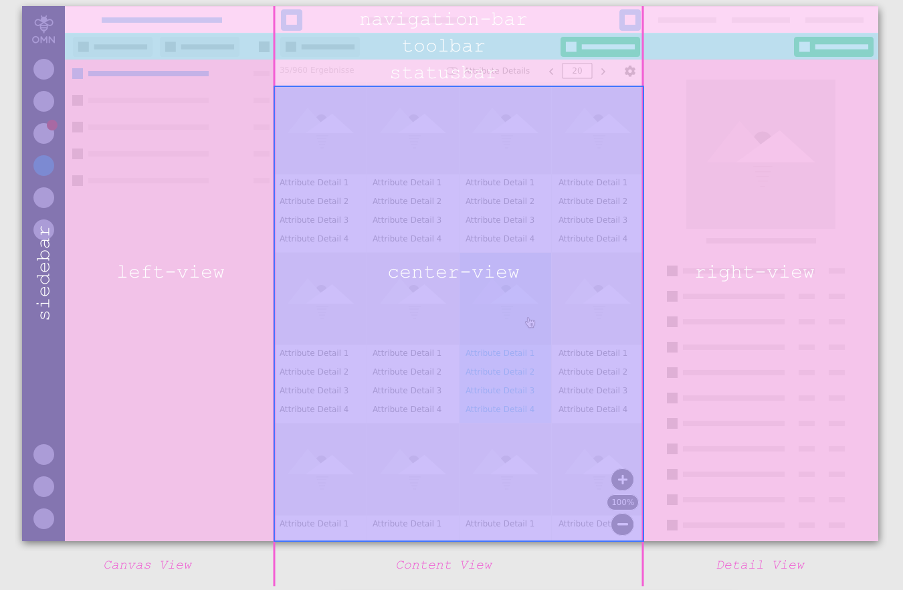
Grundsätzlich besteht eine Modulseite aus drei Spalten: der linken ("Left View"), mittleren ("Center View") und rechten Spalte ("Right View").
In der Left View befindet sich zumeist eine Ordnerstruktur, die zur Navigation dient und mit deren Hilfe sich ein Nutzer beispielsweise durch verschiedene Ordner, Kapitel oder gespeicherte Suchen bewegen kann.
In der Center View werden die Inhalte dieser Ordnerstrukturen abgebildet. Das können beispielsweise Assets sein, welche durch verschiedene Ansichten (Tabellenansicht, Einzelobjektansicht, etc.) auf die individuellen Bedürfnisse abgestimmt werden können.
Die Right View enthält in den meisten Fällen Detailinformationen zu den ausgewählten Objekten aus der Center View.
Die Left und die Right View lassen sich auf Wunsch ein- und ausklappen. Sofern die benutzerbasierten Einstellungen in den User Settings aktiviert sind, wird dieser Zustand außerdem beim nächsten Login beibehalten.
Leisten
Neben diesem Aufbau-Grundprinzip gibt es noch weitere strukturelle Elemente, die sich auf nahezu jeder Seite finden lassen. Das sind verschiedene Leisten, die bestimmte Funktionalitäten abfangen.
Titelleiste
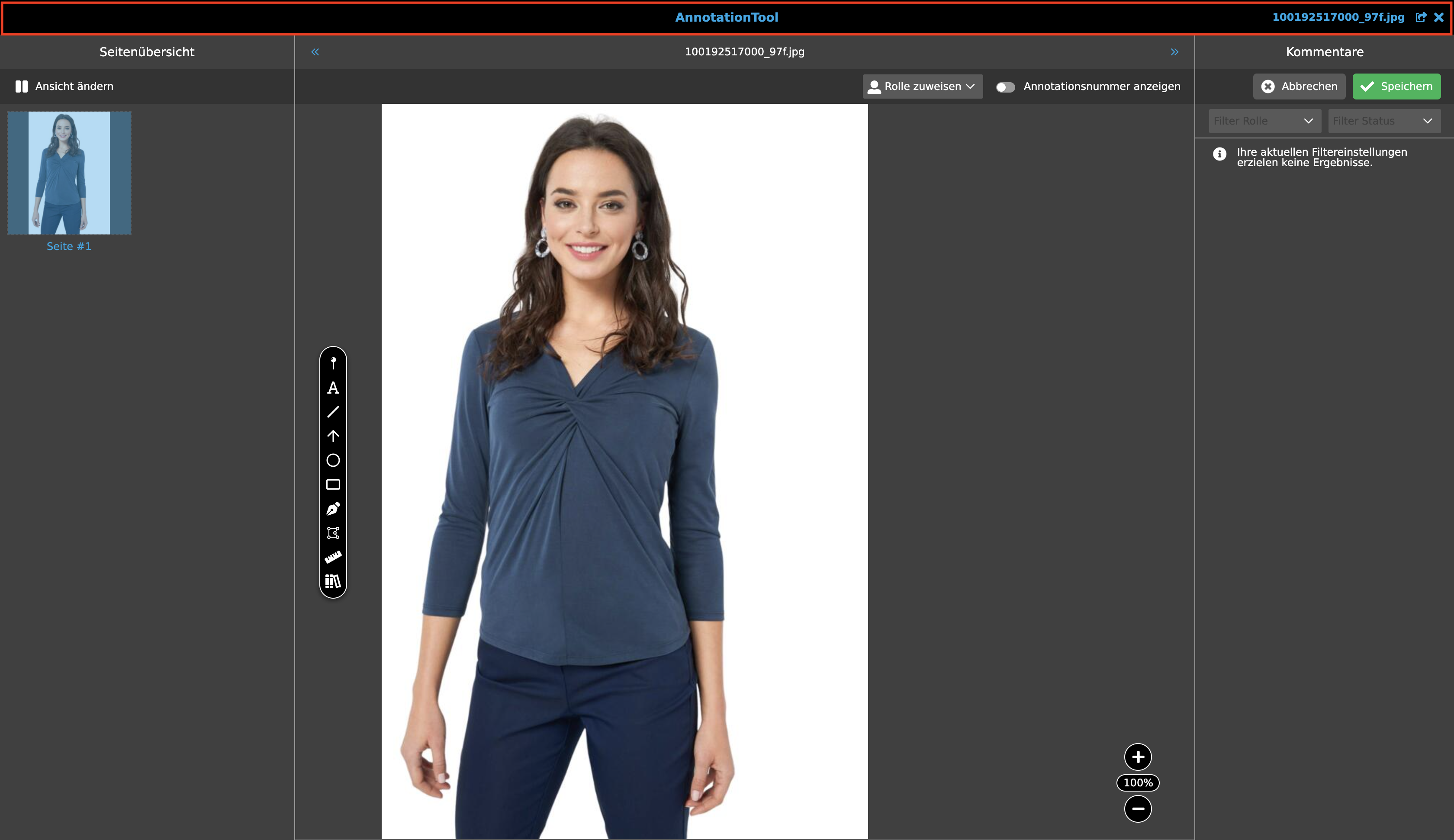
Die Titelleiste ("Titlebar") wird nur innerhalb von Editoren oder bestimmten Modalen verwendet. Sie dient dazu, zu erkennen, um welche Art von Editor oder Modal es sich handelt, um zwischen verschiedenen Assets oder Produkten zu wechseln (sofern es möglich ist) und um das Fenster wieder zu schließen.
Navigationsleiste
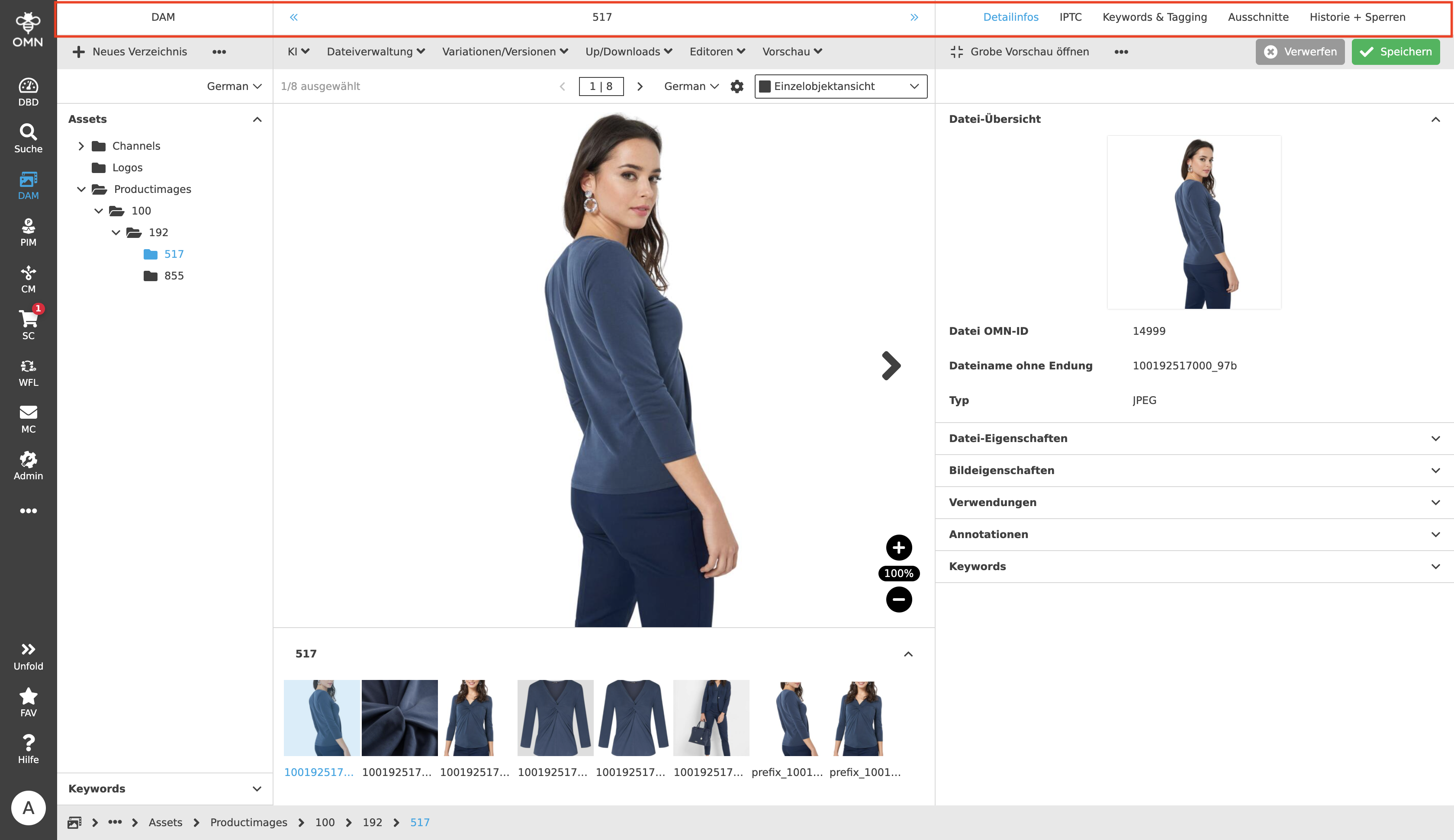
Die Navigationsleiste ("Navigation-bar") zieht sich über die gesamte Breite der Seite und befindet sich an der obersten Stelle - ausgenommen sind hierbei Editoren. Sie soll dem Nutzenden Aufschluss darüber geben, in welchem Modul und auf welcher Ordnerstruktur er sich aktuell befindet. Im Normalfall zeigt der Titel in der Left View das ausgewählte Modul an, in der Center View wird der ausgewählte Ordner angezeigt und die Left View zeigt den Namen der Datei. Je nach Konfiguration ist es außerdem möglich, dass statt einem Titel verschiedene sogenannte "Navigation Tabs" vorhanden sind, wodurch beispielsweise unterschiedliche FSDetails dargestellt und geöffnet werden können. Über die Navigation-bar - per Klick auf den Titel - kann des Weiteren auch ein Refresh der Seite durchgeführt werden.
Werkzeugleiste
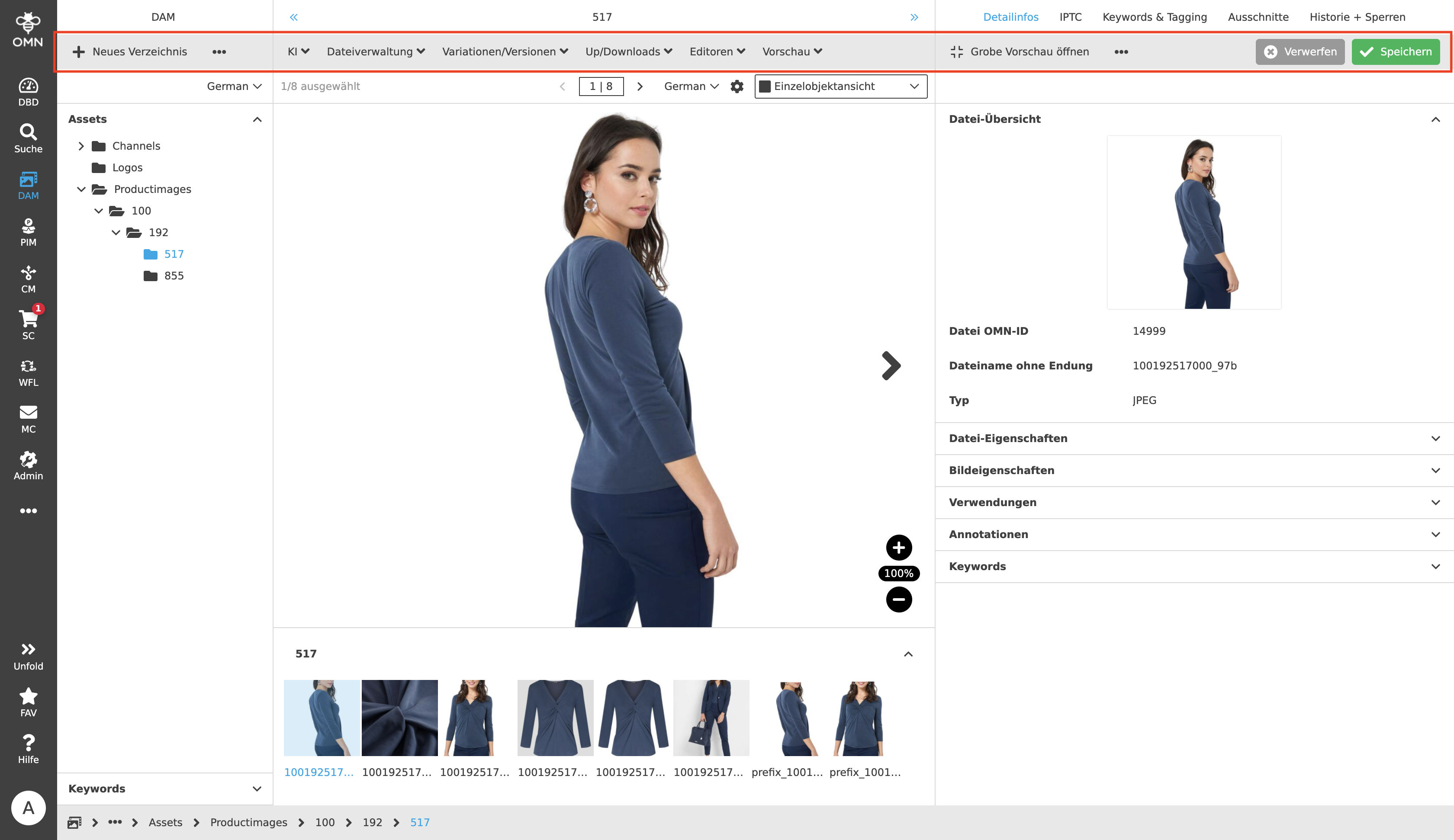
Die Werkzeugleiste ("Toolbar") befindet sich immer unterhalb der Navigation-bar und beinhaltet Buttons mit Funktionen, die auf der Seite ausgeführt werden können. Es gibt Funktionen, die ohne Kontext (z. B. Upload, Item erstellen) oder nur in Verbindung mit einer Auswahl (z. B. Editor öffnen, Download) ausgeführt werden können. Funktionen werden nur dann angezeigt, wenn sie zu diesem Zeitpunkt ausgeführt werden können.
Ein Beispiel: Der Nutzer befindet sich im DAM Modul. In der Center View ist keine Datei ausgewählt. In der Toolbar befinden sich bereits ein paar Funktionen, wie zum Beispiel eine Funktion zur Anlage eines neuen Ordners. Hierfür wird kein Kontext benötigt. Im nächsten Schritt wird eine oder mehrere Dateien ausgewählt, wodurch in der Toolbar neue Funktionen erscheinen, die speziell für die ausgewählten Assets benutzbar sind, wie beispielsweise die Datei(en) im Fullscreen zu öffnen.
Auch in der Toolbar zu finden sind die sogenannten "Call to Action" Buttons. Diese sind dann zu sehen, wenn speicherbare Änderungen, wie zum Beispiel in der Management View, ausführbar sind. Über diese Buttons können Aktionen sowohl gespeichert als auch verworfen werden.
Statusleiste
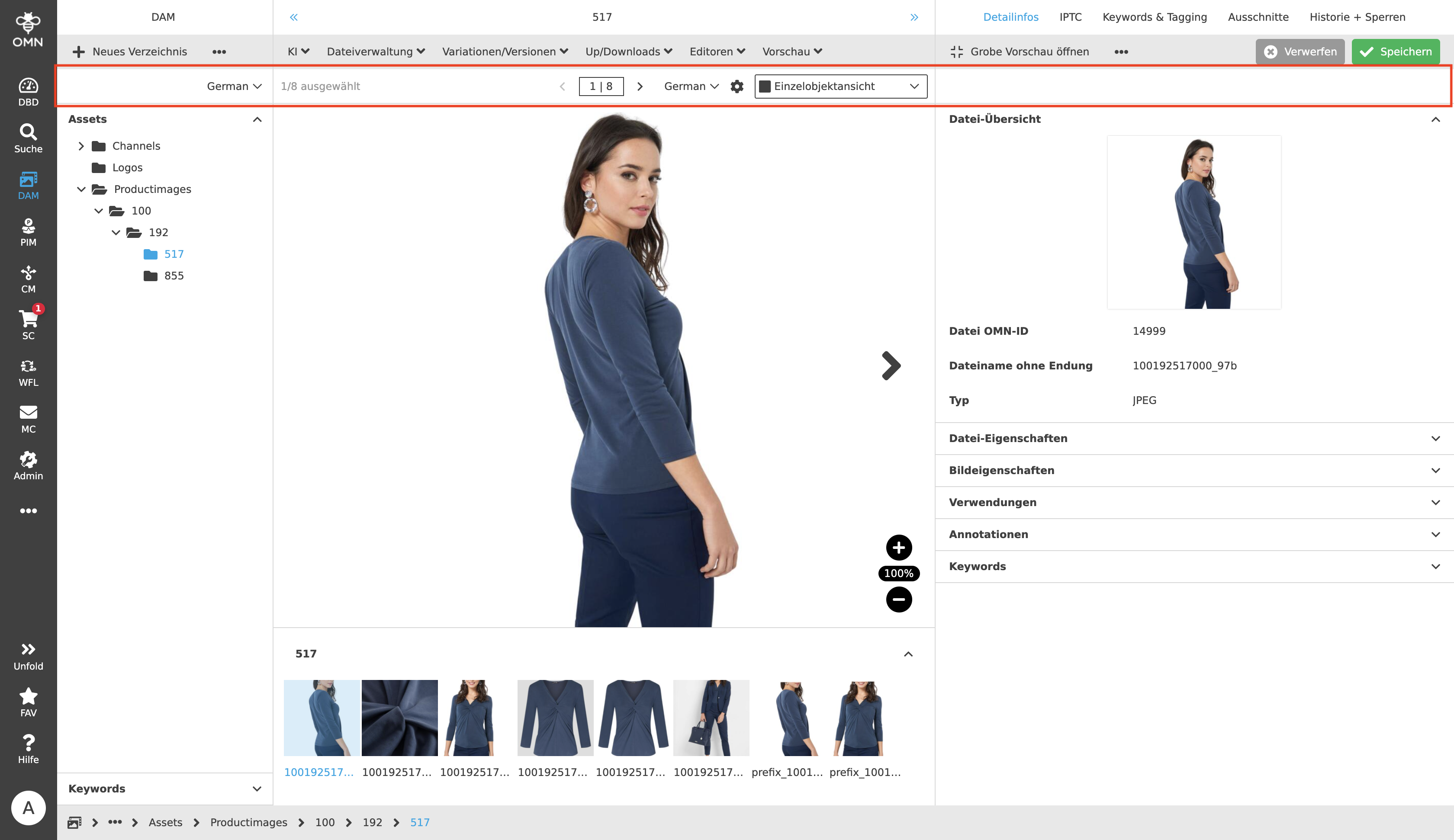
Die Statusleiste ("Statusbar") befindet sich unter der Toolbar und dient dazu, inhaltliche und anzeigespezifische Informationen zu vermitteln. So werden in der Statusbar die aktuell angezeigten oder selektierten Dateien visualisiert, aber auch, welche Sprache oder Ansicht gerade eingestellt ist. Außerdem kann der Nutzer mit Hilfe der Einstellungen bestimmte Anzeigeänderungen vornehmen, so zum Beispiel, welche Spalten oder Asset-Detailinformationen angezeigt werden sollen.
Sidebar
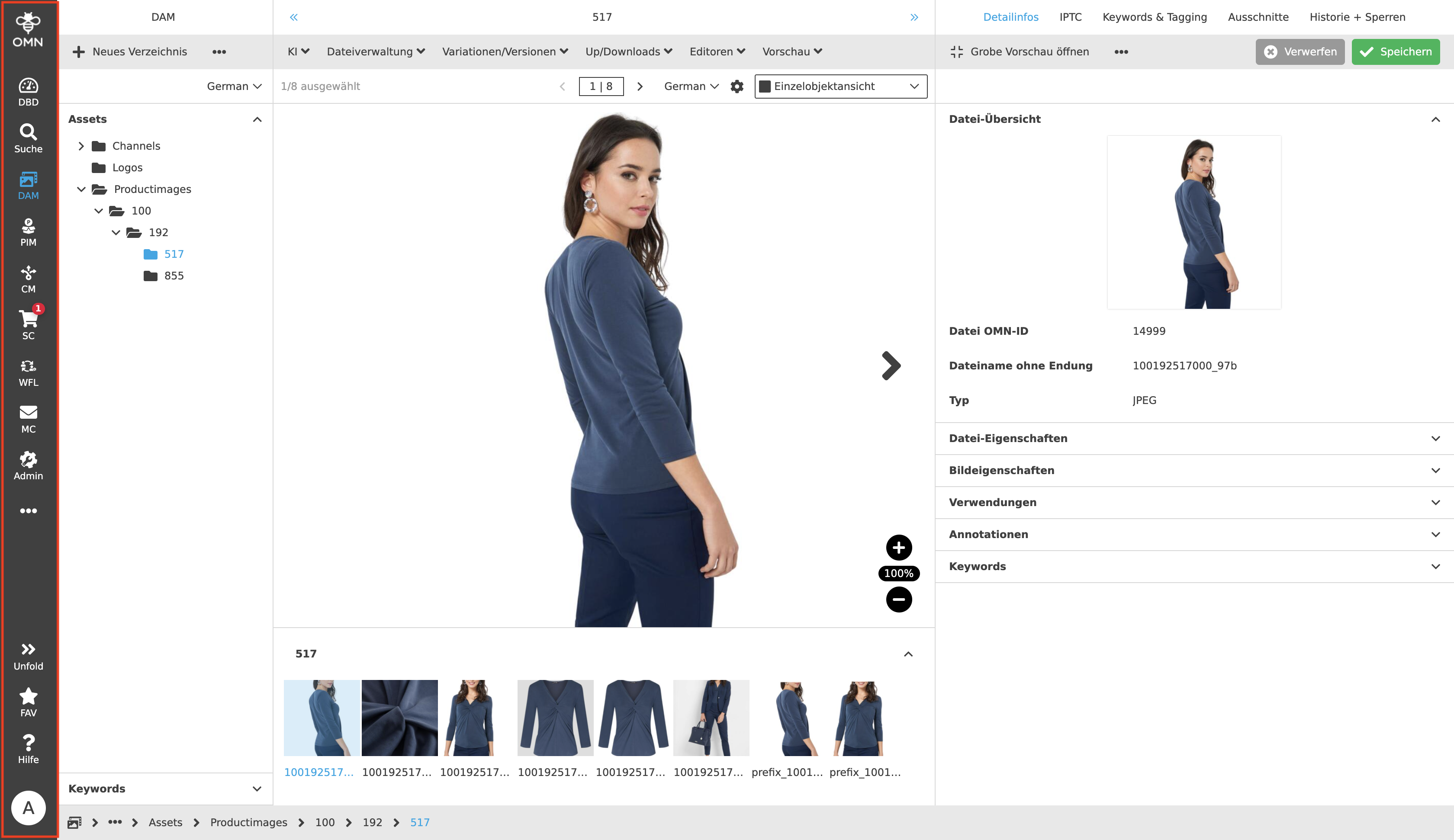
Am linken Rand der Seite wird die Sidebar dargestellt (ausgenommen Editoren). Über sie kann der Nutzer die verschiedenen OMN-Module, wie zum Beispiel DAM, PIM oder CM, erreichen. Die Sidebar ist individualisierbar, das bedeutet, dass Menüeinträge durch Drag & Drop umpositioniert oder ausgetauscht werden können. Außerdem können eigene Menüpunkte erstellt werden, mit denen einzelne Menüeinträge zu einem Menüpunkt gebündelt werden können.
Neben den Modulen enthält die Sidebar auch eine Hilfe, eine Favoritenliste sowie den Absprung zu den Nutzereinstellungen.
Breadcrumb
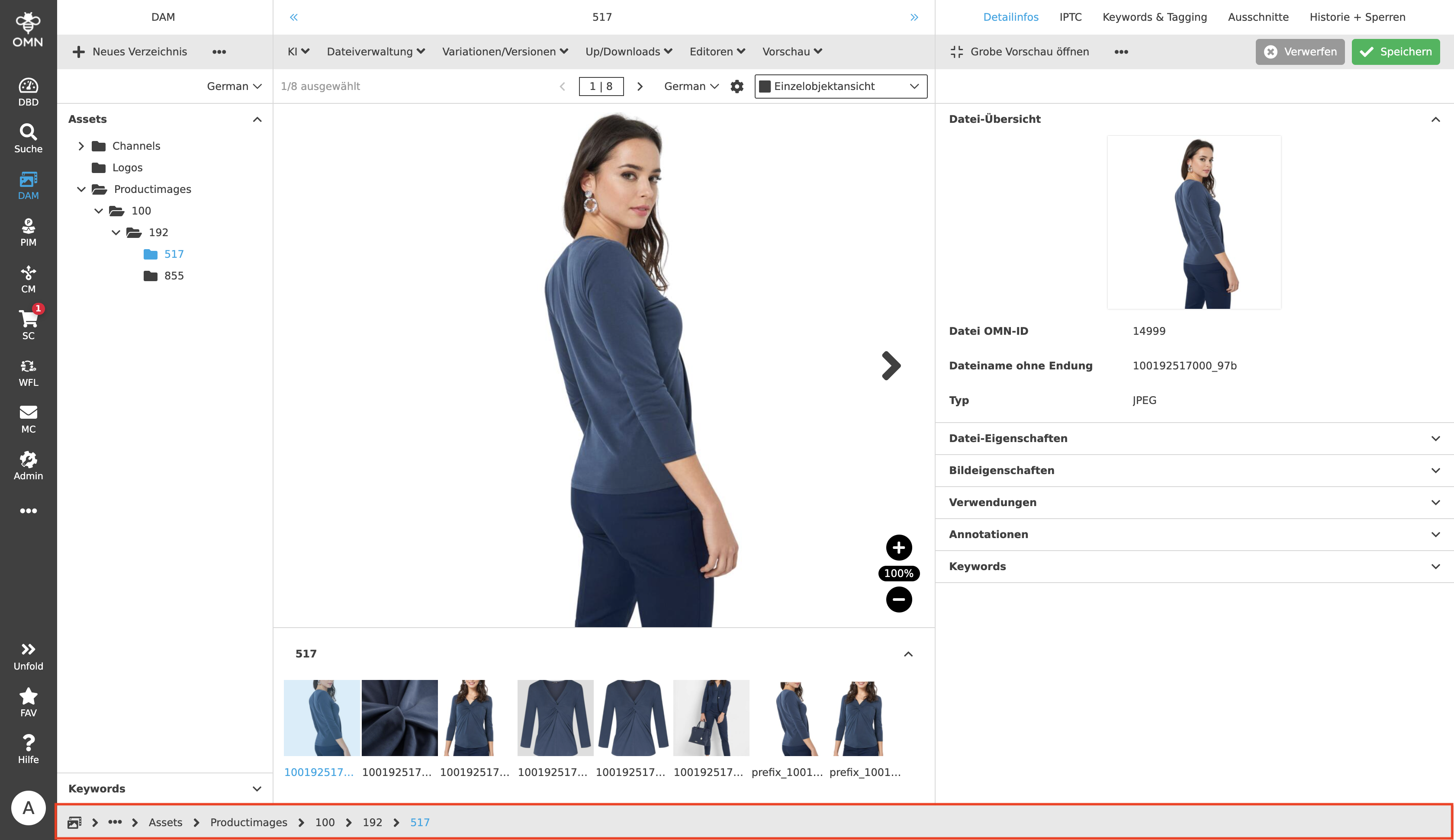
Über die gesamte Breite erstreckt sich ganz unten auf der Seite die sogenannte Breadcrumb (ausgenommen Editoren). Diese bietet einen Überblick über alle getätigten Navigationsschritte innerhalb eines Moduls. So wird jeder Schritt, ab der Auswahl in der Sidebar bis hin zur aktuell ausgewählten Ordnerstruktur, angezeigt. Durch einen Klick auf den letzten Eintrag wird ein Refresh der Seite durchgeführt und durch Klick auf eine vorherige Seite kann der Nutzer direkt auf diese Seite zurück abspringen.