Preparing
Das Preparing Tool ist Teil des Web-to-Print Moduls.
Im Preparing können InDesign-Dokumente für die weitere Individualisierung im DocEdit Tool vorbereitet werden:
-
zusätzliche Funktionen für DocEdit für das Dokument aktivieren, z.B. Größenanpassungsfunktion
-
die Bearbeitungsmöglichkeiten für Inhaltsboxen des Dokuments anpassen
Das vorbereitete Dokument kann dann zur Individualisierung im DocEdit Tool freigegeben werden.
Preparing Tool öffnen
Das Preparing Tool kann für InDesign-Dokumente im Kontext folgender Module geöffnet werden:
-
DAM → Funktion auf dem InDesign-Dokument selbst
-
PIM → Funktion auf dem Produkt, an welches das InDesign-Dokument verknüpft ist
-
Workflow → Workflow-Funktion auf dem definierten Step des Prozesses für das InDesign-Dokument
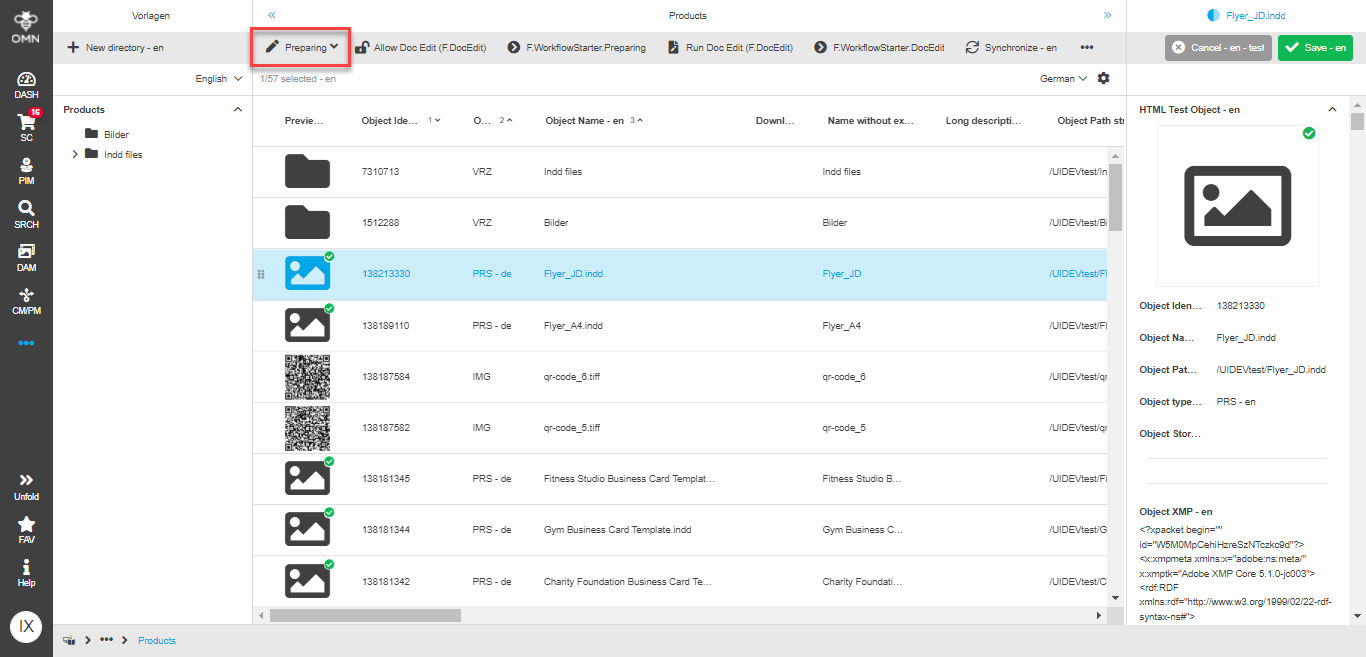

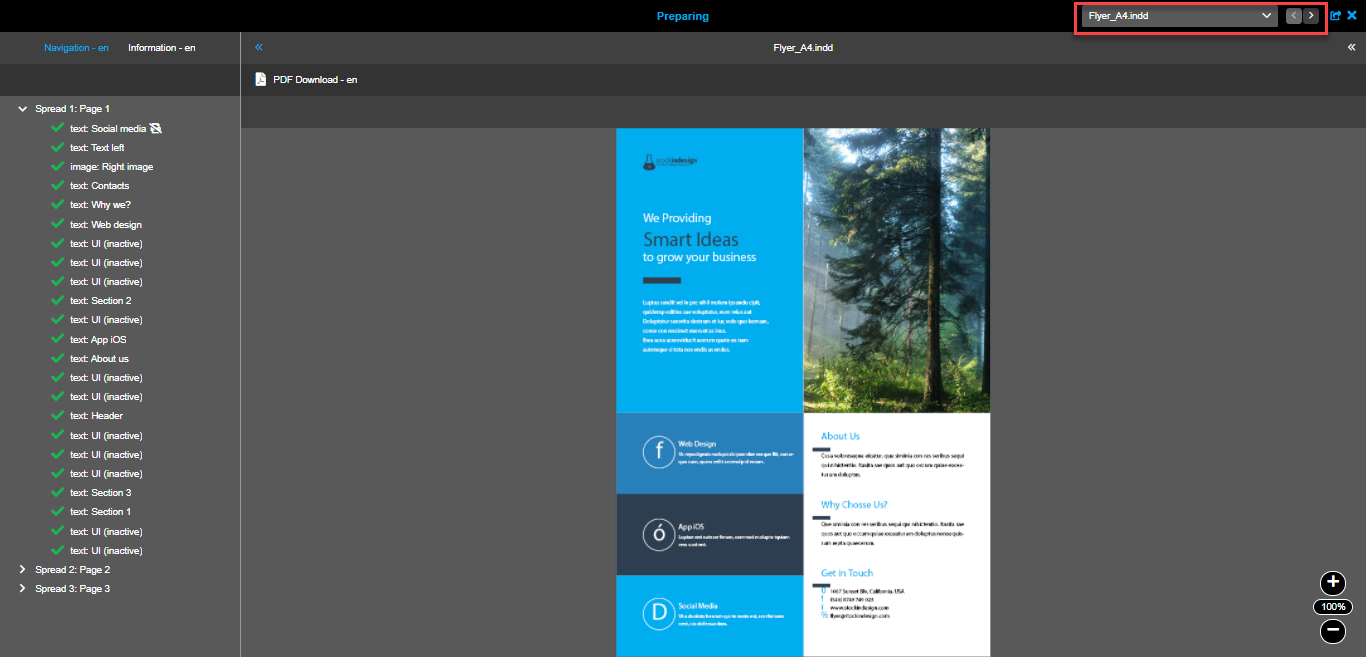
| Es ist möglich, das Preparing Tool für mehrere Dokumente gleichzeitig zu öffnen. In diesem Fall erscheint in der rechten oberen Ecke ein spezieller Navigator innerhalb des Tools. |
Aufbau
Das Preparing Tool ist in drei Bereiche aufgeteilt:
-
Left View → Hier kann ein Nutzer die Struktur des Dokuments sehen. Außerdem können allgemeine Eigenschaften des Dokuments festgelegt und zusätzliche Funktionen aktiviert werden.
-
Center View → Hier kann die aktuelle Vorschau der Seite des Dokuments nach den vorgenommenen Änderungen gesehen werden. Außerdem sind die Felder im Canvas für die Bearbeitung auswählbar. Die Arbeit mit der Bildplatzierung wird ebenfalls im Canvas durchgeführt. Des Weiteren befinden sich alle allgemeinen Dokumentfunktionen in der Toolbar dieses Bereichs.
-
Right View → Hier werden die speziellen Editoren für Inhaltselemente gezeigt.
Diese Bereiche und ihr Inhalt werden im Folgenden näher beschrieben.
Registerkarte Informationen
Die Registerkarte Informationen auf der linken Seite des geöffneten Preparing-Tools
besteht aus zwei Feldern: allgemeine Informationen und Größenanpassung.
Sie ermöglichen es:
-
die allgemeinen Informationen des Dokuments anzeigen und ändern zu können
-
spezifische DocEdit-Funktionen zu konfigurieren:
-
Business-Card-Modus
-
Digital Signatur
-
Größenanpassung
-
Akkordeon: Allgemeines
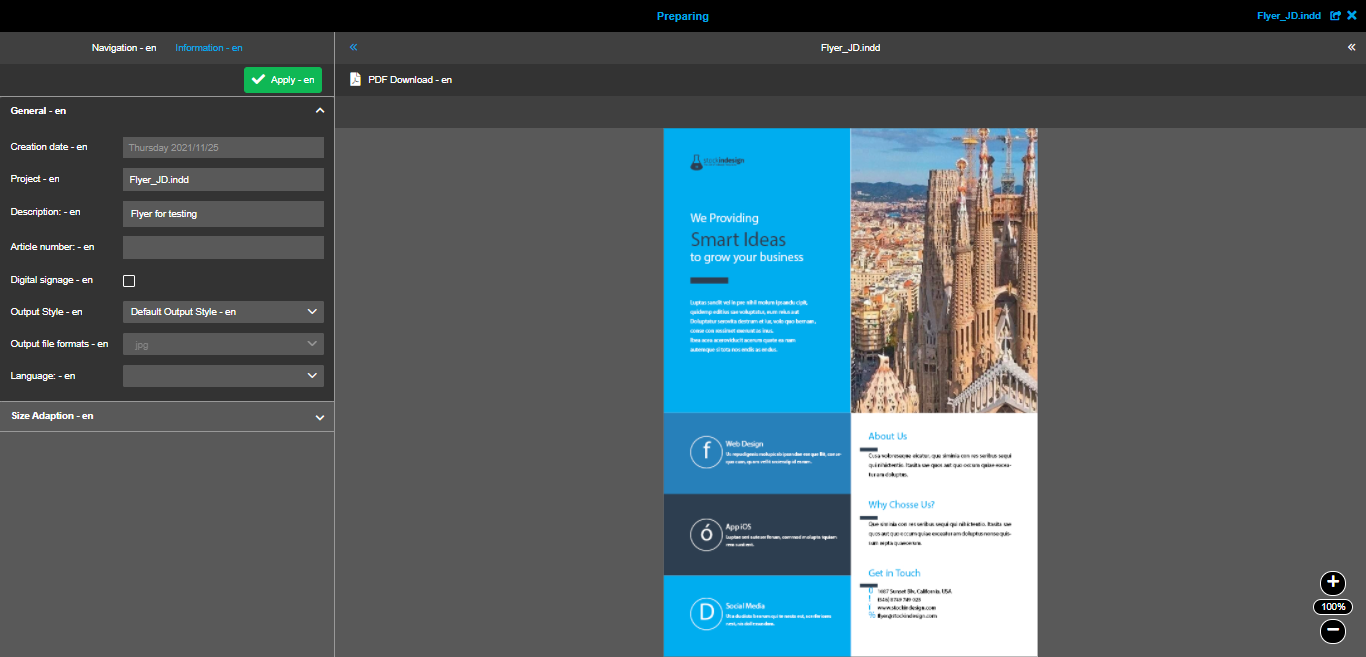
Die folgenden Attribute des Dokuments sind verfügbar:
-
Erstellungsdatum → nicht bearbeitbares Erstellungsdatum
-
Projekt →
-
Beschreibung → Text Beschreibung für das Dokument
-
Artikel Nummer → Artikelnummer, die zum Dokument gehört, um sich in Bezug auf ein Produkt zu unterscheiden
-
Digitale Signatur → spezielles Feature Digitale Signatur
-
Output Style → Auswahl des benötigten Output Styles für ein Dokument
Wichtig: der Output Style kann nur dann ausgewählt werden, wenn die "Digitale Signatur" nicht aktiv ist -
Output Dateiformat → bezieht sich auf die "Digitale Signatur" Funktion, detaillierte Beschreibung verfügbar
-
Sprache →
-
Business Cards aktiviert → ein spezieller BC-Modus kann aktiviert werden, detaillierte Beschreibung verfügbar
Akkordeon: Größenanpassung
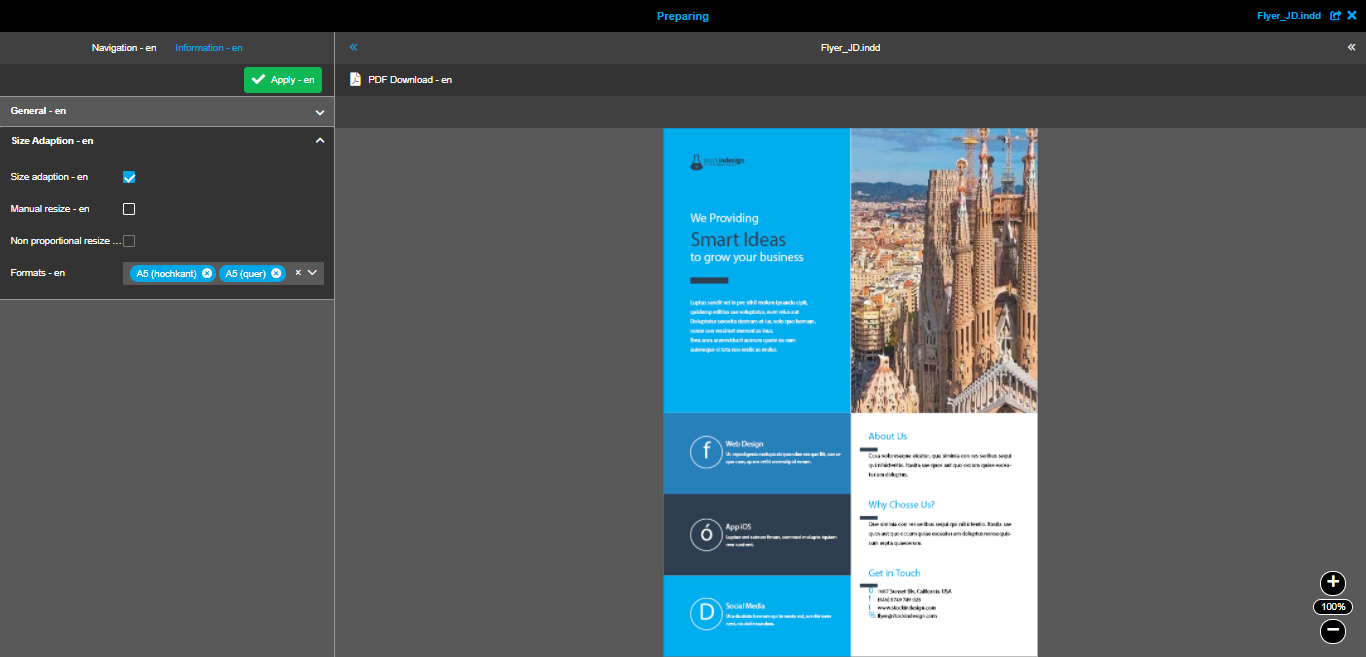
Die Größenanpassung ist eine Funktion, die es den Benutzern von DocEdit ermöglicht, die Dokumente in verschiedene Größen umzuwandeln (z. B. entsprechend der Papiergröße), ohne dass der Inhalt verloren geht.
Die Funktion kann auf folgende Weise konfiguriert werden:
-
Größenanpassung → die Funktion kann für das Dokument in DocEdit aktiviert werden
-
Manuelle Größenanpassung → den Benutzern kann erlaubt werden, ihre eigenen Größen für die Dokumente zu definieren.
Wichtig: nach einer manuellen Änderung der Höhe oder Breite wird die zweite Dimension automatisch proportional eingestellt-
Nicht proportionale Größenanpassung → durch Aktivierung dieser Option kann dem Benutzer erlaubt werden, sowohl die Breite als auch die Höhe des Dokuments zu ändern
-
-
Formate → eine Nutzerin kann die Formate auswählen, die dem DocEdit-Benutzer zur Verfügung stehen sollen
BC-Modus
Der Business-Card-Modus (BC-Modus) ist eine spezielle Funktion, die in Web-to-Print verfügbar ist, um den Benutzern eine schnellere Möglichkeit zu geben, die Informationen in die Dokumente einzutragen. Dieser Modus eignet sich für alle Dokumenttypen, bei denen die Benutzer von DocEdit nicht das Aussehen des Textes, sondern nur die Werte ändern müssen.
Weitere Konfigurationsdetails zum BC-Modus können hier gefunden werden.
Navigation
Die Navigation im linken Bereich des geöffneten Preparing-Tools enthält die gleiche Struktur wie in InDesign. Hier kann der Nutzer immer alle Seiten des Dokuments, die auf den Seiten verfügbaren Felder und den Inhalt des Eingabeformulars (wenn der BC-Modus aktiviert ist) sehen.
In der Navigation kann:
-
die gesamte Struktur des Dokuments überprüft werden
-
zwischen verschiedenen Seiten des Dokuments gewechselt werden
-
eine Auswahl der benötigten Inhaltsfelder getroffen werden
-
der Gesamtstatus der Vorbereitung des Dokuments überprüft werden
-
eine Eingabe im Eingabeformular verwaltet werden
Wie bereits erwähnt, zeigt die Navigation viele nützliche Informationen in den Einträgen selbst an. Die Navigation mit aktiviertem 'BC-Modus' unterscheidet sich von der Navigation mit nicht aktiviertem 'BC-Modus', so dass im Folgenden deren Gemeinsamkeiten und Unterschiede beschrieben werden.
'BC-Modus': Deaktivierte Navigation
Wenn der "BC-Modus" auf der Registerkarte "Informationen" nicht aktiviert wurde, sieht die Navigation wie folgt aus:
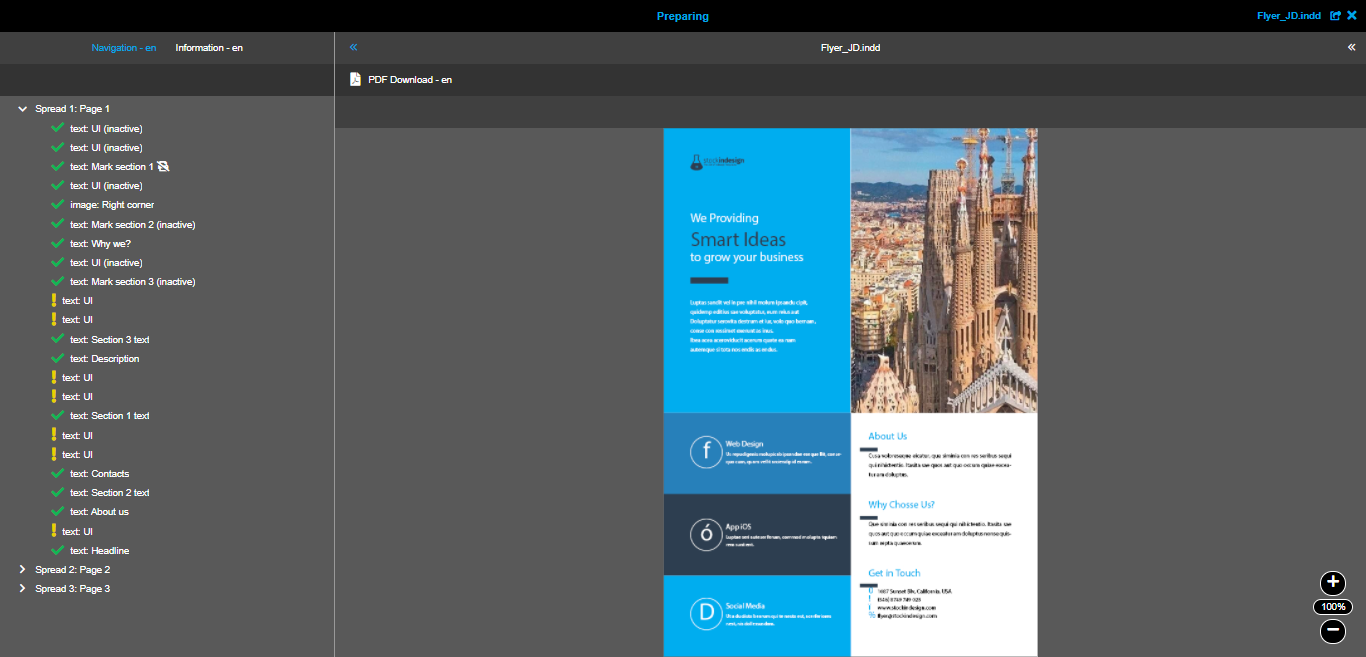
Navigationseinträge
Die folgenden Einträge sind in der Navigation verfügbar

-
Seiteneintrag → nicht auswählbar. Ein Klick auf den Eintrag ändert die Vorschau einer bestimmten Seite und erweitert die Liste der Seitenboxen
-
Textbox-Eintrag → auswählbar. Ein Klick auf den Eintrag öffnet den Textfeld-Editor in der right view
-
Bildbox-Eintrag → auswählbar. Ein Klick auf den Eintrag öffnet den Bildbox-Editor in der right view
Visuelle Hinweise für Navigationseinträge
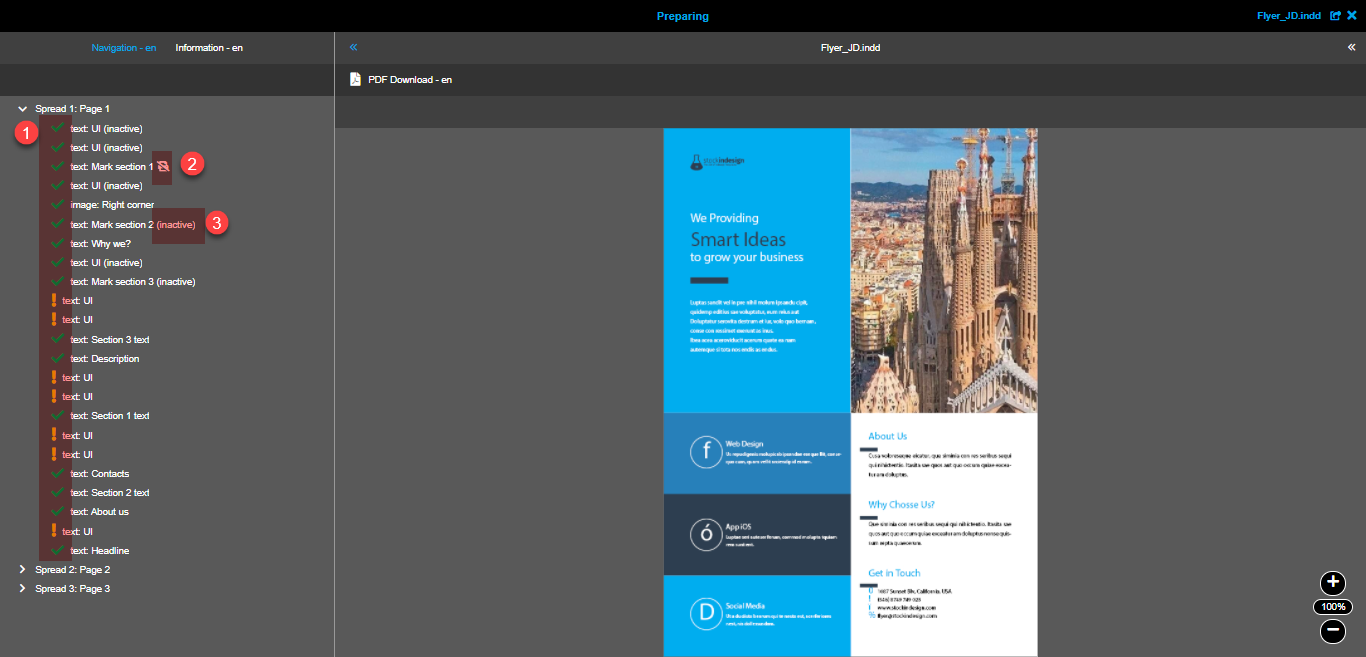
Da einer der Zwecke der Navigation darin besteht, einen Zwischenstand der Vorbereitung des Dokuments zu erhalten, gibt es die folgenden visuellen Hinweise:
-
Box-Status-Symbol
-
→ die Box-Konfiguration wurde noch nicht geändert
-
→ die Box-Konfiguration wurde bereits geändert
-
-
 → bedeutet, dass die Option "Löschen beim Drucken" für die Box aktiviert ist. In diesem Fall wird die Box mit ihrem Inhalt nicht im Ausgabedokument (z.B. heruntergeladenes PDF) vorhanden sein
 -
Das Label (inaktiv) hinter dem Namen der Box → bedeutet, dass die Box als nicht bearbeitbar markiert ist - sie ist in DocEdit für den Benutzer nicht verfügbar
'BC-Modus': Aktivierte Navigation
Wenn in der Registerkarte "Informationen" der "BC-Modus" aktiviert und das Eingabeformular mit seinen Einträgen und Feldern hinzugefügt wurde (weitere Informationen zur Konfiguration des Formulars im folgenden Abschnitt), sieht die Navigation wie folgt aus:
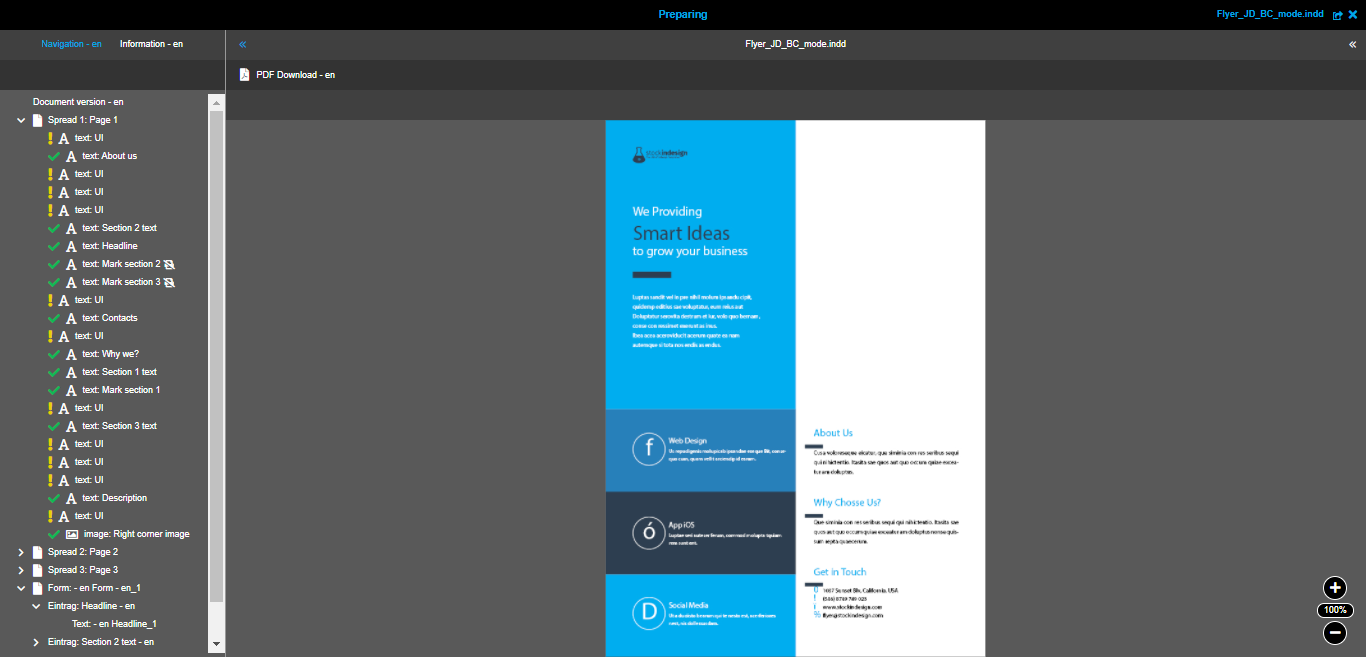
Navigationseinträge
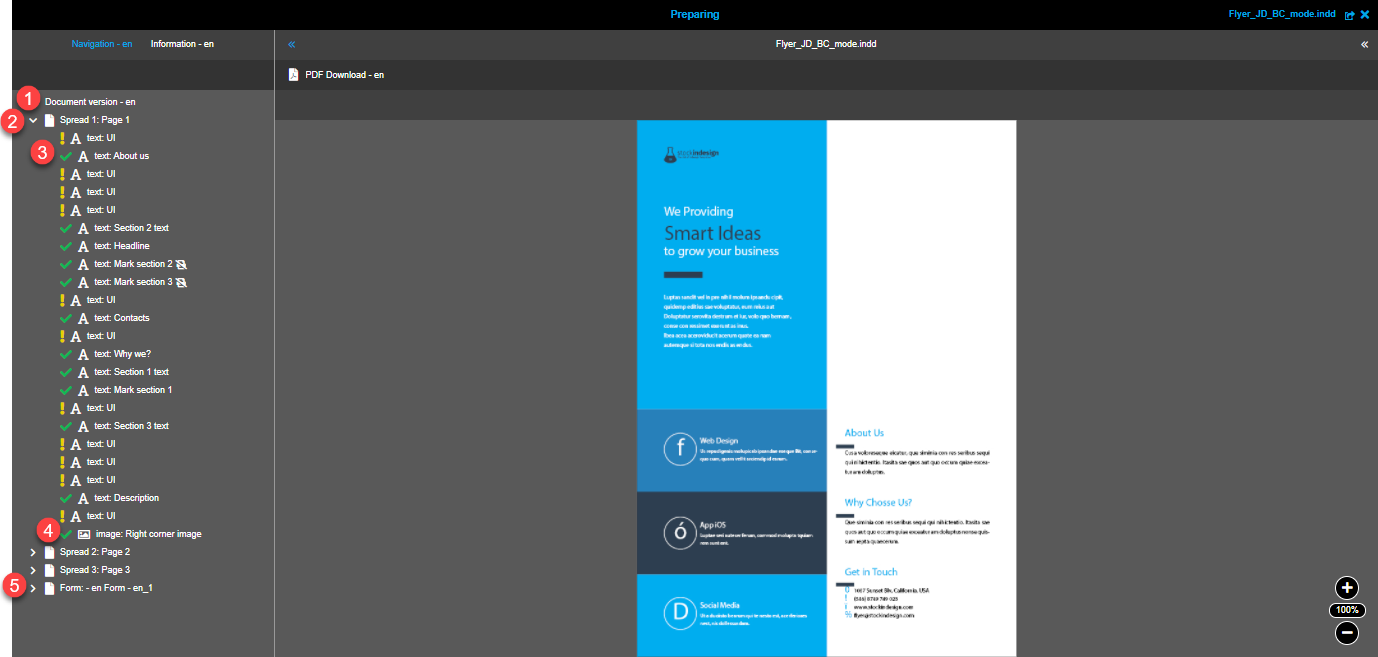
Die folgenden Einträge sind in der Navigation verfügbar:
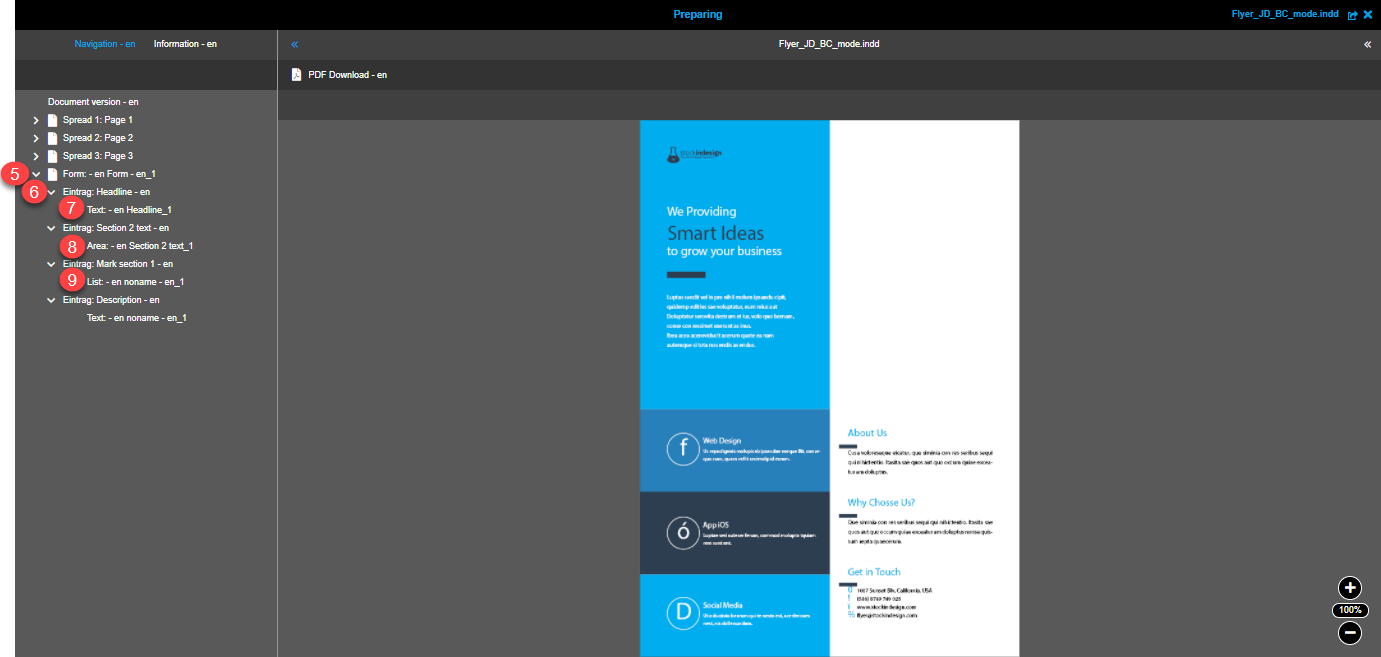
-
Dokumentversion → auswählbar.
Ein Klick auf den Eintrag öffnet den Dokumentversions-Editor im rechten Panel und ermöglicht das Erstellen eines Formulareintrags (falls noch nicht erstellt). -
Seite → nicht auswählbar.
Ein Klick auf den Eintrag ändert die Vorschau auf eine bestimmte Seite und erweitert die Liste der Seitenboxen. -
Textfeld → auswählbar.
Ein Klick auf den Eintrag öffnet den Textfeld-Editor im rechten Panel. -
Bildbox → auswählbar.
Ein Klick auf den Eintrag öffnet den Bildbox-Editor im rechten Panel. -
Formular → auswählbar.
Ein Klick auf den Eintrag öffnet den Formular-Editor im rechten Panel und ermöglicht die Erstellung eines Eintrags. -
Eintrag → auswählbar.
Ein Klick auf den Eintrag öffnet den Eintragseditor im rechten Panel und ermöglicht das Erstellen von Textfeld-, Textbereichsfeld- und Listenfeld-Einträgen. -
Textfeld → auswählbar.
Ein Klick auf den Eintrag öffnet den Textfeld-Editor im rechten Panel. -
Textbereichfeld → auswählbar.
Ein Klick auf den Eintrag öffnet den Textfeld-Editor im rechten Panel. -
Listenfeld → auswählbar.
Ein Klick auf den Eintrag öffnet den Listenfeldeditor im rechten Panel.
Visuelle Hinweise für Navigationseinträge
Die folgenden Hinweise sind für Navigationseinträge verfügbar:

-
Box-Status-Symbol
-
→ die Box-Konfiguration wurde noch nicht geändert
-
→ die Box-Konfiguration wurde bereits geändert
-
-
Eingabetyp Symbol
-
→ kennzeichnet Seiten- und Formulareinträge
-
→ kennzeichnet Textfeld-Einträge
-
→ kennzeichnet Bildbox-Einträge
-
-
→ bedeutet, dass die Option "Löschen beim Drucken" für die Box aktiviert ist. In diesem Fall wird die Box mit ihrem Inhalt nicht im Ausgabedokument (z.B. heruntergeladenes PDF) vorhanden sein
Canvas
Die Center View des Preparing-Tools enthält die Arbeitsfläche - der Ort, an dem der Zustand des Dokuments wirklich zu sehen ist.
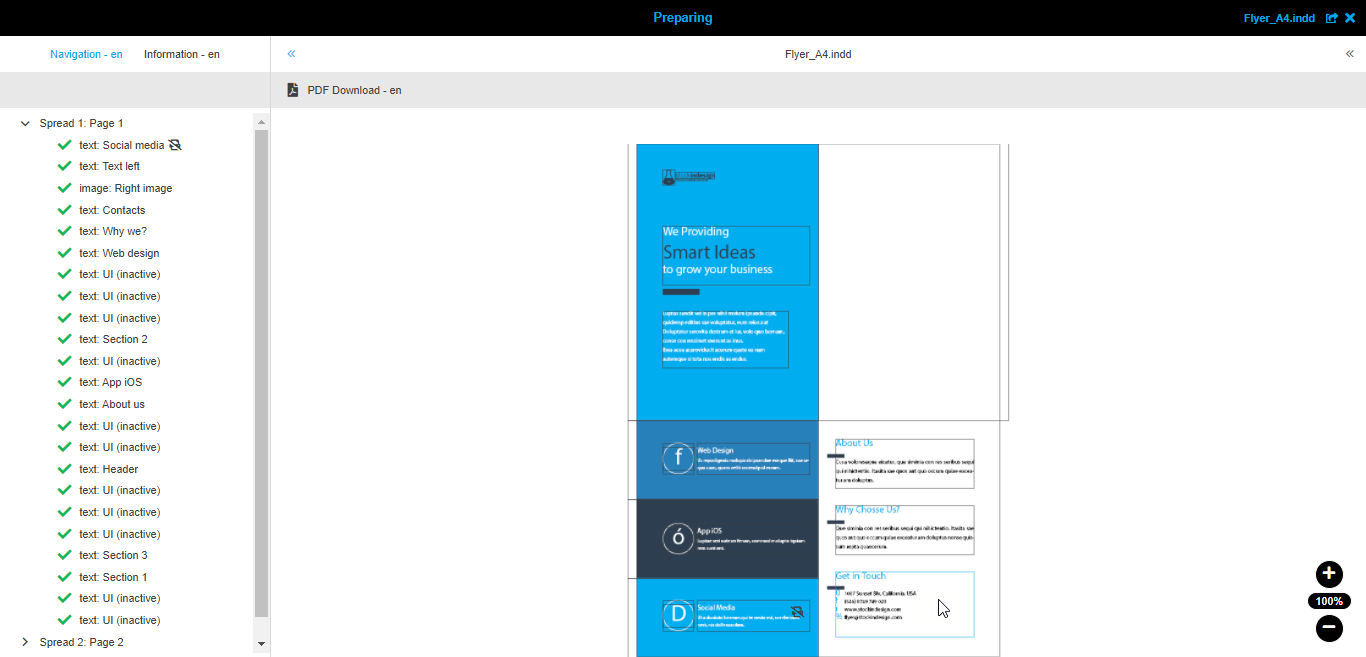
Im Canvas kann:
-
die Vorschau der Seiten des Dokuments (Platzierung der Felder und deren Inhalt) überprüft werden
-
die benötigte Inhaltsbox ausgewählt werden
-
die Platzierung des Bildes in der Bildbox verwaltet werden (weitere Details sind in diesem Abschnitt verfügbar)
Hier kann das Übersichtsvideo zu den wichtigsten Funktionen des Canvas mit den unten stehenden Kommentaren angesehen werden:
-
Wenn der Nutzer den Mauszeiger über den Canvas bewegt, werden alle Inhaltselemente (ihre Rahmen) angezeigt. Wenn ein Feld ausgewählt ist, wird sein Rahmen in blauer Farbe dargestellt. Der Rahmen ist ebenfalls blau, wenn sich der Mauszeiger über dem Feld befindet.
-
Die Navigation in der Left View und im Canvas ist synchronisiert, d.h. die ausgewählten und gehoverten Felder sind immer an beiden Stellen gleich.
-
Es gibt eine Möglichkeit zum Vergrößern/Verkleinern. Der Maximalwert beträgt 300%, der Minimalwert 10%.
-
Wenn die Option "Automatisches Zoomen aktivieren" im ConfigClient aktiviert ist, wird die Vorschau immer proportional vergrößert, sobald ein Feld ausgewählt wird. Die Box wird immer vollständig und zentriert dargestellt.
-
Ein spezielles Icon für Boxen mit aktivierter Option 'Beim Drucken löschen' wird innerhalb des Boxrahmens auf dem Canvas angezeigt.
Box Editoren
Da das Web-to-Print Modul für die Arbeit mit InDesign-Dokumenten konzipiert ist, findet der größte Teil der Arbeit im Zusammenhang mit Boxen statt.
Es gibt zwei Arten von Boxen, mit denen die Benutzer von DocEdit arbeiten können:
Text- und Bildboxen. Für jeden Typ gibt es entsprechende Editoren.
Innerhalb dieser Editoren in Preparing können Nutzer:
-
definieren, welche Boxen für den Benutzer in DocEdit verfügbar sein sollen
-
Boxen definieren, die in DocEdit geändert werden müssen
-
die Reihenfolge der Felder und der Namen der Felder ändern
-
einige Felder als nicht auf dem Ausgabedokument angezeigt markieren
-
spezifische Optionen für jede Box konfigurieren
Die Punkte 1 bis 4 sind für beide Arten von Boxen gleich, der 5. ist für jede Art von Box einzigartig. Alle genannten Aktionen können in den Editoren durchgeführt werden, die im rechten Panel geöffnet wurden.
Registerkarte: Allgemeines
Die Registerkarte ist im Textbox Editor verfügbar:

Die gleiche Registerkarte ist auch im Bildbox Editor verfügbar:

'Editierbar' Checkbox
Durch das Aktivieren dieses Kontrollkästchens kann das Feld für die Bearbeitung in DocEdit verfügbar gemacht werden.
Wenn die Checkbox nicht aktiviert ist, ist das Feld in der Navigation und im Canvas in DocEdit nicht verfügbar.
'Sortierreihenfolge' Input Stepper
Es ist möglich, die Reihenfolge der Felder im Dokument zu ändern. Dazu müssen die Nummern in diesen Feldern für alle Felder aktualisiert werden, die neu geordnet werden müssen.
| Die Nummerierung startet von 0 |
'Name' Eingabefeld
Mit diesem Feld können Felder jederzeit umbenannt werden. Gleiche Boxnamen sind nicht verboten.
'Pflichtfeld' Checkbox
Durch das Aktivieren dieses Kontrollkästchens kann ein Nutzer festlegen, dass das Feld vom Benutzer in DocEdit angepasst werden muss.
Solche Boxen haben in DocEdit ein Statussymbol.
Wenn die Checkbox nicht aktiviert ist, wird das Feld in DocEdit ohne Statussymbol angezeigt.
'Löschen beim Drucken' Checkbox
Wenn der Inhalt eines Feldes im Ausgabedokument ausgeblendet werden soll, sollte diese Option aktiviert sein.
Wenn die Option aktiviert ist, wird das Hinweis-Symbol für das Feld angezeigt. In DocEdit wird das gleiche Symbol mit dem Hinweis angezeigt und beim Exportieren als PDF-Dokument ist dieses Feld nicht verfügbar.
Textbox Editor
Der Textbox Editor ermöglicht es:
-
zu definieren, welche Textfelder vom Benutzer in DocEdit bearbeitet werden können
-
festzulegen, welche Bearbeitungsmöglichkeiten für jedes Feld verfügbar sein sollen
-
die verfügbaren Stile für die Box in DocEdit zu konfigurieren (Farben, Absatz- und Zeichenstile)
-
die Individualisierungsmöglichkeiten für das Textfeld in DocEdit einzuschränken
-
einen Standardtext für die Boxen zu konfigurieren
Der Textbox Editor besteht aus vier Registerkarten:
-
Allgemeines
-
Text
-
Style
-
Text Konfiguration
Allgemeines
Eine detaillierte Beschreibung ist in diesem Abschnitt verfügbar.
Text
In diesem Tab kann ein Standardtext für die Box festgelegt und die Möglichkeiten zur Bearbeitung des Boxinhalts in DocEdit eingeschränkt werden.
So sieht dieser Tab aus:

Es gibt zwei Abschnitte auf der Registerkarte. Der zweite Abschnitt hängt von der Auswahl im ersten Abschnitt ab.
Abschnitt 'Vorbereitung des Inhalts von Textboxen'
Dieser Abschnitt besteht aus dem Umschalter für den Bearbeitungsmodus und der Tabelle mit allen konfigurierten Boxinhalten.
Im Allgemeinen gibt es drei Modi für die Bearbeitung der Textboxen. Im Folgenden wird beschrieben, welche Auswirkungen die einzelnen Modi haben:
-
Freier Modus → bedeutet, dass der Benutzer den Inhalt der Textbox in DocEdit nach Belieben bearbeiten kann (ohne Einschränkungen)
-
Vordefinierter Modus → bedeutet, dass der Benutzer nur zwischen konfigurierten Inhalten wählen kann und diese in keiner Weise bearbeiten kann
-
Beide Modi → bedeutet, dass der Benutzer die Liste der konfigurierten Inhalte zur Auswahl hat, aber auch den Inhalt bearbeiten kann, wenn er es möchte
Der Modus kann durch Auswahl einer der Radio-Buttons geändert werden.
Nachdem der Modus ausgewählt wurde, kann die Nutzerin mit der Tabelle "Boxen" fortfahren:
-
'Freier' Modus ist ausgewählt → die Tabelle ist deaktiviert, da keine alternativen Inhalte der Box benötigt werden
-
Der Modus 'Vordefiniert' oder 'Beides' ist ausgewählt → der Nutzer hat die Möglichkeit, neue Boxinhalte hinzuzufügen, bestehende umzubenennen und alternative Inhalte zu entfernen. Nach dem Hinzufügen sollte der Text im nächsten Abschnitt bearbeitet werden - 'Box-Editor' mit Rich-Text-Editor.
Abschnitt 'Box Editor {Name der selektierten Box}'
Dieser Abschnitt enthält einen Rich-Text-Editor für den Inhalt des ausgewählten Feldes in der Tabelle im obigen Abschnitt. Hier hat der Nutzer eine Vielzahl von Möglichkeiten, die Texte für den Standard- oder Alternativinhalt nach seinen Wünschen vorzubereiten.
Hier ist die Liste der verfügbaren Funktionen zur Textbearbeitung:
-
Fett
-
Kursiv
-
Unterstrichen
-
Auswahl der Schriftfarbe (die verfügbaren Farben hängen von der Registerkarte "Style" ab)
-
Auswahl der Schriftgröße
-
Auswahl der Absatzstile (die verfügbaren Stile hängen von der Registerkarte "Style" ab)
-
Auswahl der Zeichenstile (die verfügbaren Stile hängen von der Registerkarte "Style" ab)
-
Auswahl von Sonderzeichen → die Liste stammt aus dem ConfigClient (weitere Informationen sind hier zu finden)
Zusätzlich zu den Funktionen, die sich auf die Textbearbeitung beziehen, gibt es Funktionen, die die Verwendung des Texteditors erleichtern:
-
Rückgängig/Wiederholen → Sie können alle Aktionen vom Öffnen des Editors bis zum Speichern der Änderungen rückgängig machen/wiederholen
-
Hintergrundauswahl → hell oder dunkel, passend zur Schriftfarbe
-
Zoom → ist praktisch bei sehr kleinen oder großen Schriftgrößen
-
Texteditor in Modal öffnen → ermöglicht das Öffnen des Rich-Text-Editors in einem separaten Modal mit mehr Platz
Beispielvideo, wie die Konfiguration aussehen kann:
Style
Auf dieser Registerkarte kann festgelegt werden, welche Stile des Dokuments vom Benutzer für eine bestimmte Box verwendet werden können. Hier eine Übersicht über die folgenden in Indesign vorkonfigurierten Stile:
-
Farben
-
Absatzformate
-
Zeichenformate
Beispiel, wie diese Registerkarte aussieht:
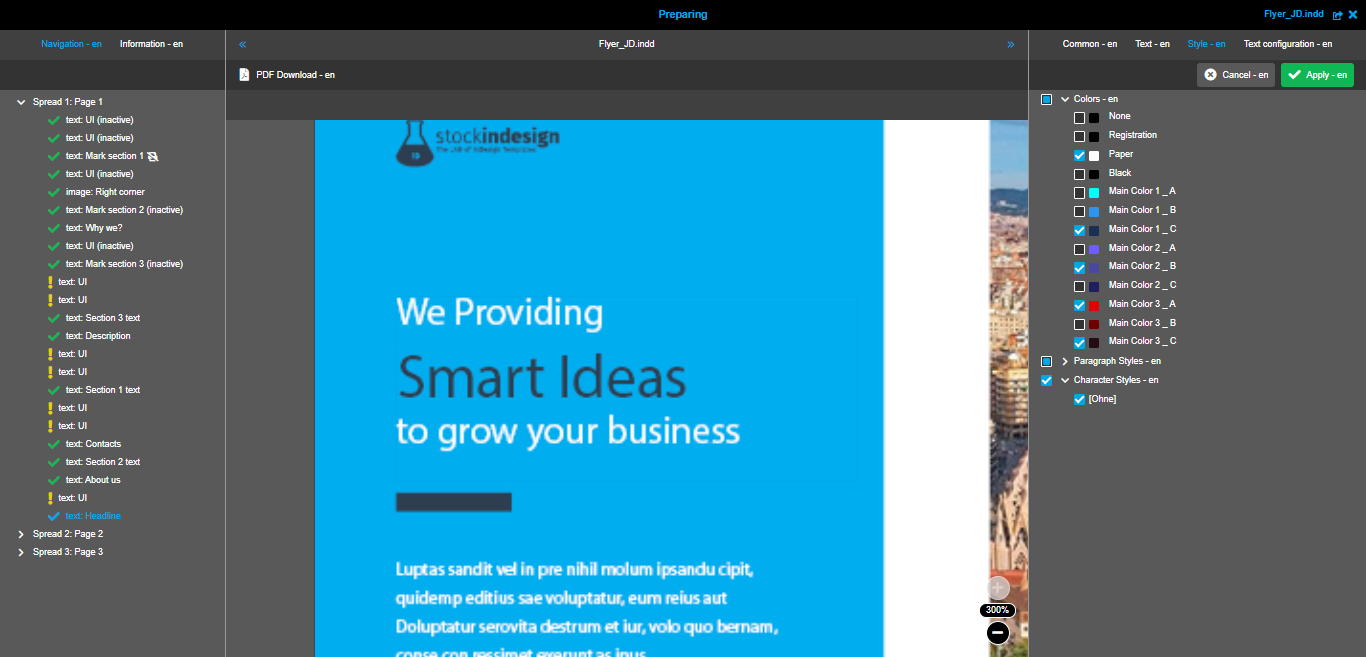
Um einen Stil zu aktivieren, muss die entsprechende Checkbox auf aktiv gesetzt werden. Die vorgenommenen Einschränkungen wirken sich auf die Rich-Text-Editoren sowohl in Preparing als auch in DocEdit aus.
Dies kann am Beispiel der Farben im folgenden Video betrachtet werden:
Text Konfiguration
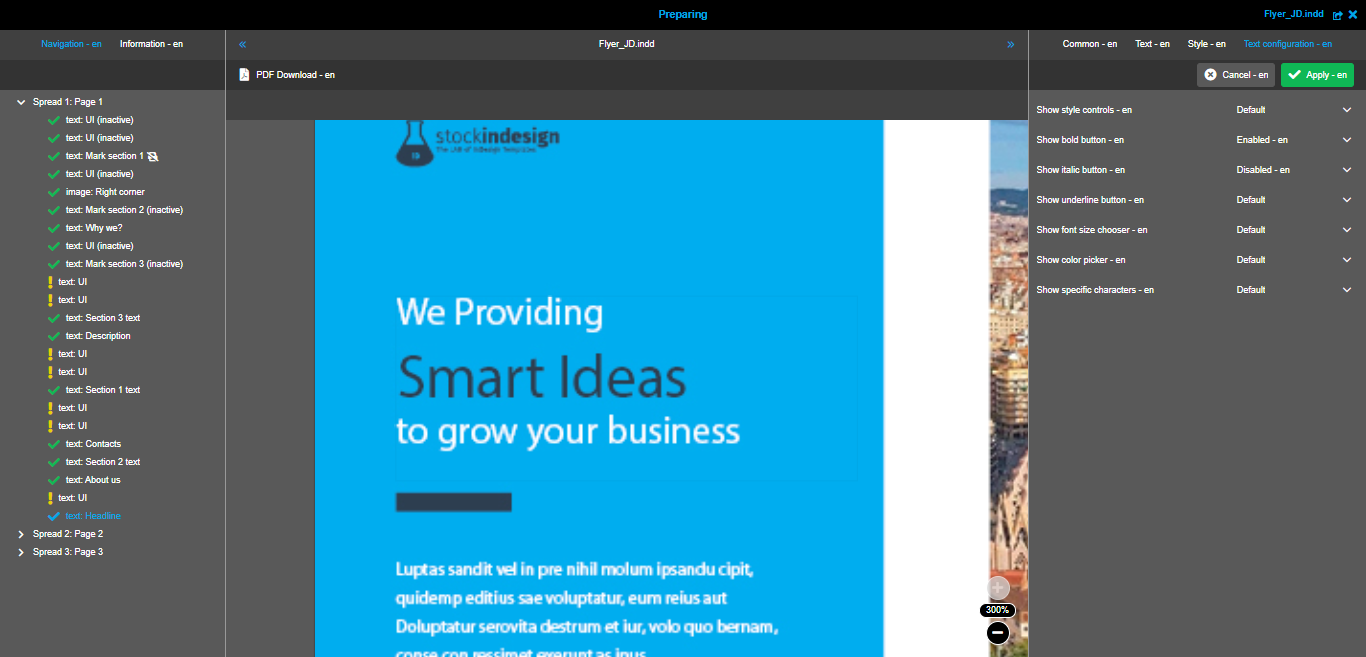
In dieser Registerkarte können die Funktionen des Rich-Text-Editors in DocEdit für eine bestimmte Textbox eingeschränkt werden. Diese Funktion kann verwendet werden, wenn bestimmte Formatierungen für das Feld nicht zulässig sind (z. B. wenn die Schriftgröße wie in Preparing definiert sein soll).
Die folgenden Funktionen sind für die Konfiguration verfügbar:
-
Stil Steuerelemente anzeigen → beeinflusst Dropdowns mit Absatz- und Zeichenformaten in DocEdit
-
Schaltfläche "Fett" anzeigen → beeinflusst die Schaltfläche "Fett" in DocEdit
-
Schaltfläche "Kursiv" anzeigen → beeinflusst die Schaltfläche "Kursiv" in DocEdit
-
Schaltfläche "Unterstreichen" anzeigen → beeinflusst die Schaltfläche "Unterstreichen" in DocEdit
-
Schriftgrößenauswahl anzeigen → beeinflusst Dropdown mit Schriftgrößen in DocEdit
-
Farbwähler anzeigen → beeinflusst Farbwähler in DocEdit
-
Sonderzeichen anzeigen → Dropdown-Menü mit einer Liste von Sonderzeichen in DocEdit
Alle genannten Einstellungen haben die gleichen Optionen zur Auswahl:
-
Standard → bedeutet: der Wert (Aktiviert oder Deaktiviert) wird aus dem ConfigClient übernommen, wo die Verfügbarkeit der gleichen Funktionen vom Administrator konfiguriert werden kann (weitere Informationen auf dieser Seite)
-
Aktiviert → die entsprechende Funktion ist im Rich-Text-Editor in DocEdit für bestimmte Textboxen verfügbar
-
Deaktiviert → die entsprechende Funktion wird im Rich-Text-Editor in DocEdit für die jeweilige Textbox nicht angezeigt
Hier ist ein Video, das zeigt, wie dieser Mechanismus funktioniert:
Bildbox Editor
Der Bildbox Editor ermöglicht:
-
festzulegen, welche Bilder für die Bildbox in DocEdit verfügbar sein sollen
-
ein Standardbild für die Box festzulegen
-
dem Benutzer zu erlauben, eigene Bilder in DocEdit hochzuladen
-
Abhängigkeiten zwischen verschiedenen Boxen zu definieren
-
die QRCode-Generierung in DocEdit zu aktivieren
Der Bildbox Editor besteht aus vier Tabs:
-
Allgemeines
-
Bild
-
Abhängige Boxen
-
QRCode
| Die Verfügbarkeit von 'Abhängige Boxen' und 'QRCode' Tabs hängt von den entsprechenden Optionen im ConfigClient ab. Weitere Informationen auf dieser Seite. |
Allgemeines
Eine detaillierte Beschreibung kann in diesem Abschnitt eingesehen werden.
Bild
Innerhalb dieser Registerkarte kann alles konfiguriert werden, was mit der Liste der verfügbaren Bilder im Bildbox Editor in DocEdit zusammenhängt.
Außerdem kann hier festgelegt werden, wie der Benutzer Bilder in das Feld in DocEdit einfügen kann: nur durch Auswahl aus einem vordefinierten Satz von Bildern oder durch Hochladen von eigenen Bildern.
Akkordeon: Allgemeine Informationen
Das Akkordeon 'Allgemeine Informationen' beinhaltet zwei Gruppen von Einstellungen:
-
Konfiguration der Verfügbarkeit von Toolbar-Funktionen in DocEdit
-
Konfiguration der verfügbaren Funktionen in der Funktionsleiste im Canvas von DocEdit
Hier sind die verfügbaren Optionen im Panel:
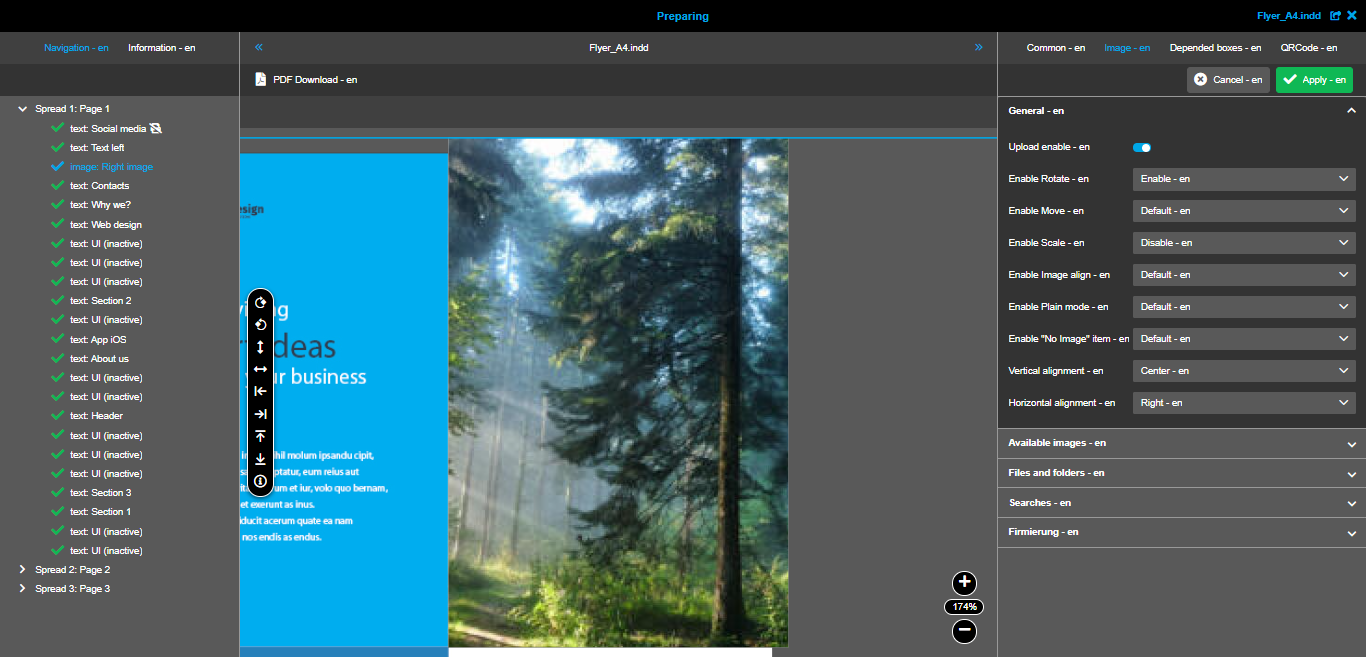
-
'Upload aktivieren' Toggle → Der Toggle sollte aktiviert werden, damit der Benutzer eigene Bilder für die Box in DocEdit hochladen kann. Wichtiger Hinweis: Wenn die Upload-Funktion aktiviert ist, sollten die Benutzer den Ordner, in den der Upload erfolgt, im Abschnitt 'Dateien und Ordner' konfigurieren Andernfalls sieht der Benutzer die hochgeladenen Bilder nicht im Bildbox Editor in DocEdit.
-
Dropdown 'Rotieren aktivieren' → Die Drehfunktion kann für das Bild innerhalb der Box (auf dem Canvas) aktiviert werden. Bedeutung der Dropdown-Optionen:
-
Standard - der Wert wird aus dem ConfigClient für Preparing übernommen
-
Deaktivieren - die Funktion wird in DocEdit nicht verfügbar sein
-
Aktivieren - die Funktion ist in DocEdit verfügbar
-
-
Dropdown 'Verschieben aktivieren' → Dem Benutzer erlauben, das Bild innerhalb des Kastens nach Belieben zu verschieben. Bedeutung der Dropdown-Optionen:
-
Standard - der Wert wird aus dem ConfigClient für Preparing übernommen
-
Deaktivieren - die Funktion wird in DocEdit nicht verfügbar sein
-
Aktivieren - die Funktion ist in DocEdit verfügbar
-
-
Dropdown 'Skalierung aktivieren' → Dem Benutzer erlauben, das ausgewählte Bild in der Bildbox zu skalieren. Bedeutung der Dropdown-Optionen:** Standard - der Wert wird aus dem ConfigClient für Preparing übernommen
-
Deaktivieren - die Funktion wird in DocEdit nicht verfügbar sein
-
Aktivieren - die Funktion ist in DocEdit verfügbar
-
-
Dropdown 'Bildausrichtung aktivieren' → mit dieser Option können Buttons für die Ausrichtung des Bildes innerhalb der Box auf dem Canvas in DocEdit aktiviert werden. Bedeutung der Dropdown-Optionen:
-
Standard - der Wert wird aus dem ConfigClient für Preparing übernommen
-
Deaktivieren - die Funktion wird in DocEdit nicht verfügbar sein
-
Aktivieren - die Funktion ist in DocEdit verfügbar
-
-
Dropdown 'Plain Modus aktivieren' → Nutzer können entscheiden, ob der Benutzer die Ordnerstruktur oder nur die Bilder aus allen ausgewählten Ordnern sehen soll. Bedeutung der Dropdown-Optionen:
-
Standard - der Wert wird aus dem ConfigClient für Preparing übernommen
-
Deaktivieren - alle Bilder werden auf der gleichen Ebene in DocEdit angezeigt
-
Aktivieren - alle Bilder werden auf den verschiedenen Ebenen angezeigt, wie sie vom Benutzer hinzugefügt wurden. Der Bildbox Editor in DocEdit wurde um eine zusätzliche Funktion zum Springen auf die vorherige Ebene erweitert
-
-
Dropdown '"Kein Bild" aktivieren' → Dem Benutzer erlauben, die Box in DocEdit leer zu lassen. Bedeutung der Dropdown-Optionen:
-
Standard - der Wert wird aus dem ConfigClient für Preparing übernommen
-
Deaktivieren - es ist nicht möglich, die Bildbox in DocEdit leer zu lassen und es gibt keine spezielle Kachel "Kein Bild".
-
Aktivieren - es gibt eine spezielle Kachel "Kein Bild" im Editor für Bildboxen. Wenn sie ausgewählt ist, ist die Bildbox auf dem Canvas leer.
-
-
Dropdown 'Vertikale Ausrichtung' → Mit dieser Option können Benutzer festlegen, wie das Bild vertikal in die Box platziert werden soll. Das ist besonders wichtig, wenn die Nutzerin die Ausrichtungsfunktionen für den Benutzer einschränken möchte.
-
Dropdown 'Horizontale Ausrichtung' → Mit dieser Option können Benutzer festlegen, wie das Bild horizontal in der Box platziert werden soll. Dies ist besonders wichtig, wenn die Ausrichtungsfunktionen für den Benutzer eingeschränkt werden sollen.
Akkordeon: Verfügbare Bilder
In diesem Akkordeon sieht der Nutzer die Bilder, die im Bildbox Editor von DocEdit angezeigt werden. Der Inhalt des Akkordeons hängt von der Konfiguration der folgenden Akkordeons ab:
-
Dateien und Verzeichnisse
-
Suchen
-
Firmierung
Wenn keines der genannten Akkordeons konfiguriert wurde, wird das Akkordeon "Verfügbare Bilder" nicht angezeigt. Sobald die Funktionalität aktiviert und mindestens ein Bild in einem beliebigen Akkordeon hinzugefügt wurde, erscheint das Akkordeon "Verfügbare Bilder" im Editor.
Beispiel, wie das Akkordeon aussehen könnte:
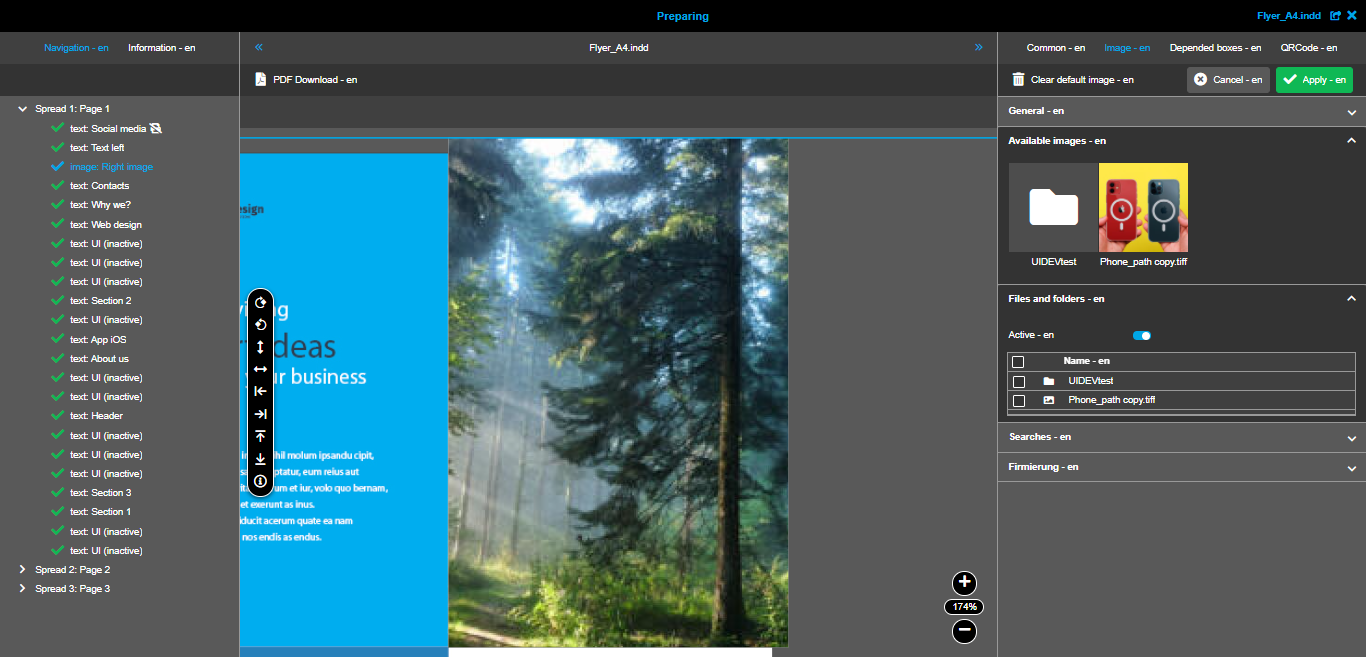
Wenn Ordner mit Bildern hinzugefügt werden, die in DocEdit verfügbar sein sollen, gibt es eine zusätzliche Möglichkeit, tiefer in den Ordnern zu navigieren, um deren Inhalt zu überprüfen und ein Standardbild aus der tieferen Ebene festzulegen.
Standardbild für die Box einstellen
Eine weitere wichtige Funktion in diesem Akkordeon ist die "Standardbild festlegen" Funktion: Es kann ein beliebiges verfügbares Bild ausgewählt und als Standardbild festgelegt werden → es wird in der Box platziert, in der generierten Vorschau angezeigt und im Bildbox Editor in DocEdit vorausgewählt.
Das Standardbild kann zurückgesetzt werden, indem es angeklickt und die entsprechende Funktion ausgeführt wird. Die Festlegung des Standardbildes ist nicht erforderlich, so dass dieser Schritt einfach übersprungen werden kann.
Hier ist ein Video zu sehen, das die Funktionsweise des beschriebenen Akkordeons zeigt:
Akkordeon: Dateien und Verzeichnisse
Dieses Akkordeon wird verwendet, um bestimmte Bilder und Ordner zur Liste der verfügbaren Bilder im Bildbox Editor in DocEdit hinzuzufügen.
Das Akkordeon sieht wie folgt aus:
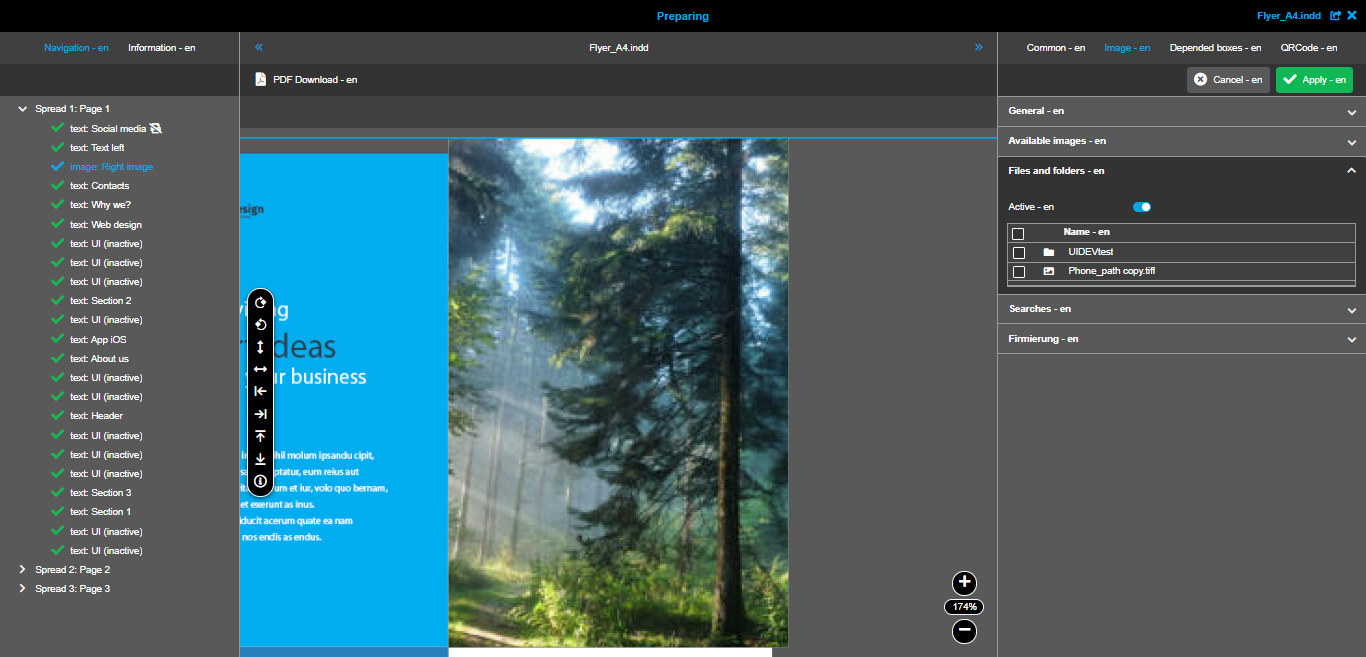
Die Hauptfunktionalität in diesem Akkordeon ist die Möglichkeit, Verzeichnisse und Bilder aus dem Dateisystem abzulegen.
Der perfekte Arbeitsablauf mit diesem Akkordeon sieht folgendermaßen aus:
-
Öffnen der Navigation im Dateisystem in einer separaten Registerkarte
-
Erweitern des Akkordeons "Dateien und Verzeichnisse" in Preparing
-
Den Toggle "Aktiv" aktivieren
-
Das neu erschienene Akkordeon "Verfügbare Bilder" aufklappen (dieser Schritt ist optional → aber es ist praktisch, um den aktuellen Stand der Bilderliste zu sehen)
-
Ziehen eines Elements (Bilddatei oder Verzeichnis mit Bildern) aus der Navigation des Dateisystems und Ablegen auf der Tabelle (es ist auch möglich, mehrere Elemente zu ziehen und abzulegen)
-
Speichern der Änderungen des Bildbox Editors
Der beschriebene Ablauf der Aktionen im Akkordeon wird im nächsten Video gezeigt:
Akkordeon: Suchen
Dieses Akkordeon wird auch verwendet, um bestimmte Bilder/Ordner zur Liste der verfügbaren Bilder in DocEdit hinzuzufügen. Im Vergleich zum vorherigen Akkordeon benötigen Nutzer hier jedoch eine zuvor gespeicherte Suche, die sie auswählen können, um die Suchergebnisse in die Bilderliste aufzunehmen.
| Momentan werden gespeicherte Suchen aus OMN-Search nicht in der Liste angezeigt (diese Funktion wird in Zukunft verfügbar sein). |
Das Akkordeon sieht wie folgt aus:
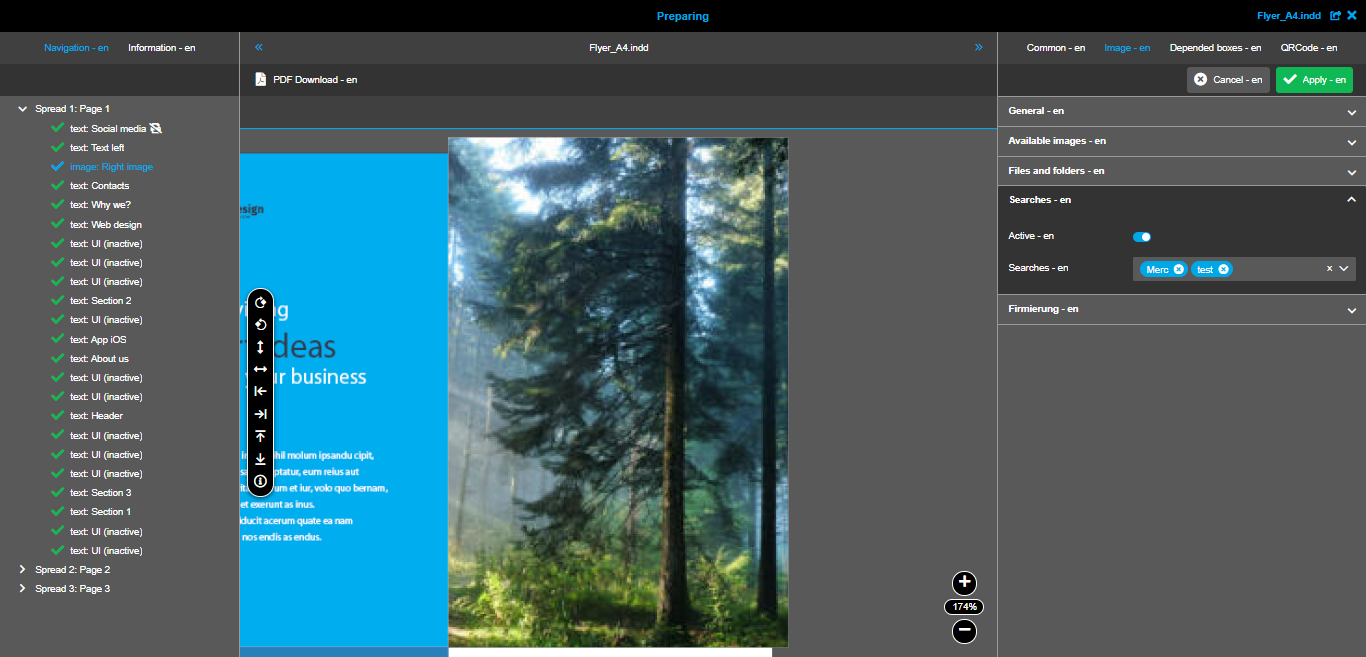
Der perfekte Arbeitsablauf mit diesem Akkordeon sieht folgendermaßen aus:
-
Eine gespeicherte Suche in OMN-Search mit den Objekten (Bilddateien und Ordnern) vorbereiten
-
Den Schalter "Aktiv" im Akkordeon im Preparing deaktivieren
-
Das neu erschienene Akkordeon "Verfügbare Bilder" aufklappen (dieser Schritt ist optional → aber es ist praktisch, um den aktuellen Stand der Bilderliste zu sehen)
-
Die gewünschte(n) Suche(n) in der Dropdown-Liste auswählen
-
Speichern der Änderungen des Bildbox Editors
Der beschriebene Ablauf der Aktionen im Akkordeon wird im nächsten Video gezeigt:
Abhängige Boxen
Innerhalb dieser Registerkarte können Abhängigkeiten zwischen der Bildbox und anderen Boxen definiert werden. Im Allgemeinen wird dies benötigt, wenn das Vorhandensein einiger Felder davon abhängt, ob das Bild eingestellt ist oder nicht (z. B. soll die Textbox "Beschreibung des Bildes" nur dann auf der Seite sichtbar sein, wenn das Bild eingestellt ist).
Im Folgenden ist zu sehen, wie die Konfiguration aussieht:

Der allgemeine Mechanismus ist der Folgende:
-
Der Status von abhängigen Feldern ändert sich nur, wenn der Benutzer das Bild in der Bildbox setzt oder zurücksetzt.
-
Nutzer können zwei Arten von abhängigen Textboxen konfigurieren:
-
"eingeschlossene" Box → d.h.: die Box und ihr Inhalt sind im Canvas sichtbar und nur bearbeitbar, solange das Bild nicht in die Bildbox gesetzt ist
-
"verfügbare" Box → d.h.: das Feld und sein Inhalt sind im Canvas sichtbar und können nur bearbeitet werden, solange das Bild in die Bildbox gesetzt ist. Wenn das Bild zurückgesetzt wird, wird das Feld deaktiviert.
-
Im Folgenden ist ein Beispiel dafür zu sehen, wie beide Typen funktionieren:
QRCode
Das Web-to-Print Modul bietet einer Nutzerin die Möglichkeit, QRCodes zu generieren und diese in die Bildboxen der Dokumente einzufügen.
Voraussetzungen für die Nutzung der QRCode-Generierung
Um den QRCode-Generator in DocEdit zu verwenden, muss:
-
mindestens eine Bildbox im InDesign-Dokument sein
-
die QRCode-Generierung für die Box in Preparing aktiviert und konfiguriert sein
Konfiguration der QRCode Generierungsfunktion in Preparing
Um die QRCode-Generierungsfunktion in Preparing zu konfigurieren, sollte:
-
die gewünschte Bildbox ausgewählt werden
-
im Bildbox Editor die Registerkarte "QRCode" ausgewählt werden
Konfiguration im Akkordeon 'Allgemeine Informationen'

-
Generierungsmodus über 'QRCode erstellen' auswählen
-
keine Generierung → die Generierung ist nicht aktiviert
-
manuelle Generierung → die Funktion steht in DocEdit zur Verfügung (aber es müssen zusätzlich Eingabefelder konfiguriert werden)
-
automatische Generierung → bedeutet: QRCode wird automatisch nach dem Speichern des Eingabeformulars generiert → sollte nur für Dokumente mit aktiviertem BC-Modus verwendet werden
-
-
Der Nutzer muss entscheiden, ob die Bearbeitung von QRCode über die Checkbox 'QRCode bearbeiten erlaubt' erlaubt ist
-
Checkbox ist inaktiv → es gibt keine Möglichkeit, einen bestehenden QRCode neu zu generieren. Wurde ein Fehler gemacht, kann ein neuer QRCode erzeugt werden.
-
Checkbox ist aktiv → zusätzliche Funktion wird in DocEdit verfügbar sein
-
-
Synchronisation der Informationen aus dem Eingabeformular mit dem QRCode-Erzeugungsformular über 'Datenübernahme aus Formular zulassen' einrichten
-
Checkbox ist inaktiv → Werte aus dem Eingabeformular werden nicht mit den Feldern für die QRCode-Generierung synchronisiert
-
Checkbox ist aktiv → Werte aus dem Eingabeformular werden mit den Feldern für die QRCode-Generierung synchronisiert. Die Felder sollten zusätzlich im Akkordeon 'Feldauswahl' konfiguriert werden → sollte nur für Dokumente mit aktiviertem BC-Mode verwendet werden
-
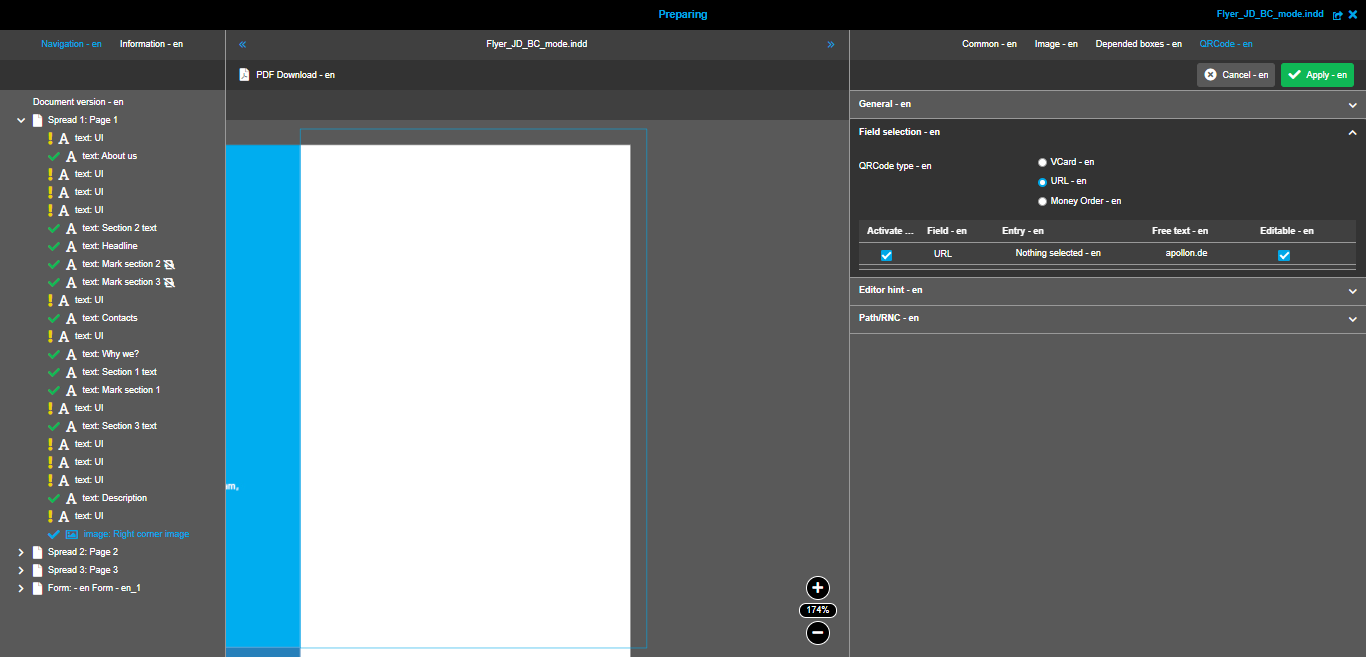
Konfiguration im Akkordeon 'Feldauswahl'
Hier kann ausgewählt werden, welche Art von QRCode die Benutzer in DocEdit erstellen dürfen. Die folgenden vordefinierten Typen sind verfügbar:
-
VCard - dies ist ein Typ für Visitenkarten-QRCodes
-
URL - dies ist ein Typ für QRCodes mit Links darin
-
Money Order - mit Hilfe solcher QRCodes kann eine Rechnung im QRCode für die Zahler ausgestellt werden
Sobald ein QRCode-Typ ausgewählt wurde, sieht der Nutzer die Tabelle mit allen verfügbaren Feldern für einen bestimmten Typ. Die Listen der Felder sind unterschiedlich, aber die Konfigurationsoptionen sind für alle Typen gleich:
-
Spalte 'Aktivieren' - der Nutzer muss die Checkbox aktivieren, wenn dieses Feld im QRCode-Generator in DocEdit verfügbar sein soll
-
Spalte 'Feld' - hier sieht die Nutzerin den Namen des jeweiligen Feldes (der Name kann nicht geändert werden)
-
Spalte 'Eintrag' - hier ist es möglich, einen beliebigen Eintrag aus dem Eingabeformular auszuwählen. Als Ergebnis wird der Wert aus dem Formular in den QRCode-Generator eingetragen.
Wichtig: die Option 'Datenübernahme aus Formular zulassen' sollte aktiviert sein -
Spalte 'Freier Text' - der hier eingegebene Wert wird im QRCode-Generator voreingetragen.
Wichtig: diese Konfiguration funktioniert auch, wenn die Option 'Datenübernahme aus dem Formular zulassen' nicht aktiv ist -
Spalte 'Editierbar' - die Checkbox sollte aktiviert werden, wenn der Nutzer dieses Feld im QRCode-Generator für den Benutzer editierbar machen möchte
Verfügbare Felder für den VCard-Typ:

Verfügbare Felder für den URL-Typ:
Verfügbare Felder für den Money Order Typ:

Konfiguration im Akkordeon 'Editor-Hinweis'
In diesem Akkordeon kann der Nutzer den Texthinweis für die Benutzer festlegen. Er wird permanent im QRCode-Generator in DocEdit angezeigt.

Konfiguration im Akkordeon 'Path/RNC'
In diesem Akkordeon sollten Nutzer den Ordner auf dem Dateisystem auswählen, in dem die generierten QRCodes gespeichert werden sollen.
Sie wählen den Wurzelknoten im Dateisystem (RNC) aus und geben den genauen Pfad zum gewünschten Ordner an. Das letzte Segment des Pfades sollte den Dateinamen des generierten QR-Codes enthalten:

Wenn alles konfiguriert ist, sollte der Nutzer die Änderungen speichern. Nach dem Speichern ist die QRCode-Erzeugungsfunktion im angegebenen Bildbox Editor in DocEdit verfügbar.
Verwendung des QRCode-Generators in DocEdit
Ausführliche Informationen können auf dieser Seite nachgelesen werden.
Funktions-Toolbar im Canvas
Neben dem Editor, der im Akkordeon geöffnet ist, gibt es mehrere Funktionen, mit denen das Standardbild genau so platziert werden kann, wie die Nutzerin es in der Box benötigt.
Die erste Gruppe von Funktionen bezieht sich auf den Bildrahmen:
-
Drehen → der Nutzer bewegt den Mauszeiger über die Ecke des Bildes und beginnt mit einem Klick das Bild zu drehen. Der Tooltip zeigt den Hinweis in Grad an.
-
Verschieben → das Bild kann innerhalb des Rahmens verschoben werden, indem der Nutzer auf eine beliebige Stelle des Bildes klickt
-
Größenanpassung → Es gibt spezielle Quadrate am Bildrand (auf jeder Seite und in den Ecken). Wenn die Nutzerin darauf klickt, kann die Größe geändert werden. Die Größenänderung wird immer proportional durchgeführt.
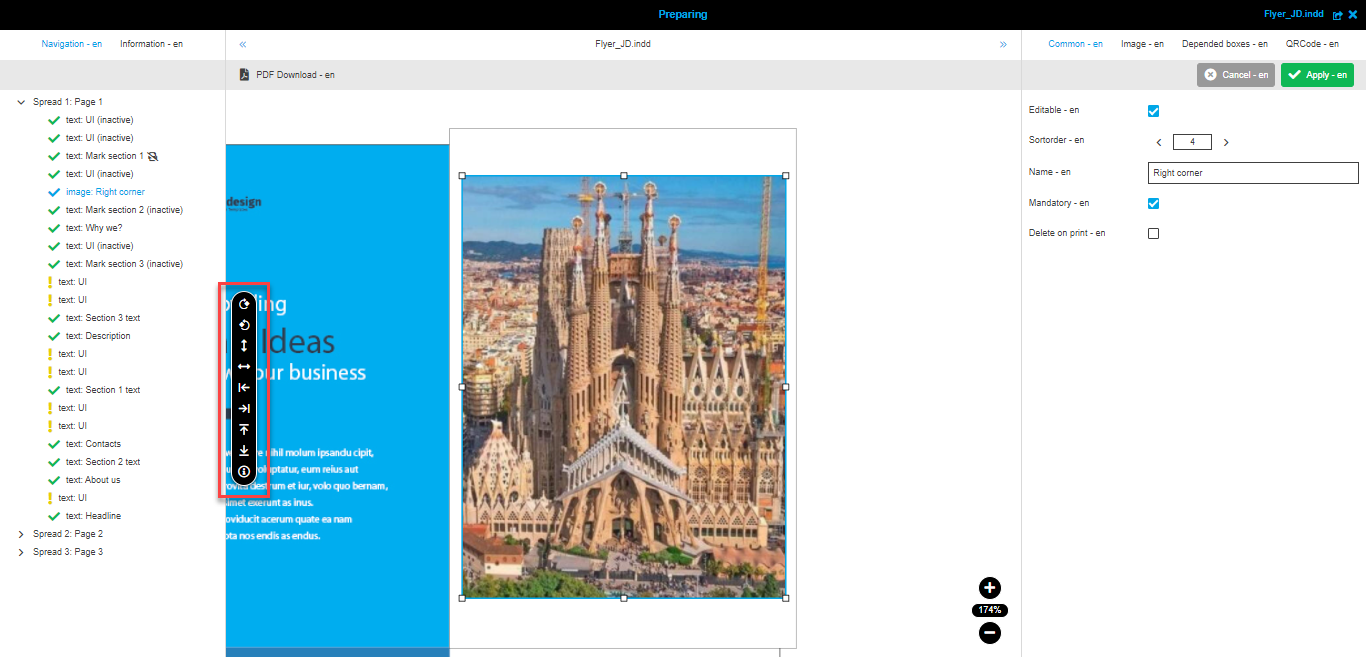
Die zweite Gruppe befindet sich in der speziellen Toolbar, die in der Center View angezeigt wird:
-
 - Rotate 90 degrees to the right → on single click the image is rotated in 90 degrees right from its current position
 -
 - Rotate 90 degrees to the left → on single click the image is rotated in 90 degrees left from its current position
 -
 - Align vertically → on single click the center of the image is aligned to the center of the box vertically
 -
 - Align horizontally → on single click the center of the image is aligned to the center of the box horizontally
 -
 - Align to left → on single click the left side of the image is aligned to the left border of the box
 -
 - Align to right → on single click the right side of the image is aligned to the right border of the box
 -
 - Align to top → on single click the top side of the image is aligned to the top border of the box
 -
 - Align to bottom → on single click the bottom side of the image is aligned to the bottom border of the box
 -
 - Information → when the user activates this function, additional information is shown on the top of canvas.There you can see current move coordinates, rotation angle, zoom percentage.Information is updated after each action.
Im Folgenden kann ein Übersichtsvideo angesehen werden, welches alle beschriebenen Funktionen in Aktion zeigt:
BC-Modus Konfiguration
Allgemeine Informationen darüber, was der BC-Modus ist, kann in diesem Abschnitt nachgelesen werden.
Dieser Modus ermöglicht es dem Nutzer, ein Eingabeformular mit allen benötigten Feldern zu erstellen und die Verknüpfungen zwischen Feldern und Textboxen des Dokuments zu definieren. Dadurch kann der Benutzer in DocEdit alle Informationen in einem Formular-Editor eingeben, anstatt zwischen mehreren Editoren für verschiedene Textboxen zu wechseln.
Die Konfiguration des Eingabeformulars ist ein komplexer Prozess, der mehrere Schritte und verschiedene Editoren umfasst. Die grobe Beschreibung des Prozesses nach Schritten ist die Folgende:
-
Aktivieren des "BC-Modus" in der Registerkarte "Informationen" in der Left View
-
In der Navigation den Eintrag "Dokumentversion" auswählen und den Button "Formular hinzufügen" drücken
-
Neuen Eintrag "Formular" in der Navigation markieren und Schaltfläche "Eintrag hinzufügen" betätigen
-
Neuen Eintrag "Eintrag" in der Navigation auswählen, Details im Editor bearbeiten und Schaltfläche "Text hinzufügen" / "Bereich hinzufügen" / "Liste hinzufügen" drücken
-
neuen Eintrag 'Text' / 'Bereich' / 'Liste' in der Navigation auswählen und die Details im Editor bearbeiten
-
die Schritte 2-5 wiederholen, bis das Formular fertig ist
Im folgenden Video ist ein Beispiel für die Aktivierung des BC-Modus zu sehen:
| Es kann nur ein Formular für das Dokument erstellt werden. |
Toolbar
Dieser Abschnitt enthält die Beschreibung von Funktionen, die sich auf das gesamte Dokument und nicht auf bestimmte Felder beziehen. Solche Funktionen befinden sich in der Toolbar der Center View:

PDF Download
Diese Funktion gibt Nutzern die Möglichkeit, die Vorschau des Dokuments im PDF-Format herunterzuladen. Alle aktuellen Einstellungen des Dokuments und seiner Felder werden auf die generierte PDF-Datei angewendet, z. B. werden alle Felder "Beim Drucken löschen" nicht in der Vorschau angezeigt.
Hier ist ein Video mit der Verwendung dieser Funktion: