Upload
Zweck des Plugins
Mit der Upload-Funktion können lokal abliegende Dateien in Ordnerstrukturen eingefügt werden, um somit im OMN-System verfügbar gemacht zu werden.
Einführung
Der Upload ermöglicht es dem Benutzer, Dateien von seinem lokalen Speicher in das OMN-System zu übertragen.
Uploads können über die einfache Upload-Funktion hinaus sehr spezifisch gestaltet werden, z. B. kann der Benutzer angeben, welche Größen oder Dateiformate erlaubt sein sollen. Ebenso ist es möglich, nach dem Upload verschiedene Prozesse automatisch starten zu lassen.
Voraussetzungen und Beziehungen zu anderen Modulen
Um Dateien in OMN hochladen zu können, muss die Funktion "Upload" in mindestens einem der folgenden Module eingebunden sein:
Es gilt zu berücksichtigen, dass nur von OMN unterstütze Dateiformate hochgeladen werden können.
Die Auflistung der Dateitypen kann hier entnommen werden: Detaillierte Informationen zu Dateiformaten.
Aufbau und Verwendung
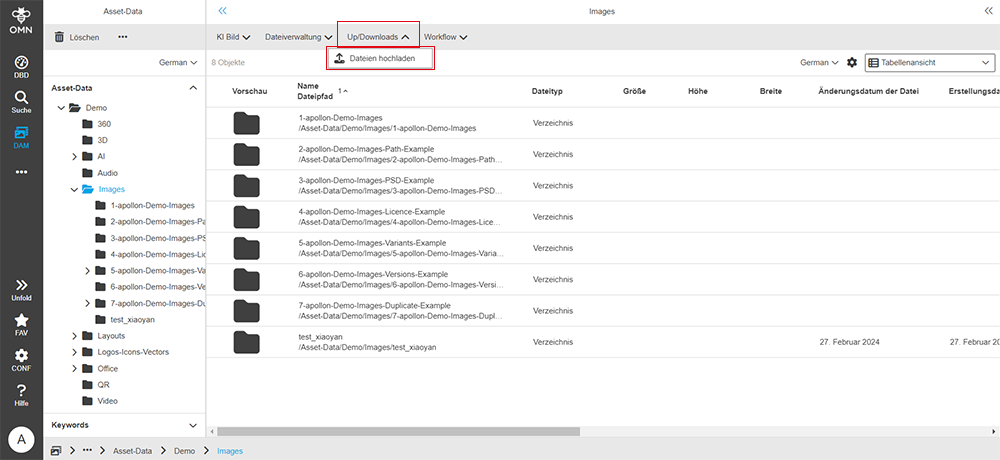
Sofern die Funktion "Upload" vorhanden ist, wird diese nach Auswahl eines Ordners oder innerhalb eines Workflows in der Toolbar angezeigt.
Nachdem die Funktion ausgeführt wurde, öffnet sich ein Upload Dialog.
Toolbar & Funktionen
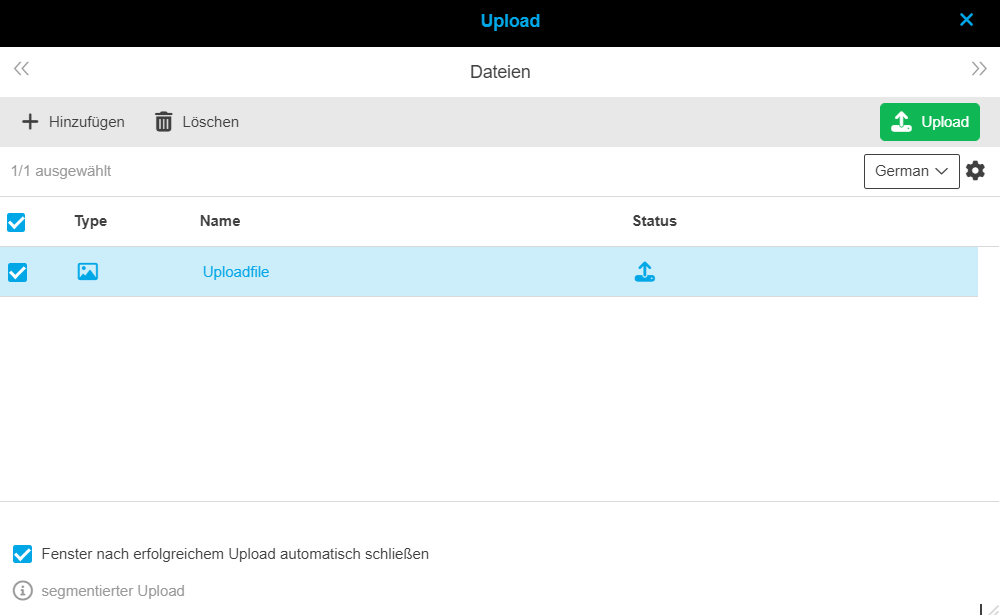
Die Toolbar beinhaltet die folgenden Funktionen:
-
Hinzufügen
Es öffnet sich ein Fenster, um lokale Dateien zum Upload-Dialog hinzuzufügen. -
Löschen
Ausgewählte Dateien können aus der Liste entfernt werden.
Sobald Dateien mit der Hinzufügen-Funktion ausgewählt wurden, erscheint auf der rechten Seite der Toolbar der (Primary) Button "Upload".
Wenn dieser Button geklickt wird, startet der Upload für alle ausgewählten Dateien in der Liste.
Sofern nicht alle Dateien hochgeladen wurden und der Dialog geschlossen werden soll, wird eine Meldung angezeigt, dass alle fehlenden Uploads abgebrochen werden.
Im Hintergrund können durch spezifische Konfigurationen weitere Funktionen mit dem Upload angesteuert werden.
Diese sind:
-
Ansicht des modalen Upload-Fensters
-
einfach
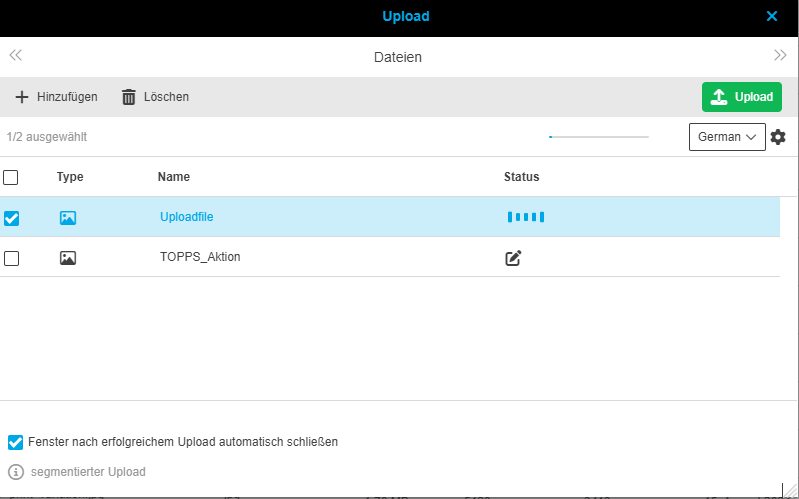
-
erweitert für den Upload mit reduzierter Client-CPU-Auslastung
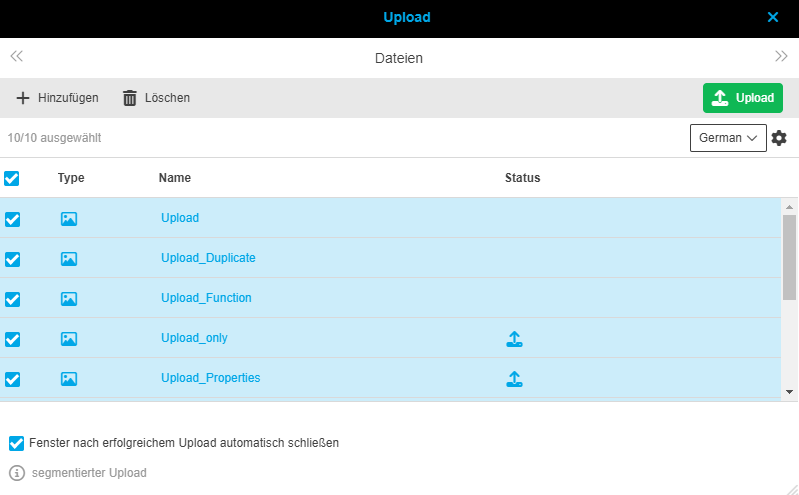
-
-
Dialoge mit spezifischen Informationen bzw. Hinweisen (z.B. allgemeiner Upload-Hinweis)
-
Die Hinweise können kundenspezifisch konfiguriert werden und dienen der Weitergabe von Informationen vor dem Upload
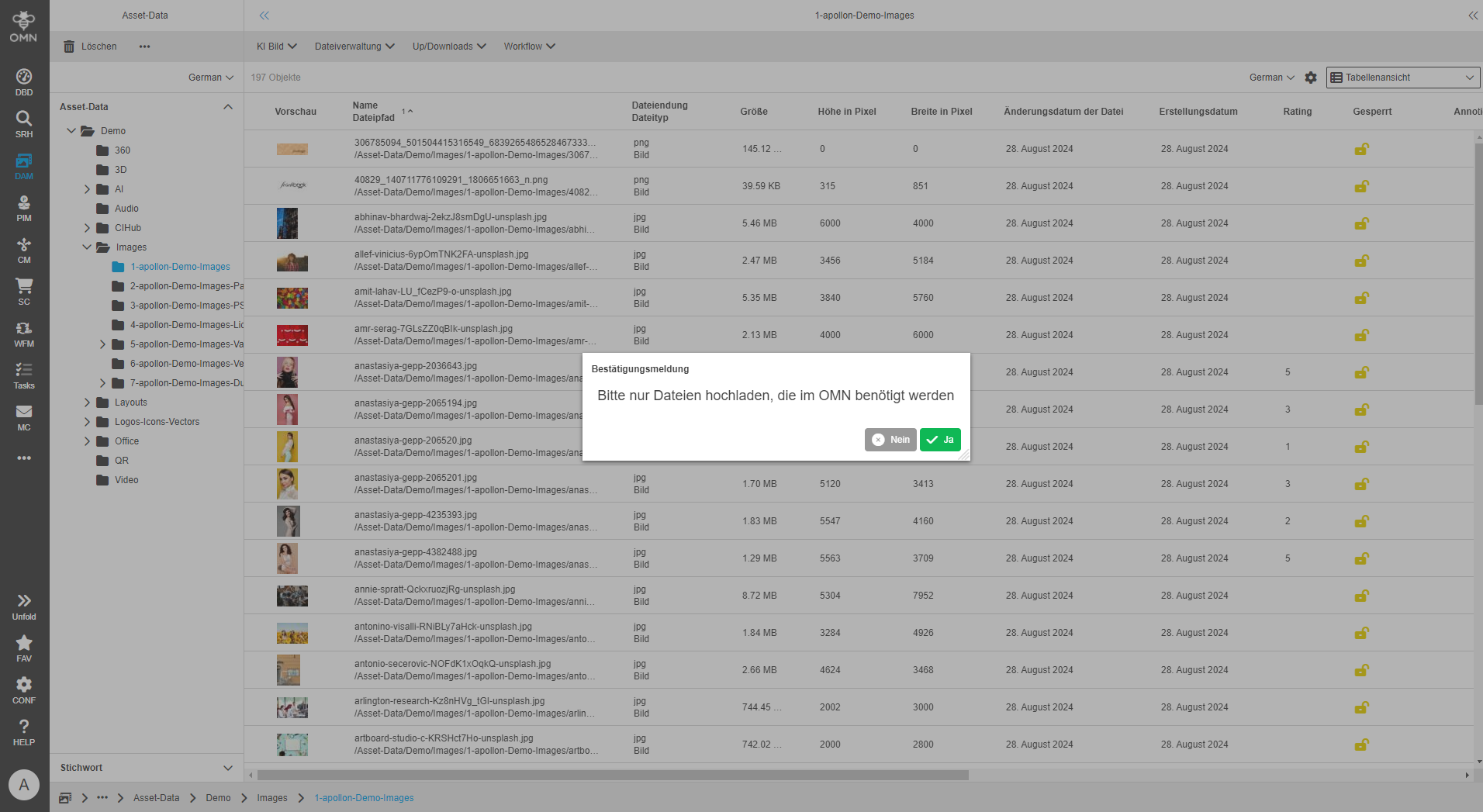
-
-
Automatische Verknüpfung der Dateien zu Produkten
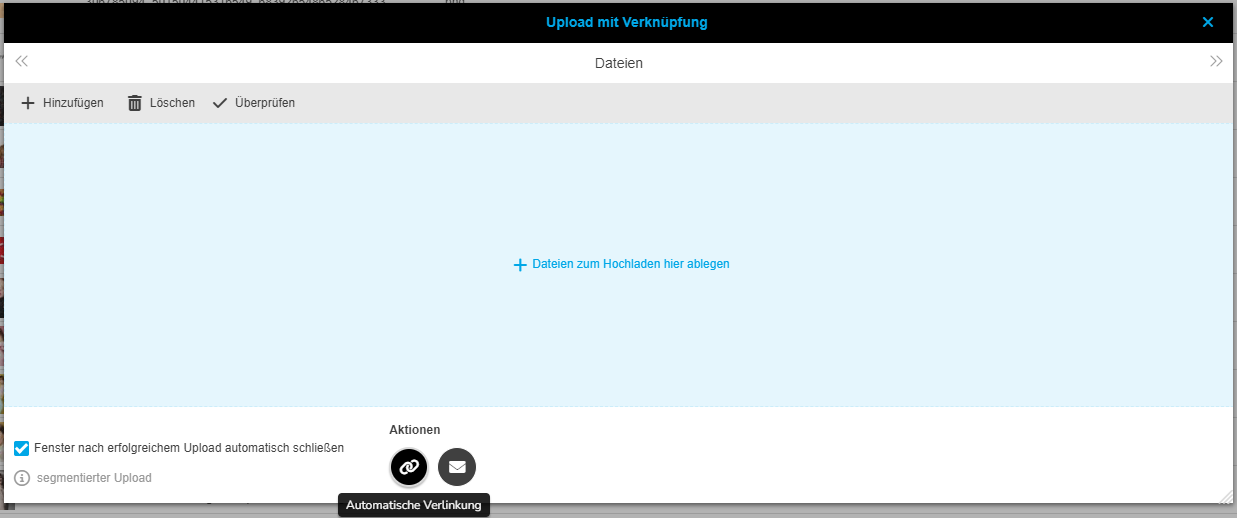
-
Ausführung von Skripten (z.B. zur Qualitätsprüfung)
-
Einstellung der maximalen Dateigröße
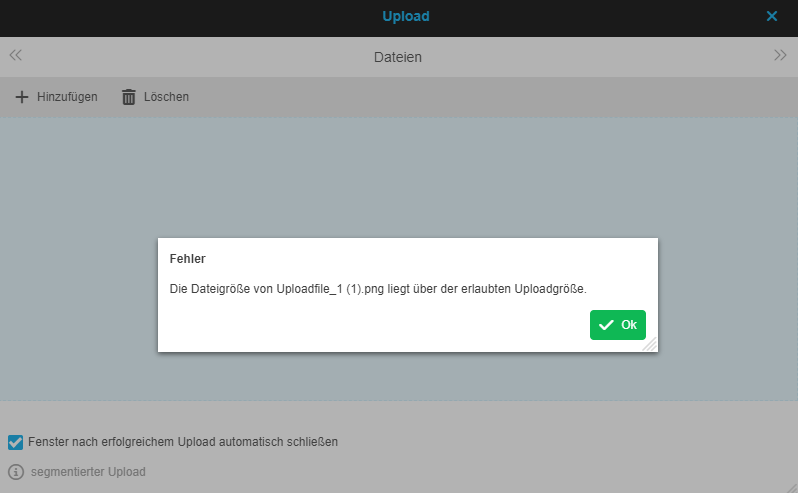
-
Prüfung auf spezifische Namenskonventionen bzw. Dateiendungen
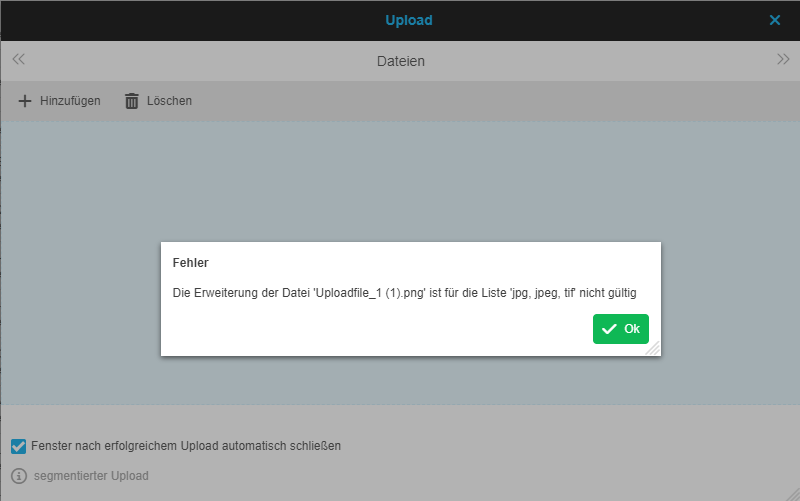
-
Entsperren einer gesperrten Datei durch den Upload
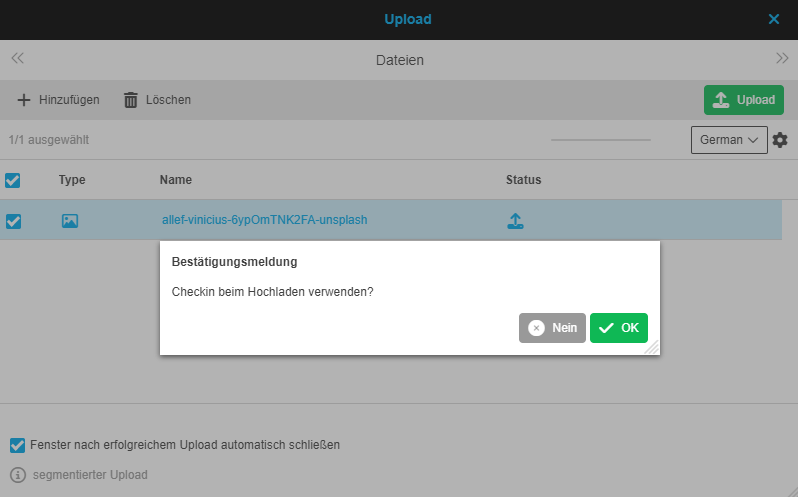
-
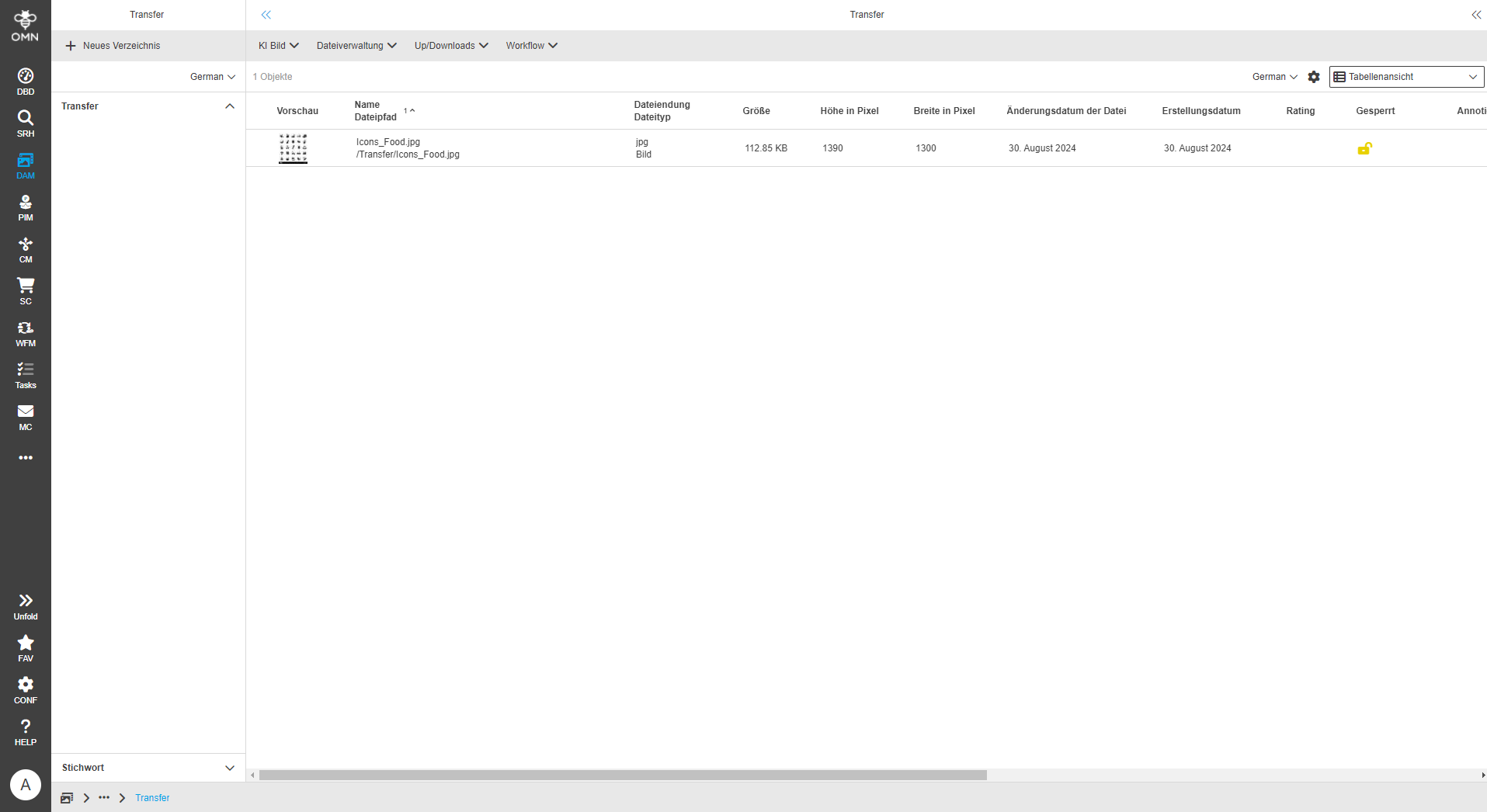
Ziel-RNC bzw. -Pfad für den Upload in der Suche
-
Der Upload wird in der Suche gestartet, wobei in unserem Beispiel, der Zielpfad "Transfer" verwendet wird.
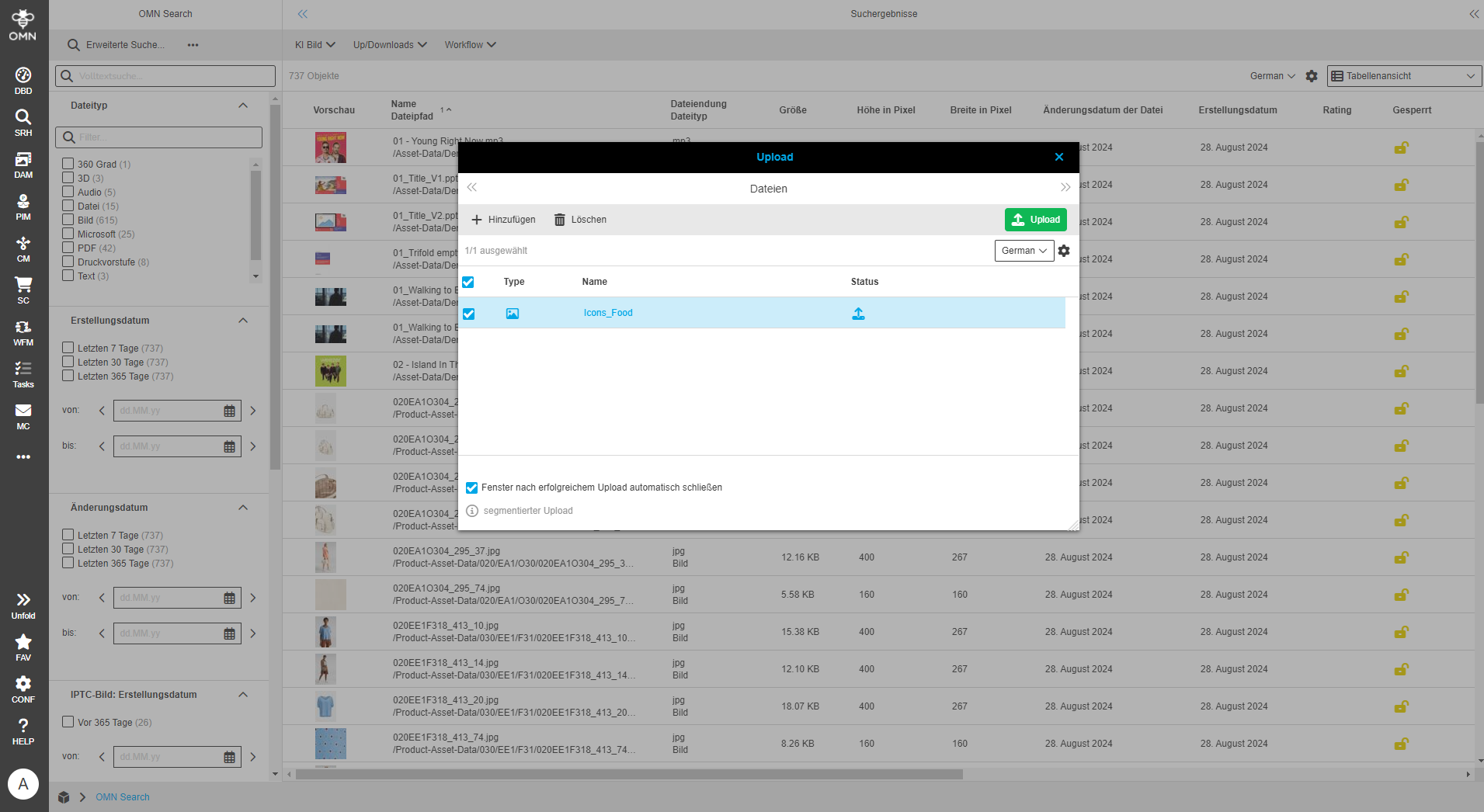
-
Die hochgeladene Datei wird im Ordner "Transfer" abgelegt
-
-
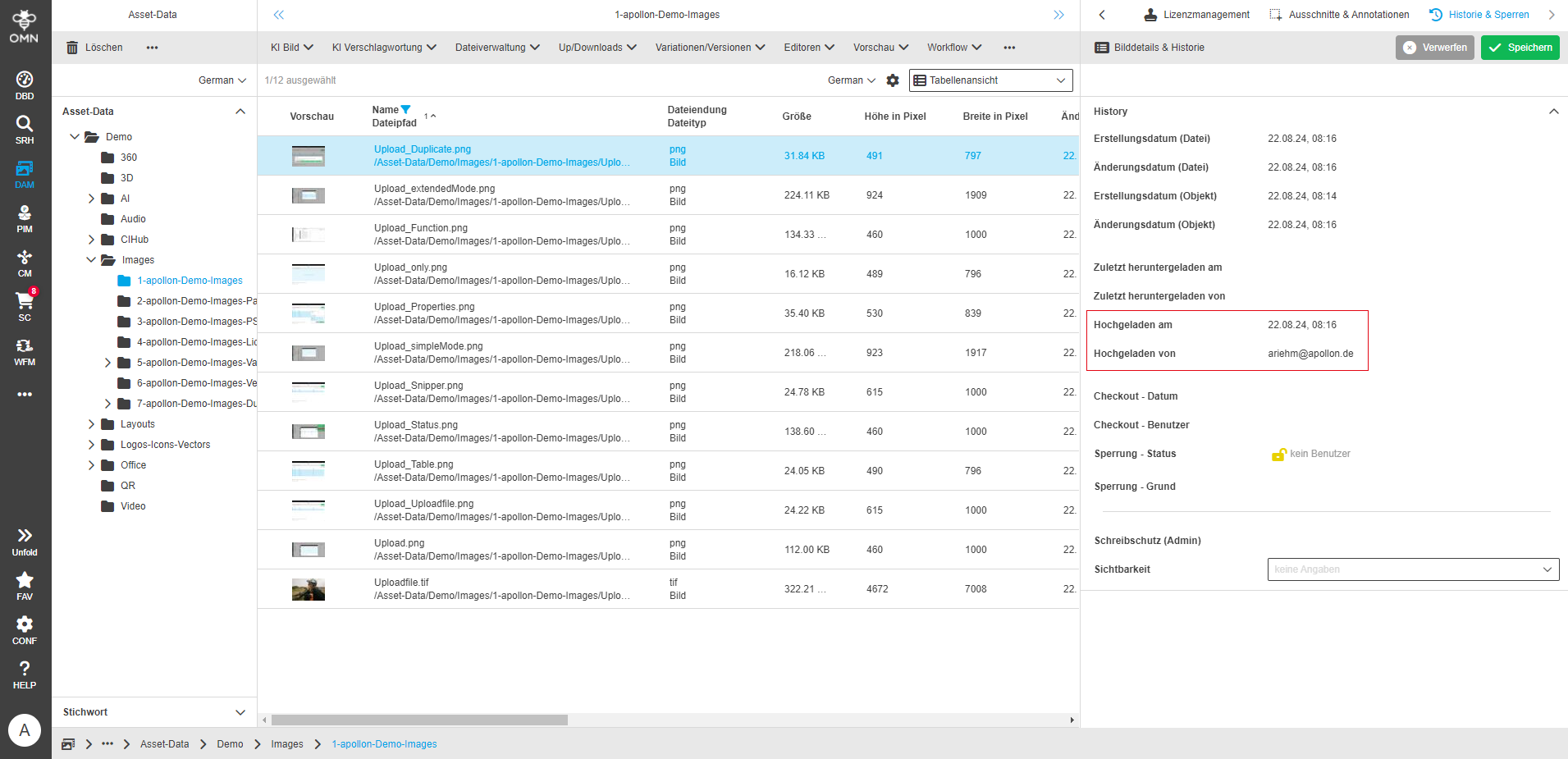
Speicherung von Upload-User bzw. -Datum
-
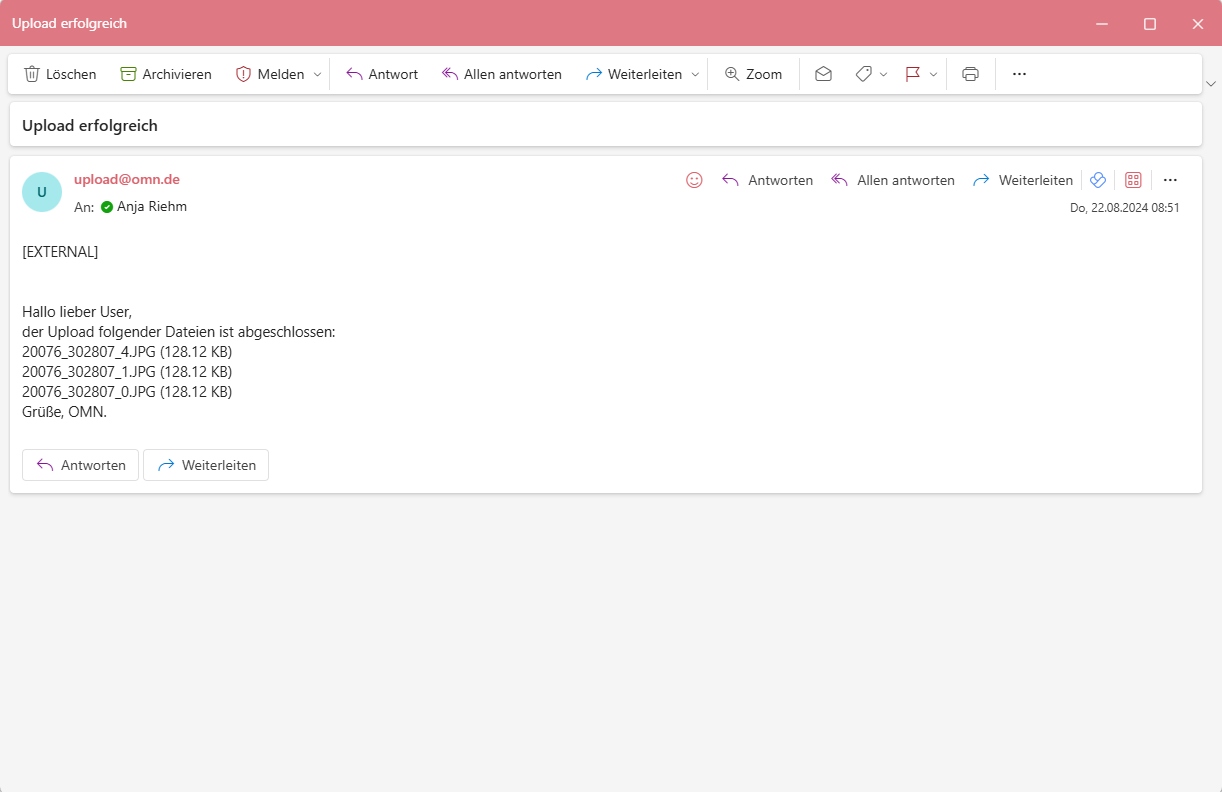
Mailversand
-
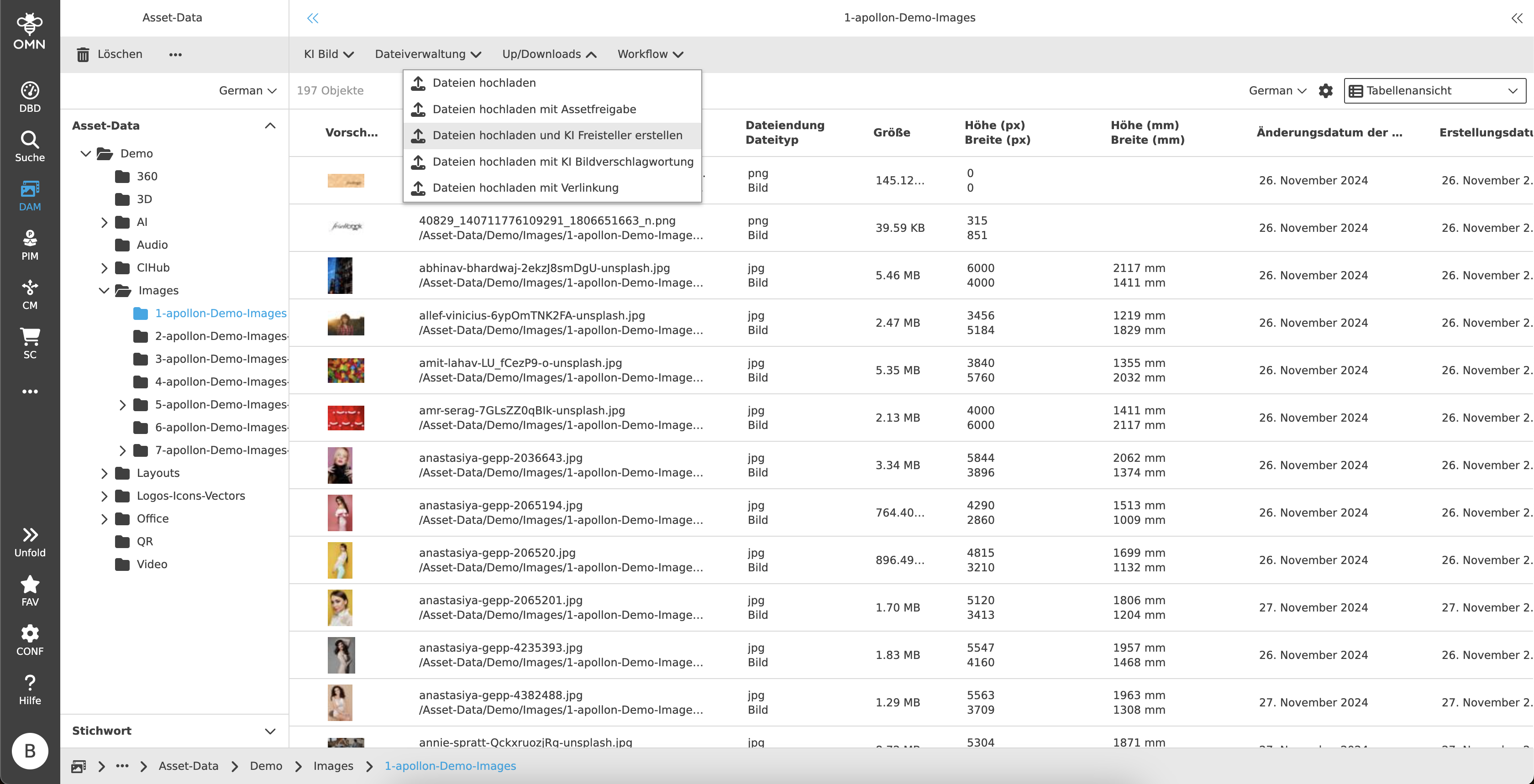
Ausführung von vordefinierten Workflows oder Funktionen nach Abschluss des Uploads.
Es können sowohl prozessbasierte als auch Ad hoc Workflows ausgeführt werden. -
Mögliche Workflows sind zum Beispiel:
-
Dateien hochladen mit Asset-Freigabe: Startet einen Upload und damit einen BPMN-Camunda-Prozess für die Asset-Freigabe
-
Dateien hochladen mit KI
-
Freisteller: Erstellung eines KI-Freistellers mit Pfad (Autoretouch)
-
Bildverschlagwortung: Lädt die Datei hoch und verschlagwortet diese automatisch
-
Übersetzung: Lädt die Datei hoch und übersetzt das Dokument
-
-
-
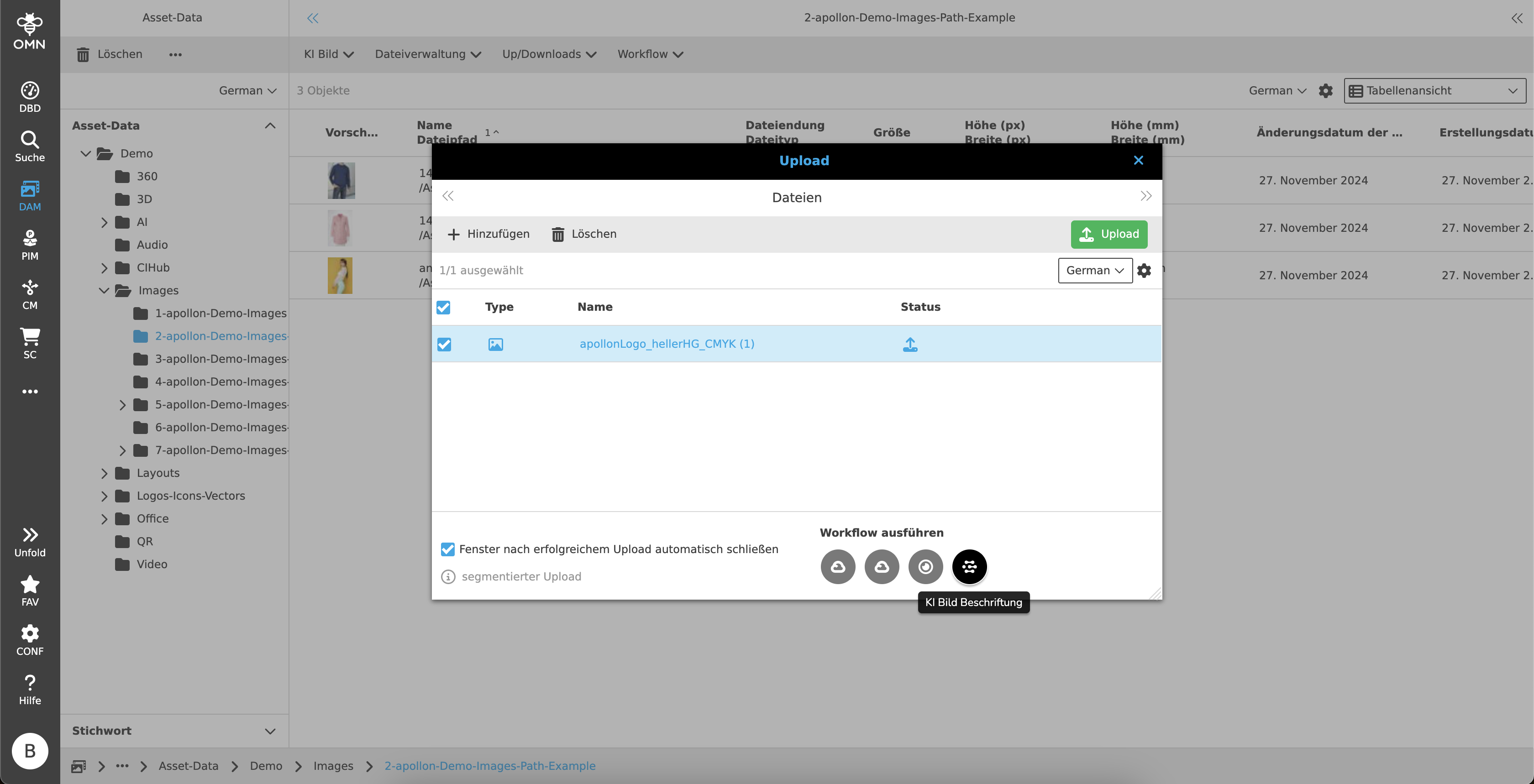
Im Upload Dialog können mehrere Workflows angezeigt werden, es ist aber immer nur einer auswählbar.
-
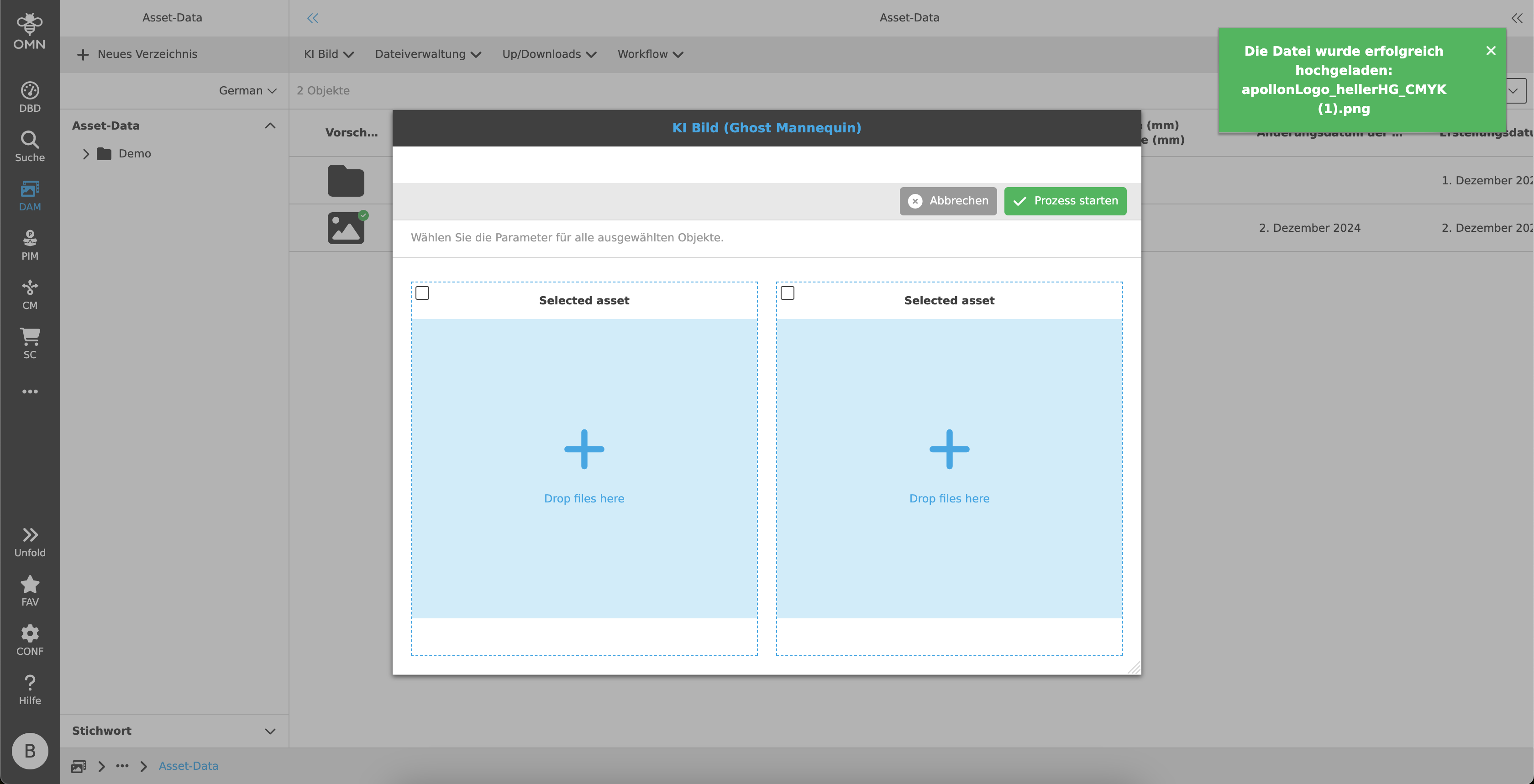
Nach erfolgreichem Upload wird der ausgewählte Workflow ausgeführt.
Abhängig vom Workflow und seinen Parametern wird entsprechend ein Dialogfenster geöffnet.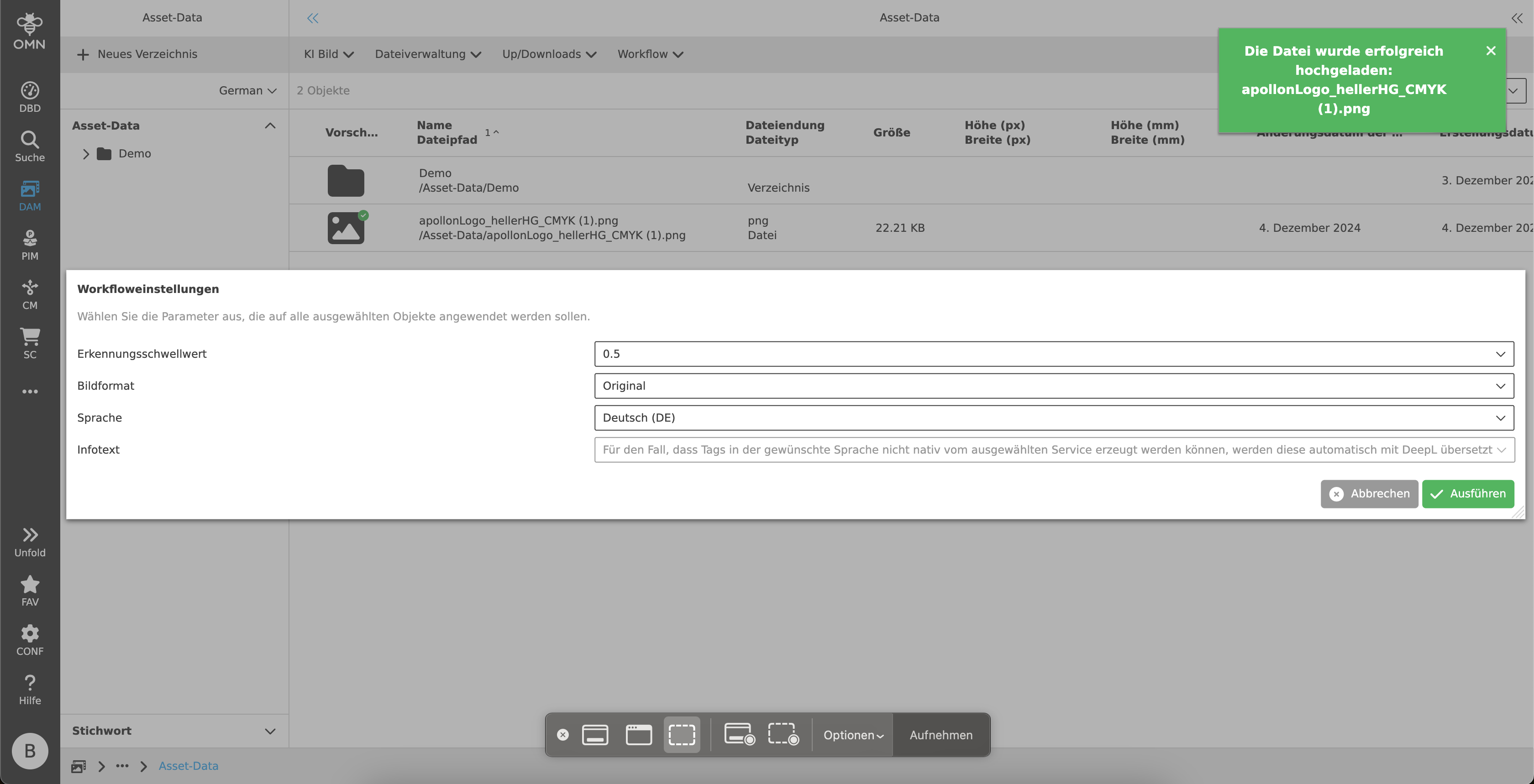
-
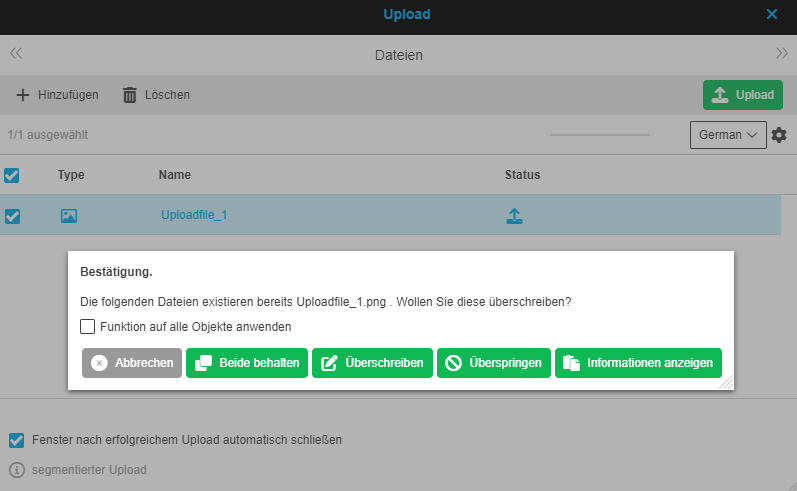
Sind Dateien zum Upload ausgewählt, die bereits im Zielpfad vorliegen, erscheint ein Dialog mit entsprechendem Hinweis.
Dieser Dialog bietet dem Nutzer verschiedene Optionen: "Abbrechen", "Beide behalten", "Überschreiben", "Überspringen" oder "Informationen anzeigen".
Eine Checkbox ermöglicht es, festzulegen, ob die gewählte Funktion auf alle Objekte angewendet werden soll.
Statusbar
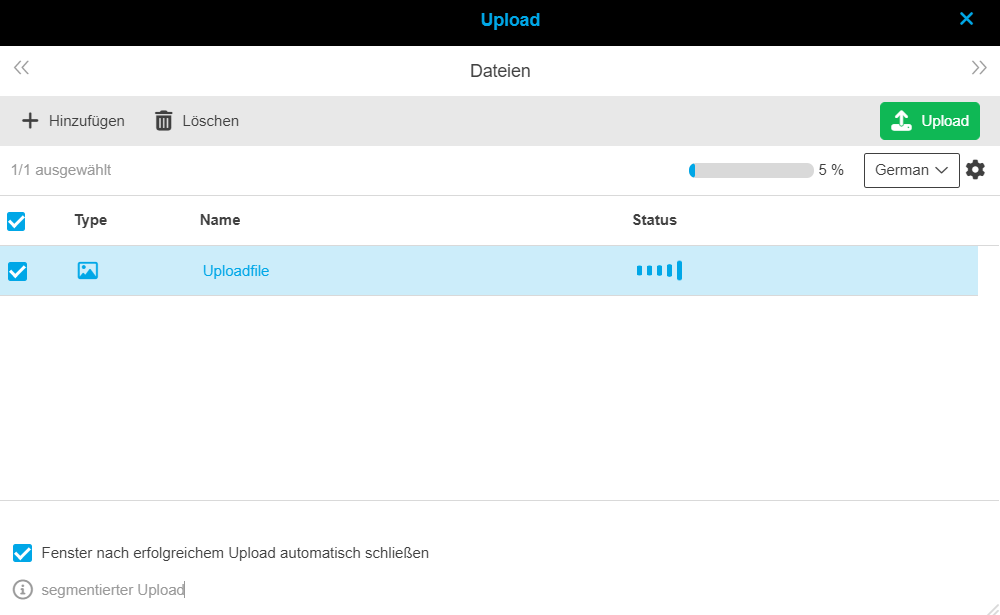
Nachdem die hochzuladenden Dateien ausgewählt wurden, wird die Statusleiste eingeblendet. Sie bietet die Option zur Sprachauswahl (Dropdown) sowie Einstellungen.
Nach dem Hinzufügen von Dateien wird zudem ein Objektzähler auf der linken Seite angezeigt, welcher die Anzahl der Dateien darstellt.
Außerdem wird auf der rechten Seite der Statusbar der Prozessfortschritt nach gestartetem Upload angezeigt.
| Der Prozessfortschritt wird entsprechend der Konfiguration optional angezeigt. |
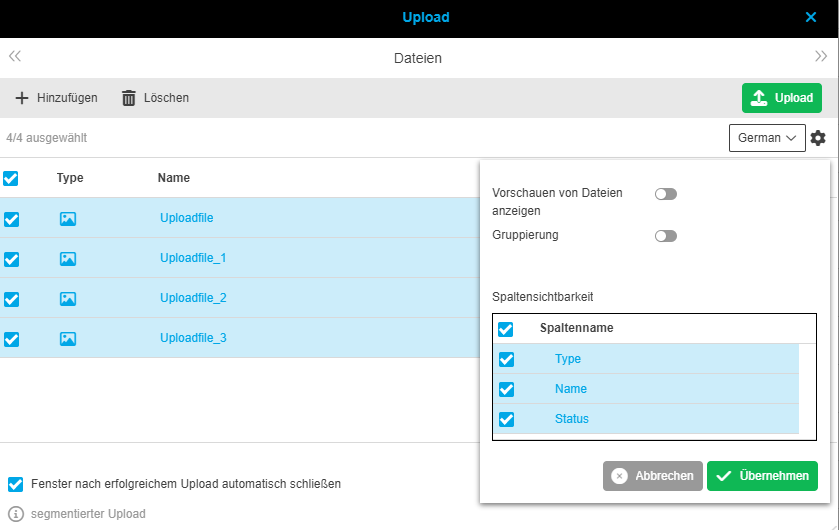
Die Statusbar-Einstellungen ermöglichen das Folgende:
-
Vorschau von Dateien anzeigen
-
Gruppierung
-
Spaltensichtbarkeit
Canvas
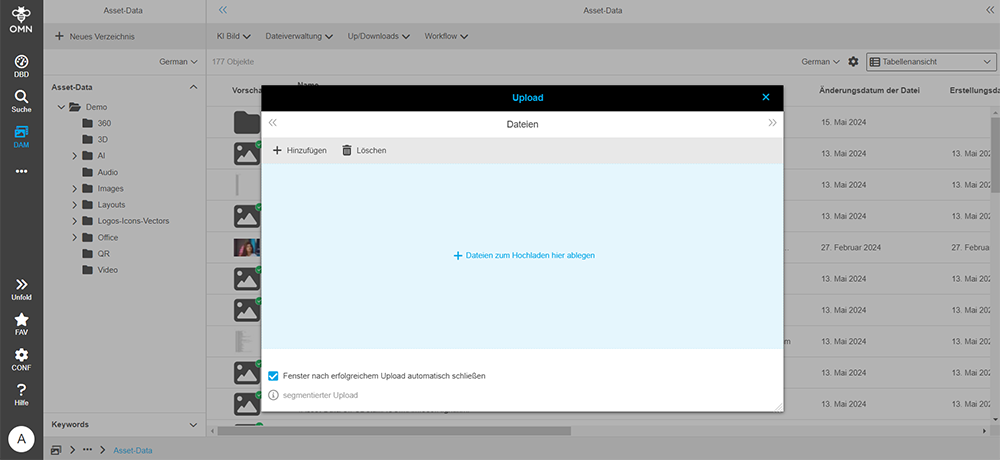
Nach dem Öffnen des Upload-Dialogs wird der Canvas zunächst leer angezeigt.
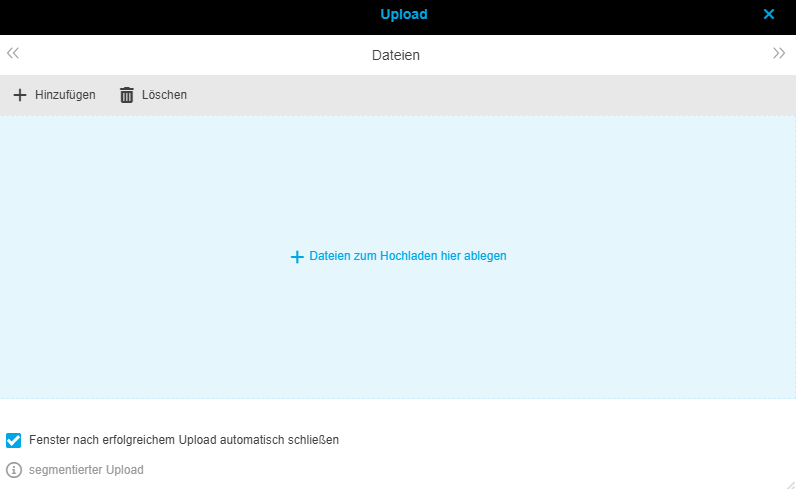
Um der Liste Dateien hinzuzufügen, kann neben der Hinzufügen-Funktion auch Drag and Drop (DnD) verwendet werden.
Sobald Dateien hinzugefügt wurden, wird die Dateiansicht in Form einer Tabelle dargestellt. Die Tabelle zeigt die folgenden Spalten:
-
Checkbox
-
Die Dateien können über die Checkbox an- oder abgewählt werden
-
-
Typ bzw. Vorschau
-
Abhängig von der Einstellung "Vorschau von Dateien anzeigen"
-
-
Name
-
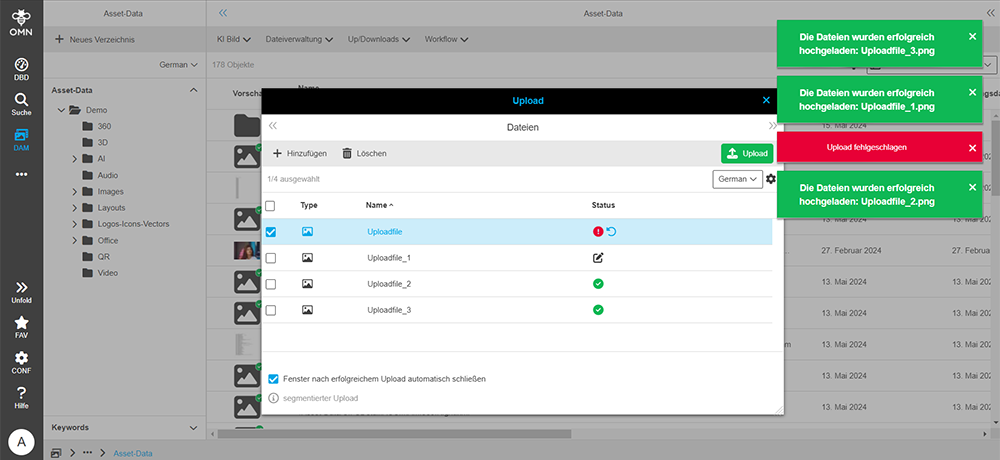
Status
-
 Wartet auf Upload
 -
 Upload wird ausgeführt
Der Spinner wird entsprechend der Upload-Einstellungen optional angezeigt. -
 Upload erfolgreich
 -
 Upload fehlerhaft
 -
 Upload neu starten
 -
 Datei wird überschrieben
 -
 Datei wird ignoriert
 -
 Kopie wird erstellt
-
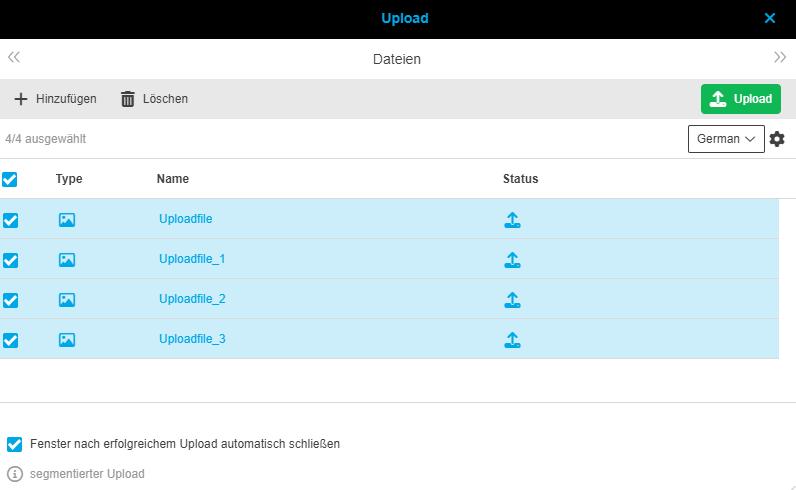
Es ist möglich, Spalten zu filtern und/oder zu sortieren.
Im unteren Bereich des Upload-Dialogs befindet sich zusätzlich eine Einstellmöglichkeit zur Sichtbarkeit des Dialogs. Hier kann via Checkbox ausgewählt werden, ob das Upload-Fenster nach erfolgreichem Hochladen geschlossen werden soll oder nicht.
Optional erscheint unter dieser Checkbox der Hinweis eines segmentierten Uploads.
| Ein segmentierter Upload ist ein Verfahren, bei dem eine große Datei in kleinere Segmente oder Abschnitte aufgeteilt wird, bevor sie hochgeladen wird. Anschließend werden diese Segmente parallel oder sequenziell hochgeladen, um die Geschwindigkeit und Effizienz des Upload-Vorgangs zu verbessern. |
Meldungen
Wurde der Upload einer Datei erfolgreich abgeschlossen, wird eine grüne Meldungsbox angezeigt.
Ist beim Upload der Datei ein Fehler aufgetreten, wird eine rote Fehlermeldung dargestellt.
| Der Status des Uploads wird analog dazu im Canvas in der Spalte "Status" gekennzeichnet. |