Detail Ansicht
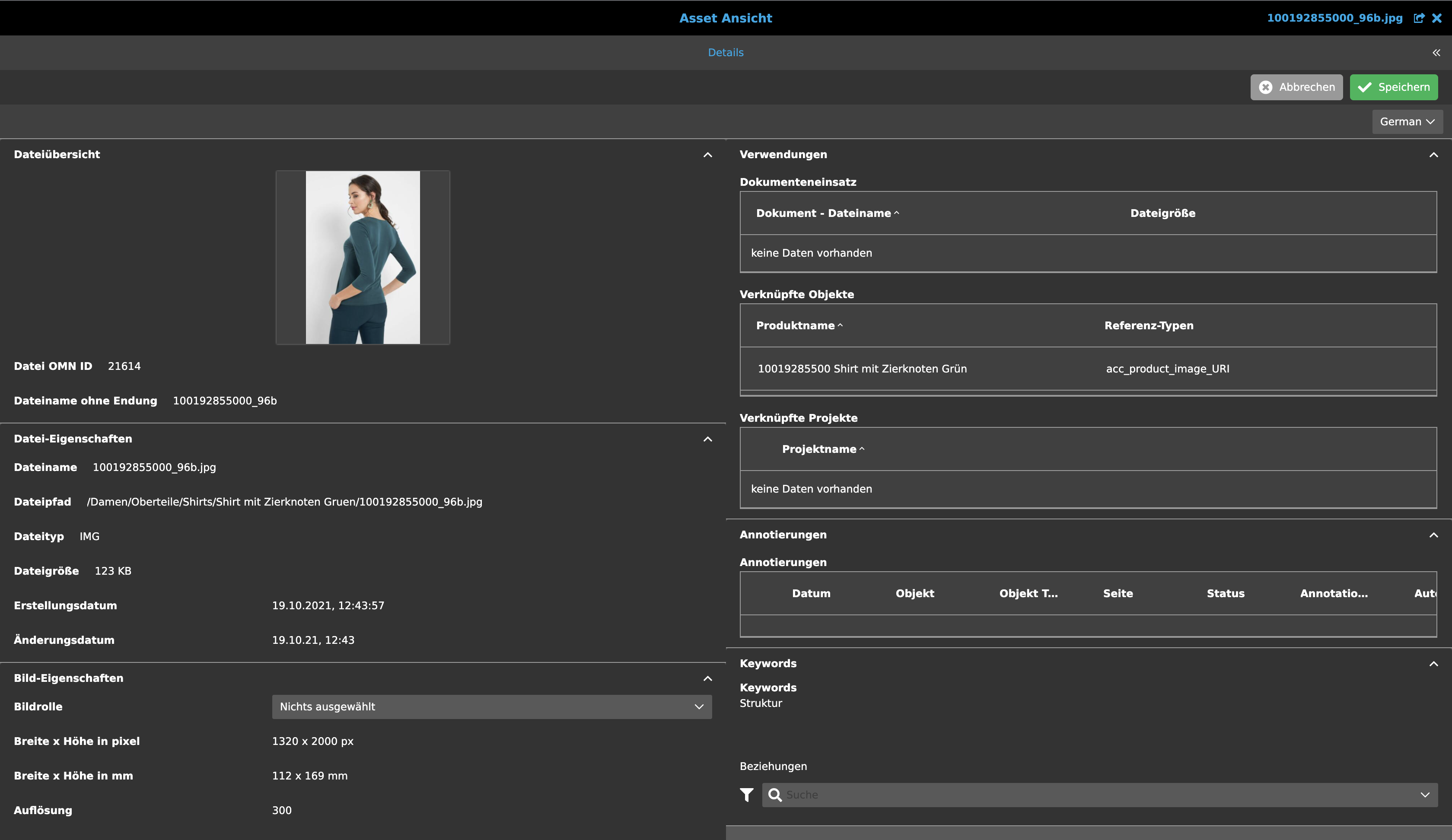
Als Detail Ansicht wird die Detaildarstellung von Dateien (Produkte, Bilder, etc.) bezeichnet. Oft ist die Detail Ansicht auf der rechten Seite zu finden z. B. in DAM, jedoch gibt es die Detail Ansicht auch als zentrales Element, z. B. in Editoren wie der Asset View. Hier können die Details auf einem Blick gesichtet und bearbeitet werden. Zum generellen Aufbau von OMN kann in den Allgemeinen Prinzipien nachgeschlagen werden.
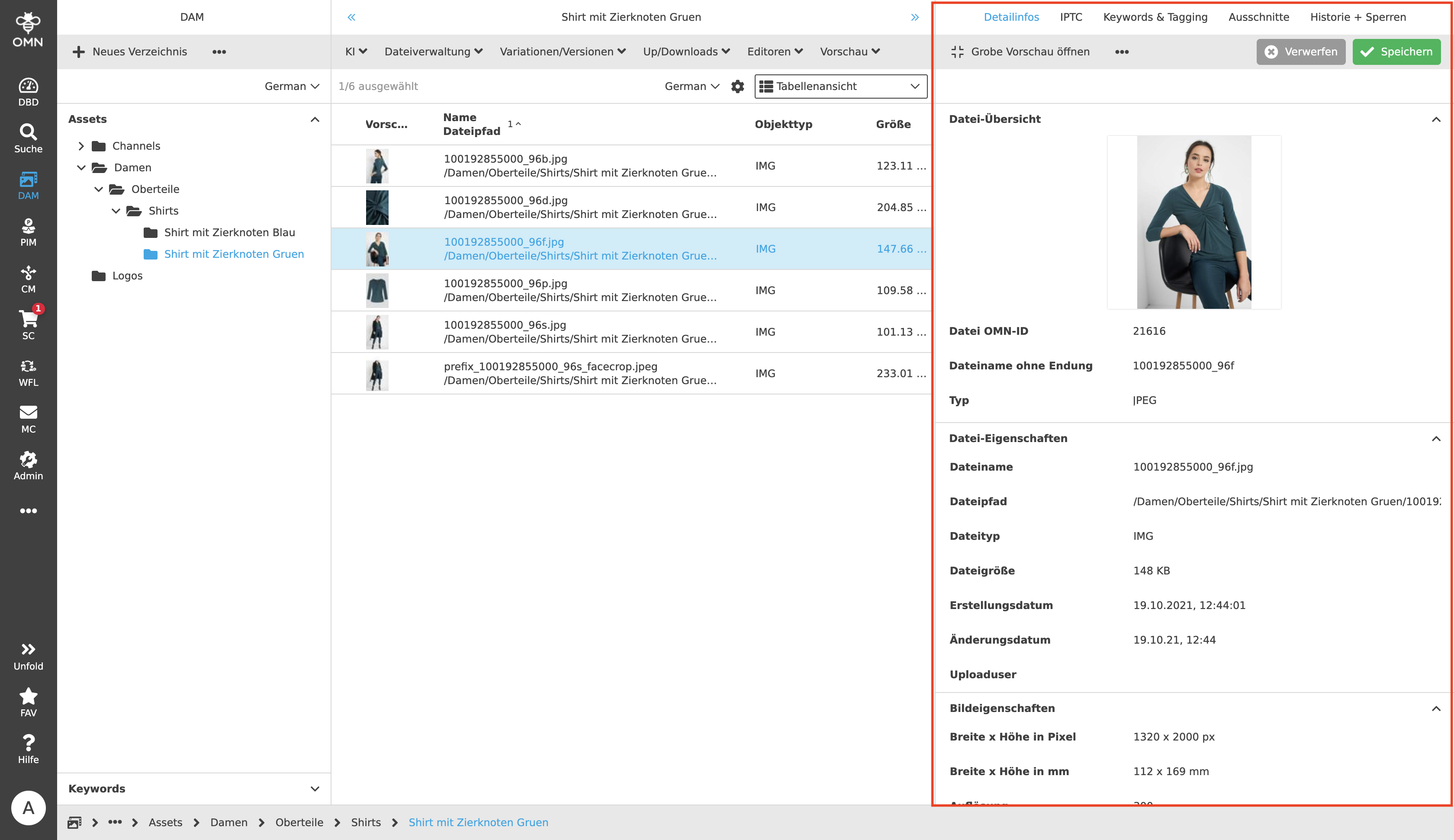
Im rechten Detailbereich werden generelle Eigenschaften einer selektierten Datei aus der Inhaltsansicht angezeigt. Die Anzeige ist abhängig vom gewählten Objekttyp (z. B. Produkt, Mediendatei etc.) Bei einer Mediendatei können dies zum Beispiel Informationen wie Dateipfad, Dateigröße oder Verschlagwortungen (Tagging), bei einem Produkt auch Produktinformationen sein. Folgende Bereiche werden in diesem Kapitel näher erläutert:
-
Detailinfo
-
IPTC
-
Keywords & Tagging
-
Ausschnitte
-
Historie + Sperren
Detailinfo
Die Detailinfo ist als in Akkordion aufgeteilt in der sich folgende Punkte befinden, die ein- und ausgeklappt werden können:
-
Datei-Übersicht: Mit einem Vorschaubild, OMN-ID und dem Dateinamen und Typ (z. B. jpeg).
-
Datei-Eigenschaften: Enthält den Dateinamen und wie bereits erwähnt den Dateipfad und -größe. Ebenfalls enthalten sind das Erstellungs- und Änderungsdatum und die welche Nutzer die Mediendatei hochgeladen hat.
-
Bild-Eigenschaten: Die Bild-Eigenschaften unterscheiden sich von den Datei-Eigenschaften. Hier werden Informationen die sich spezifisch auf die Bilddatei beziehen wie, Breite und Höhe in Pixel und Millimetern, Auflösung, Farbraum, ICC Profil und die Prüfsumme angezeigt.
-
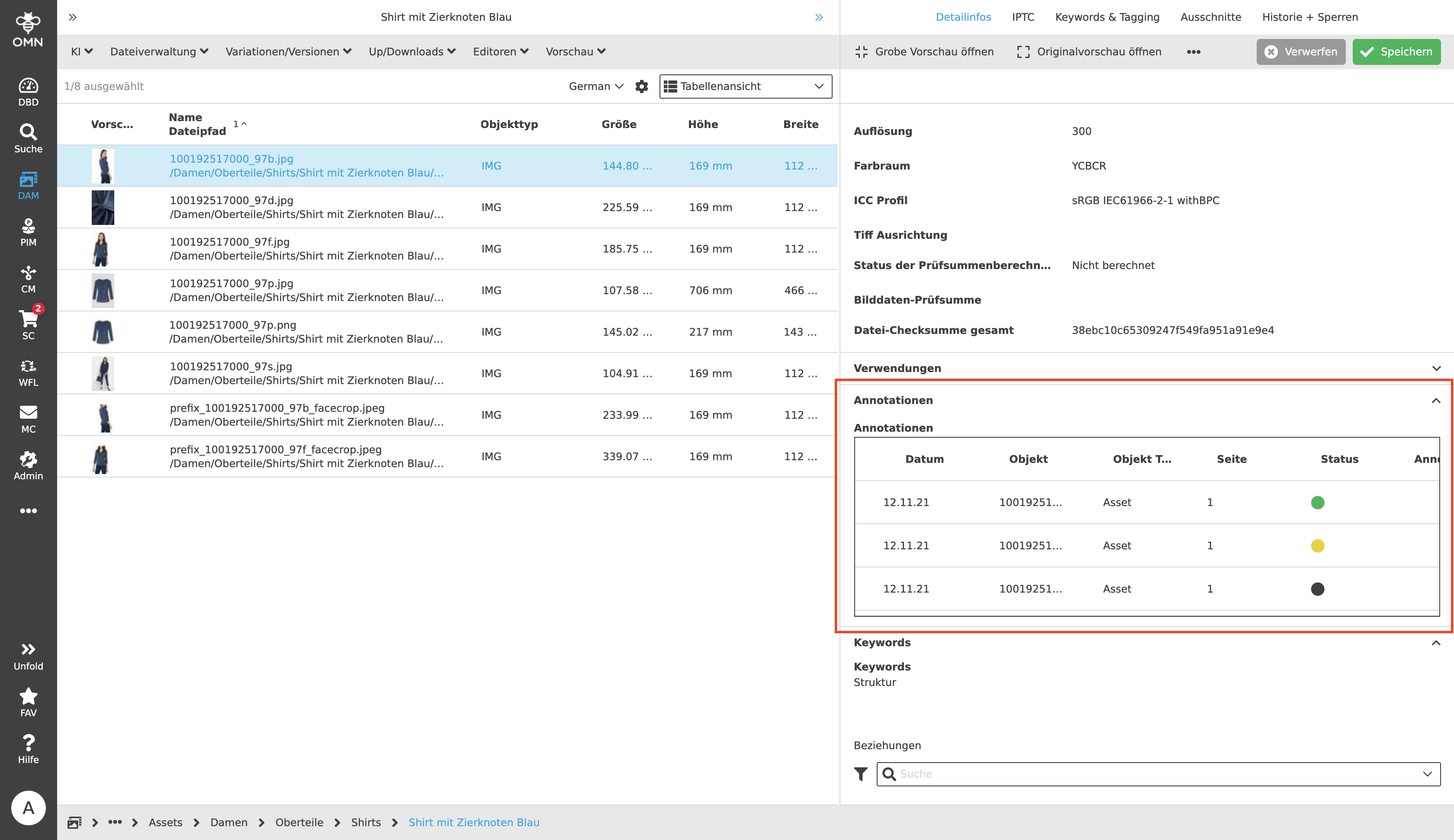
Verwendungen (Usage): Dieser Detailbereich zeigt Verknüpfungen zwischen der ausgewählten Datei und anderen Dateien (z.B. zwischen Dokument und Bild oder Produkt und Bild in PIM) an.
-
Annotationen: In den Detailinfos können die Annotationen und deren Datum, Status, Autor und die Kommentare eingesehen werden. Mehr zu diesem Thema kann unter Annotation Tool nachgelesen werden.
-
Keywords
IPTC
In dieser Rubrik können die IPTC Metadaten eingesehen und bearbeitet werden. Hier zu zählen beispielweise die Stadt, Postleitzahl und Email-Adresse des Erstellers. Weitere Metadaten die das Bild betreffen, wie Erstellungsdatum und -ort und selbst Verschlagwortung sind im IPTC vorhanden Weitere Informationen zu IPTC und anderen Datenformaten können im Glossar gefunden werden.
Keywords & Tagging
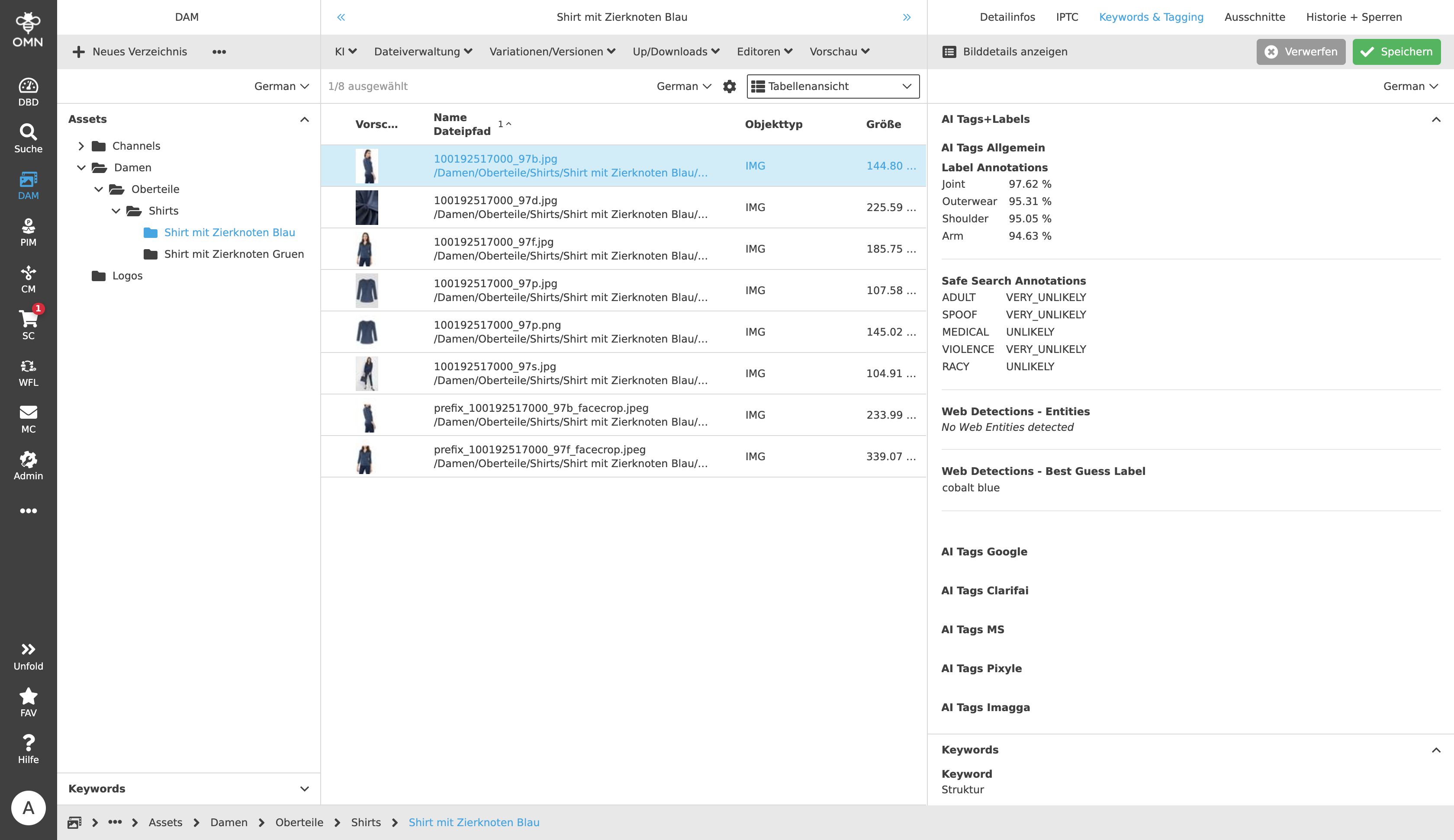
Es können Keywords und Taggings (Verschlagwortungen) eingesehen werden. Bei der Verschlagwortung von Dateien wird beispielweise erkannt, um welche Art von Kleidungsstück (z. B. Oberteil) und welche Körperteile (z. B. Schulter und Arm) auf dem Bild zu sehen sind. Für mehr Informationen kann unter KI Tagger und KI-Services nachgeschlagen werden.
Ausschnitte
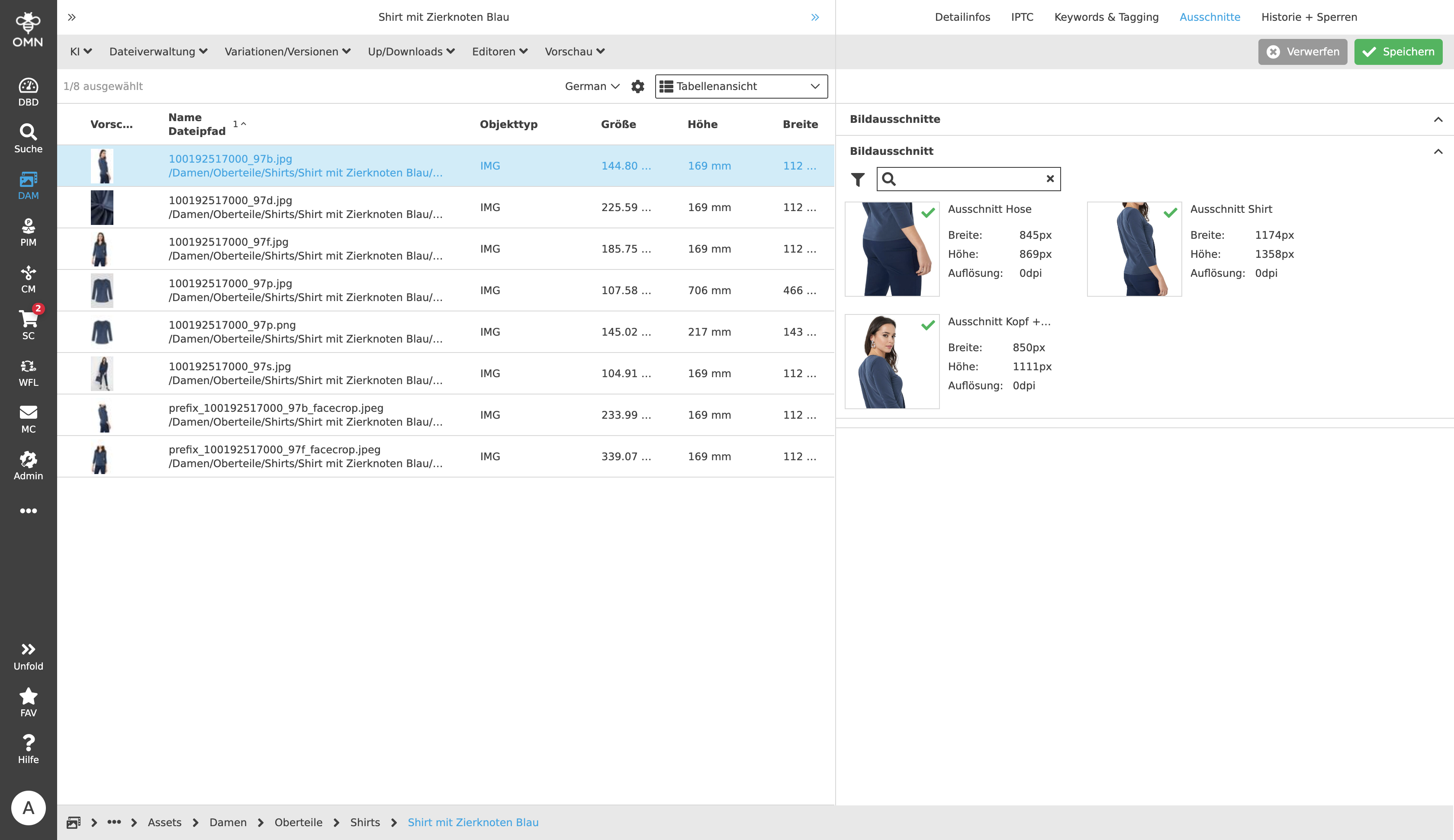
In der Detail Ansicht können unter "Ausschnitte" die Bildausschnitte betrachtet werden, die zuvor mit dem Aperture-Tool erstellt wurden. Zusätzlich werden der Name, die Größe und die Auflösung der Ausschnitte angezeigt.
Historie + Sperren
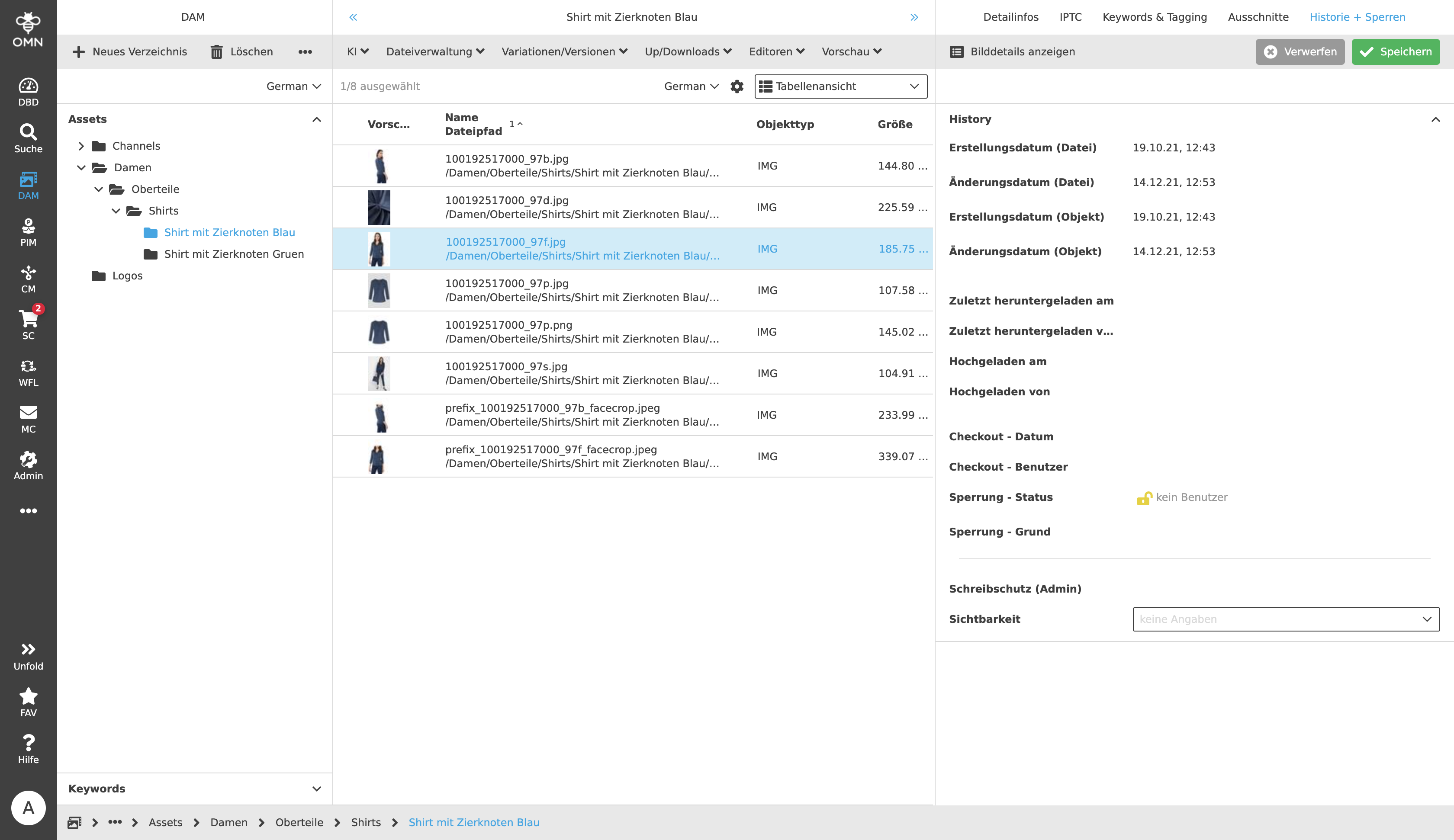
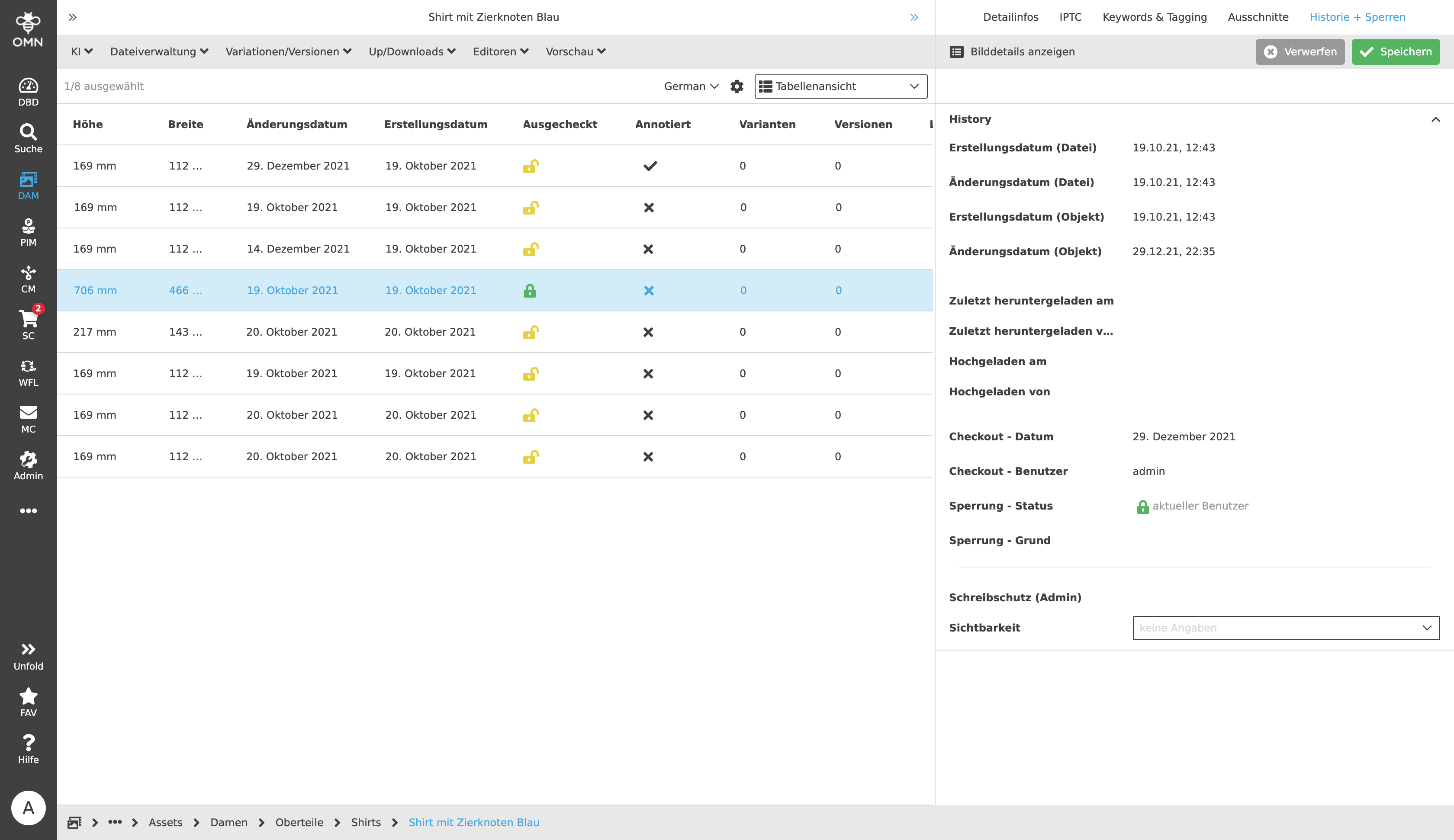
Die letzte Rubrik "Historie + Sperren" zeigt das Erstellungs- und Änderungsdatum der Datei bzw. des Bildes an. Es kann nachgeschaut werden, wann und von wem die Datei das letzte Mal herunter- oder hochgeladen wurde. Ebenso wird unter Checkout und Sperrung ersichtlich, ob die Bilddatei aus- oder eingecheckt ist.
Ist die Bilddatei ausgecheckt bzw. gesperrt, wird das durch ein grünes "Schloss-Symbol" angezeigt. Unter Checkout - Datum und - Benutzer steht, wann es gemacht wurde und wer es gemacht hat. Ein gelbes "Schloss-Symbol" bedeutet, dass die Datei noch eingecheckt, also noch bearbeitbar, ist.