Überblick über Online Media Net
Grundlegendes zur Benutzeroberfläche
Nach erfolgreicher Anmeldung an Online Media Net, wird dir z.B. folgende Ansicht als initiale Startseite angezeigt.
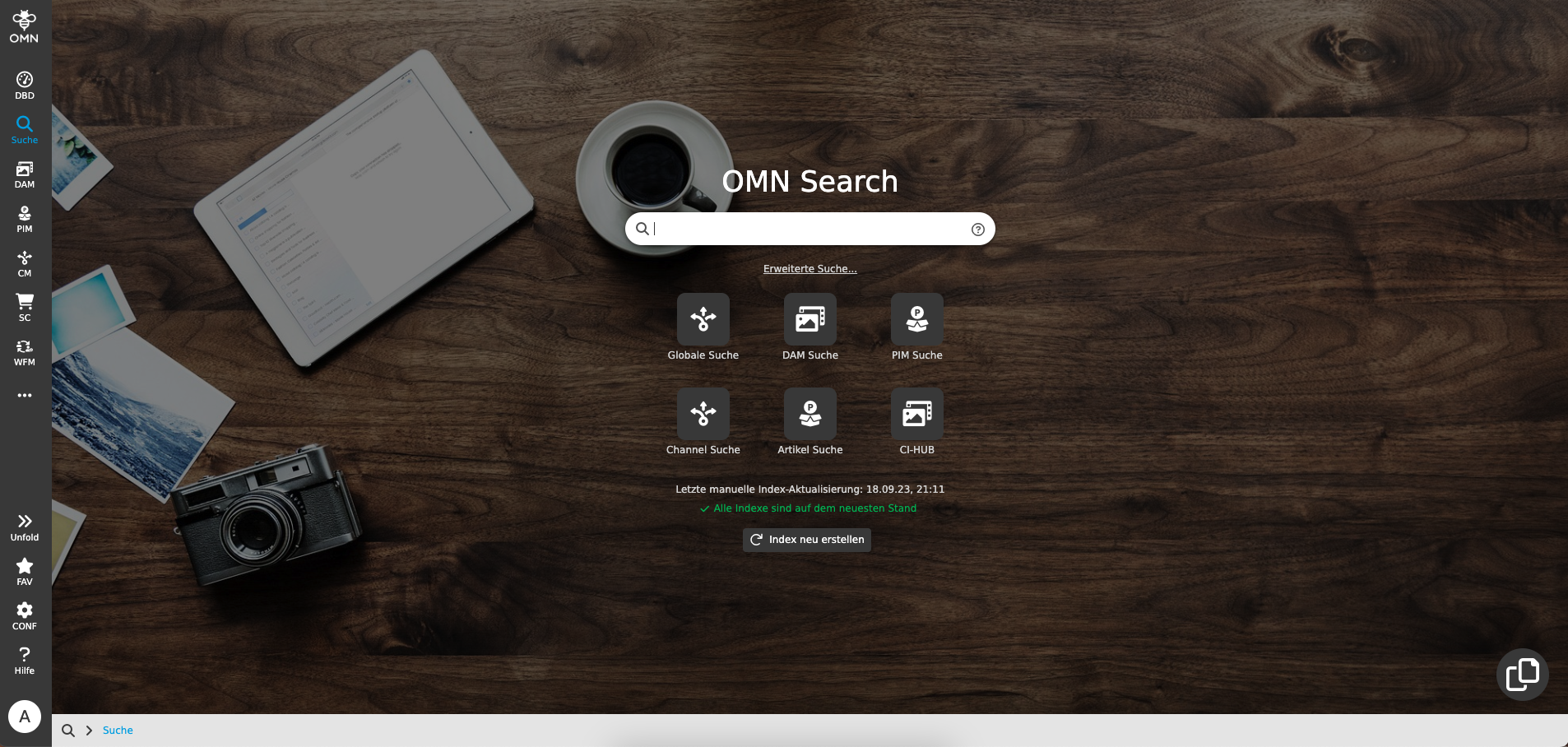
| Die Startseite, die nach dem Login angezeigt wird, kannst du in deinen persönlichen Einstellungen jederzeit ändern. |
OMN verfolgt einen sehr strukturierten Aufbau der Oberfläche über alle Module hinweg.
Wenn du mehr über den generellen Aufbau der OMN UI und den allgemeinen UI-Prinzipien erfahren willst, ist das folgende Kapitel genau richtig für dich:
Die Sidebar-Navigation
Zentraler Einsprung in die verschiedenen Modulbereiche von Online Media Net wie z.B. das PIM, DAM oder CM-Modul erfolgen über die sogenannte linksbündige Sidebar-Navigation.
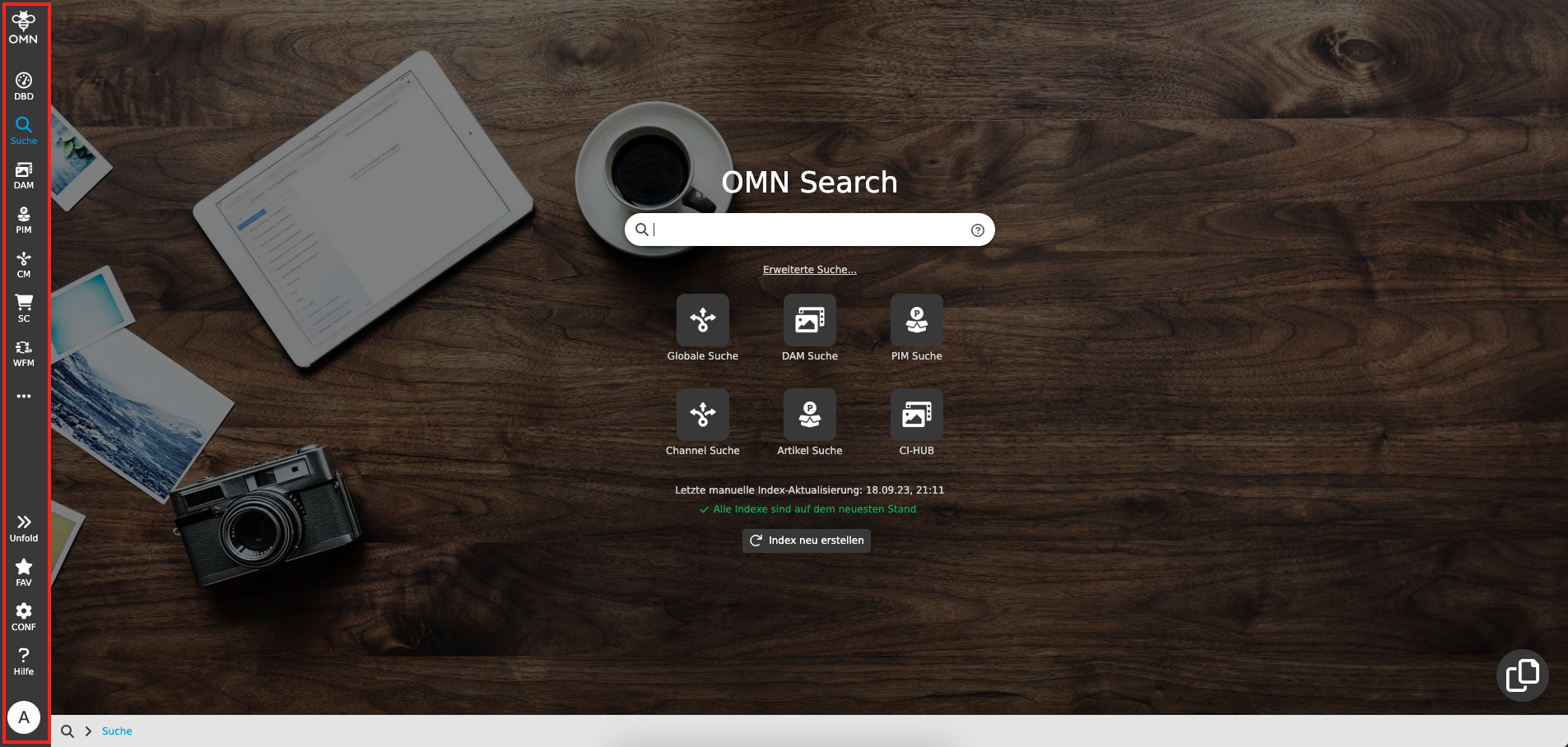
Durch Klick auf dein Sidebar-Icon gelangst du in das damit verbundene Modul-/Funktionsbereich, welches sich im gleichen Browserfenster öffnet.
Mit CTRL + Mausklick (PC) oder CMD + Mausklick (Mac) auf ein Sidebar-Element kann der verbundene Modul-/Funktionsbereich auch ein einem neuen Browser-Tab geöffnet werden. Dies ist z.B. dann hilfreich, wenn man mit mehreren Tabs parallel arbeiten möchte.
Manche Sidebar-Elemente sind weiter untergliedert. So öffnet sich z.B. bei Klick auf das Sidebar-Element DAM eine Unterstruktur zur Auswahl des jeweiligen Archivbereichs, der ausgewählt werden muss, um das damit verbundene Modul-/Funktionsbereich aufzurufen.
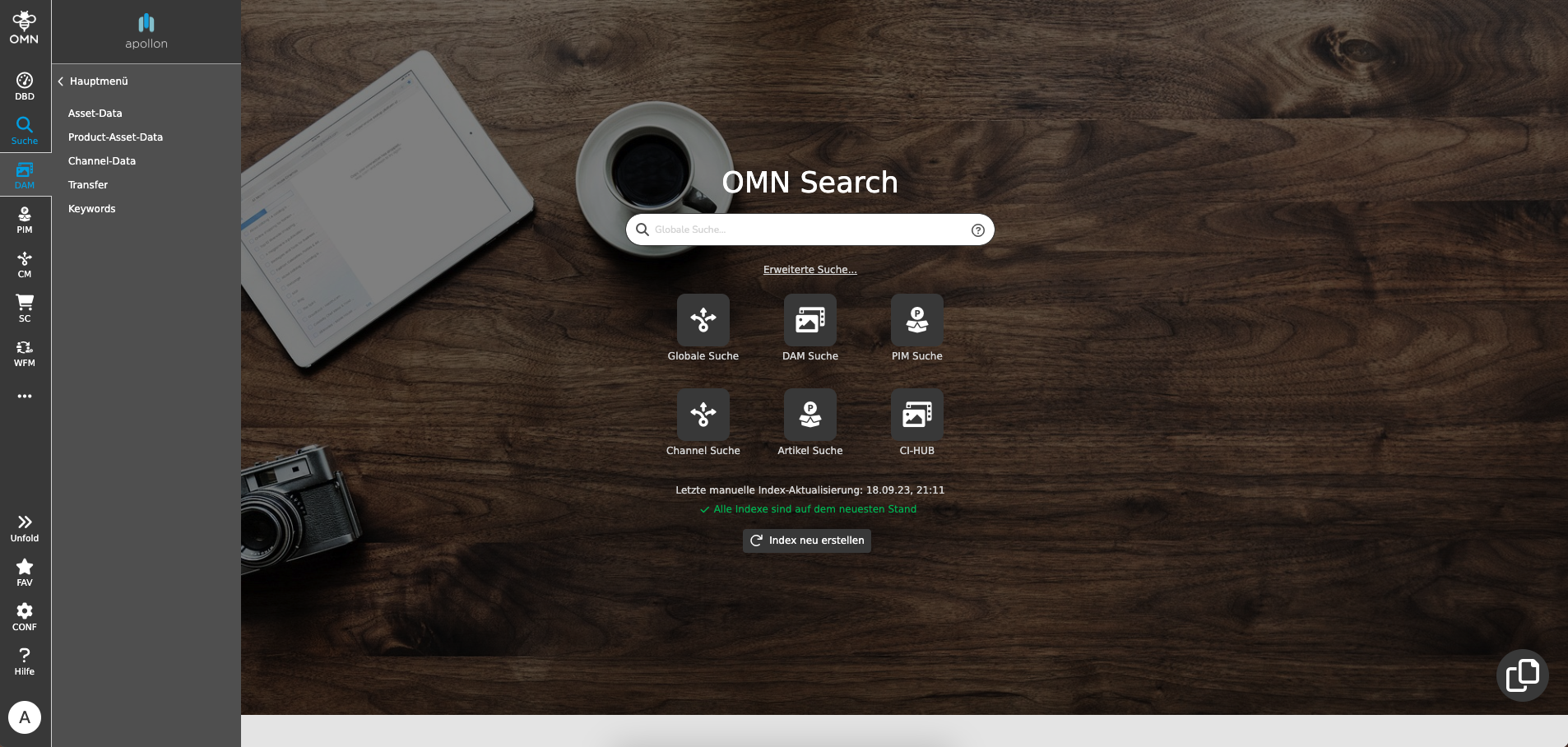
Mehr Informationen findest du hier: Sidebar
Oberflächen-Bereiche
Die Funktionsmodelle, wie z.B. das DAM Modul, folgen einer drei-Gliederungen Aufteilung der Oberfläche.
Die Oberflächenbereiche werden in der folgenden Abbildung schematisch dargestellt und kurz erläutert.
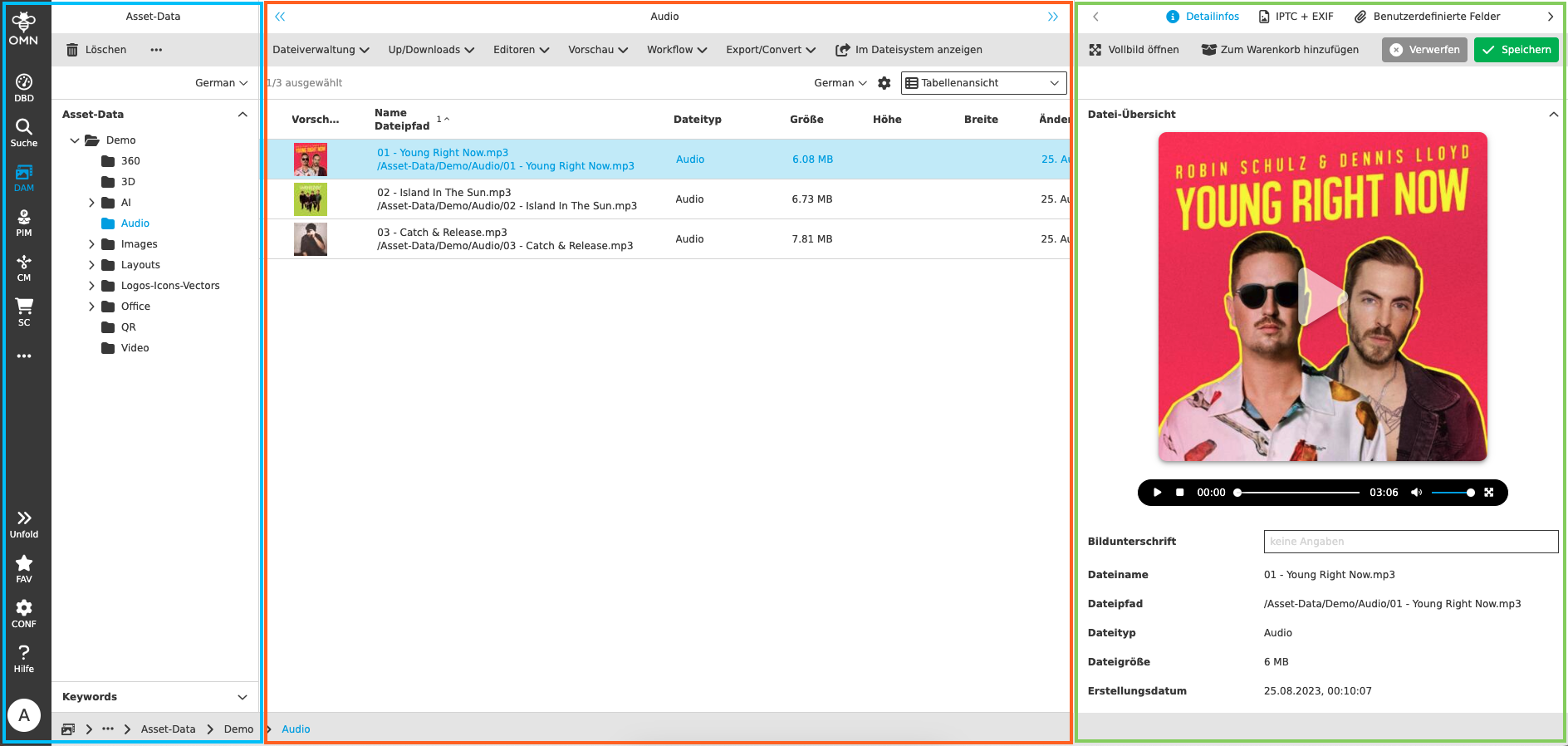
Navigationsbereich (LINKS, Blau)
Der Navigationsbereich stellt die Navigationsstruktur der einzelnen Bereiche im Online Media Net dar.
Hier können entweder physische Ordnerstrukturen oder virtuelle Ordnerstrukturen dargestellt werden.
Oberhalb der Ordnerdarstellung findest du nach Art der Navigationsstruktur verschiedene Funktiongruppen und Funktionen.
Inhaltsbereich (MITTE, Orange)
Der Inhaltsbereich setzt sich aus den verschiedenen Ansichten und Funktionen zusammen. Die Darstellung im
Inhaltsbereich kannst du mittels sogenannten Content-Switchern im Inhaltsbereich verändern. Abhängig von deiner Rolle
und des aufgerufenen Funktionsbereiches stehen dir unterschiedliche Ansichten und Funktionen zur Verfügung.
Standardmäßig ist meist eine tabellarische Ansicht beim Aufruf des Inhaltsbereichs ausgewählt. Je nach Modul stehen
auch andere Ansichtsformen zur Verfügung.
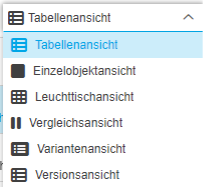
Welche Ansicht bei dir aktuell aktiv ist, wird blau dargestellt.
Im untenstehenden Beispiel ist die Tabellenansicht aktiviert.
| Alle Inhaltsansichten sind auf die Darstellung von max. 2000 Objekten innerhalb eines Ordners begrenzt. Dies hat performancetechnische Gründe. Objekte darüber hinaus werden nicht weiter angezeigt! |
In der Fußzeile findest du die sogenannte Breadcrumb-Navigation. Diese visualisiert den Navigationspfad zum aktuellen Verzeichnis/Ort, in dem du dich gerade befindest. Alle Teile des Pfades sind klickbar, sodass du darüber auch navigieren, sowie die aktuelle Ansicht aktualisieren kannst.

Detailbereich (RECHTS, Grün)
Im rechten Detailbereich werden dir generelle Eigenschaften eines selektierten Objektes, z.B. Produkt, Asset, aus der
Inhaltsansicht angezeigt. Die Anzeige ist abhängig vom gewählten Objekttyp (z.B. Produkt, Bild- oder Videodatei etc.).
Bei einer Bilddatei können dies zum Beispiel Informationen wie Dateipfad, Dateigröße und Bildeigenschaften, wie Maße
und Farbraum sein. Bei einem Video werden hingegen Informationen zur Framerate oder den Codecs bereitgestellt.
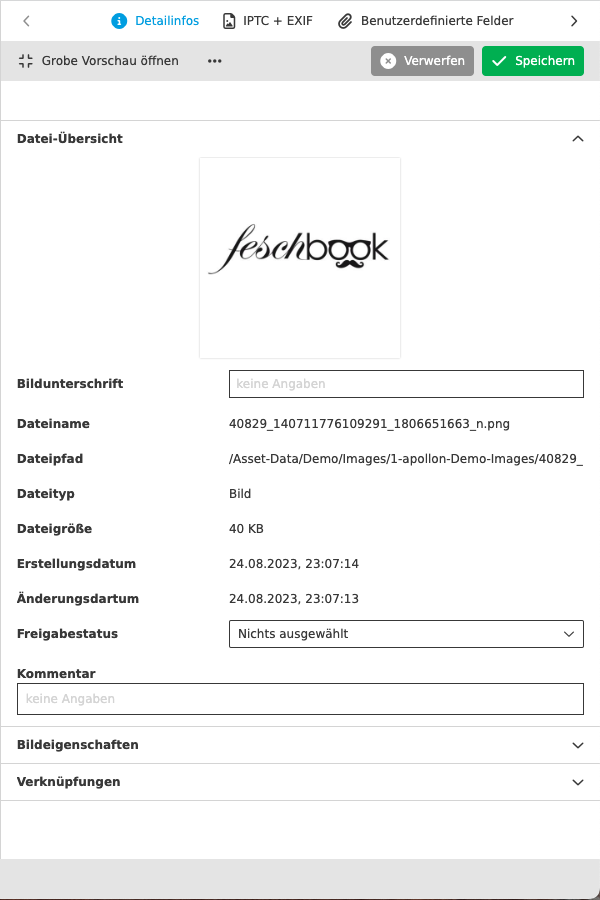
Eine Besonderheit im Detailbereich ist das Akkordeon „Verknüpfungen“. Dieser Abschnitt zeigt dir Verknüpfungen zwischen dem ausgewählten Element und anderen verknüpften Elementen an, z.B. zu einem Dokument in dem das Bild verwendet wird oder das Produkt oder Projekt zu dem das Bild verknüpft wurde.
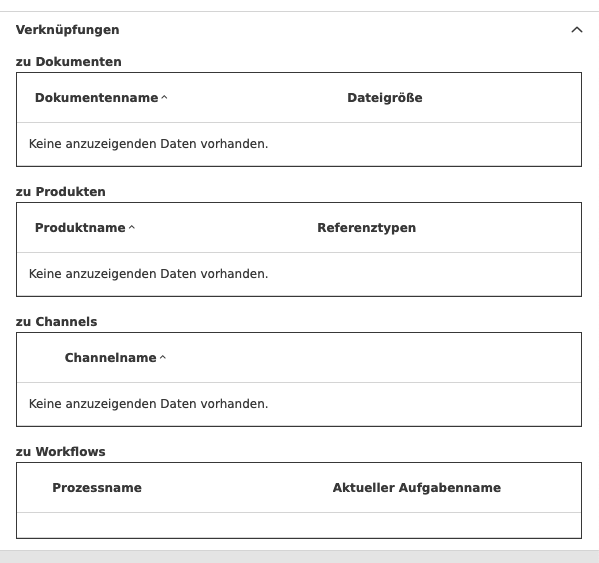
Du kannst das verknüpfte Objekt direkt über eine Funktion öffnen, welches dann in einem neuen Tab geöffnet und dargestellt wird.
| Voraussetzung für die Darstellung der Dokumentenverknüpfungen ist, dass die Dokumente mit dem OMN Page Preview Plugins gespeichert wurden. |
Wenn du mehr über den Aufbau der OMN-Oberfläche erfahren möchtest, besuche folgenden Link:
Aufrufen von Modulen und Funktionen
Zu Modulen gelangst du über ein Sidebar-Element, z.B. das DAM Modul. Innerhalb eines Modules findest du verschiedene Funktionen.
Nutzung von Funktionen
Online Media Net ist so angelegt, dass immer eine Interaktion durch den Nutzer stattfinden muss, bevor das System darauf reagieren kann. Dies bezieht sich auf das gesamte System. So musst du zum Beispiel erst ein Ordner oder eine Datei auswählen, damit alle verfügbaren Funktionen und Informationen für die Auswahl angezeigt werden. Nach Auswahl eines Objektes oder auch Symbols im Navigationsbereich (links) wird dann der Inhalt des Objektes in der Mitte im Inhaltsbereich angezeigt. Falls ein Eintrag bzw. eine Zeile im Inhaltsbereich angeklickt wird, werden ggf. vorhandene Details zu diesem Eintrag rechts im Detailbereich dargestellt.
Beim Arbeiten im OMN steht dir jederzeit eine DnD-Funktionalität zur Verfügung, die es dir ermöglicht Zuweisungen und logische Beziehungen zwischen einzelnen Objekten herzustellen, aber auch Dateien zu organisieren. Über diese Funktionalität kannst du so z.B. Dateien in andere Ordner verschieben oder Bilder einem Produkt zuweisen. Außerdem können in Kombination mit Browsertabs auch Objekte über verschiedende Teilbereiche des Systems hinweg organisiert werden, da DnD auch zwischen den in verschiedenen Browserfenster geöffneten Modulen unterstützt wird.
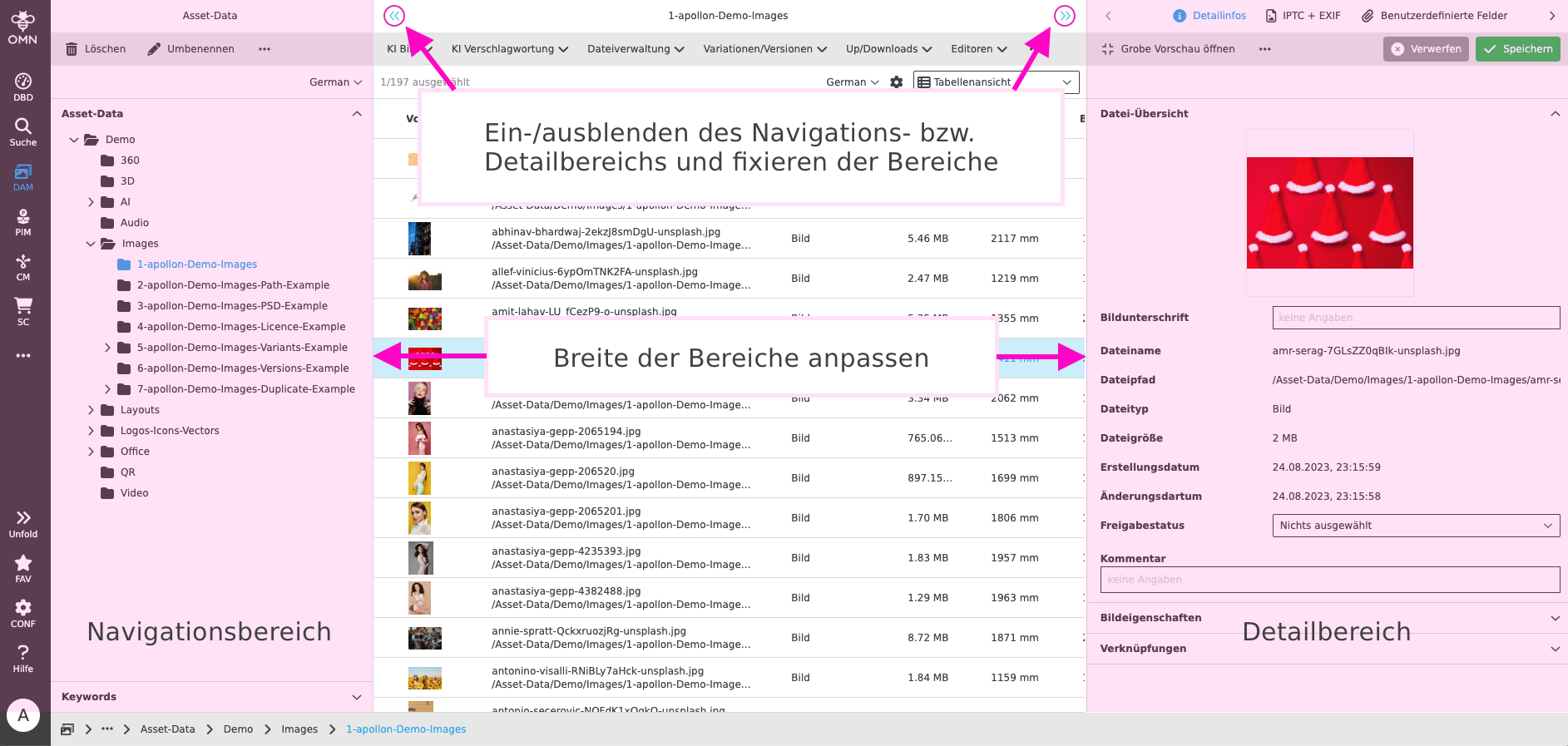
Durch Klick auf die Doppel-Pfeile links und rechts oben (siehe Abbildung oben), kannst du den Navigations- bzw. den Detailbereich ein- bzw. ausblenden, um den Inhaltsbereich zu verkleinern bzw. zu vergrößern. Es ist außerdem auch möglich, die Breite der einzelnen Teilbereiche des Arbeitsbereiches anzupassen. Hierzu bewegst du einfach deinen Mauszeiger über das kleine Fensterteiler-Symbol zwischen zwei der drei Bereiche und verschiebst diesen mit gehaltener linker Maustaste bis zur gewünschten Position nach links oder rechts. Anschließend kannst du die Maustaste wieder loslassen. Die Inhalte der jeweiligen Bereiche werden sich daraufhin automatisch an die neuen Breiten anpassen.
| Hast du in deinen Benutzereinstellungen auch die sogenannten Benutzerbasierten Einstellungen aktiviert, werden diese Einstellungen in deinem Profil gespeichert. |
Ansichtsformen im Inhaltsbereich
Online Media Net unterscheidet nach verschiedenen Ansichtsformen innerhalb des Inhaltsbereiches.
Diese werden oben rechts angezeigt. In den verschiedenen Ansichten, die im Folgenden erläutert werden, können unterschiedliche zusätzliche Schaltflächen verfügbar sein.
Tabellenansicht

Durch Klick auf die Schaltfläche Tabellenansicht werden alle Inhalte tabellarisch angezeigt. Die Spalten können neben den reinen Dateiinformationen auch weiterführende Metainformationen anzeigen.
Über der Tabelle wird angezeigt, wie viele Elemente gefunden und hiervon ausgewählt wurden.
Um die Ansicht nach einem Spaltenkriterium zu sortieren, wird auf den jeweiligen Spaltenkopf geklickt, um die Inhalte auf- oder absteigend zu sortieren.
Die Reihenfolge der Spalten kann ebenfalls geändert werden, indem die Spalten per DnD an die jeweilige Position verschoben werden.
OMN unterstützt auch Sortierung nach mehreren Kritierien durch Anklicken mehrerer Spalten. Du siehst anhand von Zahlen, welche Sortierkritierien in welcher Reihenfolge verwendet werden.
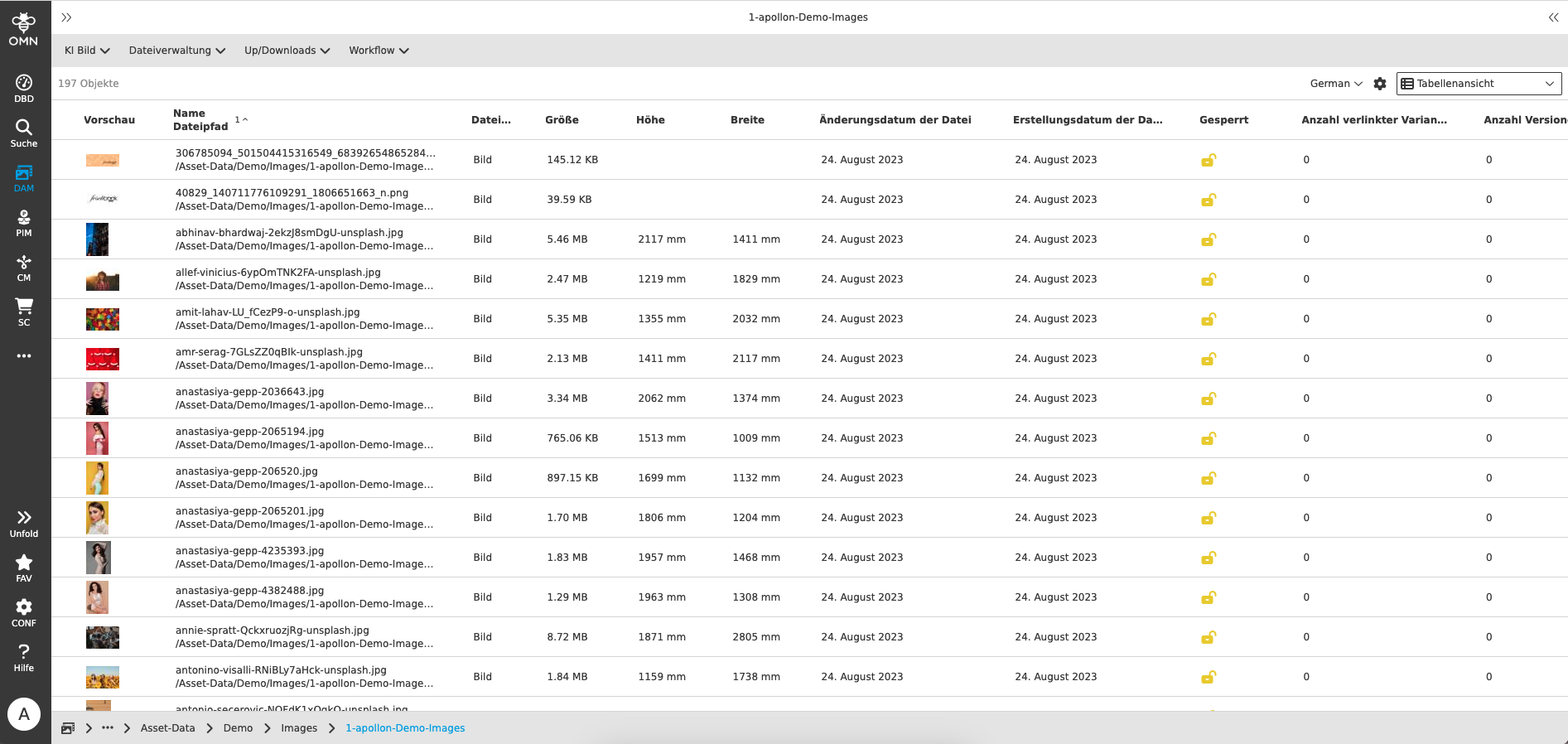
| Über die Settings gelangst du zu Einstellungen der Tabellenansicht. |
Einzelobjektansicht

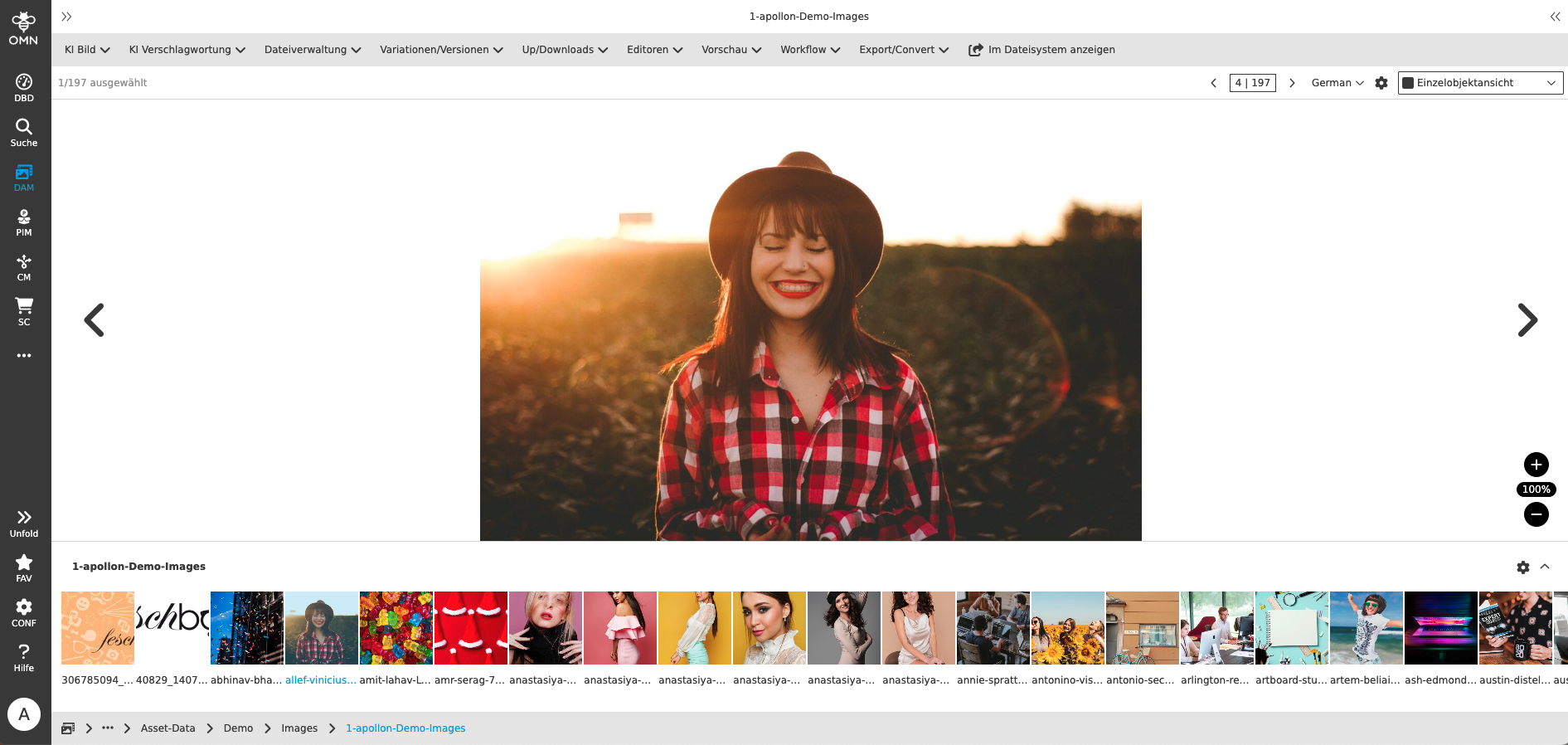
Durch Klick auf die Schaltfläche Einzelobjektansicht werden alle Inhalte einzeln angezeigt. Über der Einzelansicht wird angezeigt, wie viele Elemente gefunden wurden.
Mit dem „Zoom“ Element kannst du die Einzel-Ansichtsgröße verändern.


Mit den Pfeiltasten links und rechts neben der Einzel-Ansicht kannst du zwischen den einzelnen Dateien blättern.
Bei Bedarf kannst du auch die Darstellung des Bildes durch die verfügbaren Schaltflächen verändern.
Beispielhaft anhand der zu sehenden Elemente:
-
Rotation des Bildes in 90 Grad-Schritten im bzw. entgegen dem Uhrzeigersinn
-
Bildanzeige der Originalgröße (maximal)
-
Bildanzeige skaliert auf verfügbaren Anzeigebereich
Zusätzlichen Komfort bietet diese Ansicht für mehrseitige Dokumente (z.B. Word, InDesign). Diese kannst du direkt an der Voransicht durchblättern.
| Damit Voransichten von InDesign Dokumenten angezeigt werden können, müssen diese mit dem sogenannten OMN Page Preview Plugin gespeichert sein. Durch die kleine Toolbar kannst du einfach zwischen den Seiten wechseln oder die Ansicht in den Vollbildmodus stellen. Die Seiten können als Doppelseite oder Einzelseite angezeigt werden (einstellbar über die Settings). |
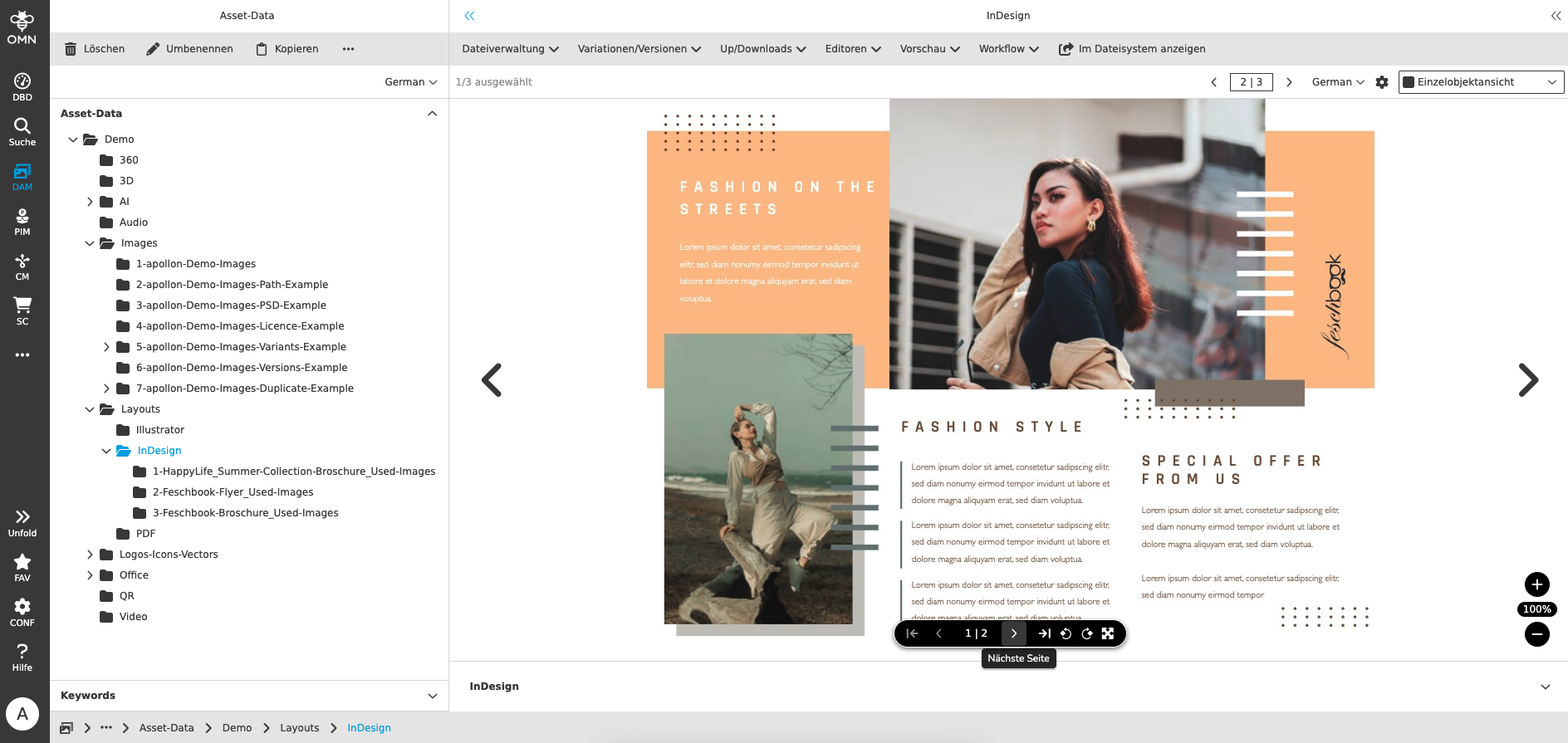
| In der Einzelobjektansicht werden keine zusätzlichen Metadateninformationen dargestellt. |
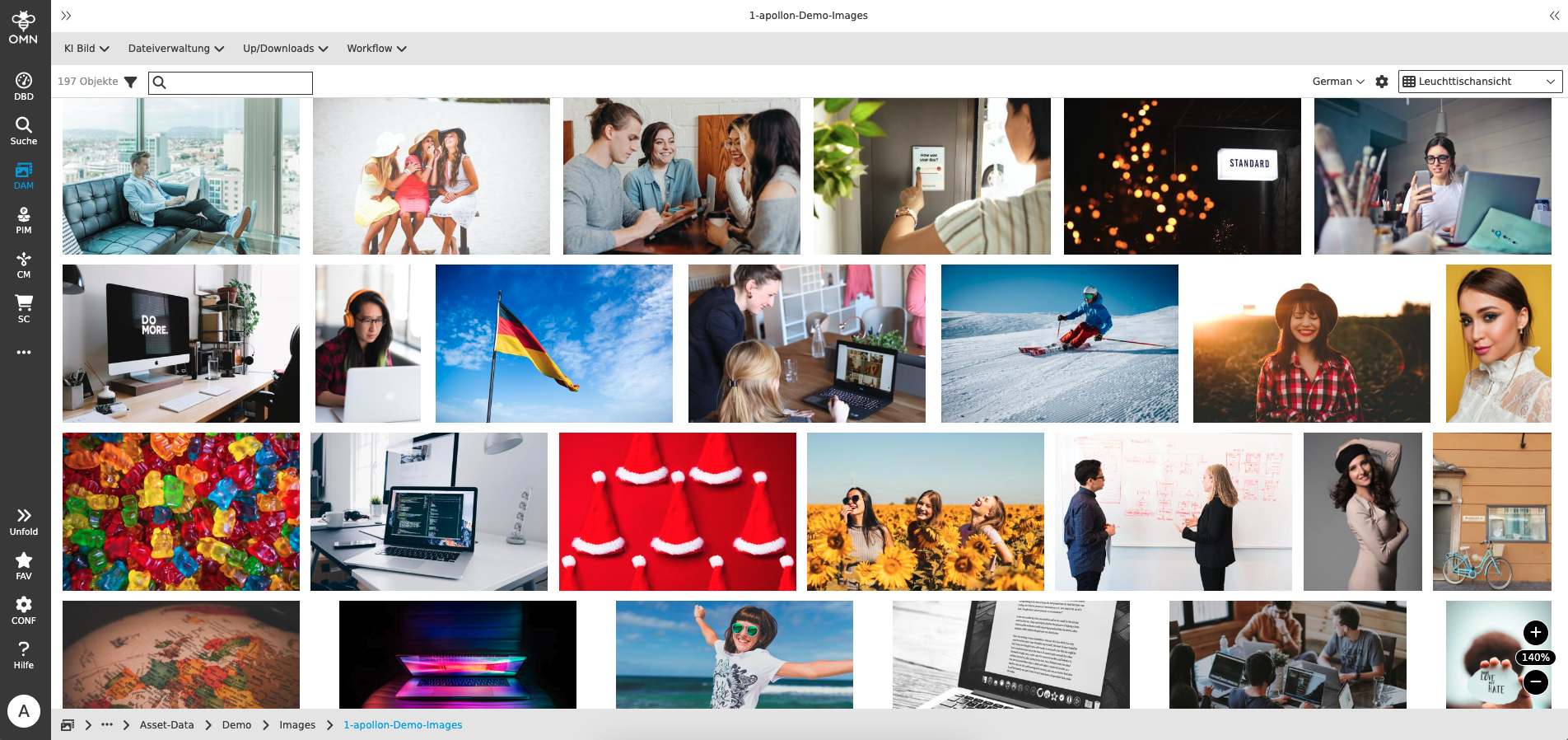
Leuchttisch Ansicht

Durch Klick auf die Schaltfläche Leuchttisch werden dir alle deine Inhalte in einer Leuchttisch Ansicht angezeigt. Oberhalb des Leuchttischs wird angezeigt, wie viele Elemente gefunden wurden. Analog zur Einzelobjektansicht kannst du auch hier die Größe der Vorschauen einstellen. Das funktioniert auch über Shortcuts, welche du in der Sidebar als Übersicht findest.
Zusätzlich zu den Vorschauen kannst du dir Informationen, wie Dateiname, Größe oder Schlagworte, anzeigen lassen. Welche du angezeigt haben möchtest, bestimmst du über die Einstellung des Leuchttisches.
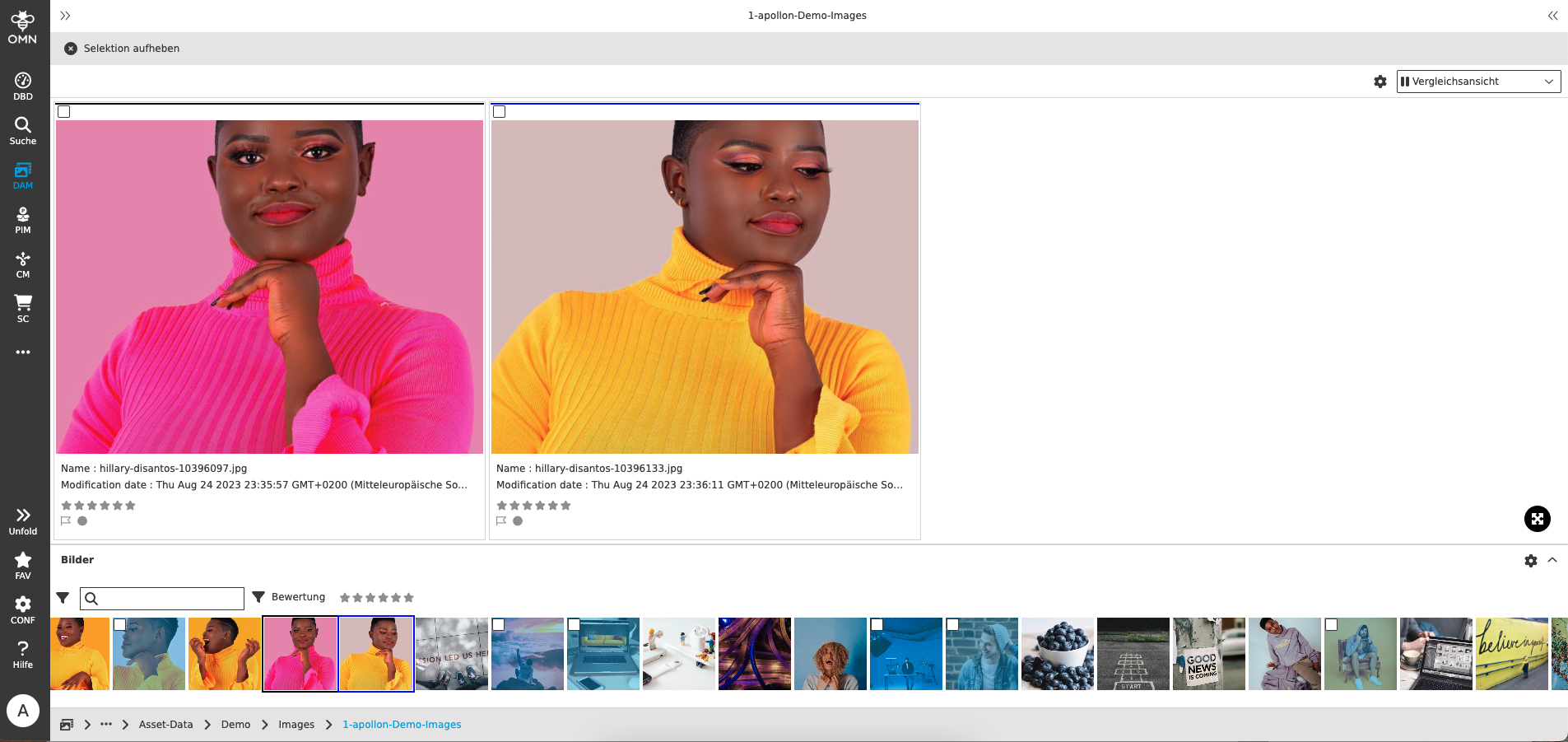
Vergleichsansicht

Durch Klick auf die Schaltfläche Vergleichsansicht kommst du in eine Ansicht, die dir das Vergleichen von Assets
ermöglicht. Die Ansicht ist in einen oberen und unteren Bereich eingeteilt.
Im oberen Bereich findest du die eigentliche Vergleichsansicht, während im unteren Bereiche alle Assets des ausgewählten Ordners angezeigt werden.
Du kannst Assets aus dem unteren Bereich per DnD in die Kacheln des oberen Bereichs ziehen. Mit Pfeiltasten links und rechts kannst du durch die Assets im oberen Bereich navigieren, mit Pfeil hoch/runter die Ansicht tauschen.
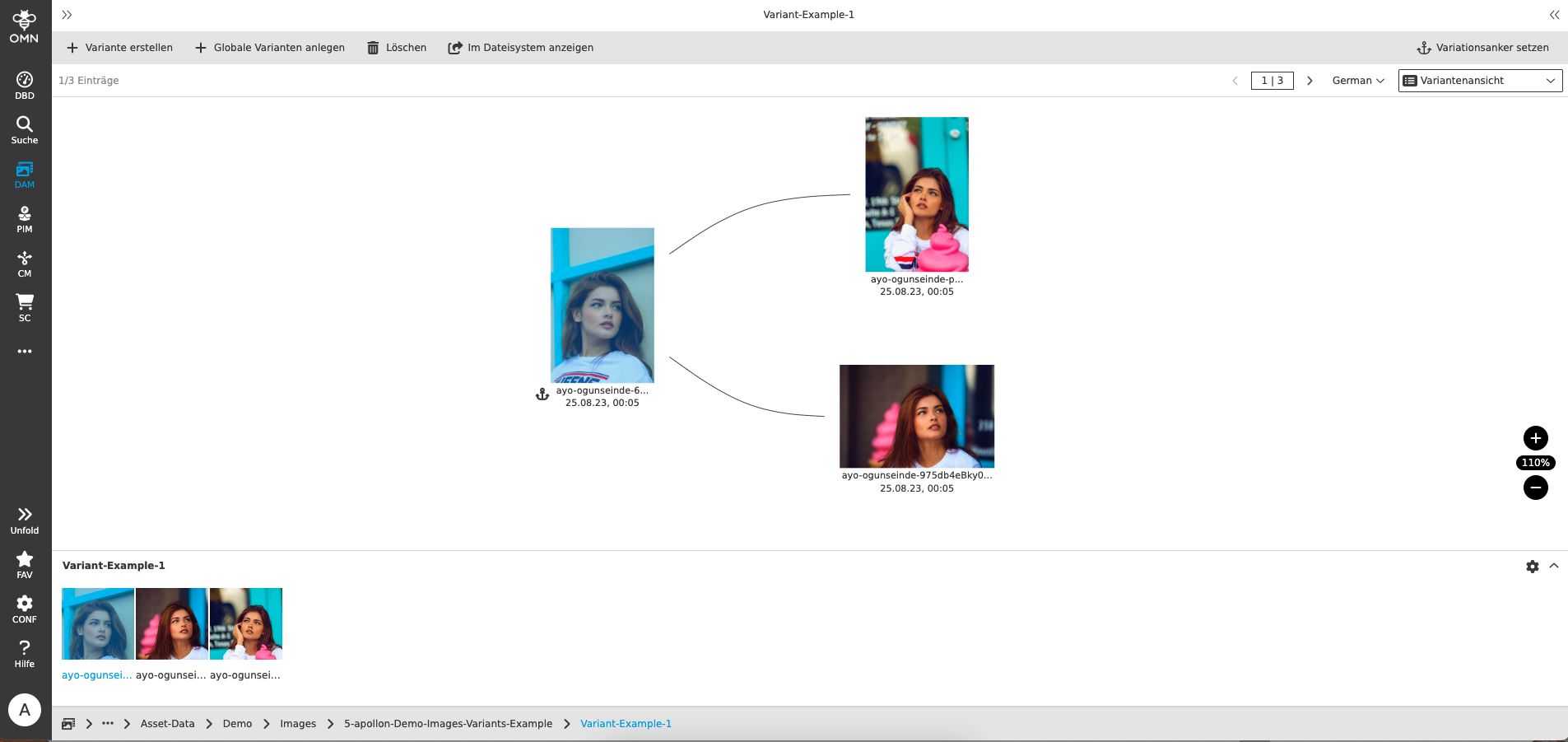
Variantenansicht

Durch Klick auf die Schaltfläche Variantenansicht gelangst du in eine Ansicht, welche die Beziehungen zwischen Assets visualisiert bzw. dir erlaubt, Beziehungen zu der ausgewählten Datei per DnD eines Assets herzustellen.
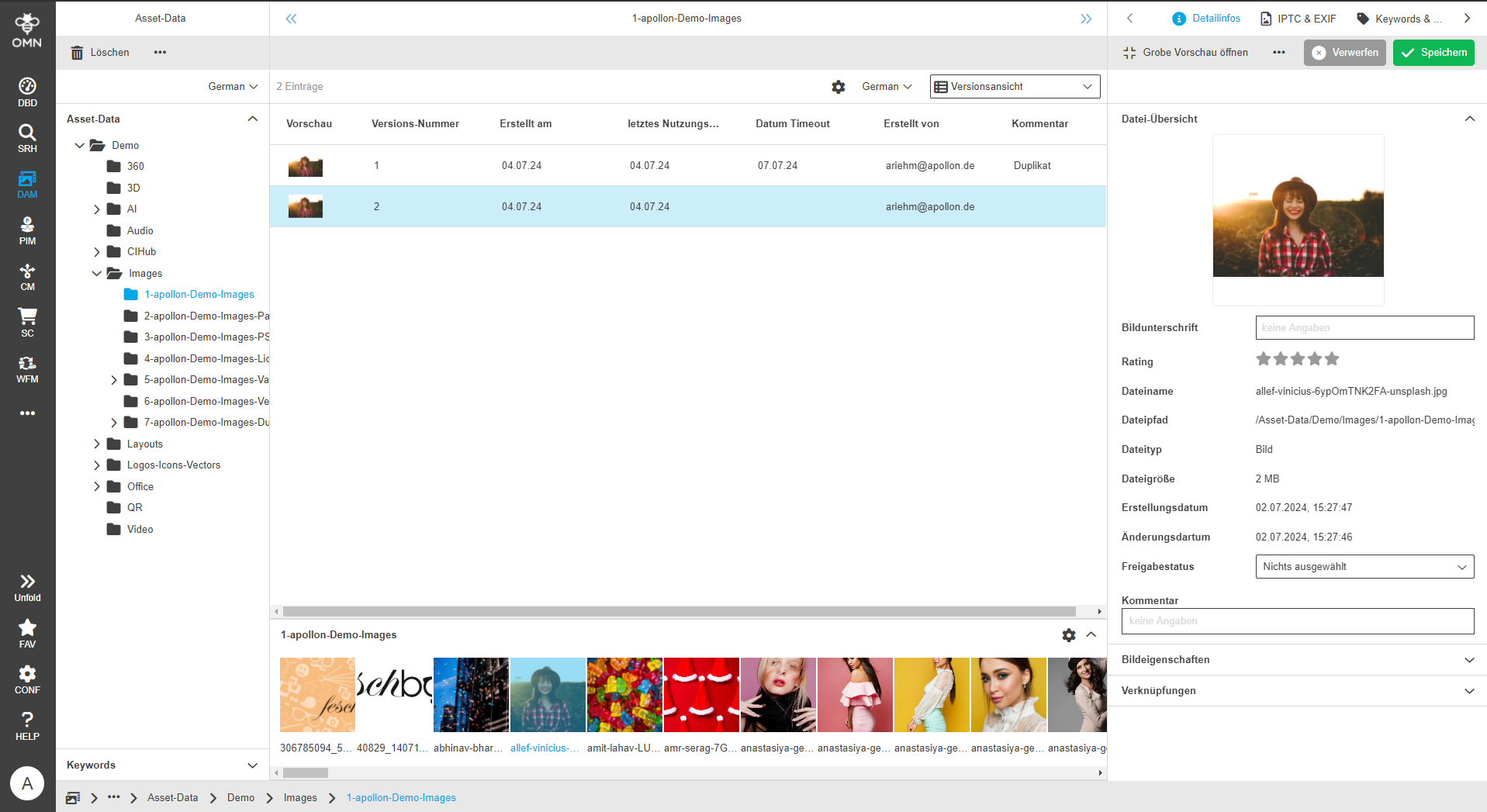
Versionsansicht

Durch Klick auf die Schaltfläche Versionsansicht gelangst du in eine Ansicht, die dir vorangegangene Versionen eines Assets darstellt und dir erlaubt auf diese wieder zuzugreifen. Versionen werden nur dann erzeugt, wenn das Versionsmanagement zusätzlich aktiviert ist.
Bilddetails und Historie

Die Bilddetails (auch Asset View genannt) dient dir zur Darstellung von zusätzlichen Informationen eines Assets, wie z.B. der Änderungshistorie oder den Metadateninformationen der Assets.
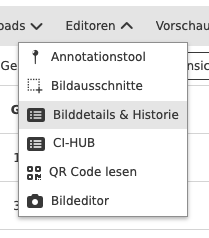
Die Ansicht kann durch Doppelklick auf das Asset oder den zugehörigen Funktionsbutton (Funktionsgruppe Editoren) aufgerufen werden.
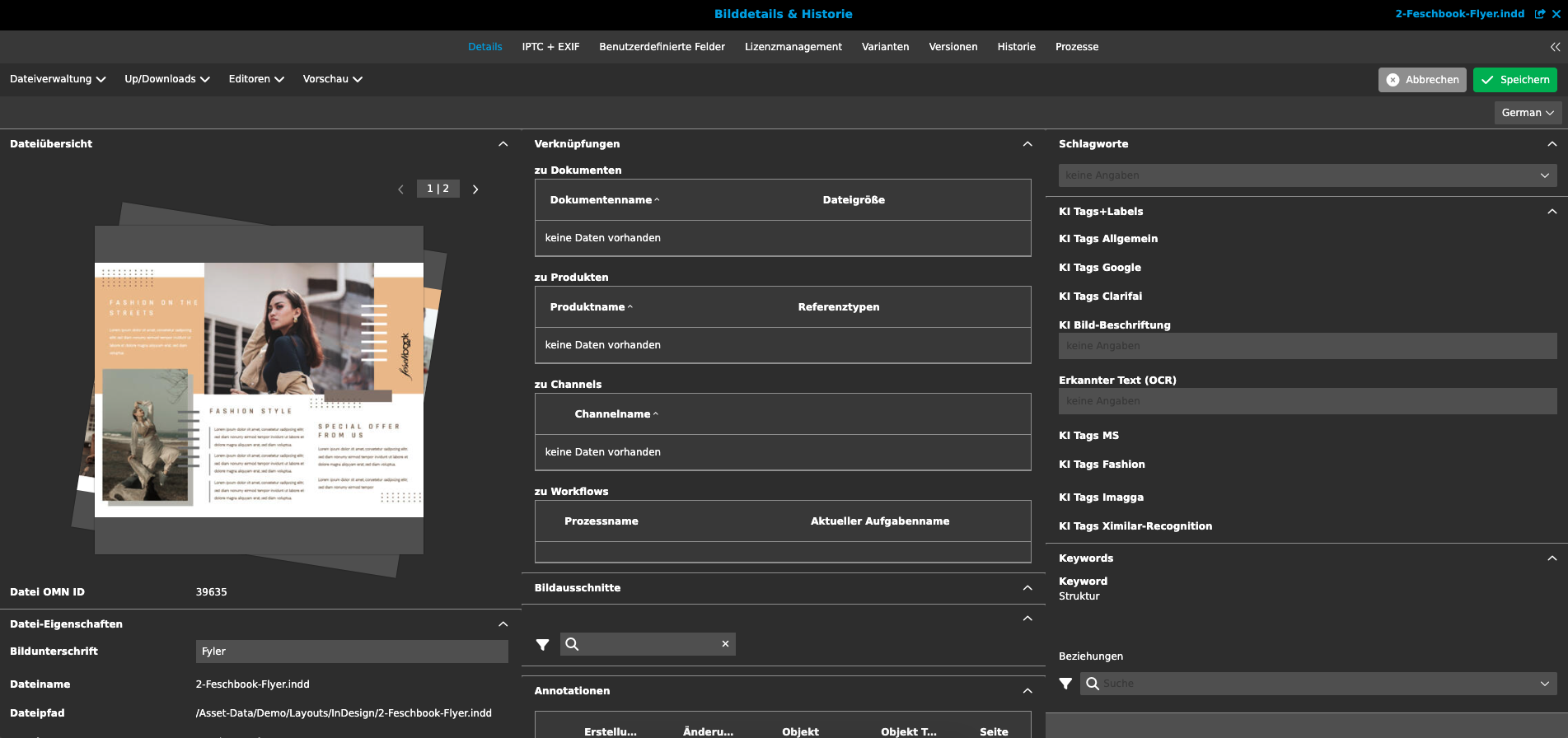
Unter dem Bereich Assetinformationen findest du verschiedene Detailansichten:
-
den Details bzw. Basisdateiinformationen
-
IPTC / EXIF Verschlagwortung
-
Benutzerdefinierte Verschlagwortungsfelder
-
Felder zum Verwalten von Lizenzinformationen
-
Information zu Varianten der Datei
-
Information zu Versionen der Datei
-
Historie
-
Prozessinformationen
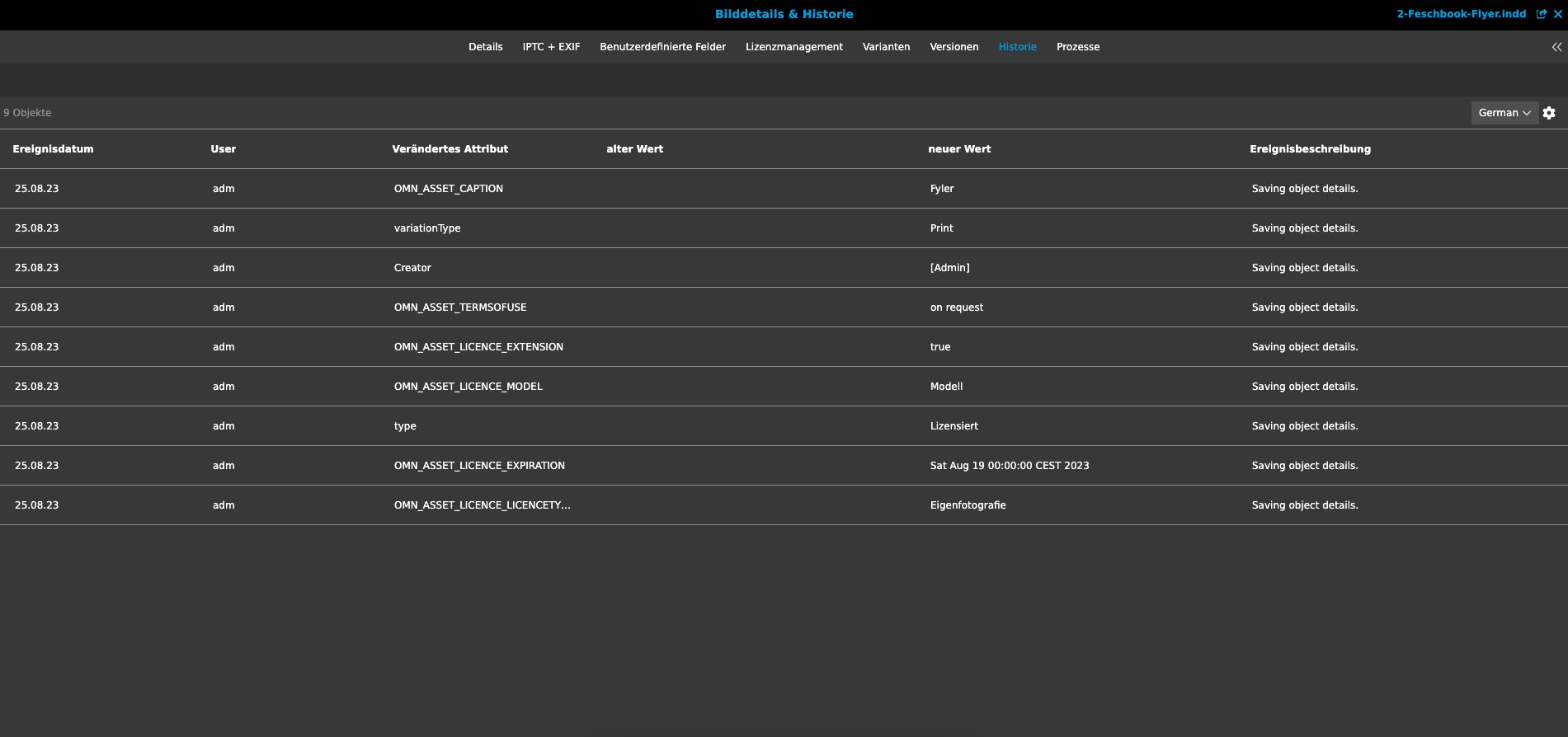
In der Historie werden dir alle Änderungen an einem Asset in tabellarischer Form dargestellt. Hierzu findest du alle Informationen zu Ereignisdatum, Benutzer, alter und neuer Wert der Attribute.
Verwendungshistorie (Usage History)

Für InDesign-Dokumente können im Online Media Net über die Verwendungshistorie alle Informationen zu den jeweils verknüpften Assets auf einer Seite angezeigt werden.
| Voraussetzung hierfür ist, dass die Dokumente mit der Online Media Net Erweiterung für InDesign gespeichert wurden, ansonsten können keine Informationen aus den Dokumenten ausgelesen und Voransichten in Online Media Net für die Dokumente erzeugt werden. |
Per Klick auf den Funktionsbutton öffnet sich ein Fenster unter einem neuen Reiter. In der linken Spalte werden alle Seiten aufgelistet, die das Layoutdokument enthält.
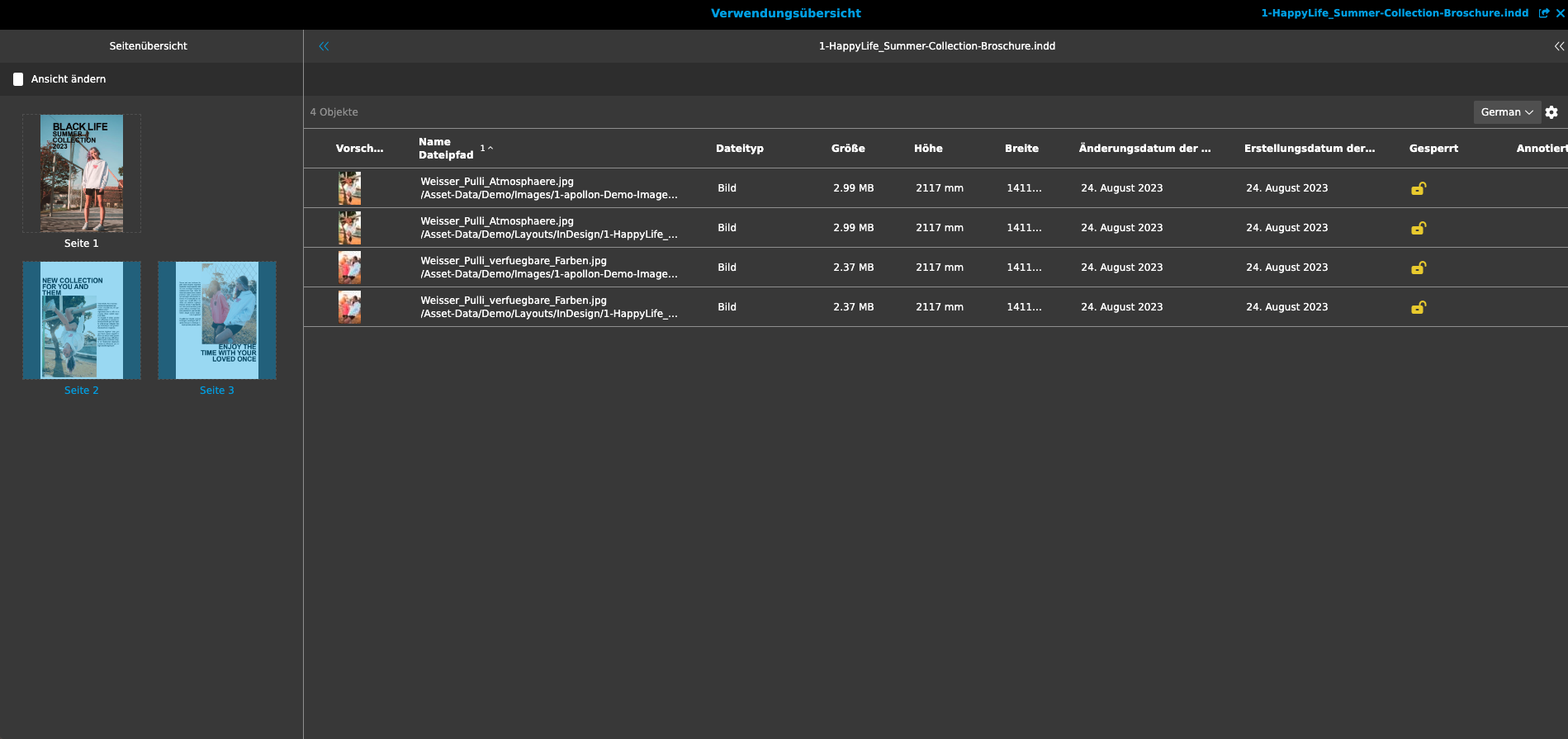
Durch Klicken auf eine einzelne Seite im linken Bereich wird diese im Inhaltsbereich in einer Tabellenansicht dargestellt. Durch Klicken auf eines der im Dokument verwendeten Assets, werden dir in der rechten Spalte die jeweiligen Detailinformationen angezeigt.
Funktionsüberblick
Funktionen zur Medienverwaltung
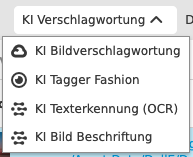
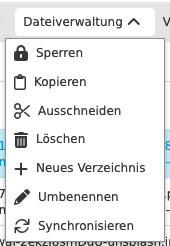
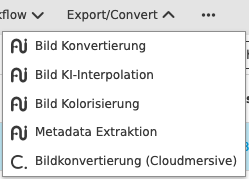
In OMN DAM stehen dir folgenden OMN-Standard-Funktionen für Assets über die Toolbar bereit. Diese werden je nach Rollen- und Rechte-Konfiguration nur für definierte Bereiche zur Verfügung gestellt und sind in Funktionsgruppen eingeteilt.
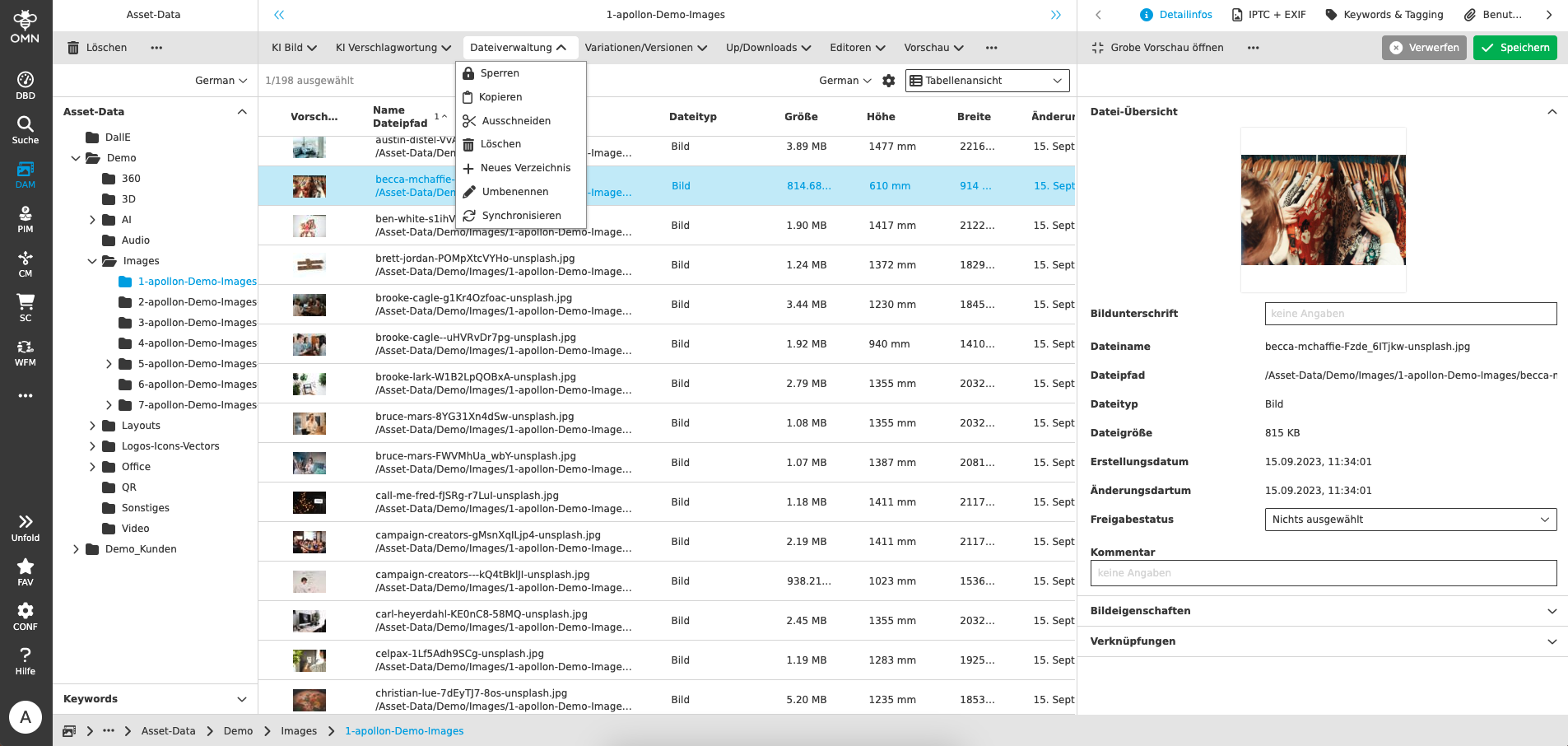
Nachfolgend sind die Standardfunktionen kurz beschrieben.
| Icon | Gruppe | Name | Beschreibung | ||
|---|---|---|---|---|---|
|
KI Bild |
|
|
||
|
KI Verschlagwortung |
|
|
||
|
Dateiverwaltung |
|
|
||
|
Dateiverwaltung |
|
|
||
|
Keyword-Management |
|
|
||
|
Variationen/Versionen |
|
|
||
|
Upload/Downloads |
|
|
||
|
Upload/Downloads |
|
|
||
|
Upload/Downloads |
|
|
||
|
Upload/Downloads |
|
|
||
|
Editoren |
|
|
||
|
Editoren |
|
|||
|
Editoren |
|
|
||
|
Editoren |
|
|||
|
Editoren |
|
|||
|
Vorschau |
|
|
||
|
Export/Convert |
|
|
||
|
|
|














Funktionen zur Produktverwaltung
Im OMN PIM stehen folgende OMN-Standard-Funktionen für Produkte bereit.
Diese werden je nach Rollen- und Rechte-Konfiguration nur für definierte Bereiche zur Verfügung gestellt und sind in Funktionsgruppen eingeteilt.
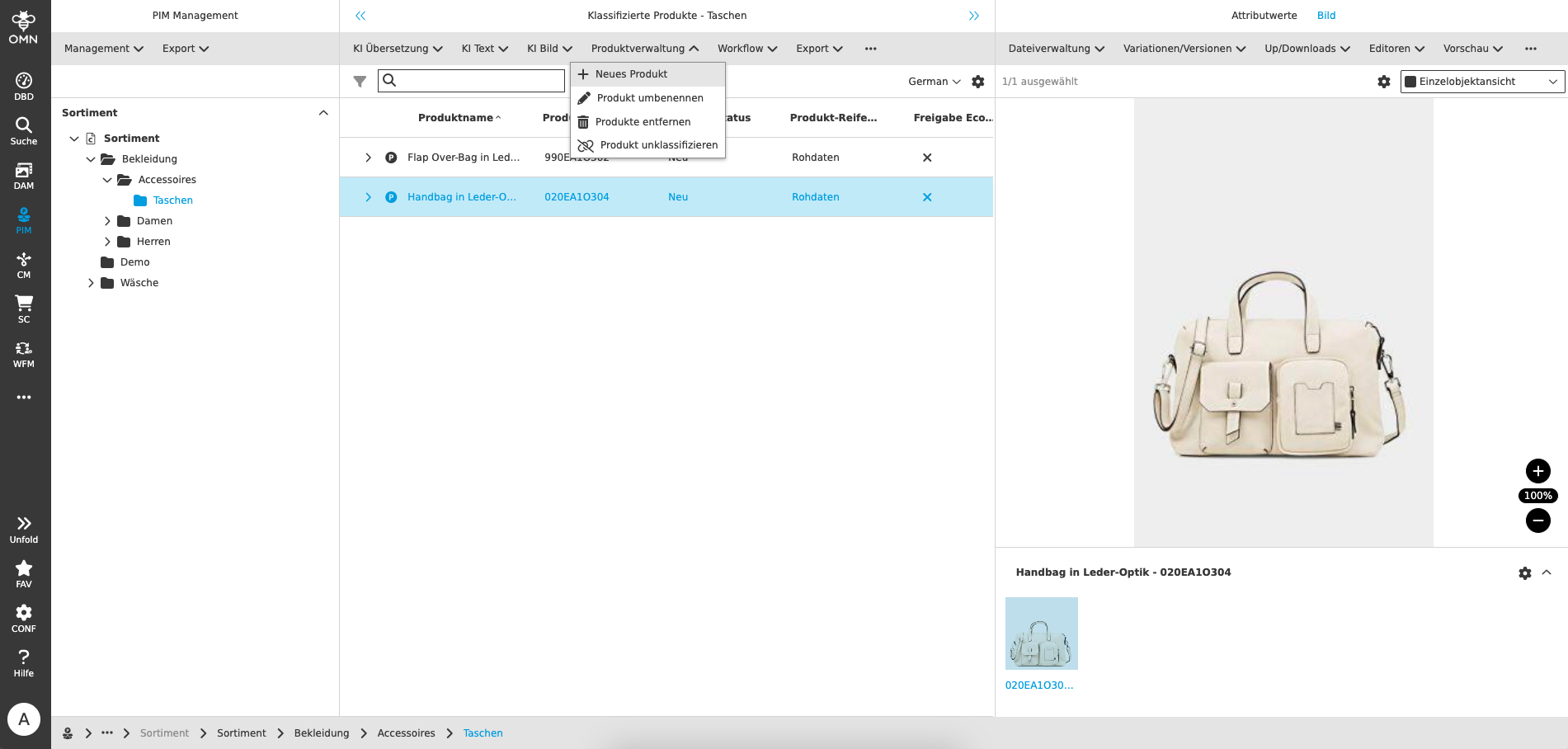
Nachfolgend sind die Standardfunktionen kurz beschrieben.
| Icon | Gruppe | Name | Beschreibung | ||
|---|---|---|---|---|---|
|
KI Bild |
|
|
||
|
KI-Übersetzung |
KI-Übersetzung mit Google |
|
||
|
KI-Übersetzung |
KI-Übersetzung mit DeepL |
|
||
|
KI-Übersetzung |
KI-Übersetzung mit Microsoft |
|
||
|
KI-Übersetzung |
KI-Übersetzung mit Systran |
|
||
|
KI-Text |
KI-Text (Werbung & Anzeigen) |
|
||
|
KI-Text |
KI-Text (Kommunikation) |
|
||
|
KI-Text |
KI-Text (eCommerce) |
|
||
|
KI-Text |
KI-Text (Umschreiben) |
|
||
|
KI-Text |
KI-Text (Social Media) |
|
||
|
KI-Text |
KI-Text (Website) |
|
||
|
KI-Text |
KI-Text (Schreibtools) |
|
||
|
KI-Text |
KI-Text (OpenAI-Davinci) |
|
||
|
KI-Text |
KI-Text (OpenAI-ChatGPT) |
|
||
|
KI-Text |
KI-Textgenerierung (Schuhe) |
|
||
|
KI Bild |
|
|
||
|
Produkt-Verwaltung |
Produkt anlegen |
|
||
|
Produkt-Verwaltung |
Produkt umbenennen |
|
||
|
Produkt-Verwaltung |
Produkt löschen |
|
||
|
Produkt-Verwaltung |
Produkt unklassifizieren |
|
||
|
Workflow |
Ad hoc Aufgabe zu Produkt anlegen |
|
||
|
Workflow |
Freigabe PIM |
|
||
|
Export |
Produkte exportieren (XML) |
|
||
|
Export |
Produkte exportieren (CSV) |
|
||
|
Export |
Rohdaten des Produkts |
|
||
|
|
||||
|
|

























Funktionen innerhalb der Projektverwaltung
Im Channel-Management-Modul von OMN werden kontextbezogen folgende Funktionen zur Verfügung gestellt:
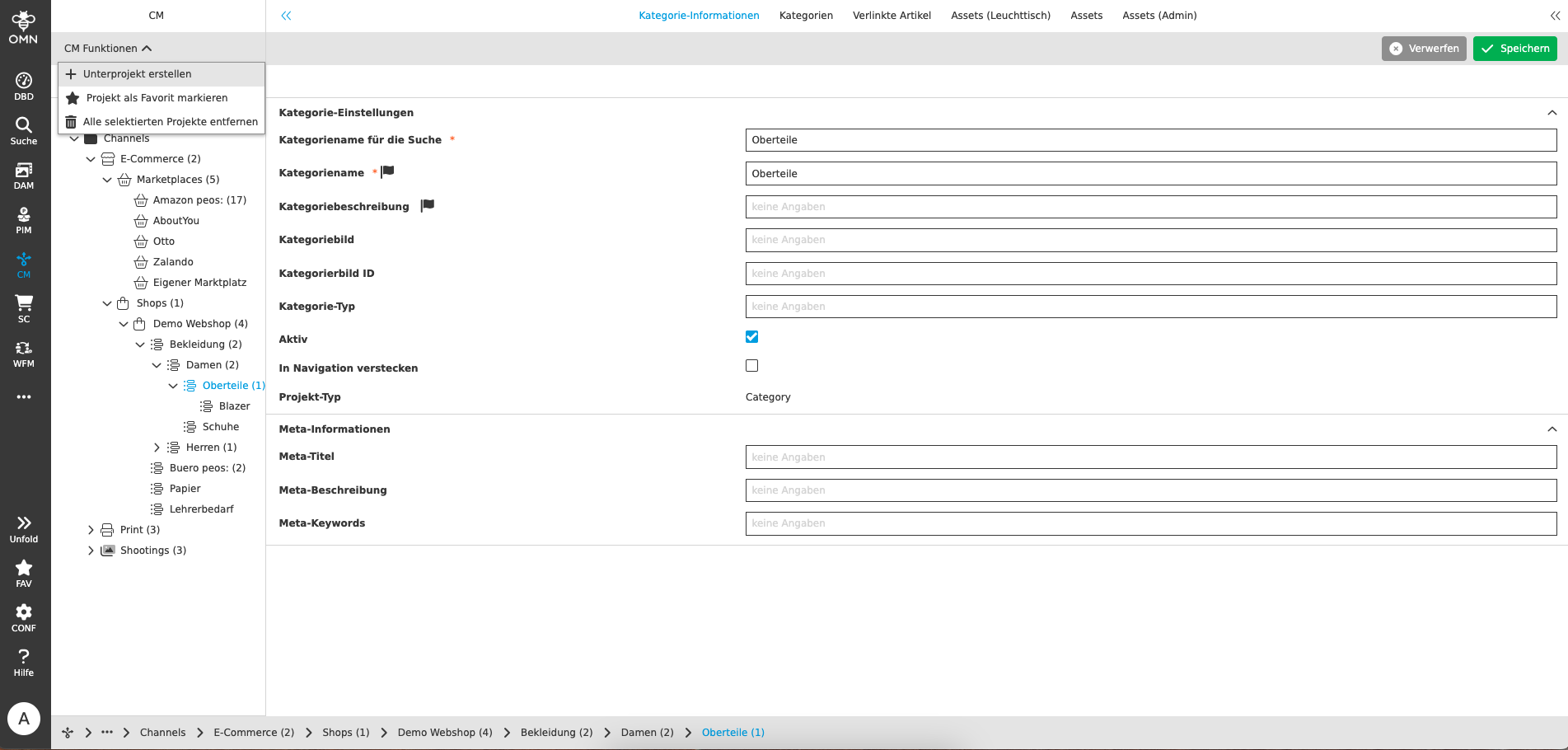
Nachfolgend sind die Standardfunktionen kurz beschrieben.
| Icon | Name | Beschreibung |
|---|---|---|
|
Projektknoten anlegen |
Diese Funktion ermöglicht die Anlage neuer Channel-Strukturelemente, z.B. Shop, Shop-Kategorie, Marktplatz, Print-Objekt etc. |
|
Projektknoten löschen |
Löscht einen Projektknoten mit allen zugehörigen Assets und hebt Verknüpfungen dazu auf |
|
Aktualisieren |
Aktualisiert die aktive Ansicht (über Navigationsbar oder Breadcrumb-Menü) |
|
Favoriten definieren |
Definiert den ausgewählten Projektknoten als Favorit |
|
Favoriten aufheben |
Hebt die Favoritenzuordnung wieder auf |
|
Favoriten öffnen |
Navigiert zum definierten Favoriten-Projekt |






Funktionen beim Arbeiten mit Workflows und Aufgabenlisten
Beim Arbeiten mit Aufgaben unterscheidet OMN zwei unterschiedliche Prinzipien
-
Workflow-Aufgaben (Aufgabenliste Prozesse)
-
Aufgaben resultierend aus einem Geschäftsprozess, der in OMN als BPMN-Modell hinterlegt ist
-
In der Regel kann aus einem Aufgabeschritt in mehrere Folgeschritte gesprungen werden
-
Die möglichen Zustandsübergänge (auch Entscheidungspfade genannt) sind durch das hinterlegte BPMN-Modell definiert (z.B. bei einer Freigabe oder Ablehnung)
-
-
Ad hoc Tasks (Aufgabenliste Ad hoc Tasks)
-
Bei Ad Hoc Tasks (auch Standalone Tasks genannt) handelt es sich um Einzelaufgaben, die ein OMN User einem anderen OMN User oder einer Rolle zuweisen kann
-
Im Gegensatz zu Workflow-Aufgaben gibt es keinen vordefinierten Ablauf und demnach keine Entscheidungspfade
-
Dieser Aufgabentyp eignet sich für einfache Aufgabenkommunikation innerhalb des OMN
-
Für Workflow-Aufgaben und Ad-hoc Tasks gibt es im Sidebar-Menü jeweils eigene Einträge – siehe dazu Module/Funktionsbereiche (Sidebar-Navigation)
Der Aufbau und die Grundfunktionen beider Aufgabenübersichten ist für beide Aufgaben-Prinzipien nahezu identisch.
In den Ansichten des Workflow-Management-Moduls (WFM) werden dir kontextbezogen verschiedene Funktionen zur Verfügung gestellt, um mit Aufgaben in OMN zu arbeiten.
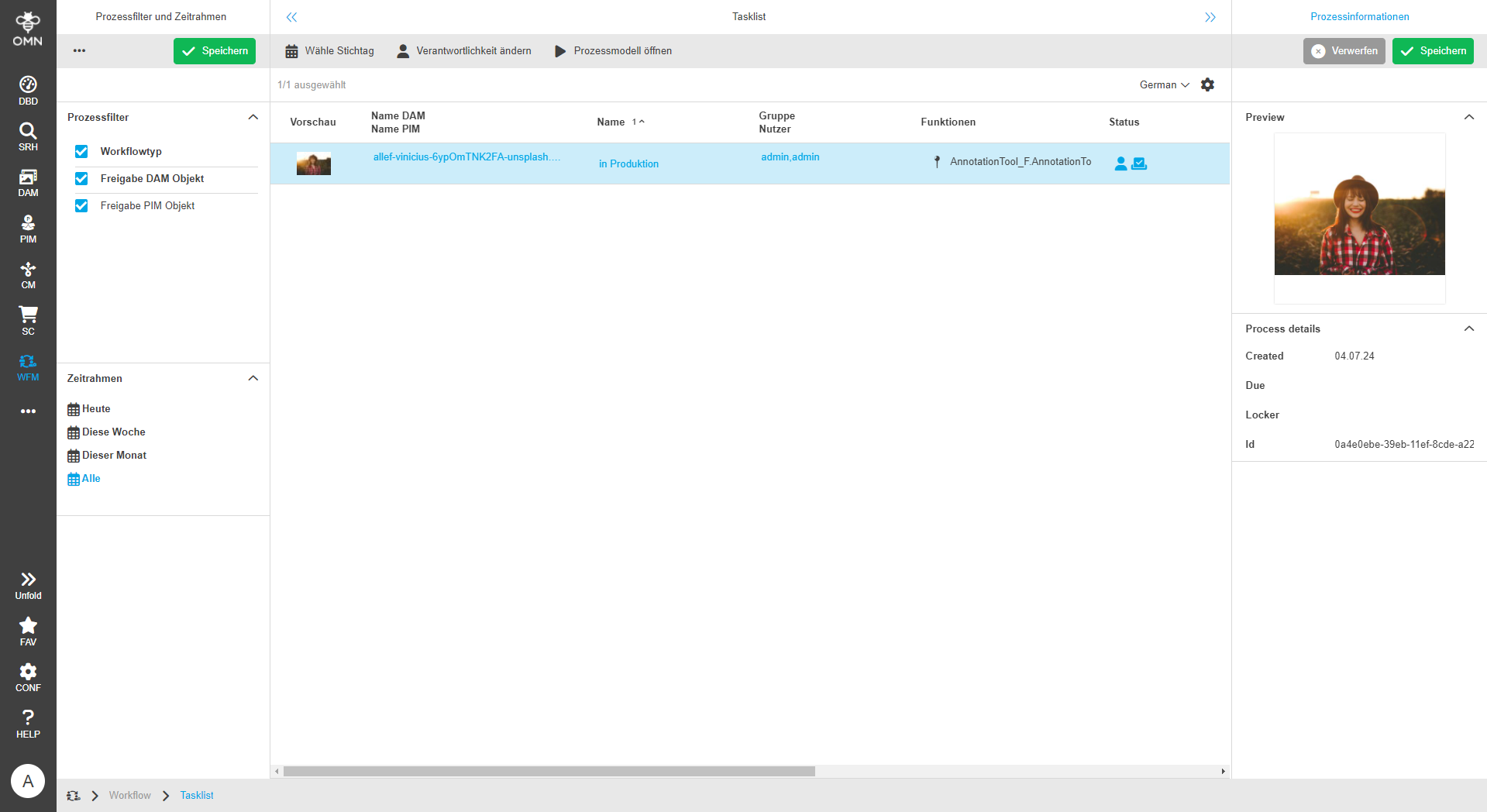
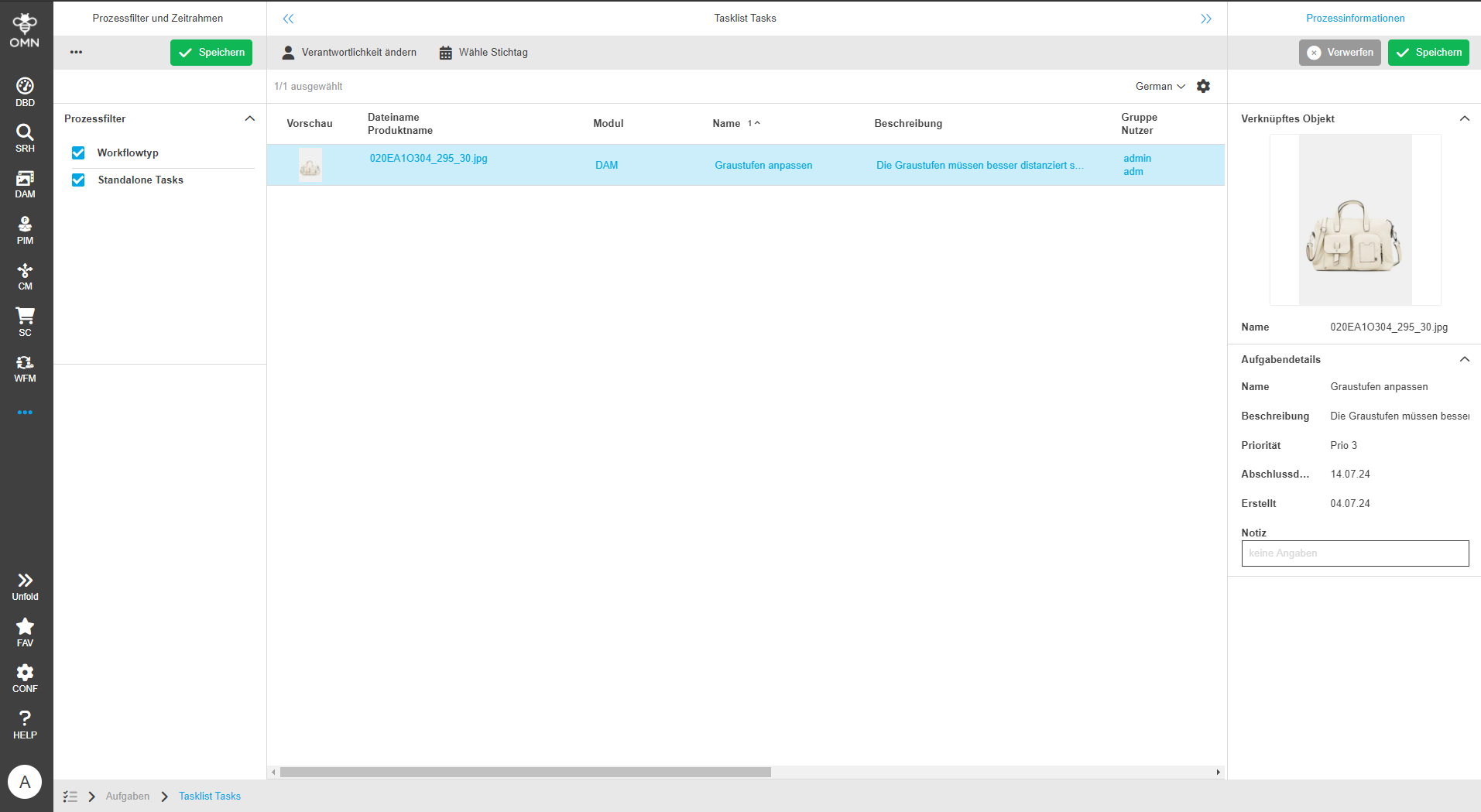
Nachfolgend sind die Standardfunktionen kurz beschrieben.
| Icon | Name | Beschreibung | ||
|---|---|---|---|---|
|
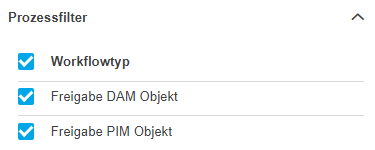
Prozessfilter |
Ermöglicht das Filtern nach unterschiedlichen Workflow-Prozessen, die im System hinterlegt sind. Im gezeigten Screenshot sind zwei Prozesse auswählbar. |
||
|
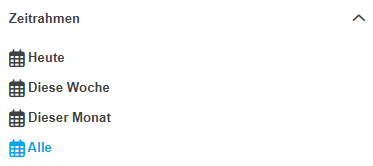
Zeitrahmen (Filter) |
Ermöglicht eine Filterung der Aufgaben in der Aufgabenliste nach ihrer Fälligkeit
|
||
|
Stichtag wählen |
Ermöglicht das Setzen einer Deadline für den aktuellen Aufgabenschritt |
||
|
Verantwortlichkeit ändern |
Erlaubt das Ändern der Verantwortlichkeit durch Setzen weiterer Benutzer oder Rollen. |
||
|
Prozessmodell öffnen |
Zeigt das dem Prozess zu Grunde gelegte BPMN-Modell in einem Pop-up an und markiert den aktuellen Prozessschritt im Modell
|
||
|
Workflowprozess löschen |
Ermöglicht das Löschen eines laufenden Workflowprozesses
|
||
|
(Workflow-)Funktionen |
Workflowfunktionen sind die Funktionen, die zu einem bestimmten Prozessschritt ausgeführt werden können (z.B. bei einer Freigabe im Annotation-Tool). |
||
|
(Workflow-) Status |
Der Workflow-Status zeigt ein bis mehrere Icons für mögliche Statuswechsel an, je nachdem in welche Folgeschritte der Workflow geschaltet werden kann. |