Benutzerverwaltung (User Management)
Zweck des Plugins
Die Benutzerverwaltung ist ein spezielles Plugin, welches die Anzeige und Bearbeitung von OMN-Benutzern ermöglicht.
Einführung
Innerhalb der Benutzerverwaltung ist es möglich, Benutzereigenschaften, wie zum Beispiel den Namen, das Unternehmen oder die E-Mail-Adresse, zu pflegen und zu verwalten.
Außerdem kann einem Nutzer eine oder mehrere Rollen zugeteilt werden, die seine Rechte innerhalb des OMN steuern.

Voraussetzungen und Beziehungen zu anderen Modulen
Die Benutzerverwaltung hat keine Beziehung zu anderen Modulen.
Die einzige Auswirkung auf andere Module besteht darin, dass Nutzer mit unterschiedlichen Rollen OMN-weit gegebenenfalls unterschiedliche Rechte und Funktionen zur Verfügung stehen.
Zugang zum Plugin
Das Modul kann direkt über die Sidebar (meist im Bereich Administration zu finden) geöffnet werden.
Aufbau und Verwendung
Die Benutzerverwaltung besteht aus einer mittleren und rechten Ansicht.
Es wird keine linke Ansicht zur Navigation o.Ä. benötigt.
-
Center View
Darstellung der bestehenden Benutzer und Möglichkeit zur Benutzerverwaltung mittels Funktionen -
Right View
Ansicht zum Anzeigen und Editieren der Benutzereigenschaften
Center View
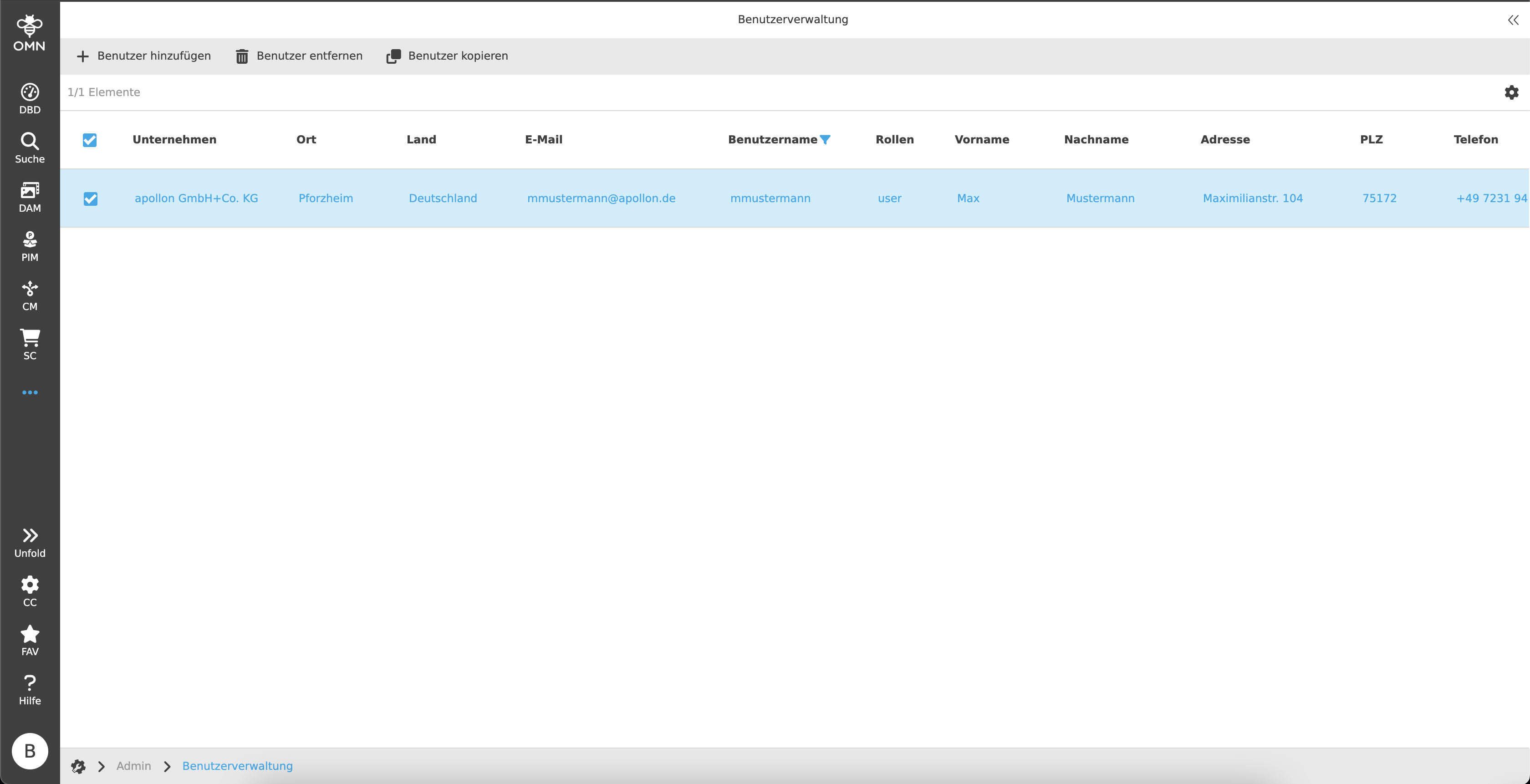
Die mittlere Ansicht zeigt tabellarisch alle Benutzereigenschaften der OMN Benutzer an.
Toolbar & Funktionen
Die Toolbar beinhaltet die drei Funktionen folgenden Funktionen:
-
Benutzer hinzufügen
Die "Benutzer hinzufügen" Funktion ist immer, also auch ohne Selektion, verfügbar.
Wird die Funktion ausgeführt, öffnet sich ein Dialog mit diversen Eingabefeldern, um einen neuen OMN Benutzer anzulegen.Benutzernamen müssen immer einzigartig sein.  Figure 3. Benutzer hinzufügen Dialog
 -
Benutzer kopieren
Die "Benutzer kopieren" Funktion ist nur sichtbar, wenn ein Benutzer im Canvas selektiert wurde.Die Funktion erlaubt keine Multi-Selektion. Sobald die Funktion ausgeführt wird, öffnet sich der gleiche Dialog, wie zuvor bei "Benutzer hinzufügen".
Der Unterschied ist, dass alle Felder - ausgenommen Benutzername, Passwort und E-Mail - vom ausgewählten Benutzer übernommen wurden.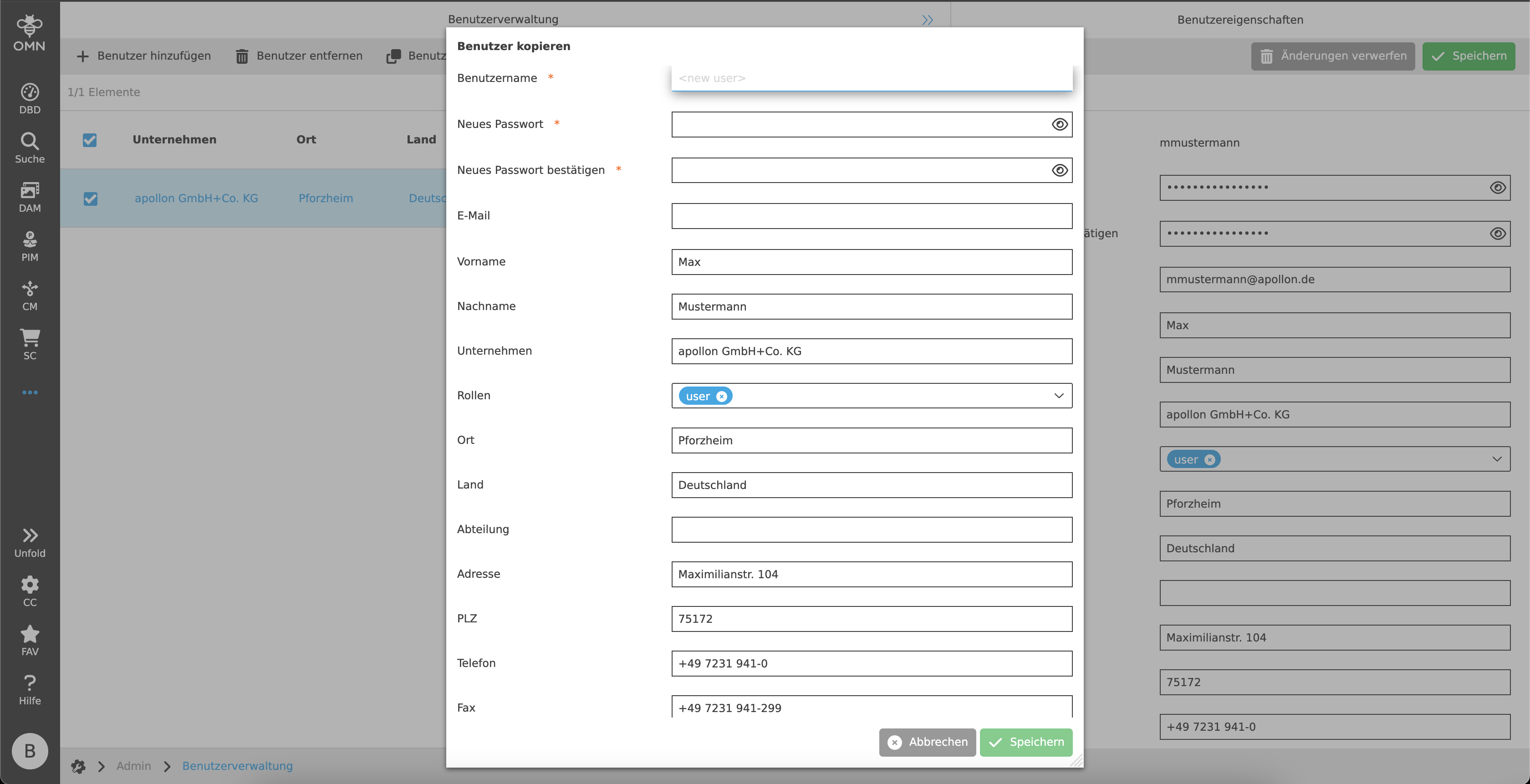 Figure 4. Benutzer kopieren Dialog
 -
Benutzer entfernen
Die "Benutzer entfernen" Funktion ist nur sichtbar, wenn ein oder mehrere Benutzer im Canvas selektiert wurden.
Sobald die Funktion ausgeführt wird, erscheint ein Dialog, in dem das Löschen bestätigt werden muss. Figure 5. Benutzer entfernen Dialog
Statusbar & Einstellungen
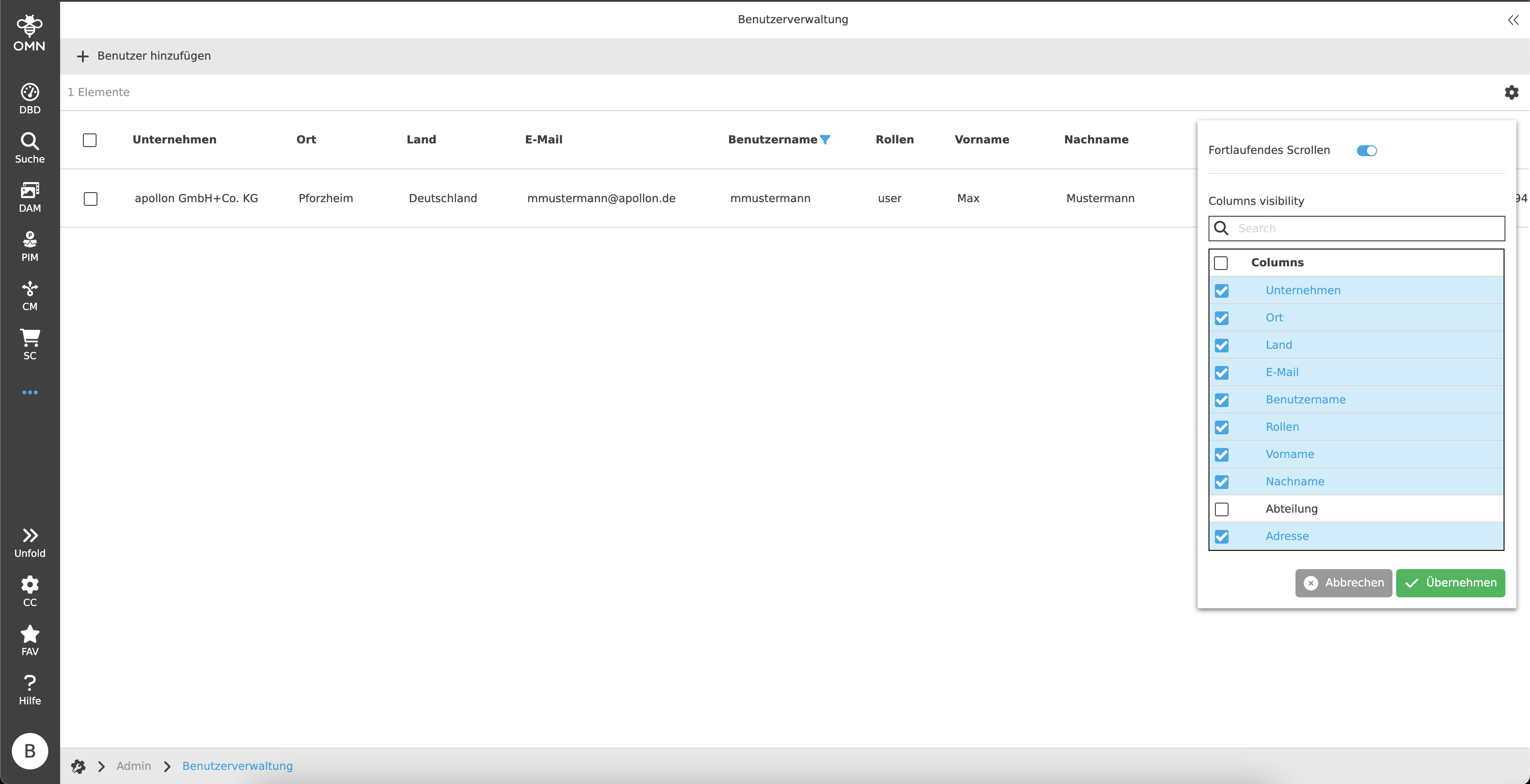
Die Statusbar beinhaltet einen Objektzähler und Einstellungen.
Der Objektzähler links in der Statusbar gibt an, wie viele Elemente sich insgesamt auf der Seite befinden und wie viele Elemente selektiert wurden.
In den Statusbar Einstellungen erhält der Nutzer die folgenden Optionen:
-
Fortlaufendes Scrollen oder Paginierung (wie viele Elemente sollen pro Seite angezeigt werden)
-
Spaltensichtbarkeit
Canvas
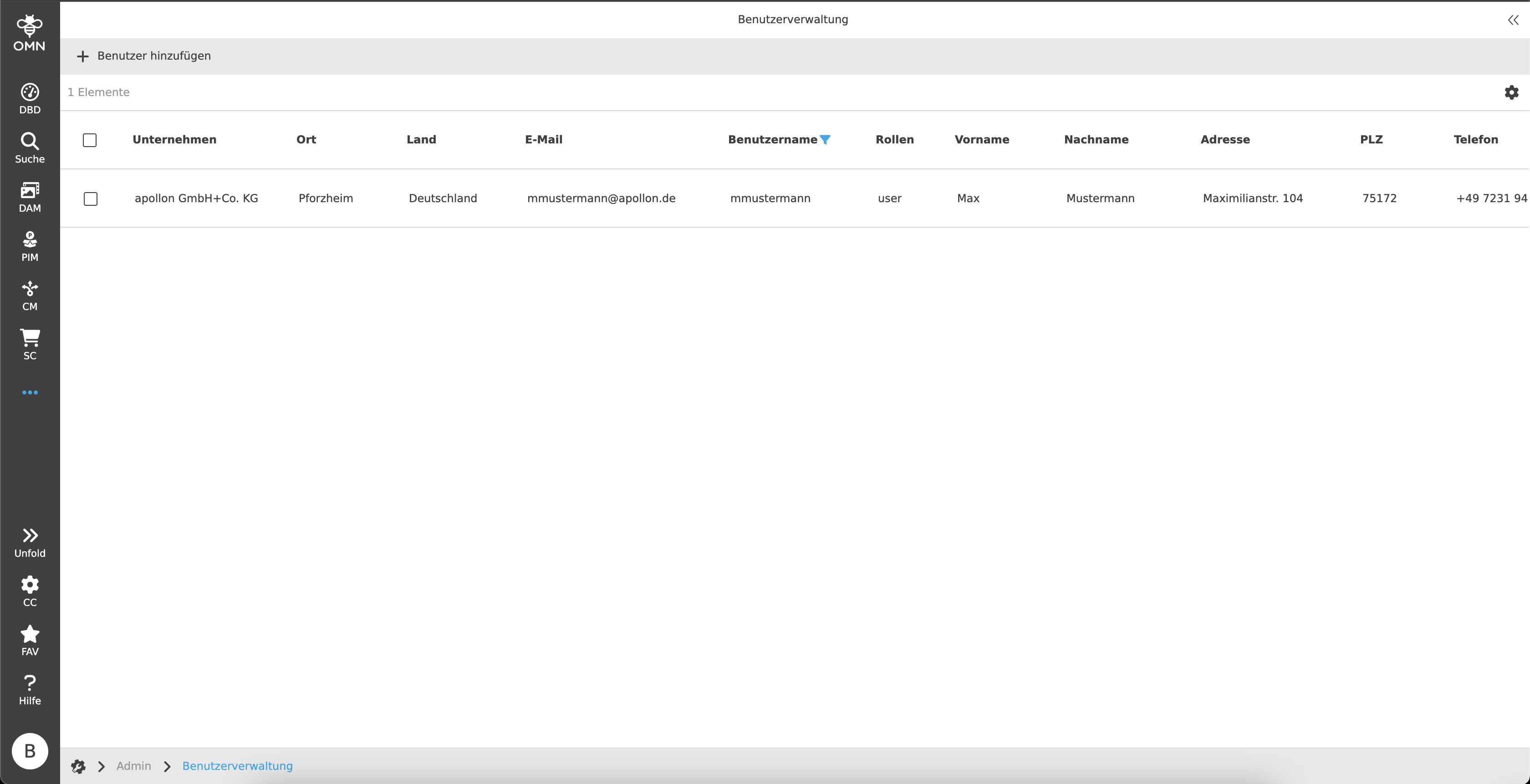
Der Canvas zeigt eine Tabelle, welche die in den Statusbar Einstellungen selektierten Spalten (Benutzereigenschaften) darstellt.
Es ist erlaubt, mehrere Elemente in der Tabelle auszuwählen. Allerdings ist hier keine Bearbeitung der Daten möglich.
Die Tabellenattribute sind sowohl sortierbar als auch filterbar.
Right View
Die rechte Ansicht zeigt alle Benutzereigenschaften als Detailansicht an, die auch in der Tabelle zu finden sind. Bei Mehrfachselektion im Canvas werden leere oder identische Details in der rechten Ansicht angezeigt, um eine Masseneditierung zu ermöglichen.
Folgende Benutzereigenschaften stehen zur Verfügung:
-
Benutzername
-
Neues Passwort & Neues Passwort bestätigen
-
E-Mail
-
Vorname
-
Nachname
-
Unternehmen
-
Rollen
-
Ort
-
Land
-
Abteilung
-
Adresse
-
PLZ
-
Telefon
-
Fax
-
Benutzeranlagedatum
-
Aktiviert
Um einen Benutzer zu aktivieren, muss die Checkbox aktiv sein.
Alle Werte - ausgenommen von Benutzername und Benutzeranlagedatum - sind editierbar.
Einige dieser Daten, sofern sie ausgefüllt wurden, werden nach dem Speichern in die Profildaten der Nutzereinstellungen übernommen.
|
Nutzer können unterschiedlichen Rollen angehören, welche mit unterschiedlichen Rechten verbunden sein können. Das bedeutet, dass manchen Nutzern je nach Rollenkonfiguration OMN-weit gegebenenfalls mehr oder weniger Funktionen zur Verfügung stehen können. |
Die Toolbar beinhaltet die Möglichkeit, Änderungen zu Speichern oder zu Verwerfen.
-
Verwerfen
Bei Klick auf den Button "Änderungen verwerfen" werden alle bis zum letzten Speichern getätigten Änderungen verworfen. -
Speichern
Bei Klick auf den Button "Speichern" werden alle bis zum letzten Speichern getätigten Änderungen gespeichert.
Das Speichern kann eingeschränkt sein, sofern die Passwort Pflichtfelder nicht befüllt wurden.
Änderungen können in diesem Fall nicht gespeichert werden.