Arbeiten mit der Suche
OMN bietet eine schnelle und umfangreiche Suche, um Dateien, Produkte und Channels schnell in OMN finden zu können.
Die Suche erreichst du über das Sidebar-Menü oder über folgende Shortcuts:
-
ff – öffnet die Suche im gleichen Browserfenster
-
SHIFT + ff – öffnet die Suche in einem neuen Browserfenster
OMN nutzt als Suchmaschine "Elasticsearch", welche riesige Datenmengen in Echtzeit verarbeiten und Suchergebnisse in wenigen Millisekunden bereitstellen kann.
Der Hauptvorteil besteht darin, dass "Elasticsearch" anstelle des direkten Textes in einer Datenbank einen Index durchsucht, was zu schnellen Suchergebnissen führt.
Unabhängig davon können in OMN auch datenbankbasierte Suchen, z.B für komplexe Suchen, konfiguriert und ausgeführt werden.
Generell wird in OMN zwischen den folgenden Such-Arten unterschieden:
-
Schnellsuche
freie Suche nach einem Stichwort im gesamten OMN-Suchindex -
Expertensuche (Erweiterte Suche)
Suche nach bestimmten Attributen und Attributwerten (z.B. alle Dateien, die gestern erstellt wurden) -
Formularbasierte Suche
Suche auf Basis eines vordefinierten Formulars -
Facettensuche, auch "After-Search" Navigation genannt
das Suchergebnis wird über sogenannte Facetten zusätzlich gefiltert -
Gespeicherte Suche (Suchseite)
durch den User abgespeicherte Suchabfrage, das Ergebnis wird bei Neuausführung neu geladen -
Dublettensuche
Suche nach Duplikaten
Die in OMN verwalteten Objekt-Typen (Assets, Produkte und Channels) können über die unterschiedlichen Suchen gefunden werden.

Das generelle Arbeiten mit den verschiedenen Sucharten wird in den nachfolgenden Kapiteln näher beschrieben.
Schnellsuche
Über die Schnellsuche ist es möglich, global nach allen in OMN gespeicherten Daten auf Basis der eingegebenen Suchterme zu suchen.
Die Suche durchsucht dabei alle Felder, die durch den Administrator für den Suchindex hinterlegt wurden.
Im Auslieferungszustand des Accelerator sind nahezu alle im Standard enthaltenen Datenfelder auch durchsuchbar.

Suchkriterium eingeben
Im Suchschlitz kannst du die Suchkriterien eingeben, nach denen du suchen möchtest.
Im gezeigten Beispiel wird der Suchbegriff "ana" eingegeben.
Die Suche zeigt nach Eingabe von mindestens 3 Zeichen die entsprechenden Suchvorschläge, auch Suggestions genannt, an, sofern ein Treffer für den Suchterm gefunden wurde. Ein gefundener Suchterm wird fett markiert.
Ferner sind die Vorschläge nach den Objektarten Dateien, Produkte und Channels gruppiert, um besser zu erfassen, für welchen Typ, z.B. Datei, der Treffer erkannt wurde.

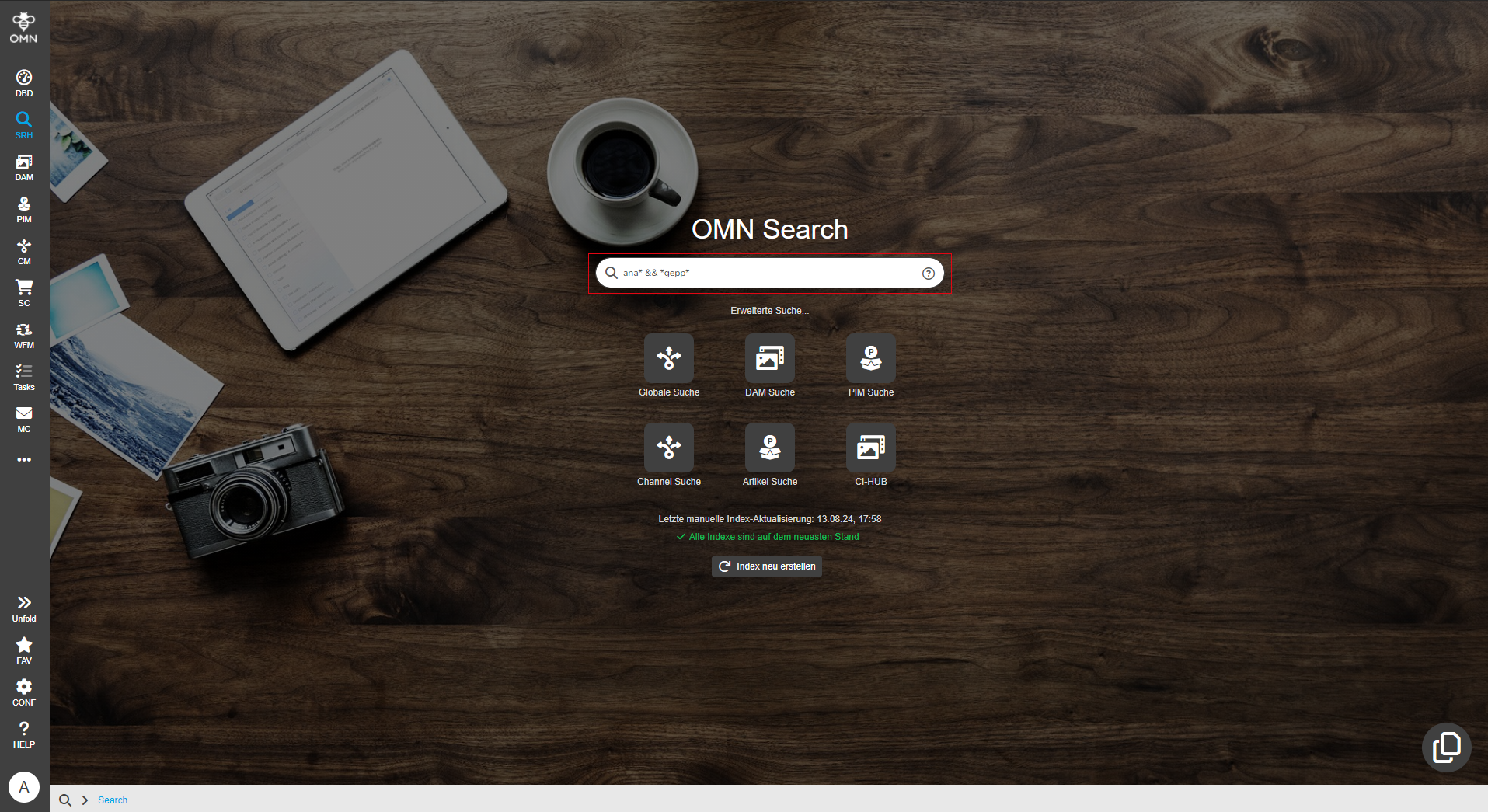
Du kannst auch mehrere Suchbegriffe eingeben, sowie mit sogenannten Logikoperatoren (Und/Oder) arbeiten.
In folgendem Beispiel wird nach Objekten gesucht, die mit dem Suchbegriff "ana" beginnen und den Suchbegriff "gepp" enthalten.
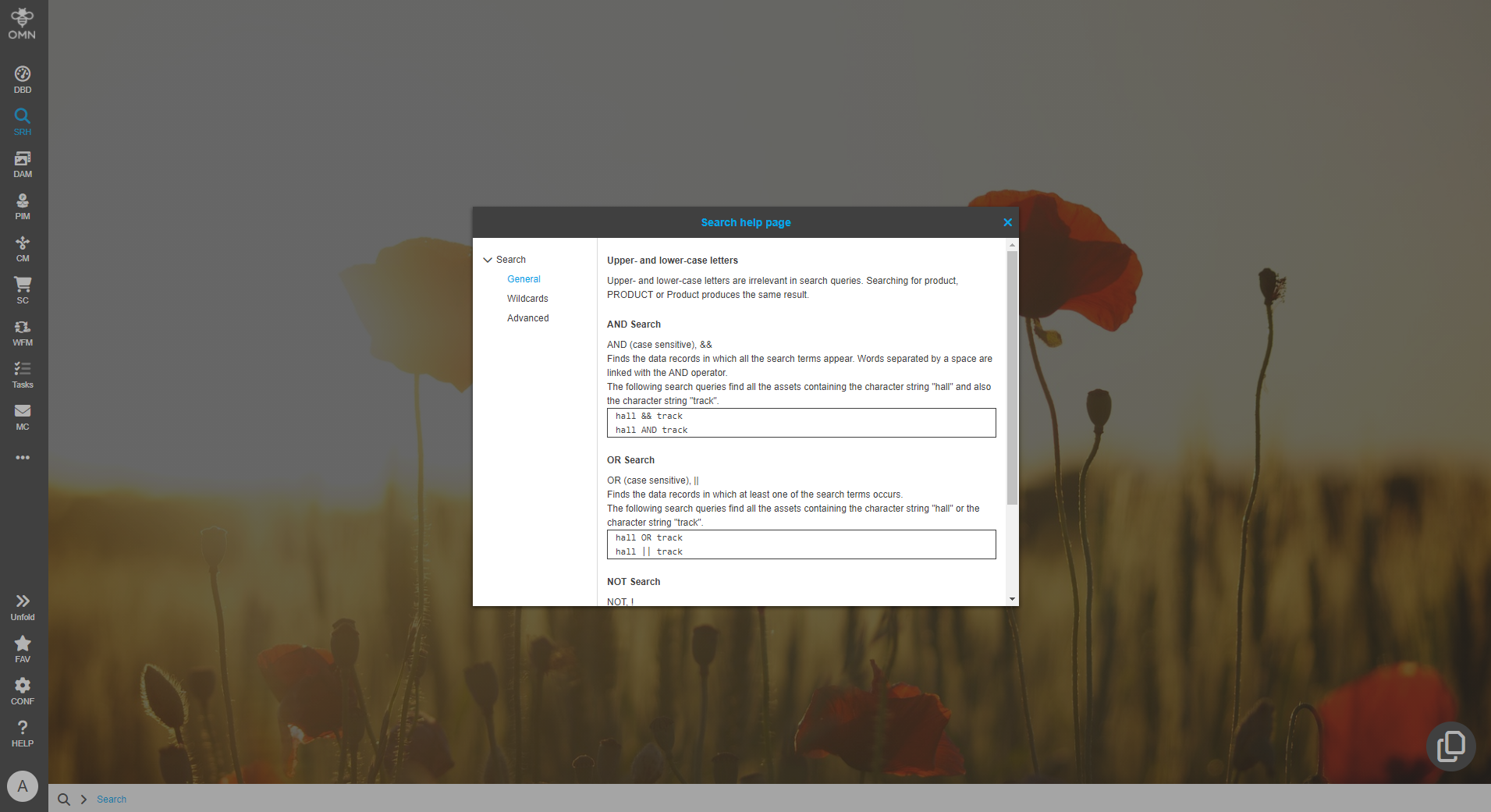
| Wenn du auf das Fragezeichen-Symbol im Suchschlitz drückst, wird dir eine Hilfeseite mit Erklärungen zur Suchsyntax und vielen Beispielen angezeigt. Sie erklärt dir die Verwendung bestimmter Operatoren, z.B. die Nutzung des Wildcard-Operators (*). |
Suche ausführen
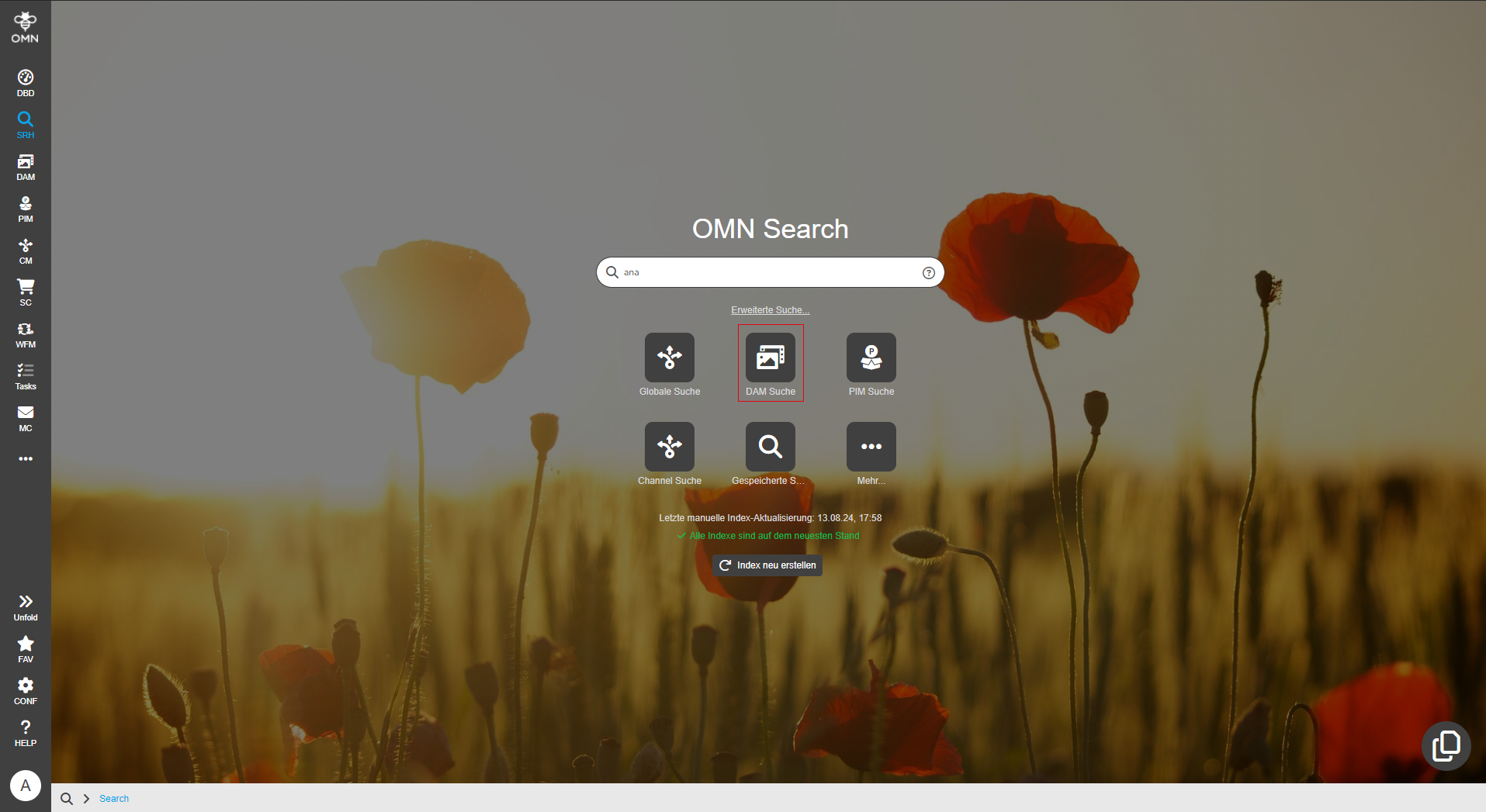
Um eine Suche zu starten, kannst du nach Eingabe deiner Suchbegriffe diese entweder mit Klick auf die Lupe  im Suchschlitz oder mit Klick auf die Enter-Taste ausführen. In jedem Fall wird nach allen Objekt-Typen (Assets, Produkte und Channels) global gesucht.
Möchtest du deine Suche vor der Ausführung bereits weiter einschränken und nur nach einem bestimmten Objekt-Typ, z.B. nach Dateien oder Produkten, suchen, kannst du auf eine unter dem Suchschlitz angeordnete Kachel klicken.
Im gezeigten Beispiel wird die Suche nach den eingegebenen Suchbegriffen und durch Klick auf die Kachel "DAM Suche" nur für das DAM-Modul, d.h. nur auf Assets, ausgeführt.
Möchtest du z.B. nur nach Produkten suchen, kannst du stattdessen die Kachel "PIM Suche" auswählen.
Bei Klick auf eine Kachel wird die Suche direkt gestartet.
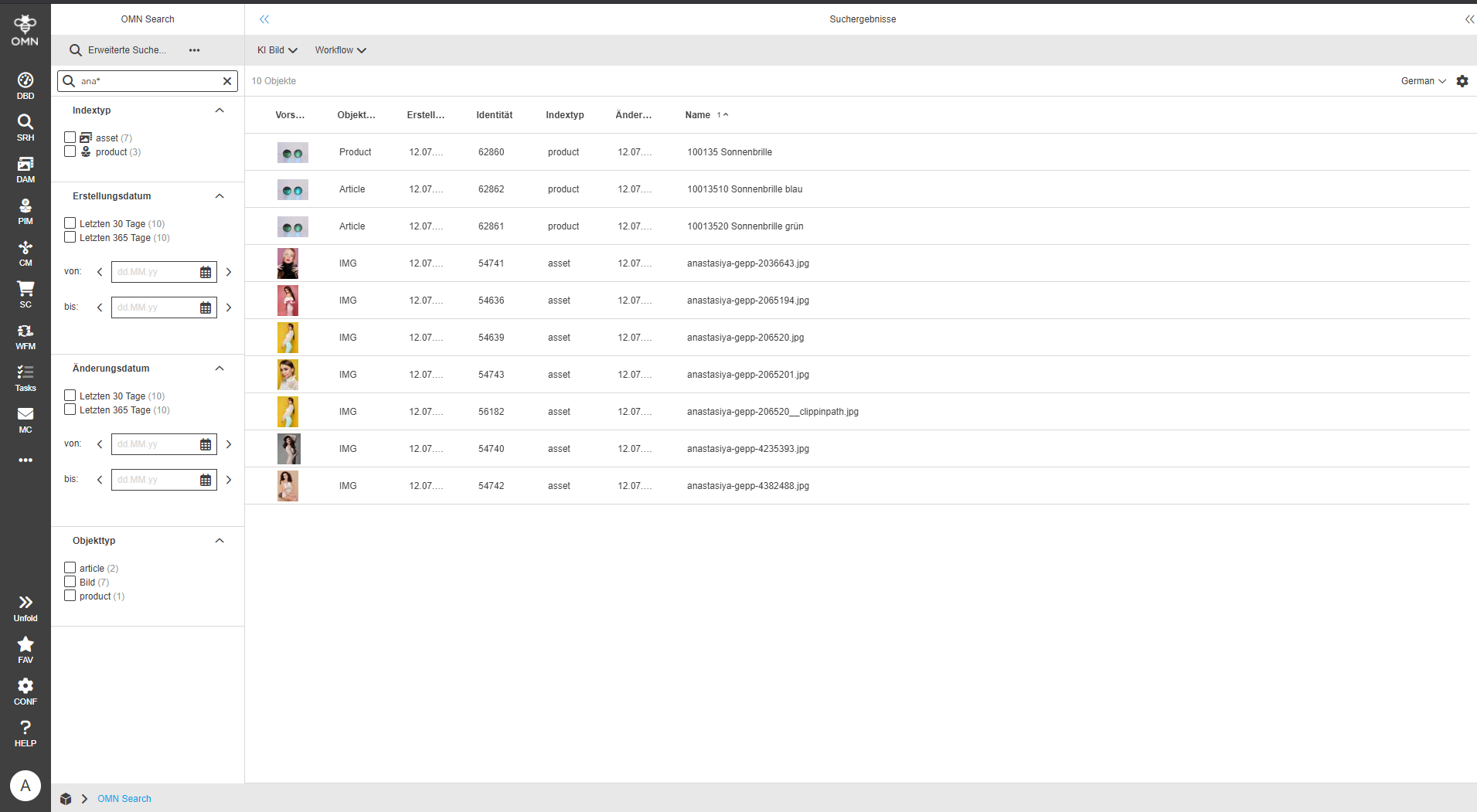
Die Seite wechselt daraufhin zur Suchergebnis-Seite. Das Suchergebnis wird im gleichen Browserfenster angezeigt.
Anzeige der Suchergebnisse
In der Suchergebnis-Seite werden die gefundenen Treffer zu den von dir eingegeben Suchbegriffen im Canvas angezeigt.
Du kannst zwischen verschiedenen Ansichtsvisualisierungen (Tabellenansicht, Leuchttischansicht etc.) wechseln, je nachdem ob du lieber Bilddetails oder Meta-Informationen betrachten möchtest.
Wenn du wissen willst, welche Funktionen die einzelnen Ansichten bieten, findest du hier weitere Informationen: Funktionsüberblick.
Du kannst im Canvas einen oder mehrere Einträge selektieren, um weitere Informationen in der Detailansicht darzustellen.
Weitere Informationen findest du hier: Detailbereich
Auf der Suchergebnis-Seite hast du die Möglichkeit, mit den Suchergebnissen weiterzuarbeiten, um die Treffermenge weiter zu verfeinern und somit einzugrenzen.
Hierzu stehen dir folgende Möglichkeiten zur Verfügung:
-
Verfeinerung deines Suchergebnisses durch sogenannte Facetten, die in der linken Ansicht angezeigt werden (siehe Abschnitt Facettensuche)
-
Verfeinerung deines Suchergebnisses durch Kombination mit der Expertensuche (Erweiterte Suche)
-
Verfeinerung deines Suchergebnisses durch die Verwendung von Spaltenfiltern in der Tabellenansicht.
Die Nutzung von Filtern wird hier näher erläutert: Filter und Sortierung
Facettensuche
Die Facettensuche, auch Facettennavigation genannt, ermöglicht es, Suchergebnisse mithilfe von Facetten/Filtern gezielt einzugrenzen. Dabei werden Metadaten der Ergebnisse verwendet, um passende Filter anzuwenden.
Anstatt nur ein einzelnes Suchwort einzugeben, können mehrere Filter gleichzeitig genutzt werden, was die Suche flexibler und präziser macht.
Im Gegensatz zur klassischen Suche erlaubt die Facettensuche, Filter jederzeit hinzuzufügen oder zu entfernen.
Durch unabhängige Kategorien wird inkrementell eine boolesche Abfrage aufgebaut, um den gesamten Datenbestand zu durchsuchen.
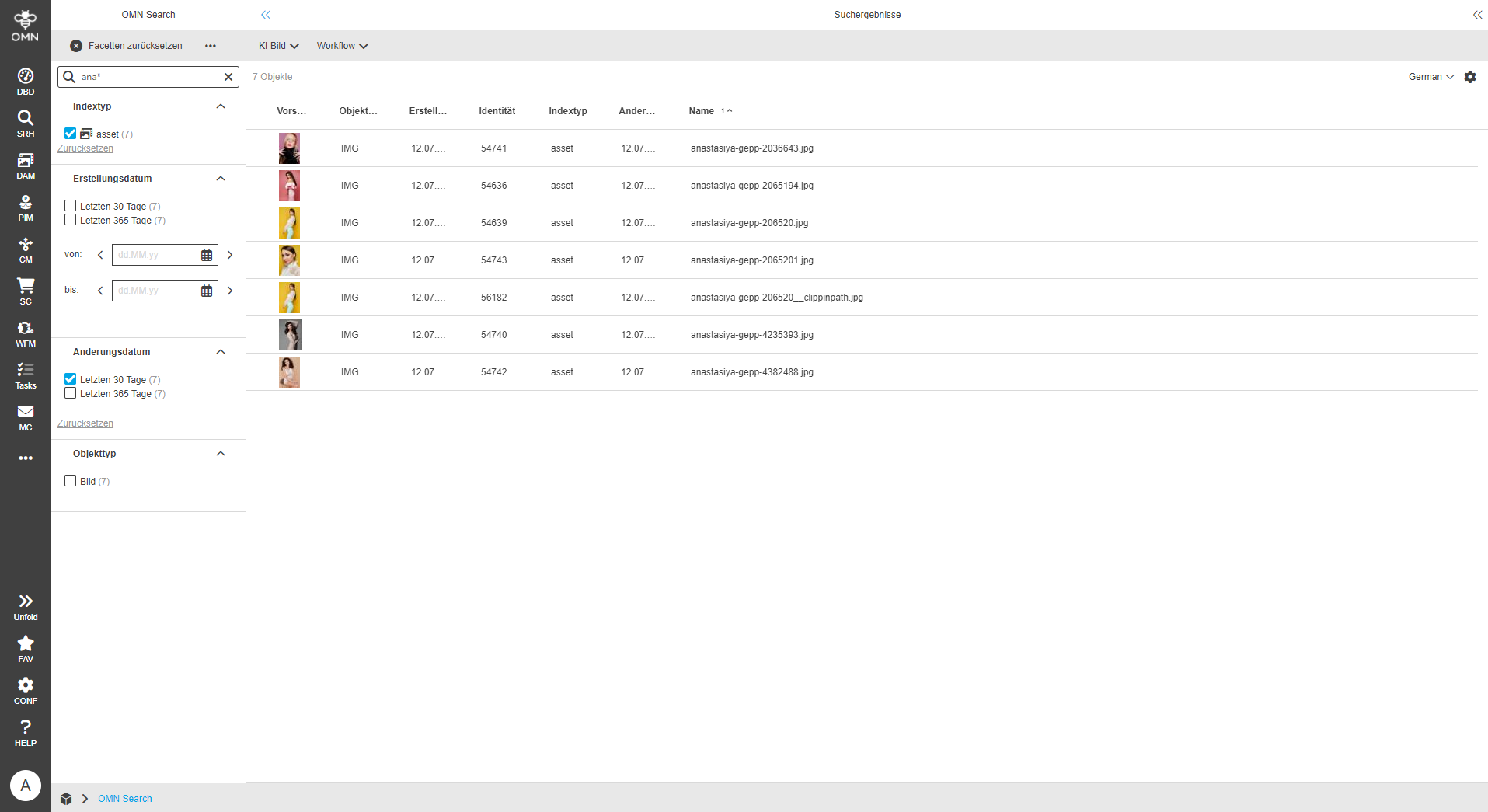
Im gezeigten Beispiel wird nach allen Dateien im System gesucht und im Suchergebnis durch zwei Facetten weiter verfeinert (Dateien vom Typ Bild, die in den letzten 24h erstellt wurden).
Expertensuche (Erweiterte Suche)
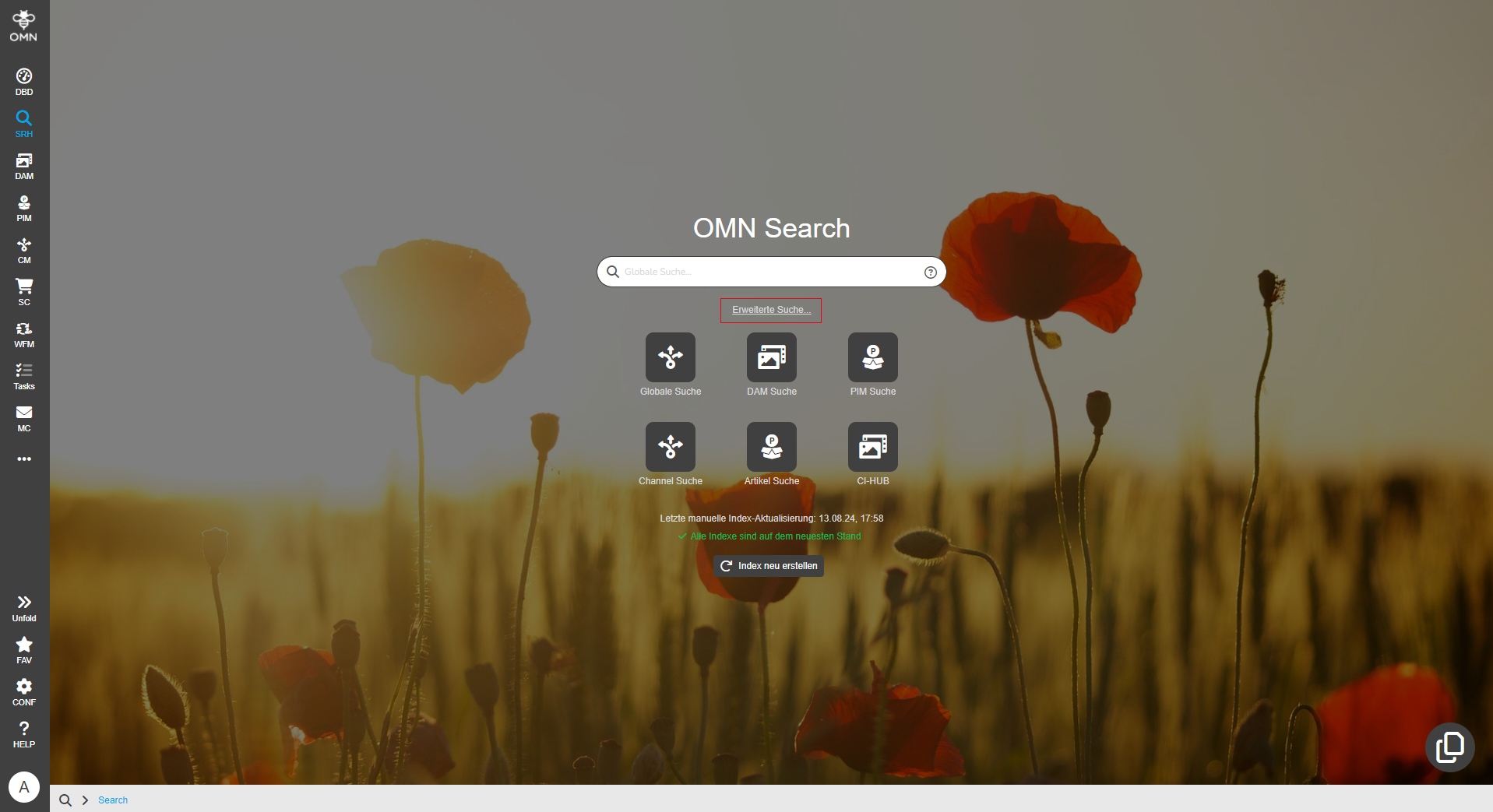
Die Expertensuche kann durch Klick auf den Menüpunkt "Erweiterte Suche" auf der globalen Suchseite aufgerufen werden.
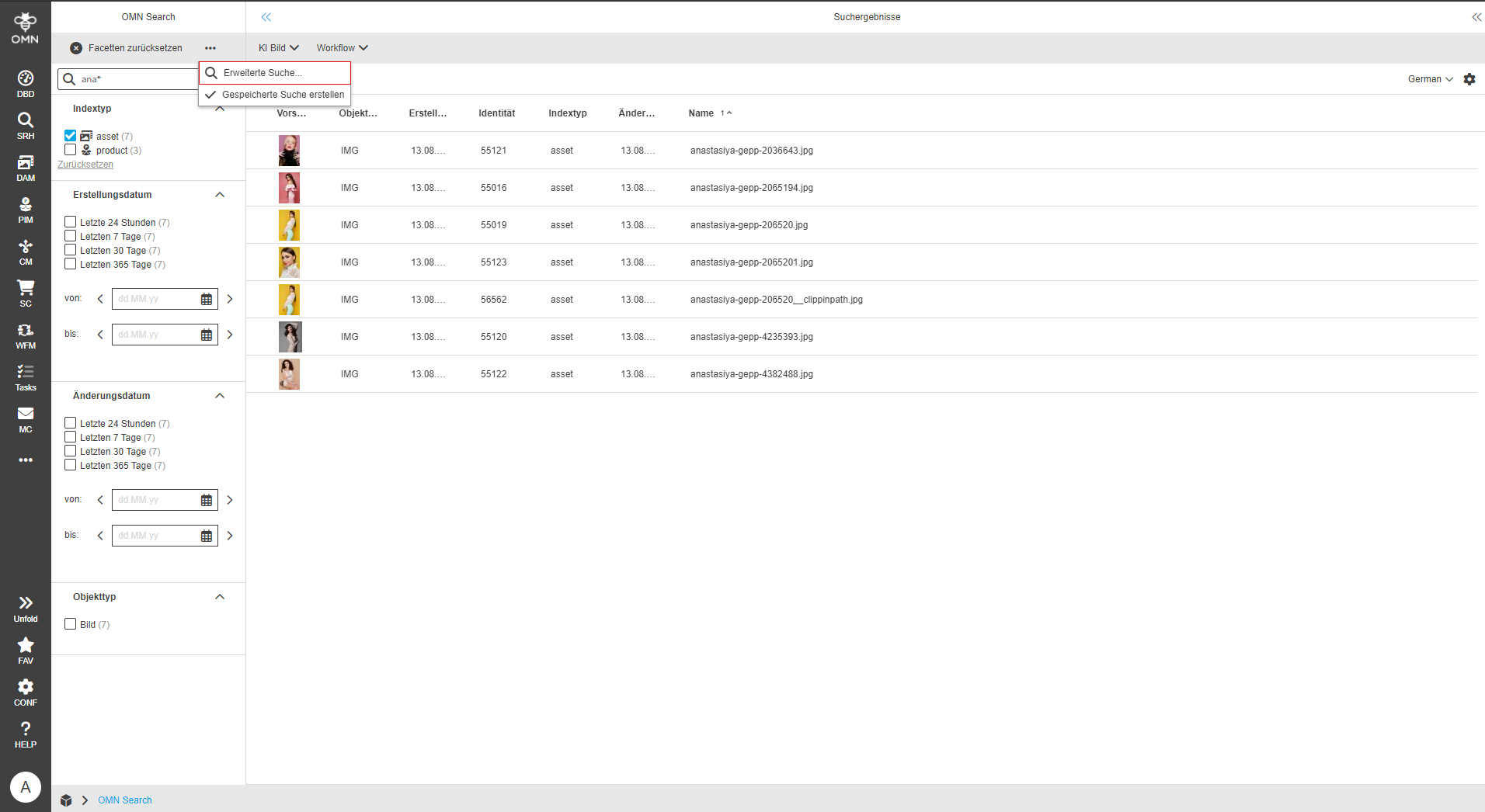
Die Erweiterte Suche lässt sich auch von der Suchergebnis-Seite nach bereits ausgeführter Suche ausführen.
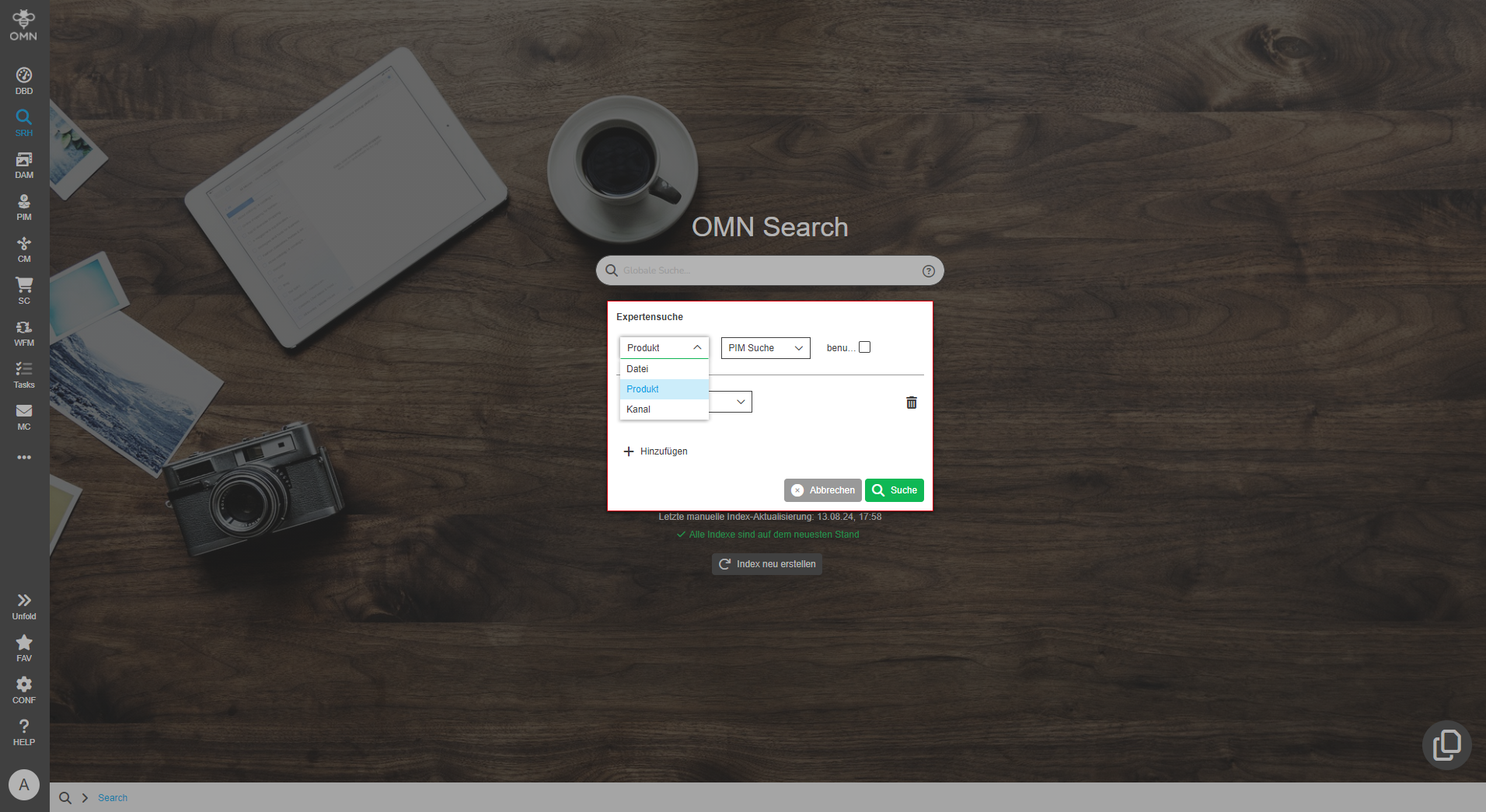
Es öffnet sich ein separates Dialog-Fenster, in welchem du zunächst die gewünschte Objektart auswählen kannst, nach der du suchen möchtest.
Zur Auswahl stehen Datei (Asset), Produkt (Product) und Kanal (Channel).
Nachdem du den Typ ausgewählt hast, folgt eine weitere Auswahl, in der du aus verschiedenen vorkonfigurierten Suchen auswählen kannst.
Im Accelerator existieren derzeit folgende vorkonfektionierte Expertensuchen:
-
Für Dateien
-
DAM Suche – allgemeine attributbasierte Asset-Suche nach frei auswählbaren Asset-Attributen
-
CI HUB – spezielle Asset-Suche nach Asset-Attributen, die von CI HUB unterstützt bzw. von CI HUB genutzt werden
-
FB DAM Suche – allgemeine Formularbasierte Asset-Suche mit durch ein Formular vorgegebenen Attributen
-
FB CI HUB – spezielle Formularbasierte Asset-Suche mit durch ein Formular vorgegebenen Attributen, die von CI HUB unterstützt bzw. von CI HUB genutzt werden
-
-
Für Produkte
-
PIM Suche – allgemeine attributbasierte Produkt-Suche nach frei auswählbaren Produkt-Attributen
-
Artikel Suche – spezielle Artikel-Suche nach Artikel-Attributen, die keine Produkte sondern nur Artikel zurückgibt
-
FB PIM Suche – allgemeine Formularbasierte Produkt-Suche mit vorgegebenen Attributen
-
FB Artikel Suche – spezielle Formularbasierte Artikel-Suche mit vorgegebenen Attributen
-
-
Für Kanäle
-
Channel Suche – allgemeine attributbasierte Channel-Suche nach frei auswählbaren Channel-Attributen
-
FB Channel Suche – allgemeine Formularbasierte Channel-Suche mit vorgegebenen Channel-Attributen
-
Die einzelnen Suchen unterscheiden sich primär anhand von zwei grundlegenden Kriterien:
-
Art der Erweiterten Suche: Attributbasiert oder Formularbasiert
-
Verfügbarkeit möglicher Suchparameter und Operatoren innerhalb einer Suche
-
Beispiel: die vorkonfektionierte Erweiterte Suche "DAM Suche" bietet mehr bzw. andere Suchattribute wie die CI HUB Suche
-


Attributbasierte Suche
Bei einer Attributbasierten Suche legt der Anwender die Suchattribute, den Operator und den Suchwert selbst fest. Es lassen sich auch Attribute kombinieren.
Beispiel für eine Attributbasierte Suche: Suche alle Dateien, deren Dateinamen mit A beginnt, ab dem 3.6.24 erstellt wurden und den Freigabestatus "Ungeprüft" oder "Warten auf Prüfung" haben.
Mithilfe der Attributbasierten Suche kannst du somit die Suche nach Objekten über alle in der Suche verfügbaren Eigenschaften eines Objekt-Typs im Detail definieren.
Die Attributbasierte Suche ist dabei so aufgebaut, dass generell nach verschiedenen Feldern mit unterschiedlichen Operatoren gesucht werden kann, die durch dich selbstständig kombiniert werden können. Dazu stehen dir in der Eingabemaske zwei Auswahlfelder und ein Eingabefeld zur Verfügung.
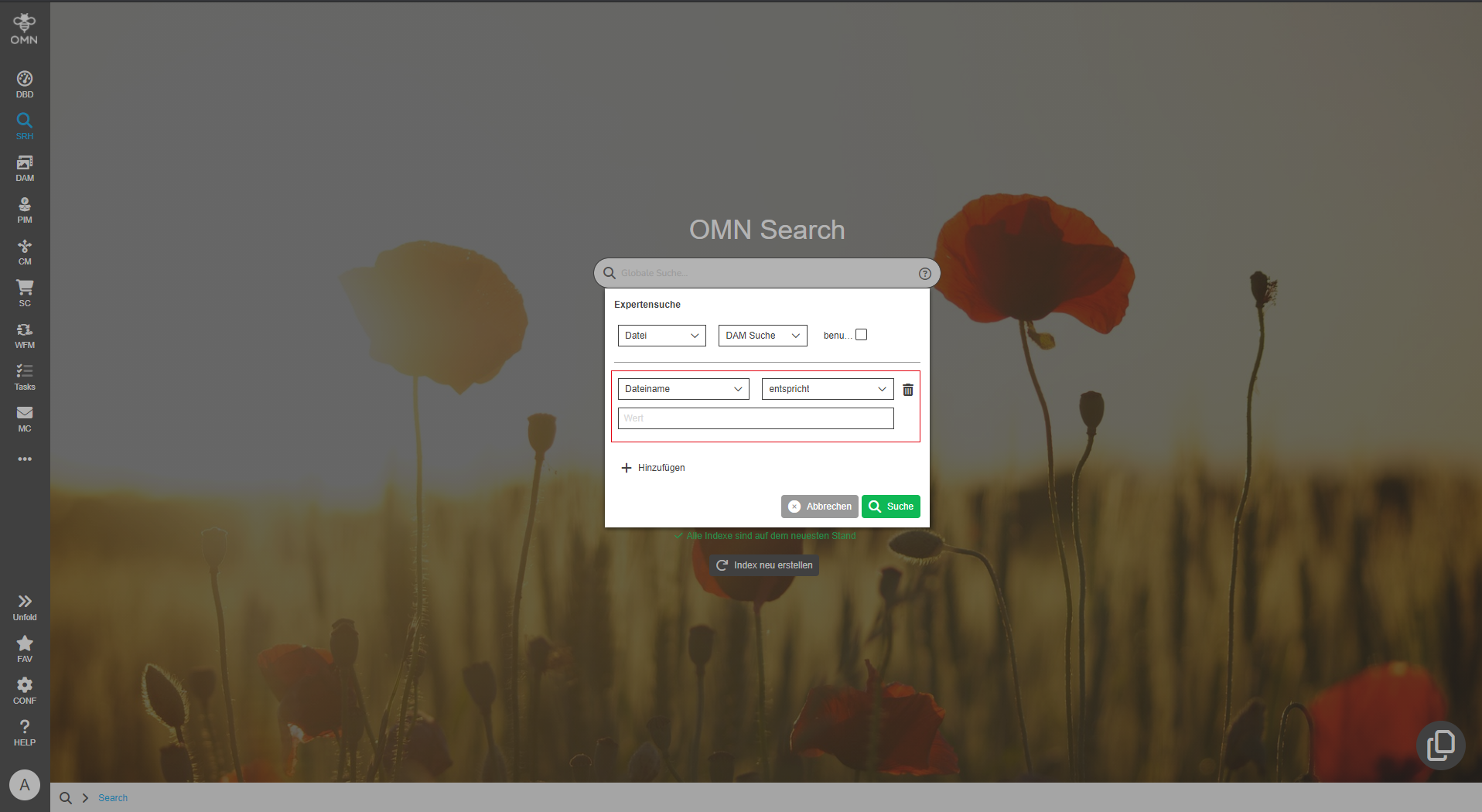
Durch Klick auf das linke Dropdownfeld kann aus allen verfügbaren Eigenschaften ein Suchkriterium ausgewählt werden, z.B. der Dateiname oder das Erstellungsdatum.
Im rechten Dropdownfeld werden passend zum vorab ausgewählten Suchkriterium die unterstützten Suchoperatoren angeboten, über die sich die Suche weiter spezifizieren lässt.
Anschließend kann im darunterliegenden Eingabefeld je nach Suchkriterium aus einer vorbefüllten Auswahlliste selektiert oder ein eigener Wert eingetragen werden.
Bei Datumsangaben wird von OMN ein Kalendermodul  bereitgestellt, über das das gewünschte Datum ausgewählt werden kann.
Über den Mülleimer-Button  kannst du einen Sucheintrag wieder entfernen.
Über den „+“-Button  lassen sich mehrere Suchkriterien miteinander kombinieren.
Hierbei kannst du beliebig viele Suchkriterien miteinander kombinieren (UND Kombination).
Die Suche wird durch den Button „Suchen“  ausgeführt.
Die Seite wird daraufhin aktualisiert und das Suchergebnis im gleichen Browserfenster angezeigt.
Anschließend kannst du, wie im vorigen Abschnitt beschrieben, dein Suchergebnis jederzeit weiter verfeinern oder die ausgeführte Suche speichern – siehe dazu Abschnitt Suche speichern.
| Ab 20 Suchkriterien kann es aufgrund der Komplexität der Suche zu längeren Wartezeiten kommen, bis das Suchergebnis geliefert wird. |
| Suchergebnisse werden generell auf max. 2.000 Einträge pro Suchvorgang beschränkt. |
Formularbasierte Suche
Bei einer Formularbasierten Suche sind die Suchattribute und Operatoren durch das Suchformular vorgegeben, du definierst lediglich den Suchwert.
Beispiel für eine Formularbasierte Suche: Suche alle Dateien, deren Dateinamen A enthält und die ab dem 3.6.24 erstellt wurden.
Die Formularbasierte Suche basiert auf den gleichen Prinzipien wie die Artikelbasierte Suche, mit dem Unterschied, dass hier keine Suchattribute und Operatoren ausgewählt werden können – siehe dazu Abschnitt Attributbasierte Suche.
Suche speichern
Bei Suchen mit mehreren Suchkriterien, die häufig von dir genutzt werden, bietet es sich an, die getätigten Einstellungen für wiederkehrende Recherchen abzuspeichern.
Suchen können über die Toolbar-Funktion "Gespeicherte Suche erstellen" auf der Suchergebnis-Seite unter Angabe eines Namens gespeichert werden.

| Der Name der gespeicherten Suche ist im besten Fall kurz und prägnant. |
Die gespeicherten Suchen werden an zwei Stellen angezeigt:
-
Auf der globalen Suchseite: in Form von Suchkacheln unterhalb des Suchschlitzes
-
Auf der Suchergebnis-Seite: in der Left View, als Liste im Akkordeon "Gespeicherte Suchen"
Gespeicherte Suche (Suchseite)
Die gespeicherten Suchen sind auf der Suchseite über die Kachel "Gespeicherte Suchen" erreichbar.
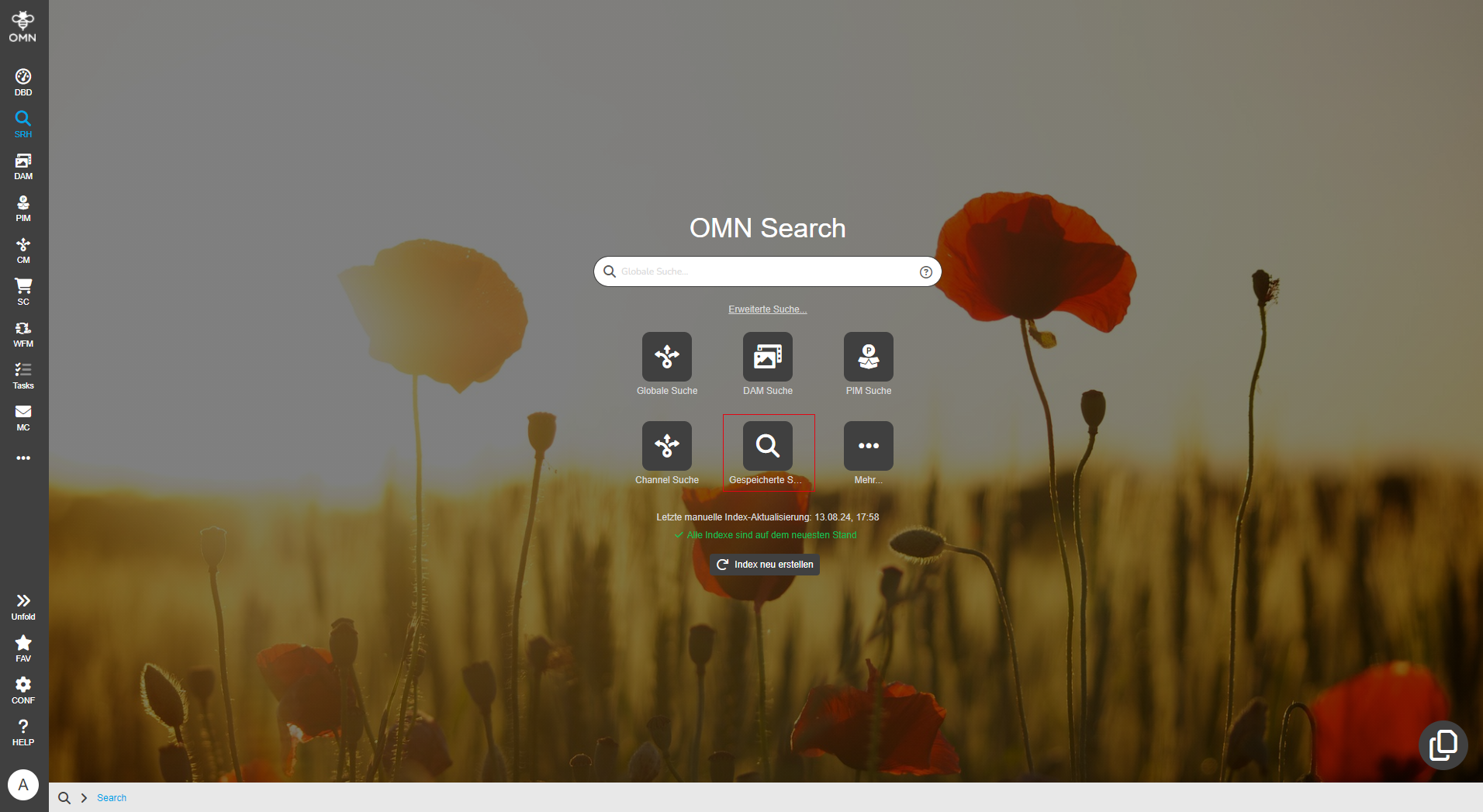
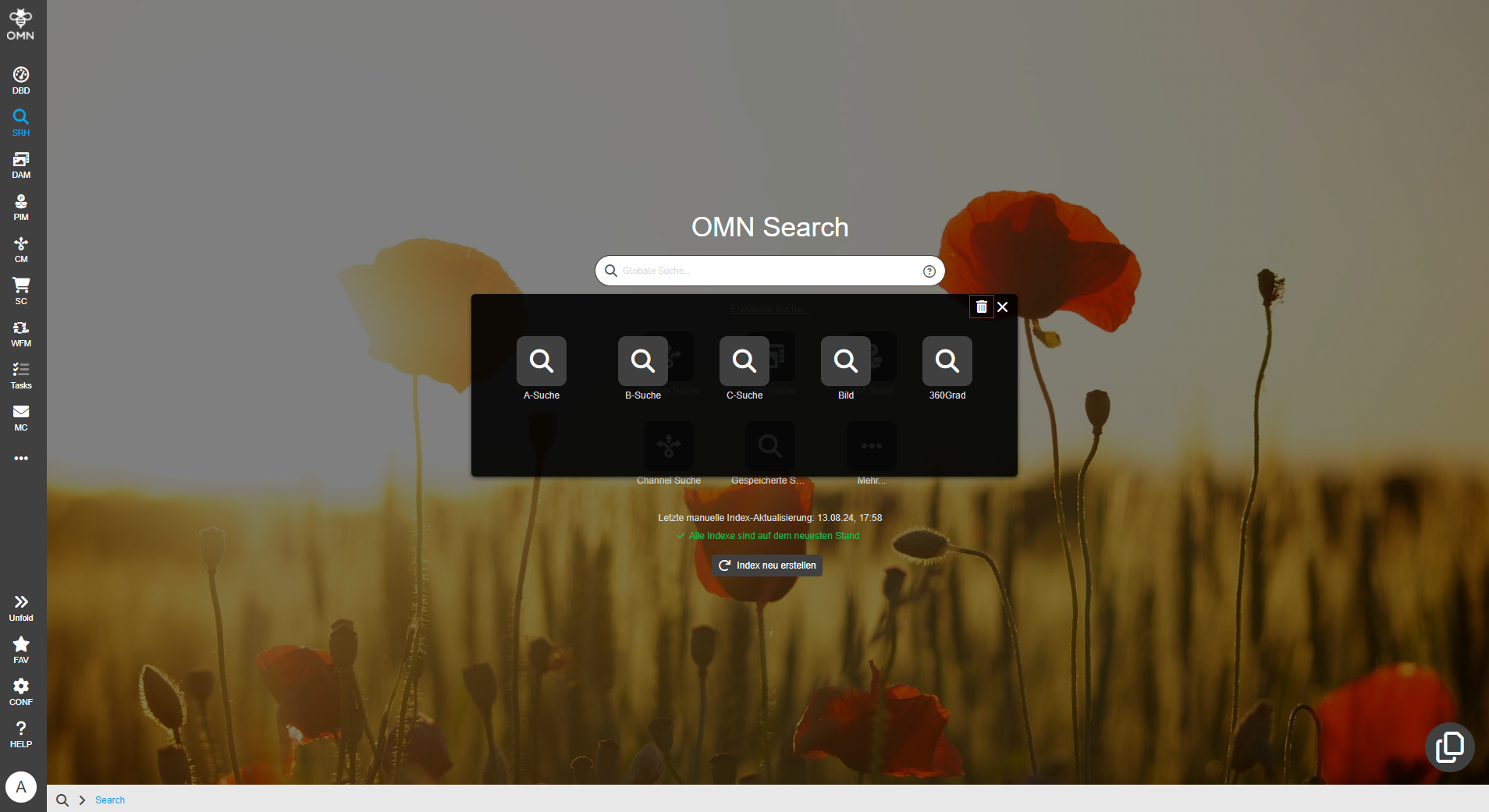
Bei Klick auf die Kachel öffnet sich ein Fenster mit allen gespeicherten Suchen.
Wenn du auf eine gespeicherte Suche klickst, wechselt OMN direkt zur Suchergebnis-Seite und zeigt dir dort alle Ergebnisse basierend auf den hinterlegten Suchkriterien an.
Möchtest du eine gespeicherte Suche löschen, kannst du das bequem über den Mülleimer-Button erledigen.
Gespeicherte Suche (Suchergebnis-Seite)
Auf der Suchergebnis-Seite werden gespeicherte Suchen in der linken Ansicht im Akkordeon "Gespeicherte Suchen" angezeigt.
Durch Klick auf eine der gespeicherten Suchen wird diese direkt ausgeführt. Es werden alle Ergebnisse auf Basis der gespeicherten Suchkriterien dargestellt.
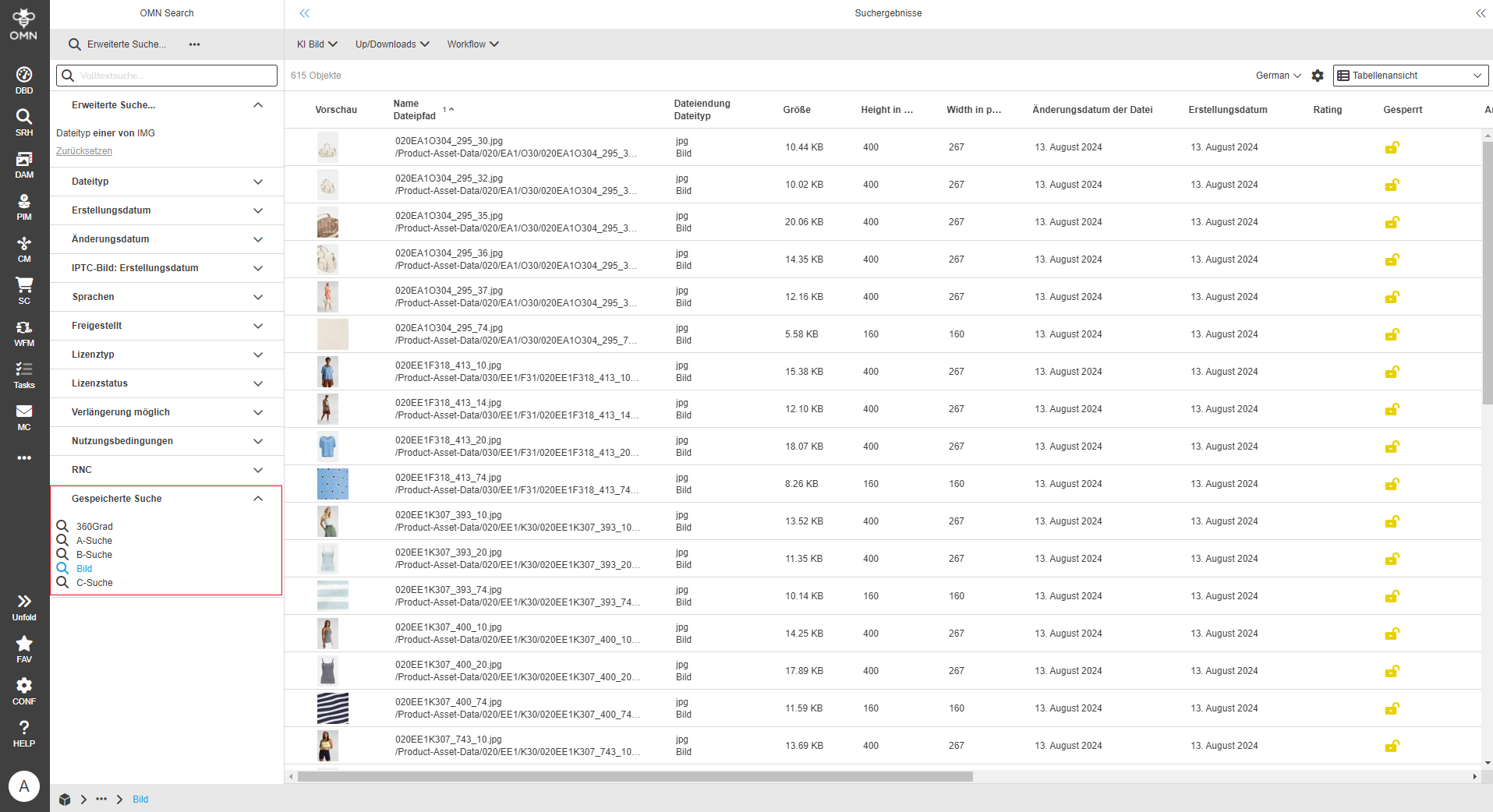
Für gespeicherte Suchen stehen dir zwei zusätzliche Funktionen zur Verfügung.
Mit der Funktion "Gespeicherte Suche umbenennen" kannst du den Namen der Suche jederzeit ändern und über die Funktion "Gespeicherte Suche entfernen" lässt sich eine gespeicherte Suche wieder löschen.
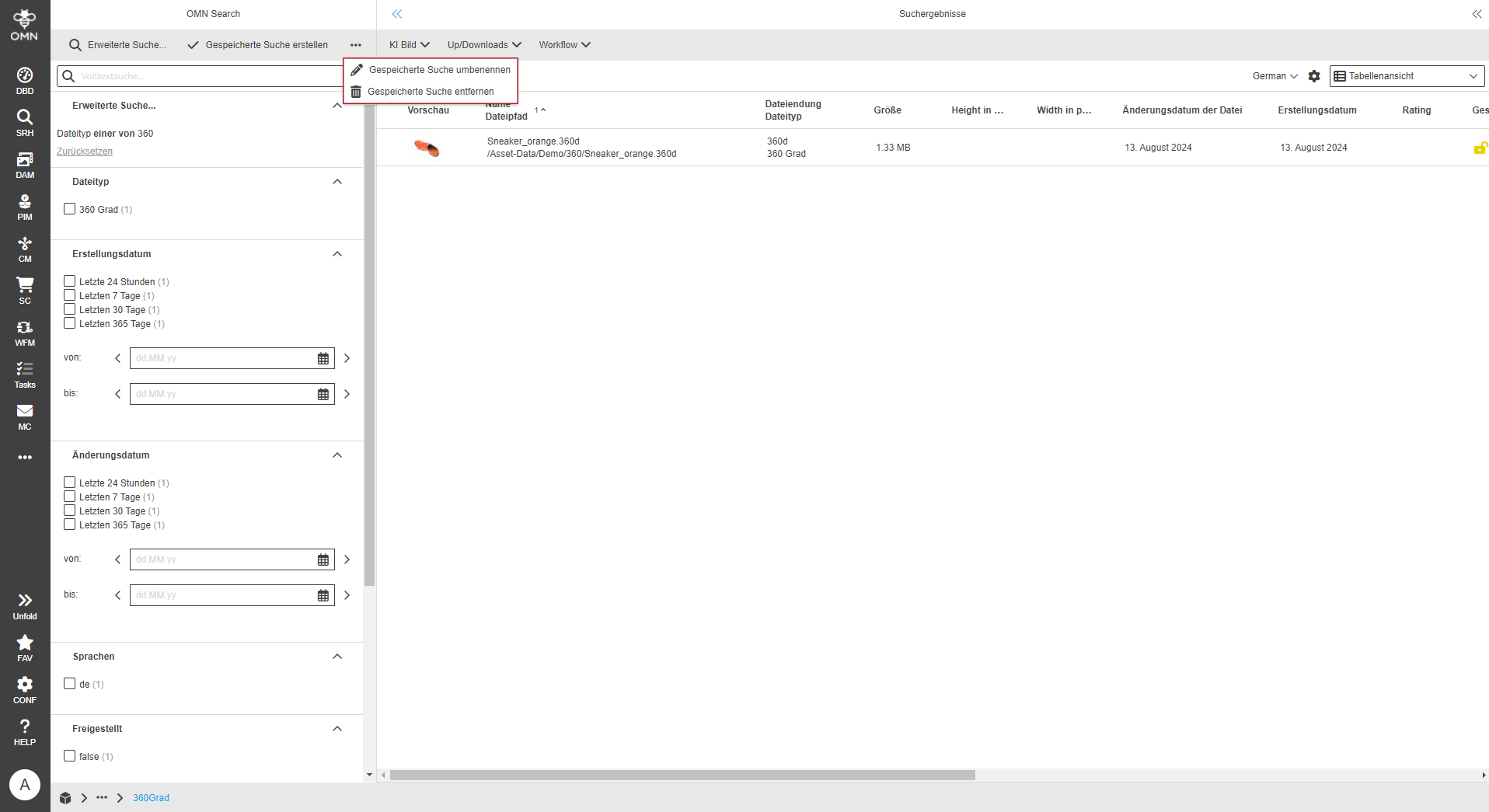
Der Name einer gespeicherten Suche darf nur einmal verwendet werden. Dies wird sowohl bei der Erstellung als auch bei der Umbenennung einer gespeicherten Suche überprüft.

|
Dublettensuche
Die Dublettensuche kann Datei-Dubletten global oder zu einer bestimmten Datei finden.
Sie kann auf der globalen Suchseite über den Button "Dublettensuche" am unteren rechten Bildschirmrand geöffnet werden.

Wenn du nach einer bestimmten Datei suchen möchtest, gib einfach einen Suchparameter in das Suchfeld ein und klicke auf den Button für die Dublettensuche unten rechts. Für eine globale Suche kannst du direkt den Button "Dublettensuche" verwenden.
Die gefundenen Dubletten werden standardmäßig nach Name gruppiert angezeigt. Dass die Gruppierung nach "Name" erfolgt, erkennst du an dem kleinen "Gruppierung"-Symbol vor dem Spaltennamen.
Ein Pfeil in der Spalte "Gruppierung" zeigt an, dass das Suchergebnis gruppiert ist und weitere Elemente enthält. Um alle Ergebnisse anzuzeigen, kannst du diesen Pfeil aufklappen.

Die Gruppierung kann über die Einstellungen deaktiviert oder auf andere Spalten-Attribute geändert werden.
|
Im linken Bereich lassen sich die Kriterien für die Dublettensuche weiter verfeinern:
-
Duplikate suchen nach
Ermöglicht es, nach verschiedenen Kriterien zu suchen. Hierbei ist eine Mehrfachauswahl möglich. Folgende Kriterien können ausgewählt werden:-
Dateiname
Sucht nach Duplikaten auf Basis gleicher Dateinamen. -
Inhalt
Sucht nach Duplikaten mit denselben Inhaltsdaten (Pixel-Bildinhalt) -
Inhalt und Eigenschaften
Sucht nach Duplikaten mit denselben Inhaltsdaten und Datei-Metadaten (Dateieigenschaften, wie z.B. Änderungsdatum)
-
-
Sucheinschränkungen
Ermöglicht die Einschränkung auf einen bestimmten Dateityp, z.B. nur JPGs. -
Suffix beachten
Legt fest, ob beim Dateiname das Suffix (Dateiendung) mit berücksichtigt wird, z.B. Dublette.jpg oder nur Dublette. -
Groß-/Kleinschreibung beachten
Legt fest, ob die Schreibweise beachtet wird, z.B. Dublette.jpg und DUBLETTE.jpg.Die Suchkriterien "Suffix beachten" und "Groß-/Kleinschreibung beachten" erscheinen nur, wenn als Filter "Dateiname" ausgewählt ist. -
Suche nach
-
allen Duplikaten
Legt fest, ob alle Dubletten ohne Einschränkung gesucht werden sollen. -
ausgewählten Duplikaten
Legt fest, für welche Dateien nach Dubletten gesucht wird. Die Auswahl der Dateien erfolgt über ein Dropdown. Dort können auch mehrere Einträge ausgewählt werden.
-
-
Suche
-
überall
Legt fest, ob in allen Ordnern nach Dubletten gesucht werden soll. -
nur in bestimmten Ordnern
Legt fest, in welchen Ordnern nach Dubletten gesucht werden soll. Die Auswahl der Ordner erfolgt über ein Dropdown. Dort können auch mehrere Einträge ausgewählt werden.Damit Einträge im Dropdown angezeigt werden, müssen mindestens zwei Buchstaben eingegeben werden, da es sich um ein Suchfeld handelt.
-

Nach Anpassung der Dublettensuche und einem Klick auf "Suchen" werden die Ergebnisse im Inhaltsbereich angezeigt.
Jede gefundene Dublette bildet einen Gruppierungseintrag. Es wird immer die erste Datei als eine Art Vorschau für die Gruppe angezeigt. Um die restlichen Dubletten zu sehen, muss die Gruppe geöffnet werden.
Die gefundenen Dubletten werden dann eingerückt dargestellt.

Mit dem Button "Zurücksetzen" können die Suchkriterien auf die Standardeinstellungen zurückgesetzt werden, woraufhin die Seite automatisch neu geladen wird.
Durchgeführte Dublettensuchen können, wie auch andere Suchen, gespeichert werden – siehe Abschnitt Suche speichern.
