DocEdit
Das DocEdit-Tool ist ein zweiter Teil des Web-to-Print-Moduls.
In DocEdit kann ein ausgewähltes InDesign-Dokument auf die gewünschte Weise
individualisiert werden.
Die verfügbaren Inhaltselemente und Bearbeitungsmöglichkeiten hängen davon ab,
was in Preparing für das Dokument konfiguriert wurde.
In DocEdit ist es möglich:
-
den Textinhalt des Dokuments auf die gewünschte Weise zu bearbeiten
-
entsprechende Bilder hinzuzufügen
Nach der Individualisierung des Dokuments im DocEdit-Tool kann es weiterverwendet werden (z.B. im Web-Shop).
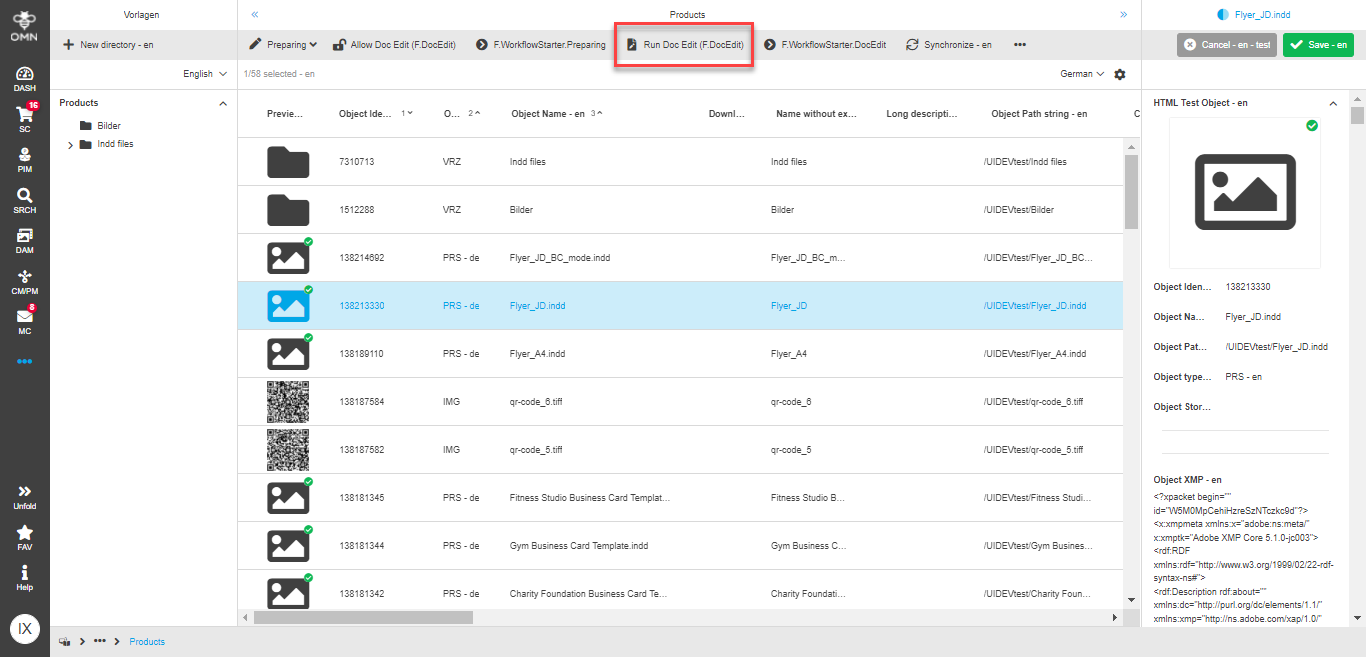
DocEdit öffnen
DocEdit kann für InDesign-Dokumente aus den folgenden Kontexten geöffnet werden:
-
DAM → über das InDesign-Dokument selbst
-
PIM → über das Produkt, mit welchem das InDesign-Dokument verknüpft ist
-
Workflow → übder den definierten Step des Prozesses für Indesign-Dokumente mit der Workflow-Funktion
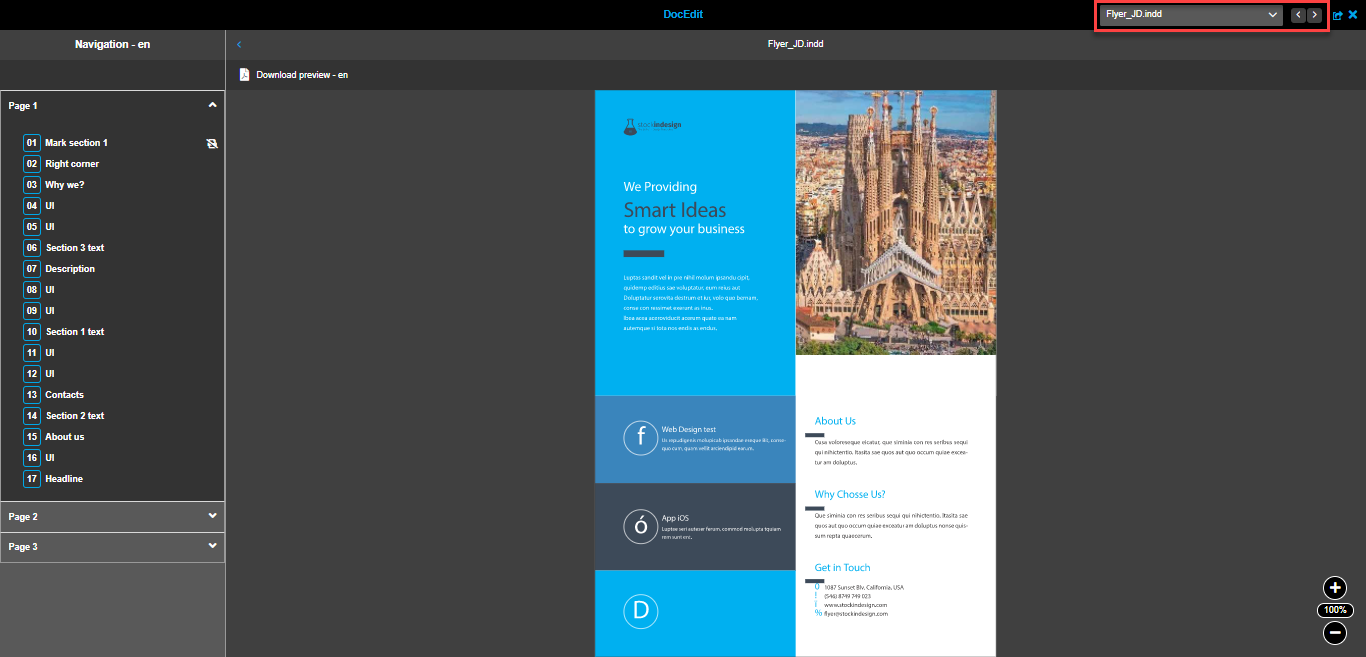
| Es ist möglich, das DocEdit-Tool für mehrere Dokumente gleichzeitig zu öffnen. In diesem Fall erscheint in der oberen rechten Ecke ein spezielles Bedien-/Navigationselement. |
Aufbau
Das DocEdit-Tool ist in drei Bereiche unterteilt:
-
Left View → Hier kann ein Benutzer die Struktur des Dokuments sehen. Im DocEdit-Tool sind in der angezeigten Struktur nur bearbeitbare Inhaltselemente verfügbar.
-
Center View → Hier kann eine Benutzerin immer die aktuelle Vorschau der Seite des Dokuments sehen, nachdem sie Änderungen vorgenommen hat. Außerdem sind die Boxen auf dem Canvas für die Bearbeitung auswählbar. Die Arbeit mit der Bildplatzierung wird ebenfalls auf dem Canvas durchgeführt.
-
Right View → Hier werden die speziellen Editoren angezeigt. Die Editoren können für Inhaltselemente oder für zusätzliche Funktionen sein, z.B. Größenanpassung.
Diese Bereiche werden im Folgenden näher beschrieben.
Navigation
Die Navigation in der left View des geöffneten DocEdit-Tools enthält die Struktur des Dokuments, das in Preparing konfiguriert wurde. Hier sind nur bearbeitbare Einträge verfügbar. Hier kann ein Benutzer immer alle Seiten des Dokuments, die für die Bearbeitung verfügbaren Boxen auf den Seiten und die Eingabeformulare (falls in Preparing konfiguriert) sehen.
Innerhalb der Navigation kann ein Nutzer:
-
alle Boxen des Dokuments, die zur Bearbeitung zur Verfügung stehen, überprüfen
-
zwischen den verschiedenen Seiten des Dokuments wechseln
-
die benötigte Inhaltsbox oder den Eintrag im Eingabeformular auswählen
-
den Gesamtstatus der Vorbereitung des Dokuments überprüfen
Wie bereits erwähnt, zeigt die Navigation viele nützliche Informationen in den Einträgen selbst an. Die Navigation für Dokumente mit aktiviertem 'BC-Modus' unterscheidet sich von der Navigation für Dokumente mit nicht aktiviertem 'BC-Modus', so dass die folgenden Abschnitte ihre Gemeinsamkeiten und Unterschiede beschreiben.
Navigation für Dokumente mit nicht aktiviertem 'BC-Modus'
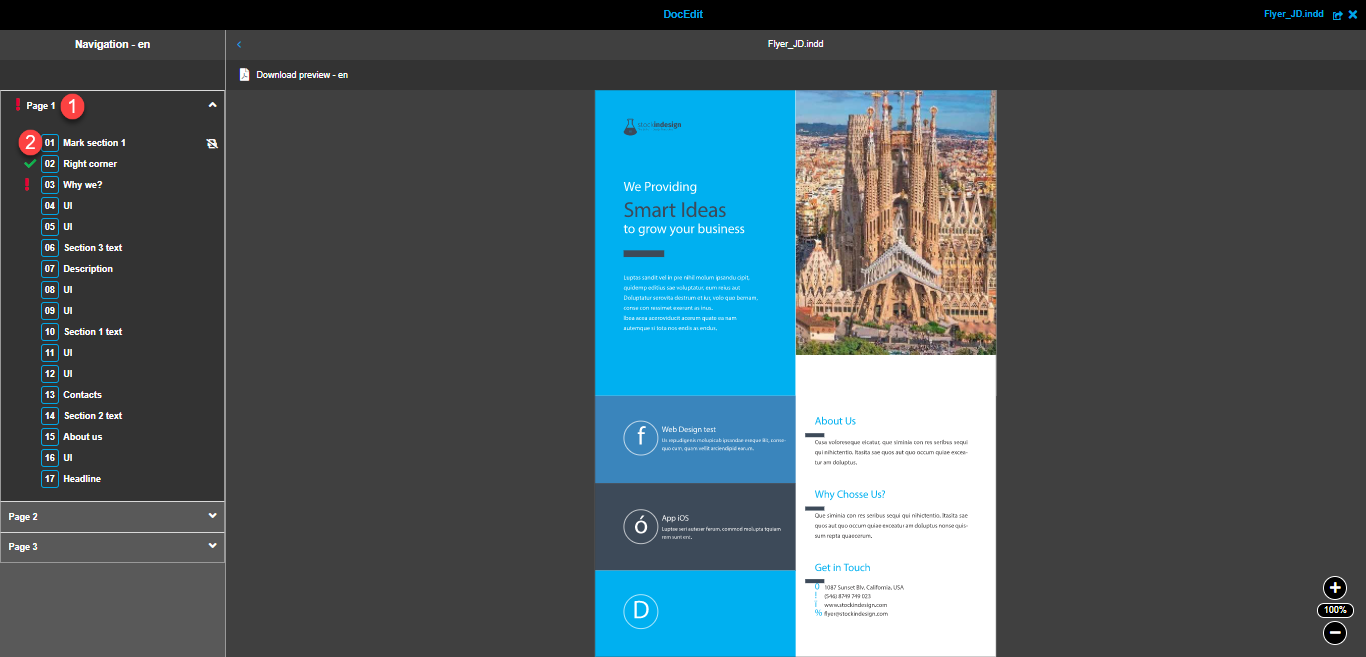
Wenn der 'BC-Modus' für das Dokument im Preparing-Tool nicht aktiviert wurde, sieht die Navigation wie folgt aus:
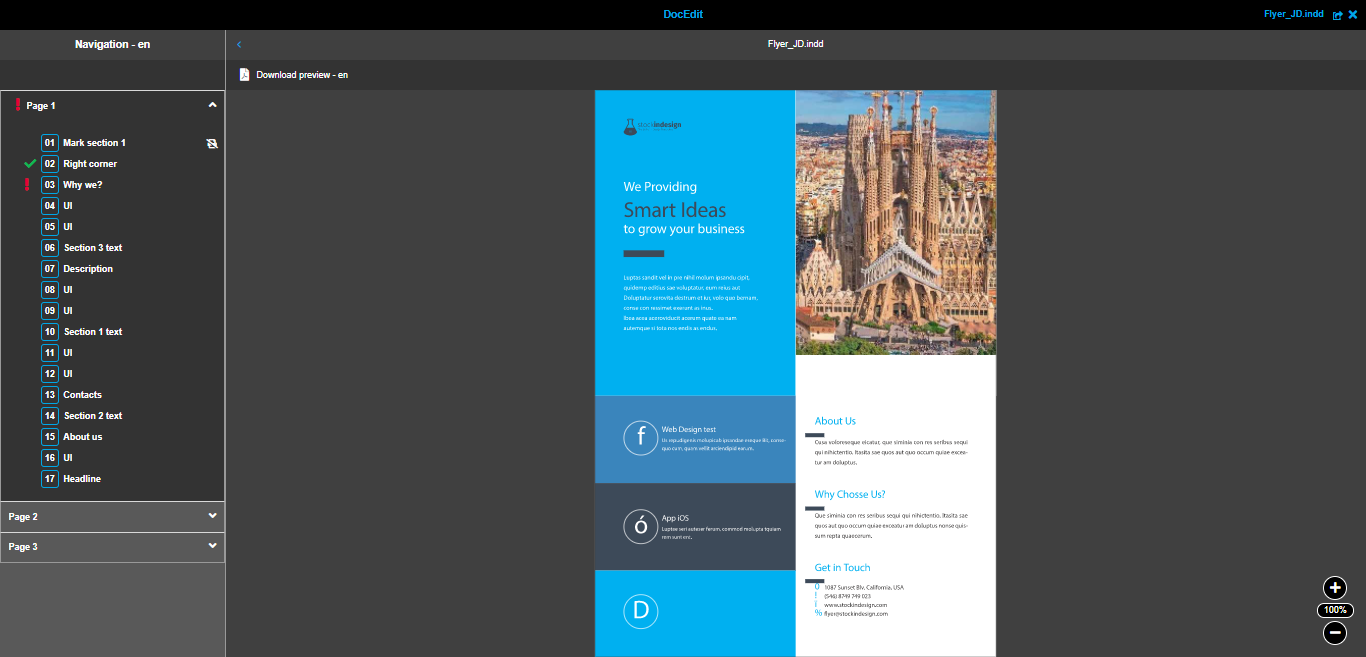
Navigationseinträge
Die nachfolgenden Einträge sind in der Navigation verfügbar:
-
Seiteneintrag → im Preparing nicht auswählbar und nicht konfigurierbar. Der Eintrag wird angezeigt, weil er in der InDesign-Datei vorhanden ist. Durch Anklicken des Eintrags wird die Vorschau auf eine bestimmte Seite umgeschaltet und die Liste der Seitenfelder erweitert.
-
Box-Eintrag → auswählbar und konfigurierbar in Preparing (Box sollte 'Editierbar' sein). Ein Klick auf den Eintrag öffnet den angegebenen Editor im rechten Akkordeon (je nach Box-Typ - Textbox-Editor, Bildbox-Editor, Tabellenbox-Editor).
Visuelle Hinweise für Navigationseinträge
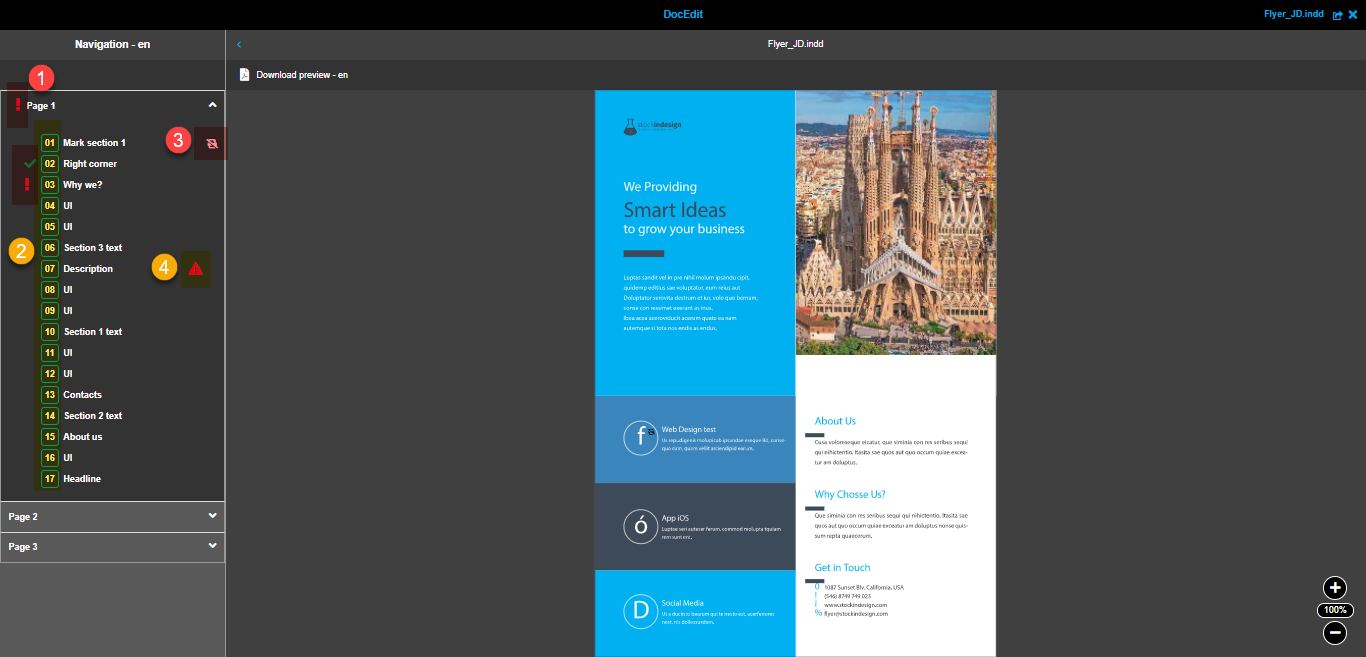
Da einer der Zwecke der Navigation darin besteht, einen Zwischenstand der Vorbereitung des Dokuments zu erhalten, gibt es die folgenden visuellen Hinweise:
-
Eintrags-Status Symbol
-
→ zeigt an, dass der Eintrag verpflichtend ist (oder das Formular Pflichtfelder hat) und noch nicht ausgefüllt wurde
-
→ zeigt an, dass der Eintrag verpflichtend ist und bereits ausgefüllt wurde
-
-
Nummerierung der Boxen → hilft bei der Unterscheidung zwischen Boxen (insbesondere auf dem Canvas)
-
 → bedeutet, dass die Option
"Beim Drucken löschen" für die Box aktiviert ist. In diesem Fall wird die Box
mit ihrem Inhalt nicht im Ausgabedokument (z. B. im heruntergeladenen PDF)
vorhanden sein.
→ bedeutet, dass die Option
"Beim Drucken löschen" für die Box aktiviert ist. In diesem Fall wird die Box
mit ihrem Inhalt nicht im Ausgabedokument (z. B. im heruntergeladenen PDF)
vorhanden sein. -
→ bedeutet, dass der für die Box eingegebene Text nicht vollständig innerhalb der Box angezeigt werden kann und ein Teil in der Vorschau unsichtbar ist.
| Der Seiteneintrag hat auch ein Statussymbol → es zeigt ein Ausrufezeichen, wenn mindestens ein nicht ausgefülltes Pflichtfeld auf der Seite vorhanden ist. |
Navigation für Dokumente mit aktiviertem 'BC-Modus'
Wenn der 'BC-Modus' für das Dokument aktiviert wurde und das Eingabeformular für das Dokument im Preparing-Tool konfiguriert wurde, sieht die Navigation wie folgt aus:
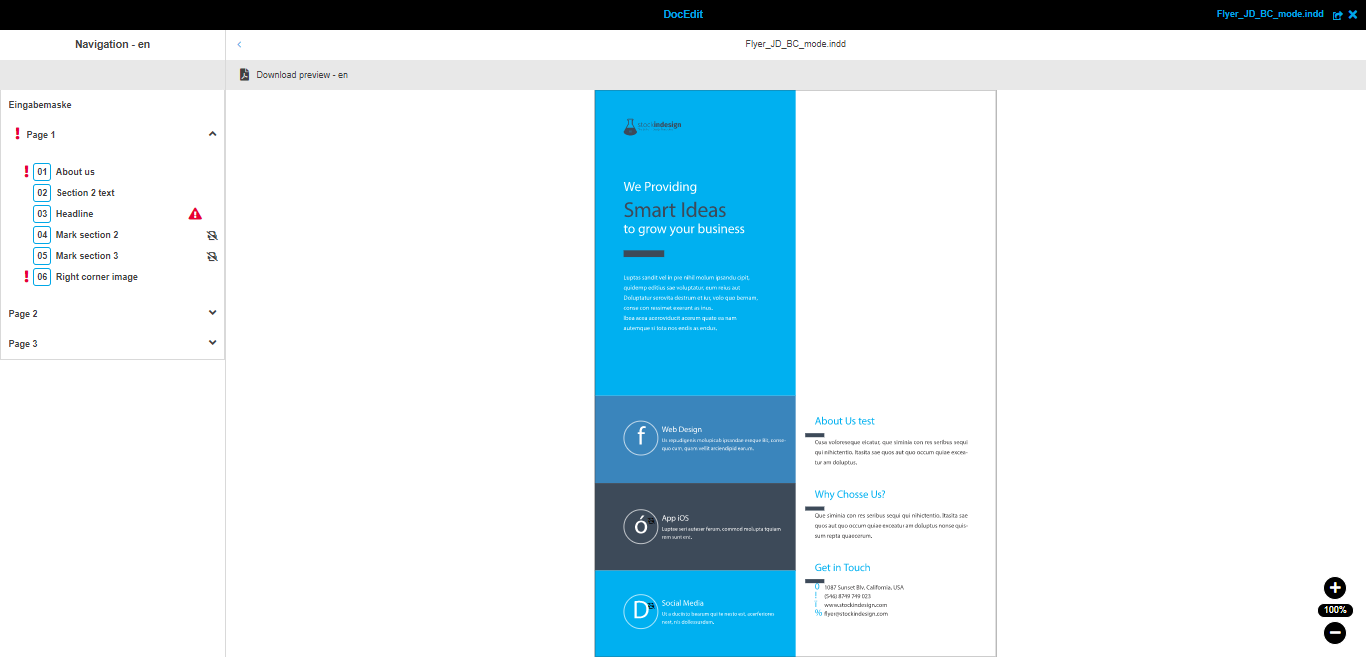
Navigationseinträge
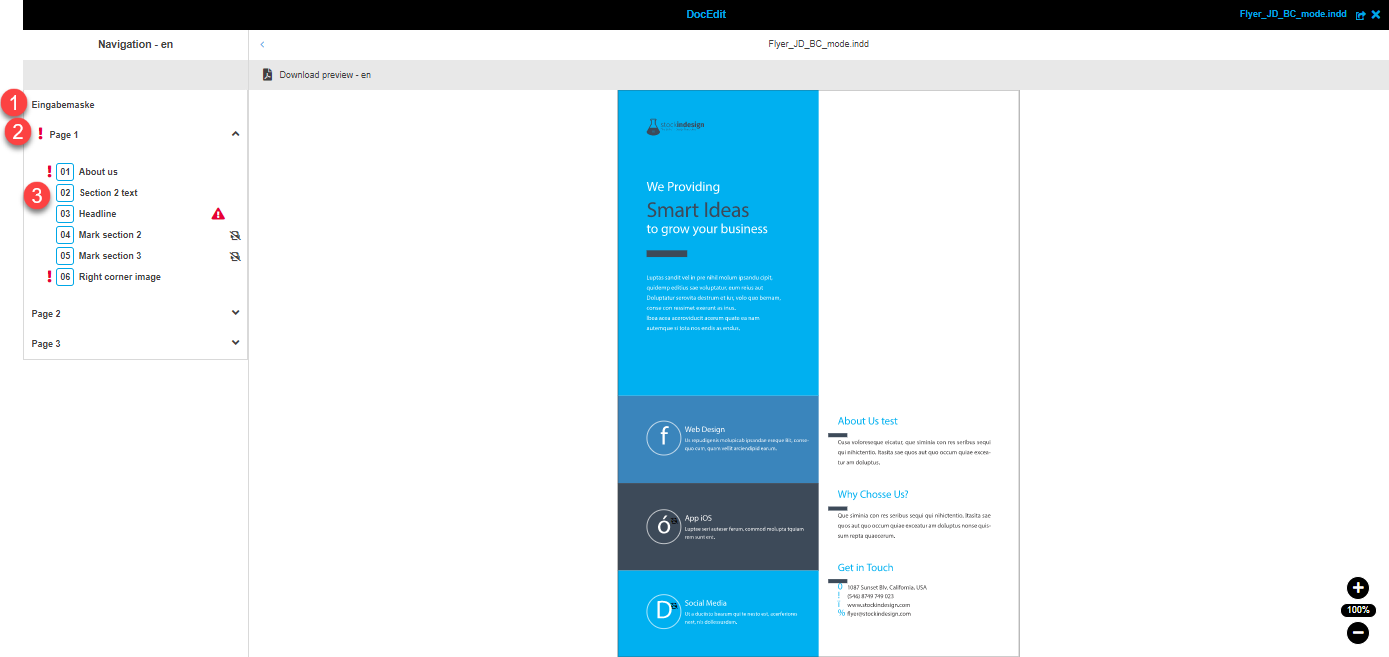
Die folgenden Einträge sind in der Navigation verfügbar:
-
Eingabeformular Eintrag → auswählbar und konfigurierbar in Preparing. Der Eintrag wird angezeigt, weil er im Preparing-Tool hinzugefügt wurde. Ein Klick auf den Eintrag öffnet den Formulareditor im rechten Akkordeon
-
Seiteneintrag → in Preparing nicht auswählbar und nicht konfigurierbar. Der Eintrag wird angezeigt, weil er in der InDesign-Datei vorhanden ist. Ein Klick auf den Eintrag ändert die Vorschau auf eine bestimmte Seite und erweitert die Liste der Seitenboxen
-
Box-Eintrag → auswählbar und konfigurierbar in Preparing (Box sollte 'Editierbar' sein). Ein Klick auf den Eintrag öffnet den angegebenen Editor im rechten Akkordeon (je nach Box-Typ - Textbox-Editor, Bildbox-Editor, Tabellenbox-Editor)
Visuelle Hinweise für Navigationseinträge
Die folgenden Hinweise sind für Navigationseinträge verfügbar:
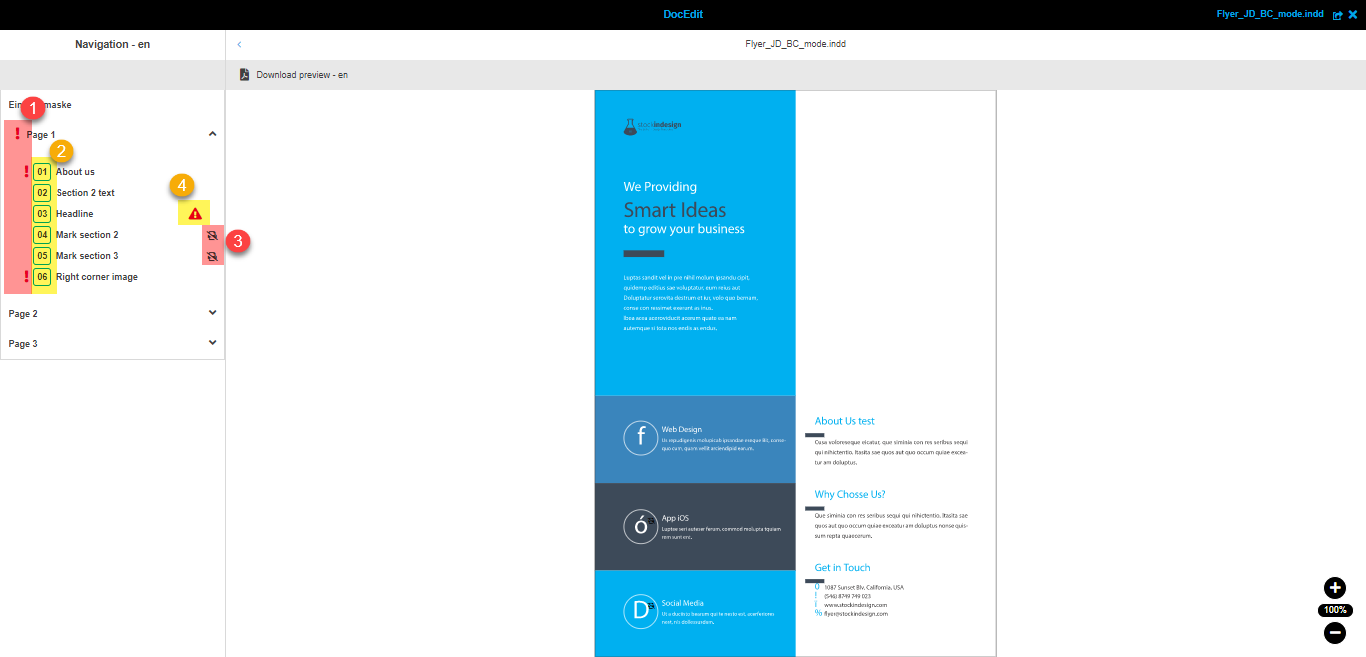
Die Hinweise sind die gleichen wie bei der Navigation für die Dokumente mit nicht aktiviertem 'BC-Modus'. Eine Beschreibung ist hier verfügbar.
| Das Symbol für den Eintrags-Status wird auch für den Eintrag im Eingabeformular angezeigt → ein Ausrufezeichen wird angezeigt, wenn mindestens ein nicht ausgefülltes Pflichtfeld im Formular vorhanden ist. |
Canvas
Die Center View des DocEdit-Tools enthält den Canvas - den Ort, an dem der Zustand des Dokuments wirklich zu sehen ist.
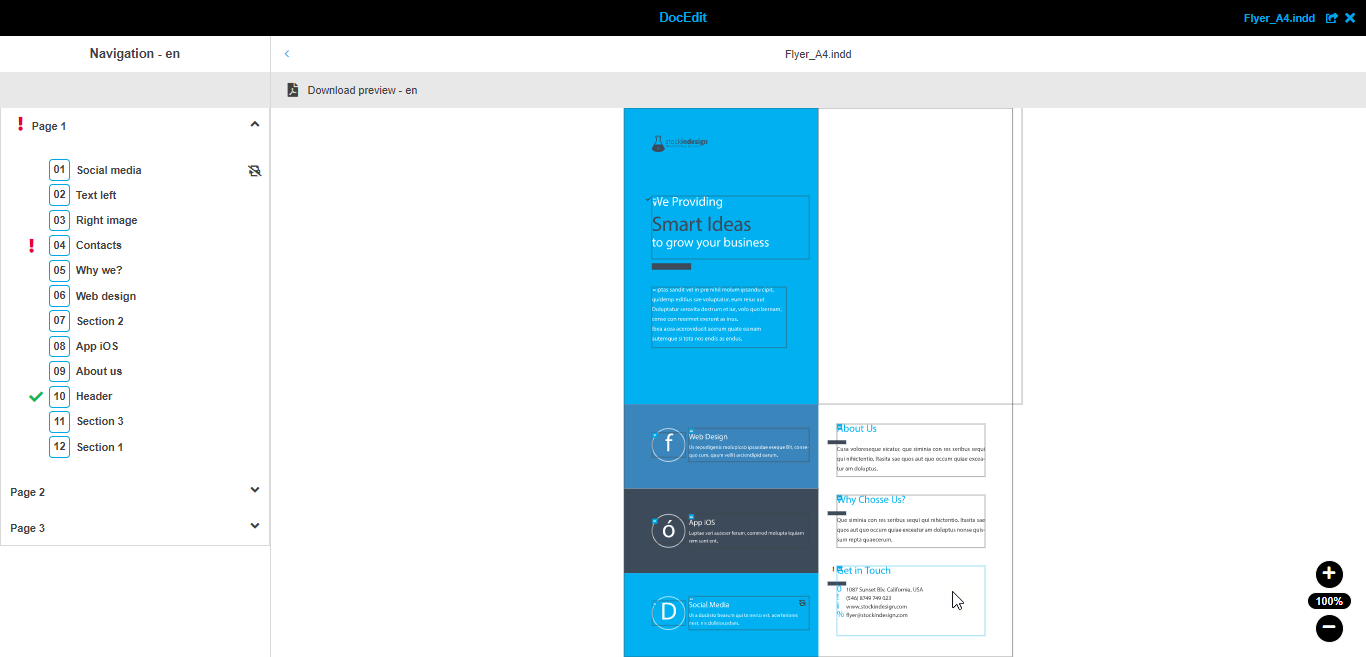
Auf dem Canvas können Nutzer:
-
die Vorschauen der Seiten des Dokuments überprüfen (Platzierung der Boxen und deren Inhalt)
-
eine visuelle Darstellung dessen, was auf jeder Seite bearbeitet werden kann, erhalten
-
die benötigten Inhaltsboxen auswählen
-
die Platzierung des Bildes in der Bildbox verwalten (weitere Details sind in diesem Abschnitt zu finden)
In diesem Übersichtsvideo können die wichtigsten Funktionen, die auf dem Canvas zur Verfügung stehen, angesehen werden:
-
Wenn ein Benutzer den Mauszeiger über den Canvas bewegt, werden alle Inhaltselemente (ihre Rahmen) angezeigt. Wenn eine Box ausgewählt ist, wird ihr Rahmen in blauer Farbe angezeigt. Der Rahmen ist ebenfalls blau, wenn sich der Cursor über der Box befindet.
-
Die Navigation in der linken Ansicht und im Canvas ist synchronisiert, d.h. die ausgewählten und gehoverten Boxen sind immer an beiden Stellen gleich.
-
Es gibt eine Möglichkeit zum Vergrößern/Verkleinern (Zoom). Der Maximalwert beträgt 300%, der Minimalwert 10%.
-
Spezielle Hinweis-Symbole werden neben den Boxen angezeigt. Sie sind auch mit der Navigation in der linken Ansicht synchronisiert. Erklärungen zu den Icons können in diesem Abschnitt nachgelesen werden.
Textbox Editor
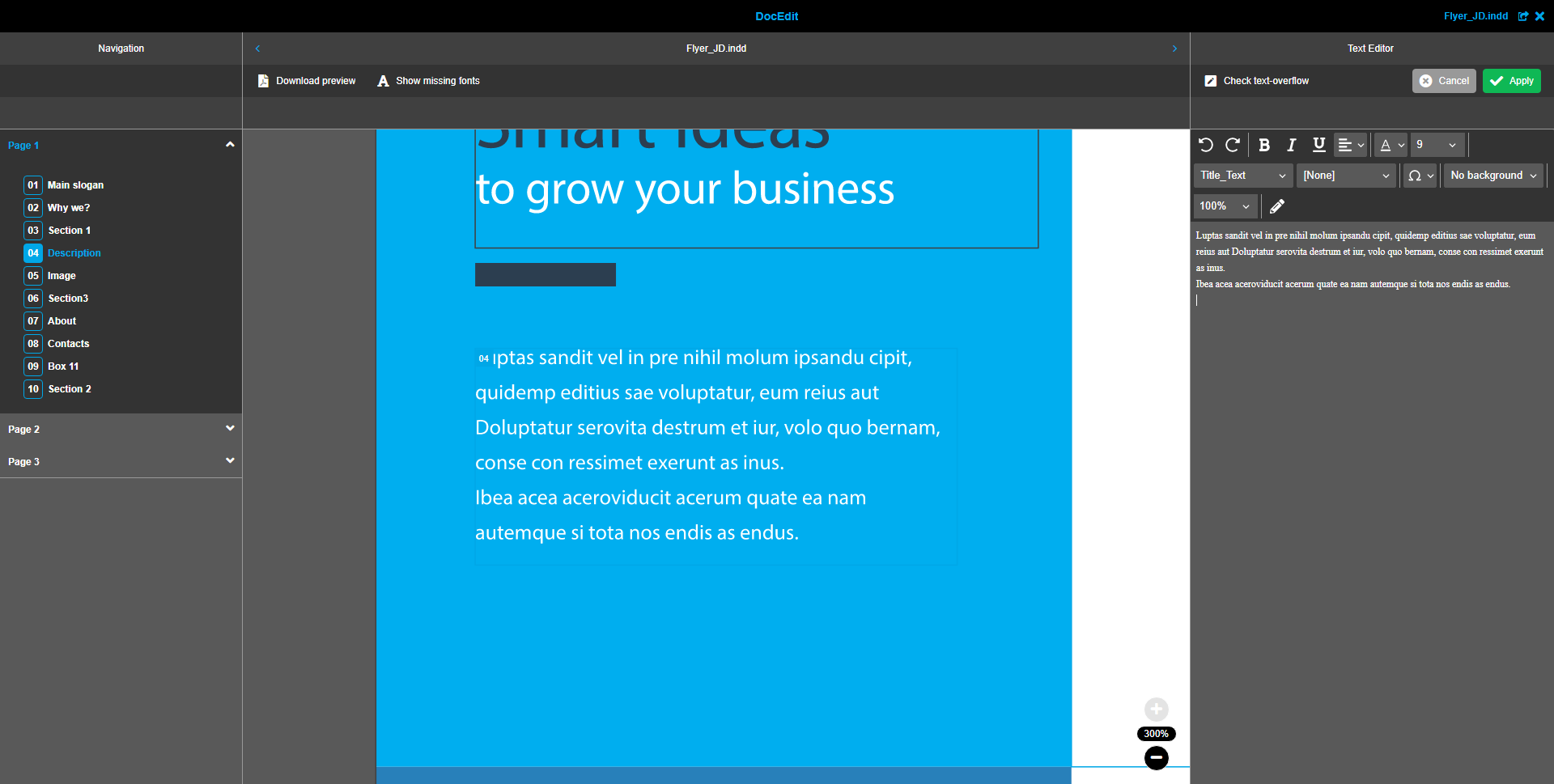
Da das Web-to-Print-Modul mit InDesign-Dokumenten arbeitet, findet der größte Teil der Arbeit im Kontext der Boxen statt. Wenn eine Benutzerin einen Text des Dokuments bearbeiten muss, bietet DocEdit einen Textbox-Editor an:
| Die Verfügbarkeit der Funktionen innerhalb des Editors hängt von der Konfiguration in Preparing ab. Weitere Details zur Konfiguration können hier gefunden werden. |
Die meisten der im Rich-Text-Editor verfügbaren Funktionen werden häufig in verschiedenen Texteditoren verwendet:
-
Rückgängig machen/Wiederholen → jede Aktion vom Öffnen des Editors bis zum Speichern kann rückgängig gemacht bzw. wiederhergestellt werden
-
Fett → Standard-Button, um Text fett zu machen
-
Kursiv → Standard-Button, um Text kursiv zu machen
-
Unterstreichen → Standard-Button, um Text zu unterstreichen
-
Textausrichtung → Standardauswahl von Textausrichtungen. Die gewählte Ausrichtung kann auf das ausgewählte Textsegment oder auf den Absatz, in dem sich der Cursor befindet, angewendet werden. Die verfügbaren Optionen sind:
-
linksbündig → der Text wird am linken Rand der Box ausgerichtet
-
rechtsbündig → der Text wird am rechten Rand der Box ausgerichtet
-
zentriert → der Text wird um einen Mittelpunkt herum ausgerichtet
-
bündig ausgerichtet → der Text wird am linken und rechten Rand der Box ausgerichtet
-
Blocksatz links → der Text wird an beiden Seiten der Box ausgerichtet, die letzte Zeile wird an der linken Seite ausgerichtet
-
Blocksatz Mitte → der Text wird an beiden Seiten der Box ausgerichtet, die letzte Zeile wird um den Mittelpunkt herum ausgerichtet
-
Blocksatz rechts → der Text wird an beiden Seiten der Box ausgerichtet, die letzte Zeile wird rechtsbündig ausgerichtet
-
-
Schriftfarben → Benutzer können ihren Text in einer der Farben aus der Liste einfärben
-
Schriftgrößen → Standardauswahl an Schriftgrößen
-
Absatzformate → Benutzer können ein Absatzformat für ihren Text wählen. Die Absatzformatvorlage enthält ein komplettes Paket von Formatvorlagen für den Absatz - in den meisten Fällen benötigen Nutzer keine weiteren Formatierungen.
-
Zeichenstile → Benutzer können einen Zeichenstil für ihren Text wählen. Der Zeichenstil ist fast dasselbe wie der Absatzstil, aber er wird separat auf Zeichen angewendet.
-
Sonderzeichen → mit Hilfe dieser Liste kann ein Benutzer einige Sonderzeichen in seinen Text einfügen
-
Hintergrund → mit dieser speziellen Funktion können Nutzer den Hintergrund auf einen geeigneteren Hintergrund umstellen (z.B. auf einen hellen, wenn die Schriftfarbe schwarz ist)
-
Zoom → mit dieser Funktion kann eine Benutzerin den eingegebenen Text vergrößern/verkleinern. Sie ist praktisch, wenn die Schrift zu klein oder zu groß ist.
-
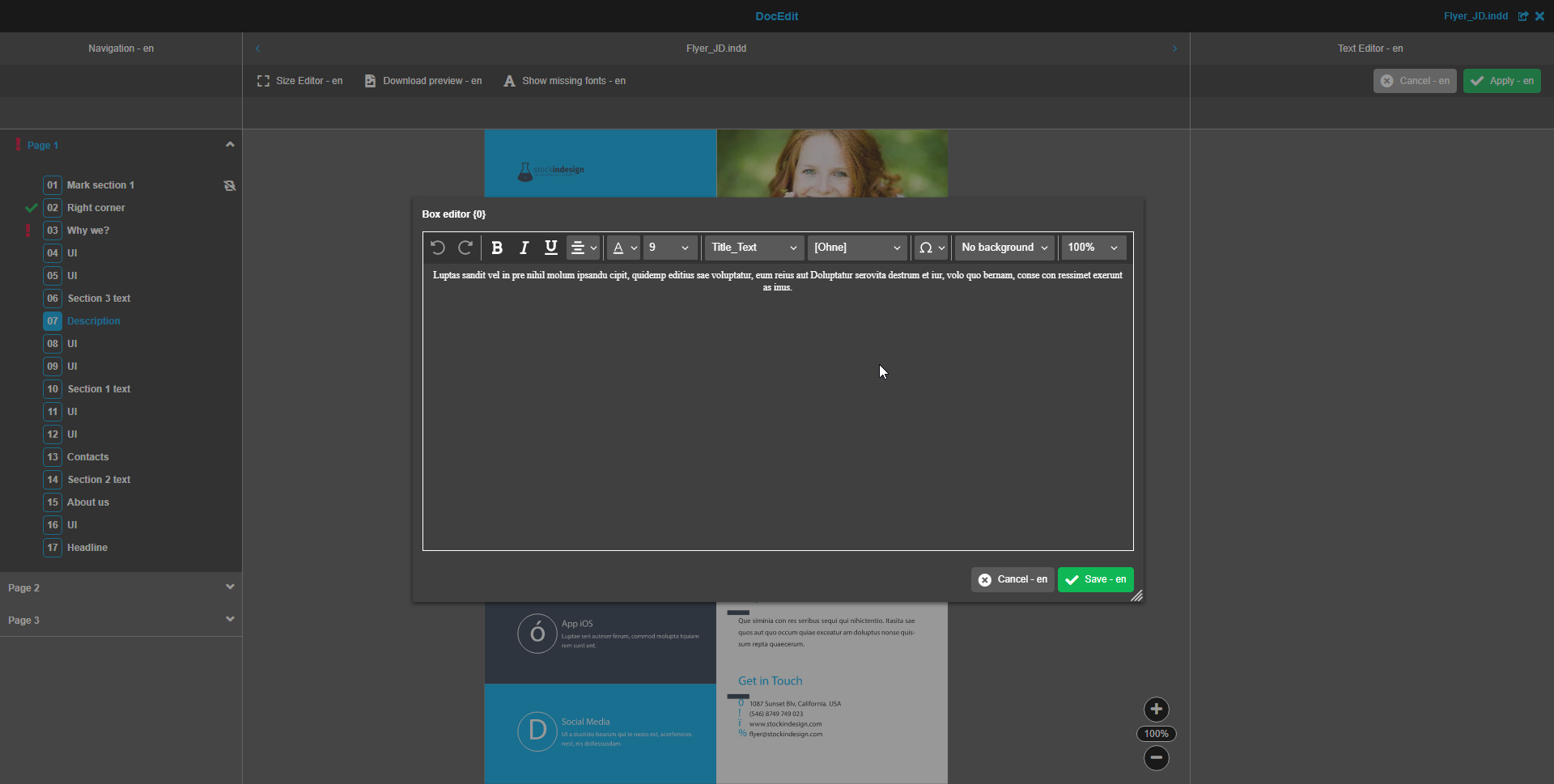
Rich-Text-Editor in einem Dialog öffnen → diese Funktion öffnet denselben Rich-Text-Editor in einem Dialog. In einem Dialog haben Nutzer mehr Platz, und es ist praktischer, mit großen Texten zu arbeiten:
-
Dropdown mit alternativen Inhalten → aus diesem Dropdown können Nutzer eine der vorkonfigurierten Varianten auswählen:
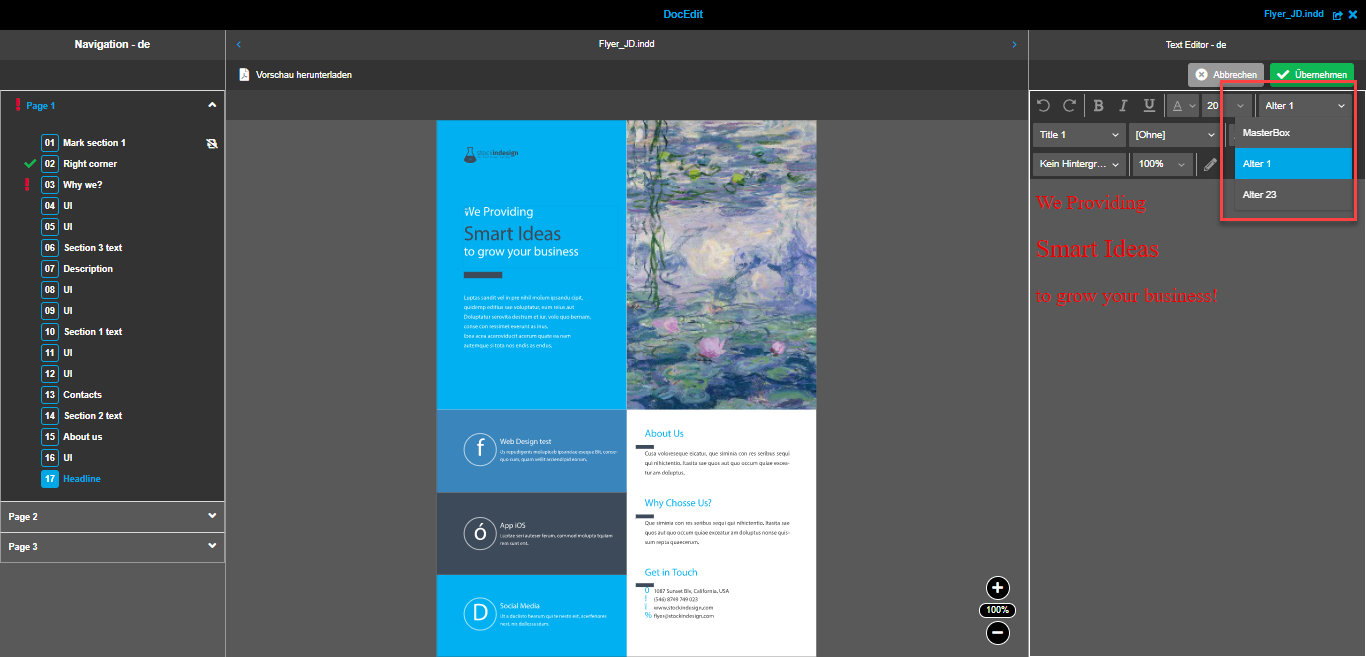
Nachdem ein Benutzer den Text nach seinen Wünschen bearbeitet hat, kann er die Änderungen speichern und sie werden auf die Vorschau der Dokumente im Canvas angewendet.
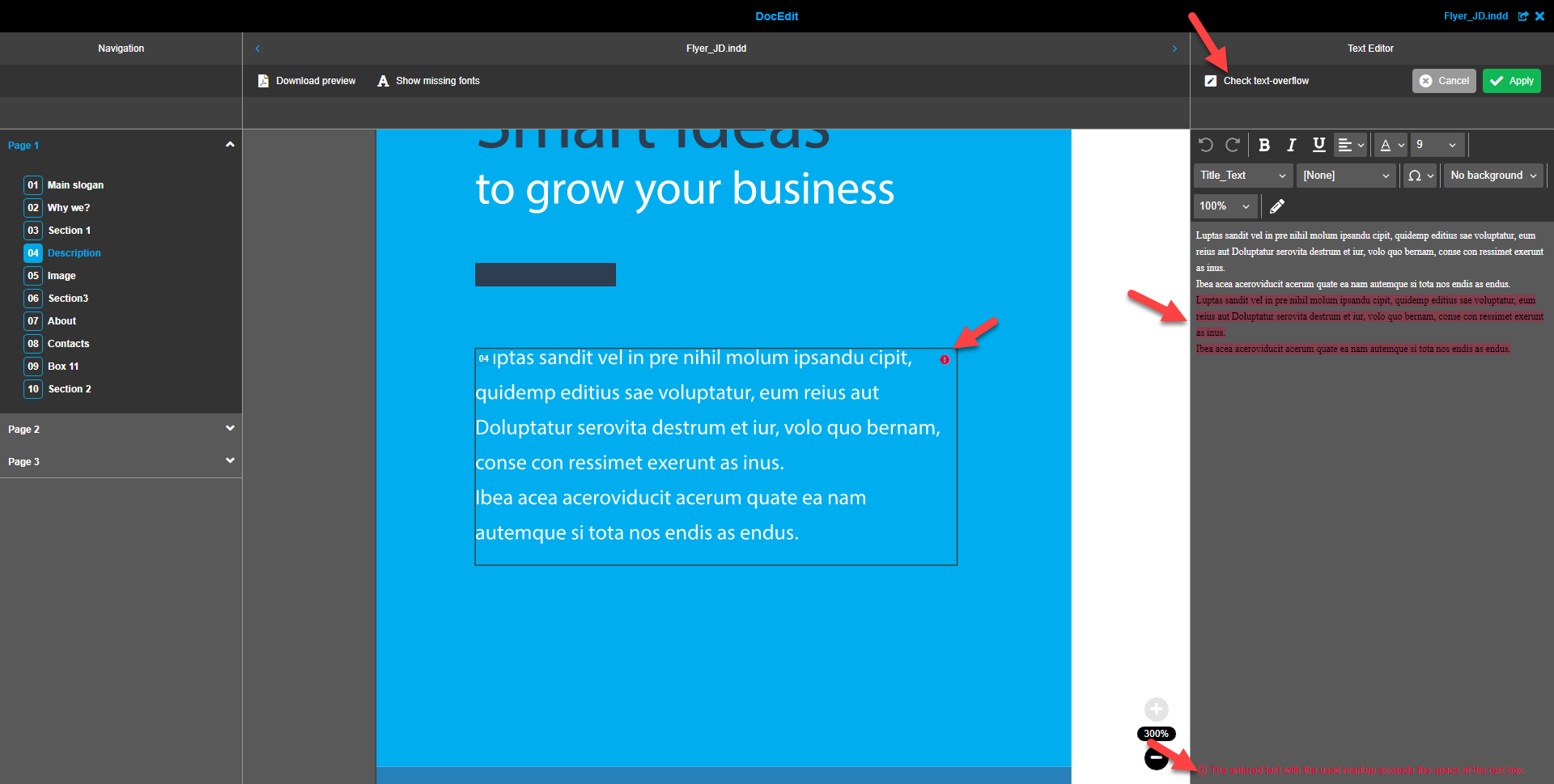
Wenn eine Nutzerin nicht sicher ist, dass der gesamte eingegebene Text in das Textfeld passt, kann sie vor dem Speichern die Toolbar Funktion "Text-Overflow prüfen" (verfügbar, wenn konfiguriert) ausführen. Wenn ein Teil des Textes über das Feld hinausgeht, wird er im Editor hervorgehoben:
Was, wenn meine Textbox deaktiviert ist?
Manchmal kann es vorkommen, dass Nutzer den deaktivierten Textboxeintrag in der Navigation sehen und keinen Boxrand auf dem Canvas. So sieht die deaktivierte Box aus:
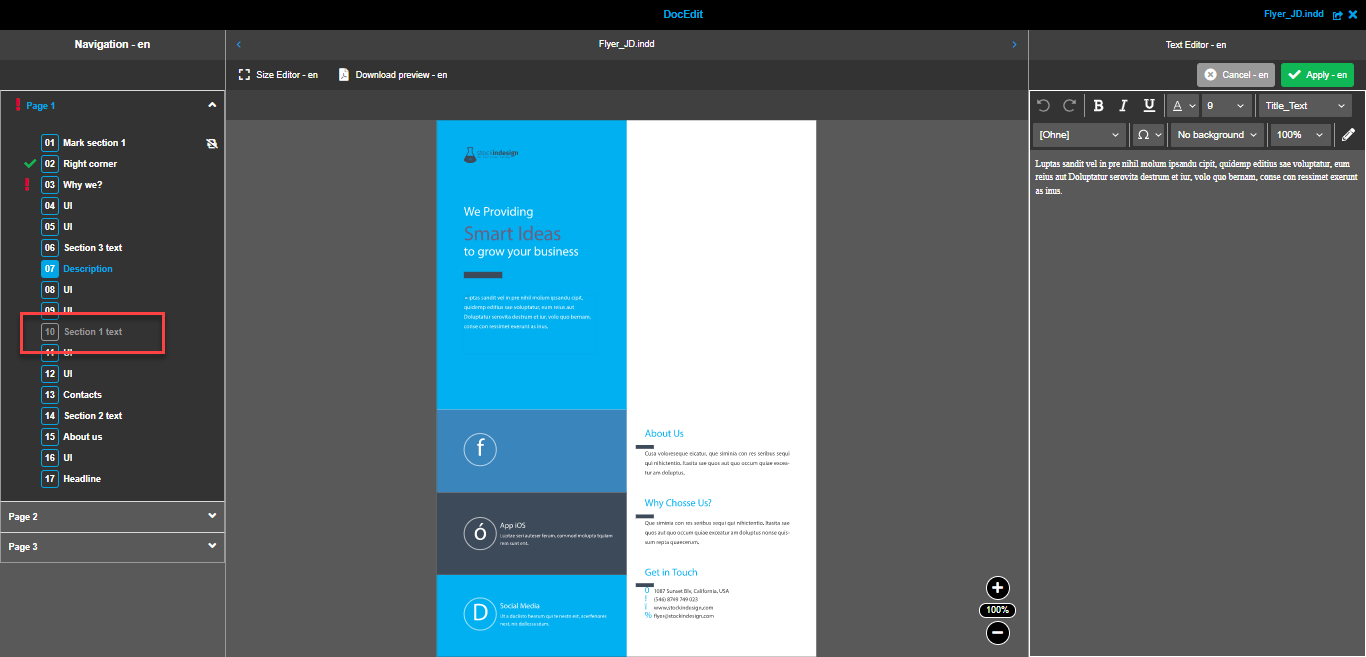
In diesem Fall müssen die Benutzer nur ein beliebiges Bild auswählen und in die Bildbox einfügen. Der Sinn dahinter: Ein Administrator hat entschieden, dass diese Textbox nur gesehen und bearbeitet werden kann, wenn das Bild in die Bildbox eingefügt wurde.
Wenn ein Benutzer ein Bild einstellt und es danach zurücksetzt, wird die Textbox wieder deaktiviert.
Hier ist ein Video, das zeigt, wie es funktioniert:
Tabellenbox-Editor
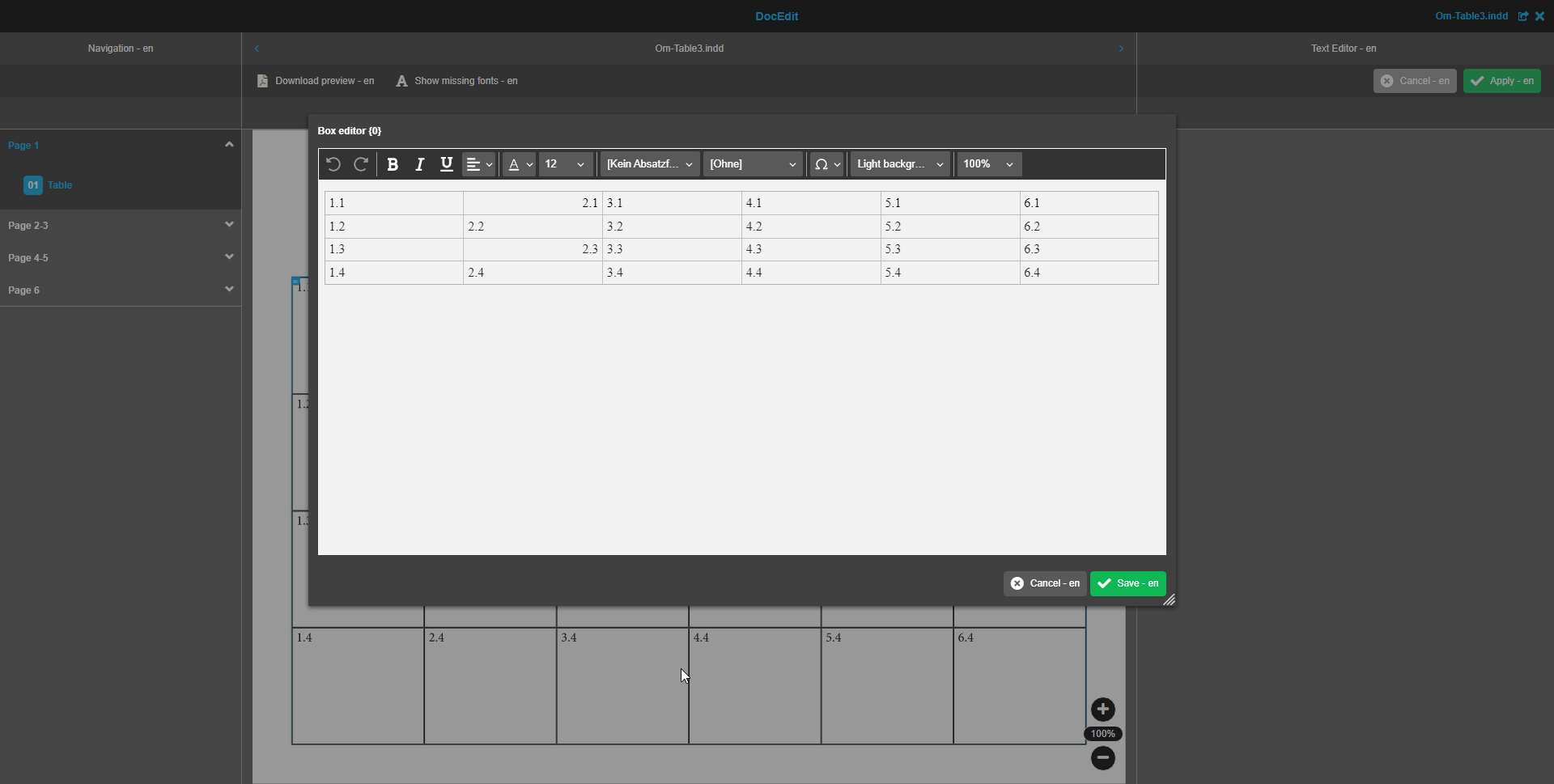
Textinhalte können sowohl in Tabellenboxen als auch in einfachen Textboxen platziert werden. Im Allgemeinen bietet der Tabellenbox-Editor die gleichen Möglichkeiten wie der Textbox-Editor:
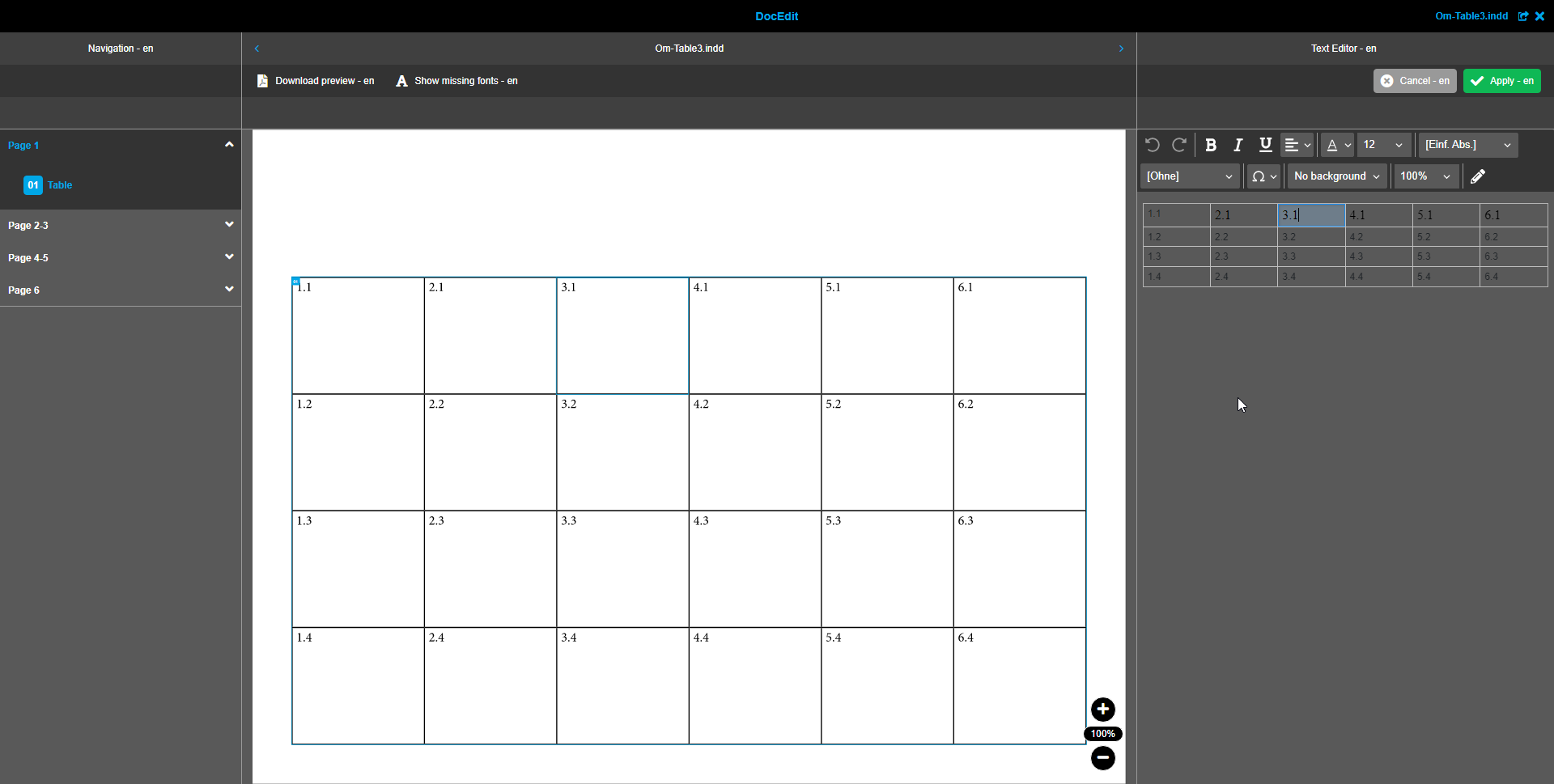
| Die Verfügbarkeit der Funktionen innerhalb des Editors hängt von der Konfiguration in Preparing ab. Weitere Details zur Konfiguration können hier gefunden werden. |
Die meisten der im Rich-Text-Editor verfügbaren Funktionen werden häufig in verschiedenen Texteditoren verwendet und wurden für den Textbox-Editor beschrieben (detaillierte Informationen sind im vorherigen Abschnitt zu finden).
Die Funktionalität, den Rich-Text-Editor in einem Dialog zu öffnen, ist für Tabellenbox-Editoren verfügbar und sieht folgendermaßen aus:
Bildbox-Editor
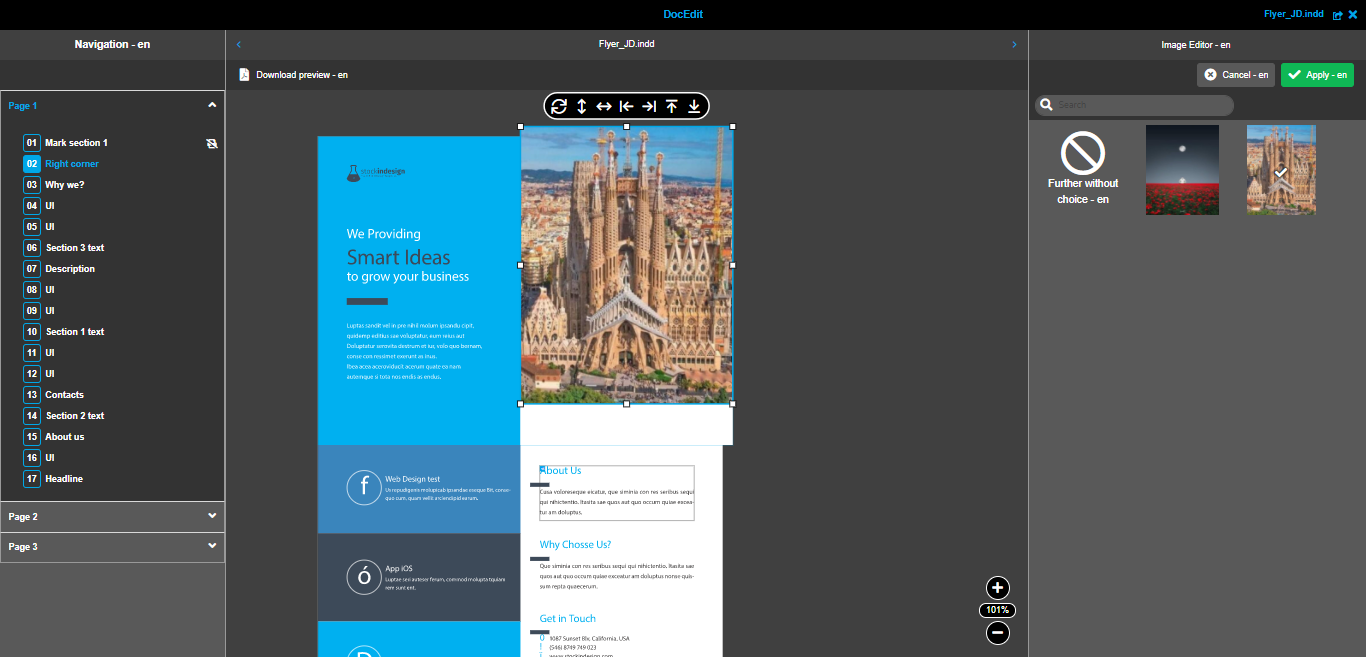
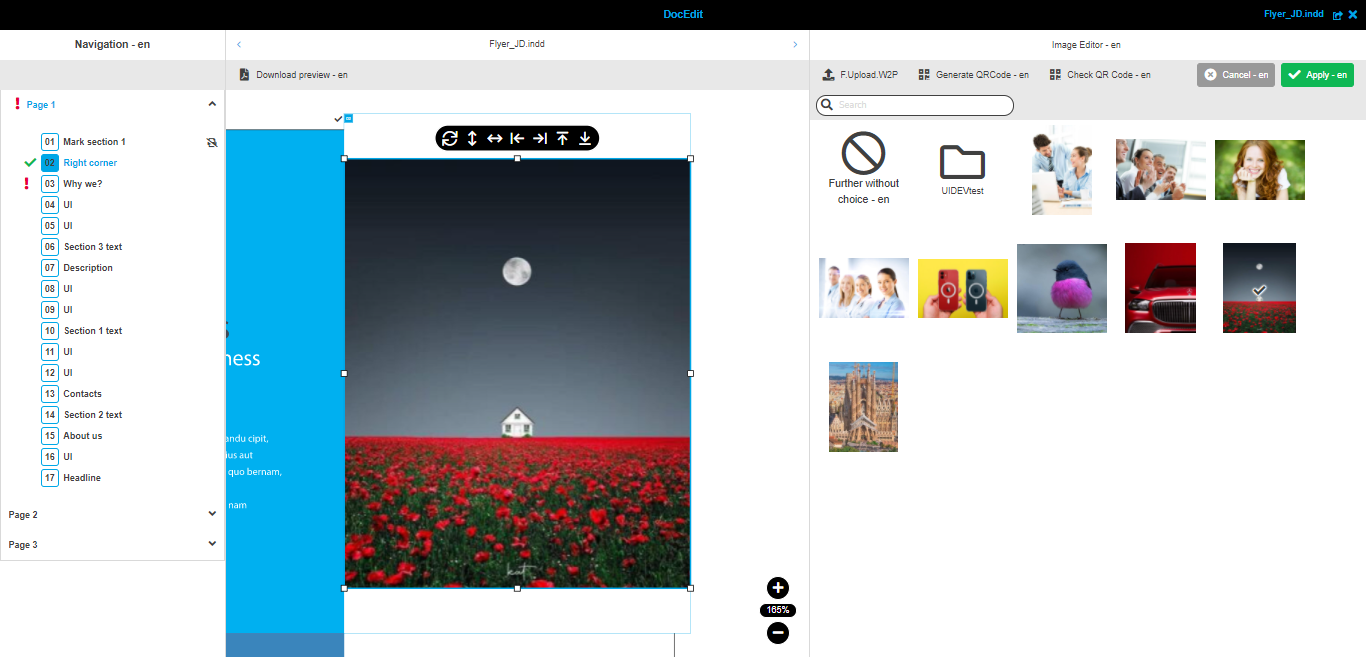
Dieser Abschnitt beschreibt, wie Nutzer mit den Bildern in den Dokumenten arbeiten können. Alle Bilder in den Dokumenten werden in Bildboxen platziert. Um die Bearbeitung einer Bildbox zu beginnen, muss eine Nutzerin diese auswählen. Danach wird der Bildbox-Editor in der rechten Ansicht geöffnet:
| Das Aussehen des Editors und die Verfügbarkeit der unten beschriebenen Funktionen hängt von der Konfiguration in Preparing ab. Weitere Details zur Konfiguration sind hier zu finden. |
Im Editor kann die Liste der verfügbaren Bilder gesehen werden - Nutzer können ein beliebiges Bild auswählen und es wird in die Box eingefügt. Das ausgewählte Bild ist mit einem Häkchen markiert → .
Es können auch Ordner in dieser Liste gesehen werden - in diesem Fall können Nutzer sie durch Anklicken öffnen. Wenn ein Nutzer zur vorherigen Ebene zurückkehren möchte, erscheint in der Toolbar der Button "Ebene hoch".
Wenn das gewünschte Bild nicht gefunden wurde, gibt es zwei Möglichkeiten:
-
Ohne Bild fortfahren → für diesen Fall gibt es eine spezielle Kachel. Diese muss ausgewählt werden und dann wird gespeichert. Das Feld bleibt leer.
-
Eigenes Bild hochladen → in der Toolbar des Editors gibt es eine Schaltfläche "Hochladen". Es öffnet sich ein Modal, in dem Nutzer ihre eigene Datei hinzufügen können. Nach erfolgreichem Upload ist das Bild in der Liste zur Auswahl verfügbar.
Hier ist ein Übersichtsvideo zu allen oben beschriebenen Funktionen:
QRCode Generierung
Die QRCode Generierung ist eine spezielle Funktion, die in DocEdit für Bildboxen verfügbar ist. Benutzer können einen neuen QRCode erstellen oder einen bestehenden QRCode für die Bildbox bearbeiten.
Die Funktionen sind jedoch nicht immer im Bildeditor von DocEdit verfügbar. Die Verfügbarkeit hängt von der Konfiguration von Preparing ab. Weitere Details zur Konfiguration sind hier zu finden.
Neuen QRCode erstellen
Die Funktion 'QRCode erstellen' ist verfügbar:
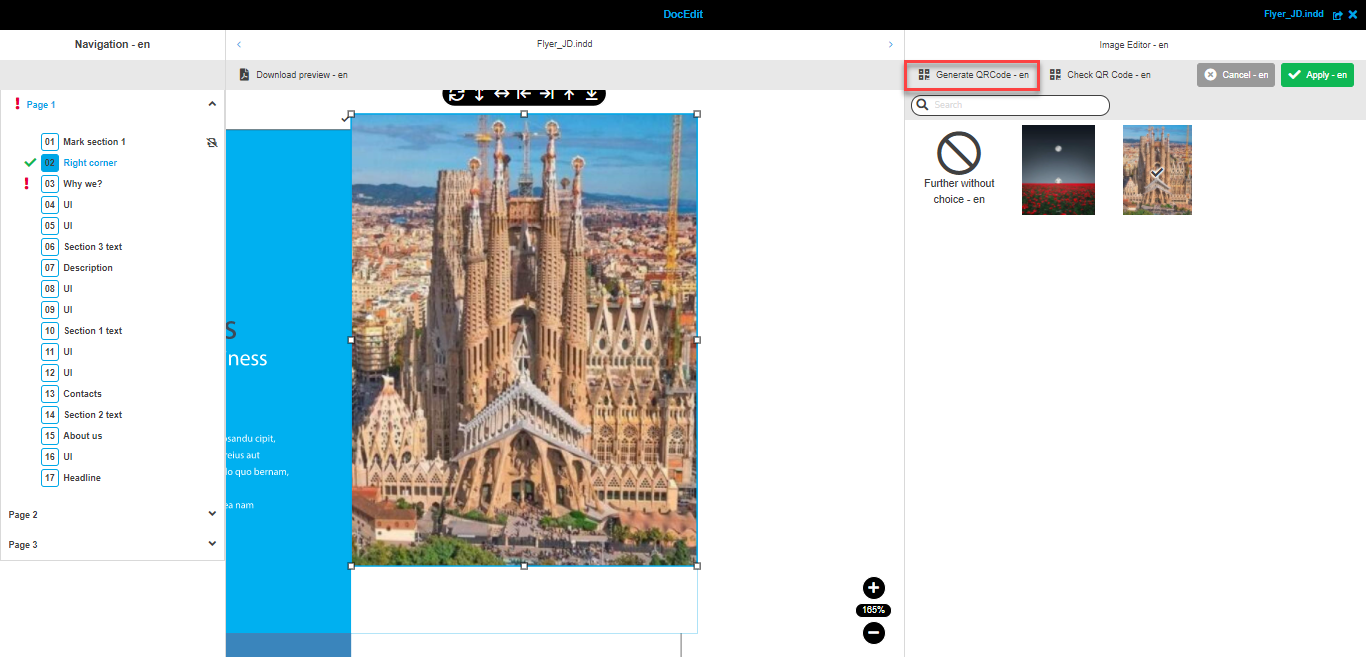
Beim Ausführen der Funktion öffnet sich ein Dialog mit den konfigurierten Feldern, in die Benutzer die benötigten Informationen eingeben können:
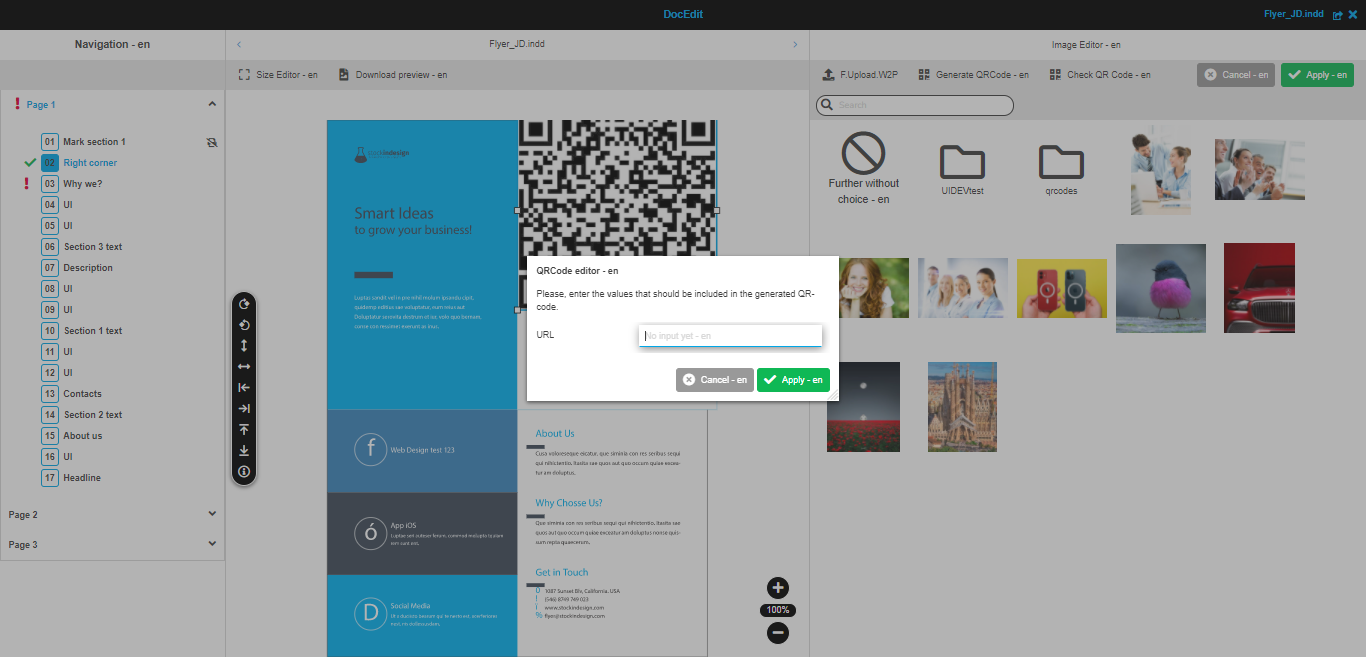
Wenn alle erforderlichen Informationen eingegeben wurden, muss der Button "Übernehmen" angeklickt werden und die Generierung des QRCodes beginnt automatisch.
→ Der generierte QRCode wird automatisch in der rechten Ansicht ausgewählt und in die Bildbox auf dem Canvas platziert. Der Editor wird automatisch geschlossen - wenn weitere Änderungen an der Bildbox erforderlich sind, kann diese einfach erneut ausgewählt und die Arbeit fortgesetzt werden.
| Momentan werden generierte QR-Codes nach der Anwendung von Änderungen nicht im Canvas angezeigt. Benutzer können sie jedoch im Bildbox-Editor sehen und die Platzierung des Bildes innerhalb der Box ändern. Der QR-Code ist in der heruntergeladenen PDF-Datei zu sehen. Es handelt sich um ein bekanntes Problem, das bald behoben wird. |
Prüfen und Bearbeiten von existierenden QRCodes
Die Funktion "QRCode prüfen" ist verfügbar, wenn das QRCode-Bild ausgewählt ist:
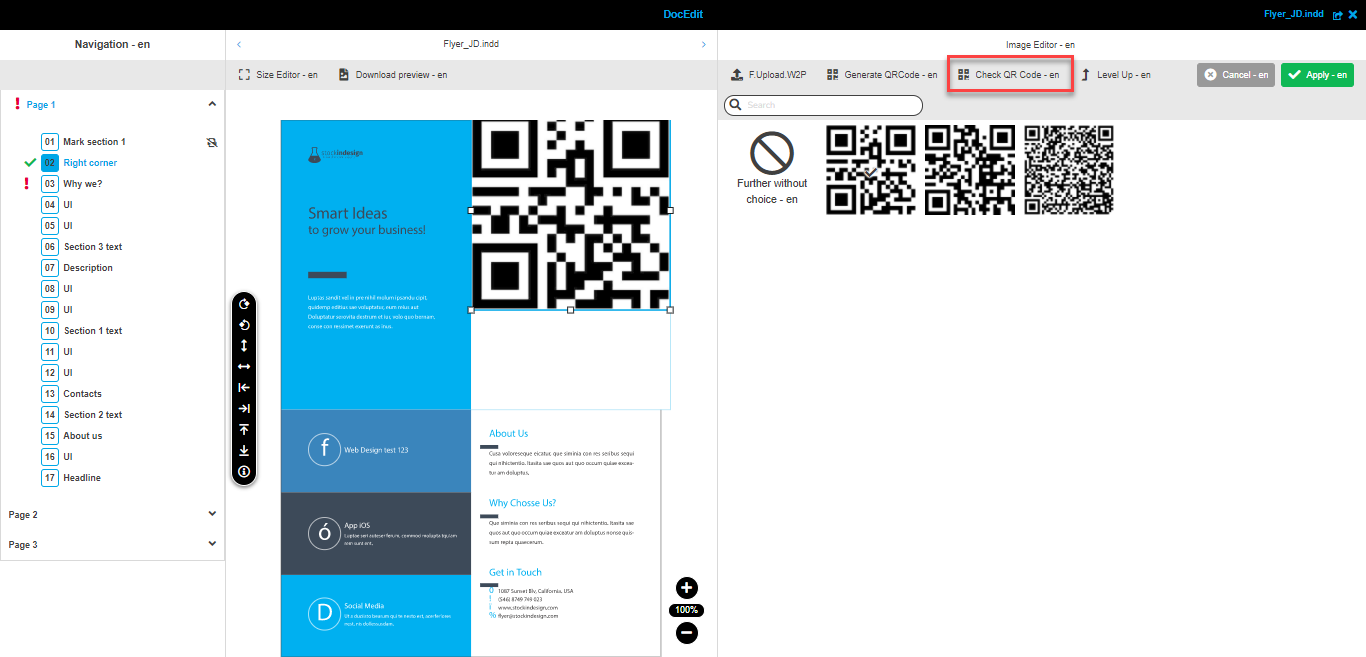
Beim Ausführen der Funktion öffnet sich der gleiche Dialog wie bei der QR-Code- Erstellung → Nutzer können die eingegebenen Daten überprüfen und bei Bedarf Änderungen in den verfügbaren Feldern vornehmen. Die Anwendung des Dialogs funktioniert ebenfalls auf die gleiche Weise → ein neuer QR-Code wird erzeugt, der Editor wird geschlossen und der QR-Code wird in der Bildbox platziert.
Funktionen der Toolbar im Canvas
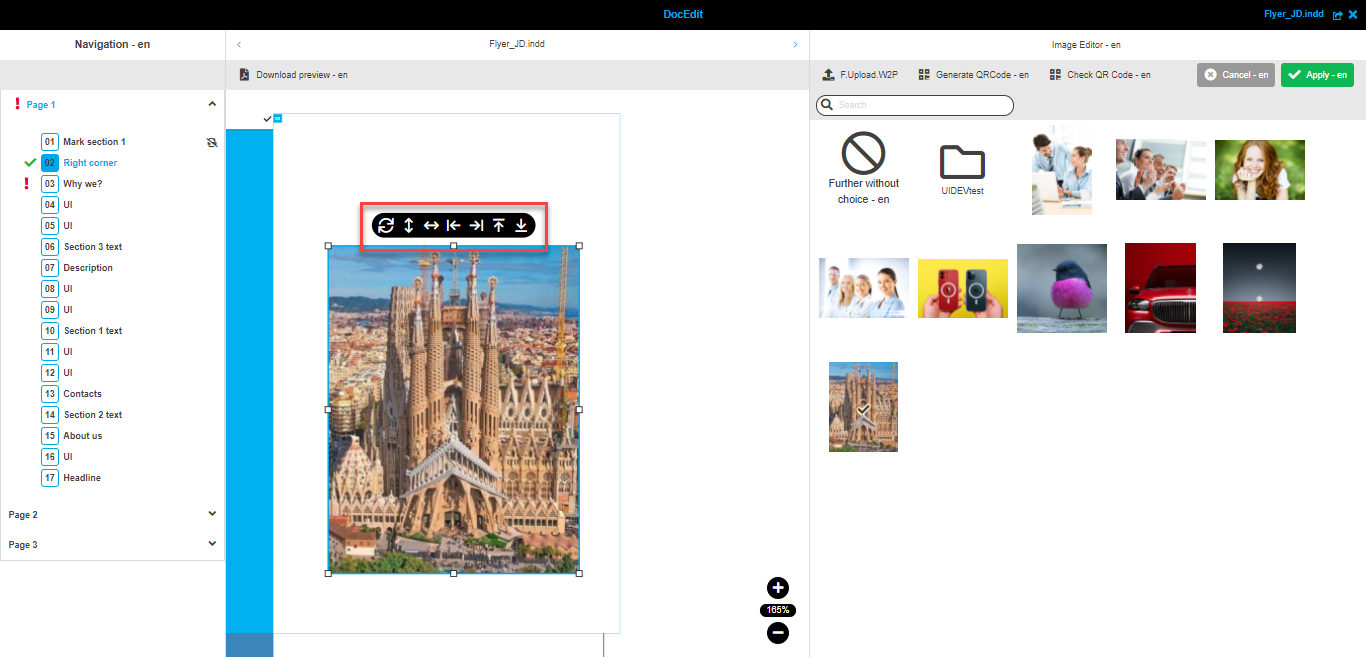
Wenn der Benutzer das gewünschte Bild im Editor in der rechten Ansicht ausgewählt hat, kann er die Positionierung des Bildes innerhalb der Box ändern. Dies geschieht direkt im Canvas mit Hilfe der Toolbar mit Funktionen, die oberhalb des Bildes angezeigt wird.
So sieht die Toolbar mit Funktionen aus:
| Die Verfügbarkeit der Funktionen in der Toolbar hängt von der Konfiguration in Preparing ab. Weitere Informationen sind auf dieser Seite verfügbar. |
Die folgenden Funktionen sind in der Toolbar verfügbar:
-
 - Rotieren/Drehen → durch einen Klick auf die Funktion kann das Bild gedreht werden. Die Drehung stoppt, sobald die Maus losgelassen wird.
 -
 - Vertikal ausrichten → durch einen Klick wird die Bildmitte vertikal an der Mitte der Box ausgerichtet
 -
 - Horizontal ausrichten → durch einen Klick wird die Bildmitte horizontal an der Mitte der Box ausgerichtet
 -
 - Links ausrichten → durch einen Klick wird die linke Seite des Bildes am linken Rand der Box ausgerichtet
 -
 - Rechts ausrichten → durch einen Klick wird die rechte Seite des Bildes am rechten Rand der Box ausgerichtet
 -
 - Oben ausrichten → durch einen Klick wird die obere Seite des Bildes am oberen Rand der Box ausgerichtet
 -
 - Unten ausrichten → durch einen Klick wird die untere Seite des Bildes am unteren Rand der Box ausgerichtet
Neben der Toolbar mit Funktionen hat das Bild im Canvas einen speziellen Rahmen mit Quadraten an den Seiten und in den Ecken. Sie können verwendet werden, um die Größe des Bildes zu ändern. Durch Klicken auf eines der Quadrate kann mit der Größenänderung begonnen werden. Es wird immer proportional gearbeitet.
Außerdem kann das Bild jederzeit innerhalb der Box verschoben werden. Um das Bild zu verschieben, sollte irgendwo auf das Bild geklickt werden.
Hier kann das Übersichtsvideo, welches alle beschriebenen Funktionen in Aktion zeigt, angesehen werden:
Toolbar
Dieser Abschnitt enthält die Beschreibung von Funktionen, die sich auf das gesamte Dokument beziehen und nicht auf bestimmte Boxen. Solche Funktionen befinden sich in der Toolbar der Center View:
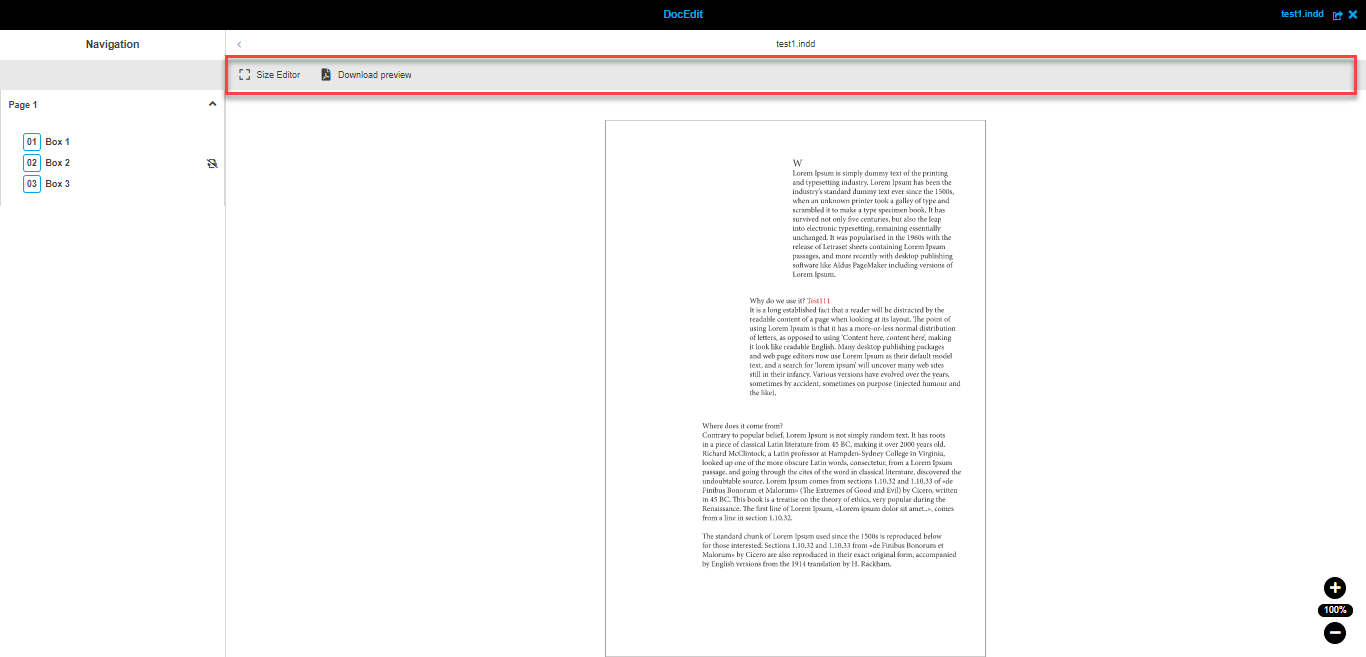
Größeneditor
Diese Funktion ermöglicht es einem Benutzer, die Seiten des Dokuments von der Originalgröße auf eine benötigte Größe zu ändern, z.B. um das Dokument an das A5-Papierformat anzupassen oder es quadratisch statt rechteckig zu machen.
| Die Verfügbarkeit dieser Funktion hängt von der Konfiguration im Preparing Modul ab. Die Funktionalität innerhalb eines geöffneten Editors kann auch durch Konfiguration in Preparing eingeschränkt werden. |
Wenn Benutzer die Funktion ausführen, wird der Größeneditor in der rechten Ansicht geöffnet:
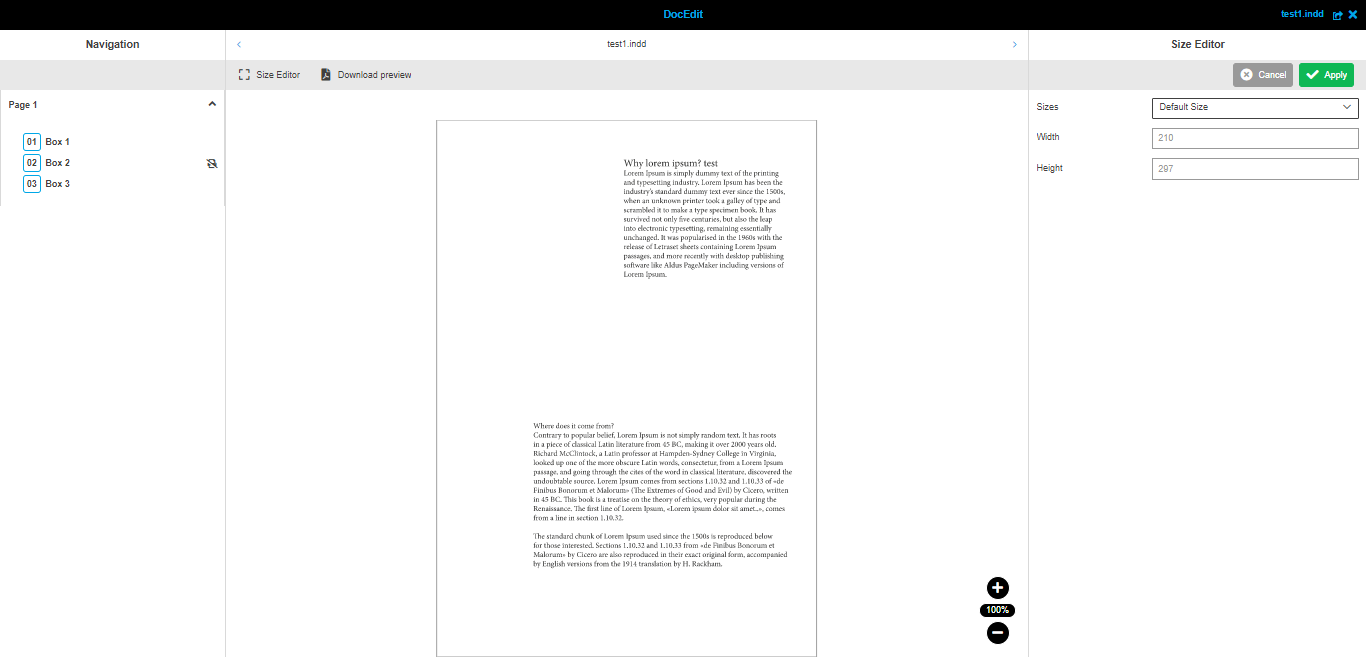
Eine Benutzerin kann eine der verfügbaren Größen aus der Dropdown-Liste auswählen und Änderungen ausführen. Die angewendete Größe ist nur im Ergebnis-PDF zu sehen, die Größe im Canvas wird nicht geändert.
Außerdem besteht die Möglichkeit, die Größe der Seite manuell anzupassen, indem die Werte für Breite und Höhe eingegeben werden. Die Werte sind begrenzt und ein Benutzer kann das Maximum und Minimum der zulässigen Zahlen in den Klammern sehen:
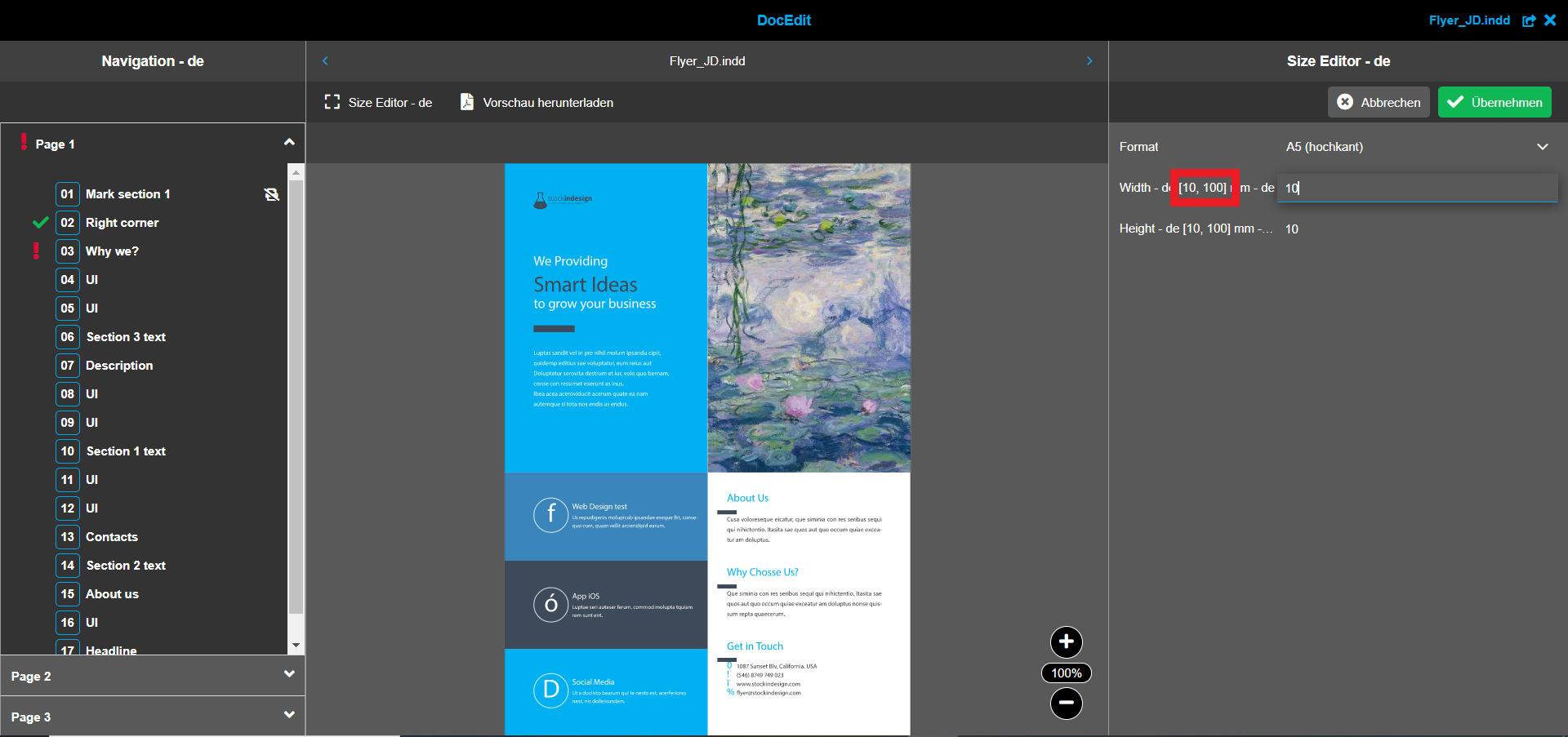
Hier wird gezeigt, wie die Funktion funktioniert:
Download Vorschau
Diese Funktion gibt Benutzern die Möglichkeit, die Vorschau des Dokuments im PDF-Format herunterzuladen. Alle vorgenommenen Änderungen werden angewendet, um eine PDF-Datei zu generieren, z.B. tatsächlicher Boxinhalt, nur Boxen, die nicht als „beim Drucken löschen“ markiert sind oder korrekte Seitengrößen.
Hier wird gezeigt, wie die Funktion funktioniert: