CI HUB Connectors mit OMN installieren
Mit den CI HUB Connectoren hast du Zugriff auf all deine in OMN gespeicherten Daten aus verschiedenen Desktop-Applikation.
CI HUB Conectoren sind verfügbar für die folgenden Applikationen: Von CI HUB unterstützte Anwendungen
Registrierung
Um die Connectoren nutzen zu können ist eine einmalige Registrierung notwendig:
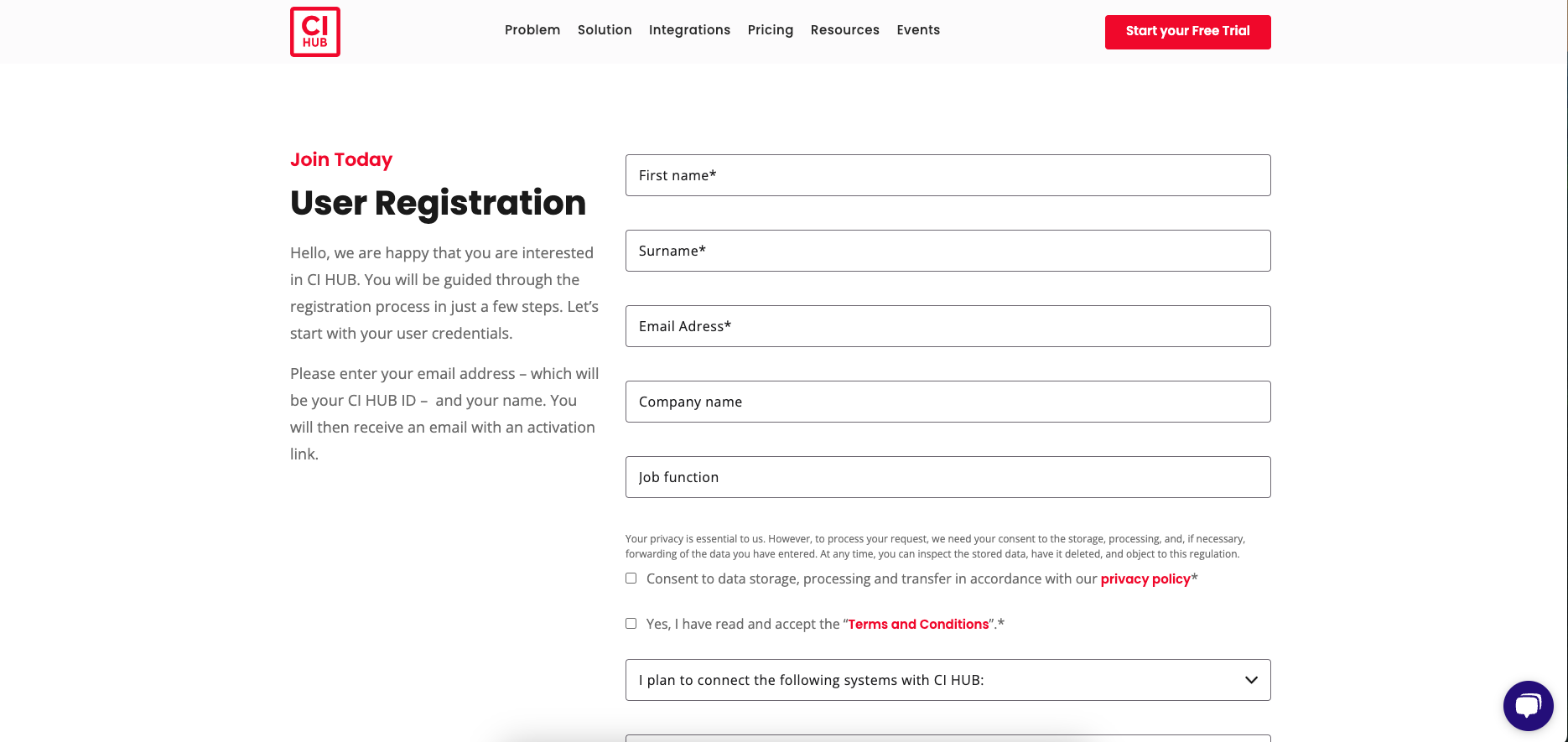
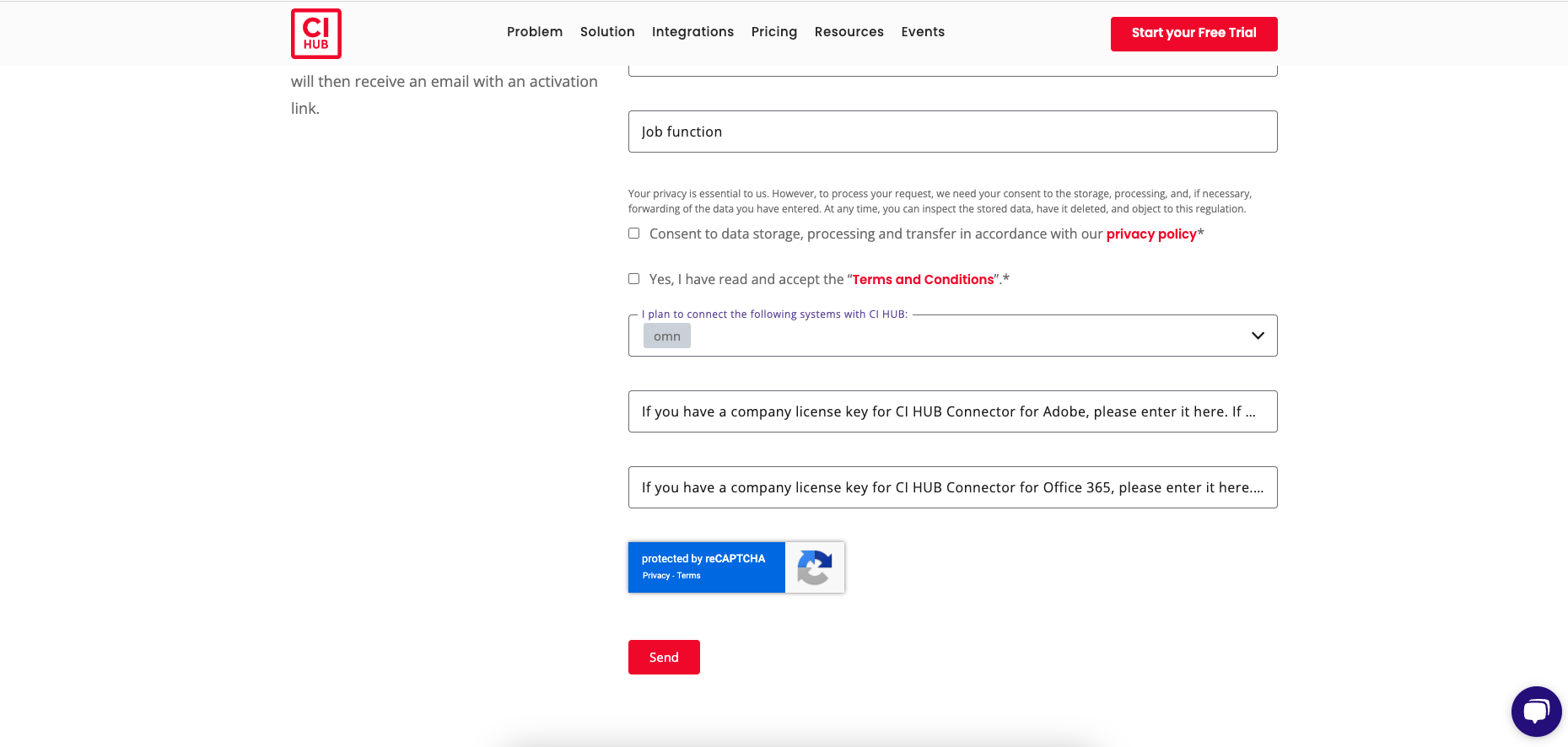
| Im Registrierungsformular bitte die OMN Applikation als gewünschtes System angeben. |
Download des gewünschten Connectors
Im Anschluss an die Registrierung können die gewünschten Plugins z.B. für Adobe, Microsoft etc. heruntergeladen werden und stehen zur lokalen Installation auf dem Rechner bereit.
Adobe Download und Installation
Installation am Beispiel von Photoshop
-
Klicke in der Applikationsübersicht auf das gewünschte Programm
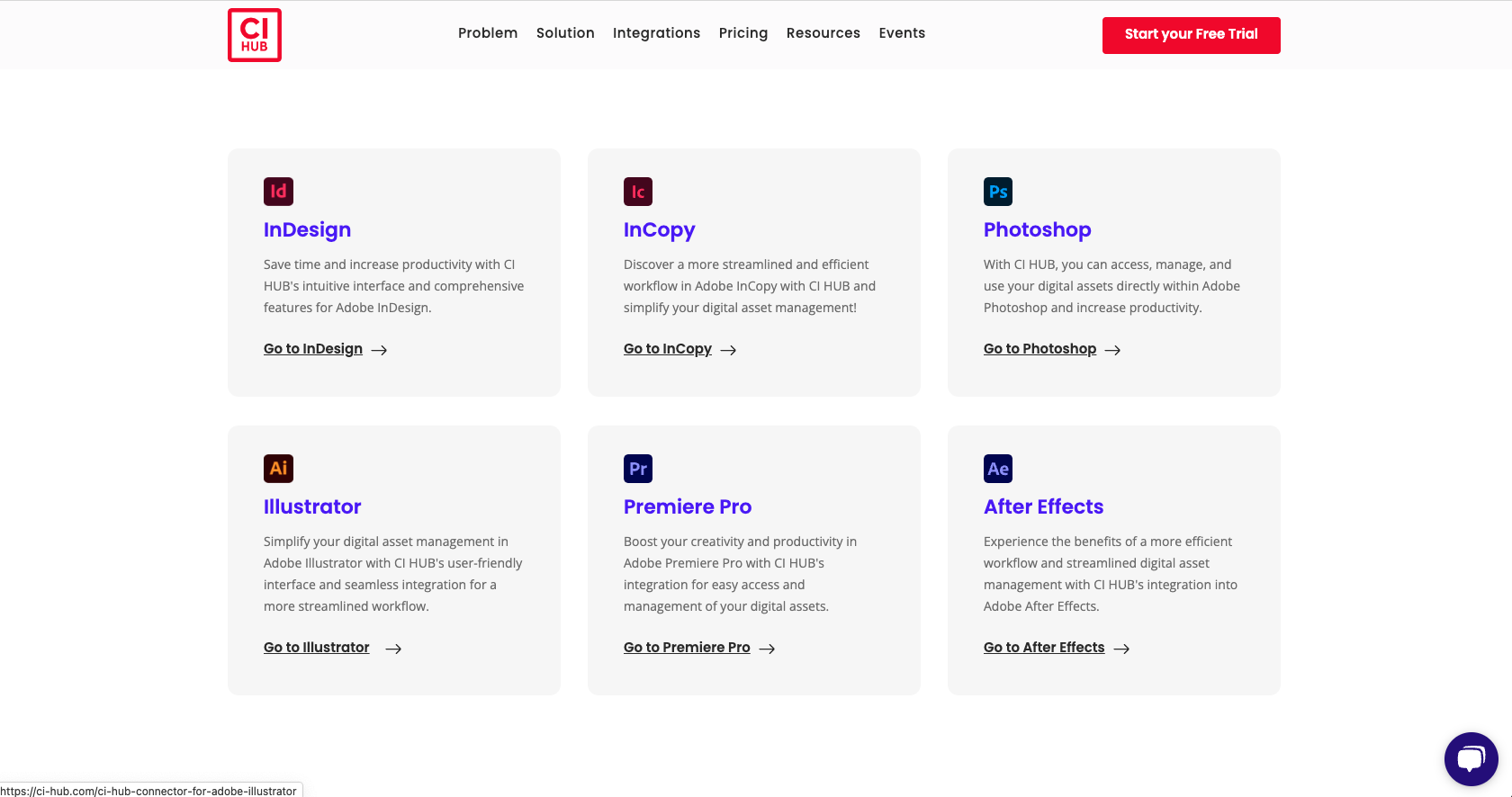
-
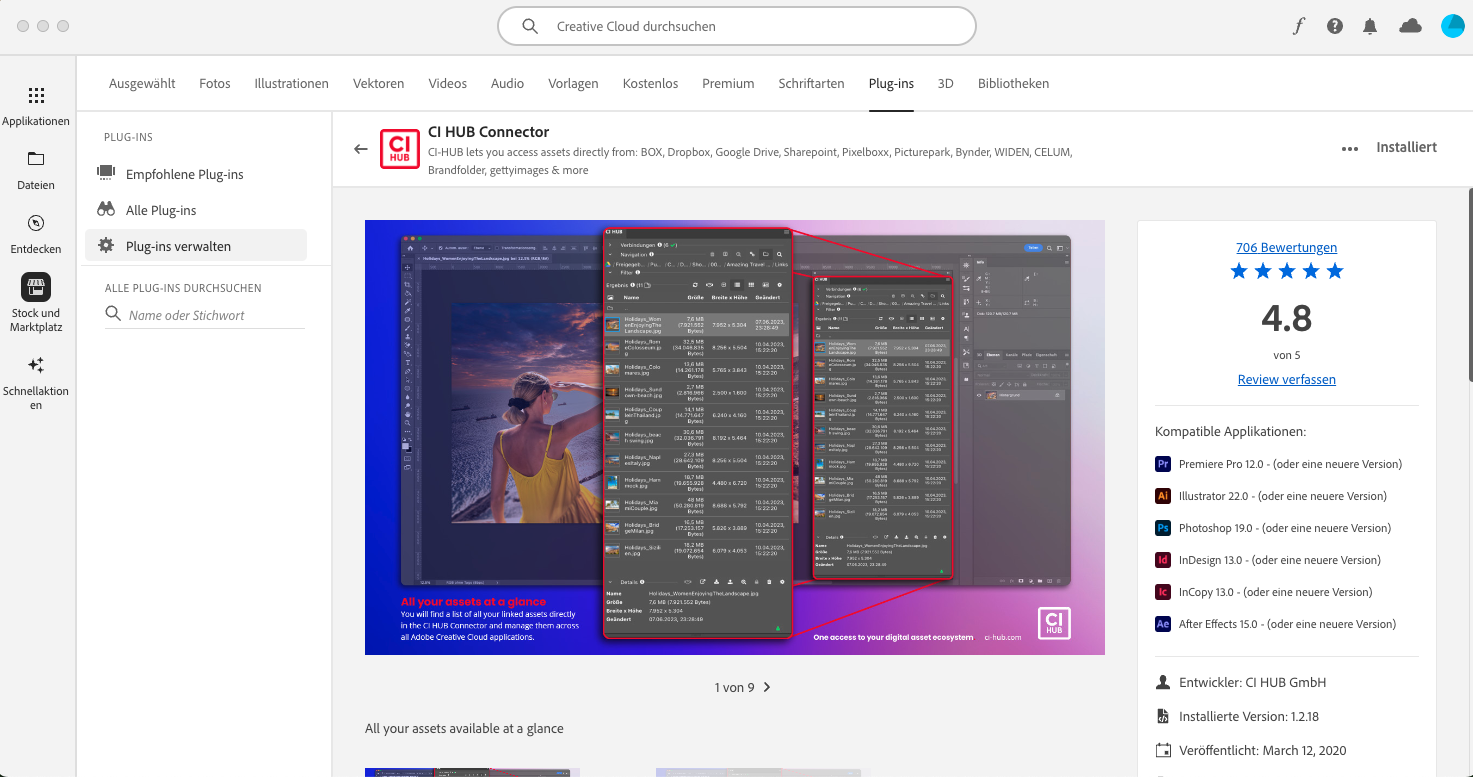
Starte den Download
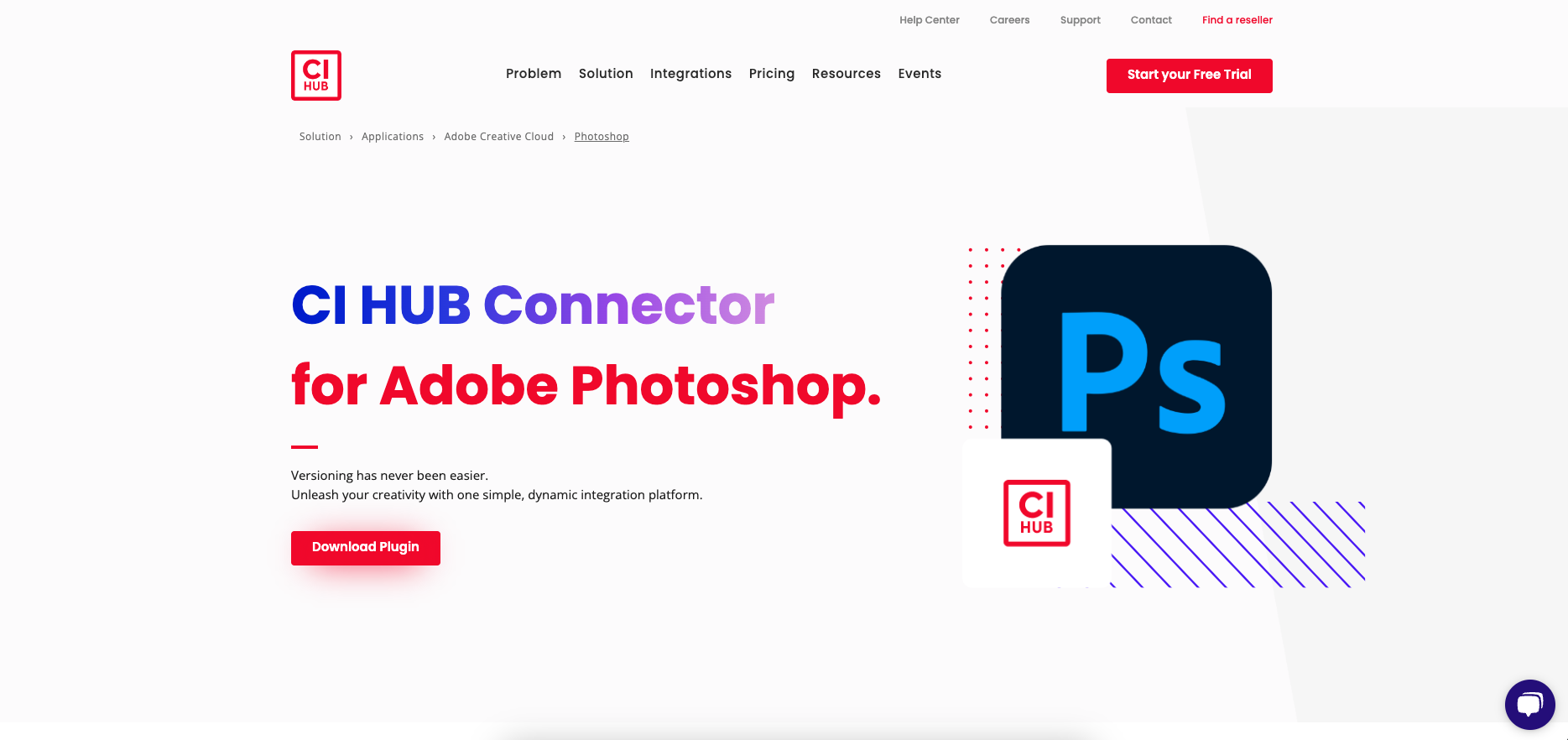
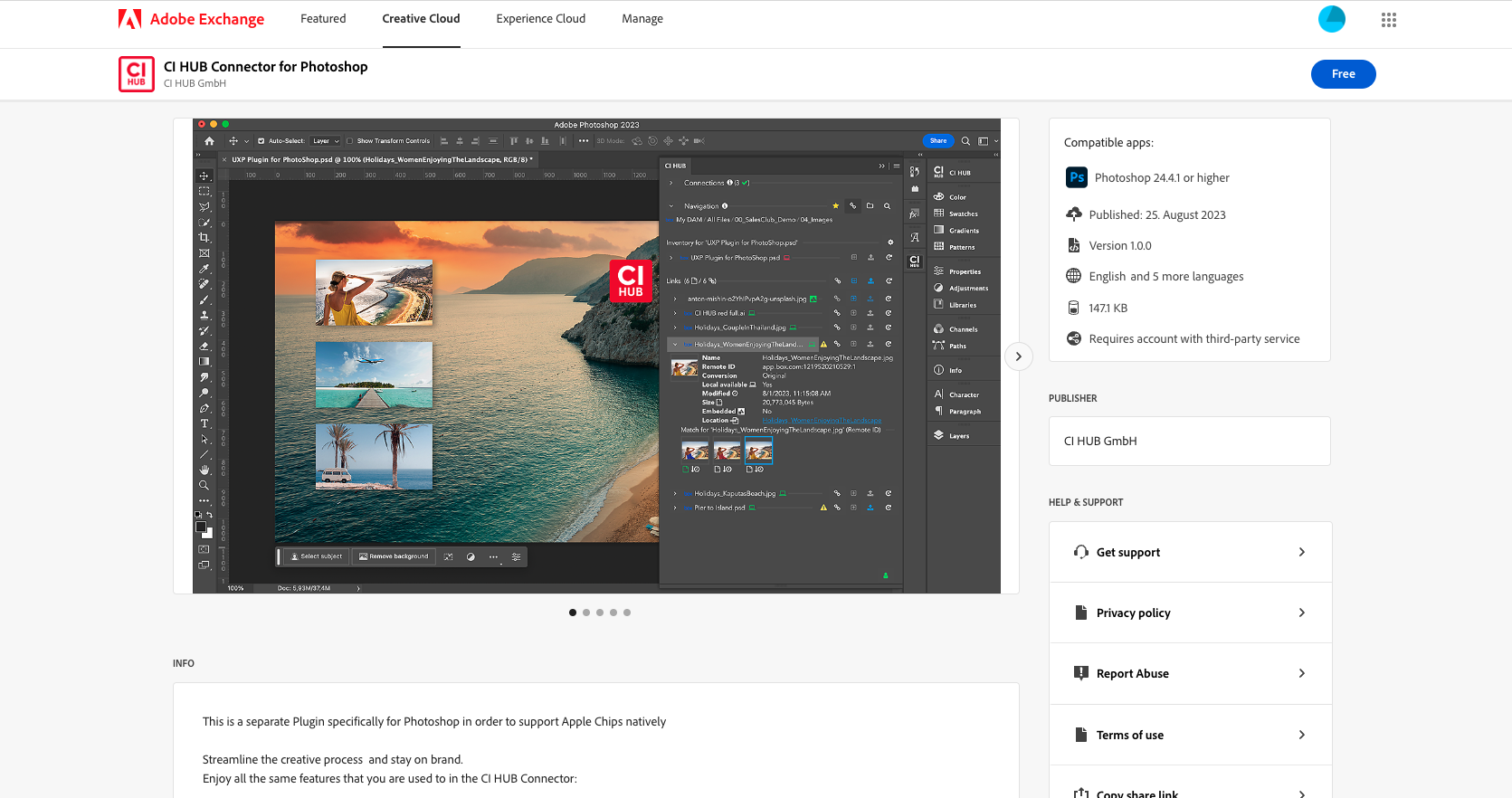
-
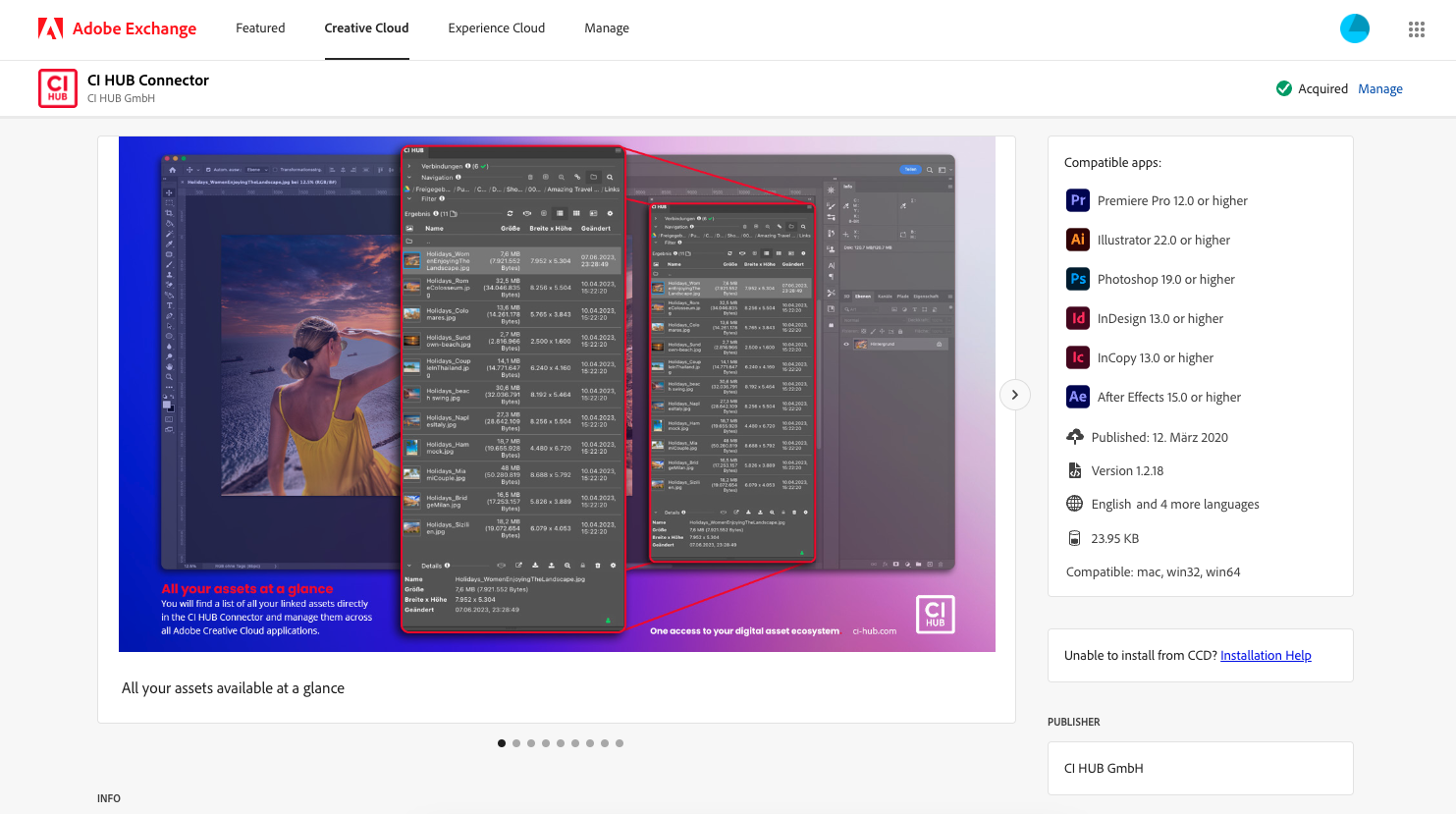
Öffne Photoshop und unter Plug-ins findest du den CI HUB Connector
-
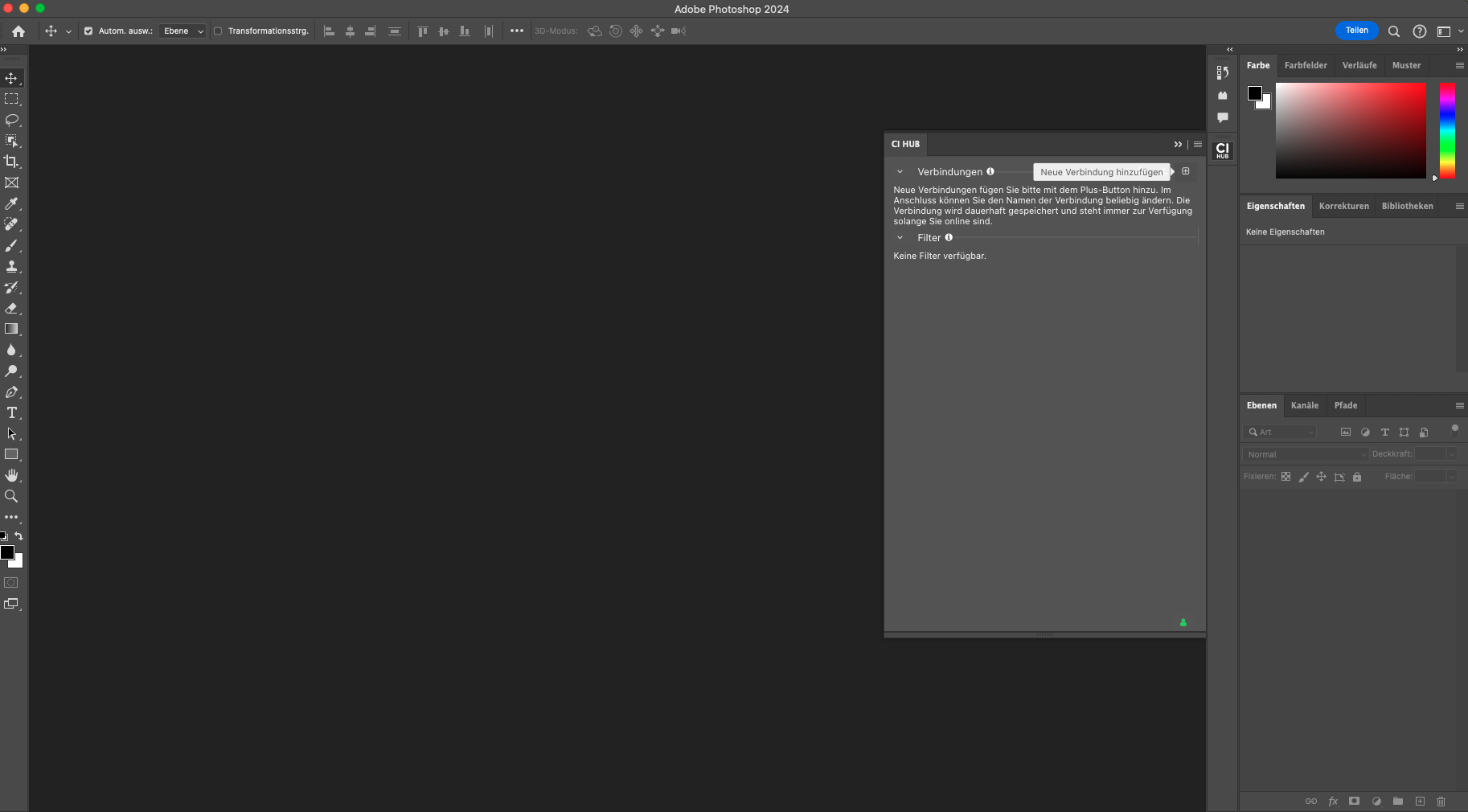
Öffne das Plugin und klicke auf das „+“ Symbol, um eine Verbindung aufzubauen
-
Suche nach OMN und füge die Verbindung über das „+“ Symbol hinzu

-
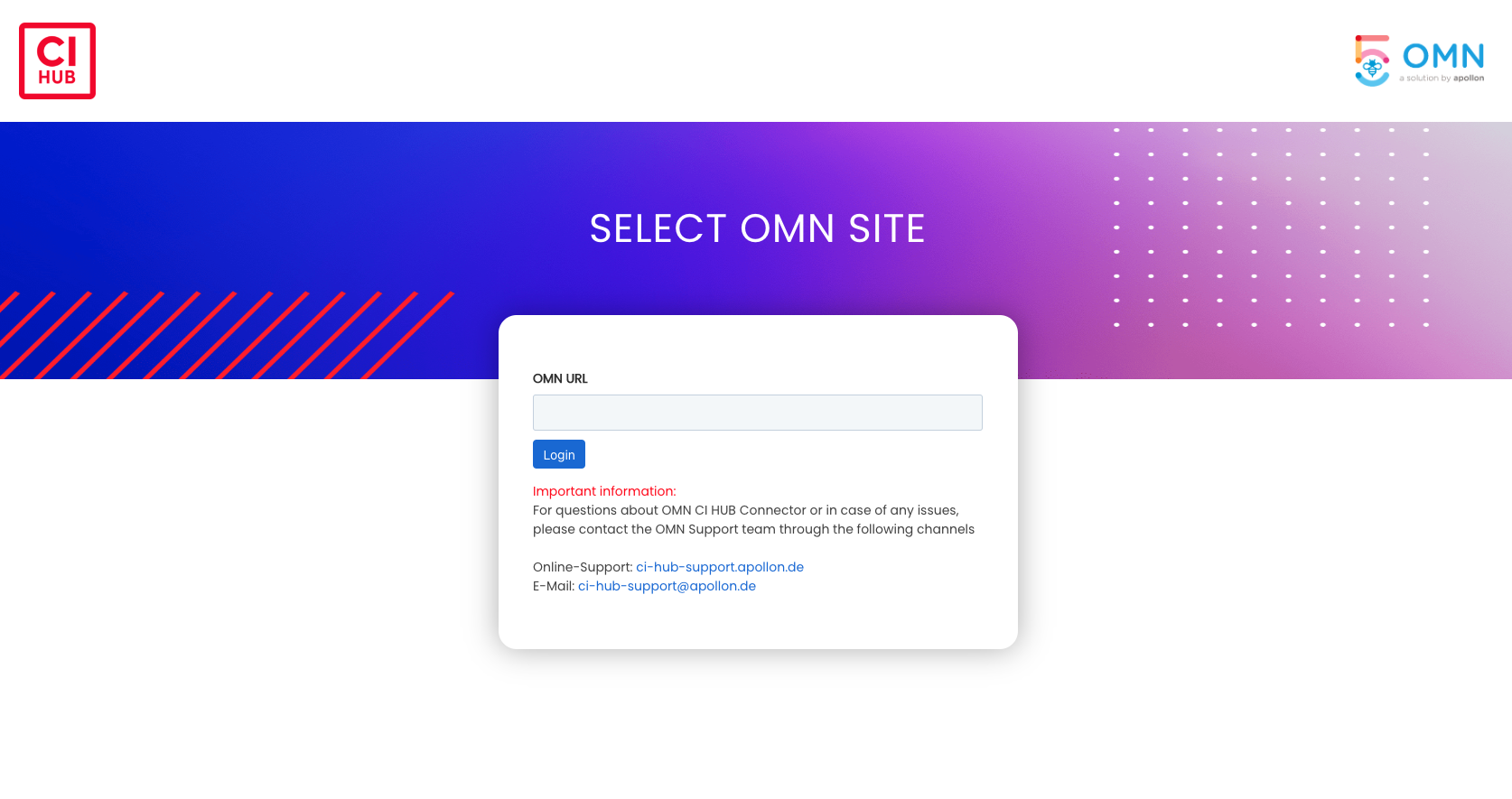
Gebe die URL des OMN-Systems ein, welches du gerne verbinden möchtest
-
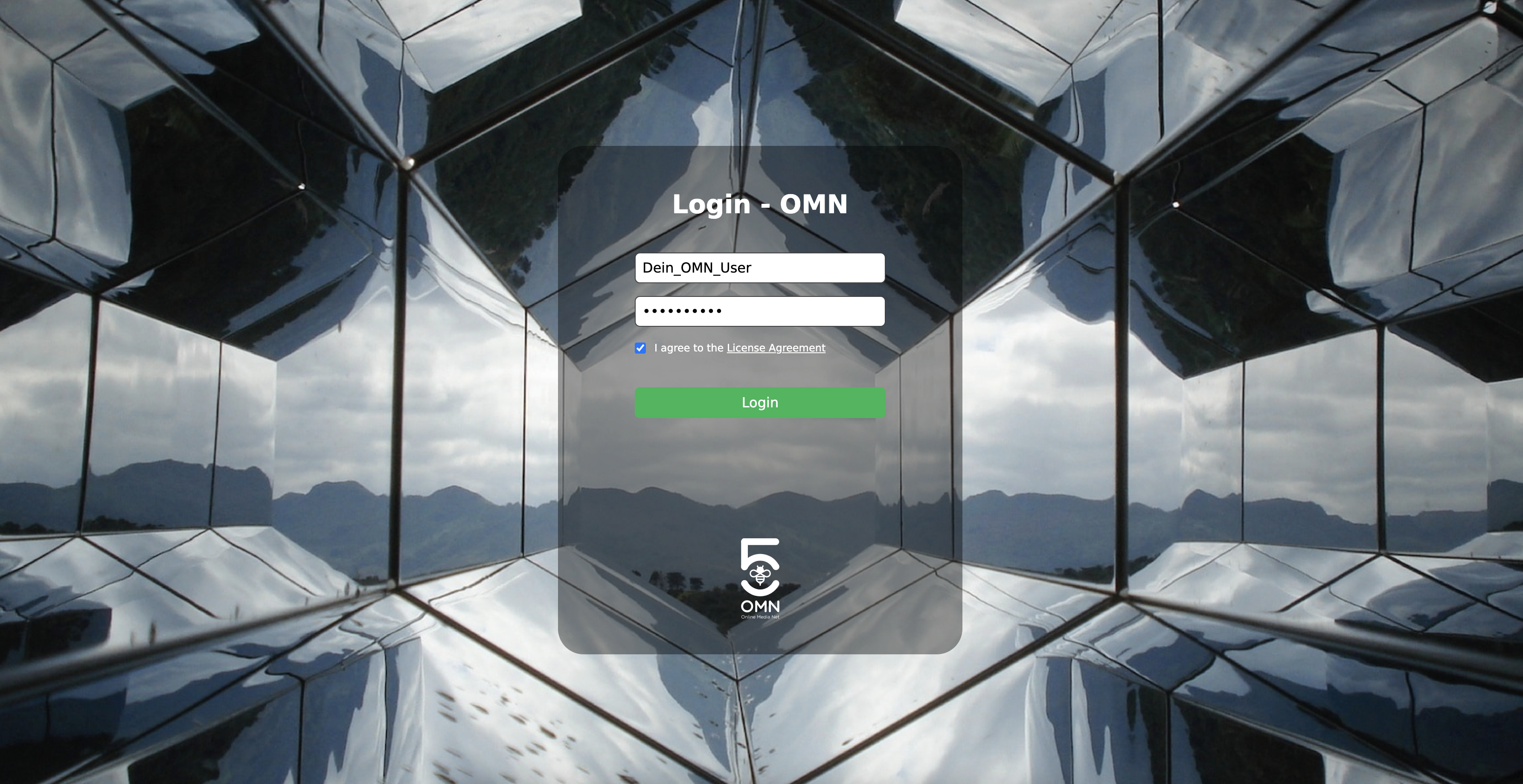
Melde dich mit deinen Zugangsdaten an und bestätige unsere Lizenzvereinbarungen
-
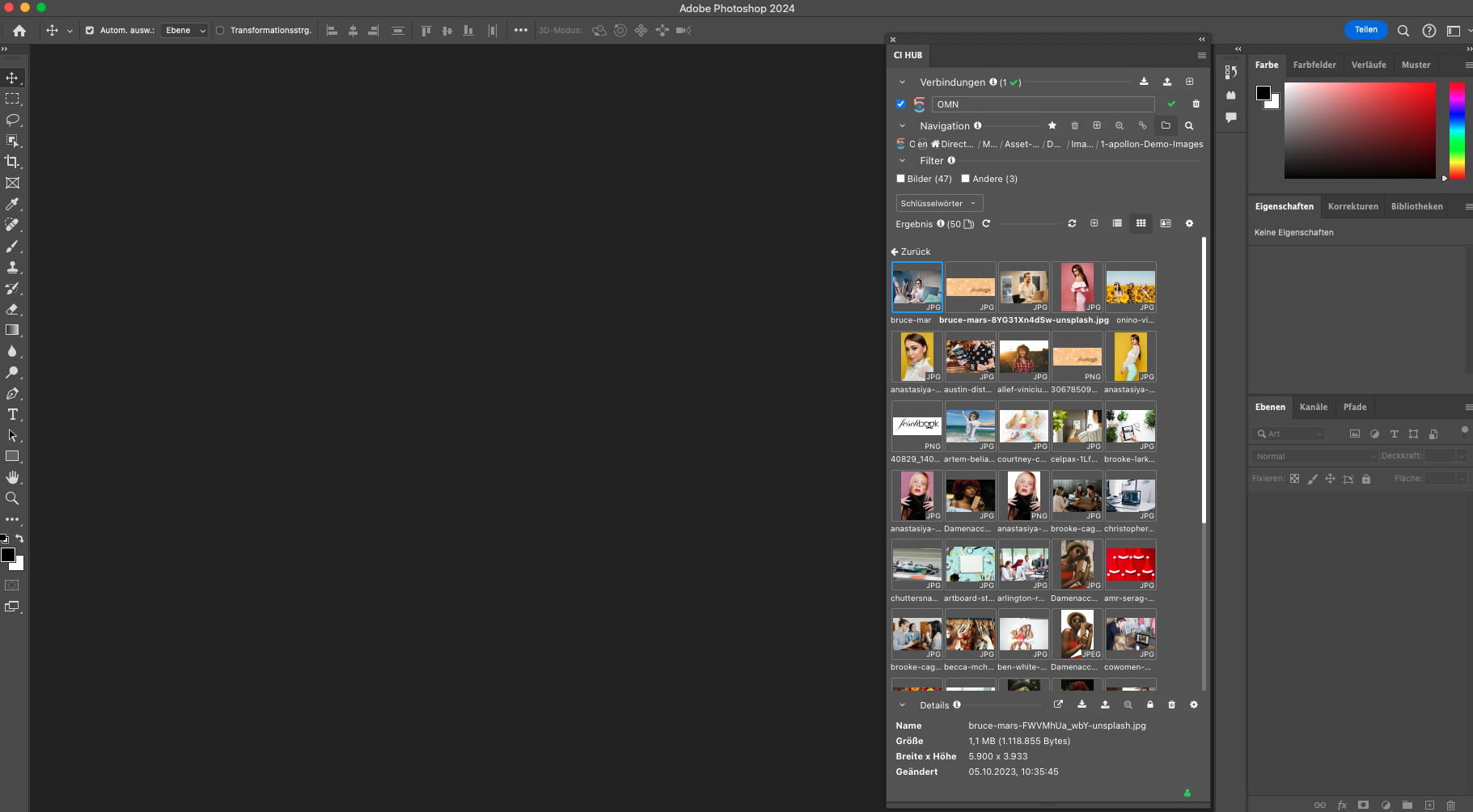
Springe zurück in deine Photoshop Oberfläche und navigiere durch deine gewohnte OMN-Datenstruktur
| Alternativ kannst du die Adobe Plugins auch ohne Adobe CC herunterladen. Eine Beschreibung findest du hier: CI HUB Adobe CC - Alternativer Download |
Für Adobe Express findet die Installation des CI HUB Connectors direkt in der Webapplikation statt.
Hier ist ein Installationsguide unter folgendem Knowledge Base Link hinterlegt: OMN CI HUB Connector für Adobe Express
Microsoft 365 Download und Installation
Installation am Beispiel von Word
-
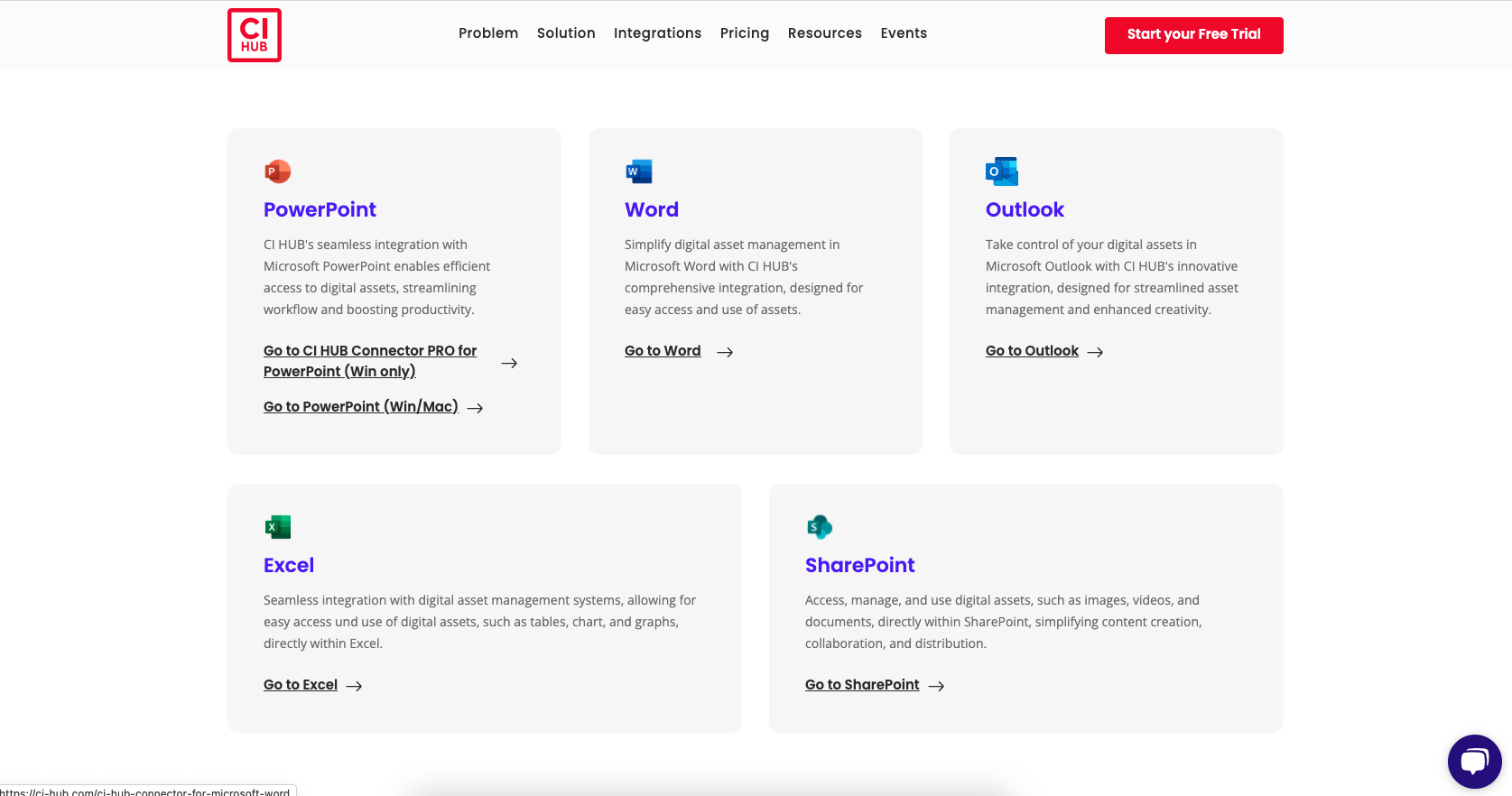
Klicke in der Applikationsübersicht auf das gewünschte Programm
-
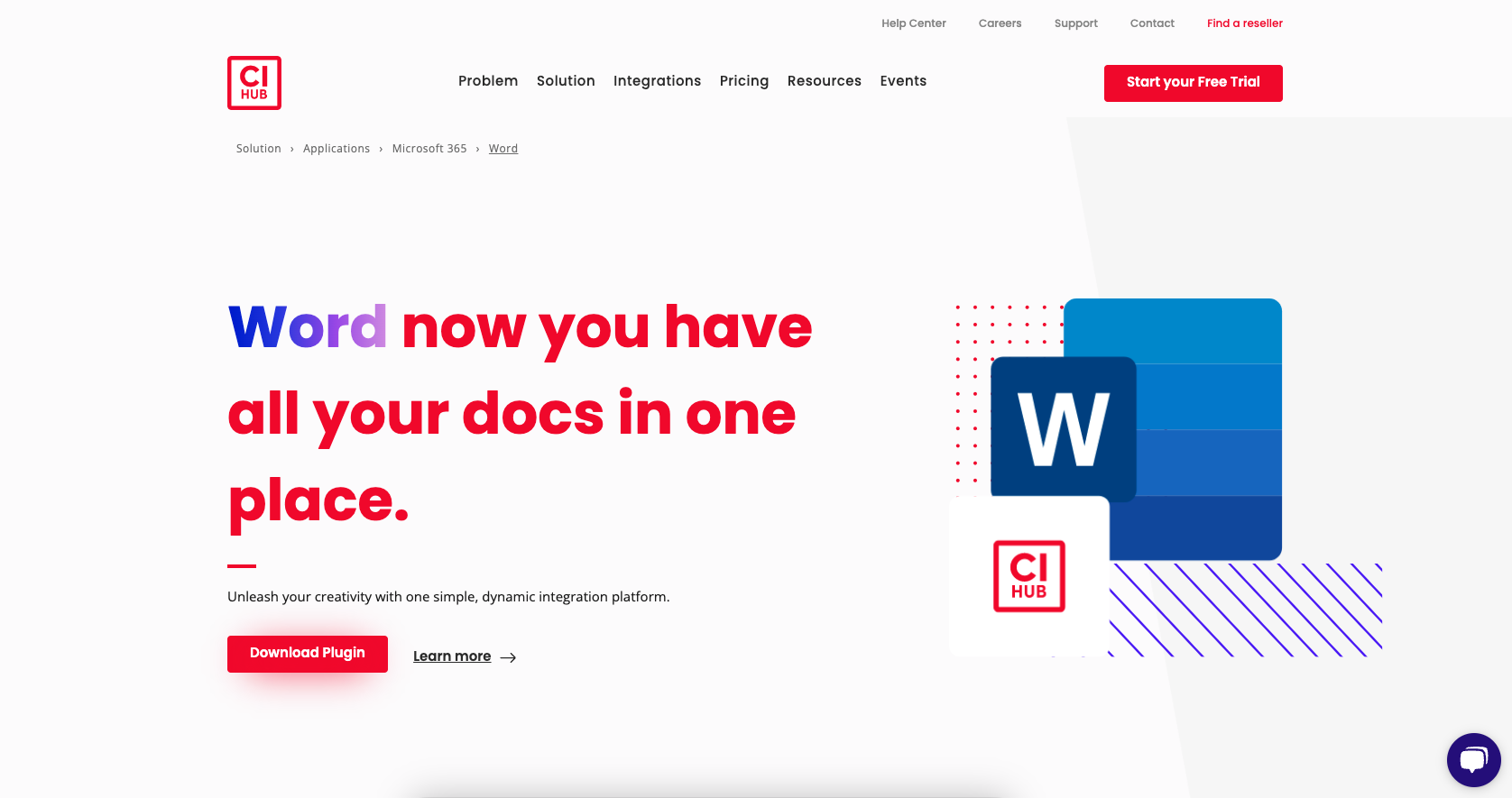
Starte den Download
-
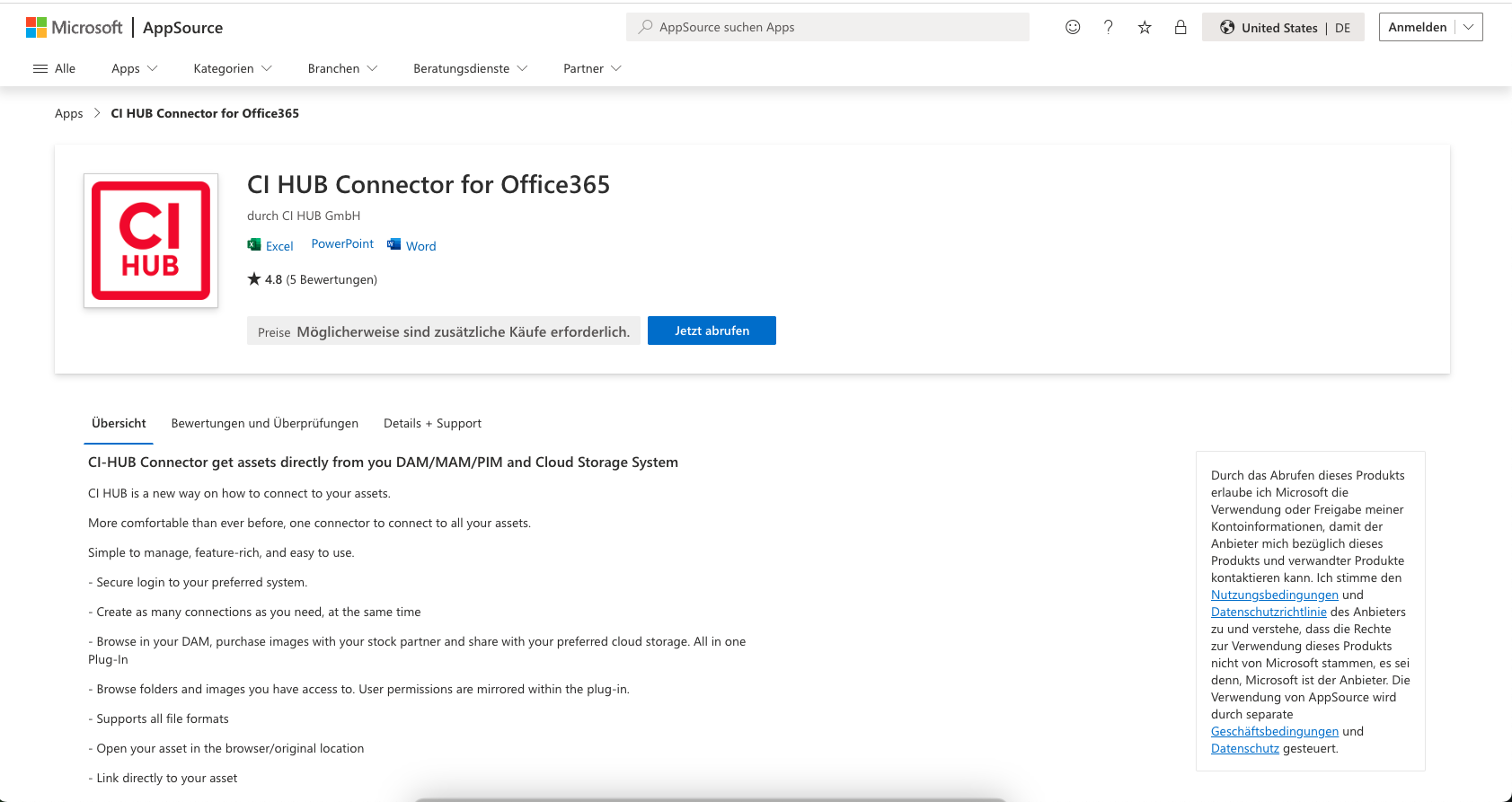
Verifiziere deinen Account bei Microsoft

-
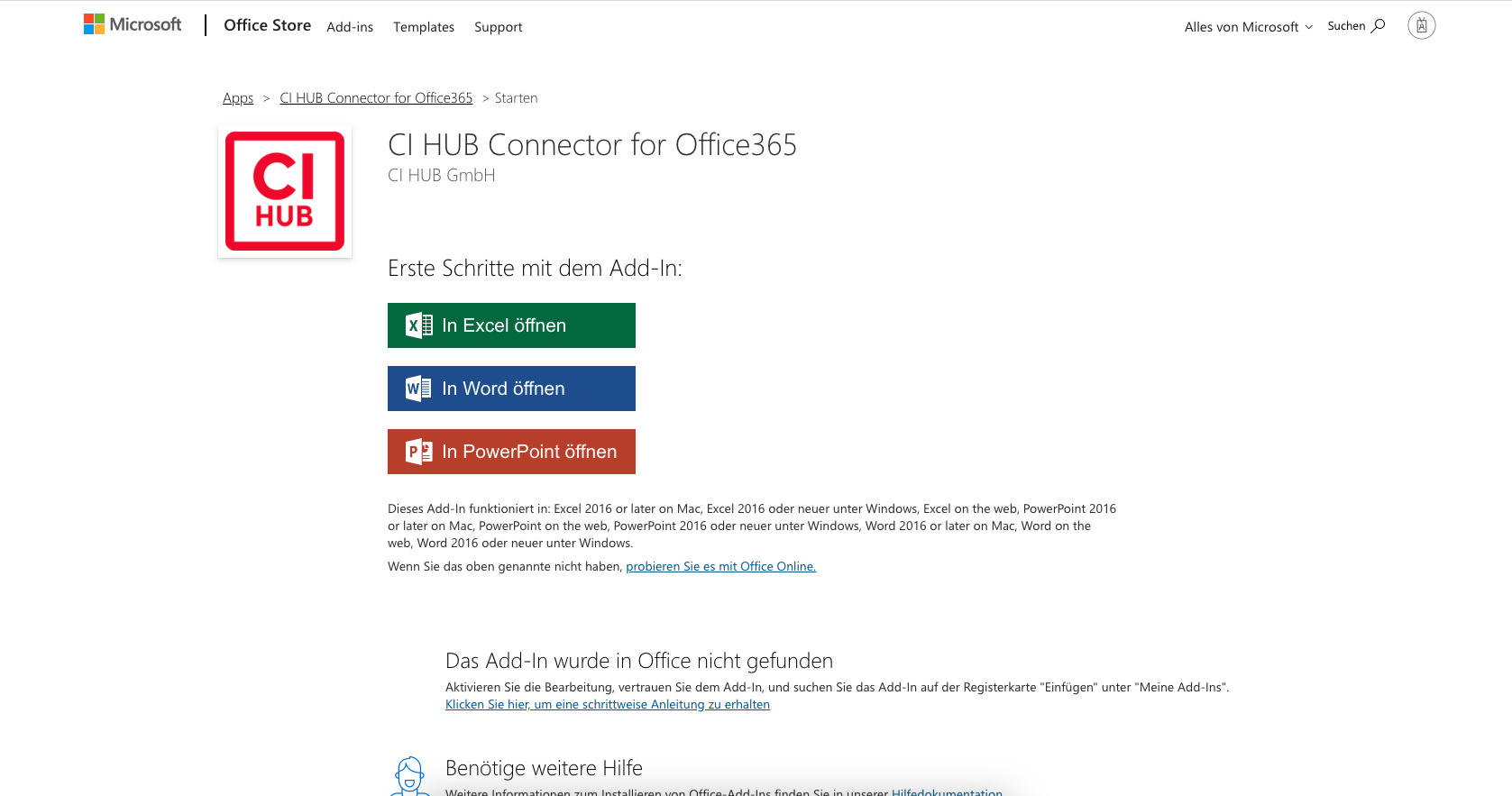
Nach der Anmeldung stehen im Office Store alle Office 365 Applikationen zur Verfügung, klicke auf Word um das Programm zu öffnen
-
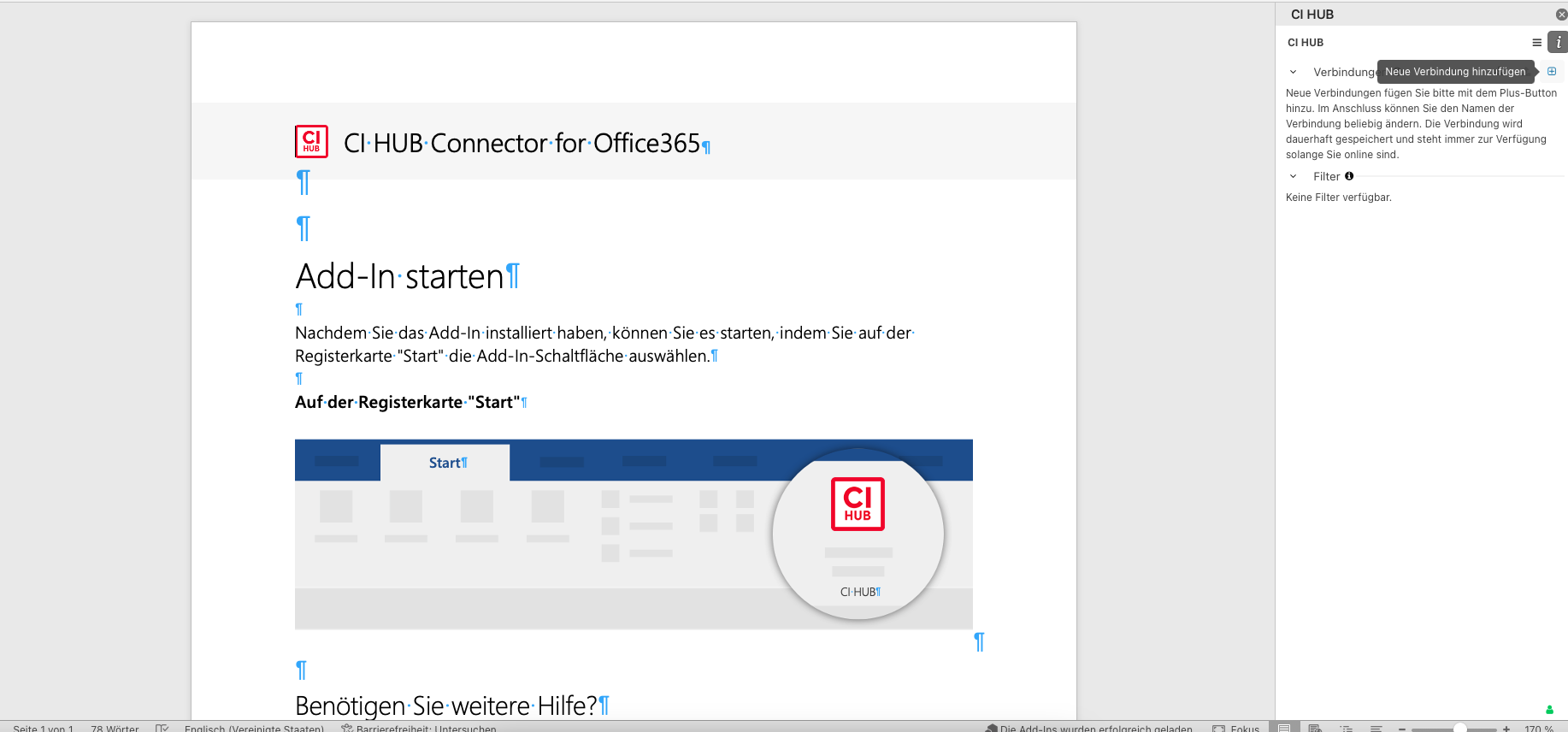
Öffne Word und unter Start findest du das CI HUB Plugin in der Toolbar
-
Öffne das Plugin und klicke auf das „+“ Symbol, um eine Verbindung aufzubauen
-
Suche nach OMN und füge die Verbindung über das „+“ Symbol hinzu

-
Gebe die URL des OMN-Systems ein, welches du gerne verbinden möchtest
-
Melde dich mit deinen Zugangsdaten an und bestätige unsere Lizenzvereinbarungen
-
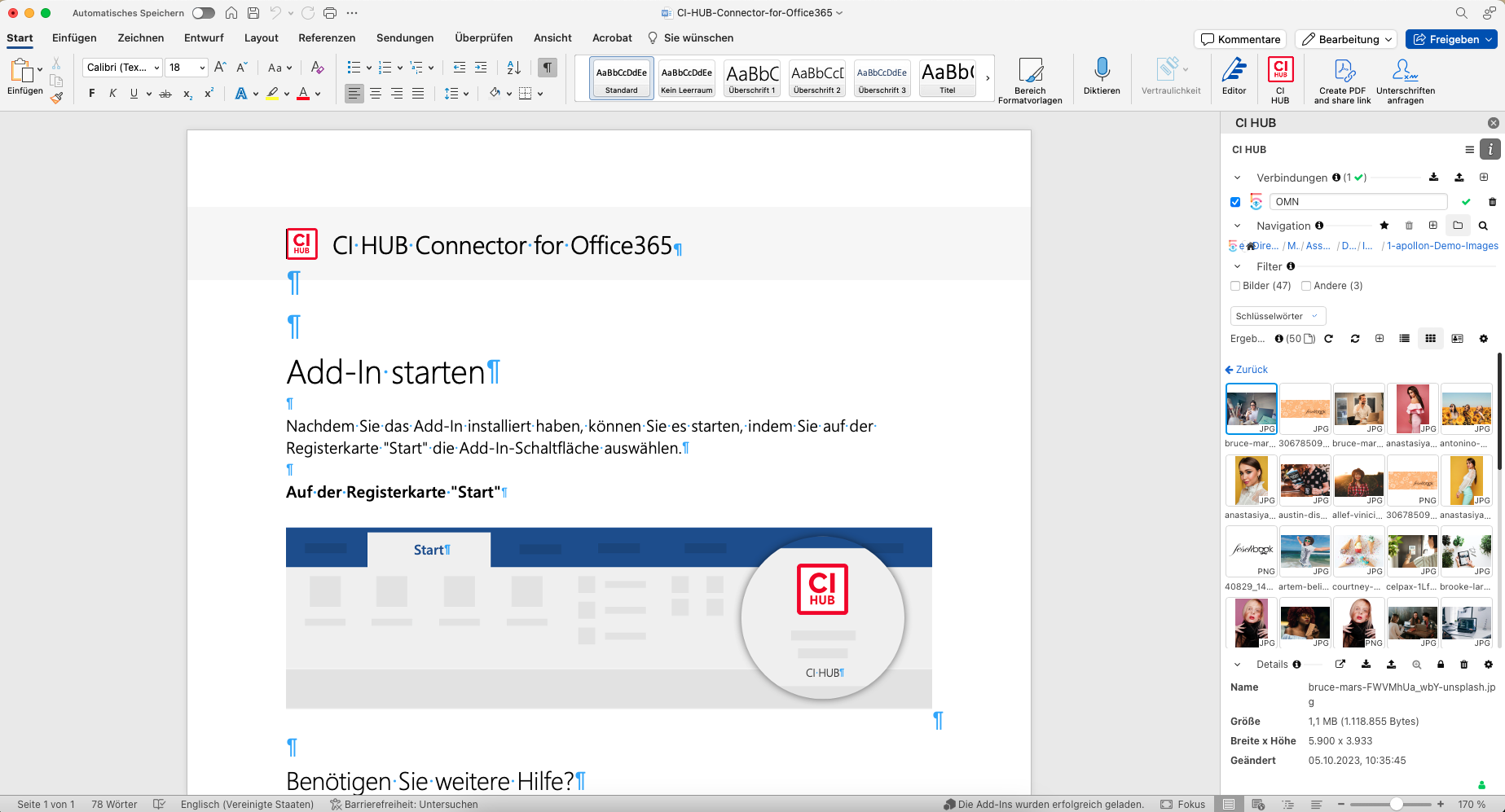
Springe zurück in deine Word Oberfläche und navigiere durch deine gewohnte OMN-Datenstruktur
| Alternativ kannst du die Adobe Plugins auch ohne Adobe CC herunterladen. Eine Beschreibung findest du hier: Office 365 - Alternativer Download |
Google Workspace Download und Installation Guide
Installation am Beispiel von Google Docs
-
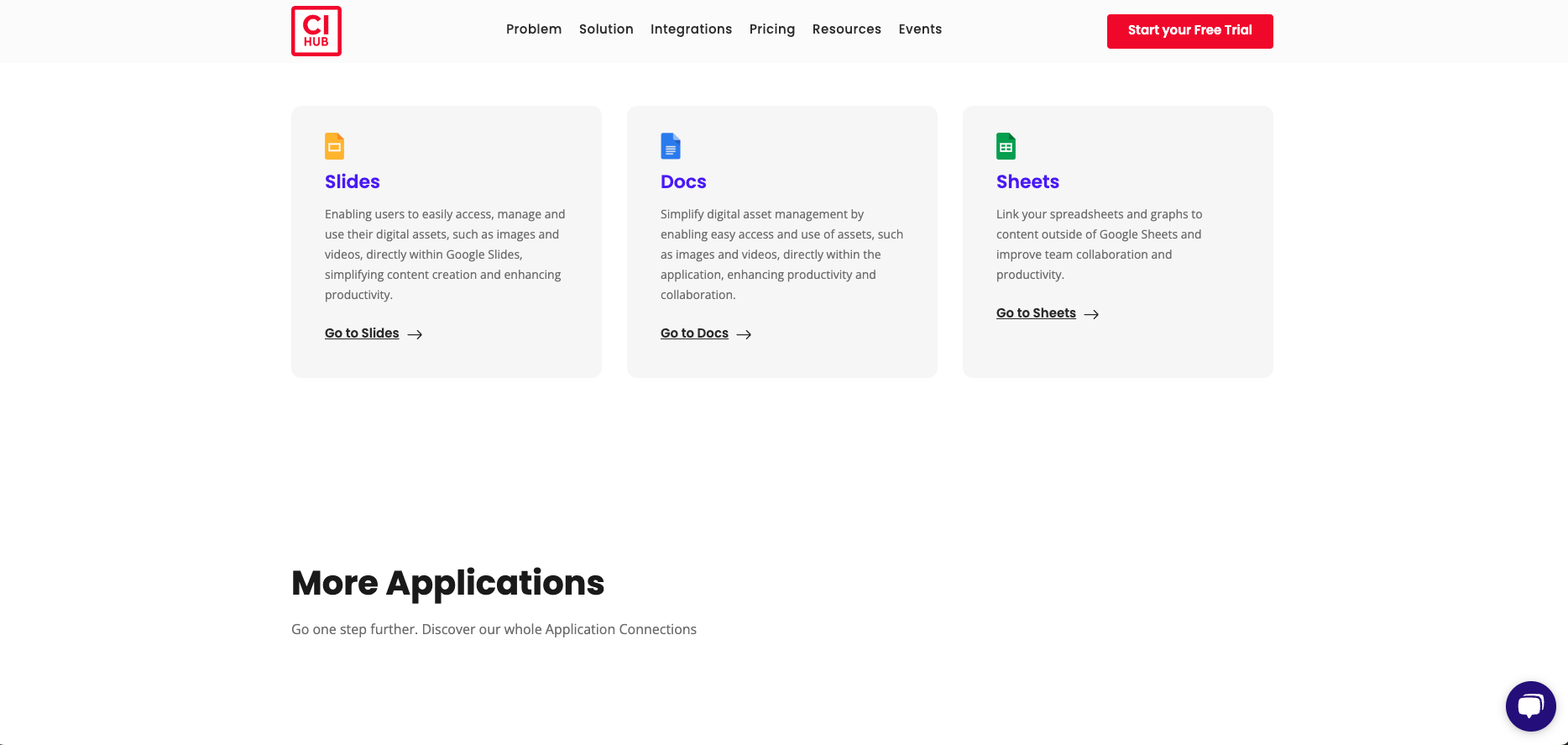
Klicke in der Applikationsübersicht auf das gewünschte Programm
-
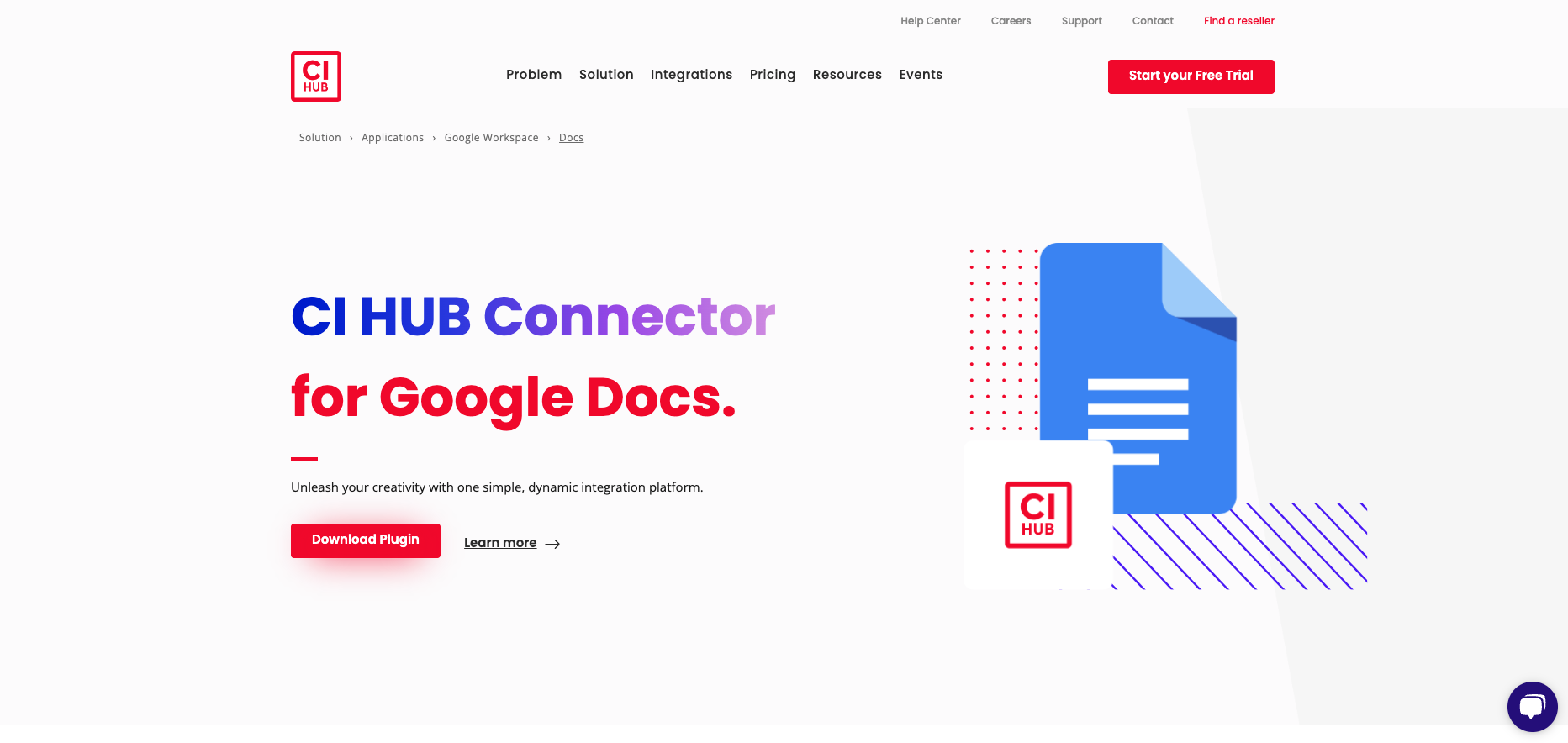
Starte den Download
-
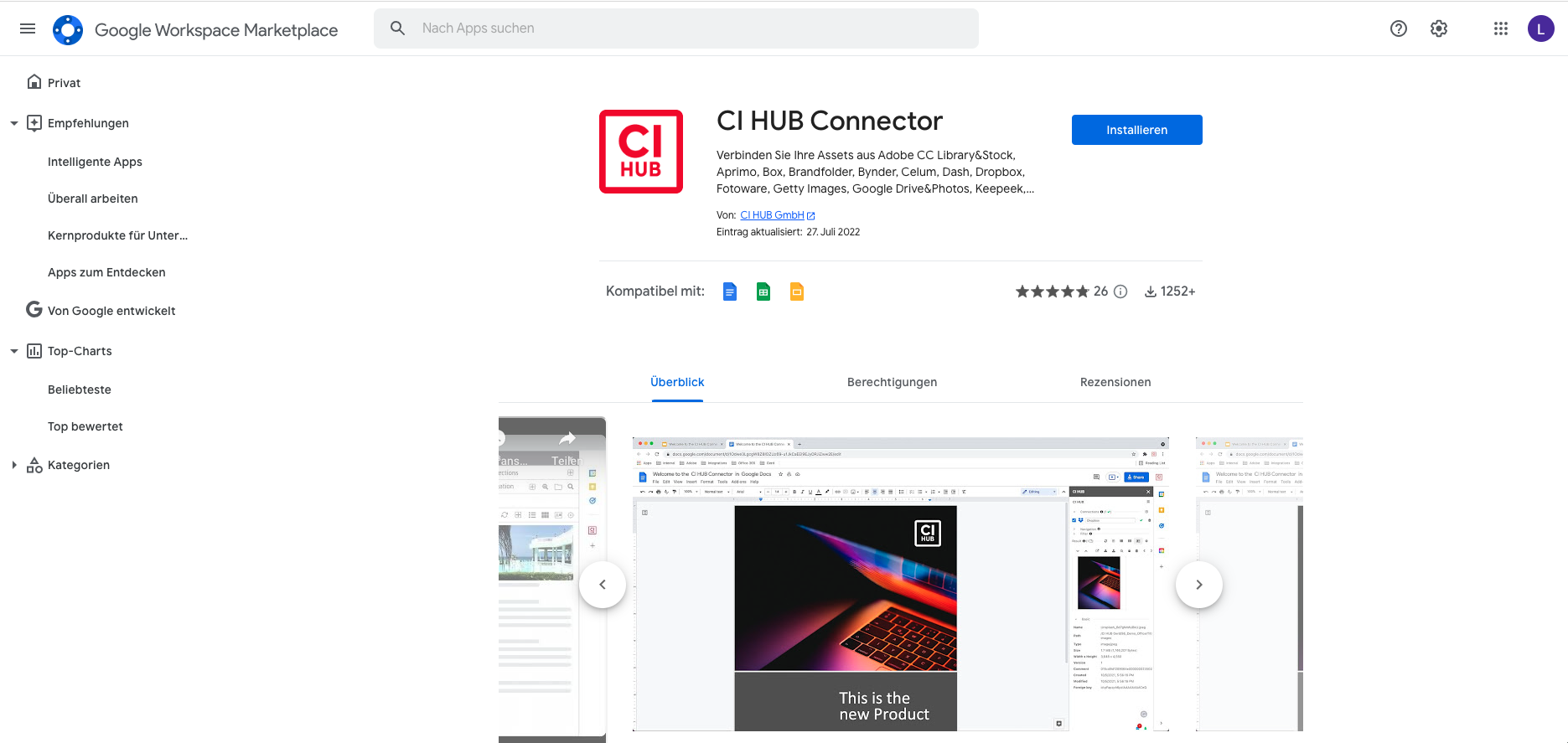
Bestätige die Installation im Google Workspace Marketplace
-
Verifiziere deinen Account bei Google
-
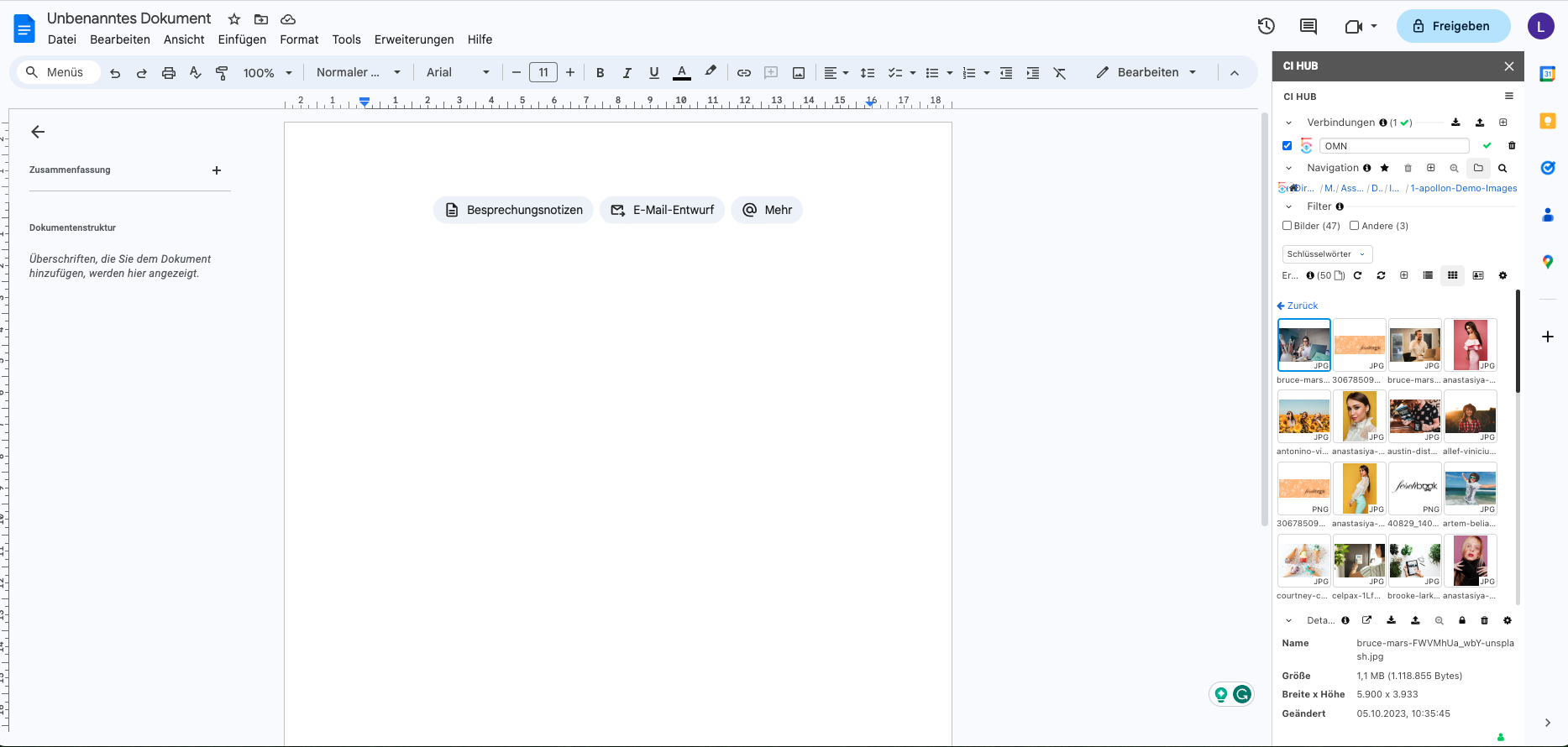
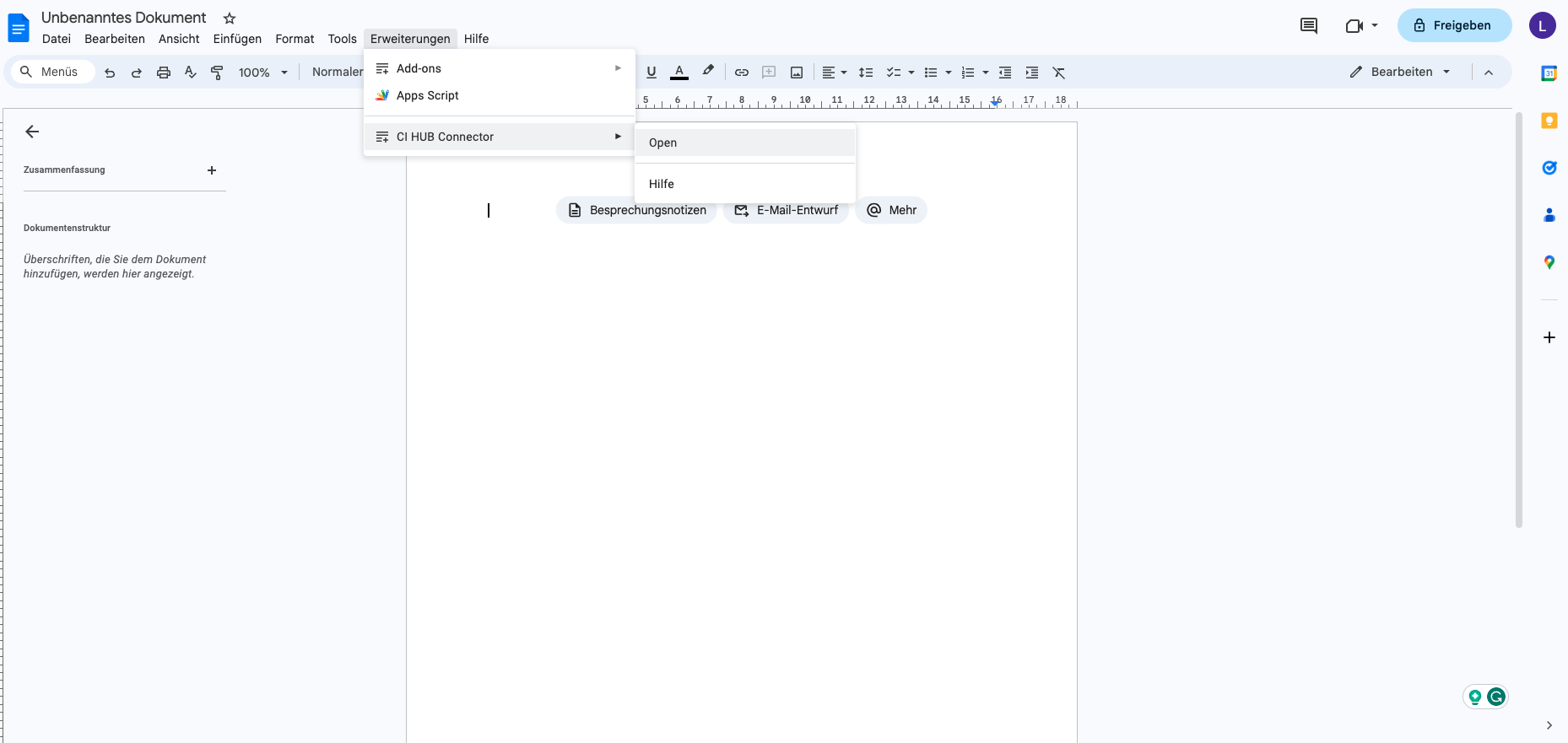
Öffne Google Docs und öffne den CI HUB Connector (unter Erweiterungen zu finden)
-
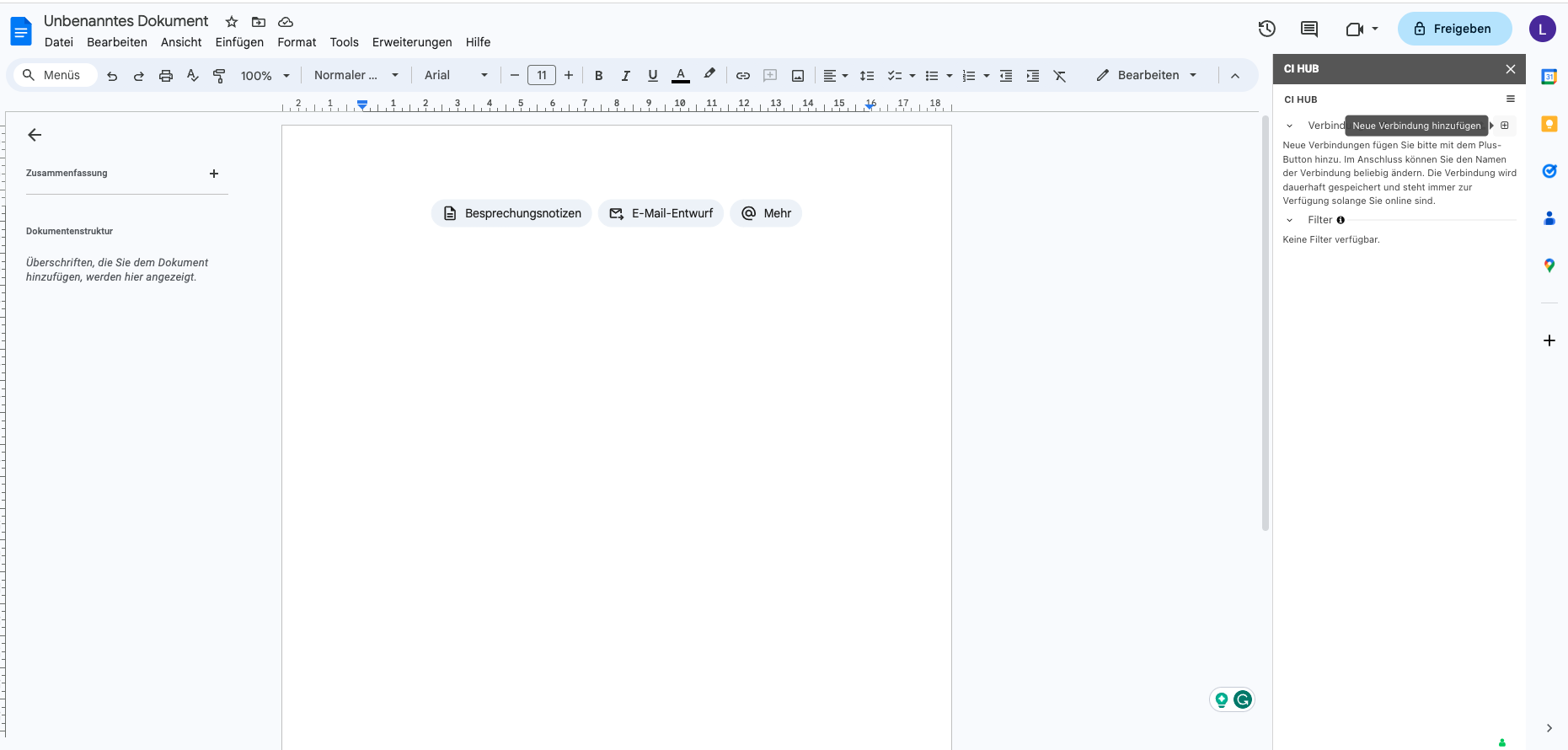
Öffne das Plugin und klicke auf das „+“ Symbol, um eine Verbindung aufzubauen
-
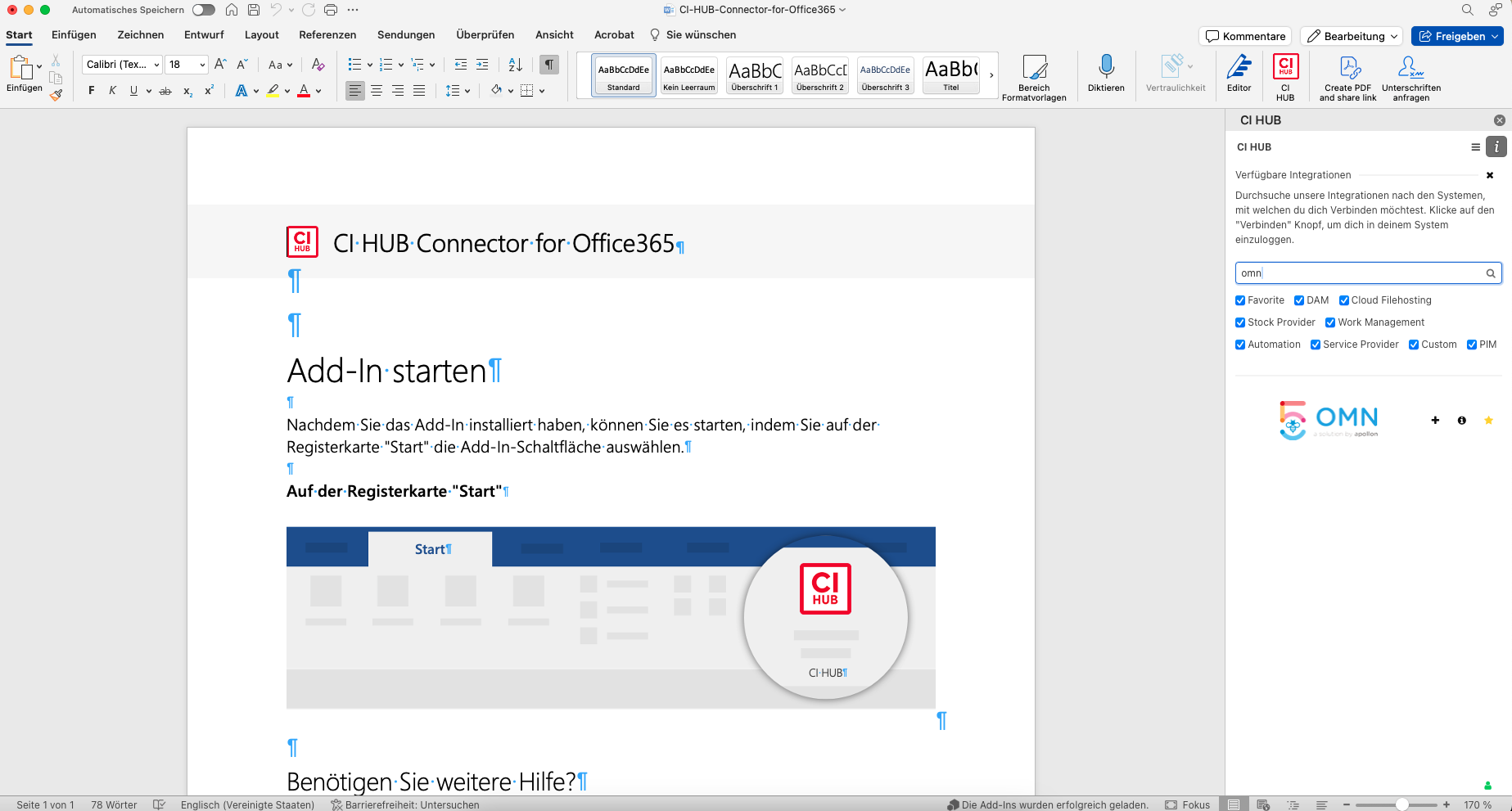
Suche nach OMN und füge die Verbindung über das „+“ Symbol hinzu
-
Gebe die URL des OMN-Systems ein, welches du gerne verbinden möchtest
-
Melde dich mit deinen Zugangsdaten an und bestätige unsere Lizenzvereinbarungen
-
Springe zurück in dein Google Doc und navigiere durch deine gewohnte OMN-Datenstruktur