Einloggen in OMN
|
Seit Version 6.0.0. wurde der alte Login durch einen neuen Login ersetzt, der auf dem Authentifizierungsdienst Keycloak basiert. OMN wird automatisch auf die alte Login-Seite zurückgreifen, wenn der Keycloak-Server nicht verfügbar oder nicht korrekt konfiguriert ist. |
Genereller Aufbau der Login-Seite
Die OMN-Anmeldeseite ist in zwei Hauptbereiche unterteilt, einen Anmeldebereich auf der linken Seite und einen benutzerdefinierten Bereich auf der rechten Seite.
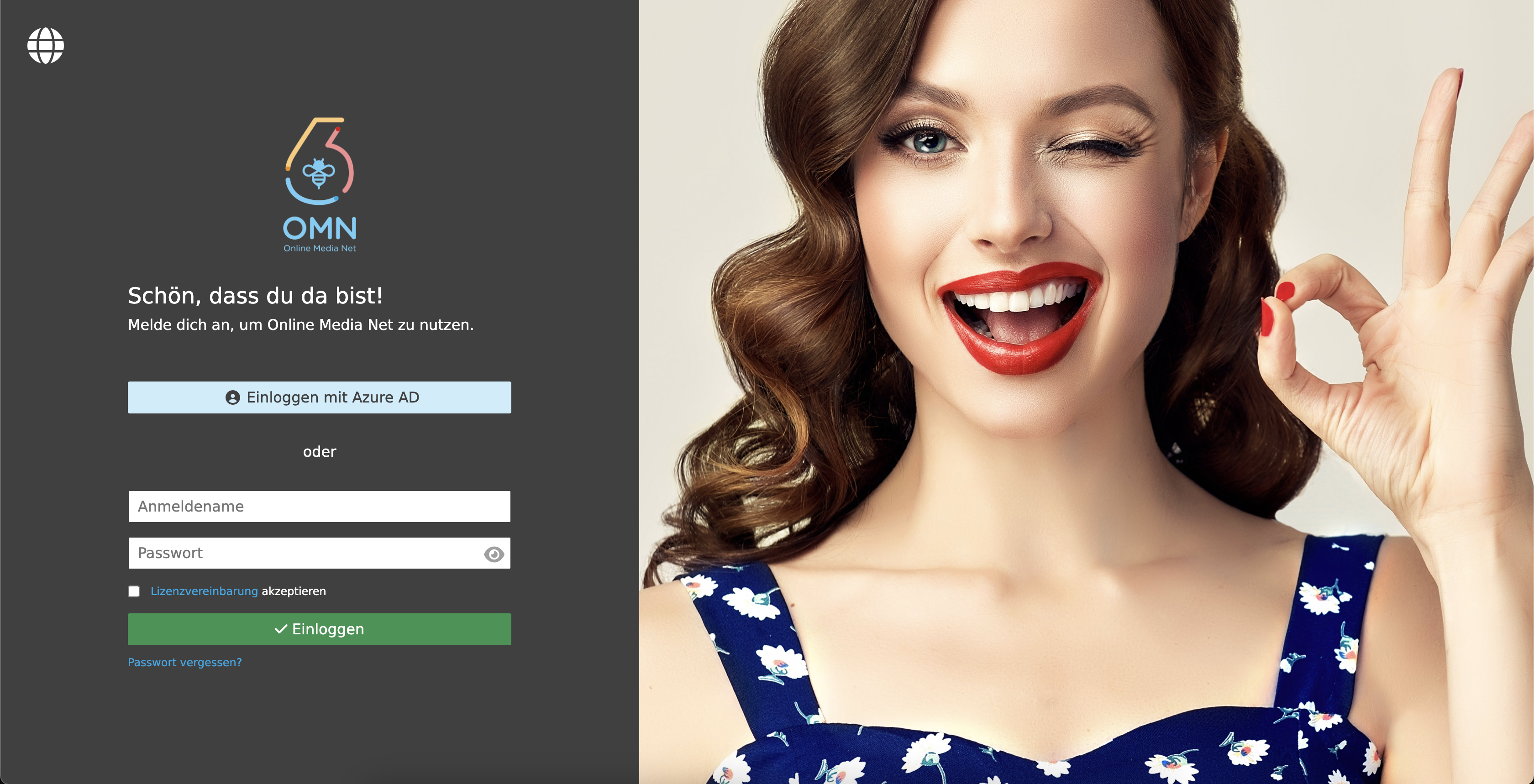
Der benutzerdefinierte Bereich hat ein Hintergrundbild. Standardmäßig wird ein Bild von OMN bereitgestellt, es kann aber auch durch ein firmenspezifisches Bild ersetzt werden.
Optional kann ein Logo in der oberen rechten Ecke platziert werden.
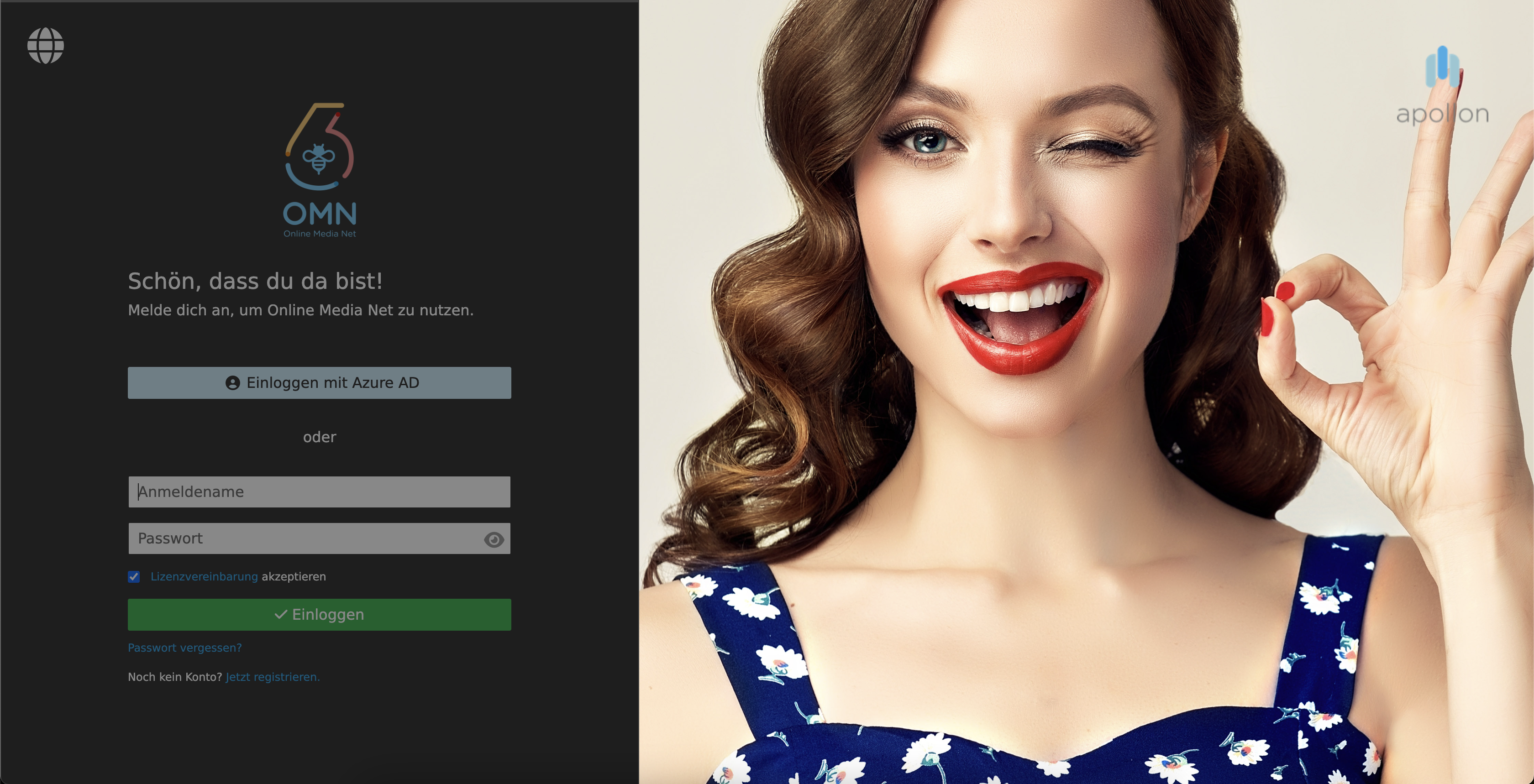
Der Anmeldebereich verfügt über einen Sprachwechsler in der linken oberen Ecke. Derzeit sind „Englisch“ und „Deutsch“ verfügbar.
In der Mitte dieses Bereichs befinden sich das OMN-Logo, eine Willkommensnachricht und die spezifischen Login-Optionen, die in den nächsten Kapiteln näher beschrieben werden.
OMN unterstützt im Allgemeinen zwei Login-Optionen für Benutzer:

IDP Login
Die IDP (Identity Provider) Anmeldung bezieht sich auf den Prozess der Authentifizierung eines Benutzers über einen externen Dienst, der Identitäten verwaltet.
Der Benutzer kann sich mit einem Konto von einem externen Identitätsanbieter anmelden, z.B. Azure AD.
Dieser Login-Ansatz muss abhängig von den Anforderungen des Kunden im Keycloak-Backend konfiguriert werden.
Siehe auch IDP Login Configuration für weitere Details.
Um sich anzumelden, muss der Benutzer auf die gewünschte Anmeldemethode klicken (z. B. „Anmeldung mit Azure AD“). Der Benutzer wird dann auf eine externe Anmeldeseite (z.B. Microsoft Login) weitergeleitet, wo er sich mit den entsprechenden Anmeldedaten anmelden kann.
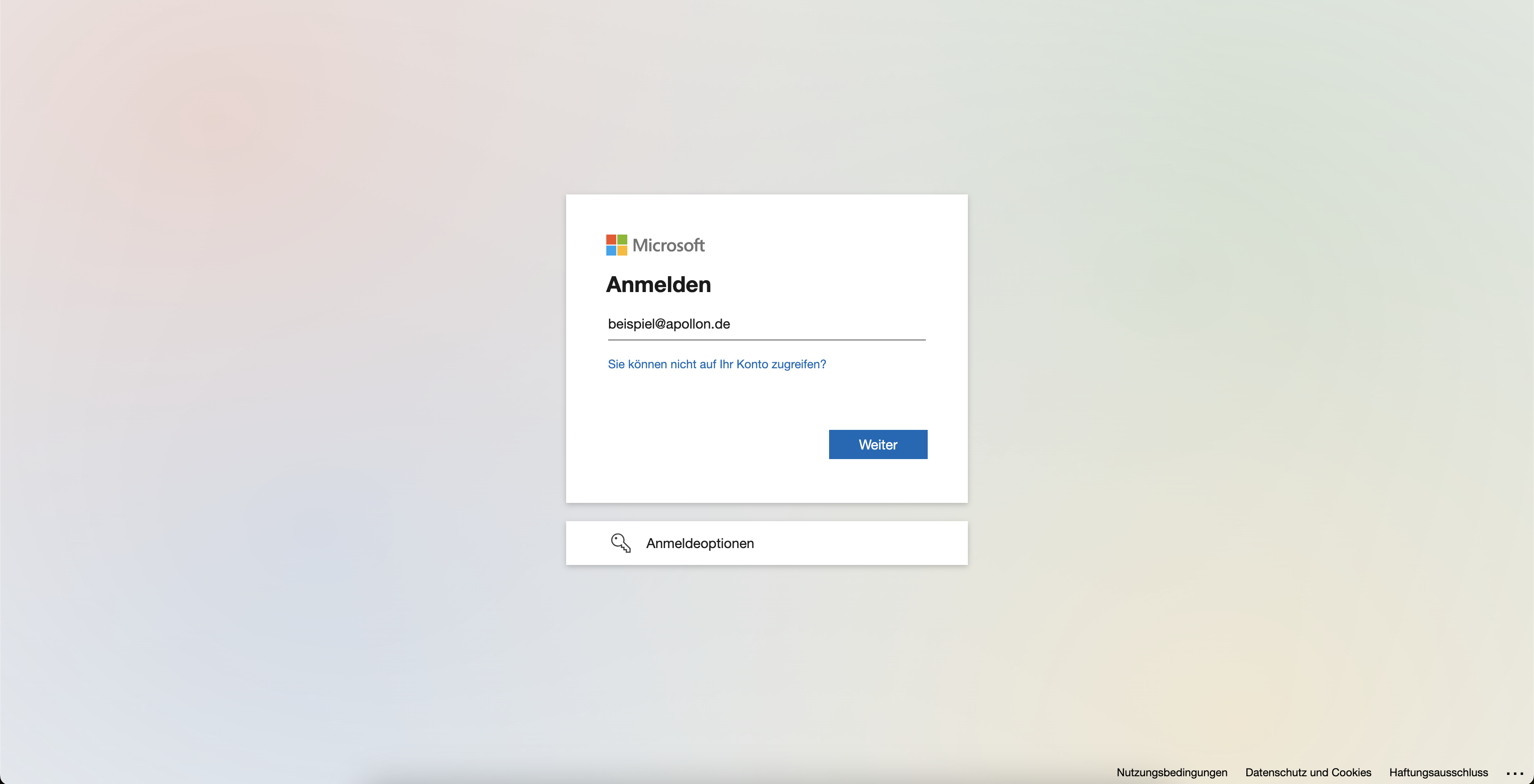
Nach erfolgreicher Anmeldung wird der Benutzer auf die OMN-Startseite umgeleitet.
Der Benutzer erhält automatisch die im Keycloak-Backend zugewiesene OMN-Rolle, die der gemappten Gruppe zugewiesen ist.
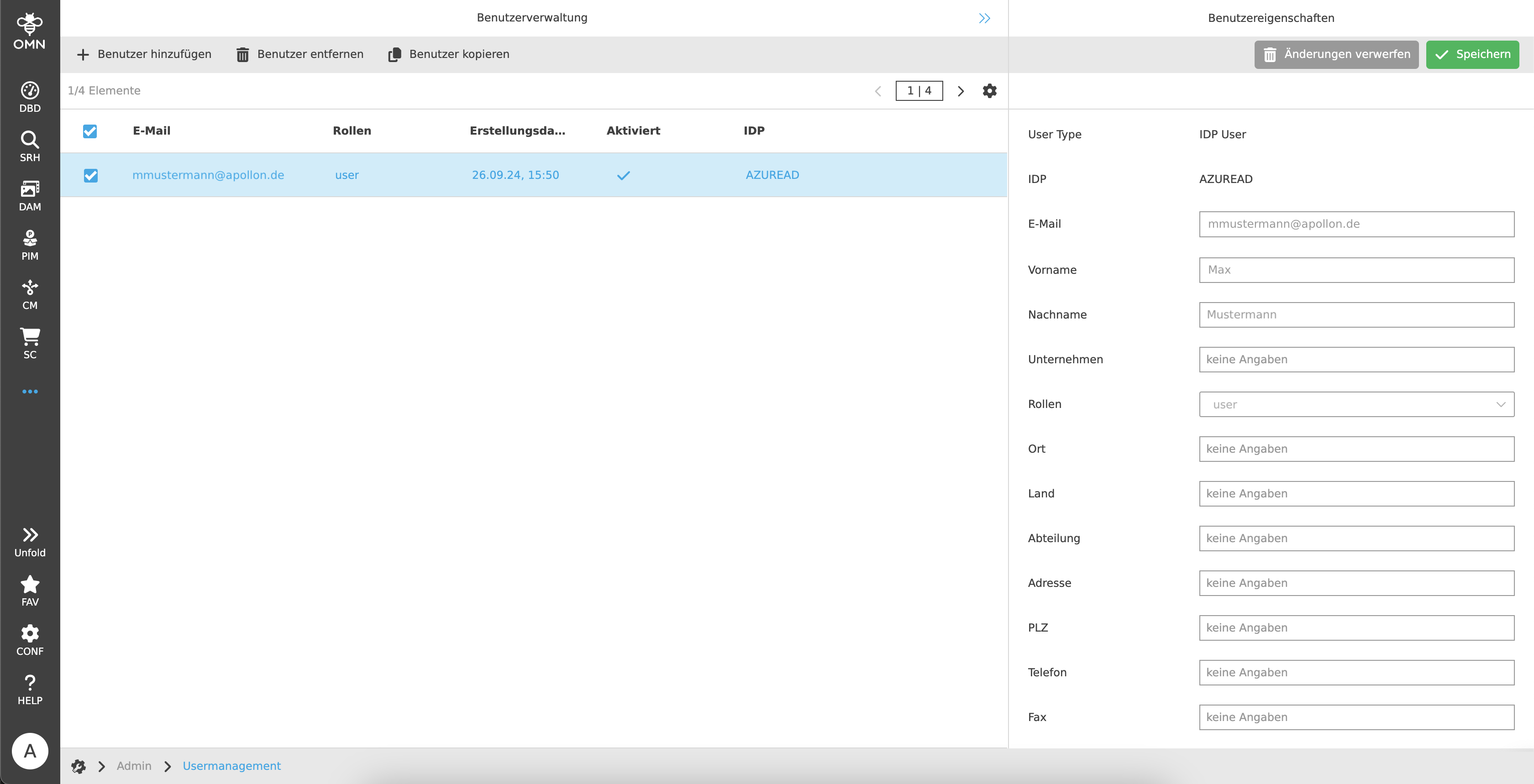
Wenn der Benutzer noch nicht in OMN aktiviert wurde, wird eine Fehlermeldung angezeigt.
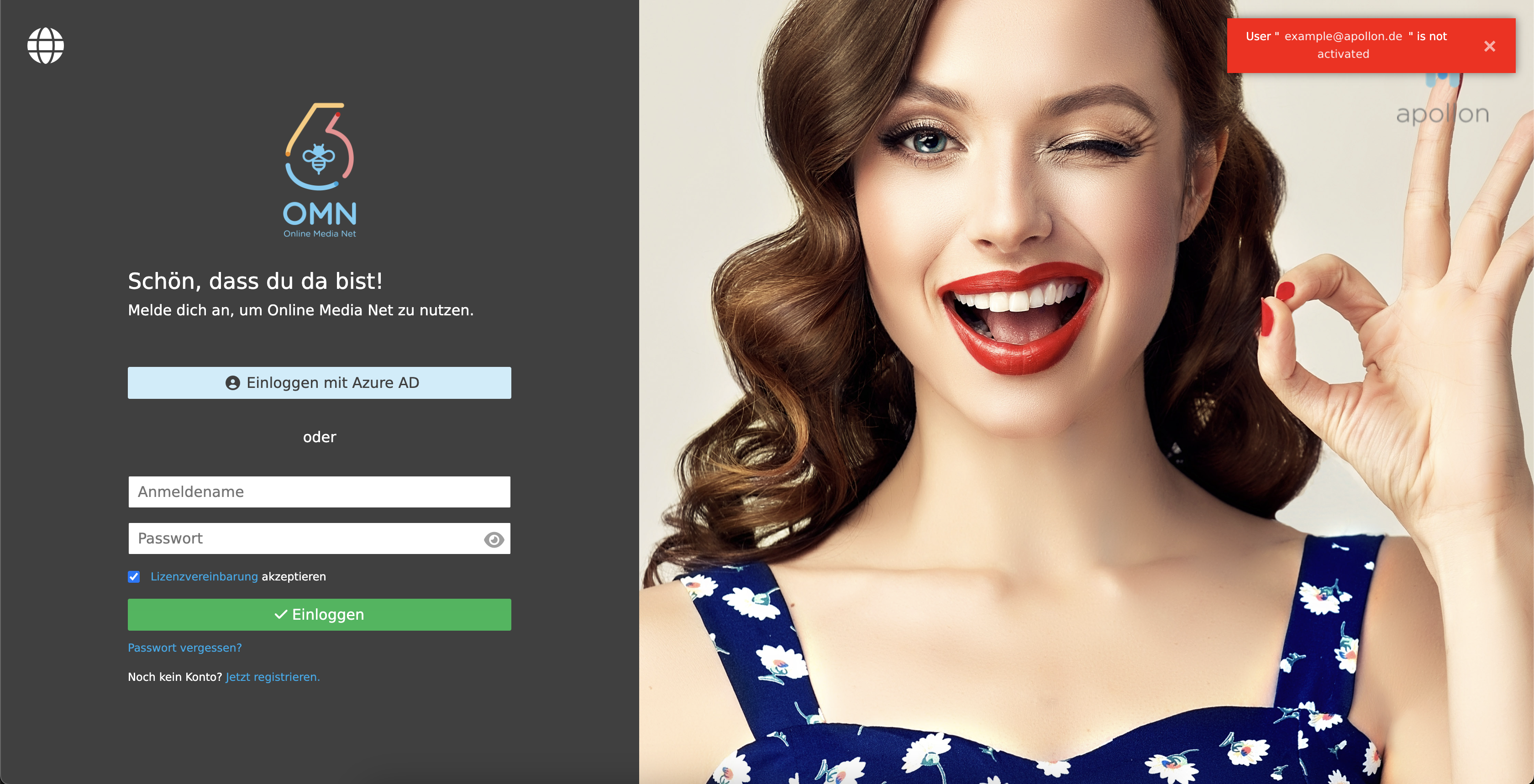
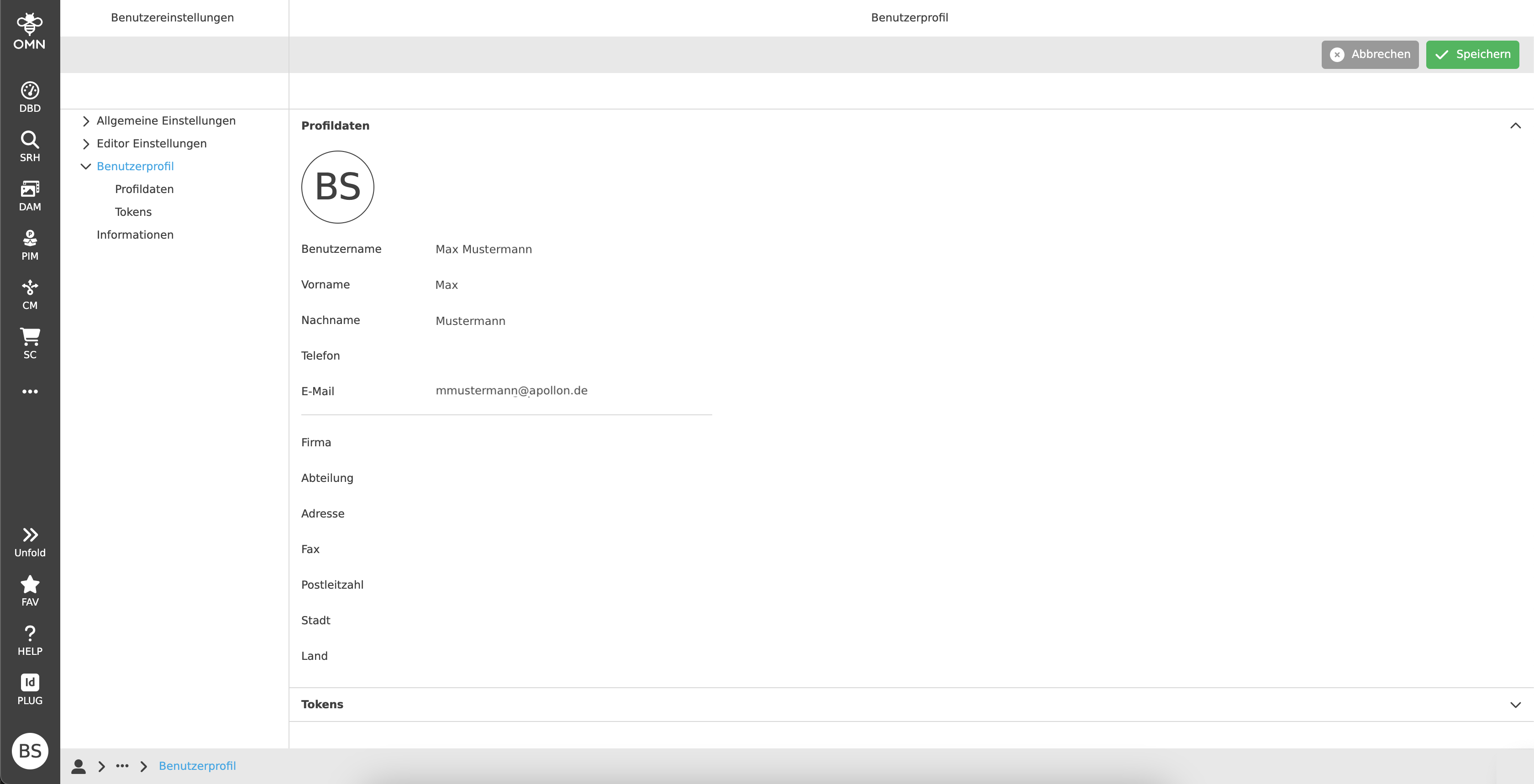
Es gibt zwei Einschränkungen: Es können keine Benutzerdaten im Profil geändert werden, da diese von extern kommen, und es ist nicht möglich, eine OMN-Mehr-Faktor-Authentifizierung durchzuführen, da diese durch den externen Dienst bestimmt wird.
OMN Login
Der OMN-Login ist der Standard-Login für OMN.
Der Benutzer meldet sich mit einem in der OMN-Datenbank gespeicherten Benutzernamen und Passwort an.
Es werden die folgenden Funktionen angeboten:
-
Anmeldung mit Benutzername und Passwort
-
Passwort zurücksetzen
-
Lizenzvereinbarung
-
Benutzerregistrierung
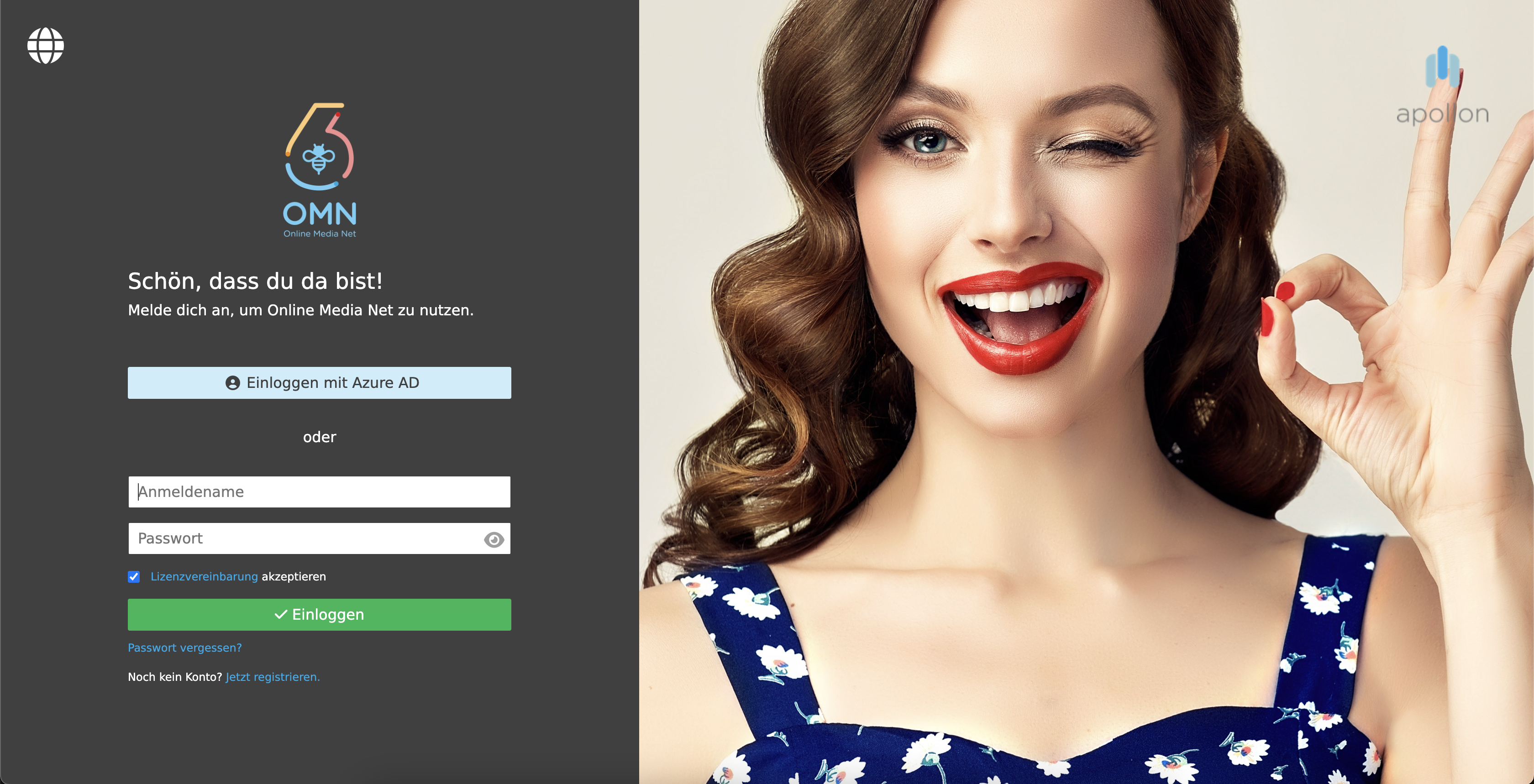
Benutzername und Passwort sind Pflichtfelder und müssen für die Anmeldung eingegeben werden.
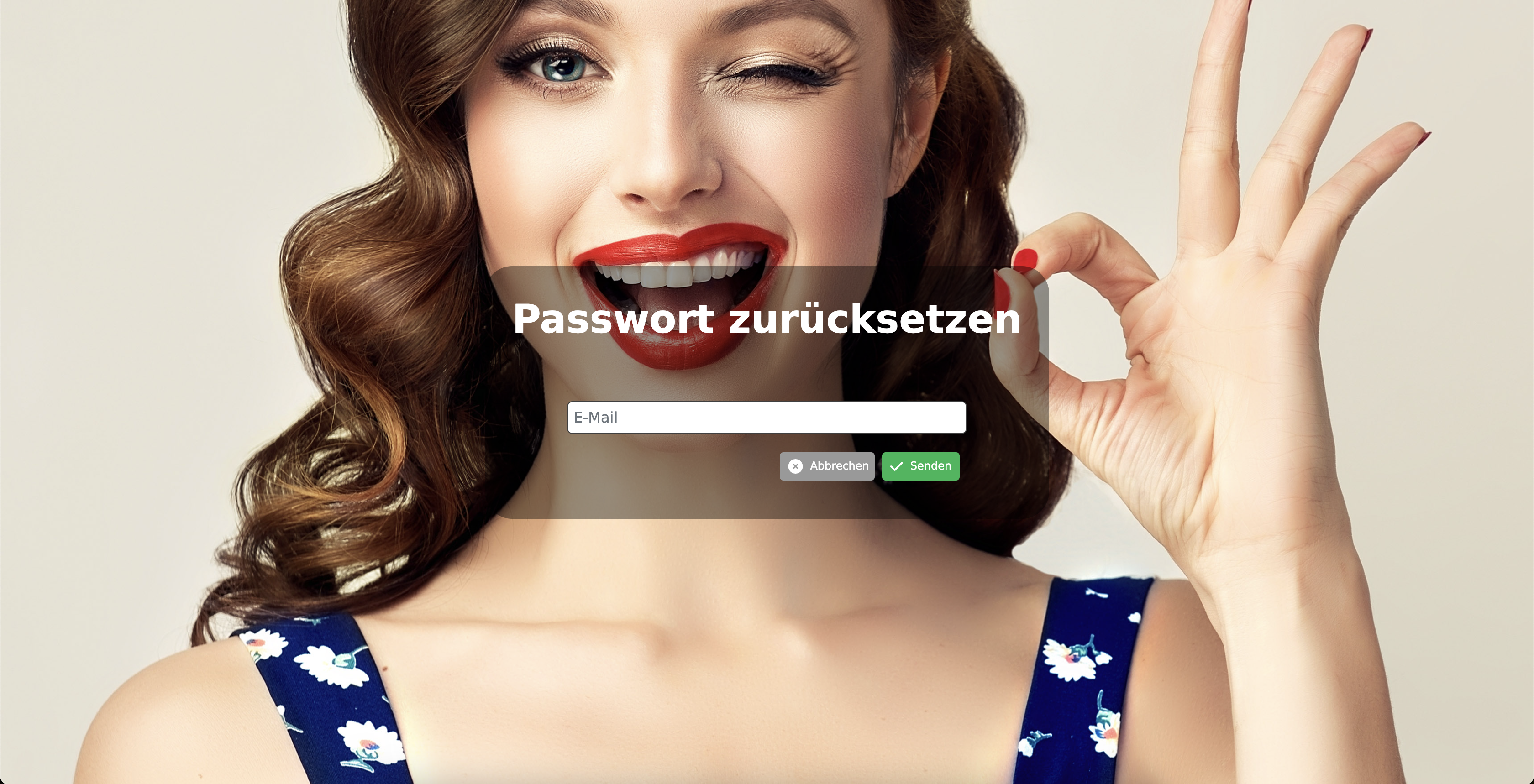
Wenn der Nutzer sein Passwort vergessen hat, kann er ein neues anfordern, indem er auf „Passwort vergessen“ unterhalb des Passwortfeldes klickt.
Optional kann es ein Lizenzvertragsfeld geben, welches bestätigt werden muss.
In diesem Fall muss der Benutzer auf den Link klicken, um die Seite mit den Lizenzvereinbarungen zu öffnen, die Vereinbarung lesen, sie dann schließen und sie mit der Checkbox bestätigen.
Die Checkbox ist erst anklickbar, wenn die Seite geöffnet wurde.
Erst dann kann die Anmeldung abgeschlossen werden.
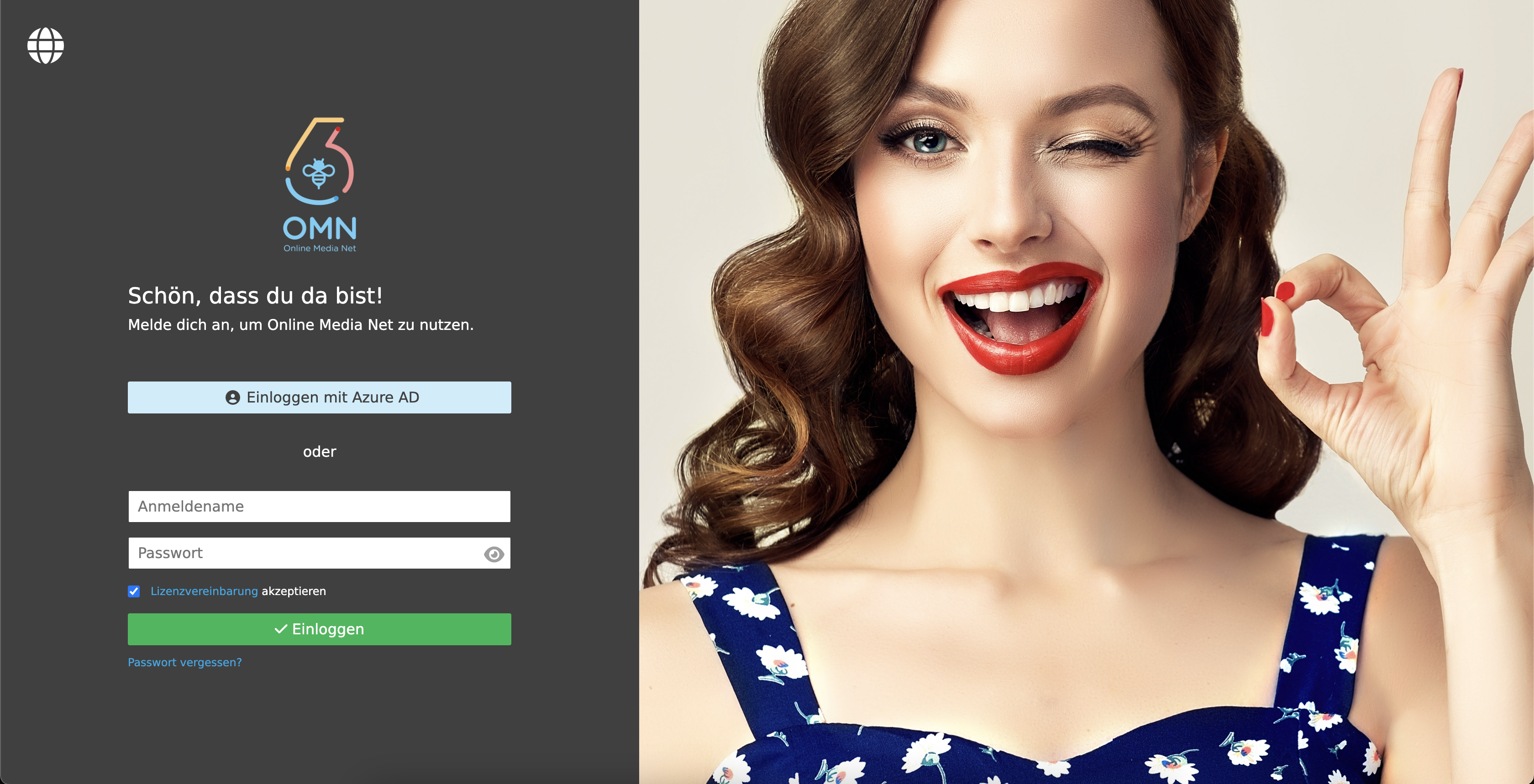
Wenn die Checkbox nicht bestätigt wird, kann der „Einloggen“-Button nicht verwendet werden.
Eine Fehlermeldung wird angezeigt, wenn ein falscher Benutzername oder ein falsches Passwort eingegeben wurde.
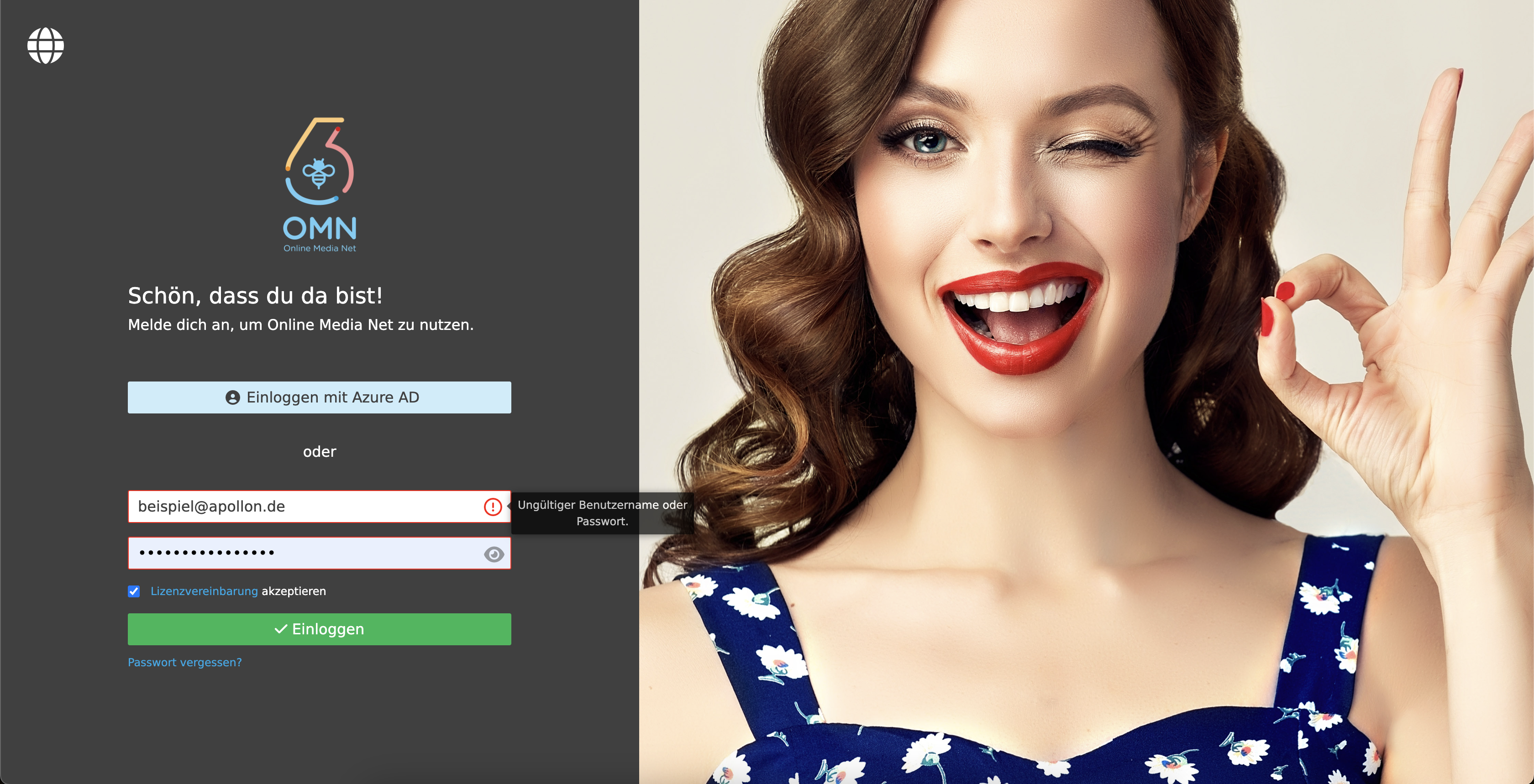
Wenn ein Benutzer noch kein Konto hat, kann er auf den Link „Benutzerregistrierung“ (Noch kein Konto? Jetzt registrieren.) klicken.
Er wird zur Registrierungsseite weitergeleitet, gibt einige Benutzerinformationen ein und sendet eine Anfrage an den Administrator.

Hat der Nutzer alle erforderlichen Angaben zur Anmeldung korrekt eingegeben, wird er nach dem Klick auf den grünen „Einloggen“-Button zur Startseite weitergeleitet.
Mehr-Faktor-Authentifizierung
Die OMN-Anmeldung unterstützt auch Multi-Faktor-Authentifizierung (MFA), falls aktiviert.
In diesem Fall reicht die Eingabe von Benutzername und Passwort nicht aus und der Benutzer wird nicht auf die Startseite umgeleitet. Stattdessen wird eine zweite Authentifizierungsmethode verwendet, um den Benutzer zu verifizieren.
Es stehen zwei Optionen zur Verfügung:
-
Authentifizierung über die Authentifizierungs-App
-
Authentifizierung über Sicherheitsschlüssel
Welche Verifizierungsmethode verwendet werden kann, hängt von den Einstellungen in den Benutzereinstellungen ab:
-
Wenn mehr als eine MFA-Methode aktiviert ist, kann der Benutzer eine davon zur Überprüfung auswählen.
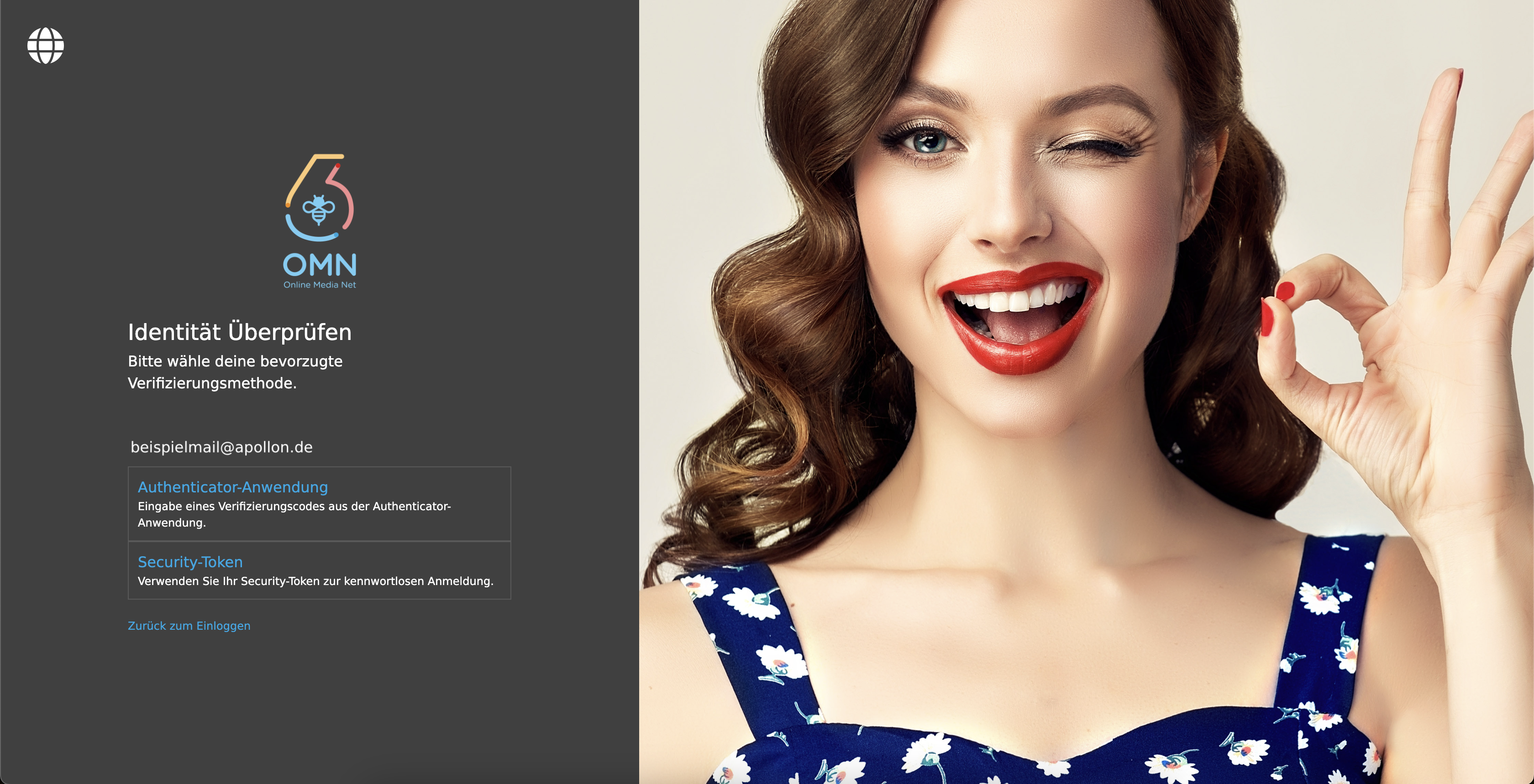
-
Andernfalls wird der Benutzer mit der einzigen aktivierten MFA-Methode verifiziert.
Es ist auch möglich, mehrere Authentifizierungs-Apps oder Sicherheitsschlüssel für jede MFA-Methode zu konfigurieren.
Der Benutzer kann wählen, mit welchem von ihnen er sich validieren möchte.
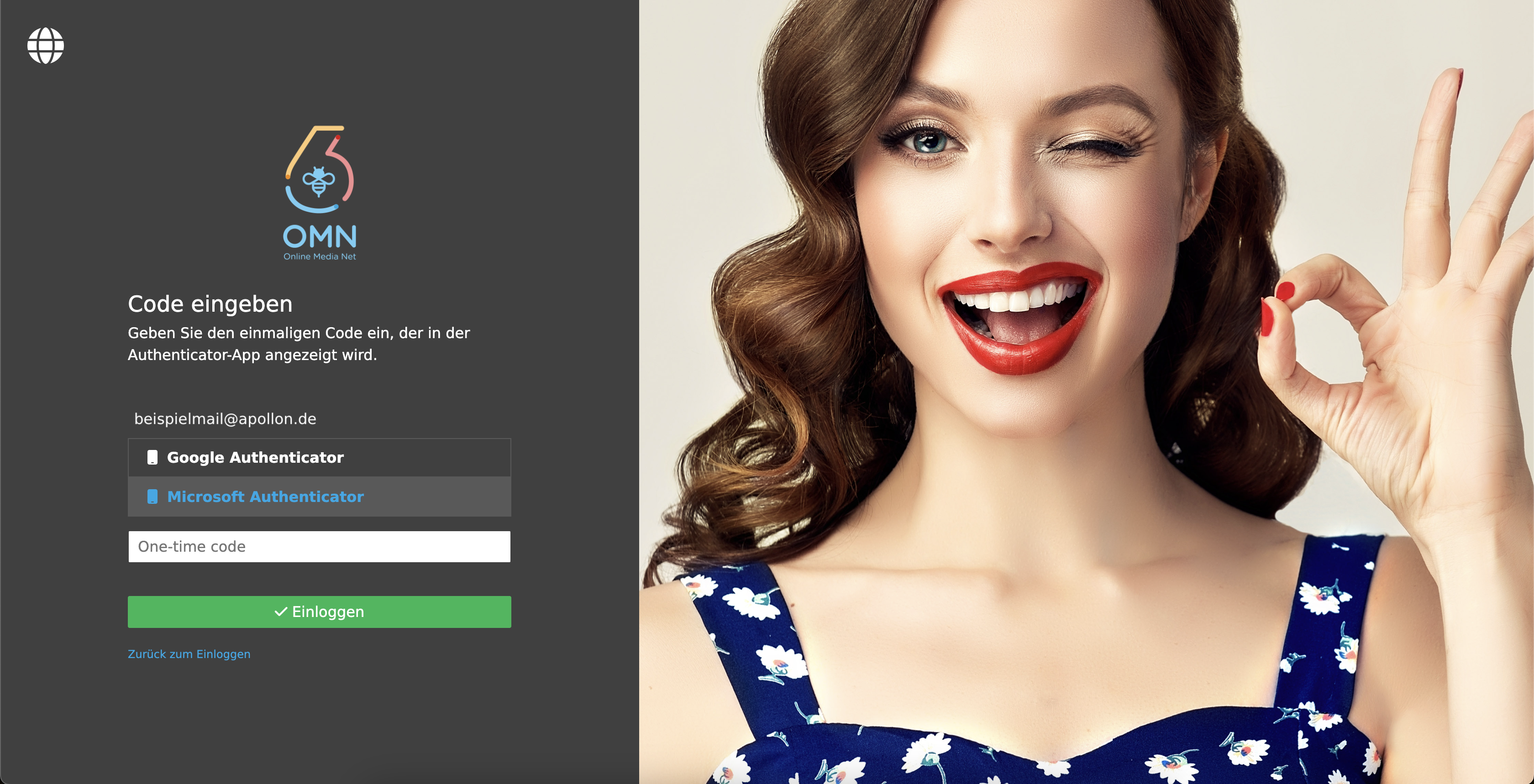
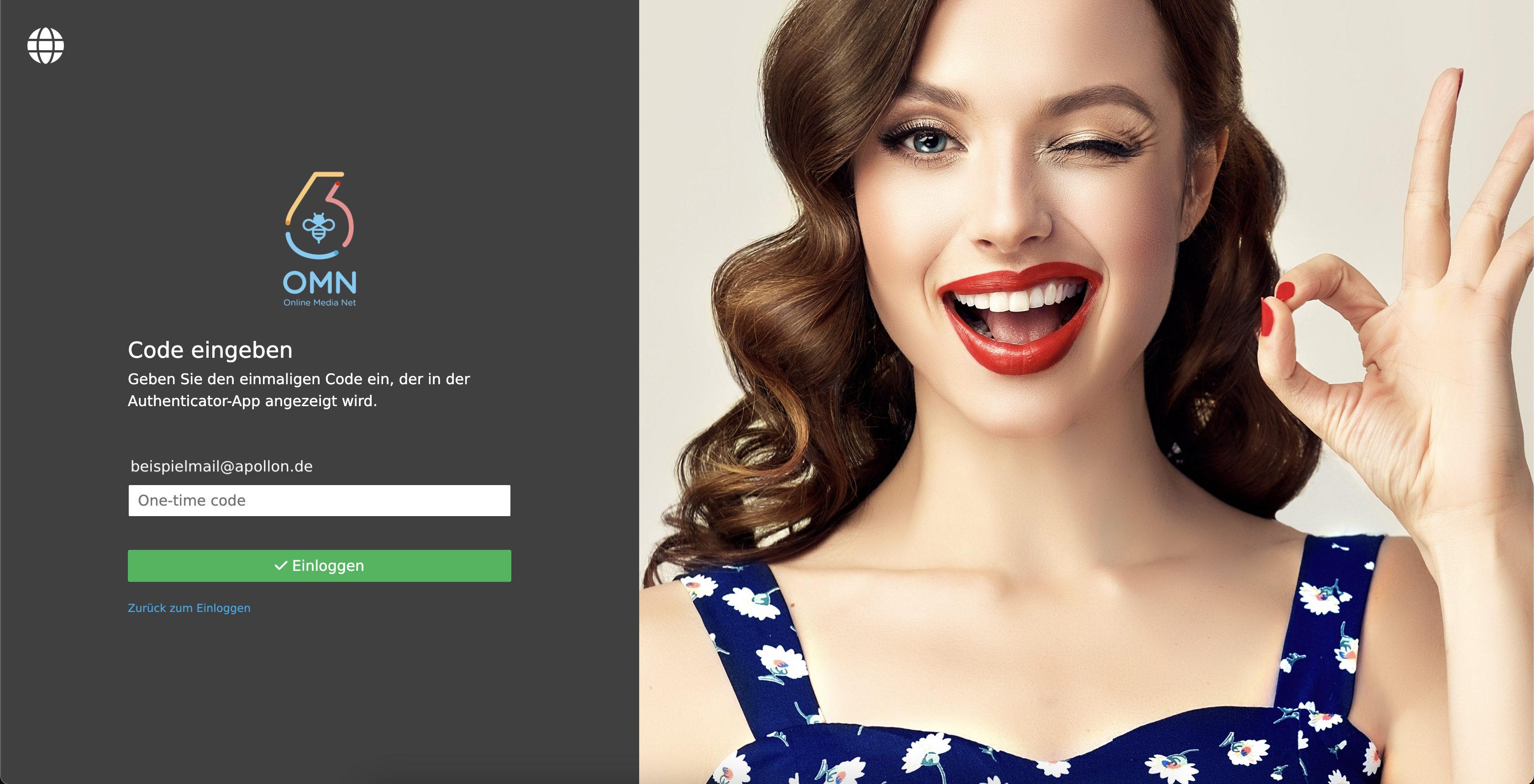
Nach Auswahl der gewünschten Verifizierungsmethode muss der Nutzer
-
einen einmaligen Code eingeben, der von der entsprechenden Authentifizierungs-App bereitgestellt wird
-
den gespeicherten Sicherheitsschlüssel des passwortlosen Geräts (z. B. YubiKey) verwenden. Die Anweisungen werden vom Browser vorgegeben.

Nicht jeder Sicherheitsschlüssel wird von allen Browsern und Betriebssystemen unterstützt.