Klassifikationspfad Mapping
Zweck des Klassifikationspfad Mappings
Das Klassifikationspfad Mapping dient der Zuordnung bzw. dem Mapping von Klassifikationspfaden. Als Basis dient ein Quellattribut, welches Werte liefert, die für das Werte-Mapping notwendig sind.
Einführung
Mithilfe des Klassifikationspfad Mappings kann ein Werte-Mapping für Klassifikationspfade durchgeführt werden, ohne das kein erfolgreiches Attribut Mapping ausgeführt werden kann.
Neben der manuellen Zuordnung von Werten (dazu muss zuvor ein Quellattribut, z.B. die Warengruppe, zugeordnet sein) steht auch ein automatisches Mapping zur Verfügung.
Voraussetzungen und Beziehungen zu anderen Modulen
Das Klassifikationspfad Mapping ist Teil des Mapping Editors.
Es ist notwendig für ein erfolgreiches Attribut Mapping.
Die Ansicht kann nur geöffnet werden, wenn im Import Profil der Import Modus "Erstellung" oder "Erstellung und Aktualisierung" ausgewählt wurde.
Aufbau und Verwendung
Die Klassifikationspfad Mapping Ansicht befindet sich immer in der mittleren Ansicht des Mapping Editors und wird über den Content Switcher der Statusbar ausgewählt.
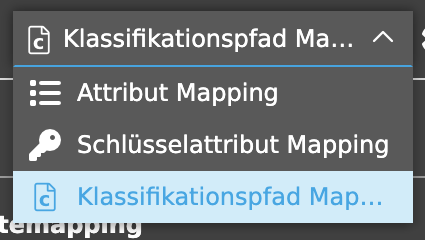
Standardmäßig ist immer das Attribut Mapping als Ansicht ausgewählt.
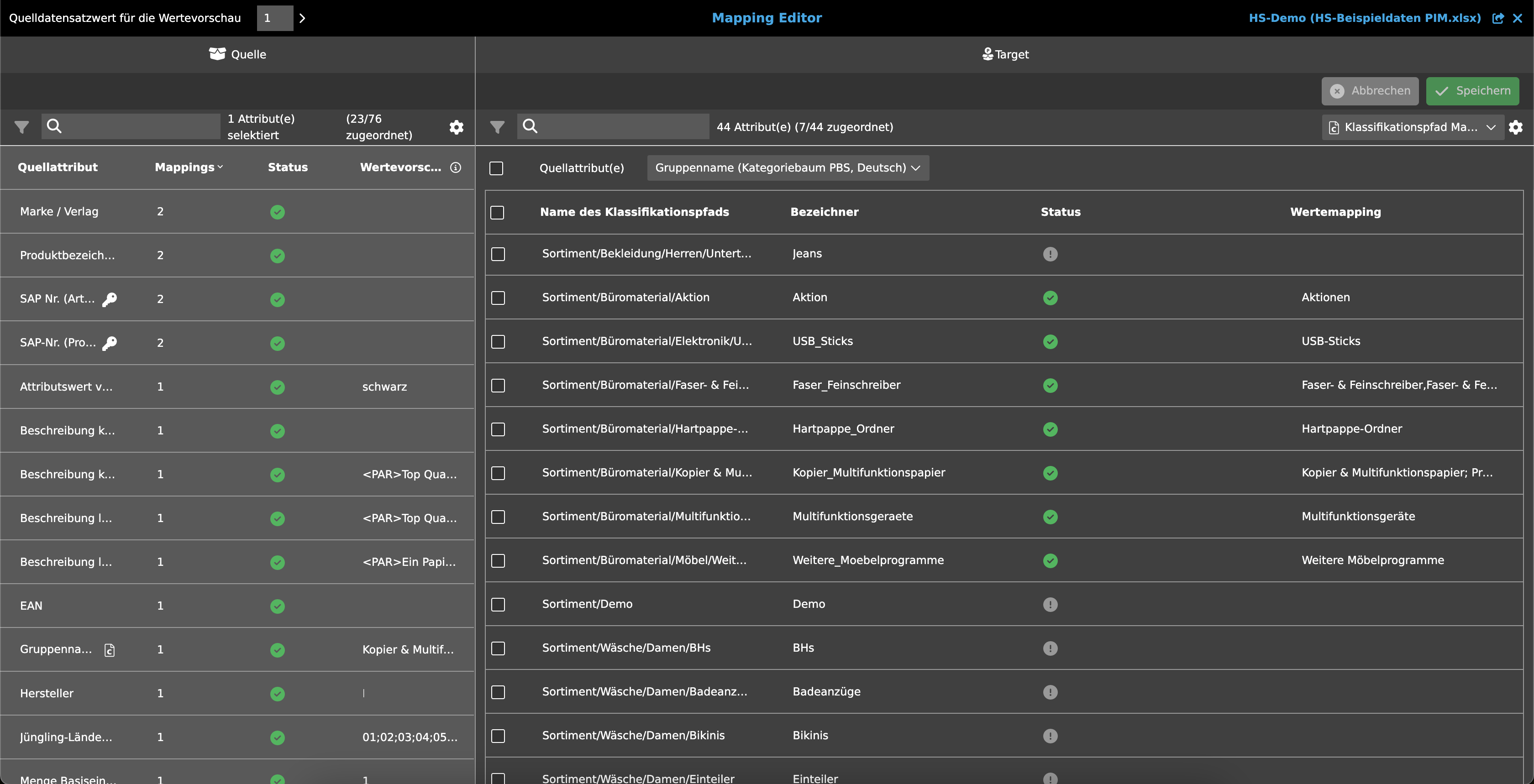
Toolbar
Die Toolbar kann bis zu drei Funktionen beinhalten.
Zuordnen und Transformieren
Sofern die Checkbox des Quellattributs aktiviert ist, enthält die Toolbar die Zuordnen und Transformieren Funktion, mit der ein Nutzer beispielsweise Kombinationen aus mehreren Quellattributen zum Mapping hinzuziehen kann.
Somit kann der Nutzer nicht nur eine simple 1:1 Zuordnung (OMN Attribut zu Quellattribut) vornehmen, sondern auch komplexere Transformationen.
Mapping entfernen
Sobald eine Zuordnung erfolgt ist und das Quellattribut oder ein Klassifikationspfad ausgewählt wurde, wird die "Mapping entfernen" Funktion angezeigt.
Wird diese ausgeführt, wird eine "Mapping entfernen" Nachricht angezeigt, in welcher der Nutzer gefragt wird, ob er die Aktion ausführen möchte.
Nach anschließender Bestätigung wird der Eintrag aus dem Quellattribut-Dropdown bzw. der Werte-Mapping Spalte gelöscht.
Automatisches Mapping
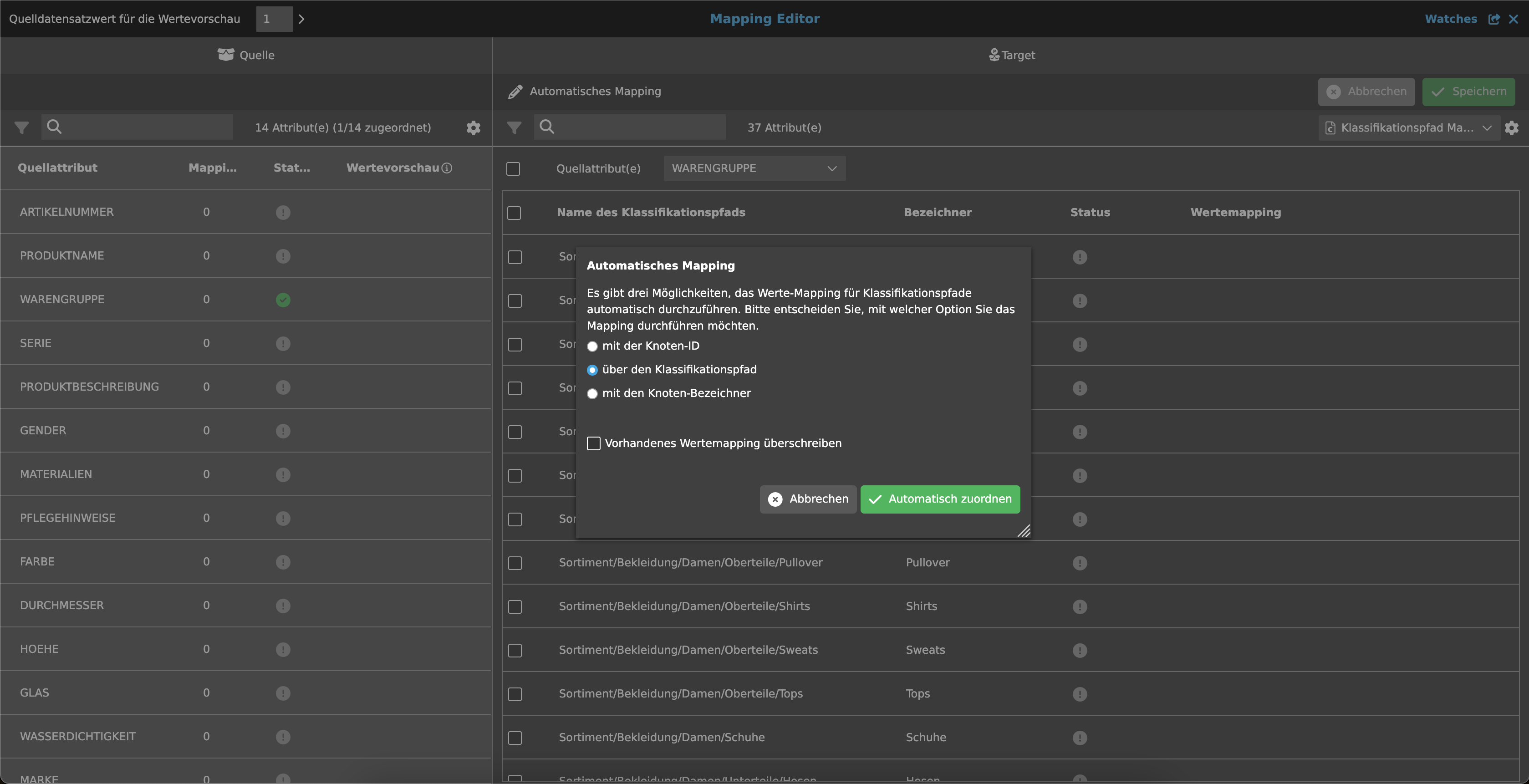
Außerdem gibt es die Funktion "Automatisches Mapping", mit der das Werte-Mapping für die Klassifikationspfade automatisch anhand von drei Optionen durchgeführt werden kann.
Nachdem die Funktion ausgewählt wurde, öffnet sich ein Dialog.
Hier kann eine von drei Optionen ausgewählt und damit entschieden werden, auf welcher Basis das Werte-Mapping durchgeführt werden soll:
-
mit der Knoten-ID
-
über den Klassifikationspfad
-
mit dem Knoten-Bezeichner
Der Knoten-Bezeichner muss eindeutig sein.
Sofern gewünscht kann zusätzlich ausgewählt werden, dass alle bereits zugeordneten Werte überschrieben werden.
| Das automatische Mapping ist ab OMN Version 6.3. verfügbar. |
Statusbar
Die Statusbar beinhaltet eine Schnellsuche, einen Object Counter, einen Inhaltswechsler und Einstellungen.
Schnellsuche & Object Counter
Zur Reduzierung von Klassifikationspfaden und vereinfachten Suche nach bestimmten Pfaden steht den Nutzern eine Schnellsuche zur Verfügung.
Hier können ein oder mehrere Werte eingetragen werden, um den gewünschten Pfad zu finden.
Neben der Schnellsuche befindet sich ein "Object Counter", welcher die Anzahl der Klassifikationspfade und die zugewiesenen Werte darstellt.
Canvas
Der Canvas zeigt ein Quellattribut-Feld mit einer darunterliegenden Tabelle, welche eine Übersicht über alle Klassifikationspfade (OMN PIM) und dem zugehörigen Werte-Mapping anzeigt.
Das Quellattribut-Feld ist ein Dropdown, welches eine Liste mit allen Quellattributen enthält, die für die Zuordnung von Klassifizierungspfaden verwendet werden können.
Es definiert, welche Werte in der darunterliegenden Tabelle zugeordnet werden können (z.B. Warengruppe).
Das Dropdown unterstützt eine Einfach-Zuordnung. Eine Mehrfach-Zuordnung ist über die "Zuordnen und Transformieren" Funktion möglich. Ausgewählte Attribute werden in diesem Fall durch ein Komma separiert angezeigt.
Vor dem Quellattribut-Feld befindet sich eine Checkbox, mit der das Quellattribut ausgewählt werden kann. Dadurch wird die "Zuordnen und Transformieren" Funktion in der Toolbar sichtbar und es kann eine Transformation auf das/die Quellattribut(e) angewendet werden.
Rechts neben dem Dropdown-Feld wird ein f(x)-Symbol angezeigt, falls eine Transformation auf das/die Quellattribut(e) angewendet wurde.
Die Tabelle enthält die folgenden Spalten:
-
Checkbox
-
für Mehrfach-Selektionen
-
-
Name des Klassifikationspfads
-
Die Spalte zeigt alle Klassifikationspfade der untersten Knoten-Ebene der im Import Profil ausgewählten Klassifikation.
-
Der absolute Pfad wird angezeigt.
-
-
Bezeichner
-
Bezeichner des Knotens
-
-
Status
-
Die Spalte zeigt an, ob das Werte-Mapping des Knotens gültig ist oder nicht.
-
Grün
Der Knoten wurde erfolgreich zugeordnet. -
Grau
Der Knoten ist noch nicht zugeordnet worden. -
Rot
Ein Fehler ist aufgetreten. Der zum Knoten hinzugefügte Wert ist nicht gültig.
-
-
-
Wertemapping
-
In dieser Spalte kann der Benutzer mithilfe eines Dropdowns für jeden Knoten einen oder mehrere relevante Werte für die Zuordnung des Klassifizierungspfads auswählen.
Die ausgewählten Werte definieren die Organisation der erstellten Produkte innerhalb von OMN. -
Das Dropdown …
-
… unterstützt Mehrfach-Selektion
-
… zeigt selektierte Werte kommasepariert an
-
… unterstützt das Hinzufügen neuer Werte
-
die neu hinzugefügten Werte sind im konfigurierten Import Profil und der Mapping Datei gespeichert, sodass sie weiterverwendet werden können.
-
-
-
Sobald ein Werte-Mapping ausgeführt wurde, wird in der linken Ansicht hinter der Quellattribut-Spalte (ausgewähltes Attribut vom Quellattribut-Feld) das Klassifikationssymbol angezeigt.
-
-
Sofern das selektierte Quellattribut gelöscht wird, werden damit auch die hinzugefügten Werte-Mappings ungültig und entfernt.