Arbeiten mit DAM
Grundlagen
Das Arbeiten mit einem Digital Asset Management (DAM)-System ist für Unternehmen unerlässlich, um digitale Inhalte effizient zu organisieren, zu verwalten und zugänglich zu machen.
Ein DAM bietet eine zentrale Plattform zur Speicherung und Verwaltung von Medien, wie Bilder, Videos, Dokumente und Audio-Dateien, und erleichtert deren Suche, Verwendung und Archivierung.
Durch die Implementierung von DAM-Lösungen können Arbeitsprozesse optimiert, die Zusammenarbeit verbessert und die Wiederverwendbarkeit von Assets maximiert werden.
Digitale Assets
Online Media Net (OMN) verwaltet sämtliche digitalen Assets, darunter Bilder, Grafiken, Videos, Audiodateien, Layout-Dateien und vieles mehr. Einfach ausgedrückt handelt es sich bei Assets um Medien-Dateien oder Daten. Diese digitalen Ressourcen stellen einen bedeutenden Unternehmenswert dar und sollten daher zentral verwaltet und leicht zugänglich sein.
Für alle Assets, deren Dateiformate von OMN unterstützt werden, werden beim Import oder bei der Aktualisierung der Datei automatisch Vorschauen generiert, die im Browser sichtbar sind.
Grundsätzlich kann OMN aber auch Daten verwalten und bereitstellen, für die keine Vorschau berechnet werden kann.
Siehe dazu auch Unterstützte Dateiformate.
Datenspeicher (Dateisystem)
Digitale Assets werden physisch auf einem Datenspeicher abgelegt. Dieser Datenspeicher kann entweder ein traditionelles Dateisystem, wie Windows oder Linux, oder ein modernes, objektorientiertes System, wie Amazon S3, sein. OMN kann beide Arten von Dateisystemen als Datenspeicher einbinden und die darauf gespeicherten Daten im Browser anzeigen, wodurch sie zugänglich gemacht werden.
Es besteht die Möglichkeit, nur bestimmte Bereiche des Dateisystems über den Browser zugänglich zu machen oder mehrere verschiedene Dateisysteme durch entsprechende Konfiguration einzubinden. Wenn ein Dateisystem an OMN angebunden ist, ist es ebenso möglich, Dateien über die OMN-Weboberfläche hochzuladen und sie dadurch physisch auf dem zugrunde liegenden Dateisystem zu speichern.
Datensatz
Beim Import eines Assets in OMN wird ein Datensatz in der OMN-Datenbank erstellt. Im OMN-Webclient wird jedes Asset stets als ein solcher Datensatz dargestellt.
Ein Datensatz enthält nicht nur den Verweis auf das Asset, sondern auch zusätzliche Informationen über das Asset. Diese Informationen werden entweder beim Import aus der Datei ausgelesen, wie z.B. Dateigröße, Dateityp, Speicherort und Erstellungsdatum, oder sie werden in OMN manuell erfasst oder mithilfe von KI generiert.
In OMN können benutzerdefinierte Datensatzfelder nach Bedarf konfiguriert werden, um nahezu jede Art von Information zu erfassen. Diese werden als Verschlagwortungsfelder oder Metadatenfelder bezeichnet.
Weitere Informationen findest du im Kapitel Metadaten.
Metadaten
Metadaten sind beschreibende Informationen, die den Kontext, die Struktur und die Details digitaler Assets im DAM-System darstellen. Sie bilden die Grundlage für eine effektive Organisation, Durchsuchbarkeit und Abrufbarkeit von digitalen Assets.
Im DAM-Umfeld beziehen sich Metadaten meist auf die Eigenschaften eines Assets, wie den Titel, Keywords, Beschreibungen, Erstellungsdatum, Dateityp, Autor und Nutzungsrecht.
Der Begriff "Metadaten" setzt sich aus dem griechischen Wort "Meta", das "über" bedeutet, und "Daten" zusammen. Metadaten beschreiben andere Daten und bieten ihnen den notwendigen Kontext.
Im Kontext von DAM sind Metadaten die Informationen, die ein Asset beschreiben und dessen Identifizierung, Suche sowie Wiederverwendung erleichtern. Ein Datensatz kann allgemein als eine Sammlung von Metadaten angesehen werden.
Metadaten sind spezifisch für digitale Assets und ermöglichen eine effiziente Verwaltung und Suche innerhalb eines DAM-Systems.
Metadatenansicht
OMN kann Metadaten in verschiedenen Ansichten, wie z.B. der Tabellenansicht, der Leuchttischansicht sowie der Detailansicht, schreibend oder lesend repräsentieren - siehe dazu auch Ansichten im Inhaltsbereich.
Welche Metadaten in welcher Ansicht verfügbar sind, hängt von der Konfiguration der Ansichten sowie der Rollen und Rechte ab, die vom Administrator festgelegt werden. In bestimmten Ansichten, z.B. Tabelle/Leuchttisch, hat der Anwender darüber hinaus die Möglichkeit, selbst zu entscheiden, welche Metadatenfelder an welcher Stelle angezeigt werden. Diese Einstellungen werden im Profil des Benutzers gespeichert - siehe dazu auch Nutzereinstellungen
Keywords (= Kategorien)
Durch sogenannte Keywords – auch Kategorien oder Stichwörter genannt – können Assets, die physikalisch an einem bestimmten Ort im Dateisystem gespeichert sind, kategorisiert und organisiert werden. Assets können mehreren Kategorien zugewiesen werden, indem sie referenziert werden, ohne dass die Datei dabei dupliziert werden muss.
Siehe dazu auch Keyword-Struktur (virtuelle Struktur).
Warenkörbe (= Kollektionen)
Warenkörbe – auch Kollektionen genannt – sind Sammlungen digitaler Assets in OMN, die von Benutzern wie eine Zwischenablage organisiert werden können. Warenkörbe helfen dabei, digitale Assets zu gruppieren und zu verwalten. Sie ermöglichen eine effiziente Organisation und einen schnellen Zugriff auf zusammengehörige Inhalte. Assets können zu Warenkörben hinzugefügt oder daraus entfernt werden, ohne dass die physischen Daten verschoben oder gelöscht werden müssen.
Weitere Erläuterungen findest du im Kapitel Warenkorb Download.
Asset Typen
OMN verfügt über ein internes Objektmodell für Assets, das verschiedene Asset Typen unterscheidet und die unterstützten Dateiformate in diese einordnet.
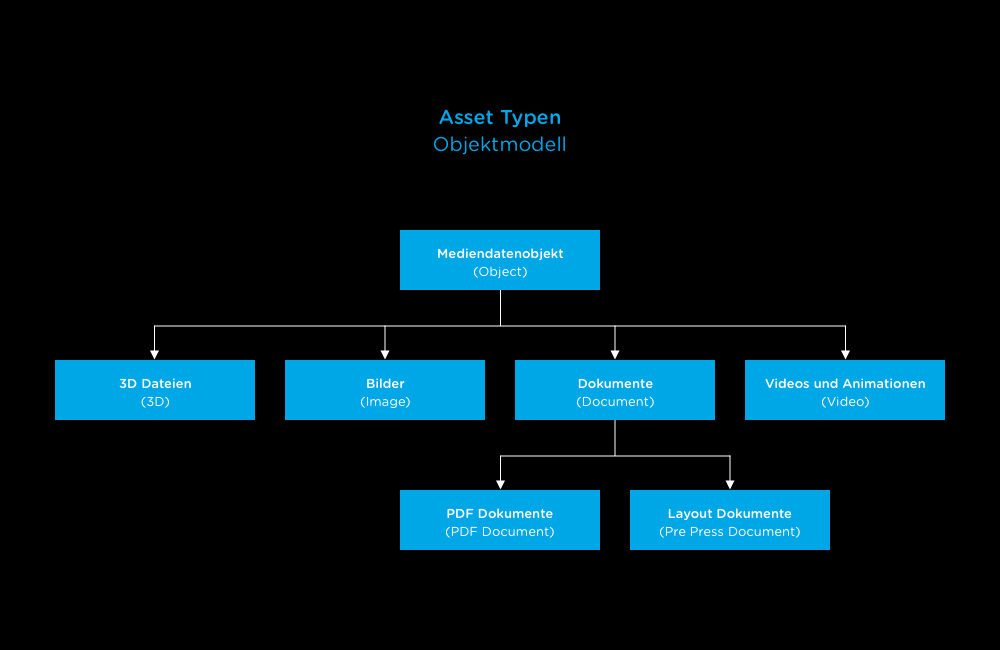
| Asset Typen | Formate (Auszug) |
|---|---|
Bilder |
EPS, JPEG, TIFF, PNG etc. |
Videos und Animationen |
MP4, AVI, MK4 etc. |
Dokumente |
PDF, INDD, etc. |
3D Dateien |
OBJ, COLLADA, etc. |
|
Um Vorschauen von Layout-Dokumenten im OMN zu erhalten, sind diese mit dem "OMN Page Preview Plugin" zu speichern. Dies ist ein von apollon entwickeltes, kostenfreies Plugin für Adobe InDesign, welches, sobald es installiert wurde, beim Speichervorgang des Dokumentes im Hintergrund entsprechende Flags zur Erzeugung einer Vorschau im OMN setzt. Der Anwender hat hierdurch keinerlei zusätzliche Schritte zu berücksichtigen oder sonstige Einschränkungen zu erwarten. Weitere Informationen zum Plugin findest du unter OMN Page Preview Plugin. |
Shortcuts und Hilfe
Im OMN, speziell im DAM-Modul, kann mit Shortcuts gearbeitet werden. Eine Übersicht der unterstützten Shortcuts, sowie der Link zur Dokumentation, findest du im Sidebar-Menü unter Hilfe - siehe dazu auch Sidebar.
Übergreifende Hilfestellungen finden sich auch im FAQ-Bereich der OMN Softwaredokumentation unter FAQ & Hilfe
Asset-Bereiche im Accelerator Standard
Im Accelerator Standard stehen in der Sidebar verschiedene Asset-Bereiche für die Datenorganisation zur Verfügung.
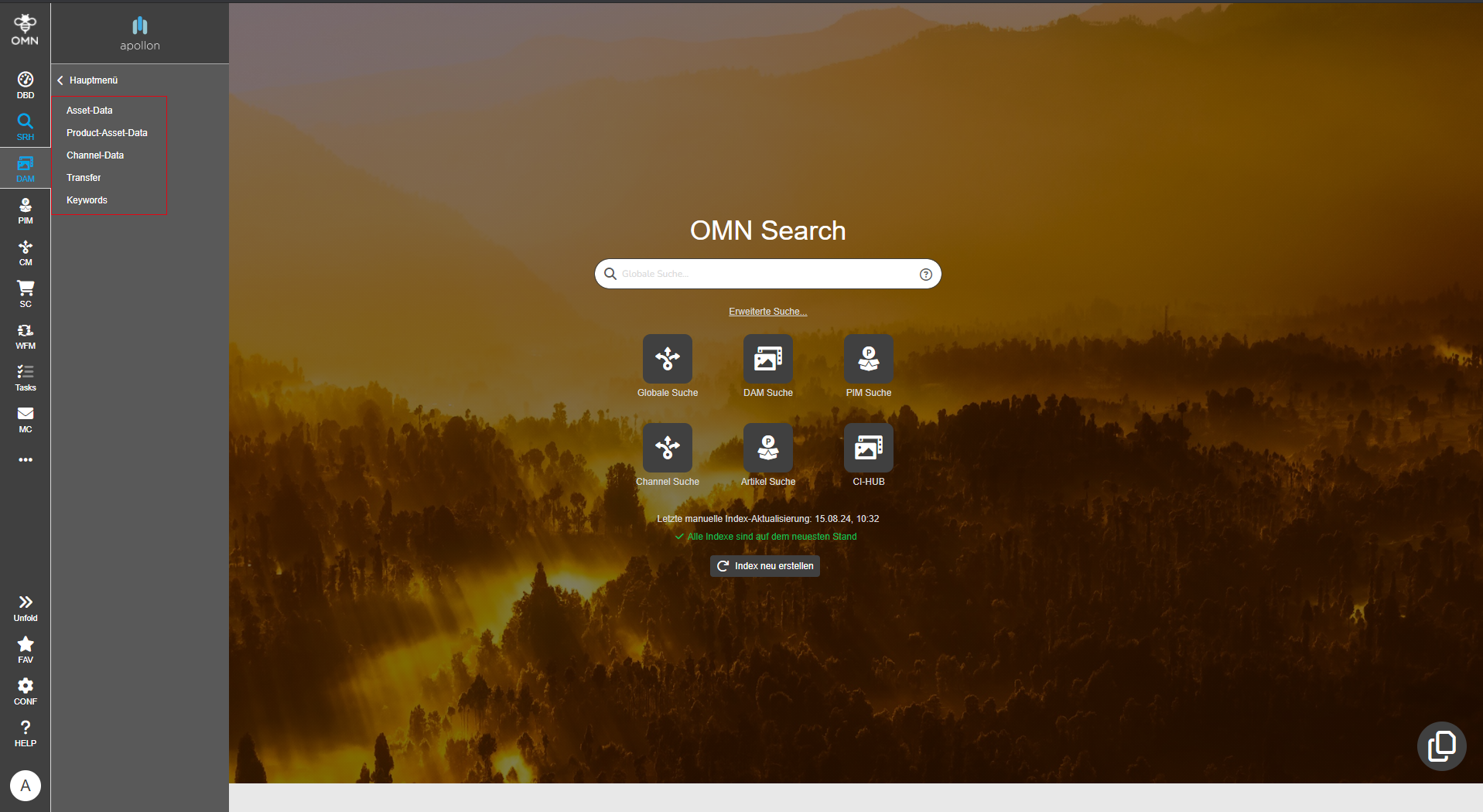
| Bereich | Einsatz |
|---|---|
Asset-Data |
Zur Ablage von allgemeinen Assets, z.B. Stockbilder, Logos. |
Product-Asset-Data |
Zur Ablage von produktbasierten Assets, die in der Regel nach Artikelnummer organisiert und benannt sind. |
Channel-Data |
Zur Ablage von Channel-bezogenen Assets, die in der Regel nach dem Ausgabemedium organisiert sind, z.B. Layout-Dateien zu einer Beilage, Banner zu einer Webseite, … |
Transfer |
Dieser Datenbereich ist zur temporären Datenablage bzw. zum Datenaustausch zwischen unterschiedlichen Benutzern vorgesehen. |
Keywords |
Dieser Datenbereich visualisiert die virtuelle Keyword-Struktur – siehe dazu auch Kapitel Keyword-Struktur (virtuelle Struktur). |
Übersicht über die DAM Benutzeroberfläche
Der generelle Aufbau der UI entspricht den generellen Prinzipien (Dreiteilung der Oberfläche in Left, Center und Right View) und wird im Kapitel Genereller Aufbau näher beschrieben.
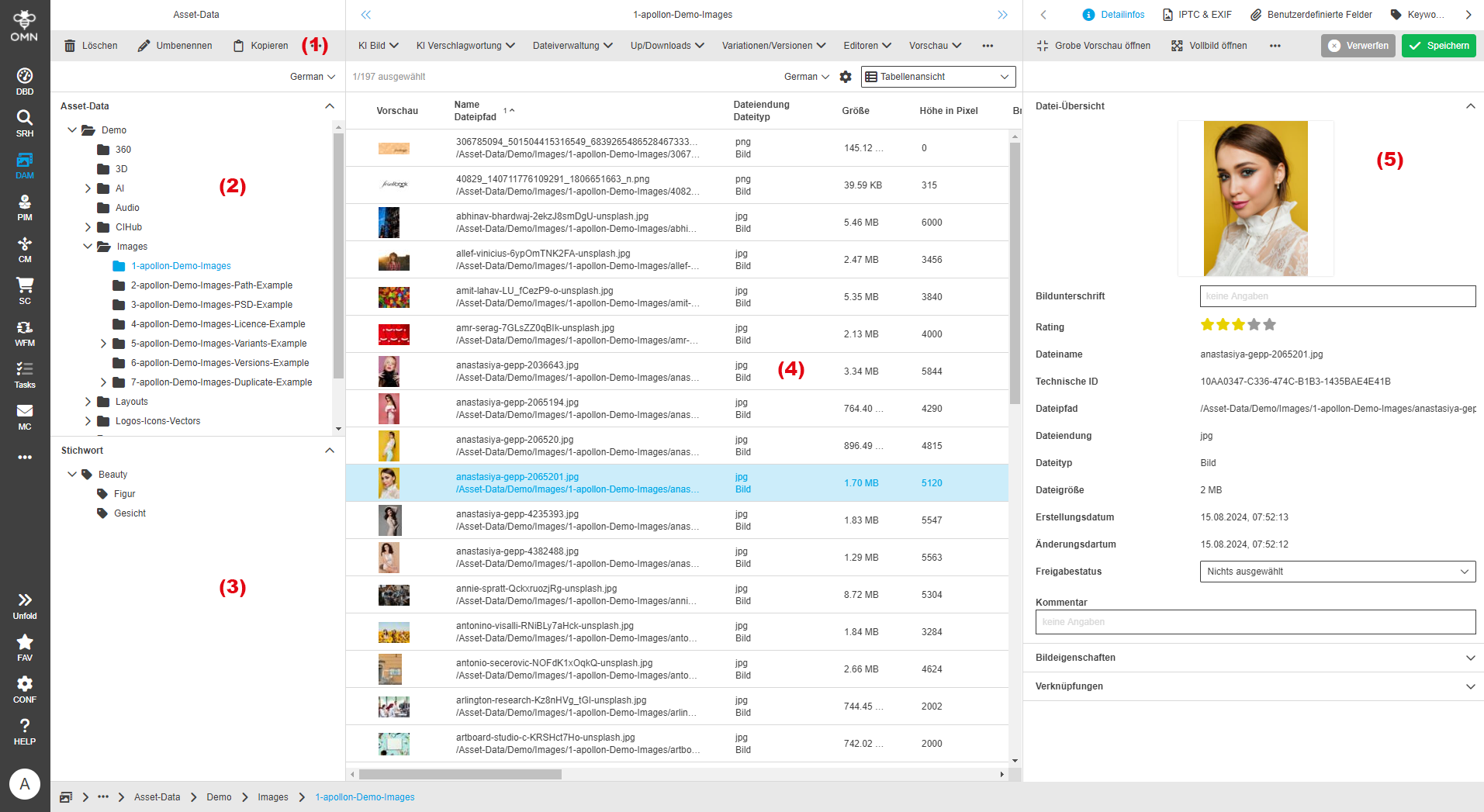
An dieser Stelle wird auf einige Besonderheiten des DAM Moduls eingegangen:
-
Toolbar: stellt die verfügbaren Funktionen (in Abhängigkeit der Zugriffsrechte) im jeweiligen Bereich (links, Mitte, rechts) zur Verfügung.
-
Dateisystem-Struktur: zeigt ein physikalisches Abbild des in OMN eingebundenen Dateisystems und dessen Ordner an, siehe auch Datenspeicher (Dateisystem).
-
Keyword-Struktur: zeigt Kategoriebäume an, in denen Assets unabhängig von ihrer physikalischen Ablage (virtuell) organisiert werden können, siehe auch Keyword-Struktur (virtuelle Struktur).
-
Datensatz-/Inhaltsbereich: zeigt die Dateien des ausgewählten Ordners oder des ausgewählten Keywords an.
-
Info-/Detailbereich: zeigt zusätzliche Informationen zu einer oder mehreren ausgewählten Dateien an. Die Infobereiche sind in konfigurierbaren Reitern organisiert, z.B. Details, benutzerdefinierte Felder, etc.
Navigation
Das Navigieren in der Dateisystem- und Keyword-Struktur ist ein zentraler Aspekt im Umgang mit dem DAM.
Während die Dateisystem-Struktur die physische Organisation der Dateien in Ordnern und Unterordnern widerspiegelt, bietet die Keyword-Struktur eine virtuelle, Metadaten-basierte Struktur, die Assets über Schlagwörter und Kategorien hinweg miteinander verknüpft.
Beide Strukturen spielen eine wichtige Rolle: Die physische Struktur ermöglicht eine logische und übersichtliche Ablage der Dateien, während die Keyword-Struktur eine flexible und schnelle Suche nach Inhalten unabhängig von ihrem physischen Speicherort ermöglicht.
Dateisystem-Struktur (physische Struktur)
Die Dateisystem-Struktur zeigt ein physisches Abbild der auf dem Dateisystem angelegten Ordner und der darin enthaltenen Dateien an.
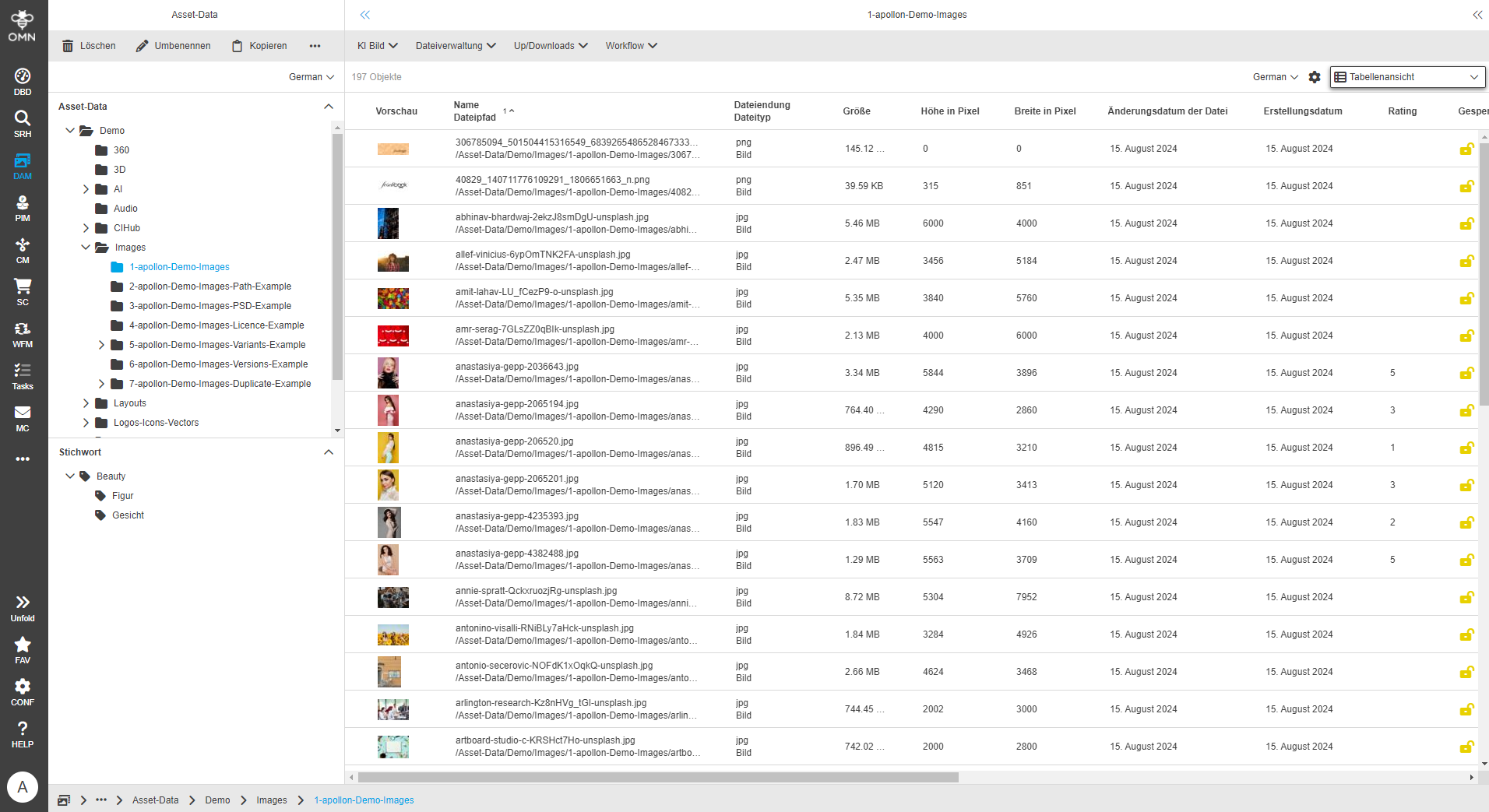
Über die Weboberfläche kannst du Ordner auf dem Dateisystem erstellen, umbenennen, verschieben und löschen sowie Dateien innerhalb dieser Ordner organisieren, zum Beispiel durch Drag and Drop oder Ausschneiden und Einfügen.
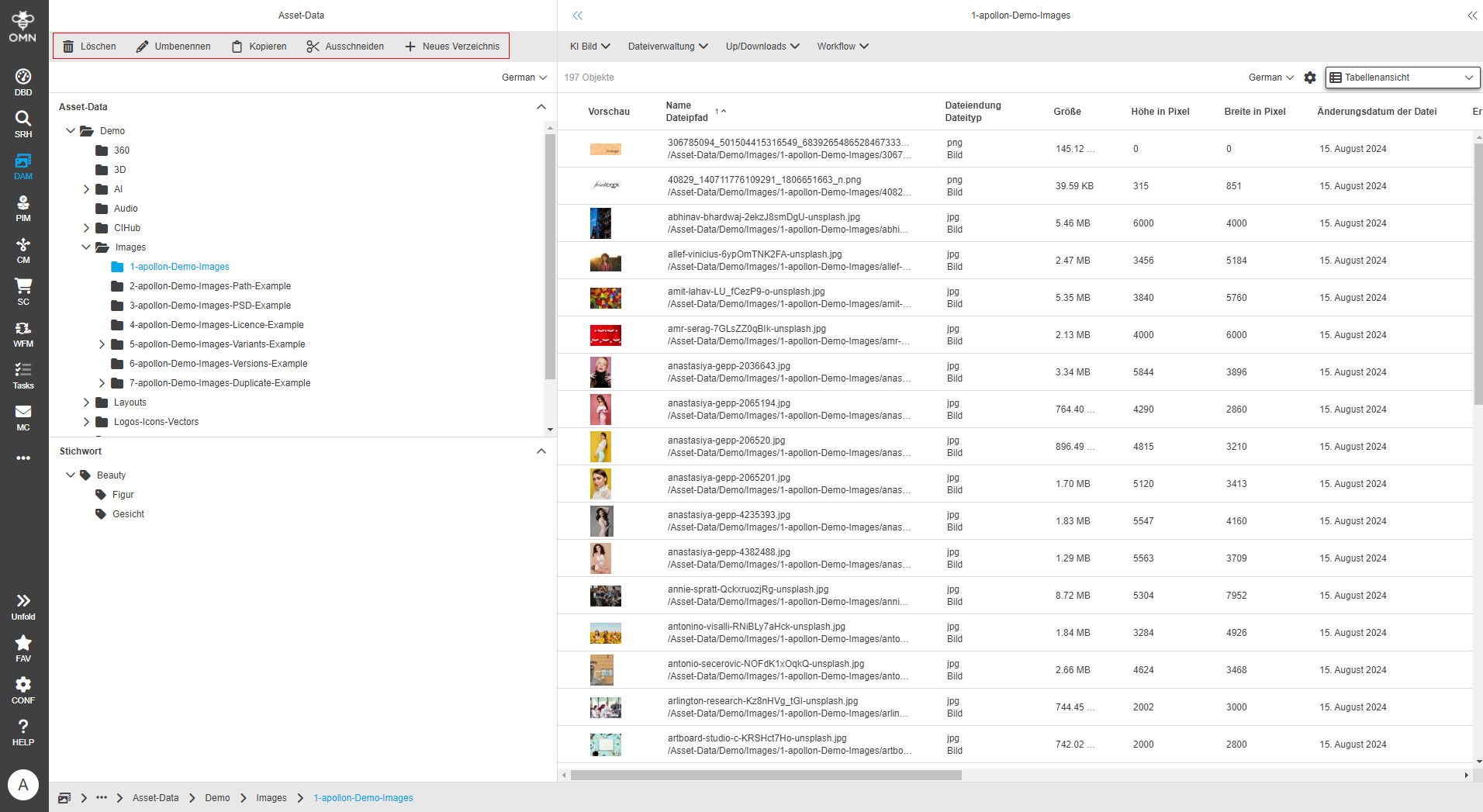
Aktionen, wie das Verschieben, Kopieren oder Löschen von Ordnern oder Dateien über die Weboberfläche, haben immer unmittelbare Auswirkungen auf das zugrunde liegende Dateisystem.
Wenn Dateien über den Webclient in Online Media Net importiert werden, werden sie physisch auf dem Dateisystem gespeichert - siehe Abschnitt Upload/Datenbereitstellung.
Keyword-Struktur (virtuelle Struktur)
Neben der physischen Ordnerstruktur findest du in OMN auch eine virtuelle Keyword-Struktur zur weiteren Kategorisierung deiner Dateien.
Der Aufbau der Keyword-Struktur erfolgt in einer ein- bis mehrstufigen Hierarchie, welche über die Weboberfläche organisiert werden kann.
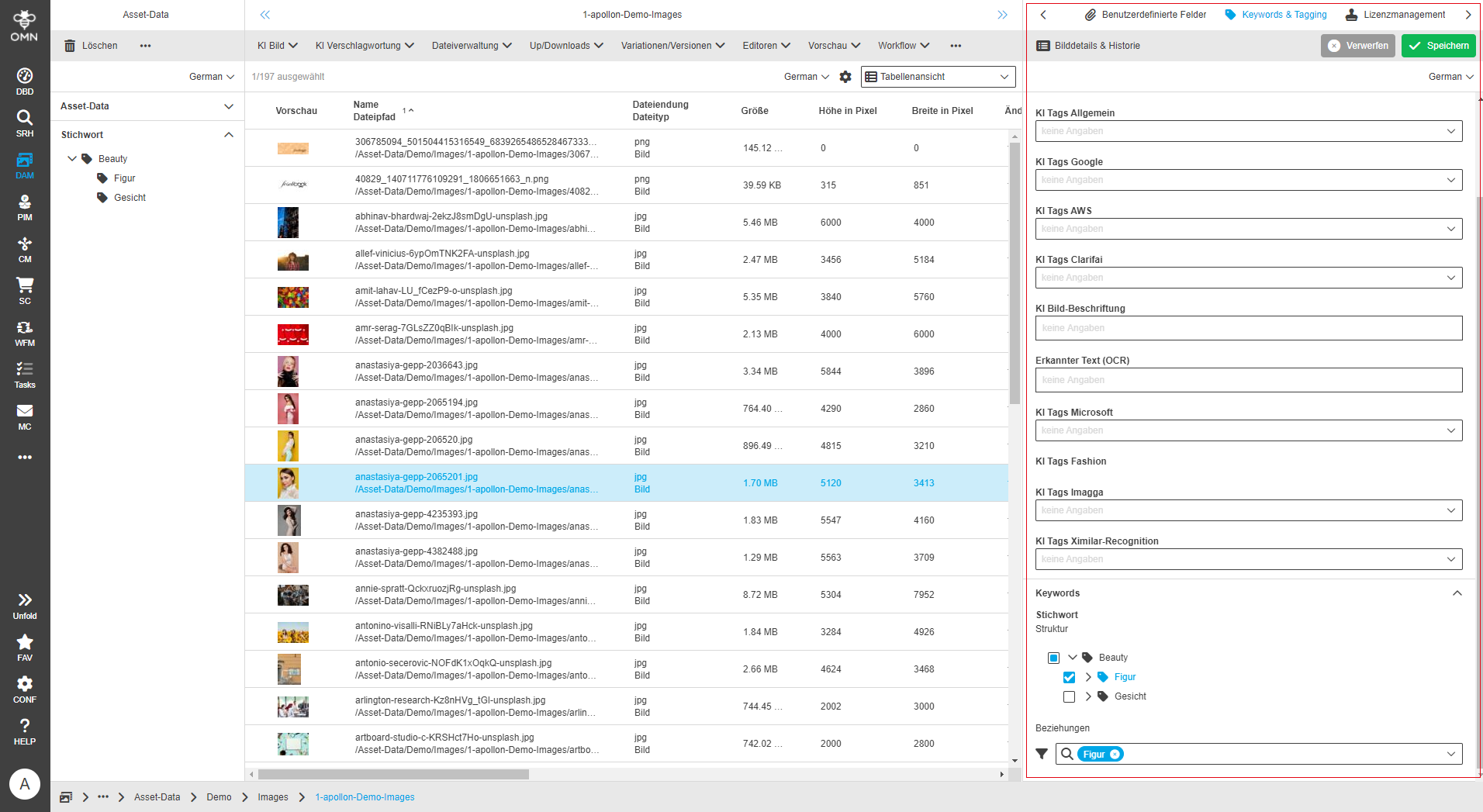
Zuvor selektierte Dateien können entweder per Drag and Drop, z.B. aus der Suche oder der Dateisystem-Navigation heraus, direkt einem Keyword zugeordnet werden. Alternativ kann das Keyword über den Reiter "Keywords & Tagging" in der rechten Ansicht ausgewählt werden.
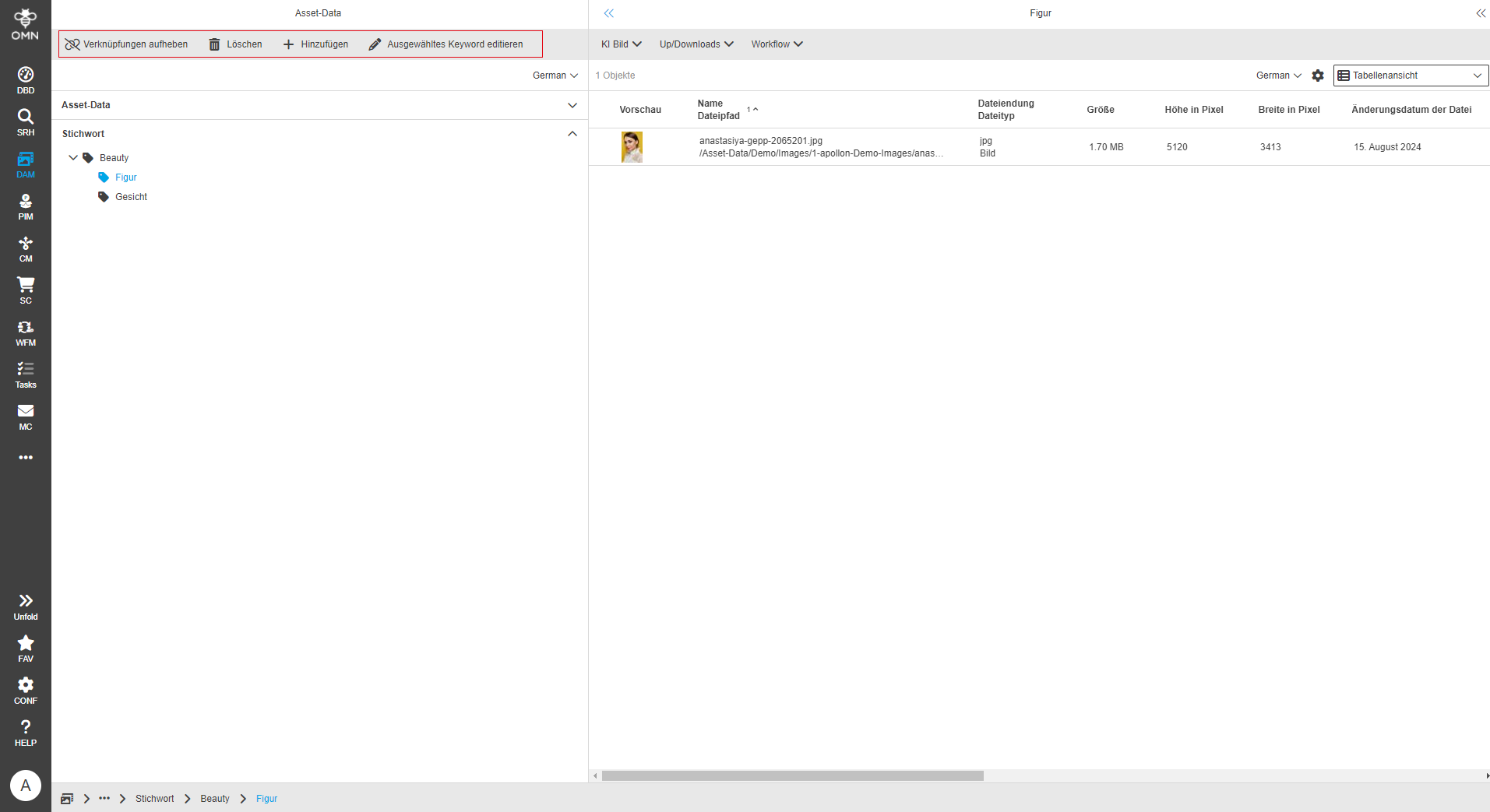
Keyword-Strutkuren können über die Weboberfläche erstellt und gelöscht werden. Ebenfalls können bestehende Verknüpfungen aufgehoben oder Keywords editiert werden.
Up- und Download-Funktionen für Dateien
Die Up- und Download-Funktionen für Dateien sind wesentliche Bestandteile des DAM, die es ermöglichen, digitale Inhalte effizient zwischen verschiedenen Benutzern und Systemen auszutauschen.
Der Upload-Prozess ermöglicht es, neue Dateien in das System zu integrieren, während der Download-Prozess das Abrufen und Speichern dieser Dateien auf lokalen Geräten oder in anderen Anwendungen erlaubt.
Beide Funktionen spielen eine entscheidende Rolle für die Zusammenarbeit und den Zugriff auf benötigte Ressourcen, insbesondere in großen Teams und über verschiedene Plattformen hinweg.
Upload/Datenbereitstellung
Um Daten über den Webclient ins OMN hochzuladen und dort verfügbar zu machen, wird folgende Vorgehensweise empfohlen:
-
Upload-Bereich auswählen:
Wähle den Bereich aus, in den die Dateien hochgeladen werden sollen, z.B. Asset-Data - siehe dazu Abschnitt Asset-Bereiche im Accelerator StandardDer Upload kann nur über die Dateisystem-Struktur erfolgen - siehe Abschnitt Datenspeicher (Dateisystem) -
Ordner auswählen:
Nachdem der Asset-Bereich ausgewählt wurde, kannst du in der linken Navigations-Struktur den Dateiordner auswählen, in den du deine Daten hochladen möchtest. -
Dateien hinzufügen:
Wenn du den gewünschten Ordner ausgewählt hast, kannst du mit Klick auf die Funktion "Dateien hochladen" Dateien in diesen Ordner hochladen.
Die Funktion befindet sich in der Center View unter dem Menüpunkt "Up/Downloads".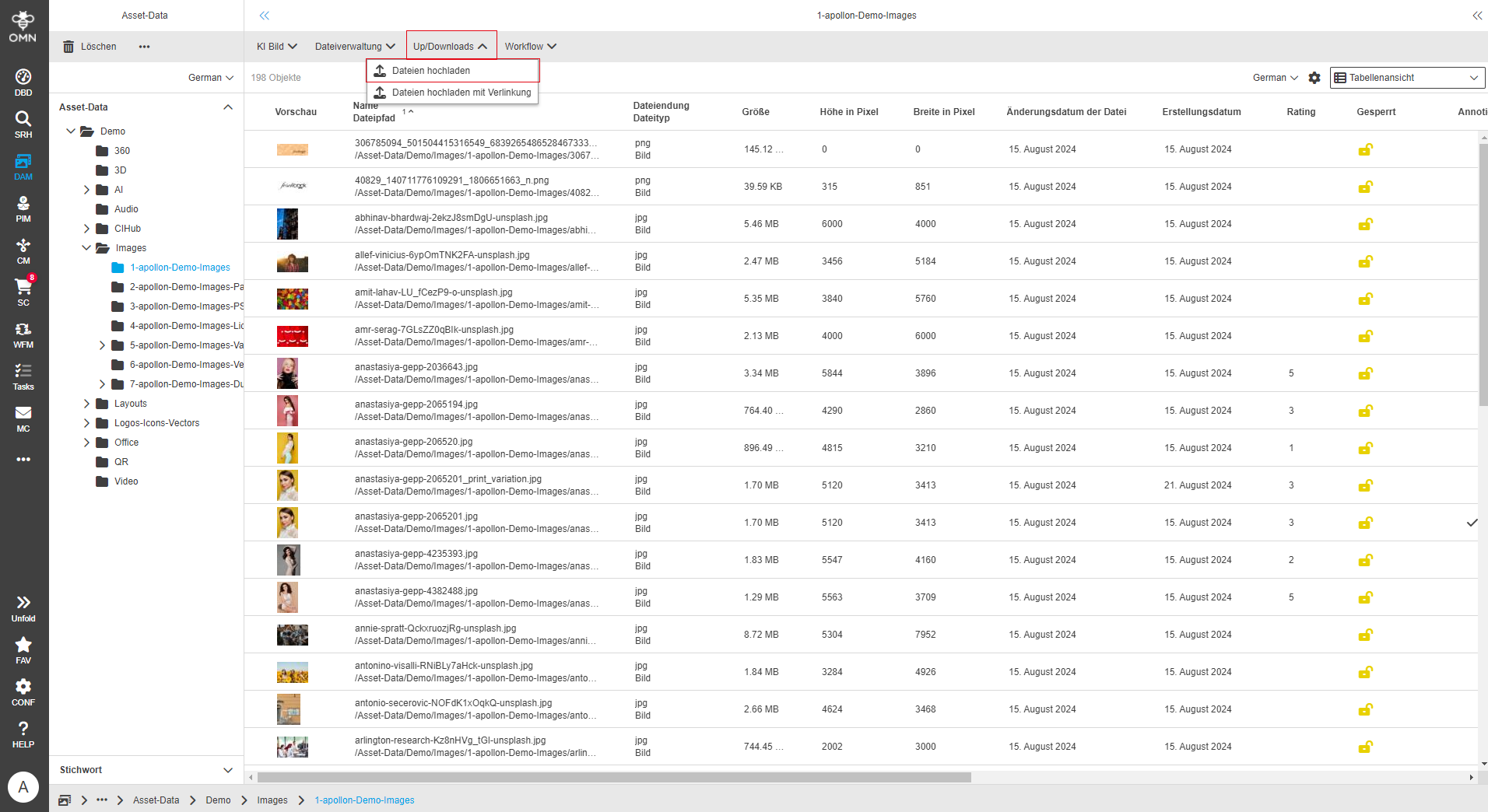
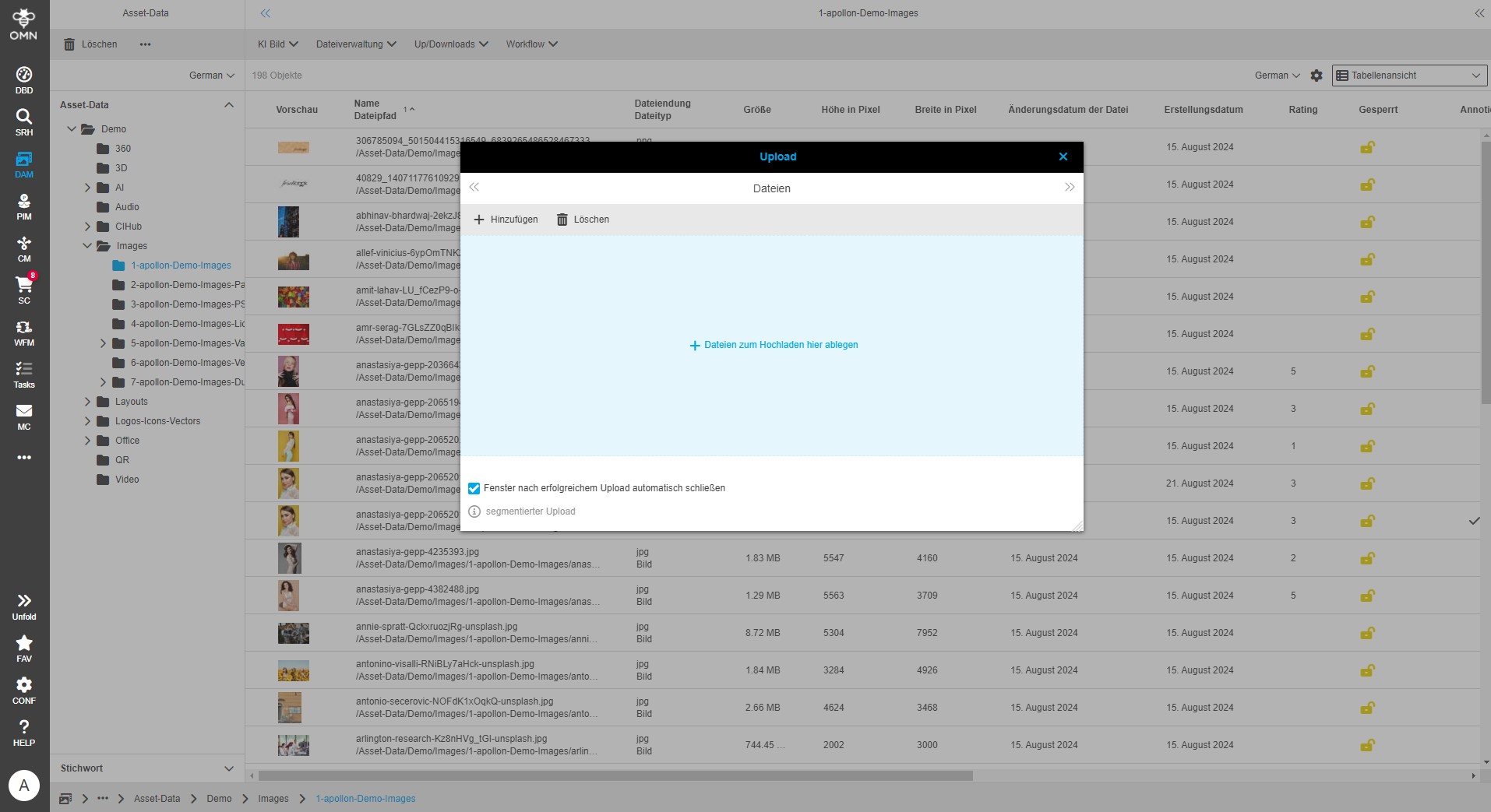
Nach dem Anklicken der Funktion öffnet sich ein Fenster, in dem du Dateien entweder per "Drag and Drop" hineinziehen oder alternativ über den Button "Hinzufügen" auswählen kannst.
-
Dateiauswahl:
Wenn du Dateien über die "Hinzufügen"-Funktion für den Upload auswählen möchtest, öffnet sich der Datei-Browser deines Betriebssystems in einem separaten Fenster. Dort kannst du die gewünschten Dateien auswählen, um sie hochzuladen. -
Upload starten:
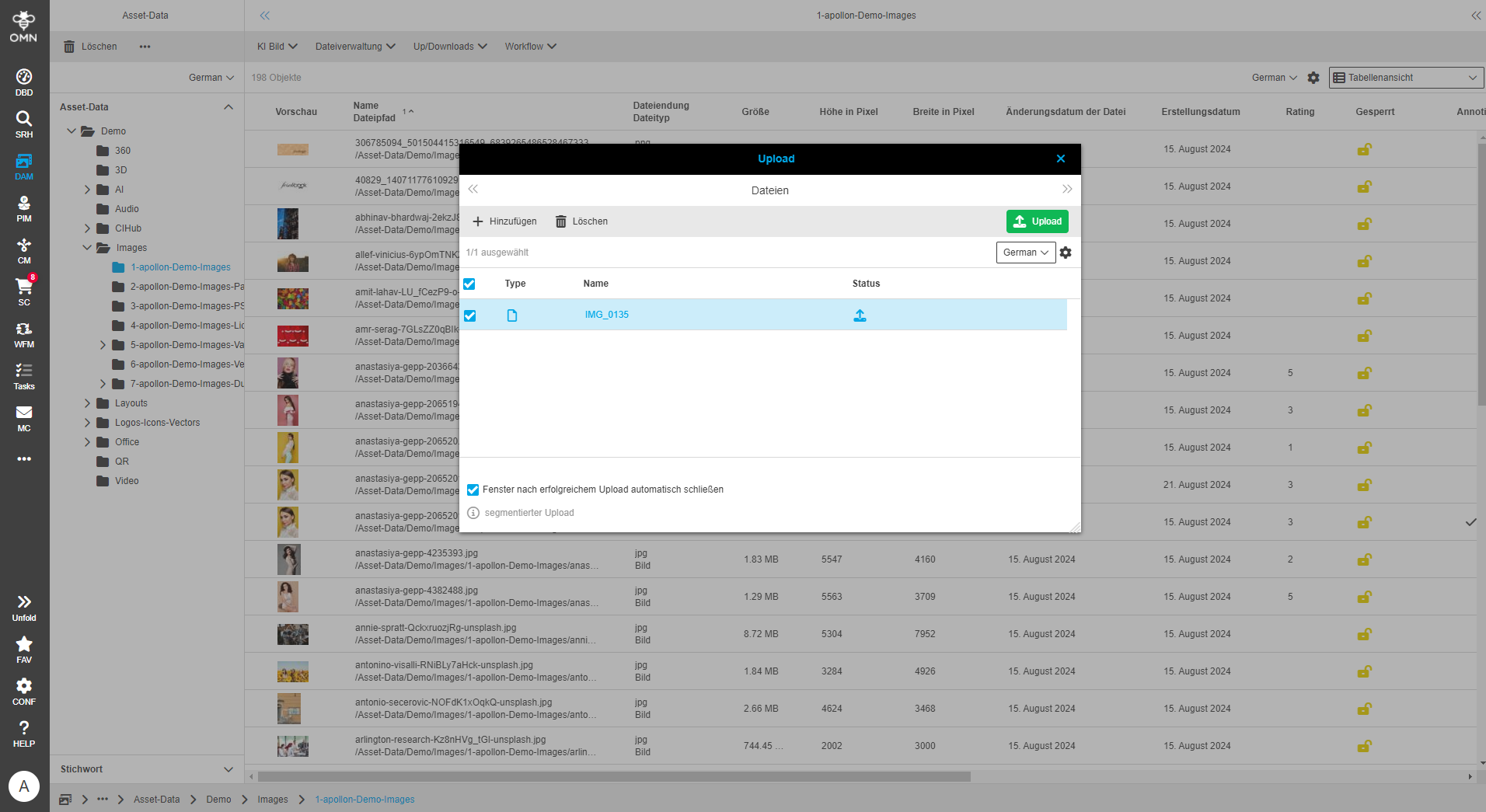
Nachdem du die Dateien ausgewählt hast, werden diese im Upload-Fenster mittels Name aufgelistet. Den Upload der Dateien ins OMN startest du mit dem Button "Upload".Der Fortschritt des Uploads wird dir über entsprechende Symbole in der "Status"-Spalte angezeigt.
Generell stehen dir im Upload-Fenster weitere Toolbar-Funktionen zur Verfügung:
-
Dateien zum Upload hinzufügen
-
Dateien vom Upload entfernen
| Weitere Informationen und Funktionalitäten zum Thema Upload findest du hier. |
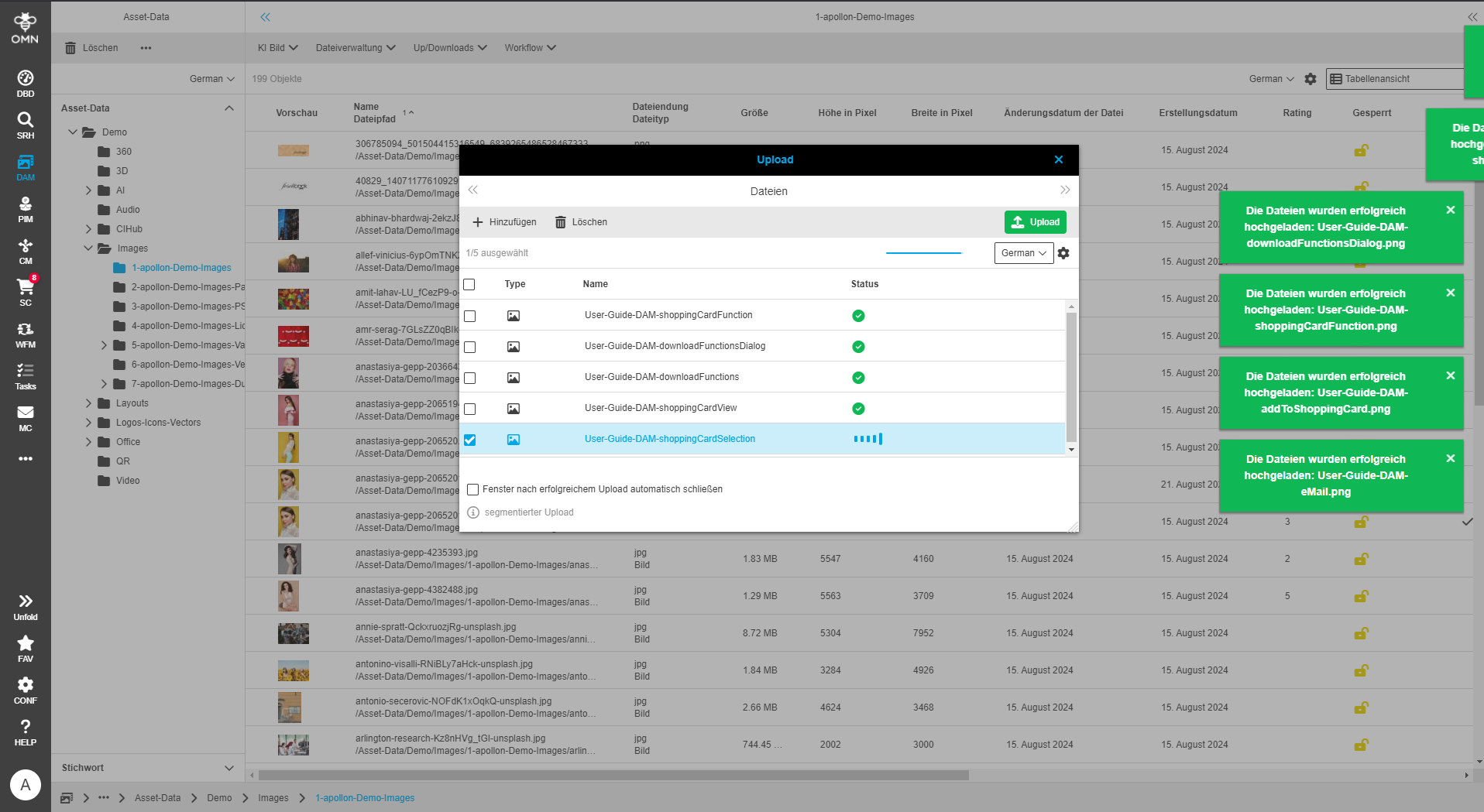
Nach erfolgreichem Upload werden die Einträge mit einem grünen OK-Icon gekennzeichnet und nach einiger Zeit aus der Übersicht entfernt.
Neben dem erfolgreichen Upload gibt es weitere Statusmeldungen, die du auf folgender Seite finden kannst: Upload Canvas.
Das Upload-Fenster kannst du nun per Klick auf das "X" schließen, wenn du nicht die Checkbox "Fenster nach erfolgreichem Upload automatisch schließen" angewählt hast.
Upload mit Verlinkung
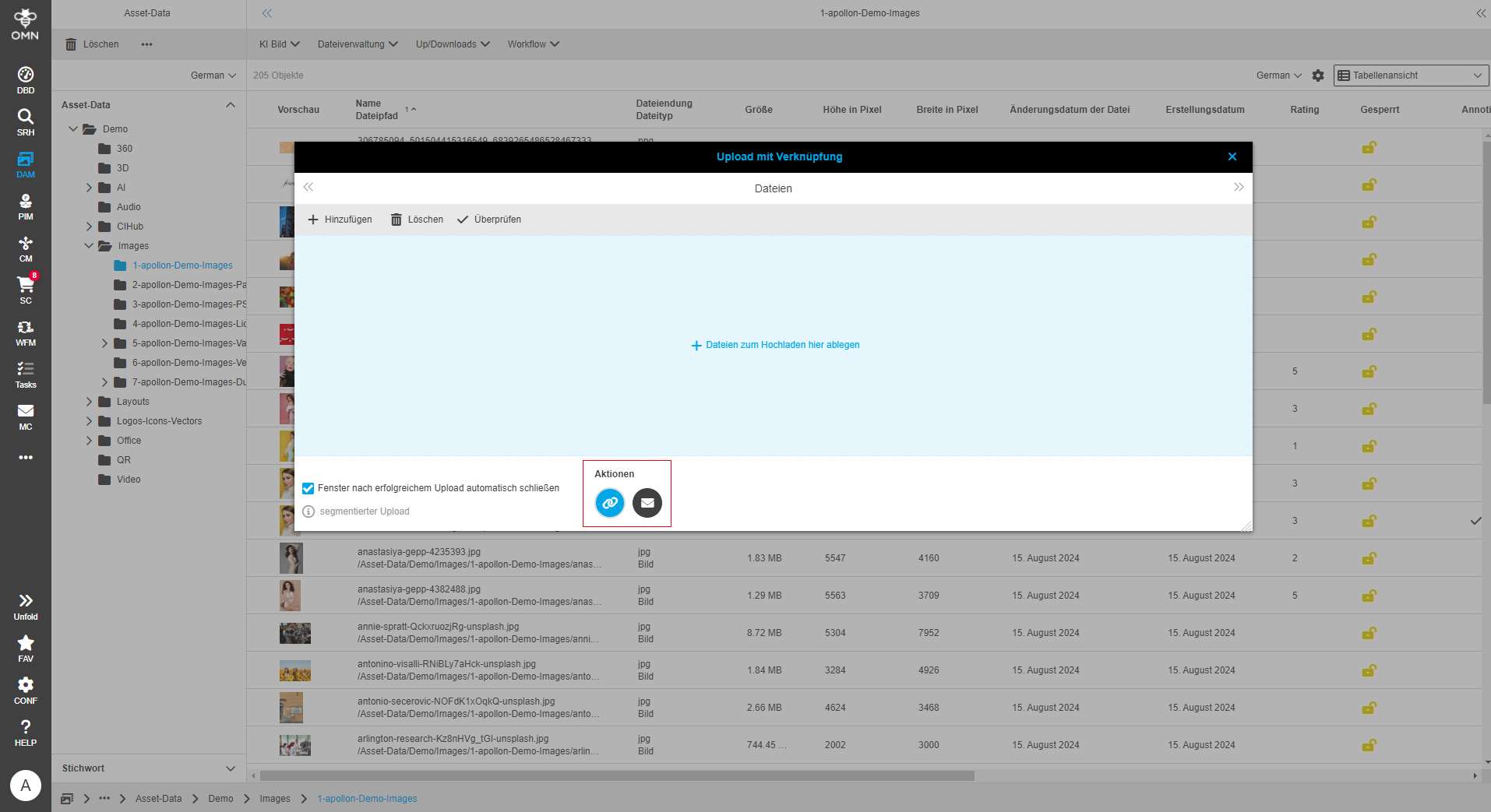
Im Accelerator Standard ist eine zusätzliche Upload-Funktion in der Toolbar verfügbar.
Die Funktion "Dateien hochladen mit Verlinkung" verknüpft die ausgewählten Dateien direkt mit vorhandenen Produkten, sofern sie den Konfigurationsbedingungen entsprechen.
Diese Bedingungen können kundenspezifisch in der Konfiguration angepasst werden.
Im Upload-Fenster werden im unteren Bereich die verfügbaren Aktionen angezeigt, in unserem Fall "Automatische Verlinkung" und "E-Mail".
Die jeweils aktive Aktion wird blau hervorgehoben. Die deaktivierte Aktion, in diesem Fall "E-Mail", kann direkt im Fenster aktiviert werden.
Herunterladen (Direkt-Download)
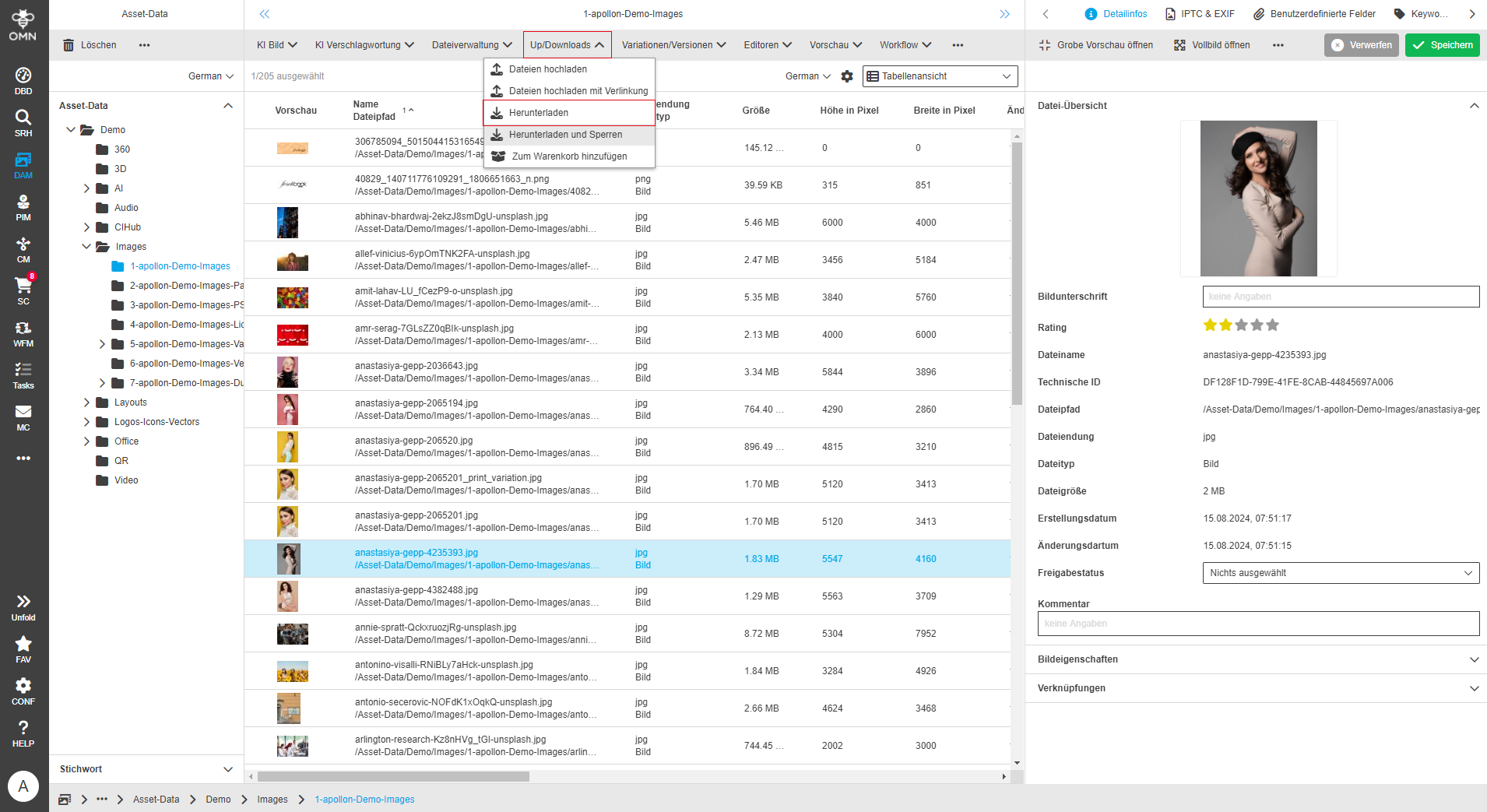
Mit der Funktion "Herunterladen" kannst du ausgewählte Dateien im Originalformat herunterladen.
Wähle dazu zunächst die gewünschten Dateien aus und klicke anschließend im Up-/Download-Menü der Toolbar auf die Option "Herunterladen".
|
Wenn du nur eine Datei auswählst, wird diese im Original-Format direkt heruntergeladen. Ab einer Anzahl von zwei Dateien werden diese zuvor vom System zu einem zip-Archiv gepackt und als Download bereitgestellt. Je nach Größe der Dateien kann dies einige Sekunden Zeit in Anspruch nehmen. Sollte der Download nicht funktionieren, prüfe ggf., ob Downloads in deinen Browsereinstellungen erlaubt sind. Für den Download größerer Datenmengen sowie bei Downloads mit Konvertierung, ist die Funktion Warenkorb Download besser geeignet. |
Herunterladen und Sperren
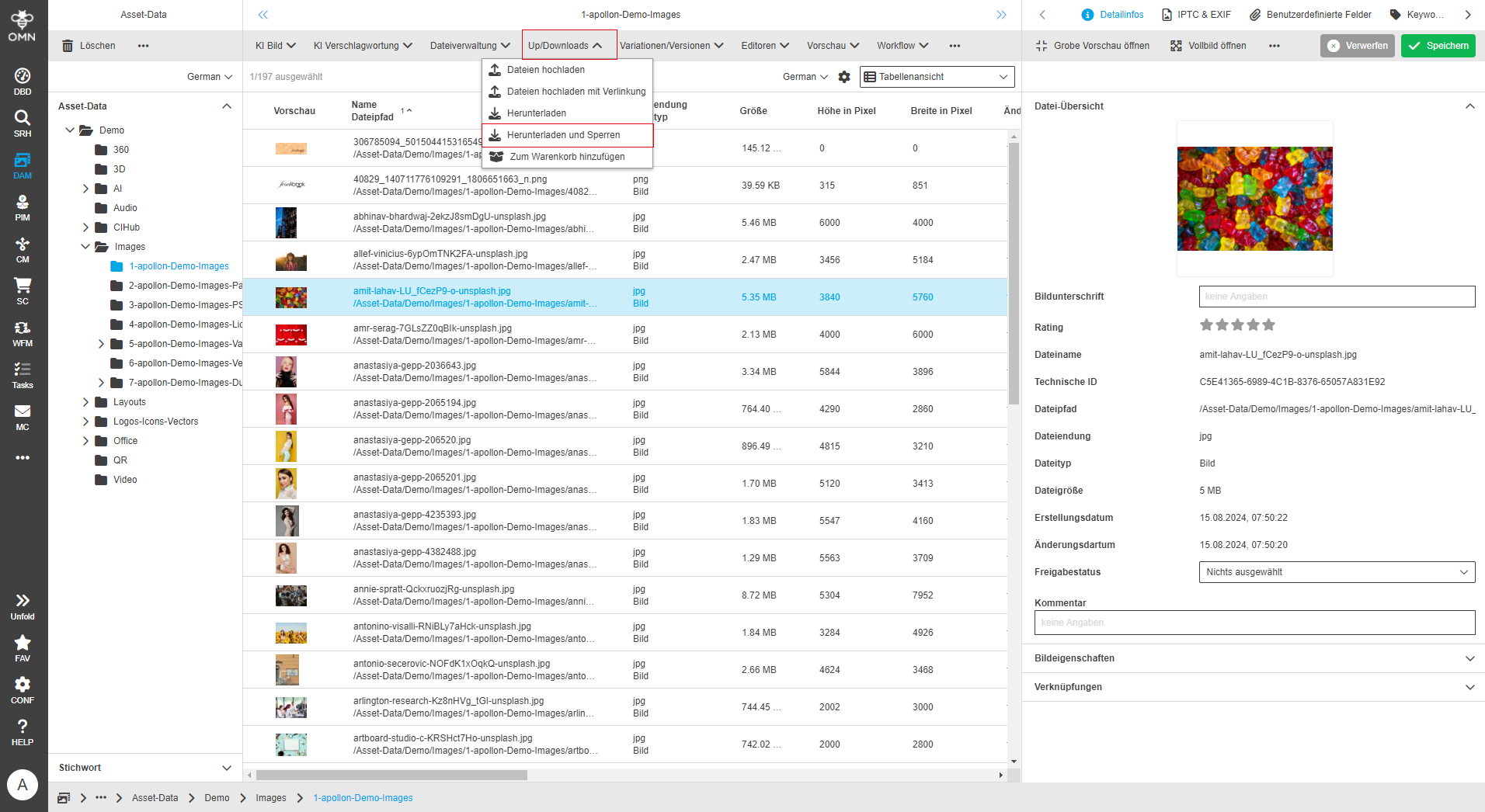
Mit der Funktion "Herunterladen und Sperren" kannst du ausgewählte Dateien im Originalformat herunterladen und im OMN für andere Benutzer sperren. Die Dateien können dann nicht mehr bearbeitet werden, bis sie von dir wieder entsperrt werden.
Wähle dazu zunächst die gewünschten Dateien, die du herunterladen möchtest und klicke anschließend im Up-/Download-Menü auf die Option "Herunterladen und Sperren".
Warenkorb Download
Der Warenkorb Download ist eine praktische Funktion im DAM, die es Nutzern ermöglicht, mehrere Dateien auf einmal herunterzuladen.
Dabei werden die gewünschten Dateien zunächst in einem virtuellen Warenkorb gesammelt, bevor sie in einem Schritt heruntergeladen werden können.
Diese Funktion erleichtert das effiziente Abrufen von Inhalten, insbesondere wenn große Mengen an Dateien benötigt werden.
Allgemeine Funktionalität
Ein Warenkorb dient dazu, Dateien, die beispielsweise über die Navigation oder Suche gefunden wurden, zu sammeln und Prozesse (Downloads) auszulösen.
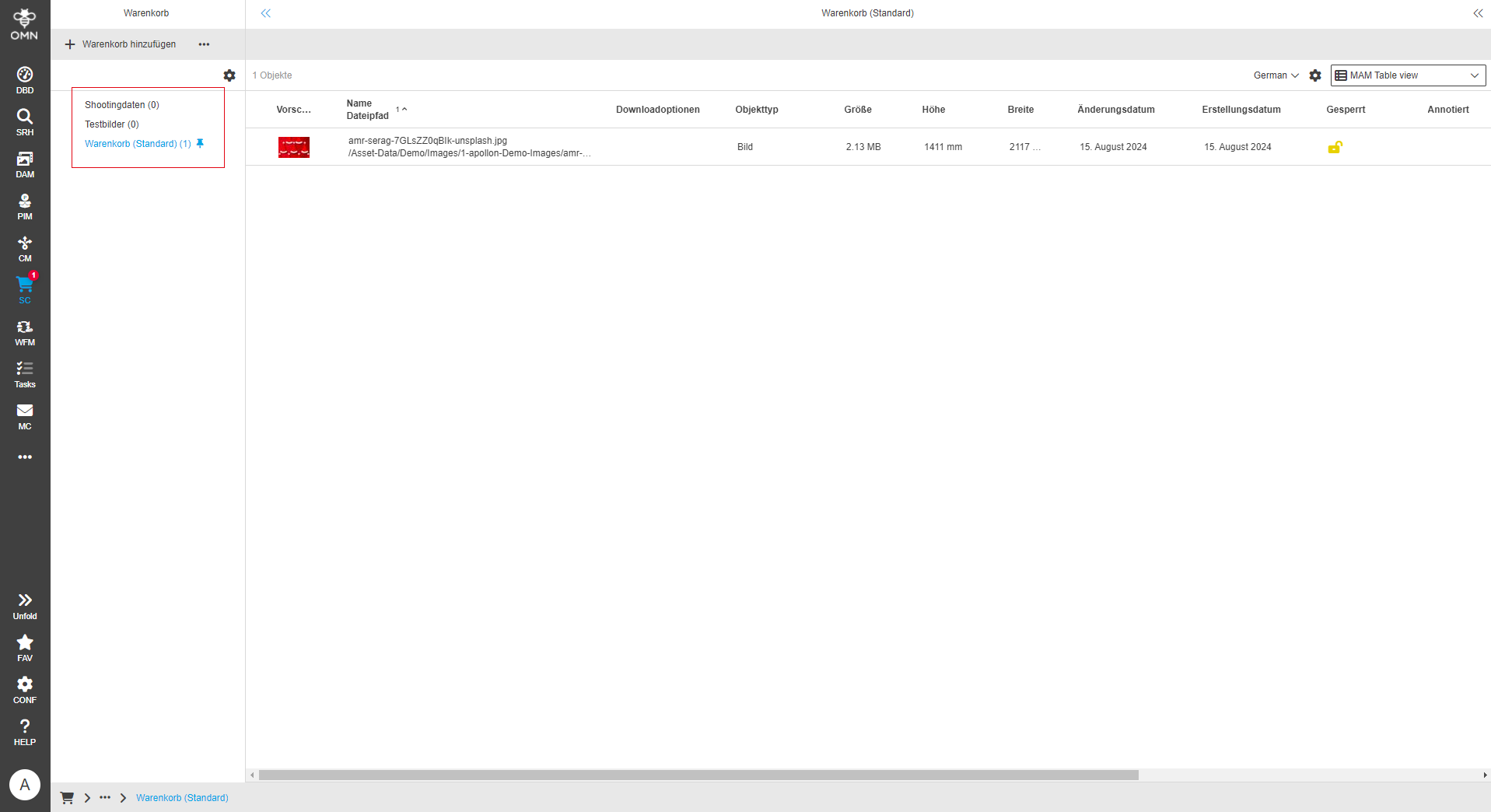
Der Warenkorb-Bereich ist über das "Warenkorb"-Symbol in der Sidebar zugänglich. Ein Klick auf dieses Symbol öffnet das Warenkorb-Modul, in dem alle vorhandenen Warenkörbe des Benutzers als Liste in der linken Ansicht angezeigt werden.
Der aktive Standard-Warenkorb ist durch ein Reißnagel-Symbol gekennzeichnet. Dieser ermöglicht unter anderem, dass Dateien direkt per DnD auf das Warenkorb-Symbol in den Warenkorb abgelegt werden können.
Über die Toolbar-Funktionen hast du die Möglichkeit
-
Warenkörbe anzulegen
-
Warenkörbe umzubenennen
-
Warenkörbe zu löschen
-
Beim Löschen werden die dem Warenkorb zugeordneten Assets nicht physisch entfernt, sondern lediglich die Verknüpfung zum Warenkorb aufgehoben.
-
-
den aktiven Standard-Warenkorb (zurück-) zu setzen/zu ändern
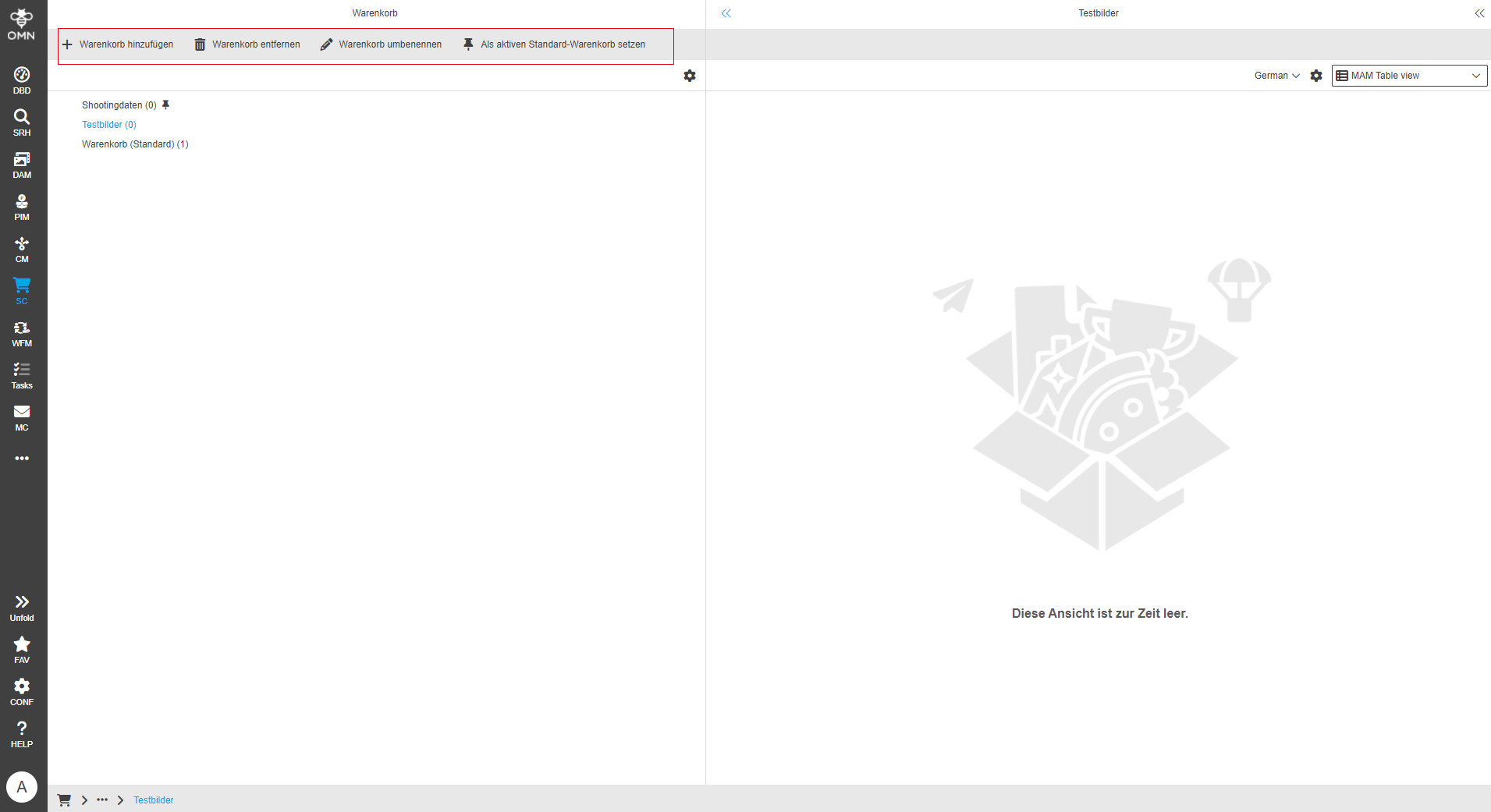
Um Dateien in den Warenkorb zu legen, kannst du sie per DnD aus dem DAM, der Suche, dem CM oder dem PIM Management auf das "Warenkorb"-Symbol in der Sidebar ziehen.
| Drag and Drop über die Sidebar funktioniert nur, wenn ein aktiver Standard-Warenkorb gesetzt wurde. |
Alternativ kannst du die Dateien via Drag and Drop über zwei Browserfenster hinweg oder über die Funktion "Zum Warenkorb hinzufügen" im Up-/Download-Menü hinzufügen. In diesem Fall öffnet sich ein Dialog, in dem du den gewünschten Warenkorb auswählen kannst.
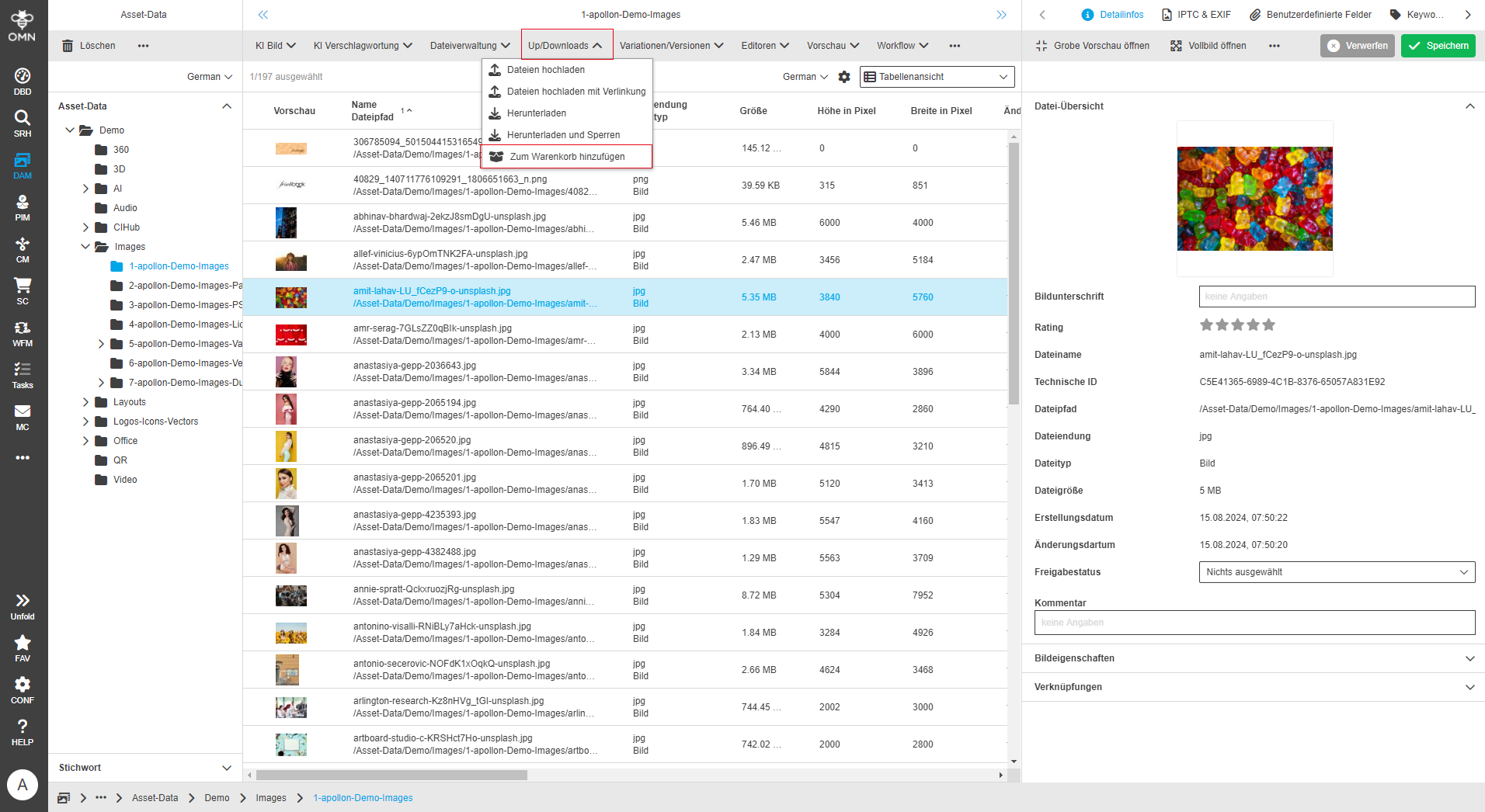
Wählt man eine oder mehrere Dateien aus und nutzt die Funktion "Zum Warenkorb hinzufügen", erscheint ein Dialog, in welchem der gewünschte Warenkorb ausgewählt werden kann.
Ist ein aktiver Standard-Warenkorb gesetzt, wird dieser angezeigt. Ist kein aktiver Standard-Warenkorb gesetzt, muss ein Warenkorb ausgewählt werden.
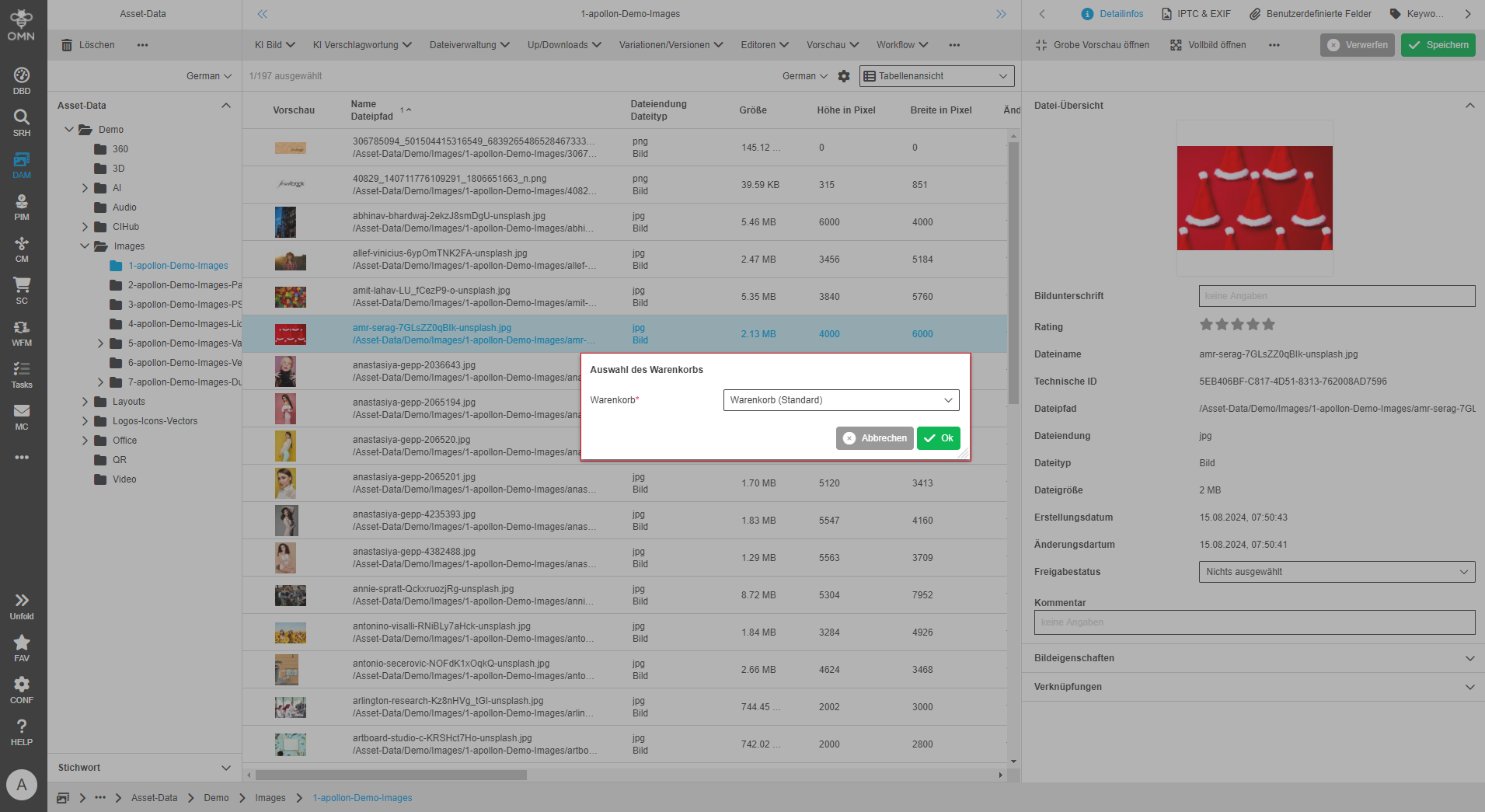
Sobald Dateien im Warenkorb abgelegt sind, werden sie in der Tabellenansicht angezeigt und können per Drag and Drop zwischen den verschiedenen Warenkörben kopiert werden.
Es können beliebig viele Warenkörbe erstellt werden.
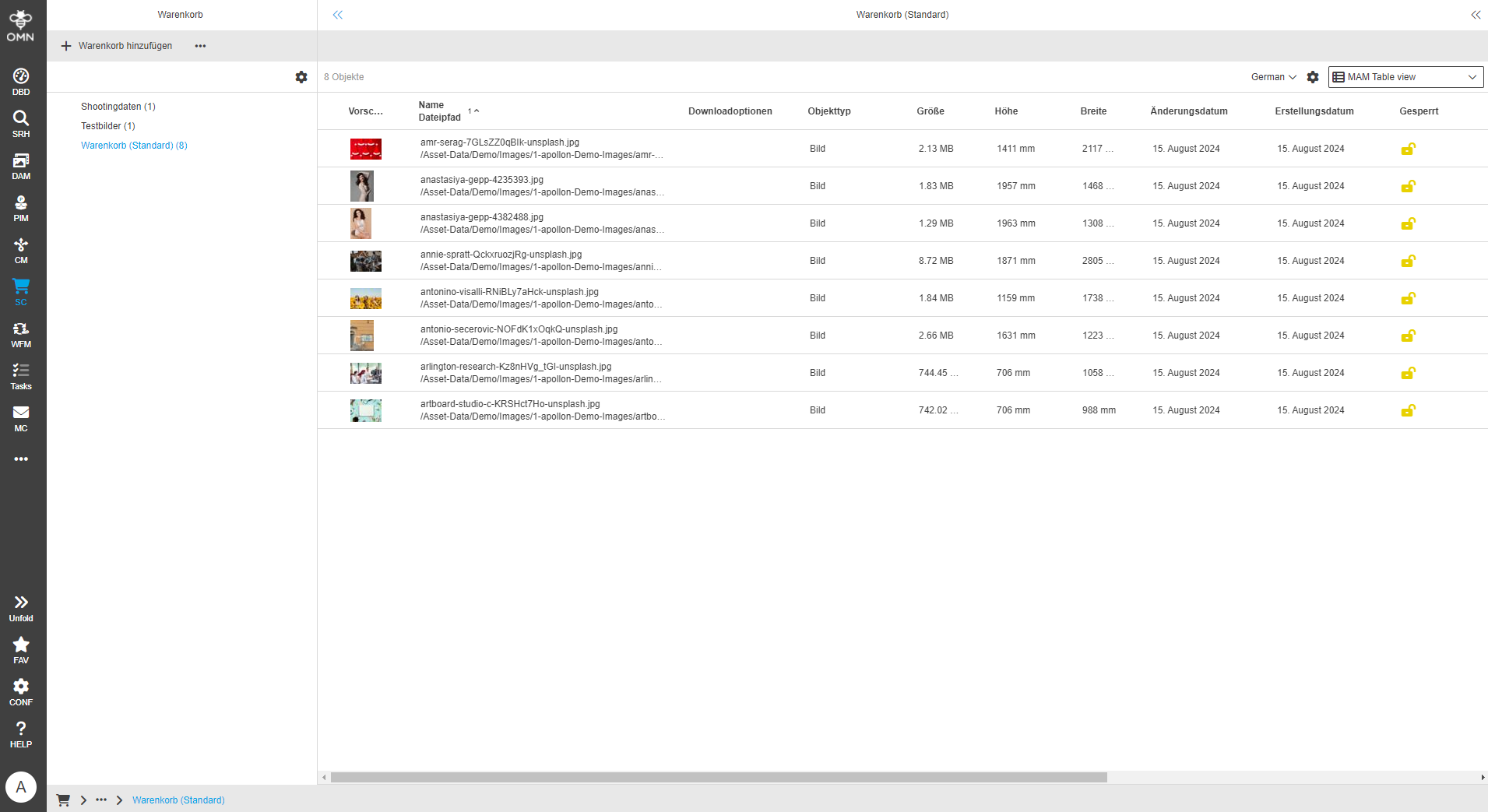
Dateidownload über den Warenkorb
Um Dateien über den Warenkorb herunterzuladen, empfehlen wir dir folgende Vorgehensweise:
-
Warenkorb auswählen:
Wähle den gewünschten Warenkorb aus, um alle Dateien in der Tabellenansicht angezeigt zu bekommen. -
Dateien für den Download auswählen:
Wähle die gewünschten Dateien aus, die du herunterladen möchtest. Eine Mehrfachauswahl kann über die Checkboxen (sofern aktiviert) oder über die bekannten Tastenkombinationen "SHIFT" und "STRG/CMD" erfolgen.
Alle Dateien können mittels "CMD"+A bzw. "STR"+A ausgewählt werden. -
Download-Funktion auswählen:
Wähle anschließend unter "Download" die gewünschte(n) Download-Funktion(en) aus.
Eine Download-Funktion ist eine Art Filter, welche angibt, wie (z.B. im Original, als PDF, Print-optimiert, etc.) die jeweilige Datei später heruntergeladen werden soll.
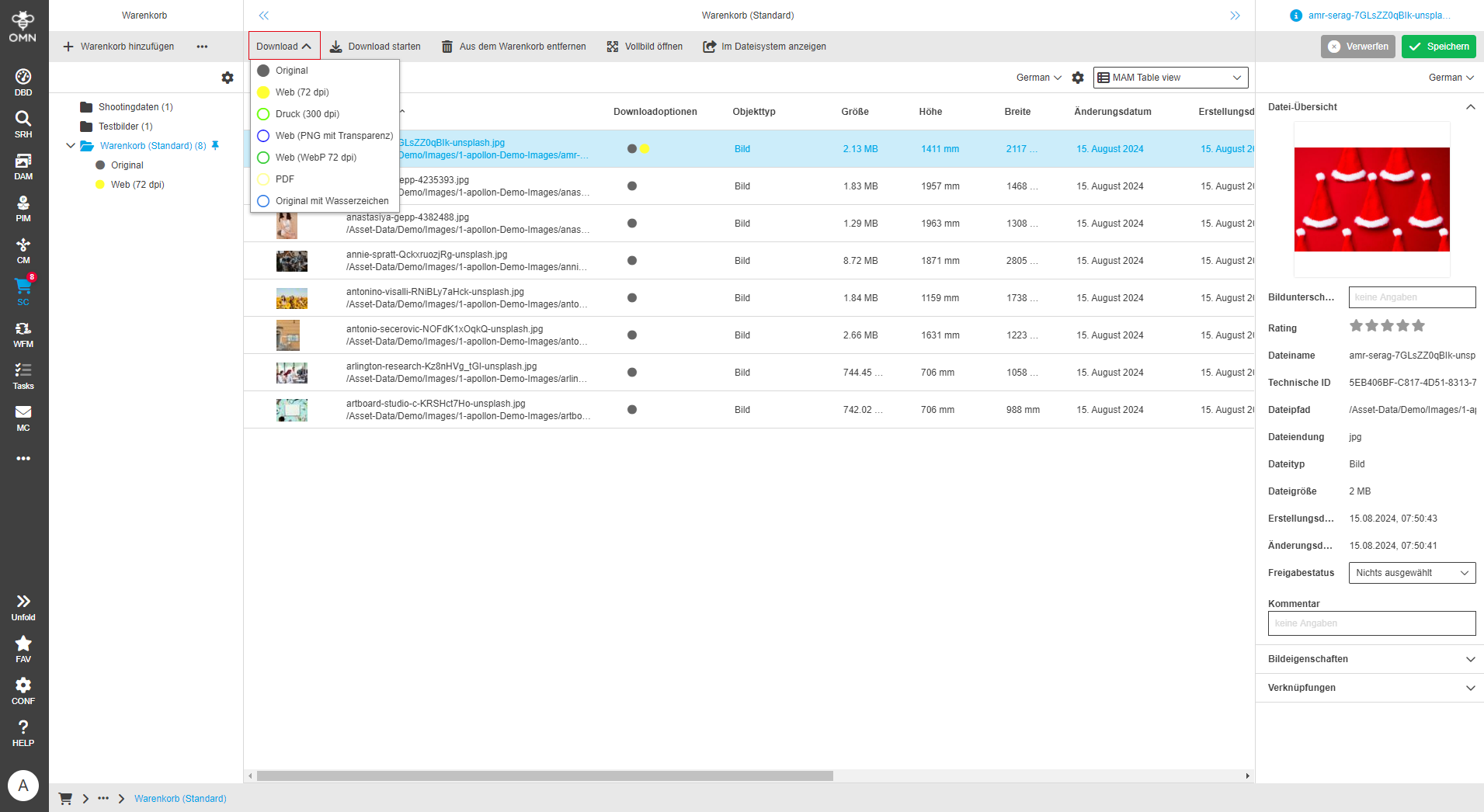
Je nach Dateiformat bzw. Rolle werden andere Download-Funktionen angeboten. Zur einfacheren Zuordnung ist jeder Option eine Farbe (als Kreis) zugeordnet. Diese kannst du an folgenden Stellen wieder finden:
-
in der Tabellenspalte "Downloadoptionen"
-
unterhalb des ausgewählten und aufgeklappten Warenkorbs
-
der Warenkorb kann nur aufgeklappt werden, sofern bereits ein Download-Filter gesetzt wurde
-
-
-
Download starten:
Starte den Download über den Button "Download starten".
Es öffnet sich ein Dialogfeld, in dem die E-Mail-Adresse des Empfängers für den Download eingetragen werden muss.
Danach kann der Download gestartet werden.
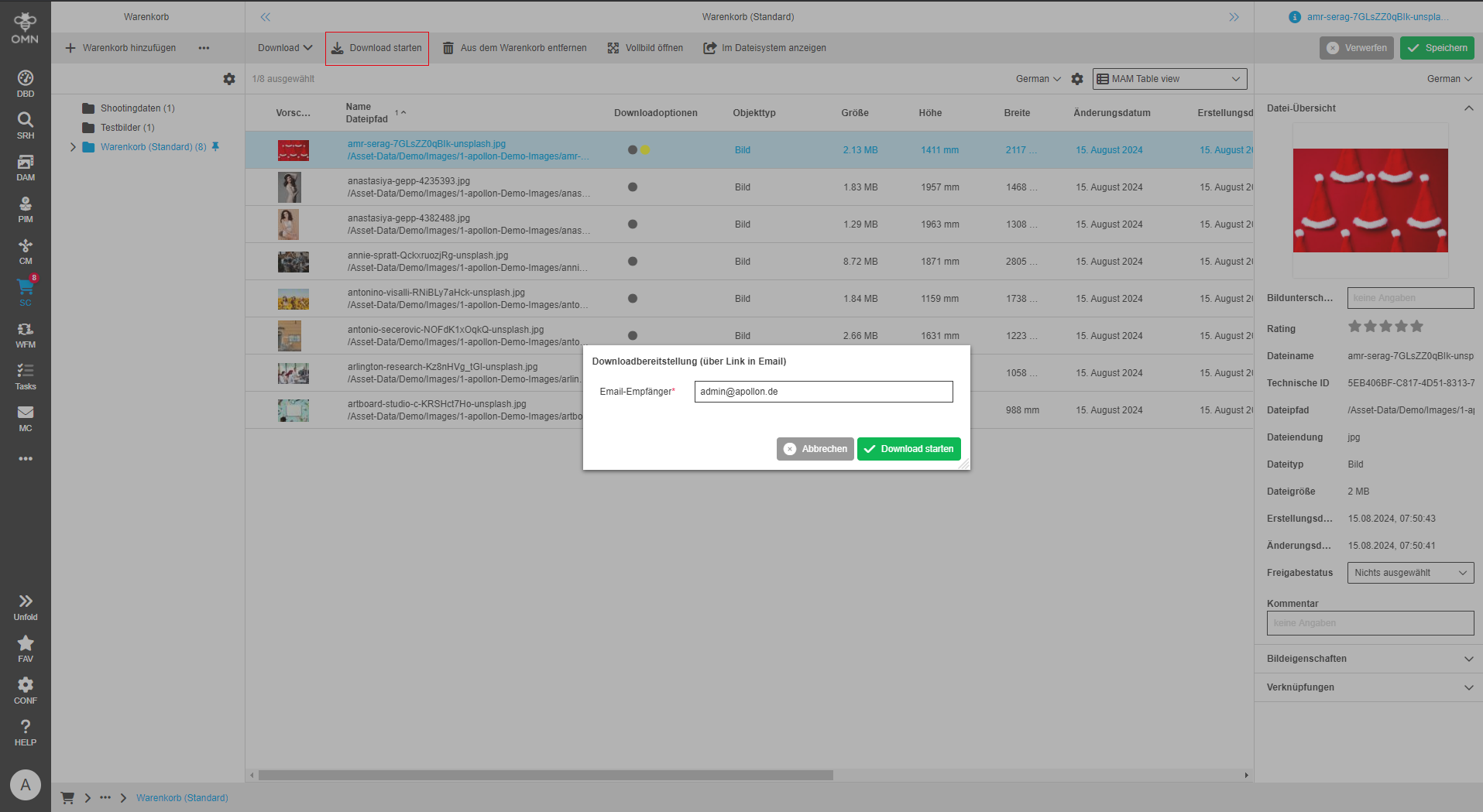
Ist in den Benutzerdaten die E-Mail-Adresse des angemeldeten Benutzers hinterlegt, wird diese automatisch in der Eingabemaske eingetragen. Nach erfolgreicher Vorbereitung des Downloads wird eine Nachricht mit dem Download-Link an die angegebene E-Mail-Adresse gesendet. Über diesen Link kann der Download als ZIP-Datei gestartet werden.
Die E-Mail ermöglicht es, Daten auch an externe Agenturen oder Personen weiterzugeben, die keinen Zugriff auf das Online Media Net haben.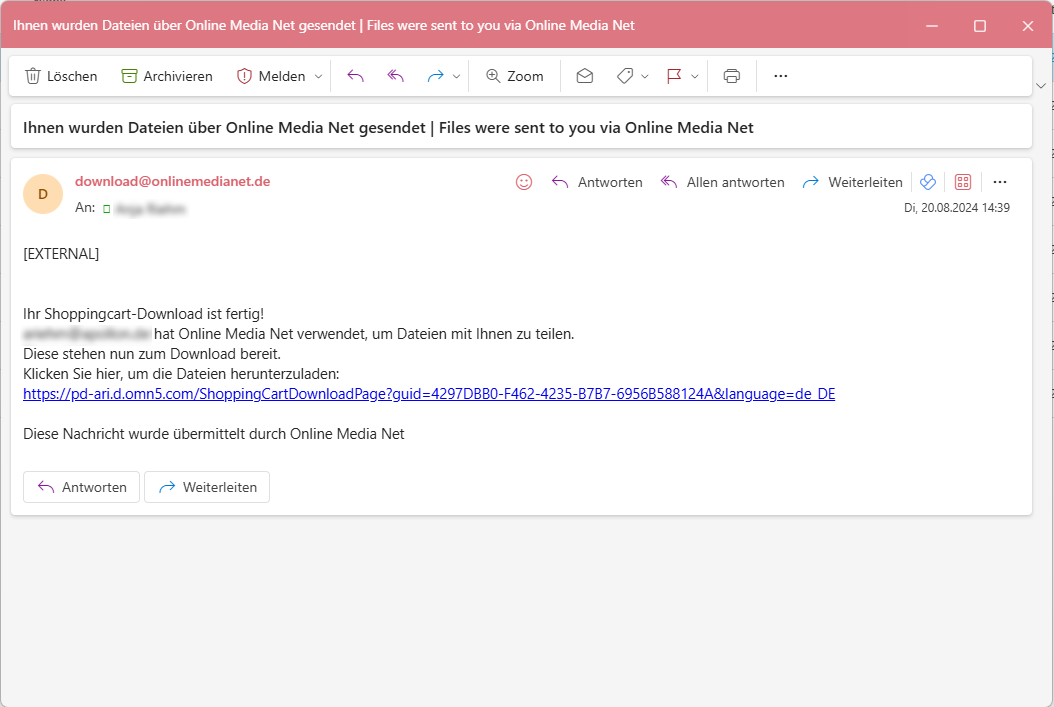 Figure 18. E-Mail-Benachrichtigung Download
Durch Klick auf den in der E-Mail enthaltenen Link wird der Download des Warenkorbes gestartet.
Ansichten, Editoren und Funktionen
Editoren und Funktionen im DAM ermöglichen es Nutzern, digitale Inhalte direkt innerhalb der Plattform zu bearbeiten und anzupassen.
Sie bieten eine Vielzahl von Möglichkeiten, ohne dass zusätzliche Software erforderlich ist. Diese integrierten Tools fördern die Effizienz, indem sie eine nahtlose Bearbeitung der Medien direkt im DAM ermöglichen.
Annotation-Tool
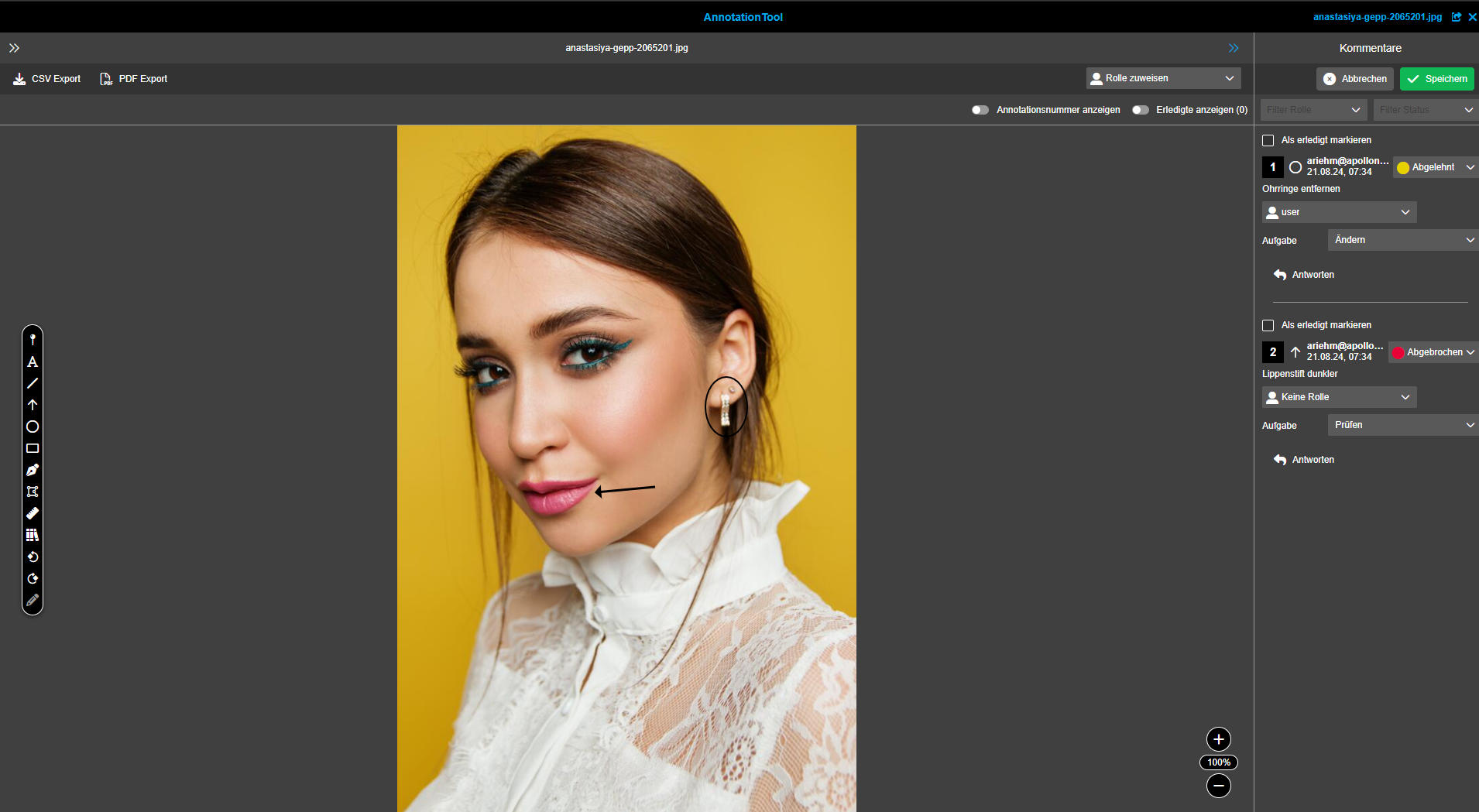
Mit dem Editor Annotation-Tool kannst du Katalog- und Dokumentseiten oder andere Dateien (z. B. Bilder) annotieren und kommentieren.
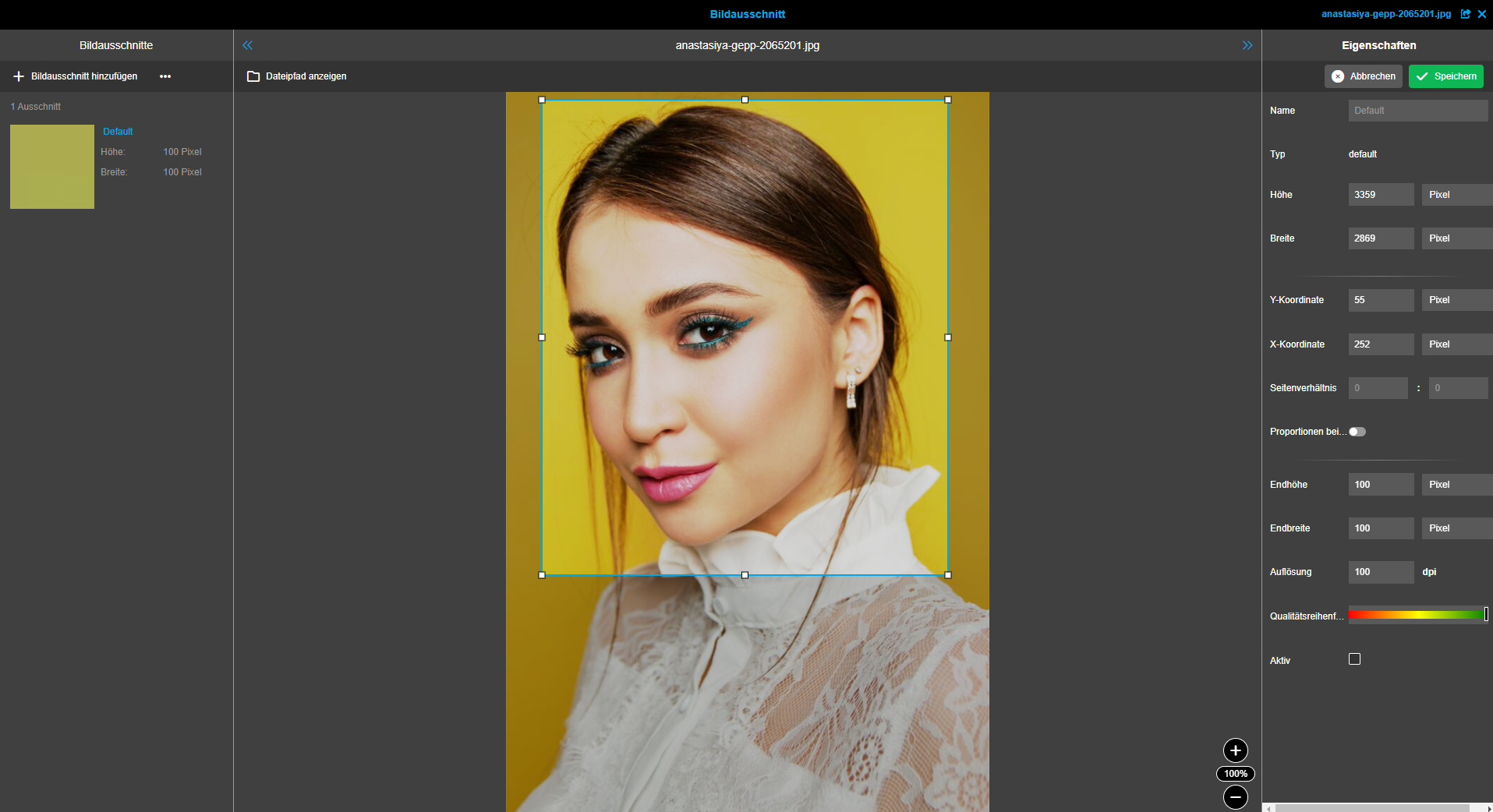
Bildausschnitte (Aperture Tool)
Mit dem Editor Aperture Tool kannst du Bildausschnitte definieren.
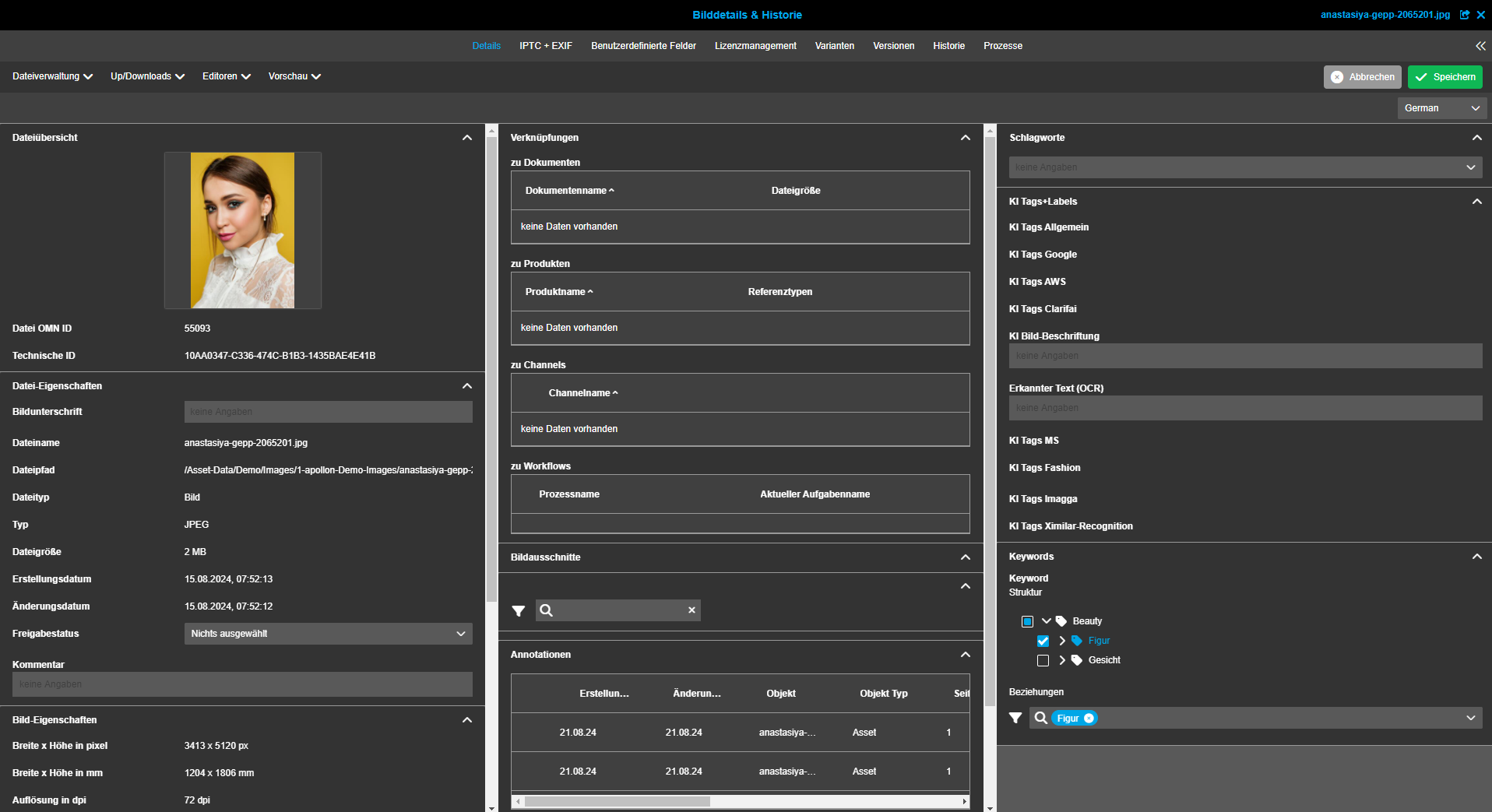
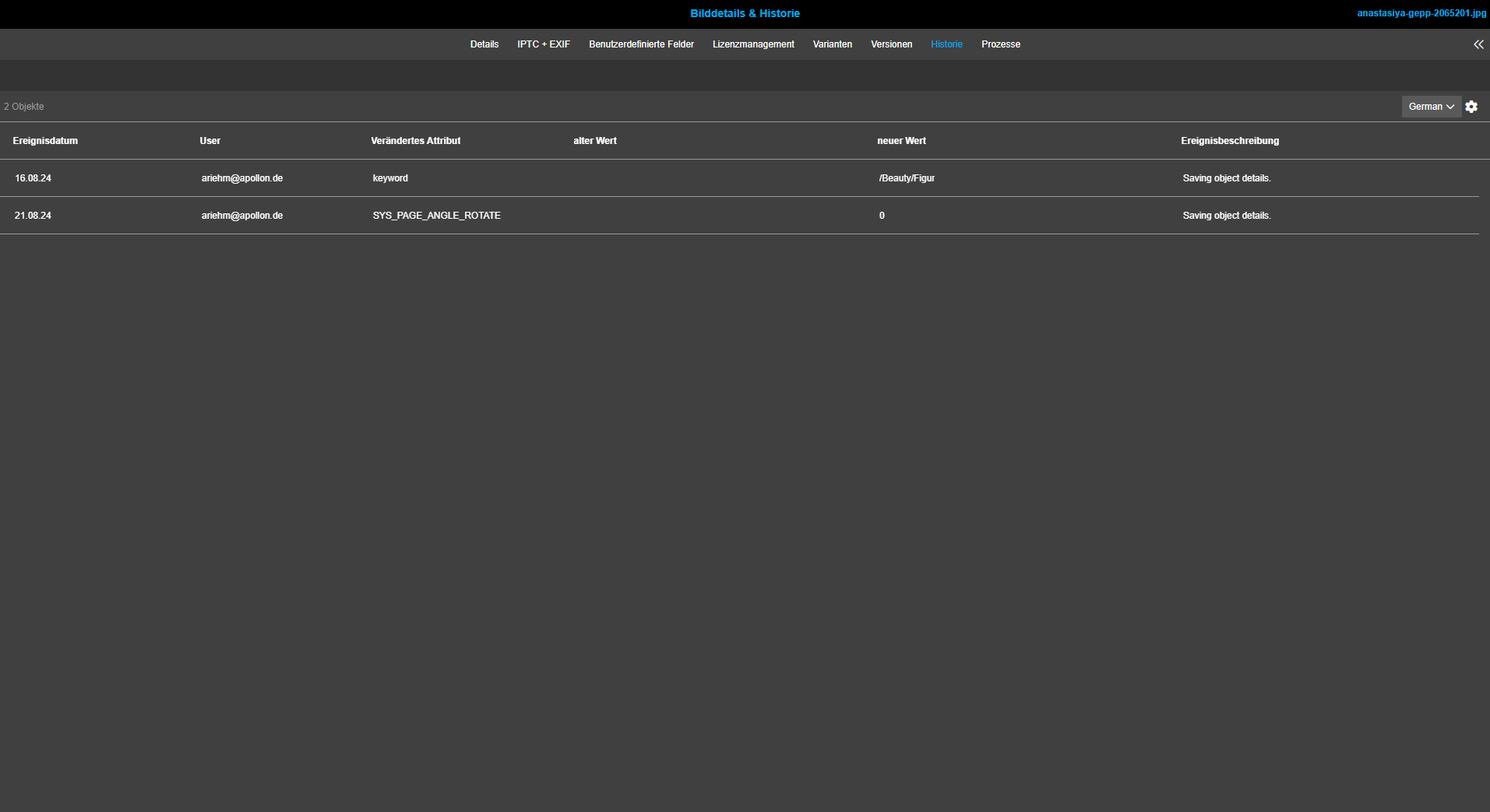
Asset Ansicht: Bilddetails & Historie
Im Detail-Panel des Editors Bilddetails & Historie (Asset Ansicht Editor) kannst du Informationen über das ausgewählte Asset sowie über alle vorgenommenen Änderungen einsehen.
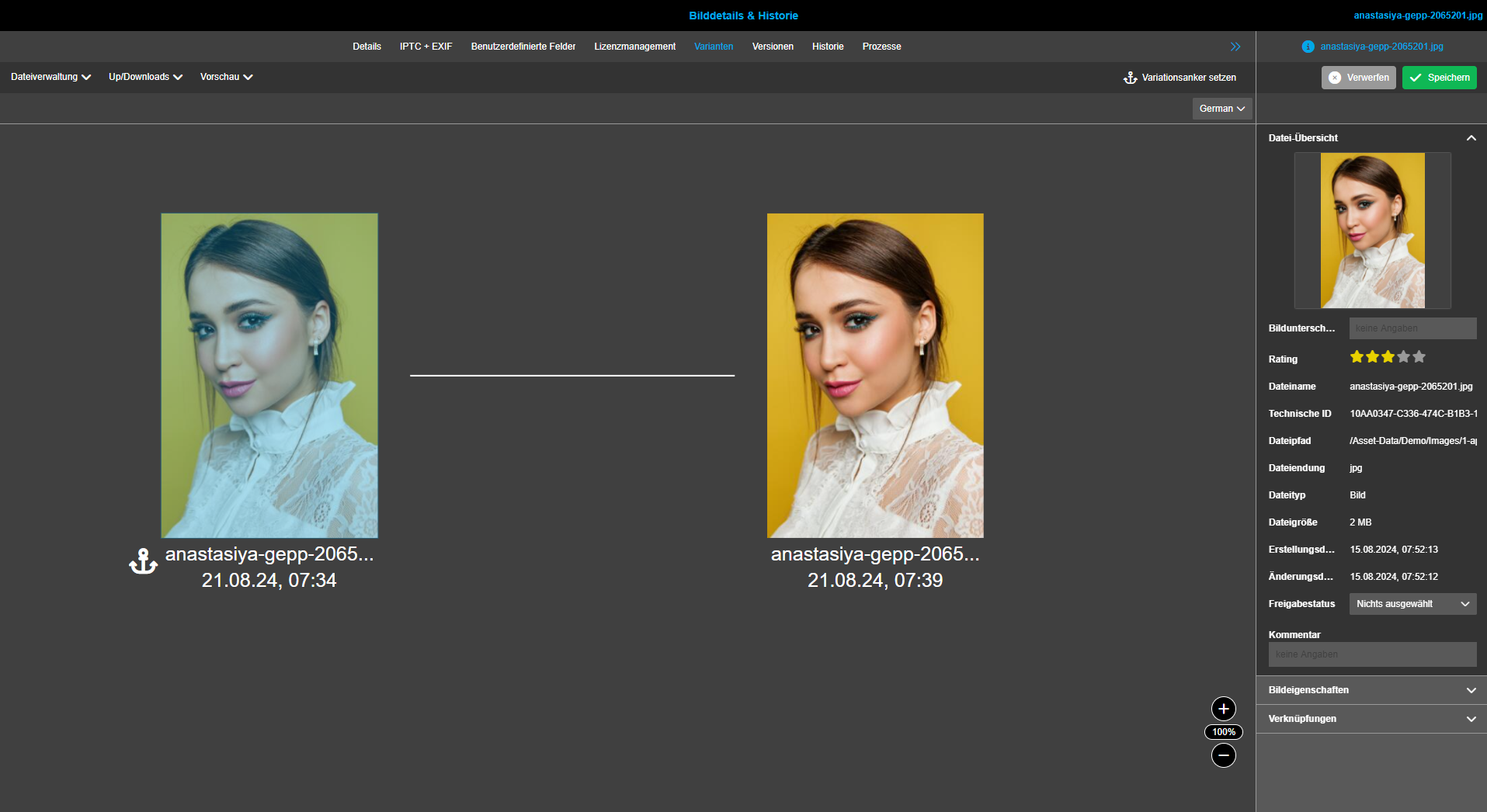
Varianten
Im Reiter "Varianten" der Bilddetails & Historie kannst du alle Varianten des gewählten Assets einsehen.
Varianten sind separate Dateien, die miteinander in einer Beziehung stehen und in der Regel unterschiedliche Dateinamen besitzen.
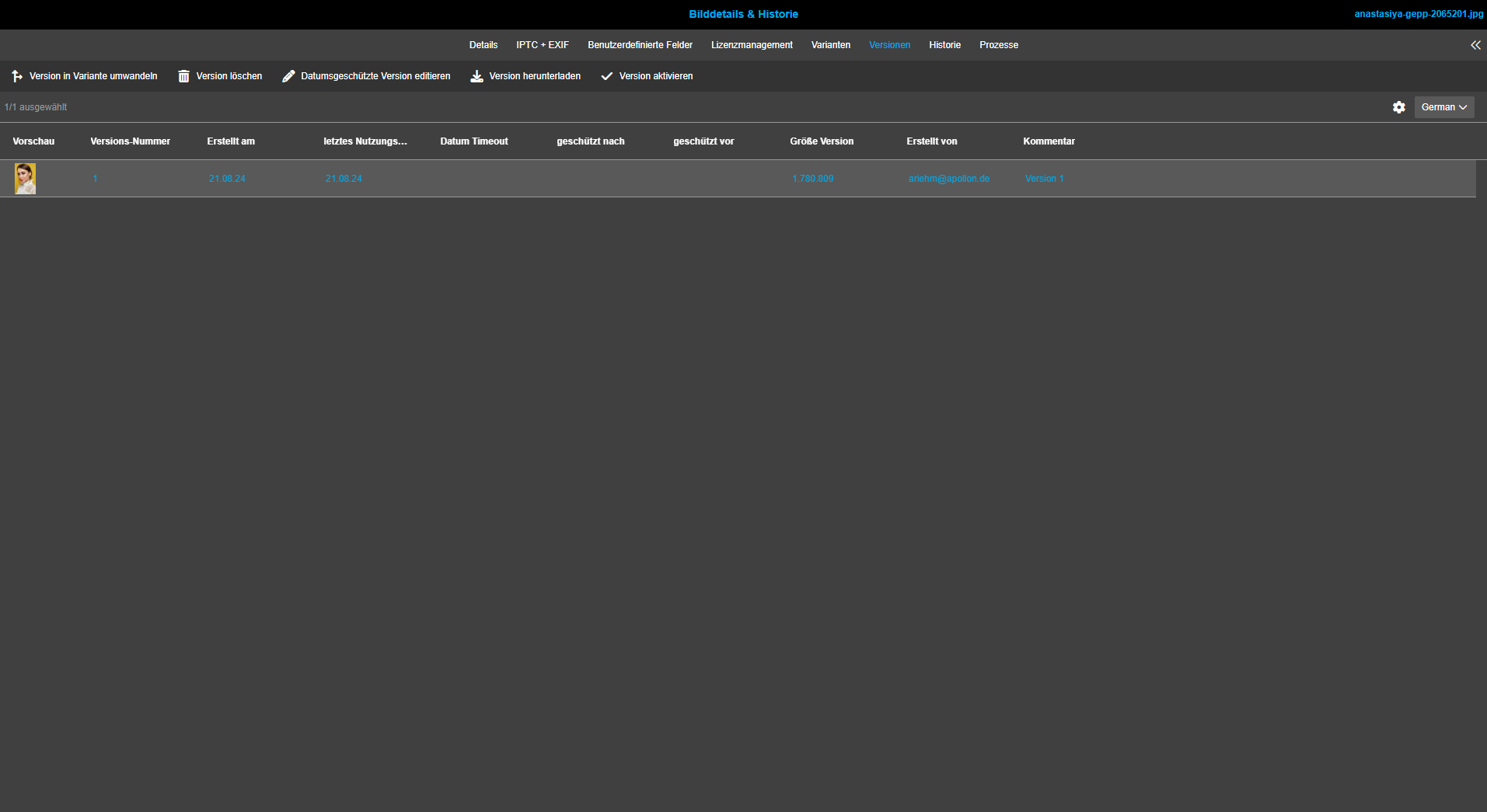
Versionen
Im Reiter "Versionen" der Bilddetails & Historie kannst du alle Versionen des gewählten Assets einsehen.
Versionen sind unterschiedliche Zustände einer Datei, z.B. eine veränderte Fassung eines Bildes. Jede Version zu einer Datei besitzt den gleichen Dateinamen.
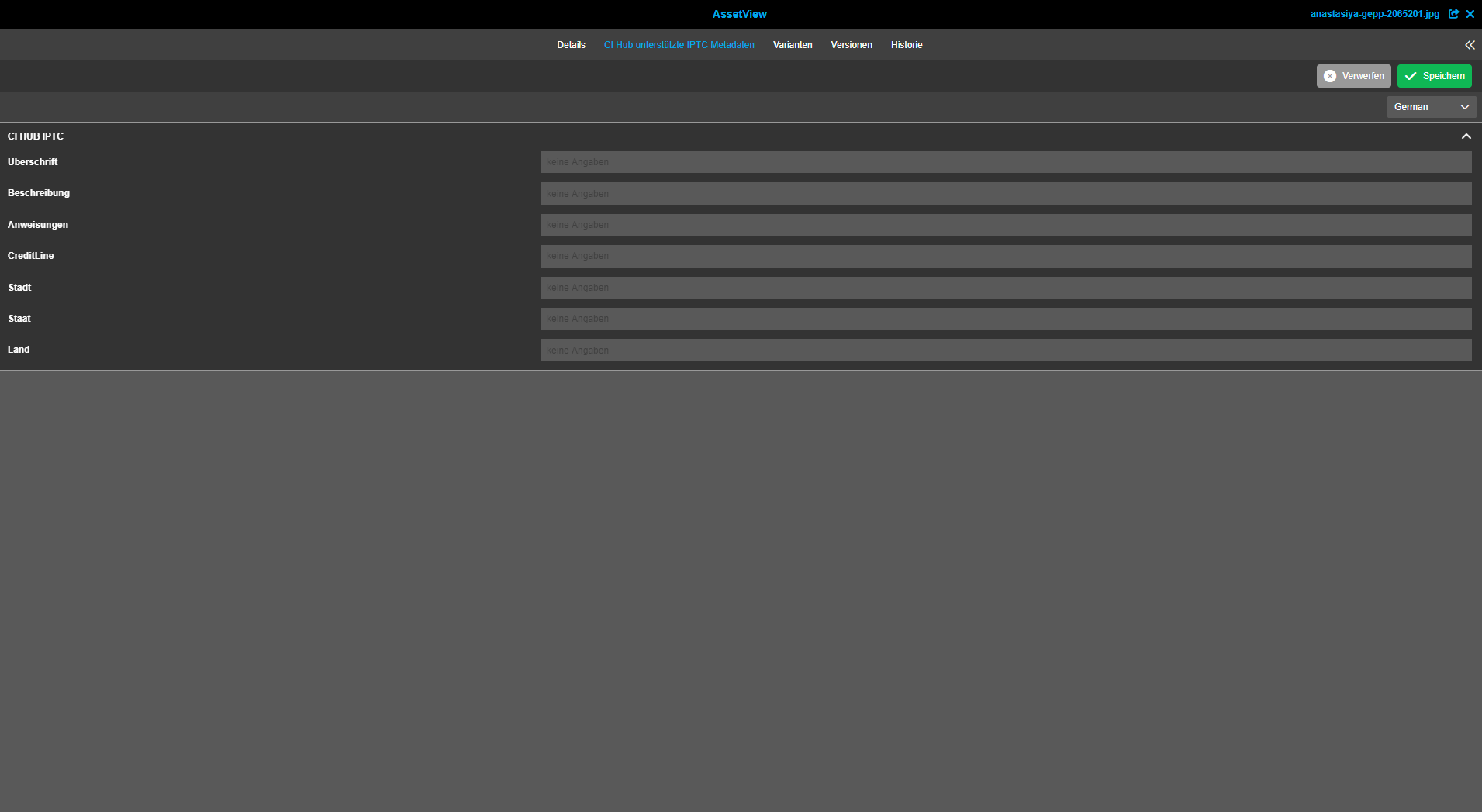
Asset Ansicht: CI HUB
Der CI HUB Editor ist eine weitere Asset Ansicht speziell für den Kontext CI HUB.
Im Detail-Panel CI HUB kannst du CI HUB-Informationen über das ausgewählte Asset einsehen.
CI HUB erleichtert die Nutzung von in OMN gespeicherten Assets aus Desktop-Applikationen.
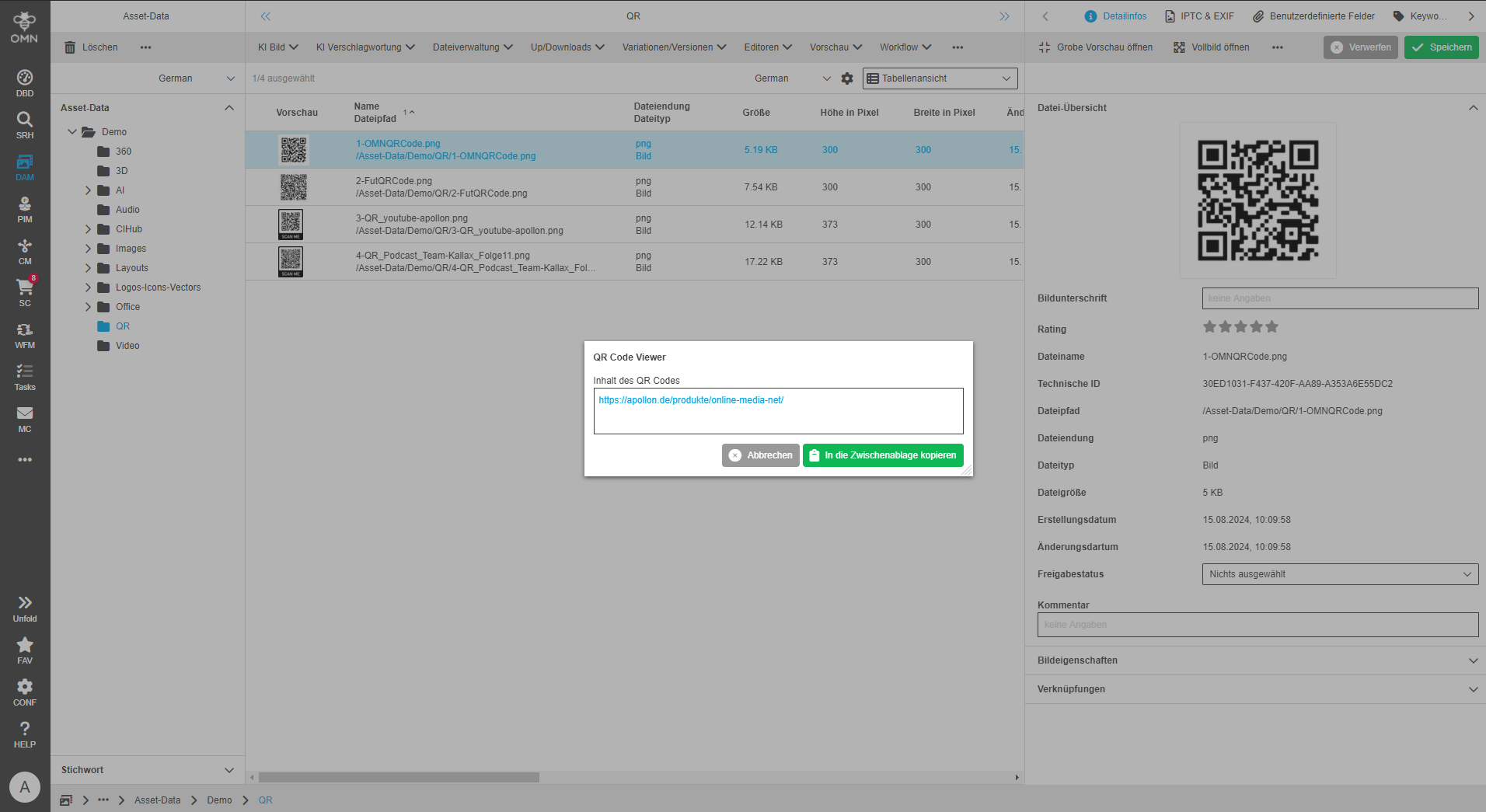
QR-Code lesen
Mit der Funktion QR-Code lesen kannst du den Inhalt von QR-Codes direkt überprüfen.
Da die QR-Codes innerhalb des OMN ausgelesen werden können, ist kein externes Lesegerät erforderlich.
Siehe auch: QRCode View Funktion
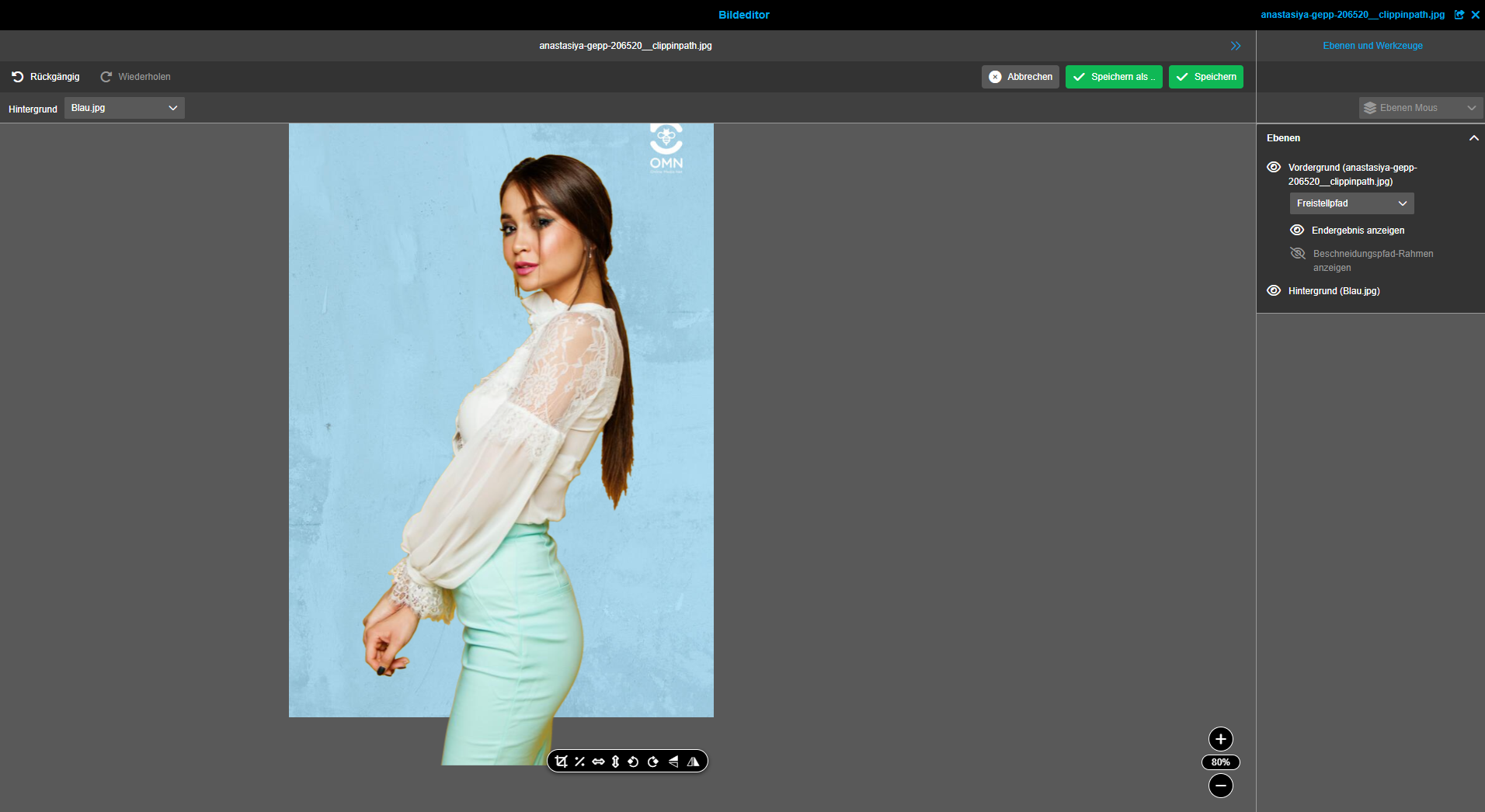
Bildeditor
Mit dem Bildeditor kannst du dein Bild auf unterschliedliche Weise bearbeiten.
Unter anderem gibt es die Möglichkeit, Bilder zuzuschneiden, Hintergründe auszutauschen (sofern das Bild zuvor freigestellt wurde), die Bildgröße anzupassen oder zu skalieren, …
Informations- und Verschlagwortungsbereiche
Im Accelerator Standard stehen vordefinierte Detail-Bereiche in der rechten Ansicht für die Informationsdarstellung und Verschlagwortung zur Verfügung.
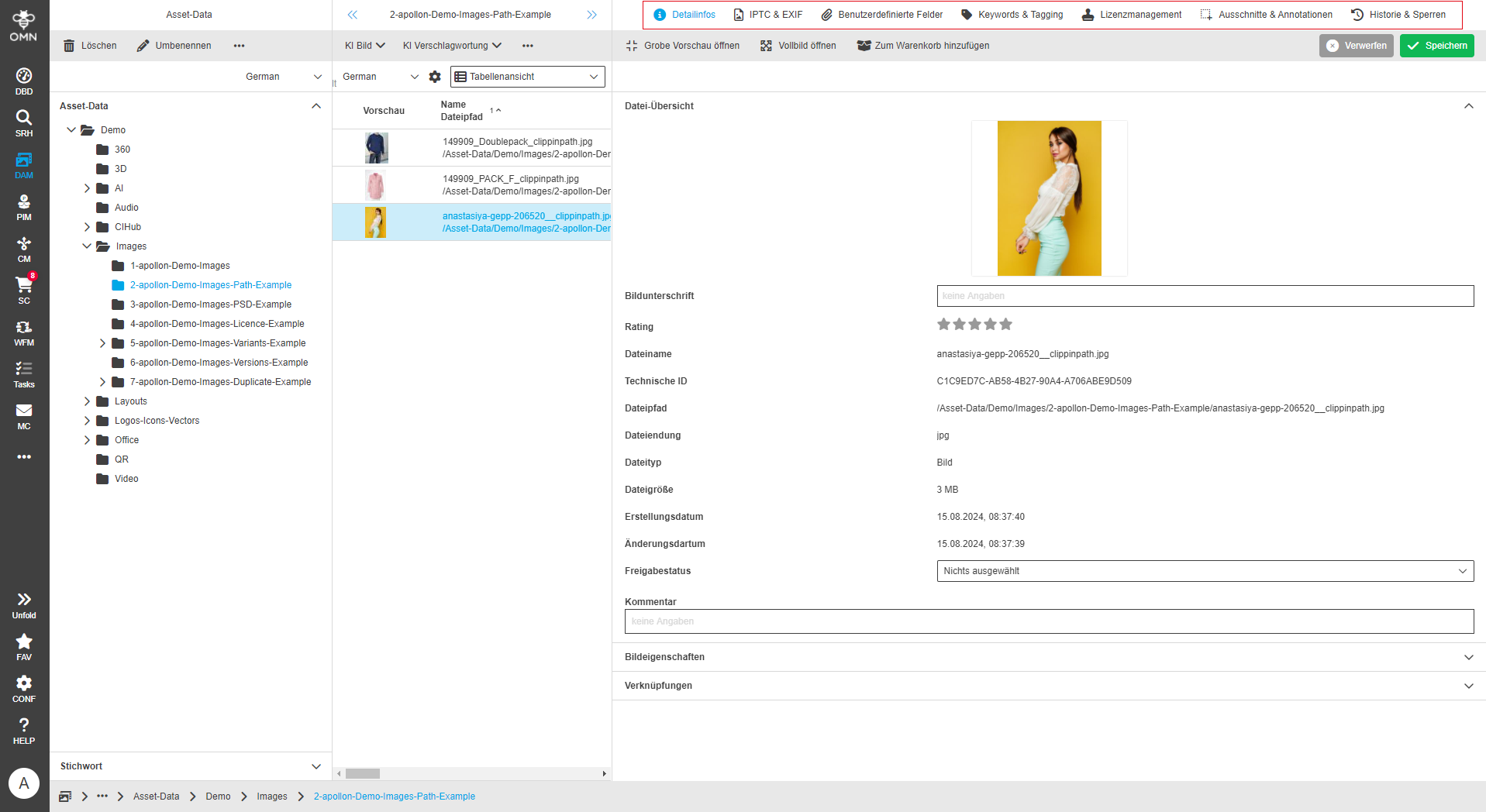
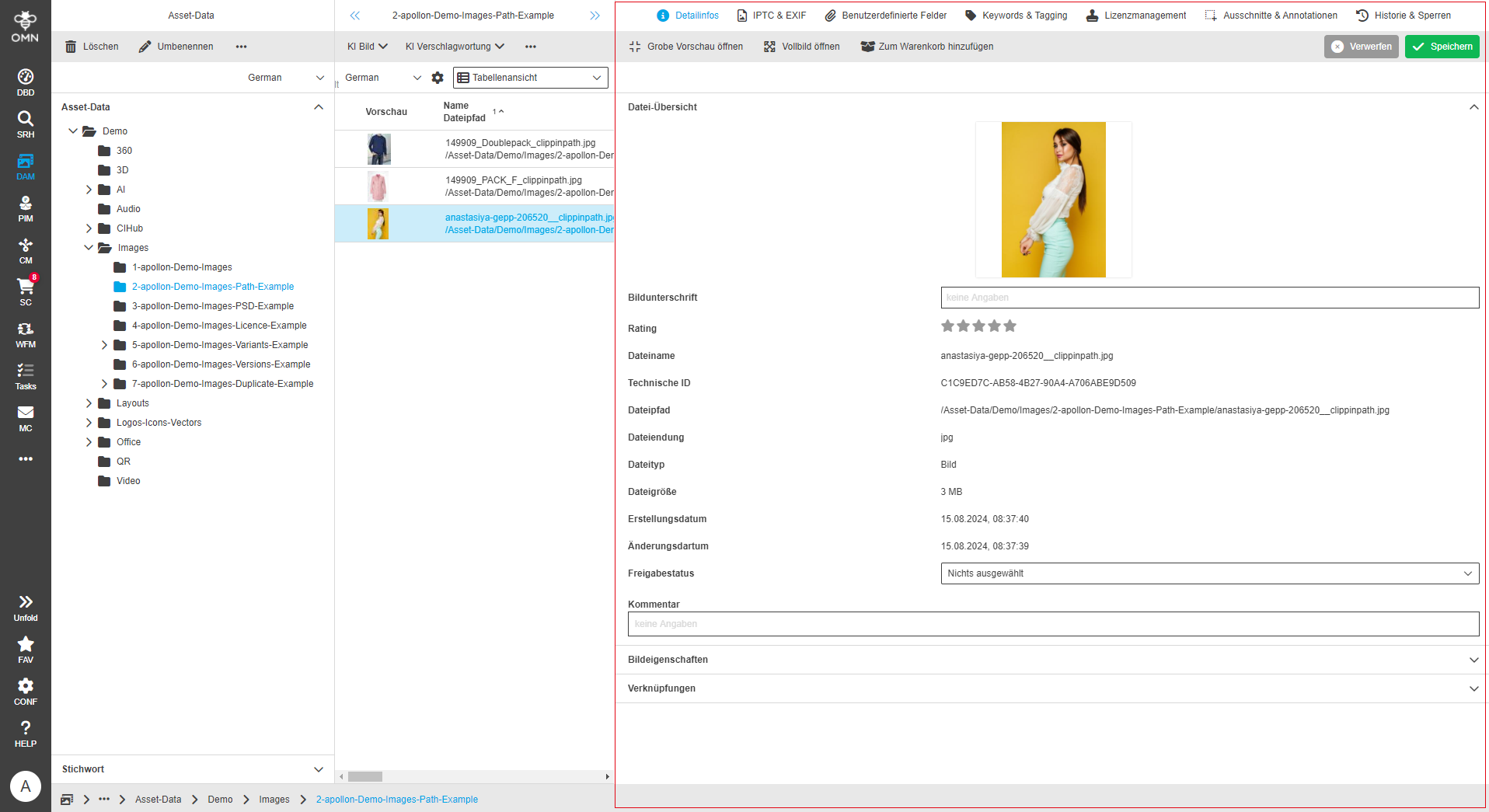
Detailinformationen
In diesem Bereich sind die wichtigsten allgemeinen Eigenschaften dargestellt, die beim Import oder der Aktualisierung aus der Datei ausgelesen werden, z.B. Größe, Format, Erstellungsdatum.
Je nach Dateityp werden zusätzliche erweiterte Eigenschaften angezeigt.
In diesem Bereich befindet sich auch der Verknüpfungsbereich, der Relationen zu anderen Daten, z.B. Produkte im PIM, zeigt.
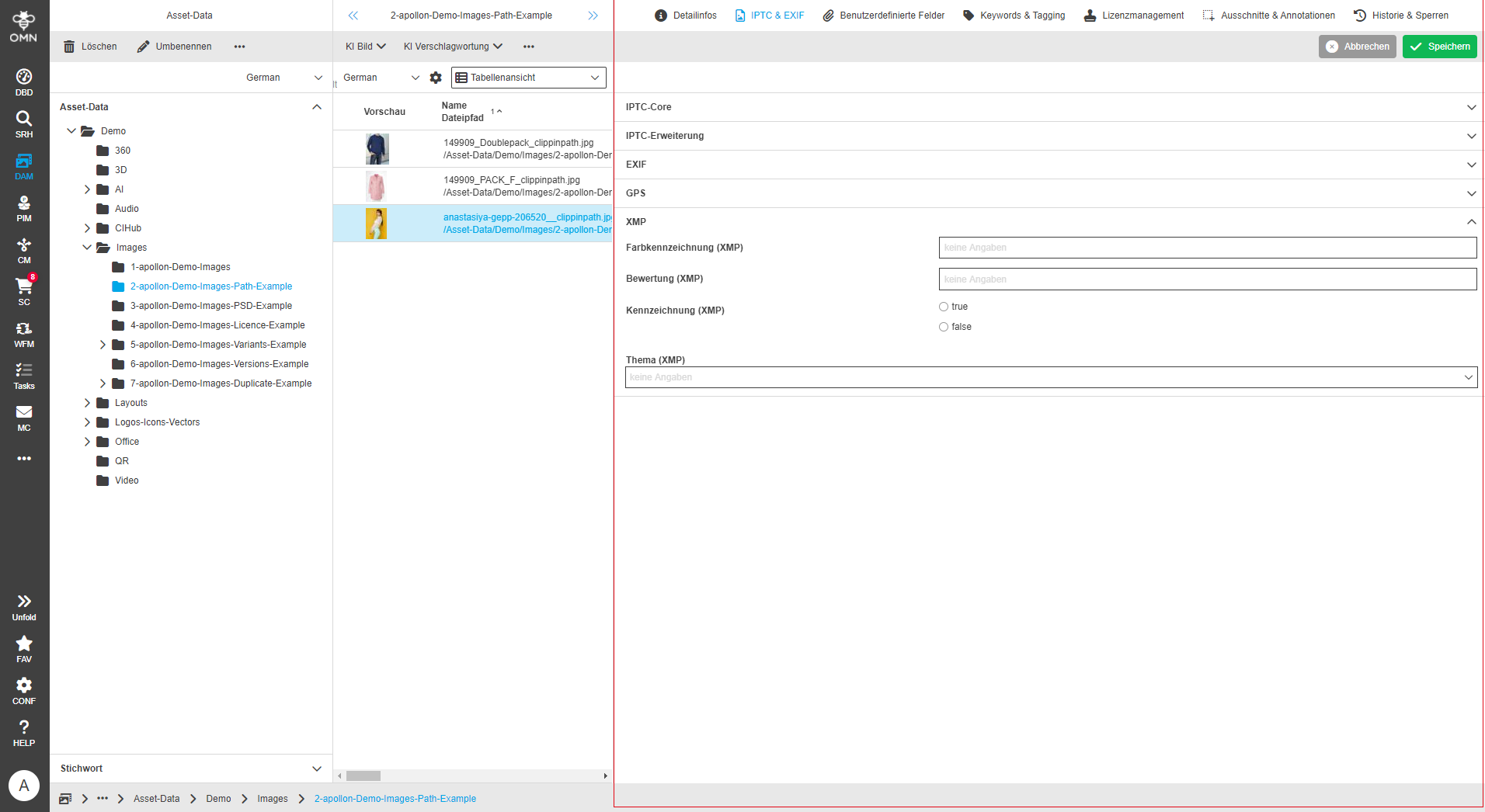
IPTC & EXIF
In diesem Bereich werden Metadaten gespeichert, die direkt in der Originaldatei als sogenannte XMP-Daten gespeichert sind.
OMN unterstützt dabei gängige Standards, wie IPTC und EXIF, und ist in folgende Bereiche organisiert:
-
IPTC-Core
-
IPTC-Erweiterung
-
EXIF
-
GPS
-
XMP
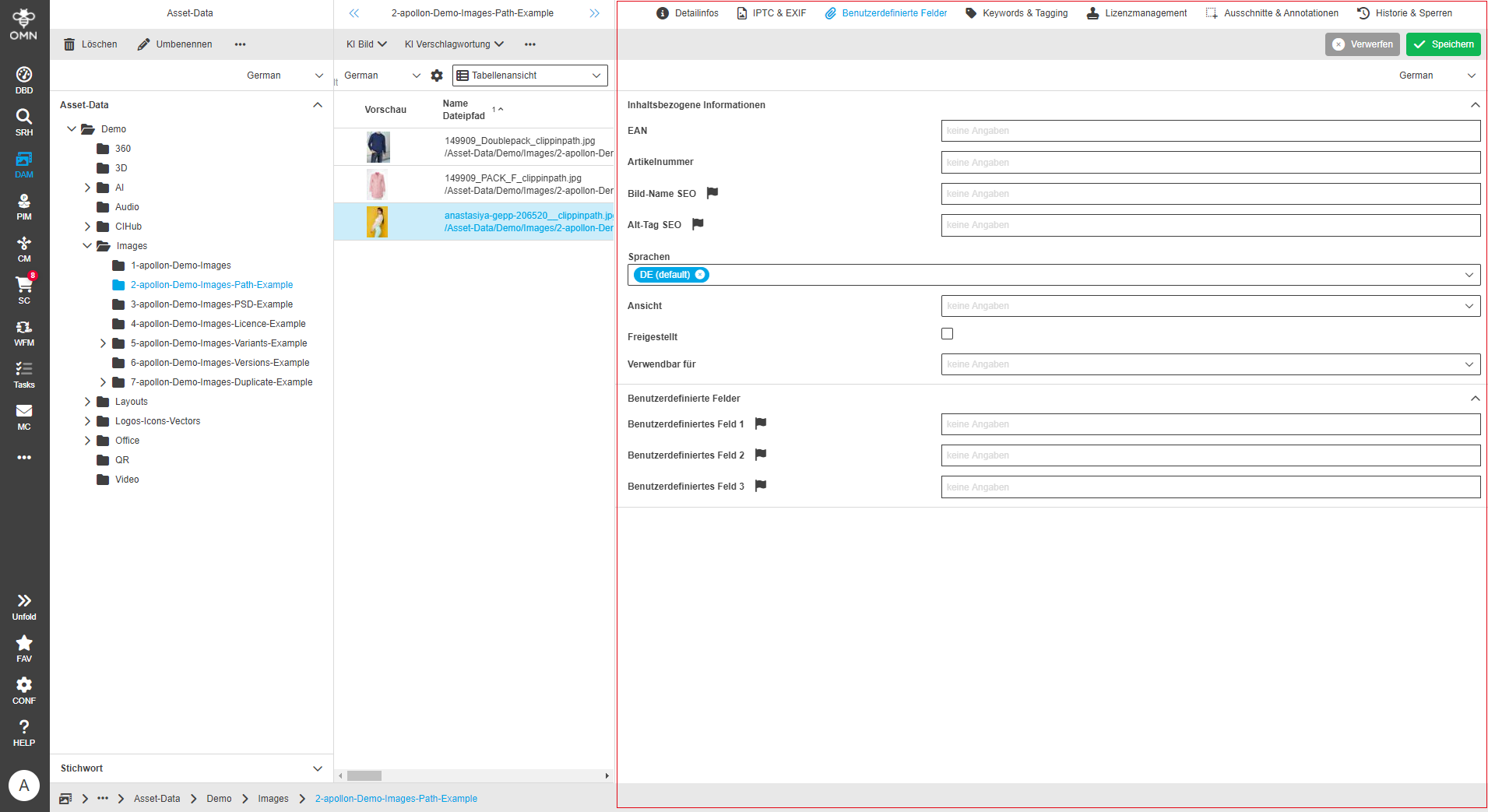
Benutzerdefinierte Felder
In diesem Bereich befindet sich ein Set von benutzerdefinierten Feldern, die von Accelerator vorgegeben sind, aber per Konfiguration verändert werden können.
Es handelt sich dabei primär um beschreibende Informationen, die etwas über den Inhalt der Datei aussagen, z.B. Artikelnummer, Ansicht, …
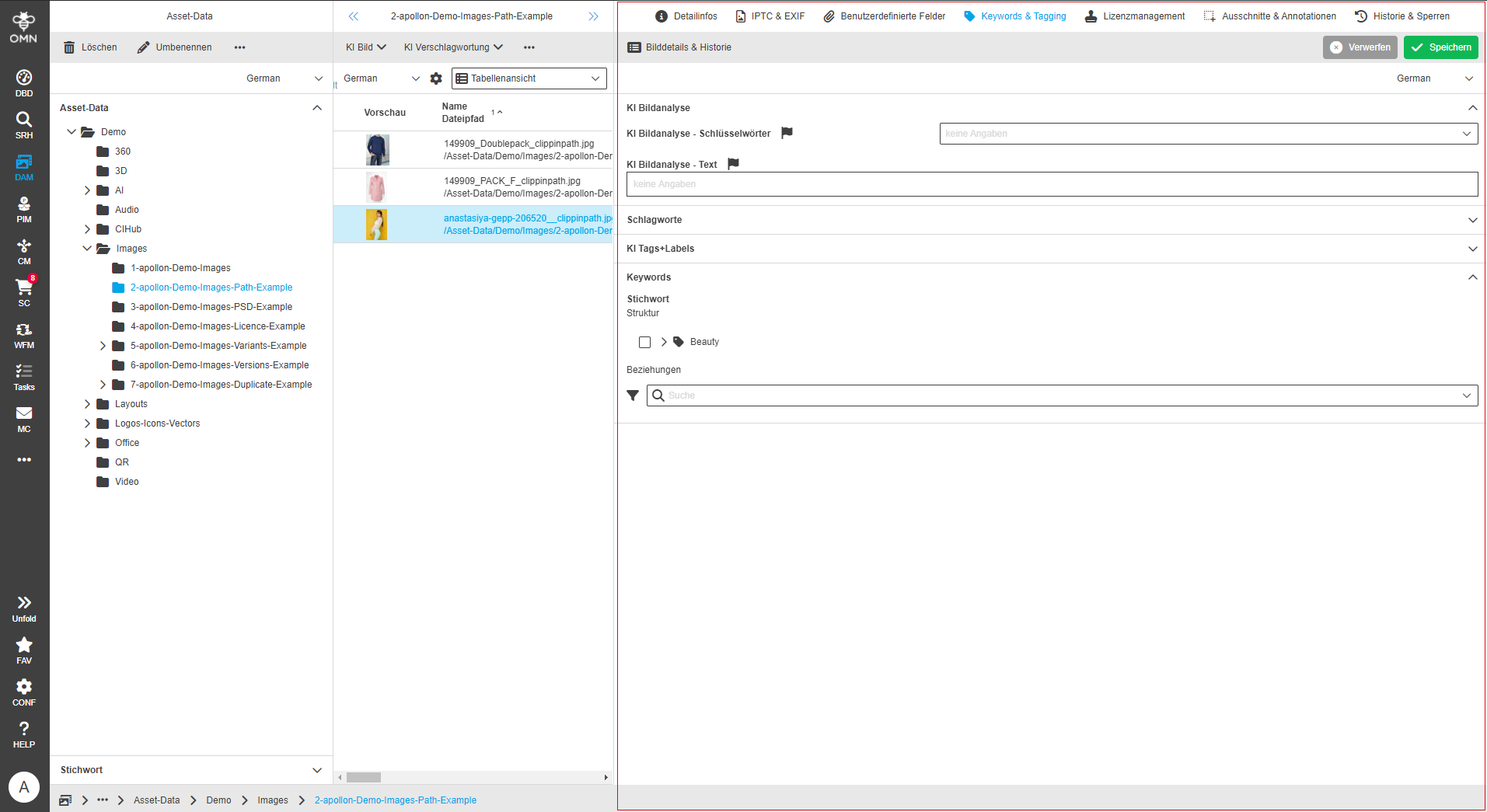
Keywords & Tagging
Dieser Datenbereich dient zur Verschlagwortung von Dateien. Der Bereich ist unterteilt in Bereiche, die von unterschiedlichen KI-Services befüllt werden können, sowie Schlag- bzw. Stichworte.
Siehe dazu auch Keyword-Struktur (virtuelle Struktur).
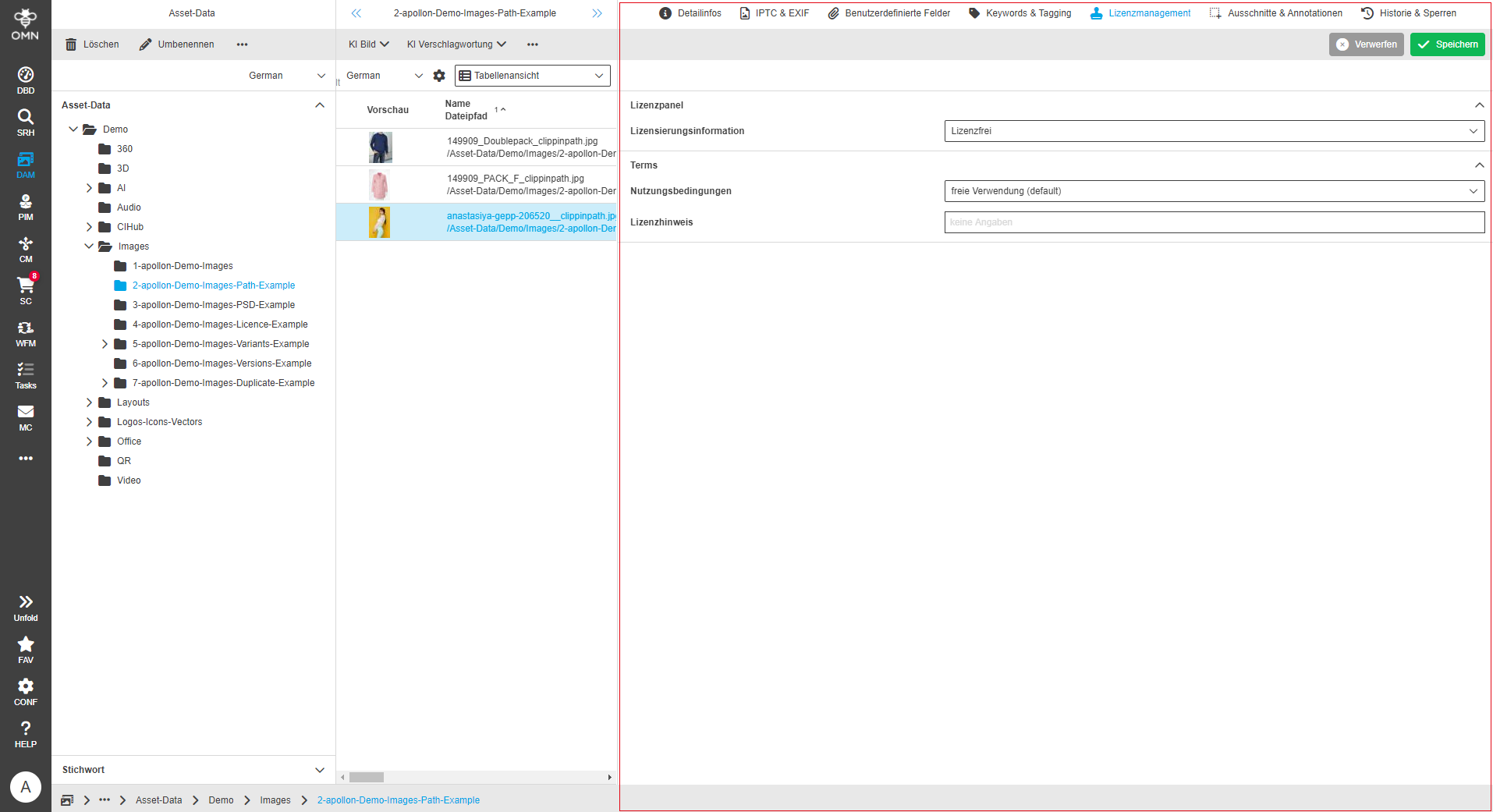
Lizenzmanagement
In diesem Bereich kann das Lizenzmanagement der Datei hinterlegt werden.
Die Einträge dienen lediglich der Ansicht und Suchbarkeit und steuern keinen Automatismus.
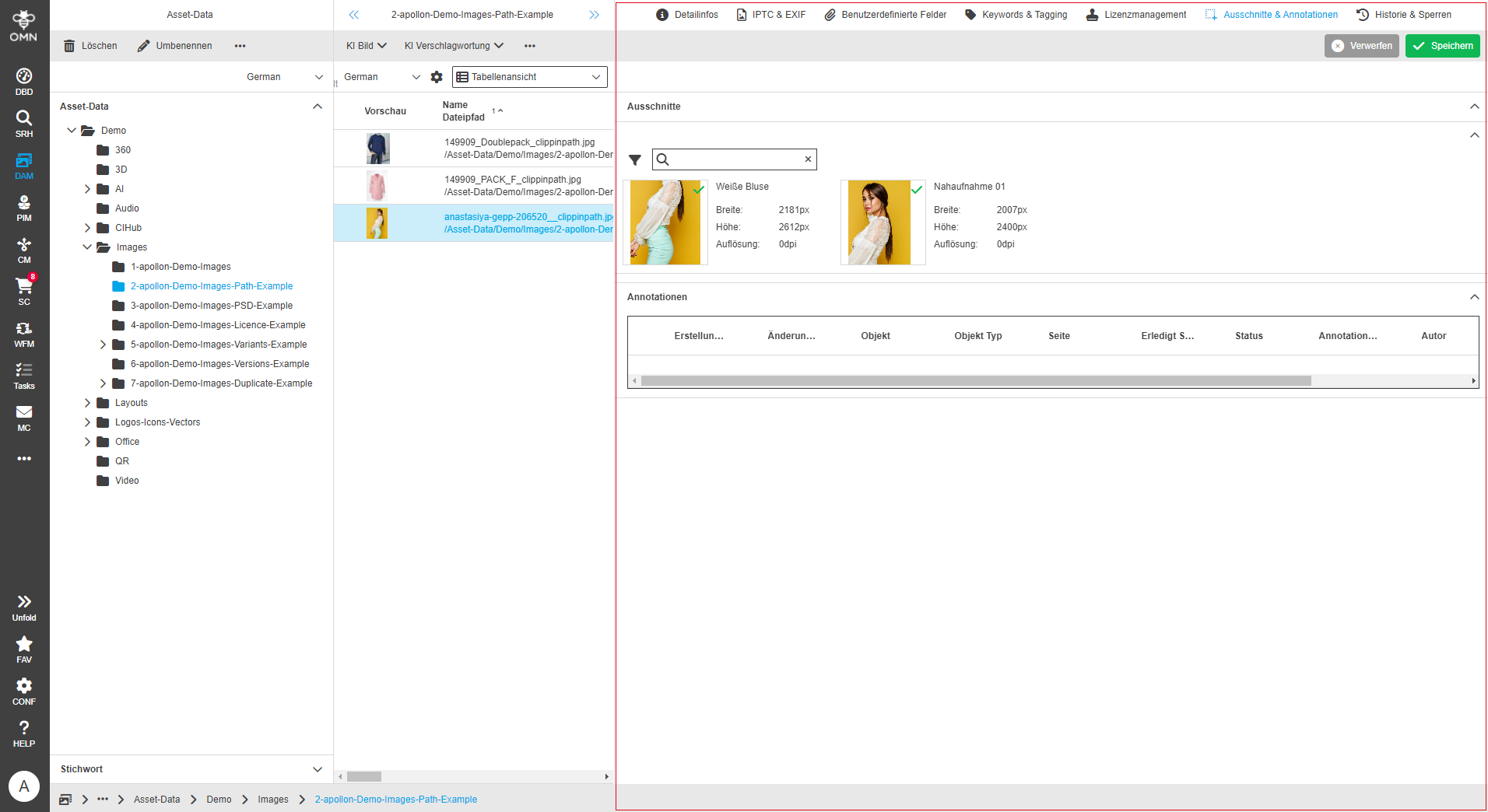
Ausschnitte & Annotationen
In diesem Bereich werden die erstellten Ausschnitte bzw. Annotationen angezeigt.
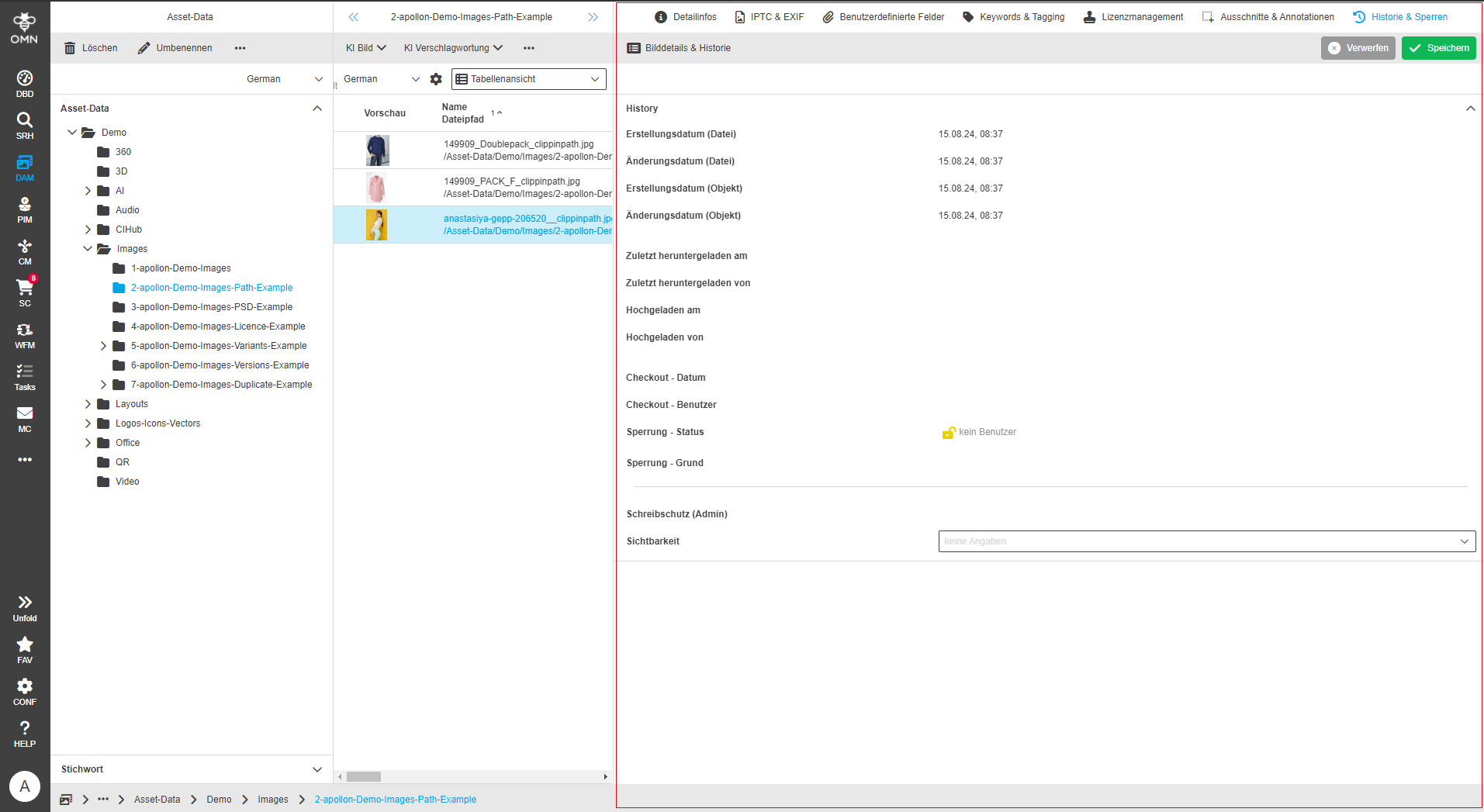
Historie & Sperren
In diesem Bereich werden Informationen zum Datum der Erstellung bzw. Änderung der Datei, zum Up- und Download, des Checkouts, der Sperrinformationen sowie der Sichtbarkeit angezeigt.
Auch diese Einträge dienen lediglich der Ansicht und Suchbarkeit und steuern keinen Automatismus.