Annotation-Tool
Allgemeine Informationen
Das Annotation-Tool kann direkt im DAM-Modul oder aus einer Suche in einer Datei geöffnet werden. Mit dem Annotation-Tool können Katalog- und Dokumentseiten oder andere Dateien (z. B. Bilder) annotiert und kommentiert werden. Grundsätzlich lässt sich das Annotation-Tool auch in einen Workflowprozess in Verbindung mit dem Workflow-Modul einbinden (z. B. Abstimmungsworkflow). Das ist dann sinnvoll, wenn Annotationen an einem Dokument zu definierten Prozessschritten/definierten Rollen durchgeführt werden sollen.
Das Annotation-Tool bietet die Möglichkeit Dokumentseiten und Bildern Annotationen und Kommentare hinzuzufügen. Annotationen werden nicht direkt in der OMN Datenbank gespeichert. Um mit dem Annotation-Tool zu arbeiten, empfiehlt sich folgende Vorgehensweise:
-
Annotation-Tool öffnen
-
Auf Dateien (z. B. Bilder)
-
Über Flatplan
-
Über Workflow-Funktion
-
-
Kommentare/Annotationen anlegen und speichern
-
Werkzeuge anwenden
-
Kommentare/Annotationen einfärben
-
Aufbau
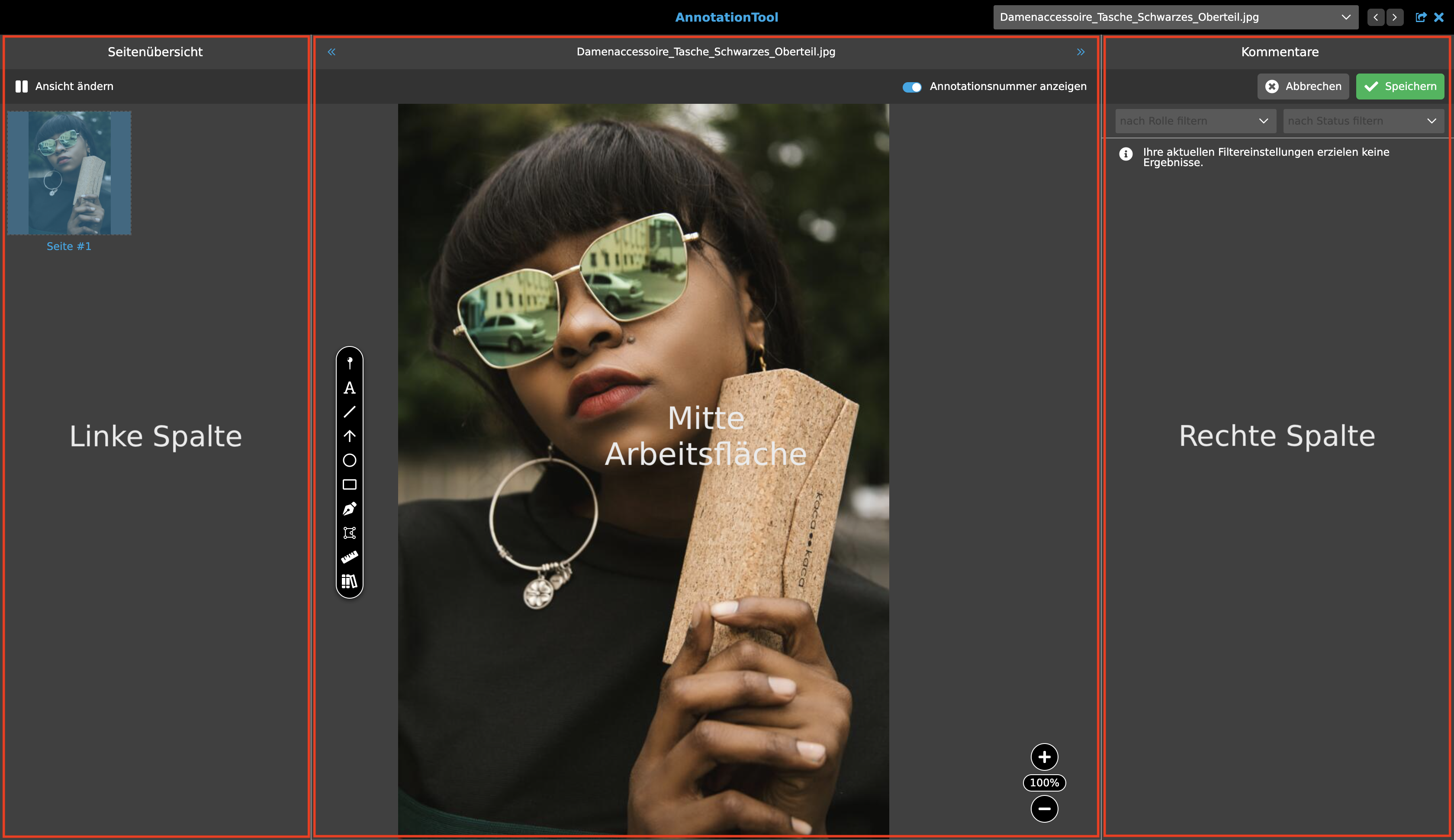
Das Annotation-Tool ist ein Editor. Alle Editoren haben einen gewissen Aufbau. Weitere Informationen dazu finden sich unter Editoren. Das Annotation-Tool ist in drei Bereiche gegliedert:
-
Linke Spalte: Wird eine Bilddatei geöffnet, kann hier die Vorschau betrachtet werden. Dadurch ergibt sich eine Übersicht über Seiten oder Doppelseiten eines Dokuments (falls mehrere Dateien z.B. durch einen Workflow, oder mehrere Seiten einer PDF im Annotation-Tool aufgerufen werden).
-
Mitte: Arbeitsfläche (ausgewählte Dokumentseite oder Bild und Werkzeuge).
-
Rechte Spalte: Übersicht der Annotationen und mögliche Kommentare zu den Annotationen.
Diese Bereiche werden im Folgenden näher beschrieben.
Dokumentenübersicht
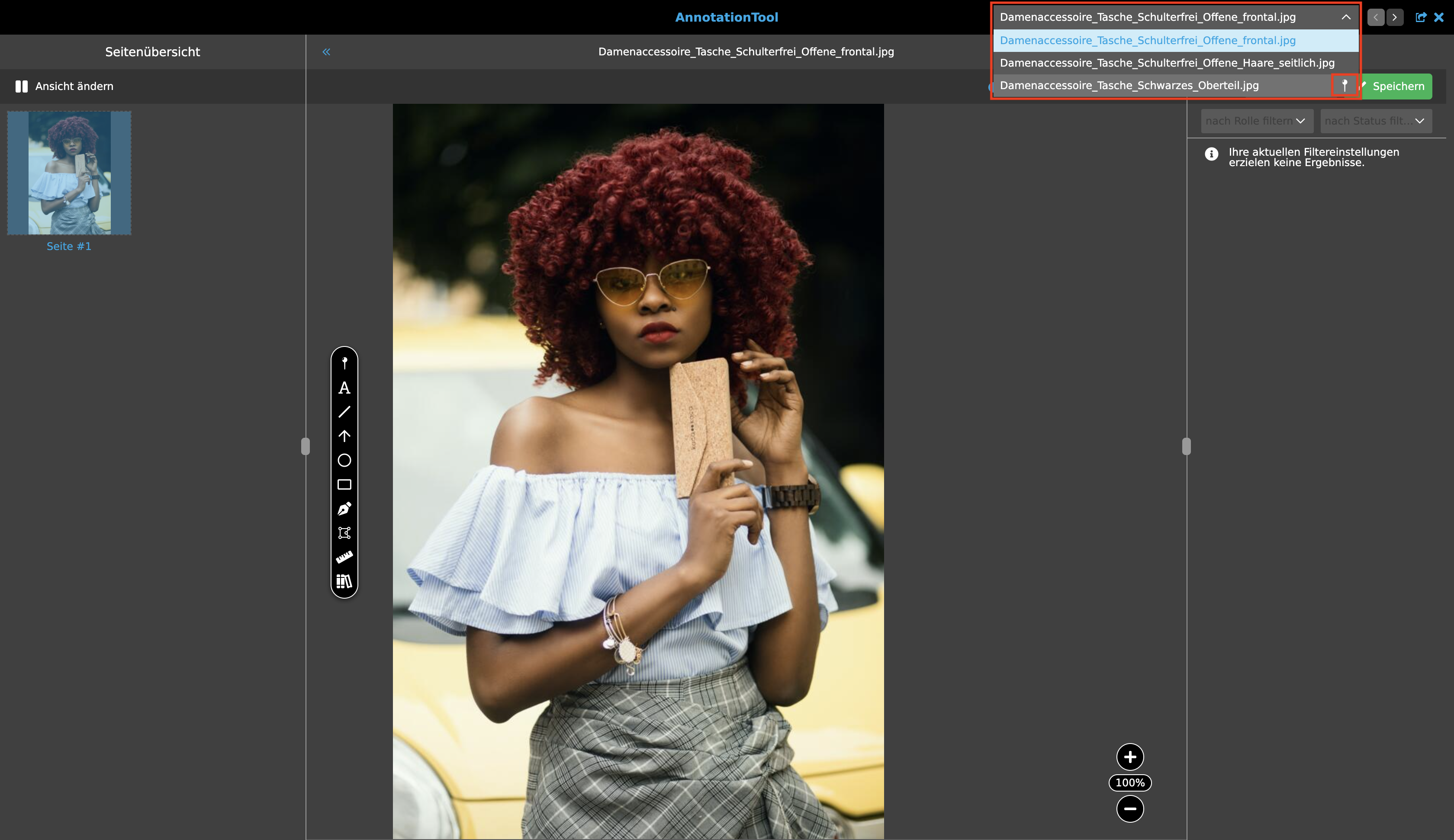
In der Navigationsleiste werden in einem Dropdown alle verknüpften Dateien zum Projekt angezeigt. Diese sind chronologisch sortiert, wobei das neuste Dokument bzw. die neuste Datei oben und das älteste Dokument unten angezeigt werden. Ebenfalls ist im Dropdown ein Pin-Symbol zu sehen, um zu erkennen, welche Dateien bereits annotiert wurden. Das oberste Dokument wird beim Öffnen des Annotation-Tools automatisch ausgewählt.
Die Toolbar
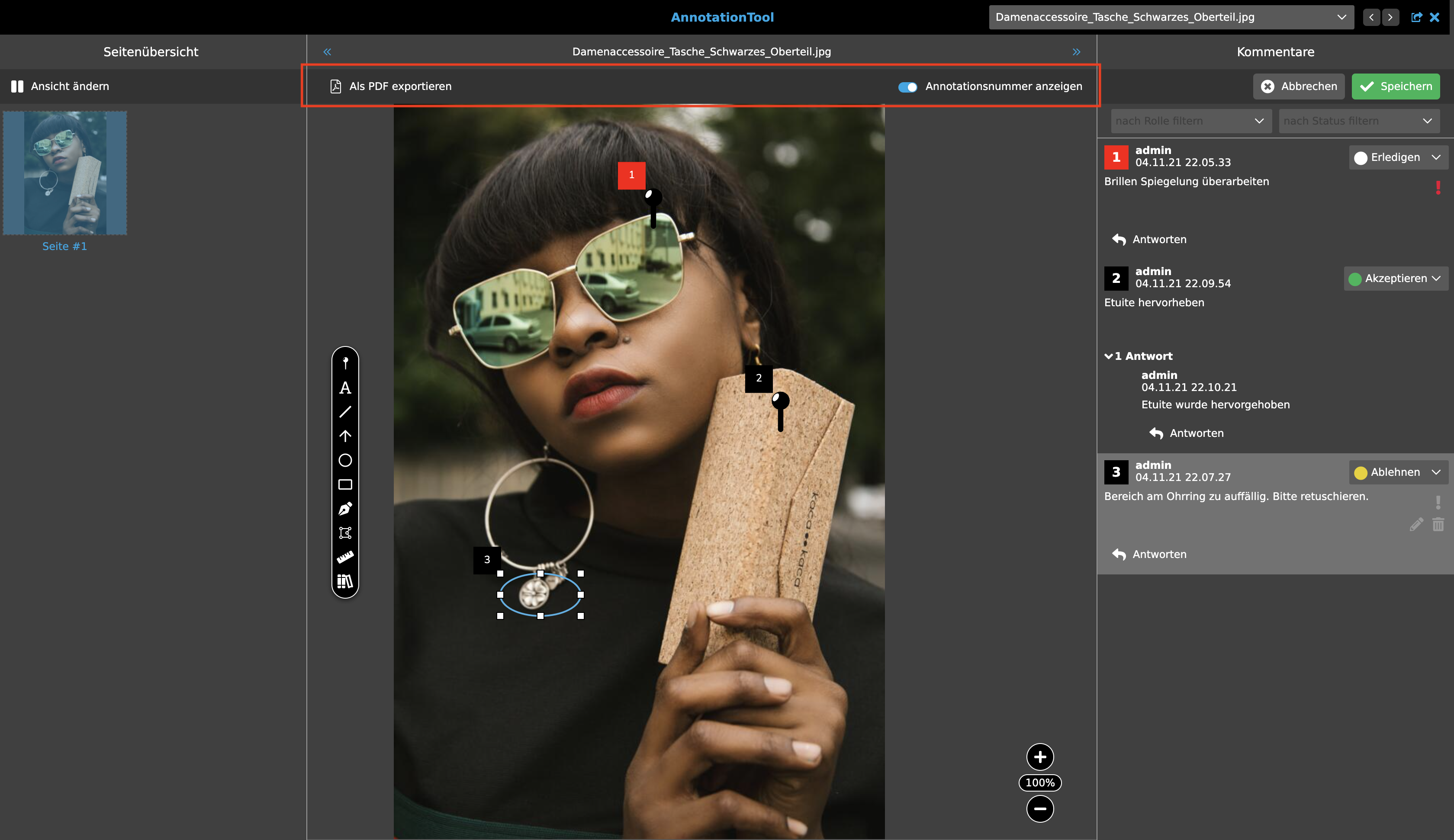
Die obere Toolbar im Annotation-Tool beinhaltet verschiedene Funktionalitäten, wie z.B. das Erstellen von PDF-Dateien oder das Löschen der Annotationen. Ebenso beinhaltet es ein Dropdown, bestimmte Rollen zuzuweisen und einen Toggle, deren Funktionalitäten anschließend erläutert werden. Die Anzeige und damit die Anzahl der Funktionen in der Toolbar ist abhängig von der Konfiguration und kann variieren.
-
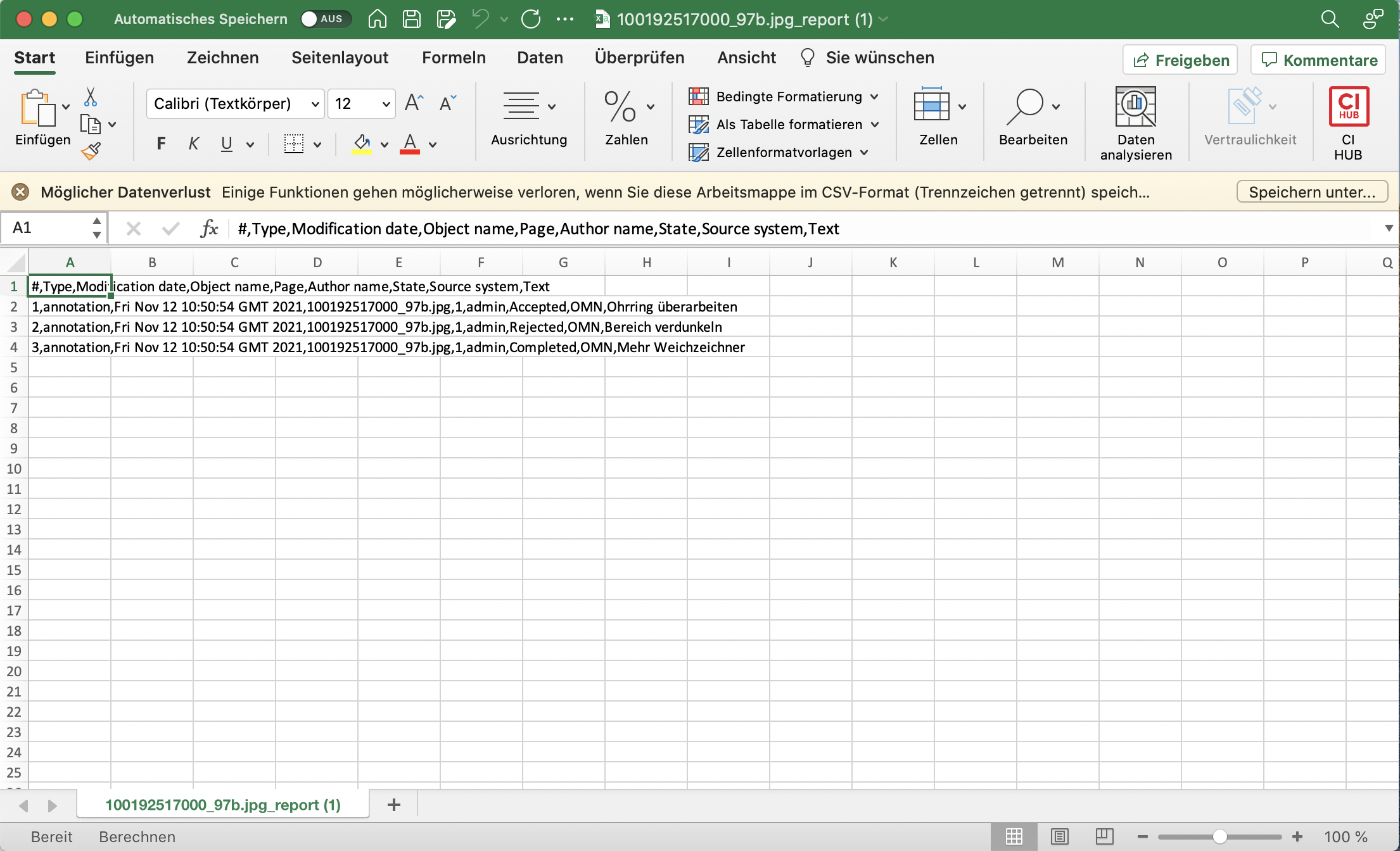
Annotation Export CSV: Über diesen Button lässt sich für die ausgewählte Datei, welche mit dem Annotation-Tool annotiert wurde, eine Liste der Annotationen als CSV-Datei ausgeben.
-
Annotation Export PDF: Hiermit lässt sich die Datei mit den erstellen Annotationen als PDF-Datei exportieren. Die Annotationen werden, soweit technisch möglich, als Acrobat Kommentar in die PDF-Datei eingebettet, sodass diese über PDF-Reader wie Acrobat Reader betrachtet werden können. Information: die Annotationen werden nicht in die originale PDF-Datei eingebettet, sondern in eine Kopie der originalen PDF-Datei. Einige Annotationstypen wie z.B. gedrehte Kommentare lassen sich nicht Acrobat Reader konform in die Datei schreiben. Die Anwendenden erhalten bei Erzeugung einer PDF-Datei einen Hinweis, welche Typen nicht im PDF-Dokument eingebettet sind.
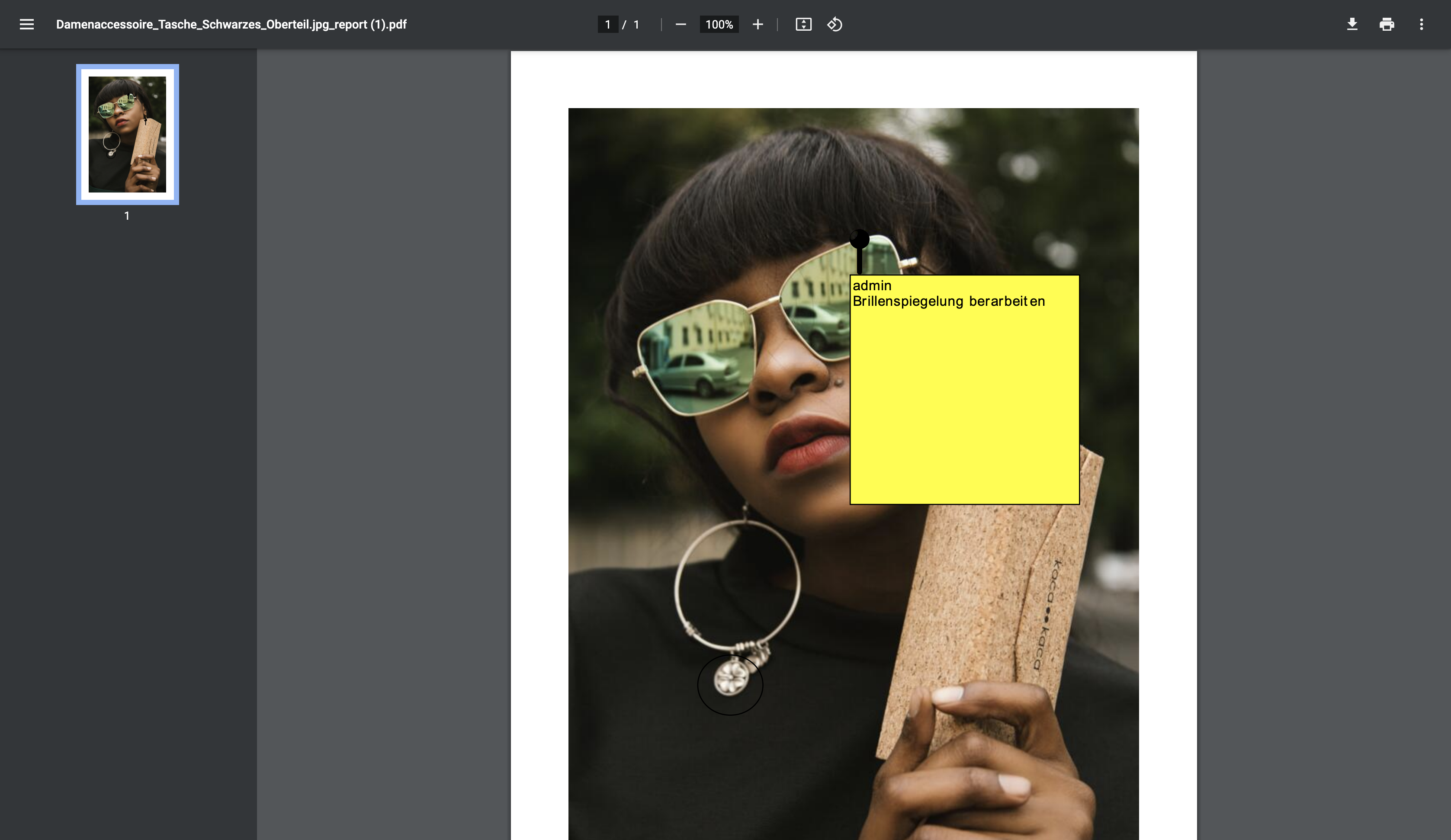
-
Annotation löschen: Über den "Annotation löschen" Button können Annotation nach Bedarf gelöscht werden. Die Annotation die gelöscht werden soll, muss vorher per Mausklick ausgewählt werden. Das kann in der Toolbar oder in der rechten Spalte geschehen.
-
Rolle zuweisen: Mit dem Dropdown können der annotierten Datei Rollen zugewiesen werden. Diese zugewiesene Rolle ist dann für die weitere Bearbeitung bzw. den Verlauf der Datei verantwortlich. Es können ebenso per Annotation Rollen zugewiesen werden. Diese Funktion befindet sich auf der rechten Seite in der Annotationsübersicht.
-
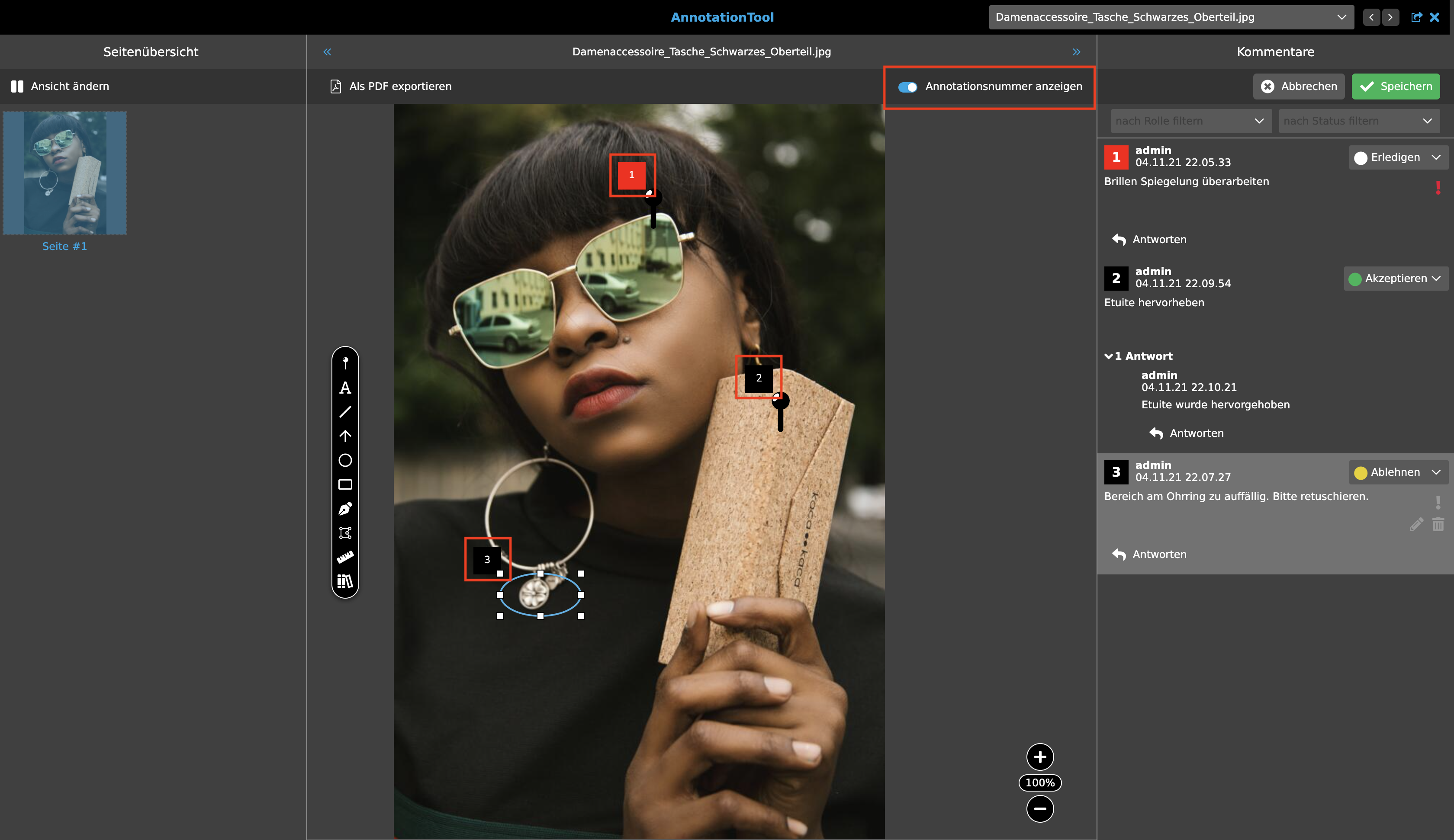
Annotationsnummer anzeigen: Die Annotationen sind zur besseren Orientierung durchnummeriert. Der Toggle ist dazu da, um die Annotationsnummern ein- und ausblenden zu können.
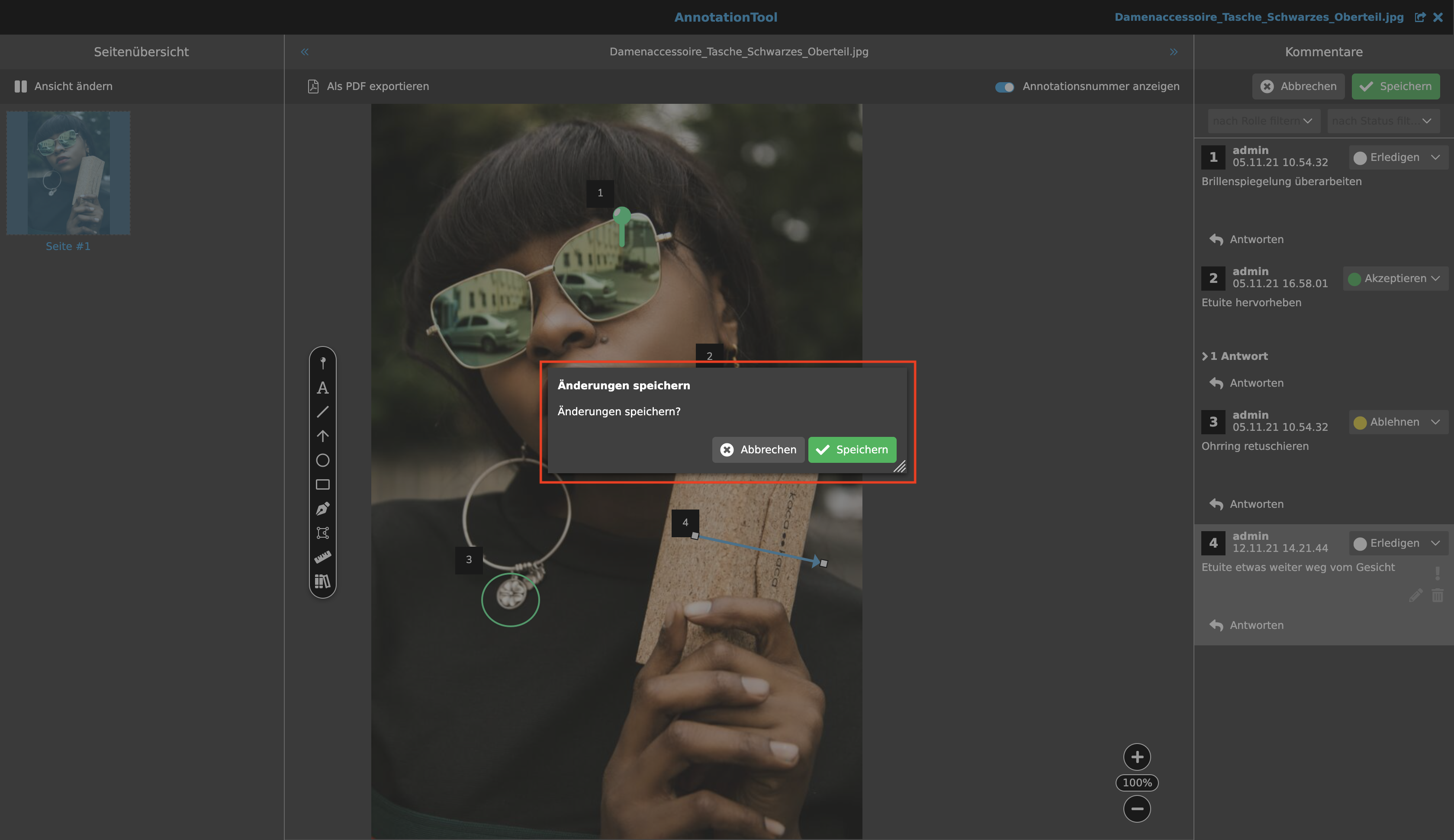
Wird "Schließen" ausgewählt, ohne vorher gespeichert zu haben, erscheint zur Sicherheit eine Warnmeldung.
Seitenüberischt
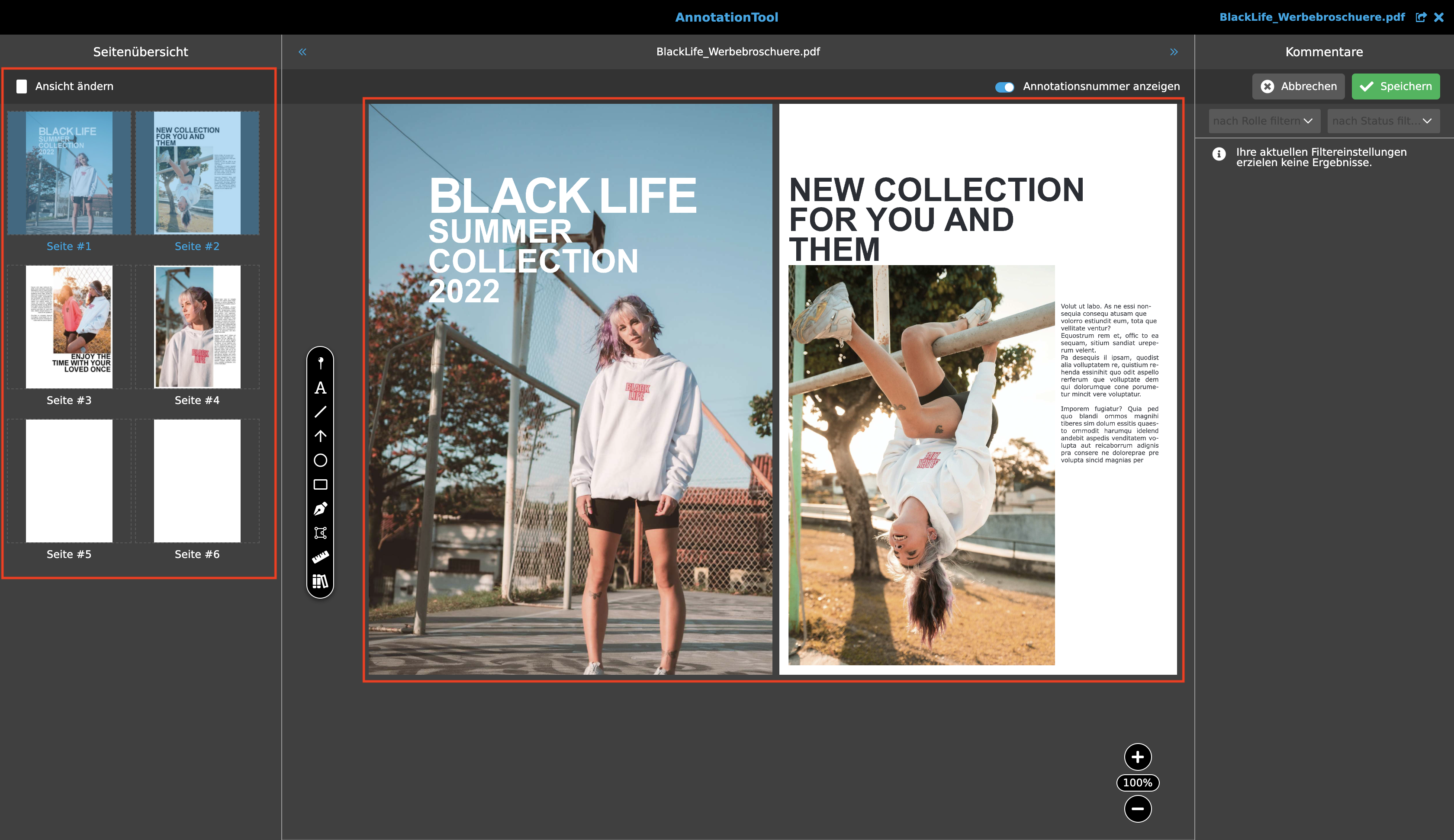
In der linken Spalte werden alle Seiten eines Dokuments aufgezeigt. Diese sind darin frei wählbar. Nach der Auswahl einer Seite wird diese auf der Arbeitsfläche in der Mitte angezeigt und kann von da an mit Annotationen belegt werden.
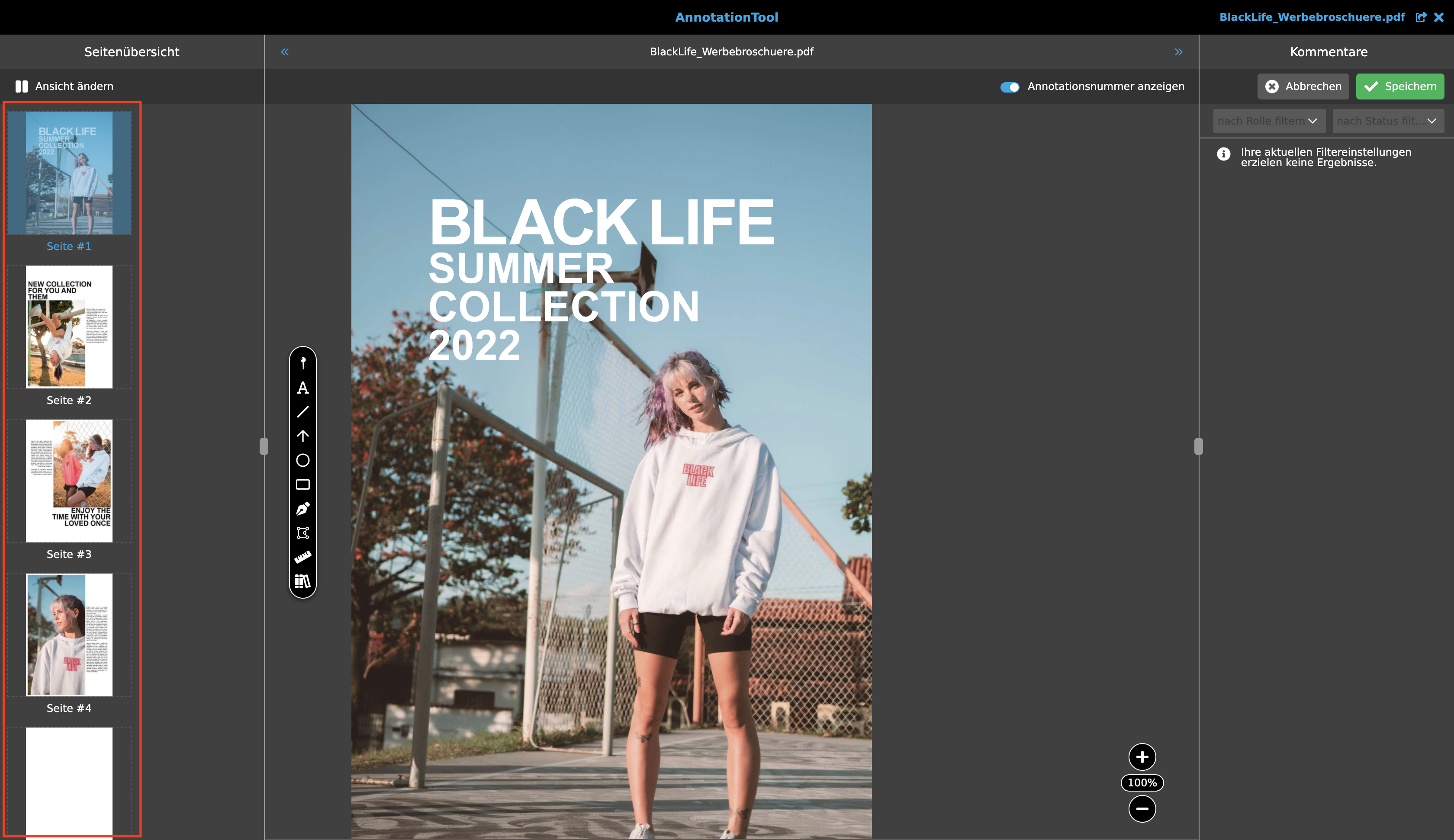
Durch die Änderung der Ansicht werden Doppelseiten eines Dokuments angezeigt.
Arbeitsfläche
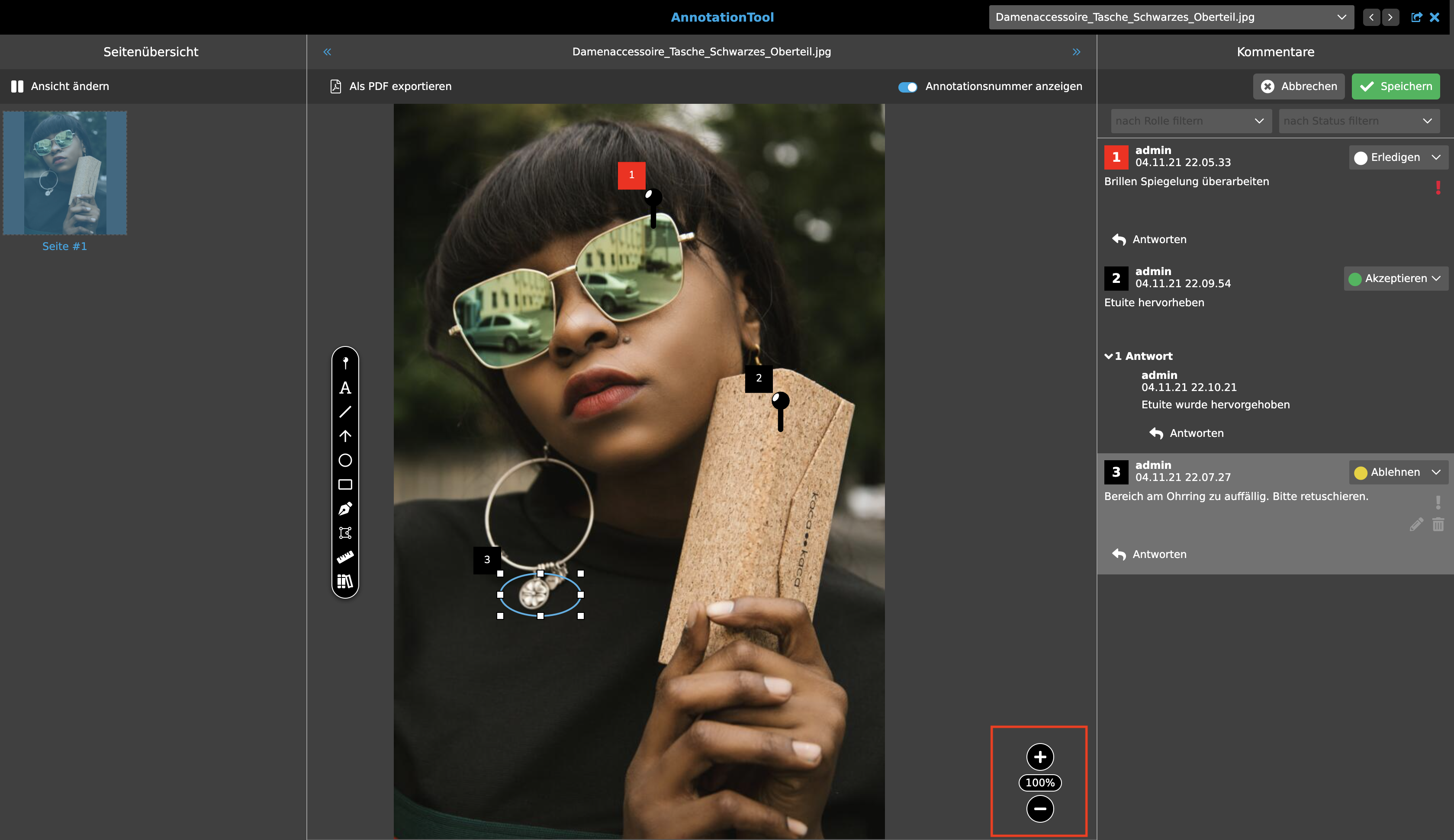
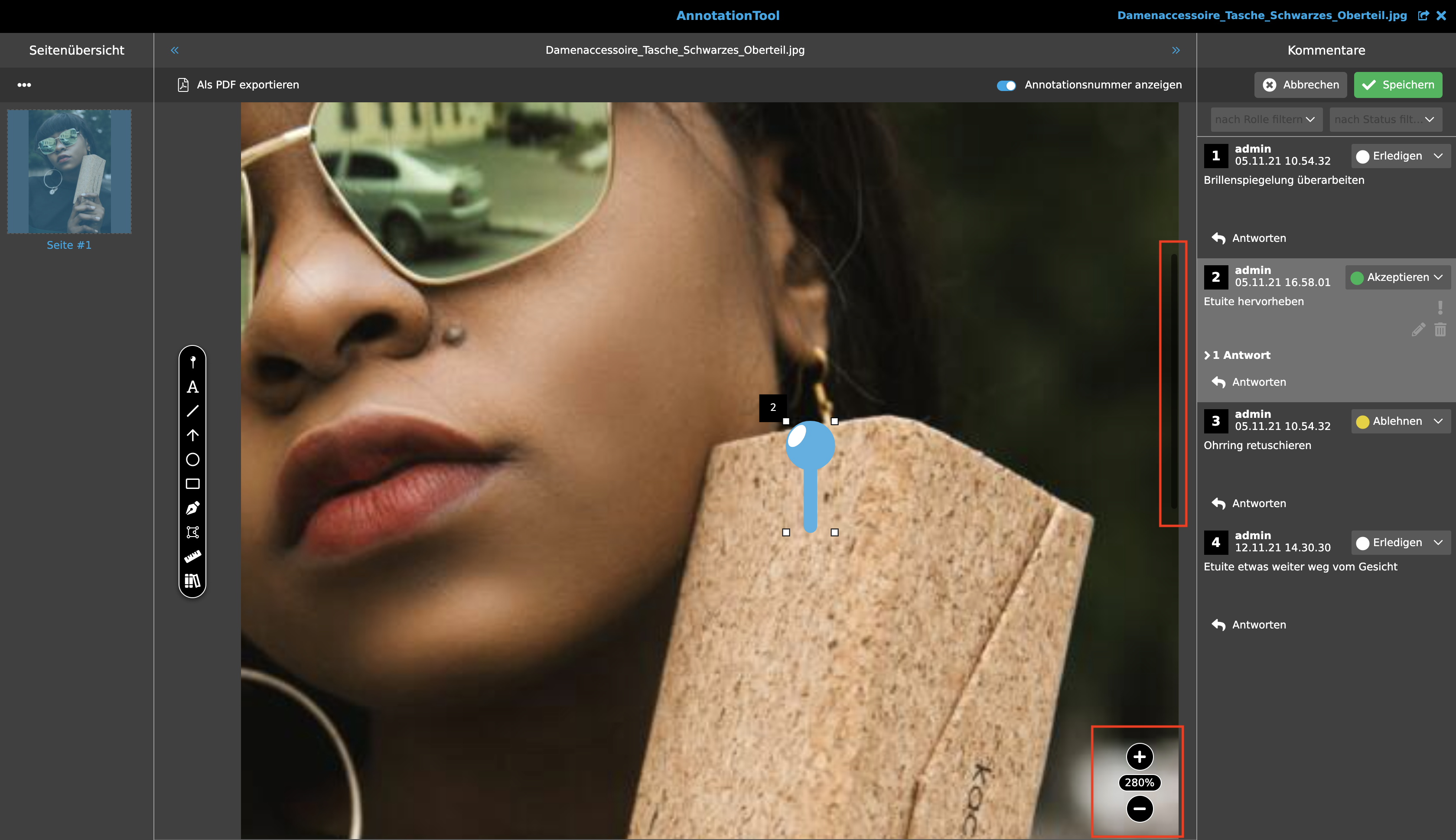
Im mittleren Bereich findet die Bearbeitung, der in der linken Spalte ausgewählten, Dokumentseite statt. Die Dokumentseite ist durch den Zoom skalierbar. Die maximale Skalierbarkeit beträgt 999%. Das heißt ein Zoomen bewirkt lediglich eine vergrößerte bzw. verkleinerte Darstellung der Seite im Tool und keine Veränderung an der Datei selbst.
Wurde die Zoomfunktion ausgewählt, kann mit Hilfe des Touchpads oder des Mausrads auf der Arbeitsfläche, von oben nach unten, oder von links nach rechts, navigiert werden.
Annotation-Werkzeuge
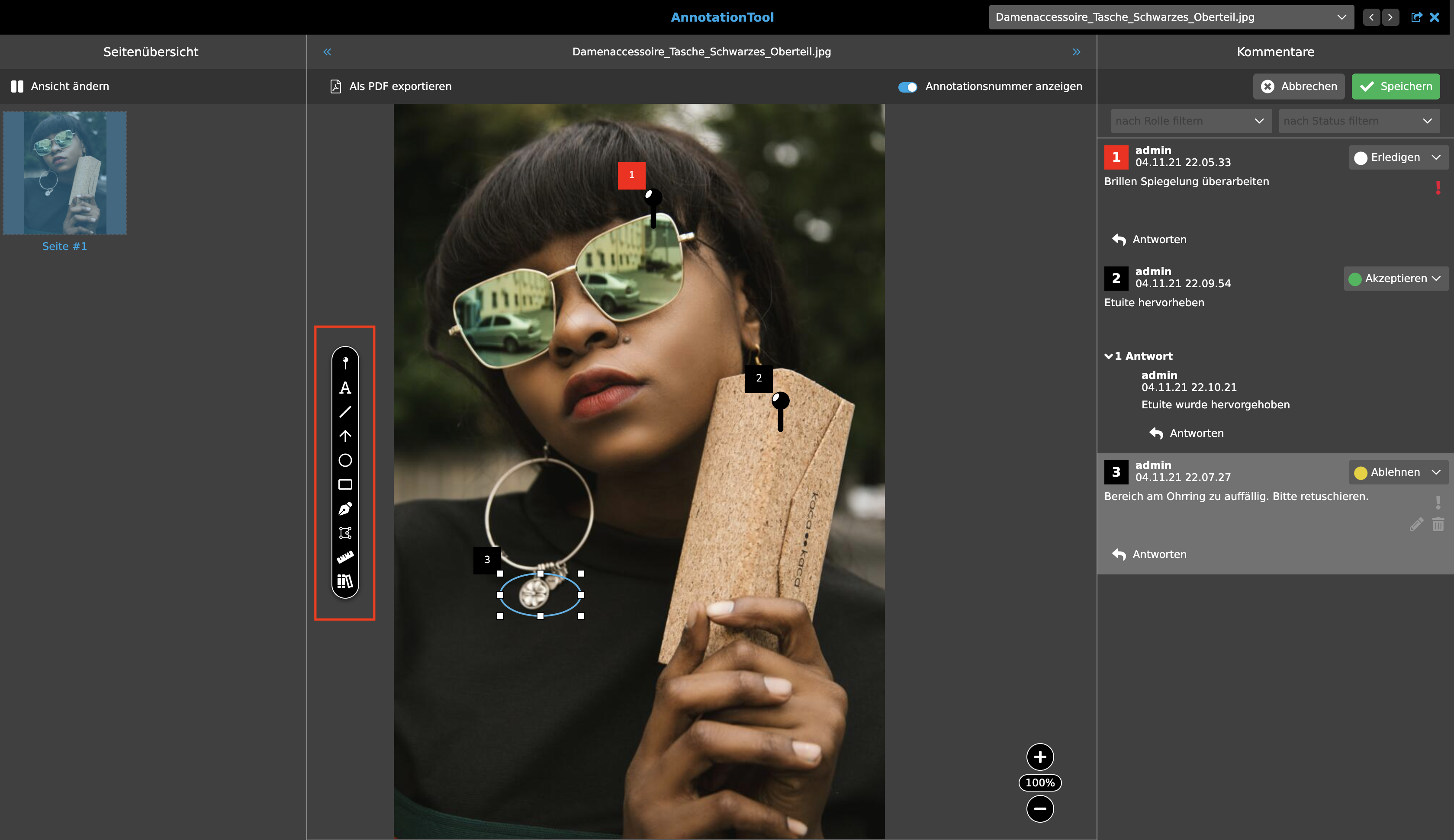
Auf der Arbeitsfläche links, werden verschiedene Werkzeuge vertikal, zum Einfügen einer Annotationen angezeigt. Auf die einzelnen Annotationsmöglichkeiten wird im Folgenden näher eingegangen:
-
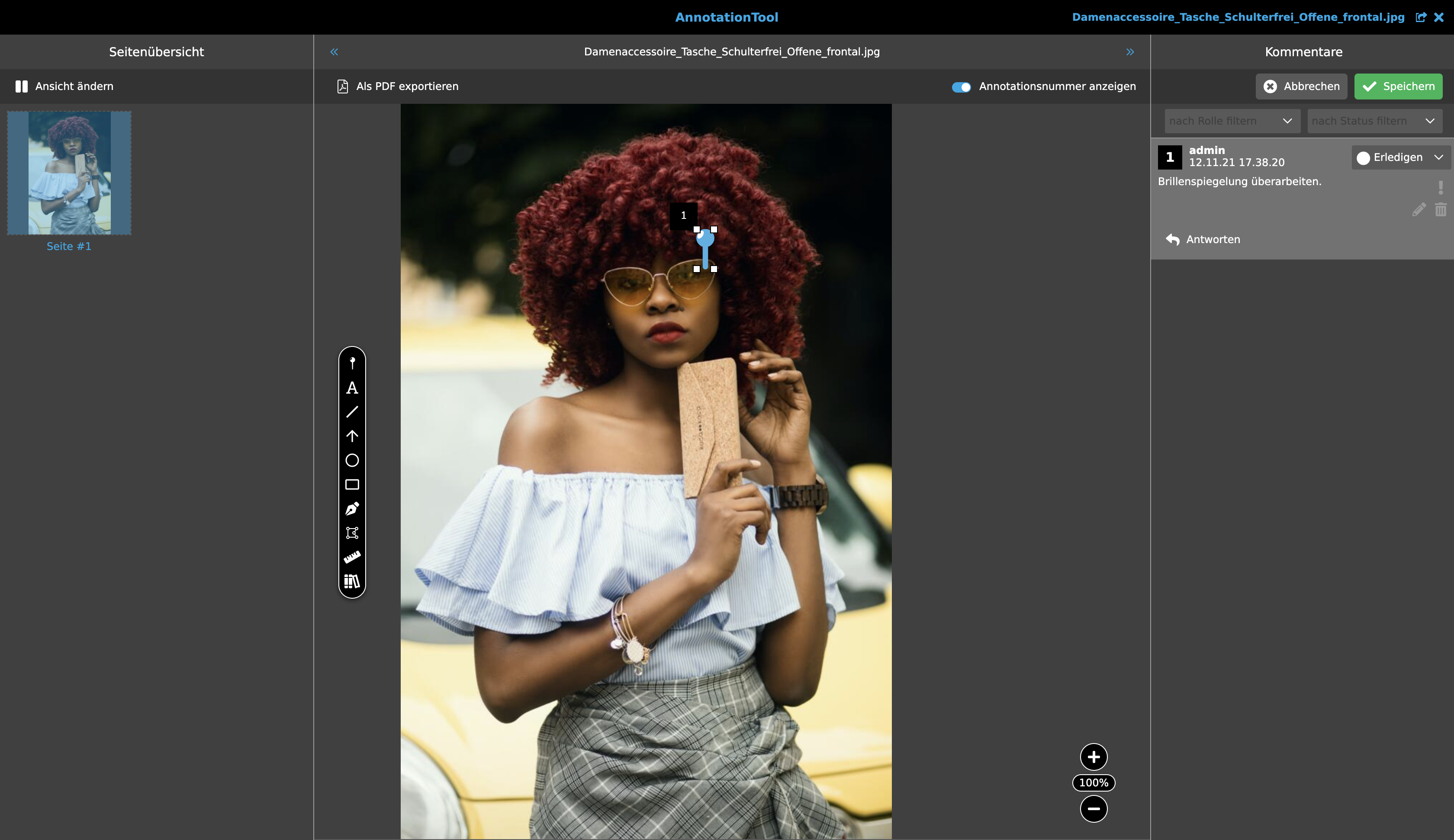
Annotation: Dieses Werkzeug stellt einen Pin zur Verfügung der individuell auf der Dokumentseite platziert werden kann. Durch Klicken auf den Pin erscheint ein einfacher Dialog, um Text einzugeben. Dieser ist im Dokument nicht sichtbar, sondern in der rechten Spalte vermerkt. Die Positionierung des Pins erfolgt über Anklicken und Ziehen an die gewünschte Stelle.
-
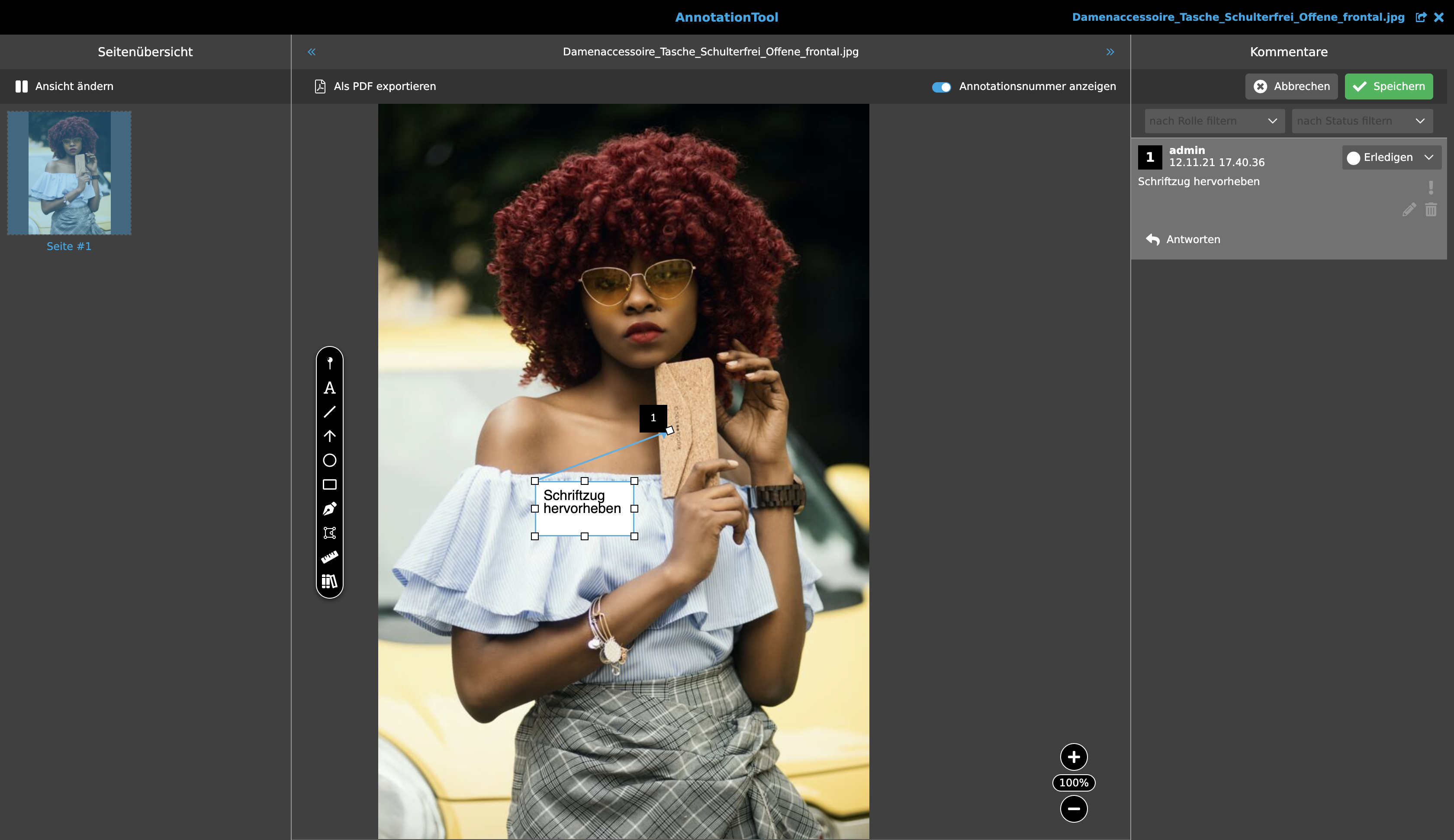
Text Callout: Hiermit kann ein Textfeld aufgezogen werden, das an der linken oberen Ecke einen Pfeil hat. In das Textfeld lässt sich direkt Text eintragen, der ebenfalls in der rechten Spalte erscheint. Das Textfeld selbst hat acht Griffpunkte, einen weiteren besitzt die Pfeilspitze. Die Positionierung der Form erfolgt über das Anklicken des Rands und Ziehen an die gewünschte Stelle.
-
Line: Hiermit kann eine einfache gerade Linie auf der Dokumentseite aufgezogen werden. Sie hat einen Anfangs- und einen Endpunkt, die jeweils im Nachhinein noch verändert werden können. Insgesamt kann die Linie durch Anklicken und Ziehen an eine andere Position verschoben werden. Eine direkte Beschriftung der Linie ist nicht möglich, Text kann jedoch über die rechte Spalte eingetragen werden.
-
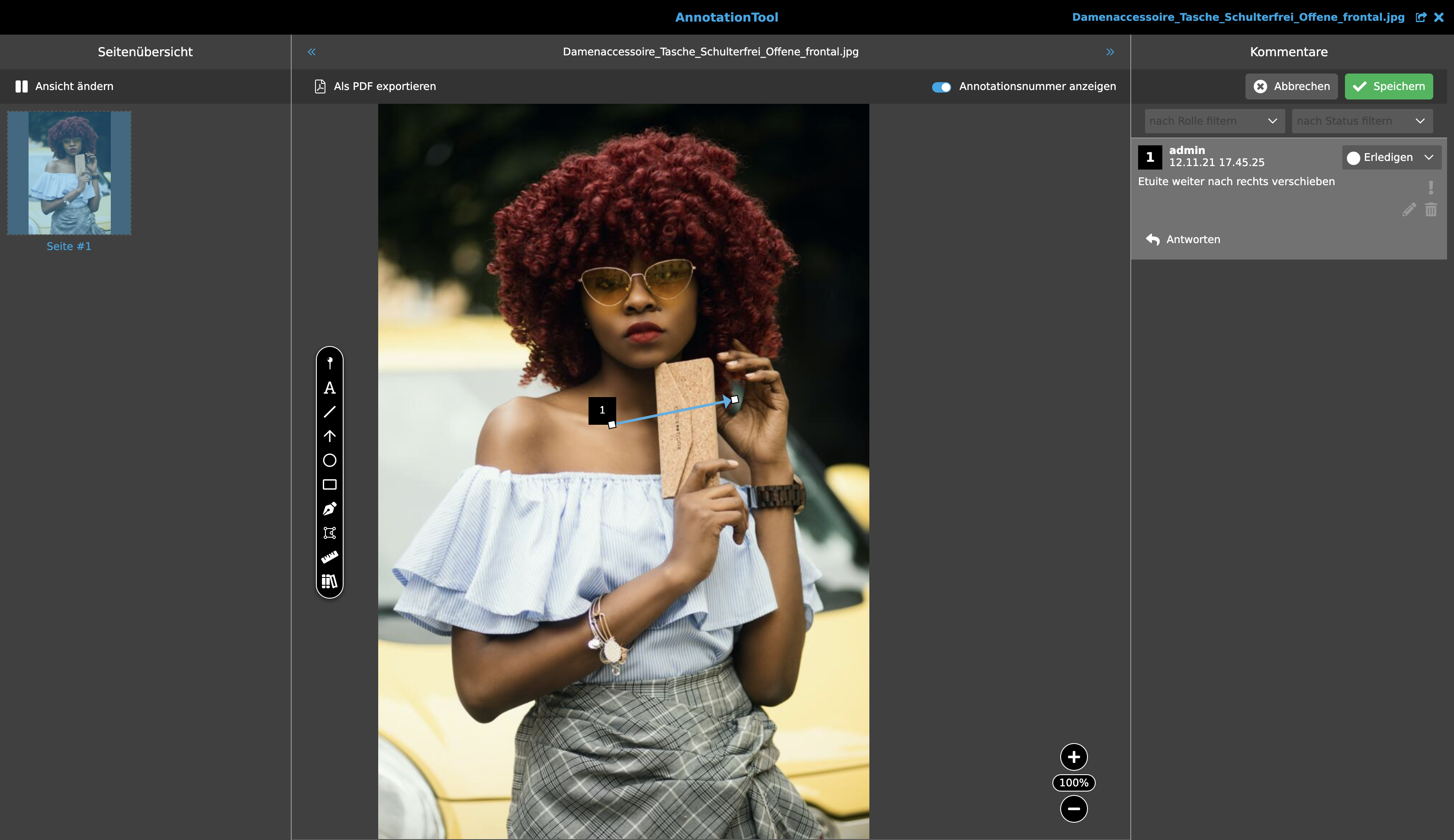
Arrow: Dieses Werkzeug bietet die gleiche Funktionalität wie das Linien-Werkzeug, besitzt allerdings an einem Ende der Linie eine Pfeilspitze. Die Spitze ist immer dort, wo mit der Maus angesetzt wird, um den Pfeil aufzuziehen.
-
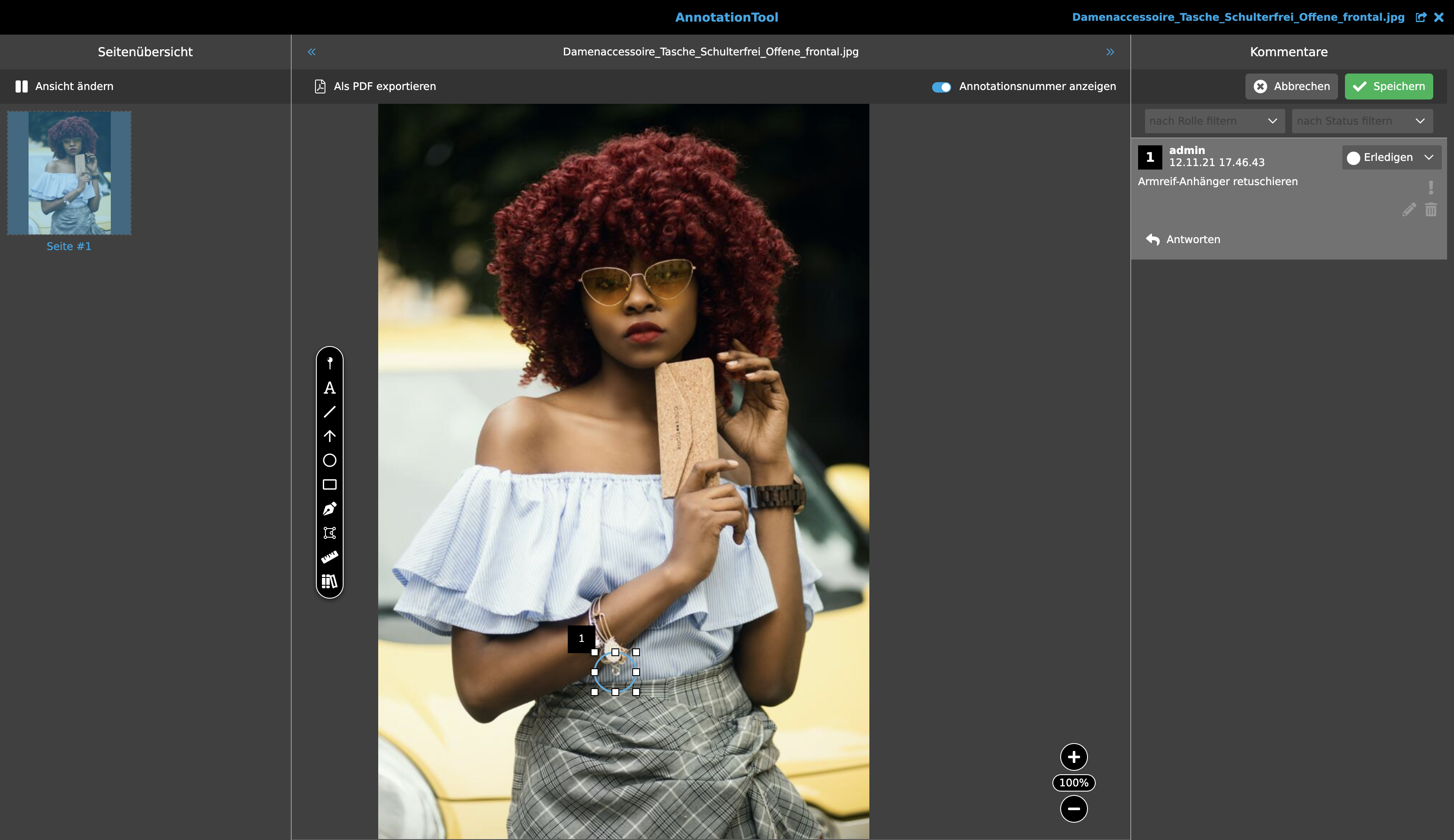
Circle: Dieses Werkzeug bietet die gleiche Funktionalität wie das Rechteck-Werkzeug, erzeugt allerdings einen Kreis. Dieser ist nicht automatisch symmetrisch. Er eignet sich also auch, um Ellipsen darzustellen. Text lässt sich nicht im Kreis, sondern nur in der rechten Spalte hinzufügen. Der Kreis hat acht Angriffspunkte zur nachträglichen Verformung und lässt sich über einen weiteren, außerhalb liegenden Griffpunkt, um seinen Mittelpunkt drehen. Die Positionierung der Form erfolgt über das Anklicken des Randes und Ziehen an die gewünschte Stelle.
-
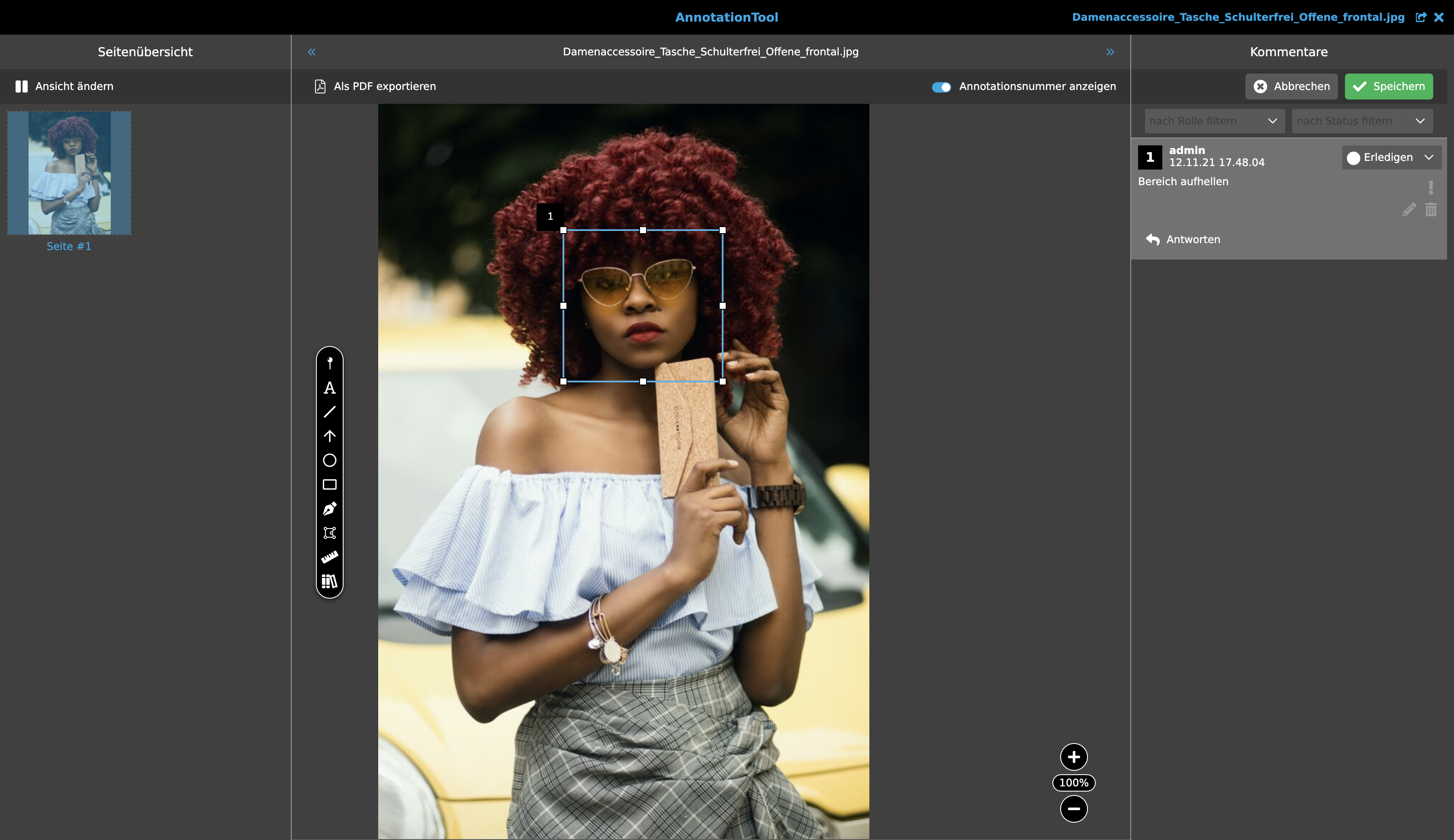
Rectangle: Hiermit kann ein einfaches Rechteck auf der Dokumentseite aufgezogen werden. Text lässt sich nicht direkt in die Form schreiben, kann aber in der rechten Spalte ergänzt werden. Es besteht aus acht Griffpunkten, die eine nachträgliche Veränderung der Größe bzw. ein Strecken oder Stauchen in horizontaler oder vertikaler Richtung ermöglichen. Zusätzlich gibt es einen weiteren, außerhalb liegenden Griffpunkt, durch den das Rechteck um seinen Mittelpunkt gedreht werden kann. Die Positionierung der Form erfolgt über das Anklicken des Rands und Ziehen an die gewünschte Stelle.
-
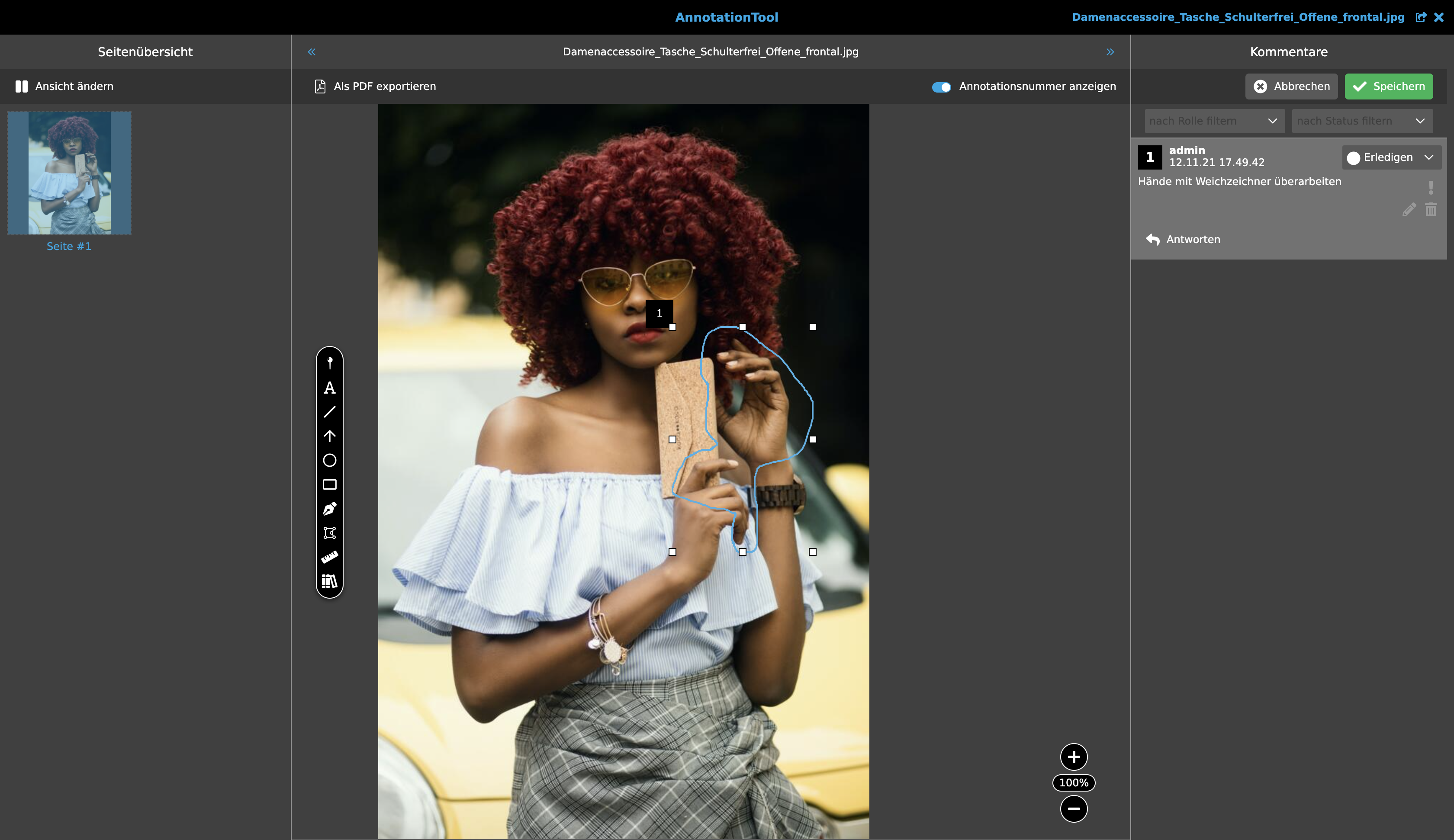
Free Hand: Mit Auswahl dieses Werkzeugs kann man freihand in die Dokumentseite zeichnen. Die entstehende Linie orientiert sich am Mauszeiger. So können individuelle Formen erstellt werden. Die Eingabe von Text erfolgt über die rechte Spalte. Über vier Angriffspunkte kann die Form insgesamt in der Größe verändert sowie gestreckt oder gestaucht werden in horizontaler und vertikaler Richtung. Die Positionierung der Form erfolgt über das Anklicken des Randes und Ziehen an die gewünschte Stelle.
-
Polyline: Hiermit lässt sich eine Linie mit Ecken erstellen. Durch einen Klick in die Dokumentseite legt man den Startpunkt fest. Durch jeden weiteren Klick wird ein Eckpunkt der Linie festgelegt. Texteintragungen sind nur über die rechte Spalte möglich. Die Linie kann nachträglich über ihre Eckpunkte bzw. Griffpunkte in Größe und Form verändert werden. Die Positionierung der Form erfolgt über das Anklicken des Rands und Ziehen an die gewünschte Stelle.

-
Measure: Dieses Werkzeug stellt ein Messwerkzeug zur Verfügung. Der erste Klick auf die Dokumentseite bestimmt den Startpunkt, der zweite den Endpunkt. Die Entfernung dazwischen wird als Distanz angegeben. Messungen werden nicht als Annotation gespeichert.
-
Icon from library: Mit einem Mausklick auf diesen Button lassen sich aus der Asset library, sogenannte Icons (= Symbole), per Drag and Drop auf die Datei bzw. die Dokumentseite ziehen, um diese damit zu markieren. Die Library kann kundenspezifisch befüllt werden.
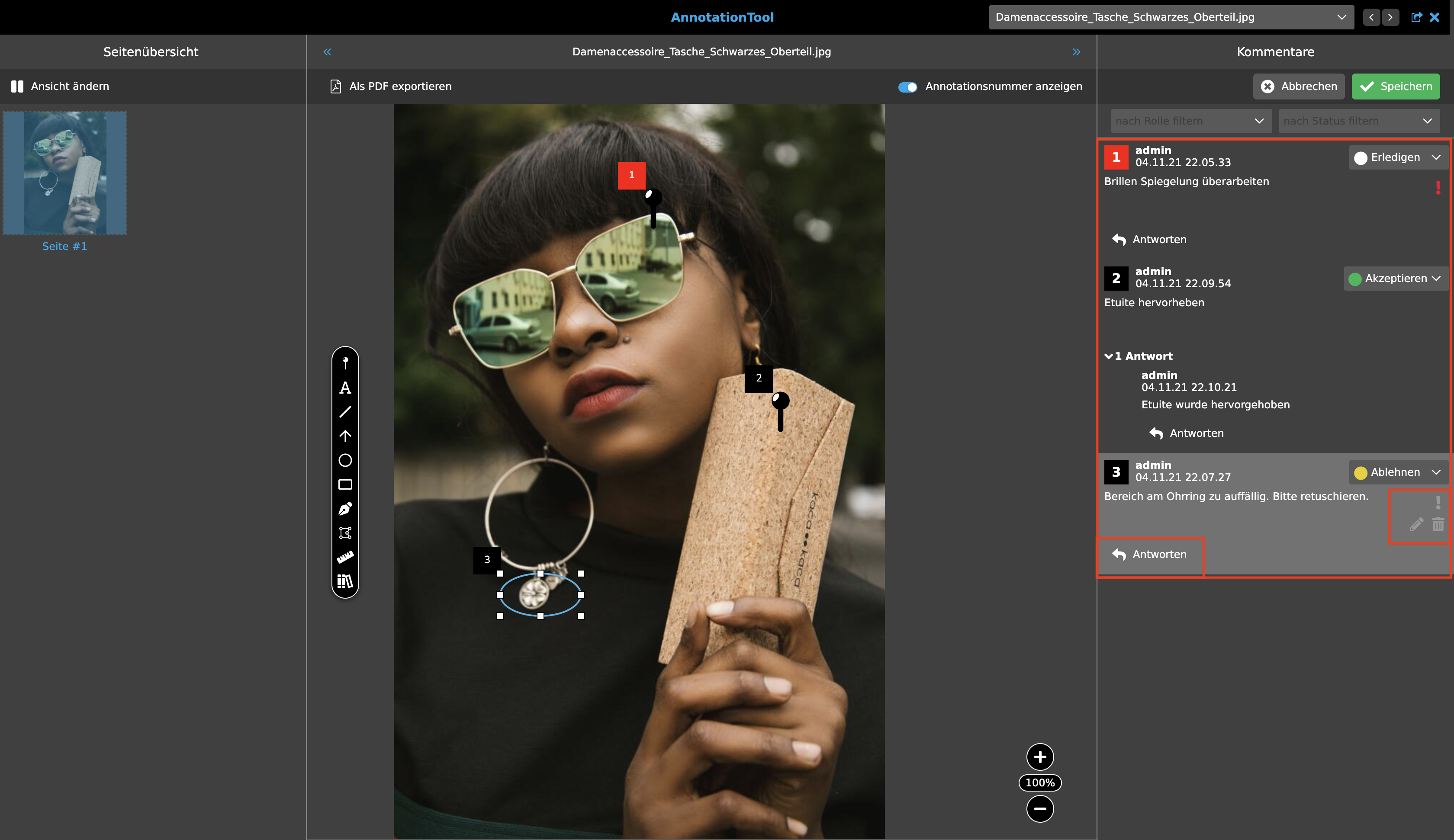
Um eine Annotation nachträglich zu bearbeiten, das heißt in der Größe oder Position zu verändern, kann man diese mit einem einfachen Mausklick, auf die Annotation selbst, auswählen. Die Griffpunkte werden dadurch sichtbar. Außerdem wird das entsprechende Element in der rechten Spalte durch einen Rahmen markiert.
Annotationsübersicht
Die rechte Spalte enthält eine Übersicht über alle Annotationen, die an der ausgewählten Dokumentseite vorgenommen wurden, ebenso befindet sich hier der Speichern- und Abbrechen-Button. In der Annotationsübersicht enthalten sind Datum und Uhrzeit der Erstellung, sowie der Name des Erstellers. Wenn es sich um eine Annotation mit Textinhalt handelt, wird dieser ebenfalls angezeigt.
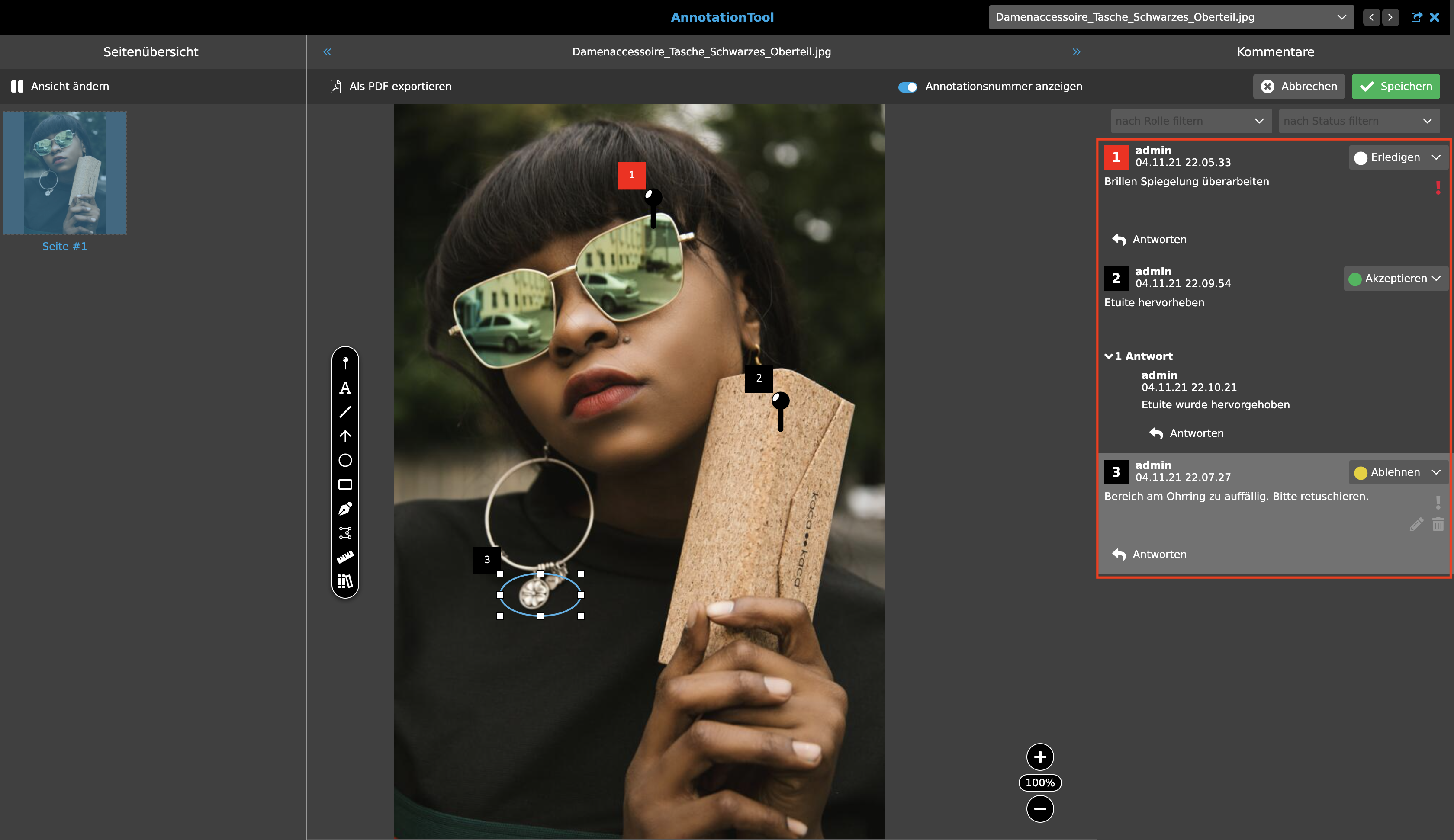
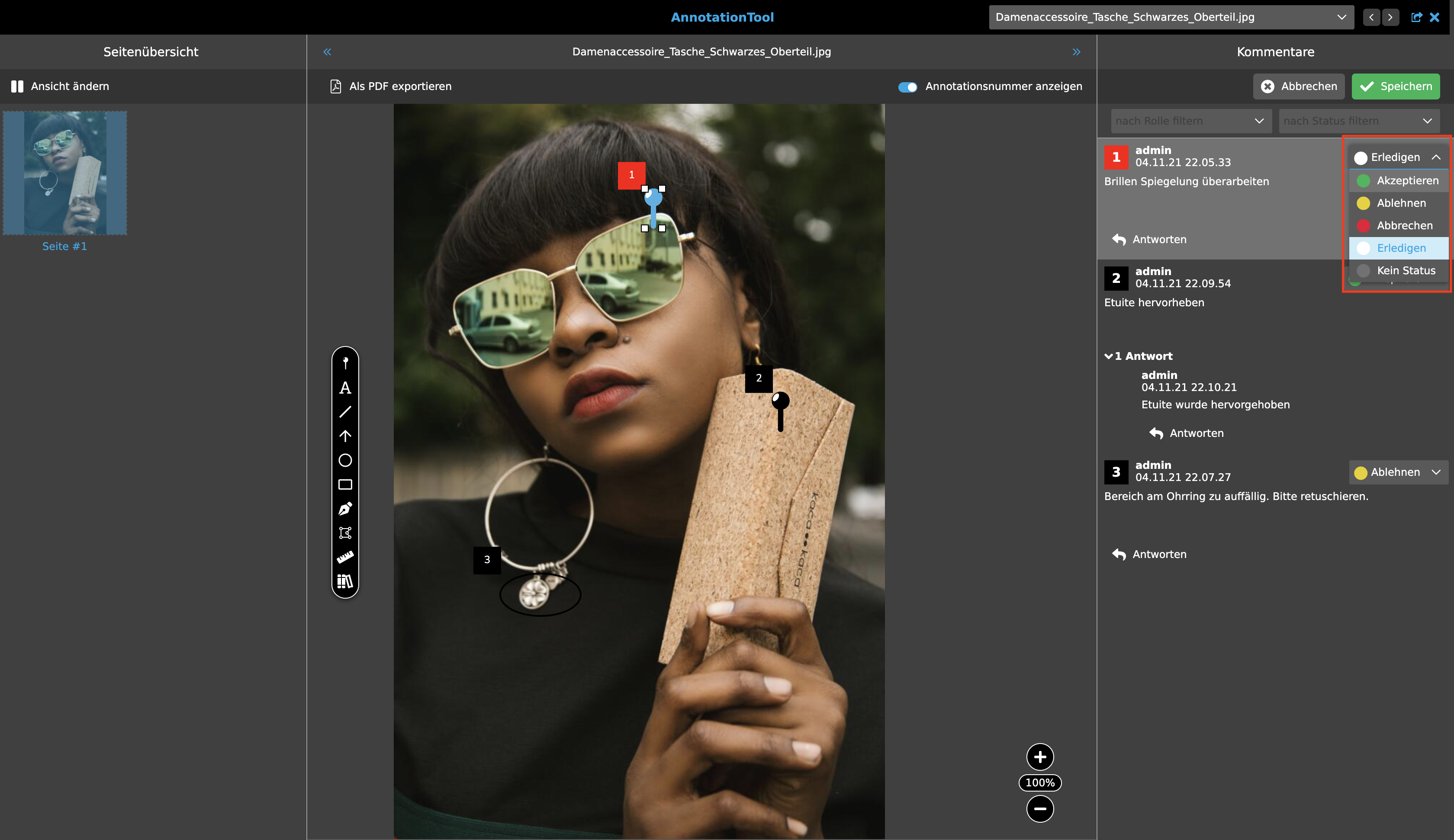
Über ein Dropdown (= Auswahlliste), rechts neben dem Namen des Autors, kann ein Status zu einer Annotation vergeben werden. Es öffnet sich ein Menü, in dem folgende Einträge ausgewählt werden können. Die Kennzeichnungen besitzen folgenden Farbcode:
-
Kein Status (Grauer Kreis): Die Annotation hat keinen Status.
-
Akzeptiert (Grüner Kreis): Die Anmerkung oder die Aufgabe, die in der Annotation vermerkt wurde, ist akzeptiert worden.
-
Abgebrochen (Roter Kreis): Diese Annotation wurde abgebrochen.
-
Erledigt (Weißer Kreis): Diese Annotation kann als erledigt betrachtet werden.
-
Abgelehnt (Gelber Kreis): Der Inhalt dieser Annotation wurde abgelehnt.
Ein Status lässt sich nur auf oberster Ebene, das heißt direkt in der Annotation, auswählen. Es können keine Antworten akzeptiert, abgelehnt, abgebrochen oder erledigt werden. Es kann lediglich geantwortet werden. Der Annotationsstatus hat keine Abhängigkeit oder Relevanz für systemische Freigabeprozesse.
Für alle Annotationen und Antworten stehen vier weitere Optionen zur Verfügung, mit denen diese formatiert und gelöscht werden können. Diese sind im Folgenden näher beschrieben:
-
Bearbeiten: Mit dieser Option kann der Text und optionaler Antworttext ergänzt, verändert und gelöscht werden.
-
Rolle zuweisen: Wie bereits in der Sektion Toolbar erwähnt, können hier Rollen per Annotation hinzugefügt werden. Die zugewiesene Person ist dann für die Annotation verantwortlich.
-
Priorität setzen: Den Annotationen können Prioritäten per Klick auf das Ausrufezeichen-Icon gesetzt werden. Dieses erscheint dann in rot und somit sichtbar auffälliger für die Nutzenden.
-
Antworten: Hiermit lässt sich eine Antwort auf eine bestehende Annotation eintragen. Enthalten sind ebenfalls Name des Erstellers und Zeitpunkt der Antwort mit Angabe von Datum und Uhrzeit. Die Antwort wird in hierarchischer Einrückung direkt unter der entsprechenden Annotation in der Übersicht angezeigt. Auf Antworten lässt sich wiederum antworten. Diese werden ebenfalls entsprechend in die Hierarchie eingefügt. Zur Übersichtlichkeit lassen sich die Antworten mit dem Pfeil-Symbol aus- und einblenden.
-
Löschen: Bei dieser Option wird zwischen Annotation und Antwort unterschieden:
-
Wird eine Annotation ausgewählt und soll gelöscht werden, wird sie komplett aus der Dokumentseite entfernt.
-
Wählen die Nutzenden eine Antwort aus oder löschen diese, wird nur die Antwort aus der rechten Spalte entfernt, die Annotation bleibt weiterhin auf der Dokumentseite bestehen.
-
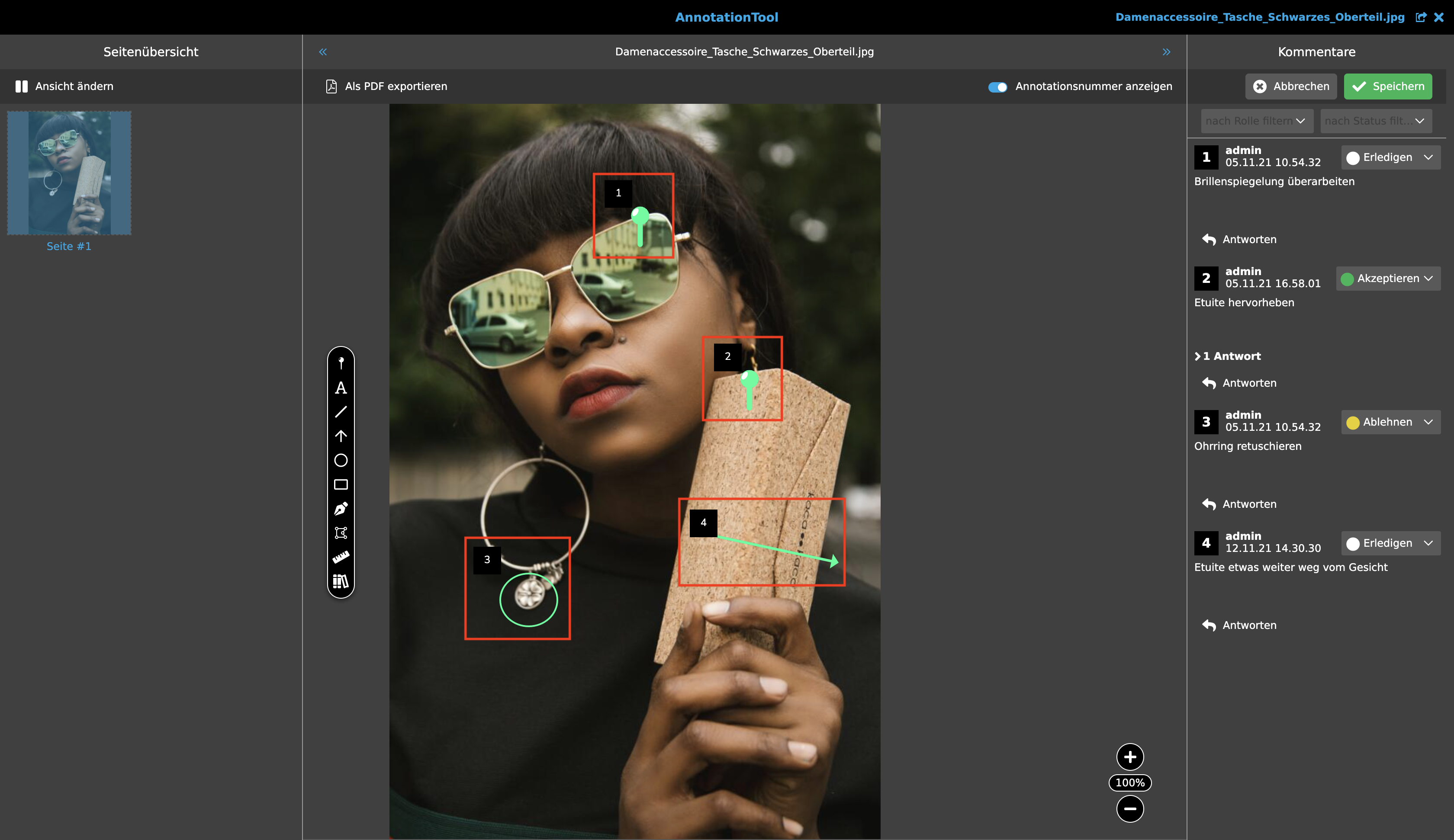
Annotationsfarben ändern
Die Farben der Annotationen können geändert werden. Dies dient dazu, die Annotation der Nutzenden unterscheiden, oder gewisse Annotationen hervorheben zu können.
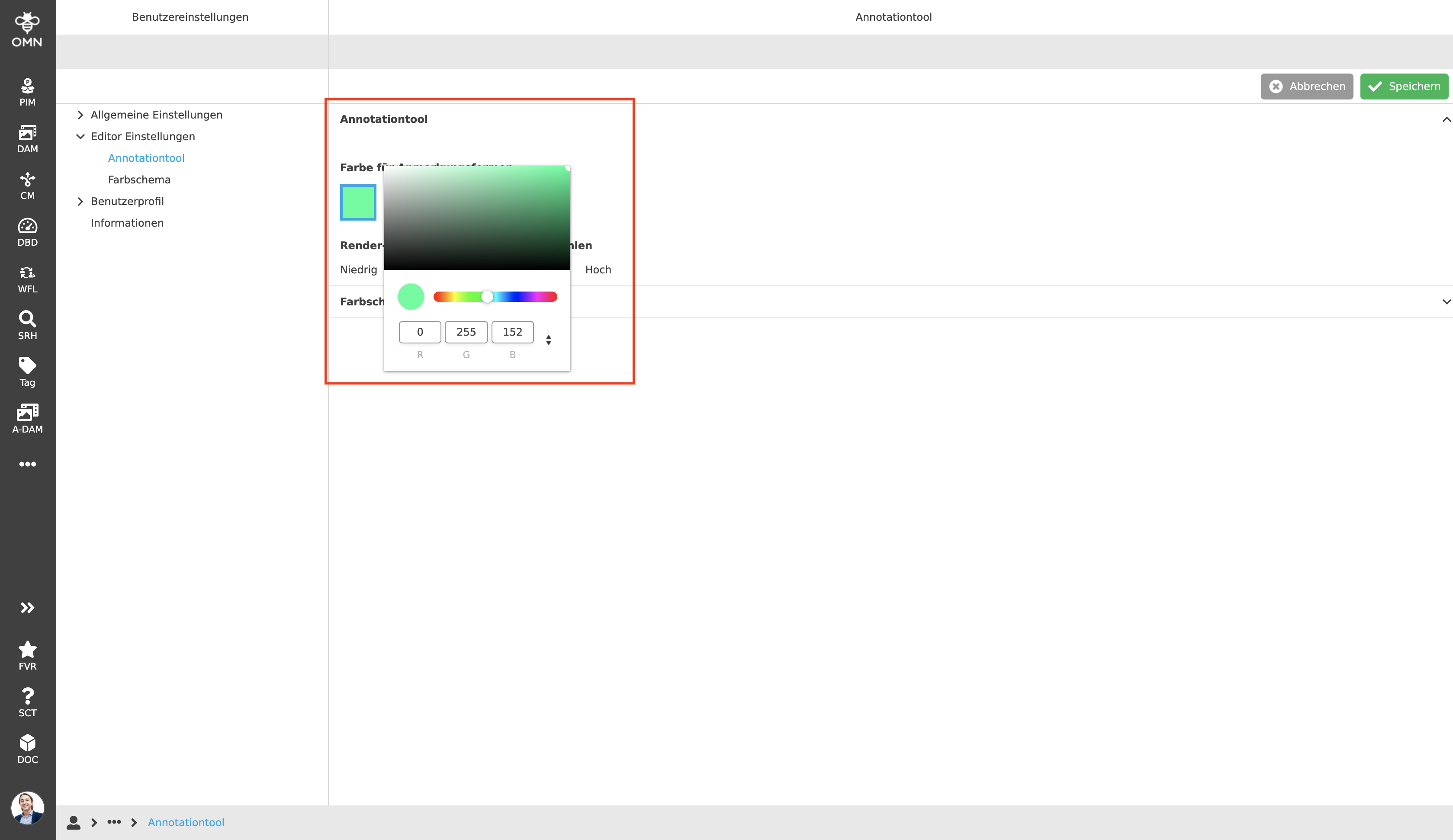
In den Benutzereinstellungen kann dies unter Farbschema, unter Editor Einstellungen, ausgewählt werden. In dem die quadratische Farbfläche ausgewählt wird, öffnet sich das Farbauswahlfenster. Hier können beliebig Farben angewählt werden.
Abschließend kann auf "Speichern" gedrückt werden und die Farbe der Annotation ist geändert.
PDF-Formate
PDF.js ist eine plattformübergreifende Bibliothek zum Parsen und Rendern von PDF-Dateien, die in HTML5 geschrieben ist.
Laut der offiziellen PDF.js-Dokumentation unterstützt die Version 2.6 des Tools die folgenden PDF-Formate:
-
PDF 1.7 (ISO 32000-1)
-
PDF 2.0 (ISO 32000-2)
-
PDF/A-1a, PDF/A-1b, PDF/A-2a, PDF/A-2b, PDF/A-2u, PDF/A-3a, PDF/A-3b, PDF/A-3u
-
PDF/X-1a:2001, PDF/X-3:2002, PDF/X-4, PDF/X-4p, PDF/X-5g, PDF/X-5pg
PDF.js unterstützt derzeit nur PDF-Dokumente, die auf der ISO 32000-Spezifikation basieren.
Offizielle Informationen über die Bibliothek finden Sie unter folgenden Links: