360 Grad Viewer
Zweck des Plugins
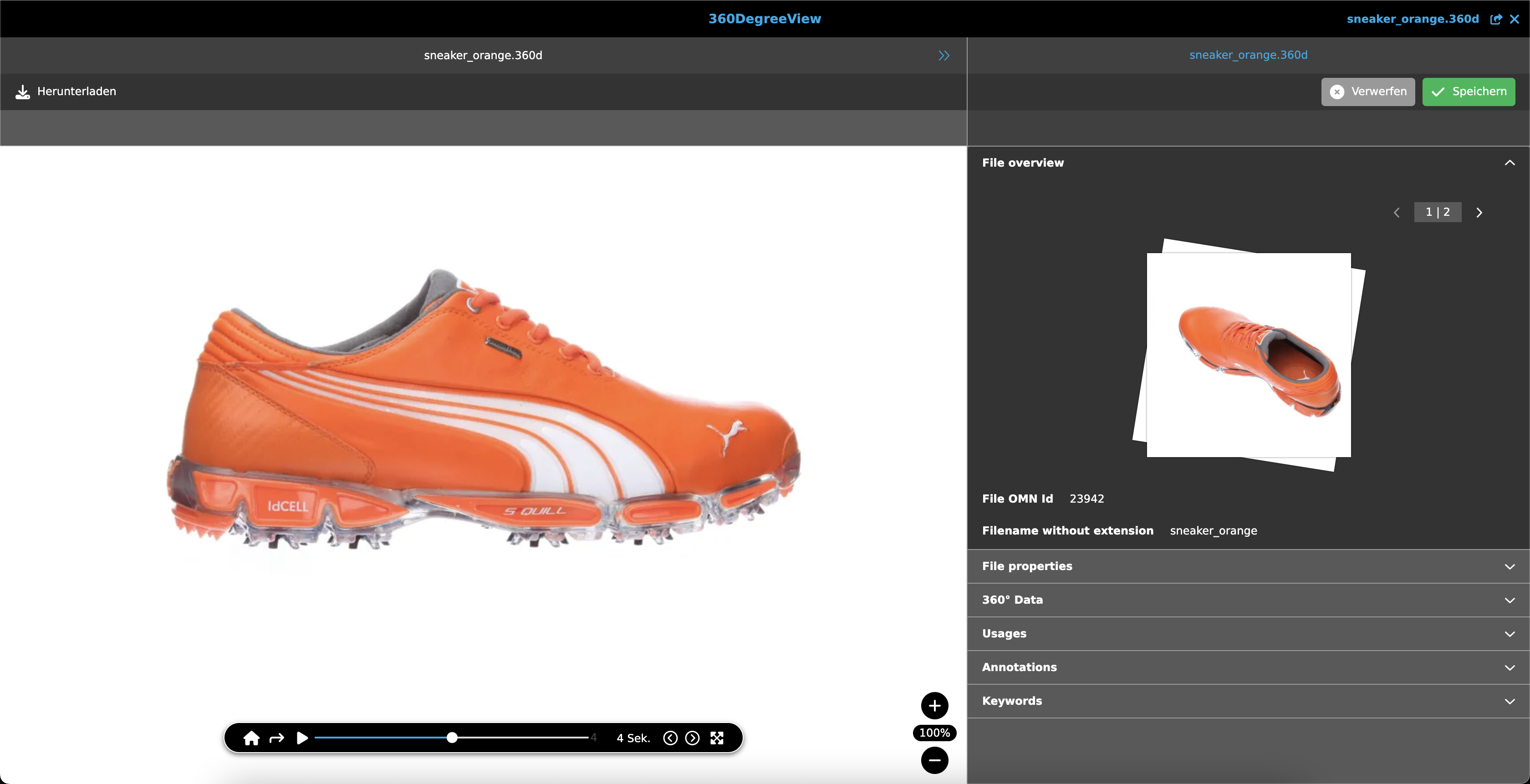
Für den 360 Grad Viewer werden viele Einzelbilder eines Objekts aneinandergereiht, wodurch ein 3D-Effekt entsteht. Je nach Abbildung besteht die Möglichkeit, dieses Objekt um 180 Grad zu drehen und dadurch von allen Seiten zu betrachten.
Einführung
Der 360 Grad Viewer ermöglicht es, ein 360 Grad Objekt (Datei, die aus möglichst vielen Einzelbildern verschiedener Perspektiven zusammengesetzt wird) in einer 180 Grad Rotation zu betrachten.
Hierfür kann eine Geschwindigkeit als auch die Rotationsrichtung (links/rechts) bestimmt werden.
Je mehr Bilder für die 360 Grad Datei verwendet werden, desto realistischer ist der 3D-Effekt.
Zugang zum Plugin
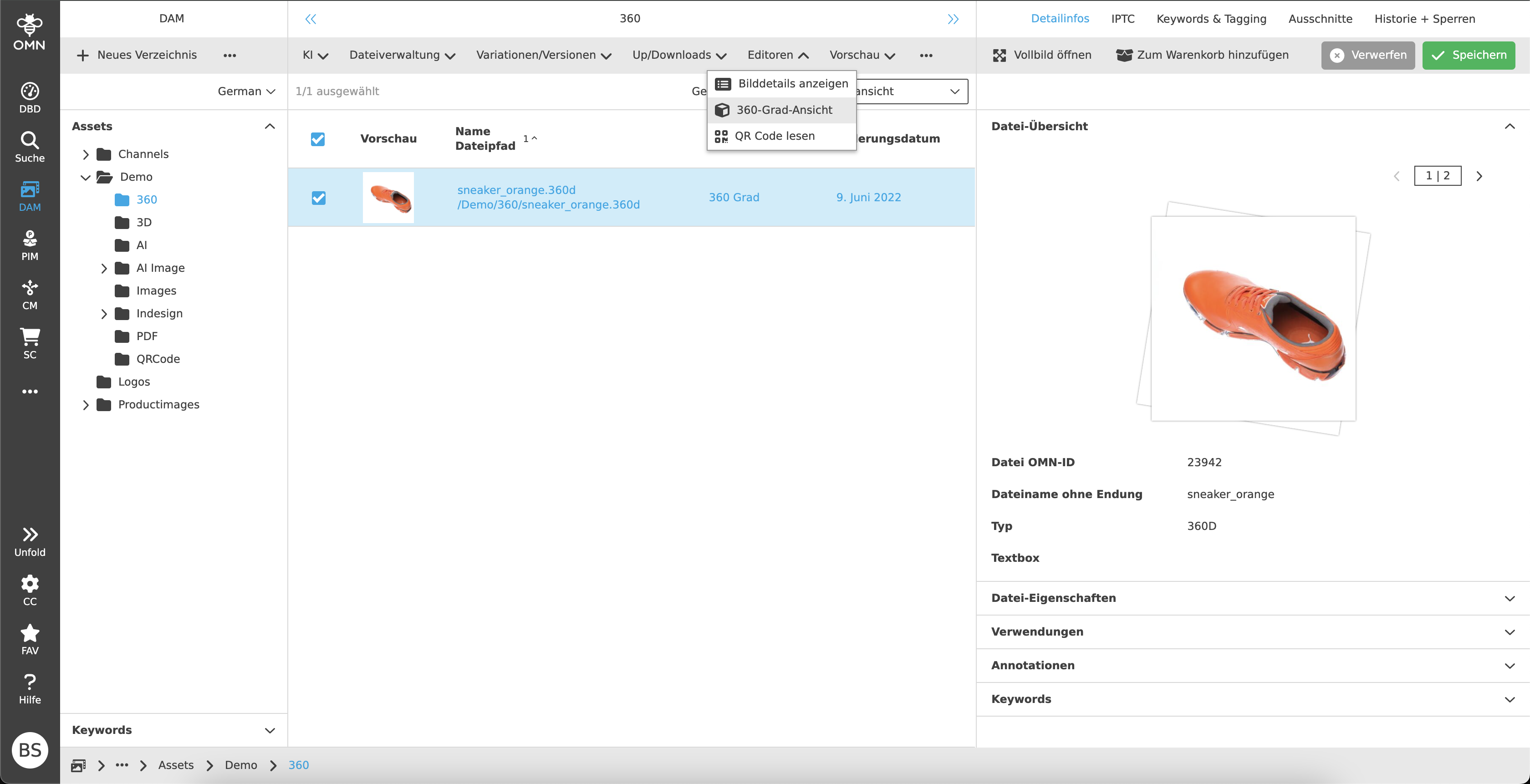
Das Plugin kann mithilfe einer Funktion in der Toolbar sowohl über das DAM als auch aus der Produktansicht heraus geöffnet werden.
Aufbau und Verwendung
Der 360 Grad Viewer besteht aus einer mittleren und rechten Ansicht.
-
Center View
Fläche, in der die 360 Grad Datei angezeigt und abgespielt wird -
Right View
Detailinformationen zur Datei
Center View
Die Center View stellt die Datei mit 3D-Effekt dar und kann mithilfe einiger Einstellungsmöglichkeiten von allen Seiten betrachtet werden.
Canvas
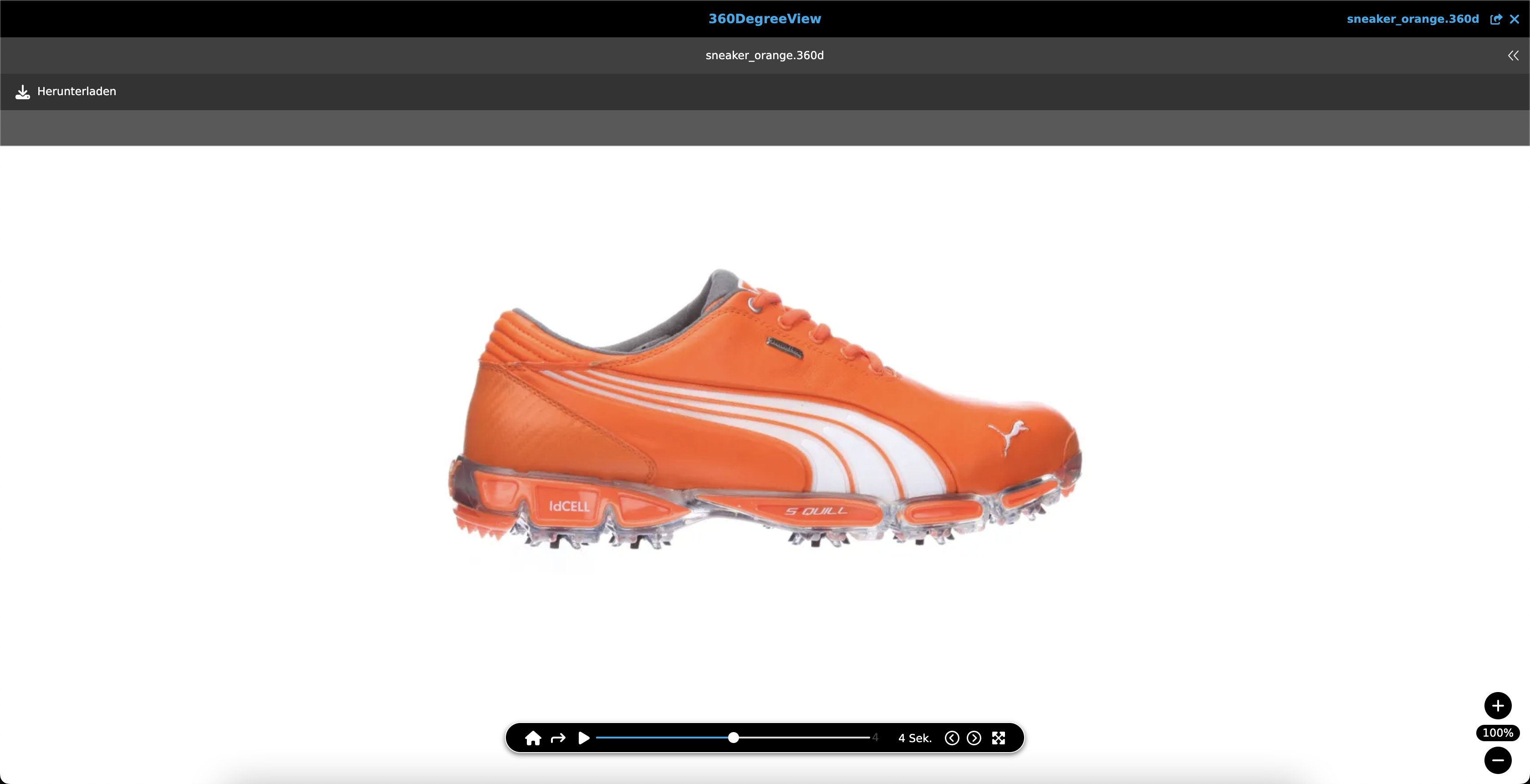
Die Arbeitsfläche zeigt das jeweilige Objekt in einer 180° Rundumsicht an.
Hierfür steht eine Symbolleiste mittig unten zur Verfügung. Diese beinhaltet folgende Einstellungsmöglichkeiten:
-
 Standardbild
Die Ansicht wird auf die Standardansicht zurückgesetzt. -
Rotationsrichtung
Angabe, in welche Richtung das Objekt gedreht werden soll.-
 Im Uhrzeigersinn
 -
 Gegen den Uhrzeigersinn
-
-
 Abspielen
Start der Objektrotation. -
Geschwindigkeit

Schieberegler, der die Geschwindigkeit angibt. Die Auswahl liegt zwischen einer und sieben Sekunden und wird neben dem Regler dargestellt. -
Einzelbilder wechseln
Anzeige des vorherigen oder nächsten Einzelbildes.-
 Vorheriges Bild
 -
 Nächstes Bild
-
-
 Vollbildansicht
In diesem Modus ist ausschließlich die Arbeitsfläche sichtbar, sämtliche Bars und weitere Ansichten verschwinden. Um den Vollbildmodus zu schließen, kann entweder erneut der Button oder die ESC-Taste gedrückt werden.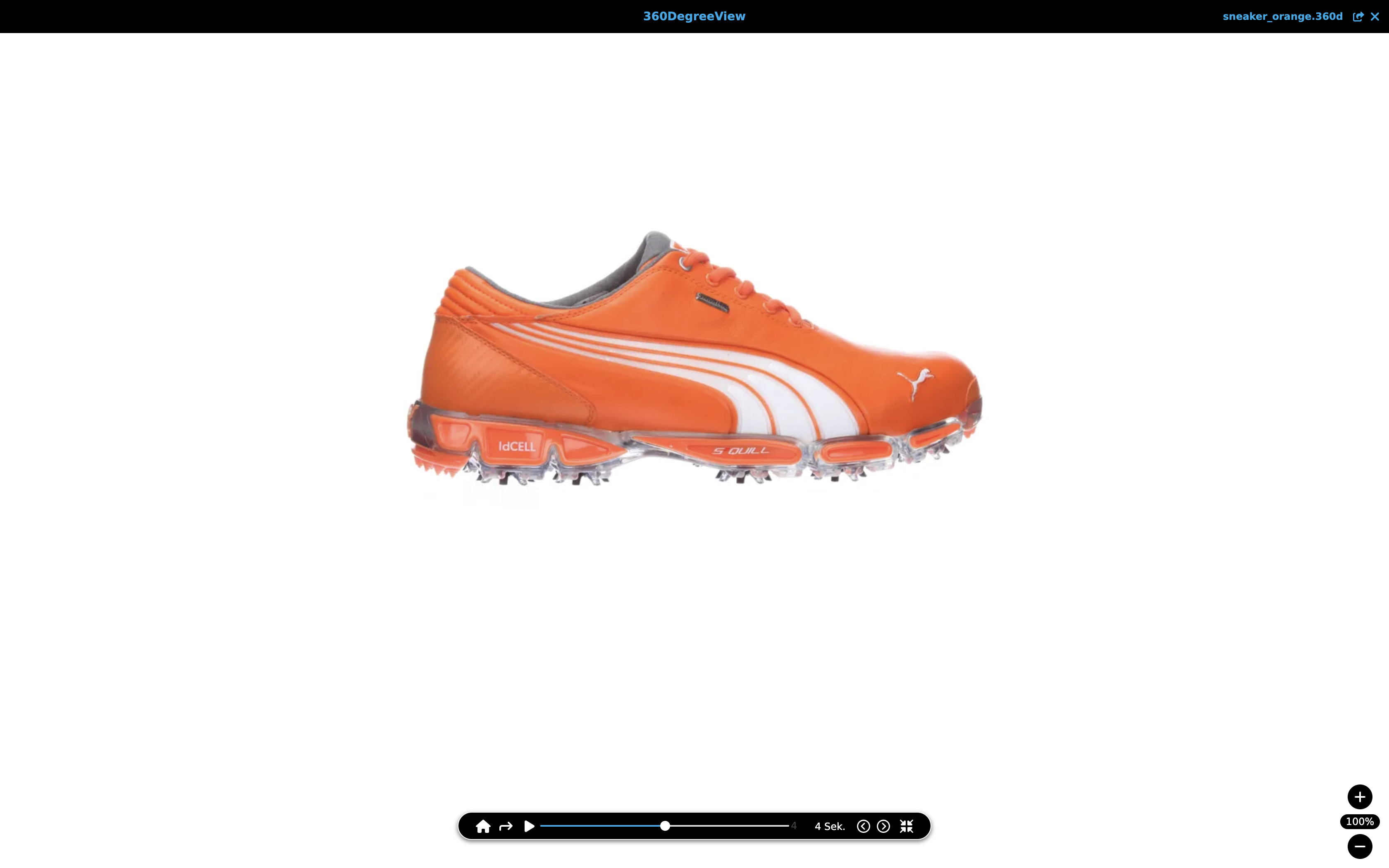 Figure 4. Vollbildmodus
Daneben steht ein Zoom-Element zur Verfügung, mit welchem heran- oder herausgezoomt werden kann.