FTP Export und Import in OMN

Die Camunda Workflows für FTP Import und Export ermöglichen es dem User Daten und Strukturen von einem externen FTP zu importieren bzw. zu exportieren. Dabei kann der FTP Ordner, im Falle des Imports, auch als Hotfolder genutzt werden, so dass die Daten zwischen OMN und dem externen FTP synchron gehalten werden.

Diese Dokumentation beschreibt:

Die Konfiguration des FTP Exports und -Imports in der UI Administration

Im Accelerator Standard werden die folgenden Camunda deployments als Workflow Configurations ausgespielt, welche in der UI Administration orchistriert werden können.

  • file-transfer-ftp-to-omn

    • Zugehörige Workflow-Configuration: F.WorkflowConifg.ACC.Transfer.FTP2OMN

  • file-transfer-omn-to-ftp

    • Zugehörige Workflow-Configuration: F.WorkflowConifg.ACC.Transfer.OMN2FTP

Dabei stehen dem Nutzer in der UI Administration die folgenden Parameter zur Konfiguration bereit:

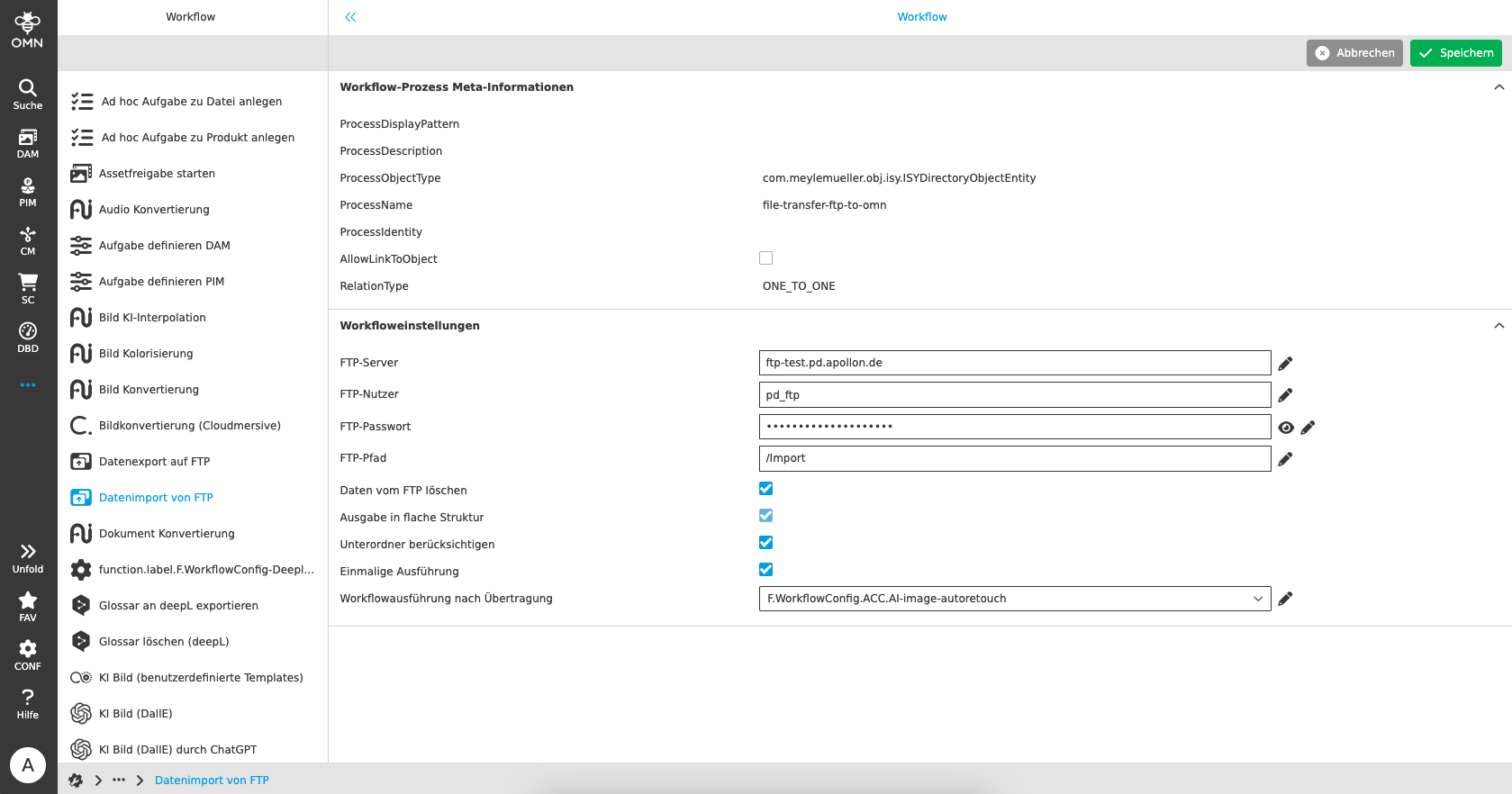
Datenimport von FTP

Parameter Bedeutung

FTP-Server

  • Eingabe des Namens des FTP-Servers, um eine Verbindung herstellen zu können

FTP-Nutzer

  • Eingabe des Benutzers des FTP, um eine Verbindung herstellen zu können

FTP-Passwort

  • Eingabe des Passworts des FTP, um eine Verbindung herstellen zu können

FTP-Pfad

  • Angabe eines relativen Pfads entsprechend der Ordnerstruktur auf dem FTP

  • Bitte beachte, dass der Pfad auf ein Verzeichnis/Ordner zeigen muss

Daten vom FTP löschen

  • Automatisches Löschen der Dateien im angegebenen FTP-Pfad nach erfolgreichem Import in OMN, je nachdem ob Unterordner berücksichtigen aktiviert ist oder nicht werden Dateien aus den Unterordnern mitgelöscht oder nicht

Ausgabe in flache Struktur

  • Derzeit immer aktiv

  • Alle Daten, welche auf dem FTP-Server-Pfad womöglich in verschachtelten Strukturen abgelegt sind werden im OMN Importzielordner flach importiert, d.h. die Datenstrukturen auf dem FTP-Server werden innerhalb von OMN nicht abgebildet, sondern es findet ein reiner Dateiimport statt.

Unterordner berücksichtigen

  • Ist die Checkbox aktiv werden die Daten auf dem FTP-Server rekursiv abgerufen, das bedeutet dass auch alle Daten in Unterordnern berücksichtigt und importiert werden

  • Ist die Checkbox inaktiv werden nur Daten des angegebene FTP-Verzeichnisses (angegeben durch FTP-Pfad) importiert

Einmalige Ausführung

  • Bei einer einmaligen Ausführung wird bei jedem Prozessstart (klick auf entsprechende Toolbarfunktion in der DAM Navigation) Daten auf dem FTP abgerufen und importiert

  • Ist die Checkbox deaktiviert, dient das angegebene FTP-Verzeichnis als Hotfolder. In einem regelmäßigen Intervall werden die Daten auf dem FTP überprüft und das Delta in OMN importiert. Standardmäßig erfolgt die Überprüfung ca. einmal pro Sekunde. Das Intervall kann nur direkt im Workflow-BPMN angepasst werden, da nicht alle Parameter in der Frontend-Konfiguration verfügbar sind.

  • Bitte beachte, dass nur langläufige Prozesse in OMN dargestellt werden.

Workflowausführung nach Übertragung

  • Nachdem der FTP Import erfolgreich für alle Dateien vorgenommen wurde, wird automatisch ein Workflow in OMN ausgelöst, welcher die Daten weiter modifiziert

User Guide workflow automations import ui admin
Figure 1. Datenimport von FTP – Einstellungsmöglichkeiten in der UI Administration

Datenexport auf FTP

Parameter Bedeutung

FTP-Server

  • Eingabe des Namens des FTP-Servers, um eine Verbindung herstellen zu können

FTP-Nutzer

  • Eingabe des Benutzers des FTP, um eine Verbindung herstellen zu können

FTP-Passwort

  • Eingabe des Passworts des FTP, um eine Verbindung herstellen zu können

FTP-Pfad

  • Angabe eines absoluten oder relativen Pfads entsprechend der Ordnerstruktur auf dem FTP

Ausgabe in flache Struktur

  • Alle Daten mitsamt deren Struktur (meint Unterordnern) werden beim Export auf den FTP übertragen

Unterordner berücksichtigen

  • Ist die Checkbox aktiv werden auch Unterordner und deren Inhalte auf den FTP übertragen

  • ist die Checkbox inaktiv werden nur die Inhalte des aktuellen Verzeichnisses auf den FTP überstellt

Einmalige Ausführung

  • Die einmalige Ausführung ist im Falle des Exports immer aktiv und disabled, d.h. der Prozess wird einmalig gestartet, es findet eine Datenübertragung statt und anschließend ist der Prozess abgeschlossen. Sollen weitere Daten auf den FTP exportiert werden muss die Funktion erneut ausgeführt werden

  • Bitte beachte, dass einmalig ausgeführte Datenexporte nicht in der Workflow Statusliste oder Todoliste angezeigt werden.

User Guide workflow automations export ui admin
Figure 2. Datenexport auf FTP – Einstellungsmöglichkeiten in der UI Administration

Anmeldung und Nutzung der Datenstrukturen auf einem externen FTP (mit der Verwendung von FileZilla)

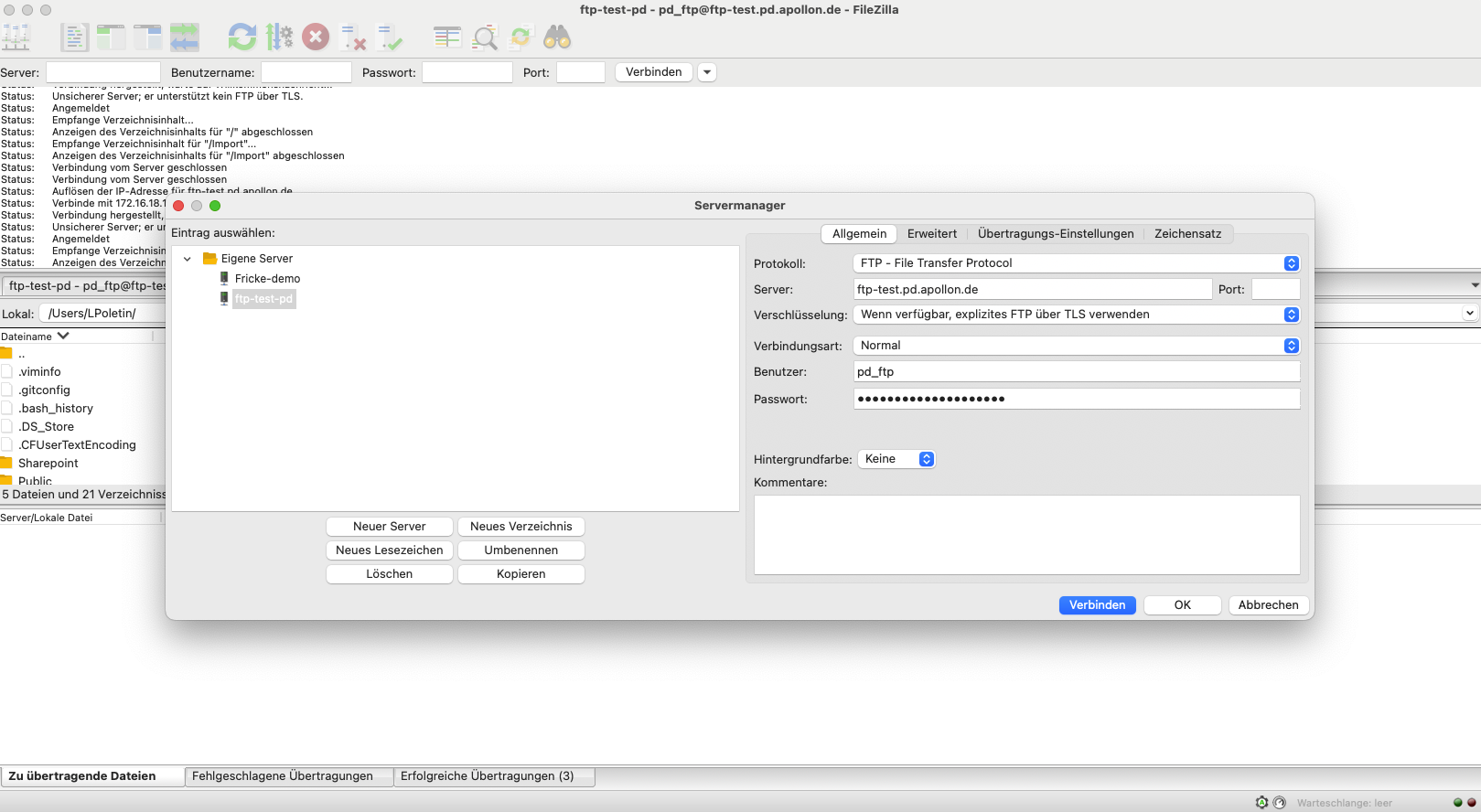
Dieser Abschnitt erklärt in Kürze das Zusammenspiel zwischen ihrem FTP-Server und OMN. Die Dokumentation erläutert dies am Beispiel von FileZilla. Baue eine Verbindung mit deinem Server auf, indem du Server, Benutzername, Passwort und Port eingibst. Die hier angegebenen Verbindungsinformationen, sind diejenigen welche du auch in OMN hinterlegen musst. Bitte beachte, dass du das Protokoll FTP verwendest. Dieses Protokoll ist im Camunda Workflow derzeit fest vorgeschrieben.

Das Protokoll SFTP und FTPs werden in Kürze unterstützt.
User Guide workflow automations ftp
Figure 3. Zu hinterlegende Anmeldedaten und Protokoll auf dem FTP

Die Ausführung des Exports und des Imports auf Ordners in der DAM Navigation

Sobald der FTP und die notwendigen Parameter voreingestellt sind kann in der DAM Navigation der Datenexport und -import gestartet werden. Wichtig hierbei ist zu beachten, dass die Workflowconfigurations immer auf einem selektierten Ordner ausgeführt werden und nicht auf einem Asset.

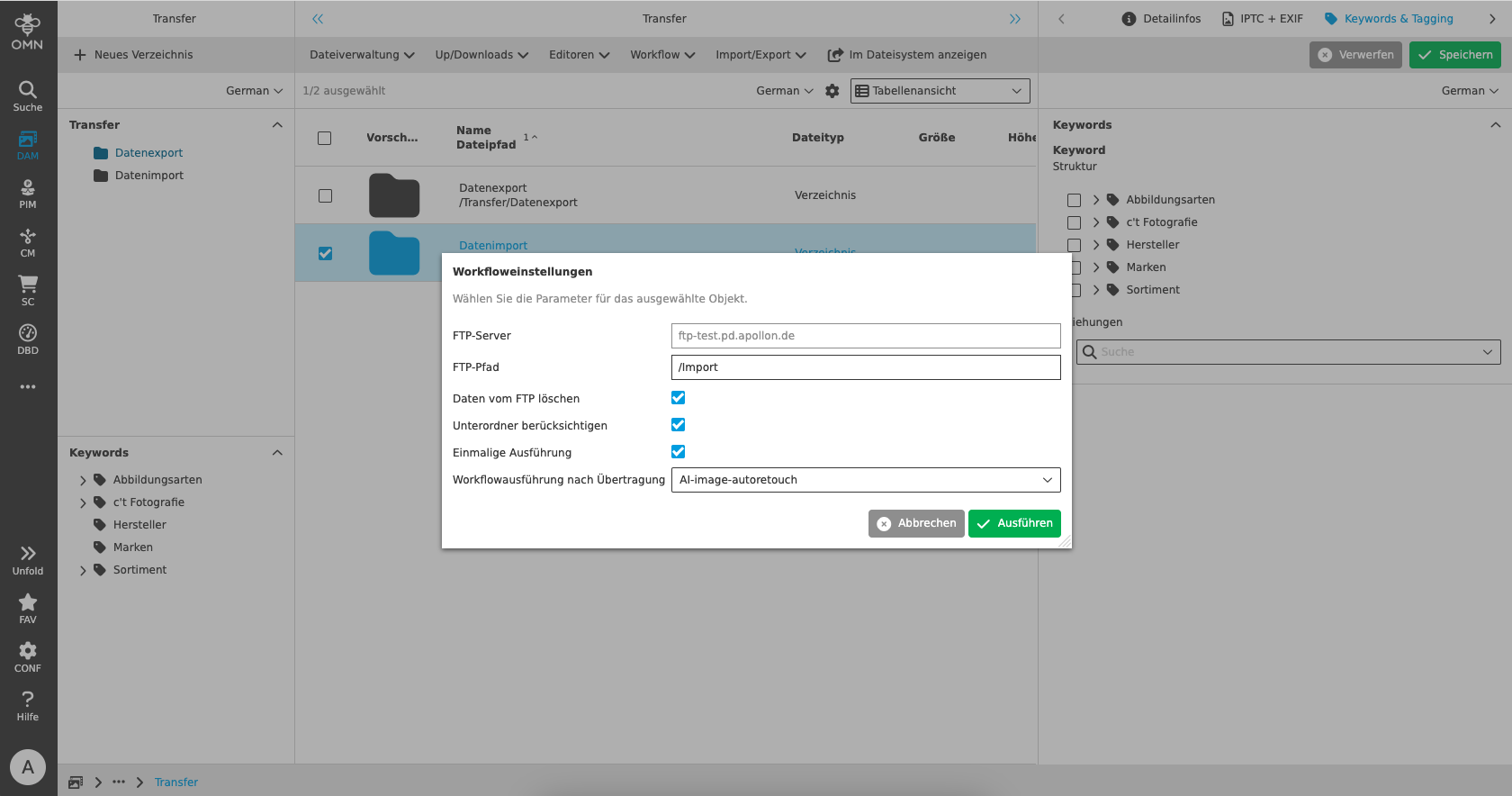
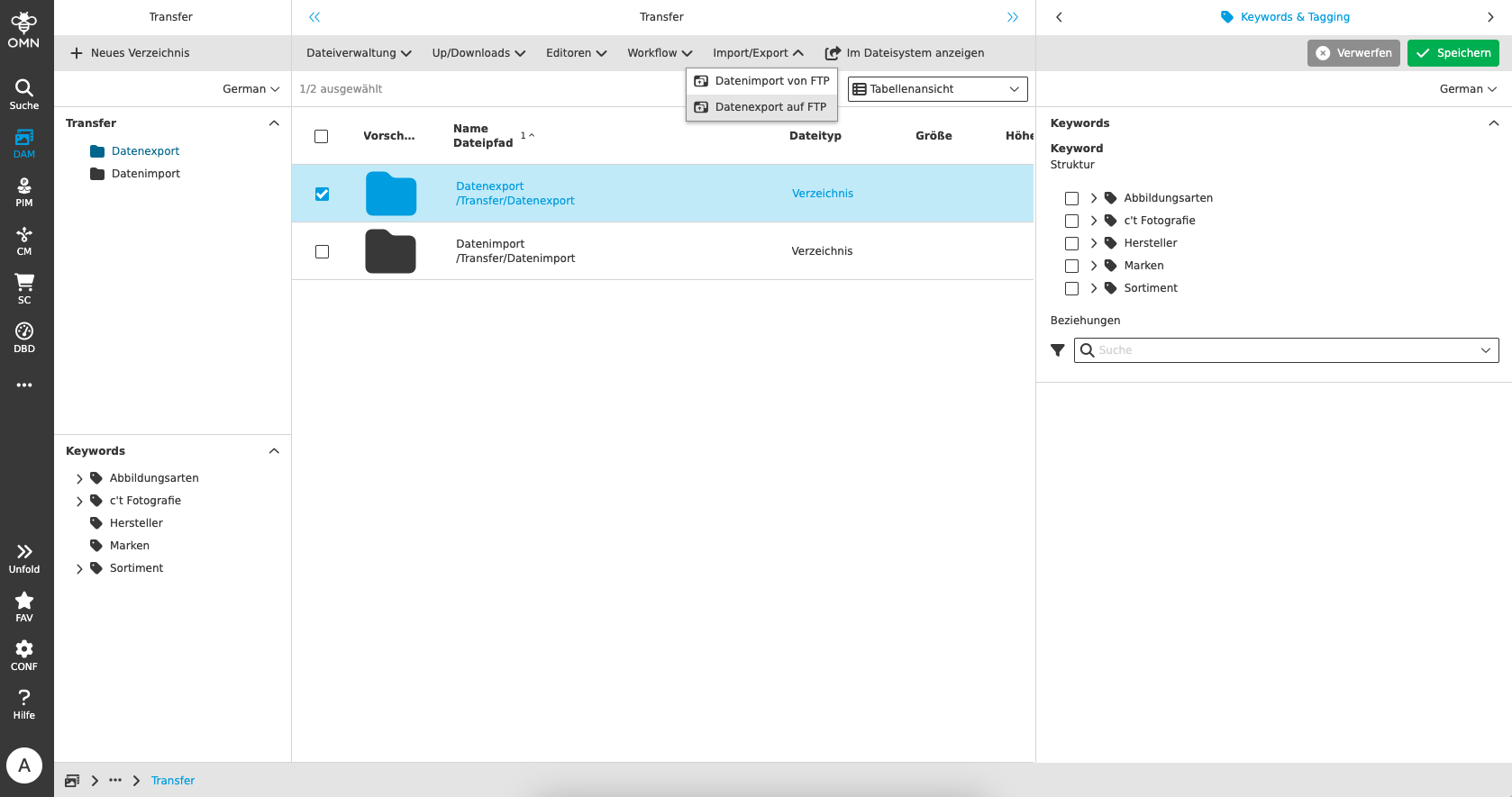
Ist ein Ordner selektiert stehen die beiden Funktionen in der Toolbar zur Verfügung. Bei klick auf die Funktion wird das Prozessstartmodal angezeigt. Hier kann der User die Prozessstart relevanten Parameter erneut überprüfen und abändern, falls die Einstellung nicht den in der Konfiguration bzw. der in der UI Administration hinterlegtem Default entsprechen soll.
User Guide workflow automations functions
Figure 4. Toolbarfunktionen für Datenimport und -export FTP

Prozessstart relevante Parameter für den FTP-Import:

Parameter Bedeutung

FTP-Server

  • Name des FTP-Servers zu dem eine Verbindung für den Import aufgebaut wird (read-only Information)

FTP-Pfad

  • Angabe eines absoluten oder relativen Pfads entsprechend der Ordnerstruktur auf dem FTP

Daten vom FTP löschen

  • Automatisches Löschen der Dateien im angegebenen FTP-Pfad nach erfolgreichem Import in OMN, je nachdem ob Unterordner berücksichtigen aktiviert ist oder nicht werden Dateien aus den Unterordnern mitgelöscht oder nicht.

Unterordner berücksichtigen

  • Ist die Checkbox aktiv werden die Daten auf dem FTP-Server rekursiv abgerufen, das bedeutet dass auch alle Daten in Unterordnern berücksichtigt und importiert werden

  • Ist die Checkbox inaktiv werden nur Daten des angegebene FTP-Verzeichnisses (angegeben durch FTP-Pfad) importiert.

Einmalige Ausführung

  • Bei einer einmaligen Ausführung wird bei jedem Prozessstart Daten auf dem FTP abgerufen und importiert.

  • Ist die Checkbox deaktiviert, dient das angegebene FTP-Verzeichnis als Hotfolder. In einem regelmäßigen Intervall werden die Daten auf dem FTP überprüft und das Delta in OMN importiert. Standardmäßig erfolgt die Überprüfung ca. einmal pro Sekunde. Das Intervall kann nur direkt im Workflow-BPMN angepasst werden, da nicht alle Parameter in der Frontend-Konfiguration verfügbar sind.

  • Bitte beachte, dass nur langläufige Prozesse (Checkbox inaktiv) in OMN dargestellt werden.

Workflowausführung nach Übertragung

  • Nachdem der FTP Import erfolgreich für alle Dateien vorgenommen wurde, wird automatisch ein Workflow in OMN ausgelöst, welcher die Daten weiter modifiziert.

User Guide workflow automations import process start
Figure 5. Prozessstartmodal für den FTP-Datenimport

Prozessstart relevante Parameter für den FTP-Export:

Parameter Bedeutung

FTP-Server

  • Namens des FTP-Servers zu dem eine Verbindung für den Export aufgebaut wird ( read-only Information)

FTP-Pfad

  • Angabe eines absoluten oder relativen Pfads entsprechend der Ordnerstruktur auf dem FTP

Ausgabe in flache Struktur

  • Alle Daten mitsamt deren Struktur (meint Unterordnern) werden beim Export auf den FTP übertragen

Unterordner berücksichtigen

  • Ist die Checkbox aktiv werden auch Unterordner und deren Inhalte auf den FTP übertragen

  • Ist die Checkbox inaktiv werden nur die Inhalte des aktuellen Verzeichnisses auf den FTP überstellt

User Guide workflow automations export process start
Figure 6. Prozessstartmodal für den Datenexport auf den angegebenen FTP-Server
Bitte beachte, dass beim Datenexport immer die komplette Datenstruktur von OMN auf dem FTP abgebildet wird.
Bitte beachte, dass sowohl der Import als auch der Export einige Zeit in Anspruch nehmen kann. Aktualisiere die Ordner in OMN, um das Ergebnis des Datenimports bzw. -exports zu sehen.

Welcome to the AI Chat!

Write a prompt to get started...