CI HUB Drive
Einführung
CI HUB Drive ist eine Applikation, die direkt in die Finder- und Explorer-Anwendungen der Betriebssysteme integriert ist und den Zugriff auf in OMN gespeicherten Daten erlaubt. Da die in einem Unternehmen am häufigsten verwendeten Tools der MacOS Finder und der Windows Explorer sind, ist für die Nutzung von CI HUB Drive keinerlei Schulung erforderlich.
Online Media Net DAM wird über CI HUB Drive virtuell gemountet und als externer Server/externe Festplatte im MacOS Finder oder im Windows Explorer angezeigt. Die Verzeichnisstruktur lässt sich einfach navigieren, immer basierend auf den bestehenden Rollen und Rechten innerhalb des angeschlossenen Systems.
Mit einem Doppelklick auf das entsprechende Element können Bilder, ganze Ordnerinhalte und Sammlungen lokal verfügbar gemacht werden. Dank Multi-Threading erreicht der Synchronisationsprozess eine erstaunliche Performance.
Informationen, wie CI HUB Drive installiert werden kann, können hier gefunden werden: Installation für CI HUB Drive (EN).
CI HUB Drive Applikation
Die CI HUB Drive Applikation kann über die MacOS Menüleiste geöffnet werden.
In der Applikation gibt es drei Bereiche:

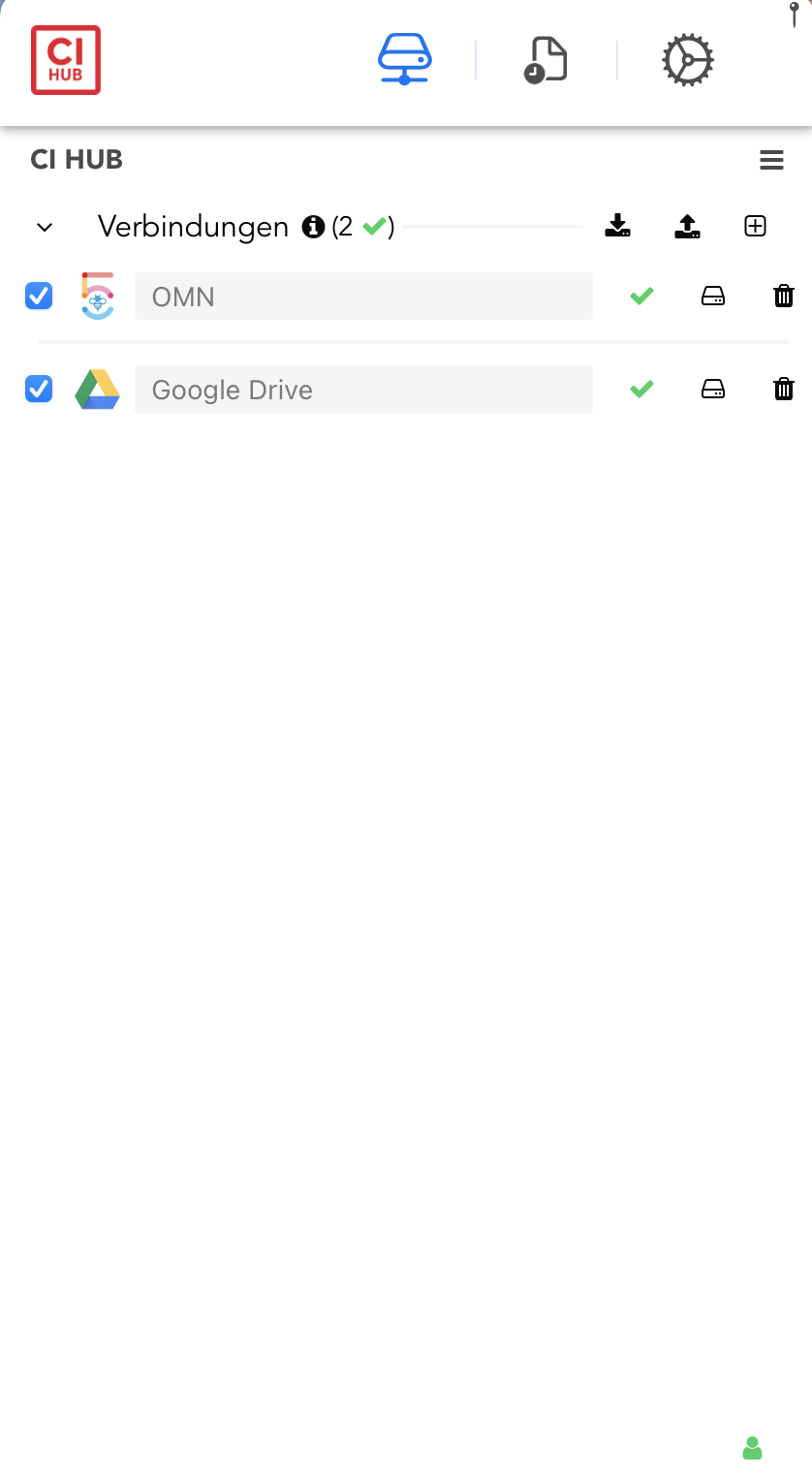
Verbindungen
In diesem Bereich lässt sich eine Verbindung mit einem oder mehreren DAM Systemen herstellen.
Für weitere Informationen siehe: Installation Guide
Eine aktive Verbindung wird durch ein grünes Häkchen dargestellt.
|
Der Bereich Verbindungen funktioniert analog zu den verschiedenen CI HUB Plugins für Desktop-Tools, wie z.B. Adobe Photoshop oder Microsoft Powerpoint. Eine detaillierte Beschreibung ist im offiziellen CI HUB Handbuch zu finden. |
Monitor
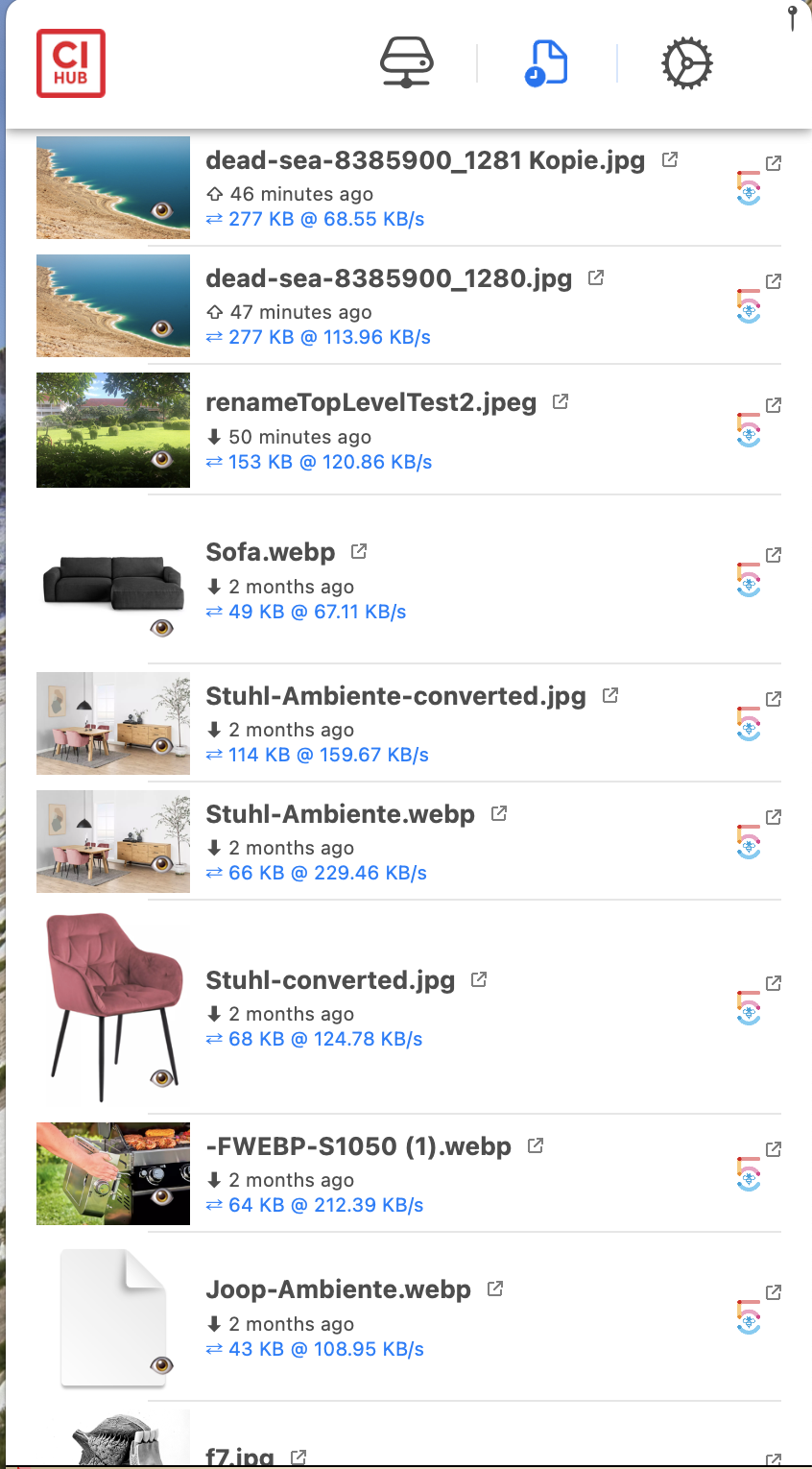
Im CI HUB Drive Monitor werden alle Dateisystemoperationen, wie zum Beispiel Upload und Download, die durch CI HUB Drive durchgeführt werden, manuell dargestellt.
Beispielsweise erscheint ein Eintrag, wenn eine Datei auf ein Drive Volume kopiert oder von dem Drive Volume geöffnet wird, da in diesem Fall Dateien in oder aus Online Media Net transferiert werden.
Einstellungen
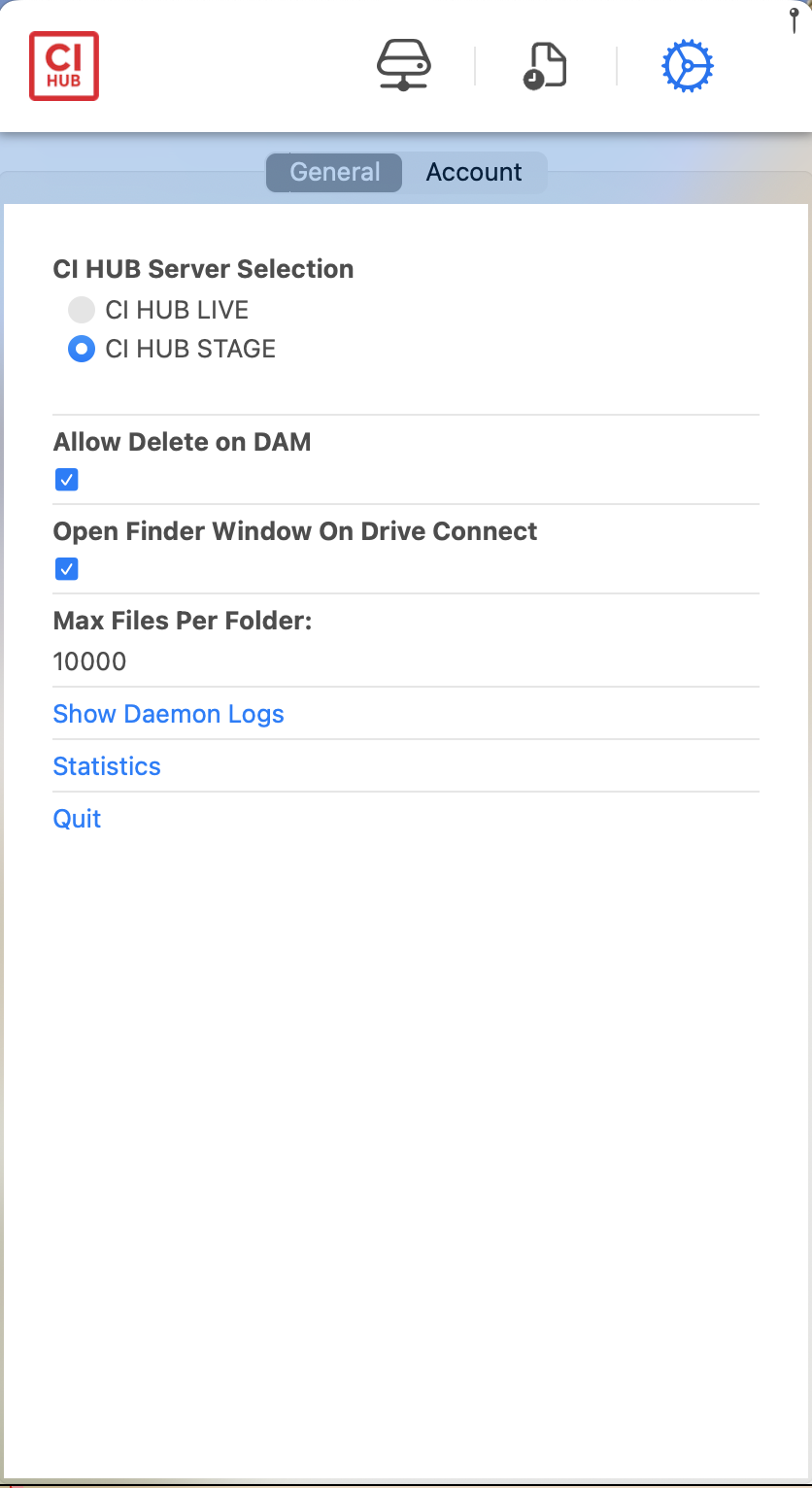
Unter Einstellungen können spezifische Einstellungen vorgenommen werden.
Falls der Nutzer für das Testen von Betaversionen freigeschaltet ist, kann er einen Testserver auswählen (z.B. CI HUB Stage).
Ist er nicht für dieses Programm freigeschaltet, sieht der Nutzer diese Einstellungen ggf. nicht.
Nutzer können CI HUB Drive erlauben, beim Löschen von Dateien auf dem Volume diese Datei auch direkt im DAM zu löschen.
Diese Einstellung ist standardmäßig ausgeschaltet, da beim Einschalten dieser Funktion bei Ausführung einer Löschung die Daten unwiederbringlich gelöscht werden.
Weitere Informationen siehe auch: Wichtige Informationen zu den Einstellungen
Wichtige Informationen zu den Einstellungen
Es gibt eine Grundregel für CI HUB Drive, um jegliche Datenbeschädigung auf dem Quell-Repository (dem OMN DAM) zu verhindern.
Aus diesem Grund hat CI HUB mehrere Mechanismen eingeführt, die verhindern, dass einige Operationen zur Manipulation des Dateisystems durchgeführt werden, die bei falscher Anwendung oder versehentlicher Verwendung sehr unangenehme Folgen haben können.
Hierbei gibt es technische Unterschiede zwischen Mac und PC:
-
Auf dem Mac besteht die technische Möglichkeit, alle Dateisystemoperationen zu unterstützen, während CI HUB die Möglichkeiten auf den kleinsten gemeinsamen Nenner aller von OMN unterstützten Plattformen eingegrenzt hat.
Dabei sind einige Operationen, wie Verschiebungen („Reparenting“), sehr gefährlich für die Integrität der DAM-Ordnerstruktur. -
Auf PCs gibt es weniger leistungsfähige Betriebssysteme, sodass CI HUB einen Kompromiss zwischen dem, was möglich ist, und der Unterstützung aller Plattformen eingegangen ist.
Die folgenden Dateisystemoperationen sind damit nicht erlaubt oder verhalten sich nicht-destruktiv:
Für Mac
-
Das Verschieben von Ordnern innerhalb des DAM-Volumes führt zu einer Kopie der Ordnerstruktur im Zielordner
-
Das Löschen von Ordnern verschiebt den Inhalt in den Papierkorb, wird aber nicht in das DAM übertragen.
-
Das Löschen von Dateien wird nur übertragen, wenn in den CI HUB Drive-Einstellungen die Option „Löschen im DAM zulassen“ aktiviert ist.
Für PC
-
Das Verschieben von Ordnern wird nicht unterstützt
-
Das Löschen von Ordnern wird nicht unterstützt
-
Das Löschen von Dateien wird nur übertragen, wenn in den CI HUB Drive-Einstellungen „Löschen im DAM zulassen“ aktiviert ist.
Verschieben und Löschen
-
Das Löschen von Ordnern wird nur über die CI HUB API durchgeführt, wenn sie leer sind.
-
Das Löschen von Ordnern, einschließlich Dateien, ist nicht erlaubt.
-
Es können nur Dateien vom Laufwerk gelöscht werden, wenn die Option in den Einstellungen aktiviert ist.
-
Gelöschte Dateien werden lokal in den Papierkorb verschoben, so dass auch beim Löschen von Dateien ein Sicherheitsnetz vorhanden ist.
Arbeiten mit CI HUB Drive Laufwerken
Das eigentliche Arbeiten mit CI HUB Drive findet über das eingebundene Laufwerk (auch mehrere möglich) statt.
Diese Laufwerke sind im MacOS unter Orte mit dem entsprechenden CI HUB Logo zu finden.
In den nachfolgenden Screenshots sind zwei CI HUB Drive Laufwerke vorhanden, wobei das eine mit OMN, das andere mit Google Drive verbunden ist.
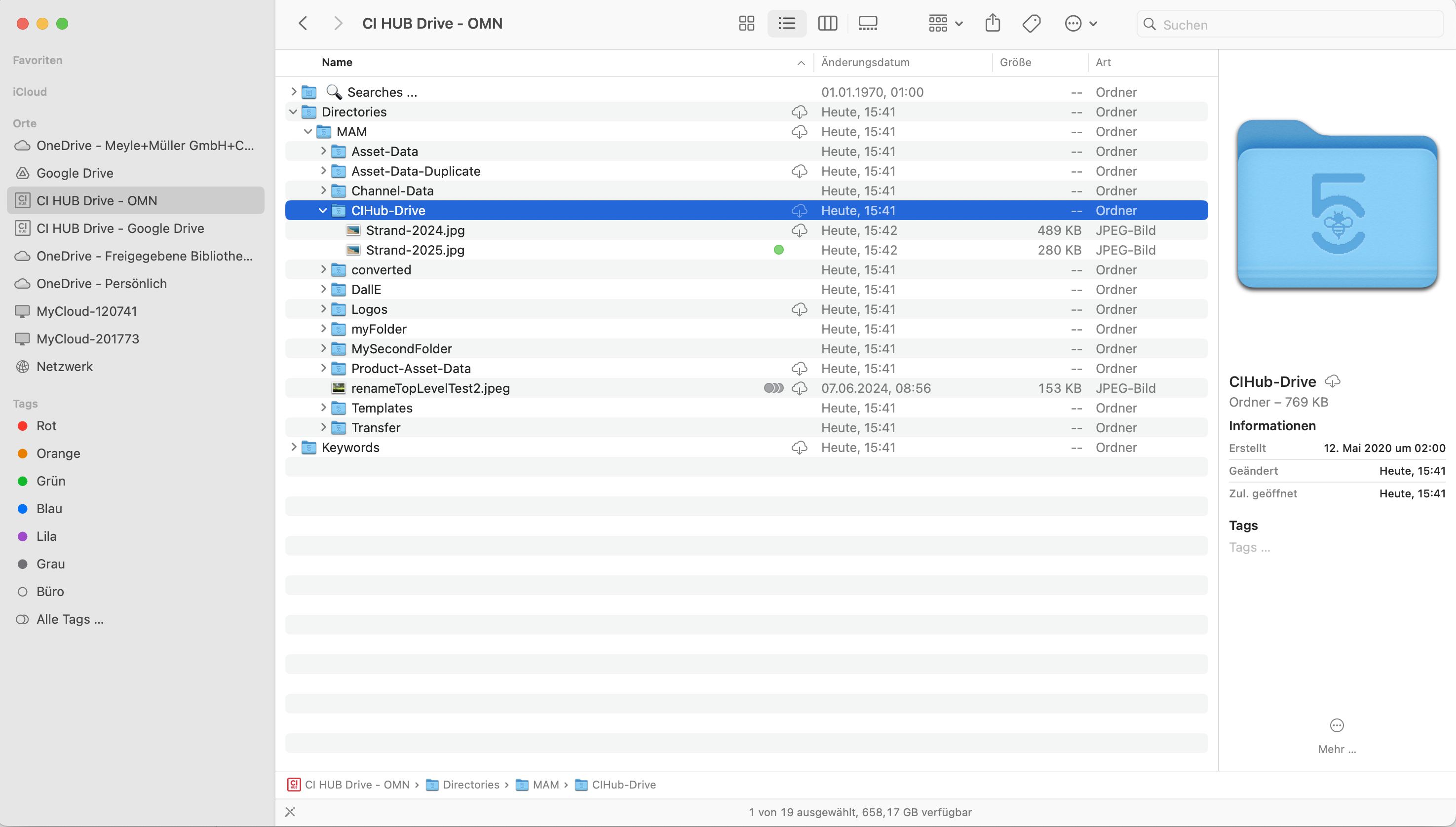
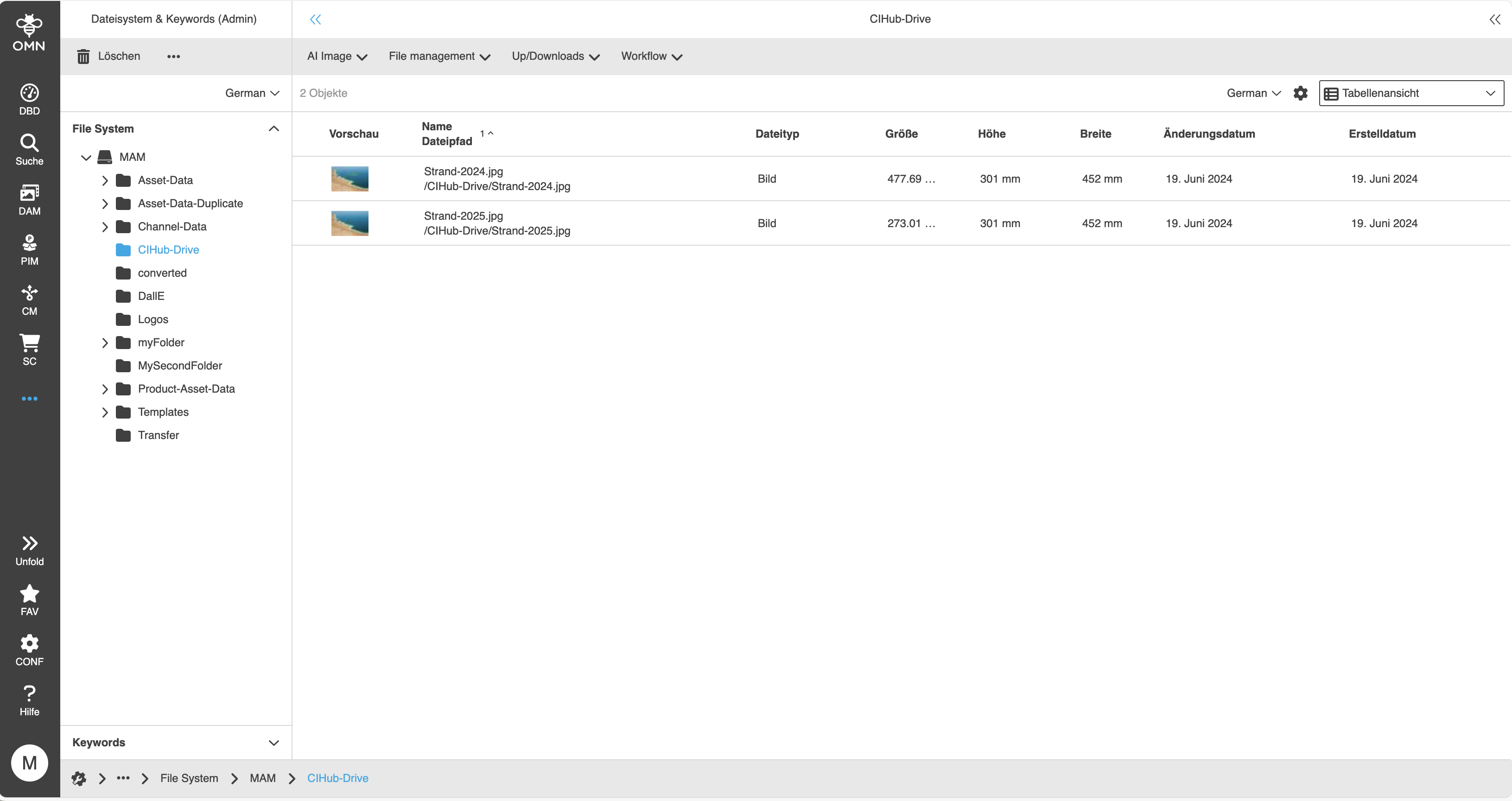
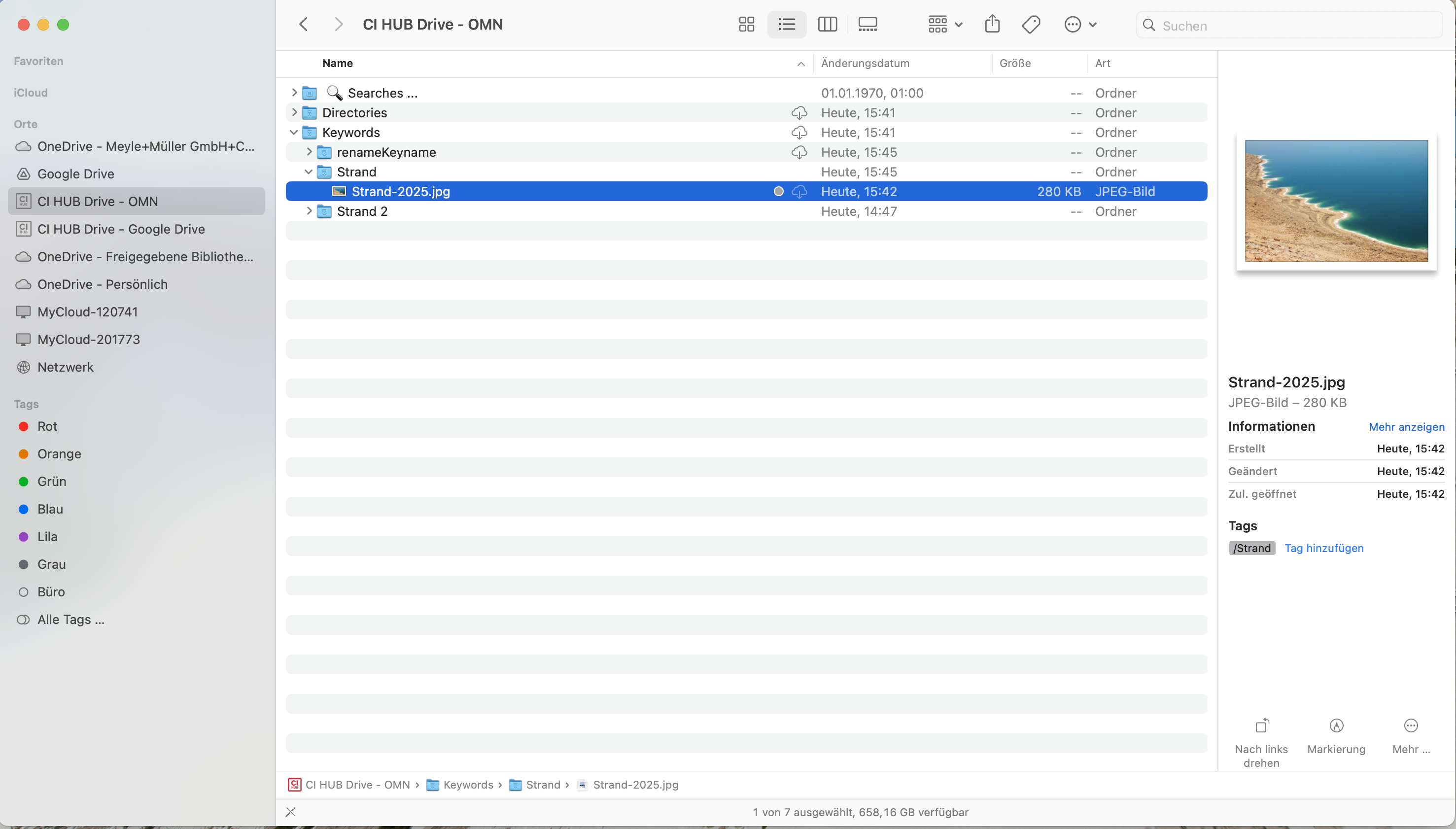
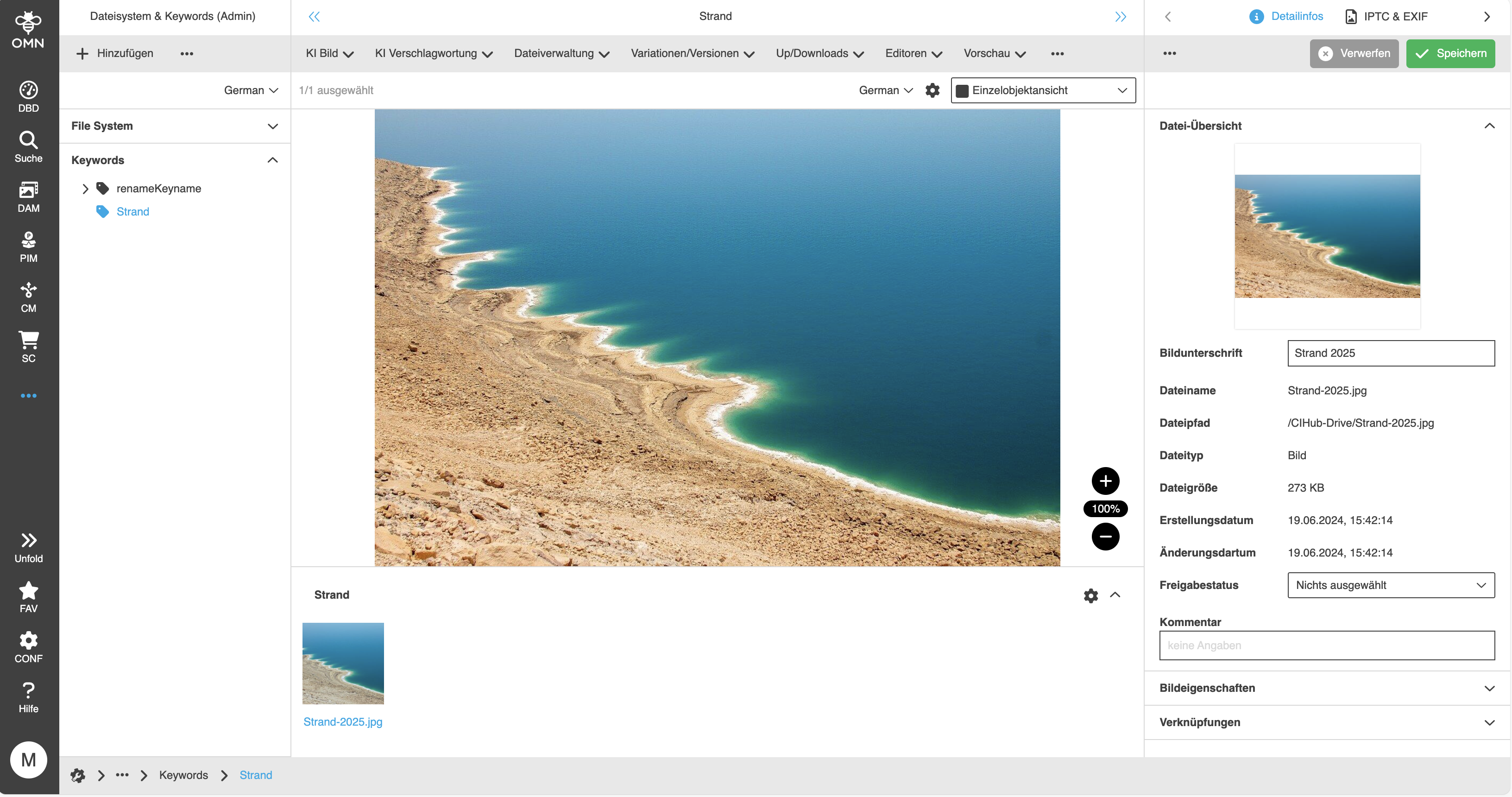
In der Ansicht des Finders wird die gleiche Verzeichnisstruktur wie im DAM System angezeigt.
Die Struktur unterscheidet zwischen:
-
(Physikalischer) Dateisystem-Struktur (Ordner "Directories" und darunter)
-
Virtueller Keyword-Struktur (Ordner "Keywords" und darunter)
-
Suchen (Ordner "Searches")
Arbeiten mit der Dateisystem-Struktur
Unter "Directories" kann in der Ablagestruktur, genau wie sie im DAM System angelegt wurde, navigiert werden.
Wird ein neuer Ordner angelegt und eine Datei in die Struktur geladen, wird diese automatisch mit OMN synchronisiert.
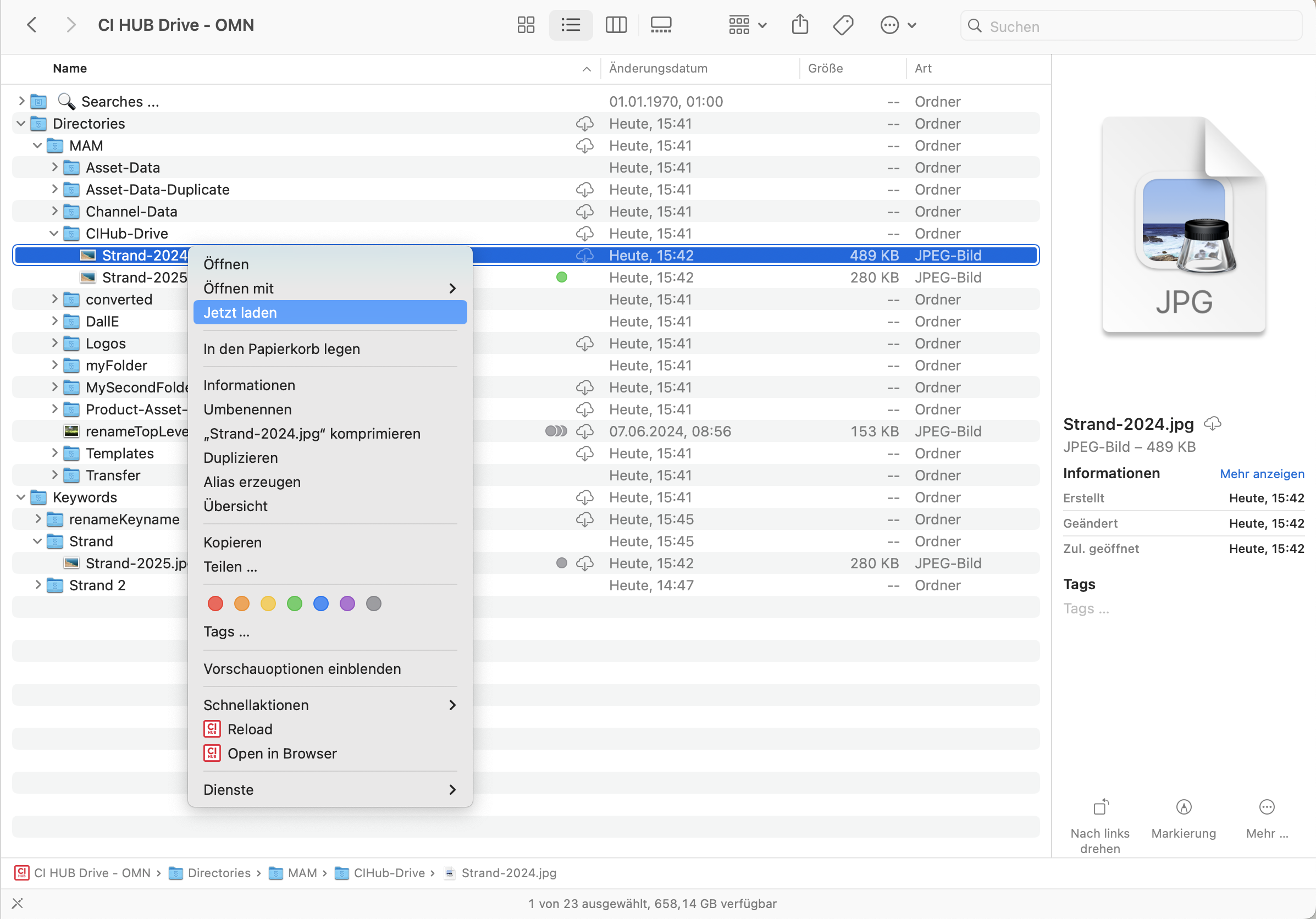
Über Doppelklick oder die Funktion "Jetzt laden" kann eine Datei lokal heruntergeladen und geöffnet werden.
Arbeiten mit der Keyword-Struktur
Unter Keywords kann in der virtuellen Struktur, genau wie sie im DAM System angelegt wurde, navigiert werden.
Wird ein neuer Keyword-Ordner angelegt, wird dieser automatisch mit OMN synchronisiert.
Über Doppelklick oder die Funktion "Jetzt laden" kann eine Datei lokal heruntergeladen und geöffnet werden.
Allgemeine CI HUB Drive Funktionen
Jetzt Laden
Mit dieser Funktion (erreichbar über das Kontextmenü) kann eine in OMN gespeicherte Datei lokal in CI HUB Drive heruntergeladen und z.B. bearbeitet werden.
Alle Änderungen werden automatisch nach OMN zurückübertragen.
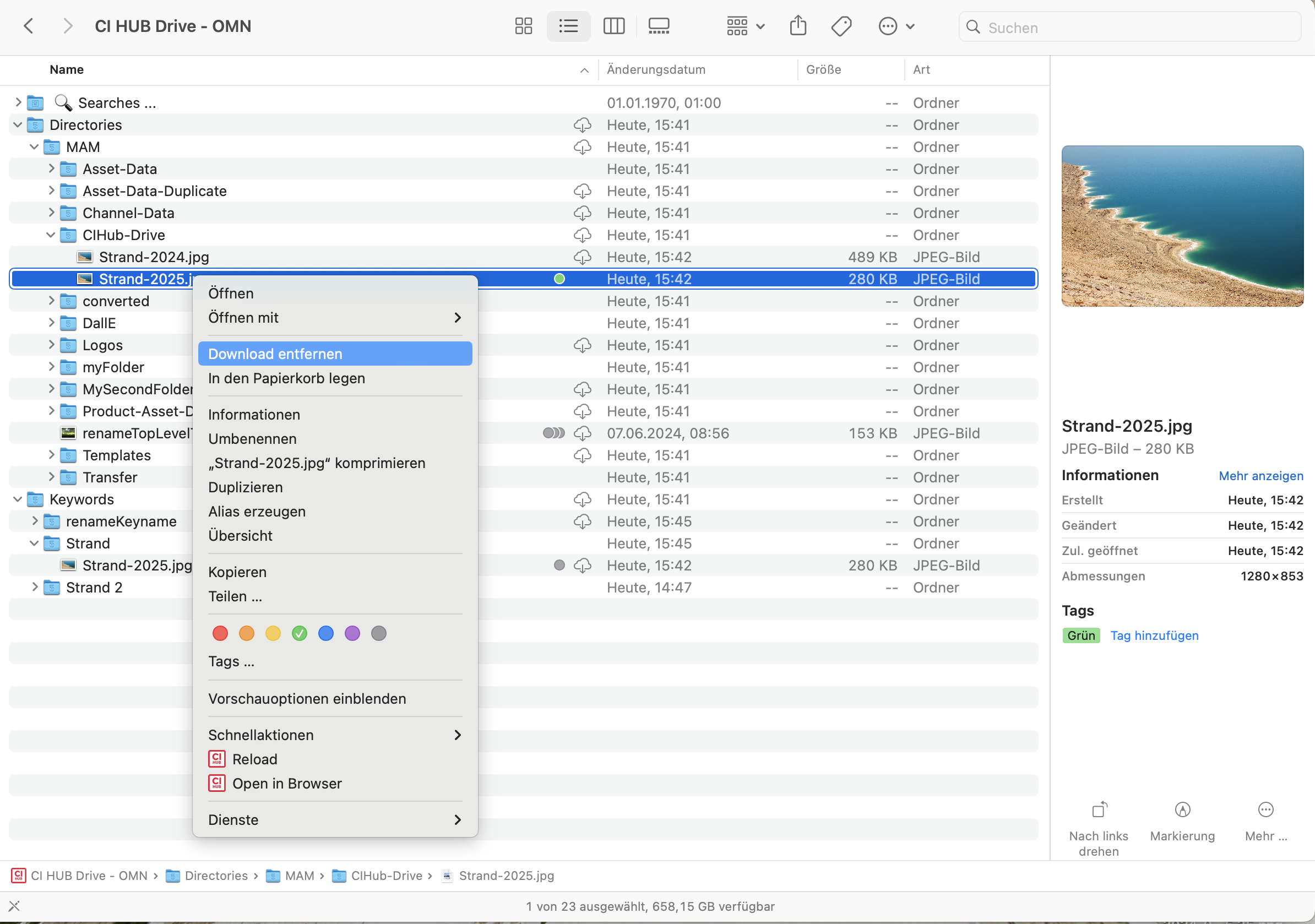
Die Datei bleibt so lange lokal erhalten, bis die Funktion „Download entfernen“ ausgeführt wurde.
Alternativ zum Kontextmenü kann auch ein Doppelklick auf eine Datei oder einen ganzen Ordner ausgeführt werden, was in diesem Fall ebenfalls die Datei(en) lokal herunterlädt.
Download entfernen
Die Funktion Download entfernen sorgt dafür, dass eine über CI HUB Drive geöffnete Datei (die Datei ist in diesem Fall lokal heruntergeladen worden) lokal gelöscht wird und alle lokalen Änderungen in OMN übertragen werden.
Nach Ausführung der Funktion erscheint hinter dem Dateinamen das Wolkensymbol, was bedeutet, dass die Datei nur noch in OMN, aber nicht mehr auf dem Drive liegt.
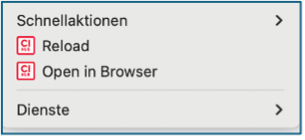
Reload
Über die Reload-Funktion kann die Struktur des OMN Drives erneut geladen werden.
Wurde z.B. eine Datei über den OMN Webclient hochgeladen, ist aber nicht im CI HUB Drive sichtbar, kann mithilfe der Reload-Funktion die Struktur neu geladen werden (für den Fall, dass dies nicht automatisch passiert).