Import Profil
Zweck des Plugins
Das Plugin dient der Erstellung von Import Profilen und dem Terminieren von Importen.
Einführung
Mit dem Import Profil Plugin werden Import Profile (aktuell beschränkt auf PIM Produkt- und Attributwertimporte) verschiedener Import Modi (Aktualisierung, Erstellung, Erstellung und Aktualisierung) erstellt.
Nutzer können entsprechend der Einstellungen CSV oder Excel Dateien hochladen und für einen Import bereitgestellt werden.
Sobald das Mapping im Mapping Editor erfolgreich durchgeführt wurde, kann der Import über das Modul gesteuert werden.
Voraussetzungen und Beziehungen zu anderen Modulen
Erst wenn ein Mapping im Mapping Editor erfolgreich durchgeführt wurde, kann ein Import durchgeführt werden.
Sobald der Import abgeschlossen ist, kann im Prozess-Steuerung (Process Controller) die Historie mit den Logs eingesehen werden.
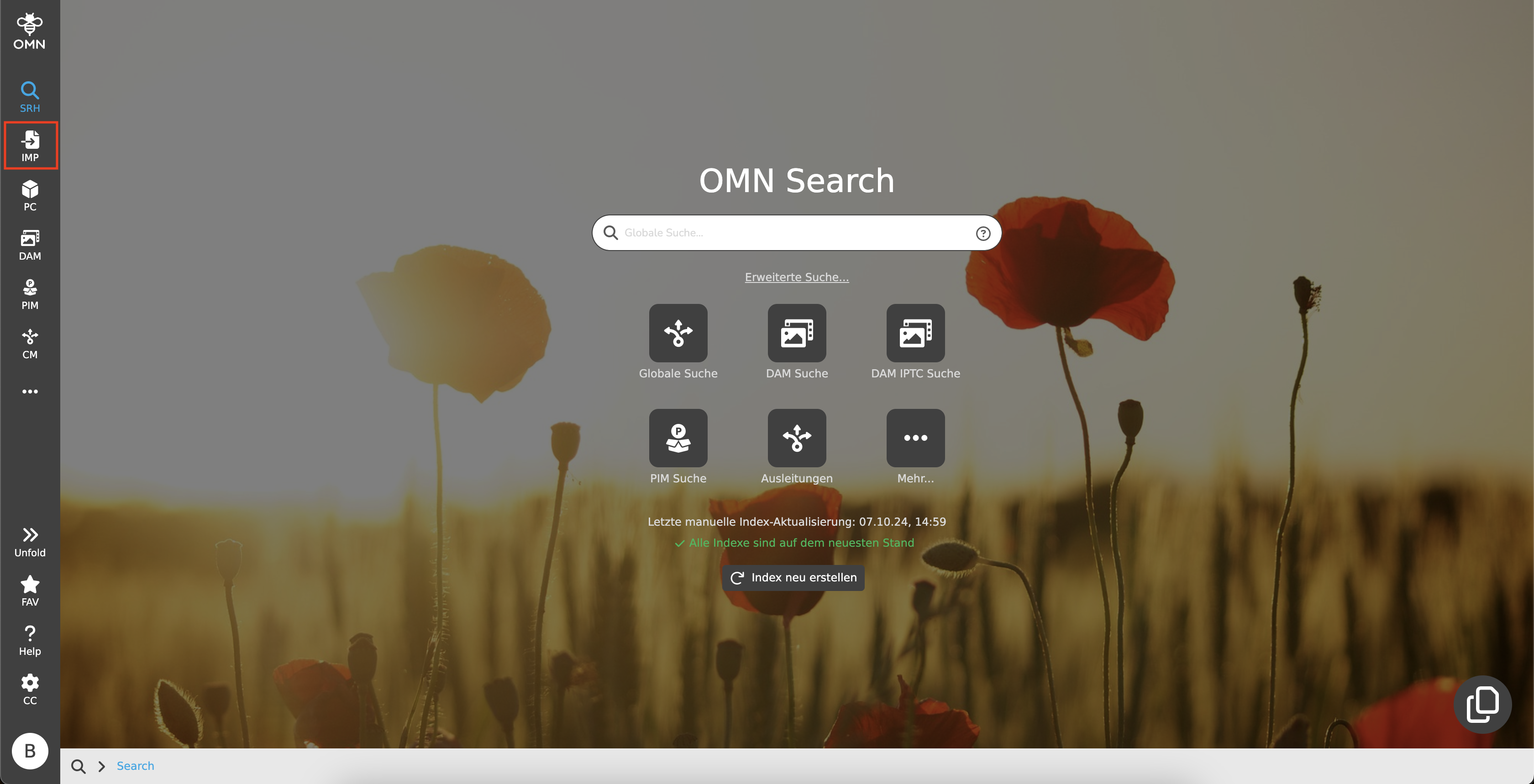
Zugang zum Plugin
Das Import Profil Modul kann direkt über die Sidebar geöffnet werden.
Aufbau und Verwendung
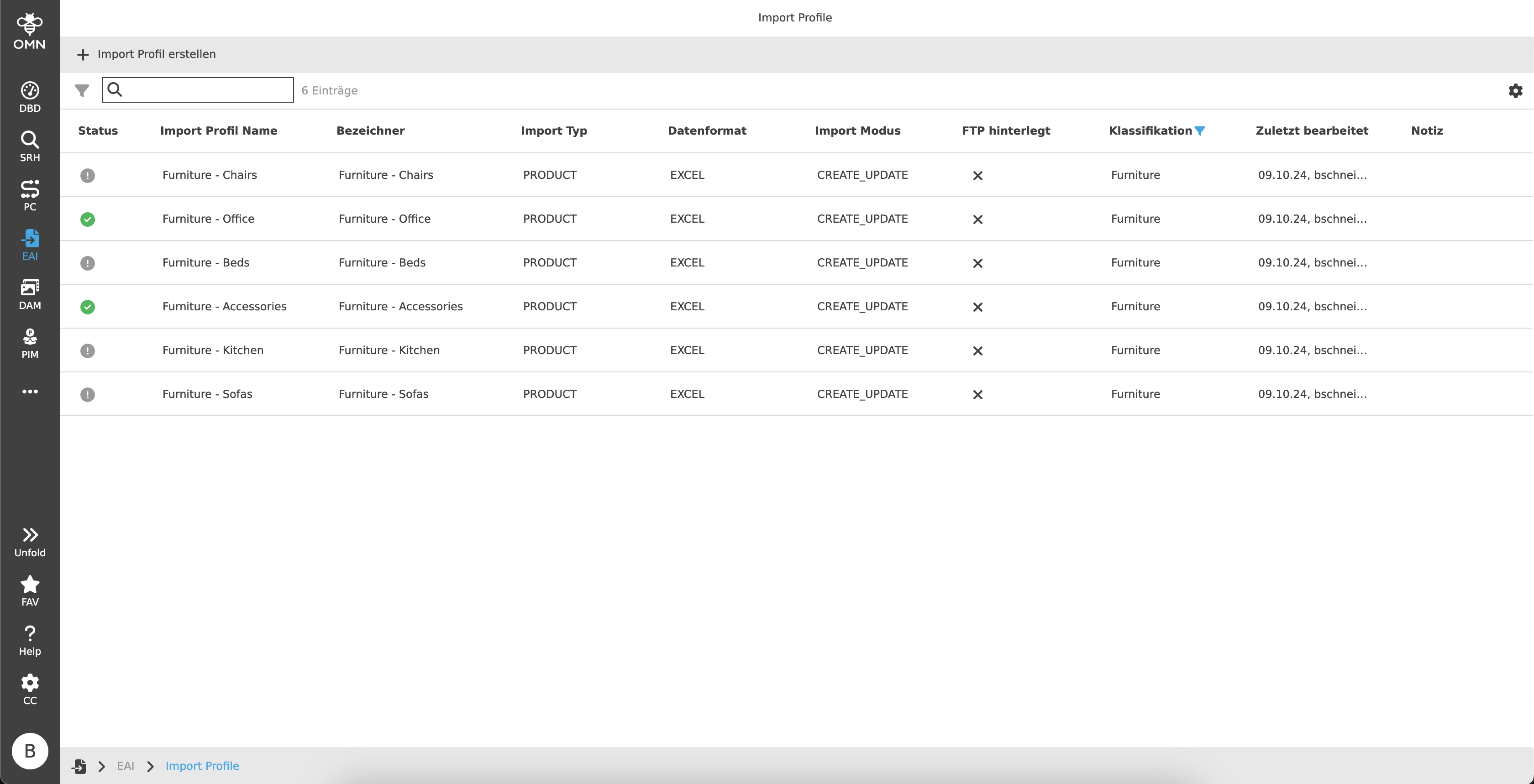
Das Import Profil Modul besteht aus einer mittleren und rechten Ansicht.
-
Center View
Anzeige der Import Profile -
Right View
Details zu den Import Profilen und verknüpfte Importdateien
Center View
In der mittleren Ansicht können Import Profile erstellt und dargestellt werden. Der genaue Aufbau mit seinen Funktionalitäten wird in den folgenden Kapiteln näher erläutert.
Toolbar & Funktionen
Die Toolbar enthält die folgenden Funktionen:

Import Profil erstellen
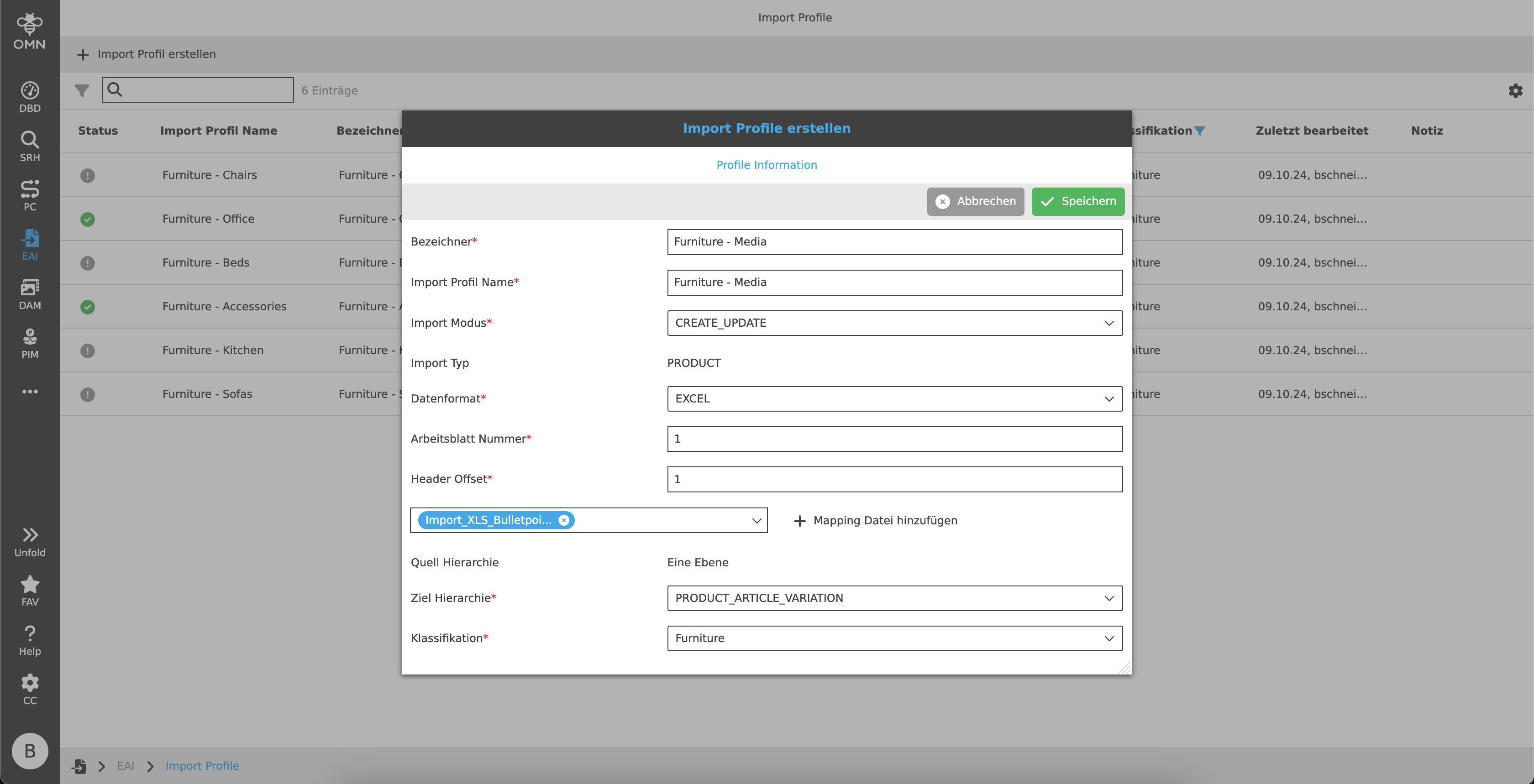
Beim Ausführen der Funktion wird ein Dialog mit den folgenden Einstellungsmöglichkeiten geöffnet:
-
Bezeichner
-
Import Profil Name
-
Import Modus
Dropdown zur Auswahl des gewünschten Import Modus-
Aktualisierung
Aktualisierung bestehender PIM-Objekte (Produkt, Artikel, Variante). -
Erstellung
Erstellung neuer PIM-Objekte. -
Erstellung und Aktualisierung
Erstellung neuer PIM-Objekte und Aktualisierung bestehender PIM-Objekte.
-
-
Import Typ
Aktuell ist die Auswahl auf "PIM Produkt- und Attributwertimport" beschränkt.
Weitere Import Typen werden folgen. -
Datenformat
Dropdown zur Auswahl des gewünschten Datenformats-
CSV
-
CSV Delimiter
Der CSV Delimiter gibt an, wie die Daten getrennt werden.
Standardmäßig ist immer ein Semikolon (;) voreingestellt. -
Encoding
Die verschiedenen Zeichencodierung-Standards legen fest, welche Byte-Kombination für welches Zeichen steht.
Es können verschiedene Encodings verwendet werden, wie zum Beispiel UTF-8, UTF-16, US-ASCII, ISO-8859-1, und viele mehr.
Standardmäßig ist immer UTF-8 voreingestellt.
-
-
Excel
-
Arbeitsblatt Nummer
Falls die Excel Datei mehrere Seiten beinhaltet, wird die Seite angegeben, die importiert werden soll.
Standardmäßig ist immer die Seite 1 voreingestellt. -
Header Offset
Der Header Offset gibt an, in welcher Zeile sich die Überschriften befinden.
Standardmäßig ist immer die 1. Zeile voreingestellt.
-
-
-
Mapping Datei Upload
-
Ein Eingabefeld mit dem Button "Mapping Datei hinzufügen" steht zur Verfügung.
-
Bei Klick auf den Button öffnet sich ein Dialog, in dem eine Datei ausgewählt werden kann.
Abhängig vom Datenformat kann entweder nur eine CSV oder Excel Datei ausgewählt werden.
Alle weiteren Dateien können nicht ausgewählt werden. -
Nach der Auswahl wird die Datei als "Chip" im Eingabefeld angezeigt.
Sofern diese ausgetauscht werden soll, muss der Button "Datei ersetzen" verwendet werden.
-
-
Quell Hierarchie
Derzeit ist nur „eine Ebene“ verfügbar. -
Ziel Hierarchie
Dropdown zur Auswahl der gewünschten Ziel Hierarchie in PIM (Zielstruktur im OMN PIM)-
Produkt
-
Produkt, Artikel
-
Produkt, Artikel, Variante
-
-
Klassifikation
Dropdown mit allen verfügbaren PIM Klassifikationen
Mapping Editor öffnen
Der Mapping Editor wird geöffnet.
FTP bearbeiten
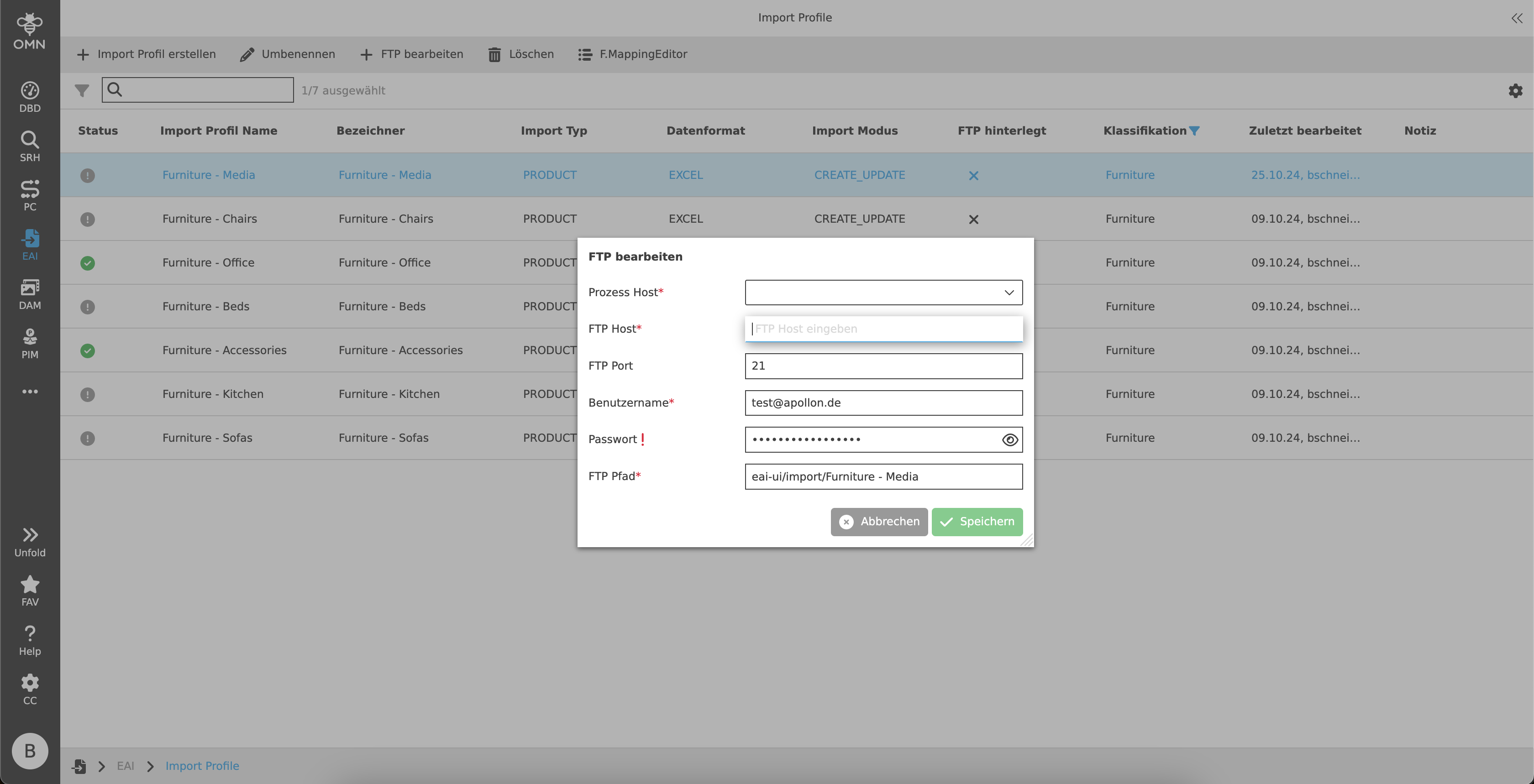
Beim Ausführen der Funktion öffnet sich ein Dialog mit den nachfolgenden Einstellungsmöglichkeiten:
-
Prozess Host
-
FTP Host
-
FTP Port
-
Benutzername
-
Passwort
Das Passwort wird mit Sternchen versteckt, kann aber mit dem "Auge" Icon sichtbar gemacht werden. -
FTP Pfad
Statusbar
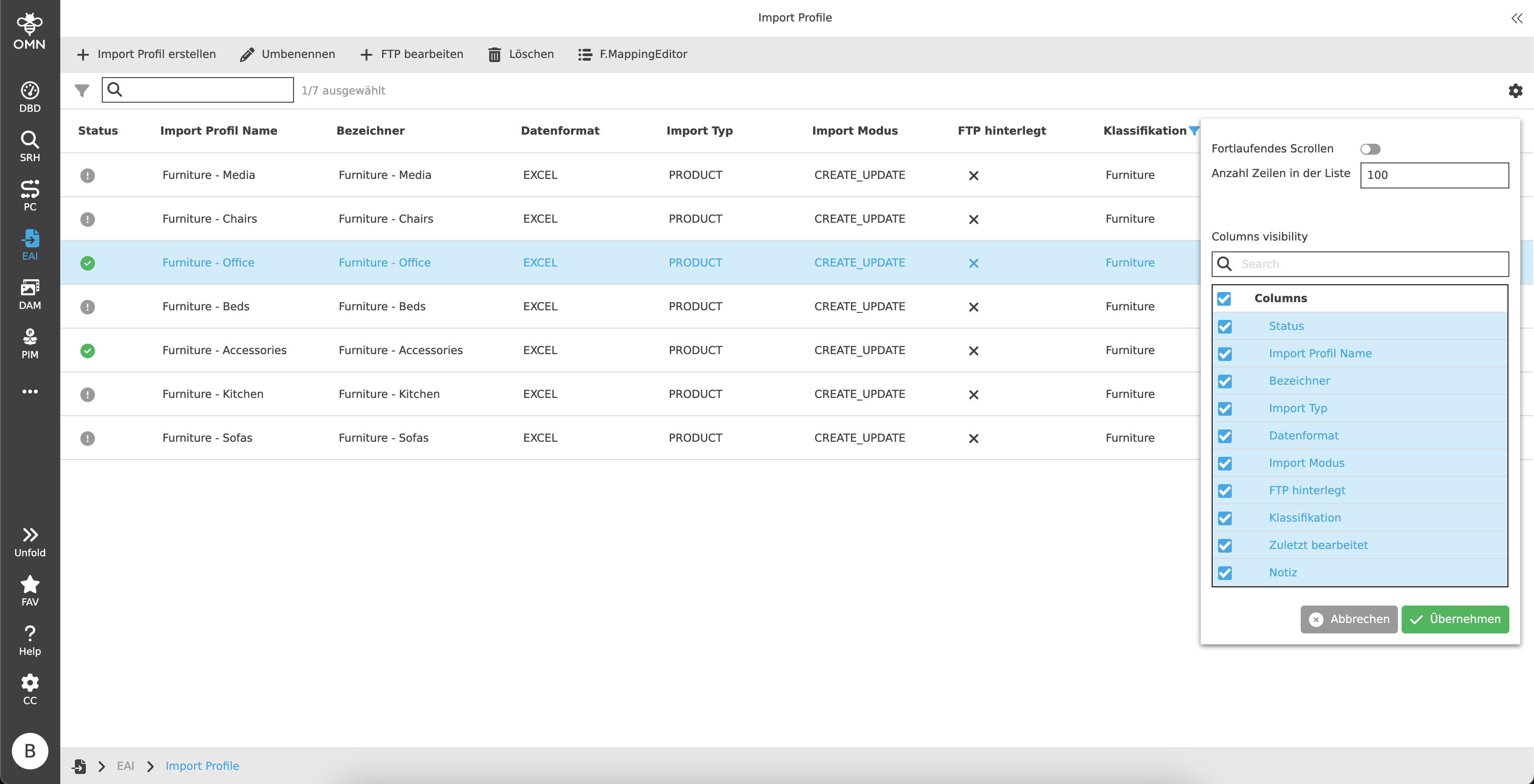
Die Statusbar beinhaltet eine Schnellsuche mit Objektzähler als auch die Statusbar Einstellungen.
Schnellsuche und Objektzähler
Zur Reduzierung von Inhalten und vereinfachten Suche nach bestimmten Profilen steht den Nutzern eine Schnellsuche zur Verfügung. Hier können ein oder mehrere Werte eingetragen werden, um das gewünschte Import Profil zu finden.
Neben der Schnellsuche befindet sich ein Objektzähler (Object Counter), welcher die Anzahl der Import Profile darstellt.
Canvas
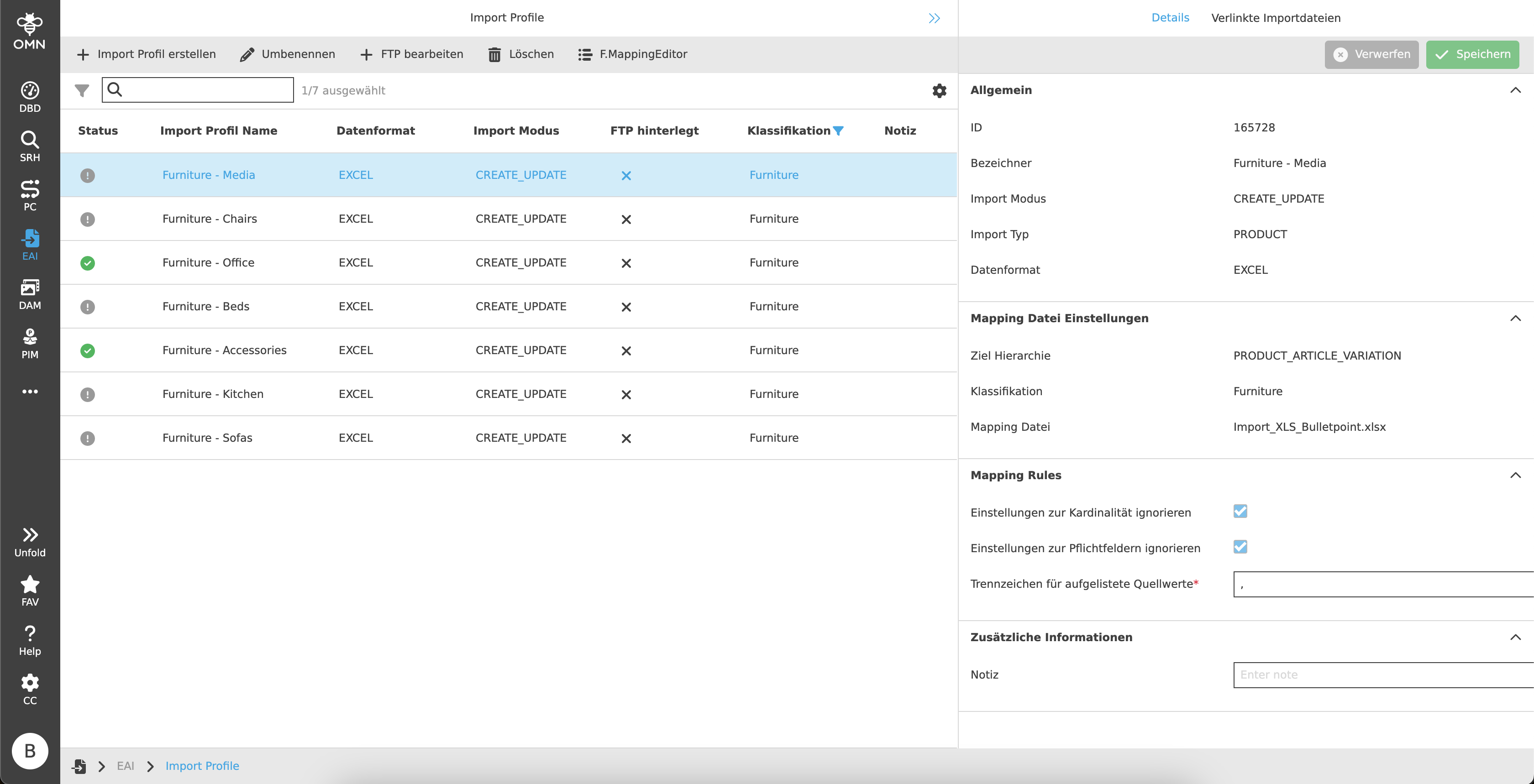
Die Arbeitsfläche zeigt eine Tabelle, die alle verfügbaren Import Profile darstellt.
Die Tabelle enthält die folgenden Überschriften und Inhalte:
-
Status
Der Status gibt an, ob mit einem Import Profil ein Import durchgeführt werden kann oder nicht.
Es werden drei verschiedene Icons mit folgenden Bedeutungen angezeigt:-
grau:
Grau steht für ein neu erstelltes Import Profil. Es wurde noch kein Mapping vorgenommen bzw. es ist noch nicht möglich, einen Import mit diesem Profil zu starten.
Beim Hovern über das Icon wird folgende Nachricht angezeigt:
"Neues Import Profil. Es ist noch nicht möglich, Daten zu importieren.
Hierfür müssen das Attribut Mapping, das Classification Path Mapping sowie mindestens ein OMN Attribut gepflegt sein." -
grün:
Der grüne Status impliziert, dass das Mapping soweit erledigt wurde, dass ein Import mit diesem Profil möglich ist.
Beim Hovern über das Icon wird folgende Nachricht angezeigt:
"Es ist möglich, Daten zu importieren." -
rot:
Rot steht für einen Fehler beim Mapping. Das kann unter anderem an einem nicht mehr verfügbaren OMN Attribut liegen.
Beim Hovern über das Icon wird folgende Nachricht angezeigt:
"Ein Fehler ist aufgetreten.
Bitte prüfen Sie, ob das Attribut Mapping, das Classification Path Mapping sowie mindestens ein OMN Attribut gepflegt sind."
-
-
Import Profil Name
-
Bezeichner
-
Import Typ
Aktuell steht nur ein Import Typ zur Verfügung.-
PIM Produkt- und Attributwertimport
-
-
Datenformat
-
CSV
-
Excel
-
-
Import Modus
-
Aktualisierung
-
Erstellung
-
Erstellung und Aktualisierung
-
-
FTP hinterlegt
-
hinterlegt (Haken)
-
nicht hinterlegt (X)
-
-
Klassifikation
Jedem Import Profil wird eine PIM Klassifikation zugewiesen. Von dieser ist abhängig, welche OMN Attribute im Mapping verwendet werden können. -
Zuletzt bearbeitet
-
Notiz
| Es ist nicht möglich, mehr als ein Profil gleichzeitig zu selektieren. Daher kann auch immer nur auf eine Zeile eine Funktion ausgeführt werden. |
Right View
Die rechte Ansicht ist unterteilt in zwei Tabs:
-
Details
Detailinformationen zum Import Profil -
Verlinkte Importdateien
An das Import Profil verknüpfte Importdateien
Details
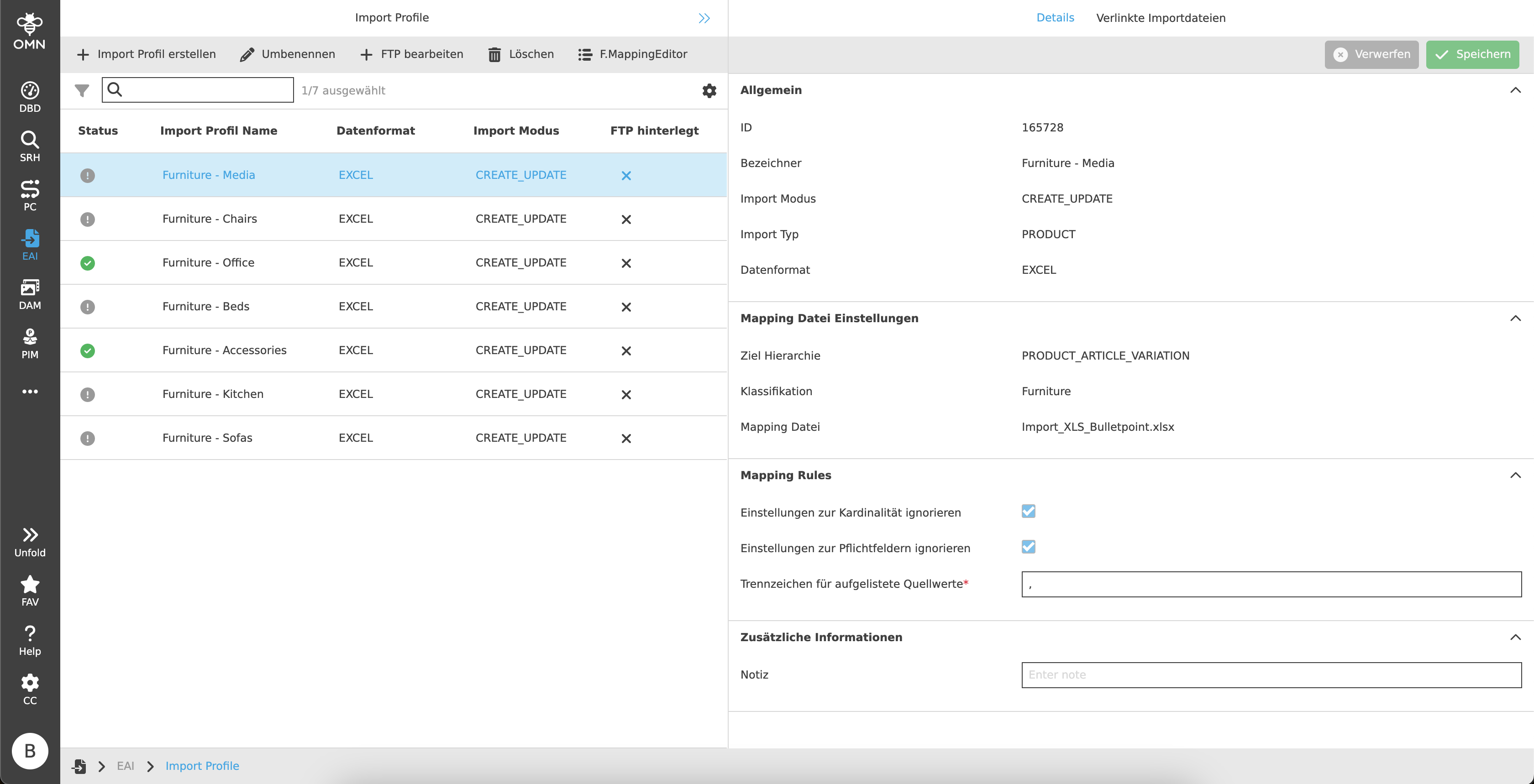
Der Details-Tab besteht aus vier Akkordeons.
Die jeweiligen Akkordeons werden in den nachfolgenden Kapiteln genauer beschrieben.
Allgemein
Das erste Akkordeon enthält generelle Informationen zum Import Profil. Diese sind:
-
automatisch erstellte ID
-
Bezeichner
-
Import Profil Name
-
Import Modus
-
Import Typ
-
Datenformat
Mapping Datei Einstellungen
An zweiter Stelle folgen Informationen zur Mapping Datei.
Eine Mapping Datei dient als Referenzdatei für das spätere Mapping. Die Datei wird im Mapping Editor genutzt, um ein beispielhaftes Mapping durchzuführen. Alle weiteren Importdateien müssen nach diesem Schema aufgebaut sein.
| Eine Mapping Datei kann ebenfalls als Importdatei verwendet werden, dient aber in erster Linie als Beispiel-/Referenzdatei. |
Das Akkordeon beinhaltet folgende Attribute:
-
Ziel Hierarchie
-
Produkt
-
Produkt, Artikel
-
Produkt, Artikel, Variante
-
-
Klassifikation
Jedem Import Profil wird eine PIM Klassifikation zugewiesen. Von dieser ist abhängig, welche OMN Attribute im Mapping verwendet werden können. -
Mapping Datei
Name der hinterlegten Mapping Datei.
| Es ist nicht möglich, diese Informationen nach der Erstellung des Import Profils zu ändern. |
Mapping Regeln
Es gibt zwei Mapping Regeln im dritten Akkordeon.
-
Einstellungen zur Kardinalität ignorieren
Die Einstellung ist standardmäßig aktiv. Der Wert kann nicht geändert werden und wird daher als „gesperrt “ angezeigt.
Beim Importieren in PIM werden alle Kardinalitätseinstellungen eines OMN-Attributs ignoriert. -
Einstellungen zu Pflichtfeldern ignorieren
Die Einstellung ist standardmäßig aktiv. Der Wert kann nicht geändert werden und wird daher als „gesperrt “ angezeigt.
Beim Import in PIM werden alle Einstellungen für Pflichtfelder eines OMN-Attributs ignoriert. -
Trennzeichen für aufgelistete Quellwerte
Beim Import von Attributen mit mehreren Werten, die in OMN als separate Werte aufgeteilt werden müssen, muss ein Trennzeichen verwendet werden.
Der Benutzer kann das bevorzugte Trennzeichen wählen, z. B. „,“.
Verlinkte Importdateien
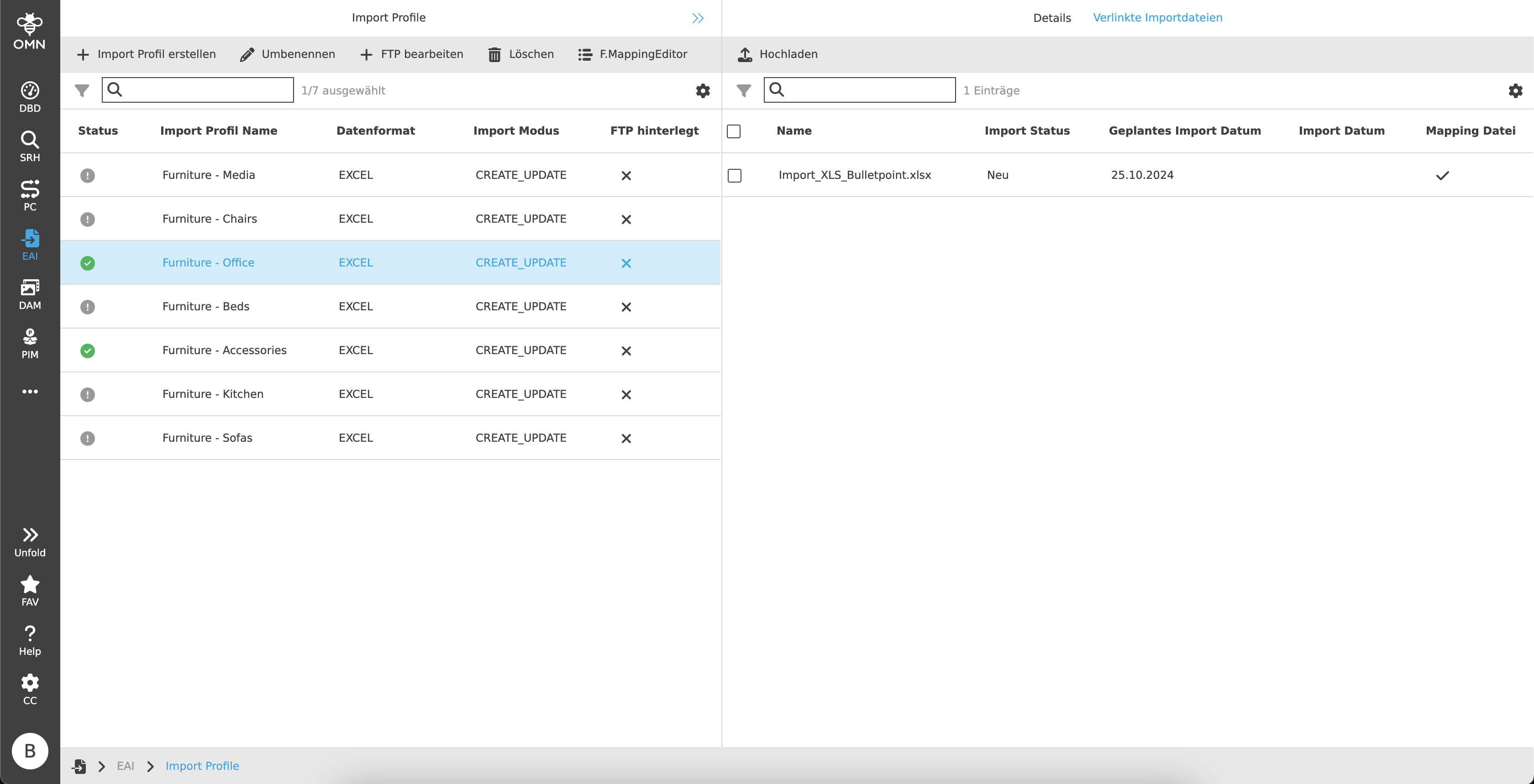
Innerhalb dieses Tabs werden alle Importdateien, einschließlich der Mapping Datei, angezeigt, welche an das Import Profil verlinkt sind.
Toolbar & Funktionen
Die Toolbar enthält die folgenden Funktionen:
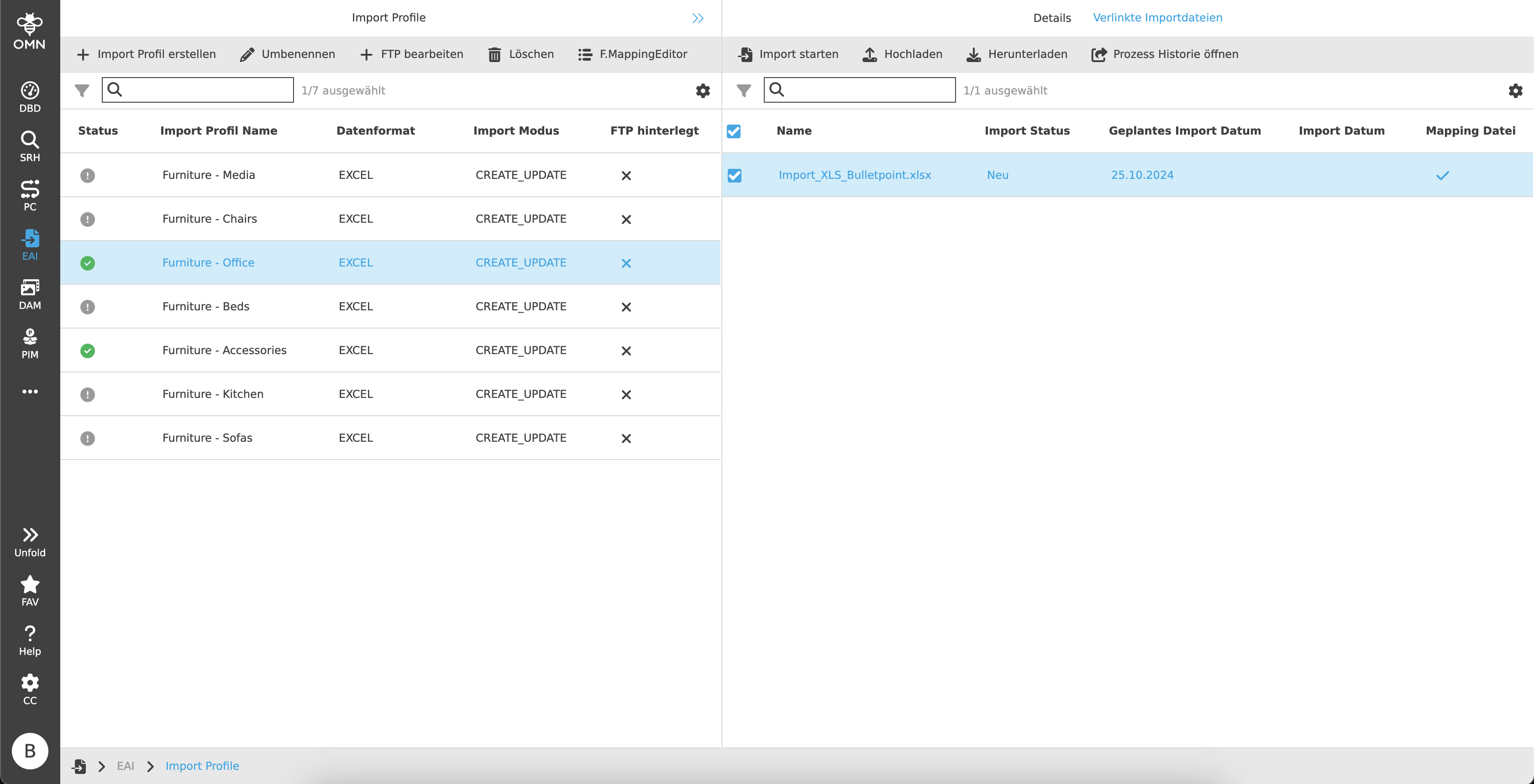
Import starten
Die Funktion ist nur sichtbar, wenn das Import Profil einen grünen Status (Center View) besitzt.
Es ist nicht möglich, die Funktion auf mehrere Dateien gleichzeitig auszuführen. Die Funktion erscheint daher nicht, wenn mehrere Dateien ausgewählt wurden.
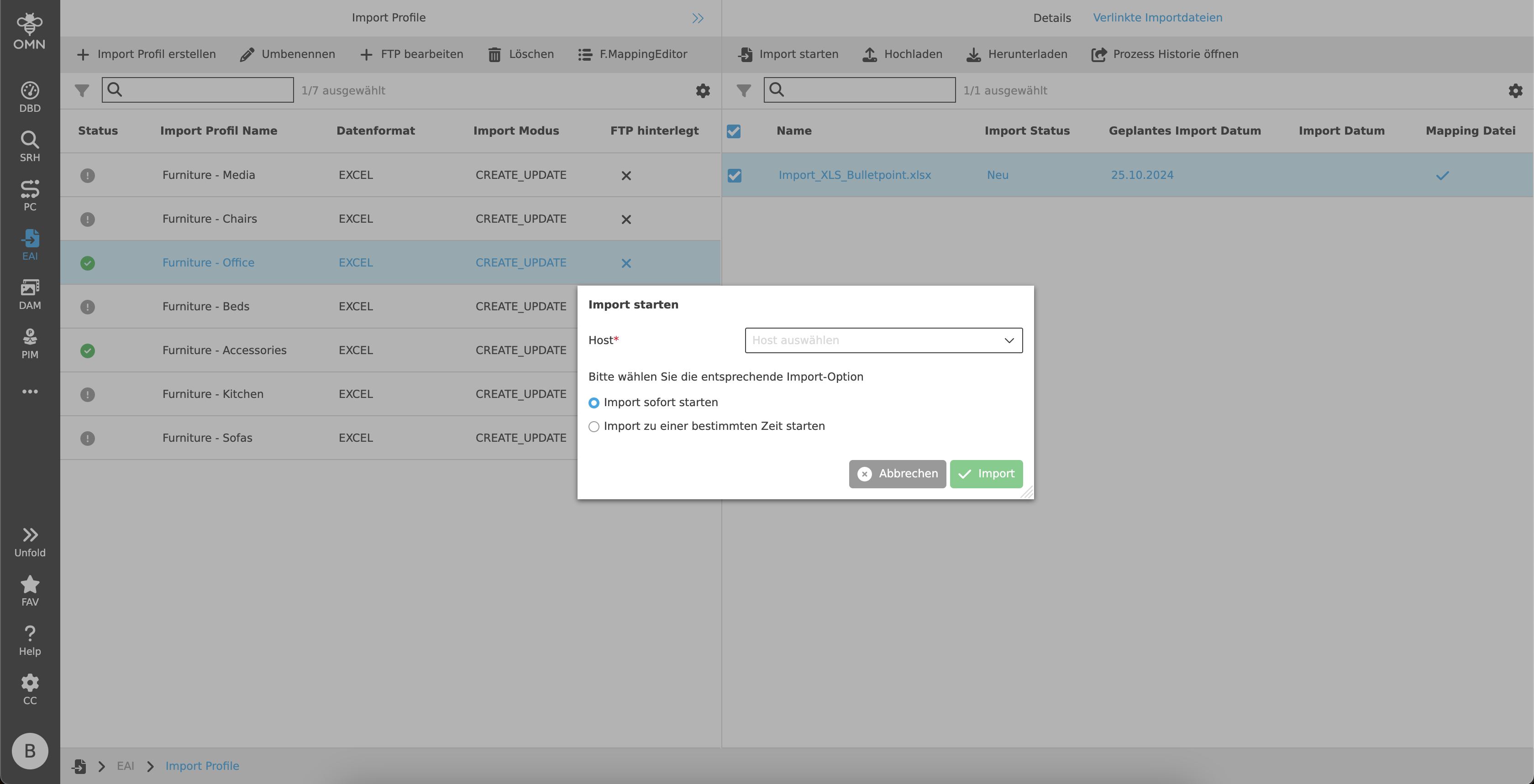
Nach dem Klick auf die Funktion öffnet sich ein "Import starten" Dialog:
-
Host
Dropdown zur Auswahl des Hosts. Die Angabe ist Pflicht. -
Auswahl zwischen folgenden Import-Optionen
-
Import sofort starten
-
Import zu einer bestimmten Zeit starten
Unter der Option erscheint ein Datepicker, bei dem sowohl Datum als auch Uhrzeit ausgewählt werden können.
-
Hochladen
Ein "Hochladen" Dialog erscheint.
Es können nur Dateien im entsprechenden Dateiformat (CSV oder Excel) hochgeladen werden.
Löschen
Es wird ein Dialog geöffnet, um die Datei zu löschen.
| Es wird sowohl die Dateiverknüpfung aufgehoben als auch die Originaldatei (DAM) gelöscht. |
Dateiverknüpfung aufheben
Die Verknüpfung wird aufgehoben, wodurch die Datei im Import Profil nicht mehr sichtbar ist. Im DAM bleibt die Originaldatei erhalten.
Prozess Historie öffnen
Durch Anklicken springt der Benutzer zur Prozess Historie (Prozess-Steuerung), wo der Dateiname automatisch vorgefiltert wird.
Statusbar
Die Statusbar beinhaltet eine Schnellsuche mit Objektzähler als auch die Statusbar Einstellungen.
Schnellsuche und Objektzähler
Zur Reduzierung von Inhalten und vereinfachten Suche nach bestimmten Dateien steht den Nutzern eine Schnellsuche zur Verfügung. Hier können ein oder mehrere Werte eingetragen werden, um die gewünschte Datei zu finden.
Neben der Schnellsuche befindet sich ein Objektzähler (Object Counter), welcher die Anzahl der verlinkten Importdateien darstellt.
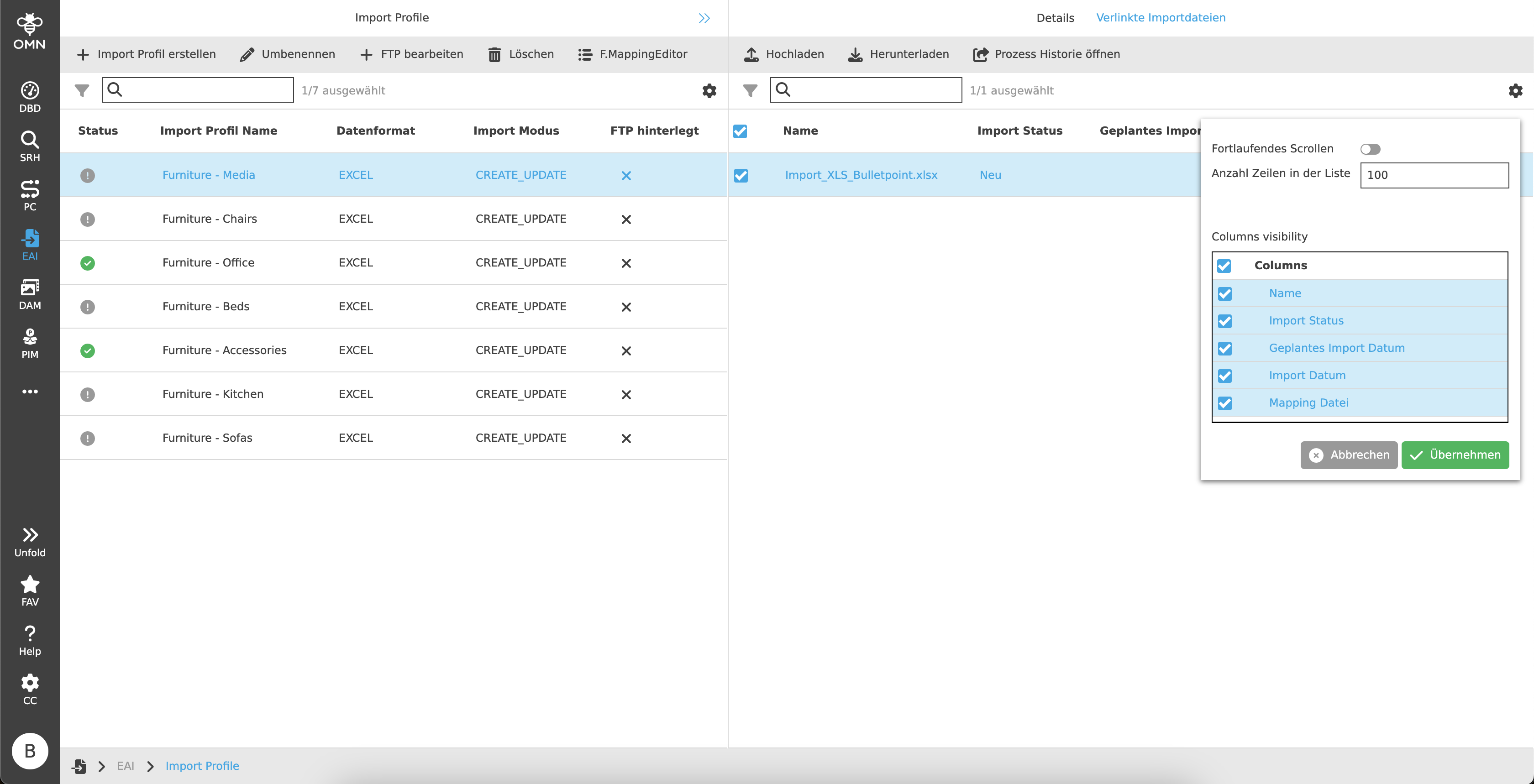
Canvas
Die Arbeitsfläche zeigt in tabellarischer Form alle verknüpften Dateien, die zum Import verwendet werden/wurden.
Es werden folgende Spalten angezeigt:
-
Checkboxen (Mehrfachselektion erlaubt)
-
Name
-
Import Status
-
Neu
Es wurde entweder noch kein Import geplant oder der Import ist geplant und ausstehend. -
Erfolg
Der Import wurde erfolgreich durchgeführt. -
Warnung
Der Import konnte nur teilweise durchgeführt werden. Beispielsweise konnte ein Produkt importiert, aber ein darunter liegendes Attribut nicht importiert werden. -
Fehler
Beim Import ist ein Fehler aufgetreten (z.B. konnten manche Produkte nicht importiert werden).Über die Funktion "Prozess Historie öffnen" können die Fehlerquelle als auch eine Datei mit nicht importierten Attributen gefunden werden.
-
-
Geplantes Import Datum
Falls ein Import geplant wurde, zeigt diese Spalte den Zeitpunkt an, an welchem die Datei importiert werden soll.
Da eine Datei mehrfach importiert werden kann, kann sowohl das Import Datum als auch das geplante Datum einen Wert beinhalten. -
Import Datum
Die Spalte zeigt den Zeitpunkt, an welchem der zuletzt durchgeführte Import dieser Datei beendet wurde. -
Mapping Datei
Es wird ein Häkchen dargestellt, wenn die Datei die Mapping Datei ist.
Es gibt nur eine Mapping Datei, alle weiteren Dateien werden mit einem "X" markiert.