Lokale OMN Öffnen-Funktionen
Zweck des Plugins
Die lokale OMN Öffnen-Funktion ermöglicht es, eine Datei oder ein Verzeichnis direkt aus dem OMN-Webclient lokal auf dem aktuellen Arbeitscomputer zu öffnen.
Einführung
Im normalen Arbeitsablauf mit OMN sind OMN-Benutzer nur begrenzt in der Lage, Dateien zu bearbeiten, die in der Web-Version von OMN verfügbar, aber physikalisch auf Ressourcen im Netzwerk gespeichert sind.
Um dieses Problem zu lösen, bietet OMN eine Lösung, die es ermöglicht, mit Standard-Windows- oder MacOS-Tools wie Explorer oder Finder eine Datei oder ein Verzeichnis, das sich auf einer entfernten Ressource befindet, direkt aus dem browser-basierten OMN-Webclient über Links eines bestimmten Typs zu öffnen, was die Durchführung von Bearbeitungsvorgängen lokal unter Verwendung der installierten Software auf dem aktuellen Arbeitscomputer ermöglicht.
Das Produkt OMN bietet hier zwei UI-Funktionen:
-
Asset im Dateimanager öffnen
Öffnen eines Verzeichnisses mit den benötigten Dateien im Windows-Explorer oder Mac Finder, um an dieser Stelle mit den Dateien weiter arbeiten zu können. -
Asset in lokaler Default-Applikation öffnen
Ein von OMN verwaltetes Asset in einer lokal installierten Anwendung auf dem Rechner des Benutzers öffnen, um das Asset lokal, unter Verwendung der Standard-Dateiverwaltungsfunktionen des Betriebssystems, wie Windows-Explorer und Mac Finder, weiterverarbeiten zu können.
Voraussetzungen und Beziehungen zu anderen Modulen
Um Dateien und Verzeichnisse lokal in einem Dateimanager oder in einer Default-Applikation öffnen zu können, müssen die Funktionen in mindestens einer der folgenden Ansichten eingebunden sein:
-
In DAM
-
FS Navigation
-
Asset Ansicht
-
Annotation-Tool
-
-
In WFL
-
Workflow Human Function
-
-
In PIM
-
Produktansicht
-
-
In Search
-
Advanced Search
-
Form-based Search
-
-
In CM
-
Project Folder View
-
Project Asset View
-
| In der Light Table Ansicht können die Funktionen sowohl als Toolbar-Funktionen als auch als Asset Funktionen eingebunden sein. |
Um die Funktionen nutzen zu können müssen neben der Einbindung der Funktionen in OMN einige Vorbedingungen erfüllt sein:
Verwendung
Asset im Dateimanager öffnen
Die Funktion "Asset im Dateimanager öffnen" kann je nach Konfiguration (Toolbar-Funktion, Asset Funktion, Human function) unterschiedlich in der Oberfläche aussehen.
Daher wird nachfolgend an einem konkreten Beispiel die Verwendung der Funktion erläutert.
Toolbar-Funktion
Wenn die "Asset im Dateimanager öffnen" Funktion in einer der genannten Ansichten als Toolbarfunktion konfiguriert ist, kann sie durch anklicken der Funktion in der Toolbar ausgeführt werden.
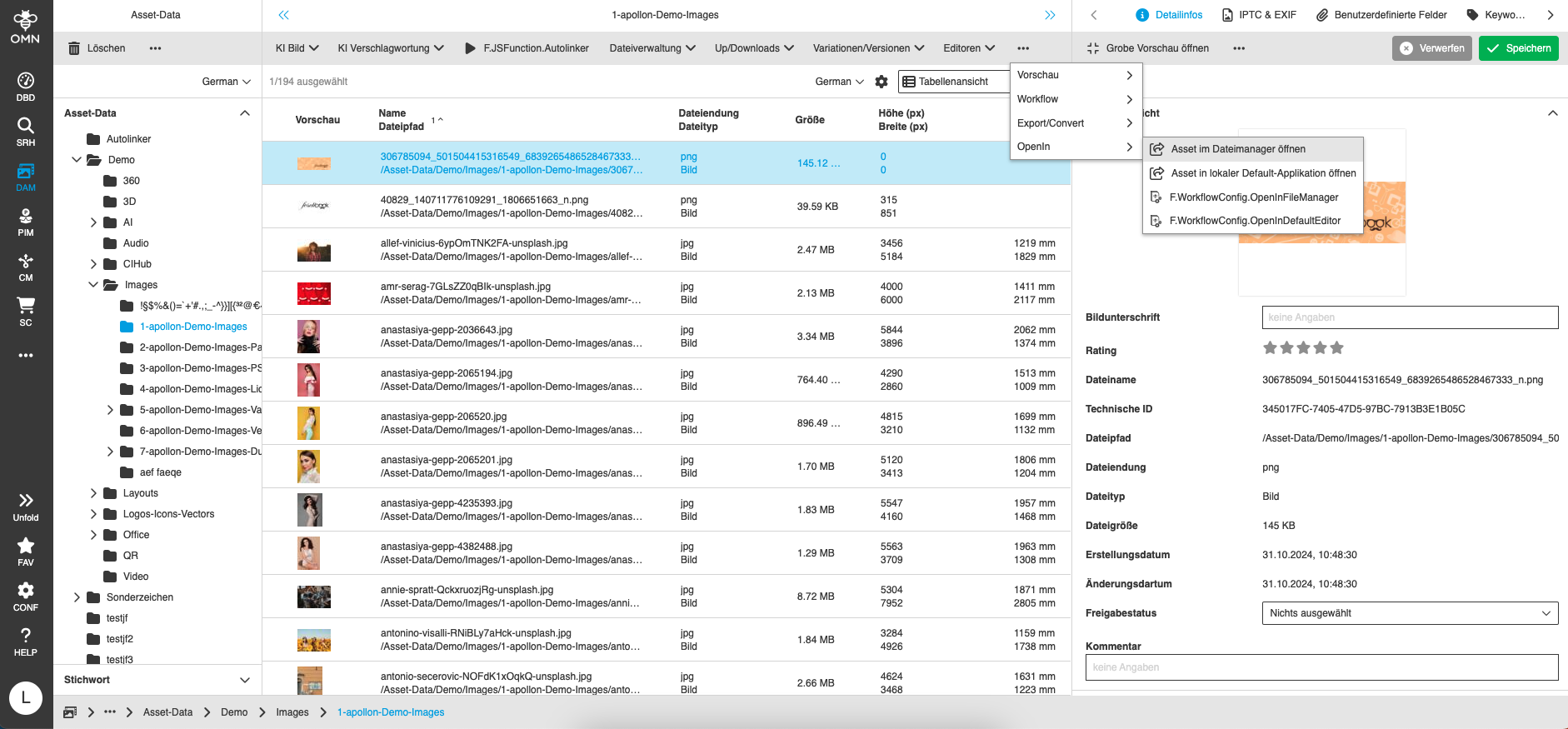
| Toolbar-Funktionen können auch in Gruppen organisiert sein, dementsprechend kann die Funktion auch in einem Dropdown zur Verfügung stehen. |
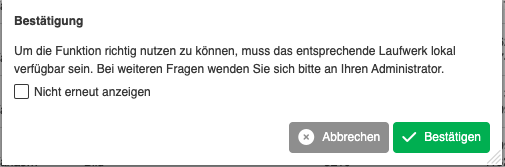
Nachdem die Funktion ausgeführt wurde, wird ein Bestätigungsfenster angezeigt, welches darauf hinweist, dass für die Benutzung der Funktion das entsprechende Laufwerk lokal zur Verfügung stehen muss (siehe Installation Guide).
Dieses Fenster kann auf Wunsch innerhalb der aktuellen Session bei weiteren Ausführungen ausgeblendet werden.
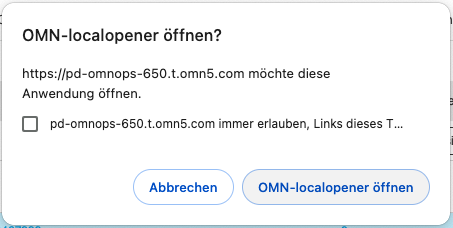
Je nach Einstellung des persönlichen Betriebssystems/des verwendeten Browsers kann noch ein weiteres Bestätigungsfenster angezeigt werden.
Auch dieses kann in der Regel dauerhaft ausgeblendet werden.
Anschließend werden die selektierten Dateien und/oder Verzeichnisse im Dateimanager (Finder bei iOS, Explorer bei Windows) angezeigt.
Pro selektiertem Objekt wird eine eigene Dateimanagerinstanz geöffnet.
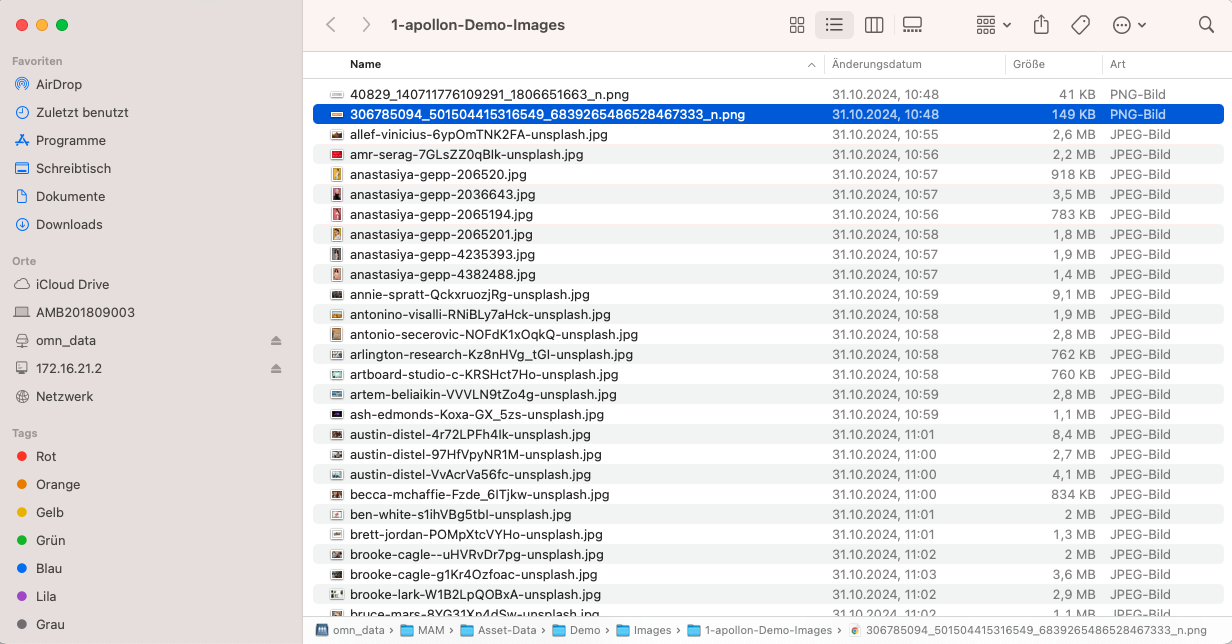
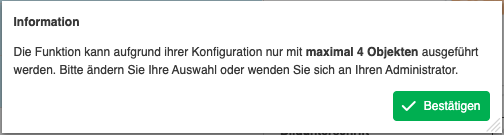
Mittels Konfiguration kann festgelegt werden, wie viele Objekte auf einmal selektiert werden können.
Als Standardwert sind hier maximal 5 zu selektierende Objekte hinterlegt.
Es ist möglich, bis zu 10 Objekte zur Selektion einzustellen.
Sind mehr Objekte selektiert als erlaubt, wird die folgende Information eingeblendet:
|
Keywords können nicht mit der Funktion geöffnet werden, da Keywords virtuelle Dateistrukturen widerspiegeln, welche nicht in einem Dateisystem dargestellt werden. Als Schlussfolgerung steht die Funktion nicht zur Verfügung, wenn Keywords selektiert sind. Bei gemischter Selektion (Keywords zusammen mit Dateien und Verzeichnissen selektiert) werden nur die validen Objekte geöffnet. |
Asset Funktion
Die Funktion "Asset im Dateimanager öffnen" kann im Leuchttisch neben der Toolbar-Funktion auch als sogenannte Asset Funktion eingebunden werden.
Asset Funktionen können im Canvas auf der Kachel des Assets angezeigt werden.
Sollten diese nicht erscheinen, kann die Anzeige der Asset Funktion über die Statusbar Einstellungen eingeblendet werden.
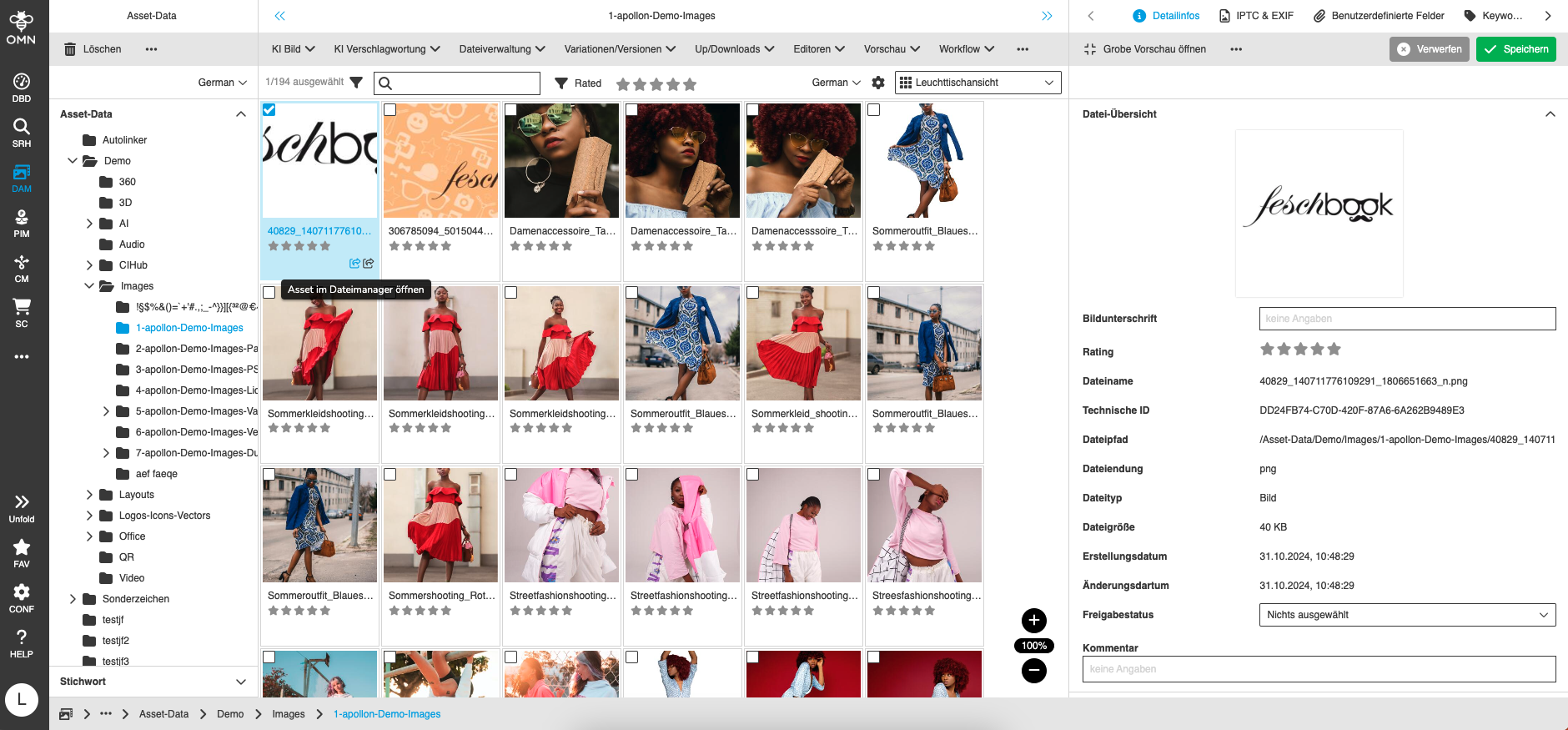
Nach Ausführung der Funktion werden die gleichen Fenster angezeigt, die auch bei der Toolbar-Funktion dargestellt werden.
Human Function
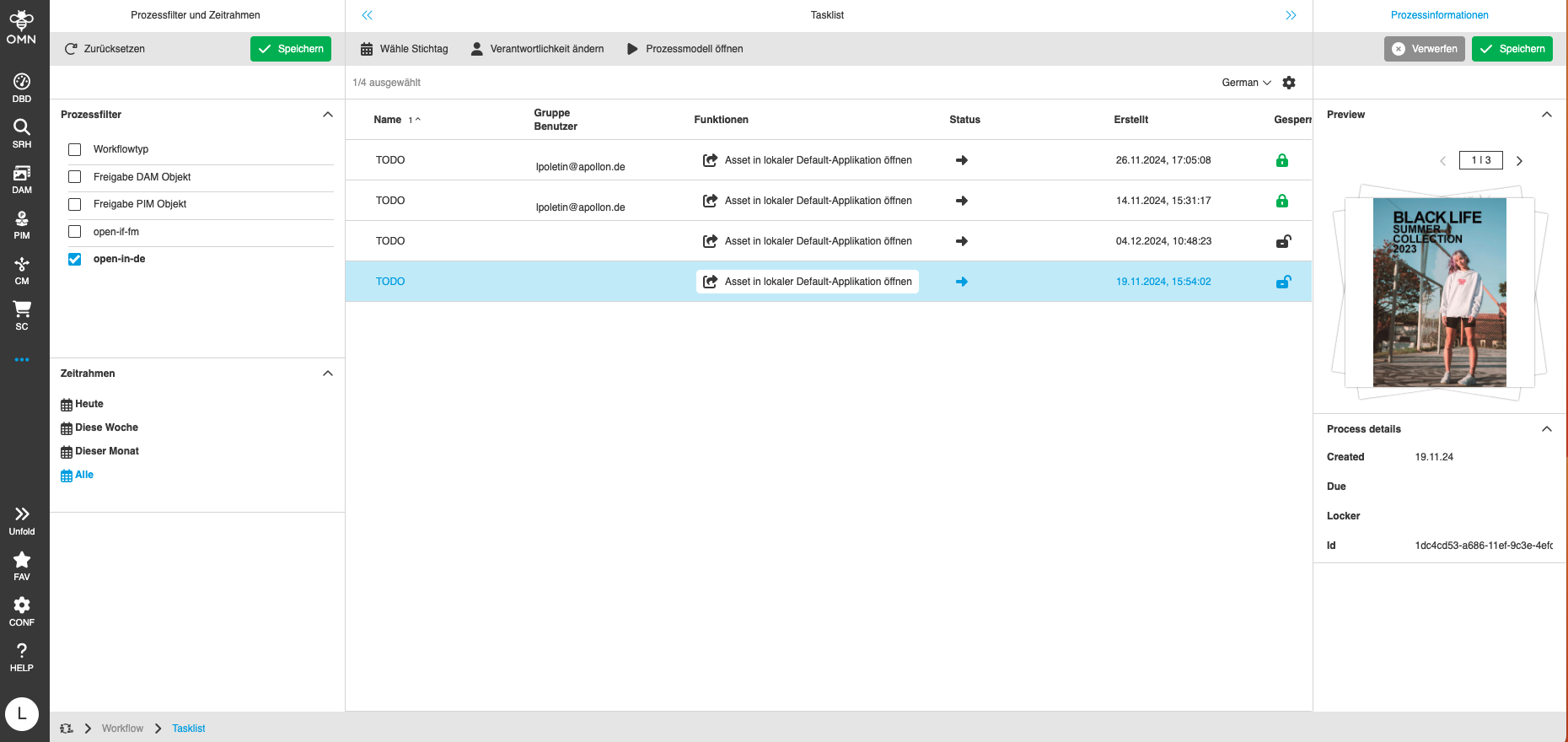
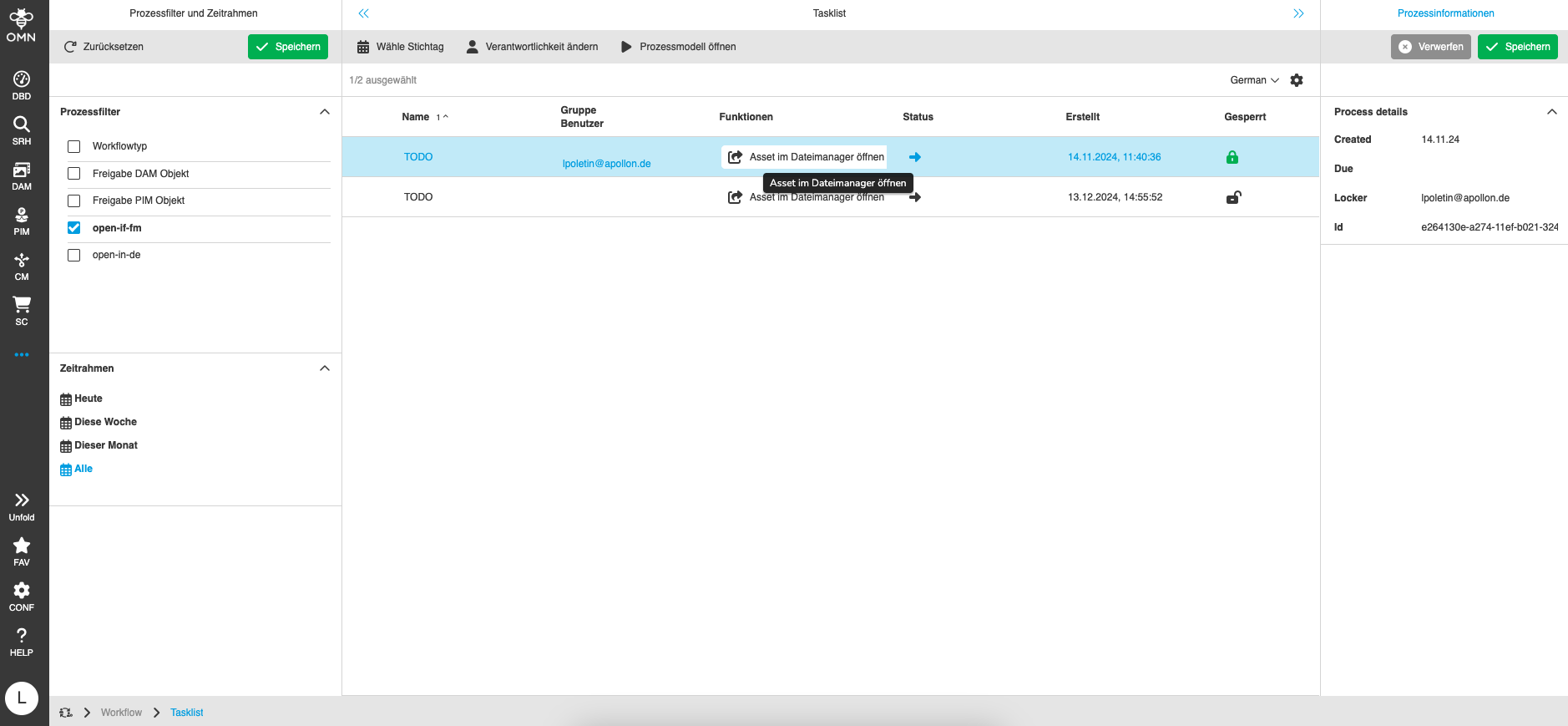
Im Kontext von Prozessen kann die Funktion "Asset im Dateimanager öffnen" auch direkt als sogenannte Human Function in einen konkreten Prozessschritt eingebunden sein.
Je nach Konfiguration kann eine solche Human Function in einem Prozess in der Workflow Statusliste, in der Workflow Taskliste und der Channel Workflowansicht dargestellt sein.
Das Bild zeigt, wie eine Human Function ausgeführt werden kann.
Asset in lokaler Default-Applikation öffnen
Die Funktion "Asset in lokaler Default-Applikation öffnen" kann je nach Konfiguration (Toolbar-Funktion, Asset Funktion, Human Function) unterschiedlich in der Oberfläche aussehen.
Daher wird nachfolgend an einem konkreten Beispiel die Verwendung der Funktion erläutert.
Toolbar-Funktion
Wenn die "Asset in lokaler Default-Applikation öffnen" Funktion in einer der genannten Ansichten als Toolbar-Funktion konfiguriert ist, kann sie durch Anklicken der Funktion in der Toolbar ausgeführt werden.
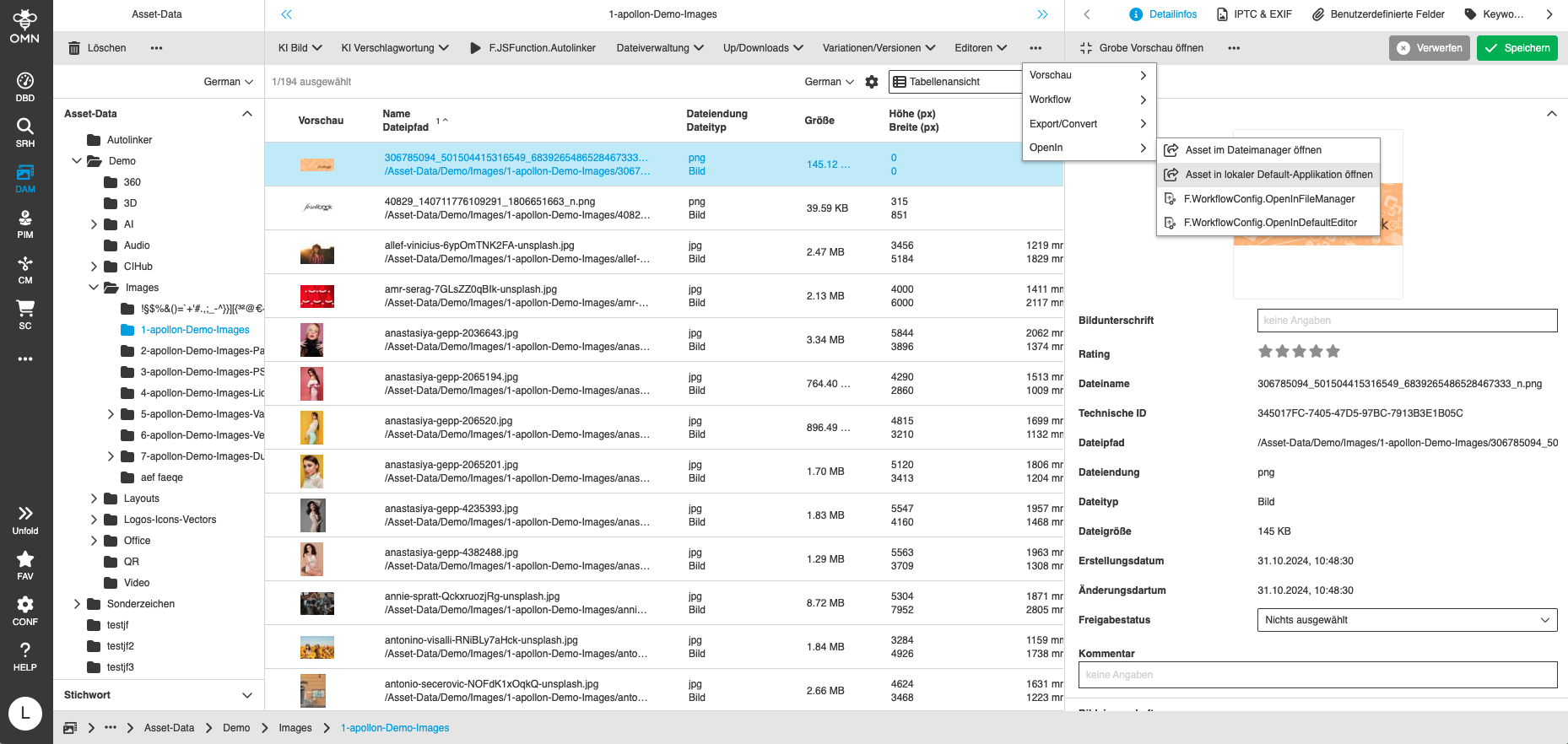
| Toolbar-Funktionen können auch in Gruppen organisiert sein, dementsprechend kann die Funktion auch in einem Dropdown zur Verfügung stehen. |
Nachdem die Funktion ausgeführt wurde, wird ein Bestätigungsfenster angezeigt, welches darauf hinweist, dass für die Benutzung der Funktion das entsprechende Laufwerk lokal zur Verfügung stehen muss (siehe Installation Guide).
Dieses Fenster kann auf Wunsch innerhalb der aktuellen Session bei weiteren Ausführungen ausgeblendet werden.
Je nach Einstellung des persönlichen Betriebssystems/des verwendeten Browsers kann noch ein weiteres Bestätigungsfenster angezeigt werden.
Auch dieses kann in der Regel dauerhaft ausgeblendet werden.
Anschließend werden die selektierten Dateien in der lokal definierten Standardapplikation geöffnet.
Dabei ist das Verhalten, wie die Dateien angezeigt werden (bspw. in einer oder mehreren Applikationsinstanzen), abhängig von der Applikation.
Mittels Konfiguration kann festgelegt werden, wie viele Objekte auf einmal selektiert werden können.
Als Standardwert sind hier maximal 5 zu selektierende Objekte hinterlegt.
Es ist möglich, bis zu 10 Objekten zur Selektion einzustellen.
Sind mehr Objekte selektiert als erlaubt, wird die folgende Information eingeblendet:
|
Keywords können nicht mit der Funktion geöffnet werden, da Keywords virtuelle Dateistrukturen widerspiegeln, welche nicht in einem Dateisystem dargestellt werden.
Als Schlussfolgerung steht die Funktion nicht zur Verfügung, wenn Keywords selektiert sind. Bei gemischter Selektion (Keywords zusammen mit Dateien und Verzeichnissen selektiert) werden nur die validen Objekte geöffnet. |
Asset Funktion
Die Funktion "Asset in lokaler Default-Applikation öffnen" kann im Leuchttisch neben der Toolbar-Funktion auch als sogenannte Asset Funktion eingebunden werden.
Asset Funktionen können im Canvas auf der Kachel des Assets angezeigt werden.
Sollten diese nicht erscheinen, kann die Anzeige der Asset Funktion über die Statusbar Einstellungen eingeblendet werden.
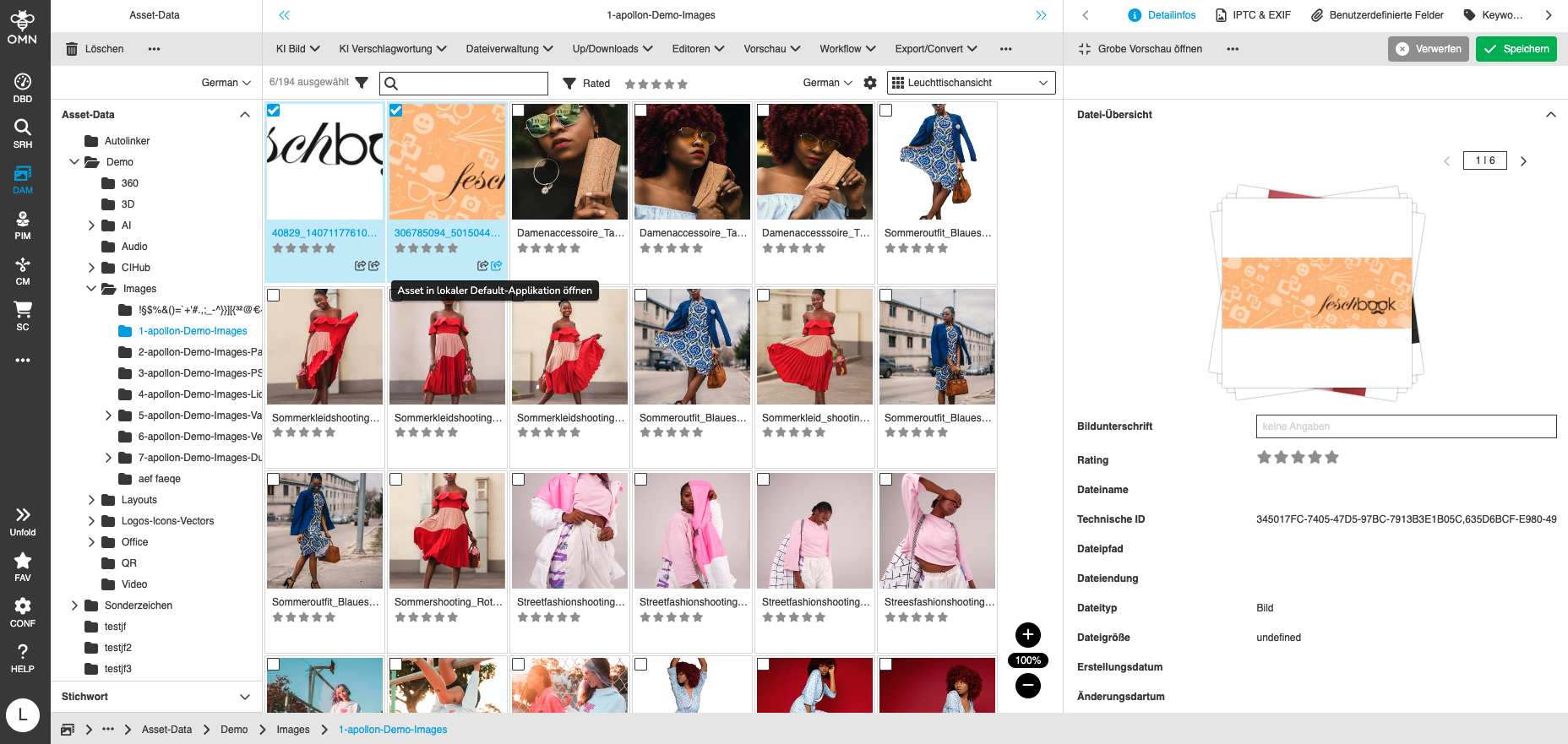
Nach Ausführung der Funktion werden die gleichen Fenster angezeigt, die auch bei der Toolbar-Funktion dargestellt werden.
Human Function
Im Kontext von Prozessen kann die Funktion "Asset in lokaler Default-Applikation öffnen" auch direkt als sogenannte Human Function in einen konkreten Prozessschritt eingebunden sein.
Je nach Konfiguration kann eine solche Human Function in einem Prozess in der Workflow Statusliste, in der Workflow Taskliste und der Channel Workflowansicht dargestellt sein.